
На чтение 29 мин Просмотров 7к.
Настройка роутера D-Link DIR-632 для разных типов подключения (PPOE, L2TP или PPTP) отличается небольшими нюансами. Разбираемся, как правильно настроить маршрутизатор и подключить его к компьютеру и ноутбуку.
Содержание
- Характеристики
- D-link Gray
- Локальная сеть – настройка подключения
- Подключаем маршрутизатор к компьютеру
- Авторизируемся в интерфейсе
- Меняем пароль на wi-fi
- Настраиваем PPTP
- Настраиваем PPTP со статическим IP
- Настраиваем L2TP
- Настраиваем L2TP со статическим IP
- Настраиваем PPPOE
- Настраиваем PPPOE со статическим IP
- Настройка подключения к wi-fi
- D-link AIR
- Локальная сеть – настройка подключения
- Подключаем роутер к компьютеру
- Авторизируемся в интерфейсе
- Меняем пароль на wi-fi
- Настраиваем PPTP
- Настраиваем PPTP со статическим IP
- Настраиваем L2TP
- Настраиваем L2TP со статическим IP
- Настраиваем PPPOE
- Настраиваем PPPOE со статическим IP
- Настройка подключения к wi-fi
- D-link Orange
- Локальная сеть – настройка подключения
- Подключаем роутер к компьютеру
- Авторизируемся в интерфейсе
- Меняем пароль на wi-fi
- Настраиваем PPTP
- Настройка PPTP со статическим IP-адресом на роутере D-Link DIR-632
- Настраиваем L2TP
- Настраиваем L2TP со статическим IP
- Настраиваем PPPOE
- Настраиваем PPPOE со статическим IP
- Настройка подключения к wi-fi
Характеристики
- Wi-Fi: 802.11n до 300 Мбит/сек
- 8xLAN до 100 Мбит/сек
Прежде чем приступать к настройке, наберите в адресной строке браузера 192.168.0.1 . Откроется страница настроек роутера. У роутера DIR-632 интерфейсы могут быть разные. Ниже выберите тот, который у вас:


D-link Gray
Локальная сеть – настройка подключения
Прежде чем мы начнем настраивать роутер, посмотрим, как настроено подключение по локальной сети. Вот что для этого нужно.
Для Windows 7:
1. Нажимаем на “Пуск” потом “Панель управления“.

2. Жмём на “Просмотр состояния сети и задач“.

3. Нажимаем на “Изменение параметров адаптера“.

4. Открылось окно – здесь мы видим “Подключение по локальной сети“. Жмём по нему правой кнопкой мыши, и выбираем “Свойство“.

5. Теперь выберем “Протокол Интернета версии 4 (TCP/IPv4)” и жмём “Свойство“.

6. Открылось окно – здесь нужно проставить галки “Получить IP-адрес автоматически” и “Получить адрес DNS-сервера автоматически“, после жмём кнопку “Ok“.

Для Windows 10:
1. Нажимаем на “Пуск” потом “Параметры“.

2. Жмём на “Сеть и Интернет“.

3. Выберем “Ethernet” и нажмём на “Настройка параметров адаптера“.

4. Открылось окно – здесь мы видим “Ethernet“. Жмём по нему правой кнопкой мышки, и выбираем “Свойство“.

5. Теперь выбираем “IP версии 4 (TCP/IPv4)” и жмём “Свойство“.

6. Открылось окно – здесь вам нужно проставить галки “Получить IP-адрес автоматически” и “Получить адрес DNS-сервера автоматически“, после жмём кнопку “Ok“.

Подключаем маршрутизатор к компьютеру
Теперь нам нужно подключить роутер D-Link DIR-632 либо к компьютеру, либо к ноутбуку. Чтобы это сделать, вам нужно подсоединить кабель, который был протянут вашим провайдером к разъему роутера, где есть надпись “INTERNET”. Берем кабель, шедший вместе с роутером, один конец его подключаем к пк, либо к ноутбуку, другой подсоединяем к синему порту роутера. Также не забываем подключить кабель питания.

Авторизируемся в интерфейсе
После того, как вы подключили роутер D-Link DIR-632, нужно авторизоваться. Для этого через браузер (Mozilla Firefox, Google Chrome, Internet Explorer, Safari и т.д.) войти в его веб-интерфейс и в адресной строке ввести ip-адрес роутера: 192.168.0.1 (не открывается)

Если вы все сделали правильно, то роутер будет запрашивать имя пользователя и пароль. По умолчанию на роутерах D-link обычно установлены:
- Имя пользователя – admin
- Пароль – оставляем пустым
Вводим данные и жмём “Enter“

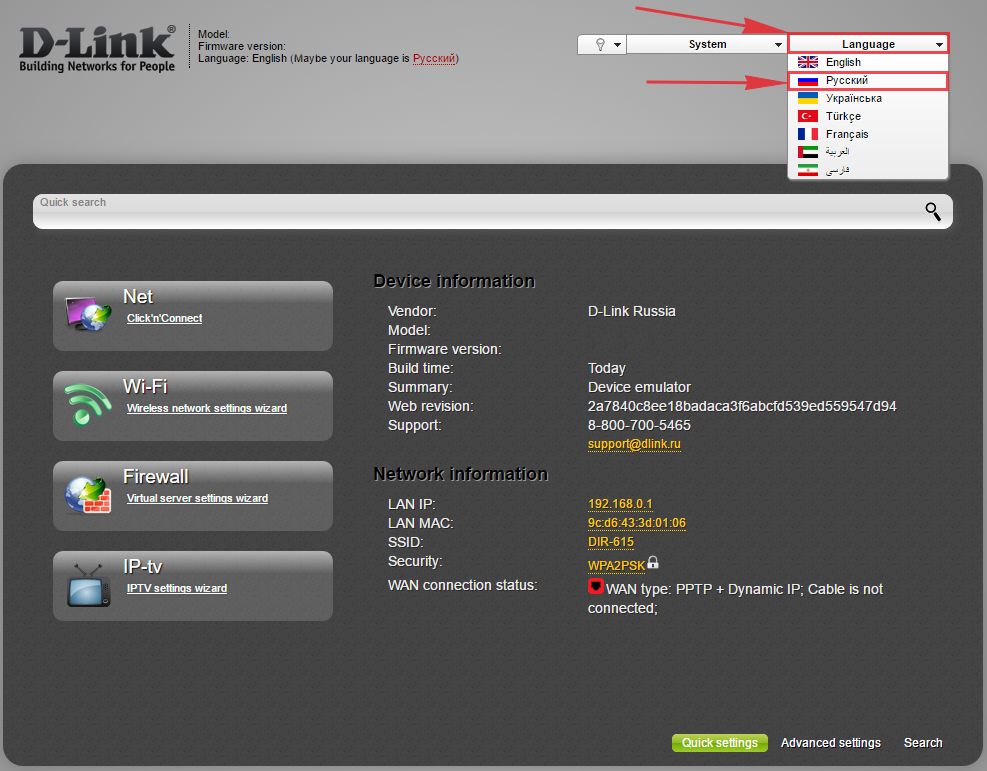
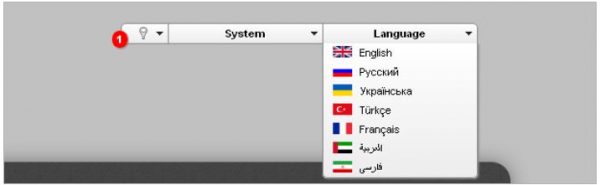
После того,как мы попали в веб-интерфейс роутера, нам нужно настроить наше оборудование. Сперва установим пароль на wi-fi, дабы защитить беспроводное соединение. Теперь вам потребуется информация о том, какой тип подключения используется для выхода в интернет – PPOE, L2TP или PPTP . Узнайте это, связавшись с организацией, которая предоставила вам услугу интернет, то есть с провайдером. Давайте приступим к настройке роутера. Сначала поменяем язык Веб-интерфейса на Русский. Переходим во вкладку “Language” и выбираем “Русский“
Меняем пароль на wi-fi
Давайте посмотрим, как настроить пароль на wi-fi на роутере D-Link DIR-632.
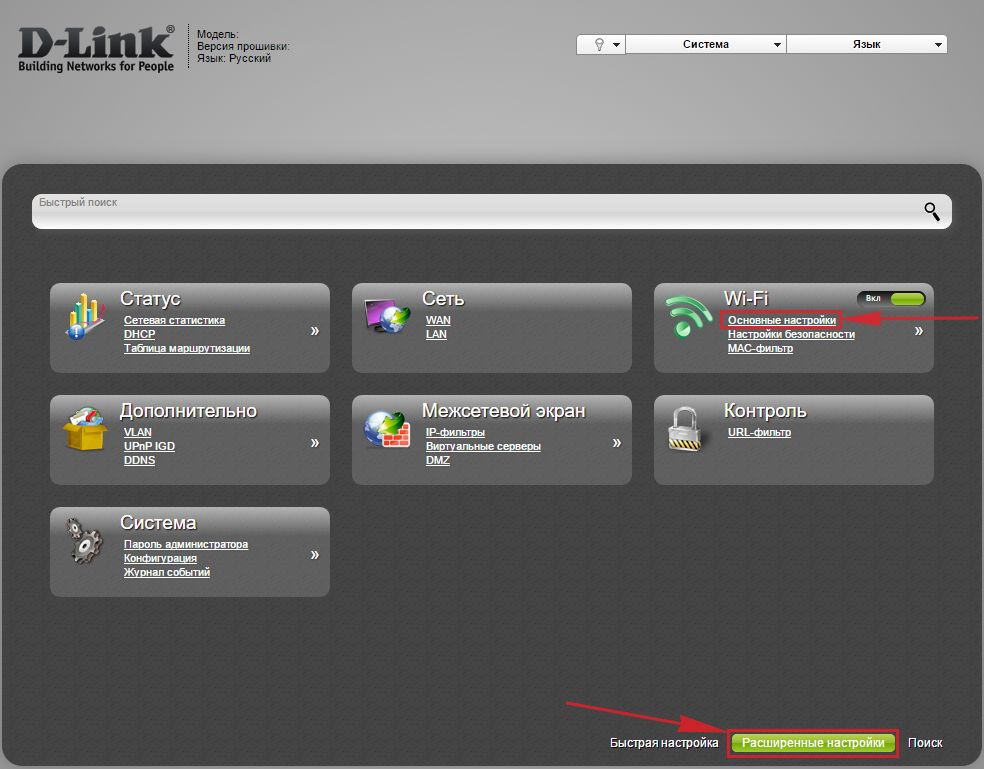
1. Выберем в Web-интерфейсе “Расширенные настройки“
2. В меню “Wi-Fi” выберем строку “Основные настройки“.
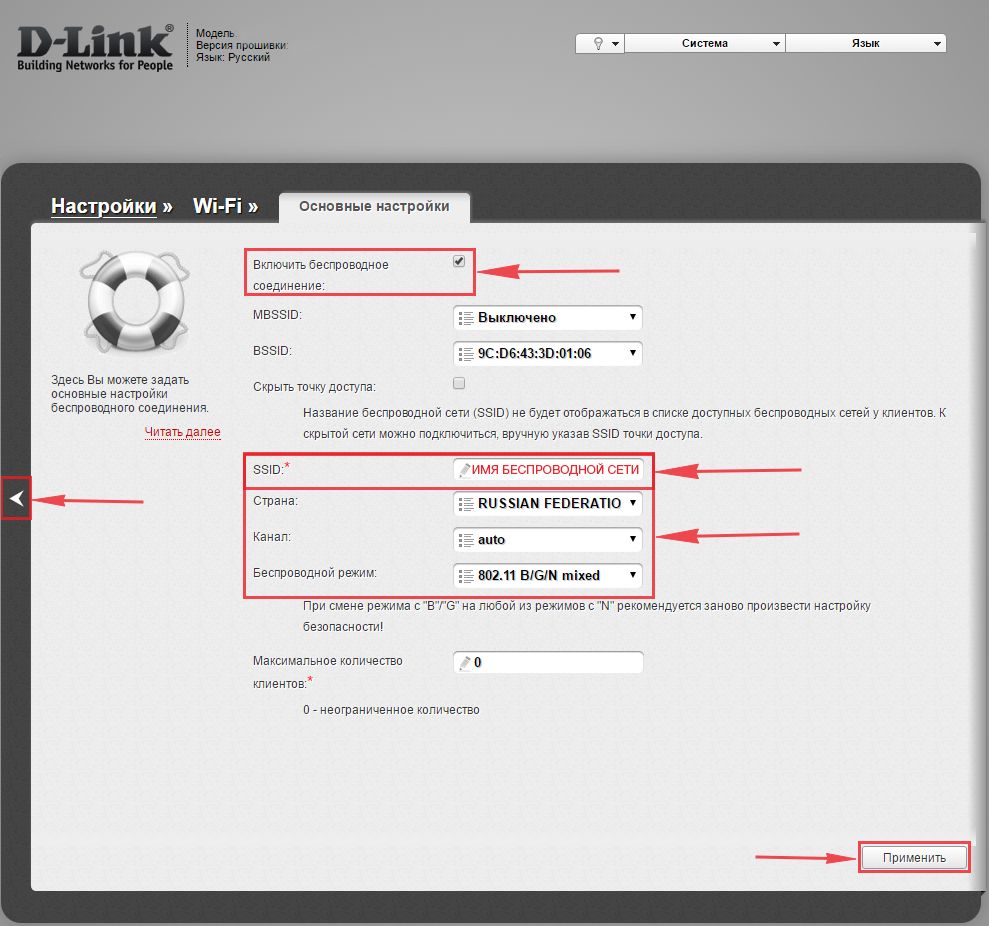
3. Проверяем “Включить беспроводное соединение“, должна стоять галка.
4. Ниже для строки “SSID:” придумайте и укажите имя вашей сети wifi, данное имя впоследствии будет выделяться, когда вы будете подсоединяться к сети.
5. “Страна” – “Russian Federation“, “Канал” – “auto“, “Беспроводной режим” – “802.11 B/G/N mixed“.
6. Жмём “Применить” и откатываемся в предыдущее меню, нажав на значок, похожий на стрелку слева.
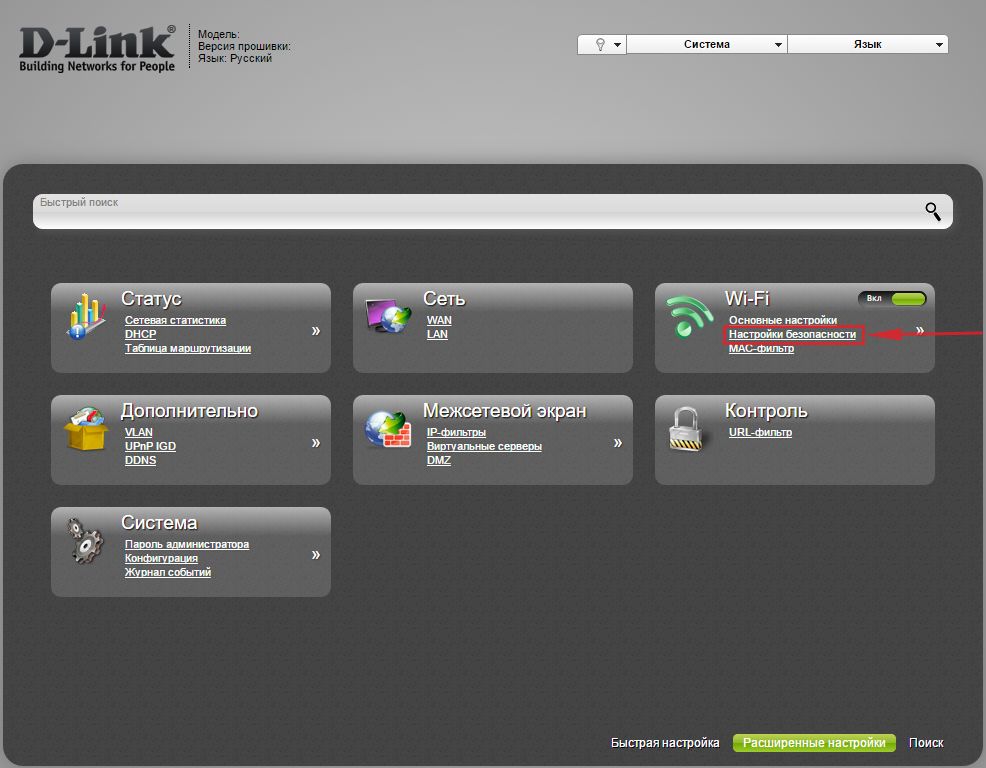
7. В панели “Wi-Fi” выберем “Настройки безопасности“.
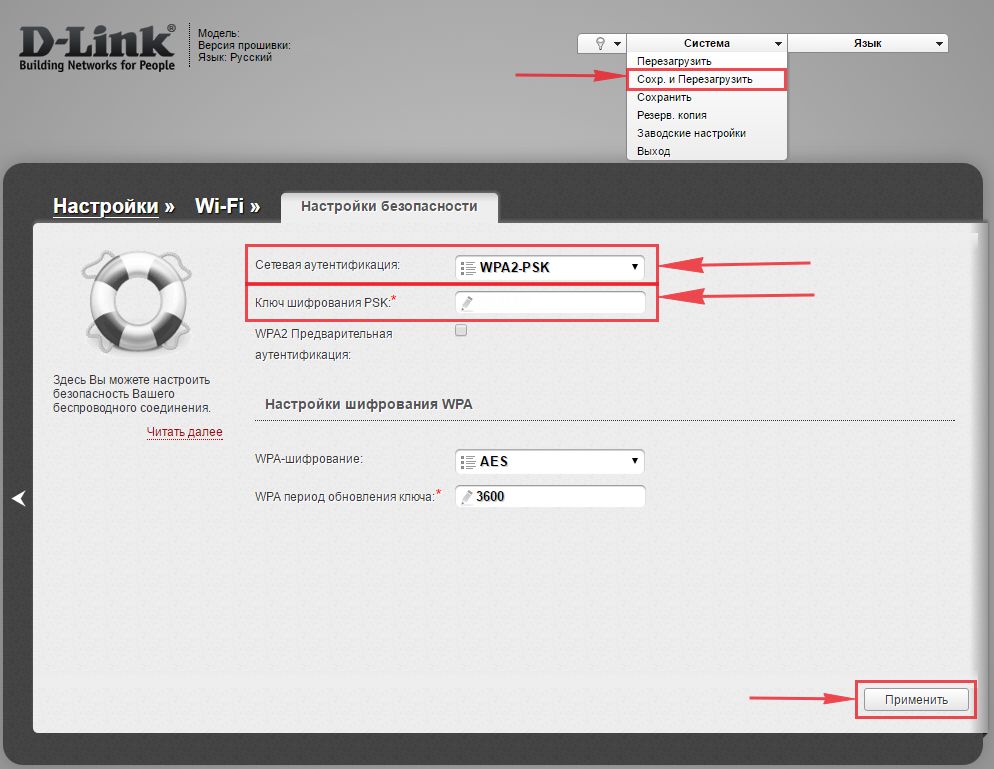
8. В строчке “Сетевая аутентификация:” выберем “WPA2-PSK“.
9. В строчке “Ключ шифрования PSK” нужно придумать и написать пароль для беспроводной сети, которую мы создали выше.
10. Жмём “Применить“, после справа вверху web-интерфейса заходим во вкладку “Система” и жмём “Сохр. и Перезагрузить“.
Настраиваем PPTP
Также давайте настроим подключение PPTP на роутере D-Link DIR-632.
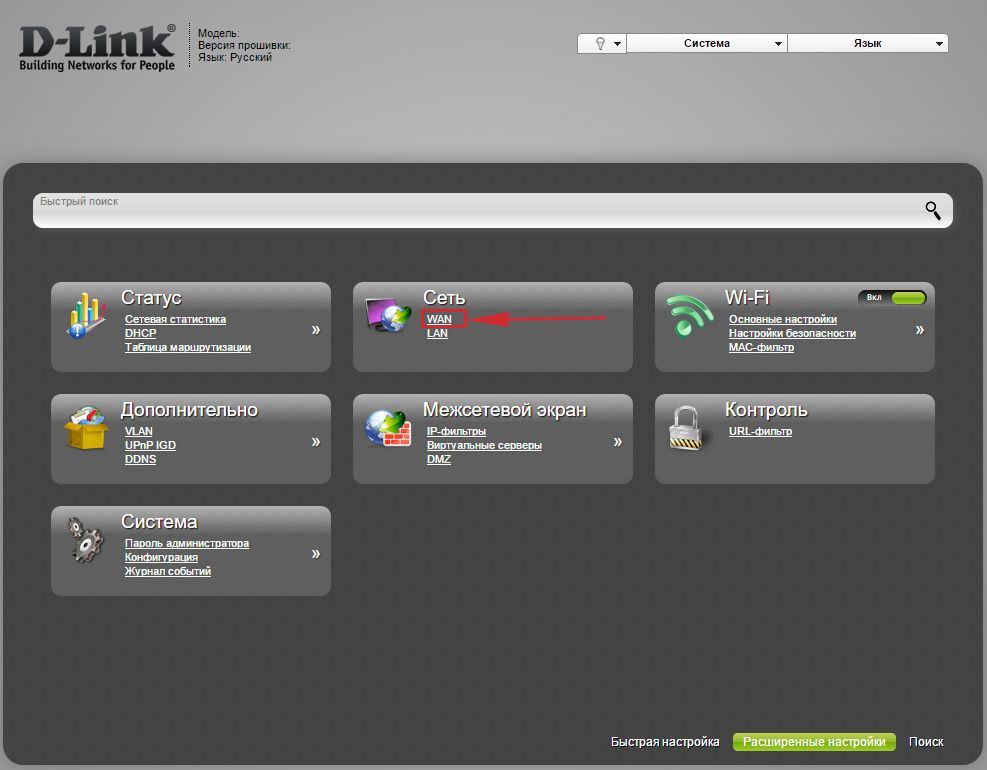
1. В меню “Сеть” выберем “WAN“.
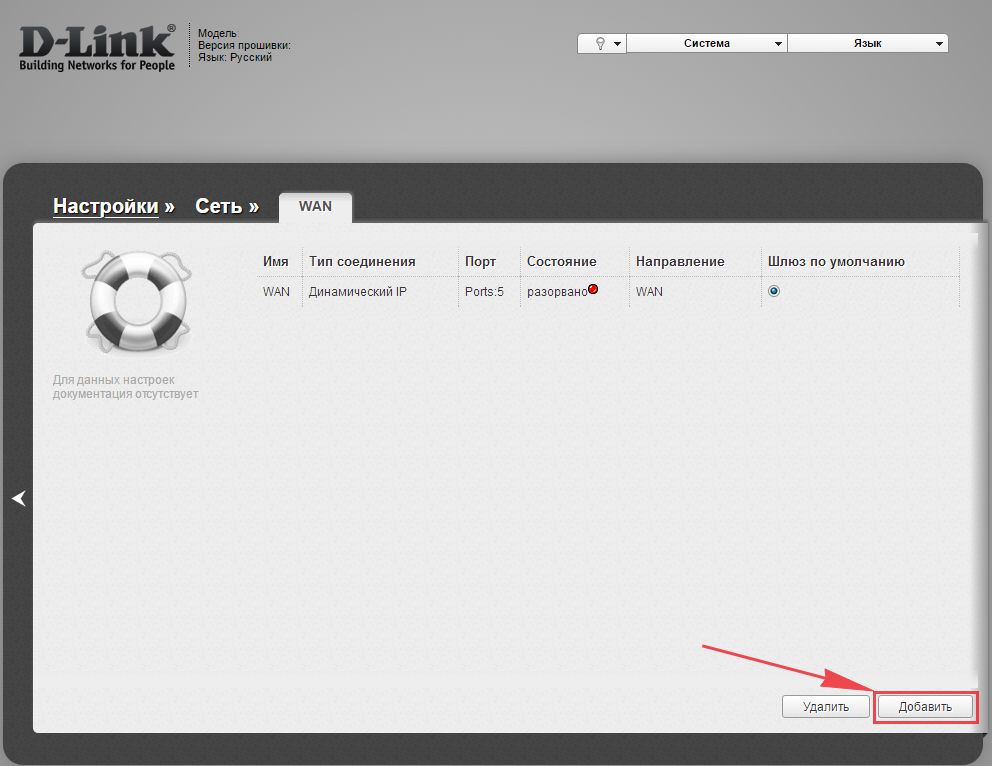
2. Откроется окно, жмём “Добавить“.
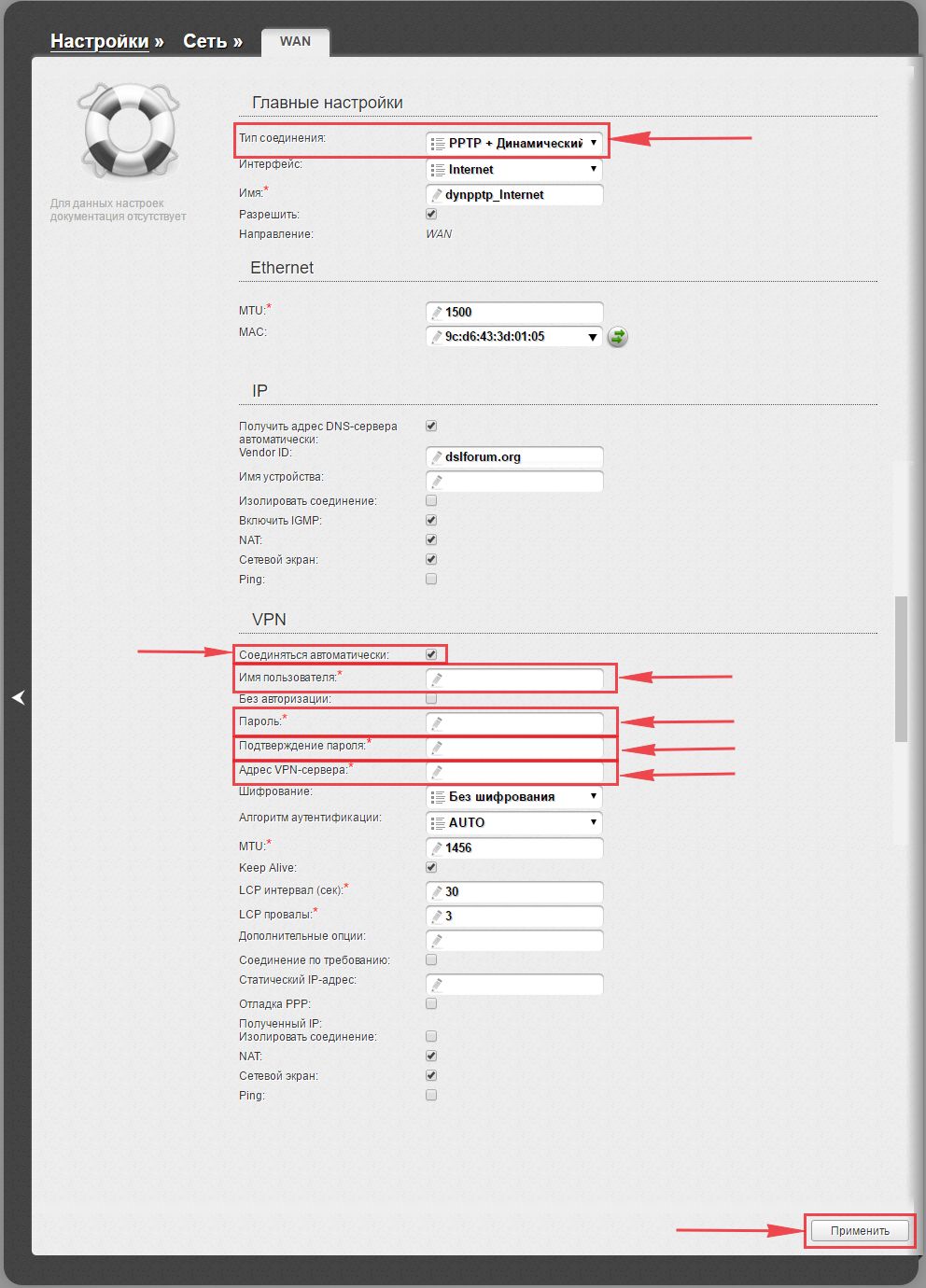
3. В пункте “Тип соединения:” выберем “PPTP+Динамический IP“.
4. Поставим галку напротив “Соединяться автоматически“.
5. Ниже вводим имя пользователя (в строку “Имя пользователя:“), пароль (в строку “Пароль:“), подтвердим пароль (в строке “Подтверждение пароля:“) и укажем адрес сервера (в строке “Адрес VPN-сервера:“).
Все эти данные должен вам предоставить провайдер, то есть те, у кого вы заказали услугу интернет. Проверьте ваш договор с провайдером, эти данные там должны быть. Если их нет, то свяжитесь с ним, например, по телефону и спросите про них.
6. В самом конце жмем на кнопку “Применить“.
7. Чтобы все настройки сохранились, требуется справа вверху веб-интерфейса войти во вкладку “Система” и кликнуть на “Сохр. и Перезагрузить“.

Настраиваем PPTP со статическим IP
Настройка подключения PPTP со статическим IP-адресом на роутере D-Link DIR-632. Статический ip адрес предоставляется в двух случаях: вы юридическое лицо, либо вы заказали доп. услугу у провайдера.
1. В меню “Сеть” выберем “WAN“.
2. Открылось окно, жмем “Добавить“.
3. В пункте “Тип соединения:” выберем “PPTP+Статический IP“.
4. Ниже в раздел “IP” укажем ip в строку “IP-адрес:“, маску подсети в строку “Сетевая маска:“, основной шлюз в строку “IP-адрес шлюза:” и DNS в строку “Первичный DNS-сервер:“.
5. Ставим галку рядом с “Соединяться автоматически“.
6. Внизу вводим Имя пользователя (в строку “Имя пользователя:“), пароль (в строку “Пароль:“), подтвердим пароль (в строке “Подтверждение пароля:“) и укажем адрес сервера (в строке “Адрес VPN-сервера:“). Все эти данные должен вам предоставить провайдер, то есть те, у кого вы заказали услугу интернет.
Проверьте ваш договор с провайдером, эти данные там должны быть. Если их нет, то свяжитесь с ним, например, по телефону и спросите про них.
7. В самом конце жмем на кнопку “Применить“.
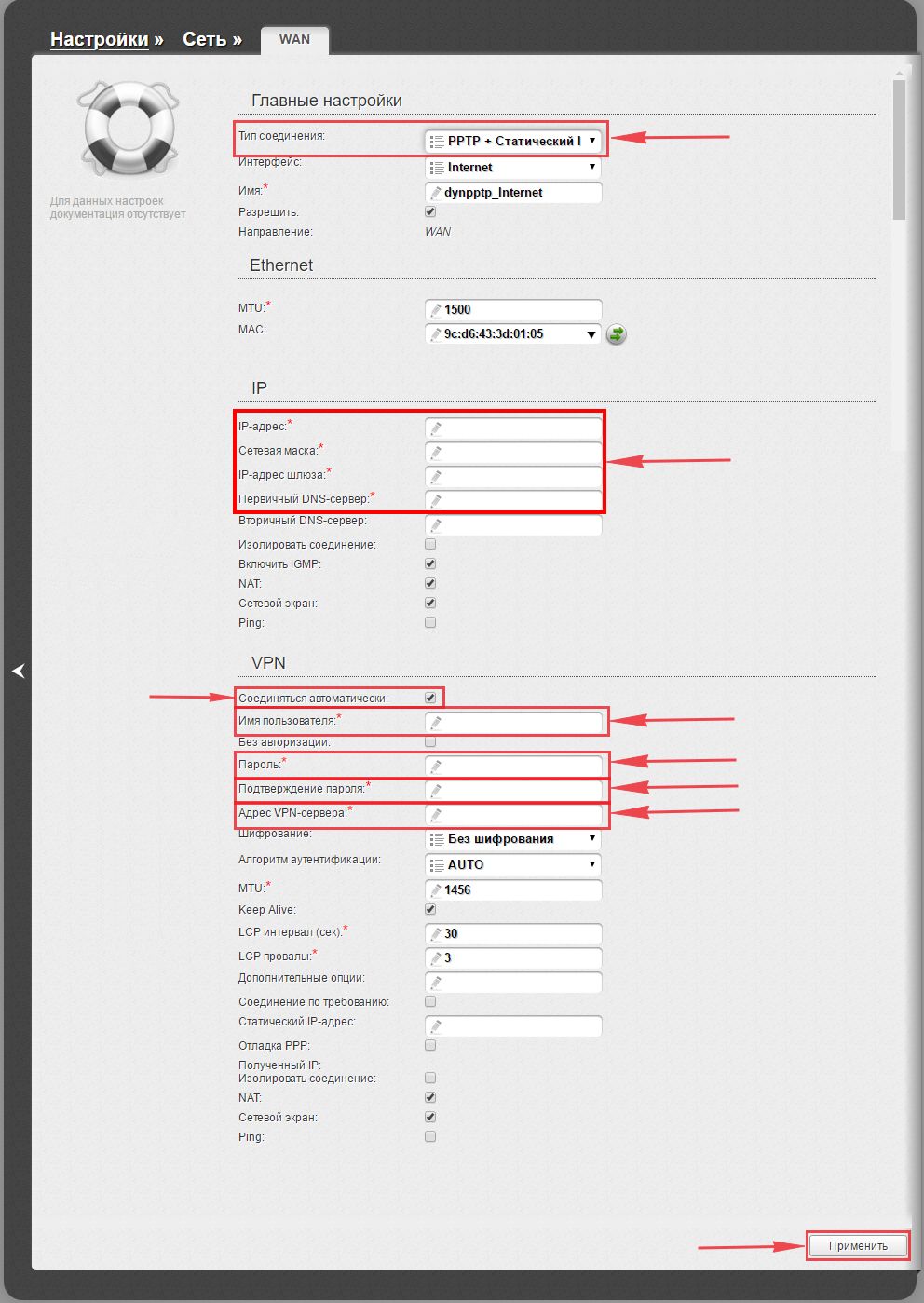
8. Чтобы все настройки сохранились, требуется справа вверху веб-интерфейса войти во вкладку “Система” и кликнуть на “Сохр. и Перезагрузить“.
Настраиваем L2TP
1. В меню “Сеть” выберем “WAN“.
2. Открылось окно, жмем “Добавить“.
3. В пункте “Тип соединения:” выберем “L2TP+Динамический IP“.
4. Поставим галку рядом с “Соединяться автоматически“.
5. Ниже введем Имя пользователя (в строку “Имя пользователя:“), пароль (в строку “Пароль:“), подтвердим пароль (в строке “Подтверждение пароля:“) и укажем адрес сервера (в строке “Адрес VPN-сервера:“). Все эти данные должен вам предоставить провайдер, то есть те у кого вы заказали услугу интернет.
Проверьте ваш договор с провайдером, эти данные там должны быть. Если их нет, то свяжитесь с ним, например, по телефону и спросите про них.
6. В самом конце жмём на кнопку “Применить“.
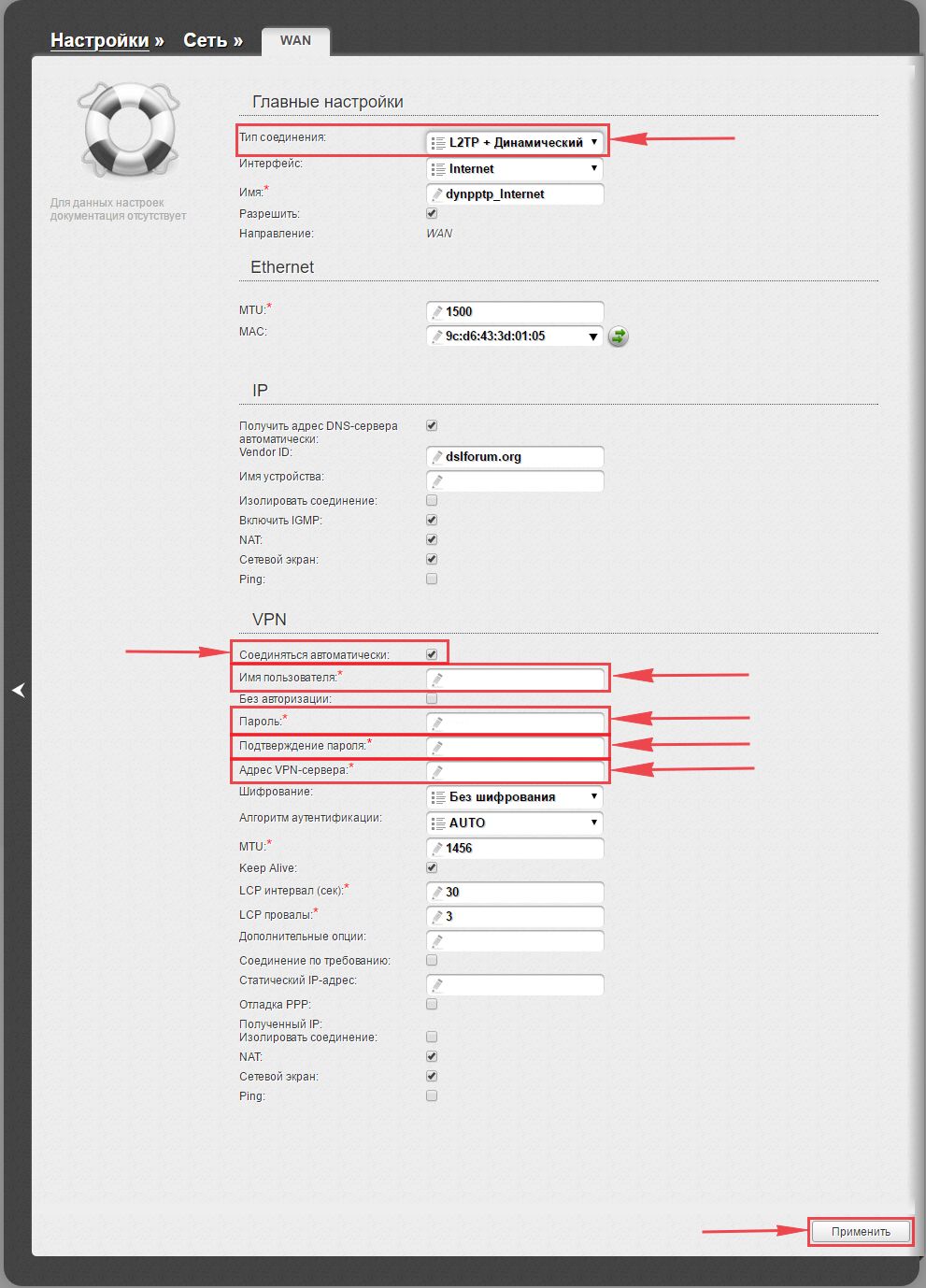
7. Чтобы все настройки сохранились, требуется справа вверху веб-интерфейса войти во вкладку “Система” и кликнуть на “Сохр. и Перезагрузить“.
Настраиваем L2TP со статическим IP
Настройка подключения L2TP со статическим IP-адресом на роутере D-Link DIR-632. Статический ip адрес предоставляется в двух случаях: вы юридическое лицо, либо вы заказали доп. услугу у провайдера.
1. В меню “Сеть” выберем “WAN“.
2. Открылось окно, жмём “Добавить“.
3. В пункте “Тип соединения:” выберем “L2TP+Статический IP“.
4. Ниже в поле “IP” напишем ip в строку “IP-адрес:“, маску подсети в строку “Сетевая маска:“, основной шлюз в строку “IP-адрес шлюза:” и DNS в строку “Первичный DNS-сервер:“.
5. Поставим галку рядом с “Соединяться автоматически“.
6. Ниже введем Имя пользователя (в строке “Имя пользователя:“), пароль (в строке “Пароль:“), подтвердим пароль (в строке “Подтверждение пароля:“) и укажем адрес сервера (в строке “Адрес VPN-сервера:“). Все эти данные должен вам предоставить провайдер.
Проверьте ваш договор с провайдером, эти данные там должны быть. Если их нет, то свяжитесь с ним, например, по телефону и спросите про них.
7. В самом конце жмём на кнопку “Применить“.
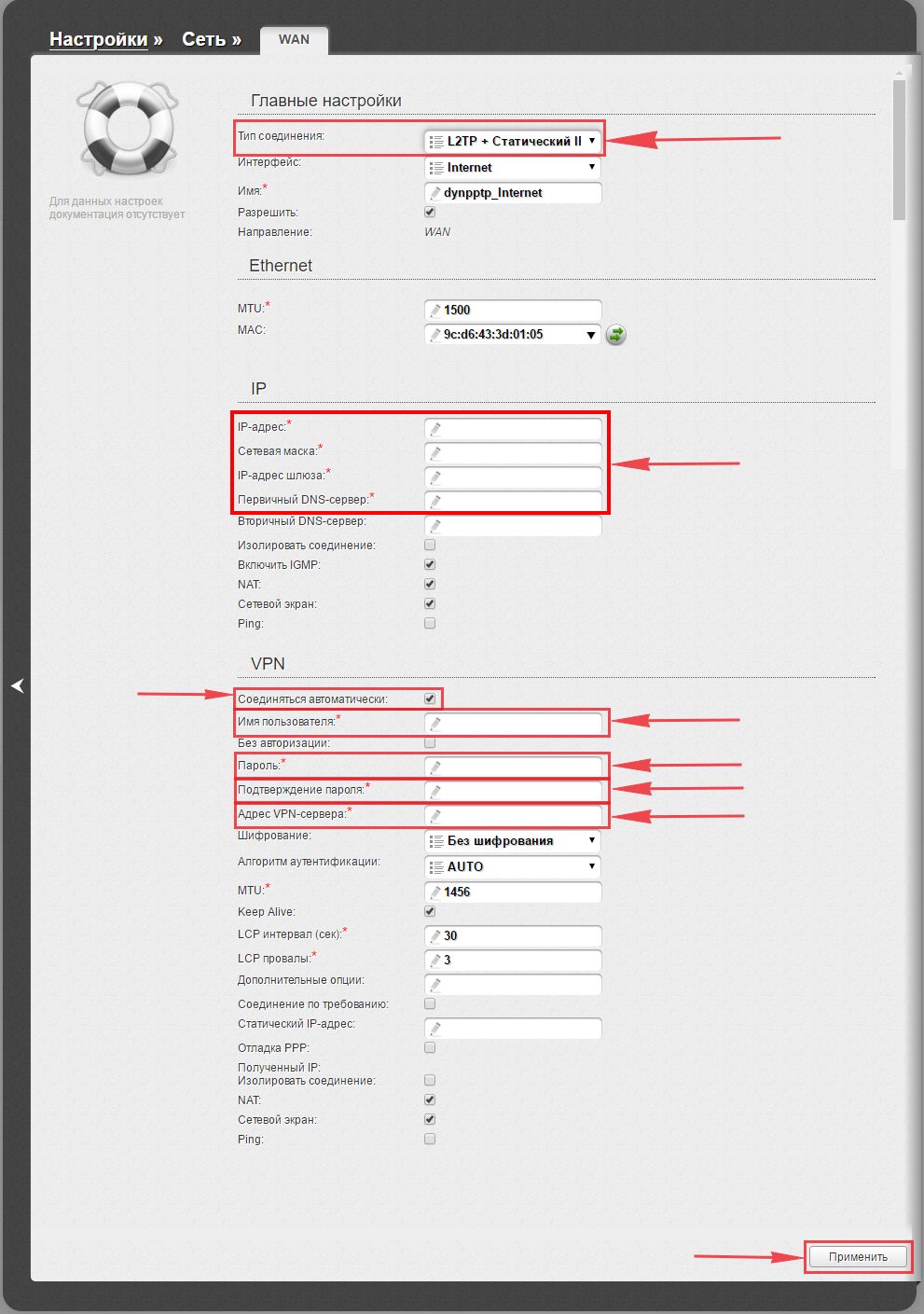
8. Чтобы все настройки сохранились, требуется справа вверху веб-интерфейса войти во вкладку “Система” и кликнуть на “Сохр. и Перезагрузить“.
Настраиваем PPPOE
Также давайте настроим подключение PPPOE на роутере D-Link DIR-632.
1. В меню “Сеть” выберем “WAN“.
2. Открылось окно, жмём “Добавить“.
3. В пункте “Тип соединения:” выберем “PPPOE+Динамический IP“.
4. Ниже введем Имя пользователя (в строку “Имя пользователя:“), пароль (в строку “Пароль:“) и подтвердим пароль (в строке “Подтверждение пароля:“). Все эти данные должен вам предоставить провайдер, то есть те у кого вы заказали услугу интернет.
Проверьте ваш договор с провайдером, эти данные там должны быть. Если их нет, то свяжитесь с ним, например, по телефону и спросите про них.
5. В самом конце жмём на кнопку “Применить“.
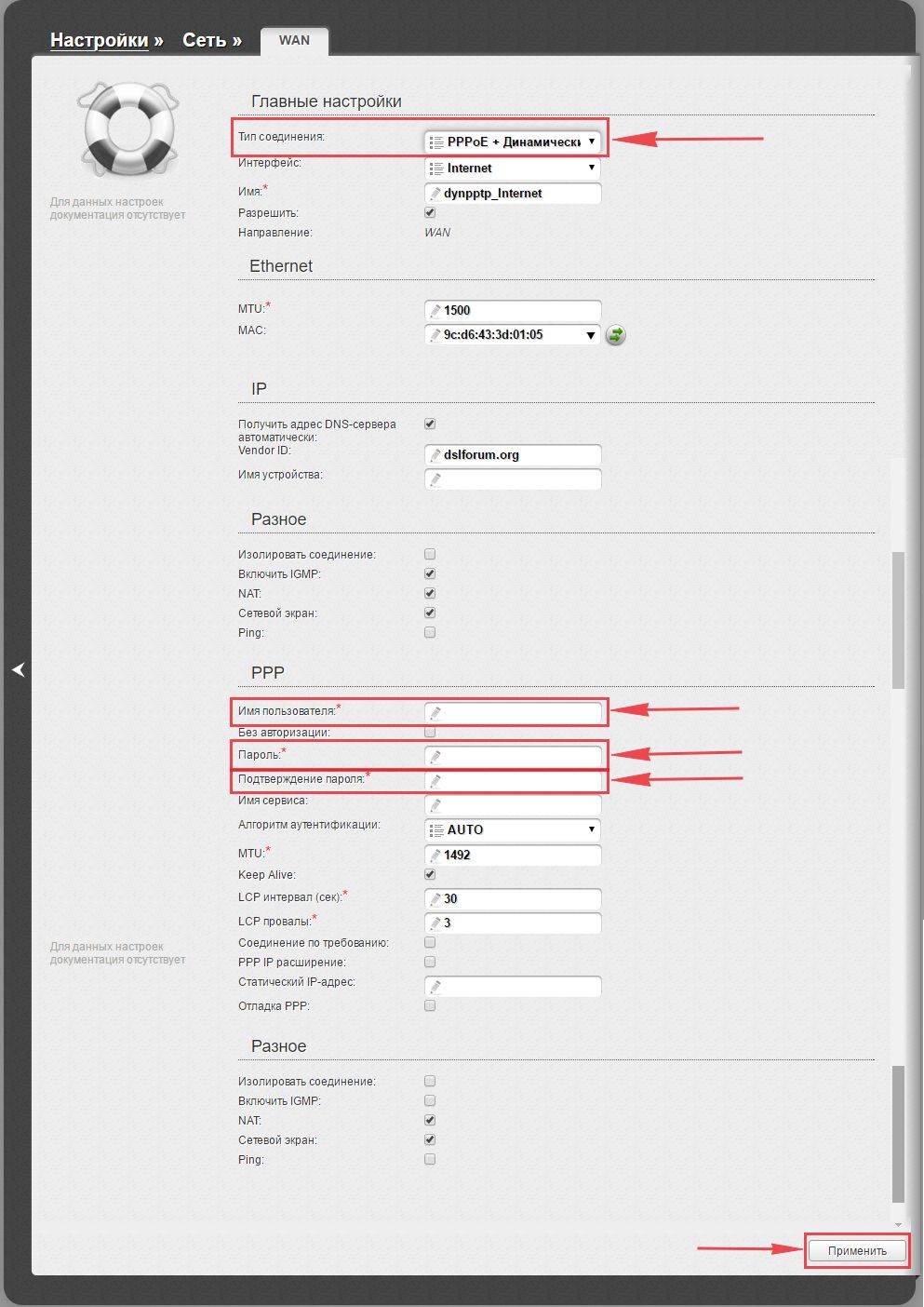
6. Чтобы все настройки сохранились, требуется справа вверху веб-интерфейса войти во вкладку “Система” и кликнуть на “Сохр. и Перезагрузить“.
Настраиваем PPPOE со статическим IP
Настройка подключения PPPOE со статическим IP-адресом на роутере D-Link DIR-632. Статический ip адрес предоставляется в двух случаях: вы юридическое лицо, либо вы заказали доп. услугу у провайдера.
1. В меню “Сеть” выберем “WAN“.
2. Откроется окно, жмём “Добавить“.
3. В пункте “Тип соединения:” выберем “PPPOE+Статический IP“.
4. Ниже в поле “IP” напишем ip в строку “IP-адрес:“, маску подсети в строку “Сетевая маска:“, основной шлюз в строку “IP-адрес шлюза:” и DNS в строку “Первичный DNS-сервер:“.
5. Ниже вводим Имя пользователя (в строку “Имя пользователя:“), пароль (в строке “Пароль:“) и подтвердим пароль (в строке “Подтверждение пароля“). Все эти данные должен вам предоставить провайдер.
Проверьте ваш договор с провайдером, эти данные там должны быть. Если их нет, то свяжитесь с ним, например, по телефону и спросите про них.
6. В самом конце жмём на кнопку “Применить“.
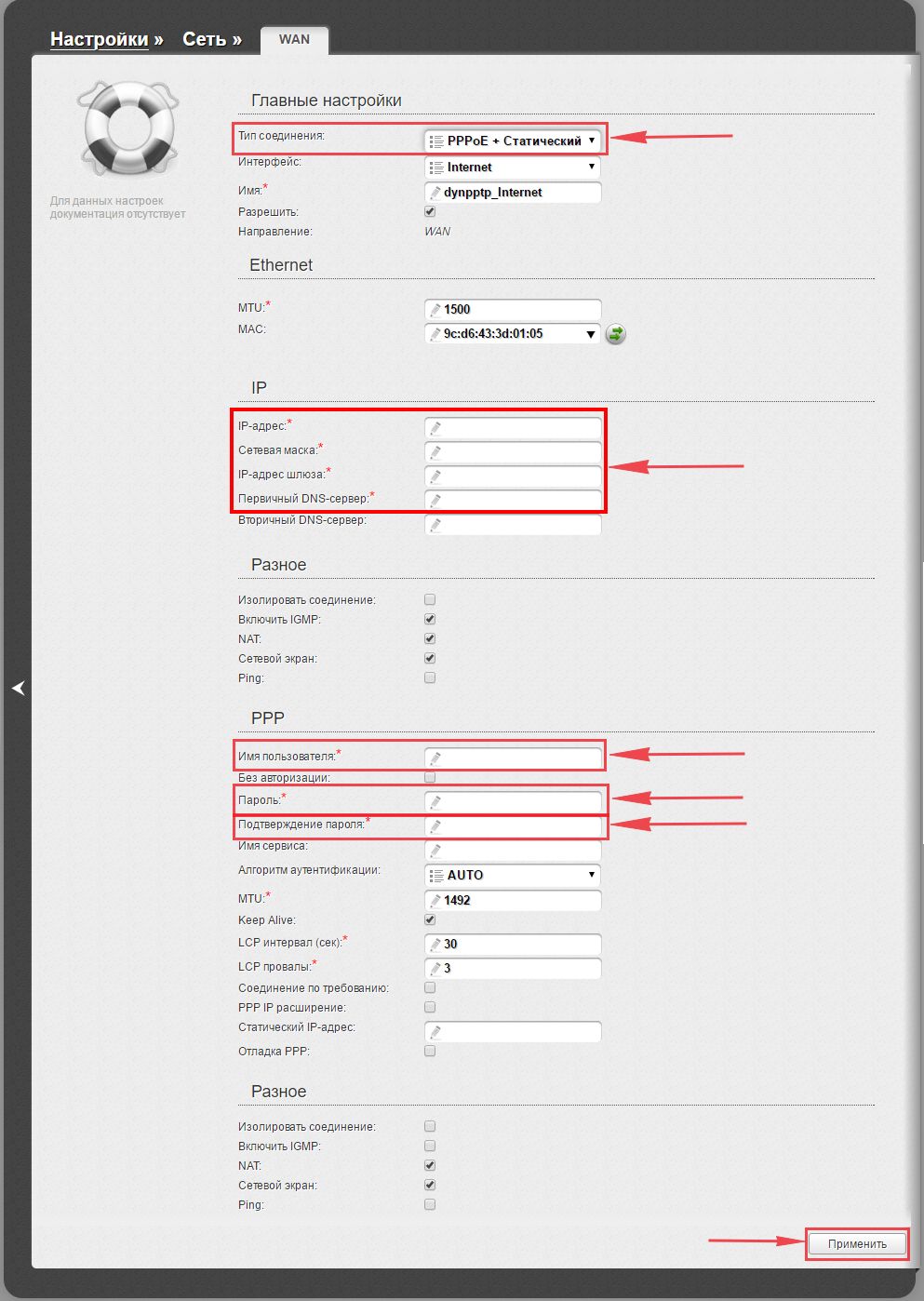
7. Чтобы все настройки сохранились, требуется справа вверху веб-интерфейса войти во вкладку “Система” и кликнуть на “Сохр. и Перезагрузить“.
Настройка подключения к wi-fi
Так как вы подключили и настроили свой роутер, непременно нужно подключить ноутбук или компьютер к wi-fi, теперь давайте рассмотрим подключение к беспроводной сети в двух операционных системах, это Windows 10 и Windows 7:
Для Windows 7:
1. На рабочем столе в нижнем углу справа вы должны увидеть индикатор беспроводной сети (wi-fi), кликните по нему левой кнопкой мышки.

2. Появится окошко с беспроводными сетями. Выберите ту сеть, которой вы давали имя во время настройки роутера. В моем примере эта сеть называется “Natsu“.

3. Как только вы выберете сеть, поставьте галку напротив “Подключаться автоматически” и после нажмите
“Подключение“.

4. В любом случае нужно указать “Ключ безопасности” это пароль wi-fi. Его вы указали при настройке роутера. Как только вы указали ключ, жмите “OK“.

5. Подождите некоторое время и вы подключитесь к вашей беспроводной сети.

Для Windows 10:
1. На рабочем столе в нижнем углу справа вы должны увидеть индикатор беспроводной сети (wi-fi), кликните по нему левой кнопкой мышки.

2. Появится окошко с беспроводными сетями. Выберите ту сеть, которой вы давали имя во время настройки роутера. В моем примере, эта сеть называется “Bruh“.

3. Как только вы выберете сеть, поставьте галку напротив “Подключаться автоматически” и после нажмите
“Подключение“.

4. В любом случае нужно указать “Ключ безопасности” это пароль wi-fi. Его вы указали при настройке роутера. Как только вы указали ключ, жмите “Далее“.

5. Подождите некоторое время, и вы подключитесь к вашей беспроводной сети.

D-link AIR
Локальная сеть – настройка подключения
Прежде, чем мы начнем настраивать роутер, посмотрим, как настроено подключение по локальной сети. Для этого нужно:
Для Windows 7:
1. Нажимаем на “Пуск”, потом “Панель управления“.
2. Жмём на “Просмотр состояния сети и задач“.
3. Нажимаем на “Изменение параметров адаптера“.
4. Открылось окно – здесь мы видим “Подключение по локальной сети“. Жмём по нему правой кнопкой мыши, и выбираем “Свойство“.
5. Теперь выберем “Протокол Интернета версии 4 (TCP/IPv4)” и жмём “Свойство“.
6. Открылось окно – здесь нужно проставить галки “Получить IP-адрес автоматически” и “Получить адрес DNS-сервера автоматически“, после жмём кнопку “Ok“.
Для Windows 10:
1. Нажимаем на “Пуск” потом “Параметры“.
2. Жмём на “Сеть и Интернет“.
3. Выберем “Ethernet” и нажмём на “Настройка параметров адаптера“.
4. Открылось окно – здесь мы видим “Ethernet“. Жмём по нему правой кнопкой мышки, и выбираем “Свойство“.
5. Теперь выбираем “IP версии 4 (TCP/IPv4)” и жмём “Свойство“.
6. Открылось окно – здесь вам нужно проставить галки “Получить IP-адрес автоматически” и “Получить адрес DNS-сервера автоматически“, после жмём кнопку “Ok“.
Подключаем роутер к компьютеру
Теперь нам нужно подключить роутер D-Link DIR-632 либо к компьютеру, либо к ноутбуку. Чтобы это сделать, вам нужно подсоединить кабель, который был протянут вашим провайдером к разъему роутера, где есть надпись “INTERNET”. Берем кабель, шедший вместе с роутером, один конец его подключаем к ПК, либо к ноутбуку, другой подсоединяем к синему порту роутера. Также не забываем подключить кабель питания.
Авторизируемся в интерфейсе
После того, как вы подключили роутер, нужно через браузер (Mozilla Firefox, Google Chrome, Internet Explorer, Safari и т.д.) войти в его веб-интерфейс и в адресной строке ввести ip-адрес роутера: 192.168.0.1 (не открывается)
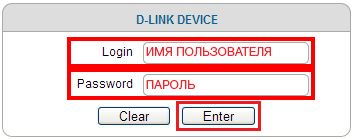
Если вы все сделали правильно, то роутер будет запрашивать имя пользователя и пароль. По умолчанию на роутерах D-link обычно установлены:
- Имя пользователя – admin
- Пароль – оставляем пустым
Вводим данные и жмём “Enter“
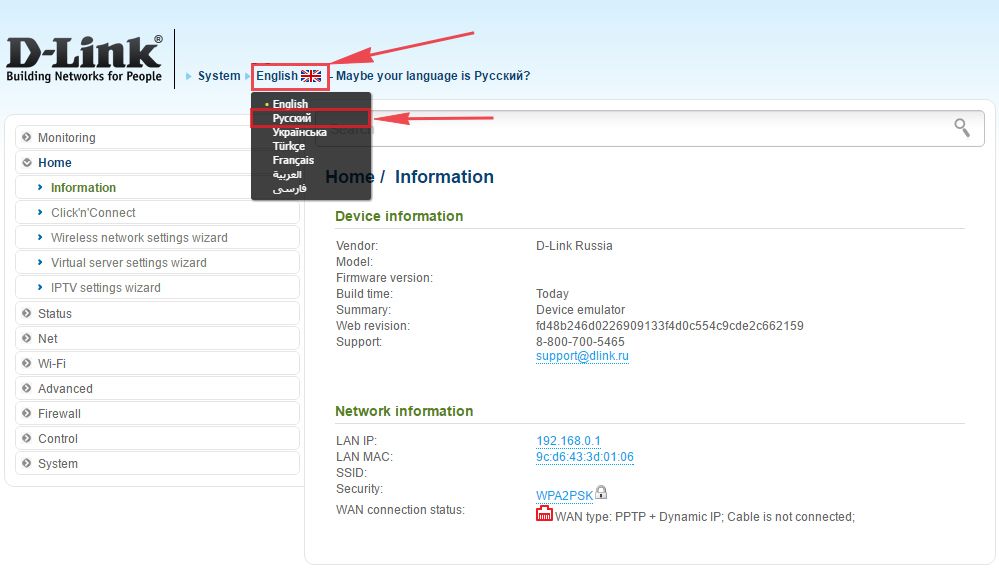
После того как мы попали в веб-интерфейс роутера, нам нужно настроить наше оборудование. Сперва установим пароль на wi-fi, дабы защитить беспроводное соединение. Теперь вам потребуется информация о том, какой тип подключения используется для выхода в интернет – PPOE, L2TP или PPTP . Узнайте это, связавшись с организацией которая предоставила вам услугу интернет, то есть с провайдером. Давайте приступим к настройке роутера. Сначала поменяем язык Веб-интерфейса на Русский. Жмем на слово “English” сверху и выбираем “Русский”
Меняем пароль на wi-fi
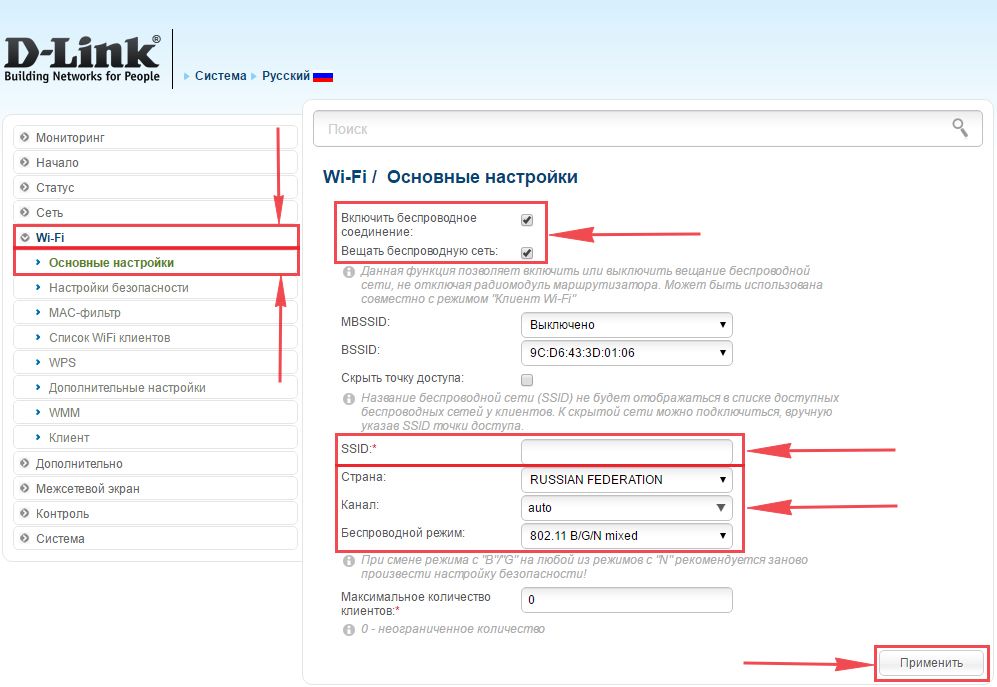
1. Выберем в меню веб-интерфейса “Wi-Fi” и попадем в “Основные настройки“
2. Проверим “Включить беспроводное соединение” и “Вещать беспроводную сеть“, должны стоять галки.
3. Ниже в строчку “SSID:” придумайте и впишите любое название вашей сети, данное имя в последствии будет выделяться, когда Вы будете подсоединяться к сети.
4. “Страна” – “Russian Federation“, “Канал” – “auto“, “Беспроводной режим” – “802.11 B/G/N mixed“.
5. Жмём “Применить“.
6. В меню “Wi-Fi” выберем “Настройки безопасности“.
7. В строчке “Сетевая аутентификация:” выберем “WPA2-PSK“.
8. В строчке “Ключ шифрования PSK:” нужно придумать и ввести пароль wifi, для сети которую мы выше создавали.
9. Жмём “Применить“.
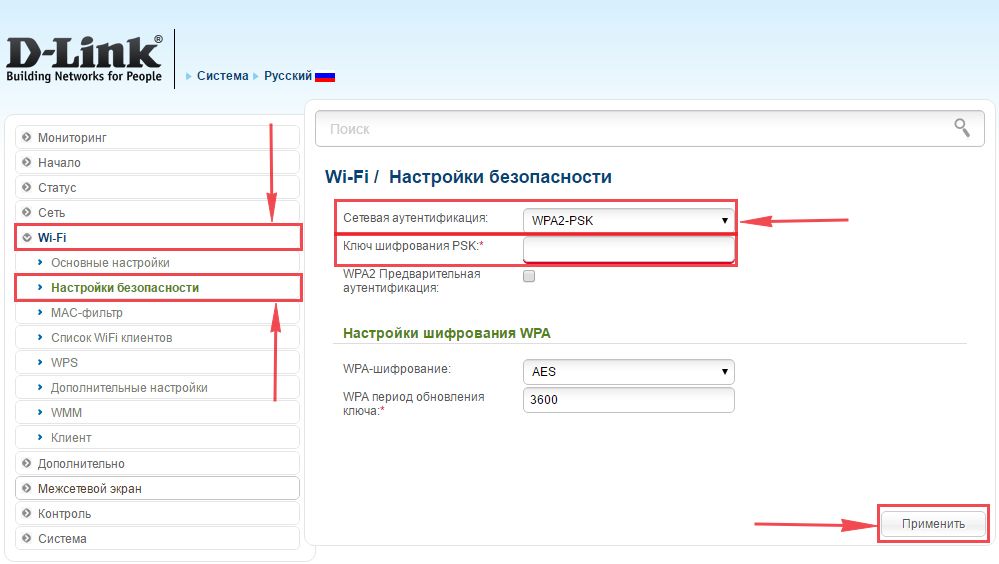
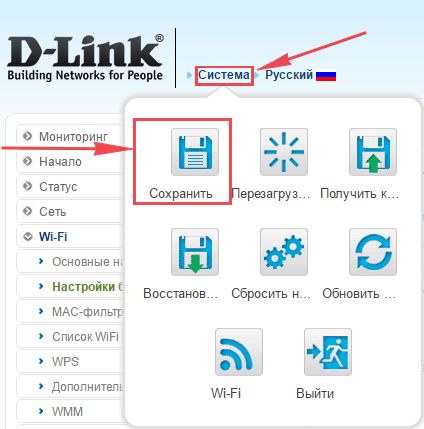
10. Чтобы все настройки сохранились, требуется навести мышью на слово “Система” сверху и кликнуть на “Сохранить“.
Настраиваем PPTP
1. В меню веб-интерфейса выберем “Сеть“, и попадем в настройки “WAN“.
2. Жмём “Добавить“.
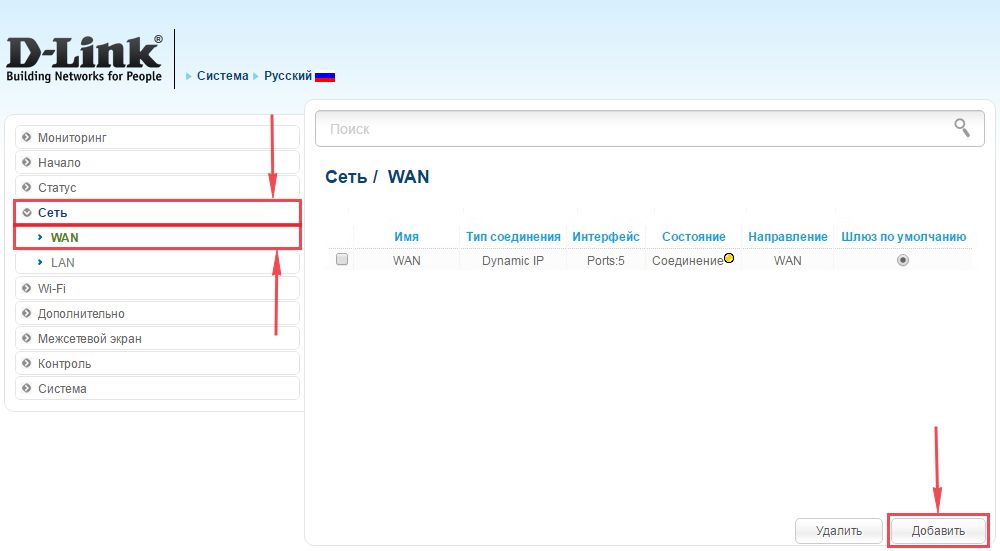
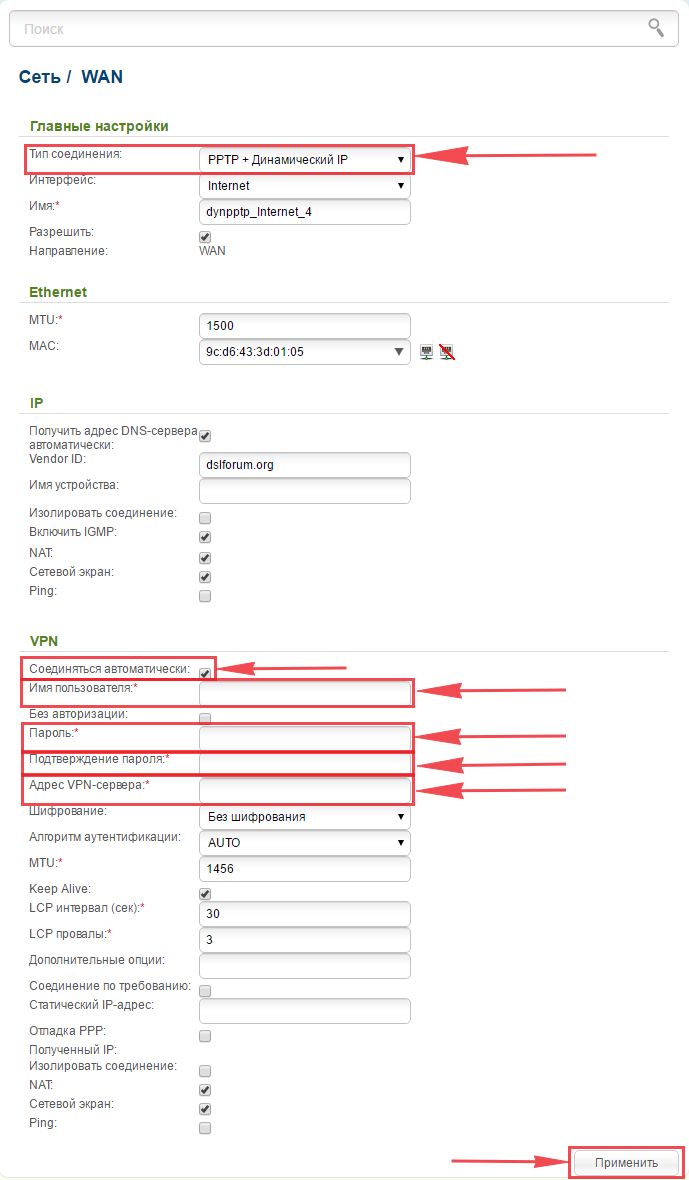
3. В пункте “Тип соединения:” выберем “PPTP+Динамический IP“.
4. Ставим галку рядом с “Соединяться автоматически“.
5. Внизу вводим Имя пользователя (в строку “Имя пользователя:“), пароль (в строку “Пароль:“), подтвердим пароль (в строке “Подтверждение пароля:“) и укажем адрес сервера (в строке “Адрес VPN-сервера:“). Все эти данные должен вам предоставить провайдер, то есть те у кого вы заказали услугу интернет.
Проверьте ваш договор с провайдером, эти данные там должны быть. Если их нет, то свяжитесь с ним, например, по телефону и спросите про них.
6. В самом конце жмем на кнопку “Применить“.
7. Чтобы все настройки сохранились, требуется навести мышью на слово “Система” сверху и кликнуть на “Сохранить“.
Настраиваем PPTP со статическим IP
Настройка подключения PPTP со статическим IP-адресом на роутере D-Link DIR-632. Статический ip адрес предоставляется в двух случаях: вы юридическое лицо, либо вы заказали доп. услугу у провайдера.
1. В меню веб-интерфейса выберем “Сеть“, и попадем в настройки “WAN“.
2. Жмём “Добавить“.
3. В пункте “Тип соединения:” выберем “PPTP+Статический IP“.
4. Ниже в поле “IP” напишем ip в строку “IP-адрес:“, маску подсети в строку “Сетевая маска:“, основной шлюз в строку “IP-адрес шлюза:” и DNS в строку “Первичный DNS-сервер:“.
5. Поставим галку рядом с “Соединяться автоматически“.
6. Ниже введем Имя пользователя (в строке “Имя пользователя:“), пароль (в строке “Пароль:“), подтвердим пароль (в строке “Подтверждение пароля:“) и укажем адрес сервера (в строке “Адрес VPN-сервера:“). Все эти данные должен вам предоставить провайдер, то есть те у кого вы заказали услугу интернет.
Проверьте ваш договор с провайдером, эти данные там должны быть. Если их нет, то свяжитесь с ним, например, по телефону и спросите про них.
7. В самом конце жмём на кнопку “Применить“.

8. Чтобы все настройки сохранились, требуется навести мышью на слово “Система” сверху и кликнуть на “Сохранить“.
Настраиваем L2TP
1. В меню веб-интерфейса выберем “Сеть“, попадем в настройки “WAN“.
2. Жмём “Добавить“.
3. В пункте “Тип соединения:” выберем “L2TP+Динамический IP“.
4. Поставим галку рядом с “Соединяться автоматически“.
5. Ниже введем Имя пользователя (в строке “Имя пользователя:“), пароль (в строке “Пароль:“), подтвердим пароль (в строке “Подтверждение пароля:“) и укажем адрес сервера (в строке “Адрес VPN-сервера:“). Все эти данные должен вам предоставить провайдер, то есть те у кого вы заказали услугу интернет.
Проверьте ваш договор с провайдером, эти данные там должны быть. Если их нет, то свяжитесь с ним, например, по телефону и спросите про них.
6. В самом конце жмём на кнопку “Применить“.
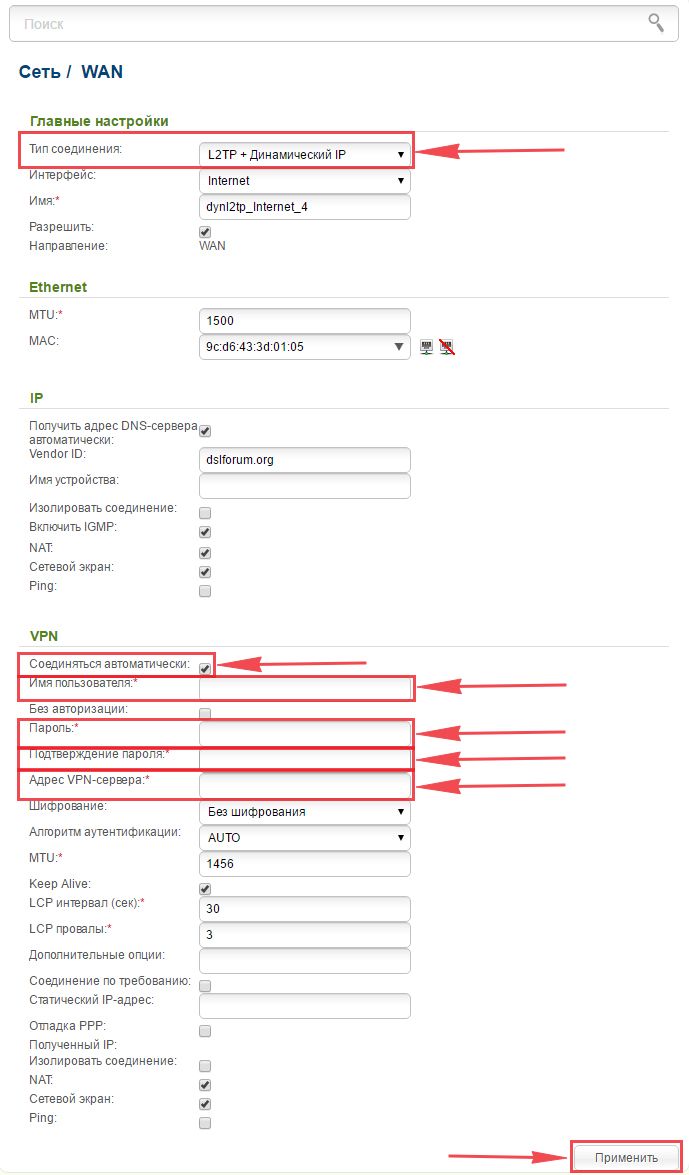
7. Чтобы все настройки сохранились, требуется навести мышью на слово “Система” сверху и кликнуть на “Сохранить“.
Настраиваем L2TP со статическим IP
Настройка подключения L2TP со статическим IP-адресом на роутере D-Link DIR-632. Статический ip адрес предоставляется в двух случаях: вы юридическое лицо, либо вы заказали доп. услугу у провайдера.
1. В меню веб-интерфейса выберем “Сеть“, и попадем в настройки “WAN“.
2. Жмём “Добавить“.
3. В пункте “Тип соединения:” выберем “L2TP+Статический IP“.
4. Ниже в поле “IP” напишем ip в строку “IP-адрес:“, маску подсети в строку “Сетевая маска:“, основной шлюз в строку “IP-адрес шлюза:” и DNS в строку “Первичный DNS-сервер:“.
5. Поставим галку рядом с “Соединяться автоматически“.
6. Ниже введем Имя пользователя (в строке “Имя пользователя:“), пароль (в строке “Пароль:“), подтвердим пароль (в строке “Подтверждение пароля:“) и укажем адрес сервера (в строке “Адрес VPN-сервера:“). Все эти данные должен вам предоставить провайдер, то есть те у кого вы заказали услугу интернет.
Проверьте ваш договор с провайдером, эти данные там должны быть. Если их нет, то свяжитесь с ним, например, по телефону и спросите про них.
7. В самом конце жмём на кнопку “Применить“.
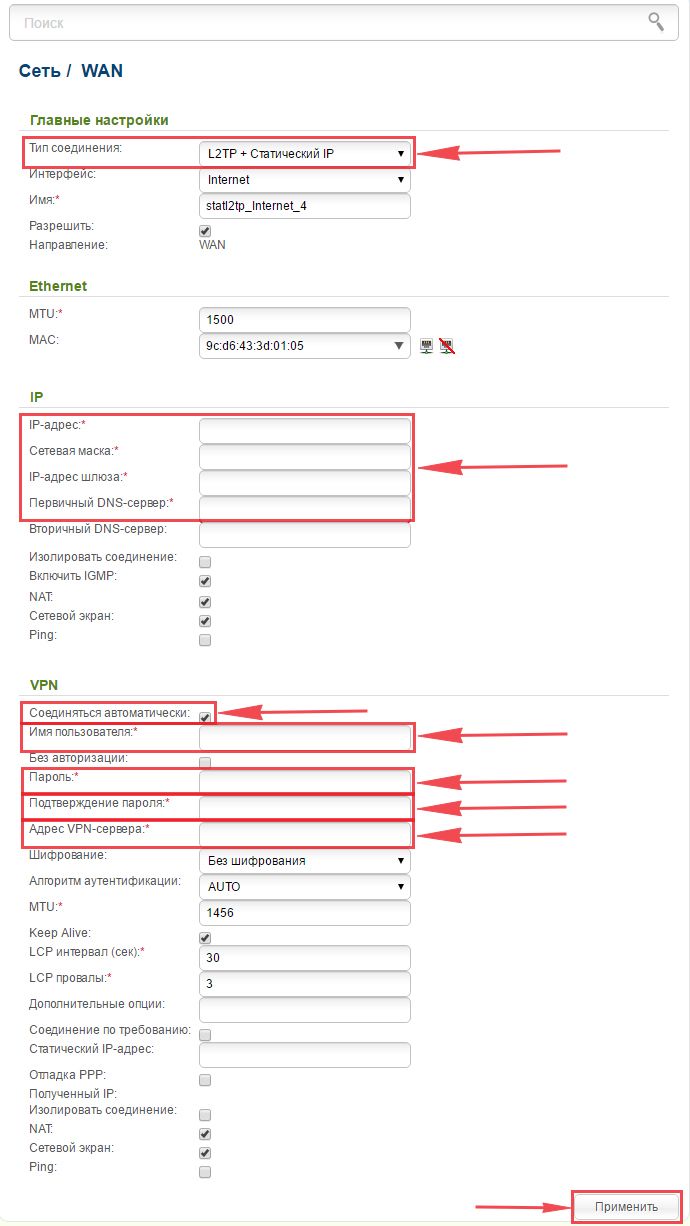
8. Чтобы все настройки сохранились, требуется навести мышью на слово “Система” сверху и кликнуть на “Сохранить“.
Настраиваем PPPOE
1. В меню веб-интерфейса выберем “Сеть“, и попадем в настройки “WAN“.
2. Жмём “Добавить“.
3. В пункте “Тип соединения:” выберем “PPPOE+Динамический IP“.
4. Ниже введем Имя пользователя (в строку “Имя пользователя:“), пароль (в строку “Пароль:“) и подтвердим пароль (в строке “Подтверждение пароля:“). Все эти данные должен вам предоставить провайдер, то есть те у кого вы заказали услугу интернет.
Проверьте ваш договор с провайдером, эти данные там должны быть. Если их нет, то свяжитесь с ним, например, по телефону и спросите про них.
5. В самом конце жмём на кнопку “Применить“.
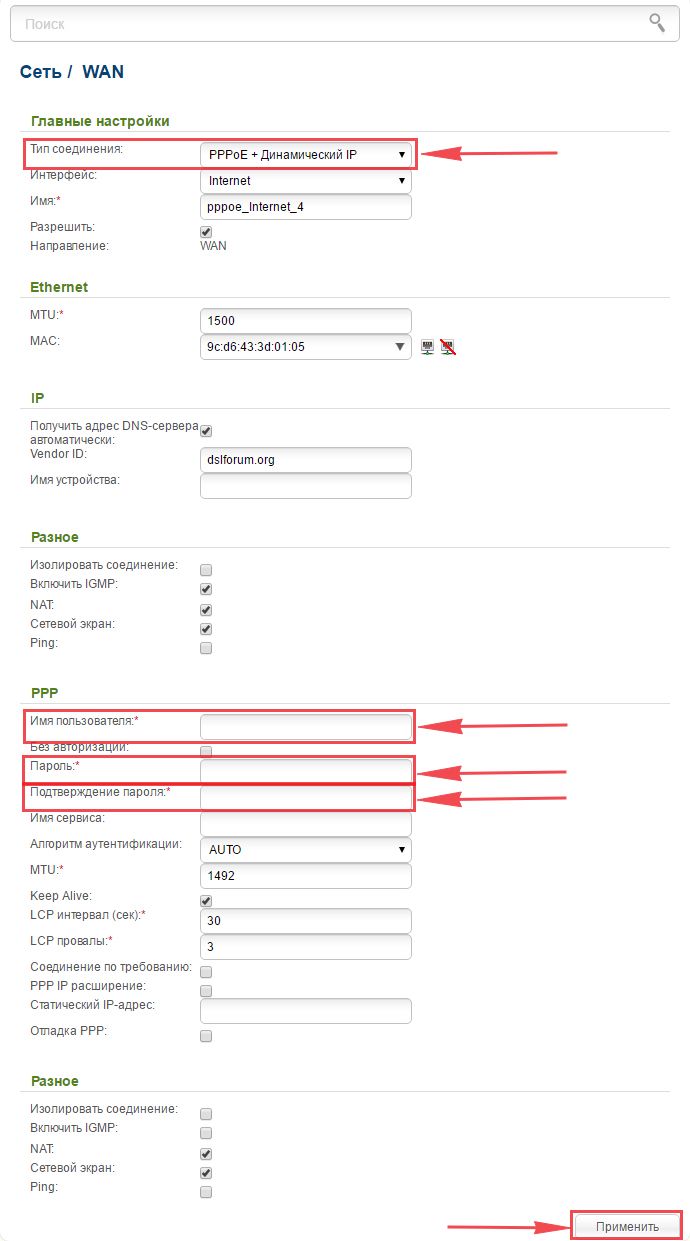
6. Чтобы все настройки сохранились, требуется навести мышью на слово “Система” сверху и кликнуть на “Сохранить“.
Настраиваем PPPOE со статическим IP
Настройка подключения PPPOE со статическим IP-адресом на роутере D-Link DIR-632. Статический ip адрес предоставляется в двух случаях: вы юридическое лицо, либо вы заказали доп. услугу у провайдера.
1. В меню веб-интерфейса выберем “Сеть“, и попадем в настройки “WAN“.
2. Жмём “Добавить“.
3. В пункте “Тип соединения:” выберем “PPPOE+Статический IP“.
4. Ниже в поле “IP” напишем ip в строку “IP-адрес:“, маску подсети в строку “Сетевая маска:“, основной шлюз в строку “IP-адрес шлюза:” и DNS в строку “Первичный DNS-сервер:“.
5. Ниже вводим Имя пользователя (в строку “Имя пользователя:“), пароль (в строке “Пароль:“) и подтвердим пароль (в строке “Подтверждение пароля:“). Все эти данные должен вам предоставить провайдер, то есть те у кого вы заказали услугу интернет.
Проверьте ваш договор с провайдером, эти данные там должны быть. Если их нет, то свяжитесь с ним, например, по телефону и спросите про них.
6. В самом конце жмём на кнопку “Применить“.
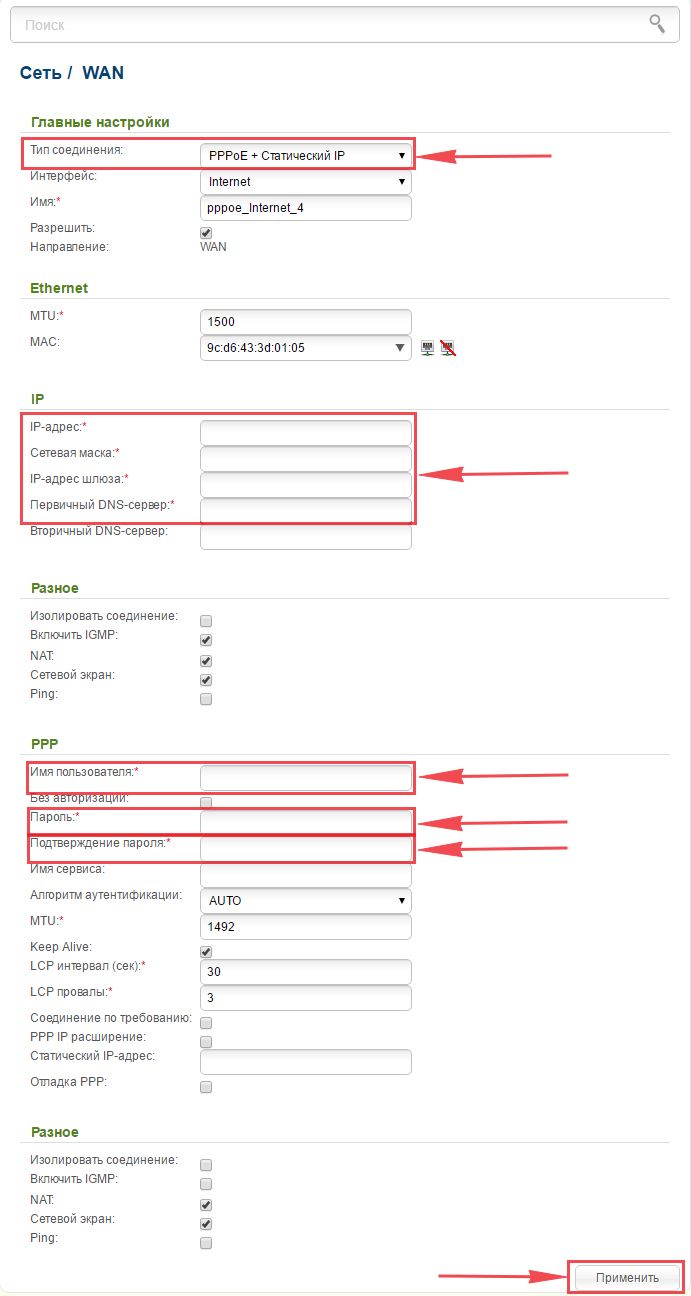
7. Чтобы все настройки сохранились, требуется навести мышью на слово “Система” сверху и кликнуть на “Сохранить“.
Настройка подключения к wi-fi
Так как вы подключили и настроили свой роутер, непременно нужно подключить ноутбук или компьютер к wi-fi, теперь давайте рассмотрим подключение к беспроводной сети в двух операционных системах, это Windows 10 и Windows 7:
Windows 7
1. На рабочем столе в нижнем углу справа, вы должны увидеть индикатор беспроводной сети (wi-fi), кликните по нему левой кнопкой мышки.
2. Появится окошко с беспроводными сетями. Выберите ту сеть, которой вы давали имя во время настройки роутера. В моем примере, эта сеть называется “Natsu“.
3. Как только вы выберете сеть, поставьте галку напротив “Подключаться автоматически” и после нажмите
“Подключение“.
4. В любом случае, нужно указать “Ключ безопасности” это пароль wi-fi. Его вы указали при настройке роутера. Как только вы указали ключ, жмите “OK“.
5. Подождите некоторое время, и вы подключитесь к вашей беспроводной сети.
Для Windows 10:
1. На рабочем столе в нижнем углу справа, вы должны увидеть индикатор беспроводной сети (wi-fi), кликните по нему левой кнопкой мышки.
2. Появится окошко с беспроводными сетями. Выберите ту сеть, которой вы давали имя во время настройки роутера. В моем примере, эта сеть называется “Bruh“.
3. Как только вы выберете сеть, поставьте галку напротив “Подключаться автоматически” и после нажмите
“Подключение“.
4. В любом случае, нужно указать “Ключ безопасности” это пароль wi-fi. Его вы указали при настройке роутера. Как только вы указали ключ, жмите “Далее“.
5. Подождите некоторое время, и вы подключитесь к вашей беспроводной сети.
D-link Orange
Локальная сеть – настройка подключения
Прежде, чем мы начнем настраивать роутер, посмотрим как настроено подключение по локальной сети. Для этого нужно:
Windows 7
1. Нажимаем на “Пуск” потом “Панель управления“.
2. Жмём на “Просмотр состояния сети и задач“.
3. Нажимаем на “Изменение параметров адаптера“.
4. Открылось окно – здесь мы видим “Подключение по локальной сети“. Жмём по нему правой кнопкой мыши, и выбираем “Свойство“.
5. Теперь выберем “Протокол Интернета версии 4 (TCP/IPv4)” и жмём “Свойство“.
6. Открылось окно – здесь нужно проставить галки “Получить IP-адрес автоматически” и “Получить адрес DNS-сервера автоматически“, после жмём кнопку “Ok“.
Для Windows 10:
1. Нажимаем на “Пуск” потом “Параметры“.
2. Жмём на “Сеть и Интернет“.
3. Выберем “Ethernet” и нажмём на “Настройка параметров адаптера“.
4. Открылось окно – здесь мы видим “Ethernet“. Жмём по нему правой кнопкой мышки, и выбираем “Свойство“.
5. Теперь выбираем “IP версии 4 (TCP/IPv4)” и жмём “Свойство“.
6. Открылось окно – здесь вам нужно проставить галки “Получить IP-адрес автоматически” и “Получить адрес DNS-сервера автоматически“, после жмём кнопку “Ok“.
Подключаем роутер к компьютеру
Теперь нам нужно подключить роутер D-Link DIR-632 либо к компьютеру, либо к ноутбуку. Чтобы это сделать, вам нужно подсоединить кабель, который был протянут вашим провайдером к разъему роутера, где есть надпись “INTERNET”. Берем кабель, шедший вместе с роутером, один конец его подключаем к пк, либо к ноутбуку, другой подсоединяем к синему порту роутера. Так же, не забываем подключить кабель питания.
Авторизируемся в интерфейсе
После того, как вы подключили роутер. Нужно через браузер (Mozilla Firefox, Google Chrome, Internet Explorer, Safari и т.д.) войти в его веб-интерфейс и в адресной строке ввести ip-адрес роутера: 192.168.0.1 (не открывается)
Если вы все сделали правильно, то роутер будет запрашивать имя пользователя и пароль. По умолчанию на роутерах D-link обычно установлены:
- Имя пользователя – admin
- Пароль – оставляем пустым
Вводим данные и жмём “Log in“
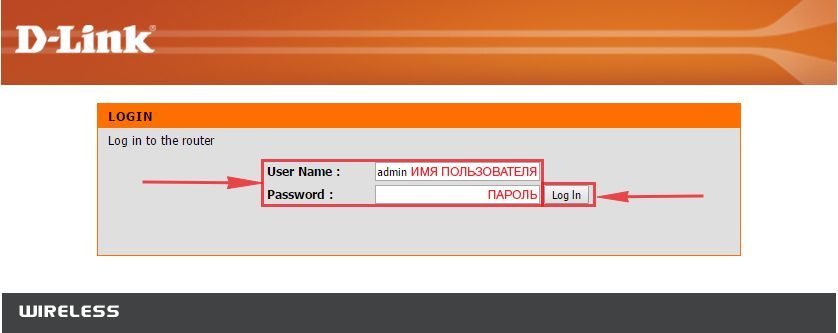
После того как мы попали в веб-интерфейс роутера, нам нужно настроить наше оборудование. Сперва установим пароль на wi-fi, дабы защитить беспроводное соединение. Теперь вам потребуется информация о том, какой тип подключения используется для выхода в интернет – PPOE, L2TP или PPTP . Узнайте это, связавшись с организацией которая предоставила вам услугу интернет, то есть с провайдером. Давайте приступим к настройке роутера.
Меняем пароль на wi-fi
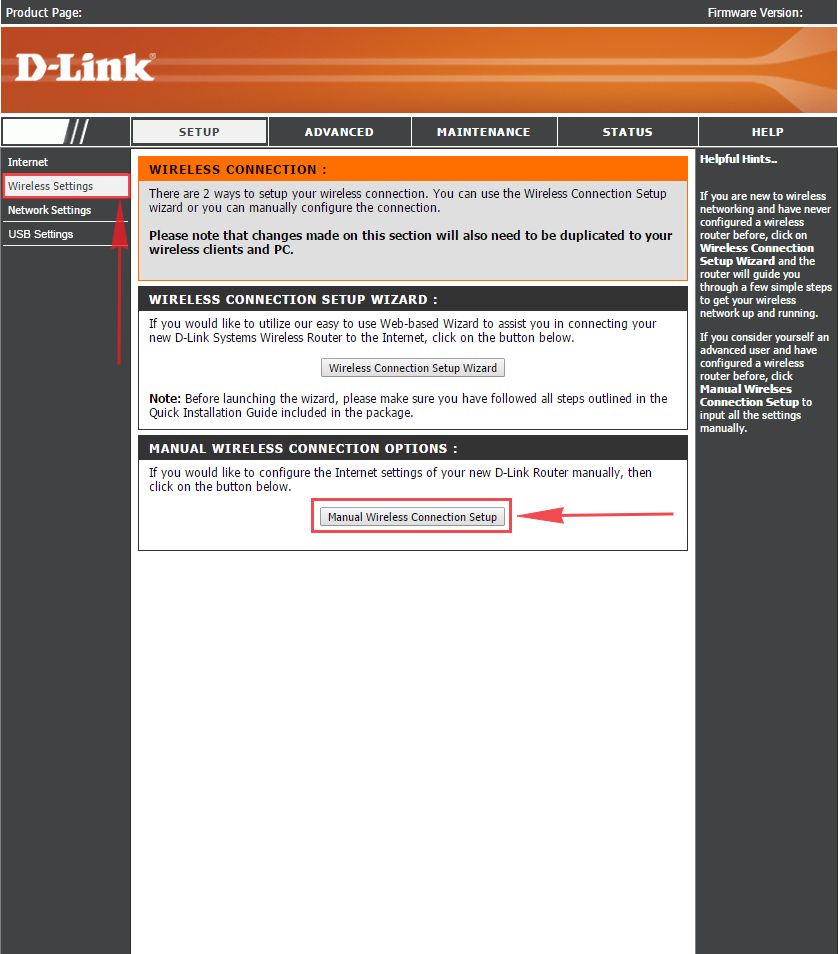
1. Выберем в Веб-интерфейсе вкладку меню “Wireless Settings“, потом “Manual Wireless Connection Setup“.
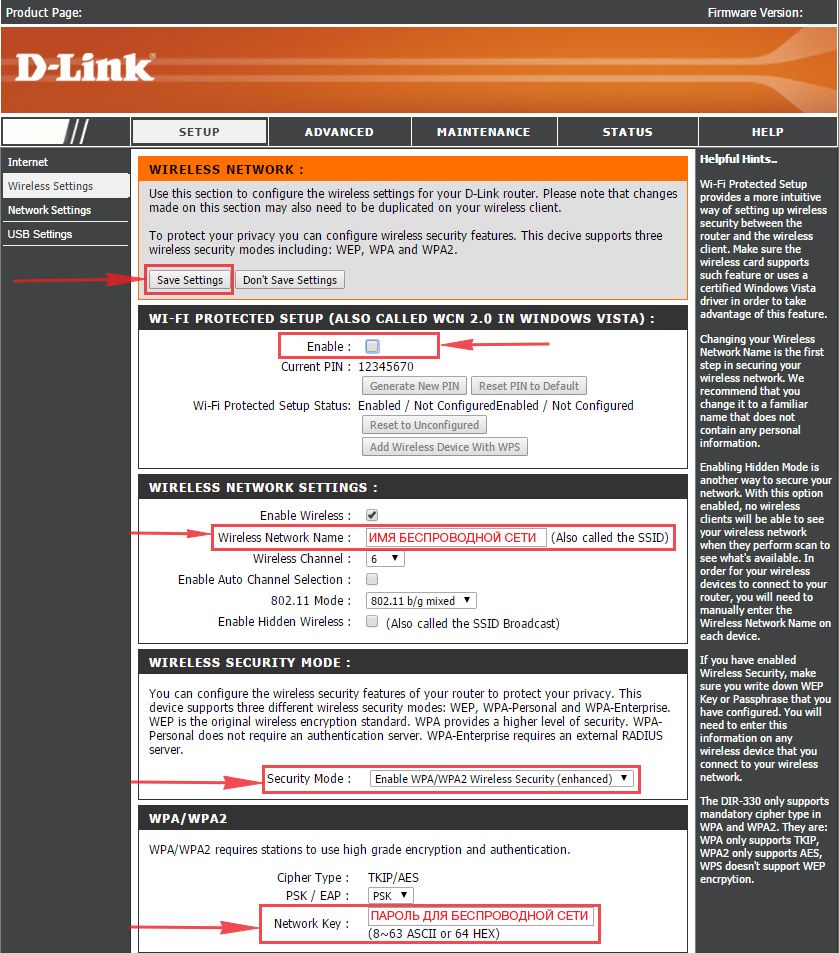
2. В пункте “WI-FI PROTECTED SETUP” убираем галку включения этой настройки: “Enable“.
3. В строчке ниже “Wireless Network Name:” придумайте и введите имя Вашей сети wi-fi, это имя в дальнейшем станет выделяться, как только Вы будете подключаться к сети.
4. Выберите ниже “Security Mode:” – “Enable WPA/WPA2 Wireless Security“.
5. В “Network Key:” придумайте и введите пароль.
6. В конце жмём “Save Settings“.
Настраиваем PPTP
1. Заходим во вкладку меню “Internet“, потом нажимаем “Manual Configure“.
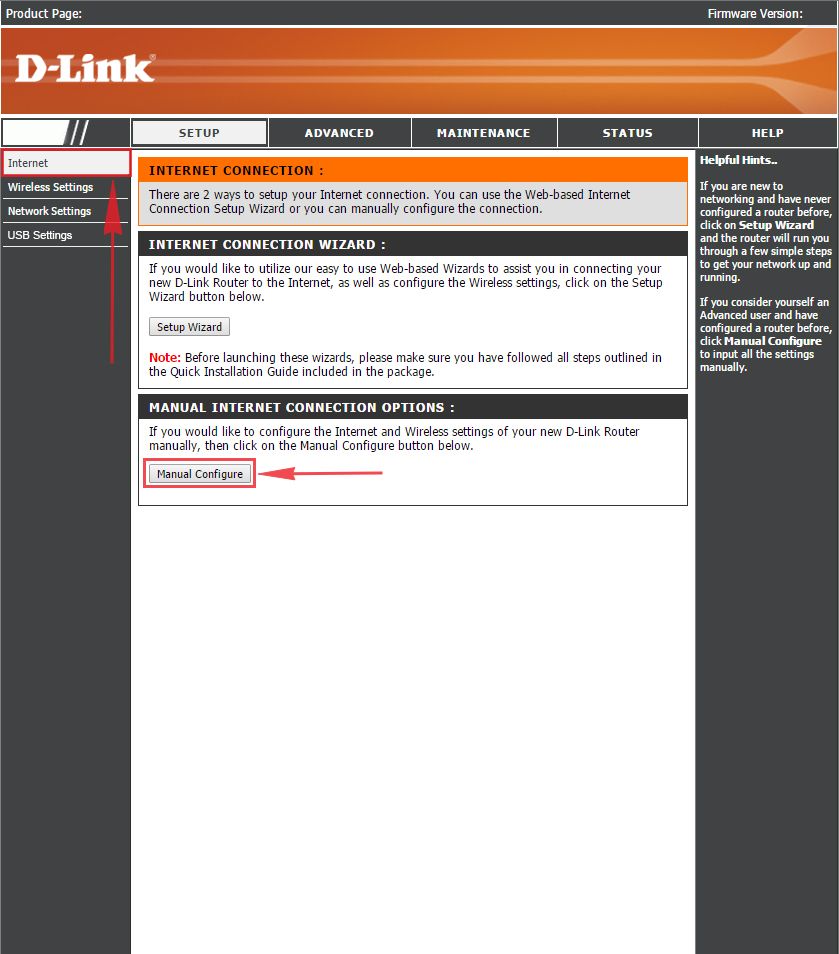
2. В пункте “My Internet Connection is:” выберем “Russia PPTP (Dual Access)“.
3. Ниже Вам предложат ввести ip сервера в строку “Server IP/Name:“, логин(имя пользователя) в строку “PPTP Account:“, пароль в строку “PPTP Password:” и подтвердить пароль в строке “PPTP Retype password:“.
Все эти данные должен вам предоставить провайдер, то есть те у кого вы заказали услугу интернет. Проверьте ваш договор с провайдером, эти данные там должны быть. Если их нет, то свяжитесь с ним, например, по телефону и спросите про них.
4. Поставьте галку на “Connect mode select:” – “Always-on“, это позволит установить постоянное подключение к интернету.
5. В самом конце нажимаем на кнопку “Save Settings“.
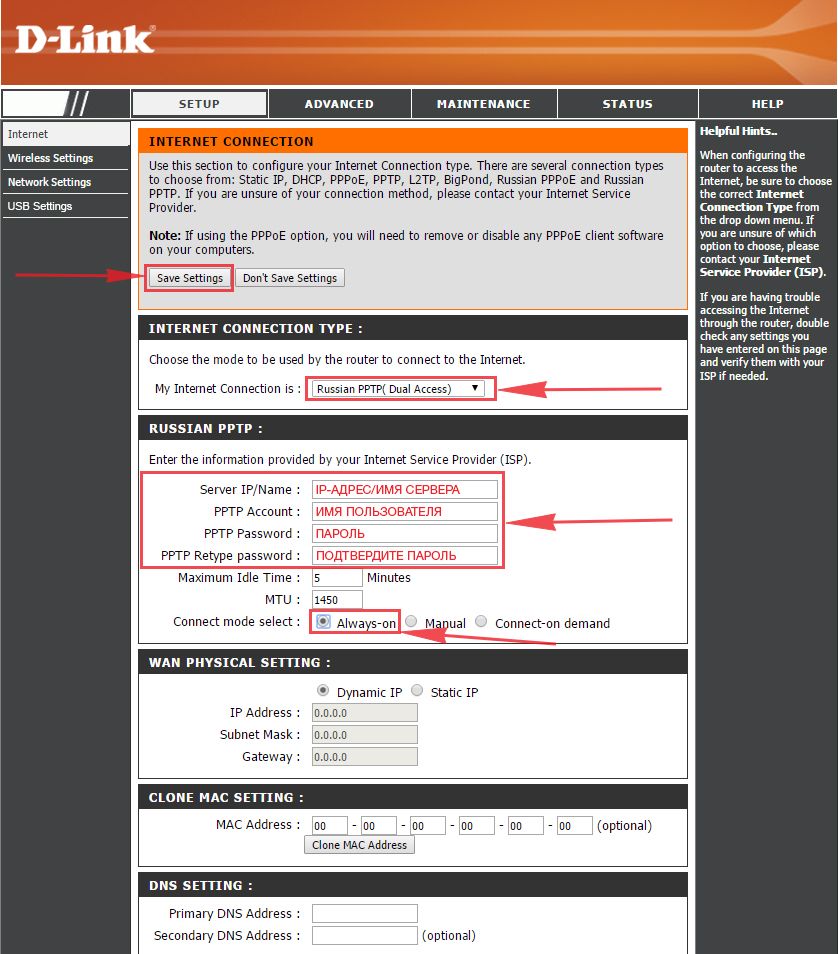
Настройка PPTP со статическим IP-адресом на роутере D-Link DIR-632
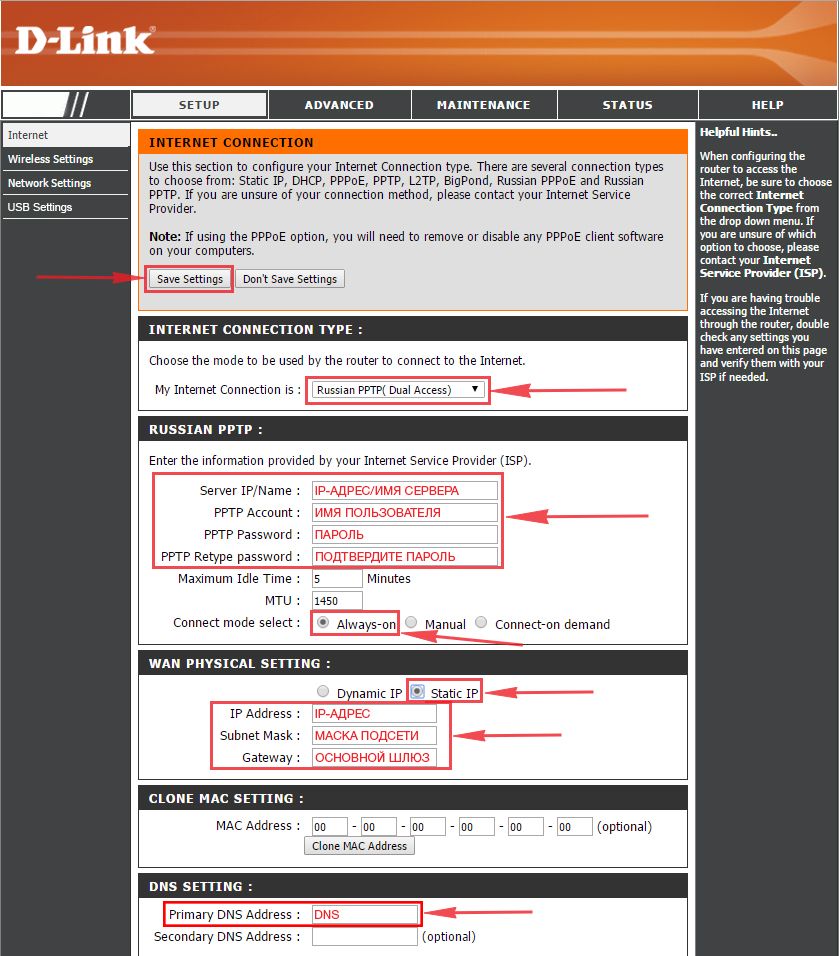
Настройка подключения PPTP со статическим IP-адресом на роутере D-Link DIR-632. Статический ip адрес предоставляется в двух случаях: вы юридическое лицо, либо вы заказали доп. услугу у провайдера.
1. Заходим во вкладку меню “Internet“, потом нажимаем “Manual Configure“.
2. В пункте “My Internet Connection is:” выберем “Russia PPTP (Dual Access)“.
3. Ниже Вам предложат ввести ip сервера в строку “Server IP/Name:“, логин(имя пользователя) в строку “PPTP Account:“, пароль в строку “PPTP Password:” и подтвердить пароль в строке “PPTP Retype password:“.
4. Поставьте галку на “Connect mode select:” – “Always-on“, это позволит установить постоянное подключение к интернету.
5. Это подключение использует статический ip-адрес, поэтому ставим галку “Static IP“
6. Пишем ip-адрес в строку “IP Address:“, маску подсети в строку “Subnet Mask:“, основной шлюз в строку “Gateway:” и DNS в строку “Primary DNS Address:“. Все эти данные должен вам предоставить провайдер, то есть те у кого вы заказали услугу интернет.
Проверьте ваш договор с провайдером, эти данные там должны быть. Если их нет, то свяжитесь с ним, например, по телефону и спросите про них.
7. В самом конце нажимаем на кнопку “Save Settings“.
Настраиваем L2TP
1. Заходим во вкладку меню “Internet“, потом нажимаем “Manual Configure“.
2. В пункте “My Internet Connection is:” выберем “L2TP“.
3. Ниже Вам предложат ввести ip сервера в строку “Server IP/Name:“, логин(имя пользователя) в строку “L2TP Account:“, пароль в строку “L2TP Password:” и подтвердить пароль в строке “L2TP Retype password:“. Все эти данные должен вам предоставить провайдер, то есть те у кого вы заказали услугу интернет.
Проверьте ваш договор с провайдером, эти данные там должны быть. Если их нет, то свяжитесь с ним, например, по телефону и спросите про них.
4. Поставьте галку на “Connect mode select:” – “Always-on“, это позволит установить постоянное подключение к интернету.
5. В самом конце нажимаем на кнопку “Save Settings“.
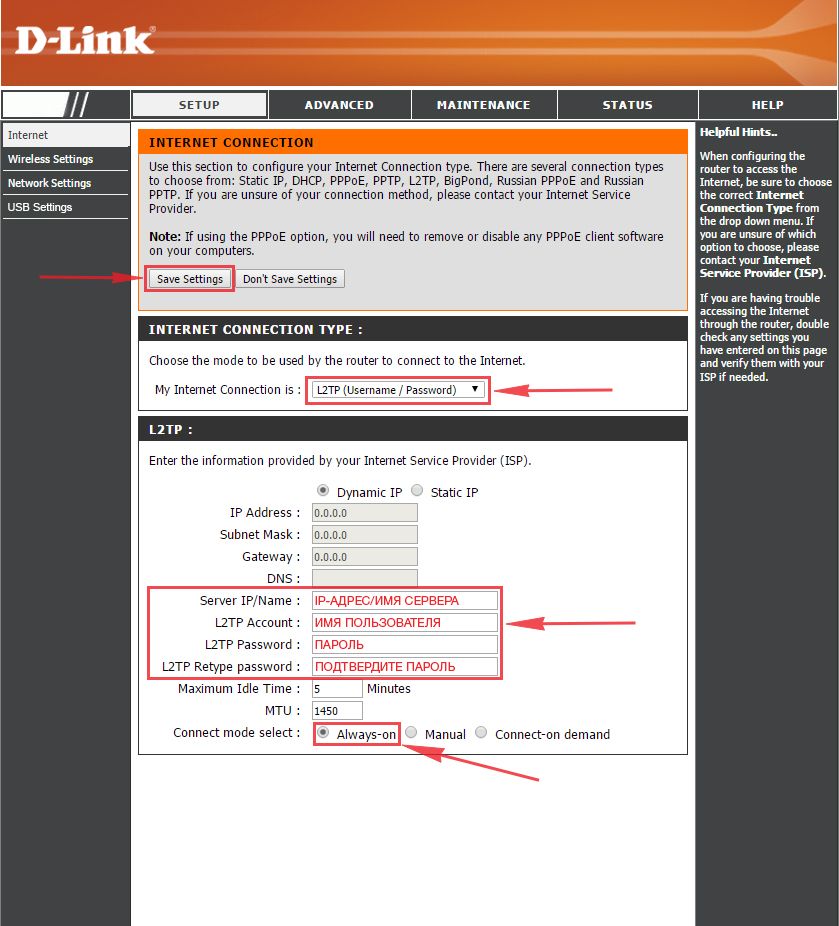
Настраиваем L2TP со статическим IP
Настройка подключения L2TP со статическим IP-адресом на роутере D-Link DIR-632. Статический ip адрес предоставляется в двух случаях: вы юридическое лицо, либо вы заказали доп. услугу у провайдера.
1. Заходим во вкладку меню “Internet“, потом нажимаем “Manual Configure“.
2. В пункте “My Internet Connection is:” выберем “L2TP“.
3. Это подключение использует статический ip-адрес, поэтому ставим галку “Static IP“.
4. Пишем ip-адрес в строку “IP Address:“, маску подсети в строку “Subnet Mask:“, основной шлюз в строку “Gateway:” и DNS в строку “Primary DNS Address:“.
5. Ниже Вам предложат ввести ip сервера в строку “Server IP/Name:“, логин(имя пользователя) в строку “L2TP Account:“, пароль в строку “L2TP Password:” и подтвердить пароль в строке “L2TP Retype password:“. Все эти данные должен вам предоставить провайдер, то есть те у кого вы заказали услугу интернет.
Проверьте ваш договор с провайдером, эти данные там должны быть. Если их нет, то свяжитесь с ним, например, по телефону и спросите про них.
6. Поставьте галку на “Connect mode select:” – “Always-on“, это позволит установить постоянное подключение к интернету.
7. В самом конце нажимаем на кнопку “Save Settings“.
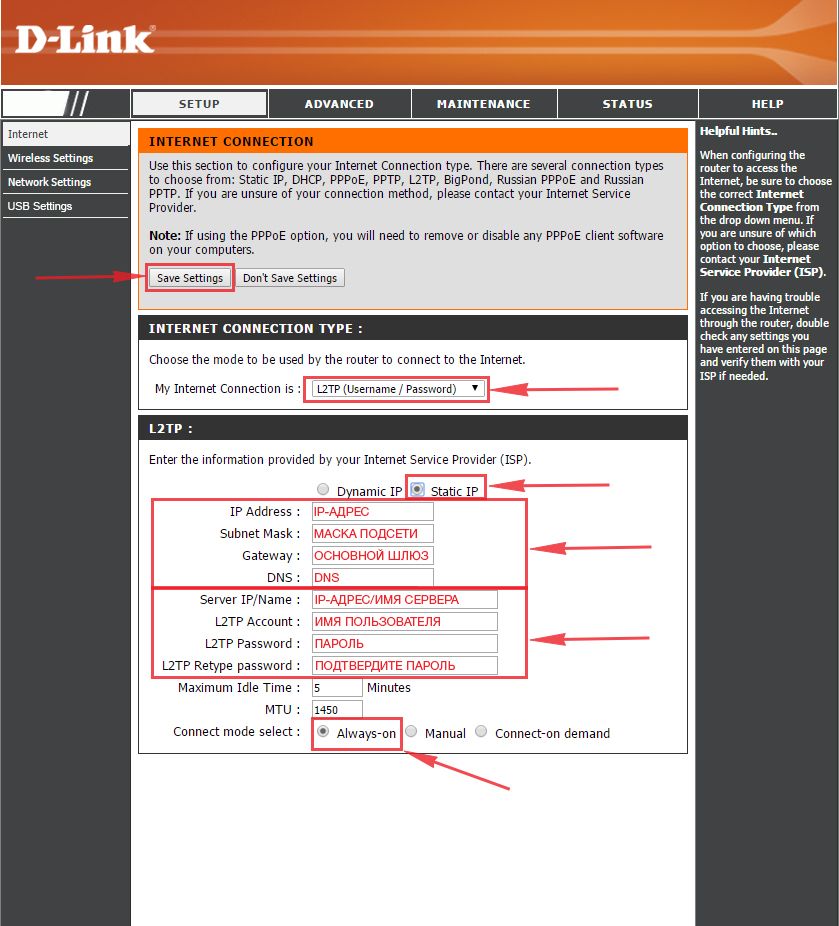
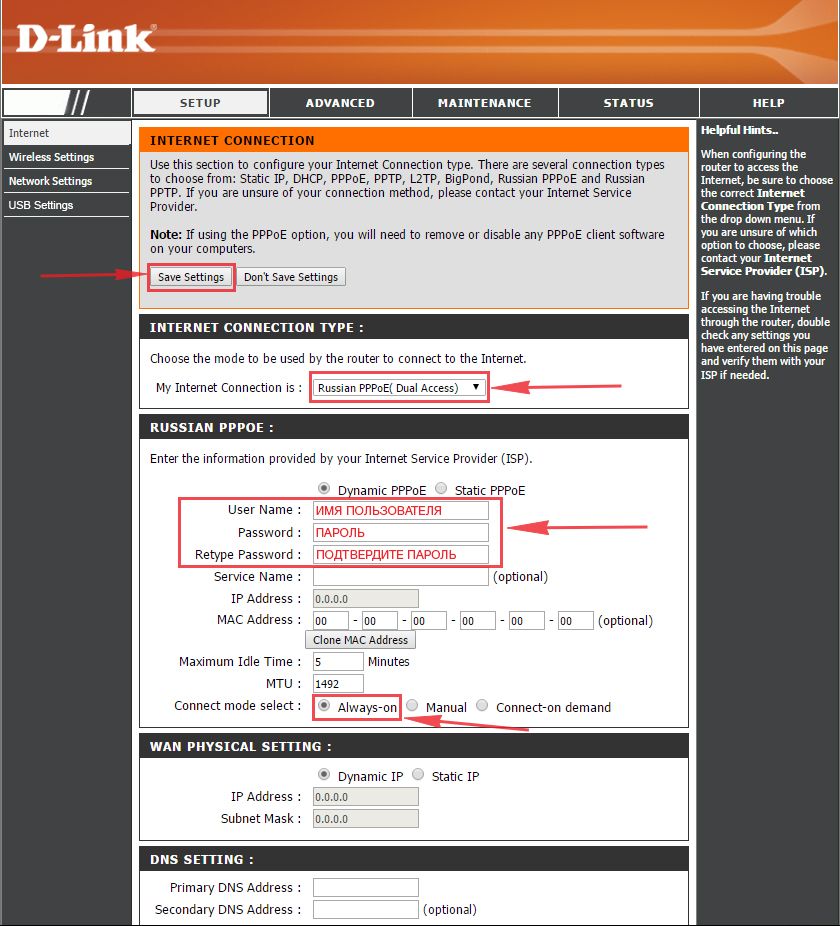
Настраиваем PPPOE
1. Заходим во вкладку меню “Internet“, потом нажимаем “Manual Configure“.
2. В пункте “My Internet Connection is:” выберем “Russia PPPOE (Dual Access)“.
3. Напишем ниже логин(имя пользователя) в строку “User Name:“, пароль в строку “Password:” и подтвердим пароль в строке “Retype password:“. Все эти данные должен вам предоставить провайдер, то есть те у кого вы заказали услугу интернет.
Проверьте ваш договор с провайдером, эти данные там должны быть. Если их нет, то свяжитесь с ним, например, по телефону и спросите про них.
4. Поставьте галку на “Connect mode select:” – “Always-on“, это позволит установить постоянное подключение к интернету.
5. В самом конце нажимаем на кнопку “Save Settings“.
Настраиваем PPPOE со статическим IP
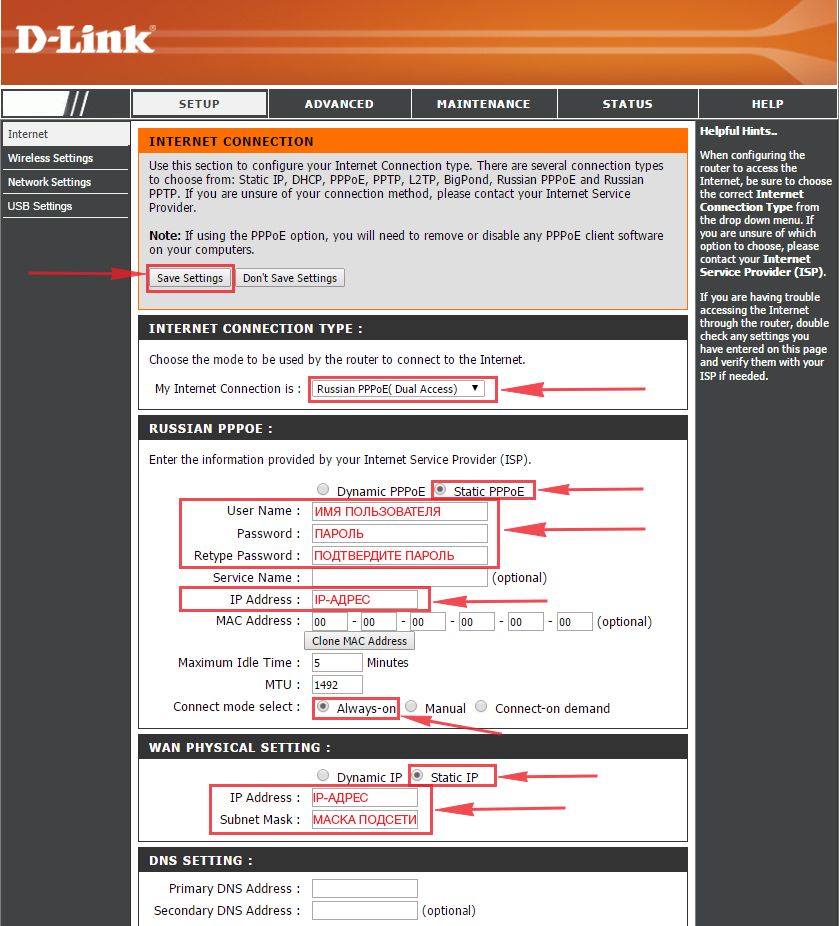
Настройка подключения PPPOE со статическим IP-адресом на роутере D-Link DIR-632. Статический ip адрес предоставляется в двух случаях: вы юридическое лицо, либо вы заказали доп. услугу у провайдера.
1. Заходим во вкладку меню “Internet“, потом нажимаем “Manual Configure“.
2. В пункте “My Internet Connection is:” выберем “Russia PPPOE (Dual Access)“.
3. Это подключение использует статический ip-адрес, поэтому ставим галку “Static PPPOE“.
4. Пишем логин(имя пользователя) в строку “User Name:“, пароль в строку “Password:” и подтвердим пароль в строке “Retype password:“.
5. Укажем ip-адрес в строке “IP Address:“
6. Поставьте галку на “Connect mode select:” – “Always-on“, это позволит установить постоянное подключение к интернету.
7. Поставим галку “Static IP“
8. Пишем ip-адрес в строку “IP Address:” он будет тем же, что указали выше, маску подсети в строку “Subnet Mask:“. Все эти данные должен вам предоставить провайдер, то есть те у кого вы заказали услугу интернет.
Проверьте ваш договор с провайдером, эти данные там должны быть. Если их нет, то свяжитесь с ним, например, по телефону и спросите про них.
9. В самом конце нажимаем на кнопку “Save Settings“.
Настройка подключения к wi-fi
Так как вы подключили и настроили свой роутер, непременно нужно подключить ноутбук или компьютер к wi-fi, теперь давайте рассмотрим подключение к беспроводной сети в двух операционных системах, это Windows 10 и Windows 7:
Windows 7
1. На рабочем столе в нижнем углу справа, вы должны увидеть индикатор беспроводной сети (wi-fi), кликните по нему левой кнопкой мышки.
2. Появится окошко с беспроводными сетями. Выберите ту сеть, которой вы давали имя во время настройки роутера. В моем примере, эта сеть называется “Natsu“.
3. Как только вы выберете сеть, поставьте галку напротив “Подключаться автоматически” и после нажмите
“Подключение“.
4. В любом случае, нужно указать “Ключ безопасности” это пароль wi-fi. Его вы указали при настройке роутера. Как только вы указали ключ, жмите “OK“.
5. Подождите некоторое время, и вы подключитесь к вашей беспроводной сети.
На Windows 10:
1. На рабочем столе в нижнем углу справа, вы должны увидеть индикатор беспроводной сети (wi-fi), кликните по нему левой кнопкой мышки.
2. Появится окошко с беспроводными сетями. Выберите ту сеть, которой вы давали имя во время настройки роутера. В моем примере, эта сеть называется “Bruh“.
3. Как только вы выберете сеть, поставьте галку напротив “Подключаться автоматически” и после нажмите
“Подключение“.
4. В любом случае, нужно указать “Ключ безопасности” это пароль wi-fi. Его вы указали при настройке роутера. Как только вы указали ключ, жмите “Далее“.
5. Подождите некоторое время, и вы подключитесь к вашей беспроводной сети.
To get access to your D-Link DIR-632, you need the IP of your device, the username and password. You’ll find such information in the Manual of your D-Link DIR-632 router. But if you do not have the manual for your router or you do not want to read the whole manual to find the default login information then you can use the quick guide below. To get to the router login page it’s necessary that you are connected to the router.
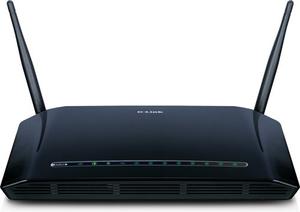
D-Link DIR-632 Login Guide
- Open your web browser (e.g. Chrome, Firefox, Opera or any other browser)
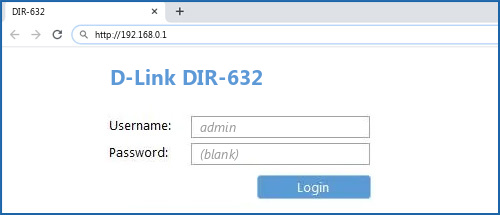
- Type 192.168.0.1 (the default IP to access the admin interface) in the address bar of your internet browser to access the router’s web-based user interface.
- You should see 2 text fields where you can enter a username and a password.
- The default username for your D-Link DIR-632 is admin.
The default password is (blank). - Enter the username & password, hit «Enter» and now you should see the control panel of your router.
If above login credentials doesn’t work with your D-Link DIR-632 router then try this method
Try different ID/password combinations that are widely used by D-Link that you’ll find below. In this list are the most popular default username and password combinations used by D-Link. Sometimes the username and password doesn’t work that we mentioned in the top of this guide. Then you can try these username/password combinations below to get access to your D-Link DIR-632 wireless router.
| # | Username | Password |
| 1 | admin | (blank) |
| 2 | admin | |
| 3 | admin | admin |
| 4 | (blank) | (blank) |
| 5 | admin | password |
| 6 | (blank) | |
| 7 | n/a | n/a |
| 8 | (blank) | admin |
| 9 | admin | |
| 10 | n/a | (blank) |
| 11 | user | user |
| 12 | admin | telus |
| 13 | (blank) | private |
| 14 | admin | <blank> |
| 15 | root | admin |
| 16 | (blank) | public |
| 17 | admin | ‘randomly generated’ |
| 18 | C | 192.168.0.1 |
| 19 | admin | root |
| 20 | admin | randomly generated |
| 21 | Admin | ‘blank’ |
| 22 | 88612421 | 2421D |
| 23 | (blank) | 0 |
| 24 | admin | n/a |
| 25 | administrator | @*nigU^D.ha |
| 26 | (blank) | 211cmw91765 |
| 27 | admin | none |
| 28 | D Link 25 | (blank) |
| 29 | admin | user |
| 30 | D-Link | D-Link |
| 31 | admin | (configured in setup) |
| 32 | admin | year2000 |
| 33 | (blank) | (see notes) |
| 34 | public | |
| 35 | (label on the bottom of the router) | |
| 36 | (blank) | (sticker on the bottom of the device) |
| 37 | volcom75 | 1987197500 |
| 38 | n/a | admin |
| 39 | admin | public |
Default login IPs for my D-Link router
You tried different router IPs but nothing worked? Did you try the following IPs? In the list below we listed all known router IPs for the manufacturer D-Link. Maybe this will work for you.
| # | Default Router IP |
| 1 | 192.168.0.1 |
| 2 | 192.168.0.50 |
| 3 | 192.168.1.1 |
| 4 | 192.168.8.254 |
| 5 | 192.168.10.1 |
| 6 | 192.168.0.30 |
| 7 | 10.90.90.91 |
| 8 | 10.1.1.1 |
| 9 | 192.168.0.20 |
| 10 | 10.90.90.90 |
| 11 | 192.168.15.1 |
| 12 | 192.168.0.35 |
| 13 | 192.168.0.40 |
| 14 | acquired via DHCP |
| 15 | 192.168.1.254 |
| 16 | 192.168.0.101 |
| 17 | 192.168.0.50:2000 |
| 18 | 192.168.0.32 |
| 19 | 192.168.0.10 |
| 20 | 10.255.255.1 |
| 21 | 192.168.229.61 |
| 22 | 192.168.0.100 |
| 23 | 193.168.1.150 |
| 24 | 192.160.0.50 |
| 25 | 192.168.2.1 |
| 26 | 192.168.0.60 |
| 27 | 192.168.1. |
Manuals for D-Link DIR-632
Nothing of the methods worked for me and I still not get access to my D-Link !
All you need to do is to reset your modem. This can be done easily by clicking on the reset button at the back or at the bottom of your router. If you hold down this small button for approximately 20 seconds, (you may have to use a toothpick), then your modem will get restored to the factory settings. What you need to keep in mind is that when you reset your modem, you will lose your connection online. It is therefore better to take an expert’s assistance in this regard. Note: If you have not enough information, it is obviously recommended that you should get help from a person who has all the knowledge about this topic.
- Home
- D-Link
- DIR-632
Dlink DIR-632 router setup & security
- To login to Dlink DIR-632 Router, Open your web browser and type the default IP Address 192.168.0.1 in the address bar
- You should now see the router login page with 2 text fields where you can type a username and a password
- The default username for your Dlink DIR-632 router is admin and the default password is admin
- In the login page of the router’s web user interface, type-in the username & password, hit «Login» and now you should see the Dlink DIR-632 router control panel
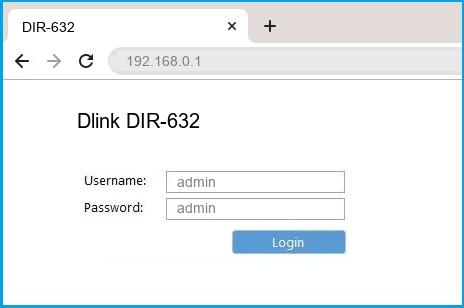
(Remember, you must be at home and connected to home WiFi to do this)
And no need to get your breathing rates high in case you have changed the username / password of Dlink DIR-632 and forgot them, as you can just reset the Dlink DIR-632 router by press-and-hold the reset button with a clip for about 15 seconds.
Dlink DIR-632 Quick links:
| Default username for Dlink DIR-632: | admin | COPY |
| Default password for Dlink DIR-632: | admin | COPY |
2.Change Dlink DIR-632 Default Login and Password
Since, security of a network is vital, the first and foremost task is to change the Dlink DIR-632 router Default Login and Password to something more personal and secure.
Dlink DIR-632 Router Password Tips:
Choose a complex and hard-to-guess password for your D-Link which only you can remember
It should be something personal, like &ilostmyvirginity@30, so that you’ll never forget it. Ever
Protect it
The amount of protection directly depends on the password complexity, and the effort taken to protect that password on your Dlink DIR-632 router.
Usability first
Give Password for your Dlink DIR-632 router that you can remember (usability first). Of course, you can build a strong hash password with special characters, numbers, Greek, and Latin. But ultimately you’ll end up writing it on a sticky and putting it on the router, which defeats the purpose. Here is an example $lasttriptovegas0916
You did good so far. Now consider ⭐ Bookmarking this page. It always helps.
3.Change Dlink DIR-632 Default WiFi name (SSID) and WiFi Password and enable Network Encryption
Another small suggestion (as it has no impact on security), is to change the Dlink DIR-632 Default WiFi name (SSID) as it will make it more obvious for others to know which network they are connecting to.
Steps:
- Look for — Configure Manually(Home) , and click on it
- Look for — WiFi (found in the menu bar at the top of the page) , and click on it
- Look for — Basic Settings (found in the menu bar at the top of the page), and click on it
Look for Network Name (SSID), this is the WiFi name of your Dlink DIR-632 Router. Do not use your name, home address, or other personal information (since this isn’t a Facebook status!) in the SSID name. (No Mr.Paul&Princy) A few funny WiFi name suggestions: I’m cheating on my WiFi!, FBI Surveillance Van #594 (scares away stupid criminals), Lord of the Pings …
Once you enter the name for your network, you have to enable WPA2-PSK encryption on your Dlink DIR-632 router. That’s the strongest encryption standard available for home networks.
Enter a new WPA Pre-Shared Key / WiFi Password – this is the password that you will use to connect to your home WiFi. Keep it to 16-20 characters (please!) don’t use the same password that you used for Dlink DIR-632 router login!
🤓 Geek out your guests. Print a Free WiFi QR Code Sticker for your fridge now
4.Update router firmware in Dlink DIR-632 and turn on Automatic Updates
Router software often contains critical bugs and security vulnerabilities; Check if your router has known vulnerabilities
Check — Dlink DIR-632
Its important that you turn on Automatic Firmware updates and always keep your Dlink DIR-632 router up-to-date. To turn on Automatic updates, Login to your Dlink DIR-632 router and look for the section which contains Automatic updates and turn it «ON»
And even if the router has auto-update, check every now and then to make sure it is actually working, and the router firmware is up-to-date. If your router manufacturer hasn’t released any updates to the firmware in the past 3-5 years, consider upgrading to a «newer» router
5.Security is a continuous process
Just keep in mind to change the passwords often or at least once in every 6 months! on your Dlink DIR-632 You don’t want the safety you have worked so hard for to fail just because of ignorance, negligence, or casual laziness! Time for a bulletin on the fridge, folks! We can remind you though? Enter your email below! Nope, we are not spammers!
Dlink DIR-632 Router Reset instructions
How to Reset the Dlink DIR-632 Router To Factory Default
To reset Dlink DIR-632 router,
- Turn on the Dlink DIR-632 router
- Look for the reset button. Few routers have a tiny hole and few others have a reset button.
- Press the Factory reset button with a straightened paperclip pin or something that gets through the tiny hole, and hold it for about 15 seconds! (till you see all the lights flashing)
- The Dlink DIR-632 router will reboot automatically. the unit has been reset and is ready to use. You can start from Step 1 in this guide to set it up.
Dlink DIR-632 Password Does not Work
Passwords find a way to not work! Or, in most cases, users find a way to forget them! In either case, look up the How to Reset the Dlink DIR-632 Router To Default Settings section
Forgot Password for Dlink DIR-632 Router
Incase if you have changed the default username and password of Dlink DIR-632 and forgot it, please see How to Reset the Dlink DIR-632 Router To Default Settings section
How to boost Dlink DIR-632 WiFi and overcome connectivity issues
1.Place the Dlink DIR-632 in a perfect spot
The perfect spot does it all; be it romance or your router! To avail the best signal and network connectivity, make sure you keep your Dlink DIR-632 router visible and not facing the wall or behind the curtains
2.Find a Good Wireless Channel Instead of Auto on your Dlink DIR-632 router
Auto-channels might fail you once in a while; believe that you’re smarter than the D-Link router! Find a seamless wireless channel instead of what the router finds automatically. This would ensure that your signal doesn’t interfere with that of your neighbors.
If you’re running a Windows-based PC, you can see what channels neighboring Wi-Fi networks are using.
- Press Start > type “cmd”. Open Command prompt
- In command prompt type netsh wlan show all
You will see a list of all wireless networks and the channels being used in your vicinity. instead of using “Auto” for the control channel, Pick the channel that has the lowest interference
3.Check the frequency of Dlink DIR-632
Check if Dlink DIR-632 has dual-band, the most commonly used band would be 2.4GHz; however, switching to 5GHz would bring out better results! It depends on your device though; if you’re running an old lad, you might have to switch back to the conventional
4.Hardwire gaming consoles / media streamers into your Dlink DIR-632 instead of WiFi
Gaming consoles/media streamers work better when connected through Ethernet cable of Dlink DIR-632; in fact, as you might not be moving your TV all over the house, why connect it to the Wi-Fi at all? The Gaming consoles / video streaming devices flood the network with data. This means that if possible, you should consider hardwire (using Ethernet cable) the devices that tend to consume a lot of bandwidth. Although this can sort of defeat the purpose of having wireless networks, it can actually help your overall network speed of Dlink DIR-632 if you can hardwire the bandwidth hogs.
5. Reboot Dlink DIR-632 on schedule
Here’s something important to note! On schedule, folks, reboot your Dlink DIR-632 router! Though routers are built to constantly be running at all times, simple tweaks like regular power cycling (a fancy way of saying, unplugging the power cord and shoving it back up) helps with most issues. Rebooting your Dlink DIR-632 can fix Internet connection problems, improve slow moving connections, and resolve wireless issues altogether. Try unplugging your D-Link modem on a quarterly basis to stay proactive (Never reset; always reboot router)
Popular Router Brands
Popular IP Addresses
Popular IP mispellings
DIR-632
Wireless N 8-Port Router
The D-Link DIR-632 router has 300mbps WiFi, 8 100mbps ETH-ports and 0 USB-ports.
It is also known as the D-Link Wireless N 8-Port Router.It also supports custom firmwares like: dd-wrt, OpenWrt
Quick links:
Default password/Login
Login instructions
User Manuals
Flashing Custom Firmwares
DIR-632 router specifications (specs)
System specs
CPU: 400 MHz
RAM: 32 MiB
Flash: 8 MiB
Custom firmwares: dd-wrt, OpenWrt
Connectivity
WiFi: 300mbps (bgn)
WiFi bands:
2.4GHz
WiFi throughput: n/a
WAN:
1 x 100mbps port
ETH:
8 x 100mbps ports
USB-ports: 0
D-Link DIR-632 review (quick overview)
Here is the quick comparison of how the D-Link DIR-632 compares to
other routers on our site:
For a full list of routers and how they compare to the DIR-632, check the
Router Buying Guide which will help you buy the most
price-competitive router.
If your DIR-632 router is not working as it should, dropping connections or not
being
responsive, you should first do a reset of the router to see if the problems persist. Other
scenarios where you might want to reset your router is if you’ve forgotten the password or
misconfigured it and can’t get access anymore.
Your can reset your D-Link DIR-632 in the following way(s):
With the reset button
- Locate the reset button on the back off the router
- While the unit is powered on, press the reset button with a sharp object (e.g. paperclip)
- Hold the button pressed for 10 seconds, then release.
- The unit will reboot by itself and once the WLAN light stops blinking the factory reset is done.
- You can now setup your router again through the user interface
The 30-30-30 reset
If the above instructions don’t work you can always try the 30-30-30 reset as follows:
- When router is powered on, press the reset button and hold for 30 seconds. (Use a paper
clip
or something sharp) - While holding the reset button pressed, unplug the power of the router and hold the
reset
button for 30 seconds - While still holding the reset button down, turn on the power to the unit again and hold
for
another 30 seconds.
This process usually works for resetting any router to it’s factory setting.
If that doesn’t work be sure to check out the
questions and answers incase someone else has had similar problems resetting their router.
Note: It is worth reading more about
how to reset routers with the 30 30 30 reset and what the risks and
considerations
are when resetting your router this way, instead of just rebooting it.
Default factory settings for D-Link DIR-632
If you have performed a reset of your DIR-632 device or not changed the defaults, you
should
be able to access it with the following settings:
Default Gateway IP: 192.168.0.1
D-Link login instructions
Default username: admin
D-Link router default password list
Default subnet mask: 255.255.255.0
Default DNS server: 192.168.0.1
Note: If you are using the default settings you should change them to increase
security and prevent unathorized access to your network.
How to login to the DIR-632
To login to the Wireless N 8-Port Router and change
the settings, you can follow these steps:
- Make sure you are connected to the router’s network, either by Wi-Fi or ethernet cable.
- Open your browser and visit
http://192.168.0.1 - You should be prompted with a login dialogue.
- Enter the username:
admin
and if it requires a password, leave it empty or try withadmin/password
Note: If you have already changed the password use that instead. - You will now be logged in. If you haven’t yet changed the defaul password, we recommend that you change it first
thing you do after logging in.
If these instructions don’t work for your router, you can always try a factory reset to get the default, or try
some other common D-Link credentials, as they can
usually be shared across models/variants.
DIR-632 Firmwares
Staying up to date with the latest firmware is a good idea to keep your router even more
secure
from various security flaws.
If you want to squeeze a little bit of extra functionality out of your router, consider
flashing
an open-source firmware like dd-wrt, openWRT or LEDE. Flashing a custom ROM can greatly
increase
the stability and functionality of your old router.
Following are the firmwares that we have identified existing for the D-Link DIR-632:
Flashing dd-wrt on the D-Link DIR-632
Instructions on how to flash dd-wrt onto your D-Link DIR-632 can be found
on
the
dd-wrt wiki
Note: Always make sure to read the wiki and howtos of dd-wrt before doing any
flashing.
Flashing OpenWrt on the D-Link DIR-632
The D-Link DIR-632 is supported by OpenWrt according to their Table of
Hardware. So
flashing OpenWrt onto it should be quite straigthforward.
To get started with the flashing, head over to the
OpenWrt instructions for DIR-632 and they’ll take it from there.
Note: Flashing custom firmwares is always on you’re on own risk. Make sure to
read OpenWrt’s wikis to understand the risks and how to proceed if something goes
wrong.
D-Link stock firmware for the DIR-632
Stock firmwares for the DIR-632 are available under the download section on the
modem’s
support page. You can also refer
to the router’s manual for instructions on how to upgrade the firmware.
Similar routers
Report error on page
(If info is incorrect)
Роутер DIR-632 — очередной представитель DIR-линейки от компании D-Link. Это отличное решение как для любителей UltraHD-видео и онлайн-игр, вышедших за последние годы, так и решение для пользователей на долгие годы, чьи требования к сетевой производительности касаются быстрой и продуктивной работы.
Обзор роутера D-Link DIR-632
Роутер DIR-632 — полупрофессиональный 8-портовый маршрутизатор, расширяющий возможности создания кабельной локальной сети без дополнительных разветвителей типа LAN-Hub/Switch/Splitter.
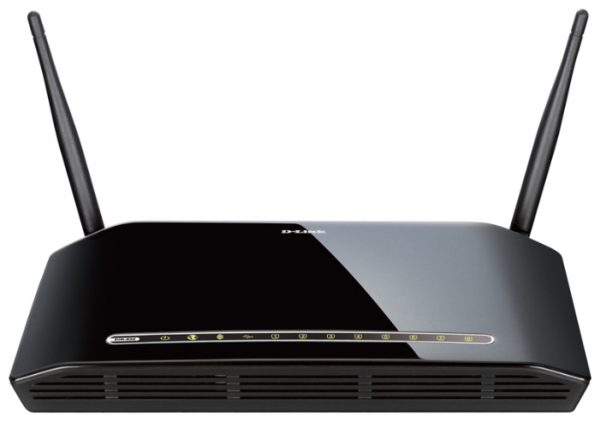
Полноценная панель индикации и современный вид DIR-632
Вместо штатных антенн можно использовать узконаправленные с внешним кабелем — нужны радиоразъёмы такого же диаметра.
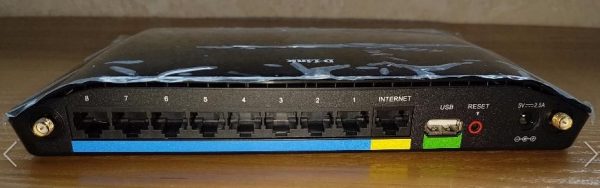
DIR-632 имеет 8 портов LAN, порт USB и 2 антенны Wi-Fi
Кнопка сброса защищена отверстием, значительно меньшим её по диаметру. Кабель провайдера подключается к гнезду WAN (Internet).
Таблица: характеристики роутера DIR-632
| Параметр | Значение или допуск |
| Процессор | RTL819xx или BCM53xx (400–800 МГц, в зависимости от ревизии DIR-632) |
| Оперативная память | 32 или 64 МБ (в зависимости от ревизии модели DIR-632) |
| Флеш-диск | 8 или 16 МБ (NandFlash) |
| USB-порт | 2.0 (поддержка 4G-модемов, сетевых дисков и офисной техники) |
| Количество портов LAN и их скорость | 8 LAN, один порт WAN, до 1 Гбит/с |
| Стандарт, скорость и диапазон Wi-Fi | 2,4 ГГц, 802.11n (MIMO), до 300 Мбит/с |
| Количество антенн Wi-Fi | 2 (съёмные, с усилением 2 дБ) |
| Протоколы доступа в интернет | PPTP (с двойным доступом), L2TP, статические и динамические IP, PPPoE, полная поддержка IPv6 |
| Защита сети Wi-Fi | любое шифрование, включая WPA-2 |
| Режимы работы Wi-Fi | точка доступа, беспроводной маршрутизатор, отдельная гостевая сеть |
| Дополнительные функции | NAT, SPI, сервер DHCP, сетевой экран, DMZ, торрентер Transmission, сервер FTP, утилиты Ping/TraceRoute, фильтрация устройств по MAC-адресам |
Особый интерес представляет инновационная функция — поддержка смартфонов/планшетов с Android, работающих в качестве модема. Для этого необходимо включить режим модема в настройках Android и подключить к роутеру гаджет по USB-кабелю.
Несмотря на наличие «режима модема» в iPhone и iPad, работа DIR-632 с гаджетами Apple не гарантируется. Даже с правильно выполненным «джейлбрейком» iOS мобильные устройства iPhone/iPad могут не работать с роутерами D-Link.
Первичная настройка роутера DIR-632
Перед полной настройкой роутеров DIR удостоверьтесь, что ваши адаптеры Ethernet и Wi-Fi обновляют свои IP-адреса при каждом переподключении к роутеру.
Проверка IP-настроек ПК
В качестве примера — автонастройка адаптера LAN.
- Дайте команду: «Пуск» — «Панель управления» — «Центр управления сетями и общим доступом» — «Сетевые подключения» — правый щелчок мышью на значке подключения Ethernet — «Свойства».

Удалите введённые когда-то IP-адреса
- На вкладке «Сеть» дайте команду «IPv4 — Свойства» и удостоверьтесь, что включено автополучение IP-адресов, включая DNS. Если вы подключались к маршрутизаторам, в настройках которых не включено обновление IP устройств с помощью DHCP-сервера, то уберите ранее подставленные значения IP.
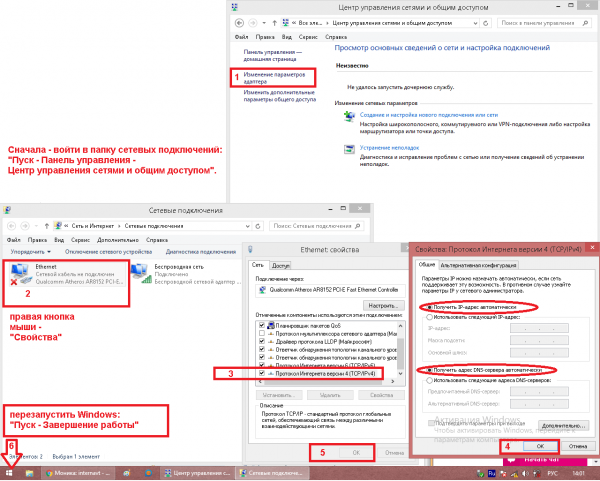
При любых, даже самых незначительных изменениях IP-адресов закройте все диалоговые окна, нажав OK, и перезапустите Windows.
Смена пароля администратора на DIR-632
Сменить пароль от настроек роутера — первейшая задача, позволяющая обезопасить вашу сеть от сторонних посягательств.
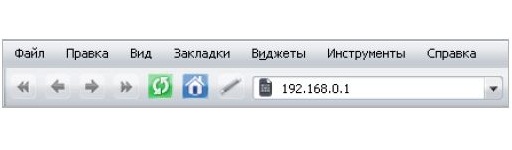
- Подключитесь к роутеру по кабелю и зайдите на IP-адрес 192.168.0.1 с любого браузера.

DIR-632 по умолчанию настроен на этот адрес шлюза
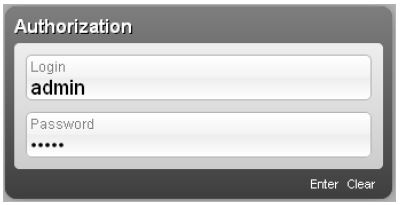
- Введите имя и пароль — «admin» — по умолчанию, нажмите ссылку входа в настройки DIR-632.

Имя и пароль по умолчанию — admin
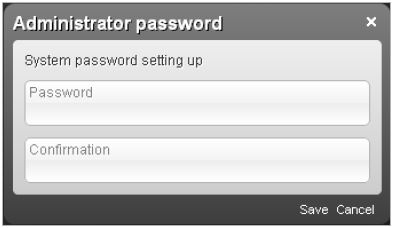
- Будет предложено тут же сменить логин и пароль — введите свои значения.

Сохраните ваши данные на DIR-632
- Откроется страница быстрых настроек маршрутизатора DIR-632, необходимо сменить системный язык на русский для облегчения настройки.

Смените язык DIR-632 на русский
- Наведите указатель мыши в верхний правый угол окна главного меню DIR-632 — откроется панель смена языка, выберите русский.

Выберите русский для дальнейшей работы с настройками
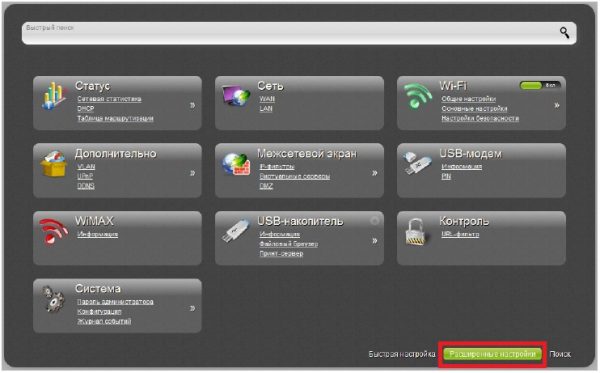
- Включите расширенные настройки DIR-632.

Нажмите на ссылку перехода к расширенным настройкам
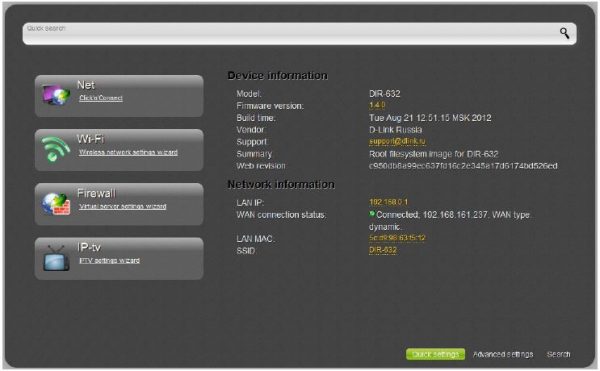
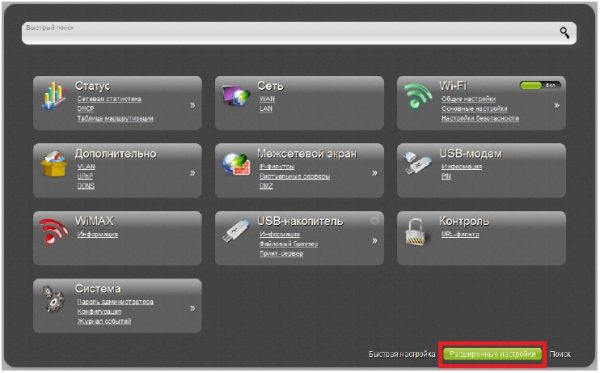
Вы можете перейти к настройке LAN, Wi-Fi, соединения с Сетью, IPTV и другим не менее важным подменю роутера.
Расширенные настройки DIR-632
Прежде чем настраивать интернет, IP-телевидение и 4G-модем, разберитесь с настройками LAN и DHCP-сервера.
Настройка LAN и DHCP на роутере DIR-632
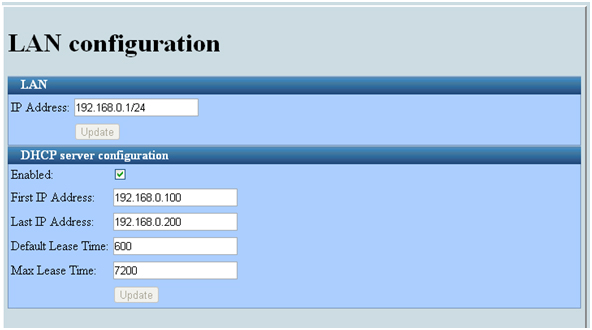
Функция DHCP избавляет пользователя от необходимости отдельно назначать IP-адрес на каждом гаджете или ПК. Сервер DHCP сам выберет свободный IP-адрес любому из ваших устройств — из перечня доступных (всего в пуле DHCP может быть до 253 значения — например, от 192.168.0.2 до 192.168.0.254). В качестве примера — ещё одна английская версия настроек DIR-632, для удобства все команды переведены на русский.
- Дайте команду «Основные настройки — LAN».

Basic Settings — LAN (Основные настройки — ЛВС)
- Задайте желаемый адрес шлюза LAN, включите DHCP-сервер и укажите диапазон (начальный и конечный IP), из которого будут браться IP-адреса для новых подключений. Начальный и конечный адреса также входят в этот диапазон нумерации IP.

После этой настройки DIR-632 будет нормально работать
- Дайте команду «Конфигурация — Сохранить текущую конфигурацию».
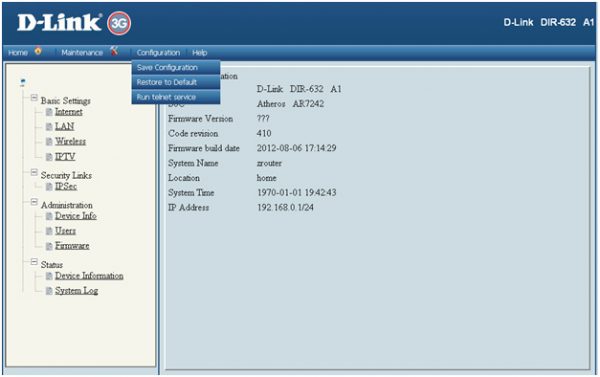
DIR-632 перезапустится с новыми параметрами. Все ваши ПК, подключённые по LAN-кабелю, автоматически соединятся с роутером.
В отличие от классической навигации по D-Link и Air-версии веб-интерфейса, эта упрощённая версия при сохранении настроек использует не кнопку «Сохранить (настройку)», а команду.
Настройка сети Wi-Fi DIR-632
Следующий шаг в системе безопасности — настройка защищённой сети Wi-Fi. Включите защиту Wi-Fi до того, как будет сконфигурирован доступ в интернет — это предотвратит сниффинг (перехват) злоумышленниками ваших платёжных данных и паролей от страниц в соцсетях.
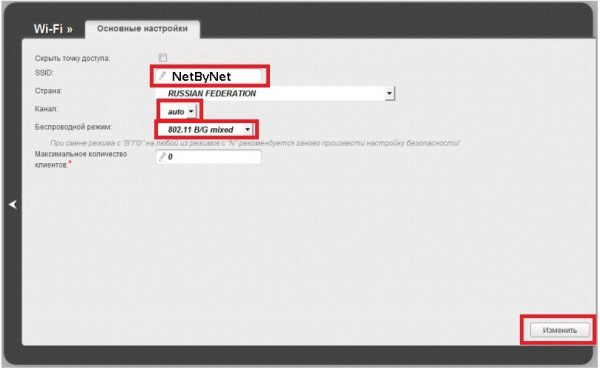
- Дайте команду «Wi-Fi — Основные настройки».
Сконфигурируйте доступ к роутеру по Wi-Fi для ваших устройств
- Выберите страну, введите SSID (имя сети Wi-Fi, видимое всем гаджетам и ПК поблизости), выберите автоподбор канала Wi-Fi, автоматическую скорость (смешанный режим) и назначьте максимальное количество одновременно работающих устройств (0 — без лимита, т. е. подключено максимальное количество абонентов, например, 10). Нажмите кнопку «Изменить».

Настройте DIR-632 для максимально эффективной работы
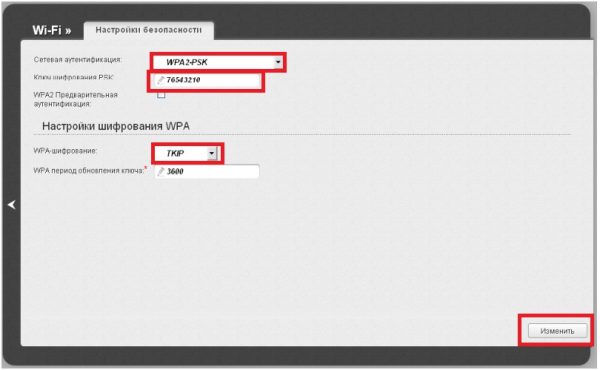
- Дайте команду «Wi-Fi — Настройки безопасности» и выберите режим WPA-2/PSK (самый «продвинутый»), назначьте надёжный пароль, хорошо известный вам.
Особое внимание уделите паролю WPA-2
- Выберите алгоритм AES (если вы не уверены в том, что схема шифрования TKIP поддерживается всеми вашими гаджетами iOS и Android), задайте желаемый срок аренды ключа WPA-2 (Pre-Shared Key) и нажмите кнопку «Изменить».
Роутер DIR-632 перезапустится с новыми настройками Wi-Fi. При первом подключении любого из ваших устройств к LAN роутера по Wi-Fi введите только что установленный пароль WPA-2.
Wi-Fi на DIR-632 в режиме репитера
Практический интерес для пытливых умов представляет собой получение интернета на роутерах DIR-линейки в режиме репитера. D-Link называет режим репитера беспроводным клиентом с точкой доступа Wi-Fi, однако, суть не меняется — роутеры DIR получают интернет, которым владелец такого роутера может как пользоваться лично, так и «одарить» им своих соседей или узкий круг лиц.
В качестве примера — Air-интерфейс других роутеров D-Link, успешно работающий и на DIR-632.
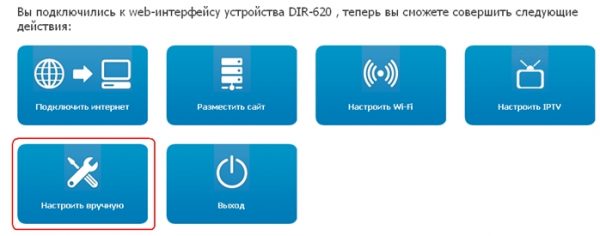
- Авторизуйтесь для настройки DIR-632 и выберите пункт «Настроить вручную».

Выберите ручную настройку вашей модели D-Link DIR
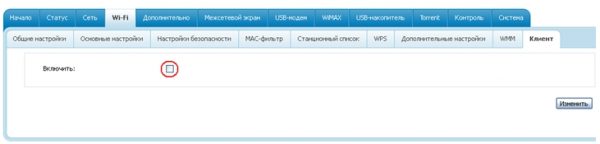
- Дайте команду «Wi-Fi — Клиент», включите режим клиента и нажмите кнопку «Изменить».

Включите режим клиента Wi-Fi
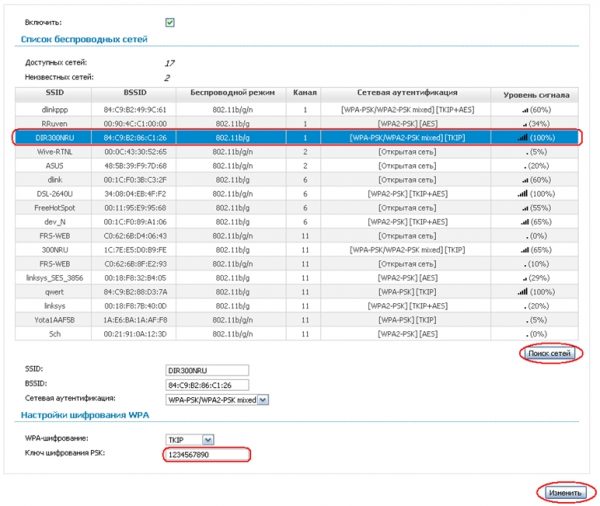
- Нажмите кнопку «Поиск сетей» и выберите нужный роутер, от которого вам известны пароль и настройки безопасности.

Выберите исходный роутер, расположенный по соседству с вами
- При подключении к данному роутеру проверьте его MAC-адрес, выберите режим шифрования и введите пароль от его сети Wi-Fi.
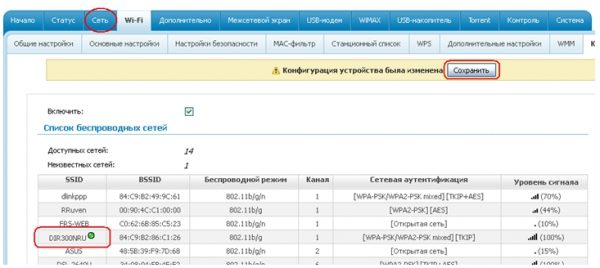
- Дождитесь подключения DIR-632 к этому роутеру (должен появиться зелёный маркер) и нажмите кнопку «Сохранить».

Сохраните данную настройку, теперь DIR-632 будет подключаться сам
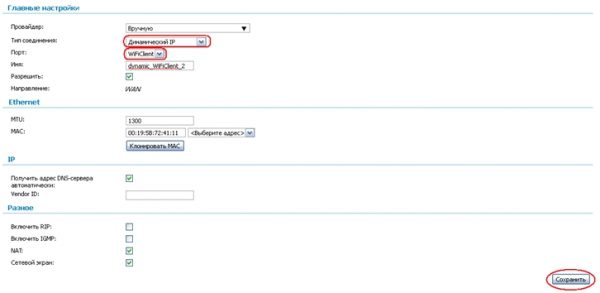
- Войдите в уже знакомое подменю «Сеть — WAN» и добавьте новый профиль соединения для получения интернет-трафика от роутера, с которым установлена связь.
- Выберите ручное переключение между провайдерами и режим клиента Wi-Fi, задайте имя профиля настроек, выберите протокол с динамичным IP и включите функцию «WAN».

Выберите режим клиента Wi-Fi и задайте режим IPoE с произвольным IP
- Проверьте значение MTU, MAC-адрес, выберите автополучение DNS-адреса, включите NAT и Firewall и нажмите кнопку «Сохранить».
- Выберите только что созданный профиль клиента Wi-Fi и повторно нажмите кнопку сохранения настроек.

После подтверждения нового профиля DIR-632 перезапустится

Роутер DIR-632 перезапустится и выйдет в Сеть, используя интернет-подключение другого роутера.
Если вы включите IGMP-функцию — услугой IP-телевидения воспользоваться «от соседа» будет невозможно: ваша IPTV-приставка должна быть зарегистрирована в договоре с провайдером. Если сосед не воспользуется тарифом свыше 100 Мбит/с (например, сейчас есть тариф на 300 Мбит/с), вы, возможно, мешали бы друг другу смотреть такое ТВ из-за нехватки пропускной способности при одновременном использовании формата UltraHD 8k. Правильная настройка сервисов IPTV для роутеров D-Link DIR приведена ниже.
Настройка интернета и IPTV на DIR-632
Теперь можно наладить на роутере доступ в Сеть и настроить сервис «IP-телевидение». Все провайдеры широко используют следующие протоколы.
- PPPoE — высокоскоростное соединение, запрашивающее логин и пароль. В сотовых сетях авторизация по логину и паролю заменяется аутентификацией по сведениям об абоненте, «вшитым» в SIM-карту. Последнее потребуется при настройке доступа в Сеть с USB-модема.
- VPN-шифрование. Это протоколы PPTP и L2TP, помогающие защитить ваш трафик от ненужных вмешательств со стороны провайдера. Шейпинг разных видов трафика применяется по технической причине — это хроническая перегрузка пропускной способности кабельных/сотовых сетей, на которую обратили внимание недовольные низкой скоростью интернета абоненты. Юридическая причина — запрет/ограничение файлообменных/пиринговых (типа BitTorrent) сетей по многочисленным жалобам правообладателей контента. PPTP и L2TP дополнительно шифруют трафик — пользователь использует шифрованный туннель при прямом подключении к другим пользователям или к какому-либо серверу, причём L2TP является продолжением протокола PPTP.
- Статический IP-доступ. Без статичных IP не было бы Интернета как такового — серверы имеют фиксированные IP-адреса, но каждый желающий может получить свой постоянный IP. Постоянный IP-адрес нужен для доступа к локальной сети извне — например, вы организовали удалённое видеонаблюдение за зданием вашей фирмы или завода. Или, скажем, вы владелец игрового сервиса, интернет-магазина и т. д. В случаях, когда не нужен постоянный IP, по умолчанию пользователю предоставляется динамичный (изменяемый при каждом выходе в Сеть) IP-адрес.
Настройка PPPoE-связи на DIR-632
Сделайте следующее.
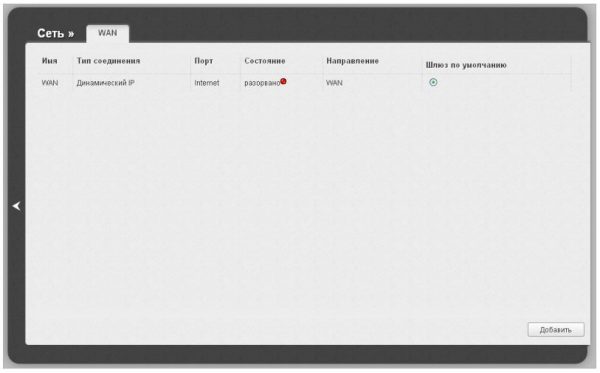
- Дайте команду «Сеть — WAN» и нажмите кнопку «Добавить» для настройки нового соединения.
Сконфигурируйте в DIR-632 новое соединение
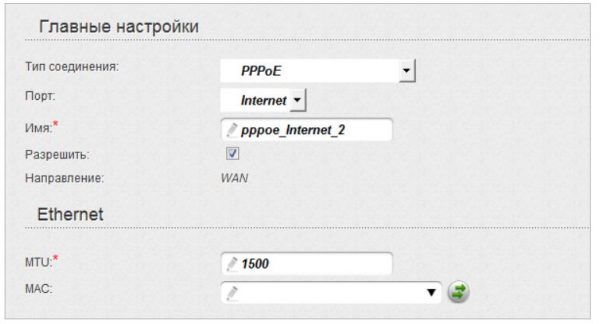
- Выберите протокол PPPoE, укажите имя профиля, разрешите функцию «WAN», впишите значение MTU (срок действия IP-заголовков), меньший, чем 1450. При необходимости проверьте MAC-адрес с указанным в договоре его значением.

Впишите необходимые параметры для PPPoE-связи
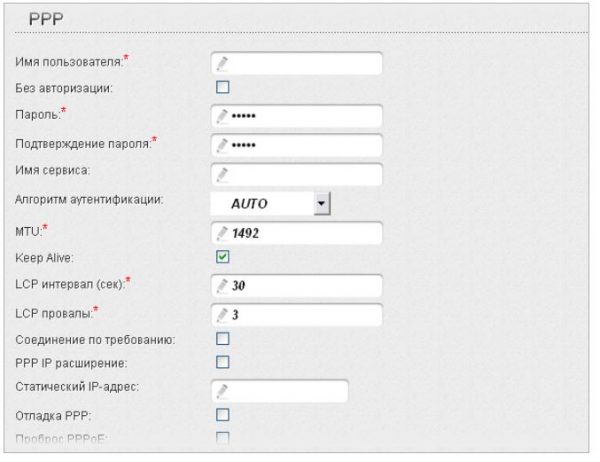
- Введите логин и пароль (дважды) из договора, выберите авто-аутентификацию абонента, назначьте число MTU, меньшее, чем 1450, отметьте функцию «Держать соединение активным». Назначьте LCP-значения 30 и 3 (параметр LCP проверяет, не прервалось ли соединение).

Действуйте по указаниям провайдера по настройке PPPoE-доступа
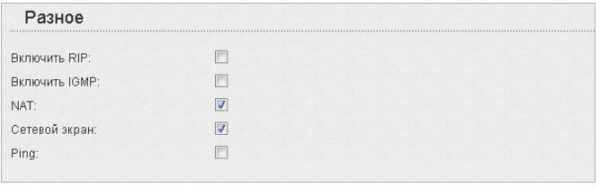
- Включите функции IGMP (потоковый протокол для IPTV и похожих служб потокового вещания), NAT (переадресация IP-запросов) и Firewall (сетевой экран).

Включите IGMP, NAT и Firewall
- Нажмите клавишу «Сохранить».
Роутер перезапустится с новыми настройками и выйдет в сеть, используя связь по PPPoE.
Настройка L2TP-соединения на DIR-632 со статичным IP
В качестве примера — Air-интерфейс, подходящий и для 632-й модели.
- Дайте команду «Сеть — WAN». Эта команда является универсальной для перехода в подменю провайдерской настройки кабельной связи.

Введите и выберите параметры L2TP-соединения
- Для настройки L2TP-соединения со статичным IP после выбора типа соединения и ввода имени профиля введите IP шлюза и DNS-адреса, полученные от провайдера. Укажите также VPN-сервер.
- Включите функции WAN, IGMP, NAT, Firewall, выберите автопроверку логина и пароля, введите сами логин и пароль из вашего договора.
- Укажите значения MTU и LCP-параметров, включите функцию «Поддерживать соединение». Нажмите кнопку «Сохранить».
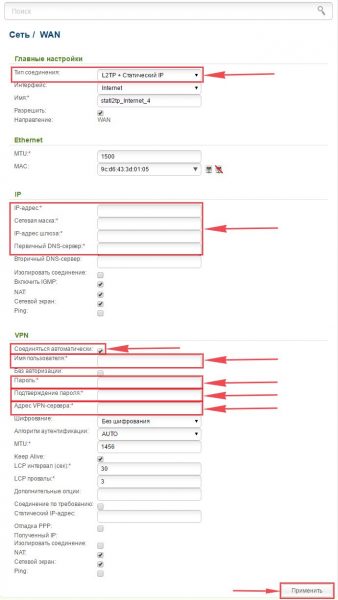
DIR-632 выйдет в Сеть, используя L2TP-шифрование.
Настройка IP-телевидения на роутере DIR-632
IP-телевидение — это дополнительная услуга, зачастую включённая в опалту тарифа (продаётся «в пакете» с безлимитным доступом в Сеть на скорости 50 и 100 Мбит/с).
Сервисы на основе IPTV «живут» лишь в чисто оптоволоконных сетях («оптика в дом/квартиру», или (G)PON-доступ со скоростью до сотен мегабит), т. к. пропускной способности кабельных линий предыдущего поколения — ADSL(2+) и технологии доступа в интернет по электросетям («Интернет из электрической розетки») может не хватить для полноценного и бесперебойного ТВ-вещания в форматах HD (включая UltraHD+ с разрешением 4000/8000 строк).
Итак, у вас настроен PPPoE/PPTP/L2TP-доступ с функцией IGMP. Настройка IPTV на DIR-632, DIR-825 и в аналогичных моделях с Air-интерфейсом одинакова. Дайте команду «Начало — Мастер настройки IPTV» и выберите LAN-порт, к которому будет подключена IPTV-приставка. Нажмите кнопку «Сохранить».
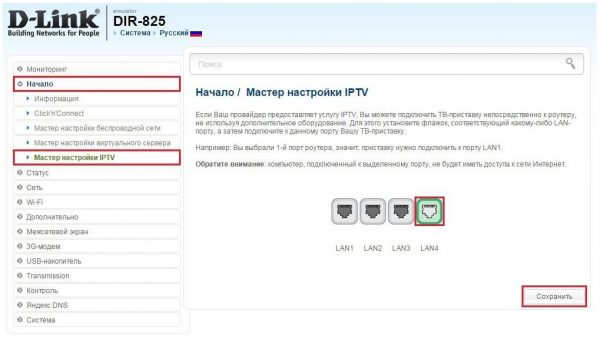
Укажите свободный порт LAN в качестве предпочтительного для IPTV
Теперь подключите IPTV-приставку к роутеру, включите монитор. Будет загружен список каналов, выберите один из них. Если воспроизведение выбранного канала включилось — услуга «IP-телевидение» работает.
Видео: настройки интернета и IPTV для DIR-632
Проброс портов в DIR-632
Программный проброс портов в DIR-632 требуется, например, для отладки игрового сервера, оптимальной скорости торрент-раздач и т. д. Если ваша ЛВС «заведена» через роутер — в нём следует открыть порты, без которых перечисленные сервисы работать не будут либо будут, но нестабильно.
Для упрощения ПП можно воспользоваться мастером быстрой настройки. Дайте команду «Начало — Мастер настройки виртуального сервера».
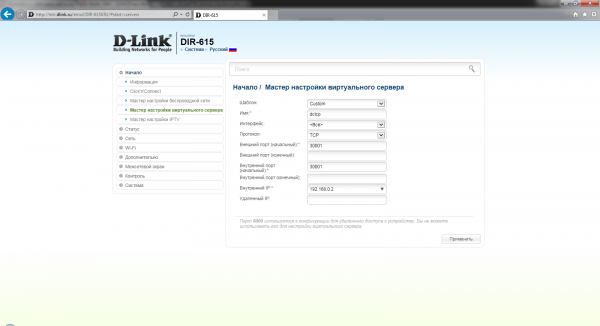
Настройте ПП, следуя требованиям вашего внутреннего сервера
Выберите протокол TCP, введите имя вашего соединения, укажите внешние и внутренние порты (начальные и конечные). Граничные значения входят в обозначенные диапазоны нумерации портов. Укажите также IP сервера, к которому открываются порты, и нажмите кнопку «Применить».
При запросе внутреннего сервера по его IP-адресу введите порт в адресной строке браузера, например, 192.168.0.2:30004. Если в настройках DIR-632 назначен диапазон портов, например, 30001–30100, а вы ввели иное значение, например, 192.168.0.2:30144 — ответ от сервера получен не будет. Проверку эту можно выполнить как с любого ПК в локальной сети DIR-632, так и со смартфона или планшета, подключённого по Wi-Fi.
Общее управление настройками DIR-632
В случае ошибочных настроек или неправильной работы DIR-632 можно перезапустить (в т. ч. и со сбросом настроек). Крайней мерой является перепрошивка (или обновление прошивки).
В Air-интерфейсе подменю сброса, перезапуска, сохранения текущей конфигурации в отдельный файл объединено — для всех этих действий есть соответствующие кнопки.
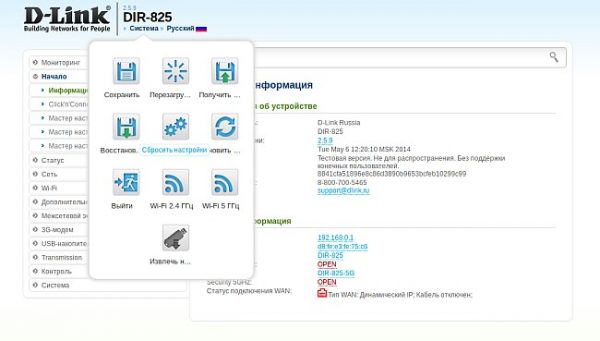
В подменю управления настройками DIR-632 входит и перепрошивка
Нажатие на кнопку «Сохранить» и «Восстановить» вызовет «Проводник Windows» — с его помощью выбирается папка, в которую сохраняются (и оттуда же берутся) файлы, содержащие настройки DIR-632. Это же относится и к прошивке — вначале получите с сайта компании D-Link последнюю версию прошивки, совместимую с DIR-632, затем загрузите её во флеш-память роутера, используя LAN-подключение.
Сброс настроек DIR-632, помимо кнопки «Сбросить настройки», выполняется с помощью аппаратной кнопки сброса, расположенной рядом с портами LAN. Кнопка эта утоплена в корпус для защиты от случайного нажатия, её зажимают остриём на полминуты, когда роутер включён.
Отзывы о роутере DIR-632
Настройки роутеров линейки DIR легки и понятны. Не исключение и DIR-632 — вы его настроите уже за несколько минут. Отличной вам скорости в Сети — и приятной работы!
- Распечатать
Оцените статью:
- 5
- 4
- 3
- 2
- 1
(1 голос, среднее: 5 из 5)
Поделитесь с друзьями!