
Как узнать имя пользователя (логин) и пароль от роутера?
При попытке зайти в настройки практически любого роутера появляется запрос на ввод имени пользователя и пароля (Username/Password), или только пароля (в зависимости от роутера, внешний вид окна может отличаться). Пароль защищает настройки роутера, чтобы только владелец роутера (который установил или сменил этот логин и пароль) имел доступ к настройкам. Но не редко запрос на ввод логина/пароля появляется даже на новом роутере. Это нормально, так как на многих моделях установлен заводской логин/пароль. В этой статье я расскажу, как узнать заводские данные для входа в роутер и что делать в том случае, если вы сменили пароль и забыли его.
Решение проблемы в зависимости от ситуации:
- Если роутер новый, или на заводских настройках (вы сделали сброс) – нужно узнать заводское имя пользователя и пароля. В большинстве случаев это admin/admin. Заводские настройки указаны на корпусе роутера. Более подробно об этом читайте дальше в статье. Производители все чаще делают так, что окно авторизации на заводских настройках не появляется. А сразу после входа в веб-интерфейс роутера система предлагает установить свой пароль.
- Если вы, или кто-то другой сменил заводское имя пользователя/пароль и забыли его, то остается только сброс настроек роутера до заводских параметров. По этой проблеме я писал отдельную статью: как зайти в настройки роутера, если забыл пароль.
Имя пользователя и пароль для входа в роутер
Хочу еще раз обратить ваше внимание на то, что если роутер уже был настроен, имя пользователя и/или пароль были изменены и вы их не знаете – нужно делать сброс настроек (Reset). Если запрос авторизации появляется при входе в настройки нового роутера (на заводских настройках), или после сброса настроек – нужно ввести заводской логин/пароль. Как его узнать и где найти – читайте ниже.
Как я уже писал выше, чаще всего в качестве заводских данных используется следующая комбинация: Имя пользователя – admin. Пароль – admin. В большинстве случаев эту информацию можно посмотреть на наклейке, которая находится снизу роутера.

Если этой информации нет на корпусе маршрутизатора, то скорее всего на заводских настройках веб-интерфейс не защищен. Это значит, что после сброса настроек вы сможете зайти в настройки роутера без ввода логина и пароля.
Кроме комбинации admin/admin возможны и другие варианты. Попробуйте:
- admin/admin1
- admin/поле «пароль» оставить пустым
- admin/password
- superadmin/superadmin
- admin/1234
- user/password
- user/user
Если роутер у вас от интернет-провайдера, например от Ростелеком, то возможно там настройщики установили какой-то свой пароль. Если он не указан в договоре о подключении к интернету (не путать с паролем для подключения к интернету), то можно позвонить в поддержку Ростелеком и спросить, что делать в такой ситуации.
Заводской логин/пароль не подходит
Если на роутере не указаны заводские имя пользователя/пароль, или они не подходят (после ввода страница просто перезагружается, или появляется ошибка), то остается только один вариант – сброс настроек роутера до заводских. После этого для авторизации в веб-интерфейсе роутера будет использоваться заводской логин/пароль (если он установлен на вашем маршрутизаторе).
Обратите внимание! Сброс настроек восстановит заводские настройки. Роутер будет как новый. Возможно, интернет через роутер перестанет работать. Нужно будет заново настроить подключение к интернету и Wi-Fi сеть.
Чтобы сбросить настройки роутера, нужно его включить и найти на корпусе кнопку Reset (так же может быть подписана RST, Default, Сброс).

Дальше нажимаем на эту кнопку и держим ее не менее 10 секунд. Обычно по поведению индикаторов можно увидеть, что произошел сброс. Я уже более подробно показывал как сбросить настройки на роутере TP-Link, ASUS, D-Link. Инструкции для других производителей можно найти через поиск по сайту.
После перезагрузки пробуйте снова зайти в настройки роутера, и если появится окно входа в учетную запись роутера – укажите заводское имя пользователя/пароль.

Если вам удалось зайти в настройки используя заводской Username/Password, то я настоятельно рекомендую сменить хотя бы пароль. Чтобы страница с настройками вашего роутера была защищена, и доступ к ней был только у вас. Об этом я уже рассказывал в статье как на роутере поменять пароль с admin на другой.
Если вы запутались во всех этих паролях и не смогли выполнить вход в настройки своего роутера, то напишите в комментариях. Только обязательно укажите модель роутера. Постараюсь что-то посоветовать, подсказать имя пользователя и пароль для вашего роутера.
Обновлено 04 сентября 2023, 07:57

Представьте ситуацию: к вам в гости пришел друг и просит сказать пароль от Wi-Fi, а вы его забыли. К счастью, на любом устройстве узнать нужные символы довольно просто, не нужно скачивать программы и устанавливать приложения. РБК Life рассказывает, как посмотреть пароль от Wi-Fi на смартфонах и ПК.
Как узнать пароль от Wi-Fi на телефоне
iOS
- Зайдите в «Настройки» на iPhone.
- Выберите строку Wi-Fi.
- Найдите в открывшемся окне название нужной сети и нажмите рядом с ним значок ⓘ.
- Чтобы посмотреть пароль от Wi-Fi, нажмите на строку «Пароль».
- Если нужно переслать пароль, нажмите кнопку «Скопировать».
RBC Life
Как узнать пароль от Wi-Fi на iPhone
Android
- Откройте «Настройки».
- Выберите «Подключения».
- Перейдите в Wi-Fi.
- Напротив названия сети нажмите на значок шестеренки.
- Внизу экрана выберите «QR-код». Его можно отправить через интернет или отсканировать с другого смартфона для моментального подключения (в этом случае даже не нужно вводить пароль). Также на большинстве моделей смартфонов рядом с QR-кодом появится расшифрованный пароль.
- Телефоны Samsung не отображают пароль, видно только QR-код. Если вам, к примеру, нужен пароль, чтобы подключится к Wi-Fi с ноутбука или компьютера, можно сохранить код (или сделать скрин) и открыть его через приложение «Google Объектив» — оно расшифрует QR-код и покажет пароль.
RBC Life
Как узнать пароль от Wi-Fi на iPhone
Как узнать пароль от Wi-Fi на компьютере
macOS
- Кликните на папку Finder.
- В левой части окна нажмите «Программы».
- В открывшемся экране выберите «Утилиты».
- Далее выберите папку «Связка ключей».
- Найдите в списке название нужной сети Wi-Fi и кликните на него два раза.
- В появившемся окне поставьте галочку рядом с «Показать пароль».
- Появится окно, где нужно ввести пароль от связки ключей (пароль на ноутбуке). После ввода пароля нажмите «Ок».
- Если пароль верный, появится пароль от Wi-Fi.
RBC Life
Как узнать пароль от Wi-Fi на macOS

Windows
- Нажмите сочетание клавиш Win + R.
- В пустой строке введите команду ncpa.cpl и нажмите «Ок».
- Выберите нужное название сети, кликните по значку правой кнопкой мыши и выберите пункт «Состояние».
- Перейдите в «Свойства беспроводной сети».
- Выберите вкладку «Безопасность».
- Поставьте галочку напротив «Отображать вводимые знаки» — в строке «Ключ безопасности сети» появится пароль.
RBC Life
Как узнать пароль от Wi-Fi на Windows
WiFi 02 июля 2019 14735 1
Как легко узнать пароль от своего роутера
Здравствуйте. Если вы нашли данную статью, значит, вы ищите ответ на вопрос: как можно узнать пароль от роутера. Для начала внесем ясность, в данной статье будет идти речь не о пароле беспроводного WiFi, а непосредственно о пароле роутера. Это разные вещи и путать их не надо. Для того чтобы вам внести какие-либо изменения в настройках роутера необходимо сперва войти в меню его настроек. Сделать это можно только в том случае, если вы знаете логин, пароль, который вводиться при входе.
Сейчас мы подробно расскажем, что делать, если забыли или попросту не знаете эти данные.
Действие No 1: Смотрим на наклейке маршрутизатора
Сложностей с этим вариантом ни у кого возникнуть не должно. Все очень просто и легко.
- Переворачиваем маршрутизатор.
- Увидите наклейку со всеми необходимыми данными для входа. На фото ниже показан пример.
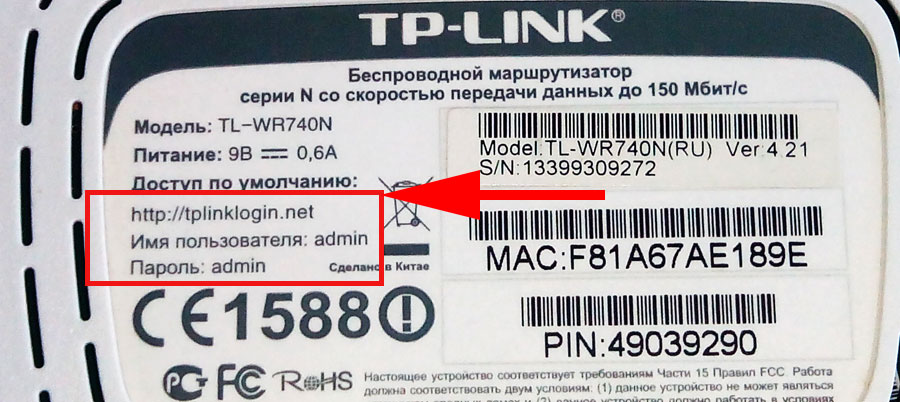
- Если наклейку вы не обнаружите, тогда найдите коробку от этого устройства и попробуйте посмотреть на ней.
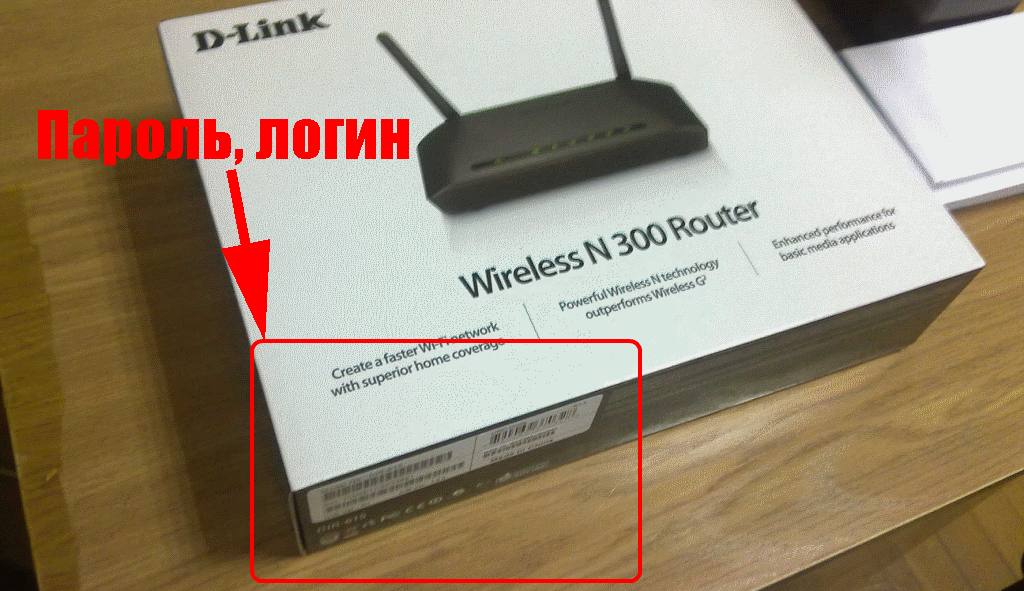
Читаем также статью: как узнать пароль от сети wi-fi на телефоне Android.
Действие No 2: Подбор стандартного пароля и логина
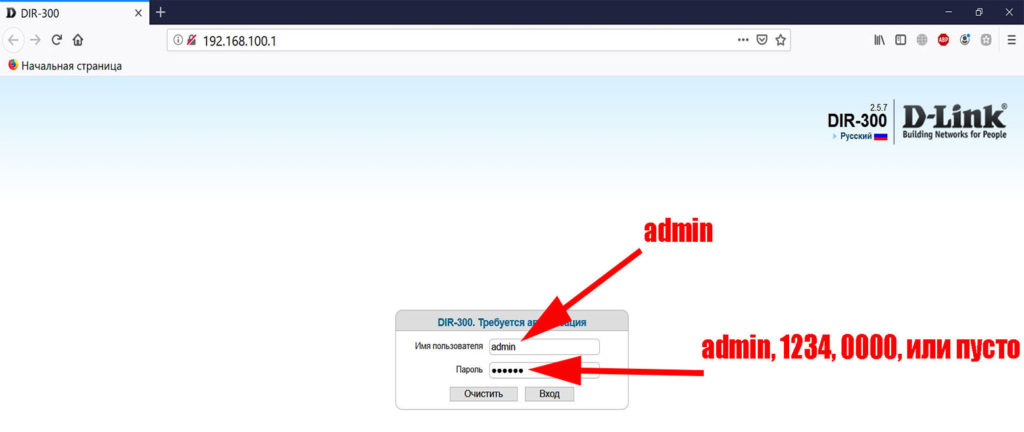
Обычно, если никто при настройке роутера специально не изменял пароль и логин, тогда они будут стандартными. В этом случае подобрать вам не составит больших усилий. Главное не забудьте, при вводе выбрать нужную раскладку клавиатуры и отключить Caps Lock, если он включен. Переходим к вариантам:
- В качестве логина введите «admin», а в строку пароля вбейте также «admin».
- Или логин «admin», а в строке пароля ничего не прописывайте.
- Пропишите «admin», код «1234», «0000».
Возможно эта статья вам будет интересна: как узнать пароль от беспроводной сети вай фай на ПК Windows 7.
Действие No 3: Помощь стороннего ресурса
Если подобрать не получилось, не беда, вам поможет это сделать хороший ресурс «routerpasswords.com». Пользоваться ним очень просто, введите или выберите название вашего роутера и увидите свой стандартный password, login.
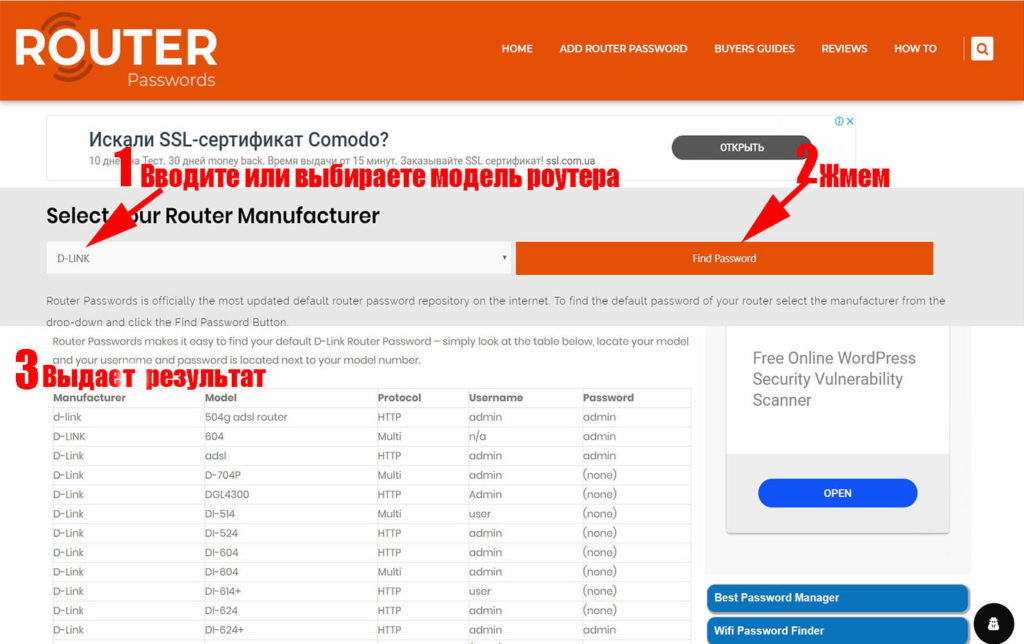
Действие No 4: Сброс маршрутизатора на заводские установки
Увы, но если вышеприведенные действия вам не помогли, придется выполнить сброс настроек. Для этого вам понадобится скрепка или зубочистка.
- Найдите на роутере отверстие с надписью «Reset» или маленькую кнопочку с такой же надписью. Если у вас отверстие, тогда вставьте туда зубочистку и нажмите. Если кнопочка, тогда просто нажмите и удерживайте в течении 15 – 20 секунд.
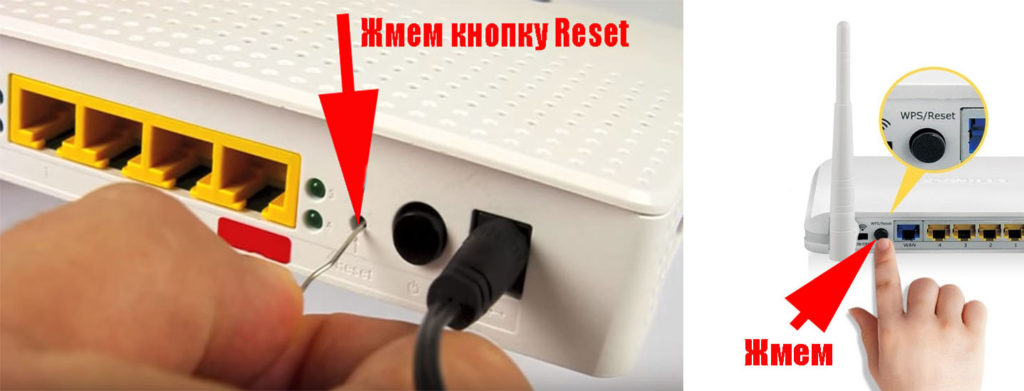
- Держите кнопку нажатой пока не увидите, как мигнут все лампочки на маршрутизаторе. После мигания отожмите кнопку и подождите пока роутер перезагрузится.
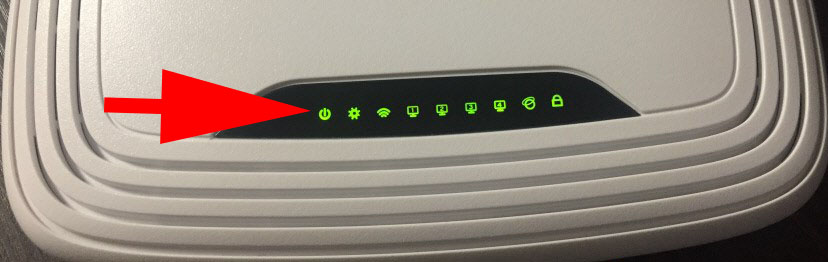
- На этом все. Ваше устройство восстановит заводские настройки. Можете пробовать войти, введя стандартный имя пользователя и пароль.
Смотрите статью: почему может упасть скорость интернета и как это исправить.
Заключение
Надеемся, статья вам была полезная и помогла быстро зайти в настройки своего устройства. Все возможные варианты, как узнать пароль на вашем роутере мы показали. Пробовать взломать устройство не стоит, потратите очень много времени, а результат неизвестен. Вопросы и комментарии пишите ниже.
Вы также можете почитать:


(3 оценок, среднее: 3,67 из 5)
Загрузка…
Привет! Сегодня я покажу самые простые способы как узнать и где посмотреть пароль от своего WiFi дома или на работе. Один из них должен точно прийти Вам на помощь! Если вы ранее уже подключались к этой беспроводной сети или под рукой есть подключенное устройство, то будет значительно проще. А вот подключение осуществляется впервые — немного сложнее. Итак, погнали!
Пароль написан на роутере
Самый простой случай, который, как ни странно, спасает почти в половине подобных ситуаций. Дело в том, что любой роутер или точка доступа идёт уже с предварительно настроенной сетью WiFi. Причём раньше, на старых моделях, установленный с завода по умолчанию ключ безопасности использовался всех устройствах этой модели. Например, роутеры Tenda с паролем 12345678 или netis с паролем password. Сейчас это уже редко встречается и в основном на каждый беспроводной маршрутизатор генерируется свой, уникальный пароль. Найти его на многих моделях можно найти на стикере, который наклеен на роутере снизу или сзади. Например, такой:
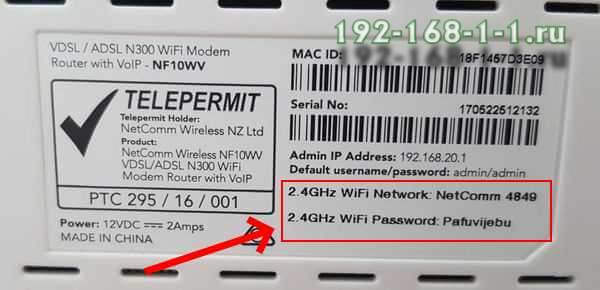
Как Вы можете заметить, на стикере указано имя беспроводной сети, которое используется по-умолчанию и сгенерированный заводом пароль на WiFi.
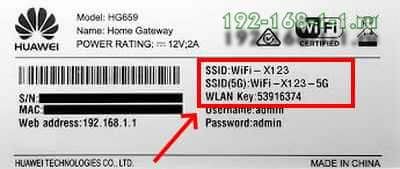
На двухдиапазонных роутерах, которые умеют работать в диапазоне 2,4 ГГц и 5 ГГц, имя сети SSID и пароль на Вай-Фай указывается для обоих диапазонах.
Сохраненные пароли от WiFi в Windows 10
Если вы можете подключится к той сети со своего компьютера или ноутбука с Windows 10, то чтобы посмотреть пароль Вай-Фай от неё, зайдите в параметрах системы в раздел Сеть и Интернет >> Wi-Fi.
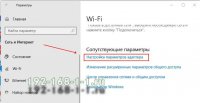
Там кликните на ссылку «Настройка параметров адаптера» чтобы открылось окно сетевых соединений:
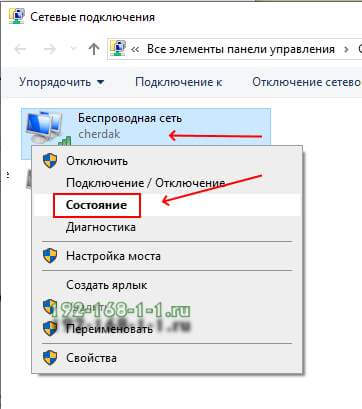
Находим там беспроводную сеть и кликаем по подключению правой кнопкой. В появившемся меню выберите пункт «Состояние». И снова откроется окно состояния подключения:
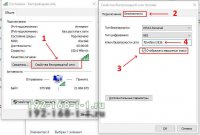
Кликаем на кнопку «Свойства беспроводной сети». В следующем окошке переходим на вкладку «безопасность» и ставим галку «Отображать вводимые знаки». В поле «Ключ безопасности сети» будет показан пароль для этой сети WiFi.
Если Вы не можете подключиться к сети в данный момент времени, но ранее к ней подключались, тогда можно посмотреть пароль на WiFi в сохранённых профилях Windows 10. Для этого откройте командную строку с правами «Администратора». В ней надо будет ввести команду:
netsh wlan show profile name=имя_сети key=clear
То есть в моём случае имя сети cherdak и команда будет выглядеть так:
netsh wlan show profile name=cherdak key=clear
Результат будет выглядеть следующим образом:
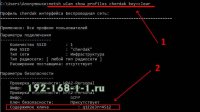
Вывод команды содержит кучу разной информации. Нас же интересует строка «Содержимое ключа» — вот именно там можно узнать пароль своего WiFi.
Как узнать пароль от WiFi на Android
На смартфоне или планшете под управлением ОС Android, точно так же, как и на ПК или ноутбуке, вы тоже можете посмотреть пароль своего WiFi. Для этого нужно воспользоваться программой WiFi Password Show:
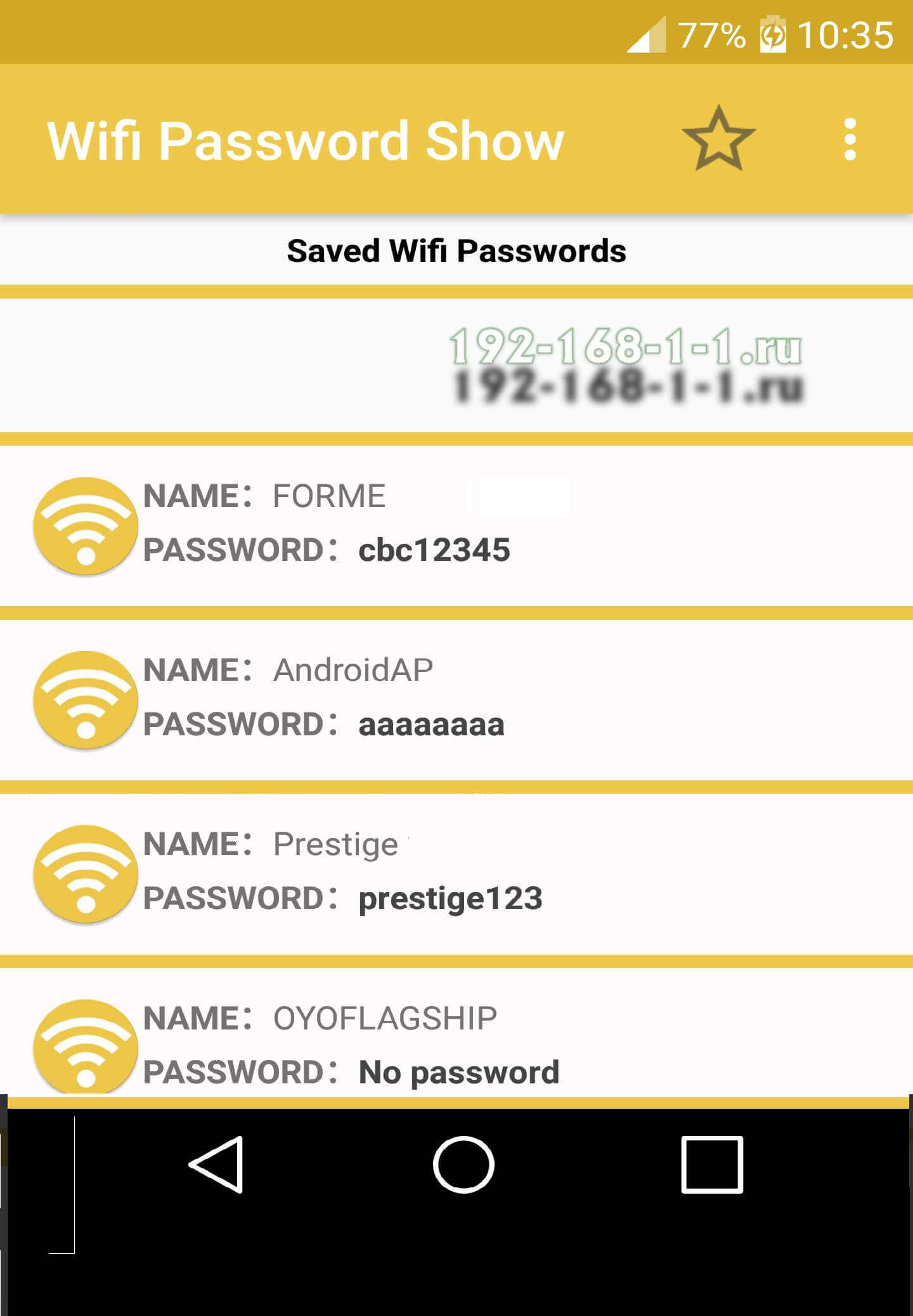
Но здесь есть одна оговорочка — вы должны предварительно получить права рута в Андроиде. В противном случае программа не сможет прочитать и показать сохранённые пароли.
Смотрим пароль Вай-Фай на роутере
Ну и, конечно же, не стоит забывать о том, что пароль WiFi на своём роутере Вы всегда можете посмотреть или изменить через его настройки. О том как попасть туда я уже подробно рассказал здесь — ссылка.
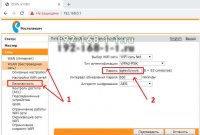
Попав в веб-интерфейс устройства, откройте параметры настройки WiFi. Они так же могут называться, как «Беспроводная сеть» или «WLAN». Там должен быть отдельный подраздел с параметрами безопасности, где указывается стандарт шифрования, а ниже, в соответствующем поле — пароль от Вай-Фай. Его можно посмотреть, либо сменить на какой-либо иной. После смены пароля не забудьте сохранить настройки и перезагрузить роутер!
Получение доступа к роутеру
Перед любыми настройками или восстановлением пароля от роутера нужно получить к нему доступ. Для этого его нужно подключить к компьютеру. Сделать это можно двумя способами: по Wi-Fi и через Ethernet кабель, напрямую. Они оба одинаковы, тут уже вопрос удобства.
После непосредственно подключения можно открывать настройки. Для изменения настроек роутеров обычно используется браузер. Часто производители wifi роутеров пишут в инструкции какой браузер предподчтительнее для работы с их устройством. Дело тут в различном отображении содержания страниц в разных браузерах, но на данный момент любой современный браузер, например, Mozilla Firefox, Google Chrome, IE , Microsoft Edge и так далее, подойдет. Для доступа к настройкам нужно в строку браузера ввести специальный адрес. У разных производителей он может быть разным и обычно этот адрес указан в инструкции к wifi-роутеру. Чаще всего это http://192.168.1.1/ или http://192.168.0.1/. Также для роутеров TP-LINK может быть этот адрес http://tplinklogin.net/. При переходе по данным ссылкам, появится окно аутентификации.
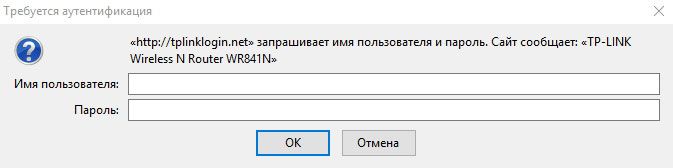
Пробуем ввести стандартые логин: admin пароль: admin. Также пароль может отличаться от стандартного, быть равным 1234, пустым или может быть указан на самом роутере. Если же ничего не подходит, то возможно он был изменен. В этом случае расмотрим варианты восстановления доступа к настройкам ниже.
Способы восстановления пароля от роутера
Способов того, как узнать пароль от роутера или восстановить его, огромное множество. Все они отличаются по своей сложности и длительности исполнения. Ниже будут представлены три самых простых варианта для разных ситуаций. Один из них обязательно поможет вернуть доступ к роутеру.
Стандартный пароль
Данный способ подходит для ситуаций, в которых пользователь сам настраивал роутер, при этом не менял пароль от администраторского доступа. Это самый простой вариант, но подходит не во всех ситуациях.
Если пароль не изменялся, то он стоит изначальный от роутера. Забыть его не страшно, а посмотреть можно в инструкции от устройства. Находиться он будет в разделе с роутером. Если же инструкция утеряна, то стандартный пароль легко найти в интернете. Но для этого нужно знать производителя роутера.
Обычно он указан на лицевой стороне или сверху. Еще его можно посмотреть на странице доступа к роутеру, там он выделен цветом или жирным шрифтом. Самые популярные производители: D-Link, TP-LINK, ZyXEL и Asus. Однако встречаются и другие.
После обнаружения производителя, можно искать пароль. В любой поисковой системе ввести запрос «стандартный пароль от роутера», а в конце вставить название. В первых же ссылках будет нужная информация. Чаще всего пароль для администратора будет admin или «1234», или пустая строка. Однако у некоторых производителей встречаются и другие вариации.
Еще пароль от роутера может указываться на задней его стороне вместе с маркировкой.
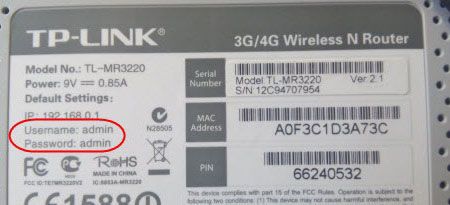
На картинке указаны регистрационные данные от роутера производителя TP-LINK. На остальных моделях маркировка будет схожей. Нужно искать надпись Password или «Пароль».
Роутер от провайдера
Данный способ подойдет для ситуаций, когда роутер был заказан у провайдера интернета и настроен им же. Мастера изменяют стандартные пароли на более сложные. Делается это для того, чтобы роутер не смогли дистанционно взломать злоумышленники.
В случае изменения пароль дополнительно маркируется на роутере. Обычно это специальная наклейка на оборотной стороне или снизу. На ней указан пароль от Wi-Fi сети и данные для входа в меню настроек в качестве администратора. В некоторых ситуациях вся информация может быть указана в договоре на получение роутера от провайдера. Еще пароль можно узнать по телефону. Но что делать если забыл пароль от wifi роутера и варианты выше не подошли? В данном случае пробуем третий вариант.
Полный сброс настроек
Если другие способы не сработали или их сделать невозможно, то поможет полный сброс настроек Wi-Fi роутера. Важно отметить, что это крайний вариант, но очень простой. Прибегать к нему можно только в том случае, если есть распечатка с настройками доступа в интернет, так как они сбросятся тоже. В ином случае придется вызывать специалиста, чтобы он их сам восстанавливал.
Также настройки можно просмотреть с аккаунта пользователя, обычно он зарегистрирован без пароля. Инструкция по открытию страницы логина описана в разделе выше. Теперь можно войти как пользователь, для этого выбрать соответствующий логин из списка или прописать в строке входа User, поле пароля оставить пустым.
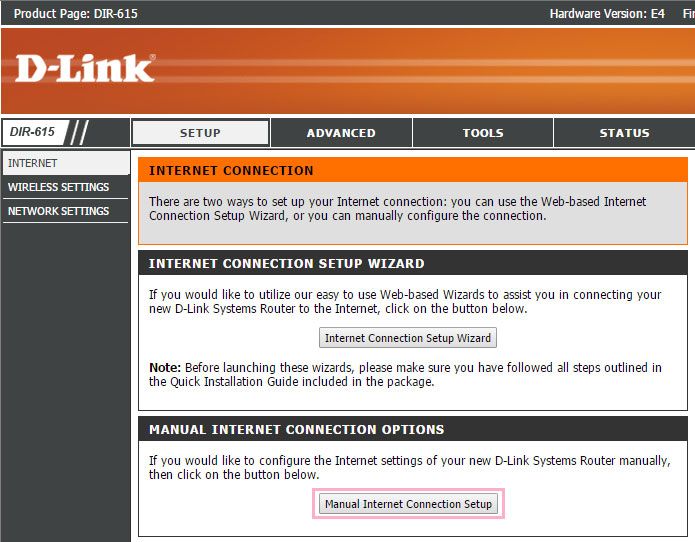
Теперь следует найти настройки интернет соединения. Для Wi-Fi роутера D-Link их раздел показан в розовой рамке на картинке. Все данные от IP и до MAC-адреса необходимо зафиксировать. Они понадобятся для восстановления доступа к интернету с роутера.
Теперь можно переходить к сбросу настроек. На задней панели роутера присутствует специальное отверстие. Оно обозначено надписью Reset или «Сброс». Внутри находится кнопка, которая восстановит заводские настройки роутера. А вместе с ними и сбросит пароль администратора на изначальный. Достать до нее удобнее всего при помощи иголки, шила или чего-то другого, но длинного и тонкого.
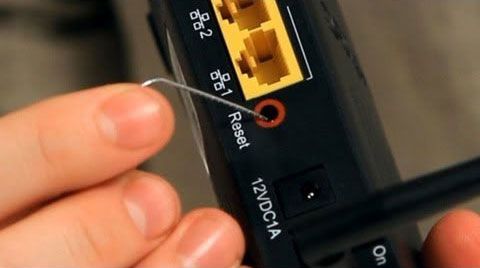
При нажатии будет характерный щелчок. Кнопку нужно держать в течение примерно десяти секунд. После роутер перезагрузится, определить это можно по миганию на лицевой панели. Теперь нужно дождаться его полной загрузки. Лучше всего подождать две минуты. После этого пароль сброшен, можно возвращать настройки.
Все устройства, подключенные к роутеру по Wi-Fi, потеряют сигнал. Если настройка производится не через кабель, а по сети, то к точке нужно заново подключиться. У нее изменится название, так что определить ее получится по качеству сигнала (он должен быть максимальным или близким к этому) и по отсутствию пароля. Если настройка производится через кабель, то этот этап можно пропустить.
Теперь нужно заново зайти на страницу роутера. Теперь уже в качестве пользователя выбрать администратора или ввести логин admin. Для моделей D-Link начальный пароль администратора пустой. Для TP-LINK — admin. Один из этих вариантов должен подойти. Еще его можно посмотреть на оборотной стороне роутера, такой способ описан выше. Если пароля там нет, то он будет в инструкции. В крайнем случае его легко найти в интернете, достаточно указать производителя роутера.
После входа в качестве администратора можно задать новый пароль. А также необходимо восстановить все настройки, так как в ином случае интернет работать не будет. А еще там можно задать пароль к Wi-Fi точке и ее название.