
Перейти к содержанию
Стандартные пароли от Wi-Fi роутеров MTS Router
На чтение 3 мин Опубликовано Обновлено
MTS Router является одним из наиболее популярных поставщиков услуг интернета в России. Однако, как и у любого другого роутера, устройства MTS Router поставляются с предустановленными паролями, которые могут быть легко угаданы или подобраны злоумышленниками. Это создает потенциальную уязвимость в безопасности вашей домашней сети.
В этой статье мы предоставим вам список стандартных паролей от wifi роутеров MTS Router, а также подробную инструкцию о том, как изменить пароль на более безопасный и сложный. Мы рекомендуем вам следовать указанным ниже инструкциям, чтобы защитить вашу домашнюю сеть от несанкционированного доступа.
Обратите внимание! Использование стандартного пароля может привести к удаленному атакующему получению доступа к вашему роутеру и личным данным.
Список стандартных паролей для разных моделей роутеров MTS Router:
- MTS Router 531B — пароль по умолчанию: admin123
- MTS Router 531A+ — пароль по умолчанию: admin123
- MTS Router 652N — пароль по умолчанию: password123
- MTS Router 652M — пароль по умолчанию: password123
Теперь, чтобы изменить стандартный пароль на более надежный, следуйте следующим шагам:
- Откройте веб-браузер и введите IP-адрес вашего роутера (обычно это 192.168.0.1 или 192.168.1.1) в адресной строке.
- В появившемся окне авторизации введите свой логин и пароль. Если вы не изменяли эти данные, то используйте стандартные: логин — admin, пароль — admin.
- После успешного входа найдите настройки безопасности или настройки пароля.
- Выберите раздел смены пароля и следуйте инструкциям на экране для создания нового пароля. Рекомендуется использовать комбинацию букв, цифр и символов, а также не использовать личную информацию, которая может быть легко угадана.
После изменения пароля рекомендуется перезагрузить роутер, чтобы применить новые настройки. Это поможет защитить вашу домашнюю сеть от потенциальных атак и обеспечить безопасность вашей личной информации.
Ниже представлен список стандартных паролей, которые устанавливаются на wifi роутеры MTS Router:
1. admin
2. password
3. 12345678
4. 123456789
5. admin123
6. 123456
7. qwerty
8. 111111
9. admin1234
10. 12345
11. root
12. 123123
13. 1234
14. admin1
15. 1234567
16. 123
17. 1234qwer
18. 888888
19. 1234567890
20. 123456a
Для обеспечения безопасности сети рекомендуется сменить стандартный пароль после первого входа в настройки роутера.
Инструкция по смене пароля для wifi роутеров MTS Router
- Подключитесь к роутеру MTS Router через проводное соединение или посредством wifi с использованием стандартного пароля.
- Откройте веб-браузер и введите в адресной строке IP-адрес роутера. Обычно это 192.168.1.1, но вы можете проверить эту информацию в инструкции к вашему роутеру. Нажмите Enter.
- В открывшемся окне введите стандартное имя пользователя (обычно admin) и пароль (обычно admin или password) для доступа к настройкам роутера.
- На главной странице настроек найдите раздел «Wireless» или «Беспроводной» и перейдите в него.
- На странице настройки беспроводной сети найдите поле «Пароль» или «Security Key».
- Установите новый пароль для вашей wifi сети. Обратите внимание, что пароль должен быть достаточно длинным и сложным, чтобы обеспечить безопасность вашей сети.
- После того, как вы установили новый пароль, сохраните настройки.
Теперь ваш пароль для wifi роутера MTS Router успешно изменен. Убедитесь, что запомнили новый пароль и сохраните его в надежном месте. Рекомендуется также регулярно менять пароль для дополнительной безопасности вашей сети.
При подключении домашнего интернета МТС в Москве пользователи получают от оператора современные роутеры c поддержкой GPON. Эта технология оптоволоконной связи позволяет передавать данные на высоких скоростях до 1 Гбит/с. В этой статье мы расскажем о том, как попасть в настройки роутера для того, чтобы задать необходимые параметры вашей домашней сети.
Для чего нужно заходить в настройки роутера после подключения вашего дома к интернету
Есть как минимум три причины.
- Безопасность домашней сети. Данные для доступа к настройкам всех новых роутеров одного и того же производителя одинаковый. Чтобы затруднить доступ посторонних к вашей домашней сети, логин и пароль по умолчанию (см. ниже) нужно обязательно изменить. Оставлять настройки по умолчанию строго не рекомендуется.
- Настройка домашней сети Wi-Fi: нужно придумать и задать имя для неё и защитить паролем.
- Настройка доступности информации на вашем ПК с личных гаджетов или умного ТВ. Например, для просмотра кино или прослушивания музыки, с вашей медиатеки на компьютере. В некоторых случаях мало настроек на самом ПК.
Как зайти в настройки роутера МТС
Универсальный инструмент для настройки уже подключённого роутера (маршрутизатора) — браузер. Если ПК подключён к роутеру, для входа достаточно ввести цифровой IP-адрес устройства в адресной строке браузера на ПК. Этот адрес зависит от модели GPON-роутера. У одного и того же производителя, как правило, во всех моделях используется один и тот же IP-адрес. Ниже несколько примеров для конкретных моделей, наиболее часто используемых для подключения к сети МТС в Москве.
- INNBOX G84 — 192.168.1.1
- SERCOMM RV6699v2-v3 — 192.168.1.254
- Huawei HG8145 v5 — 192.168.100.1
- ZTE ZXHN F680 — 192.168.1.1
После перехода на нужный адрес практически всегда необходимо ввести логин и пароль для входа в веб-интерфейс настроек. Если устройство новое, как обычно бывает при подключении к интернету, то данные для входа соответствуют заводским значениям по умолчанию и указаны в инструкции к устройству. Чаще всего используются значения user или admin — попробуйте их, если у вас по какой-то причине нет доступа к инструкции.
Что делать, если войти в настройки роутера не получается
Если вы пытались сделать то, что описано в предыдущем разделе, но попасть в настройки не получается, попробуйте следующее.
- Если вы успешно переходите по IP-адресу, но данные логина и пароля по умолчанию не подходят, то, возможно, устройство не новое, и на нём уже прописаны другие данные для доступа к настройкам. Такой роутер нужно вернуть к заводским настройкам (сбросить). Обычно это делается кнопкой Reset на роутере. Её нужно удерживать нажатой не менее десяти секунд и обычно для этого потребуется что-то тонкое вроде канцелярской скрепки. После сброса попробуйте заново войти по IP-адресу и паролю по умолчанию.
- Если вас не получатся перейти по IP-адресу, тщательно проверьте, верно ли введён адрес маршрутизатора. В случае IP-адреса не нужны никакие префиксы вроде https, http или www. Попробуйте ввести адрес вручную, ниоткуда не копируя.
- Если советы из второго пункта вам не помогли, убедитесь, что не повреждён кабель, соединяющий роутер и ПК. К сожалению, визуально неисправность кабеля выявить можно не всегда.
Советы по настройке GPON-роутера для домашнего интернета МТС
- Не делайте того, в чём не разбираетесь. Некорректная настройка роутера может привести к блокировке доступа к интернету или снизить безопасность ваших личных данных.
- Задавая пароль для входа в настройки роутера или сети Wi-Fi, используйте сложные пароли, которые вы нигде больше не используете.
- Обязательно включите шифрование данных для вашей домашней сети Wi-Fi.
На чтение 4 мин Опубликовано Обновлено
Когда вы устанавливаете новый wifi роутер от компании МТС, у вас есть возможность установить собственный пароль для защиты сети. Однако, многие люди оставляют настройки по умолчанию и используют стандартные пароли от wifi роутеров MTS Router. Это создает уязвимость для злоумышленников, которые могут получить доступ к вашей сети и украсть ваши данные.
Список стандартных паролей от wifi роутеров MTS Router содержит различные комбинации букв, цифр и символов. Некоторые из них представляют собой простые слова или числа, которые легко запомнить. Однако, такие пароли легко угадать и подвергают вашу сеть риску.
Чтобы защитить вашу сеть wifi от несанкционированного доступа, необходимо изменить стандартные пароли от wifi роутеров MTS Router. Инструкция по изменению паролей обычно указана в руководстве пользователя или на официальном веб-сайте МТС. Помните, что новый пароль должен быть сложным и уникальным, чтобы предотвратить взлом сети.
Важно: Всегда помните свои настройки и пароли от wifi роутера, чтобы иметь возможность их изменить в случае необходимости. Регулярно проверяйте обновления прошивки для вашего роутера, чтобы быть уверенными, что ваша сеть защищена от известных уязвимостей. Будьте бдительны и не делайте стандартные пароли от wifi роутеров MTS Router вашими выбором для защиты сети.
Содержание
- Стандартные пароли от wifi роутеров MTS Router
- Список стандартных паролей
- Как найти пароль в роутере MTS Router
Стандартные пароли от wifi роутеров MTS Router
Для доступа к настройкам wifi роутера MTS Router часто требуется ввод пароля. Если вы забыли свой пароль или не можете его найти, вы можете восстановить настройки роутера с помощью стандартного пароля.
Вот список стандартных паролей от wifi роутеров MTS Router:
| Модель роутера | Стандартный пароль |
|---|---|
| MTS Router 8111 | admin |
| MTS Router 8221 | admin |
| MTS Router 8331 | admin |
| MTS Router 8441 | admin |
| MTS Router 8551 | admin |
Чтобы использовать стандартный пароль, введите его в поле ввода при попытке входа в настройки роутера. Обратите внимание, что установка слабого пароля может представлять угрозу для безопасности вашей сети, поэтому рекомендуется изменить стандартный пароль на более надежный после первого входа.
Если вы изменили стандартный пароль и забыли новый, вам необходимо будет сбросить настройки роутера к заводским значениям. Это можно сделать, нажав кнопку сброса на задней панели роутера. После сброса вы сможете снова использовать стандартный пароль для доступа к настройкам роутера.
Список стандартных паролей
Ниже приведен список стандартных паролей для wifi роутеров от MTS Router:
- admin — пароль по умолчанию для большинства моделей MTS Router.
- password — еще один распространенный стандартный пароль.
- 123456 — простой и легко запоминающийся пароль.
- 12345678 — часто используемый пароль с дополнительными цифрами.
- qwerty — пароль, являющийся последовательностью клавиш на клавиатуре.
- password1 — немного измененный вариант стандартного пароля «password».
- admin123 — сочетание стандартного пароля «admin» и дополнительных цифр.
- adminadmin — дважды подряд введенный стандартный пароль «admin».
Примечание: Рекомендуется изменить стандартный пароль на более безопасный после установки wifi роутера. Это поможет предотвратить несанкционированный доступ и защитить вашу сеть.
Как найти пароль в роутере MTS Router
Пароль от wifi роутера MTS Router можно найти, следуя простой инструкции:
- Подключите устройство к роутеру. Наиболее простой способ — подключить компьютер или смартфон к роутеру с помощью Ethernet-кабеля (RJ-45) или через Wi-Fi соединение. Убедитесь, что устройство подключено к сети роутера.
- Зайдите в настройки роутера. Откройте веб-браузер и введите в адресной строке IP-адрес роутера MTS Router. Обычно это 192.168.1.1 или 192.168.0.1. Нажмите клавишу «Enter» или «Go», чтобы перейти на страницу настроек роутера.
- Авторизуйтесь в роутере. Введите логин и пароль для доступа к настройкам роутера. Если вы не знаете логина и пароля, вы можете воспользоваться стандартными данными. Они обычно указаны на наклейке на задней панели роутера или в инструкции.
- Найдите раздел с паролями. Перейдите в настройки безопасности или раздел, связанный с Wi-Fi. Там вы сможете увидеть текущий пароль от wifi сети.
- Измените пароль. Если вы хотите изменить пароль, введите новый пароль в соответствующее поле и сохраните настройки. Обязательно запомните новый пароль или сохраните его в надежном месте.
Теперь вы знаете, как найти и изменить пароль в роутере MTS Router. Следуйте данной инструкции, чтобы обеспечить безопасность вашей Wi-Fi сети.
Инструкция по настройке для роутера МТС 874FT, но остальные модели настраиваются аналогичным образом. За более подробными указаниями рекомендуем обратиться к руководству по эксплуатации.
.
Установка SIM/USIM-карты
Снимите крышку и вставьте карту в устройство согласно указанному на слоте направлению. После этого не забудьте вернуть крышку на место.
Идентификатор SSID и ключ беспроводной сети
Название Wi-Fi сети (SSID) и пароль указаны на наклейке под задней крышкой устройства. Они вам понадобятся для подключения устройств. Также вы можете сменить имя сети и пароль в настройках Коннект Менеджера.
По умолчанию 4G Wi-Fi роутер МТС имеет следующий формат имени: MTS874FT_XXXX, где XXXX — уникальный
набор цифр для каждого устройства.
Подключение устройств
К роутеру можно подключить устройства, оснащенные Wi-Fi-модулем: смартфоны, ноутбуки, игровые приставки и т. д. Порядок подключения зависит от типа ОС этих устройств и описан в инструкциях к ним.
Для доступа в интернет с компьютера или ноутбука через USB-подключение сначала установите драйвер 4G роутера, следуя подсказкам ОС вашего ПК.
Для доступа в интернет по Wi-Fi подключите роутер к питанию, выполните поиск беспроводных сетей на подключаемом устройстве, в списке доступных сетей выберите нужную и введите пароль.
Доступ к панели управления
Веб-интерфейс панели управления роутером находится по адресу http://connect.manager/ или http://192.168.1.1. Если вы заходите на него с компьютера, на него необходимо предварительно установить специальное ПО. Порядок установки зависит от ОС вашего компьютера.
Windows
Установка ПО начнется автоматически после подключения роутера к USB-порту компьютера. Дождитесь запуска
программы и просто следуйте подсказкам. Также в можете выполнить установку вручную: окно «Компьютер» — диск «MTS 874FT» (возможно другое название диска, зависит от модели роутера). Найдите файл «Setup.exe», запустите его и следуйте подсказкам. Во время установки программы не обрывайте соединение роутера с компьютером.
Apple Mac OS X
Откройте диск, который называется, как модель вашего роутера, найдите одноименный установочный файл и запустите его.
Далее следуйте подсказкам программы установки и не разрывайте соединение роутера с компьютером.
Для доступа к веб-интерфейсу введите имя пользователя и пароль (по умолчанию — admin).
Вам будут доступны следующие возможности:
- просмотр статуса подключения и скорости соединения,
- просмотр текущего состояния SIM/USIM-карты, текущего типа сети, уровня сигнала сети, количества подключенных по сети Wi-Fi клиентов,
- чтение полученных и отправка SMS-сообщений,
- отправка USSD-команд,
- создание и удаление вашей контактной информации,
- изменение настроек роутера (настройки APN, SSID, параметры безопасности Wi-Fi сети, настройки набора, приоритет сети, IP-адрес, диапазон IP-адресов DHCP, UPnP и DMZ),
- управление PIN-кодом SIM/USIM-карты,
- выполнение сброса настроек, перезагрузки устройства, обновление ПО.
Содержание
- 1 Диагностика модема МТС
- 2 Имя пользователя и пароль для входа в роутер
- 3 Стандартные пароли от Wi-Fi роутеров: как подключиться
- 4 WPS и Wi-Fi
Диагностика модема МТС
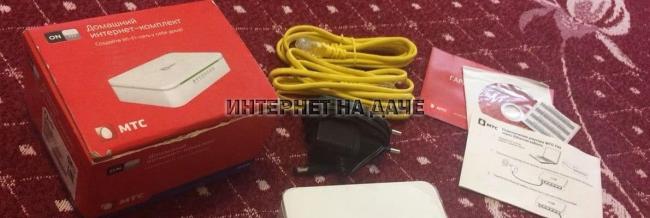
Появление проблем в работе роутера требует особого внимания. Можно провести диагностику роутера МТС, придерживаясь простого алгоритма действий. Подключившись к другой точке доступа, необходимо выполнить следующие действия:
- Проверить Wi-Fi на включение.
- Выполнить коррекцию беспроводного соединения.
- На персональном компьютере зайти в меню Пуск.
- Перейти в панель управления.
- Выбрать раздел управления сетью и интернетом.
- Найти Центр управления сетями и перейти.
- Изменить параметры адаптера.
- Активировать параметр соответствующей кнопкой.
После подобной корректировки домашняя Wi-Fi-сеть должна обеспечить пользователя стабильным соединением и выходом в глобальную сеть.
В случае сбоев в стабильной работе интернета, а также понижения скорости передачи данных можно обратиться к провайдеру для устранения неполадок. Проверяют стабильность соединения и скорость работы сети следующим образом:
- Отключить персональный компьютер и вставить в Ethernet розетку интернет-провод роутера.
- Подождать 5 минут.
- Включить ПК, использовать интернет в течение 30-40 минут. Это поможет определить скорость передачи сигнала, а также его стабильность во время активного использования. На сайте поставщика услуг есть возможность выполнить анализ этих параметров.
- Выключить ПК.
- Переставить кабель в исходное положение.
- Включить персональный компьютер.
- Провести такое же тестирование при проводном подключении к источнику сигнала.
- Сравнить результаты.
В случае сильного отличия показателей роутер нуждается в повторной настройке, изменении параметров сети или устранении неполадок в сервисном центре.
Правильная перенастройка устройства поможет восстановить скорость передачи данных. Для выполнения этих действий можно использовать режим перехода к заводским параметрам, прописанным производителем. Осуществляют сброс личной конфигурации настроек по следующей схеме:
- Отключить все сигнальные шнуры.
- Включить маршрутизатор.
- На задней панели найти кнопку Reset, утопленную в корпус.
- С помощью тонкого длинного предмета нажать и удерживать ее в течение 15 сек.
Нельзя удерживать кнопку сброса дольше 20 сек. В противном случае маршрутизатор перейдет в аварийный режим. Изменение количества сигнальных индикаторов оповестит пользователя о переходе к параметрам производителя.
Появление проблем в работе Wi-Fi не всегда указывает на неисправность передатчика интернет-сигнала. Следует тщательно изучить и проверить все параметры, что поможет повысить скорость, стабилизировать сигнал.
Имя пользователя и пароль для входа в роутер
Хочу еще раз обратить ваше внимание на то, что если роутер уже был настроен, имя пользователя и/или пароль были изменены и вы их не знаете – нужно делать сброс настроек (Reset). Если запрос авторизации появляется при входе в настройки нового роутера (на заводских настройках), или после сброса настроек – нужно ввести заводской логин/пароль. Как его узнать и где найти – читайте ниже.
Как я уже писал выше, чаще всего в качестве заводских данных используется следующая комбинация: Имя пользователя – admin. Пароль – admin. В большинстве случаев эту информацию можно посмотреть на наклейке, которая находится снизу роутера.
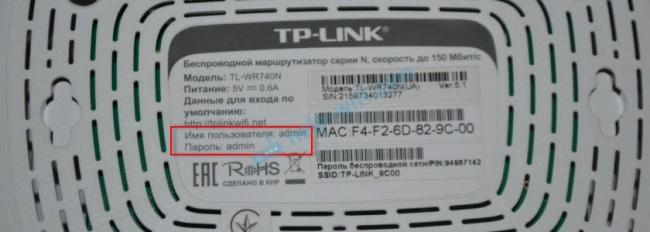
Если этой информации нет на корпусе маршрутизатора, то скорее всего на заводских настройках веб-интерфейс не защищен. Это значит, что после сброса настроек вы сможете зайти в настройки роутера без ввода логина и пароля.
Кроме комбинации admin/admin возможны и другие варианты. Попробуйте:
- admin/admin1
- admin/поле «пароль» оставить пустым
- admin/password
- superadmin/superadmin
- admin/1234
- user/password
- user/user
Если роутер у вас от интернет-провайдера, например от Ростелеком, то возможно там настройщики установили какой-то свой пароль. Если он не указан в договоре о подключении к интернету (не путать с паролем для подключения к интернету), то можно позвонить в поддержку Ростелеком и спросить, что делать в такой ситуации.
Стандартные пароли от Wi-Fi роутеров: как подключиться
Привет всем! Халява привлекает очень много людей, но в то же время люди не хотят ничего делать. Им подавай кнопку «Взломать Wi-Fi». Но сразу скажу, что её просто не существует. Школьники в своих юных головах, представляют весь мир, розовым, в слониках и пони. Но на деле, всё сложнее и труднее. А он этот самый школьник ничего сложного и трудного не хочет делать.
Мне постоянно приходят письма со словами – «Как взломать?». А когда начинаешь объяснять: что это трудно; что надо читать книги, смотреть курсы и во всём этом разбираться – то 99% просто сразу же сливаются и больше мне ничего не отвечают. Статью я писал именно про стандартные паролей от WiFi роутеров, которые одновременно и есть, и нет – как тот кот Шрёдингера. А теперь поподробнее.
ПРИМЕЧАНИЕ! Если вы просто забыли пароль от своего Wi-Fi – то вы можете подключиться по WPS. На некоторых старых моделях есть именно стандартный пароль от Вай-Фай. Эти данные находятся на бумажке под корпусом интернет-центра. Также можете прочесть эту статью, там объясняется, где можно посмотреть ключ от беспроводной сети.
WPS и Wi-Fi
На самом деле ранее был период, когда в маршрутизаторы ставили стандартные пароли от беспроводной сети. Но позже их стали вообще убирать, чтобы пользователь при первом подключении и настройке сразу же его установили. Да сейчас на роутерах при первой настройке их вообще нет.
Но есть WPS — это более простая форма подключения. На некоторых маршрутизаторах, есть даже кнопка WPS. Часто данное подключение используют для быстрой настройки связи между телевизором, принтером или приставкой. Также с помощью данного коннекта можно подключиться, если вы просто забыли пароль от Wi-Fi.
Вот этот самый код WPS и есть стандартный и с помощью него можно подключиться. Большинство пользователей просто забывают его отключать или просто не знаю, как это сделать. Он состоит в основном из цифр и частенько интернет-центры ломают именно с помощью ВПС.