
Видеозвонки, работа с облачными сервисами, онлайн-фильмы, игры — для всего этого нужен стабильно работающий интернет. Разберемся, какой роутер выбрать, чтобы забыть о проблемах с соединением.
С чего начать
Сначала решите, куда вы будете устанавливать роутер и что к нему подключать. Чем
больше в доме людей, гаджетов и квадратных метров, тем более мощное устройство вам
понадобится. Для девушки или парня в квартире-студии будет достаточно
недорогого роутера. Для семьи с двумя школьниками и родителями-фрилансерами,
которые живут в трехкомнатной квартире с железобетонными стенами, понадобится
двухдиапазонный роутер с внешними антеннами, в большом загородном доме пригодится
система Mesh.
-
Квартира-студия
Стандарт 802.11n или 802.11ac Частота 5 ГГц Антенны встроенные Перейти в каталог
-
Геймер
Стандарт 802.11ac или 802.11ax Частота двух- или трехдиапазонный Соединение Gigabit Ethernet Перейти в каталог
-
Семья в городской квартире
Стандарт 802.11ac Частота двухдиапазонный Антенны внешние Функции Родительский контроль Перейти в каталог
-
Загородный дом
Стандарт 802.11n или 802.11ac Частота двухдиапазонный Антенны 3G/4G или USB-модем Функции Mesh Перейти в каталог
Как роутер подключает устройства к интернету
Роутер (маршрутизатор) — это устройство, которое получает интернет от провайдера
и передает его на устройства, подключенные к внутренней сети: на ваш
смартфон, планшет, ноутбук, стационарный компьютер, игровую приставку, медиаплеер, телевизор
со Smart TV.
Соединение передается по проводу и по Wi-Fi, благодаря встроенной точке
доступа. У роутера есть процессор, оперативная память, операционная система, поэтому в нем
могут быть дополнительные сервисы, например, VPN.

Проводное соединение
Для соединения с интернетом через кабель используются специальные разъемы в роутере —
WAN- и LAN-порты.
WAN-порты — для связи с провайдером
Кабель подключается к роутеру через WAN-порт. Обычно он выделен цветом и надписью
«WAN» или «INTERNET». Сетевой инженер, который придет
настраивать роутер, может называть его «uplink». Узнайте в техподдержке,
какой способ подключения предлагает провайдер. Для домашнего интернета чаще всего
используют порт Ethernet.
- Ethernet. Универсальный и самый распространенный вариант кабеля. Если услышите
«витая пара» или «патч-корд» — это все тоже
про Ethernet. - ADSL. Обеспечивает подключение по телефонной линии, подходит для отдаленных
населенных пунктов, встречается редко. - GPON. Позволяет подключаться к интернету с помощью оптоволоконного
кабеля.

LAN-порты — для соединения домашней техники с роутером
Разъемы этого типа нужны для подключения устройств с помощью провода. От количества
LAN-портов зависит, сколько устройств одновременно могут иметь доступ к интернету
по кабелю. Чаще всего встречаются модели с четырьмя портами. Количество портов
можно расширить с помощью свитча — сетевого разветвителя.

Выберите в каталоге
Для компьютера, игровой приставки, Smart-телевизора и другой
стационарной техники лучше
использовать именно проводное соединение — оно до сих пор остается самым
быстрым и стабильным. И не мешает смартфону или планшету получать сигнал по Wi-Fi.

Скорость проводного подключения
Самые распространенные стандарты скорости передачи данных для проводного
подключения:
- Fast Ethernet — до 100 Мбит/с
- Gigabit Ethernet — до 1 Гбит/с
Скорость особенно важна, если вы играете в онлайн-игры, смотрите фильмы в онлайн-кинотеатрах,
часто скачиваете тяжелые файлы. Чтобы пользоваться преимуществами Gigabit Ethernet,
убедитесь, что провайдер и тарифный план обеспечивают скорость выше 100 Мбит/c.
Если вы запланировали ремонт, заложите в проект специальные Ethernet-розетки, чтобы
кабель не мешался под ногами. Для размещения внутри стены он должен иметь
соответствующий тип оболочки.

Выберите в каталоге
Поддержка 3G/4G
Позволяет создать резервный канал связи на случай, если пропадет проводной интернет,
а еще это чуть ли не основной способ подключить к сети загородный дом. В роутерах
с поддержкой 3G/4G есть разъем для сим-карты или USB-модема. Скорость
интернета будет зависеть от многих факторов, в том числе от возможностей
вашего провайдера.
Максимальные значения:
- в сетях 3G — до 3,6 Мбит/с
- в сетях 4G — до 1 Гбит/с

Выберите в каталоге

К USB-порту подключают не только USB-модем для резервного интернета.
Благодаря ему роутер может использоваться как флешка или внешний жесткий диск,
на котором удобно хранить файлы в общем доступе, или принтер-сервер —
чтобы отправлять документы на печать с любого устройства в домашней сети.
Стандарт Wi-Fi — шестое поколение
Существует шесть поколений стандартов Wi-Fi, седьмой уже в разработке. Они отличаются
пропускной способностью, то есть максимальной скоростью передачи данных в беспроводной
сети при идеальных условиях. Для упрощения стандарты переименовали. Вместо численно-буквенных
обозначений типа 802.11ax теперь используется только номер поколения — Wi-Fi 6.
Реальная скорость интернета зависит от количества антенн, расстояния до роутера,
толщины стен. Для ежедневных задач, например, проверки электронной почты, общения в соцсетях,
чтения «Википедии», скачивания музыки и просмотра роликов, подойдет Wi-Fi 4.
Если вы смотрите видео 4К, играете в онлайн-игры, проводите трансляции, выбирайте Wi-Fi 5 или Wi-Fi 6.
-
Wi-Fi 4
Устаревающая технология, обеспечивает скорость до 600 Мбит/с.
802.11n
-
Wi-Fi 5
Актуальный стандарт, обеспечивает скорость до 6,77 Гбит/с.
802.11ac
-
Wi-Fi 6
Новая технология, обеспечивает скорость до 9,6 Гбит/с и устойчивую связь в многолюдных
местах.802.11ax
Диапазоны Wi-Fi — лучше два
-
Частота — это скорость передачи сигнала. Самые распространенные диапазоны
частот — 2,4 ГГц и 5 ГГц. Роутеры, которые работают в двух
диапазонах, лучше сохраняют соединение. Если сигнал на одном из них
пропадет, они переключатся на другой. Для тех, кому нужны максимальная
скорость и стабильность, например, для геймеров, созданы многодиапазонные
роутеры.
-
2,4 ГГц
Хорошо справляется с препятствиями на пути сигнала. Невысокая скорость,
нестабильная работа в многоквартирных домах — из-за помех, которые
создают другие устройства. -
5 ГГц
Высокая скорость сигнала, менее загруженный диапазон, но хуже справляется с преградами —
стенами, крупной техникой. -
Двухдиапазонные
Современное решение для большинства помещений и задач. Обеспечивает
стабильный сигнал без разрывов. -
Трехдиапазонные
Например, один 2,4 ГГц и два по 5 ГГц. Для задач с высокой
нагрузкой: трансляций, киберспорта.

Выберите в каталоге
Антенны — внешние или внутренние?
Чем больше антенн, тем лучше сигнал распространяется в пространстве и тем
стабильнее прием на каждом подключенном девайсе. Но они не увеличивают
возможности стандарта Wi-Fi, вашего провайдера и тарифного плана. Антенны бывают
внутренними и внешними.
Во многих роутерах можно заменить внешние антенны или подключить дополнительные, чтобы
улучшить сигнал. Как правило, такие устройства имеют разъемы TS9 или SMA.
-
Встроенные
Роутер занимает меньше места, вписывается в интерьер, но мощность сигнала
чуть ниже. -
Внешние
Более мощные, нужно чуть больше места для установки роутера.


Зона действия — что на нее влияет
Дальность передачи сигнала в помещении зависит от мощности сигнала, расположения
роутера и от окружающей среды. Кирпичные, бетонные стены, дверь с жалюзи,
холодильник будут выступать помехами. Например, две бетонные стены снизят радиус действия
сигнала частотой 2,4 ГГц на 20-30%, а сигнал частотой 5 ГГц, скорее
всего, заглушат.
Если в зону действия попадает не вся квартира, можно установить несколько роутеров,
а лучше воспользоваться специальными устройствами — повторителями
беспроводного сигнала. Они позволяют увеличить покрытие сигнала Wi-Fi, а также могут
принимать беспроводной сигнал и передавать его по кабелю на другие
устройства. Для их установки необходима розетка 220В.

Выберите в каталоге
Бесшовный роуминг — система Mesh
Обычно используют в сильно изолированных помещениях или помещениях площадью
более 120 кв. м. Технология обеспечивает постоянное и устойчивое соединение по всему
дому, устраняет «слепые зоны». Видеоконференция или фильм не прервется,
если вы перейдете в другую комнату или подниметесь на второй этаж.

Бесшовную зону покрытия Wi-Fi создает система типа Mesh. Она состоит из центрального
маршрутизатора и дополнительных адаптеров, которые уже не нужно подключать к интернету
по кабелю или с помощью USB-модема. Ноутбук или смартфон
автоматически переключаются на роутер или адаптер, который обеспечивает самый стабильный
сигнал в данной точке дома или квартиры. Это происходит практически мгновенно.
Площадь бесшовной зоны легко увеличить. Пристроили к дому мастерскую или построили
на участке отдельный гостевой домик — просто купите еще один адаптер или используйте
направленные антенны.
Выберите в каталоге
Полезные опции
-
Безопасность
Во многие роутеры встроены технологии защиты. Убедитесь, что роутер поддерживает
стандарт безопасности WPA2, а лучше WPA3. Хорошо, если в нем есть FireWall
(межсетевой экран) — он защищает от вредоносных программ и несанкционированного
вторжения в домашнюю сеть. -
«Родительский контроль»
Ограничивает посещение сайтов и время, проведенное в интернете. Пригодится
для детского планшета, смартфона или ноутбука. -
Крепления
Некоторые модели роутеров можно повесить на стену. Перед покупкой
убедитесь, что в комплекте есть крепления.
Коротко о том, как выбрать роутер
- Посчитайте, сколько устройств подключено к интернету, как часто и для чего
ими пользуются. - Изучите особенности помещения. Для квартиры от 100 кв.м с большим
количеством бетонных стен понадобятся роутер помощнее и повторители сигнала. Сигнал
можно улучшить, если правильно расположить роутер. - Установите фильтры и выберите подходящую модель в интернет-магазине «Ситилинк».
- Изучите характеристики. Минимальные требования к современному
роутеру: стандарт
802.11ac, наличие LAN-портов с поддержкой Gigabit Ethernet, работа в двух
диапазонах — 2,4 ГГц и 5 ГГц. - Почитайте отзывы о роутере. Из них вы можете узнать,
насколько просто его
настроить, не снижает ли он скорость. Если останутся вопросы, обратитесь за помощью
к нашим экспертам в разделе «Вопрос-ответ».
Перейти в каталог

В начало страницы
Решил я поднять интересную и актуальную тему, и подробно рассказать о выборе Wi-Fi роутера с USB-портом. Как-то незаметно появились маршрутизаторы с USB. Я тут пытался найти какая первая модель была, от какого производителя, и ничего не нашел. Да и сам уже не вспомню когда начали появляться эти на первый взгляд ненужные USB-разъемы на маршрутизаторах.
Сейчас посмотрел, уже больше половины тех роутеров, которые есть в продаже на данный момент, имеют как минимум 1 USB порт. На более дорогих моделях, это обычно USB 3.0. Есть модели с двумя разъемами, у меня такой роутер. Просто у меня сейчас интернет через 3G модем. Так к одному разъему подключен сам модем, а ко второму я подключаю накопитель. Флешку, или внешний жесткий диск.
Как показывает практика, в основном USB на роутере используют для подключения именно накопителей. Подключили флешку, или внешний жесткий диск, и получили сетевое хранилище. Общий доступ к файлам, FTP, или медиа-сервер. Можно настроить резервное копирование, или скачивать файлы напрямую на подключенный накопитель. Набор функций конечно отличается от конкретной модели маршрутизатора, но примерно все одинаков. Можно и для других целей использовать: подключение тех же 3G/4G модемов (если роутер поддерживает), принтеров, web-камер (редко).
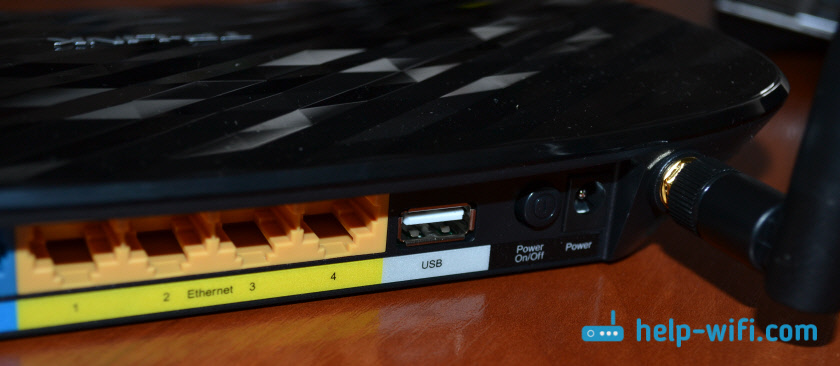
Возможностей много. Производители уже все эти функции довели до ума, и все более менее работает стабильно и можно пользоваться. Я считаю, что USB-порт должен быть на каждом маршрутизаторе. Кончено, в скором времени так и будет. Ну а если вы сейчас выбираете роутер, и задались этим вопросом, то берите модель с USB и даже не задумывайтесь. Возможно, он вам сейчас не нужен, но вы же маршрутизатор не на пару месяцев покупаете, и даже не на год. Потом появится необходимость что-то подключить, и что, придется менять роутер.
Возможности USB-порта на маршрутизаторе
Часто встречаю вопросы, что-то типа: «а зачем нужен USB-порт на Wi-Fi роутере». Выше я перечислил основные функции, но давайте разберемся более подробно. Плюс дам ссылки на некоторые инструкции, которые могут вам пригодится после выбора и покупки такого маршрутизатора.
Как я уже писал выше, в основном функции зависят от производителя и прошивки на которой работает роутер. Но если брать устройства самых популярных производителей (ASUS, TP-Link, D-Link, ZyXEL), то там USB вход используется примерно для одних и тех же задач. Которые мы рассмотрим ниже.
Для внешних жестких дисков и USB-накопителей
Здесь все просто. Берем флешку, или внешний жесткий диск (он же HDD), и подключаем к маршрутизатору. Если необходимо, задаем некоторые настройки и получаем общий доступ к накопителю с любого устройства, которое подключено к маршрутизатору.

Можно настроить следующие функции:
- Общий доступ к файлам на USB-накопителе. Это обычный сетевой доступ к накопителю, который подключен к маршрутизатору. На компьютере, накопитель будет отображаться на вкладке «Сеть». Или можно подключить его как сетевой диск. С Android устройств доступ можно получить например через программу «ES проводник».
- FTP-сервер. Можно настроить на роутере FTP-сервер, и получать доступ к накопителю не только в локальной сети, но и через интернет.
- Медиа-сервер (DLNA-сервер). Еще одна полезная фишка. Она может пригодится для просмотра на телевизоре (в основном на ТВ) фото, видео и прослушивания музыки, которая хранится на сетевом накопителе. Телевизор так же должен быть подключен к роутеру.
- Download Master, или автономная загрузка файлов. Это когда роутер может сам загружать файлы (торренты) на подключенный к нему жесткий диск, или флешку. Без компьютера и других устройств. На новых моделях от TP-Link и ASUS эта функция есть точно. Я сам пользуюсь, очень удобно. Особенно, когда интернет медленный. Можно запланировать загрузку на ночь.
- На роутерах ASUS есть еще AiDisk (общий доступ к файлам через интернет), и Time Machine.
Инструкции по настройке некоторых функций:
- Доступ к USB диску (флешке) через роутер TP-Link по сети
- Настройка общего доступа к USB-накопителю на маршрутизаторах ASUS
- FTP-сервер на TP-LINK
- Настройка FTP сервера на роутере ASUS
- Медиа-сервер (DLNA) на ASUS и TP-LINK
- Автономная загрузка файлов на новых моделях от TP-Link
Небольшой нюанс по поводу подключения внешних жестких дисков. Бывает такое, что питания, которое дает маршрутизатор на USB-порт может не хватать для работы жесткого диска. Я сам с такой проблемой еще не сталкивался. Сразу хочу сказать, что невозможно заранее узнать, «потянет» ли роутер определенный жесткий диск. Если вы столкнулись с такой проблемой, то лучше обменять маршрутизатор на другую модель. Есть там разные USB-хабы и сами диски с дополнительным питанием, можете посмотреть, но мне кажется, что это полная ерунда.
Ну и если у вас накопитель стандарта USB 3.0, и вы планируете активно его использовать, то лучше роутер покупать так же с портом USB 3.0. Это всегда указано в характеристиках. Внешне, их так же можно отличить. Вход стандарта 3.0, и сам штекер внутри окрашены в синий цвет. Скорость записи и считывания информации будет выше.
Для 3G/4G модемов
Если у вас интернет через 3G/4G модем, и вам понадобилось раздать его по Wi-Fi и по кабелю на другие устройства, то вам понадобится роутер, у которого есть поддержка USB модемов.

Важно! Если на маршрутизаторе есть USB вход, то это не означает, что он может раздавать интернет с 3G/4G модема. Вы модем то подключите, но просто ничего не будет работать. Нужно строго проверять совместимость маршрутизатора с модемом.
На эту тему я написал уже много статей. Поэтому, просто даю ссылки:
- Wi-Fi роутер для USB 3G/4G модема – много информации по выбору и совместимости. Эта статья вам точно пригодится!
- Роутеры ASUS с поддержкой USB 3G/4G модема
- Как подключить 3G/4G USB модем к Wi-Fi роутеру TP-LINK
- Настройка 3G USB-модема на роутере Asus
Главное, серьезно подойти к выбору роутера для этих задач. Советую так же перед покупкой посмотреть в интернете информацию по запросу «модель роутера + модель модема». Я в свое время так и делал.
Для принтера (принт-сервер)
К маршрутизатору подключается принтер (по USB) и настраивается принт-сервер. После настройки, все устройства в локальной сети могут использовать принтер, или МФУ. Процесс настройки принт-сервера будет отличатся в зависимости от самого маршрутизатора.
Честно скажу, что у меня не много опыта в настройке этой схемы. Поэтому, смотрите инструкции на сайтах производителей. Там все есть.
Роутер с USB входом. На что обратить внимание при выборе? Какую модель купить?
Ничего особенно в выборе нет. Смотрите на количество портов и версию. Есть маршрутизаторы с одним, или двумя портами. Больше я не видел. Так же обратите внимание на версию USB-порта. Есть USB 2.0, и USB 3.0. На последнем скорость будет выше. В характеристиках к маршрутизатору всегда указано какого стандарта порт. Если их 2, то скорее всего один будет 2.0, а второй 3.0.
Я против того, чтобы советовать какие-то конкретные модели. У вас есть вся необходимая информация. Поэтому, выбрать роутер вам будет не сложно. Тем более, что наличие USB это только один из пунктов, по которому можно ориентироваться. Вам же нужно смотреть и на другие характеристики маршрутизатора, цену и т. д. Скорее всего, вам еще пригодится статья с советами по выбору роутера для дома или квартиры.
Ниже я покажу несколько моделей маршрутизаторов, которые имеют этот самый USB вход.
Xiaomi Mini Wifi и Xiaomi WiFi MiRouter 3
Это наверное самые дешевые маршрутизаторы с USB-портом на рынке.

Порт то есть, но вот что касается программной части, настроек и как там все организовано, то там все грустно. Сложновато разобраться. Доступ через приложение с мобильного устройства, приложение на китайском и т. д. Я посмотрел, почитал, и даже пропало желание настраивать общий доступ к файлам. Поэтому, в качестве маршрутизатора именно для общего доступа к файлами, я бы этот роутер не советовал. Но вход есть.
Да, там есть альтернативные прошивки, и т. д. Если вы любитель поковыряться в настройках, то можете покупать. А если хотите без проблем, быстренько настроить и забыть, то это не лучший вариант.
TP-Link TL-WR842N
Недорогой маршрутизатор с USB входом от TP-Link. Вроде как заявлена поддержка 3G/4G модемов. Ну и поддержка всех функций, о которых я писал выше.

Можете посмотреть обзор этой модели. Там я подробнее писал именно о поддержке модемов.
TP-Link Archer C20i
Более серьезная модель с поддержкой Wi-Fi 5G, и 1 USB 2.0. Без поддержки модемов.
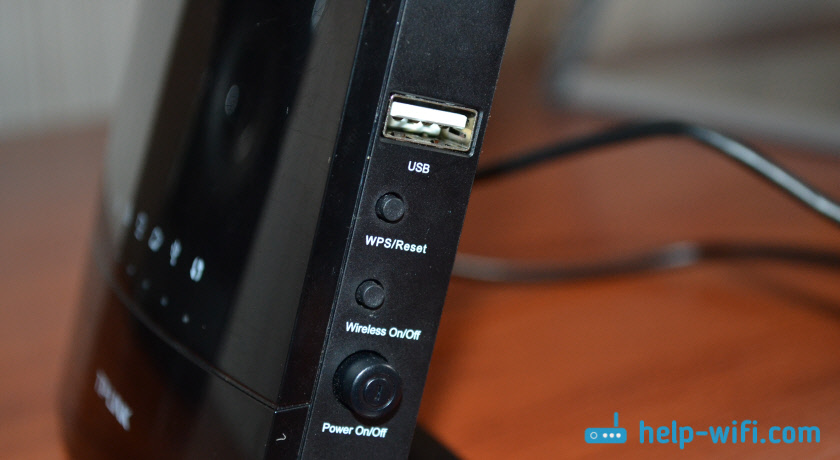
Если заинтересовала модель, то можете почитать ее обзор: https://help-wifi.com/otzyvy-i-informaciya-o-routerax/tp-link-archer-c20i-ac750-otzyvy-obzor-xarakteristiki/
Asus RT-N18U
У меня сейчас этот маршрутизатор. Два порта. Один из них версии USB 3.0. Что касается работы с 3G модемами, накопителями, то все очень круто. Но у него нет поддержки нового стандарта Wi-Fi IEEE 802.11ac. А это минус.
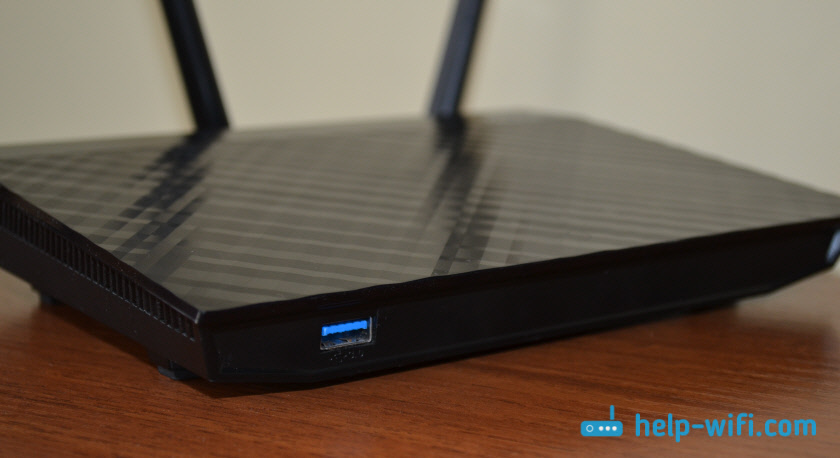
Если вам не нужна поддержка Wi-Fi 5GHz, и устраивает цена, то можете покупать.
Еще несколько недорогих моделей: D-Link DIR-620A, D-Link DIR-632, Zyxel Keenetic 4G III, Zyxel Keenetic Omni II, TP-LINK Archer C20, Asus RT-N14U.
Выбор очень большой. Я все таки советую делать выбор в пользу маршрутизаторов популярных производителей. Могу точно сказать, что там все заявленные функции будут работать. И в большинстве случаев будут работать стабильно. Да и инструкции по настройке есть. Сможете все без проблем настроить.
А как вы используете, или планируете использовать USB-разъем на своем маршрутизаторе? Пишите в комментариях! Там же можете задавать вопросы.
 Доброго времени суток!
Можно ли в 5-6 тезисах рассказать о основных моментах при выборе роутера (да так, чтобы не перегрузить голову объемной информацией)? 👀
Так как периодически вопросы на эту тематику поступают, я решил «набросать» самое основное на что следует обратить внимание, если вы решили приобрести роутер.
Сразу отмечу, советы касаются Wi-Fi роутера для домашнего использования! (т.е. под самые основные и распространенные задачи: раздать интернет от провайдера на все устройства, и дать возможность загружать файлы, играть, и просматривать веб-сайты).
Если вам нужно что-то специфическое (в офис, на производство и т.д.) — проконсультируйтесь со специалистом (чтобы найти решение именно под свою задачу) 😊
Итак, теперь к сути…
*
Содержание статьи📎
- 1 На что обратить внимание при выборе роутера
- 1.1 WAN-порт (под интернет-кабель) и тип подключения
- 1.2 Антенны (их расположение, количество)
- 1.3 Частоты работы (2,4 и 5 ГГц)
- 1.4 Наличие USB-порта
- 1.5 Пару слов о отзывах и производителях
→ Задать вопрос | дополнить
На что обратить внимание при выборе роутера
WAN-порт (под интернет-кабель) и тип подключения
У каждого Интернет-провайдера свой тип подключения! Разумеется, WAN-порт на роутере (для подключения к кабелю Интернет-провайдера) — в каждом случае может быть разным, и на это стоит обращать внимание в первую очередь (иначе роутер просто нельзя будет подкл. к вашей сети провайдера)!
На текущий день есть три наиболее популярных варианта:
- Ethernet (LAN) — самый распространенный тип WAN-порта — выполнен под классический коннектор RJ45 (т.е. под самый обычный сетевой кабель — «витая пара»);
- ADSL — роутеры для подключения по технологии ADSL (менее распространены, чем первые). Разъем WAN у них под телефонный коннектор RJ11 (см. скриншот ниже); 👇
- PON — относительно новые устройства, используемые для подключения к оптическим сетям PON. WAN-порт под оптический пигтейл SC.
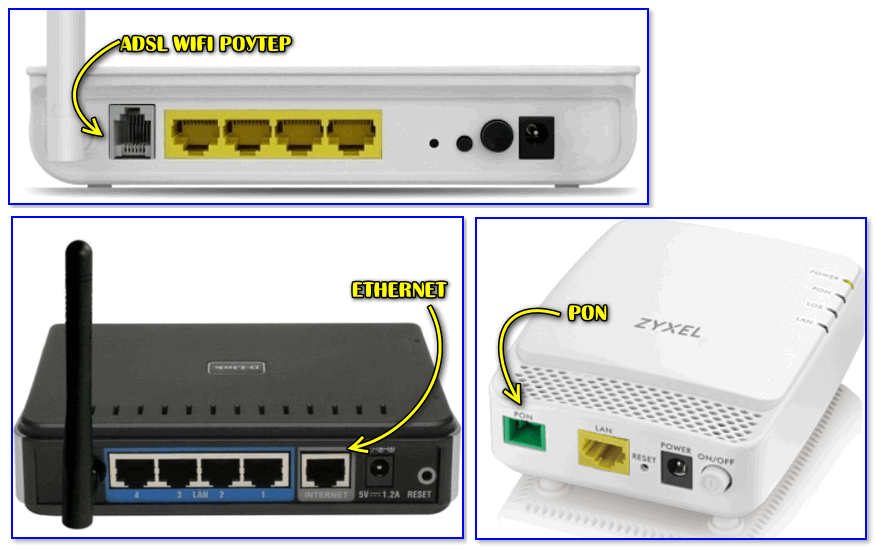
Типы WAN-портов на разных роутерах
Кстати, несмотря на то, что современные роутеры достаточно универсальные — желательно бы перед покупкой также проверить поддерживает ли устройство нужный тип подключения (например, PPPoE). Эту информацию можно узнать в договоре на оказание услуг доступа к сети Интернет (либо в поддержке провайдера).
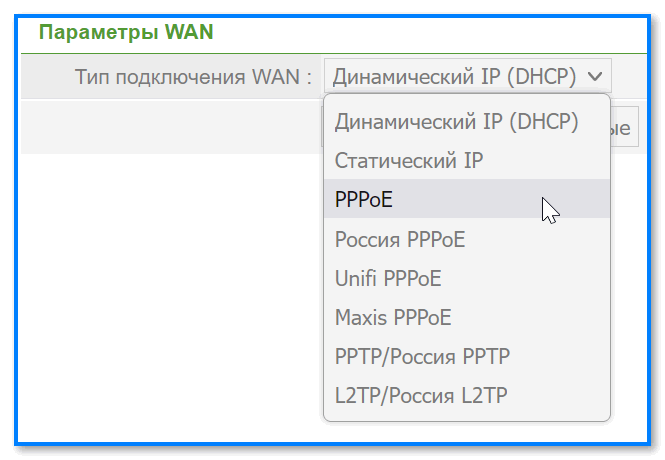
Параметры WAN — тип подключения
*
Также стоит отметить о наличии 3G/4G/LTE роутеров. Такие маршрутизаторы используются для подключения к сети интернет с помощью сотовых операторов. WAN-порта у них нет (что логично).
Ну и еще один тип — так называемые универсальные Wi-Fi роутеры. Чаще всего это смешанные типы из представленных выше, например, ADSL + Ethernet или Ethernet + 4G. Ничего сверхъестественного, просто на их корпусе несколько разных портов для подключения по разным технологиям…
*
Антенны (их расположение, количество)
Пожалуй, это очень значимый фактор, влияющий на качество сигнала.
Если вы планируете раздавать Wi-Fi по всей квартире (дому), а не в одной ее комнате — рекомендую выбирать роутер как минимум с 3-4-ю антеннами (которые «торчат» в разные стороны как «рога» 👀)!
См. пример на картинке ниже. 👇
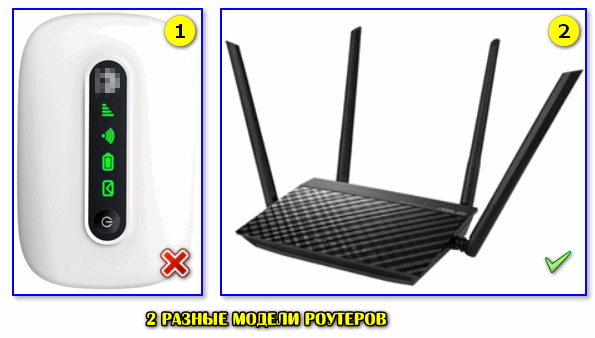
2 разные модели роутеров
Тут дело в том, что коэффициент усиления у внешней антенны (как правило) значительно выше, чем у внутренней. А благодаря этому, радиус (зона) работы вашей раздаваемой Wi-Fi сети будет значительно больше (а скорость передачи данных в ней — выше и стабильнее!).
К тому же, внешнюю антенну легко снять и заменить на более мощную (например). В этом плане устройство более универсальное…
*
Частоты работы (2,4 и 5 ГГц)
Большинство роутеров работает на частоте 2,4 ГГц (по крайней мере тех, что были выпущены до 2016-2017 г.). Разумеется, в каждом многоквартирном доме создано и раздается десятки (сотни) Wi-Fi сетей на этой частоте.
И очевидно, что в некоторых случаях несколько сетей могут создавать «помехи» друг для друга (особенно при совпадении каналов). См. на картинку ниже: в моем окружении как минимум десятка 2 сетей…😒
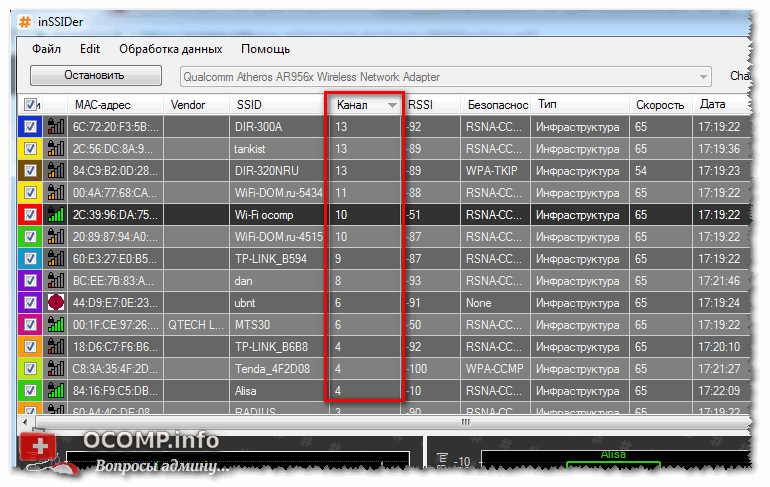
Каналы Wi-Fi
Но в последние пару лет стали появляться (=стали доступными) двух-диапазонные роутеры, которые могут работать на частоте в 2,4 ГГц и 5 ГГц! Как правило, они не только могут обеспечить более стабильное интернет-подключение, но и более высокую скорость.
Важно!
На корпусе роутера вместо частоты 5 ГГц может стоять обозначение поддержки стандарта 802.11ac (этот стандарт как раз и обеспечивает 5 ГГц).
👉 Краткие тезисы насчет частоты 5 ГГц:
- многие старые устройства (ноутбуки, телефоны и пр.) не поддерживают стандарт 802.11ac (а значит не увидят сеть 5 ГГц). Однако, как правило, роутеры, поддерживающие 5 ГГц, могут раздавать Wi-Fi и на привычной частоте в 2,4 ГГц. О том, 👉 как узнать какую частоту поддерживает ваш ПК/ноутбук;
- Wi-Fi сеть на частоте 5 ГГц обычно обеспечивает скорость в несколько раз выше, чем 2,4 ГГц;
- радиус действия сети (работающей на 5 ГГц) меньше, чем у 2,4 ГГц. Однако, если речь идет о обычной квартире — то разница в зоне покрытия несущественна (если вы собираетесь передавать Wi-Fi на 100-200 метров и более — то выбор делайте в пользу 2,4 ГГц).
*
Т.е. на текущий день разница в стоимости между обычным роутером и двух-диапазонным не такая уж и большая, а поддержка 5 ГГц поможет настроить более стабильную работу сети.
*
Наличие USB-порта
На мой взгляд, наличие USB-порта на современном роутере — очень желательно! Почему:
- к нему можно подключить принтер и сделать беспроводную точку «распечатки»;
- можно подключить жесткий диск и сделать сетевое хранилище (к тому же, ряд роутеров с USB может загружать файлы/торренты на этот диск даже в том случае, если ПК/ноутбук выключен);
- к USB можно подключить модем от сотового оператора (в качестве резервного выхода в интернет).
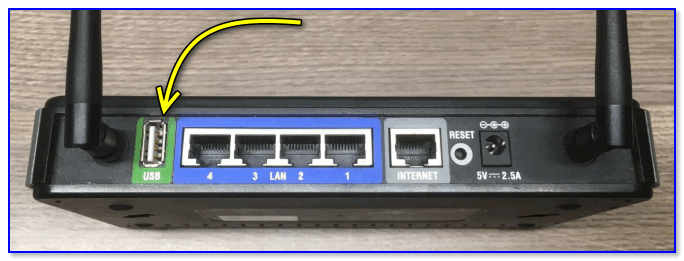
USB-порт на корпусе роутера
*
Пару слов о отзывах и производителях
Во-первых, рекомендую обратить внимание на модели роутеров, к которым уже есть десятки отзывов. Зачем? Дело в том, что они помогут понять насколько стабильно роутер «держит» скорость — а это один из ключевых моментов, который перекрывает всё остальное! (просто многие модели, когда вы активно будете что-то качать, могут уходить в перезагрузку, и сеть будет часто «рваться» на 15-30 сек.).
Во-вторых, сразу хочу сказать, что идеального ничего в нашем Мире нет, и у всех производителей есть как хорошие модели, так и плохие.
В-третьих, все что написано ниже — взято из личного опыта (никого не очерняю и не обеляю).
*
1. TP-link — недорогие роутеры этой марки значительно превосходят по качеству устройства от др. производителей, тех же D-Link, TRENDnet. Правда серии 740-е и 840-е — несколько «режут» скорость как по Wi-Fi, так и кабелю (однако не перезагружаются и не зависают). Т.е. все достаточно стабильно. Неплохой выбор для дома и офиса.
👉 Пример настройки роутера из линейки TP-LINK Archer: https://ocomp.info/tp-link-archer-podklyuchenie-ax50.html
*
2. Xiaomi — очень популярные в последние пару лет (правда, я знаком не со всеми линейками). Могу сказать, что серии 4 (4A) работают стабильно и без постоянных перезагрузок. Также бы отметил у них рус. версию прошивок и необходимые приложения.
Кстати, сайт производителя оставляет желать лучшего, но он (чаще всего) и не требуется.
👉 Пример настройки роутера Xiaomi Mi Wi-Fi Router 4A — https://ocomp.info/xiaomi-mi-wi-fi-router-4a.html
*
3. D-link — когда-то были одни из самых популярных производителей роутеров (возможно благодаря линейке очень дешевых устройств). Все бюджетные и средне-бюджетные модели — крайне глючные: постоянно могут слетать пароли от Wi-Fi сети, перезагружаются, зависают.
Также заводская прошивка оставляет желать лучшего, часто ее приходится 👉 менять на прошивку от «народных» умельцев (разумеется, гарантия в этом случае «слетает»). Примерно до 2013-2014 — среди бюджетных вариантов выбор был невелик и приходилось «смиряться», сейчас же — лично я не вижу смысла…
4. TRENDnet — «малопопулярный» на рос. рынке производитель, средний по соотношению цена/качество. Бюджетные модели мало чем отличаются от D-Link (разве базовые прошивки чуть лучше).
Отметил бы, что многие модели этой марки сильно греются (что нередко приводит к поломке устройства). Также при активной загрузке роутера (например, при скачивании файлов) — возможны перезагрузки устройства…
5. Tenda — на мой скромный взгляд, один из лучших в плане цена/скорость/стабильность. Нагрузку держат хорошо, не перезагружаются, базовая прошивка позволяет выполнить все необходимые действия: родительский контроль, проброс портов, расписание работы, мощность передатчика Wi-Fi и многое другое.
Пример настройки роутера Tenda FH456 (N301, F3) — https://ocomp.info/nastroyka-routera-tenda-fh456.html
*
6. ASUS — роутеры этой марки стоят несколько дороже вышеперечисленных. Однако, работают они, как правило, очень стабильно и долго (у меня на полке «валяется» роутер аж с 2009г., который отработал лет 6-7 в очень активном режиме 😊).
Единственный недостаток: не очень продуманный интерфейс прошивки (приходится «повозится», пока настроишь все тонкости работы Wi-Fi).
7. Zyxel (ZBT) — недорогие роутеры этой марки такие же как у TRENDnet и D-Link. Что касается средне-ценового диапазона (и выше) — то роутеры отличные. Скорость не режут, работают стабильно, прошивки от производителя обеспечивают весь необходимый набор опций.
Минус: роутеры этой марки стоят в 1,5-2 раза дороже, чем тот же TP-Link или Tenda.
Настройка роутера ZyXEL* (Keenetic Omni II, на примере ZBT WE1626) — https://ocomp.info/nastroyka-zyxel-keenetic.html
*
Что касается остальных производителей (Comfast, Huawei, UPVEL и др.) — то лично я с ними сталкивался мало и «делать» выводы в целом — пока не могу…
*
Дополнения по теме — приветствуются…
Удачной работы!
👋
Первая публикация: 15.11.2019
Корректировка: 2.04.2023


Для работы проектов iXBT.com нужны файлы cookie и сервисы аналитики.
Продолжая посещать сайты проектов вы соглашаетесь с нашей
Политикой в отношении файлов cookie
В современном мире безопасное и стабильное подключение к интернету является
необходимостью для практически каждого человека. Для этого необходимо иметь
хороший роутер. Но, выбор такого устройства может оказаться сложным, особенно
для людей, которые не имеют опыта работы с компьютерной техникой. В этой
публикации мы рассмотрим несколько основных моментов, которые следует учитывать
при выборе хорошего роутера.
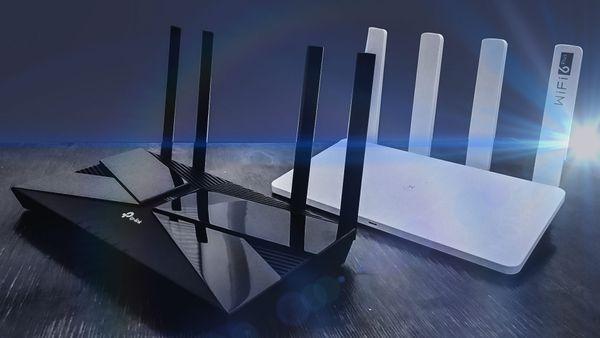
Это один из самых первых и важных моментов, на который стоит
обратить внимание при выборе роутера. Именно от этой характеристики зависит,
будет ли устройство работать с вашим провайдером.
Есть формат DSL (подключается через телефонную линию) и
Ethernet (для работы через специальные каналы провайдера). Кстати, некоторые
современные и дорогие роутеры поддерживают сразу несколько форматов, но это
редкость, и не всегда рационально для обычного пользователя.
Скорость передачи данных также является одним из важных аспектов при выборе
роутера. Если вы используете интернет для выполнения задач с высокой пропускной
способностью, таких как: просмотр видео и фильмов или онлайн-игры, то
необходимо выбрать устройство с высокой скоростью передачи данных.
Wi-Fi — это беспроводной стандарт передачи данных, который позволяет
подключаться к интернету без использования кабелей. При выборе роутера
необходимо убедиться, что он поддерживает последние стандарты Wi-Fi, такие, как
Wi-Fi 6, например, чтобы обеспечить максимальную скорость и стабильность
подключения. Но, не забывайте, что и подключаемые устройства должны также
поддерживать такие же стандарты.
Многие роутеры могут поддерживать одновременно несколько
Wi-Fi сетей. Обычно, данные распределяются между диапазонами 2,4 ГГц и 5 ГГц.
Первый показатель будет отлично подходить для смартфонов и офисной техники, простых
задач, а второй уже используется для более сложных и, так сказать, «тяжелых» задач
– скачивание игр, просмотр видео и фильмов.
Не стоит также пренебрегать и таким фактором как безопасность. При выборе
роутера не забудьте обратить внимание на то, чтобы устройство имело современные
функции безопасности, например, шифрование и защиту от взлома. Также следует
убедиться, что устройство поддерживает обновления прошивки, чтобы обеспечить
защиту от новых возможных опасностей.
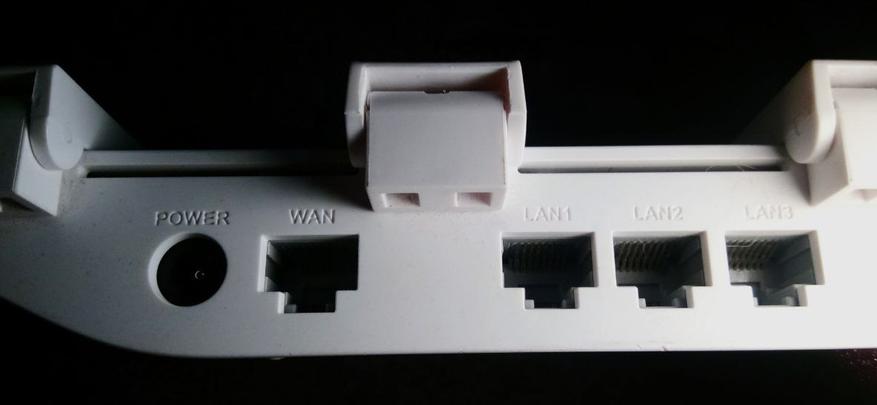
При выборе роутера следует учитывать количество портов, которые он имеет.
Если у вас есть несколько устройств, которые вы хотите подключить к интернету,
то, соответственно, необходимо выбрать роутер с достаточным количеством портов.
Бренд и репутация производителя для многих также является очень важным
фактором при выборе. Кто-то принимает решение после просмотра отзывов, или
обзоров, а кто-то может выбрать более современную модель своего старого роутера
от проверенного производителя. Советовать какие-то определенные компании я не
буду, тут каждый выбирает свое.
Наличие USB-порта
позволяет подключать к роутеру дополнительные устройства и удаленный доступ.
Также с помощью разъема USB можно будет подключиться к интернету, если основной
кабель по каким-либо причинам не работает. То есть, через USB‑порт можно
подключить дополнительный накопитель или беспроводной модем.
Выбор хорошего роутера может оказаться для кого-то сложной задачей, но
учитывая главные факторы, можно выбрать устройство, которое будет
соответствовать конкретно вашим требованиям. Ну а на этом сегодня все, спасибо,
что прочитали публикацию. Пишите в комментариях, на что обращали внимание при
покупке вашего роутера, и каким устройством пользуетесь сейчас.
Сейчас на главной
Новости
Публикации
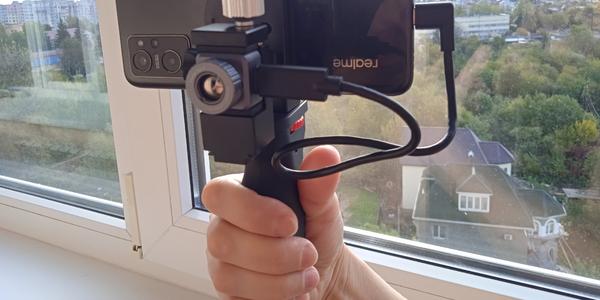
Тепловизор Xinfrared XH09 (X2) позиционируется продавцом именно как поисковый прибор, который в связке с вашим смартфоном позволит найти животное в любом месте и в любое время на дистанции до 500…
Знали ли вы, что акустические колонки гораздо чаще покупают мужчины? Даже не просто чаще, а в 90 % случаев. Исходя из этих знаний, бренд ELTRONIC создал новую серию небольших по размеру…
Сегодня на обзоре компьютерный корпус XPG CRUISER, предназначенный для мощных игровых сборок. Бренд XPG принадлежит компании ADATA, и думаю, что известен многим, а само выделение в отдельный бренд…

Бактерии — это одни из самых распространенных и простых живых организмов на Земле. Они состоят из одной клетки, которая не имеет ядра и других сложных структур. Однако это не значит,…

Многие считают туалет эпицентром
бактерий в доме. Однако, как оказалось, есть предметы и места, которые куда
более загрязненные. Мы активно используем чистящие средства для уборки туалета,
в то…

Чайником Polaris PWK 1753CGL Brilliant Collection я активно пользуюсь дома уже около года, а когда речь зашла о чайнике на дачу — решил немного сэкономить и заказал Scarlett SC-EK27G70….