
Обсуждение товара
Кабель не подходит к ноутбуку
Кабель прилагаемый в комплекте не подходит к ноутбуку. На ноутбуке нет такого разъема. Не понимаю как быть? Менять идти или можно кабель заменить?
Ростелеком по оптоволокну
У меня подключен Ростелеком по оптоволокну, коробка в подъезде, а в квартиру уже идет витая пара, напрямую подключается к компу, подскажите пжл, для такого инета этот роутер подойдет?
Потерял блок питания, и теперь не знаю что делать.
Купил я данный роутер больше 5 лет назад, но он валялся у меня без дела всё это время. В момент покупки я ещё не знал как работает данный аппарат, и то что он не предоставляет интернет из воздуха)) В общем собираюсь подключить wife на 300мб и хочу спросить, стоит ли мне купить потерянный блок питания для него?
Маленький сигнал раздачи wi-fi
Купили данный роутер 3 недели назад. Заметили что на балконе wi-fi плохо работает либо вообще теряется. Квартира двушка, роутер стоит посередине. Подскажите что можно сделать или нести обратно в магазин?
Выбор Wifi роутера
Добрый день. Хотел сделать связку 2 пк + роутер, как на картинке ниже. У пк гагибитные порты, роутер TL-WR841N. Интернет канал 100мбит. После этого я стал тестировать скорость передачу между файлов между ПК и понял, что что-то не так. Скорость передачи 10 МБ и интернетом пользоваться невозможно.
Дистанционная работа стала привычным делом. Но для нее нужна связь. Неудивительно, что перед многими удаленщиками встал вопрос: какой интернет-тариф для модема или роутера выбрать? Безлимитных, увы, почти не осталось. Но и 100 ГБ хватит даже любителям смотреть фильмы.
За последний год цены на мобильную связь выросли. Мы изучили тарифы для ноутбуков и модемов в Московском регионе. На всякий случай напоминаем: не стоит ориентироваться только на скорости, указанные в тарифе. Обратите внимание, сигнал от какого оператора у вас более сильный и стабильный. Если сигнал слабый и периодически пропадает, какую бы суперскорость не предлагал оператор в тарифе, вы ее никогда не увидите.
Итак, теперь к предложениям.
Интернет тарифы для модема от Билайн
Интернет LIVE
- стоимость: от 600 руб./мес
- трафик: от 30 ГБ
- без ограничения скорости
У «Билайна» есть удобный тариф-конструктор для тех, кому нужен интернет для модема. Он позволяет самостоятельно выбирать объем трафика, при этом меняется и цена. Например, за 600 руб./мес. можно подключить 30 ГБ. А 100 ГБ обойдутся в 1200 руб. Вместе с трафиком растут и бонусы. Например, если вы подключаете 30 ГБ, можете бесплатно смотреть 118 каналов «Билайн ТВ», если 100 — уже 236.
Простой
- без абонентской платы
- трафик: до 30 ГБ
- неограниченная скорость
Фишка этого тарифа — возможность покупать пакеты интернета без абонентской платы. Например, можно купить 5 ГБ в бессрочное пользование — удобно, если у вас работает система умного дома. Или взять 30 ГБ на 3 месяца — подойдет, если интернетом пользуются нечасто, и не нужны большие объемы. Доступно автопродление. Если его не настроить, а лимит закончится, скорость упадет до чисто символических 8 Кбит/с.

Интернет тарифы для модема от МТС
Для ноутбука
- стоимость: 1190 руб./мес.
- трафик: 100 ГБ
- без ограничения скорости
Да, тариф именно так и называется, хотя рассчитан на модемы и роутеры. Такого количества трафика хватит и для работы и для развлечений. А если всё-таки не хватило, то можно взять дополнительные 20 или 40 ГБ в месяц за 200 и 350 рублей соответственно. К тарифу прилагается подписка на онлайн-кинотеатр KION с тысячей фильмов и 200 каналами в Мобильном ТВ. Ещё есть мини-версия этого тарифа с 60 ГБ интернета за 950 рублей в месяц.
Весь МТС 2 интернета
- стоимость: 990 руб./мес.
- трафик: 60 ГБ
- без ограничения скорости
Интересный вариант для тех, кому нужен и домашний, и мобильный интернет. По домашнему предлагают анлим, по мобильному — 60 ГБ с возможностью раздачи на любые устройства. Из плюсов: онлайн кинотеатр KION не расходует мобильный трафик. Если трафик заканчивается, можно докупить пакеты на 20 или 40 ГБ, иначе доступ к интернету приостанавливается.
Интернет тарифы для модема от Мегафон
Закачайся! Быстро
- стоимость: 600 руб./мес.
- трафик: 35 ГБ
- без ограничения скорости
Хорошее предложение — трафика хватит и для офисной работы, и для просмотров видео, скорость не ограничена, и цена не так высока. Ещё в тарифе есть услуга от случайного подключения платных подписок (будет дополнительное уведомление при попытке подключения). Дополнительно ничего доплачивать не надо. После того, как пакет заканчивается, интернет не отключается — просто скорость падает до 64 Кбит⁄с.
Закачайся! Легко
- стоимость: 900 руб./мес.
- трафик: 60 ГБ
- скорость: до 25 Мбит/с
Здесь объём трафика в два раза больше, но есть ограничение на скорость, плюс дополнительно та же защита от случайных подписок. Обратите внимание, что при покупке новой симки с тарифом и оплате сразу нескольких месяцев использования вы получаете скидку. Если оплатить полгода, она составит 20%, год — 30%.
Закачайся! На полную
- стоимость: 1200 руб./мес.
- трафик: 100 ГБ
- без ограничения скорости
Тариф хотя и не безлимитный, но объема трафика хватит не только для работы, но и для просмотра фильмов в хорошем качестве. Есть дополнительная фишка — VIP-статус. По поводу статуса оператор дает пояснения: это прямые звонки в поддержку (не придется ждать очереди), средняя скорость выше на 30%, обслуживание без очереди в салонах «Мегафон» и специальные скидки на прочие устройства.
Интернет тарифы для модема от Tele 2
Тарифы у Tele 2 — традиционно низкие, хотя не так просто сразу понять, какой тариф лучше подойдет для модема или ноутбука. В соответствующем разделе на сайте есть только один вариант («Интернет для устройств»), но это не значит, что он единственный.
Интернет для устройств
- стоимость: 900 / 1200 рублей в месяц
- трафик: 50 / 100 ГБ
- без ограничения скорости
Единственный тариф у Теле 2 для модемов и роутеров. Стоимость зависит от выбранного объёма трафика: 50 или 100 ГБ. Интернет можно раздавать на другие устройства. В тарифный план также входит подписка на онлайн-кинотеатр Wink и More.tv — это 100 каналов, тысячи сериалов и фильмов. Дополнительно ничего доплачивать не надо.

Интернет тарифы для модема от Yota
Система тарификации от Yota — на наш взгляд, самая простая и понятная. Все тарифы безлимитные, их стоимость зависит от скорости и периода действия. Например, есть вот такие варианты:
- 24 часа — 75 руб.
- 72 часа — 150 руб.
30 дней:
- 600 руб. (ограничение — 3 Мбит/с)
- 800 руб. (ограничение — 10 Мбит/с)
- 1000 руб. (ограничение — 15 Мбит/с)
- 1200 руб. (ограничение — 20 Мбит/с)
- 1400 руб. (без ограничений по скорости)
365 дней:
- 5400 руб. (ограничение — 10 Мбит/с)
- 6900 руб. (ограничение — 20 Мбит/с)
- 9000 руб. (без ограничений по скорости)
Интернет от Yota может быть самым доступным: например, если заплатить сразу за год 5400 руб. (скорости будет достаточно и для работы, и для просмотра фильмов в HD-качестве), месяц безлимитного интернета обойдется вам в 450 руб. Почти вдвое дешевле, чем у других операторов и у той же Yota c помесячной оплатой.
В тарифах доступно 100 Гб каждые 30 дней. Когда вы их используете, скорость снизится до 512 Кбит/с. Доступ в интернет сохранится даже при нулевом балансе (с ограничением скорости до 64 Кбит/с). Оператор предлагает бесплатный тест-драйв: вы можете взять модем домой и пользоваться им до 7 дней. Причем скорость соединения будет максимально возможной. .
Какие тарифы с интернетом самые выгодные?
- Если интернет нужен изредка: тариф от Yota за 75 рублей в сутки или «Простой» от «Билайн» (5 ГБ/мес. за 250 руб.)
- Если не нужно много трафика: «Internet LIVE» от «Билайн» (30 ГБ/мес. за 600 руб.) или «Закачайся! Быстро» от «Мегафон» (35 ГБ/мес. за 650 руб.)
- Если нужен безлимит: лучше подключиться к Yota c ограничением 10 Мбит/с (хватит для видео и нескольких устройств), которое при необходимости легко поменять.
Перед некоторыми абонентами возникает задача перенастроить роутер на другого провайдера. Как это сделать, рассказываем в статье.
3 шага: как поменять провайдера на роутере
Зачастую пользователям интернета необходимо перенастроить оборудование в случае переезда или смены провайдера. Специалисты провайдера обычно утверждают, что могут возникнуть различные сложности при переподключении роутера от другой компании. Но если правильно провести настройку, то устройство будет работать корректно. В статье делимся рекомендациями, как это правильно и быстро сделать.

1 шаг. Отвязываем роутер от предыдущего провайдера
Если вас устраивают характеристики роутера и они соответствуют новому тарифу, то достаточно только отвязать роутер от старого провайдера и переподключить к новому. Поэтому первый шаг, который необходимо сделать — выполнить сброс настроек роутера. Для этого понадобится кнопка RESET, иногда она называется WPS/RESET. Найдите кнопку на задней панели роутера и нажмите на нее, подержите 10-15 секунд. При этом питание роутера должно быть включено. Как только замигают индикаторы, можно переходить к следующему этапу.
Сброс до заводских настроек также рекомендуем проводить, если у вас роутер б/у или ранее его настраивал другой пользователь.

2 шаг. Узнаем данные для правильной настройки роутера
Узнаем данные, чтобы подключиться к новому провайдеру. Для того, чтобы грамотно провести перенастройку роутера, необходимо узнать следующее:
- Какой тип подключения использует ваш новый интернет-провайдер.
- Делает ли провайдер привязку по Mac-адресу.
- Какой используется IP-адрес (статический или динамический).
- Какой логин и пароль. По умолчанию это admin – admin, но могут быть и другие значения.
Вся эта информация находится в договоре с провайдером, который передали вам при подключении к интернету. Если договора под рукой нет, обратитесь в техподдержку провайдера.
3 шаг. Настраиваем роутер
Как правило, интерфейс разных моделей роутера схож, мы продемонстрируем этапы настройки на популярной модели TP-Link.
Подключите к роутеру кабель от нового провайдера. Затем введите в браузере адрес, который указан на наклейке и загрузите страницу администрирования роутера по указанному адресу: 192.168.0.1, 192.168.1.1.

В появившемся окне введите данные, которые узнали на втором шаге.
В первую очередь необходимо настроить интернет — для этого нужно перейти на вкладку «WAN».
 Затем указать параметры беспроводного соединения. Рекомендуем сменить значение стандартного пользователя и установить пароль для Wi-Fi. В разделе «Безопасность» необходимо выбрать защищенное соединение, чтобы к вашей сети не смогли подключиться другие. Если используется статический IP, понадобится указать IP адрес, маску, шлюз и DNS серверы. Для PPPoE — логин и пароль, а для L2TP/PPTP — логин, пароль и адрес сервера.
Проблемы при подключении роутера к другому провайдеру

Чек-лист самопроверки:
Проверьте и убедитесь, что вы все сделали правильно и в верной последовательности:
- Правильно подключены кабели к роутеру.
- Выполнен сброс к заводским настройкам.
- У вас есть вся информация по подключению от нового провайдера.
- Известны адрес веб-интерфейса, логин и пароль.
- Полученные от провайдера параметры: тип соединения, логин и пароль для входа в интернет были введены верно.
- Заданы параметры вашей сети Wi-Fi: имя сети и пароль для входа в неё.
Если возникли сложности в настройке, проверьте кабели, они должны быть исправны, без заломов и плотно прилегать к устройствам. Проведите перепрошивку и произведите повторную настройку роутера. Или позвоните вашему новому интернет-провайдеру и попросите проверить настройки.
Трудности при настройке роутера могут возникнуть, если неверно выставлены параметры сети в ОС Windows. Необходимо установить драйверы сетевой карты, а также произвести проверку протокола подключения TCP/IPv4. Для этого нужно выполнить следующие действия:
- Через меню «Пуск» открыть «Панель управления» на компьютере.
- Перейти в раздел «Сеть и интернет».
- Выбрать сетевые подключения.
- Указать тип своего соединения, который содержит имя сетевого адаптера.
- Затем перейти в свойства соединения и протокола интернета TCP/IPv4.
- Выбрать автоматический режим получения IP-адреса и адреса DNS-сервера.
Не забудьте сохранить все настройки!

Если вас не устраивает ваш интернет-провайдер
Практически каждому пользователю когда-нибудь приходится менять провайдера. К счастью, мы создали сервис, где у каждого есть отличная возможность подключить выгодные тарифы и получить классные плюшки. Выбирайте провайдера и тарифный план, отвечающий всем вашим потребностям, на сайте ДомИнтернет.
Введите адрес вашего дома и получите список доступных к подключению тарифов. Подобрать оптимальный тариф можно легко и быстро с помощью фильтров.
Если вы хотите уточнить информацию по подключению, свяжитесь с нашими менеджерами: закажите обратный звонок или позвоните по номеру, указанному на нашем сайте.
Почему нельзя пользоваться роутерами от провайдеров?
При проведении интернета провайдер выдаёт вам роутер. Этот факт сильно мешает продаже этих устройств. Мы не обращаем на них внимания. Стоит и стоит, интернет есть — и хорошо.
Естественно, провайдеры пользуются вашими неосведомлённостью и безразличием. Как только вы захотите сменить оператора или отрегулировать настройки, начнутся проблемы.
Эти устройства — от других компаний, просто продающиеся под другим логотипом. Например, роутер «Дом.ру» «Дом.ру Wi-Fi D3» — это урезанная версия TP-Link Archer C5, и стоит он на 1500 рублей дешевле, чем оригинальный. Это не просто так.
Брендированный роутер работает исключительно с тем провайдером, у которого вы его приобрели. Если вы захотите его поменять, придётся покупать новый роутер. Двойная трата, невыгодно.
Кроме того, в таком роутере урезана прошивка и ограничен набор настроек. Вы не отрегулируете уровень сигнала Wi-Fi, не выберете для него свободный канал, не подстроите скорость ADSL и прочее. Это позволяет значительно улучшить качество и скорость сигнала, но, по мнению провайдеров, людям это не нужно.
Другая проблемная модель — роутер МГТС RV6688BCM.MTS. Он нестабилен. Пользователи жалуются на постоянные сбои и проседания скорости интернета.
Как и у любого бюджетного аппарата, проблемы появляются не сразу. Пользователь Аноним пишет на «Отзовике», что спустя неделю он начал выдавать 13 Мбит/с, тариф — 150 Мбит/с, и первое время показатель был близок к заявленному. Другой юзер заметил, что роутер перегревается. Это неудивительно. Устройство стоит 1200 рублей. Естественно, за такие деньги туда поставят самые доступные комплектующие.
В общем, имеет смысл купить роутер самостоятельно, а от провайдера попросить лишь подключить интернет. В 2020 году начали выходить устройства с Wi-Fi 6. Что это?
Что такое Wi-Fi 6?
Wi-Fi 6, или 802.11ax — новейшая версия сети для беспроводной передачи данных. Она работает по тому же принципу, что и предыдущий стандарт, передаёт сигналы от роутера к подключённым устройствам лучше.
Wi-Fi 6 ориентирован на «интернет вещей». А именно — одновременное обслуживание нескольких устройств. По идее, к одной сети подключён сразу десяток девайсов — и от этого скорость передачи данных не падает.
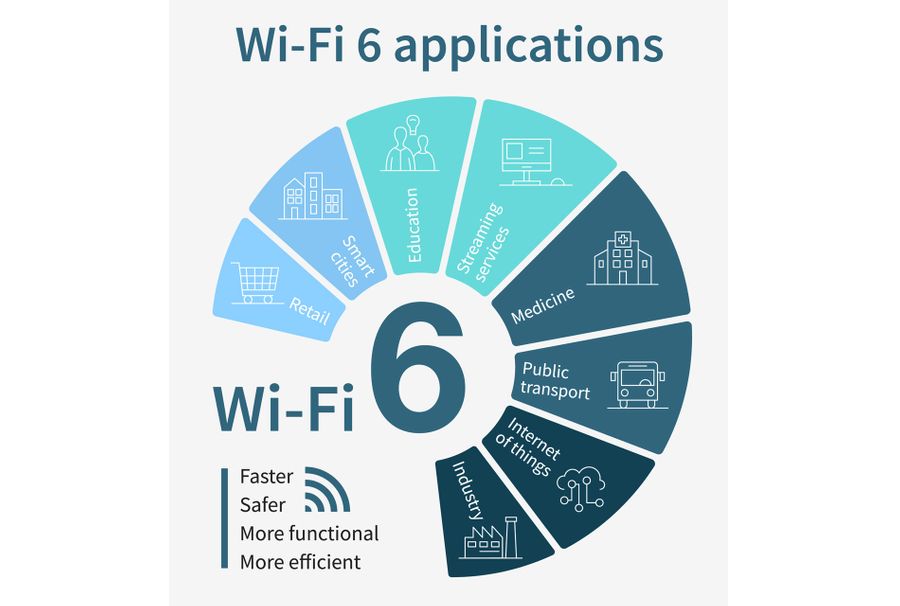
Фото © Shutterstock
Кроме того, это позволит воспроизводить видео в формате 4К на двух и более устройствах, и маршрутизатор выдержит нагрузку. Скорость передачи данных у роутеров с Wi-Fi 6 втрое выше, чем у аппаратов с Wi-Fi 5.
Летом 2020 года начали выходить роутеры с поддержкой Wi-Fi 6. Лайф получил два, протестировал и выяснил, станет ли пользование Интернетом лучше после перехода на них. У нас на тесте Honor Router 3 и TP-Link Archer AX50.
Дизайн: один минималистичный, второй обычный
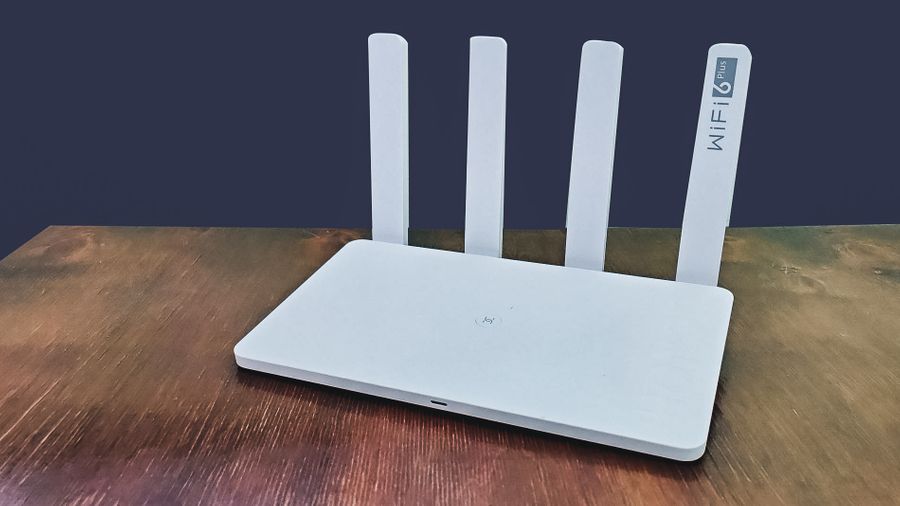
Honor Router 3 стильный и минималистичный. С передней стороны корпус плоский, без текстур. Единственная декорация — надпись Honor. На одной из антенн указан поддерживаемый стандарт Wi-Fi 6 Plus. В общем, даже роутер может быть элементом интерьера. Его можно не прятать на шкаф, а поставить высоко, но так, чтобы он был виден.
Honor Router 3. Фото © LIFE / Денис Марков
С задней стороны расположены разъёмы. Порт питания и WAN для подключения сети располагаются рядом. Отдельно стоят ещё три, для соединения роутеров между собой или проводного подключения к компьютеру.
Индикатор один. Когда роутер подключается к сети, он горит зелёным цветом, когда нет — красным. С одной стороны, просто и минималистично. С другой — вам будет трудно разобраться в причинах проблем, если они возникнут. С несколькими индикаторами это сделать проще. Например, если проблема с проводом, а соединение при этом есть, индикатор LOS горит красным. И так далее.
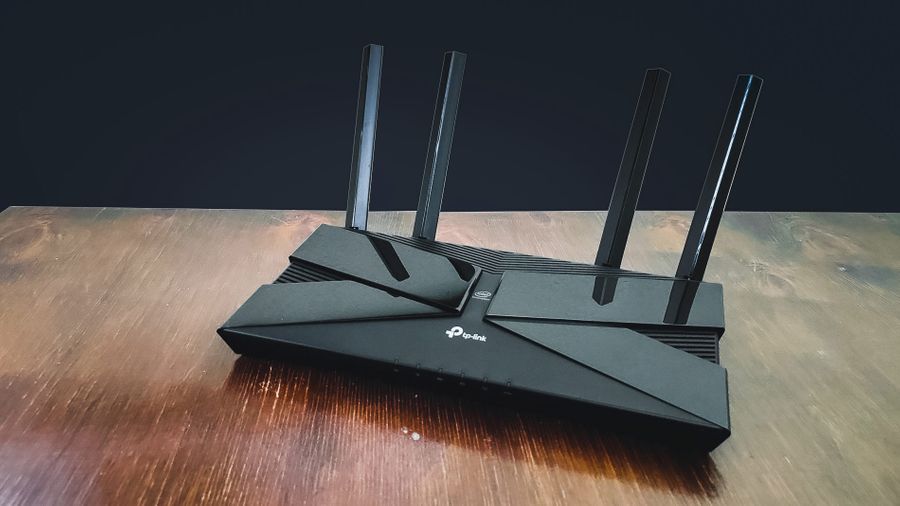
TP-Link Archer AX50 внешне похож на то, что мы представляем, когда говорим «роутер». На корпус добавлен орнамент в виде креста. Крест глянцевый, остальная часть корпуса матовая. Первое — спорное решение. С одной стороны, этот элемент дизайна отражает свет и выделяется, а также указывает на линейку, с другой — на ней отлично видны пыль и отпечатки пальцев.
TP-Link Archer AX50. Фото © LIFE / Денис Марков
Корпус миниатюрный. Габариты — 260,2 × 135 × 38,6 мм. Индикаторов шесть. По ним вы отследите состояние сети и причину отсутствия соединения, если это произойдёт.
Подключение к Интернету. Это просто, вы справитесь сами
Подключение к Интернету кажется нам долгим и мучительным процессом. Казалось бы, для этого нужно вызывать мастера и ориентироваться в куче проводов. На деле это не так. Мастер нужен только при первом подключении, дальше вы разберётесь сами.
Настройка обоих роутеров требует трёх шагов: 1) подключаете два провода (питание и сеть); 2) находите свою сеть в списке доступных; 3) вводите данные, придумываете пароль и входите. Готово, можете пользоваться.
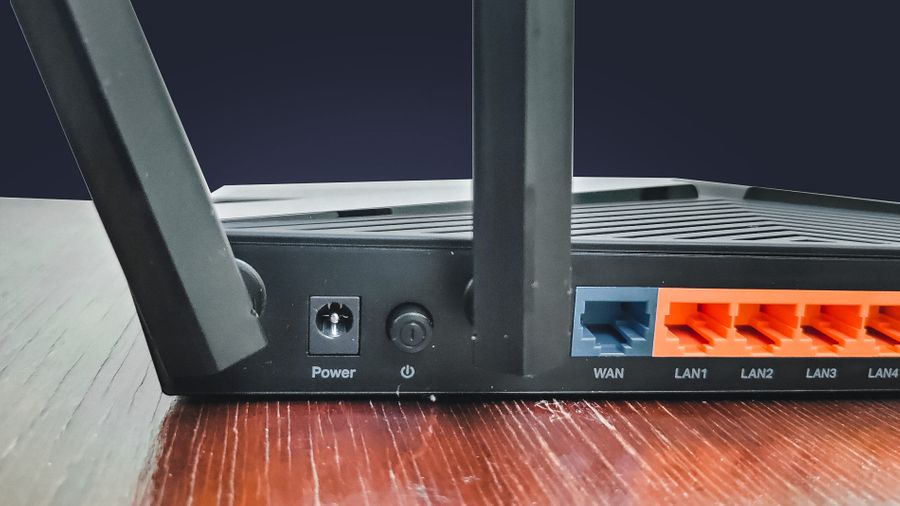
Разъёмы в TP-Link Archer AX50. Фото © LIFE / Денис Марков
Единственное, в первом случае важно не перепутать порты. Ethernet-кабель втыкается строго в WAN-порт, остальные предназначены для проводного соединения с другими устройствами.
Информацию для входа в сеть вводите в браузере — вам откроется окно или вкладка при подключении к сети. Все данные указаны на тыльной стороне корпуса, что у Honor Router 3, что у Archer AX50.
Скорость интернета увеличилась втрое. Но вы этим не воспользуетесь (пока)
Фишка Honor Router 3 — WiFi 6 Plus. С ним роутер может передавать данные со скоростью до 574 Мбит/с на частоте 2,4 Гц и до 2402 Мбит/с в диапазоне 5 Гц.
Для подключения к Wi-Fi 6 устройство должно быть оборудовано модулем 802.11AX. А таких на рынке минимум. Он есть у iPhone 11, 11 Pro и 11 Pro Max, Samsung Galaxy S20, S20+ и S20 Ultra. В общем, у устройств среднего класса или флагманов.

Фото © Shutterstock
Приятный сюрприз ждёт владельцев смартфонов Honor. Полоса пропускания 160 МГц позволяет увеличивать скорость интернета на 60% на фоне других смартфонов. Причём это работает и со смартфонами, не поддерживающими шестое поколение Wi-Fi.
В TP-Link Archer AX50 заявлены те же параметры с Wi-Fi 6 — до 574 Мбит/с на 2,4 ГГц и до 2402 Мбит/с на 5 ГГц. Приоритетного бренда устройств у этого роутера нет, скорость интернета будет одинаковой для всех.
К сожалению, вышеперечисленными преимуществами вы не воспользуетесь. Во-первых, скорость интернета не используется на максимум постоянно ни одним устройством. Во-вторых, для её увеличения нужно поменять тариф у провайдера. Если вы этого не сделаете, то не заметите разницы после перехода на новый роутер.
Фишки: управляйте сетью через приложение
У Honor Router 3 следующие особенности:
1. Сверхбыстрая скорость передачи данных на несколько устройств с технологией OFDMA-модуляции.
2. Новый режим шифрования данных WPA3.
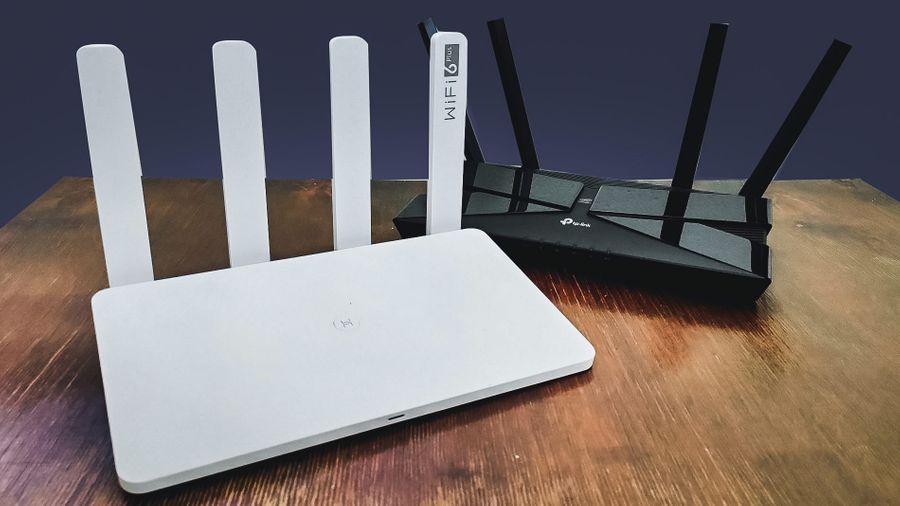
Honor Router 3 и TP-Link Archer AX50. Фото © LIFE / Денис Марков
3. Управление подключёнными устройствами через приложение Ai Life, оно доступно на всех платформах. Например, там можно настроить родительский контроль. А именно доступ к конкретным ресурсам и время нахождения в Сети. Ваш ребёнок не сможет обойти ограничения, потому что они заданы не на устройстве, а в роутере.
TP-Link Archer AX50 предлагает почти все те же фишки, что и Honor Router 3. Вот основные:
1. Скорость интернета не падает при подключении большого количества устройств, спасибо технологии OFDMA.
2. Wi-Fi будет стабильным по всему дому за счёт технологии Beamforming.
3. Задержка звука и картинки снижается до 75% для более быстрого отклика в онлайн-играх и видеозвонков.
Honor Router 3 против TP-Link Archer AX50: что выбрать?
У Honor Router 3 одно преимущество — экосистема. Если вы пользуетесь смартфоном и ноутбуком этого же бренда, он определённо подойдёт вам больше. Их проще соединить, ими проще управлять.
Если же у вас устройства другого производителя — какой роутер выбирать, нет разницы. Главное — иметь девайсы с поддержкой Wi-Fi 6 и тариф с высокой скоростью интернета. Тогда вы сможете использовать плюсы нового стандарта сети.
Цена у них почти одинаковая. TP-Link Archer AX50 стоит 3490 рублей, Honor Router 3 — 3990 рублей. Поэтому выбор между одним и другим — дело вкуса.
Нужно ли менять уже имеющийся роутер?
Пока вы не сможете использовать технический потенциал предложенных маршрутизаторов. Тем не менее роутер с Wi-Fi 6 — оптимальная покупка на перспективу.
Технологии совершенствуются быстро, устройства мы меняем часто. Допустим, через год-два вы обновите смартфон. Скорее всего, он поддержит Wi-Fi 6. Ваш маршрутизатор тоже.
Если у вас уже есть хороший роутер, менять его прямо сейчас нет необходимости. Покупать вышеперечисленные устройства рекомендуем, если вам понадобится второй роутер, если у вас большой дом или квартира и от одного сеть ловится хорошо не везде. Тогда имеет смысл расставить их в разных местах и не знать проблем с подключением.
Тогда ваш алгоритм действий следующий: 1) берёте второй роутер, докупаете длинный провод; 2) соединяете их между собой (основной подключаете через LAN, дополнительный — через WAN); 3) подключаете второй роутер к питанию, настраиваете программно, как мы показали выше, и работаете.
Структура статьи
🌟 Зачем подбирать подходящий тариф?
🌟 Шаги для выбора интернет-тариф для роутера / модема
👉 Выберите оператора сотовой связи
👉 Выберите необходимый объема трафика
👉 Будете ли Вы прошивать модем или нет?
👉 Выберите оптимальный тариф
🌟 Вывод
В сегодняшнем мире мобильный интернет стал неотъемлемой частью нашей повседневной жизни, используясь практически во всех сферах – дома, на даче, на работе, во время отдыха. Мобильные операторы устанавливают новые вышки и модернизируют старые базовые станции, улучшая мобильную связь, так что доступ к интернету становится возможным практически везде.
Для постоянного доступа в интернет, популярны 4G модемы со слотом для SIM-карт, которые могут быть как автономными, так и с USB-входом, с функцией Wi-Fi или без нее.
%20(1)-min.jpg)
Зачем подбирать подходящий тариф?
Выбор интернет-тарифа для роутера или модема — это важный шаг, который может повлиять на вашу скорость соединения и бюджет. Прежде чем выбрать тариф, необходимо учитывать несколько факторов, таких как:
- Скорость соединения. Выбирайте тариф, который подходит для вашей потребности в скорости соединения. Если вы часто смотрите видео, играете в онлайн-игры или скачиваете большие файлы, то вам нужен тариф с высокой скоростью.
- Лимит трафика. Убедитесь, что тариф не имеет ограничений на использование трафика или что лимит трафика соответствует вашим потребностям. Если вы скачиваете много больших файлов, то убедитесь, что лимит трафика достаточно высок.
- Стоимость. При выборе тарифа не забывайте о стоимости. Не выбирайте слишком дорогой тариф, если вам не нужны все его функции. Также не выбирайте слишком дешевый тариф, если вы собираетесь много скачивать.
- Техническая поддержка. Убедитесь, что оператор предоставляет достаточную техническую поддержку. Если у вас возникнут проблемы с подключением, вы захотите быстро и эффективно решить их.
- Прошивка модема. Если вы хотите использовать телефонный тариф в модеме, необходимо прошить модем. Однако, это может привести к потере гарантии на устройство и другим проблемам. Если вы не уверены в своих способностях, лучше доверьте эту процедуру специалистам.
Учитывая эти факторы, выберите тариф, который наиболее подходит для ваших потребностей. Следуйте инструкциям оператора, чтобы подключиться к интернету и наслаждаться быстрой и стабильной связью.
Шаги для выбора интернет-тариф для роутера / модема
1. Выберите оператора сотовой связи
Сначала, необходимо определиться с оператором мобильной связи, ответственно подходя к выбору того, который лучше работает в местах, где вы чаще всего используете свою SIM-карту. Рекомендуется проверять скорость интернета через сервис speedtest.net в разное время суток и с использованием разных операторов, если у вас есть такая возможность. Если у вас нет других SIM-карт, можно узнать у соседей, какие операторы они используют и какова у них скорость. Также можно проверить покрытие всех операторов по картам зон покрытия, особенно если вы часто перемещаетесь по России.
Если у вас хороший сигнал 4G/LTE, то вам может подойти тариф с безлимитным интернетом только в зоне 4G, который обычно значительно дешевле, чем тарифы с безлимитом во всех сетях.
2. Выберите необходимый объема трафика
Важно решить, какой объем трафика вам необходим, так как большинство пользователей мобильного интернета используют менее 50 Гб трафика в месяц. Необходимо проверить, сколько интернета вы действительно используете с помощью детализаций от операторов, и всегда рассчитывать с запасом, чтобы интернета точно хватило.
Также стоит учитывать, что телефонные тарифы с безлимитным мобильным интернетом обычно дешевле, чем тарифы для модемов.
3. Будете ли Вы прошивать модем или нет?
-min.jpg)
Если Вы хотите использовать телефонный тариф в модеме, вам нужно прошить модем. Это позволит использовать телефонный тариф с любым устройством, включая модемы.
Но стоит учитывать, что прошивка модема может привести к потере гарантии на устройство, а также может повлечь за собой другие проблемы. Поэтому, если Вы не уверены в своих способностях, лучше доверьте эту процедуру специалистам.
4. Выберите оптимальный тариф
Если Вы хотите выбрать оптимальный тариф для себя, вам необходимо определить, сколько Вы готовы тратить на интернет ежемесячно и на подключение. Также не забудьте проанализировать текущие расходы на интернет и посчитать, сколько сможете сэкономить на новом тарифе.
В каталоге тарифов Вы найдете разнообразие предложений, которые подходят под любые потребности. Если у вас есть вопросы по работе тарифов или Вы хотите получить помощь в выборе оптимального тарифа, наши менеджеры с удовольствием окажут вам помощь. Вы можете связаться с ними по телефону +7 (499) 923-35-41.
Вывод
Выбор интернет-тарифа для роутера/модема — это важно! Убедитесь, что вы выбираете тариф, который соответствует вашей скорости соединения, лимиту трафика, бюджету и технической поддержке. А если вы планируете использовать телефонный тариф в модеме, не забудьте про прошивку модема. В итоге правильный выбор тарифа позволит вам наслаждаться быстрой и стабильной связью, не переплачивая за необходимое вам количество трафика.