
Для подключения к роутеру клиентских устройств используют либо беспроводное соединение Wi-Fi либо кабель. Сегодня большинство пользователей отдают предпочтение первому варианту. Он гораздо практичнее – не нужно опутывать квартиру сетью проводов, а для подключения к сети нового устройства достаточно просто ввести пароль. Но стационарные ПК в большинстве не оснащены беспроводным модулем. Так же, как и некоторые ТВ-приставки или сетевые принтеры. Да и настройку, а тем более перепрошивку роутера рекомендуется выполнять через кабельное соединение, поскольку оно является более надёжным. Поэтому без кабеля в локальной сети не обойтись.
Кабель для роутера
Вы наверняка слышали слова «витая пара», «патч-корд», «сетевой кабель». Так называют кабель для роутера. А ещё шнур для интернета, интернет-кабель, LAN-кабель. Являются ли все эти названия синонимами? И какое из них правильное?

 В принципе, все эти слова подразумевают одно и то же – специальный кабель, предназначенный для соединения между собой различных сетевых устройств.
Внутри этого кабеля находятся восемь медных жил, сплетённых (свитых) попарно. Отсюда название – витая пара.
Витая пара это общее название для проводов, используемых для монтажа сетей. А вот кабель, предназначенный для подключения к роутеру компьютеров и других устройств правильней будет называть патч-корд.
Что такое патч-корд
Само название происходит от английского «patching cord» — «соединительный шнур». То есть так можно назвать любой провод, предназначенный для соединения двух устройств, устройства и розетки и так далее. Но закрепилось оно именно за кабелем для локальных сетей Ethernet.
Патч-корд это кусок витой пары с разъёмами RJ-45 на концах. Он используется для подключения ПК к роутеру или коммутационной розетке локальной сети, а также для прямого соединения друг с другом различных сетевых устройств.
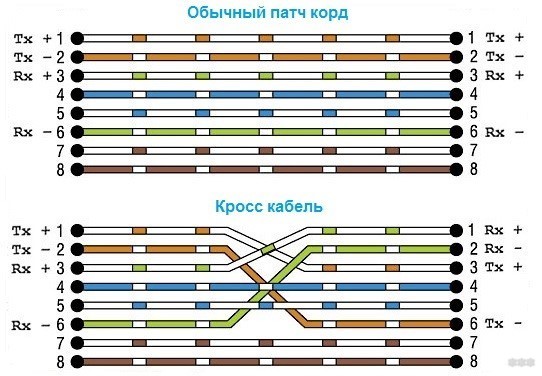
В зависимости от расположения проводов патч-корд бывает прямой или кроссовый. Последний использовался для соединения друг с другом двух компьютеров напрямую. Сегодня найти такой кабель будет проблематично, потому что они практически не применяются. Для соединения роутера и компьютера, а также для подключения к роутеру других устройств используют прямой патч-корд. А современные сетевые карты не нуждаются в специальном кроссовом кабеле, они так же, как и роутер, могут работать с прямыми патч-кордами.
Патч-корды продаются уже готовые. Но, если требуется кабель нестандартной длины или кроссовый патч-корд, его можно изготовить с помощью несложного инструмента для обжимки витой пары.
Какой патч-корд выбрать
Поскольку в этой статье речь идёт о подключении компьютера к роутеру, самым простым решением будет воспользоваться для этих целей патч-кордом, который идёт в комплекте с вашим маршрутизатором. Роутеры всех производителей комплектуются таким кабелем. Но есть один нюанс – обычно он очень короткий, чаще всего около полуметра. Редко бывает длиннее. Поэтому подойдёт вам в том случае, если компьютер и роутер находятся рядом.
Но часто роутер в квартире размещается в прихожей или на кухне, а компьютер стоит в одной из комнат. Поэтому может потребоваться патч-корд длиной несколько метров. Его можно приобрести в магазине. Это наиболее удобный вариант. Можно, конечно, купить нужной длины кусок витой пары и коннекторы RJ-45 и изготовить патч-корд самостоятельно. Но цена комплектующих будет ненамного ниже, чем стоимость готового кабеля. А для обжимки потребуется специальный инструмент, приобретать который ради однократного использования не имеет смысла. Если же вы всё-таки решили обжать витую пару самостоятельно, как это сделать правильно можно узнать из отдельной статьи на нашем сайте.
Категории и разновидности
Наиболее распространённым типом патч-корда является UTP-кабель пятой категории. Это обычный неэкранированный восьмижильный провод, предназначенный для прокладки внутри помещений. Кабели 1-4 категории сейчас не используются, а кабель 6-й категории применяется для построения гигабитных сетей с передачей данных на скорости до 10 Гбит/сек. Таким образом, в обычной домашней сети для соединения компьютера с роутером следует выбрать UTP-патч-корд 5 категории.

Аббревиатура UTP расшифровывается как Unshielded Twisted Pair – «неэкранированная витая пара». Кроме этого, существуют другие разновидности витой пары.
FTP (Foiled Twisted Pair – «фольгированная витая пара») под изоляцией имеет экран из фольги. Он позволяет защитить кабель от электромагнитных помех.

SFTP (Screened Foiled Twisted Pair – «экранированная фольгированная витая пара») кроме защитного слоя фольги, дополнительно защищена оплёткой из проволоки.
На первый взгляд, экранированный кабель надёжней и лучше выбрать его. Но на практике это никакого ощутимого эффекта не даст:
- Экран должен быть заземлён, иначе пользы от него будет немного. А для этого в сети должно использоваться соответствующее оборудование, имеющее контур заземления.
- Внутри помещений в целях экономии все провайдеры используют неэкранированный кабель. То есть провод, по которому к вам в квартиру заведен интернет, скорее всего обычный UTP-кабель. А включение в сеть из неэкранированного кабеля небольшой кусок экранированного на качество передачи данных никак не повлияет.
- В офисах и квартирах нет такого электромагнитного фона, который бы сказался на работе локальной сети.
Поэтому экранированный кабель применяют там, где присутствует высокий уровень помех либо при прокладке сегмента сети вне помещения. Для подключения компьютера к роутеру в квартире защищённый интернет-кабель не нужен.
При выборе интернет-кабеля обычному пользователю порой сложно разобраться в характеристиках. Казалось бы, в чем проблема? Выбираем нужную длину и покупаем. Но не все так просто. В этой статье разберемся, какие бывают стандарты и категории для витой пары. А также выясним, как правильно экранировать ее от других проводов.
Интернет-кабель называют витой парой неспроста. Дело в том, что провода внутри него скручены попарно. И не хаотично, а с определенным шагом. Это сделано для того, чтобы снизить влияние помех (как снаружи, так и между парами).

Кабели продаются бухтами на несколько сотен метров. Отматываем сколько нужно, отрезаем, обжимаем наконечники с помощью специального инструмента — и готово.
В отдельном видео мы рассказывали про обжимку витой пары.
Стандарты
Кабели различаются по категориям — а значит, по скорости, которую они могут обеспечить. Также есть градация по защите от помех.
Для витой пары существуют как международные стандарты, так и отечественные ГОСТы.

Во всех этих документах в качестве материала жил указана медь, причем определенной толщины. Маркировки встречаются и в описании, и на самом кабеле.
Существуют кабели из омедненного алюминия (маркируются как CCA). Их использование допускается лишь в некоторых стандартах.
Алюминий сильно дешевле — поэтому сгодится как временное решение. Но не ждите от него долговечности и высоких скоростей. Для качественной передачи информации нужны медь и конкретная категория.
Категория витой пары: 5е или 6
Классифицируют витые пары по пропускной способности и стандартам скорости (описывается категориями). Чтобы понять, что у кабеля со скоростью, достаточно посмотреть на эту цифру.

На сегодняшний день не применяется даже четвертая. Пятая категория встречается только в виде доработанной версии 5е. Поэтому выбирать придется между ней и шестой.
Кабель категории 5е может передавать до 1 000 Мбит/с (1 Гбит/с) на длине до ста метров. Внутри он выглядит как четыре пары завитых кабелей.

Шаг витка тоже важен. Любые изменения извне (например, если кабель где-нибудь промять) могут отразиться на стабильности соединения и скорости.
Внутренние повреждения снаружи можно и не заметить.
Кабели категории 6 лучше защищены от таких проблем. Внутри них — разделитель, который помогает витым парам оставаться на своих местах. С ним кабель тяжелее мнется.

Витки в шестой категории сделаны с более частым шагом. По скорости такой кабель выдаст до 10 Гбит/с — но только с подходящим оборудованием и соответствующим тарифом провайдера.

Экранирование витой пары и разъема
На дальних дистанциях или в сложных условиях понадобится экранирование. Например, если интернет-кабель проложен параллельно проводам, питающих много мощных потребителей.

Кабель может экранироваться металлической сеткой (S/UTP) или фольгой (S/UTP). Еще бывает экранирование для каждой пары (F/FTP) — пригодится при сильных помехах.
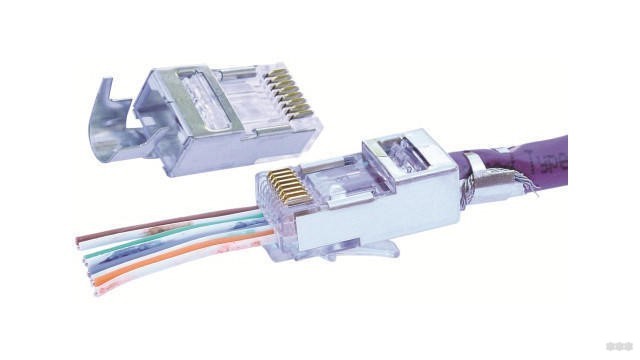
Для кабеля с экранированием требуется коннектор 8P8C с металлическим контактом.
Подключать такой коннектор нужно в металлический разъем устройства.

Контакт с экраном должен быть только с одной из сторон кабеля. С обратной стороны контакт нужно разорвать. В противном случае экранирование не сработает. Здесь подойдет либо устройство с пластиковым входом, либо обычный пластиковый разъем на самом кабеле.
Выводы
Если кабель надо «бросить» по-быстрому, алюминий выйдет дешевле. Когда стоит задача замуровать витую пару в стену, а поверх сделать дорогой ремонт — лучше выбирать медь. Категорию нужно подбирать под скорость, а экранирование — в зависимости от размещения других проводов.
На чтение 10 мин Просмотров 45.3к.

Юрий Санаев
Системный администратор. Менеджер по продажам компьютеров и wi-fi оборудования. Опыт работы – 10 лет. Знает о «железе» и софте все и даже больше.
Для проведения Интернета в дом, прокладки локальной сети, соединения компьютера с маршрутизатором необходим специальный провод. Чтобы выбрать хороший интернет-кабель, нужно знать, какие его виды существуют, для решения каких задач они предназначены, а также какие у них характеристики.
Содержание
- Основные виды
- Витая пара
- Оптоволокно
- Коаксиальный
- Сравнение оптоволокна и витой пары
- Устройство сетевого кабеля
- Строение коаксиального кабеля
- Устройство витой пары
- Особенности строения оптического кабеля
- По каким критериям выбирать кабель
- Категория
- Тип жилы
- Экранирование
- Сечение
- Маркировка
- Подключение через оптоволокно
Основные виды
Существует три вида кабеля для Интернета: коаксиальный, оптоволокно и витая пара.
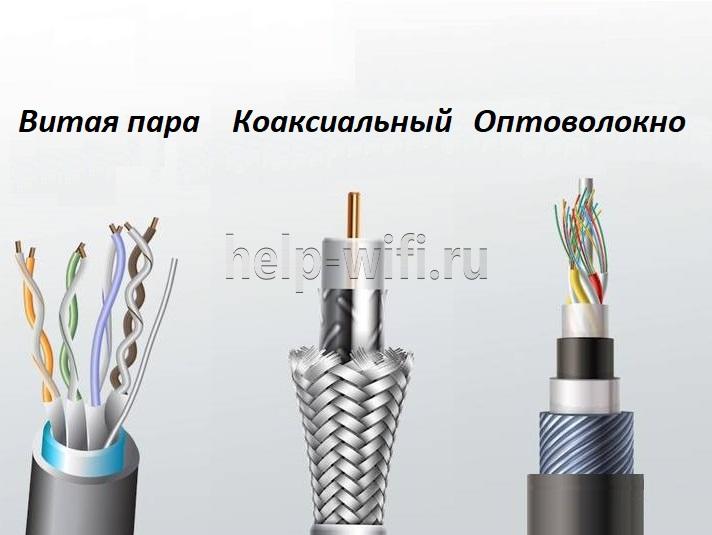
Витая пара
Этот сетевой кабель – подходящее решение при проведении локальных сетей. Он состоит из двух или четырех скрученных между собой пар проводов. Каждые два провода, соединенные попарно, задействованы лишь для отправки или для приема сигнала.
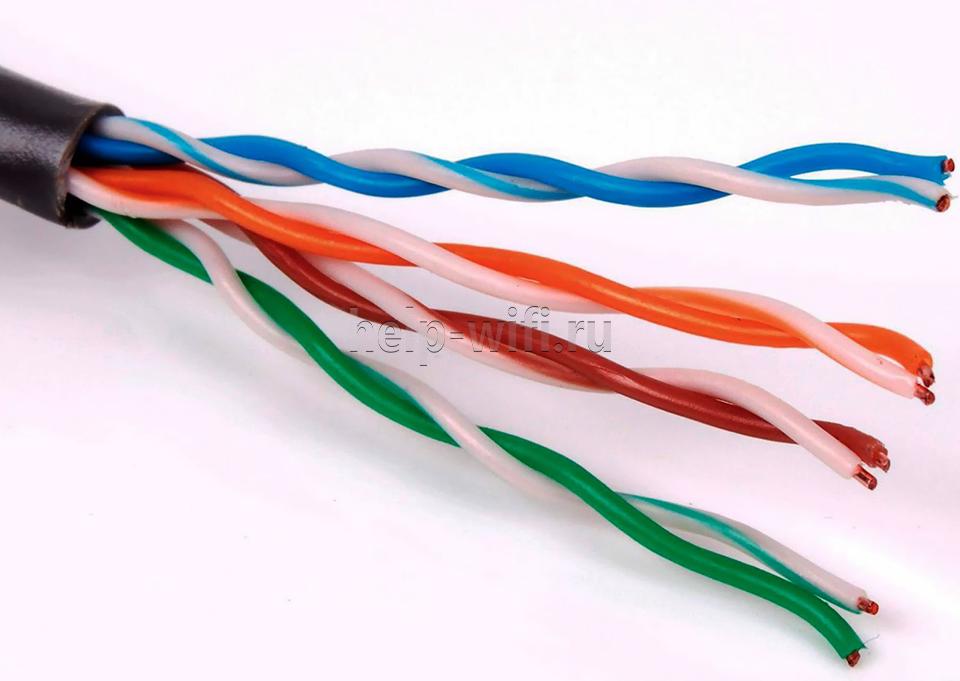
Принцип работы витой пары – соединить два узла и использовать разделенные среды, чтобы передавать данные в разных направлениях.
Витая пара объединяет в одну сеть технику на удалении до 100 метров. Ввиду ее низкой цены и простоты в использовании именно ее все чаще выбирают для формирования локальных вычислительных сетей (ЛВС) и проведения Интернета в помещении.
Оптоволокно
Оптоволокно – это наиболее быстрый способ передачи информации на сегодня.

Среди его достоинств:
- высокая пропускная способность;
- долгий срок службы;
- быстрое определение несанкционированного подключения, что делает сеть более безопасной;
- высокое шумоподавление, хорошая защита от помех;
- быстрая передача данных.
Оптоволоконные сетевые провода используют метод передачи световых лучей с применением полного внутреннего отражения. Важное преимущество такого кабеля для подключения к Интернету – это отсутствие ограничений на протяженность магистрали. Именно поэтому он может соединять существенно удаленные объекты.
Само оптоволокно стоит недорого, но оборудование для него имеет очень высокую цену.
Коаксиальный
Этот вид применяется в охранной сигнализации, видеонаблюдении и телевидении. Принцип его работы – трансляция радиочастотных электрических сигналов, при этом сила сигнала тесно связана с длиной магистрали и дистанцией, на которую он будет отправлен.

Коаксиальный кабель может быть тонким и толстым.
Диаметр первого (категория RG-58/U) – до 0,5 см. Он выделяется высокой гибкостью, но сигнал, передаваемый по нему, быстро затухает. Использовать его можно для отправки данных на короткие расстояния, максимальная скорость – до 10 Мбит/с. Волновое сопротивление – главная характеристика, влияющая на качество кабеля и транслируемого сигнала, – 50 Ом.
Диаметр толстого кабеля – 1 см. Он имеет повышенную жесткость и монтируется с помощью дорогого оборудования. Это категории RG-11 и RG-8. Волновое сопротивление первой – 75 Ом, второй – 50 Ом.
Сегодня коаксиальная кабельная продукция все чаще вытесняется витой парой. Последняя дешевле, прокладывать с ее помощью сети проще и быстрее.
Сравнение оптоволокна и витой пары
Чтобы определить, какой провод под Интернет лучше приобрести – оптоволокно или витую пару, нужно решить, в каких условиях он будет использован.

Для обычного соединения компьютера в сеть хорошо подойдет витая пара. Она стоит недорого, прокладывается легко, скорость передачи достаточная для дома и офиса. Такой компьютерный кабель для Интернета хорошо гнется и может быть протянут в самых неудобных местах. Если случайно он будет поврежден, то его несложно заменить, ведь цена очень низкая.
Оптоволокно для дома и офиса стоит дорого за счет оборудования, применять его в роли провода для локальной сети неоправданно. Главное достоинство – значительная скорость передачи информации – не оправдает затраты, так как несколько компьютеров не способны создать такой трафик, на который оно рассчитано. Оптоволокно используют для проведения Интернета к населенным пунктам или многоэтажным домам. Оно не боится помех на линии и больших расстояний, поэтому хорошо подходит для таких задач.
Таким образом, к многоэтажному или к частному дому обычно подходит оптоволоконный кабель. А внутри здания уже идет разводка при помощи витой пары.
Устройство сетевого кабеля
Разные виды кабелей для Интернета имеют различную структуру. Проще всего устроен коаксиальный. Наиболее совершенная конструкция у оптоволоконного провода.
Строение коаксиального кабеля
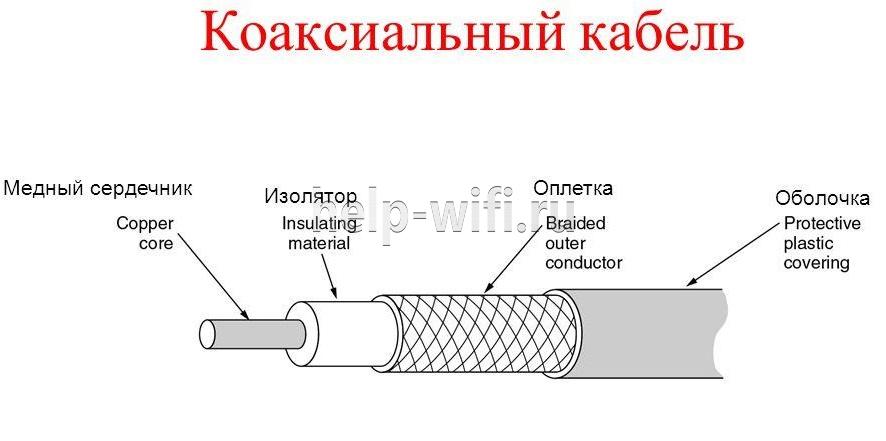
Коаксиальный провод имеет центральную жилу. Вокруг нее нанесен толстый изоляционный слой, сверху алюминиевая или медная оплетка. Поверх всей конструкции сделана общая изоляция.
Устройство витой пары
Оптимальный кабель для Интернета – витая пара или Ethernet-кабель (так его часто называют из-за одноименного штекера на конце и разъема в технике, куда подключается провод). Именно он позволяет настроить локальную сеть между несколькими устройствами, соединить принтер с компьютером, провести Интернет от поставщика к модему или маршрутизатору.

Такой провод сформирован из двух или четырех пар медных проводников (четырехжильный и восьмижильный).
Внутри каждого проводника есть одна медная жила диаметром 0,4-0,6 мм или множество мелких жил. Первая легче в обжиме и применяется для подключения интернет-розеток. Вторая гибче и предназначена для соединения между собой ПК и прочей техники.
Особенности строения оптического кабеля
Если со строением витой пары или коаксиального провода пользователи часто оказываются знакомы, то о том, как выглядит сетевой оптоволоконный кабель изнутри, знают немногие.

Оптоволокно внутри состоит из множества мельчайших проводков, разделенных специальным покрытием. Каждый такой проводок имеет кремниевый сердечник, через который проходят и проносят данные оптические лучи. Помимо сердцевины, у него есть оптическая оболочка, буферное покрытие и защита.
Оболочка, окружающая сердечник, выполнена из стекла. Свет, отражаясь от него, распределяется по сердечнику, но не покидает пределы провода.
По каким критериям выбирать кабель
Из всех видов сетевых кабелей для проведения Интернета в квартире, офисе или доме лучше выбирать витую пару категории 5E. При покупке нужно обратить внимание на ряд критериев, иначе плохой провод станет причиной слабого сигнала и постоянной потери связи.
Категория
Всего существует 7 категорий провода.
- Категории 1, 2, 4 почти не используются. Тип 3 выбирается для проведения телефонных линий.
- Категории 5 и 5e не имеют почти никаких отличий, в продаже пятой фактически нет. С 2010 года, после появления 5Е, производители, практически не изменяя интернетовский кабель, стали наносить на оболочку именно эту категорию. Именно она наиболее популярна на сегодняшний день.
- В категории 5Е бывает 2-х парный (4-х жильный) или 4-х парный (8-ми жильный) кабель с передачей данных до 100 и 1000 Мбит/с. Также четырехпарный кабель прокладывается для сетей со скоростью 1 Гбит/с. Наибольшая допустимая дистанция для него – 100 метров.
- 6 категория состоит из четырех пар и предназначена для сетей со скоростью до 10 Гбит/с. Для скорости до 1 Гбит/с максимальная длина провода – 100 метров, со скоростью до 10 Гбит/с – 55 метров.
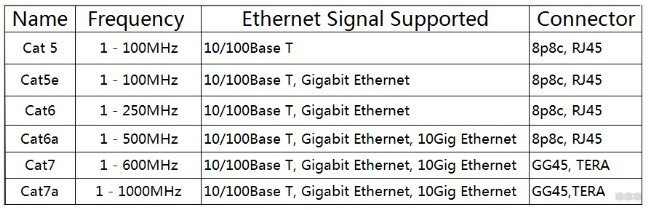
- Категории 6а, 7 и 7а – это экранированные кабели для сетей со скоростью до 10 Гбит/с и магистралей до 100 метров. Применение такого экрана означает повышенные требования к оборудованию и монтажу (необходимо хорошее заземление), поэтому чаще всего такому проводу предпочитают использование оптоволокна.
| Категория | Частота, МГц | Скорость передачи сигнала, Мбит/с |
| 5 | 1-100 | 10, 100 |
| 5е | 1-100 | 10, 100, 1 Гбит/с (восьмижильный кабель) |
| 6 | 1-250 | 10, 100, 1 Гбит/с |
| 6а | 1-500 | 10, 100, 1 Гбит/с, 10 Гбит/с |
| 7 | 1-600 | 10, 100, 1 Гбит/с, 10 Гбит/с |
| 7a | 1-1000 | 10, 100, 1 Гбит/с, 10 Гбит/с |
Нужно помнить, что категория сообщает лишь о качестве Internet кабеля.
Ошибочно считается, что смена провода позволит изменить частоту, на которой он работает. Это неверно. Кабель действует на частоте сетевого оборудования. Замена высококачественной пятой категории на шестую не увеличит скорость передачи сигнала и состояние связи.
Тип жилы
По типу жилы WLAN провод бывает одножильный или многожильный. В первом случае внутри идет одна толстая жила. Она плохо гнется и применяется для монтажа интернет-розеток. Многожильный провод имеет множество тонких жил. Такой интернет-шнур легко гнется, удобен в монтаже и применяется для соединения разных устройств в помещении. Например, можно подключить в маршрутизаторе в разъем LAN кабель такого типа, провести его к ПК и вставить в сетевую карту.

По материалу изготовления жилы могут быть медными и омедненными. Первый тип надежнее, подходит для сетей длиной до 50 метров. Второй тип дешевле, его сердцевина – это недорогая жила. У нее слабая проводимость, поэтому сверху она покрыта медью. Ток проходит по медной части, это означает, что проводимость практически не снижается.
При выборе нужно учесть, что провод может быть двух типов – CCS и CCA. У первого сердцевина из стали, у второго – из алюминия. Сталь сложнее монтируется, хрупкая. Алюминий почти не отличается от меди, но боится больших дистанций.
Экранирование
Экран защищает кабель сети Ethernet от наружных помех и гасит излучение от самих пар. Он бывает общим для всех пар или персональным для каждой пары.

Известны следующие разновидности:
| Обозначение по ISO/IEC 11801 | Общий экран | Экран для отдельных пар |
| U/UTP | — | — |
| U/FTP | — | Фольгированный |
| F/UTP | Фольгированный | — |
| STP | Оплетка | — |
| SF/UTP | Оплетка, фольгированный | — |
| F/FTP | Фольгированный | Фольгированный |
| S/FTP | Оплетка | Фольгированный |
| SF/FTP | Оплетка, фольгированный | Фольгированный |
Кабель, подключаемый в роутер или используемый для прокладки сети по квартире, обычно вида UTP. Экранированные виды подходят для размещения провода в одной гофре или штробе с электрокабелем, при прокладке линии в непосредственной близости от электропроводки, а также при монтаже снаружи помещений.
Сечение
Еще один стандарт, на который нужно обратить внимание – это AWG или диаметр сечения жилы. Чем ниже это значение, тем толще и качественнее кабель. В витой паре UTP 5е как правило использован AWG24. В категориях 6 и 7 – AWG 23 и 22.
Маркировка
Маркировка интернет-кабеля, нанесенная на него, – это хороший способ понять, что представляет собой провод.

Пример маркировки: NetLink PVC CAT5E UTP 4Pair 24 AWG.
Расшифровка:
- NetLink – производитель;
- PVC – оплетка ПВХ;
- Cat5E – категория 5Е;
- UTP – без экранирования;
- 4Pair – 4 пары;
- 24 AWG – тип сечения.
Другой пример: Cabeus FTP-4P-Cat.5e-SOLID-OUT
Расшифровка:
- Cabeus – производитель;
- FTP – защита из фольги;
- 4P – 4 пары;
- 5e – категория 5е;
- Solid – одна жила;
- OUT – для наружного монтажа.
Таким образом, зная характеристики интернетного кабеля, можно по обозначениям на его внешней оболочке понять, что он собой представляет и подходит ли он для задач пользователя.
Подключение через оптоволокно
Большинство известных провайдеров уже обновили собственные линии и используют оптоволокно и соответствующее оборудование для подключения абонентов. Это удобнее по ряду причин:
- хорошая пропускная способность;
- большая длина магистралей без ухудшения качества сигнала;
- сэкономленное место в шкафах ОЛТ.
Отдельные провайдеры предлагают введение оптоволокна в помещение, что обеспечивает стабильный сигнал высокого качества.
Но даже при вводе оптоволокна в квартиру разводку внутри лучше делать из витой пары. Она дешевле и удобнее в монтаже. Оптоволоконный провод хрупок, боится перегибов. Если его повредить, сигнал пропадет.
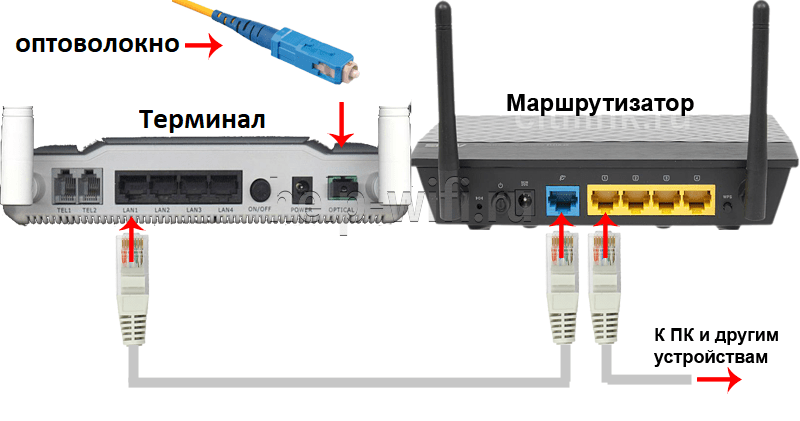
По этим причинам в квартиру или дом вводится специальное оптоволокно и подключается в конвертер, а от последнего по помещению разводится витая пара .
Для проведения сети в квартире или офисе применяется витая пара. Оптоволокно дорогое и не является подходящим решением для таких задач. Оно обычно задействовано при подключении многоквартирных или частных домов. Выбирать кабель для разведения в помещении следует согласно потребностям пользователя, предварительно познакомившись с критериями выбора и изучая при покупке маркировку на проводах.
Чтобы компьютер и остальную умную технику обеспечить интернетом, используются маршрутизаторы (router по-англ). Этим устройством оснащен практически каждый дом, в который заведен интернет. А вот правильное название кабеля, который подключается от роутера к компьютеру, так сходу сложно вспомнить. А все потому, что из-за изобилия синонимов, кто как хочет, так и называет.
Содержание
- Варианты названий
- Какой патч-корд выбрать для соединения?
- Маркировка
- Заключение
- Задать вопрос автору статьи
Варианты названий
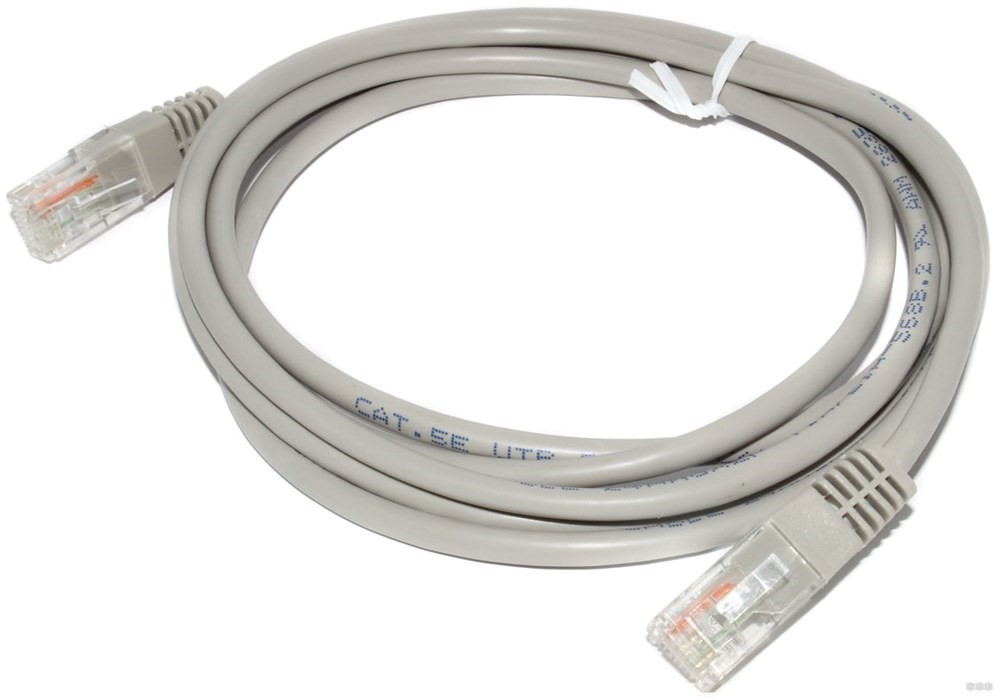
Вероятно, вы не раз слышали такие слова, как:
- сетевой кабель;
- витая пара;
- витопарный кабель;
- патч-корд;
- Ethernet-кабель;
- Интернет-кабель;
- LAN-кабель;
- шнур для интернета.
Все эти слова – синонимы. Применяются для описания шнура, предназначенного для соединения друг с другом сетевых устройств. Происхождение этих слов-синонимов в той или иной степени связано с тематикой сетевого соединения.
Кабель от роутера к компьютеру называется – витая пара, из-за особенностей плетения внутри кабеля жил. Всего их восемь, и они свиты попарно (в четыре пары).
О том, какой кабель выбрать для подключения интернета в квартире, мы писали здесь.
Приставки LAN и Ethernet добавляют из-за их обозначения. Первая – это локальная вычислительная сеть, означающая объединение компьютеров и других гаджетов в одну сеть, находящуюся на небольшом расстоянии друг от друга. Вторая – это технология организации LAN-сетей.
Если слова «сетевой» и «интернет» объяснений не требуют, то патч-корд разъяснить желательно. Красивое слово одолжили из английского языка. Patching cord в переводе соединительный шнур.
Какой из синонимов использовать в лексиконе, решайте сами. Но запомните следующее:
- Витая пара – это обобщенное название проводов, что используются для развертывания сети.
- Патч-корд – это обобщенное название готового кабеля, которым можно соединить любые устройства, не обязательно «LAN». Но за последние десятилетия это слово закреплено за кабелем, что используется в Ethernet. На концах патч-корда – два одинаковых разъема 8P8C, которые многие называют ошибочно «RJ-45», не добавляя букву S.
Стандарт RJ-45 используется в коннекторе 8P4C, который не совместим с 8P8C. По одной из версий, путаница произошла из-за внешнего сходства разъемов.
Какой патч-корд выбрать для соединения?
Патч-корд можно сделать самому. Все подробности в следующем видео:
Характеристик у соединительного шнура много, но ознакомившись с ними, выбрать кабель несложно. Патч-корд бывает:
- Прямой или кроссовый – зависит от расположения проводов.
- Экранированный или нет – в зависимости от типа витой пары.
- С экранированным разъемом или нет – если витая пара экранированная, то разъем 8P8C (RJ-45) должен быть тоже таким.
- Различной категории – определяют эффективный пропускаемый частотный диапазон.
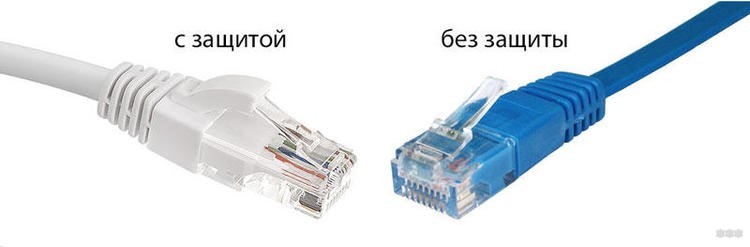
- С защитой коннектора или нет – защита продлевает жизнь коннектора при частом подключении.
Объяснение по каждому пункту:
- Ранее первые сетевые устройства проблематично определяли, по какой витой паре шел прием, а по какой передача. Поэтому использовалась кроссовая схема подключения проводов, для соединения одноуровневых устройств между собой (компьютер-компьютер, компьютер-хаб и т. д.). Сейчас роутеры умеют определять сигналы, поэтому необходимость в кроссовых схемах подключения отпала. На прилавках сохранились только прямые патч-корды.
- Есть несколько типов витой пары, которые имеют следующие маркировки (любой кабель с такой маркировкой может использоваться в роли патч-корда):
- UTP (Unshielded Twisted Pair) – неэкранированная витая пара. Хотя экранирования в витопарном кабеле нет, но балансная защита от помех присутствует.

- FTP (Foiled Twisted Pair) – фольгированная витая пара. Есть защита в виде общего защитного экрана, окутавшего все пары.

- SFTP (Screened Foiled Twisted Pair) – экранированная фольгированная витая пара. Дополнительная защита фольги от помех плюс усиление эффекта экранирования.

- UTP (Unshielded Twisted Pair) – неэкранированная витая пара. Хотя экранирования в витопарном кабеле нет, но балансная защита от помех присутствует.
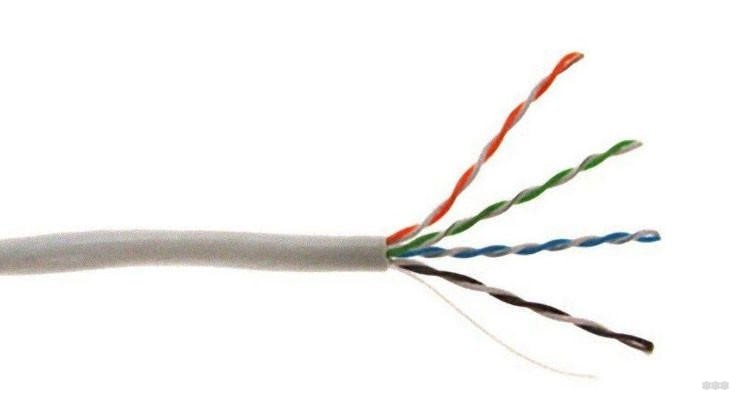
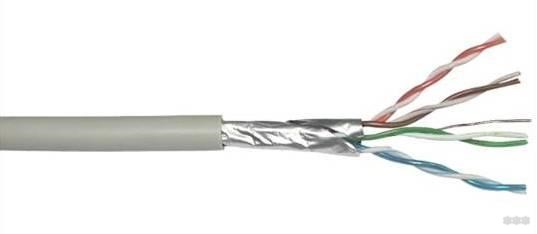
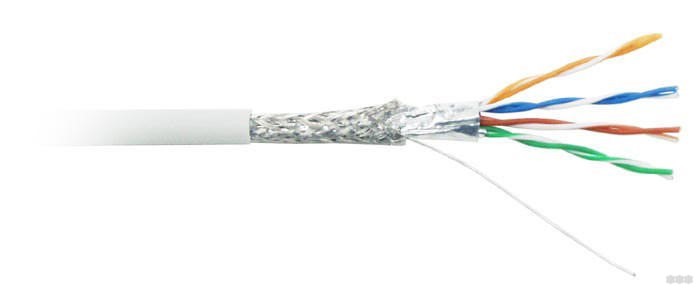
Если локалка тянется в доме или квартире, то беспокоиться о дополнительной защите в виде экранирования фольгой не нужно. UTP на все 100% отработает сигнал.
- Эффективно применять экранированный коннектор в паре с экранированным патч-кордом. В противном случае, это бессмысленно.
- Категорий витой пары насчитывается восемь. С первой по четвертую – уже не используются. Восьмая находится в разработке и не до конца утверждена. 5 практически не используется, после пришедшей с 2000 года на смену 5е – четырех-парного кабеля со скоростью до 1 Гб/сек на расстоянии до 100 метров. Кабель Cat5e – самый оптимальный вариант из-за скорости передачи данных и дешевизны. Cat6 и Cat7 используются в сетях со скоростью до 10 Гб/сек на расстоянии до 55 метров. Важно учитывать, что кабели лишь транспортное звено для сигналов между приемником и передатчиком. Если роутер и материнская плата (или сетевая карта) компьютера не поддерживают скорость 10 Гб/сек, а интернет в дом заведен не по оптоволокну, переплачивать за Cat6 и Cat7 нет смысла.
- Защита коннектора выполняет простую, но важную функцию – удерживать коннектор в порту и не дать ему выпасть. Разъемы без защиты при частом извлечении или возможных движениях системного блока (ноутбука) могут попросту не держаться в Ethernet-порту и выпадать.
Маркировка
Осталось определить длину и познакомиться с маркировкой кабеля на практике.
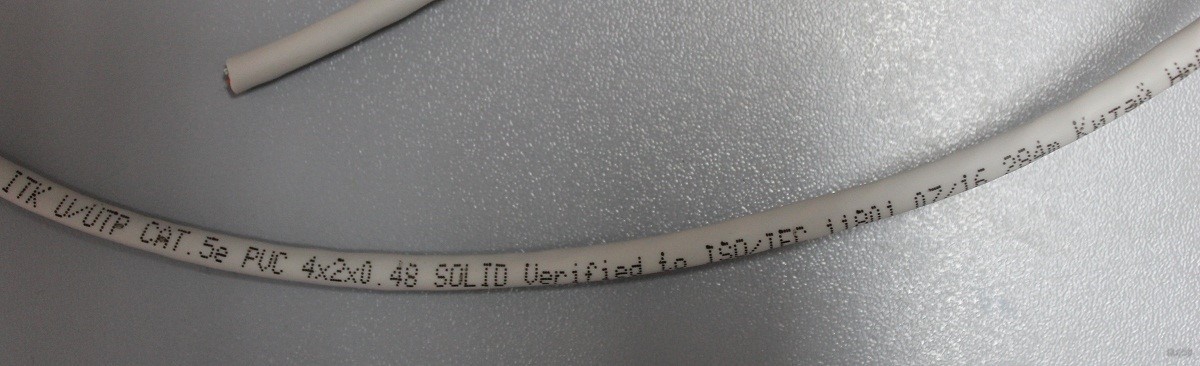
Основные показатели такие:
- U/UTP – неэкранированная;
- Cat5e – категория 5e для локалки в 1 Гбит/сек;
- PVC – поливинилхлорид, оболочка;
- 4x2x0.48 – четыре пары по две жилы с сечением кабеля 0.48 мм;
- Solid – жесткий тип сердцевины жил (не сильно гнется, но имеет меньшие потери при передаче сигнала).
Длину выбирайте исходя из задач на сейчас, а не про запас. Иначе эта петля провода так и останется петлей на долгие годы.
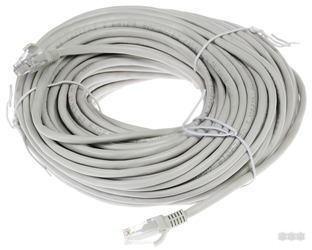
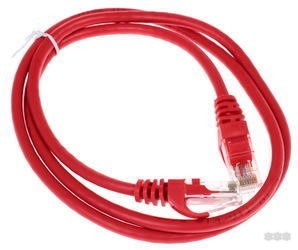
Заключение
Есть множество синонимов соединительного кабеля, но ближе по значению – позаимствованное с английского слово «патч-корд». Оптимальным вариантом для соединения роутера с компьютером остается кабель категории 5e. Используйте его в том случае, если техника способна работать со скоростями до 1 Гбит/сек.
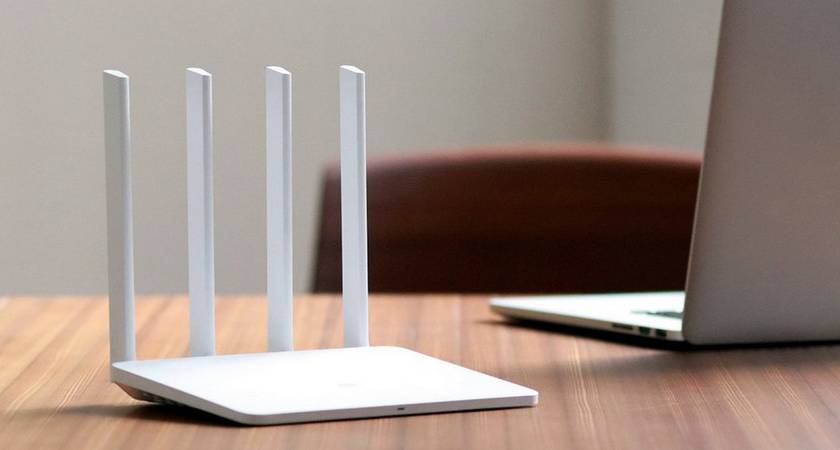
Подключение роутера (маршрутизатора) зачастую вызывает много вопросов, так как его недостаточно просто включить в розетку. Для его настройки нужны другие устройства и условия, которые мы и рассмотрим в этой статье. Мы по шагам разберем схему подключения маршрутизатора и ошибки, которые часто приводят к проблемам с интернетом.
Схема подключения роутера к интернету
Большинство маршрутизаторов подключается одинаково и имеет схожие порты и кнопки, поэтому понимание схемы подключения поможет вам не запутаться в проводах и устройствах.
Шаг 1. Подготовить устройства и условия
Первым делом вам понадобится доступ к интернету. Кроме этого требуется компьютер, телефон или планшет для того, чтобы можно было через панель управления ввести данные провайдера. Плюс к этому понадобятся кабели с разъемами RJ45 для подключения к портам роутера ваших домашних устройств. Это может быть смарт-приставка, игровая консоль, настольные компьютеры или что-то другое. Заранее продумайте, где будет размещен роутер и эти устройства, чтобы приобрести кабели нужной длины. Совет. Многие современные девайсы можно подключать к роутеру как по кабелю, так и по сети Wi-Fi, которую раздает роутер. По кабелю соединение будет более стабильным и мощным, поэтому оно рекомендуется для устройств, потребляющих мощные ресурсы. Это могут быть умные ТВ-приставки, игровые приставки, компьютеры и другая техника.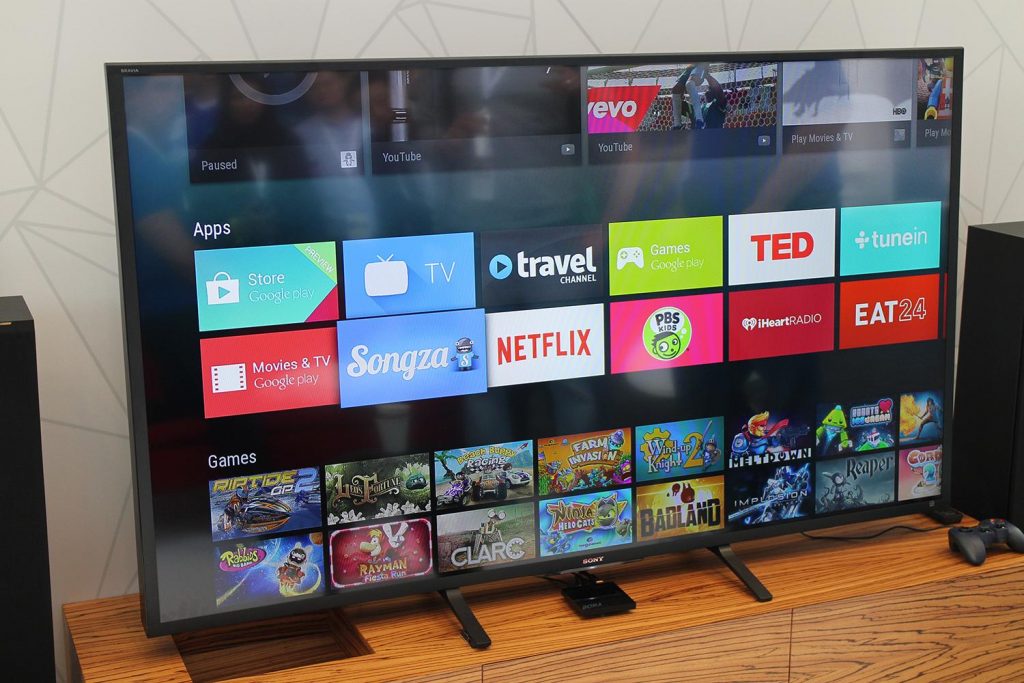
Шаг 2. Подключить роутер к интернету
Это может быть проводной интернет (провайдер завел к вам в дом кабель), доступ через модем (тогда вы подключаетесь через телефонный или иной кабель) или доступ через USB-модем (нужна сим-карта). Рассмотрим каждый тип подключения подробнее.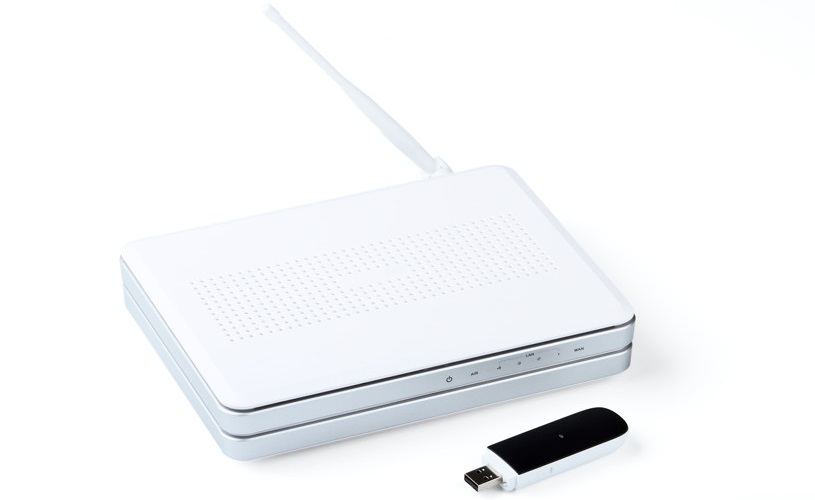
Проводное соединение самое простое, так как для него вам нужно всего лишь вставить кабель провайдера в специальный порт роутера. Чтобы не путать этот порт с другими, производители нередко выделяет его другим цветом и располагают отдельно от других портов. Обозначают его обычно WAN, Internet или значком глобуса.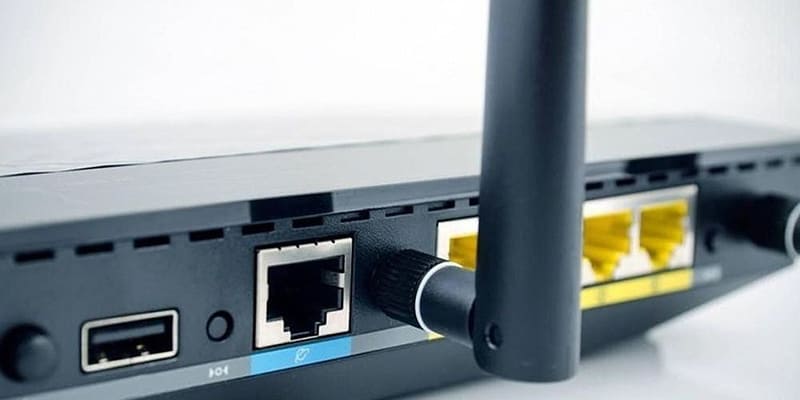
При соединении через модем вам нужно взять упомянутый кабель с разъемами RJ45 (патч-корд), вставить его одним концом в порт WAN роутера, а другим концом в сетевой порт модема. Такой кабель часто есть в коробке роутера или в коробке модема. Сам модем подключается к телефонному кабелю или кабелю по технологии GPON, согласно инструкции к модему.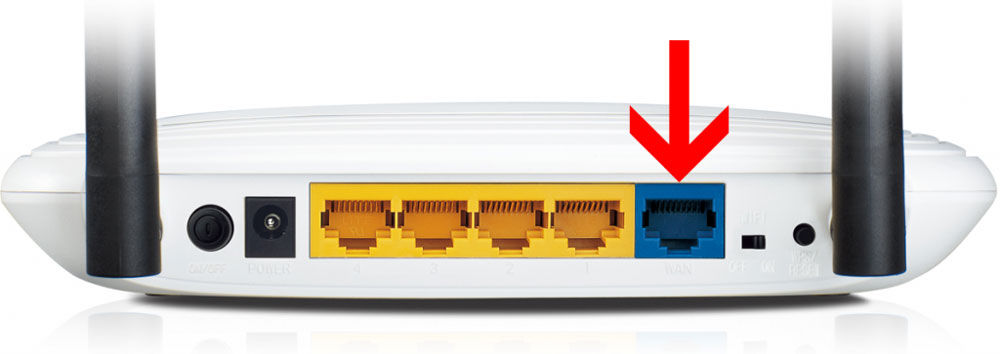
Для подключения через USB-модем должно быть выполнено несколько условий. Роутер должен иметь USB-порт и функцию работы с модемом. USB-модем должен быть совместим с данной моделью роутера (на сайтах производителей есть списки совместимости) и иметь на борту сим-карту с тарифом, который подходит для интернета. Сама техника подключения проста: USB-модем вставляется в USB-порт, после чего на управляющем устройстве обычно автоматически запускается мастер настроек, либо настройка ведется через панель управления. Если на сим-карте установлен PIN-код, то может возникнуть проблема. В таком случае этот код убирается через настройки телефона или через тот же мастер настройки.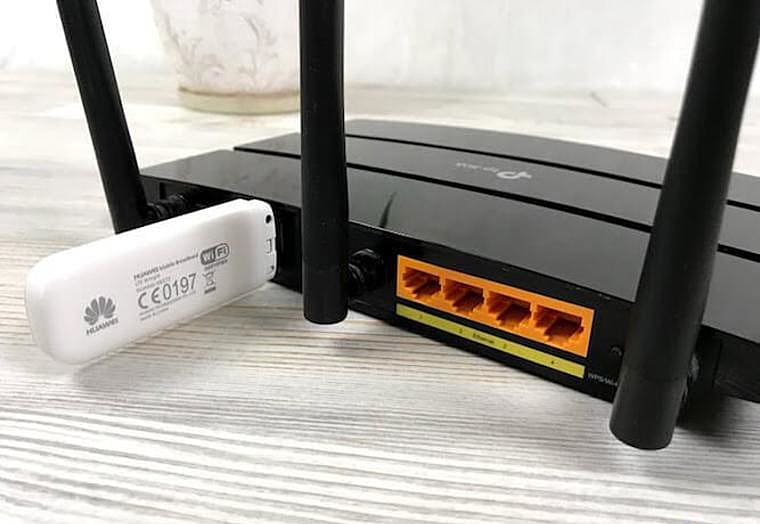
Шаг 3. Подключить роутер к управляющему устройству
Как мы уже писали, управляющее устройство необходимо для ввода данных провайдера. Так как это можно сделать через браузер или мобильное приложение, то в качестве такого устройства подойдет, компьютер, ноутбук, планшет, телефон или другой умный девайс. 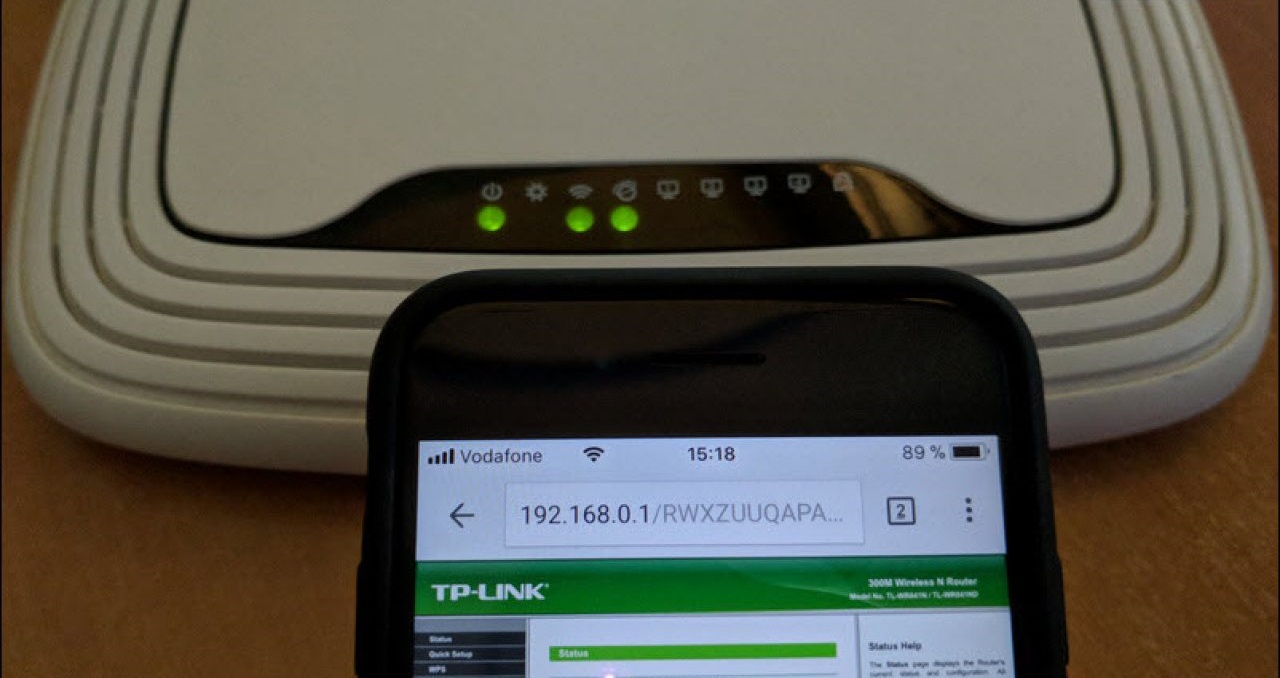
Подключить управляющее устройство к роутеру можно по кабелю или по сети Wi-Fi, в зависимости от того, есть ли в вашем устройстве сетевой порт и адаптер Wi-Fi. Если вы ходите соединить устройства проводом, проделайте следующее. Вставьте подготовленный патч-корд одним концом в сетевой разъем вашего устройства, например компьютера, а другим концом в порт LAN роутера. Таких портов у роутера может быть несколько, обычно они подписаны LAN, цифрами или точками. Чаще всего подключение возможно в любой из портов LAN, но некоторые инструкции требуют подключаться для настройки к порту 0 или 1.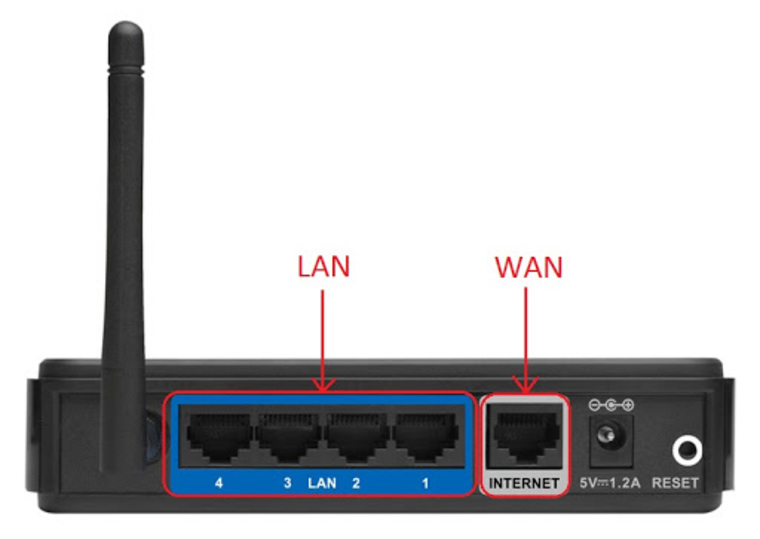
Для подключения к роутеру по беспроводной сети вначале подключите роутер к розетке и дождитесь загрузки, чтобы он начал раздавать Wi-Fi. Если после этого вы построите на управляющем устройстве список беспроводных сетей, то обнаружите в нем сеть своего роутера. Часто в этом названии содержится имя бренда, например Keenetic. Точное название сети и пароль к ней прописаны на этикетке роутера. В некоторых моделях пароля нет, поэтому вы подключитесь в один клик.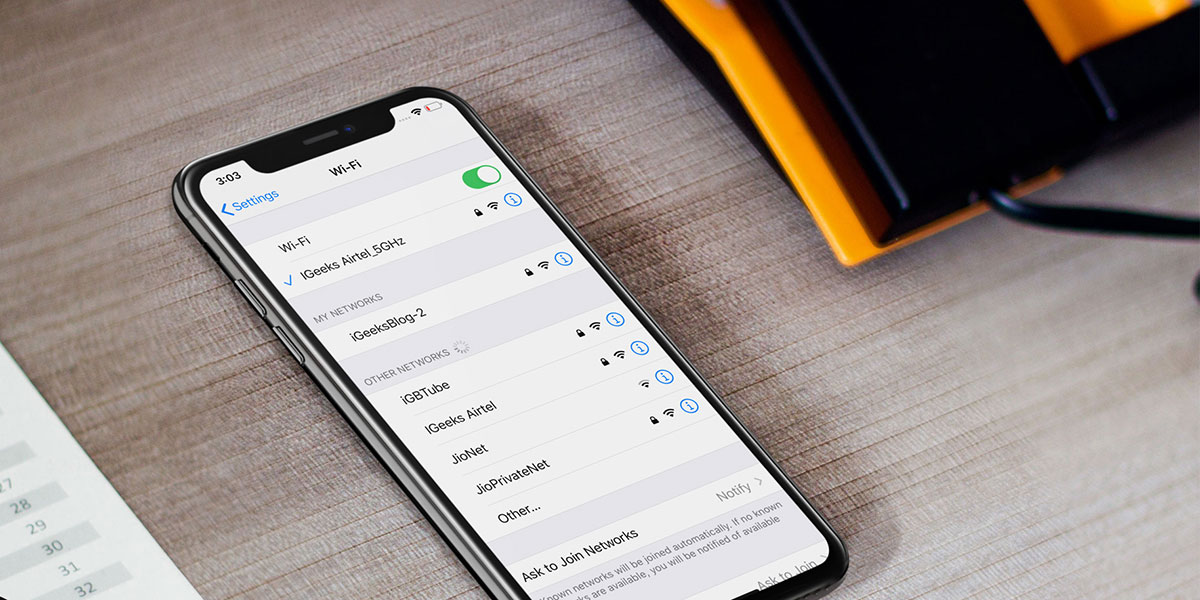
Совет. На ноутбуке в ОС Windows 10 для построения списка кликните кнопку уведомлений в правом нижнем углу экрана и разверните панель уведомлений. Найдите раздел «Сеть», кликните по нему и увидите список доступных Wi-Fi-сетей. Другой вариант подключения: нажмите кнопку «Пуск», выберите «Параметры», «Сеть и Интернет» и кликните по кнопке «Показать доступные сети».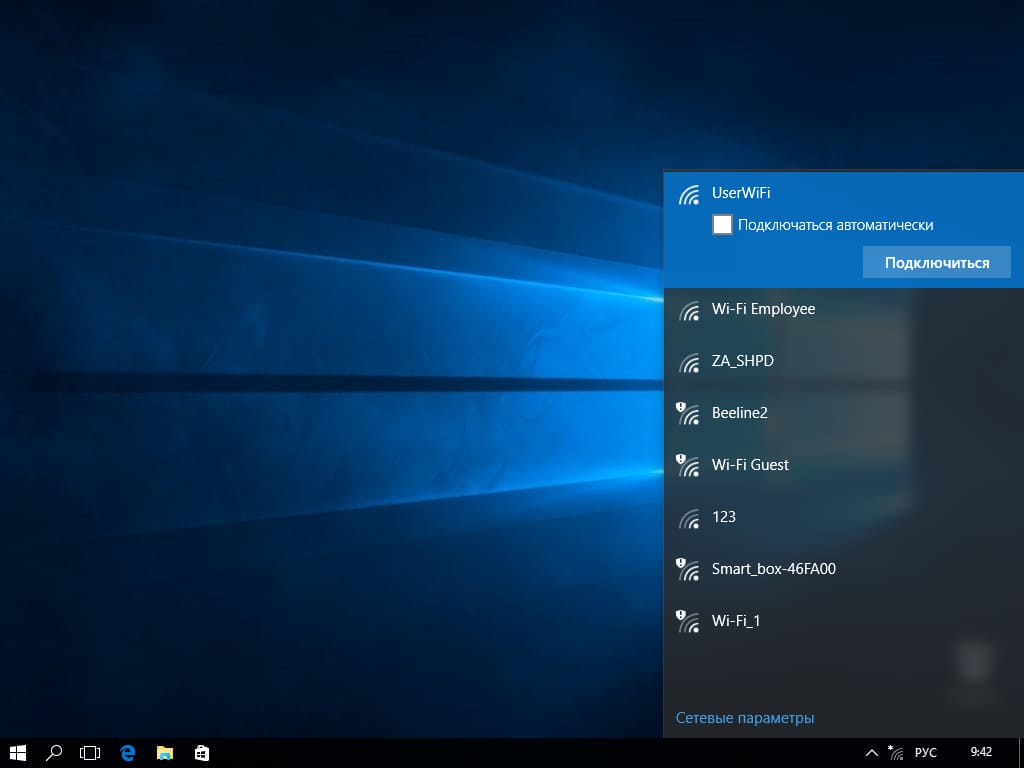
После соединения подключите все устройства к сети и дождитесь их загрузки. Можно приступать к настройке роутера.
Шаг 4. Настроить роутер
Вводить данные провайдера можно через панель управления или в мобильном приложении, если для вашей модели роутера оно есть. Адреса панели управления и приложения обычно прописаны в инструкции к конкретной модели роутера или на его коробке. Рассмотрим примеры. Панель управления роутеров tp-link чаще всего открывается по адресам: http://192.168.0.1 или http://tplinkwifi.net/. Имя и пароль для входа по умолчанию admin и admin. При первом заходе обычно запускается мастер быстрой настройки, который поможет ввести все необходимые данные. Так как это данные вашего провайдера, то вам нужно будет узнать их из договора или по горячей линии. Если все подключено правильно, а веб-панель не открывается по указанному на этикетке адресу, тогда поищите в интернете другие адреса для роутеров этого бренда.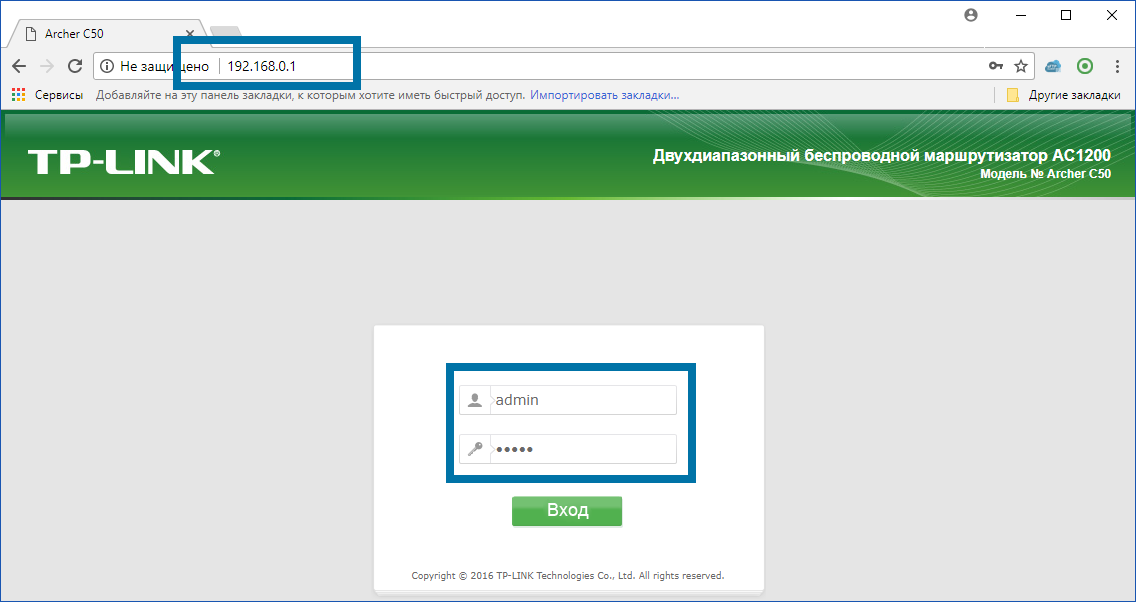
Правильно ответить на вопросы мастера настроек вам поможет изучение конкретных инструкций по настройке. В них смотрите разделы «Как настроить роутер». Вот несколько таких инструкций к роутерам разных брендов:
Инструкция к роутеру Keenetic 4G KN-1210. Как подключить и настроить роутер
Инструкция по настройке роутера TP-Link TL-WR840N
Инструкция по настройке роутера MikroTik HAP AC2 на русском языке
Шаг 5. Подключить к роутеру домашние устройства
Еще на первом шаге мы рекомендовали выбрать место для роутера и подготовить кабели нужной длины. Теперь они пригодятся для подключения к роутеру домашних устройств. Способов подключения тут тоже два: кабельный и по беспроводной сети. Рассмотрим каждый из них.
При проводном соединении вставьте патч-корд одним концом в любой свободный порт LAN роутера, а другим концом в сетевое гнездо подключаемого устройства. После этого зайдите в настройки устройства, найдите там раздел, посвященный сетевым настройкам, и введите запрашиваемые данные (их может не быть). Заметим, что телевизоры настраиваются немного иначе. Для IPTV во многих роутерах есть отдельная настройка, которую можно выполнить как в ходе работы с мастером быстрой настройки, так и отдельно. При настройке телевидения могут потребоваться данные поставщика услуг. Также в некоторых моделях роутеров нужно запомнить номер LAN порта, чтобы потом указать его в панели управления в процессе настройки IPTV.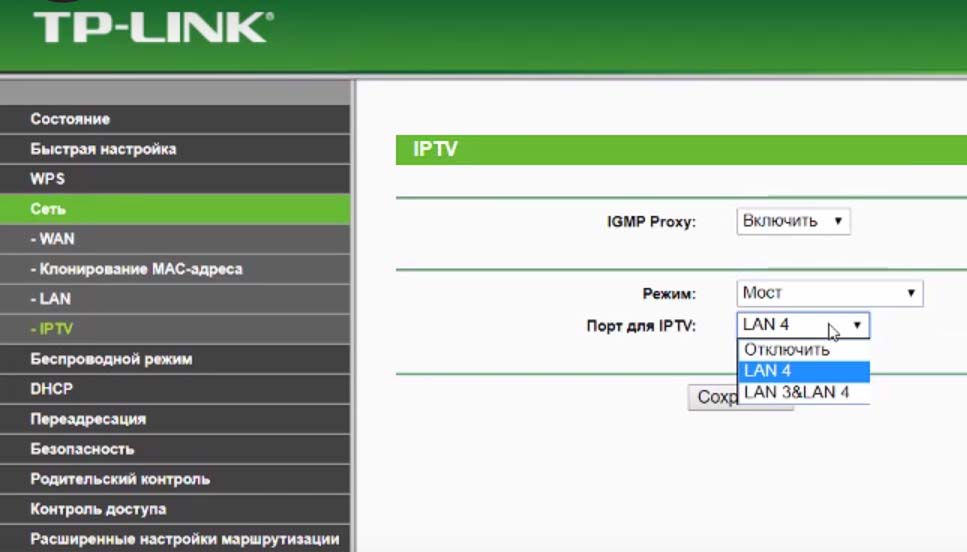
Если вы хотите подключить к роутеру устройство по Wi-Fi, то план действий такой. На этом устройстве активируйте Wi-Fi, постройте список находящихся рядом беспроводных сетей и найдите в нем свою сеть. Обращаем внимание, что во время настройки роутера вы скорее всего зададите новое имя для сети и новый пароль. Именно их и нужно будет вводить для подключения других устройств к роутеру.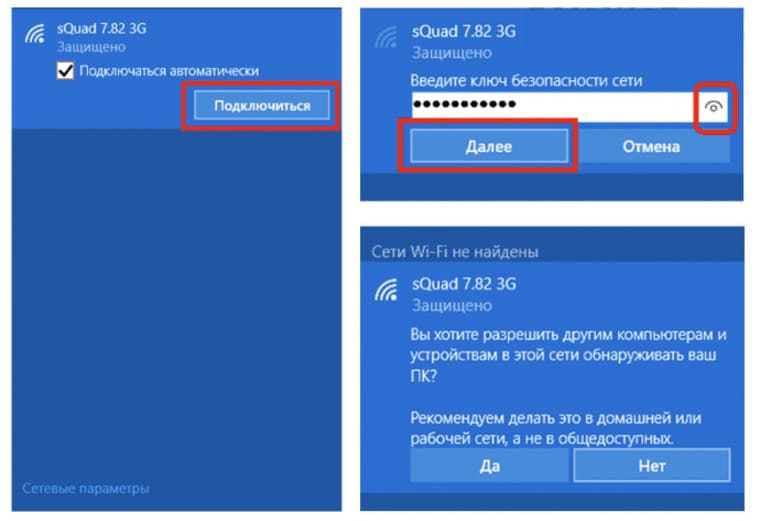
Ошибки подключения роутера к интернету
Подключение без доступа к интернету
Одной из самых распространенных ошибок, которая вызывает недоумение пользователей, является надпись «Без доступа к интернету» или «Ограничено». При этом ни одна страница в браузере не грузится. В процессе первичной настройки роутера к наиболее частым причинам этого явления относится неправильный ввод данных провайдера (см. выше шаг 4). Например, когда вы выбираете не тот тип подключения, неверно указываете логин или пароль или задаете другие ошибочные данные. Часто пользователи вместо пароля провайдера вводят пароль к панели управления, что и приводит к такому результату. В этом случае позвоните провайдеру и уточните у него, что нужно вводить в мастере настроек.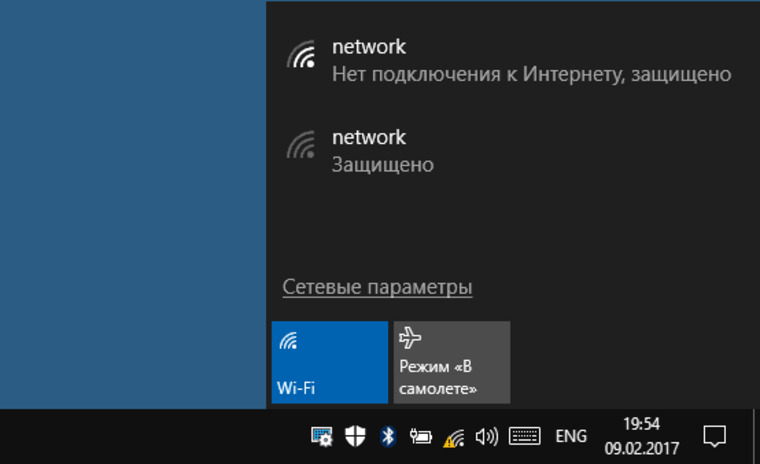
Однако это не единственная причина подключения без доступа к интернету. Проблема может скрываться и на стороне самого провайдера, если он проводит какие-то технические работы или в вашем доме произошла авария. Также проблема может крыться в вашем компьютере или роутере, поэтому звонком к провайдеру вы выясните все эти моменты сразу. При отсутствии технических проблем со своей стороны провайдер проверит, получает ли ваша техника передаваемые пакеты информации. Если не получает, вам дадут конкретные рекомендации по работе с роутером или компьютером.
Пропадает подключения к интернету через роутер
Если после первой настройки интернет исправно работал, а потом начал пропадать, этому есть свое объяснение. Во-первых, нужно посмотреть, пропадает ли интернет по кабелю или по Wi-Fi. Если пропадает тот и другой, тогда отсоедините кабель провайдера от роутера и подключите его к компьютеру для проверки. Отсутствие проблем при работе по прямому подключению говорит о неполадках с роутером. Здесь может помочь перезагрузка, обновление прошивки или сброс к заводским настройкам. Если пропадает сигнал Wi-Fi, то устройство находится далеко от роутера, между ним и роутером есть серьезные помехи, или пропускной канал перегружен. Первую и вторую проблему можно решить другим расположением роутера в квартире или установкой репитера, а проблема с загруженностью решается сменой частоты вещания или выбором другого канала (выполняется в панели управления в разделе беспроводных сетей).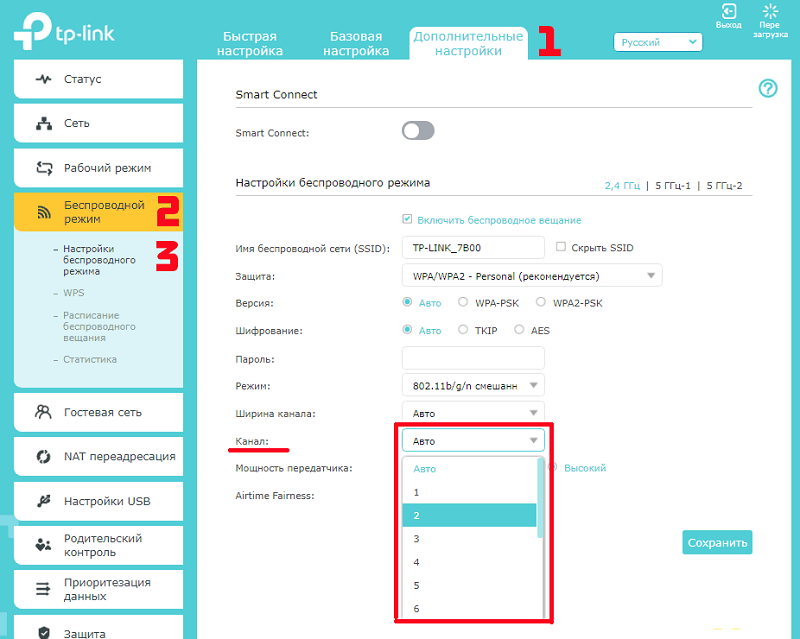
Не исключены и другие причины пропадания сигнала. Иногда проблема возникает на стороне провайдера, что приводит к частым перебоям в связи в течении дня. Также причина может крыться в неполадках с конкретным устройством (с адаптером Wi-Fi, сетевым разъемом, сетевым кабелем). Убедиться в этом помогут другие устройства вашего дома, подключенные к интернету.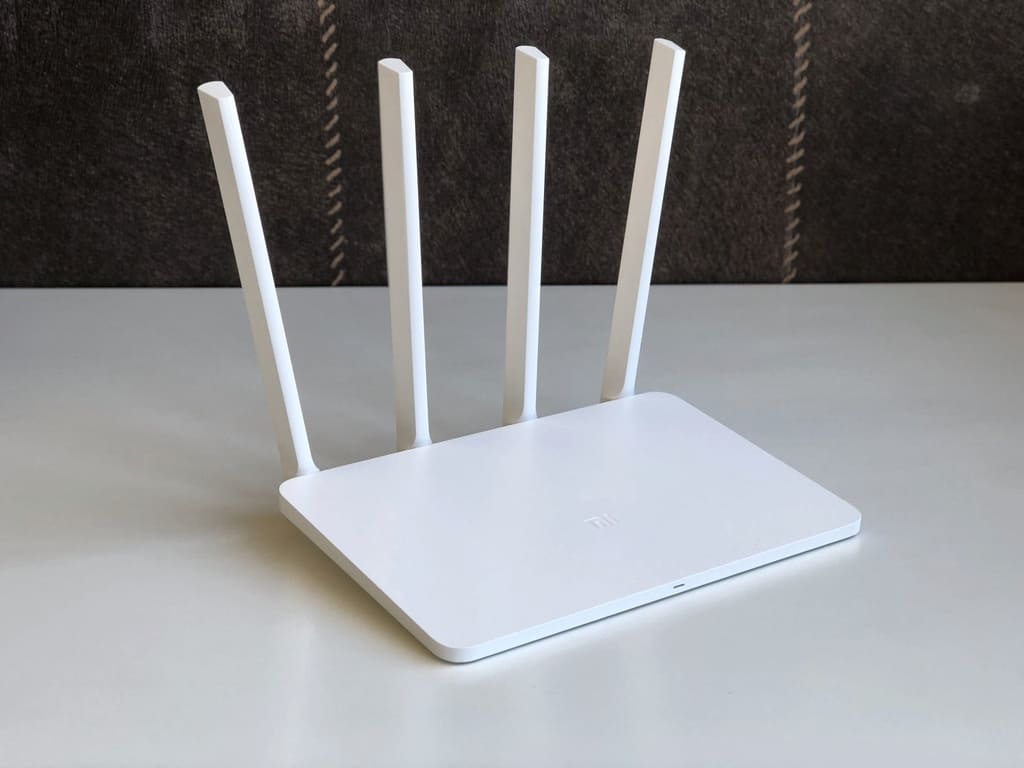
Несмотря на то, что разные модели роутеров имеют свои особенности подключения, понимание схемы подключения поможет вам быстро разобраться с любой моделью. Знание ошибок подключения также поможет вам быстро обнаружить причину сбоя и устранить его чаще всего без утомительного дозвона к провайдеру или вызова на дом мастера.