
На чтение 9 мин Просмотров 154к. Опубликовано
Обновлено
Вопрос, как подключить USB модем к wifi роутеру, чтобы раздать мобильный интернет 4G (3G) на компьютер, ноутбук, смартфон, ТВ и другие устройства, встает особенно остро с наступлением теплых весенних деньков, когда горожане перебираются на выходные на загородные участки. В данной универсальной для всех маршрутизаторов инструкции подробно разберемся с подключением 4G-LTE модема через USB порт и настройку для раздачи интернета от различных операторов связи — Билайн, Мегафон, Теле 2, МТС, Yota и т.д.
Универсальная инструкция по подключению и настройке USB модема через маршрутизатор
Думаю, нет смысла долго рассказывать, что такое 4G модем для ноутбука? Сегодня это самый отличный вариант для создания беспроводной сети с доступом к высокоскоростному LTE интернетe там, где невозможно провести его по кабелю. Например, на приусадебном участке. Однако использовать такое довольно-таки не дешевое устройство для подключения к интернету только одного ноутбука или компьютера нецелесообразно, когда есть возможность раздавать его сразу на несколько устройств по WiFi — при помощи роутера.

Александр ВайФайкин
специалист по беспроводным сетям
Некоторое время назад я описывал, как сделать интернет на даче при помощи 3G модема, однако это уже прошлый день. Сегодня актуален LTE интернет, а для раздачи его на несколько устройств одновременно мы воспользуемся роутером с USB портом и поддержкой 4G модемов.
Однако, данная инструкция по настройке работы мобильного модема с WiFi роутером универсальна:
- Во-первых, она подходит как для 3G, так и для 4G, поскольку разницы между ними при конфигурации подключения к маршрутизатору никакой нет.
- Так же руководство актуально для любой модели независимо от производителя — TP-Link, Asus, D-Link, Zyxel или Tenda. Отличие может быть только во внешнем оформлении интерфейса администраторского раздела, а также в названиях и расположениях рубрик настройки.
- Ну и наконец, оно также подходит для любых провайдеров, даже если их нет в списке, предоставляющих услуги мобильного интернета — Мегафон, МТС, Билайн, Yota, Tele2, SkyLink и т.д.
Главное условие — роутер должен иметь поддержку работы с модемами выбранного вами оператора. Эта функция указана в спецификациях устройства на сайте производителя (про совместимые модели с D-Link и Netis есть отдельные заметки). Если же не хотите себе морочить голову, берите сразу маршрутизатор с поддержкой SIM-карт.
Как подключить мобильный USB модем 3G, 4G к роутеру?
Поскольку антенны wifi маршрутизатора, идущие в комплекте, являются чаще всего всенаправленными, то есть с одинаковой амплитудой распространяют сигнал во все стороны, то желательно установить роутер с 3G/4G модемом ближе к середине дачного участка. Но у меня сигнал на 12 сотках добивает из одного конца до другого.
Поэтому в данной ситуации главное соблюсти 2 вещи:
- чтобы между местом размещения роутера и принимающим устройством было как можно меньше преград в виде стен и деревьев
- чтобы был стабильный прием интернета LTE на самом модеме Yota, Мегафон, МТС или Билайн.
Для лучшего приема сигнала от оператора можно подключить модем к роутеру не напрямую, а через длинный кабель USB, разместив его как можно выше у окна, в то время как сам роутер максимально придвинуть к тому месту, откуда он будет оптимально охватывать участок.
Как раздать мобильный интернет с 3G-4G модема через wifi роутер?
После того, как определились с местом, переходим к практике настройки раздачи интернета по wifi.
Вставляем мобильный модем в USB порт на роутере

А патчкорд (кабель Ethernet), который шел в комплекте с роутером, подключаем одним концом в разъем LAN на роутере, а другим — в сетевую карту компьютера
На компьютере (Windows 7) заходим в раздел сетевых настроек по цепочке:
«Пуск — Панель Управления — Сеть и Интернет — Центр управления сетями и общим доступом — Управление сетевыми подключениями — Изменения параметров адаптера».
Кликаем правой кнопкой мыши по пункту «Подключение по локальной сети» и заходим в «Свойства»Заходим в меню «Протокол Интернета версии 4» и устанавливаем флажки на «Получить IP автоматически» и «Получить адрес DNS сервера автоматически» и сохраняем настройки.
На нижней крышке корпуса роутера находим IP или WEB адрес для входа в админку, а также логин и пароль
Открываем на компьютере браузер и в адресную стройку вписываем указанный IP адрес, после чего в всплывающем окне — логин и пароль с наклейки.
Находим в меню роутера пункт «USB модем» (3G/4G, настройка USB и т.д.), активируем его и вводим в указанные на изображении поля данные для вашего оператора.
Данные для подключения к мобильным операторам связи
Билайн
- APN: internet.beeline.ru или home.beeline.ru
- Номер доступа: *99# или *99***1#
- Имя пользователя: beeline
- Пароль: beeline
Мегафон
- APN: internet
- Номер доступа: *99# или *99***1#
- Имя пользователя: gdata (не обязательно)
- Пароль: gdata (не обязательно)
МТС
- APN: internet.mts.ru
- Номер доступа: *99# или *99***1#
- Имя пользователя: mts
- Пароль: mts
Yota
- APN: yota.ru
- Номер доступа: *99#
- Имя пользователя: (пусто)
- Пароль: (пусто)
SkyLink
- APN: пусто
- Номер дозвона: #777
- Имя пользователя: mobile
- Пароль: internet
Tele2
- APN: internet.tele2.ru
- Номер доступа: *99# или *99***1#
U-Tel (Ростелеком)
- Точка доступа: internet.usi.ru
- Имя пользователя/пароль: пусто
- Номер дозвона: *99***1#
Смартс
- APN: internet.smarts.ru
- Номер доступа: *99# или *99***1#
- Имя пользователя: internet (не обязательно)
- Пароль: internet (не обязательно)
Киевстар
- APN: Для абонентов предоплаченной связи — www.ab.kyivstar.net Для контрактных абонентов — www.kyivstar.net
- Номер доступа: *99# или *99***1#
Билайн Украина
- Точка доступа(APN): internet.beeline.ua
- Номер доступа: *99#, *99***1# или *99**1*1#для некоторых моделей телефона
- Пользователь: необязательный параметр – можно оставить незаполненным;
- Пароль: необязательный параметр – можно оставить незаполненным.
МТС-Беларусь
- Точка доступа/APN: mts
- Имя пользователя/User name: mts
- Пароль/Password: mts
Life 🙂
- Точка доступа/APN:internet
- Имя пользователя/пароль: не требуются
- Номер доступа: *99#
Билайн (Beeline KZ)
- Точка доступа: internet.beeline.kz
- Номер дозвона: *99#
- Логин: beeline
- Пароль: beeline
- Строка инициализации модема (необязательно): AT+CGDCONT=1,»IP»,»internet.beeline.kz»
Kcell-Activ
- Точка доступа: internet
- Номер дозвона: *99#
- Логин: (пусто)
- Пароль: (пусто)
- Строка инициализации модема (необязательно): AT+CGDCONT=1,»IP»,»internet»
Теле2 (TELE2 KZ)
- Точка доступа: internet
- Номер дозвона: *99#
- Логин: (пусто)
- Пароль: (пусто)
- Строка инициализации модема (необязательно): AT+CGDCONT=1,»IP»,»internet»
В некоторых моделях роутеров с поддержкой 3G-4G модемов определение оператора и ввод всех необходимых настроек происходит автоматически.
Настройка беспроводной сети
После ввода необходимых параметров применяем изменения и ждем перезагрузки роутера. После ччего открываем в меню раздел «Беспроводная сеть» и задаем собственные значения для:
- SSID — название вашей wifi сети, которое будет отображаться в списке для подключения
- Метод защиты сети — WPA2-Personal
- Тип шифрования — AES или TKIP
- Ключ — пароль для подключения к WiFi, не менее 8 символов
Применяем настройки. Далее открываем ноутбук или смартфон и включаем WiFi модуль. Для этого кликаем на иконку беспроводных соединения в правом нижнем углу панели состояния Windows и находим в списке сеть с нашим названием, которое создали на предыдущем шаге.
И подключаемся, используя только что заданный пароль.
Примеры настройки на разных брендах
Также у некоторых производителей в настройках необходимо будет указать, что вы хотите получать интернет именно через модем 3G/4G, а не по кабелю.
TP-Link
На роутерах TP-Link настройка USB модема находится в соответствующем разделе меню. Обратите внимание, что в старой версии панели управления нужно установить флажок на «Включить 4G в качестве резервного подключения к Интернет». То есть, при отсутствии кабельного источника подключения мобильная сеть будет работать, как основной.
На новых моделях ТП-Линк есть выбор между тремя значениями:
- По требованию
- Автоматически
- Вручную
По умолчанию лучше оставлять второй вариант, чтобы роутер сам отслеживал момент отключения от кабельного интернета и подключал мобильный через 4G модем.
Asus
На роутерах Asus нужно зайти в раздел меню «Интернет» и установить два значения:
- Интерфейс WAN — на «Мобильная сеть» или «USB»
- И Включить мобильную сеть — «Включить»
Ниже идут настройки сетевых параметров сотового оператора, о которых я писал выше
D-Link
Информацию о подключенном модеме к маршрутизатору D-Link можно увидеть в меню «3G-модем»
А вот сама настройка производится в разделе «Сеть — WAN». Тут нужно нажать на кнопку «Добавить»
И выбрать тип подключения «3G». После чего при необходимости ввести параметры для подключения к своему мобильному провайдеру
Tenda
У Тенда активация мобильного 4G модема производится в рубрике «Настройки Интернета»
Keenetic
На Кинетиках, так же, как у ТП-Линк, можно назначить подключение через USB модем в качестве основного или резервного на случай, если отключится кабельный интернет. Но в качестве изюминке здесь также есть возможность задать точное расписание работы сети 3G-4G.
Что делать, если при сохранении всех настроек роутер не раздает интернет по WiFi сети? Этому вопросу мы посвятили отдельную подробную инструкцию на WiFika.RU. Прочитайте, чтобы исправить данную ошибку.
Актуальные предложения:
Задать вопрос
- 10 лет занимается подключением и настройкой беспроводных систем
- Выпускник образовательного центра при МГТУ им. Баумана по специальностям «Сетевые операционные системы Wi-Fi», «Техническое обслуживание компьютеров», «IP-видеонаблюдение»
- Автор видеокурса «Все секреты Wi-Fi»
Представленный вашему вниманию обзор, о том как подключить Wi-Fi роутер через мобильный 3G, 4G модем это универсальный метод абсолютно для любой модели wi-fi роутера и от марки производителя не зависит. Отличия лишь в оформлении интерфейса раздела настроек, в названиях и расположении самих разделов настроек. Внимание! Убедитесь, что ваш роутер имеет поддержку мобильных модемов выбранного вами оператора. Эту информацию вы найдете в инструкции раздел «спецификация устройства» или на сайте производителя. Данное руководство подойдет для любого провайдер, предоставляющих услуги мобильного интернета — Мегафон, МТС, Билайн, Yota, Tele2, SkyLink и всех остальных мобильных операторов!
Этапы настройки
1. Берем ваш USB-модем от оператора мобильного интернета и вставляем и вставляем его в USB порт на роутере, а кабель Ethernet (или патчкорд), который идет в комлпекте с роутером, первым концом в разъем LAN на роутере, вторым — в сетевую карту вашего компьютера.

2. На вашем персональном компьютере (под управлением Windows 7) заходим в раздел сетевых настроек, делаем это по такому пути: Пуск => Панель Управления => Сеть и Интернет => Центр управления сетями и общим доступом => Управление сетевыми подключениями => Изменения параметров адаптера.

Нажимаем правой кнопкой мыши по пункту «Подключение по локальной сети» далее «Свойства» потом в пункт меню Протокол Интернета который «TCP/IPv4» и выбираем следующие пункты «IP автоматически» и «DNS сервера автоматически»

Сохраняем, нажимаем «ОК».
3. На роутера (с его обратной стороны) находим IP адрес, который используется для входа в админку роутера (как правило это — 192.168.0.1), и доступы (зачастую login:admin, password: admin)

4. Открываем ваш любимый браузер и пишем там где адресная строка — 192.168.0.1 (или тот другой, который указан на роутере), и залогиниваемся.

5. Смотрим на меню роутера и находим пункт «USB модем» ( или может быть 3G/4G или настройка USB и т.п. варианты), активируем его и вводим в указанные на изображении поля данные для вашего оператора.

Приведу список настроек для большинства мобильных операторов, но напомню актуальные настройки ищите у своего мобильного оператора.
Мегафон
APN: internet
Номер доступа: *99# или *99***1#
Имя пользователя: gdata (не обязательно)
Пароль: gdata (не обязательно)
Билайн
APN: internet.beeline.ru или home.beeline.ru
Номер доступа: *99# или *99***1#
Имя пользователя: beeline
Пароль: beeline
МТС
APN: internet.mts.ru
Номер доступа: *99# или *99***1#
Имя пользователя: mts Пароль: mts
Tele2
APN: internet.tele2.ru
Номер доступа: *99# или *99***1#
U-Tel (Ростелеком)
Точка доступа: internet.usi.ru
Имя пользователя/пароль: пусто
Номер дозвона: *99***1#
Yota
APN: yota.ru
Номер доступа: *99#
Имя пользователя: (пусто)
Пароль: (пусто)
SkyLink
APN: пусто Номер дозвона: #777
Имя пользователя: mobile
Пароль: internet
Смартс
APN: internet.smarts.ru
Номер доступа: *99# или *99***1#
Имя пользователя: internet (не обязательно)
Пароль: internet (не обязательно)
МТС-Беларусь
Точка доступа/APN: mts
Имя пользователя/User name: mts
Пароль/Password:
mts Life
Точка доступа/APN:internet
Имя пользователя/пароль: не требуются
Номер доступа: *99#
Билайн Украина
Точка доступа(APN): internet.beeline.ua
Номер доступа: *99#, *99***1# или *99**1*1#для некоторых моделей телефона
Пользователь: необязательный параметр – можно оставить незаполненным;
Пароль: необязательный параметр – можно оставить незаполненным.
Киевстар
APN:
Для абонентов предоплаченной связи — www.ab.kyivstar.net
Для контрактных абонентов — www.kyivstar.net
Номер доступа: *99# или *99***1#
Теле2 (TELE2 KZ)
Точка доступа: internet
Номер дозвона: *99#
Логин: (пусто)
Пароль: (пусто) Строка инициализации модема (необязательно): AT+CGDCONT=1,»IP»,»internet»
Билайн (Beeline KZ)
Точка доступа: internet.beeline.kz
Номер дозвона: *99#
Логин: beeline
Пароль: beeline Строка инициализации модема (необязательно): AT+CGDCONT=1,»IP»,»internet.beeline.kz»
Kcell-Activ
Точка доступа: internet
Номер дозвона: *99#
Логин: (пусто)
Пароль: (пусто)
Строка инициализации модема (необязательно): AT+CGDCONT=1,»IP»,»internet»
Некоторые модели роутеров поддерживают автоматическую настройку в зависимости от оператора мобильной связи.

6. Открываем в меню роутера «Беспроводная сеть» и задаем следующие значения:
- SSID — имя вашей wifi сети.
- Защита вашей сети — WPA2-Personal
- Шифрование — AES или TKIP
- Пароль — секретный набор символов для Wi-Fi, не менее 8 символов.


8. Пьем чай, едим баранки — настройка закончена.
Время на прочтение
2 мин
Количество просмотров 35K
Добрый день, коллеги!
Все началось с того, что я заказал себе планшет по одной из акций Тугезо. По спецификации планшет поддерживает внешний 3G, но информации о том, будет ли он работать с 4G-модемом от Мегафона, я не нашел. Планшет все еще в пути — но я уже думаю о том, как подружить его с 4G-сетью от Мегафона. Вариант решения предлагаю вашему вниманию.
Мой вариант решения — это связка из трех компонентов:
- 4G-модем от Мегафона
- Миниатюрный роутер ASUS WL-330N3G
- Портативное зарядное устройство IconBIT FTB5000U
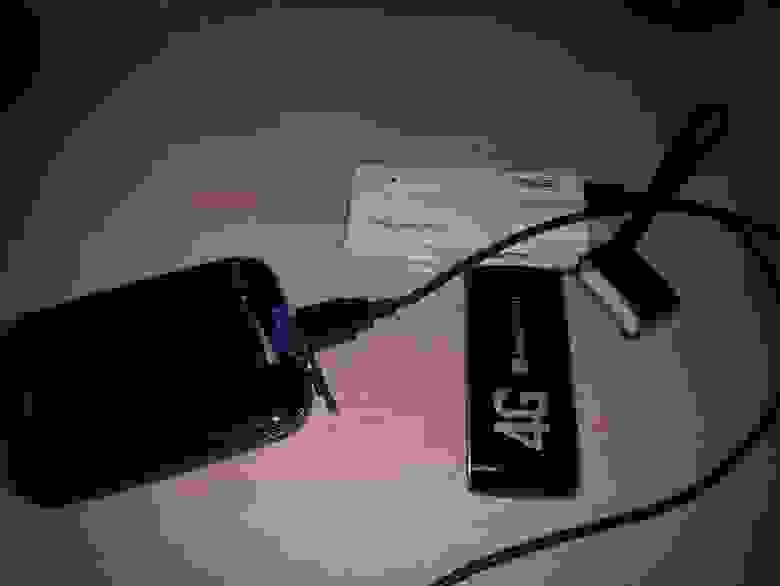
В сети есть информация о том, что с модемом от Мегафона (в девичестве HUAWEI E392) хорошо роутеры дружат Zyxel Keenetic, TP-LINK TL-MR3020, DLink DIR-620. Про роутер от Asus толковой информации не было, в паре мест видел упоминания о том, что их подружить не удалось. Но на мое удивление, после того, как я собрал всю конструкцию, подсоединился шнурком с ноута к роутеру и настроил 3G sharing — все заработало сразу же. Причем модем включился именно на 4G (я опасался, что выше 3G он не заработает).
Сегодня, когда я решил повторить эксперимент, обнаружилось еще одно обстоятельство. Конструкция не хочет работать, если для подвода питания к роутеру используется штатный шнурок от аккумулятора. При включении роутер начинает инициализироваться, но как только доходит до включения Wi-Fi — все отключается. Когда я взял шнурок от зарядника HTC — все заработало. Второй вариант заставить конструкцию работать от штатного шнурка — сначала подключить роутер к аккумулятору, потом, когда загорится светодиод Wi-Fi, подключить модем. Видимо, такая последовательность связана с тем, что аккумулятор не обеспечивает пиковую силу тока для конструкции — он выдает всего 1А, а роутер может потреблять до 2А.
Еще одна маленькая деталь. У роутера со стороны разъемов корпус имеет небольшой бортик, в результате ни переходник от штатного шнурка аккумулятора, ни провод от HTC до упора в разъем не входят. Впрочем, это легко исправить, слегка подрезав или бортик, или штекер. Я подрезал штекер — портить внешний вид гарантийного роутера не хочется.

Из недостатков полученной конструкции могу отметить грамм 250-300 веса и тот факт, что модем под нагрузкой прилично греется, поэтому использовать конструкцию в пути, включив и положив в сумку, может быть небезопасно. К достоинствам могу отнести тот факт, что все компоненты можно использовать как вместе, так и по отдельности.
В разобранном состоянии весь набор легко умещается в мешочек, идущий в комплекте с аккумулятором.

Wi-Fi роутер – это устройство, которое позволяет создать беспроводную сеть связи на базе интернет-модема МегаФон. Он позволяет подключить несколько устройств одновременно и обеспечить им высокоскоростной доступ в интернет.
Выбор подходящего Wi-Fi роутера для вашего модема МегаФон – это важный этап, который требует знания и понимания некоторых технических характеристик. Необходимо обратить внимание на такие параметры, как скорость передачи данных, частотный диапазон, количество антенн, а также наличие дополнительных функций, таких как поддержка сети 5G и возможность управления через мобильное приложение.
После того, как вы выбрали подходящий Wi-Fi роутер, необходимо его настроить. Для этого вам потребуется подключиться к роутеру через браузер и ввести логин и пароль. По умолчанию они указаны на задней панели устройства. Затем вы сможете настроить сетевые параметры, пароль для Wi-Fi, а также провести другие необходимые настройки.
Важно помнить, что правильная настройка Wi-Fi роутера под модем МегаФон позволит вам создать стабильную и безопасную сеть связи в вашем доме или в офисе. При возникновении проблем или вопросов вы всегда можете обратиться в службу поддержки своего оператора.
В итоге, выбор и настройка Wi-Fi роутера под модем МегаФон – это важные шаги для создания быстрой и надежной беспроводной сети. При правильном подходе и выполнении всех настроек вы сможете наслаждаться стабильным и высокоскоростным интернетом, не завися от проводных подключений.
Содержание
- Какой wifi роутер выбрать под модем Мегафон
- Особенности wifi роутера под модем Мегафон
- Как подключить wifi роутер к модему Мегафон
Какой wifi роутер выбрать под модем Мегафон
При выборе wifi роутера под модем Мегафон следует обратить внимание на несколько важных параметров. Во-первых, роутер должен поддерживать 4G-сети, так как модем Мегафон работает именно в этом стандарте. Также необходимо учитывать скорость передачи данных, поддержку различных частот, количество портов Ethernet и наличие антенн для получения лучшего сигнала.
Для выбора оптимального wifi роутера под модем Мегафон можно ориентироваться на следующие модели:
| Модель | Скорость передачи данных | Поддержка частот | Количество портов Ethernet | Антенны |
|---|---|---|---|---|
| Tp-Link Archer MR200 | до 150 Мбит/с | 2,4 ГГц и 5 ГГц | 4 | 2 внешние антенны |
| Huawei E5785Lh-22c | до 300 Мбит/с | 2,4 ГГц и 5 ГГц | 1 | 2 внутренние антенны |
| Zyxel LTE3301-M209 | до 150 Мбит/с | 2,4 ГГц | 3 | внешняя антенна |
Перед покупкой wifi роутера следует уточнить информацию о совместимости с модемом Мегафон и его возможностях на сайте производителя. Важно также учесть особенности радиопокрытия в вашем регионе и уровень сигнала, чтобы обеспечить стабильное подключение к интернету.
Особенности wifi роутера под модем Мегафон
1. Совместимость с модемом Мегафон.
Wifi роутер под модем Мегафон должен быть совместим с используемым модемом MegaFon, чтобы обеспечить стабильное и качественное подключение к интернету.
2. Высокая скорость передачи данных.
Роутер должен поддерживать высокую скорость передачи данных, чтобы пользователи могли быстро загружать и скачивать файлы, просматривать видео онлайн и играть в онлайн-игры без задержек.
3. Широкий охват сети wifi.
Хороший роутер для модема Мегафон должен иметь достаточно высокую мощность и антенны, чтобы обеспечить широкий охват сети wifi и стабильное подключение в любом уголке квартиры или дома.
4. Надежная защита сети.
Роутер должен иметь надежную систему защиты сети wifi, чтобы предотвратить несанкционированный доступ к устройствам и конфиденциальным данным.
5. Удобное управление и настройка.
Управление и настройка роутера должны быть простыми и понятными даже для непрофессионалов, чтобы каждый пользователь смог настроить и использовать роутер без проблем.
6. Дополнительные функции.
Wifi роутер под модем Мегафон может обладать дополнительными функциями, такими как поддержка VPN-соединения, возможность работы с устройствами на ОС Android или iOS, а также подключение внешних устройств через USB-порт.
Как подключить wifi роутер к модему Мегафон
- Убедитесь, что ваш модем Мегафон поддерживает работу с wifi роутерами. Обычно это указано в документации к модему или на его официальном сайте.
- Подключите wifi роутер к модему с помощью Ethernet-кабеля. Один конец кабеля необходимо подключить к порту LAN на модеме, а другой конец – к порту WAN на роутере.
- Включите модем Мегафон и подождите, пока он полностью загрузится. После этого включите wifi роутер.
- Подождите, пока wifi роутер установит соединение с модемом. Это может занять некоторое время, поэтому проявите немного терпения.
- После успешного подключения вы сможете увидеть новую беспроводную сеть от вашего wifi роутера. Найдите ее в списке доступных сетей на вашем устройстве (например, смартфоне или ноутбуке) и подключитесь к ней с помощью пароля, который обычно указан на задней панели wifi роутера.
Теперь, когда вы успешно подключили wifi роутер к модему Мегафон, вы сможете наслаждаться стабильным и быстрым интернетом на всех ваших устройствах в доме или в офисе.
HUAWEI E5885
HUAWEI E5885 представляет собой функциональный роутер, который предназначается для раздачи мобильного интернета по Wi-Fi. Внешне устройство кажется достаточно массивным для категории карманных девайсов, что связано с наличием мощных аккумуляторов повышенной емкости. Тем не менее, пользоваться им очень комфортно, поэтому крупные габариты и вес не доставляют дискомфорта. Корпус выполнен из качественного пластика со стилизацией под кожу. Подобная фактура предотвращает накопление следов отпечатков пальцев и скрывает мелкие дефекты поверхности.
На лицевой части HUAWEI E5885 находится монохромный экран диагональю 0,96 дюйма, где отображаются основные сведения о работе прибора. Все порты и интерфейсные разъемы спрятаны под резиновыми заглушками. Также там есть клавиша включения/выключения и WPS. Наличие защитных накладок предотвращает засорение портов во время эксплуатации и транспортировки роутера. На торцевой части предусмотрено импровизированное «ушко», где фиксируется ремешок для удобного ношения. Задняя крышка является съемной. На ней отображаются параметры встроенной батареи и логотип бренда. Под крышками установлены несъемные аккумуляторы. Также там можно увидеть техническую информацию и слот для SIM-карты и носителя microSD.
В качестве аппаратной «начинки» в HUAWEI E5885 используется модем LTE Cat 6 с пропускными способностями до 300 Мбит/сек на загрузку данных, и до 50 Мбит/с на отправку. Девайс укомплектован 2-полосным Wi-Fi-модулем, способным обслуживать два частотных диапазона – 2,4 и 5 ГГц. Также возросло число одновременных подключений к беспроводной сети – до 32. Емкость встроенного аккумулятора составляет 6400 мАч, что гарантирует большое время автономной работы без подключения к источнику питания. Первичная настройка выполняется через фирменную прошивку Huawei Link, которая отличается удобным интерфейсом и упрощенной навигацией. Присутствует поддержка русского языка. При этом открыть админ-панель можно как со смартфона, так и с компьютера через веб-браузер. Еще разработчики позаботились о наличии специальной утилиты Huawei HiLink для смартфонов на базе iOS и Android.
Количество настроек.
Одновременная работа в 2,4 и 5 ГГц.
Переходник на USB Type-C.
Переходник на USB Type-C.
Скорость беспроводного соединения
5/5
Дальность беспроводного сигнала
4.4/5
Итого
4.7
HUAWEI E5885 является продвинутым вариантом карманного роутера для интернета Мегафон, в котором реализованы передовые технологии, самые необходимые интерфейсы и функции.
Tianjie D921
Tianjie D921 является небольшим роутером на базе чипсета ZX297520, который отлично подходит для клиентов Мегафона, желающих раздавать безлимитный интернет на носимые гаджеты. Скорость приема достигает 150 Мбит/с, а передачи – до 50 Мбит/с. Устройство может создавать беспроводную Wi-Fi сеть в радиусе 10-15 метров, обслуживая до 10 пользовательских девайсов. Передача данных выполняется по технологии 802.11 b/g/n с частотой 2,4 ГГц. Маршрутизатор имеет съемный литий-ионный аккумулятор емкостью 2100 мАч, способный работать в автономном режиме до 8 часов без включения в розетку. Прибор обслуживает пользователей разных операторов сотовой связи, в том числе и клиентов Мегафона.
Чипсет ZX297520 поддерживает технологии 4G LTE Cat.4, что обеспечивает устойчивую и стабильную связь с повышенными пропускными способностями. Устройство оснащено цветным жидкокристаллическим дисплеем диагональю 1,44 дюйма, на котором отображаются важные сведения, включая информацию о названии сети Wi-Fi, уровне приема сигнала, а также наличии/отсутствии носителя данных. Еще предусмотрен счетчик полученных уведомлений, число подключенных девайсов по беспроводному протоколу, а также состояние батареи. Разъем для накопителей microSD позволяет использовать флеш-карты до 32 Гб.
В комплектации с Tianjie D921 предлагается один аккумулятор емкостью 2100 мАч и кабель для зарядки micro USB формата. В качестве усилителя сигнала используется встроенная антенна с неплохим коэффициентом усиления. Роутер поддерживает сим-карты формата micro-SIM (средний размер). Вес устройства составляет 65 грамм, а физические размеры – 150х120х50 мм. Среди поддерживаемых стандартов маршрутизации присутствует DHCP-сервер. Также в роутере есть шифрование по протоколам WPA, WEP, WPA2.
Карманный форм-фактор.
Стильный дизайн.
Высокая скорость соединения.
Поддержка 4G LTE Cat.4.
Качество сборки.
Периодические проблемы со связью при загруженном трафике.
Скорость беспроводного соединения
5/5
Дальность беспроводного сигнала
5/5
Итого
4.9
Если вам нужен небольшой роутер для подключения к интернету от Мегафон, обязательно обратите внимание на недорогой модем Tianjie D921.
TP-LINK M7350
За короткое время после появления в продаже роутер TP-LINK M7350 начал пользоваться большой популярностью. Это обусловлено его дизайном, качеством изготовления, а также продвинутыми возможностями для создания устойчивого интернет-соединения, даже за пределами крупных городов. Если вы планируете надолго покинуть свой дом, отправившись на дачу или в другое место, где нет проводного подключения к сети, мобильный маршрутизатор TP-LINK M7350 обязательно вам пригодится.
Помимо самого устройства, в коробке присутствует заряжаемый аккумулятор на 2550 мАч и блок питания с USB-кабелем для комфортной подзарядки от ПК или Power Bank. За удобство настройки и использования отвечает две клавиши – On/Off и Menu. Вторая предназначается для быстрого выбора типа сети и частотной полосы Wi-Fi. А на компактном экране есть информация о количестве подключенных девайсов, текущем трафике и качестве сигнала. Максимальная скорость соединения достигает 150 Мбит/с, что позволяет просматривать видеоролики в HD-разрешении, а также выполнять загрузку файлов любого размера. Скорость соединения напрямую зависит от выбранного оператора (устройство поддерживает все SIM-карты). Единственным минусом является отсутствие защитного чехла, поэтому в процессе эксплуатации поверхность корпуса может покрыться царапинами.
Как отмечают пользователи, TP-LINK M7350 обеспечивает отличное покрытие в радиусе 30-40 метров. Даже если сигнал сотовой связи относительно слабый, роутер будет всячески усиливать его. Помимо подключения смартфонов и ноутбуков, вы сможете раздать интернет на ТВ-приставку или игровую консоль. Приятным бонусом является время автономной работы, которое достигает 10 часов, независимо от числа подключений. Передача данных выполняется по стандарту Wi-Fi 802.11. Присутствует поддержка практически всех операционных систем (Windows, Android, iOS). Поддерживаемые диапазоны Wi-Fi – 2,4 и 5 ГГц.
Быстрая зарядка.
Качественная сборка.
Скорость и стабильность соединения.
Скорость беспроводного соединения
4.4/5
Дальность беспроводного сигнала
4.3/5
Итого
4.4
TP-LINK M7350 – компактный маршрутизатор, способный передавать данные со скоростью до 150 Мбит/с и предоставлять стабильный доступ к интернету Мегафон.
МегаФон MR100-3
Если вы долго не можете подобрать карманный роутер, чтобы наслаждаться интернетом Мегафон, вам однозначно следует поинтересоваться фирменным продуктом оператора сотовой связи МегаФон MR100-3. Данный девайс поддерживает последнее поколение сетей 4G LTE и предназначается для раздачи мобильного интернета на планшеты, ноутбуки, смартфоны и прочие пользовательские устройства в местах, где нет кабельного подключения и отсутствует стабильный сигнал. Помимо сим-карт Мегафона, MR100-3 отлично работает и с картами от других операторов, но перед этим его придется разблокировать, используя админ-панель.
Управление роутером выполняется через специальную клавишу «Меню» и информативный ЖК-экран. Настроив гаджет, вы сможете подключиться к интернету практически с любого имеющегося в доме устройства. При этом количество девайсов никак не влияет на скорость и устойчивость соединения. Помимо 3G и 4G, МегаФон MR100-3 поддерживает и LTE. Во втором случае максимальная пропускная способность достигнет 100 Мбит/с. По умолчанию предусмотрена маршрутизация по DCHP-серверу и передовые протоколы шифрования данных.
МегаФон MR100-3 укомплектован съемной батареей мощностью 1780 мАч, что позволяет ему функционировать без подзарядки до 5 часов. При этом пользователи указывают на существенный нагрев при интенсивных нагрузках. В комплектации с роутером доступно подробное руководство по эксплуатации, сам девайс, аккумулятор и кабель для подключения к ПК. При этом отдельный адаптер питания отсутствует, поскольку заряжать устройство можно непосредственно по USB от компьютера или Power Bank.
Устойчивый сигнал даже за пределами городов.
Стильный дизайн.
Качественная сборка.
Удобное управление.
Нет блока питания в комплекте.
Скорость беспроводного соединения
4.7/5
Дальность беспроводного сигнала
4.2/5
Итого
4.5
Если вы являетесь пользователем интернета Мегафон и находитесь в поиске мобильной точки доступа, МегаФон MR100-3 сделает вашу жизнь комфортнее и проще.
AnyDATA R150
AnyDATA R150 станет идеальным помощником для современных людей, ведущих активный образ жизни. Роутер функционирует в диапазоне 2,4 ГГц, покрывая сигналом площади до 50 квадратных метров. Этот девайс пригодится при поездках на дачу, если там нет проводного интернета. А безлимитные тарифы сотовых операторов позволят наслаждаться высокой скоростью соединения всем членам семьи. Также роутер подойдет для студенческих общежитий, где требуется частое подключение к сети для учебы и развлечений. Если вы занимаетесь проведением выездных совещаний или презентаций, берете участие в промоакциях и выставках, AnyDATA R150 поможет наладить раздачу интернета на 10 устройств одновременно. Также роутер пригодится в машине для обслуживания навигационного комплекса или развлечения пассажиров. В таком случае автомобильное путешествие станет безопаснее и приятнее, а маленькие члены семьи будут готовы отправиться даже в самый дальний путь.
AnyDATA R150 поддерживает следующие поколения сетей мобильной связи: 3G, 4G, а также обладает совместимостью со стандартами Wi-Fi 802.11n, 802.11g, 802.11b. В качестве источника питания используется аккумулятор на 2100 мАч, который заряжается по кабелю microUSB. Еще роутер оснащен слотом для карт памяти microSD, что расширяет его функциональность. Пользователи отмечают, что время автономной работы не вызывает нареканий.
Не тормозит.
Ловит сигнал на больших расстояниях от базовых станций операторов.
Обладает повышенной автономностью.
Имеет светодиодную индикацию.
Скорость беспроводного соединения
4.7/5
Дальность беспроводного сигнала
4.7/5
Итого
4.8
AnyDATA R150 сделает жизнь комфортнее, поскольку позволит наслаждаться быстрым интернетом от Мегафон в любой точке, где есть покрытие этого оператора. Модель совмещает компактные габариты, стильный дизайн, а также отличные пропускные показатели, оптимальные для эффективной сетевой работы.
TP-LINK M7200
TP-Link M7200 является автономным карманным роутером, который поддерживает 4G и может раздавать интернет Мегафон по беспроводному интерфейсу на 10 устройств одновременно. Основная особенность модели – ее компактность. Вы сможете взять девайс с собой куда угодно, где присутствует покрытие вашего оператора и есть Wi-Fi. При этом оборудование отличается легкостью, практичностью и малыми габаритами. Роутер продается в маленькой коробочке, где помимо самого устройства можно увидеть съемный аккумулятор (как в старых телефонах), кабель зарядки (microUSB) и переходники с microSIM и nanoSIM на SIM-карту. Также присутствуют небольшие буклеты с документацией. Зарядное устройство в комплекте отсутствует, но можно использовать любую зарядку от смартфона, либо подзарядить роутер от USB-порта.
Дизайн TP-Link M7200 выглядит практично и солидно. Корпус выполнен из немаркого текстурированного черного пластика с глянцевыми вставками. Спереди присутствует логотип бренда и единственная клавиша. После извлечения роутера из коробки нужно поставить фирменный софт tpMiFi и активировать мастер настройки. Он будет помогать вам на каждом этапе, начиная с самого начала. Это крайне полезно для неподготовленных пользователей. Проходить регистрацию и разбираться в сложных технических моментах не придется – работа выполняется без облачных аккаунтов. Если у вас нет желания или возможности устанавливать программное обеспечение, просто вставьте сим-карту и аккумулятор, запустите устройство и подключитесь к точке доступа, указав название и пароль из упаковки. Еще вы можете использовать альтернативный вариант в виде админ-панели для браузера. Ее можно открыть со смартфона или компьютера, при условии, что связь с роутером установлена по беспроводному интерфейсу Wi-Fi. А если активировать расширенный режим, можно увидеть дополнительные опции и элементы настроек.
TP-Link M7200 отличается стабильностью работы и высокой скоростью соединения. Зона вещания напрямую зависит от окружающих условий, наличия толстых стен и других помех. Аккумулятор способен обеспечивать до 8 часов непрерывной работы.
Компактные габариты и небольшой вес.
Время автономной работы.
Производительность, как у стационарных роутеров.
Мобильный софт с удобной навигацией.
Скорость беспроводного соединения
4.3/5
Дальность беспроводного сигнала
4.4/5
Итого
4.5
TP-Link M7200 – оптимальный вариант роутера для интернета от Мегафона, способный раздавать сигнал сотовой связи по Wi-Fi, охватывая обширную площадь качественным соединением.
ZTE MF920
ZTE MF920 является компактным роутером, оснащенным слотом для сим-карт оператора Мегафон. Производитель известен во всем мире надежным и продвинутым сетевым оборудованием, способным обеспечивать стабильный доступ к сетевым ресурсам без ограничений. Устройство обладает компактным корпусом, поддержкой 4G/LTE сетей, отсутствием привязки к конкретному оператору, а также встроенным аккумулятором с увеличенным временем автономной работы. Модель доступна в двух цветовых исполнениях – черном и белом. Первый вариант изготовлен из матового пластика с «шершавой» текстурой. Длинные торцы с разъемами и клавиши защищены серыми вставками. Вес составляет меньше 100 граммов, а габариты 107х64х14,5 мм (по официальным данным).
На верхней панели расположена вставка из темного глянцевого пластика, но за ней отсутствует полноценный экран. Спереди предусмотрен слот для сим-карт формата micro с пружинкой для удобного извлечения. Под крышкой расположена скрытая клавиша сброса конфигурации. Возле слота есть клавиша WPS для быстрого подключения пользователей, а также кнопка питания. На обратной стороне предусмотрен вход формата MicroUSB, позволяющий быстро зарядить встроенный аккумулятор, а также два TS-9 для внешних усилителей сигнала.
В маршрутизаторе используется известный чип Wi-Fi Realtek RTL8192ES, поддерживающий работу по стандарту 802.11b/g/n в диапазоне 2,4 ГГц со скоростью 300 Мбит/с. Качество приема усиливают внутренние антенны. Есть возможность одновременно обслуживать до 32 клиентов. В качестве источника питания используется встроенная литий-ионная батарея на 2 000 мАч. Ее заряда хватает на 200 часов работы в режиме ожидания. В устройстве нет дополнительных уровней защиты, а диапазон рабочих температур варьируется от 0 до 35 градусов Цельсия.
Удачная эргономика.
Малые габариты.
Мобильность.
Поддержка 3G/4G LTE.
Небольшой срок службы батареи.
Скорость беспроводного соединения
4.3/5
Дальность беспроводного сигнала
4.3/5
Итого
4.4
ZTE MF920 – компактная станция для раздачи интернета Мегафон на другие гаджеты по Wi-Fi. Устройство сочетает стильный дизайн, качественную сборку и продвинутые возможности для одновременного обслуживания большого количества девайсов.
Alcatel Link Zone MW40V
Alcatel Link Zone MW40V является портативным вай-фай роутером, который будет радовать вас качеством и эффективностью работы в любом месте. Поскольку устройство оснащено встроенным перезаряжаемым аккумулятором, оно может раздавать интернет в автономном режиме, не завися от доступа к розетке. Это позволяет брать девайс с собой на дачу, в автомобильное путешествие или уик-энд, наслаждаясь его компактностью и функциональностью. Поддержка 4G LTE пригодится для комфортного просмотра фильмов, сериалов, запуска любимых онлайн-игр и решения большого количества задач в сети. Мощный аккумулятор обеспечит до 6 часов автономной работы.
Производитель отмечает, что Alcatel Link Zone MW40V сможет раздавать интернет 15 пользователям одновременно, а скорость соединения достигнет 150 Мбит/с. Это позволит наслаждаться веб-серфингом и не отвлекаться на неполадки. Управление настройками производится со смартфона, если установить специальный софт, либо через админ-панель для браузера. В двух случаях вы сможете указать основные параметры, просмотреть список подключенных устройств или активных сеансов, а также ограничить ненужных клиентов.
Стабильный и четкий сигнал.
Продолжительная работа в автономном режиме.
Качественная сборка.
Присутствует незначительный нагрев во время работы.
Скорость беспроводного соединения
4.6/5
Дальность беспроводного сигнала
4.4/5
Итого
4.5
Alcatel Link Zone MW40V – отличный вариант недорогого роутера с мощной технической начинкой, хорошей скоростью и многозадачностью.
ZYXEL LTE2566-M634
ZYXEL LTE2566-M634 – карманный роутер для пользователей тарифных планов Мегафона, который позволит наслаждаться стабильным интернетом даже в самых отдаленных точках страны. При этом в отличие от ноутбуков или смартфонов с режимами точек доступа, этот аппарат способен обслуживать до 32 девайсов одновременно, сохраняя пропускные показатели до 300 Мбит/с и покрывая частотный диапазон 5 ГГц. Для работы роутера не требуется дополнительное питание (достаточно зарядить аккумулятор от USB). Первичная настройка и последующее управление может выполняться через небольшой дисплей и клавиши, установленные на корпусе. ZYXEL LTE2566-M634 подключается к интернету через сим-карту и раздает его по Wi-Fi в частотных диапазонах 2,4 и 5 ГГц с пропускным потенциалом до 300 Мбит/с.
Поддержка 5 ГГц.
Компактные габариты.
Настройка с экрана.
Настройка с экрана.
Работа с любыми операторами.
Скорость беспроводного соединения
4.6/5
Дальность беспроводного сигнала
4.6/5
Итого
4.4
В основном, Zyxel LTE2566-M634 превосходно справляется с возложенными на него задачами и может использоваться в качестве портативного мобильного роутера для клиентов Мегафона.
🎉 Скидки, акции, обзоры — все это на нашем Telegram-канале » Ревизорро техники»! 📱💻🎧
💰 Каждый день мы выкладываем лучшие предложения на самую разнообразную технику — от смартфонов до бытовой техники. И все это по невероятно низким ценам!
👨💻 Но это еще не все. На нашем канале вы найдете подробные обзоры на самые горячие новинки, которые помогут вам сделать правильный выбор при покупке.
🤑 А если вы хотите экономить еще больше, то у нас есть специальные промокоды и купоны, которые позволят вам купить технику еще дешевле.
👉 Не упустите возможность получить лучшие скидки и эксклюзивные предложения на технику! Присоединяйтесь к нашему Telegram-каналу » Ревизорро техники» прямо сейчас.
🚀 Нажимайте на кнопку » Присоединиться» и начните экономить на покупке техники уже сегодня! 💸💻📱