
Ответ
Здравствуйте! Я не могу советовать вам конкретную модель. Это будет неправильно. Так как не могу быть уверен, что какой-то определенный роутер вам подойдет. Если бы все посмотреть на месте и проверить, тогда можно что-то конкретное говорить.
Я точно могу сказать, что «чувствительность» будет у всех роутеров примерно одинаковая. И если во втором доме есть нормальный сигнал от главного роутера, то все будет работать. Правда, может быть сильная потеря скорости соединения. Конечно, лучшее решение в вашем случае, это кабель.
Сейчас практически каждый роутер может работать в режиме моста, и/или репитера. Об этом я писал в статье какой роутер может принимать и раздавать Wi-Fi сигнал. У нас на сайте есть много инструкций по настройке маршрутизаторов популярных и не очень производителей.
Чтобы соединить два дома по Wi-Fi сети, достаточно чтобы во втором доме был уверенный сигнал. Тогда просто настраиваем второй маршрутизатор в режиме моста, или репитера, и получаем интернет по Wi-Fi сети и по кабелю.
 21.12.17

 0
0
 Автор вопроса: Вадим
Новые вопросы и ответы
- Почему отваливается Wi-Fi на кондиционере?
- Периодически проседает канальная скорость и сила сигнала Wi-Fi на ноутбуке
- Как ноутбук выбирает к какому диапазону подключиться: Wi-Fi 5 GHz или Wi-Fi 2.4 GHz?
- Почему сам пропадает и появляется драйвер на беспроводную сеть Wi-Fi?
- Почему в телевизоре маленькая скорость интернета по кабелю?
Больше вопросов
Новости
- Умные Wi-Fi лампы от TP-Link
- Трехдиапазонный роутер TP-LINK Archer C3200 уже в продаже
- Стартовали продажи 150-мегабитного LTE-роутера Huawei CPE B315
- D-Link DIR 850L – домашний роутер с гигабитным Wi-Fi
- Linksys EA9500: 3-диапазонный маршрутизатор от Linksys за 400 долларов
Больше новостей
Полезные статьи
- Как раздать Wi-Fi с ноутбука или компьютера без роутера
- Как выбрать Wi-Fi роутер в 2023 году и какой купить?
- Что такое роутер, как он работает, и чем отличается от маршрутизатора
- Информация о двухдиапазонных (Dual-Band) роутерах и Wi-Fi сети на частоте 5 GHz
- Скорость по Wi-Fi: почему роутер ее режет, и как увеличить скорость беспроводного соединения
- Радиус действия Wi-Fi сети: как его увеличить, и усилить беспроводную сеть
Ниже я рассказываю о регулярно встречающейся задаче построения бюджетного по стоимости беспроводного моста для подключения удалённой Full HD IP-камеры системы видеонаблюдения на примере использования распространенных точек доступа/маршрутизаторов D-Link DAP-1155 с пошаговой настройкой и большим количеством скриншотов интерфейса.
Сразу скажу, что результаты оказались лучше, чем ожидалось, мост прекрасно работает, видео и звук передаются без задержек. Процесс настройки оказался очень простым и доступен даже не специалистам. Такое решение может быть применимо для удалённого подключения IP-камер, компьютеров, периферийного оборудования или даже малых компьютерных сетей как временное или постоянное решение в тех случаях, когда отсутствует возможность прокладки кабеля к этим устройствам, или это сложно выполнимо, или же экономически не выгодно.
В процессе многочисленных натурных экспериментов в условиях, приближенных к реальным, используя точки доступа со штатными антеннами в очень «грязном» эфире на расстоянии порядка 80 метров регулярно удавалось получить скорость соединения в диапазоне от 13,5 до 27 Мбит/с. А с дополнительной антенной, скорость поднималась до 135 Мбит/с.
Задача. Для подключения удалённой IP-камеры, установленной на соседнем здании, было принято решение использовать беспроводной Wi-Fi мост. Расстояние порядка 80 метров прямой видимости. Всё оборудование должно было быть установлено внутри помещений.
Оборудование. С целью максимального удешевления решения выбор пал на две самые дешёвые точки доступа со съёмными антеннами DAP-1155/A производства D-Link http://dlink.ru/ru/products/2/1670.html). Съёмные антенны требовались для того, чтобы можно было подключить при необходимости более мощные антенны.
Самой дешёвой и мощной направленной антенной из доступных оказалась 14 дБи антенна KP14-2600 производства Kroks (http://kroks.ru/shop/wifi-antennas/directed-14-db-wifi-antenna-kp14-2600/). Подключить такую антенну к точке доступа можно радиокабелем (с установленными соответствующими разъёмами на концах, был изготовлен девушкой за 10 минут при покупке антенны) через реверсивный переходник RP-SMA (male) — F (female) (http://kroks.ru/shop/connectors/reverse-adapter-f-female-rp-sma/).
Так как усиление антенны заявлено достаточно большое, решено было установить одну антенну на одну из точек доступа. При этом предполагалось, что противоположная точка будет работать со штатной 2 дБи всенаправленной антенной.
Настройка. Настройку и проверку обеих точек лучше провести на столе, а уже после успешной проверки, монтировать точки на месте.
Перед настройкой обновляем прошивки (Firmware) на точках доступа, которые скачиваем с сайта D-Link: http://dlink.ru/ru/products/2/1670_d.html Обратите внимание, там доступны два вида прошивок – для точки доступа и для маршрутизатора. В нашем случае требуется прошивка для точки доступа, т.е. версия 2.0.10 от 22.08.2013 для ревизии B1 (http://ftp.dlink.ru/pub/Wireless/DAP-1155_B1/Firmware/2.0.10/20130822_1715_DAP_1155B1_2.0.10_sdk-master.bin).
Заводской IP адрес на точках 192.168.0.50. При подключении точки напрямую к компьютеру, в настройках сетевой карты компьютера необходимо установить статический адрес из той же подсети, например,
192.168.0.2.
При первой попытке входа точка потребует установки пароля администратора.
После обновления прошивки на всякий случай сбрасываем настройки точки до заводских значений.
Далее изменяем IP адрес точки (для одной 192.168.0.51, для другой 192.168.0.52), маску при этом оставляем 255.255.255.0, а шлюз ставим 192.168.0.1. Применяем изменения.
Потом изменяем базовые настройки Wi-Fi: устанавливаем своё имя сети SSID, желаемый номер канала и режим 802.11 N. Эти параметры одинаковые в обеих точках. Применяем изменения.
После изменяем параметры безопасности Wi-Fi: выбираем из списка WPA2-PSK и указываем свой ключ сети (от 8 до 63 символов, лучше не менее 15 символов с использованием и букв, и цифр). Эти
параметры также одинаковые в обеих точках. Применяем изменения.
Далее включим и настроим режим моста WDS: выбираем режим «Bridge mode», шифрование «AES», ключ вводим тот же, что и ранее, и в первом поле MAC адреса указываем MAC противоположной точки доступа (написан на шильдике снизу корпуса). Применяем изменения.
После изменяем дополнительные параметры Wi-Fi: выбираем ширину полосы 40 МГц. Применяем изменения. В итоге сохраняем и перезагружаем точку доступа, выбрав соответствующий пункт из предложенных двух вариантов в списке, который появляется при нажатии на лампочку справа вверху.
После перезагрузке обоих точек доступа, должно подняться мостовое соединение между ними, и при подключении к одной точке, будет доступна и противоположная точка. При проверке скорости передачи данных путём передачи файла я получил скорость порядка 7 Мбайт/с (56 Мбит/с) в условиях грязного эфира (более 30 вещающих точек по всему диапазону).
Монтаж на месте. Обе точки были расположены в оконных проёмах, с одной из сторон к точке была подключена выбранная дополнительная антенна.
В эфире сканер inSSIDer показал вещание более 90 точек доступа! Это очень грязный эфир – центр города как-никак. Естественно это послужит увеличению ошибок при передаче сигнала и снижению скорости.
К сожалению, так получилось, что сигнал будет проходить сквозь оконные стёкла под углом примерно в 45 градусов, что послужит ослаблению сигнала и снижению скорости передачи.
В итоге соединение было установлено, видеосигнал от Full HD камеры передаётся без искажений.
Сделать замеры скорости, а также фотографии с места установки не было возможности.
Скриншоты и фотографии. Скриншоты обновления прошивки и настройки одной точки доступа, а также фотографии комплектации прилагаю.


10 лучших мощных Wi-Fi роутеров с большой дальностью покрытия | 2023
Нередко при покупке роутера главным критерием становится радиус действия Wi-Fi. Но как получить стабильный сигнал через несколько стен? Этим вопросом задаются владельцы и частных домов, и больших квартир. Ответ не так однозначен и зависит от ряда факторов.
Мы поможем разобраться в основных параметрах роутеров, а также с частыми проблемами при построении сети. Вполне вероятно, что лучшим решением будет приобретение не одного, а сразу нескольких роутеров, объединённых в одну бесшовную Mesh-сеть.
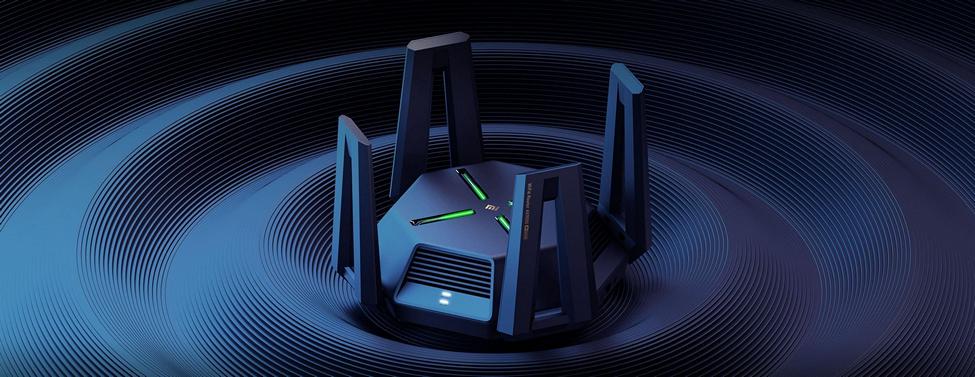
Как правильно выбрать мощный маршрутизатор?
Мощные роутеры способны покрыть большую площадь без препятствий, например, торговый зал. Радиус действия может составлять 200 метров. Но где вы видели жилые дома без стен? Каждое препятствие снижает этот показатель в 1.5-4 раза. Таким образом, три капитальные стены могут стать непреодолимым барьером для сигнала Wi-Fi. Причём быстрый и современный Wi-Fi 5-6 на частоте 5-6 ГГц «закончится» гораздо быстрее. Ведь чем выше частота, тем больше потери при преодолении препятствий. Часть сигнала отражается от стен, что сказывается на качестве соединения.
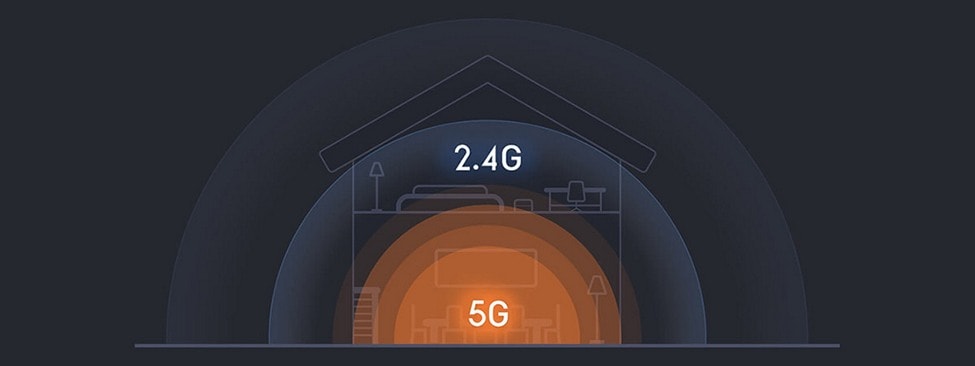
Полностью полагаться на обещанные показатели скорости не стоит. Например, смартфоны и ноутбуки оснащаются модулями с 1-2 антеннами, а производители роутеров обещают высокие скорости для конфигураций с 3-4 антеннами. С учётом того, что часть полосы уходит на кодирование и шифрование сигнала, в итоге вы будете иметь порядка 70-150 Мбит/с для 2.4 ГГц и 200-300 Мбит для 5 ГГц. Причём 1 гигабит будет доступен только в сетях 6-го поколения с использованием двух антенн.
Если вам нужно выбрать роутер помощнее, чтобы доставал до всех уголков квартиры, выдавая при этом максимальную скорость, спешим вас разочаровать: вдали от роутера скорость будет падать в любом случае. А самое главное — гаджеты имеют гораздо более слабые приёмники. Нередки случаи, когда сигнал роутера способен пройти сквозь несколько стен, а сигнал смартфона потеряется уже на полпути. Поэтому в ряде случаев придётся использовать Mesh-систему.
Как выбрать мощный роутер Wi-Fi для квартиры?
Для квартиры важно соблюдать баланс между силой сигнала и количеством препятствий. Если поставить очень мощный роутер (27-30 dBm) в комнате с бетонными стенами, то отражённый от стен сигнал будет мешать передаче данных на роутер. Это можно сравнить с громкой акустической системой, которая заглушает все остальные звуки.
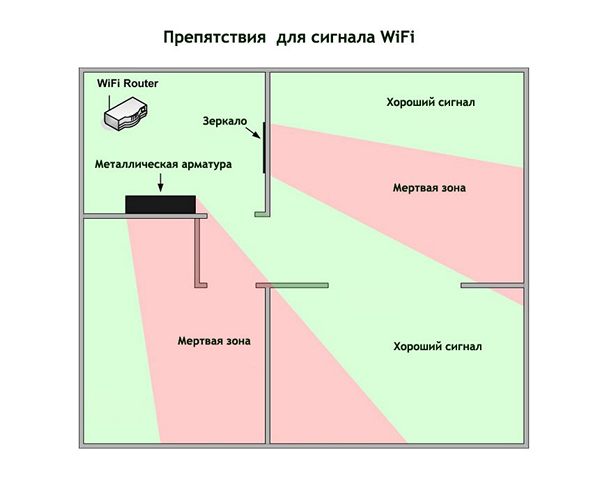
Также не стоит делать упор на очень чувствительные антенны. В местах с плотной застройкой вас будут окружать десятки роутеров. Если ваш маршрутизатор будет корректировать свою работу, общаясь с большим количеством сетей вокруг, от этого пострадает его собственная скорость.
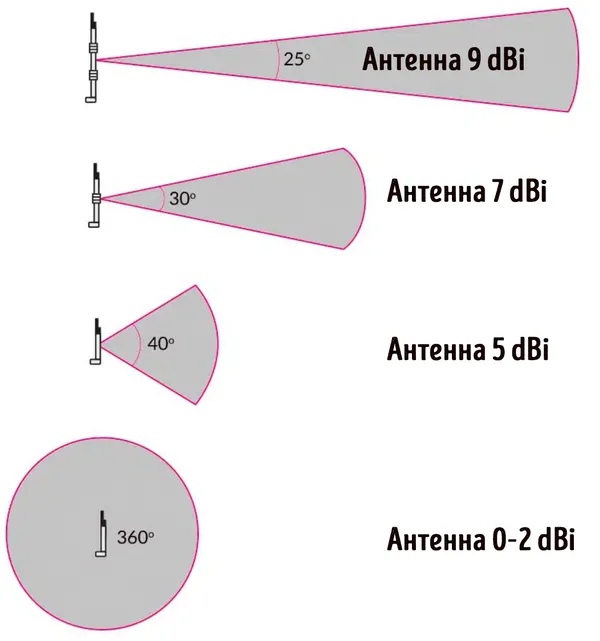
Оптимальным решением для квартиры будут роутеры с мощностью сигнала 15-22 dBm и антеннами с коэффициентом усиления 3-5 dBi. Размещать более мощный передатчик надо с умом, так как он будет мешать работе слабых модулей Wi-Fi в ваших гаджетах. Например, подойдёт коридор, который примет на себя все последствия слишком сильного сигнала.
Какой Wi-Fi роутер с мощным сигналом нужен для частного дома?
Для частного дома или коттеджа не всегда можно обойтись одним роутером. Конечно, двухэтажный дом с деревянными перекрытиями площадью порядка 100 квадратных метров вы без проблем покроете одним роутером. Большому радиусу действия роутера этот материал препятствий не сильно помешает, затухание сигнала будет незначительным.
При использовании бетонных перекрытий радиус действия сети резко сокращается, но всё ещё может хватить одного роутера, если он достаточно мощный и имеет антенны с усилением 5-6 dBi. Подойдёт размещение в центре дома.
Для 3-х этажей или толстых кирпичных стен уже не обойтись одним роутером. Mesh-системы из двух роутеров должно хватить для дома площадью 200 кв.м. В худшем случае можете использовать систему из трёх роутеров. Бонусом такого решения будет широкий охват придомовой территории.
Нужна ли Mesh-система или репитеры?
Репитер и Mesh-система могут стать единственным решением для квартиры со сложной планировкой или большого частного дома. Они позволяют расширить сеть Wi-Fi в несколько раз.
Mesh-системы — это самое продвинутое решение. В отличие от репитеров (усилителей), роутеры работают в одной сети, обмениваются данными по выделенному каналу и создают бесшовную сеть. Канал для связи может быть как проводным, так и беспроводным. Основной роутер сам подстраивает мощность участников сети, чтобы они не мешали друг другу.
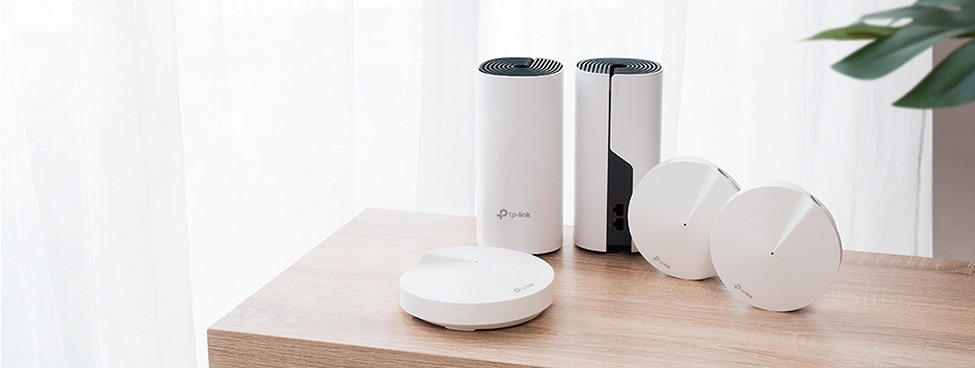
Технология стандартизирована (802.11 k/r/v), поэтому вы можете соединять роутеры от разных производителей. Из минусов можно отметить разве что более высокую стоимость, но роутеры с поддержкой Mesh уже почти сравнялись по цене с более простыми решениями.
… также может заинтересовать:
Wi-Fi 6 (802.11 ax) — это наиболее современный стандарт связи. Он был внедрён в 2019 году и уже успел получить распространение. В отличие от сетей 5-го поколения, в нём используется более плотное кодирование сигнала, обеспечивается высокая скорость передачи данных. Современные модули Wi-Fi способны передавать файлы на скорости более 1 Гбит/с.
Что немаловажно, Wi-Fi 6 может работать в двух диапазонах частот, автоматически выбирая оптимальный диапазон для того или иного устройства в сети. Таким образом, этот тип сетей обеспечивает большее покрытие по сравнению с 802.11 ac.
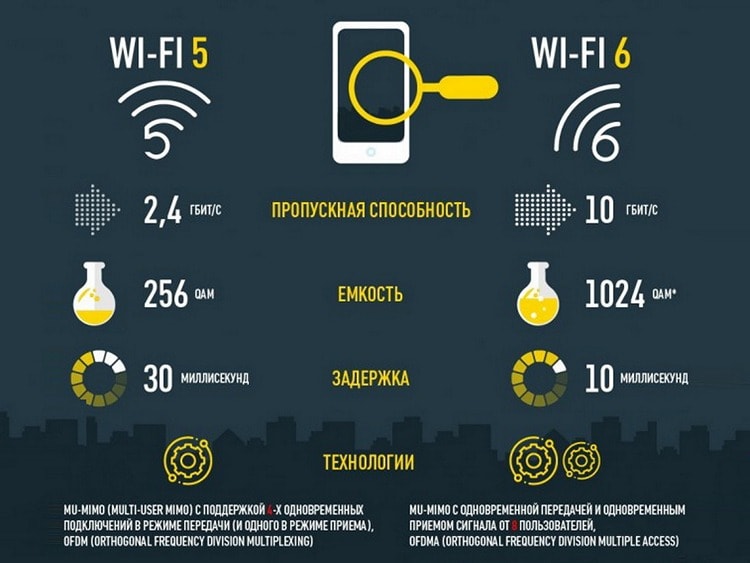
Wi-Fi 6E, появившийся совсем недавно, вряд ли подойдёт для хорошего покрытия большой квартиры. Он работает на частоте 6 ГГц и теряет силу сигнала заметно быстрее 5 ГГц, не говоря уже о дальнобойном 2.4 ГГц.
Топ-10 самых мощных Wi-Fi роутеров по дальности покрытия
При составлении рейтинга мы ориентировались на обзоры с детальным тестированием Wi-Fi-роутеров. Во внимание брались ресурсы IXBT, Tomshardware и многие другие. Помимо этого, учитывали отзывы владельцев, протестировавших не только стабильность и скорость работы устройства, но и его радиус действия. Такой подход позволил найти лучшие решения с большой зоной покрытия.
|
Место |
Модель |
Особенности |
Оценка TopTech |
Цена |
|---|---|---|---|---|
|
10. |
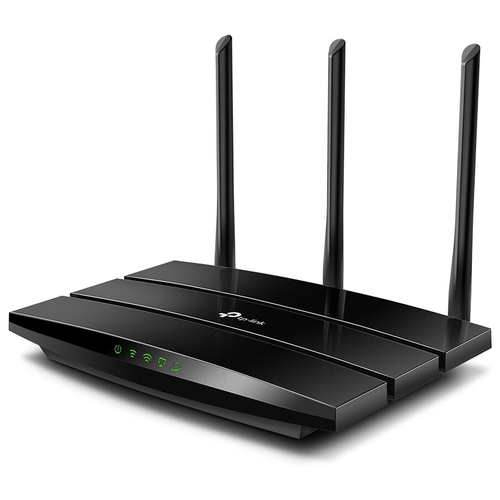
TP-Link Archer A8 |
802.11 b/g/n/ac, LAN 4×1000 Мбит/с, 1×1.2 ГГц, 64 МБ |
7.5 |
Узнать цену |
|
9. |
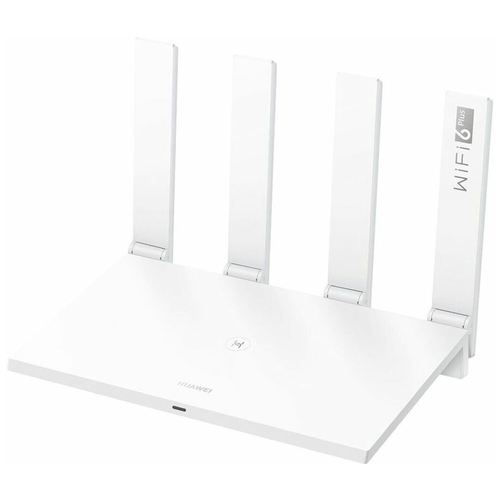
HUAWEI WS7100 |
802.11 b/g/n/ac/ax, LAN 3×1000 Мбит/с, 2×1.2 ГГц, 128 МБ |
7.8 |
Узнать цену |
|
8. |
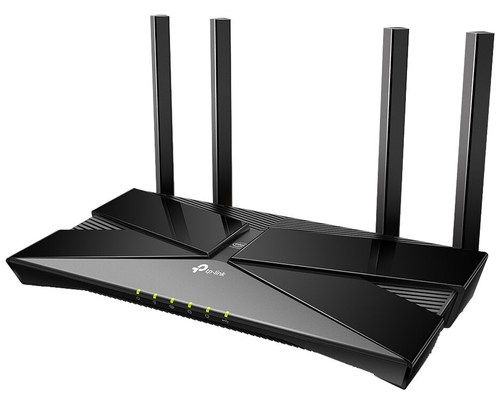
TP-LINK Archer AX50 |
802.11 b/g/n/ac/ax, LAN 4×1000 Мбит/с, 2×0.8 ГГц, 256 МБ, 1xUSB 3.0 |
7.9 |
Узнать цену |
|
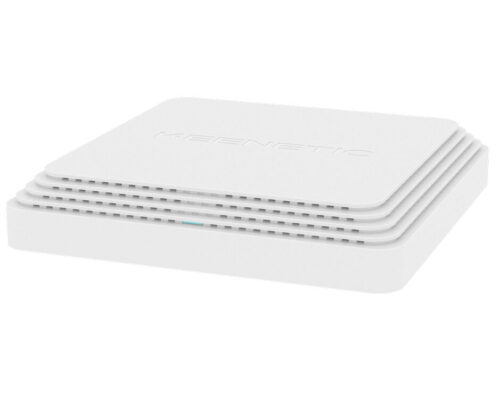
7. |
Keenetic Orbiter Pro |
802.11 b/g/n/ac, LAN 1×1000 Мбит/с, 2×0.88 ГГц, 128 МБ |
8 |
Узнать цену |
|
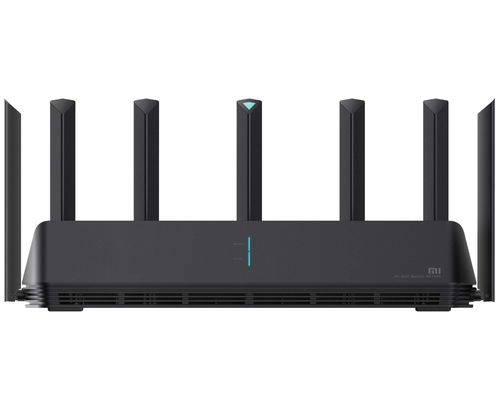
6. |
Xiaomi AIoT AX3600 |
802.11 b/g/n/ac/ax, LAN 3×1000 Мбит/с, 4×1.0 ГГц + 2×1.7 ГГц, 512 МБ |
8 |
Узнать цену |
|
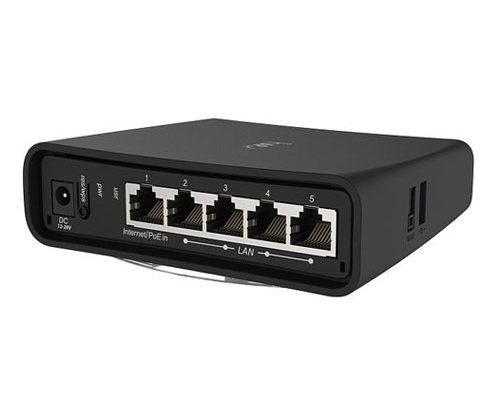
5. |
MikroTik hAP ac2 |
802.11 b/g/n/ac, LAN 4×1000 Мбит/с, 4×0.72 ГГц, 128 МБ, 1xUSB 2.0 |
8.2 |
Узнать цену |
|
4. |
Ubiquiti AmpliFi Instant System |
802.11 b/g/n/ac, LAN 1×1000 Мбит/с, 4×2.0 ГГц, 256 МБ |
8.5 |
Узнать цену |
|
3. |
TP-Link Deco X20 |
802.11 b/g/n/ac/ax, LAN 1×1000 Мбит/с, 4×1.0 ГГц, 512 МБ |
8.5 |
Узнать цену |
|
2. |
ASUS RT-AX82U |
802.11 b/g/n/ac/ax, LAN 4×1000 Мбит/с, 3×1.5 ГГц, 512 МБ, 1хUSB 3.0 |
8.8 |
Узнать цену |
|
1. |
Keenetic Giga (KN-1011) |
802.11 b/g/n/ac/ax, LAN 4×1000 Мбит/с, 2×0.88 ГГц, 512 МБ, 1хUSB 2.0, 1xUSB 3.0 |
9.1 |
Узнать цену |
Технические характеристики:
-

Греется под нагрузкой

Рейтинг Top Tech
Финальный балл является усреднённым показателем между соотношением цена/качество и общим качеством модели на фоне текущего рынка и его потенциала.
Как и «оценки экспертов», рейтинг Top Tech выводится на основе собственного пользовательского опыта автора и редакции,
выводов в профессиональных тестах (Rtings, Notebook-Check, Techspot, …),
обзоров других изданий (Cnet, Techradar, Laptopmag, Wirecutter, Nanoreview, …),
заключений гиков на YouTube и с учётом пользовательских отзывов.
Методика подсчёта может отличаться для разных категорий товаров и направленности рейтингов. Это не среднеарифметическое число,
сложенное из отдельных оценок (за редкими исключениями).
Мы не претендуем на истину в последней инстанции, однако оперируем большими массивами объективных данных.
Начнём с бюджетных моделей роутеров. В этом сегменте выбор очень велик, но остановимся на проверенном TP-Link. Производитель зарекомендовал себя с хорошей стороны, количество проблемных моделей роутеров невелико, а положительных отзывов — напротив.
Wi-Fi роутер Archer A8 основан на бюджетной платформе, но при этом имеет неплохие антенны с усилением 5 dBi. Стоит отметить мощность передатчика. Её можно повысить до 23 dBm, что даже избыточно для небольшой квартиры 40-50 кв.м. Столь мощный сигнал подойдёт для трёхкомнатной квартиры.
При желании вы можете объединить два таких роутера в единую Mesh-сеть. Учтите: функция была добавлена с последними прошивками, без обновления не заработает.
Технические характеристики:
-
Урезанная аппаратная начинка
Рейтинг Top Tech
Финальный балл является усреднённым показателем между соотношением цена/качество и общим качеством модели на фоне текущего рынка и его потенциала.
Как и «оценки экспертов», рейтинг Top Tech выводится на основе собственного пользовательского опыта автора и редакции,
выводов в профессиональных тестах (Rtings, Notebook-Check, Techspot, …),
обзоров других изданий (Cnet, Techradar, Laptopmag, Wirecutter, Nanoreview, …),
заключений гиков на YouTube и с учётом пользовательских отзывов.
Методика подсчёта может отличаться для разных категорий товаров и направленности рейтингов. Это не среднеарифметическое число,
сложенное из отдельных оценок (за редкими исключениями).
Мы не претендуем на истину в последней инстанции, однако оперируем большими массивами объективных данных.
Huawei уже много лет занимается сетевым оборудованием, так что нет ничего удивительного в том, что в ассортименте выпускаемой продукции появились домашние роутеры с мощным Wi-Fi. Без посредников собственные устройства имеют небольшую себестоимость и актуальное железо.
Роутер HUAWEI WS7100 с поддержкой Wi-Fi 6 доехал до нашей страны в урезанном виде, растеряв пару усилителей. Но при этом он имеет весьма демократичную цену и позволяет создать Mesh-cеть. Собственно, 2 этих фактора и позволили попасть ему в наш рейтинг. Один роутер едва ли способен покрыть большую квартиру, но два роутера в одной сети справятся с этим без особых проблем. Лучше заказывать его на Алиэкспресс.
Технические характеристики:
Рейтинг Top Tech
Финальный балл является усреднённым показателем между соотношением цена/качество и общим качеством модели на фоне текущего рынка и его потенциала.
Как и «оценки экспертов», рейтинг Top Tech выводится на основе собственного пользовательского опыта автора и редакции,
выводов в профессиональных тестах (Rtings, Notebook-Check, Techspot, …),
обзоров других изданий (Cnet, Techradar, Laptopmag, Wirecutter, Nanoreview, …),
заключений гиков на YouTube и с учётом пользовательских отзывов.
Методика подсчёта может отличаться для разных категорий товаров и направленности рейтингов. Это не среднеарифметическое число,
сложенное из отдельных оценок (за редкими исключениями).
Мы не претендуем на истину в последней инстанции, однако оперируем большими массивами объективных данных.
Маршрутизатор Archer AX50 — это более продвинутая модель с поддержкой сетей Wi-Fi шестого поколения (802.11ax). Помимо гигабитных портов, он получил порт USB 3.0, что позволяет создать небольшое файловое хранилище с использованием внешнего накопителя. Скорость передачи файлов доходит до 40 Мб/с, что является средним показателем, но зачастую превышает возможности Wi-Fi подключаемых девайсов.
Роутер имеет на борту 256 МБ оперативной памяти и процессор Intel WAV654. К сожалению, производитель не смог в должной мере охладить его, поэтому при продолжительной нагрузке скорость будет падать. Вы без проблем скинете файлы с телефона по сети, но использовать сервисы стриминга в высоком качестве с разрешением 4K, вроде SteamLink, получится с трудом.
Технические характеристики:
Рейтинг Top Tech
Финальный балл является усреднённым показателем между соотношением цена/качество и общим качеством модели на фоне текущего рынка и его потенциала.
Как и «оценки экспертов», рейтинг Top Tech выводится на основе собственного пользовательского опыта автора и редакции,
выводов в профессиональных тестах (Rtings, Notebook-Check, Techspot, …),
обзоров других изданий (Cnet, Techradar, Laptopmag, Wirecutter, Nanoreview, …),
заключений гиков на YouTube и с учётом пользовательских отзывов.
Методика подсчёта может отличаться для разных категорий товаров и направленности рейтингов. Это не среднеарифметическое число,
сложенное из отдельных оценок (за редкими исключениями).
Мы не претендуем на истину в последней инстанции, однако оперируем большими массивами объективных данных.
Роутер с круговой зоной покрытия Keenetic Orbiter Pro интересен тем, что имеет небольшой лаконичный корпус с 4-мя скрытыми антеннами. Питание при этом возможно подавать по витой паре (PoE), то есть достаточно проложить всего один кабель. Роутер может входить в состав Mesh-сети, поэтому PoE точно не будет лишним. Инжектор питания подключается отдельно и не требует ничего специфического от основного роутера.
Как самостоятельное устройство маршрутизатор не так интересен, как минимум рекомендуемым способом монтажа. Имеет всего 1 порт LAN. Прошивка стоит полноценная, поэтому у вас будет весь необходимый контроль.
Технические характеристики:
-
Глобальная прошивка ограничивает силу сигнала
Рейтинг Top Tech
Финальный балл является усреднённым показателем между соотношением цена/качество и общим качеством модели на фоне текущего рынка и его потенциала.
Как и «оценки экспертов», рейтинг Top Tech выводится на основе собственного пользовательского опыта автора и редакции,
выводов в профессиональных тестах (Rtings, Notebook-Check, Techspot, …),
обзоров других изданий (Cnet, Techradar, Laptopmag, Wirecutter, Nanoreview, …),
заключений гиков на YouTube и с учётом пользовательских отзывов.
Методика подсчёта может отличаться для разных категорий товаров и направленности рейтингов. Это не среднеарифметическое число,
сложенное из отдельных оценок (за редкими исключениями).
Мы не претендуем на истину в последней инстанции, однако оперируем большими массивами объективных данных.
Xiaomi AIoT AX3600 — это очень производительный роутер на основе 6-ядерного процессора. Корпус габаритный, но это обусловлено количеством антенн, одна из которых выделена для концепции интернета вещей. Схожие решения от других производителей стоят в полтора раза дороже.
После покупки сразу стоит обновить прошивку, это добавит поддержку Mesh и IPTV. Руководствуясь европейскими законами, производитель в глобальной прошивке ограничил мощность передатчика. Поставить патч не так сложно, с ним мощность повысится до 30 dBm, это выведет роутер на первые места в нашем рейтинге по дальности и мощности сигнала Wi-Fi.
Если и этого не будет хватать, то более простая модель AX1800 может войти в состав Mesh-сети буквально за пару кликов мыши.
Технические характеристики:
Рейтинг Top Tech
Финальный балл является усреднённым показателем между соотношением цена/качество и общим качеством модели на фоне текущего рынка и его потенциала.
Как и «оценки экспертов», рейтинг Top Tech выводится на основе собственного пользовательского опыта автора и редакции,
выводов в профессиональных тестах (Rtings, Notebook-Check, Techspot, …),
обзоров других изданий (Cnet, Techradar, Laptopmag, Wirecutter, Nanoreview, …),
заключений гиков на YouTube и с учётом пользовательских отзывов.
Методика подсчёта может отличаться для разных категорий товаров и направленности рейтингов. Это не среднеарифметическое число,
сложенное из отдельных оценок (за редкими исключениями).
Мы не претендуем на истину в последней инстанции, однако оперируем большими массивами объективных данных.
Говоря о роутерах с сильным сигналом, нельзя не упомянуть решения от MicroTik. Они отличаются наличием продвинутой прошивки RouterOS с огромным количеством настроек. Если вам это чуждо, то режим быстрой настройки включает всё необходимое, разбираться во всех тонкостях необязательно.
Маршрутизатор MikroTik hAP ac2 имеет 4 встроенные антенны с весьма скромным усилением, но это с лихвой компенсируется мощным передатчиком с сильным сигналом 27 dBm и чувствительным приёмником. В девайсе установлен порт USB старой версии 2.0, но даже его скорости должно хватить для стриминга большинства фильмов без подвисаний. Помимо этого, вы можете подключить 4G-модем в качестве резервного источника интернета. Даже в качестве основного источника модем будет неплохим решением.
Технические характеристики:
Рейтинг Top Tech
Финальный балл является усреднённым показателем между соотношением цена/качество и общим качеством модели на фоне текущего рынка и его потенциала.
Как и «оценки экспертов», рейтинг Top Tech выводится на основе собственного пользовательского опыта автора и редакции,
выводов в профессиональных тестах (Rtings, Notebook-Check, Techspot, …),
обзоров других изданий (Cnet, Techradar, Laptopmag, Wirecutter, Nanoreview, …),
заключений гиков на YouTube и с учётом пользовательских отзывов.
Методика подсчёта может отличаться для разных категорий товаров и направленности рейтингов. Это не среднеарифметическое число,
сложенное из отдельных оценок (за редкими исключениями).
Мы не претендуем на истину в последней инстанции, однако оперируем большими массивами объективных данных.
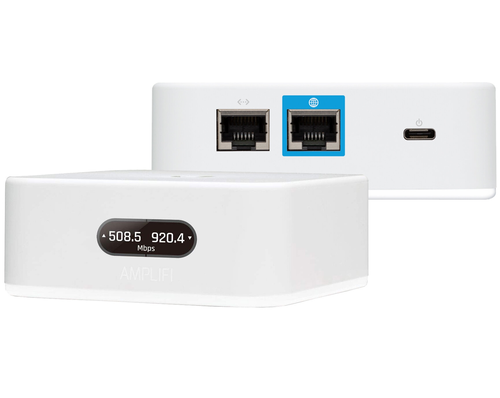
Компания Ubiquiti не на слуху, а между прочим, это один из лидеров рынка беспроводных устройств для предприятий. Mesh-система AmpliFi Instant System из двух роутеров создана для того, чтобы обеспечить хороший сигнал Wi-Fi в сложных условиях. Она подойдёт как для большой квартиры, так и для частного дома. Даже 3 этажа или много комнат не станут проблемой при правильном расположении роутеров.
Система не бьёт рекорды по скорости, зато работает стабильно и не требует внимания к себе. Конечно, локальное проводное соединение отодвинуто на второй план, но никто не запрещает расширить количество LAN портов с помощью коммутатора.
Технические характеристики:
Рейтинг Top Tech
Финальный балл является усреднённым показателем между соотношением цена/качество и общим качеством модели на фоне текущего рынка и его потенциала.
Как и «оценки экспертов», рейтинг Top Tech выводится на основе собственного пользовательского опыта автора и редакции,
выводов в профессиональных тестах (Rtings, Notebook-Check, Techspot, …),
обзоров других изданий (Cnet, Techradar, Laptopmag, Wirecutter, Nanoreview, …),
заключений гиков на YouTube и с учётом пользовательских отзывов.
Методика подсчёта может отличаться для разных категорий товаров и направленности рейтингов. Это не среднеарифметическое число,
сложенное из отдельных оценок (за редкими исключениями).
Мы не претендуем на истину в последней инстанции, однако оперируем большими массивами объективных данных.
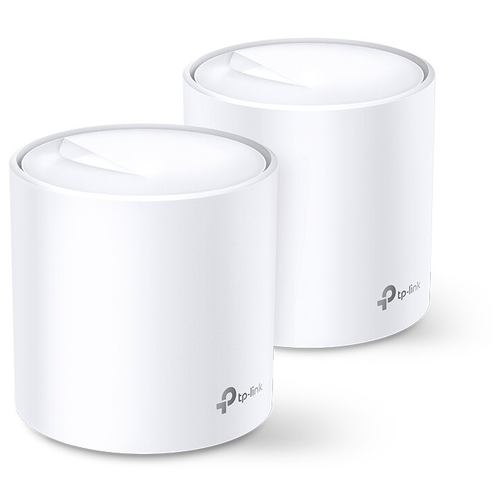
Для получения большой зоны покрытия мощный роутер не всегда будет хорошим решением. Mesh-система из 2-3 роутеров TP-Link Deco X20 способна покрыть всю площадь 3-этажного дома. Пускай радиус действия одной точки невелик, но вместе они создают большую зону покрытия без «мёртвых зон».
Важно отметить, что роутеры поддерживают стандарт 802.11ax. Вы сможете скидывать файлы со смартфона даже быстрее, чем по кабелю. Серьёзная нагрузка не сильно скажется на производительности роутера, так как установлен современный производительный процессор и много оперативной памяти.
Производитель оставил лишь самый минимум настроек, чтобы устройства считались роутерами. Поэтому при наличии средств и высоких требований можно использовать их в составе системы с ещё более продвинутым устройством.
Технические характеристики:
-
Гигабитные порты LAN
Рейтинг Top Tech
Финальный балл является усреднённым показателем между соотношением цена/качество и общим качеством модели на фоне текущего рынка и его потенциала.
Как и «оценки экспертов», рейтинг Top Tech выводится на основе собственного пользовательского опыта автора и редакции,
выводов в профессиональных тестах (Rtings, Notebook-Check, Techspot, …),
обзоров других изданий (Cnet, Techradar, Laptopmag, Wirecutter, Nanoreview, …),
заключений гиков на YouTube и с учётом пользовательских отзывов.
Методика подсчёта может отличаться для разных категорий товаров и направленности рейтингов. Это не среднеарифметическое число,
сложенное из отдельных оценок (за редкими исключениями).
Мы не претендуем на истину в последней инстанции, однако оперируем большими массивами объективных данных.
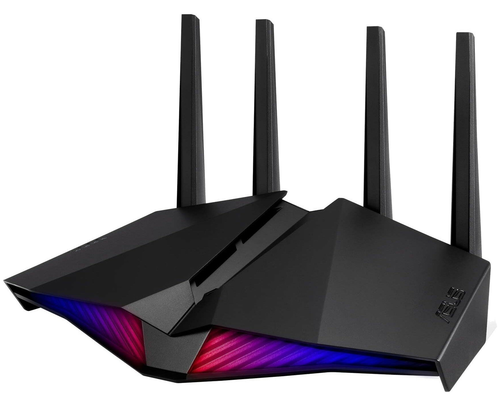
ASUS RT-AX82U — крутой навороченный Wi-Fi роутер с подсветкой RGB. Его нельзя назвать самым дальнобойным, но 3-4 комнаты он скорее всего покроет без особых проблем. В отзывах отмечается высокая дальность действия. Для большого дома в пару к нему желательно приобрести что-то попроще для создания Mesh-сети.
Обещанные 5 Гбит/с по воздуху вы вряд ли получите, походящее оборудование практически не встречается. Зато полтора гигабита по Wi-Fi 6 получить вполне реально. Это важно ещё и потому, что роутер имеет USB-порт и способен скачивать torrent-файлы. Мощный процессор без труда передаёт файлы на скорости более 50 Мб/с.
К сожалению, скорость портов LAN стандартна и может стать ограничивающим фактором при передаче файлов по сети. Более продвинутая версия с портами 2.5 Гбит/с обойдётся в 2 раза дороже.
Технические характеристики:
-
Широкий канал доступен только в более дорогих Peak и Ultra
Рейтинг Top Tech
Финальный балл является усреднённым показателем между соотношением цена/качество и общим качеством модели на фоне текущего рынка и его потенциала.
Как и «оценки экспертов», рейтинг Top Tech выводится на основе собственного пользовательского опыта автора и редакции,
выводов в профессиональных тестах (Rtings, Notebook-Check, Techspot, …),
обзоров других изданий (Cnet, Techradar, Laptopmag, Wirecutter, Nanoreview, …),
заключений гиков на YouTube и с учётом пользовательских отзывов.
Методика подсчёта может отличаться для разных категорий товаров и направленности рейтингов. Это не среднеарифметическое число,
сложенное из отдельных оценок (за редкими исключениями).
Мы не претендуем на истину в последней инстанции, однако оперируем большими массивами объективных данных.
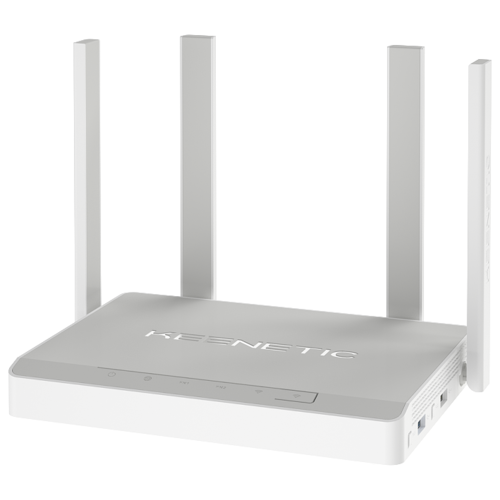
Роутер Keenetic Giga — одно из лучших решений данного производителя. Конечно, есть версия Ultra с более быстрым Wi-Fi, но на практике почти все девайсы в вашем доме не способны работать с большим количеством каналов.
В маршрутизаторе установлено сразу 2 порта USB. Быстрый порт позволяет передавать файлы на скорости до 70-90 Мбайт/с, так что KN-1011 вполне под силу выполнять роль файлового сервера. За счёт большого объёма оперативной памяти роутер может качать через torrent самостоятельно, при этом сохраняя комфортный уровень производительности.
Для некоторых пользователей может быть важно наличие в роутере порта для оптики. Но прокладывать такой кабель по квартире не так просто, он не терпит малых радиусов изгиба. Поэтому лучше поставить модем от провайдера прямо у входной двери, а уже к нему по витой паре подключать ваш основной роутер.
Возможно использование модулей SFP с повышенной дальностью передачи сигнала — до 550 м. По Ethernet в стандартных условиях с толстыми стенами это 15–40 м.
Спасибо, что ознакомились с нашим рейтингом. Какой роутер с большим радиусом действия выбрали вы? Планируете ли создавать Mesh-сеть из нескольких роутеров? Делитесь мнением в комментариях.
Ты дочитал статью до конца, значит, нашёл в ней что-то интересное. Автор пыхтел над ней несколько дней, все пальцы стёр. Отблагодари его — подпишись на Телегу. Без тебя наше комьюнити будет неполным.
Статья была полезной? Поделитесь с друзьями в соцсетях:
71 запись
Впитал любовь к телефонам с MIDI-мелодиями Siemens C55 в 2003 году. В 2008 получил свой первый ПК, а уже в 2012 собрал собственного монстра.
После брака материнской платы в LG G4 стал пристальнее выбирать технику, взяв за правило изучать отзывы и обзоры реальных владельцев на технических форумах.
Руководствуюсь правилом: лучше взять проверенное, чем ждать возврата денег 🙂
Ещё по теме:
Самые популярные
за последний месяц:
Давайте для начала поймём для чего нужен Wi-Fi мост. Вообще слово «Мост» говорит само за себя. Но в сетевом мире, данное слово обозначает объединение как минимум двух сетей в одну. Ну например, у нас в одном здании есть сеть бухгалтеров, а во втором сеть юристов, и их нужно как-то объединить. Вот для этих целей и создают мост, через который начинают переправляться пакеты информации.
И мост можно сделать двумя способами: по проводам или по воздуху. В нашем случае задача сделать беспроводной мост. Сразу скажу, что у такой реализации есть свои плюсы и минусы. У Wi-Fi технологии есть свойства масштабируемости, то есть не надо никуда тянуть провода, думать о внешней среде и температуре.
Но за счёт радиоволновой передачи данных, как вы, наверное, знаете, волны любят затухать. Ещё у волны есть свойство теряться при присутствии большого количества препятствий. Статью я разделил на две части. В первой я расскажу, как сделать мост в домашних условиях при использовании двух обычных роутеров.
Вторая часть будет уже для построения сетей между двумя зданиями, которые могут находиться на многокилометровом расстоянии с использованием профессионального оборудования. Там я расскажу все подробности на примере специализированной техники, а также приведу свой ТОП подобных антенн.
Содержание
- Мост с помощью двух роутеров
- Мост на большом расстоянии
- Настройка основной станции
- Настройка второй станции
- Какой Мост лучше выбрать?
- PowerBeam 2AC-400
- Ubiquiti AirFiber 2X
- Ubiquiti AirFiber 5U
- Вай-фай Ubiquiti airFiber 24
- Задать вопрос автору статьи
Мост с помощью двух роутеров
Представим, что у нас есть два роутера. К одному подключен интернет, а второй должен выступать неким «Повторителем». Сразу скажу, что настроить в таком случае не будет труда. Расскажу на примере двух Tp-Link TL-WR841N. У роутеров других фирм всё делается аналогично.
Для начала настраиваем роутер, к которому подключен интернет, он будет у нас основным. Чтобы зайти в настройки нужно подключиться к сети аппарата по проводу или по Wi-Fi. Тут как вам удобно. Далее открываем браузер и вводим стандартный IP адрес в адресную строку. Кстати, адрес можете найти под корпусом на этикетке.
- Стандартные адреса обычно 192.168.1.1 или 192.168.0.1. Далее вас попросят ввести логин и пароль от «Админки». Если вы его не меняли, то это или admin-admin или admin-*пустая строка*.
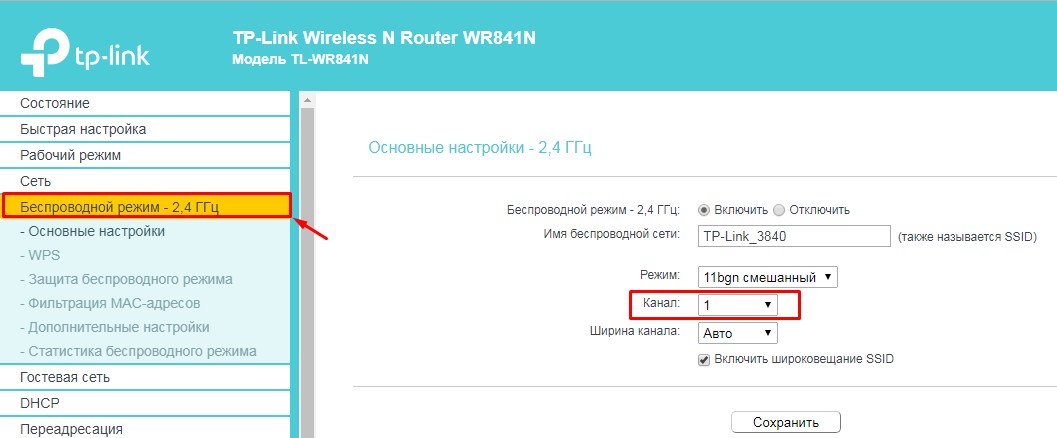
- Заходим в беспроводной режим и наша задача поставить один канал. Можно выбрать любой канал, я выбрал первый. Все, теперь идём к настройке второго роутера.
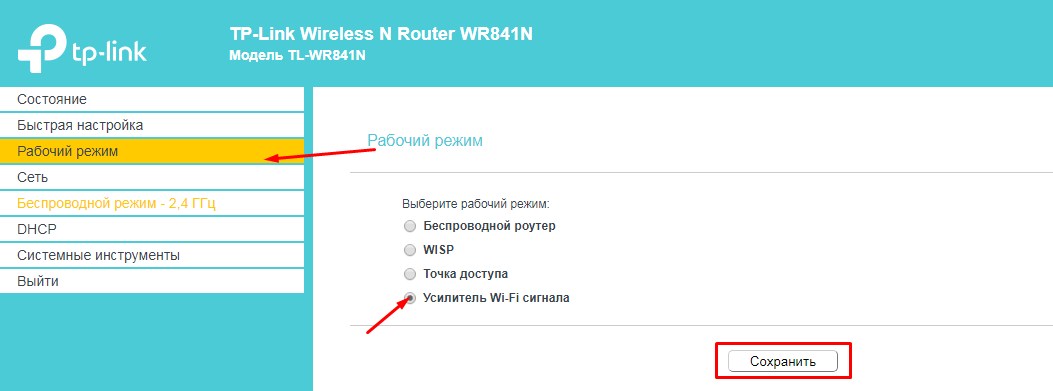
- Тут находим раздел «Рабочий режим». Включаем режим «Усилитель Wi-Fi сигнала» и нажимаем «Сохранить». Напомню, что данный режим может по названию отличаться у других маршрутизаторов. На некоторых он называется «Репитер», «Повторитель» и т.д. В самом конце не забудьте нажать «Сохранить» или «Применить».
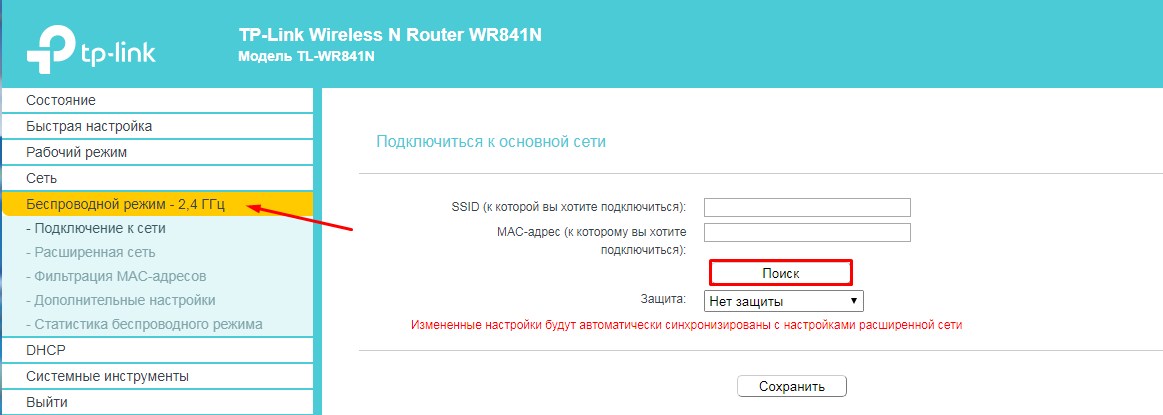
- Теперь нам надо подключиться к беспроводной сети первого роутера. Для этого идём в «Беспроводной режим». Можете вписать название беспроводной сети, но лучше нажать «Поиск».
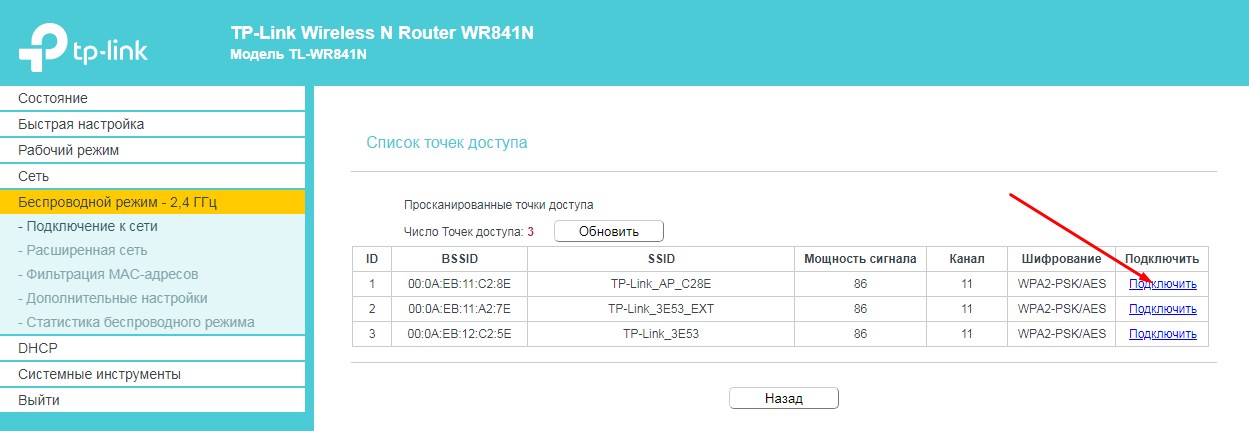
- Теперь выберите из списка сеть первого роутера и нажмите «Подключить».
Всё, теперь у вас на втором аппарате идёт раздача интернета и сети с первого через созданный воздушный мост.
Мост на большом расстоянии
У вас есть, например, два загородных дома, которые находятся на расстоянии от 10 до 20 км. В одном из домов есть интернет, а во втором его нет. Теперь наша задача каким-то образом перекинуть интернет и сеть с одного дома в другой, но как это сделать и правильно установить своими руками?
Использовать провода затратно, плюс не целесообразно, так как внешние факторы (такие как температура и влажность) могут убить витую пару. Но что самое главное, витая пара имеет плохое свойство быстрого затухания сигнала, из-за чего нужно будет ставить повторители. В лесу это практически невозможно.
Тогда на помощь приходят мощные радиомосты или антенны. Фирм, которые выпускают данное оборудование, множество, и работают они все примерно одинокого. Но давайте я покажу на примере одной такой тарелки Ubiquiti NanoStation M5. Подключение будет по такой схеме.
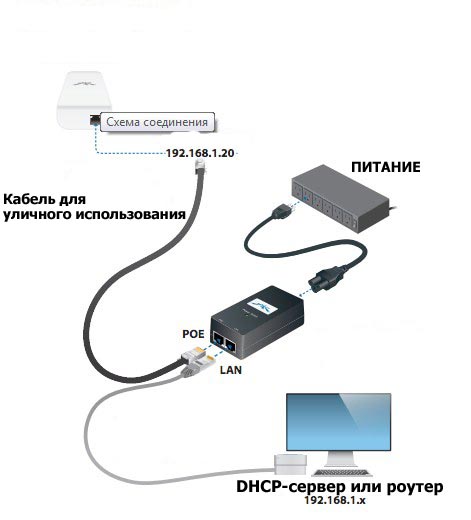
- Интернет и сеть будет раздаваться от роутера или от DHCP-сервера. Далее подключение будет идти к PoE блоку питания. Именно в него будет вставлен основной провод от локальной сети.
- Питание будет идти от розетки или блока питания. Ещё понадобится внешний кабель с дополнительной оплёткой и защитой от радиовоздействия – для внешней прокладки. Его мы вставляем во второй разъём. Как раз по этому кабелю и будут передаваться пакеты из основной сети, а также питания на тарелку.
- На схеме кабель с оплёткой заходит на сам мост или тарелку. Но я бы советовал ещё использовать в качестве дополнения грозозащиту. Для чего это нужно, я думаю объяснять не нужно.

Настройка основной станции
- Подключитесь к LAN порту радиомоста. Это можно сделать как с компьютера, так и ноутбука.
- Открываем любой браузер и вписываем стандартный IP адрес 192.168.1.20.
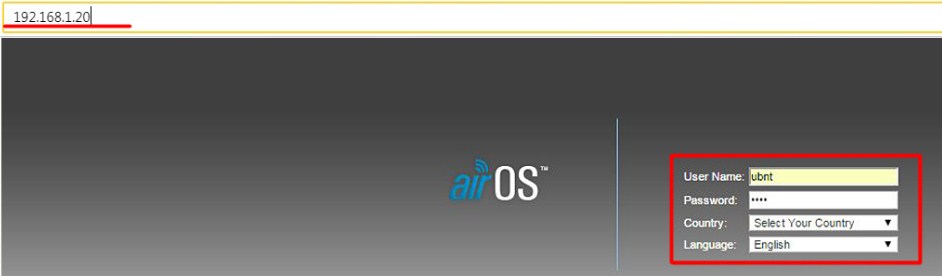
- В поля логина и пароля вписываем одно и то же значение: ubnt. Выбираем страну — это нужно для того, чтобы система подстроилась под определенные ограничения в том или ином государстве. Также выбираем язык. Русского я не нашёл, поэтому довольствуемся английским.
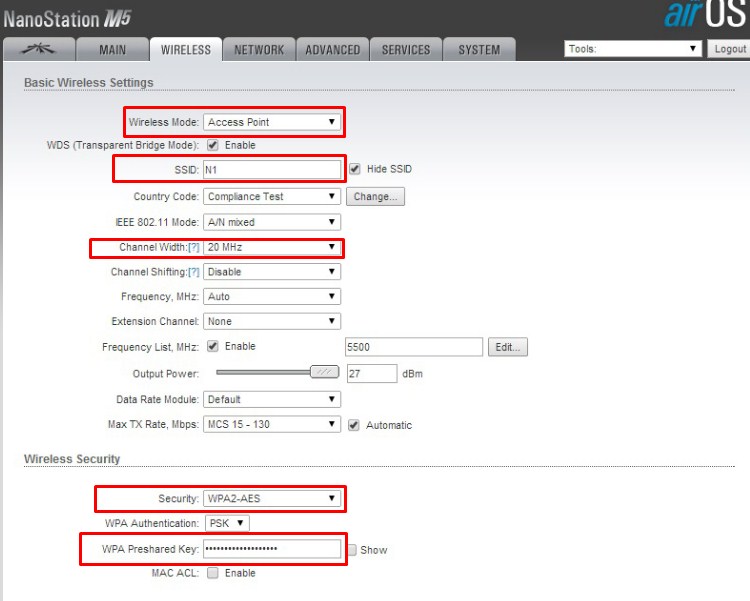
- Идём на третью вкладку сверху: «WIRELESS». Далее ставим «Wireless Mode» как «Access Point» – то есть точка доступа, отсюда будет течь интернет и основные настройки IP адресов на вторую станцию. В поле SSID – придумайте любое название Wi-Fi сети. И поставьте Channel Width – тоже можете установить любое значение, я поставил «20 MHz».
- Ещё в разделе «Wireless Security» установите режим «Security» – «WPA2-AES», а в поле «WPA Preshared Key» – впишите пароль от Wi-Fi.
- В правом нижнем углу не забудьте нажать на кнопочку «Change».
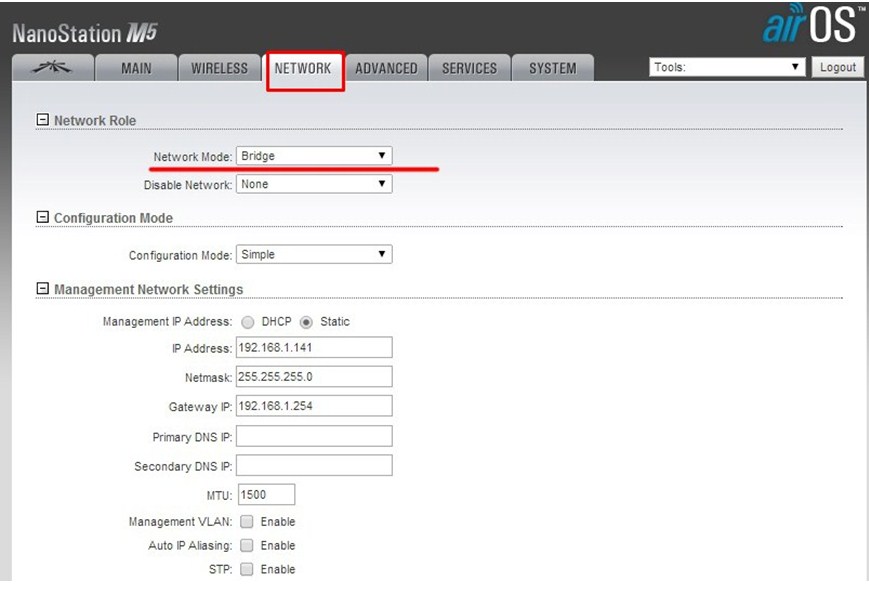
- Теперь переходим в следующую вкладку «NETWORK». И ставим самый верхний параметр в режим «Bridge» или «Мост». Также нажимаем на кнопку «Change» для сохранения настроек и идём настраивать вторую антенну.
Настройка второй станции
- Аналогично подключаемся, заходим в «Админку» аппарата.
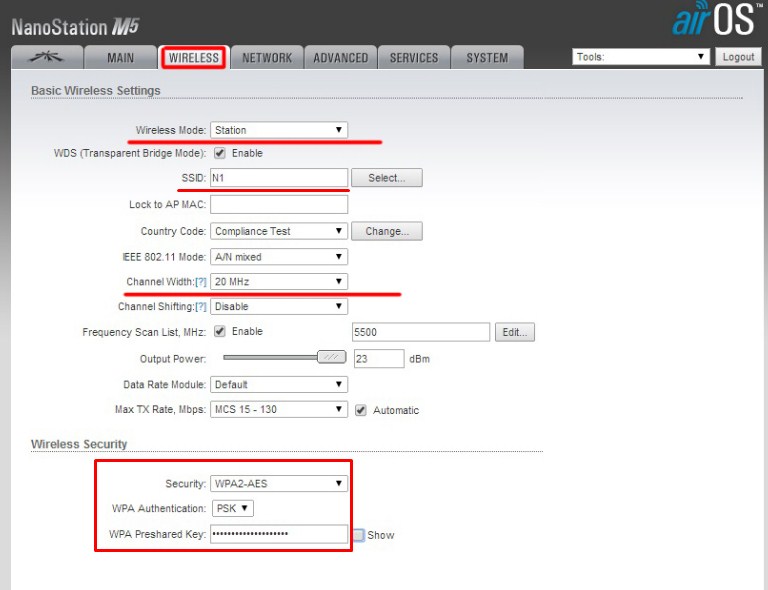
- На втором аппарате надо поставить «Wireless Mode» как «Station» или по-другому – режим клиентской станции. Также не забываем установить имя беспроводной сети, именно то, которое мы указали в первой базе. Можно кстати выбрать первую базу нажав на кнопку «Select». Также указываем «Channel Width», такой же как вы указали на первой станции. А внизу прописываем то же самое как на первом аппарате – эти данные будут использоваться для подключения.
- Нажимаем «Change» и применяем введенные параметры.
После перезагрузки передатчиков, всё должно работать. Хочу сказать, что практически все радиомосты так настраиваются, и ничего сложного нет. Это отличное решение для проведения интернета на дачу, загородный дом или в глушь леса.
Какой Мост лучше выбрать?
Все подобные внешние мосты имеют защиту от влаги и пыли, а также защищены от сильных температурных перепадов. Но если вы берете их при использовании на крайнем севере или юге, то в первую очередь нужно посмотреть придельные допустимые температуры в вашем регионе как по плюсу, так и по минусу.
Также нужно смотреть на входной сетевой порт, который обычно имеет ограничение от 100 до 1000 Мбит в секунду. Если информации будет много, то лучше брать на 1 Гбит. Особенно это касается корпоративных сетей.
Ну и конечно же нужно примерно смотреть на радиус действия антенн. Если вы будете брать, то надо их брать попарно. Учитывайте частоту диапазона работы передатчика. У радиомостов разброс достаточно велик: есть 2,4 ГГц, есть 3, 5, 11, 24 и т.д. А уже в самом конце можно отталкиваться от цены. Но нужно также не забывать, что в дополнение к тарелке вам нужно будет ещё взять внешний кабель, блок питания и грозозащиту.
Чуть ниже я привел свой ТОП и рейтинг лучших Wi-Fi мостов по моему мнению. Я разделил их на разные ценовые категории. Более дорогие подойдут для компаний и офисов, а более дешевые для домашнего использования в деревне или загородном доме. Выбор оборудования для радиорелейной связи очень ответственная задача, поэтому советую подумать хорошенько.
Если вы запутаетесь, то в подобных магазинах есть готовые решения, где расписаны все доступные нужные товары. Но также вы можете написать мне в комментариях, и я помогу вам подобрать станцию для вас. Только напишите как можно подробнее – для чего вам она нужна, и какой радиус действия между двумя зданиями.
PowerBeam 2AC-400
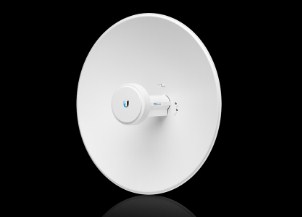
| Температурный режим | -40 до 70°C |
| Порты | 100 Мбит в секунду |
| Максимальная скорость | 1 Гб/с |
| Расстояние | 15 км |
| Усиление антенны | 18 dBi |
| Частота | 2.4 ГГц |
| Цена | 8500 |
Ubiquiti AirFiber 2X
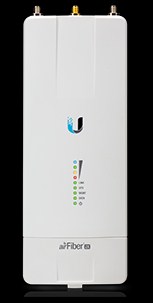
| Температурный режим | -40 до 70°C |
| Порты | 1000 Мбит в секунду |
| Максимальная скорость | 525 Мбит/с |
| Расстояние | 15 км |
| Усиление антенны | 30 dBm |
| Частота | 2.4 ГГц |
| Цена | 38500 |
Ubiquiti AirFiber 5U
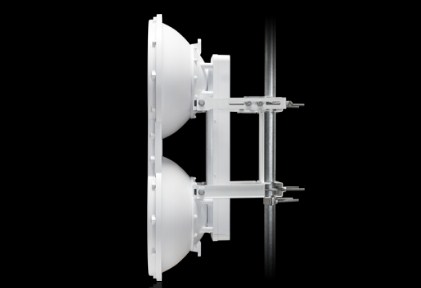
| Температурный режим | -40 до 55°C |
| Порты | 100 – 1000 Мбит в секунду |
| Максимальная скорость | 1 Гб/с |
| Расстояние | 15 км |
| Усиление антенны | 23 дБи |
| Частота | 5ГГц |
| Цена | 88000 |
Вай-фай Ubiquiti airFiber 24
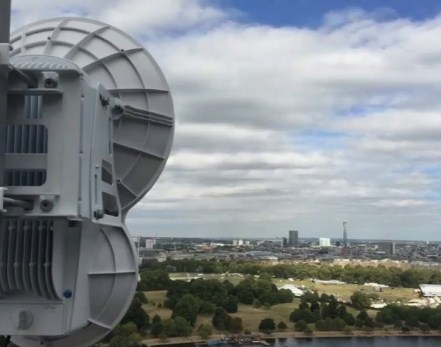
| Температурный режим | -40 до 55°C |
| Порты | 100 – 1000 Мбит в секунду |
| Максимальная скорость | 1.4 Гб/с |
| Расстояние | 20 км |
| Усиление антенны | 33 dBi |
| Частота | 24 ГГц |
| Цена | 140000 |
Необходимо подключить частный дом к интернету, у меня в квартиру приходит 60мбит/с, по витой паре, которые я и хочу по wi-fi мосту передавать на частный дом. Прямое расстояние между нами по гугл карте составляет 650 метров.
Антенна будет стоять на крыше двух этажного дома, на пути до конечного абонента такие же двух этажные дома и немного деревьев.
Из оборудования присмотрел радиомост Ubiquiti LiteBeam M5-23 работает на чистоте 5Ггц, вокруг полно точек на частоте 2.4Ггц. Ubiquiti LiteBeam M5-23 по описанию работает на расстоянии до 20-30 км(везде по разному пишут) при использовании аналогичного оборудования. Брать две LiteBeam M5-23 и ставить на каждой из сторон накладно по деньгам. Будет ли нормально работаь если поставить одну LiteBeam M5-23 а на втором доме какой либо wifi роутер?
Еще не пойму может ли LiteBeam M5-23 сама конектится к провайдеру если подключить провод провайдера к ней напрямую? А на втором доме просто витую пару от LiteBeam M5-23 подключить к сетевой карте и настроить ip адрес?
Или какието другие оптимальные варианты?
-
Вопрос задан
-
6448 просмотров
Пригласить эксперта
Прямое расстояние между нами по гугл карте составляет 650 метров.
Это смешное расстояния для любой точки.
Антенна будет стоять на крыше двух этажного дома, на пути до конечного абонента такие же двух этажные дома и немного деревьев.
Нужна прямая визуальная видимость и чистая зона Френеля. На пути до конечного абонента не должно быть никаких препятствий вообще! Иначе связи не будет. Зону Френеля можете посчитать тут — wi-life.ru/uslugi/kalkulyator-zona-frenelya В вашем случае радиус 3метра.
Будет ли нормально работаь если поставить одну LiteBeam M5-23 а на втором доме какой либо wifi роутер?
Нет.
может ли LiteBeam M5-23 сама конектится к провайдеру если подключить провод провайдера к ней напрямую?
Да, если мостом сделать.
Присмотритесь к https://market.yandex.ru/product/9293190/spec?hid=… у него больше возможностей, хотя он сложнее в настройке.
Берите две SXT и всё. Всё по дефолту на таком расстоянии будет работать более чем отлично и исполнение уличное.
У меня две такие же (только AC) в пром зоне на 500 метров держат 500 мегабит.
а что будет лучше 5ГГц ил 2.4ГГц ? если смотреть по зоне Френеля то для 5ГГц она чуть меньше. и воокруг полно устройств на 2.4ГГц а на счет 5ГГц я думаю или ничего нет или одна две домашних точки.
Я по этой теме дилетант, но если задача сэкономить, то почему к своему роутеру вместо одной из антенн не прикрутить направленную, и поставить это все к окну. Просто идея
-
Показать ещё
Загружается…
10 окт. 2023, в 02:14
2000 руб./за проект
10 окт. 2023, в 01:56
2000 руб./за проект
10 окт. 2023, в 01:23
160000 руб./за проект