
В этой статье мы поговорим об обычных роутерах, которые могут не только раздавать интернет по кабелю и Wi-Fi, но и усиливать уже существующую Wi-Fi сеть. Проще говоря, принимать интернет по Wi-Fi и раздавать его дальше. Такая возможность в маршрутизаторе называется режим репитера, усилителя, или повторителя (ретранслятора). Практически все современные маршрутизаторы могут работать в режиме репитера. Сейчас мы более подробно разберемся, маршрутизаторы каких производителей могут принимать и раздавать сигнал. То есть, усиливать беспроводную сеть. Дам ссылки на инструкции по настройке режима повторителя на роутерах разных производителей. И напишу о моделях, на которых я лично настраивал этот режим работы, и на которых он точно работает.
Репитер – это вообще-то отдельное устройство, которое создано специально для расширения зоны покрытия Wi-Fi сети. Например, я недавно писал о настройке такого устройства – TP-LINK TL-WA850RE. А в маршрутизаторах, эта возможность реализована просто как дополнительная функция. Так же, в отдельной статье я уже писал, что такое повторитель, и что значит роутер в режиме репитера. Там есть вся необходимая информация по этой теме.

Если вы только ищите роутер, который может принимать и раздавать Wi-Fi, и у вас задача просто усилить Wi-Fi сеть, когда она не ловит в каких-то комнатах, то я бы советовал покупать все таки именно репитер. Я имею введу отдельное устройство, так как оно создано специально для усиления беспроводной сети. А в роутере, это всего лишь функция, которая не всегда работает стабильно, так как создавался он для других задач. Но, если вам все же нужен маршрутизатор, то сейчас мы разберемся, какое устройство лучше приобрести, и от какого производителя.
Выбор роутера с поддержкой режима повторителя, для усиления Wi-Fi сети
На данный момент, я уже написал, и опубликовал на сайте отдельные инструкции по настройке режима повторителя на роутерах ASUS, Zyxel Keenetic, и Netis. Рассматривал я настройку на конкретных моделях. Ссылки на инструкции дам ниже в статье.
Больше всего, мне понравилось как эта функция организована на маршрутизаторах Zyxel Keenetic. Все настраивается очень просто и понятно. Так же, все отлично работает. Дальше я бы поставил роутеры от компании Netis, и ASUS. Это чисто мое мнение, мой рейтинг 🙂 На роутера этих трех производителей, режим повторителя работает отлично.
Что касается такого популярного производителя как TP-LINK, то на их маршрутизаторах нет режима повторителя (по крайней мере на тех моделях, с которыми я знаком). Там, можно использовать функцию WDS (режим моста). Но, она немного отличается.
Давайте разберемся с маршрутизаторами каждой фирмы. Напишу о моделях, на которых я проверял работу функции усилителя сигнала Wi-Fi сети. И как этот режим сделан на том, или ином маршрутизаторе. Ну и дам ссылки на подробные инструкции по настройке.
Роутеры Zyxel Keenetic в качестве репитера
Думаю, что все маршрутизаторы Zyxel из серии Keenetic (которые в черном корпусе) могут работать в режиме репитера. Я проверял на модели Zyxel Keenetic Start. Все работает просто идеально. Достаточно выбрать данный режим в настройках, нажать кнопку WPS на главном маршрутизаторе, и на Zyxel Keenetic. После этого, роутеры будут соединены по беспроводной сети и Zyxel будет усиливать сигнал вашей Wi-Fi сети. Будет одна, но усиленная беспроводная сеть.

Вот подробная инструкция по настройке: настройка Zyxel Keenetic в режиме репитера (усилитель). Рекомендую эти маршрутизаторы в качестве ретрансляторов.
Режим повторителя на маршрутизаторах ASUS
Так же все очень просто. Я настраивал на примере модели Asus RT-N12. Так же проверял на RT-N18. Вот подробная инструкция: настройка роутера Asus в качестве репитера (режим повторителя Wi-Fi сети). Помню, даже на старом роутере Asus RT-N13U B1 все отлично работало. Там режим включался отдельным переключателем на корпусе.
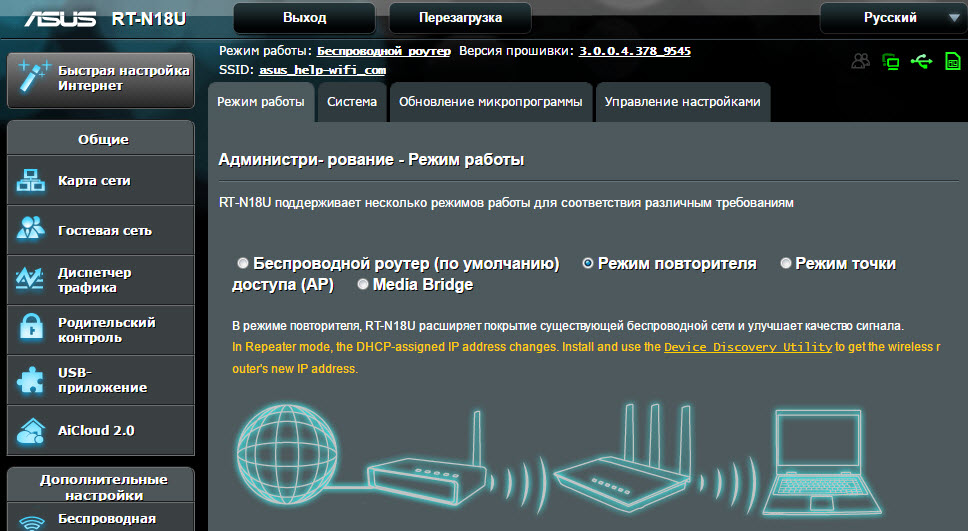
В настройках достаточно активировать необходимый режим работы, выбрать сеть, которую нужно усилить, и все готово.
Маршрутизатор Netis, как повторитель Wi-Fi сети
Проверял я настройку на дешевом роутере этой компании – Netis WF2411. Не знаю, как на других моделях этого производителя, но на Netis WF2411 все работает очень хорошо. По идеи, если на самом дешевом роутере есть такой режим работы, то на более дорогих он точно будет 🙂
В настройках так же все просто. Достаточно выбрать режим работы «Повторитель», и задать необходимые параметры для подключения к беспроводной сети, которую хотим усилить.

Если выберите устройство этого производителя, то вам пригодится подробная инструкция: Роутер Netis как репитер, повторитель Wi-Fi сети.
Может ли роутер TP-LINK быть репитером?
Как я уже писал выше, на маршрутизаторах TP-LINK нет такой функции (только на их точках доступа).
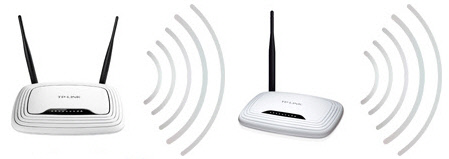
По этой теме, я даже писал статью: роутер TP-Link TL-WR841ND и TL-WR741ND как репитер (повторитель Wi-Fi сети), где объяснял, что есть только режим моста, он же WDS. О настройке которого писал в статье: настройка роутера Tp-Link в режиме моста (WDS).
Расширение Wi-Fi сети с помощью роутера D-LINK
Честно говоря, с маршрутизаторами фирмы D-LINK я мало сталкивался. В основном, все инструкции по настройке писал на примере модели D-link DIR-615. И до этой поры, почему-то думал, что роутеры D-LINK не могут работать в роли усилителя. Принимать интернет по беспроводной сети, и передавать его дальше.
В чем-то я был прав. На D-link DIR-615 я не нашел как такового режима репитера. Но, там есть «режим клиента». Когда роутер D-link получает интернет по Wi-Fi и передает его на устройства по кабелю. Но, если в настройках режима «Клиент» включить вещание Wi-Fi сети, и на вкладке «Сеть» – «WAN» добавить подключение с интерфейсом «WiFiClient», то все работает.

Правда, у нас будет две Wi-Fi сети, а не одна, как в случае с работой данного режима на других устройствах. Просто D-link не клонирует настройки Wi-Fi сети с главного маршрутизатора. Но, можно попробовать задать их вручную.
Немного информации по настройке такой схемы есть в статье по соединению двух роутеров через Wi-Fi.
Выводы
Рассказал все что знаю по этому вопросу на данный момент. Будет новая информация и новый опыт, обязательно дополню статью. Думаю, что мои советы вам пригодятся, и вы сможете выбрать для себя подходящий роутер, который будет без проблем работать в режиме повторителя беспроводной сети.
Если у вас есть интересная и полезная информация по этой теме, или вы знаете хорошие модели маршрутизаторов, которые отлично работают в роли усилителей, то пишите в комментариях. Ваша информация пригодится многим, буду благодарен. Всего хорошего!
Последнее обновление 10 марта 2023
Усилитель Wi-Fi – это сетевое устройство, предназначенное для приема сигнала от маршрутизатора с последующим увеличением мощности при передаче.
Главное достоинство заключается в высокой дальности действия. Усилитель необходим в тех случаях, когда роутер не способен предоставить хорошую скорость и покрытие в конкретно выбранном участке.

К тому же, при использовании репитера к маршрутизатору можно подключать любую мобильную технику на дальних дистанциях. Ниже представлен рейтинг лучших усилителей Wi-Fi 2023 года.
Содержание
- Виды усилителей
- Как выбрать усилитель Wi-Fi
- Функциональность
- Количество антенн
- Особенности LAN-портов
- Скорость передачи
- Поддержка диапазонов
- Технология Mesh
- Рейтинг лучших усилителей Wi-Fi сигнала роутера
- Лучшие усилители Wi-Fi бюджетного класса
- Характеристики
- Лучшие усилители Wi-Fi среднего класса
- Характеристики
- Лучшие усилители Wi-Fi премиального класса
- Заключение
Виды усилителей
Как и любой другой гаджет, усилители беспроводной сети различаются мощностью и конструкционными качествами. На отечественном рынке представлено несколько видов репитеров:
- Портативные или персональные. Этот вариант подходит для усиления сигнала при использовании одного или двух мобильных устройств. Отличаются компактностью и невысокой мощностью Могут подключаться через порт USB;
- Домашние. Подобная техника используется в домашних условиях для усиления беспроводных сетей, к которым подключено до 5 устройств. При этом дальность действия может достигать 20 метров;
- Офисные. К данной категории относятся мощные репитеры, которые можно использовать в качестве полноценной точки доступа. Ключевым достоинством является широкий набор антенн, обеспечивающих стабильный сигнал при использовании до 50 подключенных девайсов.
Как выбрать усилитель Wi-Fi
Мнение эксперта
Яковлев Алексей Сергеевич
Электрик с 20 летним стажем и богатым опытом
Перед покупкой репитера нужно ознакомиться с множеством функциональных и конструкционных качеств. Для начала пользователь должен определиться с тем, сколько устройств будет подключаться к маршрутизатору. Исходя из этого, удастся подобрать усилитель по мощности и поддерживаемому стандарту Wi-Fi.
Также следует обращать внимание на следующие критерии.
Функциональность
При покупке бюджетной модели не стоит рассчитывать на широкий функционал. Главной задачей такого устройства будет усиление беспроводного сигнала с дальностью до 15-20 метров. Однако более дорогостоящие модели могут предложить массу интересных возможностей:
- Режим точки доступа. Благодаря такой функции усилитель может самостоятельно раздавать интернет. Для начала пользователь должен подключить к нему сетевой кабель через порт Ethernet. После этого репитер может полностью заменить маршрутизатор, при этом предоставляя более мощный сигнал;
- Технологии Beamforming и MU-MIMO. Позволяют направлять сигнал в конкретно указанную часть помещения;
- WPS. Благодаря этой кнопке упрощается процесс настройки;
- Дистанционное управление. С усилителем можно взаимодействовать на расстоянии. Для этого предусмотрены специальные приложения, предназначенные для устройств на базе Android и iOS.
Количество антенн
Многие пользователи ошибаются, заявляя, что количество антенн влияет на дальность действий. На самом деле они играют важную роль только в том случае, если устройство поддерживает технологию MU-MIMO. В этом случае антенны можно направить в сторону подключенного девайса.
Особенности LAN-портов
Большинство усилителей Wi-Fi оборудуются портами Ethernet. Их может быть от 1 до 4 штук. Как правило, используются они в офисных или домашних моделях среднего ценового класса. Используются эти разъемы для следующих задач:
- Организация точки доступа. Благодаря специальному кабелю репитер можно подключить к маршрутизатору, тем самым организовав точку доступа. К преимуществам можно отнести более высокую скорость соединения;
- Прямое подключение домашней техники к репитеру. В этом случае пользователь может соединить с помощью кабеля Ethernet компьютер и репитер. Также можно подключать ноутбуки, телевизоры и прочую технику, в которой предусмотрен разъем LAN.
Скорость передачи
Чем выше скорость, тем будет лучше пропускная способность усилителя Wi-Fi. Ознакомиться с этими параметрами можно в руководстве по эксплуатации каждой модели.
Скорость указывает для каждого поддерживаемого диапазона. К примеру, для 5 ГГц может быть 867 Мбит/с, а для 2.4 ГГц – 300 Мбит/с.
Поддержка диапазонов
Мнение эксперта
Яковлев Алексей Сергеевич
Электрик с 20 летним стажем и богатым опытом
Как и в случае с маршрутизаторами, усилители Wi-Fi могут работать с одним или двумя диапазонами. При этом будет отличаться скорость передачи данных. Согласно мнению экспертов, в 2023 году строго рекомендовано приобретать двухдиапазонные репитер. Обуславливается это тем, что даже если роутер будет работать в диапазоне на 2.4 ГГц, усилитель организует сеть в диапазоне 5 ГГц.
Технология Mesh
Репитеры, поддерживающие технологию Mesh, являются отличным решением для организации бесшовной беспроводной сети. Благодаря этому пользователь может решить проблему при переключении девайсов между усилителем и маршрутизатором.
Главное достоинство заключается в высокой скорости переключения без разрыва связи.
Рейтинг лучших усилителей Wi-Fi сигнала роутера
Лучшие усилители Wi-Fi бюджетного класса
Место
Рейтинг редакции
Наименование
Номинации
1
TP-LINK TL-WA855RE
лучший бюджетный репитер с режимом точки доступа
Лучшие усилители Wi-Fi среднего класса
Место
Рейтинг редакции
Наименование
Номинации
1
TP-LINK RE220
оптимальное соотношение цены и качества
Лучшие усилители Wi-Fi премиального класса
Место
Рейтинг редакции
Наименование
Номинации
1
TP-LINK RE650
самый мощный репитер с высокой скоростью соединения
Лучшие усилители Wi-Fi бюджетного класса
Ознакомление стоит начать с недорогих моделей, которые отличаются минимальным набором функций и скромными техническими характеристиками. Рассматриваемые репитеры будут отличным решением для организации усиления в небольших комнатах.
#4
Xiaomi Mi Wi-Fi Amplifier PRO
Открывает список компактный репитер, функционирующий за счет стандартной сети питания 220В. В конструкции предусмотрены две небольших антенны, раздающих сигнал на расстоянии до 15 метров. Устройство обеспечивает скорость соединения до 300 Мбит/с. Работает в частотном диапазоне 2.4 ГГц.
Также к достоинствам можно отнести приятный пользовательский интерфейс, благодаря которому с настройкой справиться даже малоопытный юзер. Стоит обратить внимание на впечатляющую выходную мощность – 20 dbm. Функционирует в соответствии со стандартами 802.11: b (Wi-Fi 1), g (Wi-Fi 3), n (Wi-Fi 4).
Плюсы
Низкая стоимость;
Приятный дизайн;
Простота настройки;
Обеспечивает высокую скорость.
Минусы
Не поддерживается режим точки доступа;
Проблемы с сервисом MiHome.
Список пополняет еще одно недорогое устройство, отличающееся надежностью и длительным сроком работы. Ключевой особенностью является поддержка опции Range Extender, которая увеличивает зону покрытия, расширяя при этом радиус действия сети Wi-Fi. Еще одним функциональным достоинством является эффективное устранение мертвых зон, что достигается широкой диаграммой антенн.
Благодаря высокой скорости беспроводного соединения пользователь может наслаждаться видео и аудиоконтентом с хорошим качеством. Также особого внимания заслуживает приятный веб-интерфейс, имеющий функцию фильтрации по MAC-адресам. Полностью отображается статистика беспроводной сети.
Плюсы
Поддержка Range Extender;
Компактность и небольшой вес;
Простота настройки;
Высокая скорость.
Второе место занимает довольная качественная модель от компании Mercusys, обладающая высокой скорость передачи данных и хорошим покрытием. Конструкция оснащена тремя мощными антеннами, которые можно направлять в сторону подключенного мобильного устройства.
Главное достоинство заключается в том, что повторитель может спокойно функционировать при низких и слишком высоких температурах. Также стоит отметить возможность использования повторителя. Вишенкой на торте является впечатляющий радиус действия.
Плюсы
Множество полезных опций;
Приятный дизайн;
Удобное управление;
Хорошее покрытие.
Минусы
Нельзя настроить без компьютера.
лучший бюджетный репитер с режимом точки доступа
Лучше моделью бюджетного класса является производительный репитер, поддерживающий функции ретранслятора для увеличения радиуса действия беспроводного сигнала. Благодаря высоким техническим характеристикам подходит для использования в помещениях средней площади.
Еще одним достоинством является возможность использования в качестве точки доступа, что является очень редким явлением для бюджетных моделей. В корпусе предусмотрен стандартный порт RJ-45 для подключения сетевого интернет-кабеля. Также к конструкционным особенностям можно отнести компактность и незначительный вес.
Плюсы
Большая площадь покрытия;
Модно использовать в качестве точки доступа;
Приятный интерфейс;
Простота настройки;
Высокая скорость соединения.
Характеристики |
Xiaomi Mi Wi-Fi Amplifier PRO |
TP-LINK TL-WA854RE |
Mercusys MW300RE V3 |
TP-LINK TL-WA855RE |
|
Рабочий диапазон, ГГц |
2.4 |
2.4 |
2.4 |
2.4 |
|
Скорость соединения, Мбит/с |
300 |
300 |
300 |
300 |
|
Стандарт Wi-Fi |
b, a, g, n |
b, a, g, n |
b, a, g, n |
b, a, g, n |
|
Шифрование данных |
WEP, WPA, WPA2 |
WEP, WPA, WPA2 |
WEP, WPA, WPA2 |
WEP, WPA, WPA2 |
|
Количество антенн |
2 |
2 |
3 |
2 |
|
Мощность передатчика, dbm |
20 |
15 |
20 |
20 |
|
Размеры конструкции, мм |
80 × 70 × 54 |
66 × 110 × 75 |
75 × 101 × 39 |
78 × 80 × 77 |
|
Цена, руб |
750 |
1000 |
1000 |
1200 |
Лучшие усилители Wi-Fi среднего класса
Ниже представлен рейтинг усилителей с оптимальным соотношением цены и качества. Благодаря конструкционным и функциональным качествам подобные модели могут использоваться в помещениях средней площади. Некоторые устройства даже способны функционировать на открытой местности.
Рейтинг открывает одна из лучших моделей TP-Link среднего класса, отличающаяся качественным программным обеспечением и высокой дальностью действия. Еще одной особенностью устройства является возможность использования в качестве точки доступа. Для этого в конструкции предусмотрен специальный разъем, предназначенный для сопряжения с кабелем Ethernet.
Корпус выполнен в соответствии с высоким классом влагозащиты, благодаря чему репитером можно пользоваться в условиях повышенной влажности. Также усилитель способен выдерживать сильные температурные перепады. Девайс функционирует в двух диапазонах.
Плюсы
Интуитивно понятный интерфейс;
Высокая скорость передачи;
Оригинальный дизайн;
Возможность настройки с помощью приложения.
Продолжает рейтинг компактный репитер, функционирующий в нескольких частотных диапазонах. Главным достоинством является невероятно качественное покрытие, благодаря чему усилитель подходит для улучшения сигнала в больших помещениях. Максимальная скорость передачи данных составляет 733 Мбит/с.
К конструкционным особенностям можно отнести качественную сборку и невероятно прочную сборку. На верхней панели предусмотрен светодиодный индикатор, оповещающий о состоянии подключения и уровне сигнала. Еще одним достоинством является возможность создания собственной подсети.
Плюсы
Работает в двух диапазонах;
Можно создавать свои подсети;
Есть светодиодная индикация;
Возможность расширения текущей сети.
Минусы
Сильно греется;
Большие размеры корпуса.
#2
Xiaomi Mi Wi-Fi Amplifier 2
На втором месте расположилась одна из лучших моделей компании Xiaomi, обладающая стильным дизайном и невероятно качественной сборкой. К конструкционным особенностям можно отнести мощную антенну, расположенную во внутренней части корпуса. Работает усилитель Wi-Fi на частоте 2.4 ГГц.
Многие пользователи положительно отзываются об удобстве управления. Стоит отметить, что настройка репитера осуществляется с помощью фирменного приложения MiHome. Максимальная скорость соединения достигает 300 Мбит/с. Параметр коэффициента усиления приравнивается к 5 dBi.
Плюсы
Компактность и небольшой вес;
Оригинальный дизайн;
Хорошее покрытие;
Очень качественная сборка;
Шустрое ПО.
Минусы
Временами падает скорость.
оптимальное соотношение цены и качества
Первое место занимает одна из лучших моделей среднего ценового класса, отличающаяся быстрым и стабильным соединением в зонах с плохим покрытием. Главное достоинство заключается в том, что усилитель TP-LINK RE220 совместим практически со всеми маршрутизаторами.
В конструкции предусмотрен разъем Ethernet, благодаря чему к репитеру можно подключать интернет-кабель. Такой подход позволяет использовать усилитель в качестве точки доступа. Функционирует в соответствии с двумя диапазонами. Максимальная скорость достигает 1167 Мбит/с.
Плюсы
Высокая скорость соединения;
Широкая сфера применения;
Отсутствует пинг;
Простота настройки;
Качественная сборка.
Характеристики |
TP-LINK RE205 |
TP-LINK RE200 V1 |
Xiaomi Mi Wi-Fi Amplifier 2 |
TP-LINK RE220 |
|
Рабочий диапазон, ГГц |
2.4/5 |
2.4/5 |
2.4 |
2.4/5 |
|
Скорость соединения, Мбит/с |
733 |
733 |
300 |
1167 |
|
Стандарт Wi-Fi |
b, a, g, n |
b, a, g, n |
b, a, g, n |
b, a, g, n |
|
Шифрование данных |
WEP, WPA, WPA2 |
WEP, WPA, WPA2 |
WEP, WPA, WPA2 |
WEP, WPA, WPA2 |
|
Количество антенн |
2 |
3 |
1 |
2 |
|
Мощность передатчика, dbm |
19 |
20 |
20 |
17 |
|
Размеры конструкции, мм |
80 × 78 × 77 |
110 × 66 × 75 |
75 × 101 × 39 |
80 × 77 × 78 |
|
Цена, руб |
1700 |
2000 |
1300 |
1700 |
Лучшие усилители Wi-Fi премиального класса
В данную категорию входят самые дорогие модели, обладающие передовыми техническими характеристиками. В первую очередь стоит отметить высокую скорость соединения и впечатляющую площадь охвата. Еще одним достоинством флагманских моделей является удобное управление.
Открывает рейтинг премиальных моделей высококачественный репитер с мощными антеннами, которые помогу улучшить беспроводную сеть в помещениях большой площади. Одно из особенностей является встроенная проходная розетка, благодаря чему к репитеру можно напрямую подключать любую технику.
Также к конструкционным особенностям можно отнести несколько LAN-портов для соединения с кабелем Ethernet. Благодаря этому прибор может работать как в качестве точки доступа. Также можно напрямую соединяться со стационарными и портативными устройствами. Вишенкой на торте является поддержка технологии Mesh.
Плюсы
Можно создавать бесшовные сети;
Есть ночной режим работы;
Стильный дизайн;
Простое меню;
Предусмотрена проходная розетка.
Минусы
Есть проблемы со светодиодным освещением.
#2
Ubiquiti AmpliFi MeshPoint HD
На втором месте расположилась довольно необычная модель, предлагающая колоссальное усиление сигнала сетевой системы. В первую очередь стоит отметить, что в конструкции репитера предусмотрено целых шесть антенн, поддерживающих MIMO 3×3. Также особого внимания заслуживает мощный передатчик на 26 dBm.
Управлять устройством можно с помощью веб-интерфейса или мобильного приложения на базе iOS/Android. Важно отметить поддержку режима Plug and Play, обеспечивающего ускоренную настройку беспроводной сети. Максимальная скорость соединения может достигать до 1750 Мбит/с.
Плюсы
Возможность управления с мобильного устройства;
Наличие 6 мощных антенн;
Качественная сборка;
Поддержка технологий Mesh и Plug and Play;
Радиус действия.
самый мощный репитер с высокой скоростью соединения
Победителем рейтинга является самая мощная модель, отличающаяся высоким качеством сборки и потрясающей скоростью соединения – 2533 Мбит/с. В конструкции предусмотрены 4 больших антенны, которые можно направлять в сторону подключенных девайсов. Стоит отметить, что эта модель рассчитана для участков площадью до 1300 м2.
Работает устройство в соответствии с двумя диапазонами. Мощность передатчика составляет 23 dbm. Есть несколько разъемов для соединения с кабелем Ethernet. Благодаря этому репитер можно использовать для организации точки доступа. Также стоит отметить поддержку системы MIMO и технологии направленного излучения на базе фазовых сдвигов. Вишенкой на торте является широкий набор настроек в административной панели.
Плюсы
Подходит для всех роутеров;
Впечатляющая дальность действия;
Высокая прочность корпуса;
Широкий набор поддерживаемых технологий;
Приятный дизайн;
Очень высокая скорость соединения.
|
Характеристики |
TP-LINK RE365 |
Ubiquiti AmpliFi MeshPoint HD |
TP-LINK RE650 |
|
Рабочий диапазон, ГГц |
2.4/5 |
2.4/5 |
2.4 |
|
Скорость соединения, Мбит/с |
1167 |
1750 |
2533 |
|
Стандарт Wi-Fi |
b, a, g, n, ac; |
b, a, g, n, ac; |
b, a, g, n, ac; |
|
Шифрование данных |
WPA, WPA2 |
WEP, WPA, WPA2 |
WEP, WPA, WPA2 |
|
Количество антенн |
2 |
6 |
4 |
|
Мощность передатчика, dbm |
22 |
26 |
23 |
|
Размеры конструкции, мм |
125 × 70 × 77 |
244 × 54 × 58 |
163 × 86 × 40 |
|
Цена, руб |
3100 |
9800 |
8300 |
У меня уже есть Wi-Fi усилитель
10.58%
Проголосовало: 104
Заключение
Перед покупкой усилителя Wi-Fi необходимо внимательно ознакомиться с техническими характеристиками своего маршрутизатора. Также пользователю следует учесть площадь помещения и скорость интернет-провайдера. Что касается квартир и домой небольших размеров, в этом случае оптимальным решением будет покупка бюджетного репитера.
Для усиления сигнала беспроводной сети в офисах лучше приобретать флагманские модели. Если нужно улучшить качество интернета в квартире с большим количеством гаджетов, тогда лучше обратить внимание на усилители среднего класса. Стоит отметить, что наилучшее сетевое оборудование предлагает компания TP-Link.
Помогла статья? Оцените её
Рекомендуем по теме
Консервные банки и расширители сети с AliExpress не понадобятся.
Есть несколько хитростей, позволяющих улучшить Wi‑Fi в труднодоступных местах. Одна из самых действенных — приобрести расширитель беспроводной сети, или, как его ещё называют, репитер. Но это дополнительные траты, а ещё он может быть не особо эффективен, если его от роутера отделяет несколько стен.
Создать дополнительную беспроводную сеть в дальней части квартиры или дома можно также с помощью старого роутера. Есть два варианта, как это сделать:
- Первый потребует протягивания LAN‑кабеля через квартиру. Иногда это не очень удобно, но зато качество связи будет на высоте.
- Второй способ полностью беспроводной. Вы превратите ваш роутер в импровизированный репитер. Правда, скорость и стабильность связи будут зависеть от того, насколько далеко ваш старый маршрутизатор будет стоять от нового.
Открываем настройки старого роутера
Отсоедините ваш компьютер от основного роутера, вынув кабель локальной сети и отключив Wi‑Fi. Затем возьмите старое устройство и подключите его к компьютеру LAN‑кабелем. К интернету его подсоединять необязательно. Включите роутер.
Зайдите в настройки старого роутера. Для этого откройте браузер и введите в поисковую строку адрес 192.168.0.1 либо 192.168.1.1.
Появится меню запроса пароля администратора. Если этого не произошло, загляните в документацию роутера и узнайте, какой адрес по умолчанию устанавливает в его настройках производитель.
Введите логин и пароль — для большинства роутеров это одно и то же слово admin. Если оно не подходит, опять‑таки обратитесь к инструкциям от производителя. Поздравляем, вы открыли настройки роутера.
Вариант 1. Превращаем роутер в проводную точку доступа
Это лучший способ, если вам нужна хорошая скорость соединения и вы не против использования кабеля.
Итак, вы зашли в настройки старого роутера. В зависимости от модели и производителя названия пунктов могут отличатся, но в целом они схожи. Тут нужно сделать следующие три вещи.
Зайдите в настройки LAN и задайте маршрутизатору новый IP‑адрес. Он должен быть таким же, как у основного роутера, но с другой цифрой на конце. Например, если у основного маршрутизатора адрес 192.168.0.1, то у старого должен быть 192.168.0.2. Посмотреть адреса можно в документации или на наклейке на роутере.
Сохраните изменения и подождите, пока устройство перезагрузится. Теперь для того, чтобы зайти в его настройки, понадобится вводить новый адрес.
Снова откройте настройки, зайдите в параметры Wi‑Fi и укажите там название вашей новой беспроводной сети и пароль к ней. Удобнее всего давать похожие имена, чтобы не путаться. Например, если основной роутер раздаёт Wi‑Fi‑сеть под названием Home, то сети на старом роутере лучше дать название Home 2.
Наконец, перейдите в настройки DHCP и выберите опцию «Отключить DHCP‑сервер». Перезагрузите роутер.
Подключите длинный кабель локальной сети к порту LAN своего старого маршрутизатора. Другой конец кабеля вставьте в порт LAN вашего основного роутера.
Затем поставьте старый маршрутизатор в дальней комнате, где сигнал Wi‑Fi не очень хороший, — теперь там появится своя сеть с хорошим уровнем сигнала.
Вариант 2. Превращаем роутер в репитер
Зайдите в настройки старого роутера, как было показано ранее, и откройте там параметры беспроводного режима. Дайте устройству новый IP‑адрес — как у вашего основного маршрутизатора, но с другой цифрой на конце.
Задайте имя и пароль для новой Wi‑Fi‑сети, которую будет раздавать ваш роутер. Как и в предыдущем пункте, названия лучше сделать похожими. Пароль можно задавать любой.
Найдите в разделе настроек беспроводного режима функцию репитера. Она может называться Repeater, Wireless Bridge или WDS на разных моделях.
Включите её. Нажмите кнопку поиска и найдите там ваш основной роутер, раздающий Wi‑Fi. Подключитесь к нему.
Введите пароль от своей Wi‑Fi‑сети и сохраните настройки.
В конце опять откройте настройки DHCP и выберите опцию «Отключить DHCP‑сервер». Перезагрузите роутер.
Теперь поставьте ваш старый роутер в подходящем месте, желательно ближе к середине квартиры. И репитер готов.
Создаём бесшовный Wi‑Fi
Учтите один нюанс. Если вы установите то же имя Wi‑Fi‑сети (SSID) на старом роутере, что и на новом, ваши гаджеты будут думать, что это одна и та же сеть. Но при этом, если устройство подключено к маршрутизатору в одной комнате, а вы уносите его в другую, оно будет продолжать цепляться за уже подключённый роутер, игнорируя тот, что стоит ближе.
Поэтому проще создать две Wi‑Fi‑сети с чуть отличающимися названиями и переключаться между ними по необходимости.
Однако, если роутеры поддерживают функцию Roaming Assistant, сети можно присвоить одно и то же имя на обоих маршрутизаторах. И при переходе из комнаты в комнату ваши гаджеты будут переключаться между ними автоматически.
Читайте также 🧐
- Как раздать интернет с компьютера через кабель или Wi-Fi
- Как с помощью QR-кода поделиться с гостями паролем от Wi-Fi
- 5 способов узнать пароль своей Wi-Fi-сети
07 Сентябрь, 2015
Алексей
Современному человеку сложно представить свою существование без компьютеров, планшетов и других мобильных гаджетов. Они, войдя в нашу жизнь, значительно расширили границы общения. Имея под руками смартфон, подключенный к интернету, можно разговаривать с друзьями или родными, проживающими в другой стране.
Индикаторы интеллектуального сигнала
Рекомендуется выбрать позицию, в которой горит не менее 3 синих огней, чтобы обеспечить хорошую производительность. Тем не менее, сколько людей уже изменили свой пароль? Насколько вы заботитесь о том, что коробка, помещенная в металлическую коробку, ослабляет беспроводную сеть? Многие знают, что некоторые коробки предлагают расширенные возможности настройки?
Обучающее видео: Быстрое подключение репитера
- Предложите продвинутый, но эффективный и простой в использовании.
- Оправьте высокую цену по сравнению с ретранслятором для больших пространств.
Мы попытаемся ответить на эти три вопроса в этом тесте. Он был разработан так, чтобы быть «красивым» и приглашать пользователей не скрывать его в ящике: идея в том, что дизайн эффективно обслуживает технологию. Мы можем сказать, что с этой стороны это успешно.
Но для того, чтобы связь со всемирной паутиной была доступна в любом уголке дома или офисного здания придется установить в нем репитер Wi-Fi. Что представляет собой такое оборудование? Какими способностями оно обладает? Об этом будет рассказано далее.
Идея Wi-Fi и роль репитера в ней
Интернет стал необходимым инструментов в поиске определенных сведений. Он используется для общения с близкими. С его появлением стало возможно все то, о чем раньше человек даже не мог мечтать. Но, чтобы все члены семьи или работники офиса могли работать в сети, она не должна ограничиваться одной комнатой. Помочь распространению интернета по всему дому и даже участку вокруг него и призван Wi-Fi. Однако источники беспроводной раздачи обладают одним существенным недостатком. Они не способны обеспечивать стабильную работу сети на дальних дистанциях.
Конфигурация интерфейса и настройка
А затем есть вилка для питания. Давайте быстро выведем тестовую среду. Вы подключаете первый флажок, вы загружаете приложение, вы указываете местоположение, имя и пароль в сети, и оно завершено. Если вы наберете локальный адрес этого окна в браузере, он вернет вас в приложение.
Но приложение предлагает немного больше. Разумеется, вы можете видеть все устройства в своей сети и состояние. Приложение позволяет вам в несколько раз указать приоритет элемента вашей сети на определенную продолжительность. Устройство всегда будет подключено, но не получит никаких пакетов. Вы можете настроить то же самое в рутине, которая может быть настроена на зависть. Пример: разрезать соединение с детскими приборами с 10 вечера каждую ночь недели? Это вы выбираете, но возможны практически все сценарии.
Смотрим видео, в чем необходимость и преимущества данного прибора:
Чтобы добиться качественной связи во всех помещениях объекта, потребуется установить репитер Wi-Fi. Его второе название – повторитель. Оно более точно характеризует принцип работы устройства, которое предназначено для повторения сигнала, идущего от точки доступа. Таким образом этот прибор способен значительно увеличить радиус действия сети. Таким образом основной и единственной функцией Wi-Fi репитера является расширение зоны.
Для некоторых клиентов этого, вероятно, будет достаточно. Обратите внимание, что все операции сбора данных для улучшения обслуживания могут быть отключены, что может привести к отсутствию тонкого управления сетью. Итак, первый вопрос, который нужно задать, заключается в следующем: хорошо ли он работает?
Если вы хотите передать данные из Интернета на свое устройство, это будет как можно быстрее между точками доступа, которые вы установили. Система знает в реальном времени, какой путь является лучшим и, следовательно, самым быстрым способом маршрутизации данных. Весь интерес — не перегружать частоту, а отделять задачи, чтобы все были довольны.
Технические характеристики устройства
Прибор обладает достаточно компактными габаритами. Внешне он в чем-то похож на обычное зарядное устройство. Беспроводной репитер оснащается двумя встроенными Wi-Fi антеннами и имеет один порт Ethernet. Скорость распространения сигнала достигает 300 Мбит/с при частоте в 2,4 ГГц.

На практике это очень эффективно. Используемое тестовое устройство получает информацию оптимально, и сеть активируется, чтобы иметь возможность максимально эффективно обслуживать наши запросы в пределах своей сферы действия. Не будучи автоматическим, он прозрачен: вы чувствуете, что подключаетесь точно к одной и той же сети и всегда имеете наилучшую пропускную способность.
Проблема, если новички тоже используют этот канал, он быстро насытит его. Опять же, все прозрачно. На измеренных скоростях передачи данных мы находимся с 700 Мбит / с до одного метра точки доступа на диагностическом инструменте. Так что это тоже очень хорошая сторона потока.
Рипер или роутер
Устройство способно работать в одном из двух возможных режимов:
- Повторителя;
- Клиента.
Источником питания для репитера служит сеть на 220 В. После подключения к ней прибор настраивается через автоматическое подключение к роутеру или компьютеру, а также при помощи планшета или смартфона.
Виды и их отличительные особенности
Классификация усилителей осуществляется в зависимости от их конструктивных особенностей. Исходя из этого аспекта, они подразделяются на две группы:
Использование Стоит ли это?
Весь вопрос будет фактически возникать при инвестировании. И тем не менее, сетевое администрирование не является одним из самых привлекательных методов в области технологий. Даже с технической стороны возможность создания сетчатой сети за десять секунд и максимальная теоретическая пропускная способность, достигнутая без силы, явно приятна. Мы можем только сожалеть о двух вещах. Прежде всего, у нас нет «передовой» конфигурации для большего числа кретинов, которые хотели бы иметь интерфейс на полпути между простотой приложения и обычным сетевым интерфейсом.
- Активные;
- Пассивные.
Первые – это и есть собственно репитеры. Они имеют отличия в мощности и габаритах, а также по уровню оснащения и поддерживаемым стандартам. В зависимости от серьезности решения репитеры делятся на:
- Домашние повторители;
- Предназначенные для крупных предприятий.
Среди предназначенных для частного использования наибольшей популярностью пользуются модели от производителя TP-Link. Его роутер репитер Wi-Fi TL-WA850RE способен выполнять только одну задачу и не нуждается в специальной настройке. Для того, чтобы использовать такой прибор у себя дома нужно нажать кнопку включения на повторителе и активировать функцию WPS на маршрутизаторе. Все остальное прибор сделает сам в течение ближайших 1-2 минут.
Подключение к роутеру
- Держите все обещания Не так дорого, учитывая производительность.
- Может ли он убедить во Франции?
Сегодня мы пытаемся объединить все высокотехнологичные устройства вместе, чтобы мы могли одновременно иметь доступ к множеству сервисов. Прежде всего, необходимо различать общие принтеры и сетевые принтеры. Затем поделитесь принтером с другими компьютерами. Основным недостатком является то, что подключенный компьютер всегда должен быть включен. Чтобы решить эту проблему, предпочтительнее выбрать сетевой принтер с проводом или без него.

Модели делятся на различную мощность сигнала
Довольно известной моделью домашнего повторителя является и репитер Wi-Fi компании Asus. Ее модель EA-N66 имеет максимально допустимую скорость для таких приборов, составляющую 450 Мбит в секунду. Стоимость этого и аналогичных репитеров начинается от 40 и ограничивается 120 долларами.
Этот тип промежуточного оборудования используется для установления связи между принтером и компьютерами. В большинстве случаев просто зайдите на панель управления и добавьте локальный принтер. Это можно даже обнаружить автоматически. С проводом принтер имеет недостаток в том, что он менее подвижный.
Однако, будь то струйный или лазерный, он постоянно подключен к домашней сети. Чтобы проверить правильность работы, просто распечатайте тестовую страницу. Размещенный на пределе излучения сигнала, он расширяет его. Этот вопрос вызывает озабоченность у некоторых людей, хотя ни одна опасность для воздействия электромагнитных волн не была обнаружена Национальным агентством здравоохранения. Всегда там, где больше всего требуется соединение, которое сигнализирует слишком слабый или недосягаемый! Теперь вы можете комфортно путешествовать по всему дому с помощью планшета или смартфона.
Для обеспечения качественной связью большого объекта приобретают полноценные точки доступа, которые могут работать в режиме повторителя. Такие приборы представлены в торговой сети достаточно широко и их стоимость не слишком высока. Наиболее популярными все также являются модели репитера Wi-Fi TP-Link. Они представлены линейкой приборов с 1,2 и 3-мя антеннами и способны работать со скоростью в 150 и 300 Мбит.
Каковы основные возможности репитеров TP-LINK?
И, наконец, это может произойти чаще, чем мы считаем. Вы идете на небольшое бесплатное программное обеспечение, вы его устанавливаете, вы его активируете, и все. В зависимости от приложений вы можете настроить сетевое имя, пароль для входа, разрешить или запретить некоторые действия и даже увидеть, какие устройства подключены.
Если все пойдет правильно, ваше новое виртуальное соединение будет создано. В меню в левом верхнем углу нажмите «Изменить настройки карты». В открывшемся новом окне выберите вкладку «Общий доступ» и установите флажок «Разрешить другим пользователям в сети подключаться через подключение к Интернету этого компьютера». В списке, который отображается в разделе «Подключение к домашней сети», выберите новую созданную вами сеть.

Пассивные усилители или Wi-Fi антенны обычно устанавливаются в маршрутизаторе. Они выпускаются с различными характеристиками и отличаются по:
- Коэффициенту усиления;
- Частоте;
- Направленности.
Стоимость такого оборудования не превышает 10 долларов и зависит от их характеристик.
Некоторая дополнительная информация для учета. Прежде чем начать, вам нужно узнать свой маршрутизатор. Очень важна две информации: его канал — номер канала соответствует частоте передачи — и его протокол безопасности. Откроется окно с указанием конфигурации вашей сети.
Шаг 3 из 11: подключение к маршрутизатору
Щелкните правой кнопкой мыши соответствующее соединение, выберите «Состояние медиа» и нажмите «Подробности». Скопируйте номер своего шлюза для следующего шага, наш. Отображается интерфейс вашего маршрутизатора. В статье. Если запрашивается ваше имя пользователя и пароль, введите их.
На что обратить внимание при выборе
Большое количество оборудования на рынке не позволяет сходу сориентироваться даже специалисту, не говоря о простом обывателе. Но как же тогда быть? Можно предварительно изучить особенности различных моделей и основываясь на рекомендациях менеджеров торговой сети выбрать самую оптимальную для конкретного случая.
Настройка репитера: параметры подключения к сети
Если вы их не знаете, вы найдете их под самим маршрутизатором. В противном случае выполните поиск в Интернете модели вашего маршрутизатора. Обратите внимание, где-то ваш протокол безопасности, потому что вы настроите старый маршрутизатор с тем же протоколом.
Шаг 6 из 11: Второй маршрутизатор
Наконец, отключите, нажав на вариант выхода. Теперь позаботьтесь о своем втором маршрутизаторе. Он должен быть восстановлен до заводских настроек для «восстановления». Используя штифт, нажмите кнопку «Сброс» на несколько секунд, небольшое отверстие на задней панели маршрутизатора. Мигание светодиодов в норме, это означает, что ваш маршрутизатор перезапускается.
- Подключите маршрутизатор к розетке.
- Затем отпустите.
Для этого отключите основной маршрутизатор, чтобы настроить вторичный маршрутизатор.
Например, для обычной городской квартиры достаточно простого Wi-Fi репитера. Он устанавливается в месте, где самый плохой прием.
Для коттеджа или офиса потребуется более мощное оборудование. Оптимальным вариантом для таких объектов являются точки доступа, работающие в режиме мощного репитера Wi-Fi. Они оснащаются внешними антеннами с коэффициентов усиления от 3 dBi. Лучше если они будут съемные, в таком случае появляется возможность замены одной из них на более мощную или направленного действия.
Шаг 7 из 11: настройки соответствия
Подключите его и повторите первые два шага, пока не откроется экран настройки. Обратите внимание: если у вас есть только один компьютер, вы должны временно отключить его из своей сети. Игнорируйте мастер установки и перейдите на вкладку «Настройка беспроводной сети» слева.
Сохраните настройки в нижней части страницы.
- Установите флажок Включить беспроводную сеть.
- Измените имя беспроводной сети на то же, что и первый маршрутизатор.
- Выберите канал вдали от 6, который зарезервирован для основного маршрутизатора.
- Выберите тот же протокол безопасности, что и основной маршрутизатор.
- Введите тот же пароль, что и основной маршрутизатор.
Для этого всегда используйте мастер настройки.
Популярные модели приборов
Как уже отмечалось выше одним из самых востребованных на рынке является прибор, выпускаемый компанией TP-Link. Причем производителем продумано все, вплоть до стильной упаковочной коробки. Внутри нее находится как сам прибор, так и необходимые для его подключения комплектующие:
- Сетевой патч-корд;
- Мини диск, на котором хранится электронная версия документации;
- Руководство по эксплуатации.
Отличительной особенностью устройства является встроенный блок питания. С одной стороны, этот аспект можно отнести к достоинствам оборудования, так как сократилось количество разъемов. Но с другой – габариты репитера получились достаточно внушительными.
Шаг 10 из 11: Все беспроводные
Сообщите об этом адресе, поскольку он вам понадобится для входа в систему.
. Теперь вы готовы соединить все. Таким образом, активируются два маршрутизатора, проверьте свою сеть. Получите ваш смартфон, планшет или ноутбук и проверьте уровень сигнала. Мы не можем перечислить все маршрутизаторы, которые соединяют различные соединения или могут выступать в качестве ретранслятора. Однако большинство моделей делают это, поэтому не беспокойтесь.
Шаг 11 из 11: настройка прошивки маршрутизатора
Если вам не нравятся технологии, не отправляйтесь туда. Действительно, если вы не сделаете это правильно, ваш маршрутизатор не окажется в вашем шкафу, а на самом деле в корзине! Чтобы узнать, выполните поиск в Интернете. Если есть совместимость, внимательно ознакомьтесь с информацией о маршрутизаторе, его инструкциях и мерах предосторожности.
Смотрим видео о модели TP-Link:
Прибор способен работать с сетями стандартов 802ю11b/g/n на скорости достигающей 300 Мбит/с и по праву считается лучшим репитером Wi-Fi. Для подключения дополнительных клиентов имеется проводной порт.
Не уступает по качеству предыдущей модели и репитер марки Vonets Mini 300. Он используется для расширения диапазона Wi-Fi и подключается к нему через LAN порт. Прибор способен работать в одном из трех режимов:
Усилитель WiFi сигнала — как Wi-Fi репитер поможет расширить зону действия сети
Для получения дополнительной информации, пожалуйста, прочитайте наши идеи. Совет должен сделать некоторые тесты: если сигнал вам не подходит, попробуйте подключить ретранслятор к маршрутизатору. Попытайтесь устранить как можно больше препятствий между ретранслятором и маршрутизатором, чтобы вы не потеряли интенсивность сигнала.
Но обычно есть два способа. Качество измеряется не только в используемом вами маршрутизаторе, принятом стандарте и выбранной полосе пропускания, но также и на самой крышке. Одним из решений является использование ретранслятора, то есть устройства, которое может расширить беспроводную связь.
- Репитера;
- Моста;
- Автоматическом.
При этом скорость передачи достигает 300 Мбит, а дальность, если отсутствуют препятствия до 100 метров. Прибор оснащен встроенной всенаправленной антенной, имеет компактные габариты. В его комплектацию включен USB кабель и руководство по эксплуатации. Стоимость такого репитера составляет около 1000 рублей.
Включает вилку питания, поэтому ее необходимо подключить непосредственно к розетке. Очевидно, что это произойдет, если ваш модем настроен автоматически обрабатывать новые устройства. Тем не менее, сеть небезопасна, поэтому рекомендуется предоставить нам пароль. Выберите «Повторитель» и нажмите «Далее». Совет должен выбрать сеть с мощностью не менее 50%.
Вы можете попытаться расположить ретранслятор в зоне, ближайшей к источнику, если сигнал слишком слабый. Разумеется, предпочтительнее иметь хорошую пропускную способность, что обеспечивает низкую связь на более высокой частоте. Без излишеств и низкой стоимости этот продукт сохраняет то, что он обещает. Приложение начнет копирование необходимых файлов в системные папки, дождитесь появления кнопки. Нажмите переключатель, чтобы активировать его, это может занять несколько секунд. Если ваше устройство несовместимо, вы перезагрузите телефон Не беспокойтесь, он не будет поврежден каким-либо образом!


Действительно благородная инициатива, разве ты не находишь ее?

Рипер марки Wireless
Если вас интересуют более дешевые модели, то можно купить продукцию китайского производителя. Его модель Wireless продается за 555 руб. Она укомплектована LAN-кабелем и инструкцией по настройке.
Прибор состоит из корпуса с пазами для вилки, чтобы подключаться к сети питания. Работу репитера Wi-Fi сигнала можно отслеживать по четырем индикаторам. В рабочем состоянии они горят зеленым. Сброс настроек можно осуществлять кнопкой Reset, расположенной на боковой поверхности корпуса.
От того где и как будет расположен прибор зависит качество распределения интернета в помещении. Лучше всего доверить выполнение такой работы профессионалам. Они смогут определить конкретную зону обслуживания.
Смотрим видео, правильная настройка параметров рипера, роутера:
Но можно выполнить монтаж и самостоятельно. Для этого нужно придерживаться требований по установке, указанных производителем. Ведь эффективность работы репитера зависит от удачного выбора места для расположения его и антенн. Поскольку зона покрытия зависит от уровня сигнала в месте нахождения антенны, то предварительно нужно убедиться в том, что он соответствует требуемому для устойчивой связи.
Важно соблюдать и расстояние между внутренней и внешней антеннами. Оно должно быть не менее 5 м, чтобы избежать помех. При этом внутренняя должна находиться на уровне 2 и более метров над землей.
После установки антенн приступают к монтажу репитера. Идеальным местом для его расположения является центр помещения. Это позволит сигналу равномерно распределяться по сему объекту. Не рекомендуется дополнительное наращивание кабеля, идущего к репитеру. Это может привести к снижению усиления сигнала. Следует помнить, что наилучшая связь будет при минимальной длине кабеля.
Высокоскоростной широкополосный доступ в Интернет шагает по нашей стране уже десяток лет точно, успев за это время эволюционировать он медного ADSL до оптоволокна GPON. Развитие устройств доступа тоже не стоит на месте, постоянно совершенствуя имеющееся и придумывая что-нибудь новенькое. Поэтому, в погоне за прогрессом, люди должны обновлять имеющееся оборудование. Не знаю как Вы, а я за это время сменил у себя дома не меньше 10-ка роутеров. При всем этом что-то удаётся воплотить, а что-то остаётся висеть мёртвым; грузом. А ведь некоторые беспроводные маршрутизаторы можно использовать малость в другой роли и с большой при всем этом пользой. Например, как ретранслятор WiFi сети. Я расскажу как настроить роутер как репитер для усиления сигнала беспроводной сети.
Начать необходимо с того факта, что работать в режиме повторителя или репитера (repeat ; англ. повторить) могут не все роутеры, а только те, в программное обеспечение которых производитель встроил такую функцию. Кстати, в последние годы количество таких устройств значительно возросло за счет развития технологии WDS.
Узнать умеет ли ваш роутер работать как репитер можно на официальном сайте производителя. Такую информацию обычно указывают в спецификациях.
В качестве примера я приведу несколько моделей беспроводных маршрутизаторов. Для других моделей, поддерживающих эту функцию, всё будет реализовано примерно так же. Главное понять суть действий, а дальше уже вопросов показаться не должно.
Настройка WDS на роутере TP-Link
В веб-интерфейсе маршрутизатора заходим в раздел Функции беспроводного режима;:

Ставим галочку Включить WDS;, после чего появятся дополнительные поля для конфигурирования функции.
Нажимаем кнопку Поиск; и выбираем существующую беспроводную сети Wi-Fi. Вводим пароль и подключаемся к ней. Всё, после этого можно отключать устройство от компьютера и устанавливать в месте мерзкого приёма.
Маршрутизаторы ASUS и режим повторителя
Тут тоже не всё просто. Вы можете найти две одинаковые модели с разным индексом (например, RT-N12 C1 и RT-N12 D1), из которых один умеет работать в режиме ретранслятора, а другой; нет.
В главном меню веб-интерфейса выбираем пункт Администрирование;, вкладка Режим работы;:

Ставим флаг на Режим повторителя; и нажимаем кнопку Сохранить;. Роутер перезагрузиться и далее Вы увидите уже вот такой, урезанный по функционалу, веб-интерфейс:

В разделе Настройка Интернета; видим список доступных сетей WiFi. Выбираем подходящую, вводим пароль и нажимаем кнопку Подключение;. Вот и всё. Главное; не забудьте сохранить функции устройства.
Netgear и функция повторителя:
Netgear ; это ещё один производитель, который в собственных беспроводных маршрутизаторах интергирует функцию репитера Вай-Фай. Правда тут тоже есть свои нюансы. 100% работа функционала гарантируется при условии использования только устройств этого производителя. Как эта фукнция будет работать с роутерами других производителей; неясно. Ну и сам процесс функции неслабо заморочен, на мой взгляд. У других вендоров это реализовано значительно проще.
Для функции необходимо зайти в Расширенный режим;, раздел Дополнительные функции;-;;Беспроводная ретрансляция;:

Ставим галочку Включить функцию беспроводной ретрансляции;, после чего станут доступны функции ниже. На главном роутере, который раздаёт Вай-Фай, необходимо выбрать режим Беспроводная базовая станция;, а в поле MAC-адрес 1 ретранслятора; прописать мак второго роутера (посмотреть его можно в наклейке на днище устройства). Так же, на базовой станции необходимо выставить статически используемый радиоканал.
На данный момент на том устройстве, которое будет работать репитером выбираем режим Беспроводной ретранслятор;, прописываем Ip-адрес (лучше в конце диапазона; 192.168.1.254, например) и прописываем MAC-адрес базовой станции.
Практически всё. Единственное замечание; на роутере, который работает как повторитель WiFi, DHCP-сервер в настройках локальной сети необходимо отключить.
10 лучших мощных Wi-Fi роутеров с большой дальностью покрытия | 2023
Нередко при покупке роутера главным критерием становится радиус действия Wi-Fi. Но как получить стабильный сигнал через несколько стен? Этим вопросом задаются владельцы и частных домов, и больших квартир. Ответ не так однозначен и зависит от ряда факторов.
Мы поможем разобраться в основных параметрах роутеров, а также с частыми проблемами при построении сети. Вполне вероятно, что лучшим решением будет приобретение не одного, а сразу нескольких роутеров, объединённых в одну бесшовную Mesh-сеть.
Как правильно выбрать мощный маршрутизатор?
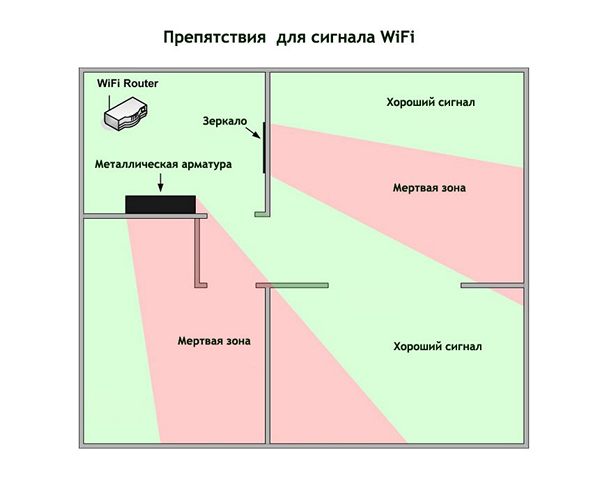
Мощные роутеры способны покрыть большую площадь без препятствий, например, торговый зал. Радиус действия может составлять 200 метров. Но где вы видели жилые дома без стен? Каждое препятствие снижает этот показатель в 1.5-4 раза. Таким образом, три капитальные стены могут стать непреодолимым барьером для сигнала Wi-Fi. Причём быстрый и современный Wi-Fi 5-6 на частоте 5-6 ГГц «закончится» гораздо быстрее. Ведь чем выше частота, тем больше потери при преодолении препятствий. Часть сигнала отражается от стен, что сказывается на качестве соединения.

Полностью полагаться на обещанные показатели скорости не стоит. Например, смартфоны и ноутбуки оснащаются модулями с 1-2 антеннами, а производители роутеров обещают высокие скорости для конфигураций с 3-4 антеннами. С учётом того, что часть полосы уходит на кодирование и шифрование сигнала, в итоге вы будете иметь порядка 70-150 Мбит/с для 2.4 ГГц и 200-300 Мбит для 5 ГГц. Причём 1 гигабит будет доступен только в сетях 6-го поколения с использованием двух антенн.
Если вам нужно выбрать роутер помощнее, чтобы доставал до всех уголков квартиры, выдавая при этом максимальную скорость, спешим вас разочаровать: вдали от роутера скорость будет падать в любом случае. А самое главное — гаджеты имеют гораздо более слабые приёмники. Нередки случаи, когда сигнал роутера способен пройти сквозь несколько стен, а сигнал смартфона потеряется уже на полпути. Поэтому в ряде случаев придётся использовать Mesh-систему.
Как выбрать мощный роутер Wi-Fi для квартиры?
Для квартиры важно соблюдать баланс между силой сигнала и количеством препятствий. Если поставить очень мощный роутер (27-30 dBm) в комнате с бетонными стенами, то отражённый от стен сигнал будет мешать передаче данных на роутер. Это можно сравнить с громкой акустической системой, которая заглушает все остальные звуки.
Также не стоит делать упор на очень чувствительные антенны. В местах с плотной застройкой вас будут окружать десятки роутеров. Если ваш маршрутизатор будет корректировать свою работу, общаясь с большим количеством сетей вокруг, от этого пострадает его собственная скорость.
Оптимальным решением для квартиры будут роутеры с мощностью сигнала 15-22 dBm и антеннами с коэффициентом усиления 3-5 dBi. Размещать более мощный передатчик надо с умом, так как он будет мешать работе слабых модулей Wi-Fi в ваших гаджетах. Например, подойдёт коридор, который примет на себя все последствия слишком сильного сигнала.
Какой Wi-Fi роутер с мощным сигналом нужен для частного дома?
Для частного дома или коттеджа не всегда можно обойтись одним роутером. Конечно, двухэтажный дом с деревянными перекрытиями площадью порядка 100 квадратных метров вы без проблем покроете одним роутером. Большому радиусу действия роутера этот материал препятствий не сильно помешает, затухание сигнала будет незначительным.
При использовании бетонных перекрытий радиус действия сети резко сокращается, но всё ещё может хватить одного роутера, если он достаточно мощный и имеет антенны с усилением 5-6 dBi. Подойдёт размещение в центре дома.
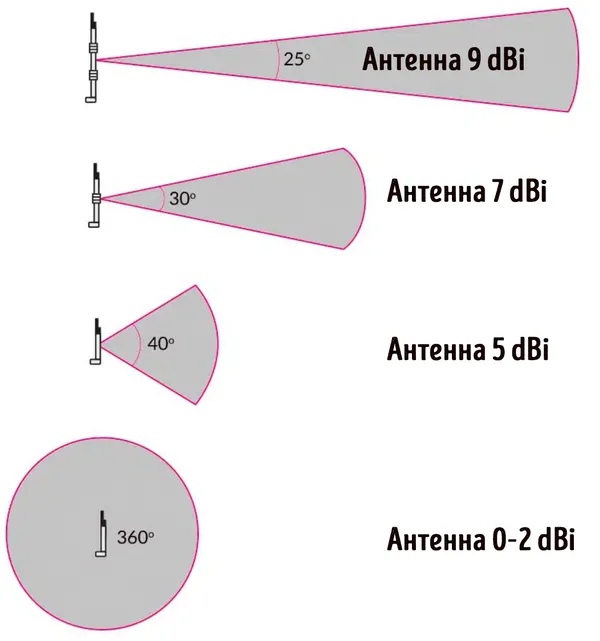
Для 3-х этажей или толстых кирпичных стен уже не обойтись одним роутером. Mesh-системы из двух роутеров должно хватить для дома площадью 200 кв.м. В худшем случае можете использовать систему из трёх роутеров. Бонусом такого решения будет широкий охват придомовой территории.
Нужна ли Mesh-система или репитеры?
Репитер и Mesh-система могут стать единственным решением для квартиры со сложной планировкой или большого частного дома. Они позволяют расширить сеть Wi-Fi в несколько раз.
Mesh-системы — это самое продвинутое решение. В отличие от репитеров (усилителей), роутеры работают в одной сети, обмениваются данными по выделенному каналу и создают бесшовную сеть. Канал для связи может быть как проводным, так и беспроводным. Основной роутер сам подстраивает мощность участников сети, чтобы они не мешали друг другу.
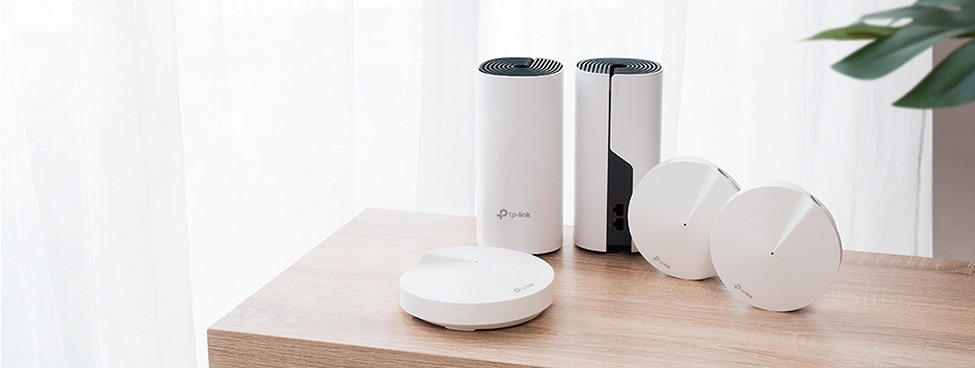
Технология стандартизирована (802.11 k/r/v), поэтому вы можете соединять роутеры от разных производителей. Из минусов можно отметить разве что более высокую стоимость, но роутеры с поддержкой Mesh уже почти сравнялись по цене с более простыми решениями.
… также может заинтересовать:
Wi-Fi 6 (802.11 ax) — это наиболее современный стандарт связи. Он был внедрён в 2019 году и уже успел получить распространение. В отличие от сетей 5-го поколения, в нём используется более плотное кодирование сигнала, обеспечивается высокая скорость передачи данных. Современные модули Wi-Fi способны передавать файлы на скорости более 1 Гбит/с.
Что немаловажно, Wi-Fi 6 может работать в двух диапазонах частот, автоматически выбирая оптимальный диапазон для того или иного устройства в сети. Таким образом, этот тип сетей обеспечивает большее покрытие по сравнению с 802.11 ac.
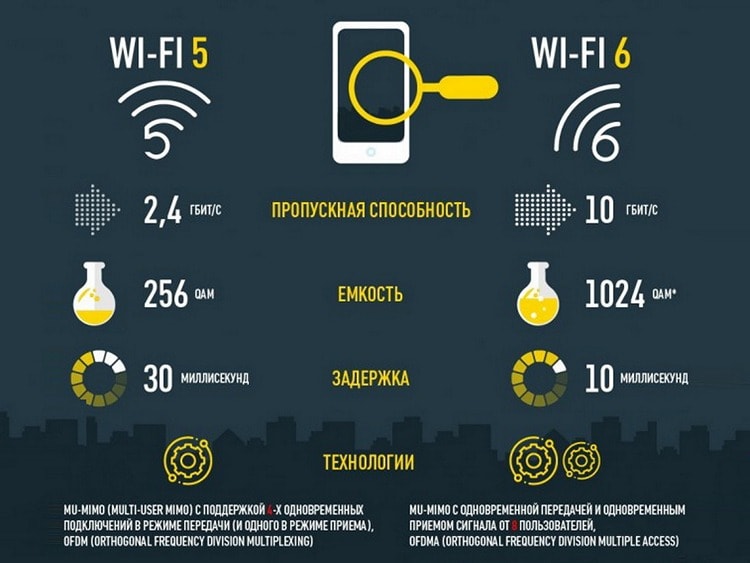
Wi-Fi 6E, появившийся совсем недавно, вряд ли подойдёт для хорошего покрытия большой квартиры. Он работает на частоте 6 ГГц и теряет силу сигнала заметно быстрее 5 ГГц, не говоря уже о дальнобойном 2.4 ГГц.
Топ-10 самых мощных Wi-Fi роутеров по дальности покрытия
При составлении рейтинга мы ориентировались на обзоры с детальным тестированием Wi-Fi-роутеров. Во внимание брались ресурсы IXBT, Tomshardware и многие другие. Помимо этого, учитывали отзывы владельцев, протестировавших не только стабильность и скорость работы устройства, но и его радиус действия. Такой подход позволил найти лучшие решения с большой зоной покрытия.
|
Место |
Модель |
Особенности |
Оценка TopTech |
Цена |
|---|---|---|---|---|
|
10. |
TP-Link Archer A8 |
802.11 b/g/n/ac, LAN 4×1000 Мбит/с, 1×1.2 ГГц, 64 МБ |
7.5 |
Узнать цену |
|
9. |
HUAWEI WS7100 |
802.11 b/g/n/ac/ax, LAN 3×1000 Мбит/с, 2×1.2 ГГц, 128 МБ |
7.8 |
Узнать цену |
|
8. |
TP-LINK Archer AX50 |
802.11 b/g/n/ac/ax, LAN 4×1000 Мбит/с, 2×0.8 ГГц, 256 МБ, 1xUSB 3.0 |
7.9 |
Узнать цену |
|
7. |
Keenetic Orbiter Pro |
802.11 b/g/n/ac, LAN 1×1000 Мбит/с, 2×0.88 ГГц, 128 МБ |
8 |
Узнать цену |
|
6. |
Xiaomi AIoT AX3600 |
802.11 b/g/n/ac/ax, LAN 3×1000 Мбит/с, 4×1.0 ГГц + 2×1.7 ГГц, 512 МБ |
8 |
Узнать цену |
|
5. |
MikroTik hAP ac2 |
802.11 b/g/n/ac, LAN 4×1000 Мбит/с, 4×0.72 ГГц, 128 МБ, 1xUSB 2.0 |
8.2 |
Узнать цену |
|
4. |
Ubiquiti AmpliFi Instant System |
802.11 b/g/n/ac, LAN 1×1000 Мбит/с, 4×2.0 ГГц, 256 МБ |
8.5 |
Узнать цену |
|
3. |
TP-Link Deco X20 |
802.11 b/g/n/ac/ax, LAN 1×1000 Мбит/с, 4×1.0 ГГц, 512 МБ |
8.5 |
Узнать цену |
|
2. |
ASUS RT-AX82U |
802.11 b/g/n/ac/ax, LAN 4×1000 Мбит/с, 3×1.5 ГГц, 512 МБ, 1хUSB 3.0 |
8.8 |
Узнать цену |
|
1. |
Keenetic Giga (KN-1011) |
802.11 b/g/n/ac/ax, LAN 4×1000 Мбит/с, 2×0.88 ГГц, 512 МБ, 1хUSB 2.0, 1xUSB 3.0 |
9.1 |
Узнать цену |
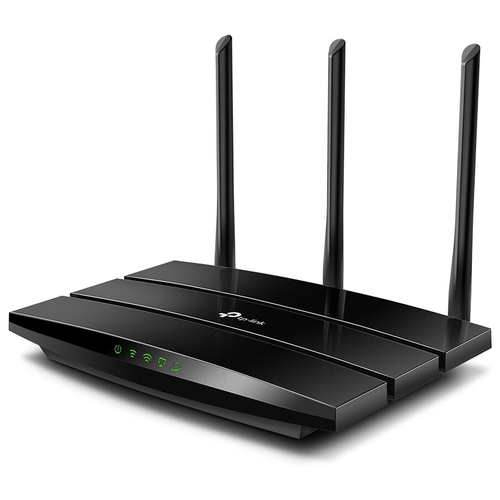
Технические характеристики:
-

Греется под нагрузкой

Рейтинг Top Tech
Финальный балл является усреднённым показателем между соотношением цена/качество и общим качеством модели на фоне текущего рынка и его потенциала.
Как и «оценки экспертов», рейтинг Top Tech выводится на основе собственного пользовательского опыта автора и редакции,
выводов в профессиональных тестах (Rtings, Notebook-Check, Techspot, …),
обзоров других изданий (Cnet, Techradar, Laptopmag, Wirecutter, Nanoreview, …),
заключений гиков на YouTube и с учётом пользовательских отзывов.
Методика подсчёта может отличаться для разных категорий товаров и направленности рейтингов. Это не среднеарифметическое число,
сложенное из отдельных оценок (за редкими исключениями).
Мы не претендуем на истину в последней инстанции, однако оперируем большими массивами объективных данных.
Начнём с бюджетных моделей роутеров. В этом сегменте выбор очень велик, но остановимся на проверенном TP-Link. Производитель зарекомендовал себя с хорошей стороны, количество проблемных моделей роутеров невелико, а положительных отзывов — напротив.
Wi-Fi роутер Archer A8 основан на бюджетной платформе, но при этом имеет неплохие антенны с усилением 5 dBi. Стоит отметить мощность передатчика. Её можно повысить до 23 dBm, что даже избыточно для небольшой квартиры 40-50 кв.м. Столь мощный сигнал подойдёт для трёхкомнатной квартиры.
При желании вы можете объединить два таких роутера в единую Mesh-сеть. Учтите: функция была добавлена с последними прошивками, без обновления не заработает.
Технические характеристики:
-
Урезанная аппаратная начинка
Рейтинг Top Tech
Финальный балл является усреднённым показателем между соотношением цена/качество и общим качеством модели на фоне текущего рынка и его потенциала.
Как и «оценки экспертов», рейтинг Top Tech выводится на основе собственного пользовательского опыта автора и редакции,
выводов в профессиональных тестах (Rtings, Notebook-Check, Techspot, …),
обзоров других изданий (Cnet, Techradar, Laptopmag, Wirecutter, Nanoreview, …),
заключений гиков на YouTube и с учётом пользовательских отзывов.
Методика подсчёта может отличаться для разных категорий товаров и направленности рейтингов. Это не среднеарифметическое число,
сложенное из отдельных оценок (за редкими исключениями).
Мы не претендуем на истину в последней инстанции, однако оперируем большими массивами объективных данных.
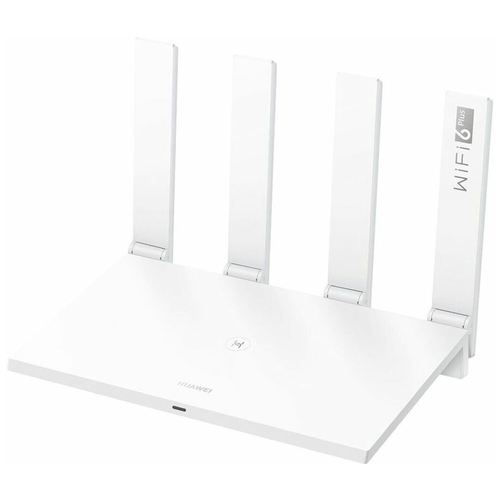
Huawei уже много лет занимается сетевым оборудованием, так что нет ничего удивительного в том, что в ассортименте выпускаемой продукции появились домашние роутеры с мощным Wi-Fi. Без посредников собственные устройства имеют небольшую себестоимость и актуальное железо.
Роутер HUAWEI WS7100 с поддержкой Wi-Fi 6 доехал до нашей страны в урезанном виде, растеряв пару усилителей. Но при этом он имеет весьма демократичную цену и позволяет создать Mesh-cеть. Собственно, 2 этих фактора и позволили попасть ему в наш рейтинг. Один роутер едва ли способен покрыть большую квартиру, но два роутера в одной сети справятся с этим без особых проблем. Лучше заказывать его на Алиэкспресс.
Технические характеристики:
Рейтинг Top Tech
Финальный балл является усреднённым показателем между соотношением цена/качество и общим качеством модели на фоне текущего рынка и его потенциала.
Как и «оценки экспертов», рейтинг Top Tech выводится на основе собственного пользовательского опыта автора и редакции,
выводов в профессиональных тестах (Rtings, Notebook-Check, Techspot, …),
обзоров других изданий (Cnet, Techradar, Laptopmag, Wirecutter, Nanoreview, …),
заключений гиков на YouTube и с учётом пользовательских отзывов.
Методика подсчёта может отличаться для разных категорий товаров и направленности рейтингов. Это не среднеарифметическое число,
сложенное из отдельных оценок (за редкими исключениями).
Мы не претендуем на истину в последней инстанции, однако оперируем большими массивами объективных данных.
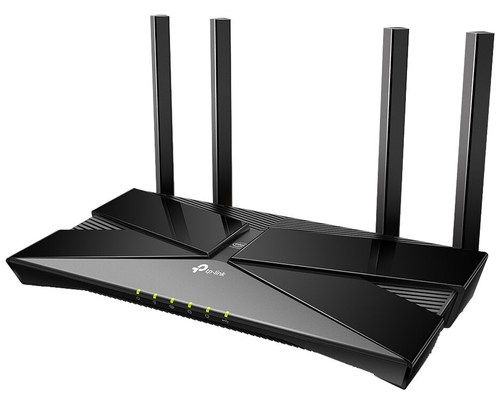
Маршрутизатор Archer AX50 — это более продвинутая модель с поддержкой сетей Wi-Fi шестого поколения (802.11ax). Помимо гигабитных портов, он получил порт USB 3.0, что позволяет создать небольшое файловое хранилище с использованием внешнего накопителя. Скорость передачи файлов доходит до 40 Мб/с, что является средним показателем, но зачастую превышает возможности Wi-Fi подключаемых девайсов.
Роутер имеет на борту 256 МБ оперативной памяти и процессор Intel WAV654. К сожалению, производитель не смог в должной мере охладить его, поэтому при продолжительной нагрузке скорость будет падать. Вы без проблем скинете файлы с телефона по сети, но использовать сервисы стриминга в высоком качестве с разрешением 4K, вроде SteamLink, получится с трудом.
Технические характеристики:
Рейтинг Top Tech
Финальный балл является усреднённым показателем между соотношением цена/качество и общим качеством модели на фоне текущего рынка и его потенциала.
Как и «оценки экспертов», рейтинг Top Tech выводится на основе собственного пользовательского опыта автора и редакции,
выводов в профессиональных тестах (Rtings, Notebook-Check, Techspot, …),
обзоров других изданий (Cnet, Techradar, Laptopmag, Wirecutter, Nanoreview, …),
заключений гиков на YouTube и с учётом пользовательских отзывов.
Методика подсчёта может отличаться для разных категорий товаров и направленности рейтингов. Это не среднеарифметическое число,
сложенное из отдельных оценок (за редкими исключениями).
Мы не претендуем на истину в последней инстанции, однако оперируем большими массивами объективных данных.
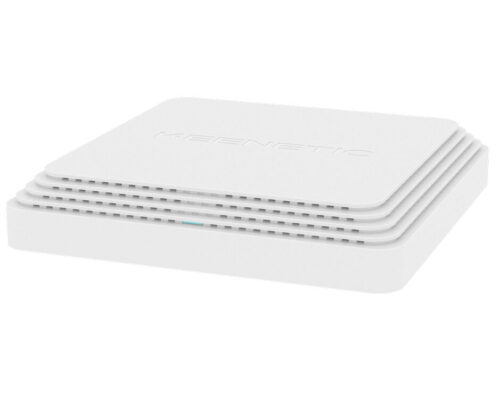
Роутер с круговой зоной покрытия Keenetic Orbiter Pro интересен тем, что имеет небольшой лаконичный корпус с 4-мя скрытыми антеннами. Питание при этом возможно подавать по витой паре (PoE), то есть достаточно проложить всего один кабель. Роутер может входить в состав Mesh-сети, поэтому PoE точно не будет лишним. Инжектор питания подключается отдельно и не требует ничего специфического от основного роутера.
Как самостоятельное устройство маршрутизатор не так интересен, как минимум рекомендуемым способом монтажа. Имеет всего 1 порт LAN. Прошивка стоит полноценная, поэтому у вас будет весь необходимый контроль.
Технические характеристики:
-
Глобальная прошивка ограничивает силу сигнала
Рейтинг Top Tech
Финальный балл является усреднённым показателем между соотношением цена/качество и общим качеством модели на фоне текущего рынка и его потенциала.
Как и «оценки экспертов», рейтинг Top Tech выводится на основе собственного пользовательского опыта автора и редакции,
выводов в профессиональных тестах (Rtings, Notebook-Check, Techspot, …),
обзоров других изданий (Cnet, Techradar, Laptopmag, Wirecutter, Nanoreview, …),
заключений гиков на YouTube и с учётом пользовательских отзывов.
Методика подсчёта может отличаться для разных категорий товаров и направленности рейтингов. Это не среднеарифметическое число,
сложенное из отдельных оценок (за редкими исключениями).
Мы не претендуем на истину в последней инстанции, однако оперируем большими массивами объективных данных.
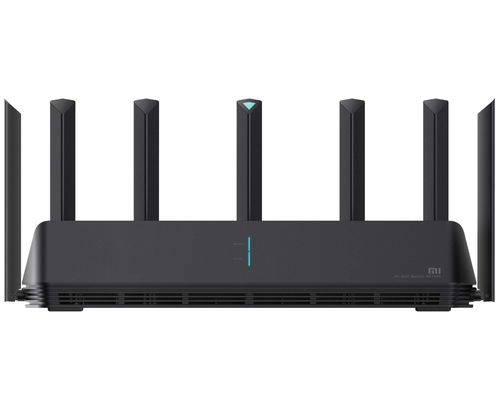
Xiaomi AIoT AX3600 — это очень производительный роутер на основе 6-ядерного процессора. Корпус габаритный, но это обусловлено количеством антенн, одна из которых выделена для концепции интернета вещей. Схожие решения от других производителей стоят в полтора раза дороже.
После покупки сразу стоит обновить прошивку, это добавит поддержку Mesh и IPTV. Руководствуясь европейскими законами, производитель в глобальной прошивке ограничил мощность передатчика. Поставить патч не так сложно, с ним мощность повысится до 30 dBm, это выведет роутер на первые места в нашем рейтинге по дальности и мощности сигнала Wi-Fi.
Если и этого не будет хватать, то более простая модель AX1800 может войти в состав Mesh-сети буквально за пару кликов мыши.
Технические характеристики:
Рейтинг Top Tech
Финальный балл является усреднённым показателем между соотношением цена/качество и общим качеством модели на фоне текущего рынка и его потенциала.
Как и «оценки экспертов», рейтинг Top Tech выводится на основе собственного пользовательского опыта автора и редакции,
выводов в профессиональных тестах (Rtings, Notebook-Check, Techspot, …),
обзоров других изданий (Cnet, Techradar, Laptopmag, Wirecutter, Nanoreview, …),
заключений гиков на YouTube и с учётом пользовательских отзывов.
Методика подсчёта может отличаться для разных категорий товаров и направленности рейтингов. Это не среднеарифметическое число,
сложенное из отдельных оценок (за редкими исключениями).
Мы не претендуем на истину в последней инстанции, однако оперируем большими массивами объективных данных.
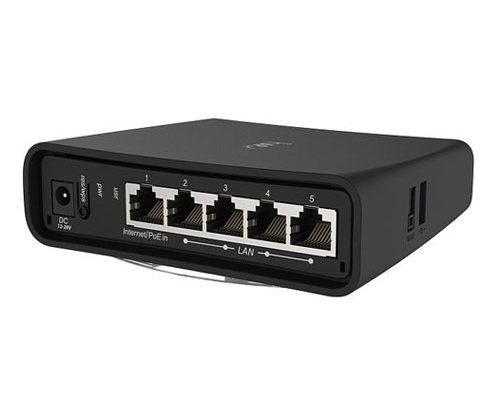
Говоря о роутерах с сильным сигналом, нельзя не упомянуть решения от MicroTik. Они отличаются наличием продвинутой прошивки RouterOS с огромным количеством настроек. Если вам это чуждо, то режим быстрой настройки включает всё необходимое, разбираться во всех тонкостях необязательно.
Маршрутизатор MikroTik hAP ac2 имеет 4 встроенные антенны с весьма скромным усилением, но это с лихвой компенсируется мощным передатчиком с сильным сигналом 27 dBm и чувствительным приёмником. В девайсе установлен порт USB старой версии 2.0, но даже его скорости должно хватить для стриминга большинства фильмов без подвисаний. Помимо этого, вы можете подключить 4G-модем в качестве резервного источника интернета. Даже в качестве основного источника модем будет неплохим решением.
Технические характеристики:
Рейтинг Top Tech
Финальный балл является усреднённым показателем между соотношением цена/качество и общим качеством модели на фоне текущего рынка и его потенциала.
Как и «оценки экспертов», рейтинг Top Tech выводится на основе собственного пользовательского опыта автора и редакции,
выводов в профессиональных тестах (Rtings, Notebook-Check, Techspot, …),
обзоров других изданий (Cnet, Techradar, Laptopmag, Wirecutter, Nanoreview, …),
заключений гиков на YouTube и с учётом пользовательских отзывов.
Методика подсчёта может отличаться для разных категорий товаров и направленности рейтингов. Это не среднеарифметическое число,
сложенное из отдельных оценок (за редкими исключениями).
Мы не претендуем на истину в последней инстанции, однако оперируем большими массивами объективных данных.
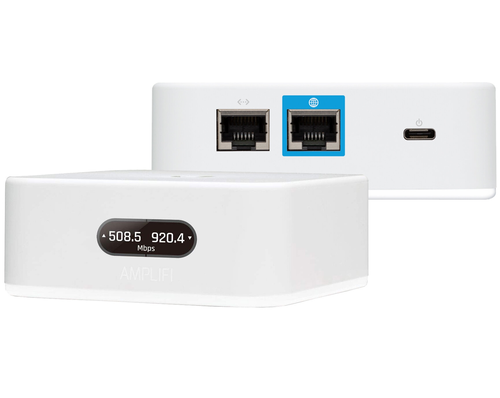
Компания Ubiquiti не на слуху, а между прочим, это один из лидеров рынка беспроводных устройств для предприятий. Mesh-система AmpliFi Instant System из двух роутеров создана для того, чтобы обеспечить хороший сигнал Wi-Fi в сложных условиях. Она подойдёт как для большой квартиры, так и для частного дома. Даже 3 этажа или много комнат не станут проблемой при правильном расположении роутеров.
Система не бьёт рекорды по скорости, зато работает стабильно и не требует внимания к себе. Конечно, локальное проводное соединение отодвинуто на второй план, но никто не запрещает расширить количество LAN портов с помощью коммутатора.
Технические характеристики:
Рейтинг Top Tech
Финальный балл является усреднённым показателем между соотношением цена/качество и общим качеством модели на фоне текущего рынка и его потенциала.
Как и «оценки экспертов», рейтинг Top Tech выводится на основе собственного пользовательского опыта автора и редакции,
выводов в профессиональных тестах (Rtings, Notebook-Check, Techspot, …),
обзоров других изданий (Cnet, Techradar, Laptopmag, Wirecutter, Nanoreview, …),
заключений гиков на YouTube и с учётом пользовательских отзывов.
Методика подсчёта может отличаться для разных категорий товаров и направленности рейтингов. Это не среднеарифметическое число,
сложенное из отдельных оценок (за редкими исключениями).
Мы не претендуем на истину в последней инстанции, однако оперируем большими массивами объективных данных.
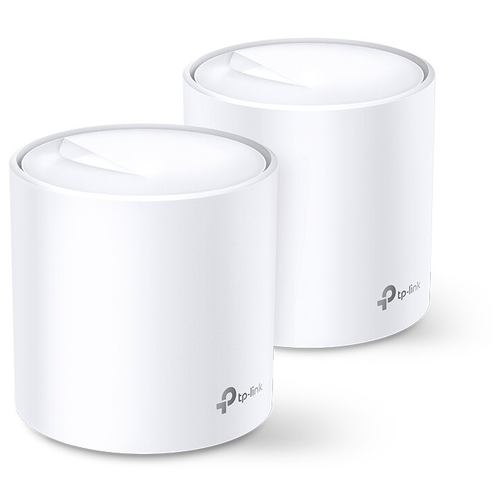
Для получения большой зоны покрытия мощный роутер не всегда будет хорошим решением. Mesh-система из 2-3 роутеров TP-Link Deco X20 способна покрыть всю площадь 3-этажного дома. Пускай радиус действия одной точки невелик, но вместе они создают большую зону покрытия без «мёртвых зон».
Важно отметить, что роутеры поддерживают стандарт 802.11ax. Вы сможете скидывать файлы со смартфона даже быстрее, чем по кабелю. Серьёзная нагрузка не сильно скажется на производительности роутера, так как установлен современный производительный процессор и много оперативной памяти.
Производитель оставил лишь самый минимум настроек, чтобы устройства считались роутерами. Поэтому при наличии средств и высоких требований можно использовать их в составе системы с ещё более продвинутым устройством.
Технические характеристики:
-
Гигабитные порты LAN
Рейтинг Top Tech
Финальный балл является усреднённым показателем между соотношением цена/качество и общим качеством модели на фоне текущего рынка и его потенциала.
Как и «оценки экспертов», рейтинг Top Tech выводится на основе собственного пользовательского опыта автора и редакции,
выводов в профессиональных тестах (Rtings, Notebook-Check, Techspot, …),
обзоров других изданий (Cnet, Techradar, Laptopmag, Wirecutter, Nanoreview, …),
заключений гиков на YouTube и с учётом пользовательских отзывов.
Методика подсчёта может отличаться для разных категорий товаров и направленности рейтингов. Это не среднеарифметическое число,
сложенное из отдельных оценок (за редкими исключениями).
Мы не претендуем на истину в последней инстанции, однако оперируем большими массивами объективных данных.
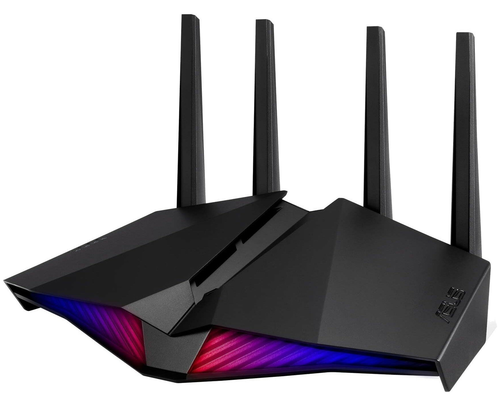
ASUS RT-AX82U — крутой навороченный Wi-Fi роутер с подсветкой RGB. Его нельзя назвать самым дальнобойным, но 3-4 комнаты он скорее всего покроет без особых проблем. В отзывах отмечается высокая дальность действия. Для большого дома в пару к нему желательно приобрести что-то попроще для создания Mesh-сети.
Обещанные 5 Гбит/с по воздуху вы вряд ли получите, походящее оборудование практически не встречается. Зато полтора гигабита по Wi-Fi 6 получить вполне реально. Это важно ещё и потому, что роутер имеет USB-порт и способен скачивать torrent-файлы. Мощный процессор без труда передаёт файлы на скорости более 50 Мб/с.
К сожалению, скорость портов LAN стандартна и может стать ограничивающим фактором при передаче файлов по сети. Более продвинутая версия с портами 2.5 Гбит/с обойдётся в 2 раза дороже.
Технические характеристики:
-
Широкий канал доступен только в более дорогих Peak и Ultra
Рейтинг Top Tech
Финальный балл является усреднённым показателем между соотношением цена/качество и общим качеством модели на фоне текущего рынка и его потенциала.
Как и «оценки экспертов», рейтинг Top Tech выводится на основе собственного пользовательского опыта автора и редакции,
выводов в профессиональных тестах (Rtings, Notebook-Check, Techspot, …),
обзоров других изданий (Cnet, Techradar, Laptopmag, Wirecutter, Nanoreview, …),
заключений гиков на YouTube и с учётом пользовательских отзывов.
Методика подсчёта может отличаться для разных категорий товаров и направленности рейтингов. Это не среднеарифметическое число,
сложенное из отдельных оценок (за редкими исключениями).
Мы не претендуем на истину в последней инстанции, однако оперируем большими массивами объективных данных.
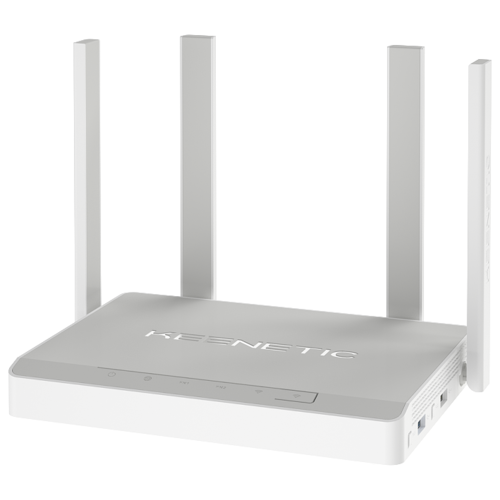
Роутер Keenetic Giga — одно из лучших решений данного производителя. Конечно, есть версия Ultra с более быстрым Wi-Fi, но на практике почти все девайсы в вашем доме не способны работать с большим количеством каналов.
В маршрутизаторе установлено сразу 2 порта USB. Быстрый порт позволяет передавать файлы на скорости до 70-90 Мбайт/с, так что KN-1011 вполне под силу выполнять роль файлового сервера. За счёт большого объёма оперативной памяти роутер может качать через torrent самостоятельно, при этом сохраняя комфортный уровень производительности.
Для некоторых пользователей может быть важно наличие в роутере порта для оптики. Но прокладывать такой кабель по квартире не так просто, он не терпит малых радиусов изгиба. Поэтому лучше поставить модем от провайдера прямо у входной двери, а уже к нему по витой паре подключать ваш основной роутер.
Возможно использование модулей SFP с повышенной дальностью передачи сигнала — до 550 м. По Ethernet в стандартных условиях с толстыми стенами это 15–40 м.
Спасибо, что ознакомились с нашим рейтингом. Какой роутер с большим радиусом действия выбрали вы? Планируете ли создавать Mesh-сеть из нескольких роутеров? Делитесь мнением в комментариях.
Ты дочитал статью до конца, значит, нашёл в ней что-то интересное. Автор пыхтел над ней несколько дней, все пальцы стёр. Отблагодари его — подпишись на Телегу. Без тебя наше комьюнити будет неполным.
Статья была полезной? Поделитесь с друзьями в соцсетях:
71 запись
Впитал любовь к телефонам с MIDI-мелодиями Siemens C55 в 2003 году. В 2008 получил свой первый ПК, а уже в 2012 собрал собственного монстра.
После брака материнской платы в LG G4 стал пристальнее выбирать технику, взяв за правило изучать отзывы и обзоры реальных владельцев на технических форумах.
Руководствуюсь правилом: лучше взять проверенное, чем ждать возврата денег 🙂