
Видеозвонки, работа с облачными сервисами, онлайн-фильмы, игры — для всего этого нужен стабильно работающий интернет. Разберемся, какой роутер выбрать, чтобы забыть о проблемах с соединением.
С чего начать
Сначала решите, куда вы будете устанавливать роутер и что к нему подключать. Чем
больше в доме людей, гаджетов и квадратных метров, тем более мощное устройство вам
понадобится. Для девушки или парня в квартире-студии будет достаточно
недорогого роутера. Для семьи с двумя школьниками и родителями-фрилансерами,
которые живут в трехкомнатной квартире с железобетонными стенами, понадобится
двухдиапазонный роутер с внешними антеннами, в большом загородном доме пригодится
система Mesh.
-
Квартира-студия
Стандарт 802.11n или 802.11ac Частота 5 ГГц Антенны встроенные Перейти в каталог
-
Геймер
Стандарт 802.11ac или 802.11ax Частота двух- или трехдиапазонный Соединение Gigabit Ethernet Перейти в каталог
-
Семья в городской квартире
Стандарт 802.11ac Частота двухдиапазонный Антенны внешние Функции Родительский контроль Перейти в каталог
-
Загородный дом
Стандарт 802.11n или 802.11ac Частота двухдиапазонный Антенны 3G/4G или USB-модем Функции Mesh Перейти в каталог
Как роутер подключает устройства к интернету
Роутер (маршрутизатор) — это устройство, которое получает интернет от провайдера
и передает его на устройства, подключенные к внутренней сети: на ваш
смартфон, планшет, ноутбук, стационарный компьютер, игровую приставку, медиаплеер, телевизор
со Smart TV.
Соединение передается по проводу и по Wi-Fi, благодаря встроенной точке
доступа. У роутера есть процессор, оперативная память, операционная система, поэтому в нем
могут быть дополнительные сервисы, например, VPN.

Проводное соединение
Для соединения с интернетом через кабель используются специальные разъемы в роутере —
WAN- и LAN-порты.
WAN-порты — для связи с провайдером
Кабель подключается к роутеру через WAN-порт. Обычно он выделен цветом и надписью
«WAN» или «INTERNET». Сетевой инженер, который придет
настраивать роутер, может называть его «uplink». Узнайте в техподдержке,
какой способ подключения предлагает провайдер. Для домашнего интернета чаще всего
используют порт Ethernet.
- Ethernet. Универсальный и самый распространенный вариант кабеля. Если услышите
«витая пара» или «патч-корд» — это все тоже
про Ethernet. - ADSL. Обеспечивает подключение по телефонной линии, подходит для отдаленных
населенных пунктов, встречается редко. - GPON. Позволяет подключаться к интернету с помощью оптоволоконного
кабеля.

LAN-порты — для соединения домашней техники с роутером
Разъемы этого типа нужны для подключения устройств с помощью провода. От количества
LAN-портов зависит, сколько устройств одновременно могут иметь доступ к интернету
по кабелю. Чаще всего встречаются модели с четырьмя портами. Количество портов
можно расширить с помощью свитча — сетевого разветвителя.

Выберите в каталоге
Для компьютера, игровой приставки, Smart-телевизора и другой
стационарной техники лучше
использовать именно проводное соединение — оно до сих пор остается самым
быстрым и стабильным. И не мешает смартфону или планшету получать сигнал по Wi-Fi.

Скорость проводного подключения
Самые распространенные стандарты скорости передачи данных для проводного
подключения:
- Fast Ethernet — до 100 Мбит/с
- Gigabit Ethernet — до 1 Гбит/с
Скорость особенно важна, если вы играете в онлайн-игры, смотрите фильмы в онлайн-кинотеатрах,
часто скачиваете тяжелые файлы. Чтобы пользоваться преимуществами Gigabit Ethernet,
убедитесь, что провайдер и тарифный план обеспечивают скорость выше 100 Мбит/c.
Если вы запланировали ремонт, заложите в проект специальные Ethernet-розетки, чтобы
кабель не мешался под ногами. Для размещения внутри стены он должен иметь
соответствующий тип оболочки.

Выберите в каталоге
Поддержка 3G/4G
Позволяет создать резервный канал связи на случай, если пропадет проводной интернет,
а еще это чуть ли не основной способ подключить к сети загородный дом. В роутерах
с поддержкой 3G/4G есть разъем для сим-карты или USB-модема. Скорость
интернета будет зависеть от многих факторов, в том числе от возможностей
вашего провайдера.
Максимальные значения:
- в сетях 3G — до 3,6 Мбит/с
- в сетях 4G — до 1 Гбит/с

Выберите в каталоге

К USB-порту подключают не только USB-модем для резервного интернета.
Благодаря ему роутер может использоваться как флешка или внешний жесткий диск,
на котором удобно хранить файлы в общем доступе, или принтер-сервер —
чтобы отправлять документы на печать с любого устройства в домашней сети.
Стандарт Wi-Fi — шестое поколение
Существует шесть поколений стандартов Wi-Fi, седьмой уже в разработке. Они отличаются
пропускной способностью, то есть максимальной скоростью передачи данных в беспроводной
сети при идеальных условиях. Для упрощения стандарты переименовали. Вместо численно-буквенных
обозначений типа 802.11ax теперь используется только номер поколения — Wi-Fi 6.
Реальная скорость интернета зависит от количества антенн, расстояния до роутера,
толщины стен. Для ежедневных задач, например, проверки электронной почты, общения в соцсетях,
чтения «Википедии», скачивания музыки и просмотра роликов, подойдет Wi-Fi 4.
Если вы смотрите видео 4К, играете в онлайн-игры, проводите трансляции, выбирайте Wi-Fi 5 или Wi-Fi 6.
-
Wi-Fi 4
Устаревающая технология, обеспечивает скорость до 600 Мбит/с.
802.11n
-
Wi-Fi 5
Актуальный стандарт, обеспечивает скорость до 6,77 Гбит/с.
802.11ac
-
Wi-Fi 6
Новая технология, обеспечивает скорость до 9,6 Гбит/с и устойчивую связь в многолюдных
местах.802.11ax
Диапазоны Wi-Fi — лучше два
-
Частота — это скорость передачи сигнала. Самые распространенные диапазоны
частот — 2,4 ГГц и 5 ГГц. Роутеры, которые работают в двух
диапазонах, лучше сохраняют соединение. Если сигнал на одном из них
пропадет, они переключатся на другой. Для тех, кому нужны максимальная
скорость и стабильность, например, для геймеров, созданы многодиапазонные
роутеры.
-
2,4 ГГц
Хорошо справляется с препятствиями на пути сигнала. Невысокая скорость,
нестабильная работа в многоквартирных домах — из-за помех, которые
создают другие устройства. -
5 ГГц
Высокая скорость сигнала, менее загруженный диапазон, но хуже справляется с преградами —
стенами, крупной техникой. -
Двухдиапазонные
Современное решение для большинства помещений и задач. Обеспечивает
стабильный сигнал без разрывов. -
Трехдиапазонные
Например, один 2,4 ГГц и два по 5 ГГц. Для задач с высокой
нагрузкой: трансляций, киберспорта.

Выберите в каталоге
Антенны — внешние или внутренние?
Чем больше антенн, тем лучше сигнал распространяется в пространстве и тем
стабильнее прием на каждом подключенном девайсе. Но они не увеличивают
возможности стандарта Wi-Fi, вашего провайдера и тарифного плана. Антенны бывают
внутренними и внешними.
Во многих роутерах можно заменить внешние антенны или подключить дополнительные, чтобы
улучшить сигнал. Как правило, такие устройства имеют разъемы TS9 или SMA.
-
Встроенные
Роутер занимает меньше места, вписывается в интерьер, но мощность сигнала
чуть ниже. -
Внешние
Более мощные, нужно чуть больше места для установки роутера.


Зона действия — что на нее влияет
Дальность передачи сигнала в помещении зависит от мощности сигнала, расположения
роутера и от окружающей среды. Кирпичные, бетонные стены, дверь с жалюзи,
холодильник будут выступать помехами. Например, две бетонные стены снизят радиус действия
сигнала частотой 2,4 ГГц на 20-30%, а сигнал частотой 5 ГГц, скорее
всего, заглушат.
Если в зону действия попадает не вся квартира, можно установить несколько роутеров,
а лучше воспользоваться специальными устройствами — повторителями
беспроводного сигнала. Они позволяют увеличить покрытие сигнала Wi-Fi, а также могут
принимать беспроводной сигнал и передавать его по кабелю на другие
устройства. Для их установки необходима розетка 220В.

Выберите в каталоге
Бесшовный роуминг — система Mesh
Обычно используют в сильно изолированных помещениях или помещениях площадью
более 120 кв. м. Технология обеспечивает постоянное и устойчивое соединение по всему
дому, устраняет «слепые зоны». Видеоконференция или фильм не прервется,
если вы перейдете в другую комнату или подниметесь на второй этаж.

Бесшовную зону покрытия Wi-Fi создает система типа Mesh. Она состоит из центрального
маршрутизатора и дополнительных адаптеров, которые уже не нужно подключать к интернету
по кабелю или с помощью USB-модема. Ноутбук или смартфон
автоматически переключаются на роутер или адаптер, который обеспечивает самый стабильный
сигнал в данной точке дома или квартиры. Это происходит практически мгновенно.
Площадь бесшовной зоны легко увеличить. Пристроили к дому мастерскую или построили
на участке отдельный гостевой домик — просто купите еще один адаптер или используйте
направленные антенны.
Выберите в каталоге
Полезные опции
-
Безопасность
Во многие роутеры встроены технологии защиты. Убедитесь, что роутер поддерживает
стандарт безопасности WPA2, а лучше WPA3. Хорошо, если в нем есть FireWall
(межсетевой экран) — он защищает от вредоносных программ и несанкционированного
вторжения в домашнюю сеть. -
«Родительский контроль»
Ограничивает посещение сайтов и время, проведенное в интернете. Пригодится
для детского планшета, смартфона или ноутбука. -
Крепления
Некоторые модели роутеров можно повесить на стену. Перед покупкой
убедитесь, что в комплекте есть крепления.
Коротко о том, как выбрать роутер
- Посчитайте, сколько устройств подключено к интернету, как часто и для чего
ими пользуются. - Изучите особенности помещения. Для квартиры от 100 кв.м с большим
количеством бетонных стен понадобятся роутер помощнее и повторители сигнала. Сигнал
можно улучшить, если правильно расположить роутер. - Установите фильтры и выберите подходящую модель в интернет-магазине «Ситилинк».
- Изучите характеристики. Минимальные требования к современному
роутеру: стандарт
802.11ac, наличие LAN-портов с поддержкой Gigabit Ethernet, работа в двух
диапазонах — 2,4 ГГц и 5 ГГц. - Почитайте отзывы о роутере. Из них вы можете узнать,
насколько просто его
настроить, не снижает ли он скорость. Если останутся вопросы, обратитесь за помощью
к нашим экспертам в разделе «Вопрос-ответ».
Перейти в каталог

В начало страницы
Подключение к интернету — одна из наиболее важных услуг в нашей современной жизни. Оно позволяет нам оставаться связанными с миром, получать актуальную информацию, общаться с друзьями и коллегами. Поэтому выбор правильного роутера для подключения к интернету от телекома становится особенно важным.
При выборе роутера нужно учитывать несколько ключевых моментов. Во-первых, необходимо узнать совместимость роутера с услугами, предоставляемыми телекомом. Некоторые роутеры могут быть ограничены использованием только определенных провайдеров или технологий подключения.
Во-вторых, важно обратить внимание на функциональность и возможности роутера. От этого зависит, какую скорость интернета вы сможете получить, насколько удобен будет доступ к настройкам, наличие дополнительных функций (например, VPN, контроль родительского доступа и др.).
Важно помнить, что выбор роутера — это индивидуальный процесс, который зависит от ваших потребностей и условий использования.
В данной статье мы рассмотрим несколько популярных моделей роутеров, которые могут подойти для подключения к интернету от телекома. Мы охватим разные ценовые категории и бренды, чтобы у вас была возможность выбрать то, что подходит именно вам.
Содержание
- Как выбрать роутер для подключения к интернету от телекома?
- Как определить необходимые характеристики роутера?
- Что такое стандарты Wi-Fi и как они влияют на качество подключения?
- Какое устройство выбрать: роутер или мощный модем?
- Какие функции и возможности имеют современные роутеры?
- Как выбрать роутер с учетом особенностей сети телекома?
- Какие бренды роутеров наиболее популярны и надежны для подключения к интернету от телекома?
- Вопрос-ответ
- Как выбрать роутер для подключения к интернету от телекома?
- Какая технология подключения к интернету чаще всего используется телеком-компаниями?
- Какая максимальная скорость передачи данных может быть у роутера для подключения к интернету от телекома?
- Какие дополнительные функции может предлагать роутер для подключения к интернету от телекома?
Как выбрать роутер для подключения к интернету от телекома?
Роутер – это устройство, которое позволяет подключать несколько устройств к одному интернет-соединению. Если вы хотите подключиться к интернету от телекома, вам потребуется выбрать подходящий роутер. Вот несколько важных факторов, которые стоит учесть при выборе:
- Совместимость: Проверьте, совместим ли роутер с вашим интернет-провайдером. Узнайте, какой тип подключения он предлагает (DSL, кабельное или оптическое волокно) и выберите роутер, поддерживающий этот тип.
- Скорость и пропускная способность: Обратите внимание на максимальную скорость передачи данных и пропускную способность роутера. Они должны соответствовать вашим потребностям.
- Беспроводная связь: Если вы планируете использовать Wi-Fi, убедитесь, что роутер поддерживает нужный стандарт (например, 802.11ac) и имеет хорошую дальность покрытия сигнала.
- Количество портов: Оцените, сколько устройств вы собираетесь подключить к роутеру. Удостоверьтесь, что он имеет достаточное количество Ethernet-портов.
- Функциональность: Рассмотрите дополнительные функции, которые может предоставлять роутер, такие как поддержка VPN, брандмауэр или возможность управления с помощью мобильного приложения.
Также обратите внимание на отзывы пользователей и рейтинг роутера, чтобы убедиться в его надежности и стабильной работе. Не забудьте проконсультироваться с вашим интернет-провайдером для рекомендаций и советов.
Когда вы выбираете роутер для подключения к интернету от телекома, следуйте этим рекомендациям, чтобы обеспечить быстрое и стабильное подключение для всех ваших устройств.
Как определить необходимые характеристики роутера?
Выбор подходящего роутера для подключения к интернету от телекома является важным шагом, определяющим качество и стабильность вашего интернет-соединения. Для правильного выбора роутера, вам необходимо определить несколько ключевых характеристик:
- Скорость передачи данных: Определите, какой скоростью интернет-соединения вы планируете пользоваться. Если вы подключаетесь к высокоскоростному интернету, вам потребуется роутер, способный обеспечить поддержку высокой скорости передачи данных.
- Стандарт Wi-Fi: Узнайте, какой стандарт Wi-Fi используется в вашем телекоме. Наиболее распространенными стандартами являются 802.11n и 802.11ac. Если вы хотите обеспечить быструю и стабильную беспроводную связь, выберите роутер, поддерживающий соответствующий стандарт.
- Количество подключений: Определите, сколько устройств будет подключаться к роутеру. Если у вас большое количество устройств, которые будут использовать интернет одновременно, выберите роутер с достаточным количеством портов.
- Дополнительные функции: Рассмотрите дополнительные функции, которые могут быть полезными для вас. Например, если у вас есть устройства, поддерживающие функцию VPN, выберите роутер, поддерживающий VPN-подключение.
Важно провести достаточный анализ и сравнить различные модели роутеров, чтобы выбрать подходящий вариант, отвечающий вашим потребностям. Обратитесь к специалистам или проконсультируйтесь у поставщика интернет-услуг для получения рекомендаций и советов.
Что такое стандарты Wi-Fi и как они влияют на качество подключения?
Wi-Fi — это беспроводная технология передачи данных, которая позволяет устройствам подключаться к интернету без помощи проводов. Стандарты Wi-Fi определяют параметры передачи данных, такие как скорость передачи, радиус действия сигнала и совместимость устройств.
Стандарты Wi-Fi представляют собой серию спецификаций, разрабатываемых и выпускаемых некоммерческой организацией Wi-Fi Alliance. Каждый новый стандарт предлагает более высокие скорости передачи данных и другие улучшения по сравнению с предыдущими версиями.
- Wi-Fi 4 (802.11n): Этот стандарт был выпущен в 2009 году и добавил поддержку MIMO (множественный ввод/множественный вывод), что позволило увеличить пропускную способность сети.
- Wi-Fi 5 (802.11ac): Этот стандарт был выпущен в 2014 году и предложил еще большую скорость передачи данных и улучшенную производительность в сравнении с Wi-Fi 4.
- Wi-Fi 6 (802.11ax): Этот стандарт был выпущен в 2019 году и предлагает еще большую скорость передачи данных, а также сокращение задержки и улучшение производительности в условиях насыщенных Wi-Fi сетей.
Выбор стандарта Wi-Fi влияет на качество подключения к интернету. Более новые стандарты предлагают более высокую скорость передачи данных, что позволяет быстрее загружать и скачивать файлы, стримить видео без задержек и играть в онлайн-игры с меньшим пингом.
Кроме того, стандарты Wi-Fi также влияют на радиус действия сигнала. Более новые стандарты обеспечивают более дальнюю дальность передачи данных, что означает, что устройства могут оставаться подключенными к Wi-Fi даже на больших расстояниях от маршрутизатора.
Таким образом, при выборе роутера для подключения к интернету от телекома стоит обратить внимание на поддерживаемые стандарты Wi-Fi. Рекомендуется выбирать роутеры, поддерживающие более новые стандарты, такие как Wi-Fi 5 или Wi-Fi 6, чтобы обеспечить наилучшее качество подключения и удовлетворить потребности в быстрой и надежной безпроводной связи.
Какое устройство выбрать: роутер или мощный модем?
При выборе устройства для подключения к интернету от телекома, часто возникает вопрос: что лучше использовать — роутер или мощный модем? Оба устройства имеют свои преимущества и недостатки, и выбор зависит от ваших потребностей и особенностей подключения.
Роутер — это устройство, которое обеспечивает доступ к интернету нескольким устройствам одновременно. Оно создает беспроводную сеть Wi-Fi, к которой можно подключиться с помощью различных устройств, таких как смартфоны, планшеты, ноутбуки и т. д. Роутер может иметь несколько антенн для более широкого покрытия и поддержки высоких скоростей передачи данных. Кроме того, современные роутеры часто имеют дополнительные функции, такие как встроенный файрволл, возможность подключения внешних устройств через USB-порт и т. д. Роутеры могут быть простыми или продвинутыми, в зависимости от вашего бюджета и требований.
Мощный модем — это устройство, которое также позволяет подключаться к интернету, но не предоставляет беспроводной доступ. Модем обеспечивает физическое подключение к сети провайдера, и его задача только передавать сигнал интернета на ваш компьютер или другое устройство. Мощные модемы обычно обеспечивают более стабильное и быстрое подключение, поскольку они специально разработаны для этой цели. Однако для использования нескольких устройств одновременно вам потребуется дополнительный роутер.
При выборе между роутером и мощным модемом, нужно учитывать следующие факторы:
- Количество устройств: Если вы планируете подключать несколько устройств к интернету, то лучше выбрать роутер. Он позволит создать беспроводную сеть для всех ваших устройств.
- Покрытие: Если вам важно, чтобы Wi-Fi сигнал был доступен везде в вашем доме или офисе, следует выбрать роутер с подходящим покрытием. Мощные модемы могут предоставлять более сильный сигнал через проводное подключение, но только роутер сможет обеспечить беспроводное покрытие.
- Скорость и стабильность: Если вам важны высокие скорости загрузки и стабильное интернет-подключение, то лучший выбор — мощный модем. Он специально разработан для обеспечения быстрого и надежного соединения.
- Дополнительные функции: Если вам нужны дополнительные функции, такие как файрволл, поддержка USB-устройств и т. д., то стоит обратить внимание на роутеры, так как они обычно обладают большим набором возможностей.
В итоге, выбор между роутером и мощным модемом зависит от ваших потребностей и предпочтений. Если вам необходимо подключать несколько устройств и иметь стабильное беспроводное покрытие, то лучше выбрать роутер. Если же вам нужно высокоскоростное и стабильное проводное подключение к интернету, то лучше взять мощный модем. Однако, в некоторых случаях может быть необходимо использовать и роутер, и модем для получения наилучшего результата.
Итак, прежде чем делать выбор, рассмотрите ваши потребности, бюджет и особенности подключения, чтобы определить, какое устройство — роутер или мощный модем — лучше всего соответствует вашим требованиям.
Какие функции и возможности имеют современные роутеры?
Современные роутеры предлагают множество функций и возможностей, которые облегчают использование сети интернет и обеспечивают более удобное и безопасное соединение. Вот некоторые из них:
- Беспроводное соединение: Современные роутеры обеспечивают беспроводное соединение (Wi-Fi), что позволяет пользователям подключаться к интернету без использования проводов. Это особенно удобно для устройств, таких как ноутбуки, смартфоны и планшеты.
- Высокая скорость передачи данных: Современные роутеры могут поддерживать высокие скорости передачи данных, что позволяет пользователям наслаждаться быстрым и стабильным интернет-соединением. Это особенно важно при загрузке и потоковой передаче больших файлов, просмотре видео в высоком разрешении и игре в онлайн-игры.
- Улучшенный охват зоны покрытия: Современные роутеры обеспечивают широкую зону покрытия сигнала Wi-Fi, что позволяет пользователям получать доступ к интернету в разных частях дома или офиса без падения скорости и сигнала. Это особенно важно для помещений с большими площадями и множеством разделительных стен.
- Гостевая сеть: Некоторые современные роутеры позволяют создавать гостевую сеть, что позволяет пользователям предоставлять доступ к интернету для гостей без предоставления им доступа к основной сети домашней или офисной.
- Родительский контроль: Некоторые современные роутеры предлагают функцию родительского контроля, которая позволяет родителям контролировать и ограничивать доступ к определенным веб-сайтам и онлайн-сервисам для безопасности и защиты детей.
Кроме того, современные роутеры часто имеют возможность обновления ПО, встроенные брандмауэры для защиты от вредоносных программ и атак, функции качества обслуживания для приоритетного распределения трафика, поддержку IPv6 и многое другое.
| Функция | Описание |
|---|---|
| Беспроводное соединение (Wi-Fi) | Предоставляет беспроводной доступ к интернету |
| Высокая скорость передачи данных | Обеспечивает быстрое и стабильное интернет-соединение |
| Улучшенный охват зоны покрытия | Предоставляет широкую зону покрытия Wi-Fi сигнала |
| Гостевая сеть | Позволяет создавать отдельную сеть для гостей |
| Родительский контроль | Контролирует и ограничивает доступ к определенным веб-сайтам и онлайн-сервисам |
В целом, современные роутеры предоставляют множество функций и возможностей, которые делают использование интернета более удобным и безопасным. При выборе роутера стоит обратить внимание на его характеристики и функциональность, чтобы выбрать оптимальное решение, соответствующее вашим потребностям и требованиям.
Как выбрать роутер с учетом особенностей сети телекома?
При выборе роутера для подключения к интернету от телекома необходимо учесть особенности сети провайдера и своих потребностей. В этой статье мы расскажем, на что следует обратить внимание при выборе роутера.
Совместимость сети провайдера
Первое, что следует учесть при выборе роутера, это совместимость сети провайдера. Сверьте технические характеристики роутера с теми требованиями, которые предъявляет ваш телеком-провайдер. Обратите внимание на поддерживаемые технологии подключения, частотные диапазоны, а также наличие встроенного модема, если он вам необходим.
Скорость и пропускная способность
Другой важный аспект при выборе роутера — это его скорость и пропускная способность. Телеком-провайдер может предлагать разные тарифные планы, отличающиеся по скорости подключения к интернету. Убедитесь, что выбранный вами роутер поддерживает необходимую скорость и имеет достаточную пропускную способность для передачи данных.
Диапазон Wi-Fi
Если вы планируете использовать роутер для беспроводного подключения устройств к интернету, обратите внимание на его диапазон Wi-Fi. Определите, какой диапазон будет наиболее удобен для вас — 2,4 ГГц или 5 ГГц, в зависимости от вашего жилого помещения и наличия других беспроводных устройств.
Функциональность и наличие дополнительных возможностей
При выборе роутера также стоит обратить внимание на его функциональность и наличие дополнительных возможностей. Некоторые роутеры могут предлагать защиту от взлома, родительский контроль, возможность подключения внешних накопителей и другие полезные функции. Определите, какие дополнительные возможности вам необходимы и выберите роутер, удовлетворяющий данным требованиям.
Цена
Наконец, при выборе роутера не забудьте учесть его цену. Сравните стоимость различных моделей и выберите роутер, который будет соответствовать вашему бюджету и требованиям. Однако, не стоит забывать, что качество и надежность роутера также играют важную роль, поэтому не выбирайте слишком дешевые модели.
Заключение
Выбор роутера для подключения к интернету от телекома зависит от нескольких факторов: совместимости сети провайдера, скорости и пропускной способности, диапазона Wi-Fi, функциональности и цены. Прежде чем сделать окончательный выбор, изучите рынок, ознакомьтесь с отзывами пользователей и обратитесь к специалистам, чтобы определиться с конкретной моделью роутера, удовлетворяющей вашим требованиям и потребностям.
Какие бренды роутеров наиболее популярны и надежны для подключения к интернету от телекома?
При выборе роутера для подключения к интернету от телекома, важно обратить внимание на надежность и популярность бренда. Надежность обеспечит стабильную и безопасную работу вашего подключения, а популярность говорит о доверии пользователей и успешном опыте использования роутеров данного бренда.
Вот несколько наиболее популярных и надежных брендов роутеров для подключения к интернету от телекома:
- Asus — компания, известная своими высококачественными продуктами. Роутеры этого бренда обладают широкими функциональными возможностями, продуманным дизайном и мощными антеннами для более сильного сигнала Wi-Fi.
- TP-Link — один из самых известных производителей роутеров. Продукция данного бренда отличается отличным соотношением цены и качества. Роутеры TP-Link обладают простым интерфейсом, надежной работой и хорошей скоростью передачи данных.
- D-Link — бренд, который также входит в число популярных в области сетевых устройств. Роутеры D-Link отличаются хорошей производительностью, высокой скоростью Wi-Fi и наличием разнообразных дополнительных функций.
Кроме того, существует еще несколько брендов роутеров, которые также пользуются популярностью и считаются надежными для подключения к интернету от телекома, такие как ZyXEL, Netgear, Huawei и другие. При выборе роутера стоит обратить внимание на отзывы пользователей, технические характеристики и сравнить разные модели для выбора наиболее подходящей вам.
| Бренд | Особенности |
|---|---|
| Asus | Высокое качество, широкий функционал, мощные антенны |
| TP-Link | Хорошее соотношение цены и качества, простой интерфейс |
| D-Link | Высокая производительность, хорошая скорость Wi-Fi, дополнительные функции |
| ZyXEL | Надежность, хорошая производительность |
| Netgear | Качественная передача данных, широкий функционал |
| Huawei | Надежность, современный дизайн, хорошая производительность |
Помимо бренда, стоит также обратить внимание на модель роутера, чтобы она соответствовала вашим потребностям и требованиям интернет-подключения. Выбрав популярный и надежный бренд роутера, вы сможете наслаждаться стабильным и безопасным интернет-соединением от телекома.
Вопрос-ответ
Как выбрать роутер для подключения к интернету от телекома?
При выборе роутера для подключения к интернету от телекома, вам следует учесть несколько факторов. Во-первых, проверьте, совместим ли роутер с технологией, которую предоставляет ваш интернет-провайдер. Во-вторых, обратите внимание на скорость передачи данных, поддерживаемую роутером. Также, важно учесть площадь покрытия сигнала роутера и наличие дополнительных функций, таких как возможность настройки гостевой сети, защита от вторжений и другие.
Какая технология подключения к интернету чаще всего используется телеком-компаниями?
Одной из самых популярных технологий подключения к интернету, которую часто используют телеком-компании, является технология DSL (Digital Subscriber Line). DSL использует стандартные телефонные линии для передачи данных, обеспечивая достаточно высокую скорость интернета. Также, в некоторых случаях, телеком-компании могут предлагать подключение через оптоволоконные линии или кабельный интернет.
Какая максимальная скорость передачи данных может быть у роутера для подключения к интернету от телекома?
Максимальная скорость передачи данных, которую может обеспечить роутер для подключения к интернету от телекома, зависит от нескольких факторов. Одним из главных факторов является технология подключения, которую предоставляет ваш интернет-провайдер. Например, если ваш провайдер предоставляет интернет через технологию DSL, то максимальная скорость может составлять, например, до 100 Мбит/с. Однако, если провайдер предлагает более современную технологию, такую как оптоволокно или кабельный интернет, то скорость передачи данных может быть гораздо выше.
Какие дополнительные функции может предлагать роутер для подключения к интернету от телекома?
Роутеры для подключения к интернету от телекома могут предлагать различные дополнительные функции. Некоторые из них включают возможность настройки гостевой сети, что позволяет создать отдельную Wi-Fi сеть для гостей, без доступа к основной сети. Также, роутеры могут предлагать функции защиты от вторжений, блокировки нежелательного контента, настройку приоритетов трафика и другие полезные возможности.
Хочу поделиться своим опытом и мыслями по выбору Wi-Fi роутера в 2023 году для квартиры или дома. Раньше я уже публиковал похожие статьи, и большая часть информации в них все еще актуальная, но рынок этих устройств меняется, появляются новые технологии и устройства, поэтому я решил подготовить новую статью. Надеюсь, она поможет вам в выборе Wi-Fi роутера.
Я понимаю, что большинство людей, которые пишут в поисковике «какой роутер купить» и другие похожие запросы, хотят увидеть какой-то конкретный ответ, чтобы им кто-то посоветовал конкретную модель, лучший роутер (желательно очень дешевый и очень хороший), чтобы избавить себя от выбора и принятия решения. Но это так не работает. Ни я, ни кто-то другой не может знать, какой роутер нужен именно вам. В плане производительности, функционала, цены и т. д.
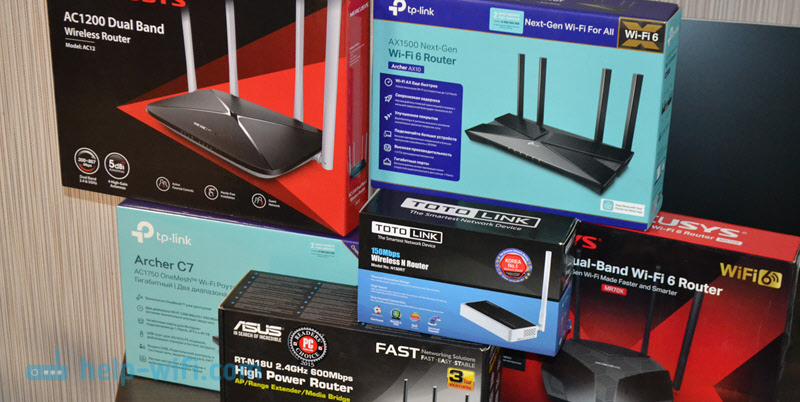 Я могу посоветовать какие-то модели роутеров, которые по моему мнению достойны внимания, но если эта модель нравится и подходит мне, то это не значит, что она подойдет и вам. Лучшее решение в этой ситуации, это рассказать, на что обратить внимание при выборе роутера. Возможно, показать несколько моделей роутеров, которые я бы советовал покупать в 2023 году. Что я и планирую сделать. Это поможет вам определиться с выбором.
Как выбрать Wi-Fi роутер?
Есть определенные моменты и характеристики, по которым я рекомендую ориентироваться при выборе маршрутизатора независимо от того, какой сейчас год. Дальше я расскажу о них более подробно. Так же я оставлю свой комментарий по каждому пункту с учетом того, что выбор мы делаем именно в 2023 году и ориентируемся на то, что роутер будет актуальный ближайшие несколько лет.
Задачи, условия использования и возможности
Это то, что мне неизвестно, но что нужно учитывать при покупке роутера. Ответив себе на эти вопросы, вам будет намного проще подобрать подходящий роутер и ориентироваться в моих рекомендациях.
- Бюджет на покупку роутера. Это та максимальная сума, которую вы готовы потратить на покупку нового роутера. Установив ее, количество устройств которые вы можете купить будет меньше, и выбрать будет проще. У кого-то бюджет может быть неограниченный.
- Интернет-провайдер и максимальная скорость подключения. Сейчас провайдеры в основном не требуют от клиентов использовать какие-то конкретные роутеры. Но вы должны понимать, как подключается интернет от провайдера к роутеру. Какой кабель, разъем или технология используется. Так же желательно понимать, какую скорость предоставляет провайдер и планируете ли вы ее увеличивать в дальнейшем (если провайдер представляет такую возможность).
- Количество устройств и задачи. Чем больше устройств вы планируете подключать к роутеру и чем более сложные и тяжелые задачи буду выполняться на этих устройствах, тем более производительный и соответственно дорогой роутер вам нужен.
- Площадь дома или квартиры, планировка, размещение. От этого зависит то, сможет ли роутер покрыть Wi-Fi сигналом весь ваш дом или квартиру. Многое зависит от помех, планировки и материалов стен, размещения роутера. Вы должны примерно ориентироваться, какая у вас площадь, материалы и в каком месте будет установлен роутер.
Основные характеристики роутера
Рассмотрим конкретные технические характеристики, которые указаны в опасении каждого роутера (на официальном сайте или в интернет-магазине) и которые нужно учитывать при выборе и покупке.
WAN-порт: пособ подключения к интернету (провайдеру)
Другими словами это тип WAN-порта. WAN-порт, это вход в роутер, в который подключается интернет.
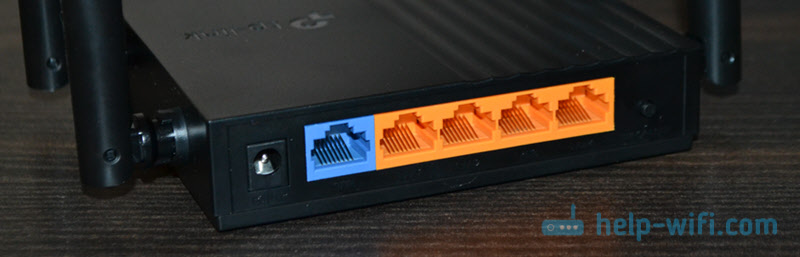
Подробнее в статье про WAN. В зависимости от того, какое подключение предоставляет ваш интернет-провайдер, нужно покупать соответствующий роутер. Бывают такие варианты:
- Ethernet (RJ-45). Используется в большинстве случаев. Скорее всего роутер именно с таким WAN-портом нужен вам. Это когда у вас интернет заведен в дом по обычному сетевому кабелю, который обжат в коннектор RJ-45. Так же эти роутеры используется при подключении к модемам и оптическим терминалам. Когда интернет по оптике или телефонной линии сначала заходит в модем/оптический терминал, а затем по кабелю к роутеру в порт WAN.
- ADSL. Это роутеры, в которых порт WAN предназначен для прямого подключения телефонного кабеля (коннектор RJ-11). Подходит в тех случаях, когда интернет подключается по телефонной линии и нет отдельного модема.
- Роутер с оптическим входом (SFP). Не очень популярны именно в домашнем использовании. Если интернет через оптический кабель, то он чаще всего заходит в оптическим терминалам, а от него уже к обычному роутеру. Но есть роутеры с WAN-портом SFP, в который через специальный SFP-модуль (трансивер) можно завести интернет напрямую.
- USB 3G/4G. Это роутеры с USB-портом и поддержкой USB 3G/4G модемов. Модем подключается к роутеру, он получает интернет через модем и раздает на все устройства.
- SIM-card 3G/4G. Роутеры со встроенным 3G/4G модемом и слотом под SIM-карту. Они бывают как мобильные (небольшие, с аккумулятором), так и стационарные (обычные, с питанием от сети).
Есть модели с поддержкой нескольких WAN. Например, роутер с обычным входом Ethernet и поддержкой USB 3G/4G модемов. Или модель, которая имеет слот под SIM-карту так же может подключаться к интернету по Ethernet (RJ-45).
Совет: если у вас еще нет подключения к интернету, то я рекомендую сначала выбрать способ подключения, провайдера, и только тогда покупать роутер.
Скорость WAN-порта (подключения к интернету)
Интернет-провайдер в зависимости от выбранного вами тарифа и возможностей своего оборудования может предоставлять разную скорость подключения к интернету. Например, до 100 Мбит/с, до 500 Мбит/с, до 1 Гбит/с.
WAN-порт в роутере, в который подключается интернет, тоже имеет максимальную скорость:
- 100 Мбит/с – WAN-порт с максимальной скоростью 100 Мбит/с установлен на большом количестве роутеров. В основном это недорогие, бюджетные модели.
- 1 Гбит/с – такой порт имеют уже более дорогие модели. Это оптимальный вариант. Именно такие роутеры я рекомендую к покупке.
- 2.5 Гбит/с, 10 Гбит/с – такие скоростные порты установлены на самых новых, топовых и игровых моделях маршрутизаторов. На 2023 год их очень мало на рынке.
Выводы: очень важно, чтобы WAN-порт в вашем роутере был быстрее, или соответствовал скорости, которую предоставляет провайдер. Если роутер поддерживает 100 Мбит/с, а провайдер дает до 300 Мбит/с, то скорость не будет выше 100 Мбит/с через такой роутер. В 2023 году я рекомендую выбирать роутер со скоростью WAN-порта 1 Гбит/с (1000 Мбит/с). Или выше, если вам это необходимо.
Стандарт Wi-Fi
В характеристиках каждого роутера обязательно указано, какие протоколы (стандарты, версии) Wi-Fi он поддерживает. Здесь все просто – чем новее протокол Wi-Fi, тем выше скорость передачи данных по беспроводной сети. Кроме скорости улучшается стабильность соединения, покрытие сети, оптимизация и т. д.

Подробнее можете почитать здесь: режим работы Wi-Fi сети b/g/n/ac.
Версии Wi-Fi:
- Wi-Fi 7 (802.11be) – роутеров с поддержкой этого стандарта пока еще нет на рынке, но обещают, что они появляться до конца 2023 года. Разумеется, цены на них будут очень высокие и их будет мало.
- Wi-Fi 6 (802.11ax) – самый новый стандарт Wi-Fi (из тех, что уже представлены на рынке). Он поддерживается уже большим количеством роутеров. Максимальная скорость беспроводного соединения до 10 Гбит/с. Более подробно в этих статьях: Wi-Fi 6 (802.11ax) – что это такое, Wi-Fi 6 (802.11ax): поддержка, как включить, подключить и настроить, как работает.
- Wi-Fi 5 (802.11ac) – все еще очень актуальная и самая популярная версия на данный момент. Большинство роутеров работают поддерживают именно Wi-Fi 5. Максимальная скорость до 3.5 Гбит/с.
- Wi-Fi 4 (802.11n) – уже немного устаревший стандарт Wi-Fi сети. Только Wi-Fi 4 поддерживают недорогие модели маршрутизаторов. Максимальная скорость до 600 Мбит/с.
Есть еще Wi-Fi 6E, это улучшенная версия Wi-Fi 6 (работает только в диапазоне 6 ГГц). Роутеров с поддержкой Wi-Fi 6E на данный момент очень мало. Так же есть уже сильно устаревшие версии Wi-Fi 1(b), 2(a), 3(g). Как-то ориентироваться на них при выборе роутера не нужно.
Если, например, роутер с поддержкой Wi-Fi 6, то он поддерживает и все предыдущие (более старые) стандарты Wi-Fi. Это значит, что устройства с поддержкой старых стандартов будут без проблем подключаться.
Выводы: старайтесь выбирать роутер с самой новой версией Wi-Fi, которая может быть исходя из вашего бюджета. Если вы можете купить роутер с Wi-Fi 5, то не нужно покупать с Wi-Fi 4. Лучше всего – с поддержкой Wi-Fi 6
Диапазон Wi-Fi сети
Это частота, на которой роутер раздает Wi-Fi сеть. Есть такие диапазоны:
- 6 ГГц – использование этой частоты разрешено не во всех странах. На момент написания статьи (начало 2023 года) диапазон 6 ГГц поддерживают только несколько роутеров.
- 5 ГГц – лучший вариант на сегодняшний день. В этом диапазоне работают новые стандарты Wi-Fi (ac, ax), он не сильно загружен, меньше помех по сравнению с диапазоном 2.4 ГГц. Единственный недостаток, мощность сигнала Wi-Fi сети немного ниже чем на 2.4 ГГц.
- 2.4 ГГц – этот диапазон ограничен использованием стандарта Wi-Fi 4 (802.11n). Это значит, что 5 и 6 версия Wi-Fi в этом диапазоне не работают. Соответственно получить хорошую скорость при подключении к сети на этой частоте очень сложно. К тому же там больше помех (от соседних сетей, бытовых приборов).
Если роутер поддерживает диапазон 5 ГГц, то он поддерживает и 2.4 ГГц. Такой роутер называется двухдиапазонным (Dual-Band). А если поддерживает 6 ГГц, то так же есть поддержка 5 ГГц и 2.4 ГГц. Это уже будет трехдиапазонный Wi-Fi роутер, которых в 2023 году очень мало на рынке. Можете почитать про двухдиапазонные роутеры и сравнение реальной скорости в разных диапазонах.
Выводы: оптимальный вариант на сегодня – двухдиапазонные роутеры. Именно их я рекомендую рассматривать к покупке. Однодиапозонные (с поддержкой только 2.4 ГГц) только в том случае, если вы сильно ограничены в бюджете.
Скорость беспроводного соединения
Здесь все просто: чем новее стандарт Wi-Fi в роутере и на вашем устройстве, чем выше сигнал и меньше помех (поэтому я рекомендую использовать диапазон 5 ГГц) – тем выше скорость подключения. От устройства, которое вы подключаете, так же многое зависит. В его характеристиках так же указан стандарт Wi-Fi, который он поддерживает.
Не забывайте, что скорость подключения может быть ограничена вашим интернет-провайдером (выбранным тарифным планом). Даже если у вас будет самый быстрый роутер и самое быстрое устройство (с поддержкой Wi-Fi 6, например), а скорость от провайдера до 100 Мбит/с, то на подключенном устройстве скорость будет не выше 100 Мбит/с.

Так же важно понимать, что скорость, которая указана в характеристиках роутера, устройства (клиента), на коробке с роутером или в описании стандарта Wi-Fi не имеет ничего общего с реальной скоростью подключения. Да, чем выше теоретическая скорость подключения, тем выше и реальная, но есть нюансы. Теоретическая скорость, которая заявляется в характеристиках определенного стандарта Wi-Fi, это та скорость, которая достигается в идеальных условиях и является максимально возможной. В обычных условиях использования она намного ниже.
Производители роутеров указывают именно теоретическую скорость для стандарта, который поддерживает роутере. А еще чаще суммируют ее. Отсюда и появляются эти красивые цифры на коробках роутеров. Например: N300, AC750, AC1900, AX3000 и т. д. Где N, AC, AC – стандарт Wi-Fi, а цифры – максимальная, теоретическая скорость Wi-Fi соединения.
Производительность и пропускная способность
В роутере есть процессор, оперативная память, постоянная память. От этого зависит производительность роутера. Чем мощнее процессор, больше памяти, тем проще роутеру обрабатывать информацию. Отсюда выше скорость передачи данных и стабильность сети. Чем дороже роутер, тем мощнее и производительнее железо в нем установлено. В этом случае все точно так же как с компьютерами, смартфонами и т. д. Чем они дороже, тем они быстрее и стабильнее работают.
От цены зависит производительность роутера, а от производительности роутера напрямую зависит то, как он будет держать скорость, справляться с нагрузкой при подключении разных устройств и т. д. Обратите на это внимание при выборе.
Например, бюджетные маршрутизаторы без проблем могут зависать, или может сильно падать скорость и расти пинг, когда подключенные устройства создают нагрузку (просмотр видео, онлайн игры, загрузка файлов). Или когда подключено много устройств.
Вам не нужно изучать какой-там процессор в роутере, или сколько там памяти (тем более, что производители это обычно не указывают), просто нужно понимать, что производительность и возможности роутера напрямую зависит от стоимости.
Антенны и покрытие Wi-Fi сети
Сразу хочу ответить на два вопроса касательно антенн на Wi-Fi роутерах. Почему-то при выборе этих устройств многие ориентируются именно по антеннам?
- Чем больше антенн на роутере тем лучше? В плане радиуса действия сети и мощности сигнала Wi-Fi сети – нет. Количество антенн скорее влияет на прописную способность роутера и скорость соединения.
- Роутеры со съемными антеннами лучше? Я считаю, что в съемных антеннах нет никакого смысла. Очень и очень мала вероятность того, что вы захотите менять эти антенны. У меня есть опыт в этом деле и я могу сказать, что усиление Wi-Fi сигнала путем замены антенн очень незначительное. Ну и уже вроде как мода на роутеры со съемными антеннами прошла, их не много на рынке.
Лучше ориентироваться на мощность антенн. Она измеряется в dbi. Но по моим наблюдениям производители очень редко указывают мощность антенн в характеристиках роутера. Так что использовать этот пункт при выборе роутера будет сложно.
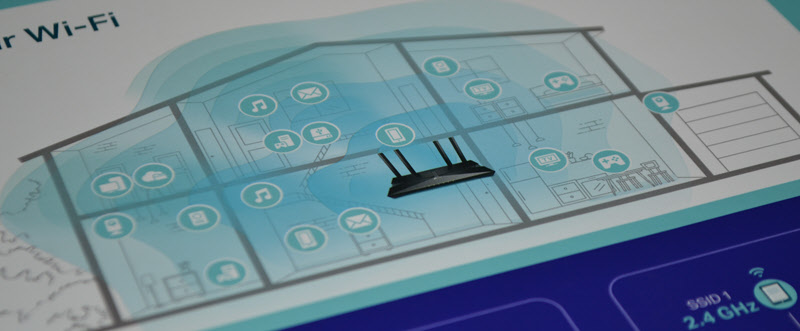
Покрытие W-Fi сети, это очень важный момент. Согласитесь, не очень приятно, когда после покупки и установки роутера сигнал Wi-Fi есть не во всем доме или квартире. Или вообще только в нескольких комнатах, когда пол дома остается без покрытия Wi-Fi сети. Поэтому, мои рекомендации:
- У всех роутеров мощность сигнала Wi-Fi примерно одинаковая. Дело в том, что она ограничена законом страны, для которой производился роутер. Да, разница может быть (на дорогих моделях в лучшую сторону) но она не критична. Если у вас сейчас какой-то старый и недорогой роутер, не просто дает слабый сигнал, но не покрывает некоторые участки (комнаты), то новый и более дорогой роутер скорее всего так же не решит эту проблему.
- Для больших квартир, домов, офисов (думаю, более 100-120 кв. м.) я рекомендую рассматривать не роутеры, а Wi-Fi системы, которые состоят из модулей. Я уже рассказывал про Wi-Fi Mesh системы. Они решают проблему со слабым сигналом и расширением сигнала Wi-Fi сети.
- Если вы решили все таки покупать роутер, то в дальнейшем, если окажется, что его недостаточно и сигнал Wi-Fi сети слабый, можно докупить усилитель Wi-Fi сигнала. А чтобы сеть из роутера и усилителя работала хорошо (была бесшовной), желательно чтобы оба устройства поддерживали технологию Mesh Wi-Fi. Подробнее об этом я расскажу ниже.
Так же рекомендую почитать: роутеры с большой зоной покрытия Wi-Fi сети: как выбрать и на что обратить внимание?
В этом вопросе сложно ориентироваться именно по площади помещения, так как многое зависит от размещения роутера (советы по выбору места для установки здесь), стен, материалов, помех. Советовать роутер опираясь на 100 кв. м., или на 150 кв. м. – глупо и неправильно.
Роутеры с поддержкой Mesh Wi-Fi
Если вы выбираете между роутером без поддержки Mesh Wi-Fi и с поддержкой этой технологии, то лучше немного доплатить и купить роутер с Mesh Wi-Fi. Поддержка роутером этой технологии может пригодиться в том случае, если вам понадобится расширить Wi-Fi сеть. Например, при переезде. Или когда окажется, что один роутер не может обеспечить стабильный сигнал в вашем доме или квартире. В таком случае достаточно докупить еще один роутер или усилитель сигнала этого же производителя и объединить их в одну сеть по технологии Mesh.
Более подробно и с примерами я писал об этом в отдельной статье: что такое OneMesh от TP-Link? Настройка бесшовной Wi-Fi сети на примере роутера TP-Link Archer A7 v5 и усилителя TP-Link RE300.
Количество и скорость LAN-портов
На большинстве роутеров 4 LAN-порта. В них вы можете подключать любые устройства с помощью сетевого кабеля. Есть модели, где меньше портов. Например, 1 или 2. Есть модели роутеров где 8 и больше портов.

Если для вас это важно, тогда можете ориентироваться по количеству портов при выборе маршрутизатора. Но как показывает практика, в большинстве случаев по кабелю подключается всего несколько устройств. Я, например, по кабелю вообще не подключаю ни одно устройство к роутеру. Хотя рекомендую этим способом подключать телевизоры, игровые приставки, ПК (особенно, если вы играете в онлайн игры).
Скорость портов может быть 100 Мбит/с, 1 Гбит/с, 2.5 Гбит/с и даже 10 Гбит/с. Чем выше – тем лучше. Рекомендую выбирать модели роутеров со скоростью LAN от 1 Гбит/с.
Может пригодиться: не хватает LAN портов на роутере или Wi-Fi Mesh системе.
Настройка и управление
Для многих это важный момент. На что нужно обратить внимание при выборе:
- Поддерживает ли роутер управление через приложение с мобильного устройства. Практически у всех производителей сейчас есть приложения, через которые можно настраивать и управлять роутером. Но некоторые бюджетные модели могут их не поддерживать.
- Есть ли язык, который вы понимаете, в веб-интерфейсе роутера. Не на всех роутерах веб-интерфейс (страница с настройками) мультиязычная (с возможностью выбирать нужный язык). Если нужного языка нет, но роутер вам подходит, можно использовать переводчик в браузере или настроить роутер по инструкции из интернета. У меня много таких инструкций, можете использовать поиск по сайту.
- Есть ли поддержка удаленного управления (через интернет). И желательно, чтобы это было организовано не через настройку доступа по внешнему IP-адресу, а через аккаунт в приложении на телефоне.
Роутер какого производителя выбрать?
TP-LINK, ASUS, D-Link, Huawei, Netis, Keenetic, Tenda, Linksys, Mercusys, Netgear, MikroTik, Xiaomi, Zyxel, TOTOLINK. И это еще не все производители. В этом плане выбор очень большой. Советовать какой-то конкретный бренд было бы неправильно. Я могу только высказать свое мнение.
- Роутеры от TP-LINK, Keenetic, ASUS, D-Link мне нравятся больше. По моему мнению они лучше как в аппаратном плане (материалы, сборка, качество) так и в программном. Реализация каких-то функций, количество настроек, удобство управления. Отличие в деталях и мелочах. Но они будут немного дороже. Не могу сказать, что в данном случае это переплата за бренд.
- Роутеры MikroTik рассчитаны больше на людей, которые разбираются в этих устройствах. Там очень много настроек, и простому пользователю в них может быть сложно разобраться. Но в интернете и на нашем сайте есть много подробных инструкций.
- Я почему-то не очень люблю роутеры от Xiaomi (есть опыт в настройке), хотя они достаточно популярные. Там какие-то вечные проблемы (вижу это по комментариям на сайте) с этими настройками (они обычно на китайском), то с приложением. Именно в плане настройки и управления. Хотя они достаточно привлекательные по дизайну и на них хорошая цена.
- Netis, Mercusys, Tenda, TOTOLINK – это более доступные варианты. Хорошие роутеры, но по качеству они будут немного уступать более популярным брендам. Это заметно даже когда вы просто берете в руки два роутера (схожих по характеристикам).
Ничего не могу сказать по надежности в плане поломок, так как у меня нет такой статистики. Но могу точно сказать, что сломаться может любой роутер. При выборе можете так же смотреть на гарантию, которую дает производитель. Обычно это 2-3 года.
Цена
Если, например, вы выделили максимум 30 долларов, и у вас нет возможности увеличить эту суму, то просто купите роутер за эти условные +/- 30 долларов и не тратьте время. Да, за эту суму можно найти десятки роутеров, но поверьте, они будут примерно одинаковые по своим возможностям и характеристикам. Да, можно найти роутер и за 15 долларов, но если у вас есть 30, то я рекомендую покупать именно за 30, не экономить.
За какую суму покупать роутер? Ответить сложно, так как бюджет у всех разный, но вот несколько советов:
- Рассчитывайте на то, что вы покупаете роутер на 3-4 года. У вас за это время будут появляться новые устройства, которые будут поддерживать новые стандарты Wi-Fi. Поэтому рассматривайте роутеры с поддержкой максимально нового стандарта Wi-Fi, которые позволяет выбрать ваш бюджет. Новые устройства будут подключаться к устаревшему роутеру, но скорость будет намного ниже. У вас сейчас нет устройств с поддержкой Wi-Fi 6, можно сэкономить и купит роутер с Wi-Fi 5. Но если в будущем появляться новые устройства с Wi-Fi 6 и вас не будет устраивать скорость стандарата Wi-Fi 5, тогда останется только один вариант – менять роутер, что не очень разумно.
- Здесь важно напомнить, что чем дешевле роутер, тем медленнее будет скорость и производительность. И если у вас онлайн игры, Smart TV, много устройств и т. д., то купив бюджетный роутеры, с очень большой вероятностью все это будет работать очень медленно и нестабильно. Пускай будут самые новые и классные телевизоры, приставки, смартфоны, но дешевый роутер это все может испортить (низкая скорость, зависания, отключения).
- Не нужно переплачивать за функции и технологии, которые вам не нужны. Разве что вы выбираете Wi-Fi роутер имя какие-то планы на будущее. Например, в будущем планируете покупать мощный игровой компьютер и играть в онлайн игры.
- В большинстве случаев я рекомендую не покупать самые дешевые и самые дорогие роутеры. Искать золотую середину. Я думаю, это роутеры где-то за 50-100 долларов.
- Я не рекомендую экономить на роутере.
На что еще обратить внимание при выборе роутера?
- Отзывы. Обязательно почитайте отзывы на популярных сайтах и в интернет-магазинах. Именно отзывы людей, которые уже купили данную модель роутера. Там можно найти очень много интересной информации, которая поможет вам определиться с выбором.
- Внешний вид роутера. Это очень важно. Особенно в тех случаях, когда вы планируете установить его на видном месте. Лично для меня очень важно, чтобы устройство было красивое и нравилось мне. Для меня это если не главный, то точно один из главных критериев при выборе не только роутера.
- Наличие USB-порта. Еще год или два назад я бы вынес этот пункт в отдельный раздел. Но сейчас, в 2023 году мне кажется это уже как-то не очень актуально. Почему-то не особо прижились эти порты в роутерах. Все еще есть много моделей с одним или даже двумя USB-портами версии 2.0 или 3.0, есть даже с USB Type-C, но по моим наблюдениями они используются очень редко. Разве что для подключения модемов. А для чего их еще можно использовать, читайте в этой статье: Wi-Fi роутер с USB-портом. Как и какой выбрать.
- Гостевая Wi-Fi сеть. Очень полезная функция, которая позволяет запустить отдельную, изолированную Wi-Fi сеть для подключения устройств ваших родственников, знакомых, соседей. Есть на большинстве роутеров.
- Технологии MU-MIMO и Beamforming. Первая технология улучшает пропускную способность роутера. Позволяет подключать больше устройств без ущерба для скорости и стабильности. Вторая функция улучшает покрытие Wi-Fi сети и стабильность соединение. Если они есть – это хорошо. Обычно этих технологий нет в бюджетных моделях.
- Стандарт безопасности Wi-Fi. Самый новый – WPA3. Если он поддерживается, это отлично. Но WPA2 все еще актуальный и самый популярный.
- Поддержка IPTV. Если ваш провайдер предоставляет эту услугу и вы будете ею пользоваться – выбирайте модель с поддержкой IPTV.
- Поддержка VPN. Возможность настройки VPN-соединения лишней точно не будет.
- Разные режимы работы. Есть роутеры, которые могут работать в разных режимах: точка доступа, репитер (усилитель Wi-Fi сигнала), мост, WISP. У разных производителей, на разных моделях и даже прошивках это может быть реализовано по-разному. Нужно смотреть, есть ли такая возможность у конкретной модели.
Какой роутер купить для дома или квартиры в 2023 году?
Лучшим вариантом в 2023 году будет роутер с поддержкой стандарта Wi-Fi 6 (802.11ax) и гигабитными портами (скорость WAN и LAN портов 1 Гбит/с). Сейчас роутер с Wi-Fi 6 можно купить уже за 40-50 долларов. Это самые дешевые варианты. Я бы советовал рассматривать модели стоимостью 60-100 долларов. Там уже будет более производительное железо, больше функций, хорошие бренды. Если у вас много устройств, вы играете в онлайн игры, стримите, загружаете/передаете большие объемы информации, или просто хотите, чтобы ваша сеть работала быстро и стабильно при любой нагрузке, смотрите роутеры от 100 долларов и выше.
Модели с поддержкой Wi-Fi 5 (802.11ac) все еще актуальные в 2023 году. Это наверное оптимальный вариант в соотношении цена/возможности. Да, такой роутер быстрее устареет, и возможно вам придется поменять его раньше. Но зато сейчас можно купить такой роутер значительно дешевле, в среднем за 30-50 долларов. А если вам не нужны гигабитные порты (у вас не очень быстрый интернет и в будущем вы не планируете брать тариф выше 100 Мбит/с), то можно еще сэкономить. Хотя я не рекомендовал бы это делать.
Роутеры с поддержкой только Wi-Fi 4 (802.11n), однодиапазонные (только 2.4 ГГц) я не советую покупать. Разве что в тех случая, когда у вас сильно ограничен бюджет. Или у вас мало устройств, низкая скорость подключения к интернету, и в ближайшем будущем это не изменится. Цены на такие роутеры в среднем от 15 долларов. Но лучше добавить несколько долларов и купить роутер с поддержкой Wi-Fi 5 и диапазона 5 ГГц. Пускай самый дешевый.
Лучшие роутеры 2023 года
Так как отличие между разными моделями очень большое (в первую очередь по цене и возможностям), то я решил разделить эту часть статьи на три части. По стандартам Wi-Fi сети. Опираясь на эту характеристику я отвечал на предыдущий вопрос (который выше).
Роутеры с поддержкой Wi-Fi 6 (AX)
Три модели с поддержкой этого стандарта, которые по моему мнению заслуживают внимания.
TP-LINK Archer AX10 или TP-LINK Archer AX23
Это две практически одинаковые модели, за примерно одинаковую цену. Для Archer AX23 заявлена немного выше скорость беспроводного соединения. Думаю, в нем установлено другое железо. Много хороших отзывов. TP-Link дорабатывает программное обеспечение и выпускает обновления, что очень важно. Есть поддержка WPA3. Так же поддерживается технология MESH. Можете почитать мой обзор на TP-Link Archer AX23.

Если нужен более производительный роутер из этой же серии, можете посмотреть Archer AX53, или Archer AX72.
Asus RT-AX55
Красивый, достаточно производительный и быстрый роутер от ASUS. C поддержкой MESH и WPA3. Положительные отзывы от покупателей. Однозначно заслуживает внимания.

Более производительные и дорогие варианты: Asus RT-AX56U или RT-AX58U.
Keenetic Sprinter (KN-3710)
Очень качественный маршрутизатор, с отличной программной частью. Есть поддержка всех необходимых функций и технологий. Очень хорошо реализована технология MESH. Несложно разобраться в настройках.

Отзывов на них не очень много. Скорее всего по той причине, что они дороже. И роутер с такими же техническими характеристиками (во всяком случае на первый взгляд) от той же компании TP-Link (не говоря уже о Tenda, Netis) будет стоить дешевле.
Роутеры с поддержкой Wi-Fi 5 (AC)
В 2023 году это все еще самые популярные роутеры для дома. Я сейчас не конкретно о тех моделях, которые покажу ниже, а в целом о моделях с поддержкой Wi-Fi 5.
TP-LINK Archer C80
Популярный маршрутизатор, который собрал огромное количество популярных отзывов. Мне он тоже очень понравился, вот мой обзор на TP-LINK Archer C80.
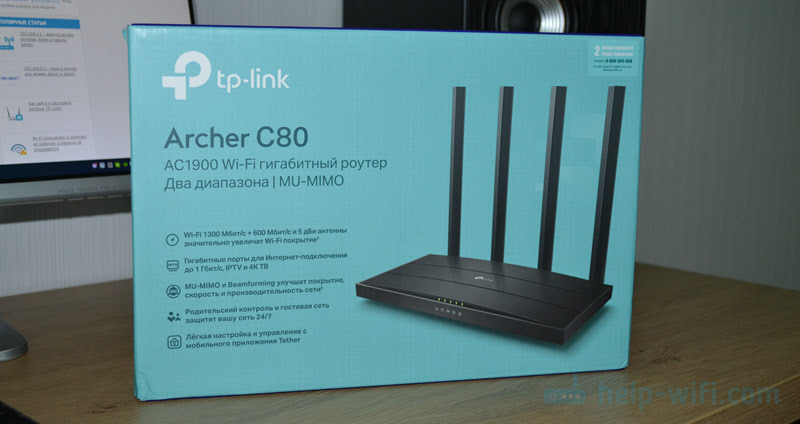
Из более доступных вариантов могу порекомендовать TP-LINK Archer A8, Archer C64, Archer A64 и Archer C20. Практически все более дорогие варианты будут уже с поддержкой Wi-Fi 6.
Netis N2
Отличный вариант в соотношении цена/качество. Цена примерно 30 долларов. Хорошие отзывы от владельцев. По скорости и производительности может немного уступать тому же TP-LINK Archer C80, но цена почти в два раза ниже. Так же эту модель многие хвалят за мощный сигнал Wi-Fi сети.

Xiaomi Mi WiFi Router 4A Gigabit Edition
В статье я писал, что не очень люблю роутеры Xiaomi. Но это не отменяет то, что эти роутеры достаточно популярные, народ их любит и покупает. Отзывы не хуже и не лучше чем по другим брендам. Есть более дешевая версия без гигабитных портов (в названии нет Gigabit Edition).

В отдельных случаях могут быть проблемы с настройкой через веб-инетрфейс (через отсутствие нужного языка), или приложение.
Роутеры с поддержкой Wi-Fi 4 (N)
Рекомендую выбирать эти маршрутизаторы только в том случае, когда нет возможности купить модель с поддержкой Wi-Fi 5 (AC) или Wi-Fi 6 (AX).
Tenda N301
Максимально простой, компактный и недорогой маршрутизатора для небольшого дома или квартиры. Скорость Wi-Fi до 300 Мбит/с, скорость портов до 100 Мбит/с. Две антенны мощностью 5dBi, 3 LAN-порта. Разные режимы работы. Очень много отзывов в интернет-магазинах.

О настройке Tenda N301 я писал здесь. Так же рекомендую обратить внимание на модель Tenda F3.
Netis WF2409E
Еще один бюджетный роутер, который заслуживает внимания. Интересный дизайн и размещение антенн. Хороший радиус действия беспроводной сети. Стандартные характеристики для роутеров из этой ценовой категории.

Высокие рейтинги и неплохие отзывы от покупателей. Еще один хороший вариант от этого производителя – Netis MW5230.
TP-LINK TL-WR820N или TP-LINK TL-WR841N
TL-WR820N – более новая модель. Там новый дизайн. Очень хороший бюджетный вариант. Мой обзор на TL-WR820N (в старом корпусе). TL-WR841N – легендарная модель, которая даже в 2023 году успешно продается. Ему уже более 10 лет. В TP-LINK его обновляют, не только программно, но и меняется аппаратная часть. Очень надежный роутер. У меня был такой, отработал 5 лет.

Оба роутера поддерживают управление через приложение Tether с мобильного устройства. Что не всегда доступно в бюджетных моделях.
Я всегда отвечаю в комментариях. Пишите, задавайте вопросы, делитесь своим мнением и опытом. Буду благодарен за обратную связь.
TP-LINK TL-WR844N
В категории лучших роутеров для телевизора по соотношению цена/качество почетное место занимает бюджетный TP-Link TL-WR844N. Он позиционируется как многорежимный маршрутизатор, поскольку помимо обычного режима, имеет и дополнительные опции. Беспроводные возможности выглядят следующим образом: устройство работает в диапазоне 2,4 ГГц по стандарту 802.11n и обеспечивает скорость передачи данных до 300 Мбит/с. Для улучшения приема доступно 2 антенны с коэффициентом усиления 5 dBi. По умолчанию заявлена поддержка технологии 2х2 MIMO. Есть 1 порт WAN и 4 LAN-порта, что позволит подключиться к телевизору или приставке Smart TV кабельным путем.
TP-Link TL-WR844N может работать в следующих режимах:
- Обычный маршрутизатор. Это стандартный режим (выбранный по умолчанию), который подразумевает синхронизацию с провайдером по кабелю. Подключившись к поставщику услуг, вы сможете раздавать интернет по LAN или Wi-Fi.
- Точка доступа. Предназначается для подключения роутера к другому сетевому оборудованию и организации беспроводной раздачи.
- Расширитель диапазона. В таком режиме маршрутизатор функционирует в качестве усилителя сигнала. Он синхронизуется с другим роутером беспроводным путем и расширяет зону вещания.
- WISP. Уникальная технология для беспроводного подключения к провайдеру (без кабеля).
TP-Link TL-WR844N поддерживает последнее поколение протокола IPv6, имеет функцию Smooth HD Streaming и IGM Proxy/Snooping для корректной и стабильной работы IPTV. Присутствуют режимы гостевой сети и специальное меню для включения родительского контроля. Для настройки роутера используется фирменный софт Tether или веб-версия административной панели.
Небольшие размеры корпуса.
Простой интерфейс админ-панели.
Наличие 4 режимов работы.
Отличный скоростной потенциал.
Двухлетняя гарантия.
Скорость беспроводного соединения
4.6/5
Дальность беспроводного сигнала
4.4/5
Итого
4.6
TP-Link TL-WR844N станет интересным решением для тех пользователей, которым нужен недорогой и качественный роутер для телевизора, игровой консоли или другой домашней техники.
Небольшой роутер Keenetic Extra (KN-1711) выделяется расширенным охватом и мощным усилителем сигнала. Он подойдет для 2-3-комнатной квартиры, либо другого жилища площадью до 80 м². Если поставить гаджет в центральной части помещения, то он будет эффективно раздавать интернет даже в самые отдаленные уголки, демонстрируя максимальную скорость. Из-за эргономичного форм-фактора и совместимости с внешними модемами, устройство заслуживает статуса мобильного. К тому же, он поддерживает два частотных диапазона, чем превосходит многих конкурентов в своем ценовом сегменте. Также в роутере есть USB-порт, через который можно подключать GSM-модемы или другие внешние устройства. Полезной особенностью Keenetic Extra (KN-1711) является возможность работать в двух диапазонах Wi-Fi – 2,4 и 5 ГГц. В нем установлено четыре сетевых порта с пропускными способностями до 100 Мбит/с. Передача данных по беспроводному протоколу выполняется на скорости до 1167 мегабит в секунду. Сигнал усиливается четырьмя мощными антеннами, которые закреплены на заднем торце и по бокам корпуса. Маршрутизатор имеет ряд протоколов маршрутизации, среди которых DHCP, Firewall, NAT, SPI, Dynamic DNS, DMZ. Присутствует шифрование данных по стандартам WEP, WPA, WPA2.
Внешне роутер выглядит лаконично и стильно. Его можно поставить непосредственно возле телевизора иди закрепить на стене, не боясь, что это ухудшит гармоничность интерьерной отделки.
Мобильность.
Совместимость с модемами сотовой связи.
Мощное усиление сигнала.
Стабильная работа по Wi-Fi и кабелю.
Удобное отключение светодиодной индикации.
Упрощенная настройка.
Мгновенный выбор наименее загруженного диапазона.
Слегка завышенная цена.
Короткий сетевой шнур.
Скорость беспроводного соединения
5/5
Дальность беспроводного сигнала
4.8/5
Итого
5
Keenetic Extra (KN-1711) является отличным роутером для обслуживания телевизора с системой Smart TV. Он обеспечивает высокую скорость обмена данными, имеет широкую зону вещания и ряд полезных опций.
Xiaomi Mi Wi-Fi Router 4C Global
Популярный роутер Xiaomi Mi Wi-Fi Router 4C Global обладает стандартным набором функций и возможностей, симпатичным дизайном и бюджетной стоимостью. Он отлично подходит для совместной работы с современными телевизорами, поскольку имеет неплохой запас скорости и оптимальное покрытие. Девайс продается в прямоугольной картонной коробке с лаконичным оформлением и полиграфией в белом, оранжевом и черном цвете. Спереди можно увидеть изображение самого маршрутизатора, логотип бренда, а также название модели с кратким описанием технических характеристик. Сзади указаны все особенности рассматриваемого устройства.
В комплекте поставки присутствуют такие элементы:
- Адаптер питания.
- Сам роутер.
- Пользовательское руководство.
На задней части корпуса роутер имеет четыре белые антенны. Между ними присутствуют основные разъемы:
- WAN-порт для подключения к поставщику услуг по кабелю.
- Сетевые порты с пропускными параметрами 100 Мбит/с.
- Разъем для подключения блока питания.
Еще там можно увидеть клавишу восстановления заводских настроек. Чтобы приступить к использованию роутера, необходимо загрузить приложение Mi WiFi из магазинов приложений Google Play или AppStore (в зависимости от операционной системы вашего девайса). Дальше следует активировать службы геолокации на смартфоне и подключиться к сети, которую создаст роутер. На следующем этапе стоит кликнуть по кнопке «Настроить новый роутер» и подтвердить свой выбор нажатием на пункт «Настроить сейчас». После появления уведомления «Обнаружено подключение к интернету», остается нажать на «Далее». Затем система запросит выбор региона, имени и пароля.
Максимальная скорость Wi-Fi в полосе пропускания 2,4 ГГц составляет 300 Мбит/с, чего вполне хватит для комфортной работы с IP-телевидением. Сигнал Wi-Fi улучшается за счет режима многопоточной передачи данных MIMO и внешних несъемных антенн с коэффициентом 5 dBi. Роутер поддерживает протоколы статической маршрутизации, имеет межсетевой экран (Firewall), а также NAT. Присутствует VPN в виде транзита соединений, а также встроенная фильтрация по МАС-адресам или IP.
Невысокая стоимость.
Упрощенная настройка.
Набор функций и возможностей.
Режим родительского контроля.
Наблюдается урезание скорости.
Скорость беспроводного соединения
4.5/5
Дальность беспроводного сигнала
4.5/5
Итого
4.4
Если бюджет покупки ограничен суммой до 2-3 тыс. руб., смело выбирайте роутер Xiaomi Mi Wi-Fi Router 4C Global. Эта модель будет качественно решать поставленные задачи, предлагая высокую скорость соединения, стабильный сигнал и широкую зону вещания.
ASUS RT-N12 VP B1
ASUS RT-N12 VP B1 является недорогим роутером, который сможет обеспечить высокую скорость соединения (до 300 Мбит/с) и подарить вам только приятные эмоции от использования. Устройство поддерживает до четырех беспроводных сетей (три из них гостевые), имеет диспетчер трафика, функцию родительского контроля, высокопроизводительный процессор, а также упрощенную настройку. В картонной коробке с множеством полезной информации есть сам маршрутизатор, адаптер питания, краткая инструкция для настройки, а также гигабитный патч-корд длиной 0,92 м.
Корпус ASUS RT-N12 VP B1 выполнен из матового пластика в фирменном стиле компании. Речь идет об острых гранях, резких переходах, а также шлифованным деталям из пластика и фактурной верхней панели, играющей тенями и светом. Спереди можно увидеть семь индикаторов с соответствующими пиктограммами.
Аппаратная часть ASUS RT-N12 VP B1 построена на базе процессора Broadcom BCM537C0 архитектуры MIPS 74K V4.9 с частотой 300 МГц. Радиомодуль совместим с протоколами 802.11b/g/n в диапазоне 2,4 ГГц и может обмениваться данными со скоростью до 300 Мбит/с. Также вычислительный модуль отвечает за управление пятью портами Ethernet 10/100 Mbit/s. В роутере установлены несъемные антенны с коэффициентом усиления 5dBi. Если вам нужно покрыть сигналом весь дом или многокомнатную квартиру, лучше рассмотреть другой вариант. Среди дополнительных опций присутствует три гостевых сети, родительский контроль, фильтрация трафика, службы DDNS, а также диспетчер трафика. Присутствуют все разновидности маршрутизации и удобная админ-панель. Интегрированный в прошивку мастер «Быстрой настройки» упростит выбор подходящей конфигурации.
Цена/качество.
Легкость настройки.
Многозадачность.
Скорость соединения.
Скорость беспроводного соединения
4.7/5
Дальность беспроводного сигнала
4.4/5
Итого
4.6
В ходе практических тестов ASUS RT-N12 VP B1 показал себя с положительной стороны. Пользователи отмечают приличный функционал, мощную начинку, а также отличное взаимодействие с телевизорами и приставками Smart TV.
Mercusys AC12G
По внешнему виду роутер Mercusys AC12G напоминает других представителей линейки бренда. При этом в нем присутствуют и некоторые особенности, делающие дизайн еще более выразительным и привлекательным. Усилители сигнала имеют футуристический черный окрас, а нижняя часть выполнена в привычной серой палитре, как у предшественника. Верхняя панель изготовлена из композита с сочетанием матового и текстурированного пластика. Она разделена на четыре сектора глянцевым «крестом». В верхней части можно увидеть тисненный логотип бренда, спереди – 4 светодиодных индикатора, которые указывают на статус работы и подключение к портам LAN и WAN.
Как и другие устройства компании Mercusys, рассматриваемый роутер отличается простотой в настройке и упрощенным интерфейсом. Это позволяет приступить к использованию девайса буквально после нескольких действий, подключив его к маршрутизатору и сетевому кабелю. Административная панель выглядит просто и лаконично. Раздел с основными настройками и тремя карточками удобно разгруппирован. На вкладке с дополнительными настройками присутствует намного больше опций. Приятно радует гибкая конфигурация гостевой сети, режим родительского контроля, создание резервной копии и DDNS.
Скорость передачи данных в 2,4 ГГц достигает 300 мегабит. При подключении полосы пропускания 5 ГГц она возрастает до 867 мегабит в секунду. Устройство укомплектовано четырьмя несъемными антеннами, имеет 1 гигабитный WAN и три гигабитных LAN. Есть встроенный VPN, NAT, Firewall и режим моста.
Симпатичный внешний вид.
Качественное покрытие.
Быстрые сетевые порты.
Разброс скорости в 2,4 ГГц.
Скорость беспроводного соединения
4.7/5
Дальность беспроводного сигнала
4.6/5
Итого
4.8
Mercusys AC12G является вполне логичным и необходимым продолжением для предыдущей модели и обладает массой интересных обновлений. В нем присутствуют гигабитные сетевые порты, функция WPS, а также расширенные возможности для настроек. В первую очередь данный роутер понравится тем людям, которые не желают тратить много денег на покупку сетевого оборудования, но хотят наслаждаться комфортным просмотром любимых фильмов и телешоу на Smart TV.
TP-LINK Archer C7
TP-LINK Archer C7 станет отличным инструментом для людей, желающих наслаждаться веб-серфингом или воспроизведением потокового видео и прямых-эфиров, поскольку может передавать данные со скоростью до 1,75 Гбит/с. В сочетании с современными телевизорами и приставками Smart TV данный девайс демонстрирует превосходный потенциал. Гаджет имеет презентабельный внешний вид, а еще продвинутую аппаратную начинку. Если вы ищите оптимальное соотношение цены/качества, то данный вариант полностью оправдает себя.
Поскольку TP-LINK Archer C7 принадлежит к бюджетному классу, он изготовлен из недорогого пластика и отличается громоздким дизайном и крупными габаритами. Для размещения девайса на столе придется предусмотреть достаточно места. При этом качество сборки не вызывает нареканий. Пластиковые детали имеют глянцевую поверхность и выглядят весьма привлекательно. Однако на них накапливаются жирные пятна и следы отпечатков пальцев, поэтому устройство нужно регулярно протирать.
Это универсальный 2-диапазонный роутер, оснащенный 160 антеннами (но только 3 из них внешние, а три внутренние). В качестве оборудования WLAN используются чипы Qualcomm Atheros QCA9563 и Qualcomm Atheros QCA9880. Системный интерфейс для настройки обладает удобной навигацией и 100% русификацией. Его дизайн выглядит лаконично и приятно. Элементы управления, разделы и вкладки открываются мгновенно. В список базовых настроек входят все необходимые пункты. Есть родительский контроль, полезные инструменты для администрирования, а также дополнительные возможности и функции.
Оптимальная стоимость и набор характеристик.
Высокая производительность при воспроизведении потокового видео.
Поддержка NAS.
Среднее качество изготовления.
Скорость беспроводного соединения
4.7/5
Дальность беспроводного сигнала
4.8/5
Итого
4.8
TP-LINK Archer C7 – недорогой и в меру мощный двухполосный роутер, который принадлежит к среднебюджетной ценовой категории и подходит как для домашнего применения, так и для использования в офисах.
Tenda AC5
Если вам нужен функциональный роутер для телевизора, недорогая модель Tenda AC5 точно вас не разочарует. Это «умный» сетевой аппарат с продвинутой начинкой, высокопроизводительным процессором и усовершенствованным системным интерфейсом. Такие компоненты и характеристики обеспечивают мгновенное подключение к интернету без задержек и сложностей. Управление гаджетом выполняется через специальный софт для смартфона. Пропускные способности при использовании полосы 5 ГГц достигают 1167 Мбит/с. Роутер поддерживает стандарты связи Wi-Fi 4/5 (802.11n/ac), 802.11 b/g/n и может работать с частотами 2,4+5 ГГц одновременно. На корпусе есть 1 WAN порт и несколько Ethernet. Устройство поддерживает протоколы шифрования PPTP, L2TP, PPPoE, DHCP, IPsec. На борту установлен мощный процессор Realtek RTL8197F ( 1 ГГц) и 64 мегабайта оперативной памяти. Флеш-накопитель имеет емкость 8 мегабайт. Мощность передающего модуля достигает 19 dBM, а коэффициент усиления у наружных несъемных антенн равен 5 dBi.
Устройство предлагается в стандартной комплектации, где присутствует сам роутер, адаптер питания, кабель RJ-45 и пользовательское руководство. Длина сетевого провода составляет всего 1 метр, поэтому если вам нужно подключить более дальние гаджеты, потребуется позаботиться о дополнительной коммутации. Основные органы управления и разъемы находятся на заднем торце. Первый элемент – это разъем питания, а следующий – WPS/Reset с совмещенным функционалом. Если удерживать клавишу дольше 10 секунд, настройки будут сброшены. Следующая кнопка включает или отключает беспроводную сеть.
Нет необходимости запоминать пароль.
Симпатичный дизайн.
Качественный прием сетевого сигнала.
Мощные усилители связи.
Упрощенная активация параметров безопасности.
Отсутствие клавиши для выключения.
Минималистическая комплектация.
Скорость беспроводного соединения
4.6/5
Дальность беспроводного сигнала
4.6/5
Итого
4.6
Учитывая технические характеристики и аппаратные возможности Tenda AC5, его можно использовать для развертывания небольшой сети с множеством пользовательских гаджетов, таких как смартфоны, ТВ-приставки, телевизоры, ноутбуки и т.д. Мощные антенны и производительные аппаратные комплектующие сделают работу в интернете максимально эффективной и комфортной.
ASUS RT-AX55
ASUS RT-AX55 – это продвинутый роутер, который поддерживает передовые стандарты связи АС и АХ. При выборе полосы 2,4 ГГц он выдает отличные 574 Мбит/с, а в случае с 5 ГГц – 1201 Мбит/с. Присутствует поддержка технологии MU-MIMO 2×2 для усиления сигнала, а также четыре мощные антенны, которые возвышаются над корпусом. Маршрутизатор ориентирован на установку в больших помещениях. Производители указывают, что мощности передатчиков вполне хватает для «пробивания» двух-трех толстых стен из бетона.
Первичная настройка и последующее управление системным разделом выполняется через мобильное приложение, либо специальную админ-панель. В программном обеспечении ASUS RT-AX55 реализованы вспомогательные возможности и опции, такие как: DMZ-зона, гостевая сеть, защита от DoS-атак, межсетевой экран SPI, родительский контроль и т.п. Кроме того, в прошивку встроена программа блокировки рекламы. Внешне роутер выглядит достаточно громоздким, но наличие настенных креплений позволяет установить его в вертикальном положении и сэкономить полезное место. Максимальная скорость беспроводного соединения составляет 1800 Мбит/с. Скорость портов LAN составляет 1 Гбит/с. Это значит, что вы сможете загружать большие объемы данных, просматривать кинофильмы в высоком разрешении и наслаждаться другими преимуществами таких пропускных способностей в домашних условиях.
Отличные пропускные способности.
Мощный Wi-Fi-сигнал.
Симпатичный дизайн.
Нестабильная работа на частоте 2,4 ГГц.
Отсутствие встроенного USB-порта.
Скорость беспроводного соединения
4.8/5
Дальность беспроводного сигнала
4.7/5
Итого
4.8
ASUS RT-AX55 отлично дополнит ваш «умный» телевизор и превратит домашний досуг в незабываемое приключение.
HUAWEI WS5200 V2
Завершает рейтинг лучших роутеров для телевизора стильный девайс производства Huawei. Роутер HUAWEI WS5200 V2 комплектуется мощным вычислительным чипом, имеет опцию экономного потребления электроэнергии, а также отличные пропускные способности. Двухдиапазонная модель позволяет получить максимальную скорость при подключении устройств к интернету. Она достигает 1167 мегабит в секунду. При этом роутер поддерживает два современных протоколы – 2,4 и 5 ГГц.
Презентабельный внешний вид.
Комфортные габариты.
Бесшумная работа.
Отличная зона вещания.
Минимальная уязвимость к программным сбоям.
Короткий сетевой шнур в комплекте.
Слегка завышенная стоимость.
Скорость беспроводного соединения
4.6/5
Дальность беспроводного сигнала
4.5/5
Итого
4.6
По техническим параметрам и рабочему потенциалу HUAWEI WS5200 V2 превосходит многих конкурентов в аналогичном ценовом диапазоне. Это мощный и функциональный роутер, способный сделать просмотр фильмов и телешоу на телевизоре максимально комфортным.
🎉 Скидки, акции, обзоры — все это на нашем Telegram-канале » Ревизорро техники»! 📱💻🎧
💰 Каждый день мы выкладываем лучшие предложения на самую разнообразную технику — от смартфонов до бытовой техники. И все это по невероятно низким ценам!
👨💻 Но это еще не все. На нашем канале вы найдете подробные обзоры на самые горячие новинки, которые помогут вам сделать правильный выбор при покупке.
🤑 А если вы хотите экономить еще больше, то у нас есть специальные промокоды и купоны, которые позволят вам купить технику еще дешевле.
👉 Не упустите возможность получить лучшие скидки и эксклюзивные предложения на технику! Присоединяйтесь к нашему Telegram-каналу » Ревизорро техники» прямо сейчас.
🚀 Нажимайте на кнопку » Присоединиться» и начните экономить на покупке техники уже сегодня! 💸💻📱
Современная техника — это мини-компьютер, в котором есть распознаватель голоса, аудиосопровождение или нейросеть. Телевизор должен вовремя обновить софт, чтобы показать актуальное кино, колонки отслеживают музыкальные хиты и даже домофоны присылают оповещения на смартфон через Wi-Fi. Такие девайсы требуют постоянного соединения с интернетом.
Роутер — это устройство, которое обеспечивает технику интернетом с помощью единой сети. Данные поступают от провайдера и по проводам или Wi-Fi и передаются электронике. Модели роутеров отличаются между собой по диапазону частот, на которых они работают. Сегодня используется три основных канала, передающих радиосигналы. Чем они новее, тем менее загружены:
| 2,4 ГГц | Самая распространенная частота. Отличается скоростью передачи до 600 Мбит/с в сочетании с радиусом действия 30-50 метров. При этом загружена и может проседать. Большинство людей в соседних квартирах, офисах или кафе используют именно эту частоту; |
| 5 ГГц | Вторая по распространенности частота используется с 2014 года. Имеет более высокую пропускную способность: до 6,77 Гбит/с. Хуже преодолевает препятствия из-за короткой радиоволны: от 15 до 30 метров. Но сигнал будет четче, чем у предыдущей частоты на небольшом расстоянии; |
| 6 ГГц | Новый частотный диапазон. Применяется с 2020 года пока только в США. Не пересекается с другими каналами, что исключает помехи. Радиус волны у него такой же, как у 5 ГГц. Работает на самой высокой скорости: 9,6 Гбит/с. |
Стабильный сигнал сети нужен киберспортсменам. ПК или приставка в этом случае — тренажер для прокачки навыков. Чем требовательнее игра и чем больше людей встречается на сервере — тем большую скорость должен «разогнать» роутер. Скорость устройства зависит также от количества каналов и стандартов Wi-Fi:
| Wi-Fi 5 — 802.11ac | Работает только в диапазоне 5 ГГц. Модуляция 256-QAM отвечает за емкость и скорость передачи информации, содержащейся в символах. Число 256 означает количество различных битов информации. Пропускает до 6.9 Гбит/с. Одновременно поддерживает максимальную скорость у четырех устройств; |
| Wi-Fi 6 — 802.11ax | Работает только в диапазоне 2.4 и 5 ГГц. Оснащен модуляцией 1024-QAM и мультиплексированием OFDMA, которые разделяют частотную полосу на поддиапазоны, чтобы несколько устройств получали одинаковое качество сигнала. Пропускает до 9.6 Гбит/с. Одновременно поддерживает максимальную скорость у восьми устройств; |
| Wi-Fi 6E | Работает только в диапазоне 6 ГГц. Оснащен модуляцией 1024-QAM и OFDMA. Пропускает до 10.8 Гбит/с. Одновременно поддерживает максимальную скорость у 40 устройств. |
Проблема многих роутеров — малый радиус действия. В описании к устройству обычно указано, что оно может передавать сигнал на 100-300 метров. Это значение не учитывает количество и толщину стен в квартире, поэтому нередко Wi-Fi не ловит вблизи маршрутизатора. При диапазоне 2.4 ГГц радиус действия в квартире составляет до 50 метров, но скорость ухудшается по мере отдаления от роутера. 5 и 6 ГГц обеспечивают качественный сигнал, но ограничиваются 20-30 метрами из-за широкой волны.
В современных маршрутизаторах используется сразу две частоты для надежности сигнала. Автоматическое переключение между ними решило вопрос дальности, но только отчасти. Чтобы равномерно распространить сигнал по всей площади жилья и офиса, существуют Mesh-системы. Это такой же роутер, «разбитый» на модули, которые устанавливаются в разных частях здания. Так по всему пространству образуется несколько точек доступа Wi-Fi.
Какие технологии применяются в современных роутерах
В роутерах нового поколения применяются следующие технологии:
- MU-MIMO. Эта функция позволяет маршрутизатору работать с 5-40 устройствами одновременно — зависит от количества потоков. Количество антенн влияет на скорость интернета на ваших девайсах. Например, схема 8х8 указывает на то, что у роутера восемь передающих и столько же принимающих антенн. От количества потоков исходит и стоимость техники;
- Модуляция 1024-QAM. Использует более сложный метод передачи данных по беспроводному каналу. Так у роутера появляется больше вариантов для кодирования передаваемых данных. Скорость передачи данных при этом возрастает, например, на 30% в сравнении с более ранней версией 256-QAM;
- Поддержка OFDMA. Эта технология позволяет роутеру эффективно использовать доступные радиочастоты для передачи данных между устройствами. Роутер может обслуживать большее число девайсов (зависит от модификации устройства: числа потоков, антенн и так далее), сигнал связи становится более «стойким», пропускная способность сети возрастает от 4 до 10 раз в сравнении с сетями, не использующими OFDMA;
- VPN. Роутер использует VPN, чтобы создать защищенное соединение между вашим устройством и интернетом. VPN шифрует данные — пароли, личную историю и прочие данные. Также VPN позволяет скрыть свой IP-адрес и идентификационные данные, делая вашу онлайн-активность более анонимной.
Чтобы разобраться, какое устройство подойдет под ваши задачи, мы составили рейтинг лучших Wi-Fi-роутеров в 2023 году. В материале собраны лучшие модели по мнению редакции проекта «Выбор экспертов». Статья носит рекомендательный характер и не является руководством к покупке или иным действиям.
Выбор редакции
Рейтинг составлен на основе мнения редакции КП. Рекомендации и дополнения по рейтингу вы можете отправить на почту expert@kp.ru. Для обсуждения вопросов рекламного сотрудничества звоните по телефону +7 (495) 637-65-16 (по будням с 9:00 до 18:00).
TP-LINK AX11000

Самый мощный игровой роутеров фирмы TP-Link. Устройство поддерживает стандарт связи Wi-Fi 6. По периметру корпуса расположены 8 антенн. На боковых гранях — порты WAN, LAN, разъем для подключения внешнего блока питания.
Устройство обеспечивает надежное беспроводное соединение с интернетом, благодаря чему возможно играть онлайн-игры с высокой динамикой без зависаний. Система управляется мощным процессором с частотой 1,8 ГГц. Модули OFDMA позволяет увеличивают пропускную способность в 4 раза до 1 ГГц.
Устройство подключается к проводным и беспроводным гаджетам умного дома по протоколам Wi-Fi, Ethernet. Имеются доступ к FTP-серверу, поддержка MIM, файловый сервер. Нужно иметь в виду, что полностью все возможности роутера открываются только при подключении к нему устройств, работающих по стандарту 5G.
Основные характеристики
| Размеры | 288х288х184 мм |
| Диапазоны передачи | 2.4/5 ГГц |
| Стандарт Wi-Fi | 02.11 b/a/g/n/ac/ax |
Плюсы и минусы
Высокая производительность, стабильная и надежная работа, защита информации системой безопасности HomeCare, выделенный игровой диапазон, поддержка стандарта Wi-Fi
Сильный нагрев при высокой нагрузке
Рейтинг топ-11 лучших Wi-Fi-роутеров для дома
NETGEAR Nighthawk RAXE500

Роутер поддерживает стандарт связи Wi-Fi 6E и работает на частоте 6 ГГц, что позволяет ему передавать до 9.6 Гбит/с. Максимальная скорость беспроводного соединения модели составляет 4.8 Гбит/с. Она обеспечивает быструю загрузку веб-страниц, стриминг видео высокого разрешения 8K Ultra HD или 7680×4320 пикселей и полностью закрывает потребности онлайн-, AR- и VR-игр. Оснащен WPA3 — одним из последних стандартов безопасности Wi-Fi, который защищает сеть от нежелательных взломов и подключений.
В роутер встроены передовые технологии Beamforming+, MU-MIMO и мощный процессор Intel AnyWAN GRX350. Beamforming+ направляет сигнал Wi-Fi напрямую к подключенным устройствам, а не равномерно распределяет по всем направлениям. MU-MIMO позволяет обрабатывать данные для 40 устройств одновременно, а процессор делает эту работу быстрой и плавной.
В его систему встроено шесть антенн. Радиус действия составляет до 230 м². На панели расположено четыре стандартных LAN-порта и один гигабитный порт, поддерживающий скорость до 2 000 Мбит/с. Также модель оснащена USB Type-C для резервного копирования данных, обмена файлами мультимедиа и создания централизованного хранилища данных (NAS) путем присоединения жесткого диска или флешки.
Многие последние устройства не поддерживают Wi-Fi 6E, из-за чего не получится использовать девайс на полную мощность. В частности, роутер не раскроет весь потенциал в России.
Основные характеристики
| Размеры | 347х164х208 |
| Вес | 1,01 кг |
| Диапазоны передачи | 2.4 / 5 / 6 ГГц |
| Стандарт Wi-Fi | 802.11: a/b/g/n/ac/ax |
| Максимальная скорость | 4.8 Гбит/с |
| Подключение к интернету (WAN) | ethernet RJ-45 |
| Стандарт безопасности | WPA3 |
Плюсы и минусы
Одна из самых передовых моделей, радиус действия — до 230 м², стабильное и высокое качество сигнала, возможность подключения множества устройств без перебоев в работе, использует последнюю технологию интернет-безопасности
Поддерживают не все устройства из-за новой частоты 6 ГГц, которая не применяется в России
Ubiquiti AmpliFi Alien

Эта модель работает на стандарте Wi-Fi 6 и развивает высокую скорость до 7 685 Мбит/с. Роутер оснащен одной внутренней антенной и четырьмя LAN-портами со скоростью 1 000 Мбит/с. Работает на частоте 2.4 и 5 ГГц с автоматическим переключением между ними. Поддерживает технологию MU-MIMO.
На базе Ubiquiti AmpliFi Alien удобно строить Mesh-систему. Сигнал роутера без труда преодолевает стены и распространяется по территории в 200 м². Девайс отлично взаимодействует с технологией «умного дома» и сохраняет постоянное качество сигнала.
Для управления Ubiquiti AmpliFi Alien используется сенсорный дисплей с индикацией графика обмена трафика. Роутер просто настроить через фирменное приложение Ubiquiti. Дизайн модели легко дополнит любой интерьер. Кроме того, в устройстве есть регулируемая подсветка.
При этом Ubiquiti AmpliFi Alien не адаптирован под Россию. Дисплей показывает температуру в Фаренгейтах. Вилка кабеля питания типа A с тремя лопастями, под которую нужно покупать дополнительный переходник. Оснащен более ранней версией защиты WPA2, в то время как современные модели — WPA3.
Основные характеристики
| Размеры | 110х250х110 |
| Вес | 1,2 кг |
| Диапазоны передачи | 2.4 / 5 ГГц (одновременная работа) |
| Стандарт Wi-Fi | 802.11: a/b/g/n/ac/ax |
| Максимальная скорость | 7 685 Мбит/с |
| Подключение к интернету (WAN) | ethernet RJ-45 |
| Стандарт безопасности | WPA2 |
Плюсы и минусы
Высокая скорость передачи данных, стильный дизайн, подсветка, сенсорный экран, стабильно держит много устройств, простота настройки через мобильное приложение
Не поддерживает WPA3, необходимо докупать переходник
Mercusys MR80X AX3000

Роутер поддерживает Wi-Fi 6, при этом относится к низкому ценовому сегменту. Работает на частотах 2.4 и 5 ГГц, переключаясь между ними при необходимости. Держит стабильную скорость соединения до 2 976 Мбит/с, имеет хороший радиус до 60 м². Устройство поддерживает OFDMA, а также MU-MIMO, что позволяет ему подключать сразу 20-30 девайсов. Располагает тремя LAN-портами со скоростью соединения до 1 Гбит/с.
Mercusys MR80X AX3000 оснащен уникальным идентификатором BSS color. С его помощью устройствам легче распознавать Wi-Fi-сигнал. Функция улучшает качество подключения и хорошо сочетается со Smart Connect: роутер сам определяет, какая частота подходит девайсу (2.4 или 5 ГГц) и подключает его.
Эта модель также популярна из-за режима точки доступа (Access Point mode). Так, можно создавать новые сети Wi-Fi, например, гостевую, подключать к роутеру устройства, у которых нет возможности беспроводного соединения и расширять сетевое покрытие в доме.
Скорость маршрутизации по кабелю ставит роутер в один ряд с моделями для быстрых тарифных планов, но собственным VPN-клиентом устройство не оборудовано. Также в комплекте идет короткий двухметровый кабель. Роутер нельзя установить на стену, что не всегда удобно.
Основные характеристики
| Размеры | 208х41х171 |
| Диапазоны передачи | 2.4 / 5 ГГц (одновременная работа) |
| Стандарт Wi-Fi | Wi-fi 802.11 a/b/g/n/ac/ax |
| Подключение к интернету (WAN) | ethernet RJ-45 |
| Стандарт безопасности | WPA3 |
| Максимальная скорость | 2 976 Мбит/с |
Плюсы и минусы
Поддержка Wi-Fi 6, площадь покрытия до 60 м², мощный сигнал, возможность подключать до 30 устройств, режим точки доступа
Короткий комплектный кабель, нет отверстий для крепления на стену, нет VPN-клиента
Google Nest Wifi 3800

Google Nest Wifi 3800 поддерживает стандарт Wi-Fi 5 и работает на частотах 2.4 и 5 ГГц. Смарт-система встраивается в «умный дом» от Google Home и подходит людям, которые уже используют девайсы компании: умные колонки, дисплеи, систему пожарной безопасности, видеодверь и другие. Роутер совместим с ранними версиями маршрутизаторов от Google.
Справляется с одновременной трансляцией стримов в 4K в разных частях дома. Покрывает площадь в 350 м², что существенно выше по сравнению с другими моделями того же ценового сегмента. Может использоваться в качестве динамиков, управляется голосовым помощником Google Assistant.
Программное обеспечение устройства продолжает обновляться производителем. Система обеспечена технологией Band Steering, которая определяет наиболее подходящую частоту для подключенных девайсов. Оснащен последним стандартом безопасности WPA3.
На частоте 2.4 ГГц скорость достигает всего 350 Мбит/с, на частоте 5 ГГц — 1 450 Мбит/с. Это низкий показатель для современных моделей, которые выдают от 2 Гбит/с. Между частотами нельзя переключаться. Кроме того, в устройстве нет выходов под локальное соединение.
Основные характеристики
| Версия Bluetooth | Bluetooth 5.0 |
| Диапазоны передачи | 2.4 / 5 ГГц (одновременная работа) |
| Стандарт Wi-Fi | Wi-fi 802.11 a/b/g/n/ac |
| Подключение к интернету (WAN) | ethernet RJ-45 |
| Покрытие | 350 м² |
| Стандарт безопасности | WPA3 |
Плюсы и минусы
Встроенная интеллектуальная колонка, мощный сигнал, достигающий 350 м², поддержка других девайсов от Google, один из последних стандартов безопасности
Отсутствие LAN-портов у точек доступа, не поддерживает Wi-Fi 6, нельзя переключаться между частотами 2.4 и 5 ГГц, выбирая мощность сигнала, непередовая скорость передачи данных
HUAWEI WiFi AX3 Dual core WS7100-20

Устройство работает одновременно на частотах 2.4 и 5 ГГц. Поддерживает стандарт Wi-Fi 6 и достигает скорости передачи данных до 2 976 Мбит/с. Оснащен мощным четырехъядерным процессором Hi5651T, который не перегревается и способен обрабатывать большой объем информации. Подойдет для серфинга в интернете, офисных задач и онлайн-игр. Простой и удобный в настройке, обладает тремя LAN-портами по 1 000 Мбит/с. Приложение Huawei AI Life облегчает установку, настройку и управление роутером через смартфон.
Также HUAWEI WiFi AX3 Dual core WS7100-20 оснащен WPA3, OFDMA и MU-MIMO и может использоваться в качестве Mesh-системы. При этом устройство плохо передает сигнал через стены, из-за чего теряется мощность на расстоянии в семь-восемь метров. Нет креплений для установки на вертикальной поверхности.
Основные характеристики
| Размеры | 340х85х290 |
| Вес | 0,75 кг |
| Диапазоны передачи | 2.4 / 5 ГГц (одновременная работа) |
| Стандарт Wi-Fi | 802.11: a/b/g/n/ac/ax |
| Максимальная скорость | 2 976 Мбит/с |
| Процессор | Hi5651T |
| Подключение к интернету (WAN) | ethernet RJ-45 |
Плюсы и минусы
Самый доступный роутер с Wi-Fi 6, простой интерфейс, можно настроить за три минуты, приятный внешний вид
Низкая частота покрытия, теряет скорость на расстоянии, отсутствие креплений
Keenetic Ultra KN-1810

Главное преимущество модели: высокая скорость передачи 2533 Мбит/с. Работой роутера управляет двухъядерный процессор, каждая из четырех антенн снабжена собственным усилителем. К интернету устройство может подключаться по проводной линии Ethernet, оптическому кабелю, через внешний модем или беспроводную точку доступа.
Интерфейс настройки прост и понятен. Имеются встроенные FTP-сервер, поддержка MIM, WISP, Telnet, SNMP, VPN.
Основные характеристики
| Размеры | 214х33х154 мм |
| Вес | 0,488 кг |
| Диапазоны передачи | 2.4/5 ГГц |
| Стандарт Wi-Fi | 802.11b/a/g/n/ac |
| Максимальная скорость | 2533 Мбит/с |
Плюсы и минусы
Работает стабильно без зависаний, высокая пропускная способность, несложная настройка
Нагревается при работе, не индицируются подключенные LAN-порты

Xiaomi Mi Wi-Fi Router Pro

Устройство с четырьмя антеннами стабильно работает с максимальной скоростью 2533 Мбит/с в больших квартирах и домах с многочисленными комнатами, углами и стенами. Поддерживает работу с внешними съемными дисками и резервное копирование. Для скачивания файлов используется встроенный менеджер.
Поддерживаются также доступ к FTP-серверу, MIM, межсетевой экран. Роутер подключается к проводным и беспроводным устройствам умного дома по протоколам Wi-Fi, Ethernet.
Основные характеристики
| Размеры | 195х66х146 мм |
| Вес | 0,932 кг |
| Диапазоны передачи | 2.4/5 ГГц |
| Стандарт Wi-Fi | 802.11 b/a/g/n/ac |
| Максимальная скорость | 2533 Мбит/с |
Плюсы и минусы
Высокая скорость и мощность, небольшие размеры
Нет русскоязычного интерфейса, необходима установка дополнительного расширения в Google Chrome для его получения, сложная настройка

ASUS RT-N19

Однодиапазонный гаджет предназначен для домашнего использования. Он может обеспечить доступ к сети в частном доме, квартире или даче. Возможно подключить его в качестве ретранслятора и расширить тем самым площадь покрытия.
Устройство имеет встроенную функцию установки приоритетов для разных источников трафика (функция QoS). Это позволяет на его основе создать до трех гостевых сетей. Остальной набор функций — базовый, поэтому гаджет пригоден только для работы в домашней сети. Подключение осуществляется по Wi-Fi, есть два разъема для подключения через кабель.
Основные характеристики
| Размеры | 192х30х125 мм |
| Вес | 0,295 кг |
| Диапазоны передачи | 2.4 ГГц |
| Стандарт Wi-Fi | 802.11 |
Плюсы и минусы
Возможность родительского контроля, приоритезация трафика, простой интерфейс, поддержка VPN
Только один рабочий диапазон, недостаточное число функций, всего два LAN-порта
Tenda AC6

Главное преимущество данной модели — поддержка технологии Beamfoinig, позволяющая входить в связь, невзирая на стены и сложную планировку (стены являются препятствием для радиосигналов. Стабильную работу и высокую скорость обеспечивают четыре несъемные антенны мощностью каждая по 5 дБм. Возможна установка графика работы, понижающего трафик в определенные дни и время суток. Энергопотребление заметно ниже, чем у других моделей.
Tenda AC6 имеет прозвище «Неприлично мощный роутер». Это, конечно, сильно сказано, однако вполне соответствует реальности.
Основные характеристики
| Размеры | 220х142х49 мм |
| Диапазоны передачи | 2.4/5 ГГц |
| Стандарт Wi-Fi | 802.11 |
Плюсы и минусы
Поддержка технологии «Beamfoinig» обеспечивающая связь при сложной планировке помещений, планирование трафика на определенные дни и часы, мощные усилители и антенны
TP-LINK Archer A5

Надежный гаджет для создания домашней сети. Работает одновременно в диапазонах 2.4 и 5 ГГц с максимальной скоростью 1167 Мбит/с. Устройства подключаются по кабелю или через Wi-Fi. Роутер обладает достаточно высокой скоростью для того, чтобы одновременно играть и смотреть телепрограммы по IPTV.
Четыре антенны обеспечивают стабильное покрытие. Роутер обладает встроенным брандмауэром, защищающим от проникновения в сеть злоумышленников. Поддерживается соединение с VPN.
При настройке можно включить родительский контроль за содержимым сайтов ограничений доступа к сети по расписанию. Параметры работы устанавливаются через веб-интерфейс на ПК, или через приложение для смартфона на ОС Android или iOS.
Основные характеристики
| Размеры | 230х37х144 мм |
| Вес | 0,3 кг |
| Диапазоны передачи | 2.4/5 ГГц |
| Стандарт Wi-Fi | 802.11 |
Плюсы и минусы
Русифицированный интерфейс, большая мощность сигнала, при работе не нагревается
Большие размеры, внешние антенны несъемные
Xiaomi Mi Wi-Fi Router 4A Gigabit Edition

Двухдиапазонный роутер не теряет связи в самых сложных планировках жилищ благодаря четырем антеннам. Оперативная память емкостью 128 гигабайт облегчает одновременную работу нескольких абонентов. Гаджет особенно легко согласуется с устройствами Xiaomi для умного дома. В настройках можно предусмотреть фильтрацию контента в рамках родительского контроля.
Xiaomi — он всегда остается Xiaomi. Прост в настройке и эксплуатации, надежен и дружественен к владельцу.
Основные характеристики
| Размеры | 201х25х122 мм |
| Диапазоны передачи | 2.4/5 ГГц |
| Стандарт Wi-Fi | 802.11 b/a/g/n/ac |
| Максимальная скорость | 1167 Мбит/с |
Плюсы и минусы
Связь по всей зоне покрытия без потери скорости, настраивается через приложение для смартфона
Случается, что у прибора сетевая вилка китайского стандарта и нужен переходник, нет USB-разъем для модема, нет русскоязычного интерфейса
Лидеры прошлых лет
ASUS RT-AC58U

Модель отлично приспособлена для бытового семейного применения. 4 антенны обеспечивают большую площадь покрытия со скоростью 1267 Мбит/с. Используемая технология MU-MIMO и большая внутренняя память позволяют подключать несколько устройств на оптимальной для них скорости.
Поддерживается также технология AiDisk. Внешний диск подключается к роутеру по интерфейсу USB. Доступ к информации на на нем получают все гаджеты, работающие через этот маршрутизатор. Плюс поддержка IPTV, трансляции телеканалов в реальном времени через Интернет. Интересна также опция родительского контроля: ограничения выставляются через веб-интерфейс отдельно для каждого подключенного устройства.
Настройка роутера, обновление ПО, контроль за трафиком осуществляются не только через ПК, но и через приложения для iOS и Android.
Основные характеристики
| Размеры | 207х149х36 мм |
| Вес | 0,395 кг |
| Диапазоны передачи | 2.4/5 ГГц |
| Стандарт Wi-Fi | 802.11 b/a/g/n/ac |
Плюсы и минусы
Высокая скорость, стабильная работа, простой интерфейс
Короткий кабель для подсоединения к интернету, яркие и неотключаемые светодиоды на передней панели
MikroTik wAP ac (RBwAPG-5HacD2HnD)

Необычные качества данной модели уникальны. Она разработана для использования не только внутри помещений, но и на улице, например, во дворе большого загородного дома или усадьбы. Корпус устройства всепогодный, защищенный от дождя. Рабочая температура гаджета от -40 до +70°С.
Две встроенные антенны, четырехъядерный процессор, 128 мБ внутренней памяти и 2 гигабитных входных порта обеспечивают стабильную работу в любых условиях на максимальном удалении от передающей станции.
Основные характеристики
| Размеры | 185×85×30 мм |
| Диапазоны передачи | 2.4/5 ГГц |
| Стандарт Wi-Fi | 802.11 a/b/g/n/ac |
Плюсы и минусы
Небольшие размеры, инновационный дизайн, стойкий сигнал
Keenetic Speedster (KN-3010)

Эту модель с поддержкой Mesh Wi-Fi разработали специально для использования в качестве интернет-центра, объединяющего домашние гаджеты в единую сеть. Одним щелчком переключателя прибор трансформируется в ретранслятор. Никаких настроек подключения к Wi-Fi после этого менять не нужно. В конструкции отсутствует порт USB. Два радиоблока обеспечивает работу на частотах 2,4 и 5 ГГц.
Имеется “демилитаризованная зона” (DMZ), особый сегмент локальной сети с усиленной защитой роутером.
Основные характеристики
| Размеры | 159х110х29 мм |
| Вес | 0,296 кг |
| Стандарт Wi-Fi | 802.11 |
Плюсы и минусы
Высокая пропускная способность, простой интерфейс и настройка
ASUS GT-AC2900

Мощный роутер поддерживает сервис Nvidia GeForce Now, оптимизирущий игровой трафик. Используемая технология AiMesh заметно расширяет область покрытия Wi-Fi. Защиту соединения обеспечивает технология Trend Micro.
Подключается к проводным и беспроводным устройствам умного дома по протоколам Wi-Fi, Ethernet. Имеются встроенный принт-сервер с интерфейсом USB, FTP-сервер, поддержка VPN, Dynamic DNS, межсетевого экрана. 4 порта LAN со средней скоростью 1 Гбит/с и максимальной 2917 ГГц обеспечивают достаточное количество и пропускную способность каналов связи. Гаджет имеет 512 МБ внутренней памяти и управляет 256 МБ флеш-памяти.
Прибор выполнен в характерном футуристическом стиле с тремя съемными и одной внутренней антенной. Черный пластиковый корпус с ярко выраженными углами несет на лицевой плоскости фирменный логотип.
Основные характеристики
| Размеры | 221х169х111 мм |
| Вес | 0,78 кг |
| Диапазоны передачи | 2.4/5 ГГц |
| Стандарт Wi-Fi | 802.11 b/a/g/n/ac |
Плюсы и минусы
Поддерживается стандарт 802.11ac wave 2, есть совместимость с Sony PlayStation 4, поддерживаются технологии AiMesh, AiProtection и Game Acceleration, игровой трафик выделяется в реальном времени
Неустойчивая связь с гаджетами, подключенными по USB к этому роутеру, сложная настройка
Как выбрать Wi-Fi роутер для дома
Чтобы выбрать роутер, нужно определиться, для каких целей он понадобится: просмотр кино, работа или игры. Подбирайте устройство, учитывая его совместимость с гаджетами, пропускную способность, дальность покрытия и другие факторы:
Скорость
Обычно производители роутеров указывают в технических характеристиках максимальную пропускную способность устройств: от 3 до 7 Гбит/с. На деле реальный показатель зависит от типа связи (например, проведено оптоволокно в доме или нет), возможностей провайдера и частоты, на которой работает маршрутизатор. В среднем по России скорость составляет от 100 Мбит/с до 1 Гбит/с.
Дальность сигнала
От этого параметра зависит, насколько свободно вы будете использовать Wi-Fi дома. Например, если в роутере много антенн, то сигнал лучше распространится в разные стороны.
LAN-порты
Чтобы обеспечить непрерывный сигнал для ПК, ТВ-приставки или игровой консоли, лучше использовать проводное соединение через LAN-порт. Заранее узнайте, сколько их в устройстве и какая у них пропускная способность.
Совместимость
Некоторые смартфоны и ноутбуки могут не поддерживать современные технологии систем передачи данных. Например, новые стандарты Wi-Fi (IEEE 802.11ax), частоты (6 ГГц), способы шифрования данных (WPA3) и другие. Уточните технические характеристики вашего телефона или компьютера перед покупкой роутера.
Дизайн
Исследуйте форму, расположение портов, при необходимости убедитесь в наличии креплений для вертикальной установки: от этого зависит мобильность роутера. Также обратите внимание на цвет корпуса и форму.
Пользовательский интерфейс
С помощью удобного и интуитивного фирменного приложения роутер будет проще настроить под себя. Простое и понятное управление сетью облегчит поддержку устройства в случае перезагрузки, отключения интернета и других обстоятельств.
Отзыв эксперта о выборе роутера для дома
Советами по выбору роутера для дома делятся Даниил Карапетян, системный администратор оператора связи «еТелеком», и Никита Дамаскин, управляющий директор провайдера «Енева» (Санкт-Петербург):
Даниил Карапетян:
«Я бы выделил следующих производителей роутеров:
- Mikrotik гибок в настройке и предоставляет широкий функционал. Если есть хотя бы базовое понимание того, как работает интернет, эти роутеры отлично подойдут для расширенной настройки сетей;
- Keenetic, в свою очередь, более дружелюбен к пользователю, функционал не такой богатый, но есть возможность ставить расширения. Также Keenetic обладает большим модельным рядом как бюджетными однодиапазонными устройствами, так и дорогими с поддержкой Wi-Fi 6;
- Если говорить о бюджетном сегменте, то на рынке более востребованы роутеры D-Link. Они недорогие и обеспечивают достаточный уровень сигнала для среднестатистической квартиры».
Никита Дамаскин:
«В первую очередь нужно определиться или выяснить параметры вашей сети (если интернет уже подключен): технологию подключения, скорость соединения, стандарт Wi-Fi. Эти данные можно уточнить у вашего провайдера.
Как правило, домашние абоненты подключаются по сетевому кабелю, то есть «по витой паре» — в этом случае достаточно стандартного роутера. Если же ваш провайдер использует PON-технологию, потребуется оптический терминал. Но в этом случае оборудование предоставляет сам провайдер, и приобретать дополнительное может потребоваться, только если возникнет необходимость расширить домашнюю сеть.
Другой фактор, который следует учитывать при выборе роутера, – необходимая скорость подключения. Как правило, производители оборудования указывают максимальную скорость, которую может обеспечить конкретная модель, в инструкции или другой сопроводительной технической документации. А некоторые даже прописывают ее в названии модели.
Обратите внимание, на каком диапазоне частот работает роутер. 2,4 ГГц – диапазон, который использует большинство бытовых «умных устройств». Это создает «зашумленность эфира» и грозит потерей скорости и обрывами соединения. Более современные модели рассчитаны на два диапазона частот (2,4 ГГц и 5 ГГц). Они в автоматическом режиме выбирают оптимальный диапазон и обеспечивают высокую скорость домашнего интернета, предусмотренную вашим тарифом».
Популярные вопросы и ответы
На популярные вопросы читателей о роутерах для дома отвечают Даниил Карапетян, системный администратор оператора связи «еТелеком», и Никита Дамаскин, управляющий директор провайдера «Енева» (Санкт-Петербург).
Как выбрать роутер для частного дома или большой квартиры?
Никита Дамаскин:
«К оформлению Wi-Fi-зоны в помещениях большой площади следует подходить на более профессиональном уровне. И если для подключения интернета в стандартной квартире достаточно учесть такие параметры, как скорость и рабочие диапазоны, то для загородного дома, например, потребуется предварительно провести радиопланирование.
Эту услугу оказывают провайдеры. На основании результатов радиопланирования составляется карта распространения сигнала, которая позволяет выбрать оборудование и определить число точек доступа для бесшовного покрытия во всем помещении».
Что делать, если роутер теряет сигнал?
Никита Дамаскин:
«Некоторые пользователи для усиления сигнала в больших помещениях пытаются самостоятельно устанавливать дополнительное оборудование –. репитеры, но по опыту работы на рынке телекоммуникационных услуг этот способ неэффективен. Он не гарантирует ни качественного улучшения сигнала, ни значительного расширения зоны покрытия. На самом деле следует обратиться к специалистам, которые посчитают нужные параметры роутера, исходя из количества подключенных гаджетов, объема информации, свойств подключения. И порекомендуют роутер, который будет способен обслужить данное подключение».
Чем отличаются локальное и внешнее соединения в роутерах для дома?
Даниил Карапетян:
«Локальное соединение — это сеть между устройствами, подключенными к одному роутеру. Скорость передачи данных ограничена только пропускной способностью порта роутера и помехами в случае Wi-Fi.
Внешнее соединение — это интернет, который поступает в квартиру от оборудования провайдера. В отличие от локального, внешнее соединение позволяет устройствам обмениваться данными с помощью сетевых мостов и коммутаторов. Например, когда вы открываете сайт, запрос с компьютера передается через узлы на оборудование, где этот сайт хранится. Затем оттуда на запросившей ее компьютер исходит ответ в виде веб-страницы. Такое соединение работает, даже когда дома нет интернета».
Чем отличается маршрутизатор от роутера для дома?
Даниил Карапетян:
«Профессиональные маршрутизаторы используются провайдерами для построения крупных сетей и, как правило, не имеют передатчика Wi-Fi и других функций обычного домашнего роутера».
Опасен ли Wi-Fi-роутер для здоровья человека?
Даниил Карапетян:
«Не более опасен, чем частоты, на которых работает телефон. Хотя его мы используем ежедневно».
Можно ли настроить роутер без компьютера?
Даниил Карапетян:
«Если нет компьютера, то можно использовать приложение для смартфона. Но в большинстве случаев для роутера не нужна настройка».
Что лучше: роутер или Mesh-система?
Даниил Карапетян:
«Зависит от ситуации. Mash-системы подходят для больших организаций, когда требуется покрыть обширное пространство беспроводной сетью, в остальных случаях хватает роутера».