
Решил написать статью, и высказать свое мнение и какие-то наблюдения по поводу роутеров, которые не урезают скорость, и выдают по Wi-Fi сети стабильно 100 Мбит/с, или ту скорость, которая заявлена по тарифу интернет-провайдера. Очень спорная, неоднозначная и популярная тема. Ведь все, кто выбирает себе маршрутизатор, в основном ищет модель, которая не режет скорость. Или которая «пробивает стены». Но это уже из другой оперы 🙂
Предыстория очень простая. Скорее всего вы сами, на своем опыте убедились и увидели, как роутеры урезают скорость. Или где-то в интернете, возможно в отзывах к какому-то конкретному маршрутизатору прочитали комментарий, как некий «обманутый» клиент пользовался интернетом на максимальной (по тарифу провайдера) скорости, а потом купил этот проклятый роутер, настроили его, и скорость подключения упала в несколько раз. Возможно, по кабелю от роутера он по прежнему получает практически максимальную скорость (например, 100 Мбит/с), но по Wi-Fi полный ужас. Скорость упала до 50, 20, 10 Мбит/с или еще меньше.

Именно с такой «проблемой» сталкивается практически каждый, кто подключает к интернету свои устройства по Wi-Fi сети. Да, скорость подключения через Wi-Fi роутер падает. Насколько сильно – зависит от многих факторов, о которых я расскажу в этой статье. Далеко не всегда виновен только роутер. И самое главное, нет такого роутера, который бы не резал скорость по Wi-Fi. Просто какие-то урезают меньше, какие-то больше. При разных условиях и внешних факторах.
Почему я в заголовке написал именно 100 Мбит/с? Потому, что это самый популярный тариф, который чаще всего подключают в городах. Да, бывает скорость по тарифу ниже. В таком случае, вы можете даже не заметить падения скорости после установки роутера. Например, если у вас провайдер дает до 20 Мбит/с. Но бывают тарифы со скоростью и до 200 Мбит/с, 500 Мбит/с или даже больше. В таком случае, потери в скорости подключения к интернету после установки маршрутизатора могут быть очень большими. Здесь, конечно же, многое зависит от роутера, который вы выберите.
Почему скорость ниже той, что заявлена на коробке с роутером и в характеристиках?
Ну почему? Почему на коробке с роутером написано N150, N300, N450, или даже N600 и выше, а у меня скорость интернета такая низкая? Примерно от такого вопроса очень часто страдают работники службы поддержки интернет-магазинов, производителей роутеров, или ни в чем невиновные консультанты в магазинах 🙂
Сейчас поясню, и уже закроем тему с этими цифрами, которые указаны на коробке, или в характеристиках к маршрутизатору. Так же многие видят пункт «Скорость» в свойствах подключения на компьютере, или мобильном устройстве, и не понимают, почему данные так сильно отличаются.

Каждый маршрутизатор имеет определенный индекс скорости Wi-Fi сети. Это один из главных показателей и критериев при выборе роутера. Если рассматривать роутеры, которые работают только в диапазоне 2.4 GHz, то там скорость от 150 Мбит/с, и вроде до 600 Мбит/с (4 антенны). Если рассматривать двухдиапазонные маршрутизаторы, с поддержкой частоты 5 GHz, то там скорость будет выше.
Так вот, все эти цифры, до 150Mbps, до 300Mbps, это максимальная, теоретически возможная скорость беспроводной сети, которую может выдать данный роутер в идеальных условиях и только в теории. В какой-то статье я уже писал, что эти цифры не имеют никакого отношения к реальной скорости, так как она зависит от многих факторов.
Для примера: роутер стандарта 802.11n, который может выдавать скорость до 300 Мбит/с (их сейчас больше всего на рынке) в теории, в реальности может выжать максимум 100 Мбит/с. Но и это практически невозможно. Я уже не говорю о бюджетных моделях с индексом N150. Там максимум 50 Мбит/с.
Получается, если у вас тариф 100 Мбит/с, и вы купили роутер со скоростью до 150 Мбит/с, то максимум что вы сможете получить по Wi-Fi, это 50 Мбит/с.
Не забывайте, что скорость интернета в первую очередь зависит от вашего провайдера. От тарифа. Поэтому, прежде чем жаловаться на медленное соединение через маршрутизатор, подключите интернет (кабель от провайдера) напрямую к компьютеру и проверьте скорость подключения. Тогда у вас будут данные, по которым вы сможете ориентироваться.
Так же скорость зависит от самого устройства, которое вы подключаете к Wi-Fi роутеру. От уровня сигнала беспроводной сети, от помех, ну и в какой-то степени от настроек беспроводной сети.
Из-за чего падает скорость через Wi-Fi роутер?
Теперь о самом важном. Почему же напрямую скорость такая, как заявлена провайдером, по кабелю от роутера такая же, или немного ниже, а по Wi-Fi скорость проседает. Иногда даже очень сильно.
Здесь как бы и без сложных разбирательств все понятно. Кабель есть кабель. По нему наш интернет строго по назначенному маршруту «залетает» на устройства, а не распыляется по комнате, квартире и т. д., как в случае с Wi-Fi.
Давайте разберемся более подробно, и рассмотрим основные факторы, из-за которых проседает скорость беспроводного соединения.
- Открою вам небольшой секрет. Роутер, он как небольшой компьютер. В нем есть основная плата, процессор, оперативная память, постоянная память, беспроводной модуль. Как и в случае с компьютером, производительность роутера зависит от объема памяти, производительности процессора и качества этих элементов. Чем больше памяти, чем мощнее процессор и беспроводной модуль, тем быстрее роутер может обрабатывать данные. А от этого напрямую зависит скорость интернета и стабильность работы даже при нагрузках. Не редко бывает, что скорость вроде бы хорошая, но как только появляется нагрузка на роутер, она тут же проседает. Все это из-за слабого и не очень качественного железа, которое чаще всего устанавливают в бюджетные модели.
- Если компьютер у нас работает на Windows, то роутер так же работает на своей операционной системе. Проще говоря – прошивке. И от прошивки так же многое зависит. Если программная часть сделана плохо, то даже мощное железо не спасет. И если прошивка с множеством ошибок, сырая и недоработанная, то из-за этого так же может страдать скорость соединения. Всегда обновляйте прошивку на своем маршрутизаторе. Это не всегда дает положительный эффект, но бывает, что роутер начинает работать лучше и быстрее. Обновлять прошивку нужно!
- Каждый провайдер использует какой-то определенный тип подключения к интернету. Если вы сами настраивали маршрутизатор, то скорее всего понимаете о чем я. Так вот, Динамический IP (DHCP) и Статический IP – это самые простые и легкие протоколы. С ними маршрутизатор будет резать скорость меньше всего. Если подключение PPPoE, то здесь уже сложнее, роутер будет тратить свои ресурсы для соединения по этому протоколу и скорость будет проседать. А в случае с PPPTP – скорость будет падать еще больше.

Так что лучше выбирать провайдера, который выдает адреса автоматически, или требует прописать их вручную, но без авторизации по имени пользователя и паролю. - Wi-Fi клиент. Проще говоря, устройство, которое вы подключаете к роутеру. Например, при замере скорости с ноутбука (по Wi-Fi), может быть 15 Мбит/с, а с телефона – 70 Мбит/с. Или наоборот. Почему так? Все очень просто, скорость ограничивается самым медленным устройством в сети. И если роутер дает даже 100 Мбит/с, а модуль в ноутбуке, или другом устройстве имеет ограничение 24 Мбит/с (это максимально реальная скорость для 802.11g), то такую скорость мы и получим. Устаревший Wi-Fi модуль, отсутствие поддержки новых стандартов и технологий, устаревшее программное обеспечение (драйвера) – все это напрямую влияет на скорость подключения к интернету. И маршрутизатор, как вы понимаете, здесь уже не при чем.
- Другие внешние факторы. Например, чем хуже уровень сигнала на вашем устройстве, тем медленнее может быть подключение. Каждая Wi-Fi сеть работает в определенном диапазоне и на определенном канале. И когда этих сетей вокруг много, они начинают пересекаться и мешать друг другу. Я добавил бы сюда еще помехи от разных бытовых приборов, преграды в виде метала в стенах и т. д.
- Настройки маршрутизатора. С завода, по умолчанию роутер настроен таким образом, чтобы обеспечить максимальную совместимость с разными устройствами. В том числе со старыми, которых, возможно, у вас нет. Например, режим работы сети выставлен в авто режим (b/g/n). А ширина канала в 20/40 MHz. Но, если у вас нет старых устройств, которые поддерживают только режим беспроводной сети g, то есть смысл перевести роутер в режим n (only n), а ширину канала в 40 MHz.
 Возможно, скорость Wi-Fi сети прилично увеличится. Все эти настройки можно сменить в web-интерфейсе роутера, в разделе с настройками беспроводной сети. Я писал об этом в статье как увеличить скорость интернета по Wi-Fi через роутер.

 Возможно, скорость Wi-Fi сети прилично увеличится. Все эти настройки можно сменить в web-интерфейсе роутера, в разделе с настройками беспроводной сети. Я писал об этом в статье как увеличить скорость интернета по Wi-Fi через роутер.
С причинами разобрались, вроде бы ничего не упустил.
Какой роутер нужен для получения максимальной скорости по Wi-Fi сети?
Для получения максимальной скорости по Wi-Fi, нам нужен современный, мощный (а значит, не самый дешевый) роутер. Новое устройство (ноутбук, ПК с Wi-Fi адаптером, телефон, планшет, телевизор) с современным Wi-Fi модулем. И желательно провайдер с протоколом подключения Статический IP, или Динамический IP.
Если мы говорим о современном, беспроводном сетевом оборудовании, то разумеется, что обязательно должна быть поддержка диапазона 5 GHz и стандарта 802.11ac. Эта поддержка должна быть как в роутере, так и в самом устройстве, которое мы подключаем к Wi-Fi сети. То есть, роутер должен быть двухдиапазонным. Подробнее можете почитать в этой статье.

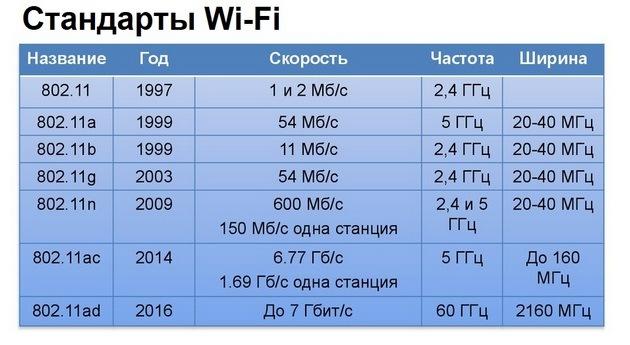
Мало того, что по стандарту 802.11ac скорость Wi-Fi сети намного выше (максимальная, теоретически возможная до 6.77 Гбит/с) по сравниванию с самым популярным сейчас 802.11n, так еще и в диапазоне 5 GHz (а 802.11ac работает только в этом диапазоне) практически нет помех.
Обратите внимание на скорость WAN и LAN портов маршрутизатора. В выборе роутера, который будет как можно меньше резать скорость, мы забываем о том, что скорость так же ограничена WAN портом, в который мы подключаем интернет. И если у нас по тарифу скорость 200 Мбит/с, а мы поставили роутер, у которого WAN и LAN порты могут работать на скорости 10/100 Мбит/с, то понятно, что больше чем 100 Мбит/с мы не получим ни по кабелю, ни по Wi-Fi.
Если у вас быстрый интернет, более 100 Мбит/с, то вам нужен роутер только с гигабитными портами. Это всегда указано в характеристиках. Даже на роутерах из среднего ценового диапазона не всегда установлены гигабитные (1000 Мбит/с) порты. Будьте внимательны.
Роутеры с поддержкой стандарта 802.11ac сейчас уже вполне доступны. Есть очень много моделей на рынке. Единственный минус только в том, что покрытие Wi-Fi сети в диапазоне 5 GHz немного меньше, чем в диапазоне 2.4 GHz. Это действительно так, я уже в этом убедился. Не критично, но сигнал более слабый.
Несколько важных моментов:
- Двухдиапазонные маршрутизаторы раздают две Wi-Fi сети. На частоте 5 GHz и 2.4 GHz. Так что те устройства, у которых нет поддержки нового стандарта, будут подключатся в диапазоне 2.4 GHz. При необходимости можно отключить ненужную сеть.
- Если вы хотите выжать максимум скорости через Wi-FI роутер, то не покупайте бюджетные модели. Чем дороже роутер, тем лучше железо в нем установлено. А это значит больше производительности и скорости.
- Не забывайте об ограничениях на WAN и LAN портах.
- Для достижения максимальной скорости обновляйте прошивку своего маршрутизатора и экспериментируйте с настройками Wi-Fi. Режим работы, канал, ширина канала.
- Не забывайте, что скорость Wi-Fi соединения так же напрямую зависит от качества, производительности и характеристик Wi-Fi модуля устройства, на котором мы замеряем скорость. Можете сделать замеры на разных устройствах, и вы убедитесь, что скорость скорее всего будет разной.
Больше советов по выбору маршрутизатора вы сможете найти в статье какой Wi-Fi роутер лучше купить для дома, или квартиры.
Выводы
Любой роутер будет резать скорость по Wi-Fi сети. Вопрос только в том, насколько сильно. А вот насколько будет проседать скорость, зависит в первую очередь от мощности роутера, поддержки новых стандартов, от параметров Wi-Fi приемника в устройстве, от провайдера (тип подключения и скорость по тарифу), помех, уровня сигнала и т. д.
Если вы только выбираете роутер, то однозначно советую покупать двухдиапазонный. С поддержкой нового стандарта 802.11ac. И желательно с гигабитными портами. Скорее всего ваши новые мобильные устройства уже поддерживают 802.11ac. Если все будет хорошо работать, то для ПК и даже ноутбуков можно купить USB-адаптеры с поддержкой стандарта ac. Так же я бы советовал не экономить на роутере. Лучше взять хорошую, современную и мощную модель, которая будет актуальной еще много лет, чем менять роутер через год, и весь этого год плеваться на низкую скорость.
Понятно, что здесь все индивидуальное, и очень многое зависит от задач, с которыми должен справляться роутер. Но в этой статье мы говорим о выборе роутера, который сможет обеспечить максимальную производительность и минимальные потери в скорости.
Можете оставлять вопросы в комментариях, и делится своими мыслями по этому поводу. Так же пишите, какой у вас маршрутизатор, какой тариф, и какая скорость по Wi-Fi. Может вы как-то смогли ускорить свой Wi-Fi и хотите поделится полезным советом.
Только одна просьба, не спрашивайте у меня, какую конкретно модель купить. Выбирать вам. А как выбирать, я писал выше.
Если вы используете домашний интернет, то скорость, с которой ваш роутер раздаёт сигнал Wi-Fi, может быть важным фактором для вас. Скорость раздачи сигнала определяет, как быстро вы можете скачивать файлы, просматривать видео, играть в онлайн-игры и выполнять другие задачи в сети. В этой статье мы рассмотрим основы скорости раздачи роутера и дадим вам полезные советы для оптимизации работы вашей беспроводной сети.
Что такое скорость раздачи роутера?
Скорость раздачи роутера (или скорость Wi-Fi) — это максимальная скорость передачи данных между роутером и вашим устройством через беспроводное соединение. Она измеряется в мегабитах в секунду (Мбит/с). Эта скорость зависит от нескольких факторов, включая стандарт Wi-Fi, используемый роутером, его мощность и дальность сигнала.
Важно отметить, что скорость Wi-Fi раздачи роутера не обязательно соответствует скорости вашего интернет-подключения. Ваш провайдер интернета может предоставлять вам определенную скорость доступа к сети, но скорость, с которой вы сможете загружать файлы или просматривать веб-страницы через Wi-Fi, может быть ниже.
Оптимизация скорости раздачи роутера
Если у вас есть проблемы с медленной скоростью Wi-Fi, есть несколько мер, которые вы можете предпринять, чтобы улучшить ее. Вот несколько полезных советов:
1. Проверьте расположение роутера: Роутер должен располагаться в центре вашего дома или квартиры для обеспечения наилучшего покрытия Wi-Fi. Избегайте помещения его в углу комнаты или за металлическими предметами, которые могут препятствовать передаче сигнала.
2. Обновите прошивку роутера: Иногда производители выпускают обновления прошивки для своих роутеров, которые могут улучшить их производительность и скорость Wi-Fi. Проверьте веб-сайт производителя роутера и следуйте инструкциям по обновлению.
Содержание
- Как узнать, какую скорость раздаёт роутер?
- Роутер и скорость интернета: важные аспекты
- Как проверить скорость раздачи роутера?
- Как повысить скорость раздачи роутера?
- Оптимальная скорость раздачи роутера: что нужно знать?
Как узнать, какую скорость раздаёт роутер?
Узнать, какую скорость раздаёт роутер, можно несколькими способами. Ниже приведены два самых популярных метода:
1. Используйте специальное программное обеспечение. Некоторые производители роутеров предоставляют программу для мониторинга и управления устройством. С помощью этой программы вы сможете не только узнать текущую скорость раздачи, но и указать предпочтительные настройки.
2. Подключитесь к роутеру через веб-интерфейс. Откройте любой веб-браузер и введите IP-адрес роутера в адресную строку. Затем введите логин и пароль для доступа к настройкам роутера. После входа вам будет доступна информация о скорости раздачи, а также другие параметры.
Независимо от выбранного способа, помните, что скорость раздачи может зависеть от различных факторов, включая качество интернет-соединения, количество подключенных устройств и используемую технологию передачи данных.
Роутер и скорость интернета: важные аспекты
- Стандарт Wi-Fi: Скорость интернета, которую роутер может обеспечить, напрямую зависит от используемого стандарта Wi-Fi. Наиболее распространенными стандартами являются 802.11n, 802.11ac и 802.11ax. Каждый новый стандарт обычно обеспечивает более высокую скорость передачи данных, поэтому рекомендуется выбирать роутеры с поддержкой более новых стандартов.
- Количество антенн: У роутера может быть одна или несколько антенн. Чем больше антенн у роутера, тем дальше можно распространить Wi-Fi сигнал и, соответственно, тем большую площадь покроет роутер. Однако, количество антенн не всегда напрямую влияет на скорость интернета.
- Частотный диапазон: Роутеры обычно работают на 2,4 ГГц или 5 ГГц частотном диапазоне. 2,4 ГГц частота имеет более дальнюю дальность действия, но меньшую пропускную способность, в то время как 5 ГГц частота обеспечивает более высокую скорость передачи данных, но имеет меньшую дальность действия. Выбор частотного диапазона зависит от ваших потребностей в сети.
- Качество интернет-провайдера: Независимо от того, какой скоростью может раздавать роутер, конечную скорость интернета определяет ваш провайдер услуг. Если ваш провайдер предоставляет только низкую скорость соединения, то роутер все равно не сможет увеличить эту скорость. Также, стоит учитывать, что скорость интернета может быть замедлена на определенных участках, таких как перегруженные узлы или дальние расстояния от центрального узла из-за плохого качества провайдера.
При выборе роутера необходимо учитывать все вышеупомянутые факторы, чтобы получить максимально возможную скорость интернета. Также, важно регулярно обновлять программное обеспечение роутера и следовать рекомендациям производителя для оптимальной работы устройства.
Как проверить скорость раздачи роутера?
Для проверки скорости раздачи вашего роутера вы можете воспользоваться различными онлайн-сервисами скорости интернета. Вот несколько простых шагов, которые помогут вам выполнить такую проверку:
1. Подключитесь к вашей домашней сети
Убедитесь, что вы подключены к вашей домашней Wi-Fi сети. Это важно, потому что скорость раздачи роутера может отличаться от скорости интернет-подключения провайдера.
2. Откройте онлайн-сервис скорости интернета
Откройте любой онлайн-сервис для проверки скорости интернета. Например, вы можете воспользоваться Ookla Speedtest или Fast.com.
3. Начните тестирование
Выберите кнопку «начать тест» или аналогичную на выбранном сервисе для проверки скорости интернета. Подождите, пока тест завершится.
4. Оцените результаты
После завершения теста вы увидите результаты, которые включают в себя информацию о скорости загрузки и скорости раздачи интернета вашего роутера. Скорость раздачи должна быть указана в мегабитах в секунду (Mbps).
Обратите внимание, что реальная скорость раздачи роутера может отличаться от заявленной скорости вашего интернет-провайдера. Это обусловлено различными факторами, такими как качество оборудования, наличие помех и удаленность от роутера.
Как повысить скорость раздачи роутера?
Существует несколько способов увеличения скорости раздачи роутера:
- Установка более быстрой и производительной модели роутера.
- Использование оптимального местоположения роутера в помещении.
- Улучшение сигнала Wi-Fi путем добавления дополнительных антенн.
- Обновление прошивки роутера на последнюю версию.
- Использование каналов Wi-Fi с наименьшим количеством помех.
- Ограничение количества устройств, подключенных к роутеру одновременно.
При выборе нового роутера следует учитывать поддержку технологий, таких как Wi-Fi 6 или 802.11ac, которые позволяют достичь более высокой скорости передачи данных. Также необходимо обратить внимание на количество антенн, процессор и объем оперативной памяти роутера, так как это влияет на его производительность.
Размещение роутера в правильном месте поможет избежать помех и повысить качество сигнала Wi-Fi. Рекомендуется разместить роутер в центре помещения на некоторой высоте, чтобы сигнал равномерно распространялся по всему пространству.
Установка дополнительных антенн может существенно улучшить сигнал Wi-Fi и повысить его проникающую способность. Для этого рекомендуется выбирать роутеры с поддержкой внешних антенн.
Проверка наличия обновлений прошивки роутера и их установка помогут улучшить работу устройства и повысить скорость раздачи. Обновления прошивки часто содержат исправления ошибок и оптимизацию работы устройства.
Выбор наиболее свободного канала Wi-Fi поможет избежать перегрузки и повысит качество сигнала. Существуют специальные приложения и программы, которые помогут найти наиболее оптимальный канал.
Ограничение количества подключенных устройств может помочь избежать перегрузки роутера и повысить скорость раздачи. Оптимальным решением может быть использование функции «ограничение скорости» для каждого подключенного устройства.
Оптимальная скорость раздачи роутера: что нужно знать?
Оптимальная скорость раздачи роутера зависит от нескольких факторов, таких как количество подключенных устройств, тип используемого интернет-подключения и индивидуальные потребности.
Если вы планируете использовать роутер в небольшой домашней сети, например, для работы и просмотра видео в интернете, то скорость раздачи до 100 Мбит/с вполне может быть достаточной. В этом случае роутер с поддержкой стандарта Wi-Fi 802.11n будет отличным выбором.
Однако, если в вашей сети будут подключены множество устройств, которые активно используют интернет одновременно (например, стриминговые устройства, игровые консоли или рабочие станции), то следует обратить внимание на роутеры с более высокой скоростью раздачи, такие как 802.11ac или даже 802.11ax. Такие устройства могут обеспечить более стабильную и высокую скорость интернет-соединения в многоустройственной сети.
Важно также учитывать тип вашего интернет-подключения. Если вы используете скоростное подключение, например, оптоволоконный кабель или ADSL, то ваш роутер должен соответствовать этим возможностям и поддерживать такие высокие скорости раздачи.
Необходимо помнить, что уровень скорости раздачи роутера будет ограничен не только его техническими характеристиками, но и качеством подключения вашего интернет-провайдера. Если ваш провайдер не обеспечивает достаточную скорость интернета, то выбор роутера с более высокой скоростью раздачи может оказаться излишним.
В итоге, определение оптимальной скорости раздачи роутера требует учета всех перечисленных факторов. Оценивая количество и тип подключенных устройств, используемое интернет-подключение и ваши потребности, вы сможете выбрать роутер, который удовлетворит все эти требования и обеспечит стабильную и высокую скорость интернет-соединения.
Выясняем зависит ли от роутера скорость интернета и как
Содержание
- 1 Каким образом маршрутизатор влияет на скорость интернета
- 2 Что может влиять на скорость роутера
- 2.1 Влияет ли роутер на скорость интернета по кабелю
- 2.2 Влияет ли роутер на скорость интернета по Wi-Fi
- 2.3 Протокол передачи
- 2.4 Зависимость скорости роутера от его настройки
- 3 Критерии выбора оборудования
- 4 Как повысить скорость — рекомендации специалистов
- 5 Другие характеристики
- 6 Подводя итоги
- 7 Видео по теме
Многие пользователи считают, что в их доме скорость интернета будет точно такой же, как и указано в договоре с провайдером интернет-услуг. При этом они не берут во внимание тот факт, что там указано максимальное значение скорости. Поэтому, если в договоре указана скорость 1 Гбит/с, то это не означает, что она постоянно будет такой в вашем жилище. Провайдер доводит по своим каналам связи до вашей квартиры или дома заявленную скорость, а вот дальше внутри жилища на нее могут влиять различные факторы, которые будут заведомо только понижать ее. Например, на нее влияет используемый роутер, частотный диапазон, тип подсоединения к сети провайдера услуг (по кабелю или Вай-Фай), рядом работающие радиоустройства и иные помехи. Когда скорость интернета падает, пользователи начинают звонить в службу техподдержки провайдера, чтобы высказать свои претензии по данному вопросу. Однако надо изначально разобраться, от чего зависит скорость интернета и как на данный показатель влияет используемый маршрутизатор. Далее в этой статье попытаемся выяснить, зависит ли скорость интернета от роутера и, если да, то насколько сильно. 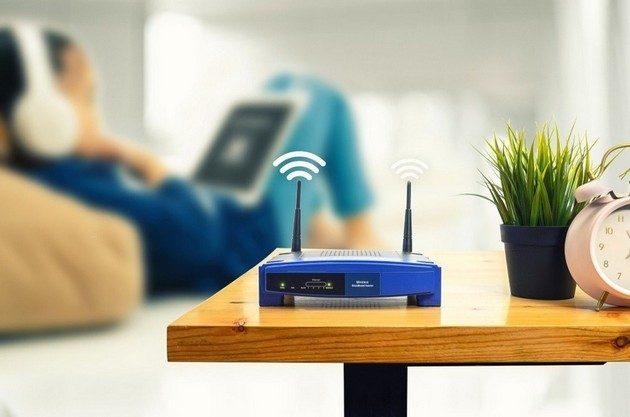
Каким образом маршрутизатор влияет на скорость интернета
В данном разделе выясним — может ли роутер влиять на скорость интернета. Если сказать честно, то многие пользователи беспроводных устройств даже и не задумываются о том, влияет или нет маршрутизатор на качество беспроводного интернета. По их мнению маршрутизатор не влияет на скорость интернета, т.к. данный показатель зависит только от провайдера услуг.
Надо заметить, что данное мнение глубоко ошибочное. Ведь роутер может напрямую влиять на скорость интернета. Далее приведен список факторов, которые позволяют понять, что роутер на скорость интернета оказывает сильное влияние:
- Неправильно подобранный роутер.
- Заведомо неправильная настройка роутера.
- Работающие рядом с вашим роутером другие радиоустройства, которые используют туже самую частоту, что и ваше устройство. Даже если в вашей квартире нет работающих радиоустройств, то они могут быть у ваших соседей. Эти приборы могут создавать значительные помехи и существенно понижать скорость интернета. Только переход на незагруженную частоту 5 ГГц может помочь в такой ситуации. Ведь частота 2.4 ГГц из-за своей распространенности считается сильно зашумленной.
- Как заведен интернет внутрь вашей квартиры или дома — через кабель или по беспроводному каналу. Во многих случаях скорость интернета по кабелю будет выше, чем по Вай-Фай каналу. Однако надо учесть тот факт, что даже при использовании кабельного интернета, он не всегда сможет обеспечить высокую скорость передачи данных. Ведь когда на вашем устройстве порт работает на скорости 100 Мбит/с, а провайдер поставляет 1000 Гбит/с, то в этом случае устройство просто физически не сможет обеспечить такой показатель скорости. Прибор будет раздавать Вай-Фай с максимальной скоростью 100 Мбит/с, потому что это предельный показатель для его порта. Кроме того, в настоящее время на рынке есть уже довольно мощные беспроводные устройства, которые могут обеспечивать без проблем даже по Wi-Fi скорость 10 Гбит/c и выше.
- Аппаратные возможности роутера. За счет этих показателей роутер на скорость интернета оказывает прямое влияние. Устройства с маломощными процессорами и маленьким ОЗУ физически не справляются с большим потоком информации, поэтому скорость интернета может значительно уменьшаться из-за этого.

Выше мы выяснили, что роутер может сильно повлиять на качество интернета в квартире. Кроме того, у маршрутизаторов есть и другие дополнительные параметры, которые оказывают влияние на скорость интернета:
- Используемый стандарт Wi-Fi. Например, если роутер поддерживает только стандарт «802.11b», то в этом случае оборудование будет обрезать скорость интернета до 11 Мбит/сек. Поэтому даже в том случае, когда провайдер обеспечивает скорость 50 Мбит/с, ваше устройство передачу данных по Wi-Fi на скорости выше 11 Гбит/с просто не сможет сделать.
- Месторасположение устройства. Данный показатель может сильно повлиять на скорость интернета. Качественный интернет нельзя будет обеспечить, когда устройство располагается не в центре помещения, либо на пути следования сигнала есть большое количество физических помех и преград. Например, если установить роутер в железном шкафу, то качество связи при таком варианте значительно ухудшится.

- Площадь помещения, материал изготовления стен. Связь будет зависеть от размера и количества перегородок. К примеру, для покрытия помещения свыше 80 м2 потребуется мощное устройство. Если ваше устройство маломощное, то решить такую проблему поможет приобретение репитера, либо установка другого дополнительного роутера с функцией моста.
- Способ подсоединения к сети провайдера услуг. В зависимости тот того, какой вид подключения к сети поставщика услуг используется, определяется и скорость интернета. Скорость интернета будет выше в случае использования динамического IP, а вот у вариантов PPTP или PPPoE такой показатель будет заметно ниже.
- Мощность оборудования. Чем выше мощность роутера, тем больше будет показатель скорость интернета, который он раздает.
- Старое программное обеспечение. Чтобы исключить возможные проблемы со скоростью передачи данных, лучше всего периодически проверять наличие новых релизов и обновлять программное обеспечение роутера.

Что может влиять на скорость роутера
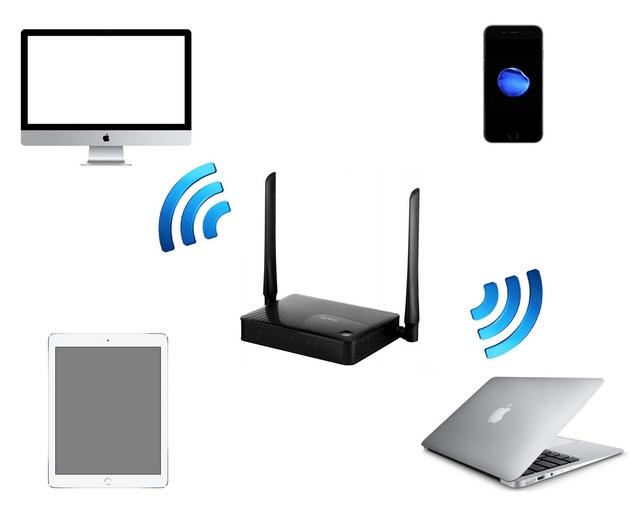
Далее ниже узнаем, как влияет способ подключения роутера к сети провайдера услуг на скорость интернета. Например, при подключении к сети по «проводу» интернет летает, а по «воздуху» он становится заметно ниже. И пользователям непонятно, скорость понизилась из-за способа подключения или в этом виноват роутер. Будем разбираться с этим далее.
Влияет ли роутер на скорость интернета по кабелю
Вначале нужно разобраться, какой интернет позволяет обеспечить большую скорость — по проводу или Вай-Фай. Самый популярный на данный момент это оптоволоконный интернет, который вытесняет интернет по ADSL технологии. Оптоволоконный интернет является высокоскоростным. Он не боится помех и может работать при любой погоде. Если ADSL обеспечивает до 10 Гбит/с, то оптоволокно до 100 Гбит/с. Главное условие обеспечения такой скорости — наличие у провайдера услуг гигабитных портов. Довольно много очевидных преимуществ у оптоволокна, которые и объясняют его популярность у пользователей. Кроме того, для работы такой сети электричество не требуется.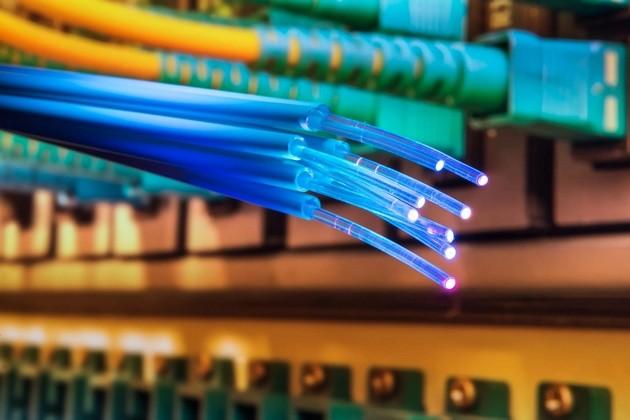
Ряд определенных недостатков однако существует и у оптоволокна. Они будут следующими:
- если в подъезде у какого-то пользователя сломается приемник, у остальных интернет также отключиться;
- провод легко повреждается и практически не восстанавливается;
- провайдер, как правило, разрешает установку лишь своих маршрутизаторов со стандартными параметрами;
- все пользователи, которые подключены к одному проводу, смогут легко получать доступ к чужому оборудованию.
Но, если не установить специальный маршрутизатор, то обеспечить заявленную скорость интернета в квартире не получится. Она будет намного ниже. Поэтому от роутера оказывается зависит скорость интернета и в этом случае.
Влияет ли роутер на скорость интернета по Wi-Fi
Существует несколько факторов, влияющих на скорость интернета по Wi-Fi. Некоторые из них причем уже упоминались ранее в данной статье. Далее сделано обобщение таких факторов:
- Стандарт Wi-Fi, использующийся в маршрутизаторе и принимающем оборудовании. Сейчас наиболее высокоскоростным является стандарт «802.11ac», который позволяет обеспечить скорость от 433 Мбит/с до нескольких гигабит в секунду. Однако в настоящий момент чаще всего используют стандарт «802.11n». При использовании этого стандарта теоретическое подключение к интернету возможно на скорости до 600 Мбит/с. Но по факту скорость по этому стандарту составляет всего 150 Мбит/с. Такая суровая реальность мира беспроводных технологий.
- Размеры комнаты и стены. Необходимо учесть, что при размере помещения свыше 50 м2, надо будет приобретать дополнительный маршрутизатор, который будет использоваться в качестве репитера.
- Месторасположение роутера. В идеале — по центру дома и без каких-либо помех на пути следования.
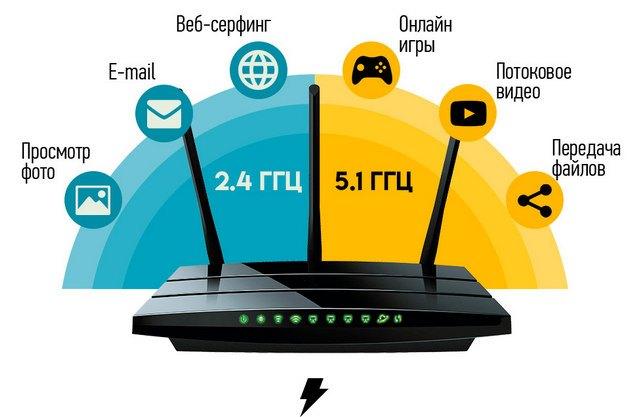
- Помехи от соседей. Если канал 2.4 ГГц сильно загружен, то из-за больших помех на данной частоте нормальный интернет получить будет невозможно. Нужно будет перейти на радиочастоту 5 ГГц или найти свободный канал на частоте 2.4 ГГц.
- Выставленные ограничения на скорость передачи в настройках роутера.
Протокол передачи
Определившись ранее, влияет ли роутер на скорость интернета в зависимости от способа его подключения к сети провайдера услуг, попытаемся далее узнать — влияние протокола передачи данных на качество интернета. Если изготовитель указывает, что роутер обеспечивает 150 Мбит/с по Wi-Fi для протокола «802.11n», то это означает максимально возможную скорость передачи данных, которая может в реальности быть намного меньше.
Факторы, влияющие на нормальную работу устройства, радиус действия сети и скорость передачи данных — параметры маршрутизатора, мощность передатчика, количество антенн и коэффициент их усиления. Если провайдер установил по тарифу подключение к интернету на скорости 100 Мбит/с, а маршрутизатор на это просто не рассчитан, не получится работать на заявленной скорости. При наличии маломощных антенн передать сигнал на большое расстояние будет невозможно. Неправильная настройка роутера может привести к тому, что роутер будет плохо работать или совсем перестанет передавать Wi-Fi.
Кроме того, нужно не забывать про другой важный момент. Даже супер мощный маршрутизатор, который способен обеспечивать высокую скорость передачи данных, не может сделать этого, если к нему одновременно подключается по Вай-Фай большое количество клиентских девайсов. Чем больше ПК или мобильных устройств подключается к одному роутеру, тем ниже будет скорость интернета. Она восстановится лишь только после отключения ряда устройств и уменьшения нагрузки на сетевое оборудование.
Зависимость скорости роутера от его настройки
Грамотная настройка роутера будет являться важным фактором, который позволит обеспечить нормальную работу устройства и подключение к сети интернет на высокой скорости. Даже мощное оборудование при неправильно заданных параметрах обеспечить качественное подключение не может. Скорость может понижаться из-за наличия старой прошивки в устройстве.

С самостоятельной настройкой роутера справится любой пользователь, даже абсолютный новичок в этом вопросе. Вместе с прибором всегда идет инструкция по настройке, в которой подробно расписаны все этапы. Если возникнут проблемы с настройкой маршрутизатора, можно позвонить в службу техподдержки провайдера услуг. Кроме того, можно найти ответы на многие вопросы по настройке в сети интернет.
Критерии выбора оборудования
Чтобы избежать возникновения сложностей во время последующей работы роутера, нужно изначально правильно выбирать такое устройство для своего дома. Специалисты советуют при выборе устройства обратить внимание на такие моменты:
- Стандарт Wi-Fi. У беспроводного протокола 802.11 есть 5 вариаций — 11а, b, g, n и ac. Причем 802.11ac несовместим с большинством девайсов, что приводит к сложностям с подключением к сети интернет на основе такого протокола. Лучше всего выбирать протокол 802.11n, который имеет широкое распространения.
- Технические параметры. Определившись с целью приобретения роутера, необходимо в обязательном порядке планируемое количество клиентских машин, поддерживаемые устройством Wi-Fi стандарты, используемые радиодиапазоны для передачи данных. Рассмотрите, какое количество разъемов предусмотрено изготовителем на устройстве. Постарайтесь выбрать оборудование с максимальным числом портов, т.к. в таком случае можно избежать возможную нехватку разъемов в будущем. Обращайте внимание на наличие USB-портов, мощность процессора и размер ОЗУ.
- Количество и тип антенн. Скорость маршрутизатора также зависит от количества и вида установленных антенн. Установка дополнительной антенны повышает скорость передачи данных роутером. Внешние антенны могут быть как съемными, так и стационарными. В первом случае они хороши тем, что в последующем появляется возможность оптимизации оборудования в виде замены их на более мощные. Количество антенн в некоторых изделиях может достигать 8 штук. Однако это не означает, что радиус действия такого устройства будет больше, чем у прибора с 4 антеннами. Надо смотреть на мощность антенн, коэффициент усиления и максимальный радиус действия сигнала, который указан в характеристиках приборах.

- Радиочастоты. Роутер в наше время должен уметь работать на двух частотах — 2.4 и 5 GHz. Первая радиочастота является наиболее популярной и распространенной. Последняя радиочастота считается более современной, и дает возможность рассчитывать на высокую скорость интернета с минимальным количеством помех. Определенные модели могут работать на частотах 0.9 или 3 GHz, но зачастую такие устройства предназначены не для бытового использования.
- Способ шифрования данных. Скорость подключения к маршрутизатору также будет зависеть от метода шифрования данных. Тип WEP или WPS является уже устаревшим, потому рекомендуется выбирать устройства, где есть шифрование WPA/WPA2. Такой вариант защитит информацию благодаря наличию метода шифрования AES. Чтобы взломать код AES, Даже супер компьютеру потребуется больше лет, чем предполагаемый возраст нашей Вселенной.
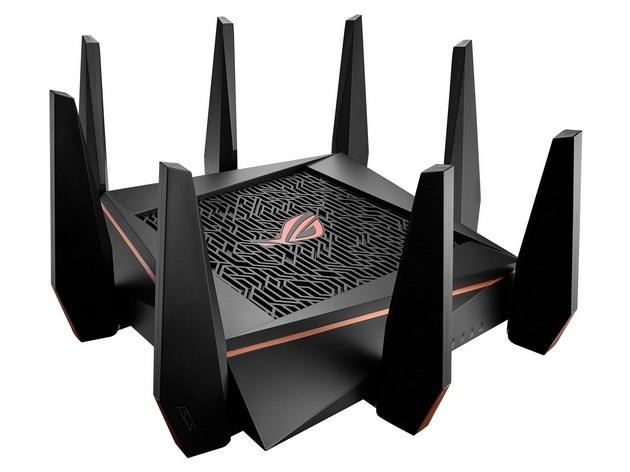
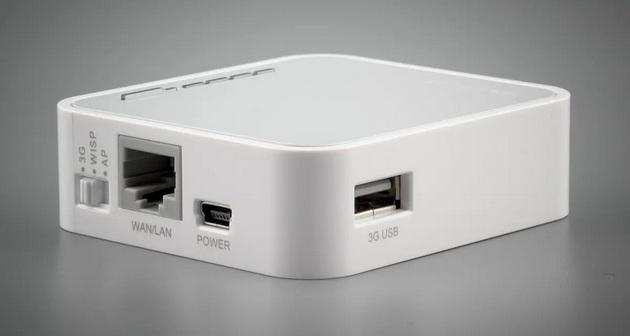
Дополнительно уделите внимание и иным характеристикам маршрутизатора, от которых скорость подключения конечно не зависит, но они позволят вам значительно расширить функционал девайса — USB-разъем, дизайн, подсветка светодиодов и кнопок, компанию-изготовителя. К самым популярным относятся устройства от таких брендов, как TP-Link, АСУС, D-Link, Tenda и др.
Ниже приведен ряд изделий для различных ценовых сегментов от разных производителей:
- Дорогостоящие роутеры — Linksys EA7500, D-Link DWR-921, ASUS RT-AC65P, цена которых составляет от 7 тыс. рублей и более.
- Роутеры средней ценовой категории — АСУС RT-AC52U, D-Link DIR-640L, TP-Link Archer C7, стоимость которых находится в пределах 3.5-4 тыс. рублей.
- Бюджетные роутеры — TP-Link TL-840N, Mercusys MW301R, TENDA N-301, которые стоят примерно от 1 до 1.5 тыс. рублей.
На рынке можно найти ассортимент маршрутизаторов. Чтобы иметь хорошую скорость подключения к сети, необходимо тщательно подходить к выбору такого беспроводного устройства. Но при этом не надо брать прибор, который имеет большой функционал и стоит довольно дорого. Для решения многих задач вполне хватит оборудования, цена которого составляет от 2 до 3 тыс. рублей.
Как повысить скорость — рекомендации специалистов
Ряд несложных советов от специалистов позволит повысить скорость интернета, который раздает ваш домашний роутер:
- Устанавливаем новый Wi-Fi драйвер. Такой вариант подойдет для старых приборов. Также качество подключения будет зависеть от типа Wi-Fi модуля, который установлен на ПК. Приобретать новый адаптер не всегда целесообразно, а вот обновить его драйвер рекомендуется. Попытайтесь найти новый релиз драйвера и установить его. В некоторых случаях такой вариант действительно позволяет повысить скорость интернета.
- Не забывайте о том, что маршрутизатор будет резать скорость, если к нему одновременно подсоединяется большое количество девайсов. Старайтесь лимитировать количество одновременно работающих устройств. Как вариант, отключать Вай-Фай на тех стройствах, которые в данный момент не используются.
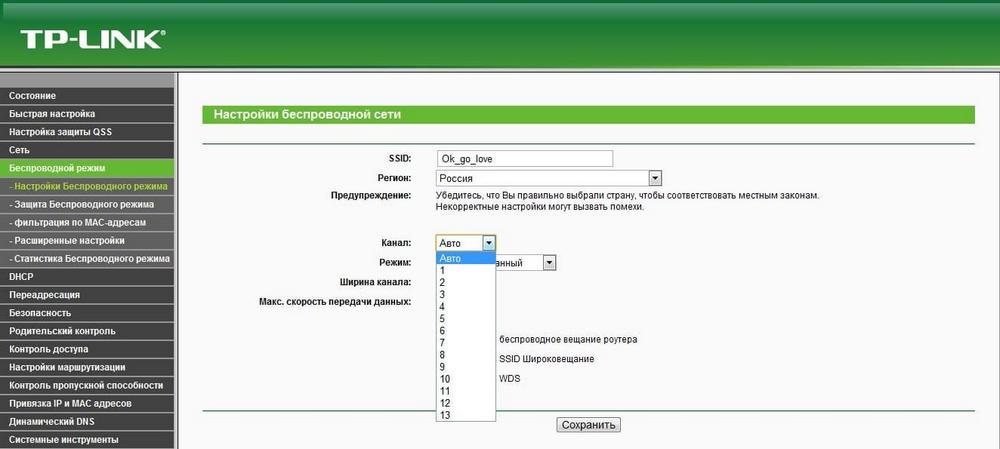
- Проверенный вариант, чтобы повысить скорость интернета. Настроить маршрутизатор для работы на свободном канале связи. Делается это в настройках роутера. Большое количество соседних беспроводных сетей начинают забивать канал, поэтому скорость интернета понижается. Поэтому в настройках роутера можно подобрать минимально загруженный канал. Если используется двухдиапазонный маршрутизатор, стоит использовать для работы менее загруженную частоту 5 GHz. На ней подключение и передача информации происходит намного быстрее, если сравнивать ее с диапазоном 2.4 GHz.

- Иногда помогает перепрошивка роутера. Обновленные встроенного ПО, как правило, улучшает скорость интернета. Найти новую версию микропрограммы всегда можно найти на официальном сайте производителя оборудования.
- Чтобы связь Wi-Fi равномерно распределялась по квартире, надо подобрать правильное место для размещения роутера. Для покрытия большой площади может потребоваться приобретение репитера. Зачастую его используют для площадей более 80 м2.
- Убедитесь, не установлен ли в настройках роутера старый вариант шифрования WEP, который который отличается не только слабой защитой (его можно взломать за несколько минут), но и значительно понижает скорость интернета. Лучше установить более современные варианты шифрования, например, WPA2-PSK.
Другие характеристики
Кроме непосредственно маршрутизатора, на скорость интернета может влиять большое количество и иных характеристик:
- Наличие различных соединений между частями провода. Если в жилище находится одновременно несколько маршрутизаторов либо репитеров, которые соединяются при помощи одного кабеля, каждое дополнительное звено на нем приводит к понижению скорости.
- Качество и размер провода, проведенного в доме. Чем лучше класс провода и защита от посторонних помех, тем выше будет скорость интернета на персональном компьютере или ноутбуке. Это же относится и к длине провода. Чем больше длина провода, тем ниже величина скорости интернета.
- Установка дополнительного программного обеспечения, например, антивирус, который периодически делает проверку системы. Это и приводит к понижению скорости интернета.
- Технические характеристики сетевой карточки оборудования, с которого подключен интернет с помощью кабеля.
- Разные ограничения скорости, настраивающиеся через родительский контроль в админпанели маршрутизатора.
- Заражение ПК или ноутбука вирусами, блокирующими нормальное функционирование оборудования.
Подводя итоги
Благодаря данной статье мы узнали, что роутер оказывается влияет на скорость интернета. Чтобы работать на максимальной скорости, выбирайте двухдиапазонное оборудование. Наличие частоты 5 ГГц позволит работать в интернете без помех. При этом наличие только частоты 2.4 ГГц может привести к тому, что она будет забитами помехами и нормальной скорости передачи данных добиться не получится. Кроме того, надо своевременно обновлять драйвера и ПО роутера. Также рекомендуется делать проверку ПК на вирусы, т.к. они тоже могут понижать скорость интернет-подключения. Не надо брать заведомо дорогое или совсем дешевое устройство. В первом случае вы переплатите деньги, а во втором получите устройство, которое в силу ограниченного функционала нужной скорости не обеспечит. Лучше всего брать роутеры из среднего ценового диапазона, которые имеют нормальный функционал и обеспечивают достаточную скорость интернета.
Видео по теме
Производители всегда указывают на коробках устройств и в их характеристиках wi-fi стандарты. То, как указываются скорости wi-fi, является стандартом Wi-Fi Alliance.
Например на нашем сайте Вы можете увидеть эту характеристику для каждого роутера или wi-fi адаптера. К примеру:
Рисунок 1. Базовый однодиапазонный роутер TL-WR841N с портами 100 Мбит/сек.

Рисунок 2. Производительный двухдиапазонный роутер Archer C7 с портами 1000 Мбит/сек.

- Для того, чтобы понять, на какие скорости можно рассчитывать, используя выбранную Вами модель роутера, обратите внимание на его характеристики на нашем сайте. Также эти базовые характеристики указаны на его коробке.
Мы рассмотрим работу как базовой модели роутера, в данном примере это TL-WR841N, так и более «продвинутого» Archer C7.
(!)Если Ваш роутер работает только на частоте 2.4ГГц, его мы рассмотрим в первой части статьи. В конце мы приведем данные для 5ГГц и расскажем о базовых преимуществах этой частоты. Рекомендуем последовательно прочитать все изложенные факты для обоих диапазонов Wi-Fi
Однодиапазонные роутеры, работающие на 2.4 ГГц.
Традиционно большинство наших роутеров имеют для 2.4ГГц wi-fi стандарт 802.11n 300 Мбит/сек.(Встречаются модели также со 150, 400 и 450 Мбит/сек)
Для примера мы возьмем самую популярную модель роутера в России среди всех. Это TL-WR841N.
На рисунке 1 Вы можете увидеть его характеристики. Он имеет порты 100 Мбит/сек и wi-fi стандарт 802.11n 300Мбит/сек.
Т.к. его порты 100 Мбит/сек – эта скорость является максимальной для него.
802.11n 300Мбит/сек – скорость его wi-fi стандарта. Т.е. если сетевая карта компьютера обладает таким же по скорости стандартом на 2.4ГГц = 300 Мбит/с, то мы увидим эту скорость в состоянии беспроводного соединения на компьютере.
Попробуйте сами:
Для windows 10: нажмите правой кнопкой на значок wi-fi сети справа внизу, возле часов и выберите «открыть параметры сети и интернет», затем «настройка параметров адаптера». Далее двойной клик по значку Wi-Fi сети, обычно он называется «Беспроводная сеть». См. картинки ниже
Для Windows 7 нажмите правой кнопкой на значок wi-fi сети справа внизу, возле часов и выберите «центр управления сетями и общим доступом», затем слева «изменение параметров адаптера». Далее двойной клик по значку Wi-Fi сети, обычно он называется «Беспроводная сеть».
Рисунок 3.

Рисунок 4.

Рисунок 5.

Для примера на картинке – скорость соединения составляет 54 Мбит/сек, хотя у роутера стандарт 300 Мбит/сек. Это связано с тем, что на компьютере стоит адаптер, максимальная скорость которого составляет 54 Мбит/сек или к сети подключено другое устройство с таким низкоскоростным wi-fi адаптером. Об этом мы расскажем ниже.
Какую реальную скорость в таком случае можно реально получить?
- Wi-fi передает данные в полудуплексном режиме.
Это означает, что при работе по wi-fi роутер во-первых передает данные на прием и передачу по очереди, а не одновременно. Также он не может «общаться» со всеми клиентами по очереди(Mu-Mimo в данном примере не рассматривается). Таким образом скорость 300 Мбит/сек это, грубо говоря 150 Мбит/сек на прием и 150 Мбит/сек на передачу.
К примеру, для кабельного соединения т.к. оно работает в полном дуплексе т.е. данные одновременно передаются и принимаются скорость указывается 100 Мбит/сек и это означает 100 Мбит/сек на прием и 100 на передачу. Т.е. фактически по кабелю Вы имеете не 100 Мбит/сек, а 200(100 Мбит/сек на прием + 100 на передачу).
Так принято по стандарту для кабельных подключений- скорость указывается «в два раза меньше» реальной, а для wi-fi фактическая.
Это достаточно грубое описание для наглядности и простоты.
- И так стало понятно, что максимум скорости при физическом подключении в 300 Мбит/сек по wi-fi это 150 Мбит/сек на прием + 150 Мбит/сек на передачу. Какие еще здесь «подводные камни»?
Это скорость канала связи при согласованном роутером/точкой доступа и клиентом стандарте. Т.к. существует большой объем служебного трафика(при wi-fi это особенно актуально т.к. есть подтверждения доставки пакетов, зондирование среды передачи данных и т.п.), потери пакетов с последующей их повторной отправкой и т.п. Поэтому в реальности скорость еще ниже.
(!)Надо учитывать, что сети 2.4ГГц за счет большей длины волны лучше пробивают стены, поэтому на данный момент в рядовой многоэтажке и иногда даже частных домах Вы видите огромное количество сетей 2.4ГГц. Эти сети создают большое количество шумов для Вашей сети, и падения скорости на этой частоте значительно более внушительны чем на 5ГГц.
Рисунок 6.

(!)На 2.4ГГц работает огромное количество устаревших устройств, а также устройств с дешевыми мобильными wi-fi модулями. Можно встретить компьютеры или смартфоны, также умные колонки или другие -гаджеты, которые имеют сетевые карты 802.11g со скоростью 54Мбит/сек, а также удешевленные адаптеры 802.11n 65, 72 или 150 Мбит/сек. Если такие устройства подключатся к Вашей wi-fi сети, то ее пропускная способность сильно снизится.
Пример скорости при подключении современного, но бюджетного смартфона к сети TL-WR841N:
Рисунок 7.

- Стоит учитывать также, что скорость зависит от количества устройств, подключенных к роутеру, от того, что устройства в данный момент делают(загружают видео, скачивают что-то на торренте), а также от их собственных wi-fi стандартов.
Например, если Вы подключите к сети роутера со стандартом 300 Мбит/сек 2 устройства, одно со стандартом 300 Мбит/сек, а второе 54 Мбит/сек, то скорость упадет и на компьютере с более высокоскоростным стандартом. Поэтому любые проверки скорости производятся тогда, когда к роутеру подключено только одно Ваше самое современное устройство.
В реальных условиях под воздействием вышеизложенных факторов, скорости на 2.4ГГц в 3-5 раз меньше чем канальная скорость. Например для 300 Мбит/сек, если у роутера порты 100 Мбит/сек, она может составлять 60-90Мбит/сек. Это не зависит от аппаратной мощности роутера, а на 99% зависит от окружающей обстановки и сетевых карт подключенных к нему телефонов/планшетов/компьютеров и т.п.
Итог для устройств, работающих на 2.4ГГц.
1)проверьте на нашем сайте характеристики Вашего роутера.
2)отключите ВСЕ устройства от роутера, кроме того, на котором Вы проверяете скорость.
3)подойдите максимально близко к роутеру
43)Проверьте скорость подключения к роутеру Рис.3 – Рис.5
5)Реальная скорость будет в 3-5 раз ниже от той, которую Вы видите.
В нашем примере на Рисунке 5 компьютер подключился к роутеру, у которого стандарт 300 Мбит/сек на скорости всего лишь 54 Мбит/сек т.к. у самого компьютера устаревший wi-fi адаптер. При такой скорости подключения можно рассчитывать на реальную скорость лишь в 15-20 Мбит/сек.
Если рассматривать не 2.4ГГц, а 5ГГц, то здесь все намного лучше.
На 5ГГц 802.11ac есть полезные функции, которые не доступны для 2.4ГГц такие как beamforming и MU-MIMO, которые позволяют увеличить радиус действия и производительность сети.
5ГГц предлагает огромные скорости канальных подключений. В зависимости от модели, можно увидеть скорости до 2167 Мбит/сек(примеру Archer C5400 и Archer C5400x).
5ГГц хуже пробивает стены. И это плюс. Задача этой частоты- в пределах одного помещения предоставить огромные скорости и не мешать окружающим. Таким образом Вы можете увидеть вокруг всего пару сетей 5ГГц и сотню сетей 2.4ГГц.
На 5ГГц нет такого количества бюджетных и устаревших устройств с низкоскоростными wi-fi модулями.
Реальная скорость на 5ГГц меньше скорости подключения в 2-3 раза. К примеру при скорости стандарта в 1300 Мбит/сек можно рассчитывать на реальные скорости порядка 400 – 550 Мбит/сек, если Ваши устройства также могут работать на 1300 Мбит/сек.
Пример подключения компьютера с сетевой картой 866 Мбит/сек к роутеру, который может работать на 1300 Мбит/сек. При таком подключении можно получить 250- 350 Мбит/сек реальной скорости.

Подводя итоги.
- Посмотрев характеристики роутера, Вы можете определить пропускную способность его сети на каждой частоте. Реальная скорость в 3-5 раз меньше скорости стандарта на 2.4ГГц и в 2-3 раза меньше на 5ГГц. Скорость стандарта можно посмотреть для каждого роутера в характеристиках на нашем сайте(Рисунок 1).
- Не достаточно иметь высокоскоростной роутер, Ваши конечные устройства(телефоны, планшеты, телевизоры, компьютеры) также должны иметь высокоскоростные адаптеры для работы с роутером на таких скоростях.
- На сегодняшний день для высоких скоростей предпочтительно использовать 5ГГц.
5ГГц хуже пробивает стены, не создает столько помех для Ваших соседей, и они также не создают их для Вас. На 5ГГц есть ряд технологий, увеличивающих радиус действия сети и ее производительность, также на этой частоте не работает такое количество устаревших и бюджетных устройств с низкоскоростными wi-fi картами.
Практически ни одна домашняя сеть не обходится без маршрутизатора. В магазинах на выбор доступные десятки моделей, такой ассортимент вызывает только вопросы: какие стандарты лучше, сколько нужно антенн, какая максимальная скорость и не только. Если не хотите переплачивать или разочаровываться, то изучите наш список самых распространенных ошибок при покупке маршрутизаторов.
Заглавное изображение с сайта https://comparefibre.co.uk/
Покупка маршрутизатора без Wi-Fi
Типичная ошибка неопытных пользователей, которые заказывают технику через Интернет. Слово «роутер» или «маршрутизатор» еще не гарантирует того, что устройство обеспечивает беспроводную передачу данных. В продаже все еще остались недорогие маршрутизаторы, которые и не раздают Wi-Fi.

Высокая цена — также не показатель наличия Wi-Fi. Скорее всего, вы смотрите на специализированные коммутаторы (маршрутизаторы), которые применяются на предприятиях для создания сложных сетей.
Недостаточное количество LAN-портов
У большинства домашних маршрутизаторов четыре LAN-порта, соответственно, вы можете подключить проводным путем до четырех устройств. Обычно этого хватает, если дома имеется компьютер, TV-приставка или смарт-телевизор. Однако если у вас больше чем четыре гаджета, которым необходимо напрямую подвести Интернет, то у роутера должно быть побольше LAN.
Подключать приставки, телевизоры, ноутбуки, принтеры и даже МФУ через кабель, а не через Wi-Fi выгодно по нескольким причинам — большая скорость, меньшие задержки и стабильность сигнала. Последний параметр будет особенно актуален в многоквартирных домах, где сигнал вашего Wi-Fi перекрывают соседские маршрутизаторы. Далеко не всегда удается выбрать оптимальный канал.

Чтобы не ошибиться, посчитайте все домашние гаджеты, которые потенциально можно подключить через LAN, и прибавьте запас еще в два порта на случай расширения вашей сети — покупки еще одного телевизора в кухню, принтера и так далее.
Если ваш провайдер предлагает «оптику до квартиры», то стоит подумать о покупке маршрутизатора с дополнительным SFP-портом. Так вы сможете подключить оптику напрямую, не используя сторонних медиаконвертеров.

Недостаточная или избыточная пропускная способность портов
В характеристиках маршрутизаторов обычно указывают максимальные скорости для WAN и LAN-портов. Типичные скорости — 100 Мбит/с (Fast Ethernet) и 1000 Мбит/с (Gigabit Ethernet). Их необходимо соотносить с предложениями от вашего провайдера. Если он предлагает 1 Гбит, то не стоит экономить и покупать роутер с WAN и LAN-портами на 100 Мбит/с. Аналогично, нет смысла гнаться за сверхбыстрыми портами, если в вашем регионе никто не может предложить больше 100 Мбит.

Выбор неподходящего стандарта и частотного диапазона
В большинстве актуальных роутеров используется один из трех стандартов — Wi-Fi 4 (802.11n), Wi-Fi 5 (802.11ac) или новейший Wi-Fi 6 (802.11AX). Разница заключается в максимальных скоростях, пропускной способности и некоторых других аспектах.

Однако пользователям в первую очередь необходимо выяснить, какой рабочий диапазон частот будет в приоритете. Самый распространенный — 2,4 ГГц. Его поддерживают практически все смартфоны, TV-приставки, телевизоры и другие гаджеты. Также такой диапазон обладает лучшей проникающей способностью, поэтому сигнал проходит через стены, мебель и другие препятствия. Маршрутизаторы на 5 ГГц менее распространены, а сигнал уязвим к преградам. С другой стороны на пяти гигагерцах вы можете получить большую практическую скорость.

И вот здесь важно понимать, что определенные стандарты предлагают конкретные частоты, а именно:
- Wi-Fi 4 (802.11n) — повсеместно 2,4 ГГц, крайне редко 5 ГГц;
- Wi-Fi 5 (802.11ac) — поддержка только 5 ГГц;
- Wi-Fi 6 (802.11ax) — поддержка 2,4 и 5 ГГц.
Соответственно, роутеры стандарта 802.11ac будут работать только с гаджетами, принимающая антенна которых поддерживает частоту 5 ГГц. Практически все маршрутизаторы с Wi-Fi 4 поддерживают только 2,4 ГГц. У продукции с Wi-Fi 6 нужно отдельно читать спецификацию, поскольку модель может работать как в одном, так и в двух диапазонах.
Покупать двухдиапазонный роутер нет смысла, если все домашние гаджеты, например, работают исключительно на частоте 2,4 ГГц. Если же у вас есть телевизор или смарт-приставка, которые подключаются исключительно через Wi-Fi 802.11ac (5 ГГц), то стоит доплатить и заказать именно двухдиапазонный маршрутизатор.
Переплата за теоретические скорости
На коробке маршрутизатора вы обязательно найдете красивые числа, которые обещают скорость в 450, 600 Мбит/с и более. Теоретических скоростей на практике никогда не удается добиться, а на упаковках обычно указывают не более чем маркетинговые данные. Реальная скорость зависит от множества факторов — наличия преград, количества помех, загруженности сети и других. Чтобы получить более-менее реальную картину, следует ориентироваться именно на стандарты Wi-Fi.

По стандарту 802.11n (Wi-Fi 4) максимальная скорость передачи для одного пространственного потока — 150 Мбит/с. Наличие двух и трех потоков дает скорости в 300 и 450 Мбит/с соответственно. Проблема в том, что принимающие устройства (смартфоны, планшеты, телевизоры) обычно имеют только один пространственный поток на прием, поэтому даже в идеальных условиях больше 150 Мбит/с вам не получить. При этом Wi-Fi 4 поддерживает многопотоковую передачу только с одним клиентом (SU-MIMO). Реальные скорости на частоте 2,4 ГГц составляют 40–60 Мбит/с.
Есть устройства с двумя и даже тремя принимающими пространственными потоками (Multiple Input), например, MacBook Pro, но их процент на фоне мобильных гаджетов небольшой.

По стандарту 802.11ac (Wi-Fi 5) теоретическая скорость доходит до 7 Гбит/с. Опять же, следует рассматривать скорость именно для одного пространственного потока. При ширине канала 40 МГц и модуляции 256-QAM максимальная скорость в потоке — всего 200 Мбит/с. Однако при увеличении частоты канала до 160 МГц скорость способна доходить уже до 867 Мбит/с.
На практике все зависит от того, сколько принимающих потоков будет иметь подключенный гаджет, какова ширина канала и модуляция. Для большинства смартфонов и другой техники с одним принимающим пространственным потоком — это скорости в 100–150 Мбит/с. Для топовых гаджетов вроде MacBook Pro можно получить 400–600 Мбит/с.

По стандарту 802.11ax (Wi-Fi 6) максимальная скорость на поток составляет 1,2 Гбит/с для диапазонов 2,4 и 5 ГГц. На практике в зависимости от используемой частоты вы можете получить 350-900 Мбит/с.
Не забудьте про скорости самого провайдера. Если у вас линия 100 Мбит/с, то независимо от характеристик роутера вы не получите скорость выше этого значения.
Переплата или недоплата за количество антенн
С появлением MU-MIMO роутеры научились работать на прием и передачу данных сразу с несколькими клиентами. Количество антенн лишь косвенно влияет на зону покрытия и скорость соединения. Главным образом этот параметр определяет количество гаджетов, которые одновременно способен обслуживать роутер.
Следует обращать внимание на параметр MIMO. Например, MIMO 2×2 говорит о том, что у роутера есть две передающие и две принимающие антенны. Возможен вариант, когда маршрутизатор имеет три антенны — одна на прием, вторая на передачу, а третья работает в комбинированном режиме. Стандарт Wi-Fi 5 поддерживает MIMO 4х4 (по четыре передающих и принимающих), соответственно. У большинства актуальных роутеров обычно не больше восьми антенн.
Даже если вы пользуетесь вайфаем один, то лучше купить роутер с двумя антеннами. Это обеспечит параллельный прием и передачу данных. Модель на две антенны также подойдет для небольшой семьи, где одновременно к Wi-Fi подключены 2-3 мобильных телефона.
Если в доме используется больше четырех гаджетов, особенно, ноутбук с двумя или тремя принимающими потоками, то для обеспечения максимальной скорости на всех устройствах лучше купить роутер на 3–6 антенн. Модели на восемь антенн обычно используются в общественных местах.

Эти рекомендации лишь ориентировочные, поскольку многое зависит от используемых гаджетов.
Выбор неподходящего усиления антенны
На площадь и качество покрытия Wi-Fi влияют две основные характеристики антенны –— мощность и усиление. Первый параметр регулируется законодательством, поэтому для большинства роутеров мощность антенны не превышает 24 dBM, а для принимающих устройств — не более 20 dBM. Если нарушить эти правила, то можно попасть на штраф по статье 14.1 КоАП РФ о ведении незаконной предпринимательской деятельности. Гнаться за роутером с антенной мощностью более 30 dBM в рамках домашней сети нет смысла.
Также не забудьте учесть потенциальные преграды:
| Тип препятствия | Потери сигнала (dB) | Эффективное расстояние |
| Открытое пространство | 0 | 100% |
| Окно без тонировки | 3 | 70% |
| Окно с тонировкой | 5-8 | 50% |
| Деревянная стена | 10 | 30% |
| Межкомнатная стена | 15-20 | 15% |
| Несущая стена | 20-25 | 10% |
| Бетонный пол или потолок | 15-25 | 10-15% |
| Железобетонное перекрытие | 20-25 | 10% |
Обратите внимание именно на коэффициент усиления антенны. Параметр варьируется от 2 до 9 dbi. Чем он выше, тем дальше и уже будет луч сигнала. Это следует учитывать при покупке роутера, особенно, если вы устанавливаете маршрутизатор сразу на два этажа.

Для маленьких квартир на 1-2 комнаты подойдут маршрутизаторы с антеннами на 2–5 dbi. Если у вас большой одноэтажный частный дом или квартира с множеством комнат, то присмотритесь к антеннам на 7 dbi.
Отсутствие USB-порта, если у вас нестабильный интернет
Недобросовестные провайдеры могут отключить интернет в самый неподходящий момент. Выйти из ситуации можно с помощью мобильной сети, особенно, если имеется покрытие 4G. Наличие USB-порта в маршрутизаторе позволяет подключить 3G/4G модем и даже ваш смартфон в режиме USB-модема. Благодаря этому можно «запитать интернетом» всю домашнюю сеть, однако скорость будет ограничена параметрами модема и мобильного интернета.

Отсутствие нужных функций
Многие роутеры имеют внушительный функционал и позволяют отдельно настраивать конкретные сервисы и фильтровать трафик. Как правило, пользователям могут быть интересны следующие функции:
- Родительский контроль. Если в семье есть дети, то сделать ограничения вы сможете на уровне роутера. Так ребенок не зайдет на запрещенный сайт даже с мобильного телефона или планшета.
- IPTV. Маршрутизатор способен транслировать данные телесигнала отдельным каналом и направлять их на телевизор или другое устройство. Обратите внимание, что в зависимости от модели или прошивки роутер может работать с SD (720×576) или HD (1280×720) контентом.
- VPN. Позволяет обходить ограничения провайдера и другие блокировки, а также маскировать вашу деятельность в сети. VPN в настройках роутера распространяется на все подключенные устройства, поэтому нет необходимости ставить надстройку в ОС или использовать специальный браузер.
- Переадресация WAN порта на LAN. Актуально, если WAN-порт по каким-либо причинам выйдет из строя.
- Поддержка последних уровней шифрования Wi-Fi. Актуальный — WPA2/PSK, новейший WPA3/PSK, но поддерживают его лишь небольшое число маршрутизаторов.
Узнать о наличии конкретных функций вы можете в технических характеристиках. Все вышеописанные пункты при их наличии настраиваются в веб-интерфейсе роутера.
Недооценить сложность настройки
Если вы собираетесь делать все самостоятельно, то предварительно изучите информацию о настройке интересующего вас маршрутизатора. Для D-Link, TP-Link, Asus и других брендов установка базовых параметров обычно не вызывает сложностей даже у новичков. Обо всех тонкостях настройки без специалиста мы рассказали в другом материале.
Однако модели от Microtik и продукция некоторых других китайских брендов может вызвать большие трудности у неопытных пользователей, особенно, если вы не владеете английским. Соответственно, вам придется платить специалистам каждый раз, когда потребуется что-то настроить.