
Решил написать статью, и высказать свое мнение и какие-то наблюдения по поводу роутеров, которые не урезают скорость, и выдают по Wi-Fi сети стабильно 100 Мбит/с, или ту скорость, которая заявлена по тарифу интернет-провайдера. Очень спорная, неоднозначная и популярная тема. Ведь все, кто выбирает себе маршрутизатор, в основном ищет модель, которая не режет скорость. Или которая «пробивает стены». Но это уже из другой оперы 🙂
Предыстория очень простая. Скорее всего вы сами, на своем опыте убедились и увидели, как роутеры урезают скорость. Или где-то в интернете, возможно в отзывах к какому-то конкретному маршрутизатору прочитали комментарий, как некий «обманутый» клиент пользовался интернетом на максимальной (по тарифу провайдера) скорости, а потом купил этот проклятый роутер, настроили его, и скорость подключения упала в несколько раз. Возможно, по кабелю от роутера он по прежнему получает практически максимальную скорость (например, 100 Мбит/с), но по Wi-Fi полный ужас. Скорость упала до 50, 20, 10 Мбит/с или еще меньше.

Именно с такой «проблемой» сталкивается практически каждый, кто подключает к интернету свои устройства по Wi-Fi сети. Да, скорость подключения через Wi-Fi роутер падает. Насколько сильно – зависит от многих факторов, о которых я расскажу в этой статье. Далеко не всегда виновен только роутер. И самое главное, нет такого роутера, который бы не резал скорость по Wi-Fi. Просто какие-то урезают меньше, какие-то больше. При разных условиях и внешних факторах.
Почему я в заголовке написал именно 100 Мбит/с? Потому, что это самый популярный тариф, который чаще всего подключают в городах. Да, бывает скорость по тарифу ниже. В таком случае, вы можете даже не заметить падения скорости после установки роутера. Например, если у вас провайдер дает до 20 Мбит/с. Но бывают тарифы со скоростью и до 200 Мбит/с, 500 Мбит/с или даже больше. В таком случае, потери в скорости подключения к интернету после установки маршрутизатора могут быть очень большими. Здесь, конечно же, многое зависит от роутера, который вы выберите.
Почему скорость ниже той, что заявлена на коробке с роутером и в характеристиках?
Ну почему? Почему на коробке с роутером написано N150, N300, N450, или даже N600 и выше, а у меня скорость интернета такая низкая? Примерно от такого вопроса очень часто страдают работники службы поддержки интернет-магазинов, производителей роутеров, или ни в чем невиновные консультанты в магазинах 🙂
Сейчас поясню, и уже закроем тему с этими цифрами, которые указаны на коробке, или в характеристиках к маршрутизатору. Так же многие видят пункт «Скорость» в свойствах подключения на компьютере, или мобильном устройстве, и не понимают, почему данные так сильно отличаются.

Каждый маршрутизатор имеет определенный индекс скорости Wi-Fi сети. Это один из главных показателей и критериев при выборе роутера. Если рассматривать роутеры, которые работают только в диапазоне 2.4 GHz, то там скорость от 150 Мбит/с, и вроде до 600 Мбит/с (4 антенны). Если рассматривать двухдиапазонные маршрутизаторы, с поддержкой частоты 5 GHz, то там скорость будет выше.
Так вот, все эти цифры, до 150Mbps, до 300Mbps, это максимальная, теоретически возможная скорость беспроводной сети, которую может выдать данный роутер в идеальных условиях и только в теории. В какой-то статье я уже писал, что эти цифры не имеют никакого отношения к реальной скорости, так как она зависит от многих факторов.
Для примера: роутер стандарта 802.11n, который может выдавать скорость до 300 Мбит/с (их сейчас больше всего на рынке) в теории, в реальности может выжать максимум 100 Мбит/с. Но и это практически невозможно. Я уже не говорю о бюджетных моделях с индексом N150. Там максимум 50 Мбит/с.
Получается, если у вас тариф 100 Мбит/с, и вы купили роутер со скоростью до 150 Мбит/с, то максимум что вы сможете получить по Wi-Fi, это 50 Мбит/с.
Не забывайте, что скорость интернета в первую очередь зависит от вашего провайдера. От тарифа. Поэтому, прежде чем жаловаться на медленное соединение через маршрутизатор, подключите интернет (кабель от провайдера) напрямую к компьютеру и проверьте скорость подключения. Тогда у вас будут данные, по которым вы сможете ориентироваться.
Так же скорость зависит от самого устройства, которое вы подключаете к Wi-Fi роутеру. От уровня сигнала беспроводной сети, от помех, ну и в какой-то степени от настроек беспроводной сети.
Из-за чего падает скорость через Wi-Fi роутер?
Теперь о самом важном. Почему же напрямую скорость такая, как заявлена провайдером, по кабелю от роутера такая же, или немного ниже, а по Wi-Fi скорость проседает. Иногда даже очень сильно.
Здесь как бы и без сложных разбирательств все понятно. Кабель есть кабель. По нему наш интернет строго по назначенному маршруту «залетает» на устройства, а не распыляется по комнате, квартире и т. д., как в случае с Wi-Fi.
Давайте разберемся более подробно, и рассмотрим основные факторы, из-за которых проседает скорость беспроводного соединения.
- Открою вам небольшой секрет. Роутер, он как небольшой компьютер. В нем есть основная плата, процессор, оперативная память, постоянная память, беспроводной модуль. Как и в случае с компьютером, производительность роутера зависит от объема памяти, производительности процессора и качества этих элементов. Чем больше памяти, чем мощнее процессор и беспроводной модуль, тем быстрее роутер может обрабатывать данные. А от этого напрямую зависит скорость интернета и стабильность работы даже при нагрузках. Не редко бывает, что скорость вроде бы хорошая, но как только появляется нагрузка на роутер, она тут же проседает. Все это из-за слабого и не очень качественного железа, которое чаще всего устанавливают в бюджетные модели.
- Если компьютер у нас работает на Windows, то роутер так же работает на своей операционной системе. Проще говоря – прошивке. И от прошивки так же многое зависит. Если программная часть сделана плохо, то даже мощное железо не спасет. И если прошивка с множеством ошибок, сырая и недоработанная, то из-за этого так же может страдать скорость соединения. Всегда обновляйте прошивку на своем маршрутизаторе. Это не всегда дает положительный эффект, но бывает, что роутер начинает работать лучше и быстрее. Обновлять прошивку нужно!
- Каждый провайдер использует какой-то определенный тип подключения к интернету. Если вы сами настраивали маршрутизатор, то скорее всего понимаете о чем я. Так вот, Динамический IP (DHCP) и Статический IP – это самые простые и легкие протоколы. С ними маршрутизатор будет резать скорость меньше всего. Если подключение PPPoE, то здесь уже сложнее, роутер будет тратить свои ресурсы для соединения по этому протоколу и скорость будет проседать. А в случае с PPPTP – скорость будет падать еще больше.

Так что лучше выбирать провайдера, который выдает адреса автоматически, или требует прописать их вручную, но без авторизации по имени пользователя и паролю. - Wi-Fi клиент. Проще говоря, устройство, которое вы подключаете к роутеру. Например, при замере скорости с ноутбука (по Wi-Fi), может быть 15 Мбит/с, а с телефона – 70 Мбит/с. Или наоборот. Почему так? Все очень просто, скорость ограничивается самым медленным устройством в сети. И если роутер дает даже 100 Мбит/с, а модуль в ноутбуке, или другом устройстве имеет ограничение 24 Мбит/с (это максимально реальная скорость для 802.11g), то такую скорость мы и получим. Устаревший Wi-Fi модуль, отсутствие поддержки новых стандартов и технологий, устаревшее программное обеспечение (драйвера) – все это напрямую влияет на скорость подключения к интернету. И маршрутизатор, как вы понимаете, здесь уже не при чем.
- Другие внешние факторы. Например, чем хуже уровень сигнала на вашем устройстве, тем медленнее может быть подключение. Каждая Wi-Fi сеть работает в определенном диапазоне и на определенном канале. И когда этих сетей вокруг много, они начинают пересекаться и мешать друг другу. Я добавил бы сюда еще помехи от разных бытовых приборов, преграды в виде метала в стенах и т. д.
- Настройки маршрутизатора. С завода, по умолчанию роутер настроен таким образом, чтобы обеспечить максимальную совместимость с разными устройствами. В том числе со старыми, которых, возможно, у вас нет. Например, режим работы сети выставлен в авто режим (b/g/n). А ширина канала в 20/40 MHz. Но, если у вас нет старых устройств, которые поддерживают только режим беспроводной сети g, то есть смысл перевести роутер в режим n (only n), а ширину канала в 40 MHz.
 Возможно, скорость Wi-Fi сети прилично увеличится. Все эти настройки можно сменить в web-интерфейсе роутера, в разделе с настройками беспроводной сети. Я писал об этом в статье как увеличить скорость интернета по Wi-Fi через роутер.

 Возможно, скорость Wi-Fi сети прилично увеличится. Все эти настройки можно сменить в web-интерфейсе роутера, в разделе с настройками беспроводной сети. Я писал об этом в статье как увеличить скорость интернета по Wi-Fi через роутер.
С причинами разобрались, вроде бы ничего не упустил.
Какой роутер нужен для получения максимальной скорости по Wi-Fi сети?
Для получения максимальной скорости по Wi-Fi, нам нужен современный, мощный (а значит, не самый дешевый) роутер. Новое устройство (ноутбук, ПК с Wi-Fi адаптером, телефон, планшет, телевизор) с современным Wi-Fi модулем. И желательно провайдер с протоколом подключения Статический IP, или Динамический IP.
Если мы говорим о современном, беспроводном сетевом оборудовании, то разумеется, что обязательно должна быть поддержка диапазона 5 GHz и стандарта 802.11ac. Эта поддержка должна быть как в роутере, так и в самом устройстве, которое мы подключаем к Wi-Fi сети. То есть, роутер должен быть двухдиапазонным. Подробнее можете почитать в этой статье.

Мало того, что по стандарту 802.11ac скорость Wi-Fi сети намного выше (максимальная, теоретически возможная до 6.77 Гбит/с) по сравниванию с самым популярным сейчас 802.11n, так еще и в диапазоне 5 GHz (а 802.11ac работает только в этом диапазоне) практически нет помех.
Обратите внимание на скорость WAN и LAN портов маршрутизатора. В выборе роутера, который будет как можно меньше резать скорость, мы забываем о том, что скорость так же ограничена WAN портом, в который мы подключаем интернет. И если у нас по тарифу скорость 200 Мбит/с, а мы поставили роутер, у которого WAN и LAN порты могут работать на скорости 10/100 Мбит/с, то понятно, что больше чем 100 Мбит/с мы не получим ни по кабелю, ни по Wi-Fi.
Если у вас быстрый интернет, более 100 Мбит/с, то вам нужен роутер только с гигабитными портами. Это всегда указано в характеристиках. Даже на роутерах из среднего ценового диапазона не всегда установлены гигабитные (1000 Мбит/с) порты. Будьте внимательны.
Роутеры с поддержкой стандарта 802.11ac сейчас уже вполне доступны. Есть очень много моделей на рынке. Единственный минус только в том, что покрытие Wi-Fi сети в диапазоне 5 GHz немного меньше, чем в диапазоне 2.4 GHz. Это действительно так, я уже в этом убедился. Не критично, но сигнал более слабый.
Несколько важных моментов:
- Двухдиапазонные маршрутизаторы раздают две Wi-Fi сети. На частоте 5 GHz и 2.4 GHz. Так что те устройства, у которых нет поддержки нового стандарта, будут подключатся в диапазоне 2.4 GHz. При необходимости можно отключить ненужную сеть.
- Если вы хотите выжать максимум скорости через Wi-FI роутер, то не покупайте бюджетные модели. Чем дороже роутер, тем лучше железо в нем установлено. А это значит больше производительности и скорости.
- Не забывайте об ограничениях на WAN и LAN портах.
- Для достижения максимальной скорости обновляйте прошивку своего маршрутизатора и экспериментируйте с настройками Wi-Fi. Режим работы, канал, ширина канала.
- Не забывайте, что скорость Wi-Fi соединения так же напрямую зависит от качества, производительности и характеристик Wi-Fi модуля устройства, на котором мы замеряем скорость. Можете сделать замеры на разных устройствах, и вы убедитесь, что скорость скорее всего будет разной.
Больше советов по выбору маршрутизатора вы сможете найти в статье какой Wi-Fi роутер лучше купить для дома, или квартиры.
Выводы
Любой роутер будет резать скорость по Wi-Fi сети. Вопрос только в том, насколько сильно. А вот насколько будет проседать скорость, зависит в первую очередь от мощности роутера, поддержки новых стандартов, от параметров Wi-Fi приемника в устройстве, от провайдера (тип подключения и скорость по тарифу), помех, уровня сигнала и т. д.
Если вы только выбираете роутер, то однозначно советую покупать двухдиапазонный. С поддержкой нового стандарта 802.11ac. И желательно с гигабитными портами. Скорее всего ваши новые мобильные устройства уже поддерживают 802.11ac. Если все будет хорошо работать, то для ПК и даже ноутбуков можно купить USB-адаптеры с поддержкой стандарта ac. Так же я бы советовал не экономить на роутере. Лучше взять хорошую, современную и мощную модель, которая будет актуальной еще много лет, чем менять роутер через год, и весь этого год плеваться на низкую скорость.
Понятно, что здесь все индивидуальное, и очень многое зависит от задач, с которыми должен справляться роутер. Но в этой статье мы говорим о выборе роутера, который сможет обеспечить максимальную производительность и минимальные потери в скорости.
Можете оставлять вопросы в комментариях, и делится своими мыслями по этому поводу. Так же пишите, какой у вас маршрутизатор, какой тариф, и какая скорость по Wi-Fi. Может вы как-то смогли ускорить свой Wi-Fi и хотите поделится полезным советом.
Только одна просьба, не спрашивайте у меня, какую конкретно модель купить. Выбирать вам. А как выбирать, я писал выше.
Сегодня Wi-Fi роутер нужен практически в любой квартире. Множество моделей современной техники рассчитано на наличие беспроводной сети. На что необходимо обратить внимание при выборе роутера? Что с ним делать после покупки? Ответы — в этом материале.
Цена — это важно?
Цены на разные модели роутеров могут отличаться в разы. Понятно, что дешевый роутер в чем-то хуже дорогого. Поэтому покупатели часто опасаются брать бюджетные модели: вдруг там не будет каких-то важных функций. Так ли это на деле?

Даже самая простая модель способна создать полноценную сеть Wi-Fi. Она обеспечит подключение пары компьютеров по кабелю.

Если вы не собираетесь подключать к сети больше двух-трех устройств, скорости соединения вам вполне хватит. И для интернет-серфинга, и для сетевых игр, и для просмотра фильмов в качестве Full HD.

Для небольшой сети с минимумом подключенных устройств хватит даже самой бюджетной модели.
Но прежде чем идти в магазин за недорогим роутером, откройте список Wi-Fi сетей в своем смартфоне. Если в нем больше десяти сетей, бюджетная модель без поддержки Wi-Fi 5 — не лучший вариант.
Стандарты Wi-Fi
Сегодня существует три актуальных стандарта Wi-Fi: четвертый, пятый и шестой. Wi-Fi 7 анонсирован, но еще не утвержден.
Wi-Fi 4 работает на частоте 2,4 ГГц.

Это самый распространенный стандарт, по которому работает множество разнообразной техники. Поэтому диапазон 2,4 ГГц часто сильно загружен. Из-за этого в многоквартирных домах скорость сетей Wi-Fi 4 может падать практически до нуля.
Wi-Fi 4 считается устаревшим, но совсем отказаться от него пока не получится. Множество старой техники подключается только к сетям Wi-Fi 4. Есть и современные гаджеты, которые поддерживают только этот стандарт. Поэтому поддержка Wi-Fi 4 есть практически во всех роутерах.
Wi-Fi 5 — оптимальный вариант, работающий на частоте 5 ГГц. Диапазон пока загружен не очень сильно. Да и скоростные возможности Wi-Fi 5 в разы выше, чем у четвертой версии.

Не рекомендуется покупать роутеры без поддержки этого стандарта. Но обязательно обратите внимание на возможность одновременной работы в двух диапазонах. Эта опция позволит вам подключать гаджеты по Wi-Fi 5, не отказываясь от поддержки устройств с Wi-Fi 4.
Есть у Wi-Fi 5 и недостаток — у радиоволн на частоте 5 ГГц меньшая пробивающая способность. Поэтому в больших квартирах и частных домах одного роутера может не хватить.

Wi-Fi 6 — наиболее «продвинутый» стандарт. Подробнее о его особенностях можно прочитать в этой статье.

Wi-Fi 6 может работать в обоих частотных диапазонах. Он объединяет в себе все преимущества своих предшественников. Пока что стандарт не слишком распространен. Так, лишь половина выпущенных в 2023 году смартфонов имеет поддержку Wi-Fi 6. Но в покупке такого роутера есть смысл: можно взять его «на вырост». Скорее всего, через пару лет Wi-Fi 6 станет основным стандартом беспроводных сетей.
Скорость передачи
Для просмотра видео в высоком качестве нужна скорость от 8 Мбит/с. При этом на коробках даже самых бюджетных моделей указаны скорости в тысячу и больше Мбит/с.

Увы, числа с коробки имеют мало общего со скоростью, которую вы сможете получить в реальной обстановке.
Во-первых, максимальная скорость роутера часто складывается из максимальных скоростей в обоих диапазонах — 2,4 ГГц и 5 ГГц. При этом любой гаджет может подключиться только в одном диапазоне. Так что заявленный максимум недостижим в принципе.

Во-вторых, максимальная скорость в одном диапазоне достижима не во всех случаях. Если гаджет не может передавать и принимать данные быстрее 150 Мбит/с, от роутера тут мало что зависит.

В-третьих, скорость беспроводной сети зависит от количества других устройств, работающих в этом же диапазоне. Это, в том числе, роутеры соседей, их гаджеты, радионяни, устройства «умного дома». Поэтому в современных многоквартирных домах скорость Wi-Fi может сильно падать. Так что запас здесь не помешает. В этой статье можно прочитать, как увеличить скорость Wi-Fi в сложных городских условиях.
Поддержка MESH
Если у вас большая квартира или частный дом, обратите внимание на роутеры с поддержкой MESH.
При наличии этой опции несколько роутеров могут использоваться для организации MESH-сети. В любой точке такой сети она будет доступна под одним названием и с одним и тем же паролем.

Устройство будет само подключаться к роутеру с наиболее мощным сигналом. Если вы перейдете из одной комнаты в другую, устройство автоматически переключится на другой роутер. При этом открытые соединения не прервутся. Подробнее про технологию MESH можно посмотреть в этом видео.
Необязательно сразу брать несколько роутеров с поддержкой MESH. Можно купить один, а потом по необходимости расширять сеть, добавляя роутеры.

Чуть ли не каждый производитель роутеров создает свой стандарт организации MESH-сетей. Поэтому здесь желательно использовать технику одного производителя. Это избавит от проблем с совместимостью.

Впрочем, если два роутера не могут объединиться в одну MESH-сеть (или вообще не поддерживают MESH), их все равно можно использовать для расширения покрытия Wi-Fi. Для этого надо настроить роутер как повторитель или как точку доступа.

В последнем случае кабель от первого роутера нужно вставить в разъем «Uplink» второго.

Настройка роутера
После покупки роутер надо настроить. Обычно для этого нужно подключить его кабелем напрямую к компьютеру, затем — вбить в браузере локальный IP-адрес роутера. Чаще всего это «192.168.0.1» или «192.168.0.1».

Затем нужно будет ввести логин и пароль администратора. Они указаны в руководстве по эксплуатации. На новом устройстве это обычно что-то простое, наподобие admin/admin.

Настроек и опций в меню веб-интерфейса много. Но бояться не стоит — для начала вам будет достаточно настроить подключение к Интернет и беспроводную сеть. В большинстве моделей это можно сделать с помощью мастера настройки.

Поищите пункт меню «Начальная настройка», «Мастер настройки» или «Быстрая настройка». Дальше просто последовательно введите все запрашиваемые данные. Параметры подключения к Интернет можно узнать у провайдера. Обычно они напечатаны на отдельном приложении к договору.
Что, если компьютера нет — и кабель для настройки подключать просто некуда? Можно воспользоваться смартфоном. Многие современные роутеры настраиваются с помощью мобильного приложения.

По возможностям настройки мобильный клиент часто «не дотягивает» до веб-интерфейса. Зато он проще, а управлять роутером можно будет откуда угодно.

При настройке Wi-Fi нужно придумать имя вашей сети и задать пароль подключения к ней. При подключении к Сети нового устройства нужно просто найти в списке вашу сеть и подключиться к ней, введя пароль.
Иногда можно подключиться и проще — с помощью протокола WPS или через NFC. WPS позволяет соединить два устройства в одно нажатие кнопки.

Однако в протоколе есть серьезные уязвимости, поэтому многие современные устройства его не поддерживают. Так, на ОС Android старше девятой версии нет возможности соединения по WPS. Для безопасности стоит отключать поддержку WPS в настройках роутера, когда этот протокол не используется.
С подключением через NFC все просто и безопасно. Достаточно поднести телефон к отмеченной зоне на корпусе роутера. Он подключится к Wi-Fi автоматически.

Разумеется, для этого поддержка NFC должна быть и у смартфона.
Безопасность и гостевая сеть
Многие ставят на Wi-Fi очень простой пароль. А через некоторое время скорость сети почему-то падает в разы — без видимой причины.

Существуют приложения, пытающиеся подобрать пароль к доступным Wi-Fi сетям. Простые сочетания цифр и букв такие приложения пробуют в первую очередь. Если установить на роутер простой пароль, к нему быстро подключится множество любителей халявы. Скорость при этом закономерно упадет.

Поэтому пароль надо ставить посложнее — с использованием букв разного регистра, случайных цифр и спецсимволов (например, _! @ #). Тогда по словарю подобрать ваш пароль не получится, а перебор всех сочетаний символов практически невозможен.

А что, если кому-то нужен временный доступ к вашей Wi-Fi сети? Не давать? Надеяться, что он не даст пароль еще кому-то? Менять пароль каждый раз? Конечно, можно и так. А можно — настроить гостевую сеть.

Поддержка гостевых сетей есть в большинстве роутеров. Временный доступ к Интернет лучше предоставлять именно с помощью гостевой сети. Ее всегда можно отключить, не затронув основную сеть.

У некоторых моделей можно настроить отдельное расписание работы гостевой сети.

Кроме того, предоставление доступа к гостевой сети безопаснее. «Гости» не получат доступа к внутренним ресурсам вашей сети (например, сетевым дискам и принтерам).
Подробнее о безопасности Wi-Fi можно прочитать в этой статье.
Нужно ли крутить антенны?
Антенны роутера часто можно наклонять в разные стороны. Зачем это нужно? Затем, что большинство антенн не испускает радиоволны равномерно во все стороны. Если коэффициент усиления у антенны больше единицы, радиоволны будут распространяться в плоскости, перпендикулярной оси антенны.

Чем выше коэффициент усиления, тем меньше радиоволн пойдет в направлении оси антенны. Изменяя положение антенны, можно изменить силу сигнала Wi-Fi в разных точка дома.
В общем случае лучше ориентировать антенны вертикально. Это обеспечит наилучшее распространение радиоволн в пределах одного этажа.

Без особой надобности не нужно наклонять антенны в разные стороны. Тем более, ориентировать их горизонтально.

Выводы
Если вы хотите подключить к сети один смартфон, ПК и планшет, вам хватит возможностей самого бюджетного роутера. А вот если устройств много, или вы хотите купить роутер с заделом на будущее, имеет смысл взять устройство помощнее и разобраться в его дополнительных возможностях.
Выполнить первоначальную настройку роутера несложно. А вот безопасностью сети Wi-Fi надо озаботиться сразу.
Привет.
Затронув тему того, что не все Wi-Fi-роутеры работают одинаково, получил множество вопросов и примеров того, как люди выкручиваются из ситуации. К сожалению, большинство руководств, как правильно выбрать Wi-Fi-роутер для дома, изобилуют графиками, техническими характеристиками и не отвечают на главный вопрос — как обычному человеку выбрать из всего разнообразия устройств то самое, что подойдет ему. Возможно, что роутер, предоставляемый оператором, будет в самый раз, но вдруг его не хватит? Как на глазок определить возможности модели и что стоит знать об этом? В первом материале цикла мы обсудили возникновение Wi-Fi-помех, то, как нужно устанавливать роутер в квартире, но почти не затронули вопрос выбора модели.
Сразу хочу оговориться, что ниже буду рассказывать об алгоритме и о том, что именно вам нужно проверять, смотреть. Если какие-то конкретные производители и будут упоминаться, то только исходя из моего опыта общения с ними, вы можете смело про них не думать, сконцентрируйтесь на алгоритме выбора. Для полноты картины стоит прочитать предыдущий текст.
Table of Contents
- Рассчитываем нагрузку роутера — число подключенных устройств
- Проводное подключение — зачем оно нужно
- Репитер или MESH-система — нужно подумать
- Дополнительный софт — приложение или облако
- Подскажите конкретную модель роутера!
Рассчитываем нагрузку роутера — число подключенных устройств
Мельком затронул эту тему в предыдущем тексте, но чувствуется определенная недосказанность, многие требовали конкретного ответа — сколько устройств можно подключить к роутеру, скажите точное число. Сделать это в большинстве случаев затруднительно, так как есть теоретические величины и то, что мы получаем на практике.
В теории сервер DHCP на роутере может выдавать несколько сотен адресов, на практике это никогда не достижимая величина. Например, в TP-Link ограничивают свои роутеры почти сотней устройств (точнее, 99 адресов). Другие производители ориентируются на существующие стандарты, без шифрования доступно до 127 устройств, с WEP-шифрованием — ровно такое же количество, с алгоритмом WPA (он устарел) — до 57 клиентов, с WPA2/3 — до 122 клиентов. Это число устройств, которые могут быть подключены к роутеру, но при этом не передают данные!
Отключение шифрования позволяет добиться максимального числа подключений на практике, но идея очень плоха, любой человек в теории сможет видеть все, что вы делаете в сети. Чем лучше шифрование, тем лучше вы защищены, и отказываться от защиты точно не стоит.
Теперь давайте смотреть, что происходит на практике. Самые дорогие домашние роутеры тянут порядка двадцати одновременных подключений, недорогие модели могут работать с 6-8 подключениями от силы. Но число подключений нам ничего не говорит о качестве работы роутера и скорости, которую он может выдать на конкретное устройство. Обычно люди оценивают качество интернета дома по скорости, которую выдает их смартфон или компьютер, а тест скорости проходит в идеальных условиях — вы проверяете скорость на одном устройстве.
Давайте посмотрим на обычный роутер, предоставленный домовым оператором, скорость в 100 Мбит. Вот какую скорость он выдает при тесте на одном смартфоне.
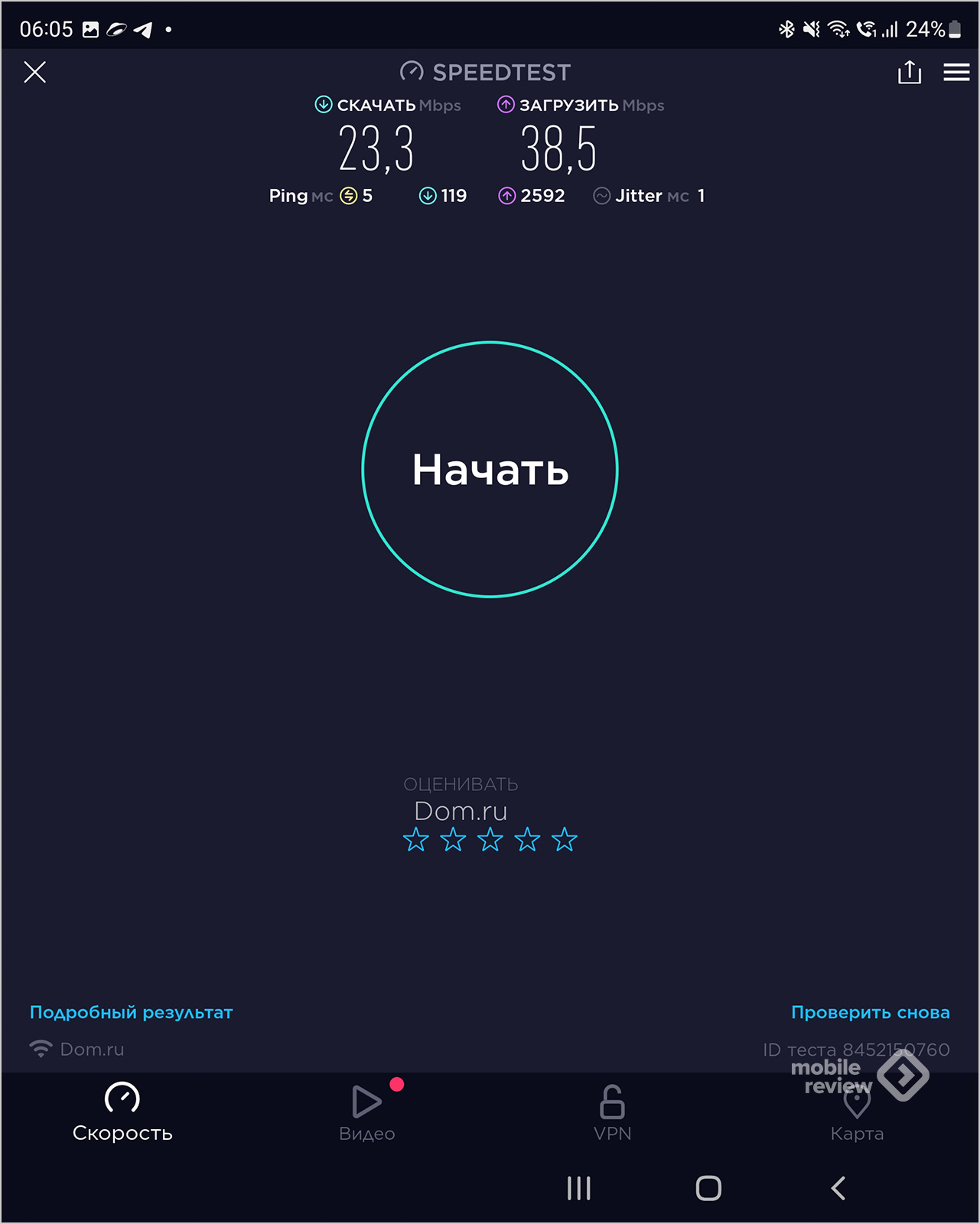
Добавим второй смартфон и попробуем проверить скорость одновременно на двух устройствах, она падает.
Наш интернет-канал разделяется между двумя одновременно работающими устройствами, в зависимости от приоритета каждого устройства, уровня сигнала (читай — качества антенн устройства, удаленности от роутера) зависит и скорость. Повышая число устройств, передающих данные, мы добьемся того, что роутер будет терять скорость и производительность. И тут нужно продумать, какое число устройств вы используете дома, а главное, как вы ими пользуетесь.
Давайте рассмотрим разные сценарии, чтобы было проще понимать, какой роутер может вам понадобиться.
Многоквартирное здание, один дома
Вы живете один, изредка к вам приходят гости, которые, скорее всего, не претендуют на ваш интернет. Считаем число устройств, которое может быть у вас: смартфон (даже пусть будет два!), компьютер, игровая приставка и умный телевизор, добавим сюда какую-то бытовую технику — пылесос, охранную систему, умный дом. Даже если вы постоянно пользуетесь всей техникой, у вас будет одновременно работать 2-4 устройства. Например, вы смотрите телевизор (стриминг), одновременно листаете на компьютере или смартфоне почту, веб-страницы, у вас работает пылесос (когда он не работает, никакой передачи данных нет). Создать какую-то ощутимую нагрузку вы просто не можете, она незаметна в большинстве случаев, и вас устроит любой роутер, в том числе тот, что предлагается ШПД-оператором.
Но если вы знаете за собой грешок загрузки больших файлов на десятки ГБ, возможно, стоит рассмотреть что-то другое и заодно повысить скорость у провайдера до максимальной. Причина в том, что на медленном канале роутер может захлебываться, и если нет докачки файлов, вам придется начинать все сначала.
Бюджетный вариант, в котором экономия максимальна и вас устроит любой роутер, который есть.
Многоквартирное здание, семья из двух-трех человек
Есть искушение взять предыдущий расчет и просто умножить все устройства на два, но так не получится, тут коэффициент скорее 1.5 для двух человек и 2 для трех, и то с оговоркой, что третий не является ребенком дошкольного возраста. Число телевизоров может отличаться, но вы вряд ли будете одновременно смотреть разные фильмы в разных помещениях. Нагрузка выше, но она отличается не принципиально. В теории также хватит любого роутера, но его ресурс будет выбран уже значительно больше, возможны локальные проблемы.
Если у вас двухкомнатная квартира, то стоит задуматься о чем-то более интересном, чем бюджетный роутер, при большей площади об этом точно стоит подумать, будет лучше качество сигнала в любых уголках, плюс появится запас прочности, роутер выдержит любые нагрузки. В среднем одновременное число соединений в семье из трех человек, когда все дома, — около пяти устройств. И обычный роутер тянет такое количество, хотя на пределе возможностей.
Многоквартирное здание, семья из четырех-пяти человек
Наверное, в такой семье три комнаты и больше, то есть мы упираемся в необходимость покрытия большей площади, плюс одновременно может работать другое количество устройств, в среднем, как показывает опыт, это десять подключенных и передающих данные устройств. Например, тут может быть пара телевизоров, умный дом, до пяти смартфонов и компьютер, плюс кто-то будет слушать музыку на умной колонке. Вполне реальный сценарий, который требует хорошего подключения (начиная от 100 Мбит и выше, причем 100 Мбит уже не имеют запаса прочности при таком потреблении). Кто-то начнет качать большой файл вблизи роутера, и другие пользователи ощутят, что не могут быстро открыть странички в сети, интернет начинает тормозить.
Тут важен не только хороший роутер, но и наличие репитеров (как вариант, Mesh-системы) плюс достаточная полоса пропускания, которую могут разделить пользователи. Можно ориентироваться на системы среднего и высокого ценового уровня.
Загородный дом, два этажа — 200-300 квадратных метров
Вне зависимости от числа живущих вам потребуется обеспечить связь на разных этажах, поэтому нужно либо выбирать дорогой роутер с хорошим покрытием, либо расширять сеть за счет репитеров. Ориентироваться на бюджетные решения тут точно не стоит, важно правильное планирование.
Каждая история уникальна, каждый человек (семья) отличается от другого. Уверен, что у вас уже есть Wi-Fi-роутер, поэтому самое простое, что вы можете сделать, это посмотреть, какой объем данных вы используете ежемесячно, какие устройства потребляют больше всего данных (скорее всего, это будет игровая приставка или умный телевизор, где вы смотрите фильмы).
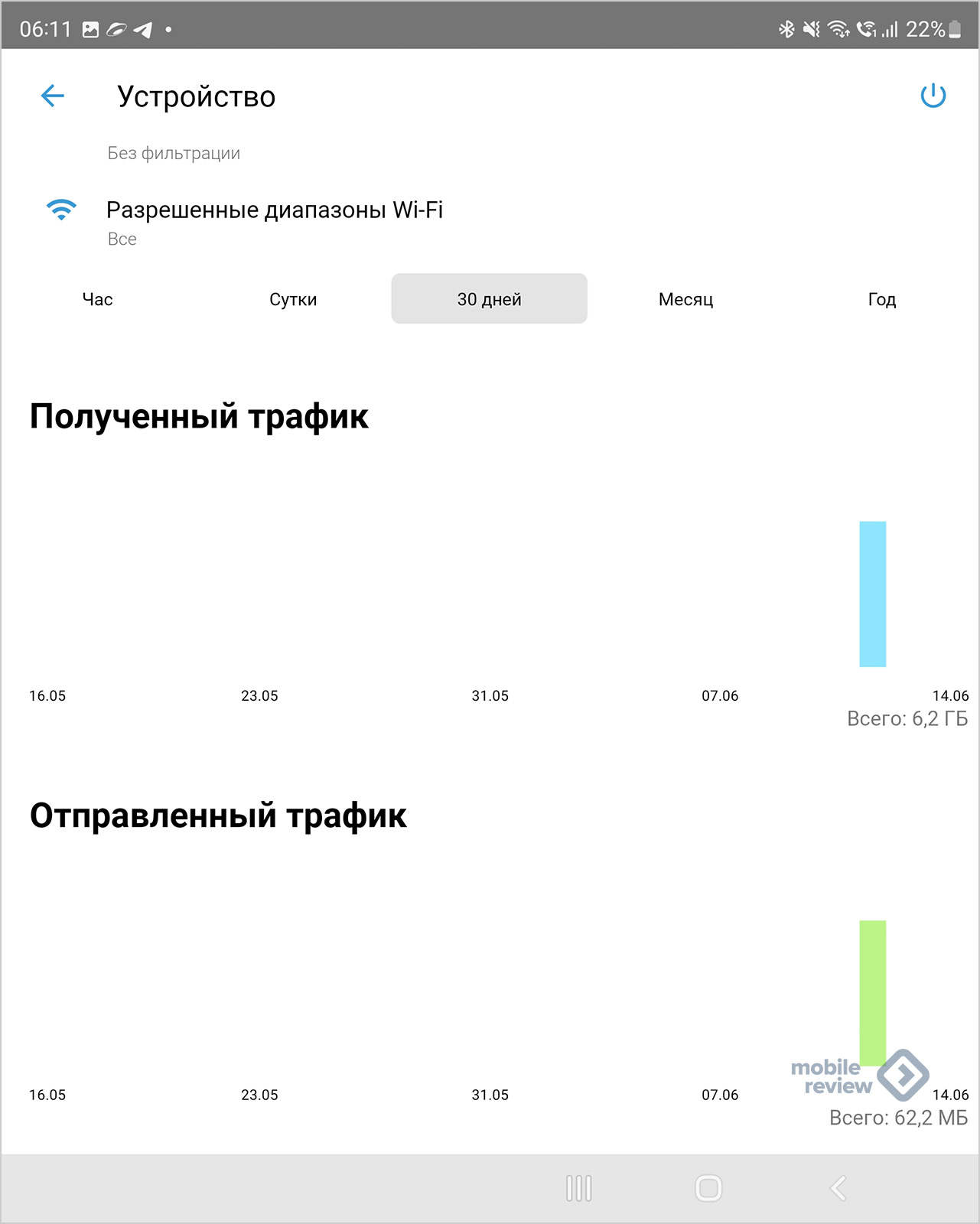
Тут мы идем от обратного, считаем ваше потребление по факту, а не по числу людей и устройств. И понимая объем трафика, вы можете решить, какой канал вам нужен, и выбрать роутер правильной ценовой категории.
Проводное подключение — зачем оно нужно
Мы привыкли к тому, что мир стал беспроводным, и нам кажется, что это хорошо и в рамках наших квартир. Не всегда и не во всем. Посмотрите на роутер Keenetic Giga, на задней панели вы можете видеть LAN-разъемы, к которым можно подключать другие устройства проводом.
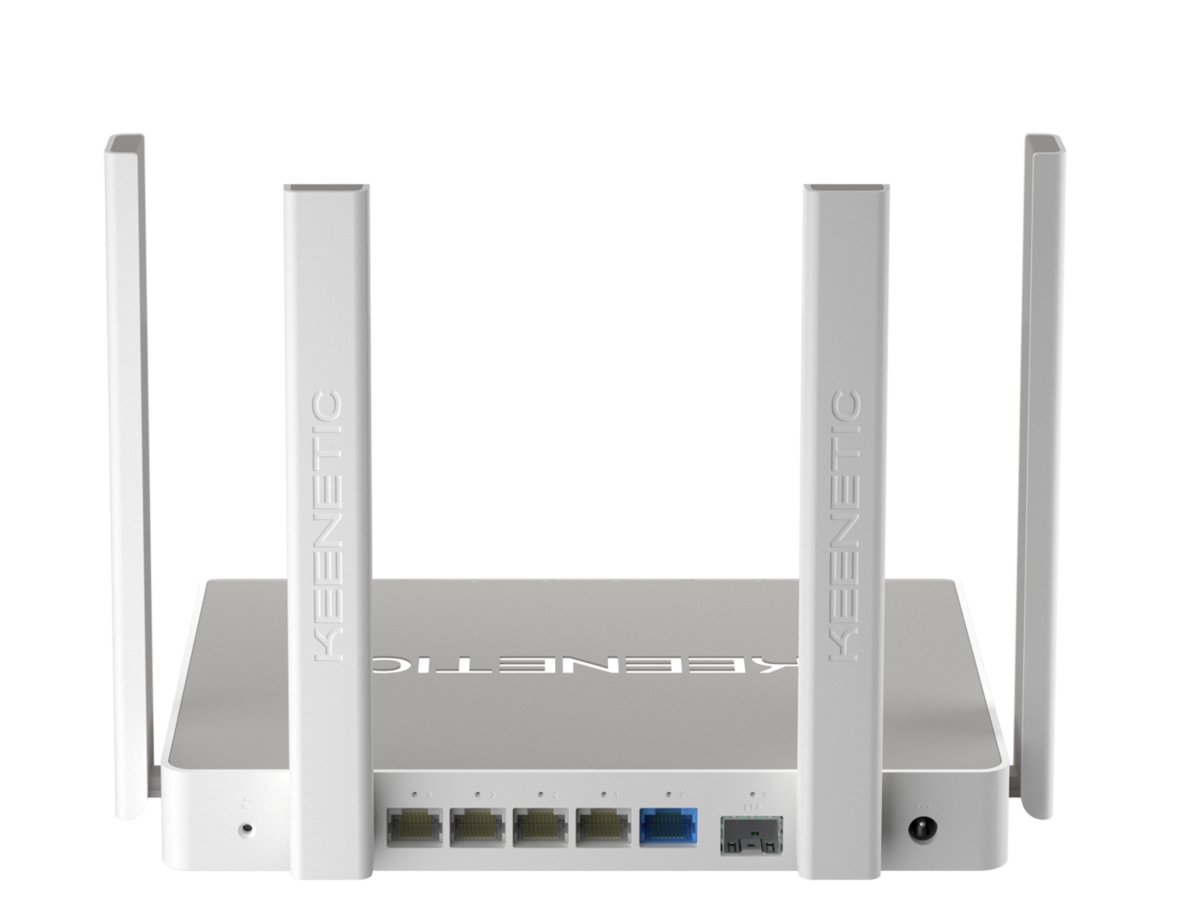
Устаревший тип подключения? Как бы не так! Например, у меня таким образом к Wi-Fi-роутеру подключено мое локальное облако, куда домашние компьютеры ежедневно загружают промежуточные архивы. Прямое подключение к Wi-Fi-роутеру хорошо тем, что снижается нагрузка на домашнюю Wi-Fi-сеть. Решений, которые вы можете использовать для такой задачи, десятки, на любой вкус и цвет.
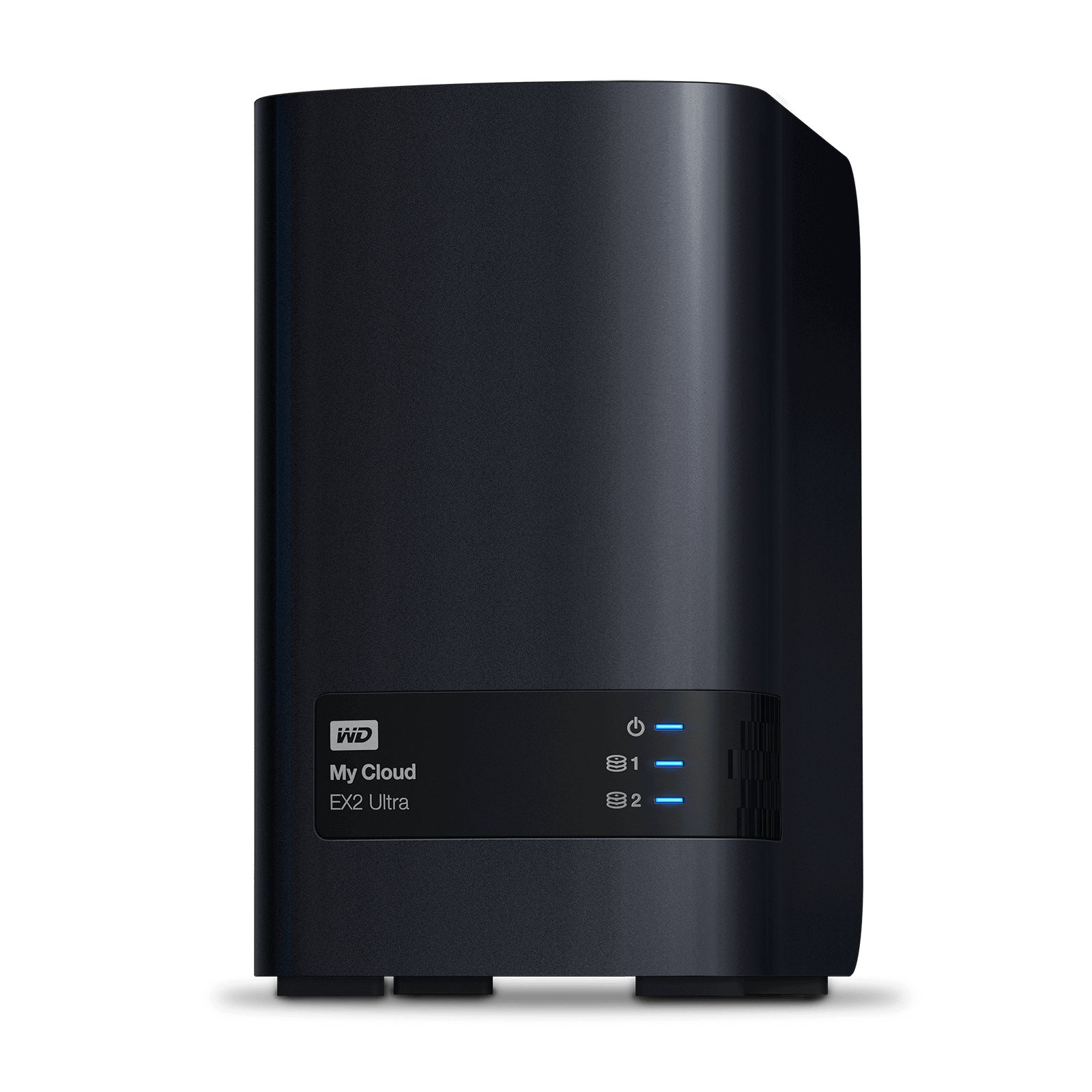
Другой момент — это качество игр в облаке, где важна минимальная задержка. Беспроводное подключение в любом случае ухудшает качество сигнала, так что наличие проводного подключения компьютера для игрока — просто необходимость. И желательно проложить провода во всех помещениях, где планируется играть. Хотя тут все зависит от игр и их сложности, этот пункт оценят скорее подростки, которые рубятся онлайн со своими товарищами.
Помимо этого проводом можно подключать камеры и другие устройства, но рассказывать обо всех возможностях не буду, это отдельная тема.
Репитер или MESH-система — нужно подумать
До недавнего времени у вас не было выбора, для покрытия Wi-Fi-сетью больших пространств нужно было ставить репитеры, они подхватывали сигнал основного роутера и передавали его на другие устройства. Минус тут в том, что при работе с репитерами, как правило, все настройки контроля доступа к сети, ограничения на время работы, например, для ребенка, не работают как задумано. Конечно, это зависит от производителя и конкретной системы, но в большинстве случаев это именно так. Более того, при использовании репитера вы переключаетесь между точками, в то время как MESH-система поддерживает единую сеть на всей территории действия. Наглядно это хорошо показано в анимации.
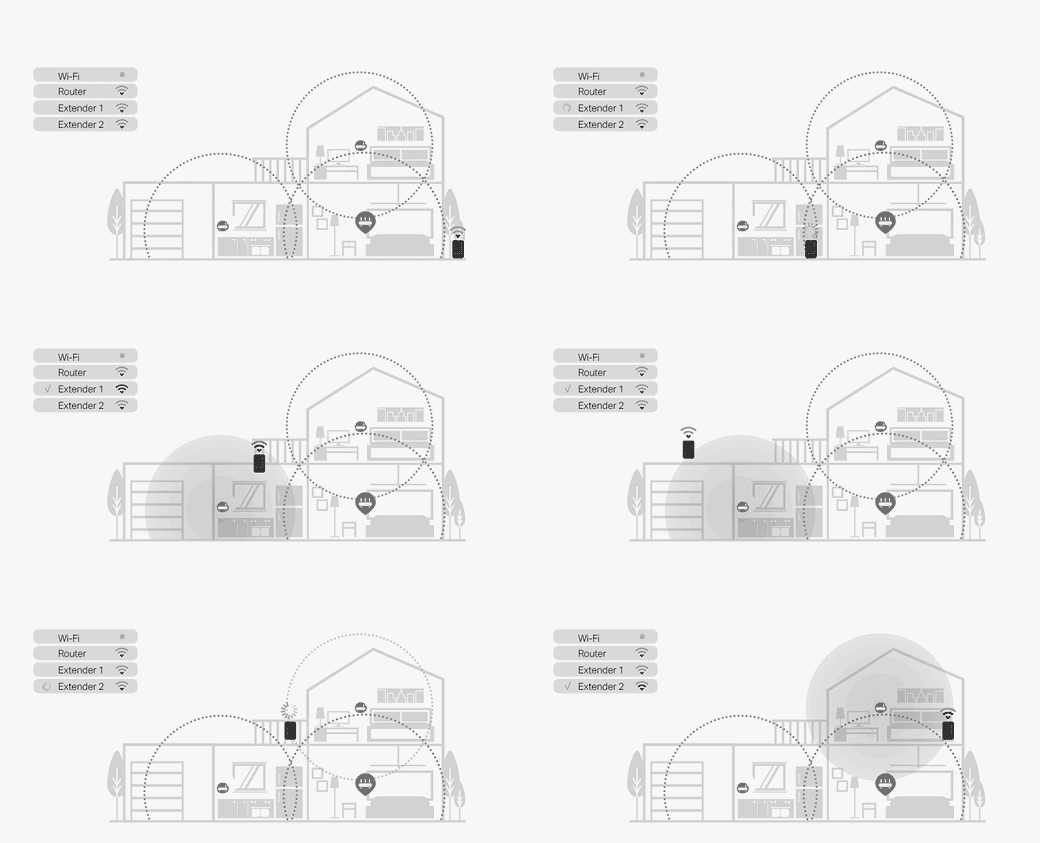
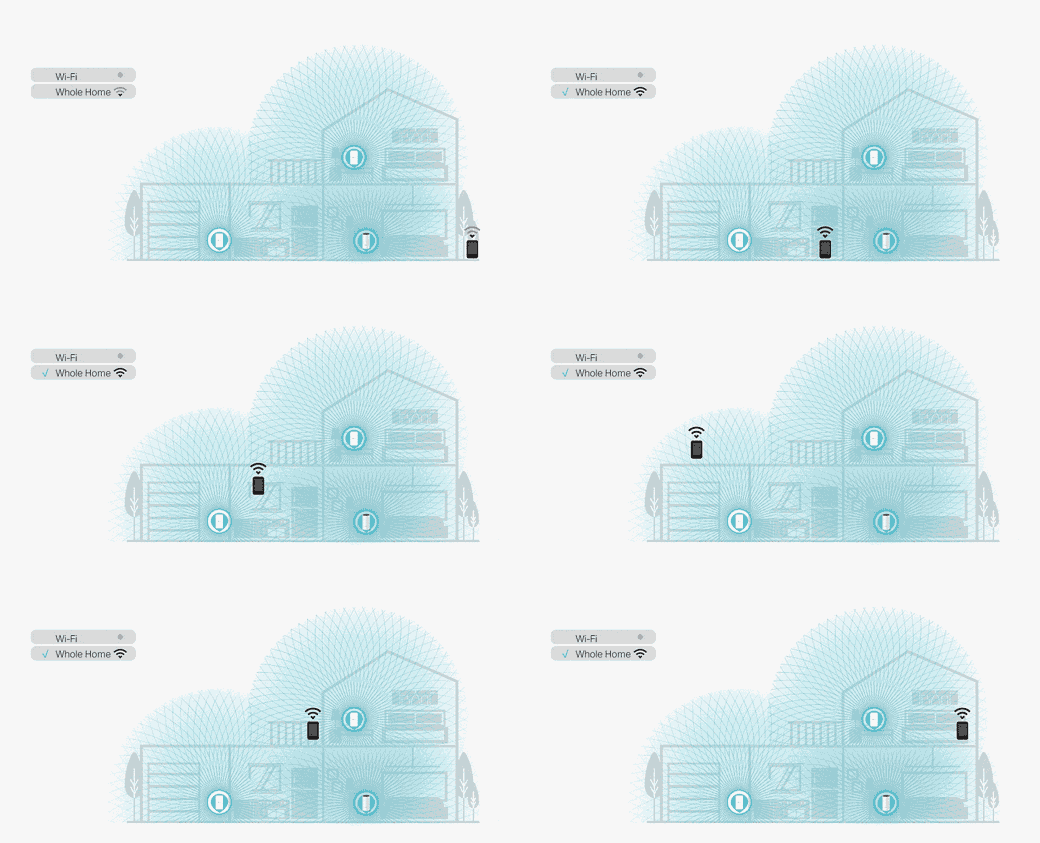
На мой взгляд, сегодня стоит выбирать роутер с поддержкой технологии MESH, даже если вы в моменте не планируете расширять его возможности, пусть будет на вырост.
Дополнительный софт — приложение или облако
При использовании одного роутера вы можете настроить его как вам угодно, но если это бюджетная модель, то число настроек достаточно ограниченно. Тут важно не только то, что именно вы сможете менять, в конце концов, большинство не полезет в тонкие настройки, а то, как вы это будете делать.
Для меня важным моментом становится наличие приложения для Android (возможно, у вас iPhone и вам тоже важно приложение), а также аккаунта в облаке, который позволяет “смотреть” за вашей системой удаленно (обожаю свой Keenetic за эту возможность).
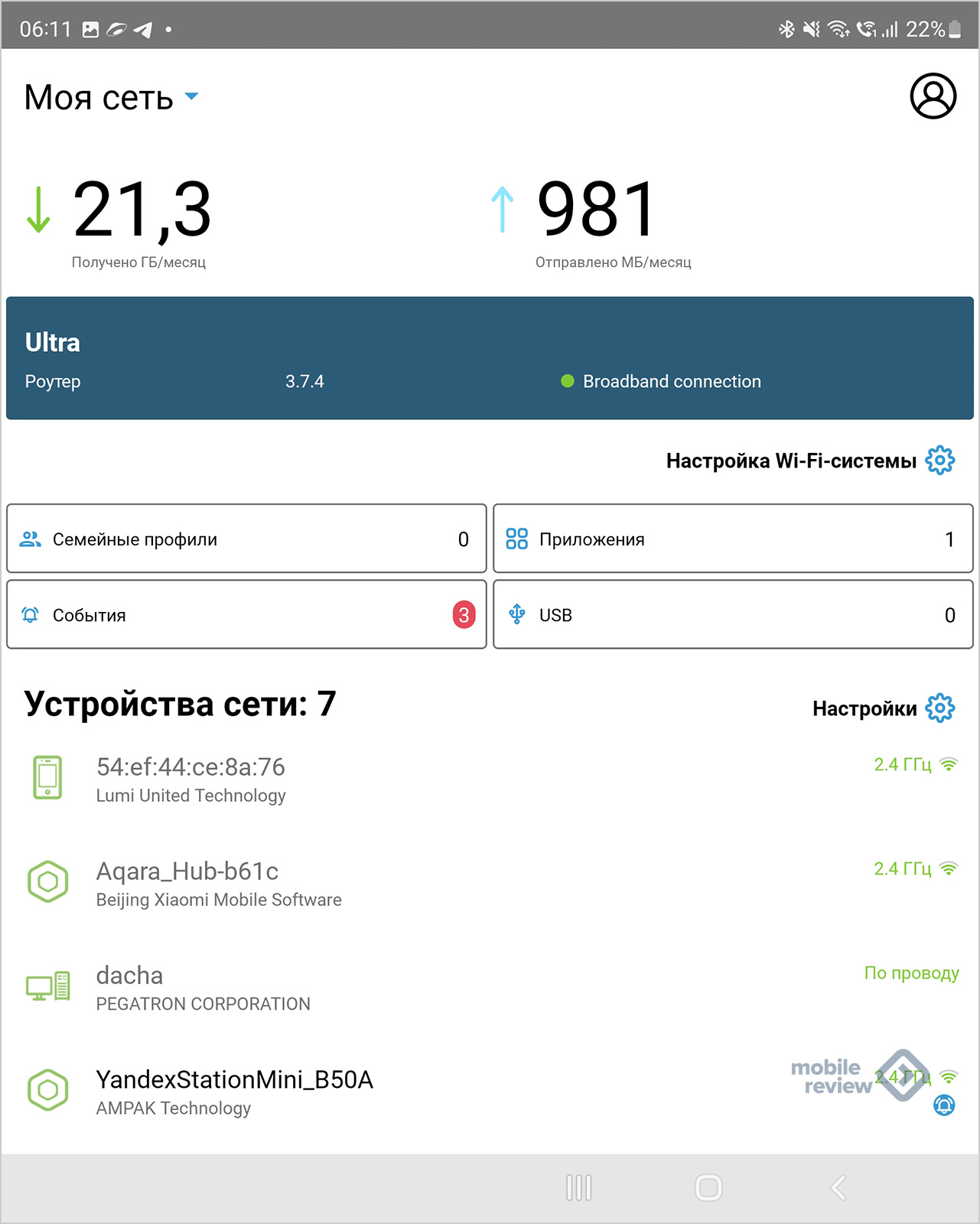
При выборе роутера часто смотрят на технические характеристики, про софт и приложения под роутер почти не думают. Но это тоже важно, и тут стоит обратить внимание на то, какие это приложения, что они умеют. Зачастую веб-интерфейс намного лучше, чем приложение, и богаче на настройки, но и само приложение дает дополнительные варианты управления системой, особенно издалека.
Подскажите конкретную модель роутера!
В конечном итоге все объяснения скатываются к тому, что люди кивают, понимающе смотрят в глаза и, ничего не рассказывая о себе, просят посоветовать конкретную модель роутера. В отрыве от их сценариев использования, задач и понимания у собеседника, что именно им нужно будет делать. Такие советы можно назвать однозначно вредными, рациональный покупатель должен самостоятельно подумать о том, что именно ему нужно.
Посчитайте нагрузку на роутер, оцените размеры своего жилища, примерьтесь к тому, что у вас появится в будущем, возможно, станет больше устройств и вырастет объем передаваемых данных (в год он растет в среднем на 20-30%). Обзоры конкретных роутеров вы можете поискать у нас на сайте или в других источниках, обращайте внимание не на бумажные характеристики, а на совокупность возможностей, и, главное, примеряйте их на себя. И тогда вероятность промахнуться будет минимальной. Удачного выбора!
Лучшие гигабитные роутеры с Wi-Fi для дома для покупки в 2023 году
Для скоростного доступа к интернету мы рекомендуем выбрать лучшие гигабитные роутеры wifi 2023 года выпуска, которые работают значительно быстрее недорогих моделей со скоростью передачи данных 100 Мб/с. Популярностью они стали пользоваться сравнительно недавно, что связано с развитием интернета в России и мире.
Сейчас все больше провайдеров предоставляют тарифы со скоростью 1000 мбит/с, что связано с распространением технологии GPON. Выбрать гигабитный Wi-Fi роутер для дома поможет наш рейтинг, куда вошли двухдиапазонные модели с лучшим соотношением цены и качества.
- Пропускная способность. Чем больше, тем лучше, но учитывайте, то заявленные производителем значения в реальных условиях практически невозможно получить. Они будут чуть ниже;
- Диапазон частот. Для стабильного и быстрого доступа к глобальной сети рекомендуем выбрать двухдиапазонный роутер с поддержкой 5 ГГц. Он значительно быстрее 2.4 ГГц;
- Наличие USB-портов, что позволяет превратить маршрутизатор в сервер;
- Наличие слота под СИМ-карту 3G/4G или USB для подключения модема. Это актуально, когда нет возможности подключения проводного интернета;
- Стандарты. Сейчас актуальны Wi-Fi 802.11 b, a, g, n, из которых последний является самым скоростным.
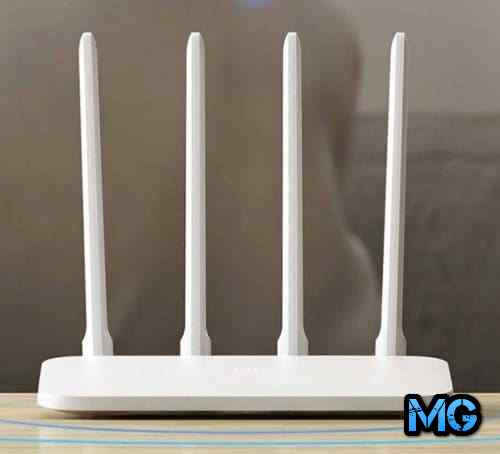 На сегодняшний день Xiaomi Mi WiFi Router 4A остается одним из самых доступных двухдиапазонных Wi-Fi роутеров с парой гигабитных LAN-портов и одним WAN. Устройство советуем для домашнего использования, где техника будет подключаться преимущественно по Вай-Фай, так как портов для проводного подключения немного. Заявлена поддержка стандартов 802.11a/b/g/n/ac и возможность работы в диапазонах 2.4 и 5 ГГц. В обоих диапазонах доступен режим MIMO 2х2.
Скорость подключения при 2.4 ГГц ограничена 300 Мб/с, при 5 ГГц она возрастает до 876 Мб/с. Но это на бумаге, в реальности значения будут чуть ниже, но этого хватает, для комфортного просмотра фильмов высокого качества, онлайн-гейминга и работы с облачными сервисами. На корпусе закреплены четыре несъемные антенны, что дает неплохую площадь покрытия. Коэффициент усиления — 5 dBi, а мощность передатчика достигает 19 dBm.
Плюсы:
- Один из самых доступных с портами 1 Гб/с;
- Качество сборки;
- Соотношение цены и качества;
- Красивый и компактный корпус;
- Большой выбор кастомных прошивок;
- Много настроек;
- Удобное приложение для телефона;
- Не греется;
- Мощный сигнал.
Минусы:
- Не предусмотрено крепление на стену;
- В приложении нет русского языка;
- Мало LAN-портов.
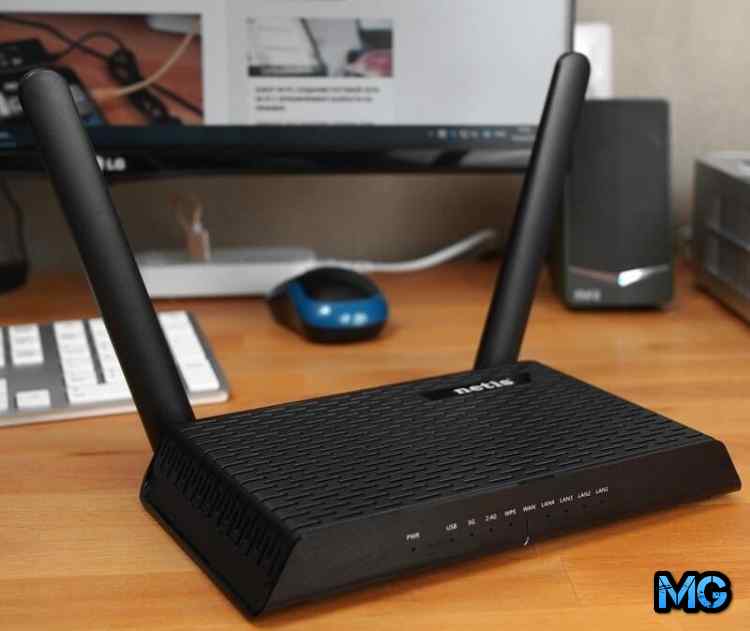 Двухдиапазонный гигабитный wi fi роутер позволяет получить доступ к интернету не только по проводу, но и подключив внешний 3G/4G модем к порту USB 2.0. Netis N1 рекомендуем использовать для создания высокоскоростных беспроводных сетей стандарта 802.11a/b/g/n/ac в частном доме, квартире или небольшом офисе. Одновременно по проводу можно подключить до четырех стационарных ПК, для которых предусмотрено 4 гигабитных LAN-порта и еще один WAN для кабеля провайдера.
На корпусе закрепили две внешние антенны с коэффициентом усиления 5 dBi, а мощность передатчика достигает 20 dBm. Наличие USB-порта позволяет использовать маршрутизатор в качестве FTP-сервера, файлового или DHCP-сервера. Скорость передачи данных может доходить до 300 Мбит/с на канале 2.4 ГГц и до 867 Мбит/с при 5 ГГц. Этого хватает для комфортного просмотра IPTV, быстрого открытия веб-приложений, сайтов и работы с большими потоками данных в файлообменниках. Netis N1 корректно работает с VPN-трафиком.
Плюсы:
- USB-вход для подключения модема или флешки;
- Не займет много места на столе;
- Удачный дизайн;
- Четыре гигабитных порта для подключения ПК и прочей техники;
- Недорогой, но хороший;
- Радиус действия;
- Качество исполнения корпуса.
Минусы:
- Слегка запутанные настройки.
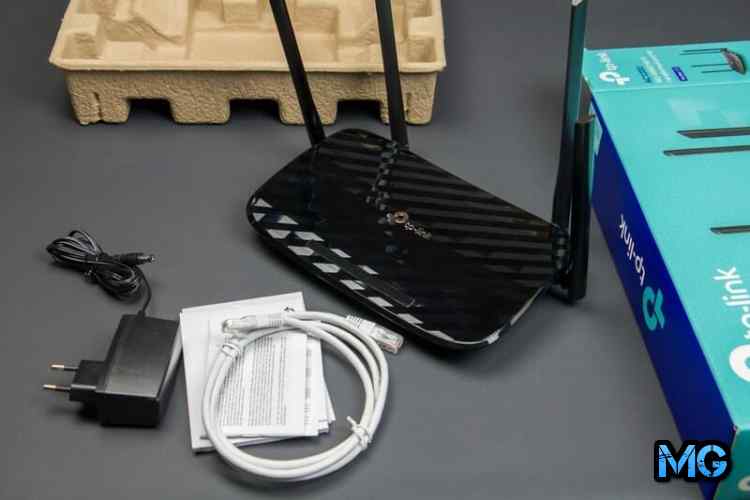 Недорогой гигабитный роутер раздает Wi-Fi 802.11ac, предлагая на выбор два диапазона — 2.4 ГГц и 5 ГГц, от чего напрямую зависит скорость передачи данных. В первом случае до 300 Мб/с, во втором скорость увеличивается до 867 Мб/с. Для усиления сигнала на корпусе закреплены четыре антенны, а одна скрывается внутри. Все они несъемные, что исключает возможность апгрейда.
На фоне Xiaomi Mi WiFi Router 4A устройство выделяется обилием портов Ethernet — 4 LAN и один WAN. Хорошее покрытие по всему дому дает мощный передатчик и фирменная технология усиления сигнала Beamforming. Мощность сигнала 2.4 Ггц — 20 dBm, при 5 ГГц будет 23 dBm.
Покрытие беспроводной сети подстраивается под местоположение клиентов, а для удобства настройки TP-LINK выпустила собственное приложение. В качестве альтернативы можно воспользоваться web-интерфейсом 192.168.0.1. Роутер выделяется необычным дизайном. Корпус украшен рельефным рисунком, который станет отличным дополнением к любому интерьеру. Правда на него обильно оседает пыль.
Плюсы:
- Много портов для проводного подключения интернета;
- Удобная настройка через фирменное приложение;
- Необычно выглядит;
- Скорость 5 ГГц;
- Качество сигнала;
- Быстрая готовность к работе.
Минусы:
- Маркий корпус;
- Несъемные антенны.
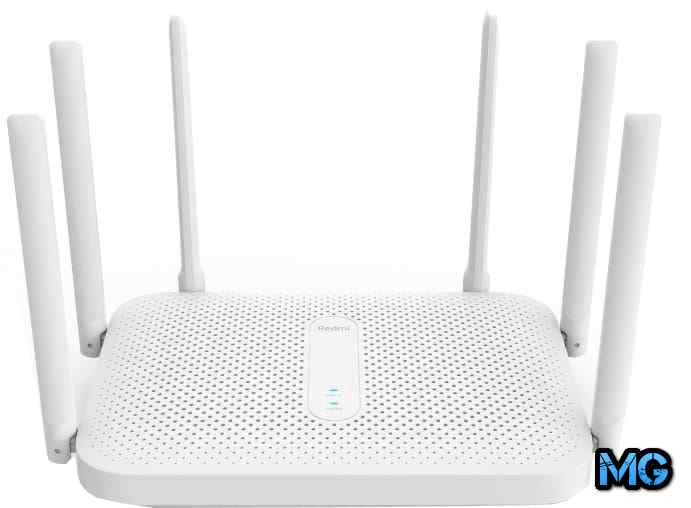 Лучший дешевый гигабитный роутер по отзывам покупателей привлекает яркой внешностью, хорошей скоростью соединения и возможностью гибкой настройки. Для широкой зоны покрытия установлено 6 антенн, чего будет достаточно для комфортного использования в частном доме, на даче, в квартире или небольшом офисе. Из них две выделены на диапазон 2.4 ГГц, а оставшиеся четыре усиливают сигнал на частоте 5 ГГц. Мощность передатчика достигает 22.5 dBm.
По проводу можно подключить до трех домашних компьютеров, воспользовавшись гигабитными LAN-портами, а кабель провайдера подключается к WAN-порту на 1 Гбит/с. Xiaomi Redmi AC2100 может использоваться в качестве репитера и поддерживает технологию многопоточной передачи данных 2×2 MU-MIMO + 4×4 MU-MIMO. Скорость передачи данных в диапазоне 2.4 ГГц стандартная — до 300 Мб/с, зато при 5 ГГц она возрастает до 1733 Мб/c. Маршрутизатор хорошо справляется с обработкой VPN-трафика, совместим с современными протоколами безопасности и технологиями шифрования трафика.
Плюсы:
- Мобильное приложение для контроля трафика и простой настройки;
- Мощный усилитель сигнала;
- Красивый;
- Не греется;
- Можно повесить на стену;
- Скорость доступа к сети;
- Большой выбор кастомных прошивок, расширяющих функционал;
- Beamforming.
Минусы:
- Только три LAN-порта;
- Короткий кабель питания.
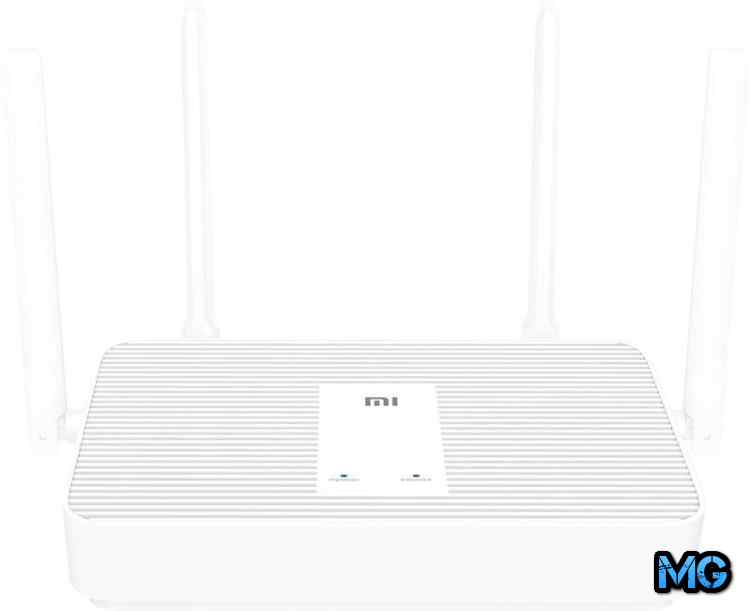 Бюджетный роутер Xiaomi Mi Router AX1800 отличается поддержкой стандарта Wi-Fi 6, который на текущий момент является передовым. Глобальная версия может использоваться одновременно в двух диапазонах, выдавая общую скорость до 1775 Мбит/с. При 2.4 ГГц будет до 574 Мб/с, но при 5 ГГц скорость возрастает до 1201 Мб/с. Маршрутизатор построен на мощном 4-ядерном процессоре с частотой в пределах 1.2 ГГц и дополнительным нейронным процессором, до 95% снижающим нагрузку на основной.
Mi Router AX1800 поддерживает технологию виртуальной фокусировки Beamforming, что идет в плюс стабильности соединения при работе с удаленными клиентами. Проводом можно подключить до трех ПК к LAN-порту с пропускной способностью до 1000 Мбит/с. Помимо них доступен один WAN-порт.
Стабильная работа роутера гарантируется в температурном диапазоне от 0 до + 40 градусов. Девайс отлично справляется с онлайн-играми, 4K-трансляциями и VPN-трафиком. На корпусе закреплены 4 внешние антенны с поддержкой MU-MIMO. Мощность передатчика — 23 dBm. Возможно использование в качестве репитера и в режиме MESH.
Плюсы:
- Один из самых доступных с Wi-Fi 6;
- В приложении можно посмотреть, кто подключен к сети;
- Радиус покрытия достаточен даже для большой квартиры;
- Не режет скорость;
- Простая настройка;
- Русскоязычная прошивка;
- Корпус оформлен в минималистичном стиле;
- Можно создать MESH-систему.
Минусы:
- Нет USB-порта;
- Лишь 3 LAN.
 Гигабитный роутер оборудован 6 мощными дипольными антеннами, что дает большой радиус действия — сигнал проходит сквозь толстые стены, охватывая многокомнатную квартиру или частный дом. Технология Beamforming направляет сигнал в сторону подключенного смартфона или ноутбука, что позитивно сказывается на стабильности и качестве соединения.
Маршрутизатор работает одновременно в двух диапазонах — 2.4 и 5 ГГц, поэтому скорость интернета на подключенных устройствах будет максимальной, с учетом их технических возможностей. На частоте 2.4 ГГц скорость ограничена 600 Мбит/с, а на 5 ГГц она возрастает до 1300 Мбит/с — отличный показатель, которого хватает для 4K-гейминга и просмотра фильмов высочайшего качества.
Подключение будет скоростным и по проводу, ведь роутер получил 2 гигабитных LAN-порта и один WAN для кабеля провайдера. Mercusys MR50G интересно выглядит и обладает необычной формой корпуса, потому станет одним из главных украшений в интерьере. При этом он компактный, поэтому не займет много места на столе и легко поместится на полке в вашем шкафу. Технология MU‑MIMO позволяет взаимодействовать сразу с несколькими девайсами, тем самым повышая пропускную способность сетевого оборудования. Для первичной настройки можно воспользоваться как веб-интерфейсом, так и фирменным приложением MERCUSYS. Оно открывает широкие возможности для управления Wi-Fi сетью, позволяет вести удаленный мониторинг, настроить гостевую сеть, задать приоритет для отдельных устройств и оградить детей от нежелательного контента.
Плюсы:
- Простота использования и настройки;
- Миниатюрный;
- Дальность распространения сигнала;
- Идеальное соотношение цены и качества;
- Интересный дизайн;
- Удобное приложение для более тонкой настройки;
- Скорость интернета и стабильность соединения;
- Перевод каждого девайса на лучший диапазон;
- Настройка отключения Wi-Fi по времени.
Минусы:
- Всего 2 LAN-порта;
- Нет крепления на стену.
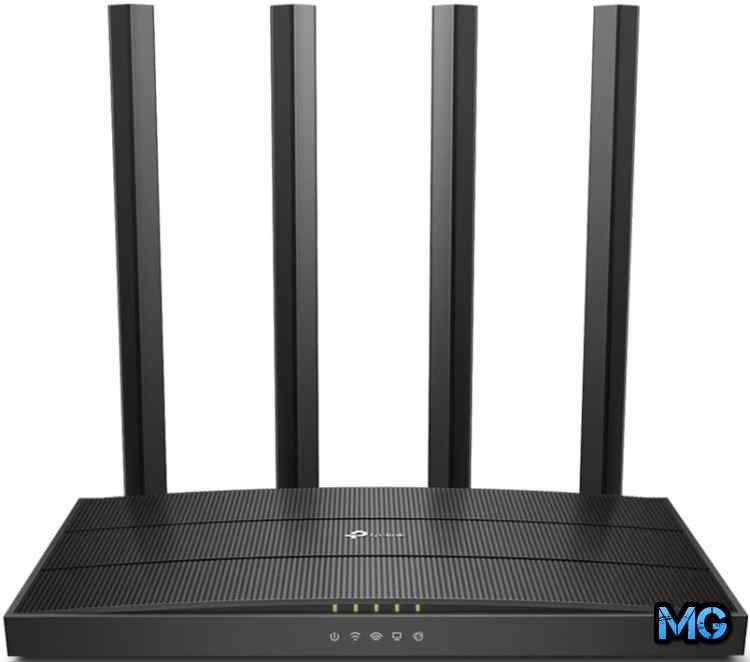 На 7 место в топ гигабитных роутеров 2022 попадает TP-LINK Archer C80, который также может быть точкой доступа. Он получил четыре внешние антенны для обеспечения широкого радиуса действия и стабильной работы на частоте 2.⅘ ГГц. В первом случае скорость доходит до 600 Мб/с, во втором — до 1300 Мб/с. Подключение возможно и по проводу, для чего предусмотрено четыре LAN-порта Gigabit Ethernet и один WAN, что позволяет подключить до 4 ПК одновременно.
TP-LINK Archer C80 отлично подойдет для создания беспроводной инфраструктуры в небольшом доме, офисе или квартире с одной, двумя или тремя комнатами. Высокая скорость передачи данных обеспечивается производительной начинкой, мощным передатчиком на 23 dBm и поддержкой MIMO 3×3. Роутер корректно обрабатывает VPN-трафик и справляется с маршрутизацией потоков IPTV-трансляций. Выполнить первоначальную настройку можно с помощью веб-интерфейса или специального приложения для телефона.
Плюсы:
- Зона покрытия;
- Высокая скорость передачи данных;
- Удачный дизайн;
- Одновременная работа в двух диапазонах;
- Удобство и гибкость настройки;
- Цена/качество;
- Дает максимум от тарифного плана провайдера;
- Работает без сбоев;
- 4 LAN-порта;
- Технологии mu-mimo и beamforming.
Минусы:
- Отсутствует USB;
- Из-за длинных антенн под роутер не везде найдется место.
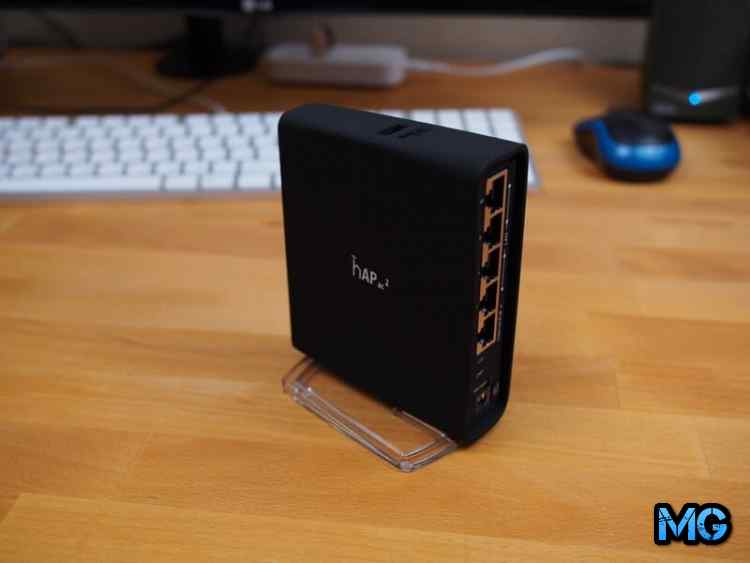 В рейтинг гигабитных роутеров попадает MikroTik hAP ac2, который отличается наличием USB-порта формата 2.0. Он позволяет превратить устройство в медиасервер или подключить к нему USB-модем с 3G/4G. Маршрутизатор можно поставить на стол вертикально, за счет чего он займет меньше места, а операционная система RouterOS обеспечивает гибкость настройки.
Заявлена поддержка PoE и 4 гигабитных LAN-порта для подключения телевизора, ноутбука или домашнего ПК. Вдобавок к ним идет один WAN. Еще одним доводом в сторону покупки выступает мощный передатчик 27 dBm. Антенны всего две, но и их хватает для квартиры или маленького офиса. Роутер рассчитан на суровые условия использования — от -40 до +50 градусов. Скорость передачи данных на канале 2.4 ГГц — 300 Мбит/с, на 5 ГГц — 867 Мбит/с. Устройство способно работать в режиме моста и репитера.
Плюсы:
- Вертикальная парковка;
- Самобытный дизайн;
- Гибкий в настройке;
- Хорошее покрытие по всему дому;
- Разделение сети на основную и гостевую;
- Соотношение цены и качества;
- Надежность;
- USB-порт расширяет возможности использования;
- Минимальные потери при передаче трафика;
- Двухгигабитная линия между встроенным коммутатором и CPU.
Минусы:
- Ощутимо греется — до 40-55 градусов под нагрузкой;
- Не опытному пользователю настройка может показаться сложной.
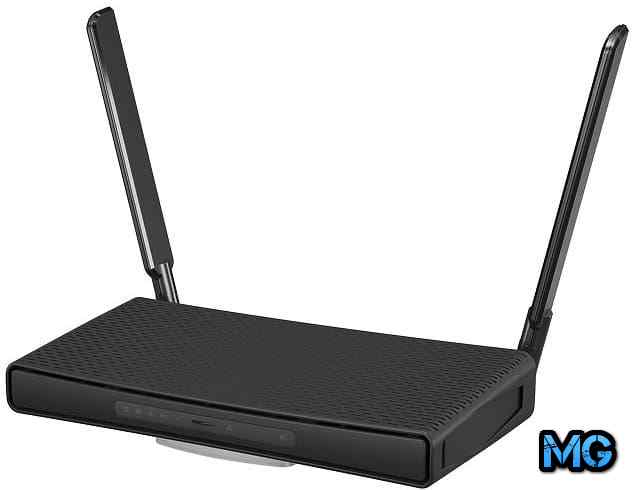 В рейтинг роутеров 1000 мбит/с MikroTik hAP ac3 попадает за наличие 5 гигабитных портов, любой из которых может использоваться как WAN или LAN. Для подключения внешних портов и USB-носителей предоставлен USB формата 2.0. Его наличие позволяет превратить роутер в FTP или файловый сервер. Поддерживается возможность создания MESH-системы, резервирование канала и балансировка нагрузки.
Антенны всего 2, но с хорошим коэффициентом усиления 5.5 dBi и мощным передатчиком 26 dBm во всех диапазонах. При 2.4 ГГц скорость ограничена 300 Мбит/с, при 5 ГГц возрастает до 867 Мбит/с. Используя MikroTik hAP ac3 вы сможете создать стойкую к разрывам домашнюю или офисную сеть для скоростного доступа к интернету как по проводу, так и по Вай-Фай. При проблемах с интернетом от кабельного провайдера возможно быстрое переключение к сети оператора сотовой связи по 3G/4G. Возможность гибкой настройки открывает фирменная операционная система RouterOS Level 4.
Плюсы:
- Дает максимум от тарифного плана провайдера;
- К USB-порту можно подключить внешний накопитель и превратить роутер в файловый сервер;
- Производительность;
- Может участвовать в MESH-системе;
- Гибкость настройки;
- Надежная аппаратная начинка;
- Крепление на стену;
- Большой объем памяти;
- PoE Out;
- Высокий коэффициент усиления антенн.
Минусы:
- Сложноват в настройке;
- Нет Wi-Fi 6.
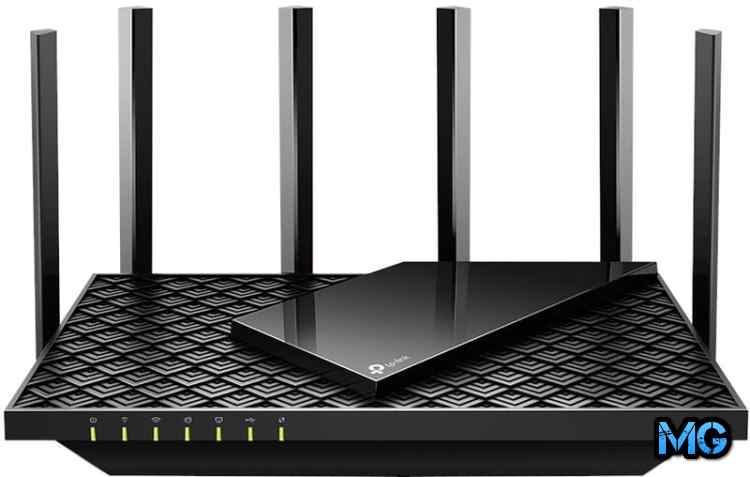 Мощный гигабитный роутер 5 ГГц получил улучшенную систему отвода тепла, что уменьшает нагрев и улучшает производительность при интенсивных нагрузках. Общая пропускная способность в двух диапазонах достигает 5400 Мб/с — безусловный рекорд нашего рейтинга. За звание лучшего TP-LINK Archer AX73 может бороться благодаря поддержке стандарта Wi-Fi 6 и многопоточной передаче данных MU-MIMO (4T4R).
В диапазоне 2.4 ГГц скорость передачи данных доходит до 574 Мбит/с, при 5 ГГц с 4х4 MU-MIMO она теоретически возрастает до 4804 Мбит/с. Этого хватает для любых задач, в том числе для стриминга, онлайн-игр и просмотра 4K-контента. Для быстрого доступа к сети предусмотрено 4 порта GbE LAN и один WAN-порт. От конкурентов TP-LINK Archer AX73 отличает полоса пропускания 160 МГц, 6 внешних антенн и мощный передатчик 23 dBm. В наличии USB-порт нового формата 3.2, позволяющий подключить флешку или твердотельный накопитель. Таким образом роутер превращается в FTP-сервер. Поддерживается стандарт безопасности WPA3 и использование в бесшовных MESH-сетях.
Плюсы:
- Эффектно выглядит;
- Мощный передатчик и 6 внешних антенн дают хорошую зону покрытия;
- Технологичность и функциональные возможности;
- USB 3.2;
- Высокая скорость по Wi-Fi и проводу — до 4804 Мбит/с;
- Простая настройка;
- Wi-Fi 6;
- Возможность создания бесшовных сетей OneMesh;
- Стабильность работы;
- Информативные индикаторы на корпусе;
- Технические характеристики на уровне более дорогих конкурентов;
- Качество работы OpenVPN.
Минусы:
- Отсутствует поддержка 4G-модемов;
- Корпус очень большой — 273x147x49 мм.
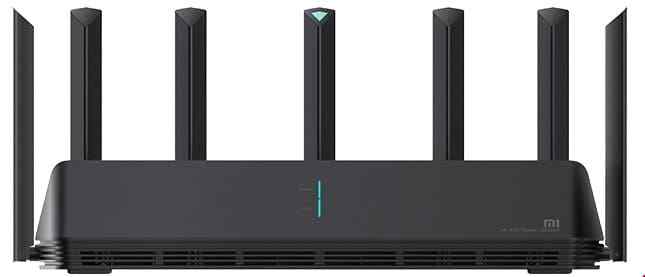 Роутер для дома оборудован тремя LAN портами со скоростью до 1 Гб/с и одним WAN-портом. Главным преимуществом можно считать 7 внешних антенн + одна AIoT, что в сочетании с технологией MU-MIMO дает огромную зону покрытия. Сердцем гаджета послужит мощный 6-ядерный процессор с частотой до 1.7 ГГц и большое количество оперативной памяти — 512 Мб.
Центральная антенна AIoT автоматически находит и мгновенно включает в домашнюю экосистему новые девайсы. Это одно из преимуществ технологии WiFi 6, а вместе с этим радует пропускная способность — до 574 Мбит/c на 2.4 ГГц, до 2402 Мбит/с на 5 ГГц. Присутствует полоса пропускания 160 МГц. Мощная начинка позволяет одновременно подключить до 248 клиентов, а настройка простая и возможна через фирменное приложение для телефона. Xiaomi Mi AIoT Router AX3600 может использоваться для создания бесшовных MESH-сетей.
Плюсы:
- Очень простой в настройке;
- Качество покрытия 2.4 ГГц и 5 ГГц;
- 7 внешних антенн + 1 AIoT;
- Можно создать бесшовную MESH-сеть;
- Продвинутая начинка — 6-ядерный процессор и 512 Мб ОЗУ;
- Скорость соединения до 2402 Мбит/с при 5 ГГц;
- Wi-Fi 6;
- Эффективная система охлаждения обеспечивает стабильность работы;
- Дизайн;
- Выделен канал для умного дома.
Минусы:
- Отсутствие торрент-клиента;
- Лишь 3 LAN-порта;
- Дружит только с элементами умного дома Xiaomi.
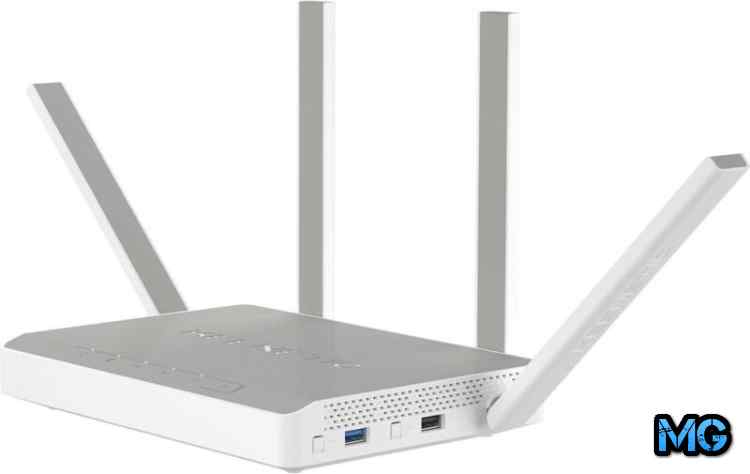 Лучший гигабитный роутер для дома 2022 поддерживает стандарт Wi-Fi 6 (ax), а общая пропускная способность в двух диапазонах достигает 1800 Мбит/с — 574 Мб/с при 2.4 ГГц, 1201 Мб/с при 5 ГГц. Порт SFP совмещен с одним из LAN-портов, ими нельзя пользоваться одновременно. В распоряжение пользователя попадает 5 портов, любой из которых может стать WAN. Есть один USB 2.0 и один более современного формата — USB 3.2.
Используя их вы сможете превратить Keenetic Giga KN-1011 в файловый или медиа-сервер. Также к ним можно подключить внешний модем благодаря чему доступ к интернету будет даже при проблемах со стороны провайдера. При необходимости Keenetic Giga KN-1011 станет торрент-клиентом, а внешние аксессуары можно подключать по Bluetooth 5.1. Есть режим моста, резервирование канала, репитер, MESH с Beamforming и сетевой экран.
Используя девайс вы сможете создать бесшовную MESH-систему с надежным проводным и беспроводным соединением. Встроенные усилители Wi-Fi сигнала расширяют зону покрытия, а на корпусе установлены 4 антенны с коэффициентом усиления 5 dBi.
Плюсы:
- В приложении показывает модель подключения и полосу пропускания;
- Мощное железо с запасом на будущее;
- Приятно выглядит и не занимает много места;
- Первый в ассортименте бренда с Wi-Fi 6;
- Два USB-порта, в том числе современный USB 3.2;
- 5 гигабитных портов, любой из которых может стать WAN;
- Резервирование канала и MESH;
- Может стать файловым сервером или торрент-клиентом;
- IPTV работает отлично даже без проводов;
- Высокая скорость на всех устройствах;
- Поддержка EoIP и USB GSM модемов.
Минусы:
- Черный блок питания не идет белому роутеру;
- Короткий кабель питания.
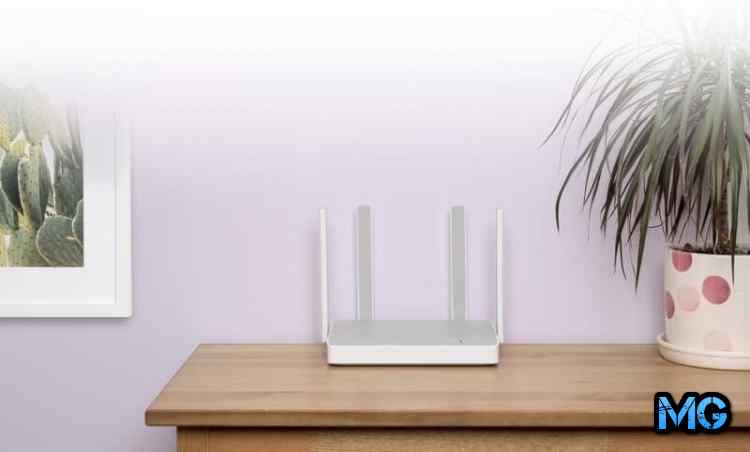 Самый лучший гигабитный wi-fi роутер для дома 2023 года обеспечит стабильный доступ к глобальной сети, ведь при возникновении проблем на стороне провайдера можно подключить USB-модем 3G/4G. Причем USB-порта два — один 2.0 и один 3.2. Это позволяет превратить гаджет в файловый сервер, принт-сервер, торрент клиент и одновременно организовать резервный канал с помощью модема. В наличии режим моста, MESH с Beamforming, репитер. Для подсоединения к высокоскоростной оптоволоконной линии предусмотрен разъем Combo RJ-45/SFP.
Топовый гигабитный роутер идеально подходит для подключения к интернету стандарта 10/100/1000 Gigabit Ethernet или по оптическому кабелю. Подключение может происходить и через внешнюю беспроводную точку доступа WISP. На корпусе расположено 5 портов, любой из которых может быть как LAN, так и WAN.
Keenetic Ultra KN-1810 оборудован двумя чипами MT7615N, ответственными за беспроводную связь, что позволяет работать по схеме 4T4R. Скорость передачи данных до 1733 Мбит/с при 5 ГГц и до 800 Мб/с при 2.4 ГГц. Купив модуль Keenetic Plus DECT вы сможете превратить роутер в базовую телефонную станцию на шесть трубок. На корпусе установлены четыре антенны с технологией MU-MIMO.
Плюсы:
- Мощный сигнал;
- Удобная и простая настройка;
- Два USB-порта, в том числе один формата 3.2;
- Плоская длинная витая пара в комплекте;
- Поддерживает все современные протоколы безопасности;
- Автообновления и гибкость настройки;
- Лучший роутер с гигабитными портами;
- Можно создавать подсети с разными настройками доступа в интернет;
- Возможность создания бесшовной MESH-системы;
- Качество исполнения корпуса, блока питания и антенн;
- Внешний вид;
- Резервирование канала и возможность подключения модема;
- Порт для оптоволокна;
- Высокая скорость и обилие доступных портов.
Минусы:
- У белого роутера черный блок питания с черным проводом.
| Номинация | Победитель |
| Самый доступный вариант с портами 1 Гб/с | Xiaomi Mi WiFi Router 4A Gigabit Edition (Реклама. ООО Яндекс, ИНН 7736207543) |
| Самый быстрый в диапазоне 2.4 ГГц | Keenetic Ultra KN-1810 (Реклама. ООО Яндекс, ИНН 7736207543) |
| Самый быстрый при 5 ГГц | TP-LINK Archer AX73 (Реклама. ООО Яндекс, ИНН 7736207543) |
| Лидер по цене/качеству | TP-LINK Archer C80 (Реклама. ООО Яндекс, ИНН 7736207543) |
| Лучший вариант по стабильности и функциональности | Keenetic Giga (KN-1011) (Реклама. ООО Яндекс, ИНН 7736207543) |
Комментарии для сайта Cackle
 На рынке большой выбор роутеров в разных ценовых категориях. Самые продвинутые модели поддерживают новый стандарт Wi-Fi 6 с увеличенной пропускной способностью. Фото: us.cnn.com
В последние годы нагрузка на роутеры постоянно растёт — по Wi-Fi смотрят фильмы и сериалы, слушают подкасты, устраивают бои в онлайн-играх, проводят онлайн-конференции и встречи (ведь многие по-прежнему работают удалённо из-за COVID-19), увеличивается количество подключённых гаджетов. Для того чтобы выполнять эти задачи, Wi-Fi роутер должен обеспечивать достаточную скорость и стабильность сигнала. В сегодняшней статье мы собрали 7 качественных Wi-Fi роутеров для дома.
*Все цены указаны на момент публикации статьи.
Как оценивали
При оценке Wi-Fi роутеров для дома мы рассматривали базовые характеристики, влияющие на быстроту беспроводного интернета: скоростные параметры WAN и LAN портов, поддерживаемый диапазон частот, стандарты Wi-Fi и число антенн. Каждое устройство из рейтинга мы сравнивали друг с другом по каждой из этих характеристик. По каждому критерию максимальный балл 5. Расскажем подробнее об этих параметрах.
Скорость WAN и LAN портов: что такое
- WAN — это разъём на маршрутизаторе, в который подключается сетевой кабель от провайдера. То есть он обеспечивает соединение с интернетом.
- LAN — через эти разъёмы к роутеру можно подключить ПК, игровые приставки и прочие гаджеты. То есть локальная сеть. Обычно у роутеров несколько LAN-портов. Чем больше количество, тем больше приборов можно подсоединить по кабелю к роутеру.
Стандартная скорость портов — 100 Мбит/с, в топовых моделях — 2,5 Гбит/с для WAN и 1 Гбит/с для LAN.
Чтобы скорость интернета была выше 100 Мбит/с, скорость WAN-портов должна быть 1 Гбит/с. Гигабитные LAN-порты способствуют быстрой передаче больших файлов при копировании внутри сети.
Модели с 2,5 Гбит/с WAN и гигабитными LAN портами получат 5 баллов.
Частотный диапазон
Сигнал транслируется в частотном диапазоне 2,4 ГГц или 5 ГГц. К достоинствам Wi-Fi 2,4 ГГц можно отнести:
- большая дальность сигнала от источника Wi-Fi и пробивная способность (сигнал спокойно передаётся через 1 капитальную стену или 2-3 межкомнатных);
- поддержка большего количества устройств (сетевые устройства, роутеры, гаджеты умного дома);
- маршрутизаторы с поддержкой только этого частотного диапазона стоят дешевле.
Плюсы Wi-Fi 5 ГГц:
- максимальная скорость выше;
- лучше пропускная способность (отражает максимальную скорость, которую способен обеспечить роутер при беспроводном подключении устройств);
- низкая загруженность (поскольку этот диапазон поддерживают меньшее количество приборов).
Гаджеты, работающие в обоих диапазонах, получат максимальный балл.
Стандарты Wi-Fi
Влияют на максимально возможную скорость обмена информацией между роутером и гаджетами, которые к нему присоединены.
- Wi-Fi 802.11a/b/g/n устарели, покупать модели, которые поддерживают только эти стандарты, нет смысла.
- Wi-Fi 802.11ac — скорость в диапазоне 5 ГГц до 1,3 Гбит/с, 2,4 ГГц — до 450 Мбит/с.
- Wi-Fi 802.11ax (Wi-Fi 6) — последний стандарт, скорость передачи данных которого увеличена на 35%.
Преимущество устройств с Wi-Fi 6 — совместимость со старыми стандартами беспроводной передачи данных. Именно они получат максимальный балл.
Число антенн
Чем их больше, тем дальше радиус трансляции сигнала и выше скорость Wi-Fi. Максимальная оценка будет дана моделям с наибольшим количеством антенн.
Все цены указаны на момент написания статьи.
TP-Link Archer AX73
 TP-Link Archer AX73 оснащён множеством технологий, обеспечивающих высокую скорость и стабильный сигнал. Фото: androidauthority.com
Особенности:
- 1 WAN и 4 LAN порта, все 1 Гбит/с;
- разъём USB 3.0 для подключения накопителей (для хранения информации или создания резервной копии ноутбуков Apple);
- 6 несъёмных антенн, положение которых регулируется (производитель рекомендует устанавливать их перпендикулярно полу);
- работа в диапазонах 2,4 ГГц и 5 ГГц;
- Wi-Fi 6 (скорость беспроводного соединения до 5400 Мбит/с);
- 3-ядерный процессор Broadcom BCM6750 вместе с 1-ядерным чипом BCM43684 обеспечивают высокую производительность;
- множество технологий, обеспечивающих быструю работу сети и лучшую работу большого количества клиентов (включая Beamforming для концентрации силы сигнала в направлении клиента, OFDMA для уменьшения задержки, Airtime Fairness для эффективного распределения временных слотов в зависимости от мощности гаджетов, 4×4 MU-MIMO для передачи информации сразу нескольким клиентским гаджетам, 1024-QAM для повышения пропускной способности);
- фирменная технология OneMesh для формирования бесшовного покрытия без задержки и потери сигнала;
- функция HomeShield обеспечивает безопасность и конфиденциальность личной информации;
- размеры 27,3 x 14,7 x 4,9 см.
Роутер TP-Link Archer AX73 стоит чуть менее 10 000 рублей.
Плюсы:
- мощный;
- поддержка современных технологий;
- стабильная работа;
- легко настраивается (много автоматических режимов);
- не греется.
Минусы:
- бесплатная версия HomeShield ограничена (отсутствуют настройки безопасности);
- ограниченный функционал USB-разъёма.
Xiaomi AX6000
 У Xiaomi AIoT Router AX6000 отдельная антенна, которая отвечает за подключение приборов «Умного дома». Фото: androidpimp.com
Особенности:
- 2 LAN (1 Гбит/с), адаптивные порты WAN/LAN (1 Гбит/с и 2,5 Гбит/с);
- Wi-Fi 6 (до 6000 Мбит/с);
- передовые технологии (включая возможность создания MESH сети между Wi-Fi точками, высокоскоростная передача данных 4K QAM);
- 7 несъёмных антенн (отдельная антенна, отвечающая за подключение гаджетов «Умного дома»);
- процессор Qualcomm IPQ5018, 512 Мб ОЗУ;
- размеры 40,8 x 17,7 x 13,3 см.
Роутер Xiaomi AIoT Router AX6000 стоит чуть более 25 000 рублей.
Плюсы:
- простота настройки;
- быстрая передача данных;
- стабильность сигнала;
- возможность подключения до 248 гаджетов;
- порт 2,5 Гбит/с.
Минусы:
- нет USB-разъёма;
- дорогой;
- крупные размеры.
Asus RT-AX86U
 Asus RT-AX86U поддерживает игровые функции и оснащён 2,5 Гбит/с. Фото: tomsguide.com
Особенности:
- два разъёма USB 3.2;
- 1 WAN и 4 LAN порта (все 1 Гбит/с), адаптивный порт WAN/LAN (до 2,5 Гбит/с);
- три внешних и одна внутренняя антенны;
- работа в диапазонах 2,4 ГГц и 5 ГГц;
- Wi-Fi 6 (до 5665 Мбит/с);
- технологии Beamforming, OFDMA,1024-QAM;
- совместим с GeForce NOW (технология, которая отдаёт игровым приложениям до 90% пропускной способности) и поддержка игровых функций для онлайн-игр;
- технологии AiProtection Pro (установка родительского контроля) и AiMesh от ASUS (объединение в 1 сеть нескольких роутеров);
- 4-ядерный процессор, 256 Мб флеш-памяти и 1024 Мб ОЗУ;
- размеры 24,2 x 10,0 x 16,4 см.
Стоимость роутера Asus RT-AX86U около 25 000 рублей.
Плюсы:
- высокая скорость;
- поддержка игровых функций;
- наличие двух USB разъёмов;
- современные технологии;
- наличие разъёма 2,5 Гбит/с.
Минусы:
- проблема с наличием в магазинах;
- при большой нагрузке нагревается;
- высокая цена.
Keenetic Ultra KN-1810
 Keenetic Ultra KN-1810 — модель российского производства. Она обеспечивает стабильный сигнал. Фото: Keenetic
Особенности:
- USB 2.0 и USB 3.0 разъёмы;
- 5 универсальных гигабитных сетевых портов (можно настроить, по умолчанию 1 WAN, 4 LAN);
- четыре внешние антенны;
- работа в диапазонах 2,4 ГГц и 5 ГГц;
- Wi-Fi 5 (до 2533 Мбит/с);
- процессор MediaTek MT7621AT, 128 Гб постоянного хранилища и 256 Гб ОЗУ;
- можно устанавливать родительский контроль и создавать бесшовные сети;
- размеры 21,3 × 15,3 × 3,3 см.
Стоимость роутера Keenetic Ultra KN-1810 около 16 000 рублей.
Плюсы:
- дальность и стабильность сигнала;
- простота настройки;
- быстрая скорость.
Минусы:
- не поддерживает Wi-Fi 6.
TP-Link Archer A8
 TP-Link Archer A8 — самый доступный роутер из нашей подборки. Фото: TP-Link
Особенности:
- 1 WAN и 4 LAN порта (1 Гбит/с);
- 3 несъёмные антенны;
- работа в диапазонах 2,4 ГГц и 5 ГГц;
- Wi-Fi 5 (до 1900 Мбит/с);
- технологии Beaforming, Airtime Fairness, 3×3 MIMO;
- процессор MediaTek TP1900BN, 8 Мб ОЗУ и 4 Мб внутренней памяти;
- родительский контроль (базовые опции);
- поддерживает создание MESH-сетей;
- размеры 24,3 x 16,1 x 3,3 см.
Цена TP-Link Archer A8 около 4300 рублей.
Плюсы:
- быстрая настройка;
- по скорости сопоставим с базовыми роутерами с Wi-Fi 6;
- площадь покрытия;
- доступная цена.
Минусы:
- нет Wi-Fi 6;
- отсутствие USB-разъёма.
Redmi Router AC2100
 Благодаря наличию множества отверстий Redmi Router AC2100 не греется. Фото: thephonetalks.com
Особенности:
- один WAN и три LAN порта (все 1 Гбит/с);
- 6 несъёмных антенн;
- работа в диапазонах 2,4 ГГц и 5 ГГц;
- Wi-Fi 5 (до 1733 Мбит/с);
- MU-MIMO для быстроты передачи данных;
- двухядерный процессор MT7621A, 128 Гб внутренней памяти и 128 Гб ОЗУ;
- размеры 25,9 х 17,6 х 18,4 см.
Роутер Redmi Router AC2100 стоит чуть менее 7 500 рублей.
Плюсы:
- простая настройка;
- хорошее покрытие;
- лёгкий (600 г);
- не греется.
Минусы:
- китайская прошивка и китайская вилка, но в комплекте есть переходник на европейскую розетку;
- отсутствие USB разъёма.
TP-Link Archer AX11000
 Геймерский роутер TP-Link Archer AX11000 стоит дороже остальных моделей из нашей подборки. Фото: tomshardware.com
Особенности:
- два разъёма USB 3.0;
- 1 WAN (2,5 Гбит/с) и 8 LAN (1 Гбит/с) портов;
- восемь съёмных антенн (не поворачиваются);
- работа в диапазонах 2,4 ГГц и 5 ГГц;
- Wi-Fi 6 (до 10756 Мбит/с);
- Link Aggregation — режим повышенной пропускной способности или резервирования за счёт связи с другим сетевым оборудованием одновременно по двум каналам;
- поддержка современных технологий (MU-MIMO, Beamforming, Airtime Fairness, OFDMA и других);
- четырёхъядерный процессор.
Роутер TP-Link Archer AX11000 стоит чуть менее 40 000 рублей.
Плюсы:
- Wi-Fi 6;
- быстрый (с большим запасом по скорости на будущее);
- хорошее покрытие;
- поддержка современных технологий;
- есть USB-разъёмы.
Минусы:
- габариты (29 х 29 х 18 см с установленными антеннами);
- высокая цена;
- под нагрузкой нагревается.
Итоги
Рассматриваемые роутеры получили следующие оценки:
| Модель / Параметр | Скорость LAN и WAN портов | Частотный диапазон | Стандарты Wi-Fi | Количество антенн | Средний балл |
| TP-Link Archer AX73 | 4 | 5 | 5 | 4 | 4,5 |
| Xiaomi AIoT Router AX6000 | 5 | 5 | 5 | 4 | 4,75 |
| Asus RT-AX86U | 5 | 5 | 5 | 2 | 4,25 |
| Keenetic Ultra KN-1810 | 4 | 5 | 4 | 3 | 4 |
| TP-Link Archer A8 | 4 | 5 | 4 | 1 | 3,5 |
| Redmi Router AC2100 | 4 | 5 | 4 | 4 | 4,25 |
| TP-Link Archer AX11000 | 5 | 5 | 5 | 5 | 5 |
Самый быстрый (и самый дорогой) роутер в нашей подборке — TP-Link Archer AX11000. Но обычному пользователю его мощность может быть излишней. Он пригодиться тем, у кого скоростной интернет и много подключённых гаджетов.
На втором месте Xiaomi AIoT Router AX6000 с отдельной антенной для устройств «Умного дома».
На третьем месте TP-Link Archer AX73 — самая доступная модель из тройки лидеров. Она поддерживает множество технологий для быстрой и стабильной работы.
Учитывайте, что на скорость Wi-Fi соединения также влияет расстояние от роутера до клиента и наличие преград между ними.