
Системы видеонаблюдения используются давно. Старые аналоговые решения были дороги и громоздки. Они требовали большого количества дорогостоящего оборудования, квалифицированных специалистов и имели существенные ограничения в использовании. Развитие цифровых технологий, во-первых, удешевило видеонаблюдение. Во-вторых, упростило работу с оборудованием. В третьих, расширило его возможности.
IP-видеокамеры: запись и просмотр видео
Для организации цифрового видеонаблюдения используются IP-камеры.
IP-камера это «умная» веб-камера, полностью автономное устройство с собственным программным обеспечением, для работы которого не нужен компьютер.
IP-камера может записывать видео:
- На карту памяти, подключенную непосредственно к ней.
- Внешний источник: жесткий диск компьютера или видеорегистратора. Возможна запись на жесткий диск, подключенный к роутеру по USB.
- Облачное хранилище в интернете.
Также IP-камера позволяет просматривать видео в режиме реального времени как по локальной сети, так и через интернет.
 Благодаря этим возможностям и простоте использования IP-камера позволяет легко организовать наблюдение не только на производстве или в офисе, но и дома, в квартире или на даче.
Если камера предназначена только для записи видео на видеорегистратор или выполняющий его функции компьютер, дополнительное оборудование для её работы не требуется. Если же возникает необходимость получить доступ к камере через интернет для удаленного просмотра, тогда её необходимо подключить к роутеру. Связка IP-камера+роутер+интернет самый доступный способ организации видеонаблюдения на удалённом объекте.
Подключение к роутеру
Подключить IP-камеру к роутеру можно тремя способами.
Через Ethernet разъем
Камера соединяется с роутером LAN-кабелем (витая пара). Это соединение самое надёжное, но требует прокладки проводов. Если система видеонаблюдения устанавливается параллельно с проведением ремонта, проложить кабель, так, чтобы он не мешал и не портил интерьер не составит труда. В противном случае, придётся тянуть его по стенам.
По Wi-Fi
Это подключение не требует прокладки проводов. IP-камера соединяется с роутером по воздуху, через Wi-Fi подключение. Но нужно иметь в виду, что большинство домашних роутеров имеют небольшой радиус действия Wi-Fi, поэтому такое решение подойдёт для небольших помещений, где расстояние между камерой и роутером небольшое и между ними нет препятствий, мешающих прохождению сигнала. Чем дальше от роутера тем хуже качество сигнала и могут быть проблемы с передачей изображения. В больших помещениях, в зданиях с железобетонными перекрытиями и на улице лучше использовать кабельное подключение.
Через USB
IP-камеры могут подключаться к компьютеру, видеорегистратору или роутеру по USB-кабелю. При этом питание камера получает также через USB и нет необходимости в отдельном источнике электроэнергии. Однако такое подключение ограничено длиной USB-кабеля. Поэтому этот способ можно использовать, если камера и роутер находятся рядом.
Настройка камеры
IP-адрес камеры
Как и роутер, IP-камера является автономным сетевым устройством, которое имеет свой собственный IP-адрес. Он может быть динамическим или статическим. Если адрес камеры динамический и на роутере включена служба DHCP, дополнительные манипуляции с подключением не потребуются. После того, как вы соедините камеру и роутер кабелем, роутер присвоит камере IP-адрес и она появится в списке сетевых устройств.
Но большинство IP-камер по умолчанию имеют статический IP-адрес. И он может не совпадать с диапазоном адресов вашей сети. Тогда для подключения камеры к роутеру адрес нужно сменить.
Есть камеры, которые вначале пытаются получить адрес по DHCP. В случае, если не находят сервера — берут себе статический адрес.
Смена IP-адреса
Для организации видеонаблюдения, следует настроить подключение IP-камеры к интернету через роутер. Подключим к компьютеру для установки нужного IP-адреса.
IP-адрес камеры указан на этикетке в её нижней части и в инструкции к ней. Если он статический, например, 192.168.0.10, а у вашего роутера 192.168.1.1, автоматического подключения не произойдёт и роутер не будет видеть камеру. Для решения этой проблемы меняем её IP-адрес.
Подключаем к компьютеру
Подключаем камеру к компьютеру или ноутбуку, предварительно сменив на нём IP-адрес на 192.168.0.1.
 Для этого надо нажимаем на поиск на компьютере. В строке поиска пишем «панель управления». Найденное приложение запускаем. В панели управления в строке поиска ищем «центр управления сетями и общим доступом».
Там вы можете нажать на изменение параметров адаптеров и выбрать нужное подключение. Проще прямо в этом же окне нажать на «Ethernet» для нужной сети. После этого попадаем в окно состояния.

В этом окне нажимаем на «Свойства». В появившемся окне свойств выбираем пункт «IP версии 4 (TCP/IPv4)» и нажимаем на кнопку свойств.

Выбираем пункт «Использовать следующий IP-адрес». Прописываем нужный адрес в соответствующем поле и указываем маску подсети. Обычно это 255.255.255.0. Нажимаем кнопку «OK». Настройки сети вступят в силу только после закрытия окна «Ethernet: свойства». После изменения настроек на нем появится кнопка «Закрыть».

Меняем адрес
Подключаем камеру, вводим в строке браузера её IP-адрес и попадаем в веб-интерфейс устройства.
К некоторым камерам прилагается специальная программа, с помошью которой можно изменить адрес камеры. У камер разных производителей он может отличаться, однако основные пункты меню одинаковы. Нужный пункт будет называться «Конфигурация» или что-то вроде этого. Здесь нужно найти подпункт «Сеть» и либо поставить галочку в пункте «Использовать динамический IP-адрес» либо выбрать «Статический IP» и прописать там нужный адрес. Если IP вашего роутера 192.168.1.1, можно указать например 192.168.1.25. Маска подсети, как правило, стандартная – 255.255.255.0, если вы не меняли этот параметр в сетевых настройках роутера. Если есть поле «Шлюз», пропишите в нём адрес вашего роутера. После чего сохраните настройки.
К некоторым камерам прилагается специальная программа, с помощью которой можно изменить адрес камеры. После этого подключаются к веб-интерфейсу для дальнейшей настройки.
При задании IP-адреса для сетевой веб-камеры, желательно использовать статический адрес. Следует проверить, что выбранный адрес не попадает в диапазон адресов, раздаваемых DHCP-сервером.
Не забудьте вернуть исходные настройки сетевой карты вашего ПК, иначе вы не сможете подключиться к сети!
На этом этапе можно отключить камеру от компьютера и подключить её к роутеру.
Если вы установили на камере динамический IP-адрес, имеет смысл на роутере зарезервировать для неё постоянный адрес, чтобы потом каждый раз не искать её в списке сетевых устройств. Для этого в пункте меню веб-интерфейса роутера «Резервирование адресов» укажите МАС-адрес камеры и пропишите для неё IP.
Настройка роутера для доступа к камере через интернет
Если вы успешно выполнили перечисленные выше действия, ваша камера будет доступна в локальной сети. Вы сможете работать с ней с любого устройства, подключенного к вашему роутеру. Однако, если вы хотите иметь доступ к камере через интернет, потребуется выполнить дополнительные настройки.
Для начала нужно выяснить предоставляет ли ваш провайдер вам статический «белый» адрес. Это важно для получения доступа к роутеру через интернет.
«Белые» IP-адреса
Адреса бывают двух типов: реальные, которые называют «белыми». И виртуальные, называемые обычно «серыми». Они могут при этом быть статическими или динамическими, но в данном случае это не важно. Главное, что если у вас «белый» адрес, то к вашему роутеру можно подключиться из сети напрямую, указав его. Если же провайдер раздаёт в сети «серые» виртуальные адреса, а выход в сеть осуществляется с общего IP провайдера, тогда найти ваш роутер в сети по IP-адресу не получится.
Проверить какой у вас IP можно следующим образом. Посмотрите какой адрес используется при вашем подключении. После этого зайдите на любой сервис, позволяющий определить IP с которого вы входите в сеть. Например, сайт 2ip.ru. Если IP вашего подключения и IP, определённый сервисом, совпадут, значит у вас реальный адрес. Если же адреса будут разные, значит у вас виртуальный IP. Большинство провайдеров за отдельную плату по заявке предоставляют реальные IP-адреса. Обратитесь в техподдержку для решения этого вопроса.
При использовании мобильного интернета — подключении IP-камеры через роутер с 3G/4G модемом, зачастую оператор выдает внешний динамический IP-адрес. Он может изменяться со временем, например после перезагрузки устройства. Желательно подключить услугу внешнего IP-адреса. В этом случае вы получите статический адрес. Он не изменится после перезагрузки.
Будем считать, что вопрос с «белым» адресом вы решили. Но это ещё не всё. Теперь на роутере нужно открыть порты для входящих подключений.
Проброс портов
По умолчанию камера использует 80 порт для подключения. Его можно не менять, но при желании, возможно его поменять. Для этого заходим в веб-интерфейс камеры и в сетевых настройках прописываем вместо 80 любой номер. Например, 3000. Теперь, чтобы подключиться к ней из локальной сети, нужно ввести её IP-адрес, двоеточие и номер порта. То есть в строке браузера нужно написать: 192.168.1.25:3000, где 192.168.1.25 это локальный IP-адрес сетевой веб камеры.
Не забудьте сменить стандартный пароль доступа к камере, чтобы никто не смог получить к ней доступ!
Теперь необходимо выполнить проброс портов на роутере. Этой теме посвящена отдельная статья на нашем сайте. В ней вы можете ознакомиться с подробными инструкциями как настроить проброс портов на различных роутерах и для чего это нужно. Здесь мы приведём краткую инструкцию.
Ищем в меню вашего роутера пункт «Проброс портов», «Port forwarding” или нечто подобное. Укажите здесь IP-адрес вашей камеры, порт через который будет к ней внешнее подключение, допустим 4000 и её порт (по умолчанию обычно 80, но если вы его меняли, как описано выше, то 3000). После сохранения настроек проверьте работоспособность подключения. Для этого с любого компьютера, подключенного к интернету, зайдите через браузер на адрес xx.xx.xx.xx:4000. Если откроется окно входа в веб-интерфейс IP-камеры, значит подключение настроено правильно.

Обратите внимание, здесь мы сделали проброс портов для камеры 192.168.1.25. Для примера добавили еще одну камеру с IP-адресом 192.168.1.25. Для нее выбрали внешний порт 4001. Таким образом, по xx.xx.xx.xx:4000 будем подключаться к одной камере, а по xx.xx.xx.xx:4001 ко второй.
Запись видео c IP-камеры
Если предполагается круглосуточная работа IP-камеры, для того чтобы не записывать ненужные часы «пустого» видео, включите функцию отслеживания движения. Тогда камера будет включать запись только тогда, когда в помещении что-то происходит.
Камеры могут осуществлять запись на карту памяти либо на внешний источник. Можно использовать для этих целей подключенный к роутеру видеорегистратор, жёсткий диск или флешку. Неудобство такого способа хранения данных в том, что носитель информации находится в одном помещении с камерой, поэтому данные могут быть удалены злоумышленником, который туда проник. Для того, чтобы обезопасить информацию, рекомендуется использовать для хранения данных облачные сервисы. Ваши данные будут в зашифрованном виде передаваться на удалённый сервер и храниться там.
Оглавление
1. Как в теории можно организовать удаленный доступ?
2. Что такое динамический IP-адрес?
2.1. Публичный «Белый» IP-адрес
2.2. Частный «серый» IP-адрес
2.3. Как определить «белый» или «серый» у вас IP-адрес?
3. Что такое фиксированный внешний IP-адрес?
4. Как организовать видеонаблюдение с динамическим IP-адресом?
5. Перенаправление порта
5.1. C использованием DDNS
5.2. С использованием UPnP
6. Облачные сервисы производителей роутеров
7. Облачные сервисы производителей оборудования для видеонаблюдения
8. Облачное видеонаблюдение от операторов
9. Виртуальные частные сети (VPN)
10. Вывод
Возможность просмотра видеонаблюдения через интернет это обязательно требование в 21 веке. Сделать качественное удаленное подключение не просто, так как большинство пользователей интернета используют «серые» динамические IP-адреса.
Есть несколько способов организовать видеонаблюдение с динамическим IP-адресом, однако большинство способов несут гораздо больше рисков, чем преимуществ.
Однако это не означает, что хороших вариантов нет, и про самый лучший мы даже сегодня подробно вам расскажем.
Давайте сразу поставим три условия, исходя из которых, мы будем выбирать решения:
- Решение должно быть за минимум денег
- Решение должно быть постоянное
- Решение должно быть кибербезопасное
В первую очередь я имею в виду абонентскую плату. Меня, так же как и вас бесят все эти продавцы воздуха, которые хотят посадить нас с вами на иглу ежемесячной абонентской платы, тем самым превратив в дойную корову. Сразу скажу, что абсолютно бесплатных решений и надежных решений почти нет, но есть варианты здорово сэкономить.
Это означает, что ты один раз настраиваешь, и забываешь об этой проблеме на всю жизнь, и просто пользуешься. Поэтому мы сразу с вами отметем бесплатные тарифы от всяких
www.dyn.com,
www.noip.com. У последнего, например, есть возможность пользоваться бесплатно, но необходимо каждые 30 дней заходить в личный кабинет и подтверждать свои хосты иначе они будут удалены.
Об этом конечно мало кто задумывается, но это вопрос времени, когда об этом задумываться начнет каждый. Так как уже сейчас в сети можно найти десятки тысяч видео с взломанных камер. Доступ к камерам продается в интернете, а в новостях регулярно проскакивают сюжеты о том, как какой-нибудь особо «одаренный» пранкер взломал камеру и напугал ребенка (камеры для домашнего использования, как правило, содержат динамик и микрофон).
Как в теории можно организовать удаленный доступ?
Существует всего 5 распространенных вариантов создания удаленного доступа к системе видеонаблюдения:
- Перенаправление порта
- Облачные сервисы производителей роутеров
- Облачные сервисы производителей оборудования для видеонаблюдения
- Облачное видеонаблюдение от операторов
- Виртуальные частные сети (VPN)
C использованием DDNS
С использованием UPnP
Прежде чем мы перейдем к детальному разбору этих четырех способов, придется немного вникнуть в сетевую терминологию.
Что такое динамический IP-адрес?
Любой пользователь, который выходит в интернет имеет IP-адрес, этот IP-адрес ему предоставляет
интернет-провайдер
. И в 99% случаев этот адрес динамический.
Динамический IP-адрес – так называется потому, что время от времени он изменяется.
Интернет-провайдеры
предоставляют динамические IP-адреса, поскольку они экономически более эффективны. Такие IP-адреса
интернет-провайдер
предоставляет по умолчанию и бесплатно, поэтому большинство интернет пользователей используют именно их.
Один из простых способов получить доступ к вашей системе видеонаблюдения это использовать IP-адрес, но динамический IP-адрес использовать будет затруднительно, так как он все время меняется. Но это беду можно обойти, самый простой способ это сделать использовать
DDNS
сервис. Он позволит получать вам постоянный доступ к своему роутеру.
С его помощью можно получить постоянный адрес в виде
URL
для доступа к нашему роутеру, даже если
интернет-провайдер
выдает динамический IP-адрес, который постоянно меняется.
Однако использовать DDNS сервис можно, только если у вас «белый» динамический IP-адрес. Проблема в том, что у вас может быть «серый» IP-адрес, в этом случае DDNS использовать не получится.
Публичный «Белый» IP-адрес
Динамический IP-адрес может быть «белым», и в этом случае вы сможете подключиться к вашему
роутеру
.
«Белый» публичный IP-адрес (даже если он динамический) позволяет получить доступ к нашему роутеру из интернета. То есть, этот адрес обеспечивает прямую связь из сети интернет с вашим роутером и далее к любым сетевым устройством с вашей сети — видеорегистратором или камерой видеонаблюдения неважно.
Однако если «белый» IP-адрес динамический, то периодически он меняется, но это ни разу не беда, так как есть честные бесплатные DDNS сервисы (о них ниже).
Частный «серый» IP-адрес
«Серый» IP-адрес это адрес в локальной сети интернет-провайдера и, следовательно, такие адреса не видны в интернете. А следователь и доступ к сети Интернет, используя частный IP-адрес, невозможен. В этом случае связь с Интернетом осуществляется через NAT (трансляция сетевых адресов заменяет частный IP-адрес на публичный).
«Серый» IP-адрес это не то чтобы всегда плохо. С точки зрения безопасности в Интернете, т.к. «серые» IP-адреса не видны напрямую и находятся за NAT, который обеспечивает безопасность домашней сети.
Как определить «белый» или «серый» у вас IP-адрес?
Важный вопрос, без ответа на который, вы не сможете понять, как двигаться дальше.
Ваш роутер может сам вас предупреждать об этом. Именно так работают, например роутеры ASUS, если вы используете «Серый» IP-адрес и попробуете включить DDNS, роутер ASUS вам выведет предупреждающее сообщение что это невозможно. Значит ваш IP-адрес «серый».

Если у вас нет роутера, который может самостоятельно уведомлять вас о том какой IP-адрес используется, есть другой способ.
Для этого вам придется зайти в настройки своего роутера, и посмотреть WAN IP-адрес, в зависимости от модели роутера сделать это можно в разных разделах. Обычно на главной странице или в разделе WAN или Интернет.

Мой роутер, как видно на скрине, выдает IP-адрес: 10.0.10.8
Дальше вам нужно зайти на сайт, на котором можно посмотреть ваш внешний IP-адрес. Например, на
www.2ip.ru
.

Как видно на скрине,
www.2ip.ru
выдает IP-адрес: 77.111.245.14, этот адрес отличается от того, который видно на моем роутере. Это значит у меня IP-адрес «серый».
Соответственно когда WAN IP-адрес роутера отличается от адреса, который показывает
www.2ip.ru
, это будет означать что ваш IP-адрес «серый».
Что такое фиксированный внешний IP-адрес?
В отличие от динамического IP-адреса, фиксированный никогда не меняется. Но и предоставляется он за деньги, как правило, абонентская плата в районе 200 рублей в месяц.
Такая услуга есть практически у каждого
интернет-провайдера
: все, что вам нужно сделать, это заказать фиксированный внешний IP-адрес. Его так же иногда называют «реальным IP», «прямым IP» или «белым» IP-адресом так как «серым» фиксированный внешний IP-адрес быть не может.
С помощью фиксированного внешнего IP-адреса, вы можете всегда сможете настроить доступ к вашей системе видеонаблюдения через интернет. И на первый взгляд даже кажется, что фиксированный адрес имеет преимущество перед динамическим. Однако это так, только при правильном его использовании. При неправильном — вам обеспечены более разнообразные проблемы с кибербезопасностью по сравнению с «серым IP».
Фиксированный внешний IP-адрес, это приглашение для хакеров, которое вам не нужно отправлять так как есть куча
интернет-сервисов
, которые регулярно проверяют все IP-адреса подряд на предмет уязвимостей, и позволяют буквально в пару кликов найти тысячи устройств, имеющих не только внешний IP, но и ту или иную уязвимость, через которую вас можно взломать. Чтобы они никаких уязвимостей найти не смогли необходимо использовать правильный VPN.
Кроме этого, зная ваш IP, можно устроить DDoS-атаку на вас, за вполне приемлемый прайс. Хотя конечно если вы обычный человек, то вряд ли ваш домашний роутер кто-то будет ддосить.
Как организовать видеонаблюдение с динамическим IP-адресом?
Теперь, когда мы определились с терминами, перейдем к главному вопросу статьи как организовать видеонаблюдение с динамическим IP без абонентской платы.
Однозначного универсального ответа как организовать, видеонаблюдение с динамическим IP нет, есть много отдельных случаев. В некоторых случаях удастся обойтись без абонентки, а в некоторых все-таки придется арендовать фиксированный внешний IP-адрес. Все будет зависеть от того «серые» и «белые» используются IP-адреса, также значение имеют бренды оборудования для видеонаблюдения и бренды ваших роутеров. Ниже мы все подробно разберем.
Перенаправление порта
Это способ имеет смысл рассматривать, когда у вас уже есть система видеонаблюдения, и вы озаботились настройкой удаленного доступа к ней.
Для начала давайте определимся, зачем вообще нужно использовать порты. Дело в том, что у вас в лучшем случае имеется только один внешний (WAN) IP-адрес, а у вас допустим 5 камер, поэтому для того чтобы обеспечить доступ к 5 камерам необходимо использовать разные порты.
«Пробросить» порты — это значит дать команду роутеру зарезервировать один порт и все приходящие на него данные для передачи на определенное сетевое устройство в вашей сети, например на IP-камеру.
Для этого на роутере задается правило перенаправления внешнего порта с внешнего (WAN) IP-адреса, на внутренний (LAN) IP-адрес выбранного сетевого устройства, например IP-камеры в вашей локальной сети.
Правило настраивается в вашем роутере, в зависимости от модели роутера пункт меню который необходимо выбрать для настройки может называться по–разному:
- Перенаправление портов (англ. Port Forwarding)
- Виртуальные серверы (англ. Virtual Servers) (на роутерах D-Link, TP-Link и Asus)
- Настройка серверов (англ. Servers Setup)
- Приложения (англ. Applications)
Для настройки проброса портов на конкретно вашей модели роутера лучше загуглить
перенаправление порта «ваша модель роутера»
или посмотреть паспорт к устройству.
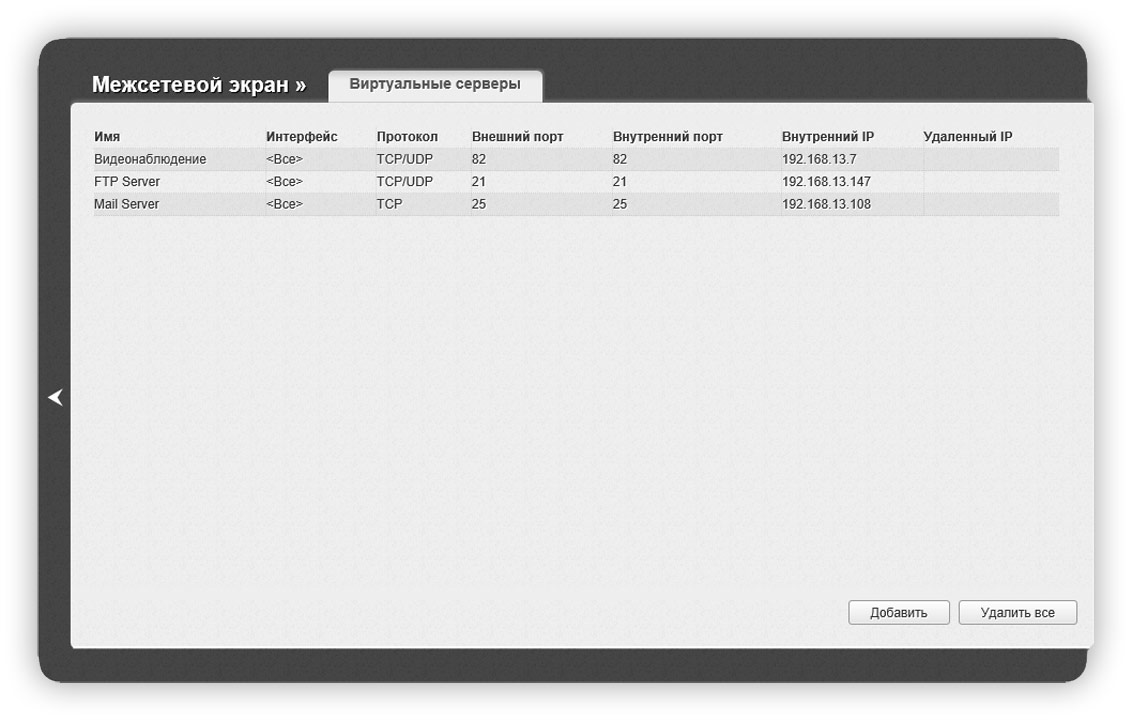
Настройка правил перенаправления порта на примере роутера D-Link
Для работы правил перенаправления вам понадобится исключительно фиксированный внешний IP-адрес. А мы уже с вами обсуждали, что использования фиксированных внешних адресов мы будем избегать, ибо они предоставляются только за абонентскую плату.
Тем более что сделать это достаточно просто, производители роутеров бесплатно предоставляют DDNS сервисы, которые позволяют обойтись без фиксированный внешний IP-адреса.
C использованием DDNS
Динамический DNS (Dynamic DNS) позволяет присвоить постоянное доменное имя (адрес для доступа из интернета) публичному, динамическому IP-адресу, который роутер получает от провайдера.
Соответственно для доступа к роутеру и далее сетевым устройствам нашей домашней сети мы будем использовать вместо IP-адреса доменное имя.
Облачные сервисы DDNS платные, хоть многие и имеют бесплатный тариф, но пользоваться им, как правило, невозможно. Но к счастью многие производители роутеров имеют собственные DDNS сервисы — довольно ограниченные в настройках, зато абсолютно бесплатные.
- KeenDNS для роутеров Zyxel
- Облако TP-Link для роутеров TP-Link
- Asus DDNS для роутеров ASUS

Настройка доменного имени (имя хоста) с использованием DDNS от ASUS
Регистрацию в Asus DDNS можно пройти прямо роутере, после регистрации, вы получите доменное имя (хостнейм), что-нибудь типа mycam12345.asuscomm.com.
Далее вам нужно настроить переадресацию портов до нужного вам устройства в вашей домашней локальной сети об этом я писал выше.
В этом случае обращение к камере через интернет будет происходить следующим образом через доменное имя с указанным портом mycam12345.asuscomm.com:порт.

Просмотр камеры через браузер
Первая ложка дегтя в эту кажущийся бочкой меда способ, добавят интернет-провайдеры, дело в том, что сервис DDNS будет работать только с «белым» динамическим IP-адресом, а большинство используемых интернет пользователями IP-адресов «серые».
С Использованием UPnP
UPnP (Universal Plug and Play) — это архитектура многоранговых соединений между компьютерами и сетевыми устройствами, установленными, например, дома. UPnP обеспечивает автоматическое подключение устройств друг к другу и их совместную работу в сетевой среде, в результате чего сеть (например, домашняя) становится лёгкой для настройки большему числу пользователей.
Большинство роутеров поддерживает технологию UPnP и данная опция включена в настройках. Так же UPnP поддерживает и большое количество видеорегистраторов и IP-камер, и данная опция включена в настройках. Нажатием кнопки «передать настройку портов UPnP» у вас автоматически на роутере настраивается проброс необходимых портов к вашему видеорегистратору или IP-камере.
Автоматизировать возможность проброса портов кажется неплохой идеей, но только на первый взгляд.

Настройки UPnP на видеорегистраторе Hikvision
Однако, UPnP не использует авторизацию по логину / паролю после настройки правил проброса портов и обращению к устройству, что делает вашу сеть небезопасной и создает уязвимость.
Худший вариант из всех возможных, гигантская дыра в безопасности вашей сети.
Что имеем в итоге, для настройки доступа в лоб, нужен фиксированный внешний IP-адрес, для настройки в DDNS нужен белый динамический. Большинство интернет-провайдеров «серые» IP-адреса, но даже если вы из немногочисленных счастливчиков, лучше не испытывать судьбу, так как злые дяди со скриптами выпотрошат вас быстрее, чем глазом моргнете.
Еще одним минусом данного способа будет то что придется отключить
DHCP
. Этот протокол автоматически раздает сетевым устройствам IP-адреса в вашей локальной сети, но проблема в том что после перезагрузки роутера например он автоматически может выдать IP-адрес отличный от того который был до перезагрузки. А так как при настройке «проброса портов» вы указали IP-адрес камеры, то меняться он не должен. Значит,
DHCP
придется отключить и каждое новое устройство добавлять вручную.
Плюсы
- Можно быстро и бесплатно настроить перенаправление портов, если провайдер предоставляет вам «белый» IP-адрес.
Минусы
- Перенаправление портов это приглашения для хакеров порезвится в вашей сети, когда вы хлебнете последствий вопрос времени.
- Перенаправление порта будет работать только с «белым» динамическим IP-адресом или фиксированным внешним IP-адресом
- Придется отключить
DHCP - Не подойдет для пользователей с «серыми» IP-адресами
- Доступность ваших сетевых устройств зависит от работоспособности DNS сервера, который держит производитель роутера.
- DNS сервера производителей роутера находятся за границей, а это значит что во время очередной «
охоты на телеграмм» вы можете остаться без видеонаблюдения. - Производителей роутеров
может передумать поддерживать свой DDNS, и вы останетесь без возможности его использовать и соответственно без доступа к своей системе видеонаблюдения. - Провайдер может блокировать открытие дополнительных портов, и это
не единственная проблема с DDNS, которая может быть.
Промежуточный вывод: Перенаправление портов лучше не использовать примерно никогда, самая главная его проблема это то, что он дает доступ в вашу домашнюю сеть, попав в которую хакеры могу осуществлять кучу неприятных вещей типа воровства ваших денег или любой другой частной информации. А функцию UPnP лучше сразу отключать на всех ваших сетевых устройствах.
Облачные сервисы производителей роутеров
Про проблему с «серыми» IP-адресами адресами знают все, в том числе и производители роутеров. И некоторые из них предложили решение, которое в некоторых случаях может быть хорошим и бесплатным выходом.
Единственный такой сервис, который я знаю это KeenDNS, для роутеров
Keenetic
, соответственно, если не счастливый обладатель роутера данного бренда,
единственный выход это его купить
. И возможно такая затея имеет большой смысл, так как роутеры недорогие, а абонентская плата за фиксированный внешний адрес все равно рано или поздно выйдет дороже.
Через KeenDNS можно получить удаленный доступ к любым устройствам внутренней локальной сети с веб-интерфейсом. Применительно к видеонаблюдению веб-интерфейс есть у IP-камер и большинства видеорегистраторов.
Дело в том, что облачный сервис KeenDNS поддерживает доступ только по протоколам
HTTP
или
HTTPS
и только по следующим портам:
HTTP — 80, 81, 280, 591, 777, 5080, 8080, 8090 и 65080
HTTPS — 443, 5083, 5443, 8083, 8443 и 65083
Ограничения в использовании протоколов, для видеонаблюдения конечно не очень удобно, и может так случится, что для ваших целей будет недостаточно. Например, в видеонаблюдении достаточно часто используется прикладной протокол
RTSP
, облачный сервис KeenDNS его использовать вам не позволит.
Плюсы
- Позволяет получить удаленный доступ даже с «серыми» IP-адресами.
- Более высокий уровень кибербезопасности, чем использование проброса портов. Ваш роутер, а значит все ваши данные и устройства находятся за NAT провайдера, а значит, в гораздо большей безопасности, чем с использованием «белых» IP-адресов.
Кроме NAT, ваша безопасность обеспечивается средствами KeenDNS — цифровой сертификат и закрытый ключ HTTPS хранятся непосредственно на конечном устройстве (интернет-центре). При доступе через облачный сервер, по протоколу HTTPS, защищенный туннель строится до интернет-центра, что обеспечивает безопасность и конфиденциальность передаваемых данных через Интернет. Сеанс устанавливается с использованием сквозного шифрования (end-to-end encryption). Это означает, помимо прочего, что информация, передаваемая между интернет-центром и браузером по HTTPS, недоступна облачным серверам KeenDNS, обеспечивающим передачу данных на транспортном уровне.
При облачном доступе по HTTP защищенный канал устанавливается между интернет-центром и сервером KeenDNS с использованием цифрового сертификата KeenDNS, что также защищает данных от перехвата.
Минусы
- Перенаправление портов это приглашения для хакеров порезвится в вашей сети, когда вы хлебнете последствий вопрос времени.
- Провайдер может блокировать открытие дополнительных портов
- Придется отключить
DHCP - Физический сервер, на котором крутится облачный сервис производителя роутера, находится за границей, а это значит что во время очередной «
охоты на телеграмм» вы можете остаться без видеонаблюдения. - Производитель может вносить изменения в работу своего облака, вот например KeenDNS
отключает 5 своих доменных имен, соответственно если вы регистрировали доменное имя в одной из этих зон, то вам нужно будет заходить в настройки роутера и регистрировать имя на другом домене. Это если вы отследили, что такое изменение будет, всего скорее вы это обнаружите в тот момент, когда доменные имена будут отключены, и ваше видеонаблюдение упадет. - Нельзя использовать другие протоколы, часто нужные для организации видеонаблюдения, например протокол
RTSP.
Облачные сервисы производителей оборудования для видеонаблюдения
Для всех понятно, что использовать первые два способа может только слабоумный.
Также очевидно для всех, что удаленный доступ к системе видеонаблюдения в 21 веке это обязательное требование.
Понятно это и для производителей оборудования. Потому что это спрос, это то, чего требуют твои клиенты, и если ты им этого не дашь, то дадут другие, и ты останешься без клиентов.
Поэтому производители вынуждены были начать решать вопрос с предоставлением удаленного доступа к своему оборудованию.
Но производители оборудования для видеонаблюдения оказались не заинтересованы делать облачные сервисы, которые делают тебе приятно и безопасно одновременно. Они клепают свои облака по принципу «лишь бы купили наше оборудование, а дальше неважно».
Особенно отличились китайские производители оборудования для видеонаблюдения — как будто взяв себе за руководство к действию какой-нибудь слоган типа — делаем говно из говна для говна.
Возьмем хоть XMEye — бесплатный облачный сервис для удаленного видеонаблюдения от китайской компании Xiongmai, который уже вошел в парижское бюро мер и весов как эталон отвратительности. Что не мешает его использовать куче «российских» производителей видеонаблюдения —
Novicam
,
Polyvision
,
Satvision
,
Amatek
,
Proto-X
,
BSP Security
,
iVue
,
Top Vision
.
Про другую легенду облачного видеонаблюдения Hik-Connect от легендарной компании HikVision мне даже пришлось писать статью с говорящим названием: — Почему Hik-Connect нельзя использовать?
Есть и достойный образчики надежной кибербезопасности и функциональности, например: AXIS Secure Remote Access, от Шведского производителя камер видеонаблюдения Axis Communications. Или DirectIP от корейского производителя видеорегистраторов и камер видеонаблюдения IDIS. Но, как и все хорошее стоит такое оборудование совсем не дешево.
Важный момент заключается в том, что облачные сервисы производителей видеонаблюдения работают только с их же оборудованием.
То есть:
- Hik-Connect работает только с оборудованием HikVision и их же вторым брендом HiWatch
- DirectIP только с оборудованием IDIS
И так далее.
И тут наверно вы уже хотите меня спросить, а чем в таком случае могут помочь облачные сервисы производителей видеонаблюдения, если система видеонаблюдения уже у вас есть.
И ответ здесь прост, если вы хотите использовать облако от производителей, вы можете купить P2P видеорегистратор, это как раз те регистраторы, которые поддерживают облачные сервисы производителей видеонаблюдения.
А камеры видеонаблюдения вы сможете оставить старые и подключить их к новому видеорегистратору с поддержкой облачного сервиса. Причем, не особо важно какие у вас камеры аналоговые или IP, так как и те и другие современные видеорегистраторы поддерживают облачные удаленный доступ.
Т.е. у вас будут разовые затраты на видеонаблюдение, но удастся избежать постоянных затрат в виде абонентской платы.
Плюсы
- Позволяет получить удаленный доступ даже с «серыми» IP-адресами.
- Позволяют получать доступ к просмотру живого видео и к видеоархиву на видеорегистраторе.
Минусы
- Ограничения в выборе оборудования, облачный сервис одного производителя работает только с его оборудованием.
- Физические сервера, на которых крутится облачный сервис производителя видеонаблюдения, находятся за границей, а это значит, что во время очередной «
охоты на телеграмм», вы можете остаться без видеонаблюдения. - У китайских брендов отвратительная кибербезопасность как оборудования, так и облачных сервисов.
Облачное видеонаблюдение от операторов
Операторы это компании, которые не производят оборудование для видеонаблюдения. Они заказывают оборудование под своим брендом (OEM) и разрабатывают софт, который позволяет организовать удаленный просмотр живого видео и архива.
Например, компания
Ivideon
пытается в первую очередь впарить свое OEM барахло плюс свой облачный хостинг за абонентскую плату. Но если поковыряться
на сайте
вы без особого труда найдете программное обеспечение Ivideon Server и Client, которое можно использовать для подключения почти любых камер и просмотра их через интернет, но для этого вам нужно будет присесть на иглу абонентской платы.
Программное обеспечение нужно устанавливать на компьютер, что само по себе это плохая идея, так как ваш компьютер в таком случае будет работать 24 часа в сутки. Что приведет к его повышенному износу, особенно если вы собираетесь писать на этот комп видеоархив.
Плюсы
- Позволяет получить удаленный доступ даже с «серыми» IP-адресами.
- Позволяют получать доступ к просмотру живого видео и к видеоархиву на компьютере.
Минусы
- Ежемесячная абонентская плата.
- Круглосуточно работающий компьютер.
- Расход ресурсов компьютера на обработку видео.
- Плохая кибербезопасность, и самое плохое то, что если хакеры взломают такой обратный сервис, то получат все и сразу, вот недавно одну «звезду» облачного видеонаблюдения поломали,
и получили доступ к 150 тыс. камер видеонаблюдения. - Зависимость от работоспособности облака
Виртуальные частные сети (VPN)
И вот тут мы подошли с вами к золотому стандарту организации удаленного доступа. И золотой он, потому что при правильной настройке его не могут ни расшифровать, ни взломать, ни спецслужбы, ни хакеры.
Существуют разные протоколы VPN-соединения, их детальный разбор выходит за рамки этой статьи. С моей точки зрения
IPsec
IKEv2 лучше всего подходит для организации видеонаблюдения, в первую очередь, потому что это современный VPN протокол, разработанный Microsoft и Cisco и он быстрее своих не менее надежных собратьев.
При прочих равных условиях, IKEv2 будет всегда быстрее чем, например OpenVPN. Это особенно заметно на маломощных системах с медленной памятью, например на роутерах или одноплатных компьютерах.
Дело в том, что IPsec работает в контексте ядра операционной системы, а OpenVPN в контексте пользователя (userspace), и на обработку каждого пакета происходит переключение контекста между процессами ядра и процессами пользователя. Это влияет как на пропускную способность, так и на задержки.
Плюс
IPsec
IKEv2 «вшит» в iOS, macOS и Windows и является для них нативным, не требуя установки никакого дополнительного ПО. Для Android потребуется ставить приложение, например
strongSwan
он выпускаться под лицензией GPL.
Также мы не будем рассматривать различные архитектуры VPN соединений, а сразу рассмотрим архитектуру, которая наиболее подходит для специфики видеонаблюдения. Которая заключается в том, что у нас будет много клиентских подключений, например с ноутбука, смартфонов, стационарных компьютеров.
Для этого нам нужно взять один приличный роутер, например MikroTik RB4011iGS+RM, чтобы организовать на нем VPN сервер.

И роутеры попроще, на которых мы поднимем VPN клиенты, например MikroTik RB3011UIAS-RM.

И в результате мы сможем с вами реализовать примерно такую архитектуру:

Для реализации такой архитектуры нам потребуется «белый» IP-адрес, он нам нужен там где мы будем настраивать VPN сервер. Напомню, что IP-адрес может быть «белым» динамическим и тогда получится обойтись без абонентки с помощью DDNS, а если такой роскоши нет, то придется брать фиксированный уже за абонентскую плату.
Соответственно если у вас сейчас IP-адрес «серый» вам придется разориться на один фиксированный внешний IP-адрес. Но есть и хорошие новости, там, где мы будем использовать VPN клиенты, нас устроит и «серый» адрес.
Плюсы
- Пуленепробиваема кибербезопасность.
- Все элементы сетевой инфраструктуры находятся в России, а значит, даже Роспотребнадзор не сможет вас оставить без системы видеонаблюдения.
- Позволяет получить удаленный доступ даже с «серыми» IP-адресами там, где используется VPN Клиент.
- Позволяет использовать весь функционал видеонаблюдения.
Минусы
- Абонентская плата за один фиксированный внешний адрес
- Сложная первоначальная настройка
- Затраты на покупку роутеров
Вывод
Хороших производителей видеонаблюдения не то чтобы много, но они есть. А вот хороших коробочных решений для организации удаленного доступа нет и, похоже, не предвидится.
Единственный хороший вариант это надежный VPN, но для того чтобы его организовать нужны навыки администрирования и приличное сетевое оборудование. По счастью у нас есть и первое, и второе, так что если вам нужен царский VPN для обеспечения вашей кибербезопасности и защиты ваших персональных данных мы его вам в два счета организуем.
Несмотря на то, что VPN стоит денег, выбора похоже уже нет, киберпреступность растет гигантскими темпами, только по
официальным данным
, число преступлений с использованием интернета возросло на 91% и в 2021 рост продолжится.
Перефразируя одного известного чекиста, то, что вас не коснулась киберпреступность это не ваша заслуга, а недоработка киберпреступников. Но судя по 91% росту, они намерены исправится.
Ну, и самое важное — ваше мнение
Ничто так сильно не мотивирует меня писать новые статьи как ваша оценка, если оценка хорошая я пилю статьи дальше, если отрицательная думаю, как улучшить эту статью. Но, без вашей оценки, у меня нет самого ценного для меня — обратной связи от вас. Не сочтите за труд, выберете от 1 до 5 звезд, я старался.
Оцените мою статью:
(41 оценок, среднее: 4.61 из 5)
Содержание
- 1 Как подключить IP-камеру
- 2 Первичная подготовка камеры и компьютера
- 3 Настройка внутрисетевого доступа
- 4 Настройка IP-камеры с доступом из сети
- 5 Настройка маршрутизатора с доступом из сети
- 6 Какими программами пользоваться
- 7 Полезные советы
- 8 Заключение
- 9 Видео по теме
IP-камера — это устройство наблюдения, работающее по сетевым протоколам и снимающее видео в цифровом формате. Данный прибор можно назвать полностью автономным мини-компьютером, который имеет собственную операционную систему и ряд настроек.
В конструкцию IP-камеры входит сетевой интерфейс, центральный процессор, процессор обработки и сжатия видео, широкоугольный объектив и камера. Чтобы устройство перешло в режим съемки, его необходимо подключить к сети и питанию. О том, как подключить IP-камеру к роутеру, можно узнать в данной статье.
Как подключить IP-камеру
Любая IP-камера способна функционировать в нескольких режимах и ее можно подключить тремя способами. Самым простым вариантом является соединение прибора с компьютером. Осуществляется процедура с помощью USB-кабеля, через который будут маршрутизироваться пакеты данных. Однако данный метод не пользуется широким спросом из-за малого радиуса действия.
Также IP-камеру можно соединить с роутером. Для этого используется беспроводной модуль или кабель LAN. Приобрести такой кабель можно, например, здесь: https://lan-art.ru/catalog/kabel-vitaya-para/. В случае подключения через Wi-Fi-сеть пользователь сможет получать доступ к устройству с любого девайса. Однако следует учитывать лимит подключаемых приборов к маршрутизатору.

Самый эффективный и простой метод соединения — настройка роутера. В этом случае пользователь сможет получать доступ к изображению и данным камеры с любого места. Именно данный вариант предлагает больше всего преимуществ, которые основываются на беспроводных возможностях камеры.
Чтобы было можно просматривать изображение с камеры в любой точке мира, потребуется подключить роутер к динамическому или статическому сетевому адресу.
К сожалению, не каждый провайдер может предоставить «Белый IP», поэтому в таком случае получать данные с устройства получится только в доме.
Первичная подготовка камеры и компьютера
После распаковки любая IP-камера будет оснащена начальным сетевым адресом и штатными настройками. Узнать внутренний IP можно в руководстве по эксплуатации, которое идет в комплекте поставки. Данный адрес придется использовать непосредственно перед настройкой сети. С помощью него камера будет подключаться к маршрутизатору. Рассмотрим, что для этого требуется сделать:
- Проверить соответствие вспомогательных сетей устройства видеонаблюдения и компьютера. Выполняется эта процедура с помощью центра сетевых подключений. Для этого необходимо нажать на иконке с соединением на правую кнопку мыши, в контекстном меню выбрать свойства и перейти во вкладку со сведениями.

- Нужно убедиться, что несколько начальных чисел адреса камеры и ПК совпадают. Если это так, то тогда можно приступать к следующему этапу настройки. В противном случае пользователю потребуется предоставить компьютеру доступ к вспомогательной сети. Для этого следует вновь открыть свойства подключения.
- Кликнуть на строчку с протоколом Интернета 4 версии. Снова выбрать вкладку со свойствами.

- Нажать на кнопку с дополнительными параметрами и выбрать «Добавить».
- Далее появится окно, в котором необходимо ввести какой-либо IP. Главное, чтобы первые три цифры сетевого адреса совпадали.
- Нажать на кнопку «Маска подсети», после чего произойдет автоматическое заполнение данных. Подтвердить команду с помощью кнопки «ОК».
- На следующем этапе потребуется подключить устройство видеонаблюдения к сети.
- С помощью кабеля LAN соединить камеру с маршрутизатором.
- В поисковую строку браузера ввести внутренний IP устройства. Система запросит указать пароль и логин. По умолчанию это «admin/admin». Для большей безопасности после входа в интерфейс рекомендуется изменить данные.
- Далее перейти к настройкам беспроводной сети, выбирая в меню раздел «Wireless», далее подраздел «Wireless Settings» и ввести проверочные данные от Wi-Fi.

- Отключить LAN-кабель от камеры и ожидать пока устройство самостоятельно подключится к сети.


Настройка внутрисетевого доступа
На данном этапе имеется возможность вводить начальный адрес камеры в пределах созданной сети для любого устройства. После этого откроется специальная панель, с помощью которой получится просматривать изображение в реальном времени.
Можно обзавестись одинаковым внутренним интерфейсом, только для этого необходимо приобрести оба устройства, изготовленные одним производителем. Однако такой подход приведет к некоторым трудностям. К примеру, к роутеру не удастся подключить одновременно 2 камеры одной фирмы. В этом случае потребуется для каждого прибора переназначить сетевые адреса. Рассмотрим, как это сделать:
- Выполнить манипуляцию, которая была указана в предыдущем пункте. По завершении не отсоединять LAN-кабель.
- Открыть в камере административную панель и перейти к сетевым настройкам — «TCP/IP».
- Отыскать пункт «Network» («Сеть», «Конфигурация» или «Администрирование»).
- Если нужно иметь доступ к камере в пределах домашней сети, то тогда потребуется отметить блок «DHCP» («Dynamic IP»).

- Далее отсоединить камеру от компьютера и управлять прибором с помощью панели администрирования.

Настройка IP-камеры с доступом из сети
Главной особенностью IP-камеры является возможность управления с любой точки земли. Однако для этого потребуется установить специальные настройки. Стоит помнить, что осуществить данную задачу получится только в том случае, если провайдером поставляется статический или динамический IP-адрес. Для начала нужно зайти в настройки камеры и сделать следующее:
- Отыскать пункт с динамическим адресом и установить флажок напротив фиксированного IP.
- Ввести значения сетевого адреса, которые будут соответствовать комбинации маршрутизатора. Как правило, их можно найти на обратной стороне корпуса или в сведениях о подключении.
- Далее нужно выбрать постоянный адрес IP. Для примера можно взять «192.255.1.89», только при этом последние числа не должны превышать 255.
- Отыскать поле «Gateway» и вписать сетевой адрес маршрутизатора в строчку «DNS IP Adress».
- Маска вспомогательной сети должна быть «255.255.255.0».
- По возможности изменить комбинации в строчках «HTTP Port Number» и «HTTP Port». Для примера можно поставить «9090». Если камер будет несколько, то для каждой из них придется ставить новые значения — «9191» или «9292».
- Выполнить аналогичную процедуру для всех устройств видеонаблюдения.
- По завершении потребуется нажать на кнопку «Сохранить» и отсоединить LAN-кабель.
Настройка маршрутизатора с доступом из сети
Напоследок необходимо подключить устройство видеонаблюдения к Интернету с помощью маршрутизатора. Для этого необходимо осуществить настройку доступа из внешней сети. Подключение IP-камеры через роутер осуществляется следующим образом:
- Открыть панель администрирования маршрутизатора. Осуществить это можно с помощью ввода адреса роутера в поисковую строку браузера. Далее откроется проверочное окно, в котором требуется ввести логин и пароль (admin/admin).
- На следующем этапе понадобится пробросить порты. В зависимости от модели маршрутизатора последовательность действий может значительно отличаться. К примеру, для роутеров TP-Link потребуется отыскать раздел «Forwarding» и выбрать подраздел «Виртуальный сервер».

- Создать таблицу, в которую следом добавить данные о подключенной камере: IP-адрес, порт, наименование и так далее. Для каждого устройства выдается свой адрес и название.
- На следующем этапе следует убедиться, что выбран динамический IP-адрес, и выбрать для него постоянную комбинацию.


Дальнейшая инструкция будет рассмотрена на примере маршрутизатора TP-Link:
- Открыть раздел сети и выбрать дополнительные настройки.
- Перейти к пункту динамического DNS (DDNS). Методика подключения может отличаться в зависимости от стоимости роутера. Если имеется дорогая модель, то тогда потребуется перейти на официальный сайт TP-Link, пройти регистрацию и придумать доменное имя. В случае с бюджетной моделью пользователю необходимо перейти в дополнительные настройки и подключить внешний сервис No-IP.

- Открыть официальный сайт производителя, зарегистрировать собственный ПК и создать оригинальное название.
- Выбрать доменное имя и прописать перенаправление порта — «9090». Далее система автоматически выставит недостающие параметры.
- С созданной учетной записи No-IP вписать необходимые данные в настройки маршрутизатора. После этого подключится статичное название для роутера, благодаря которому получится получить доступ к устройству в любом месте с Интернетом.

Теперь можно подключаться к устройству видеонаблюдения через беспроводной Интернет. Для этого необходимо открыть браузер и в поисковой строке вписать статический адрес камеры и порт «HTTP:/IP:9090». IP — доменное имя или адрес устройства. После ввода этих данных откроется обзор с подключенной камерой.
Какими программами пользоваться
Каждая IP-камера оснащена собственным веб-интерфейсом, который позволит ей управлять. Разработчики устройств видеонаблюдения оснастили административные панели различными инструментами для более удобного использования. К примеру, на продвинутых моделях можно устанавливать таймер включения/отключения или расписание, соответствуя которому будет осуществляться запись.
Штатная модель достаточно функциональна, однако для расширенных возможностей следует обзавестись специальным ПО. Отыскать необходимые программы можно несколькими методами. Некоторые модели в комплекте поставки имеют диски с соответствующим софтом. Также можно посетить официальный сайт производителя и скачать ПО вручную. В крайнем случае, можно воспользоваться универсальными утилитами:
- Xeoma;
- WebcamXP;
- iSpy;
- Globoss;
- AbelCam;
- Axxon Next;
- Webcam Monitor.
Используя специализированное ПО, можно получить массу уникальных возможностей. К примеру, некоторые программы позволяют отслеживать номера и лица, распознавать эмоции, записывать видео в ускоренной или замедленной съемке и преобразовывать камеру в датчик слежения.
Чтобы синхронизировать устройство слежения со специализированным ПО, потребуется:
- Открыть программу.
- Вписать IP-адрес камеры.
- Добавить в список поддерживаемых устройств.
- Предоставить доступ для считывания.
- Сохранить настройки.
Только после этого пользователь получит максимум возможностей для использования прибора.
Полезные советы
Перед подключением беспроводной камеры нужно учитывать множество нюансов. Важную роль играет расположение устройства и степень ее безопасности. Для этого рекомендуется придерживаться следующих советов:
- Для стабильной передачи данных необходимо размещать камеру как можно ближе к точке доступа. Если прибор находится на большом расстоянии от маршрутизатора, то высока вероятность сбоев во время отображения картинки.
- Устанавливать устройство слежения необходимо строго на ровной поверхности. В противном случае изображение будет искажаться.
- Во время монтажа скрытой камеры следует учитывать тот факт, что это запрещено на законодательном уровне.
- Рекомендуется покупать устройства видеонаблюдения со встроенным аккумулятором. В случае отключения электропитания прибор продолжит свою работу.
- Во время подключения камеры необходимо обязательно изменить стандартный пароль и логин. В противном случае злоумышленники смогут получить доступ к устройству.
- Лучше приобретать модели, которые имеют слот под карту памяти. В таком случае можно беспрерывно записывать происходящее без включенного компьютера.
Заключение
Ознакомившись с данной статьей, пользователь сможет самостоятельно подключить IP-камеру к маршрутизатору. Для обеспечения большей безопасности рекомендуется подключать одновременно несколько устройств слежения. Если настройки будут проведены правильно, то тогда получится получать данные с камеры в любой точке мира.
Видео по теме
Руководство по использованию маршрутизаторов Teltonika RUT в сочетании с Hikvision DS-2DC2332-I, 3-мегапиксельной наружной сетевой турелью.
Эта статья предназначена для предоставления примеров конфигурации для использования маршрутизаторов RUT и камер Hikvision в тандеме. Все примеры, представленные в этой статье, предназначены для использования с любыми маршрутизаторами RUT (за исключением RUT850) и камерами Hikvision DS-2CD2332-I. Хотя это руководство было создано с учетом этих конкретных продуктов, примеры из этой главы все еще могут применяться к другим камерам Hikvision, а также к другим камерам в целом, хотя в пользовательских интерфейсах этих других продуктов могут быть различия, принципы должны остаются такими же.
Обзор конфигурации и предварительные условия
Прежде чем мы начнем, давайте рассмотрим конфигурацию, которую мы пытаемся достичь, и предварительные условия, которые делают это возможным.
Требуется:
— Маршрутизатор из серии RUT (кроме RUT850) или TRB140;
— Одна камера Hikvision DS-2CD2332-I
— ПК, ноутбук, планшет или смартфон
— Кабель Ethernet для подключения камеры к одному из портов LAN маршрутизатора
— Маршрутизатор должен иметь SIM-карту с публичным статическим или публичным динамическим -IP-адресом (подробнее о типах IP-адресов здесь), чтобы сделать возможным удаленный доступ
— (Необязательно) Если SIM-карта маршрутизатора имеет публичный динамический IP-адрес, может потребоваться дополнительная настройка имени хоста динамического DNS
Схема конфигурации:

Схема описывает удаленное устройство (ПК, ноутбук, смартфон и т. Д.), Которое подключается к маршрутизатору RUT через Интернет, общедоступный (WAN) IP которого равен 84.15.186.115, через порт 8888. Затем маршрутизатор RUT перенаправляет запрос этого устройства к локальной сети, в частности к камере, которая подключена через кабель локальной сети и имеет IP-адрес 192.168.1.64 через порт 8888 с помощью предварительно настроенного правила переадресации портов.
Конфигурация камеры
Этот раздел предоставляет необходимую информацию о том, как настроить камеру, чтобы заставить работать схему конфигурации, описанную в разделе выше.
IP-адрес камеры
Вы можете настроить камеру, подключившись к ее веб-интерфейсу пользователя (WebUI) через веб-браузер. Чтобы получить доступ к веб-интерфейсу камеры, вам необходимо знать IP-адрес камеры и иметь возможность его использовать. Камера Hikvision DS-2CD2332-I имеет статический IP-адрес (это также верно для большинства IP-камер), что означает, что она не будет «запрашивать» аренду DHCP при подключении к устройству с работающим сервером DHCP. , Следовательно, независимо от того, подключаете ли вы его к своему ПК или маршрутизатору RUT, ПК или маршрутизатор должны находиться в той же подсети (подсети), что и камера, чтобы вы могли получить к ней доступ из локальной сети.
Эта конкретная камера имеет IP-адрес 192.168.1.64 (если вы используете другую модель камеры, проверьте упаковочный ящик вашей камеры или руководство пользователя для ее IP-адреса). Третий сегмент IP-адреса указывает его подсеть, что означает, что эта камера находится в первой (1) подсети сети 192.168.0.0. Поскольку IP-адрес по умолчанию (192.168.1.1) для всех маршрутизаторов RUT также находится в первой подсети, камера будет доступна любому устройству, подключенному к сети LAN маршрутизатора, если до этого не было сделано никаких изменений в IP-адресе LAN маршрутизатора. ,
В противном случае, если вы внесли изменения в IP-адрес локальной сети маршрутизатора или просто пытаетесь связаться с камерой, подключив ее непосредственно к плате Ethernet вашего ПК, вам необходимо будет внести некоторые изменения в настройки сети маршрутизатора или ПК.
Подключение камеры к RUT роутеру
Как упоминалось ранее, поскольку IP-адрес камеры находится в первой подсети, вам необходимо изменить IP-адрес маршрутизатора (только если вы ранее внесли изменения в IP-адрес маршрутизатора по умолчанию!), Чтобы он также находился в той же подсети ( по крайней мере временно, позже вы можете изменить IP-адрес камеры, чтобы он соответствовал вашему маршрутизатору).
Для этого просто войдите в WebUI маршрутизатора, введя IP-адрес LAN маршрутизатора в поле URL вашего веб-браузера:

ПРИМЕЧАНИЕ: введите фактический IP-адрес маршрутизатора, а не фразу из примера.
Затем введите имя пользователя и пароль маршрутизатора (имя пользователя по умолчанию: admin; пароль по умолчанию: admin01):
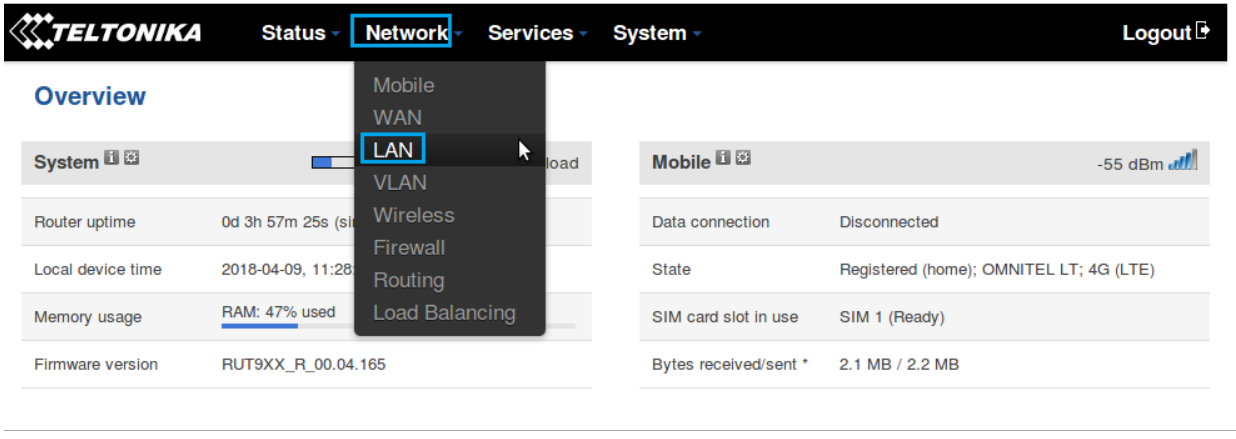
После того, как вы вошли в систему, перейдите на вкладку «Сеть», расположенную в верхней средней части веб-интерфейса, и выберите опцию «LAN»; или вкратце, зайдите в Сеть-> LAN:
В разделе ЛВС найдите поле «IP-адрес» и измените IP-адрес маршрутизатора на тот, который находится в первой подсети:
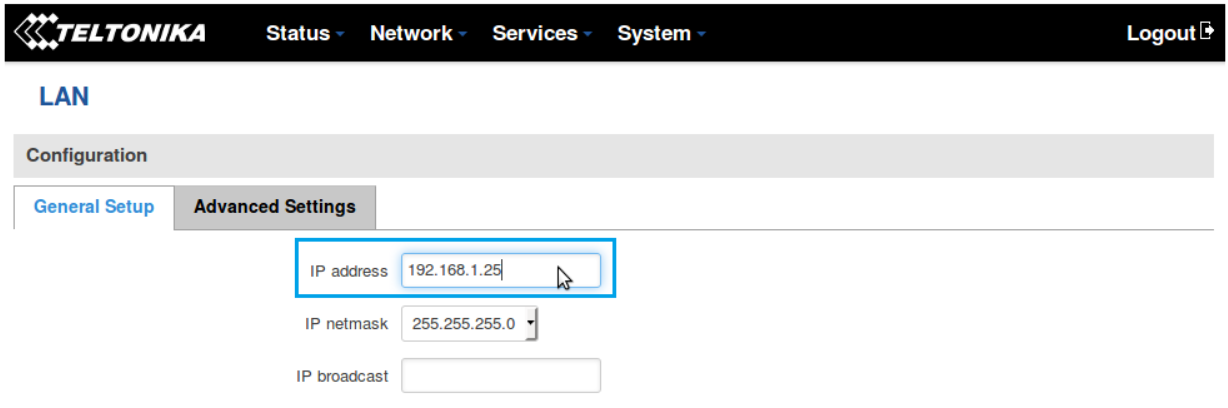
Это может быть любой действительный IP-адрес в первой подсети (например, как на рисунке выше 192.168.1.25 или 192.168.1.55, 192.168.1.200, 192.168.1.66 и т. Д.), Просто убедитесь, что он попадает в диапазон из 192.168.1.0 — 192.168.1.254 и не совпадает с IP-адресом камеры (в данном случае это не может быть 192.168.1.64).
Подключение камеры к ПК
Несмотря на то, что в этом руководстве основное внимание уделяется настройке, при которой камера подключается к одному из портов LAN маршрутизатора, мы понимаем, что некоторые пользователи могут настраивать свою камеру отдельно, подключив ее к ПК. Поэтому в этом разделе будет дано краткое руководство о том, как это сделать.
Если вы подключаете камеру прямо к плате Ethernet вашего ПК, вам необходимо настроить статический IP-адрес на вашем компьютере. Поскольку IP-адрес камеры (192.168.1.64), IP-адрес компьютера также должен находиться в первой подсети. Н
Веб-интерфейс камеры (WebUI)
После того, как все вышеперечисленное приведено в порядок, введите IP-адрес камеры в поле URL вашего веб-браузера и нажмите «Enter».
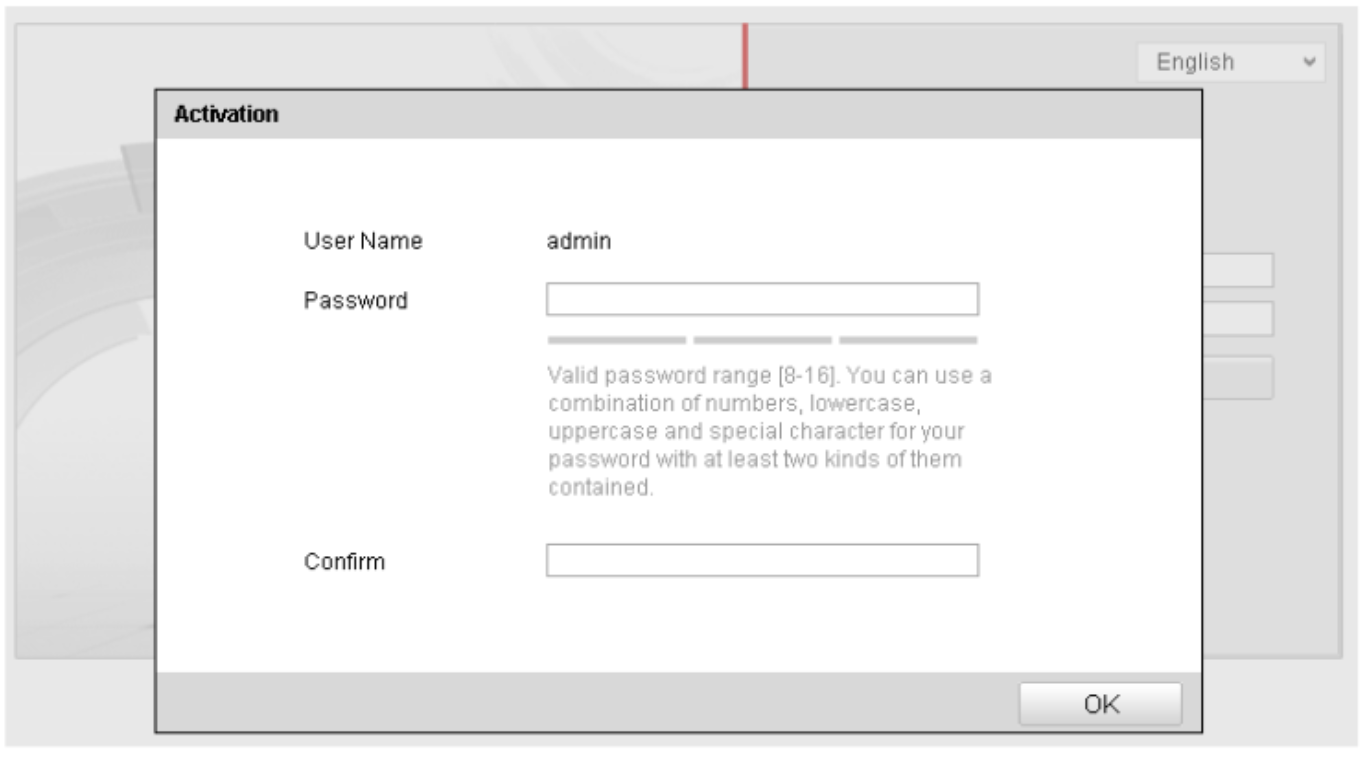
Если вы регистрируетесь в первый раз, вы увидите окно, такое как это:
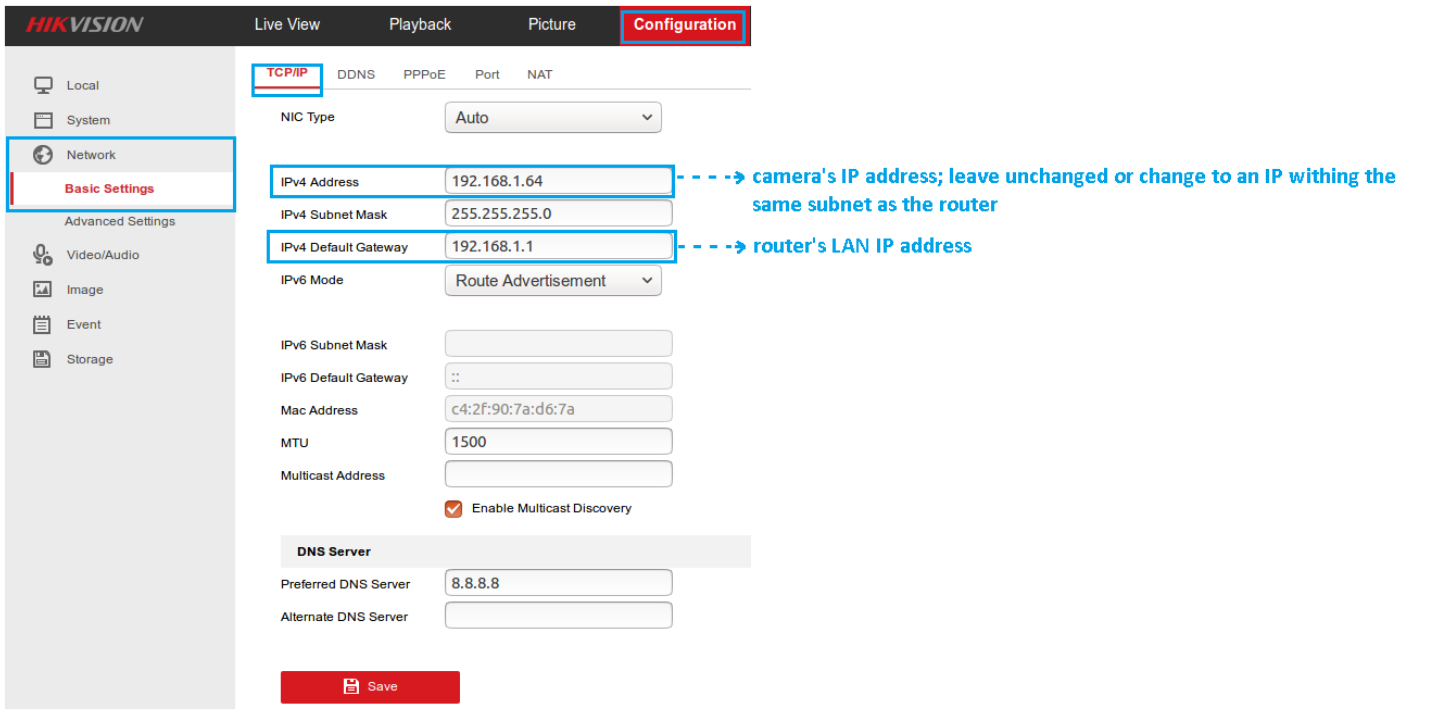
Придерживайтесь предоставленного описания и выберите действительный пароль для камеры. Если вы уже заходили в камеру, возможно, у вас уже есть пароль. В этом случае просто введите имя пользователя (по умолчанию: admin), пароль (тот, который вы выбрали при первом входе в систему) и нажмите «Войти».
Затем перейдите к разделу «Конфигурация», в разделе «Сеть» выберите «Основные настройки» и «TCP / IP». Измените значение IPv4 Default Gateway на IP-адрес локальной сети вашего маршрутизатора и измените (необязательно) IP-адрес камеры на тот, который вы предпочитаете (просто убедитесь, что камера и маршрутизатор находятся в одной подсети):
ПРИМЕЧАНИЕ. После применения этих изменений может потребоваться повторный вход в камеру (с новыми настройками).
Затем перейдите к разделу «Конфигурация», в разделе «Сеть» выберите «Основные параметры» и «Порт». Измените значение HTTP-порта на значение, отличное от значения вашего маршрутизатора (по умолчанию установлено значение 80). В этом примере мы будем использовать порт 8888. Это сделано потому, что мы пытаемся создать конфигурацию, которая позволит удаленный доступ к камере, и потому что позже мы будем использовать переадресацию портов для перенаправления всех соединений на определенный порт, Лучше всего, чтобы этот порт отличался от порта по умолчанию, чтобы избежать каких-либо проблем (например, чтобы веб-интерфейс маршрутизатора также был доступен в нашей конфигурации).
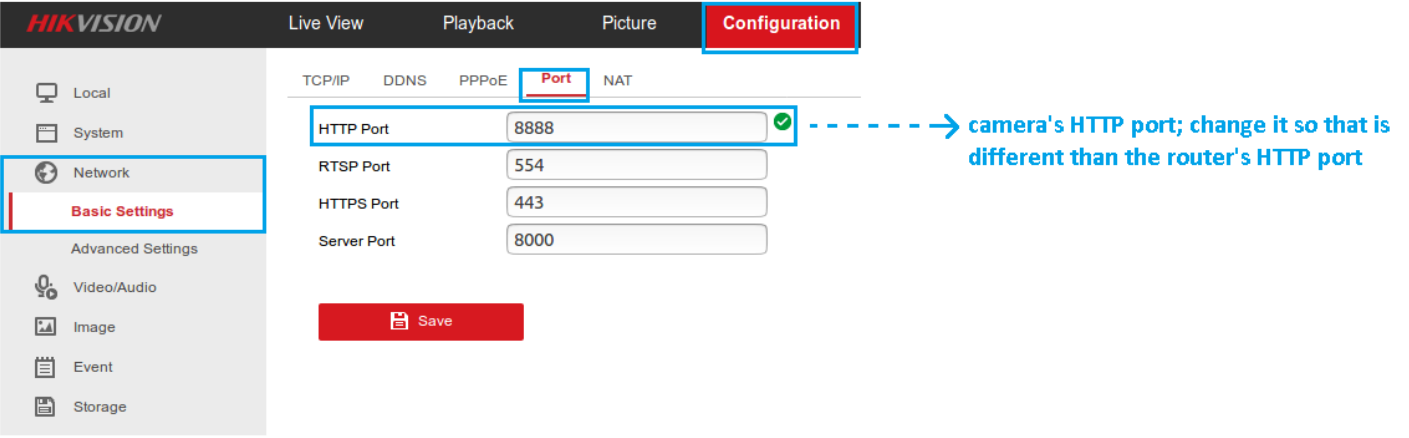
Часть настройки камеры выполняется на последнем этапе. Но имейте в виду, что если вы изменили значение порта HTTP, вам нужно будет указать порт при следующем подключении к веб-интерфейсу камеры. При подключении к устройству через определенный порт номер порта указывается путем добавления двоеточия (:) и номера порта после IP-адреса / имени хоста устройства, как такового:

Конфигурация маршрутизатора
Если вы закончили с настройкой камеры, пришло время настроить маршрутизатор. Сначала давайте рассмотрим, какие конфигурации нам нужно будет настроить:
— Включите удаленный доступ HTTP, чтобы к маршрутизатору можно было обращаться из удаленного местоположения.
— Укажите имя точки доступа (APN) для используемой SIM-карты, чтобы маршрутизатор получал общедоступный IP-адрес.
— Настройте правило перенаправления портов, которое перенаправляет все соединения с одного порта на IP-адрес камеры: порт
— (Необязательно) Настройте динамическое DNS-имя хоста
Шаг 1. Включите удаленный доступ HTTP
Чтобы включить удаленный HTTP-доступ, войдите в веб-интерфейс маршрутизатора и перейдите на страницу администрирования, расположенную на вкладке «Система»; короче — зайдите в Система → Администрирование:
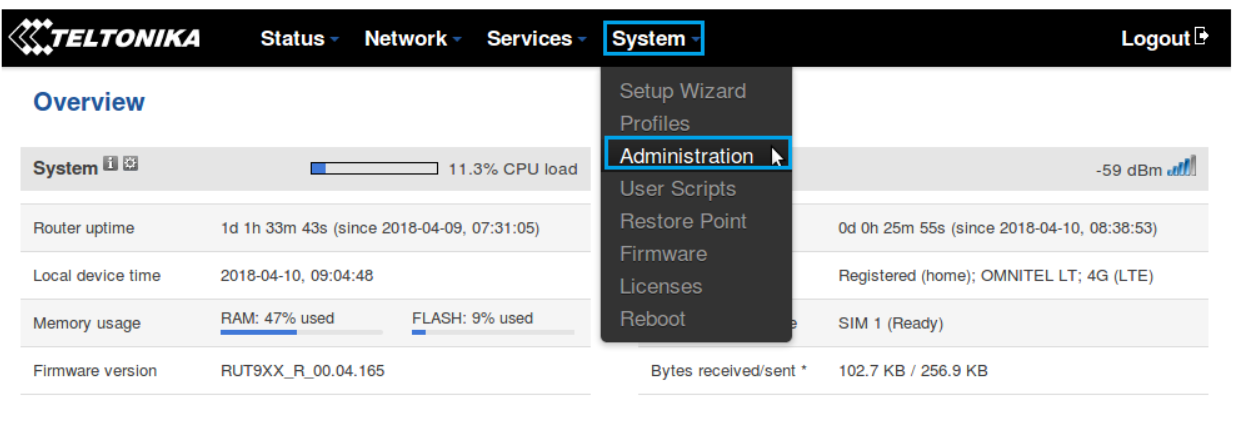
В окне «Администрирование» перейдите к «Контроль доступа», найдите поле «Включить удаленный доступ по HTTP» и поставьте галочку рядом с ним:
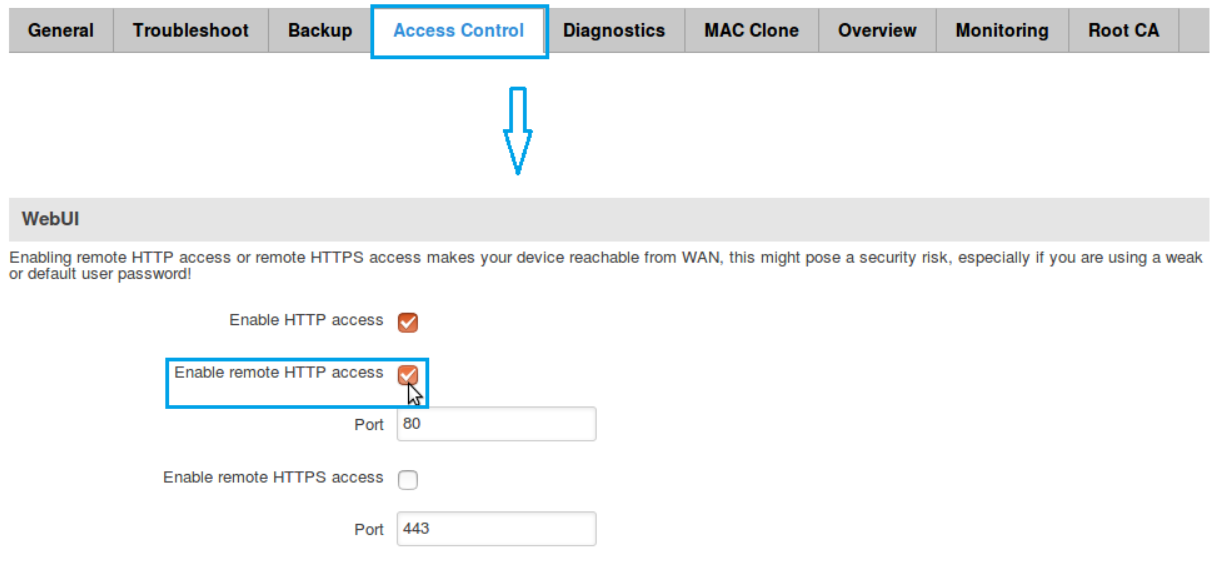
ВНИМАНИЕ: после настройки любого типа удаленного доступа ваш маршрутизатор становится уязвимым для злонамеренных атак с неизвестных хостов по всему Интернету. Настоятельно рекомендуется, чтобы после того, как вы включили удаленный доступ, вы также изменили пароль маршрутизатора по умолчанию на строку, собственный пароль. Вы можете изменить пароль маршрутизатора в Системе → Администрирование → Общие → Пароль администратора
Шаг 2: Установите APN
Чтобы установить APN, находясь в веб-интерфейсе маршрутизатора, перейдите на страницу Mobile, расположенную на вкладке Network; Network → Mobile:
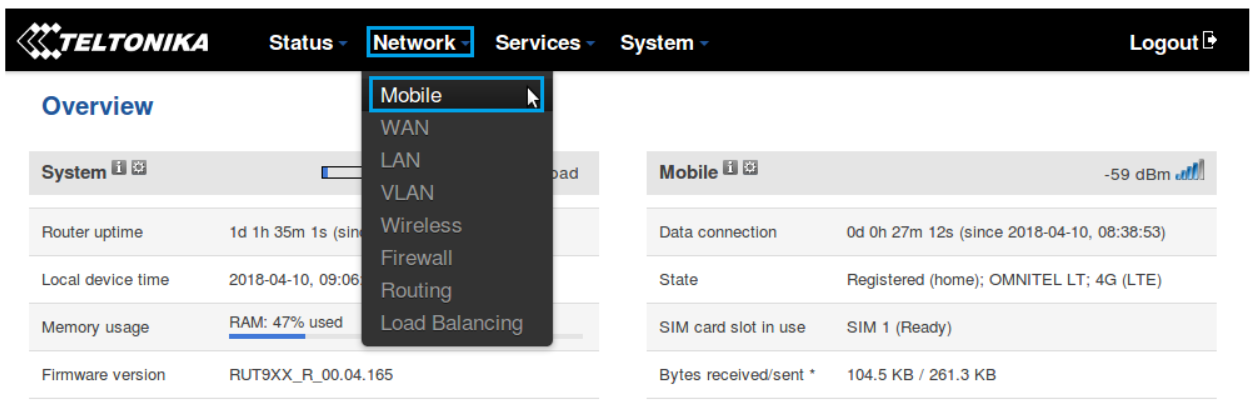
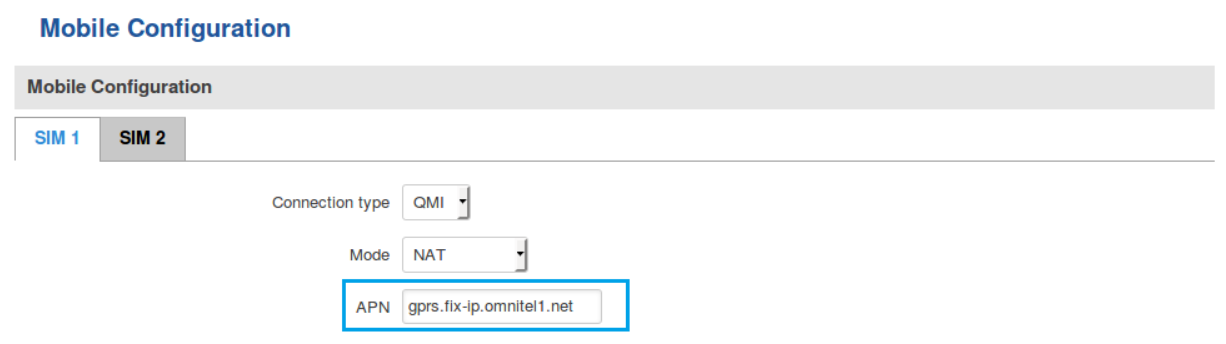
В окне Mobile найдите поле APN и введите APN вашего интернет-провайдера:
Дополнительные примечания по APN:
ПРИМЕЧАНИЕ 1: не используйте значение APN, как показано в примере выше, так как оно не будет работать с вашей SIM-картой. APN зависит от вашего интернет-провайдера (ISP), поэтому ваш провайдер должен предоставить вам свой APN или, во многих случаях, вы можете найти APN вашего провайдера с помощью онлайн-поиска.
ПРИМЕЧАНИЕ 2: кроме того, следует отметить, что не все SIM-карты поддерживают эту функцию. Статические или динамические публичные IP-адреса (полученные через APN) являются платной услугой, и установка любого значения APN для SIM-карты, которая не поддерживает эту услугу, скорее всего приведет к потере соединения для передачи данных. Если это так, это можно исправить, просто удалив APN, но это также означает, что удаленный доступ через WAN IP, скорее всего, не будет работать на вашей SIM-карте.
ПРИМЕЧАНИЕ 3: в некоторых случаях SIM-карта не требует APN для получения публичного IP-адреса. Если это так, просто проверьте IP-адрес WAN вашего маршрутизатора — если это уже публичный IP-адрес, вам не нужно устанавливать APN. Самый простой способ узнать, какой у вас IP-адрес в глобальной сети, — это войти в WebUI маршрутизатора и проверить виджет WAN на странице «Обзор». Виджет WAN будет на правой стороне страницы, второй виджет сверху:

Шаг 3: Настройка Port Forwarding
Перейдите на страницу firewall, расположенную на вкладке network:
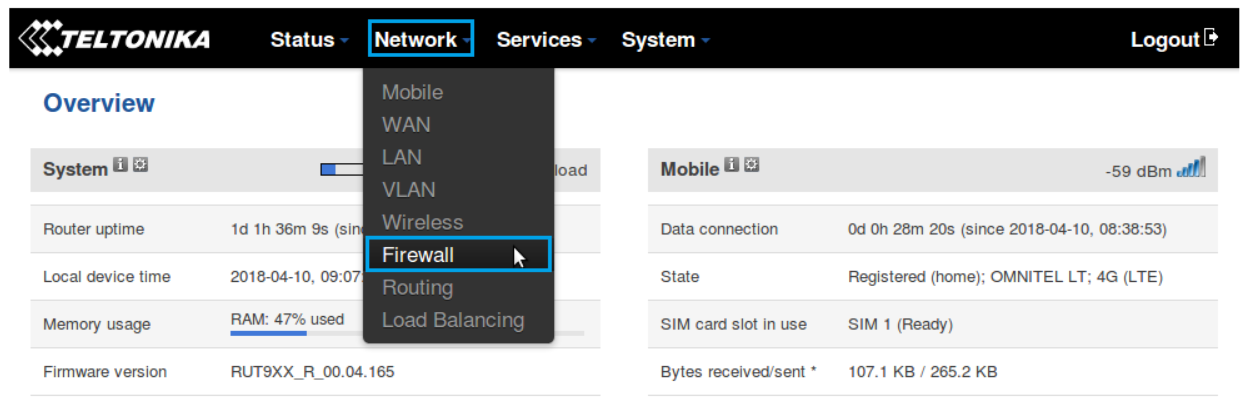
На странице «Firewall» перейдите на вкладку «Port forwarding». Прокрутите вниз до нижней части страницы и найдите раздел «New Port Forward Rule». Создайте пользовательское имя для нового правила, установите следующие параметры:
— Протокол: TCP + UDP
— Внешний порт (ы): 8888 (порт HTTP камеры, как установлено в разделе 3.2 этой статьи)
— Внутренний IP: 192.168.1.64 (IP камеры)
— Внутренний порт (порт): 8888

Если вы планируете просматривать прямую трансляцию с камеры через какой-либо медиаплеер (например, VLC), вам следует настроить дополнительное правило переадресации портов. Медиаплееры, такие как VLC, используют протокол RTSP. Вы можете проверить порт RTSP в WebUI камеры (как описано в разделе 3.2 этой статьи), но порт по умолчанию RTSP всегда 554, и нет необходимости менять его, так как по умолчанию маршрутизатор не использует этот порт для любой из его служб (если вы не используете для какой-либо пользовательской конфигурации. В этом случае измените порт RTSP по умолчанию). Итак, еще раз создайте пользовательское имя для нового правила и установите следующие параметры:
— Протокол: TCP + UDP
— Внешний порт (ы): 554 (RTSP-порт камеры)
— Внутренний IP: 192.168.1.64 (IP камеры, как указано в разделе 3.2 этой статьи)
— Внутренний порт (порт): 554

Не забудьте нажать кнопку «Добавить» после внесения изменений. После добавления нового правила вы будете перенаправлены в окно настройки этого правила. Все уже должно быть в порядке, поэтому просто нажмите Сохранить, и ваше правило будет создано. Новое правило появится в нижней части списка правил переадресации портов, где вы можете проверить его состояние и выполнить дополнительные настройки, если это необходимо:

ЗАКЛЮЧИТЕЛЬНОЕ ЗАМЕЧАНИЕ: как видите, после добавления нового правила оно уже включено и готово к использованию. С этого момента больше не требуется никаких дополнительных настроек, так как ваша конфигурация мониторинга удаленной камеры полностью настроена. Если вы не хотите настроить динамический DNS для своего маршрутизатора, вы можете перейти к разделу «Тестирование и настройка» данного руководства.
(Необязательно) Шаг 4. Настройка динамического DNS
Динамический DNS (DDNS или DynDNS) — это метод автоматического обновления сервера имен в Системе доменных имен (DNS), часто в режиме реального времени, с активной конфигурацией DDNS его настроенных имен хостов, адресов или другой информации.
Динамическая настройка DNS здесь необязательна, но рекомендуется, если ваша SIM-карта имеет динамический общедоступный IP-адрес. Вы можете найти более подробную информацию о том, что такое динамический общедоступный IP-адрес, но вкратце это означает, что ваш WAN IP-адрес является динамическим и, следовательно, он может изменяться со временем (обычно при отключении / повторном подключении или повторной регистрации в сети). , Динамический DNS назначает имя хоста вашему IP-адресу и постоянно обновляет это имя хоста, что означает, что даже если ваш IP-адрес изменится, DDNS будет назначать одно и то же имя хоста вашему новому IP-адресу, делая ваш маршрутизатор доступным через одно и то же имя хоста в любое время.
Вы должны использовать внешнюю службу DDNS, чтобы создать имя хоста и назначить его вашему IP. Маршрутизаторы RUT поддерживают множество таких сервисов. Вы можете найти полный список поддерживаемых служб DDNS в разделе «Сервисы» → «Динамический DNS» веб-интерфейса маршрутизатора. Вы также можете найти руководства по настройке некоторых из этих сервисов в нашей вики:
Dynu.com DDNS конфигурация
Dnsdynamic.org Конфигурация DDNS
Конфигурация Noip.com DDNS
Руководства содержат информацию о том, как настроить маршрутизатор и стороннюю службу. Выберите тот, который вам по вкусу.
Тестирование настройки
Чтобы проверить конфигурацию через веб-браузер, просто введите WAN IP-адрес маршрутизатора в поле URL браузера, но добавьте двоеточие (:) и номер порта HTTP в конце.
Это приведет к перенаправлению на веб-интерфейс камеры. Хотя вы можете подключиться к веб-интерфейсу камеры с помощью любого веб-браузера, вы сможете просматривать видеопоток только при использовании Internet Explorer. Это связано с тем, что камеры Hikvision (как и большинство других) используют интерфейс прикладного программирования плагина Netscape (NPAPI) для потоковой передачи видео через HTTP. К сожалению, многие браузеры, такие как Google Chrome или Mozilla Firefox, прекратили поддержку плагинов типа NPAPI. Хотя существуют обходные пути, такие как использование более старых версий браузера или внесение определенных настроек в браузер, они не являются надежными и могут привести к тому, что браузер перестанет работать должным образом, поэтому они не будут описаны в этой статье.
Чтобы узнать, как просматривать прямую трансляцию с камеры, используйте Microsoft Internet Explorer (инструкции приведены ниже) или используйте медиаплеер, например VLC (инструкции приведены выше).
Internet Explorer
В этом примере мы будем использовать браузер Microsoft Internet Explorer. Чтобы получить доступ к веб-интерфейсу камеры, введите IP-адрес WAN маршрутизатора в поле URL браузера, но в конце добавьте двоеточие (:) и номер порта HTTP следующим образом:

Не забудьте заменить параметры теми, которые соответствуют вашей конфигурации.
После того, как вы вошли в систему, вы должны увидеть следующее окно:
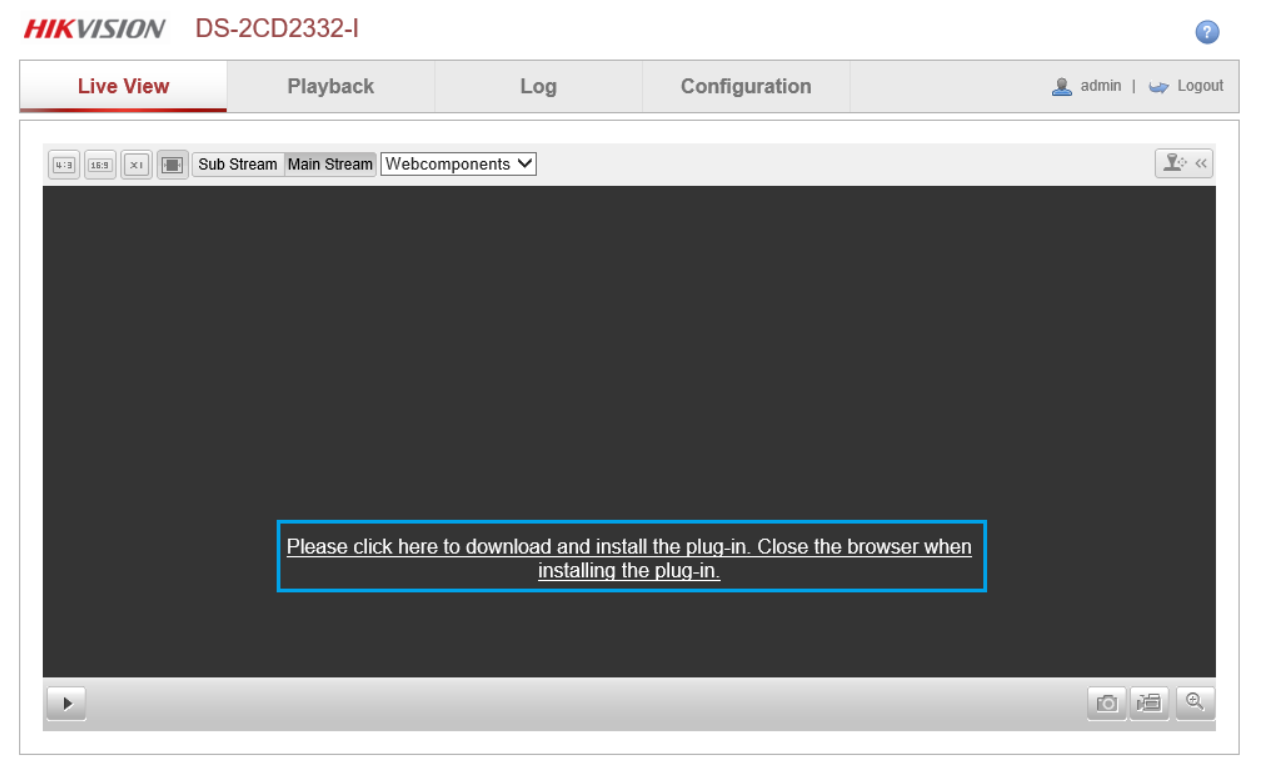
Нажмите на ссылку в окне просмотра в реальном времени. В результате вы загрузите необходимый установочный файл плагина. Закройте Internet Explorer и запустите этот установочный файл со своего компьютера.
После завершения установки запустите Internet Explorer и снова войдите в камеру. Вам может быть предложено разрешить доступ к плагину для использования с браузером. Если это так, нажмите «Да» и продолжите. После этого вы сможете просматривать прямую трансляцию с камеры.
Другие камеры
Как упоминалось во введении к этой статье, описанные здесь конфигурации применимы к камере Hikvision DS-2CD2332-I. Хотя это и так, основные принципы, используемые для достижения этой конфигурации, должны применяться и к другим продуктам. Например, для достижения удаленного доступа конфигурация со стороны маршрутизатора будет практически идентична, и должны отличаться только такие вещи, как IP-адреса и номер порта. Со стороны камеры интерфейс пользователя может отличаться, но параметры конфигурации должны оставаться неизменными.
Удаленный доступ по белому динамическому IP
Нередко в ходе создания системы видеонаблюдения возникает потребность в организации удаленного доступа до одного или нескольких узлов системы. На сегодняшний день в большинстве случаев удаленный доступ организуется по белому статическому IP-адресу, большинство провайдеров предоставляют такой адрес за относительно небольшую ежемесячную плату или вообще бесплатно. Тем не менее, возникают случаи, когда предоставление белого статического адреса невозможно в силу ряда причин. Если IP-адрес белый, но не статический (изменяется с некоторой периодичностью, т.е. является динамическим), возможно использование различных сервисов DDNS для организации постоянного доступа до узлов сети. DDNS – технология, позволяющая информации на DNS-сервере обновляться в реальном времени, и (по желанию) в автоматическом режиме. Она применяется для назначения постоянного доменного имени устройству (компьютеру, сетевому накопителю, маршрутизатору) с динамическим IP-адресом. Как и в случае организации удаленного доступа по статическому адресу, возможны два варианта физического подключения кабеля от провайдера – непосредственно к устройству VeSta (например, при использовании регистратора VHVR-6304 или одиночной камеры VC-3220) или через маршрутизатор (например, при использовании регистратора VNVR-6524 и подключенных к нему IP-камер).
Вариант 1
Видеорегистратор VNVR-6524 и несколько подключенных к нему камер. Требуется предоставить доступ до регистратора. В данном случае потребуется маршрутизатор с поддержкой DDNS (большинство из ныне доступных маршрутизаторов поддерживают эту технологию). В первую очередь следует зарегистрироваться на одном из сервисов DDNS, например www.noip.com.
.jpg "Главная страница сайта noip.com")
Главная страница сайта noip.com
Для регистрации следует нажать на кнопку «Sign Up». Переход на страницу регистрации.
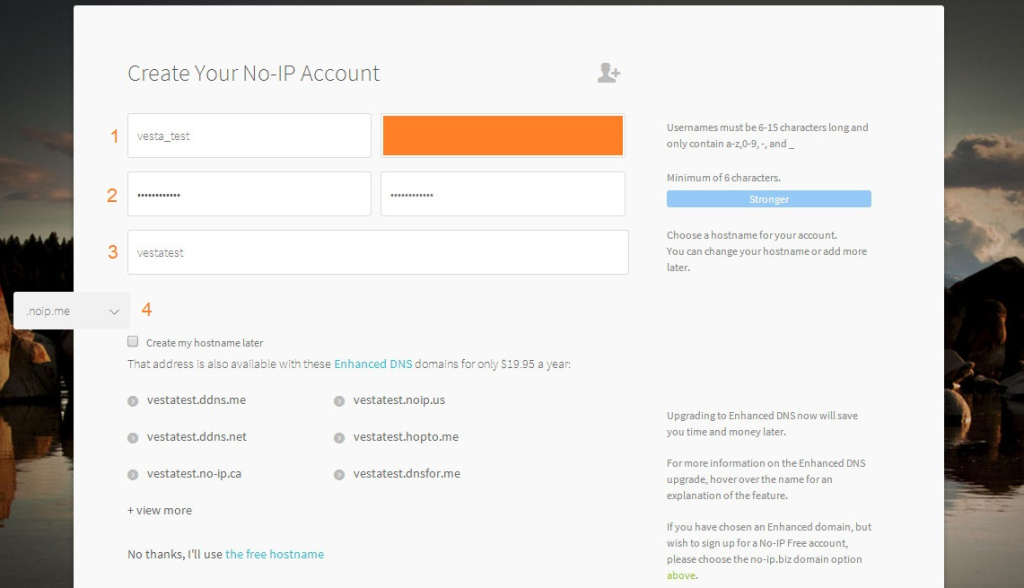
Форма регистрации на сервисе noip.com
На рисунке: 1 – поля ввода логина (имени учетной записи) и адреса электронной почты; 2 – поля ввода пароля и подтверждения введенного пароля; 3 – ввод имени хоста (вводить на данном этапе только в том случае, если компьютер, с которого производится регистрация, находится в той же внутренней сети, что и регистратор/камера, к которым предстоит обеспечить удаленный доступ; в ином случае следует поставить галочку напротив «Create my hostname later»). После заполнения формы нажать на кнопку «Free Sign Up» внизу страницы. На электронный адрес, указанный при регистрации, будет отправлено письмо со ссылкой для активации учетной записи. Следует перейти по этой ссылке.
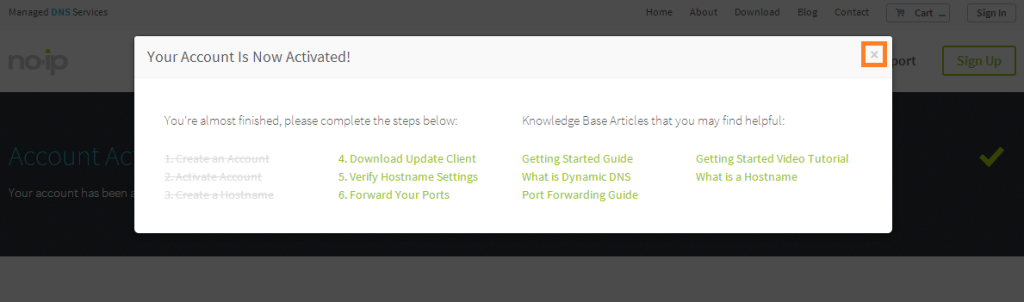
Учетная запись активирована
Следует закрыть появившееся окошко с заголовком «Your Account Is Now Activated». Далее нужно ввести логин и пароль от учетной записи в соответствующие поля. В основном меню учетной записи следует выбрать «Manage Hosts» и проверить созданное ранее имя хоста (в случае, если оно было создано на этапе регистрации). Если необходимо создать новое имя хоста, нажать на кнопку «Add a Host».
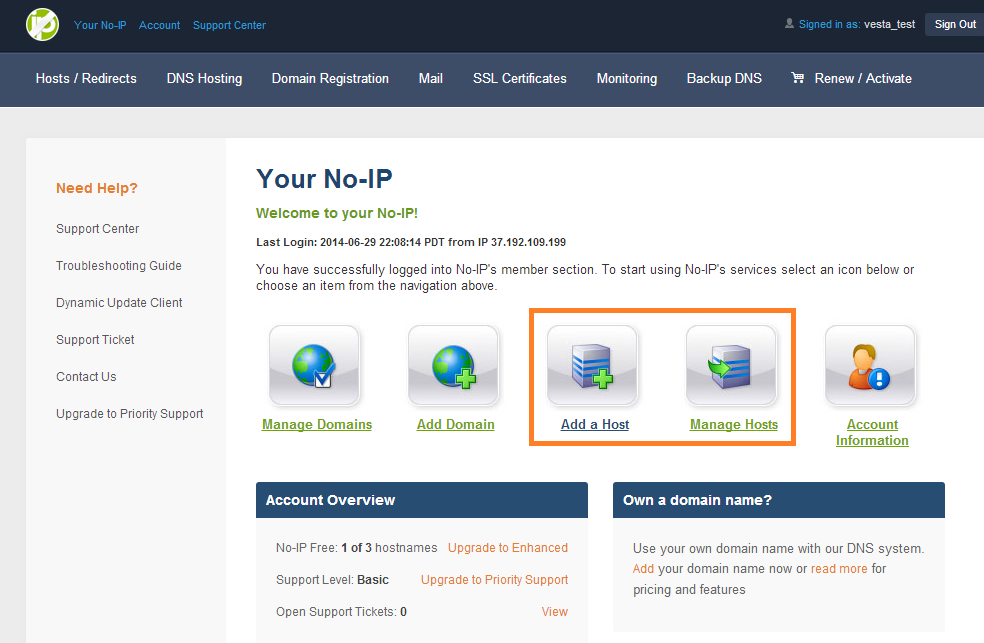
Основное меню учетной записи на noip.com
В меню добавления нового имени хоста следует заполнить следующую форму:
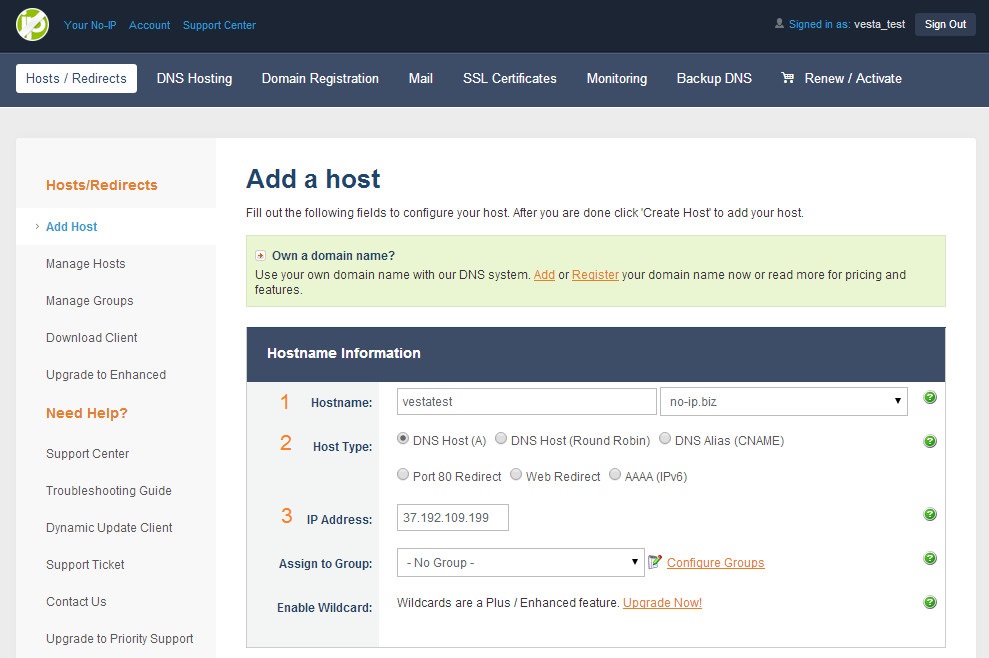
Добавление нового хоста
На рисунке: 1 – ввод имени хоста и выбор домена (например, no-ip.biz); 2 – выбор типа хоста, оставить DNS Host (A); 3 – IP-адрес хоста, будет автоматически заполен исходя из текущего внешнего белого IP-адреса. После заполнения форм нажать на кнопку «Add a Host» внизу страницы. Далее произойдет переход на страницу с перечнем добавленных хостов.
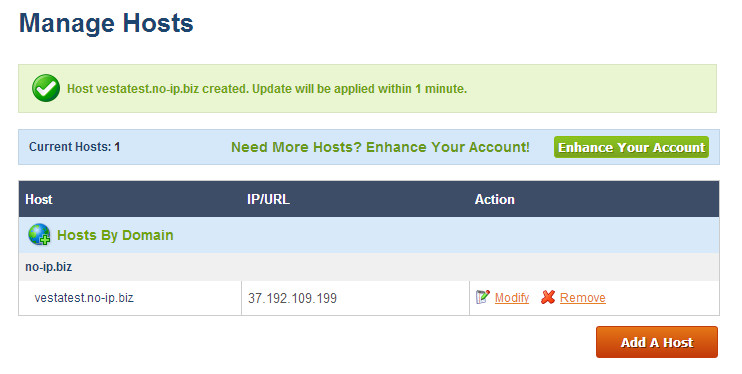
Список добавленных хостов
Теперь необходимо настроить маршрутизатор (роутер) для работы через данный сервис DDNS. Рассмотрим для примера настройку роутера TP-Link TL-WR841N.
Список добавленных хостов
Следует зайти в раздел настроек «Dynamic DNS». Здесь заполнить поля в соответствии с данными созданной ранее учетной записи:
- Service Provider: выбор сервиса DDNS (например, noip.com);
- User Name: имя пользователя учетной записи DDNS (из предыдущего примера – Vestatest);
- Password: пароль от учетной записи;
- Domain Name: имя созданного в учетной записи хоста (например, vestatest.no-ip.biz). Ниже поставить галочку на «Enable DDNS» и нажать на кнопку «Login». После подключения к учетной записи нажать на кнопку «Save». В строке «Connection Status» можно узнать о состоянии соединения с сервисом DDNS.
Далее следует настроить переадресацию («проброс») портов на данном роутере. Сделать этом можно следующим образом:
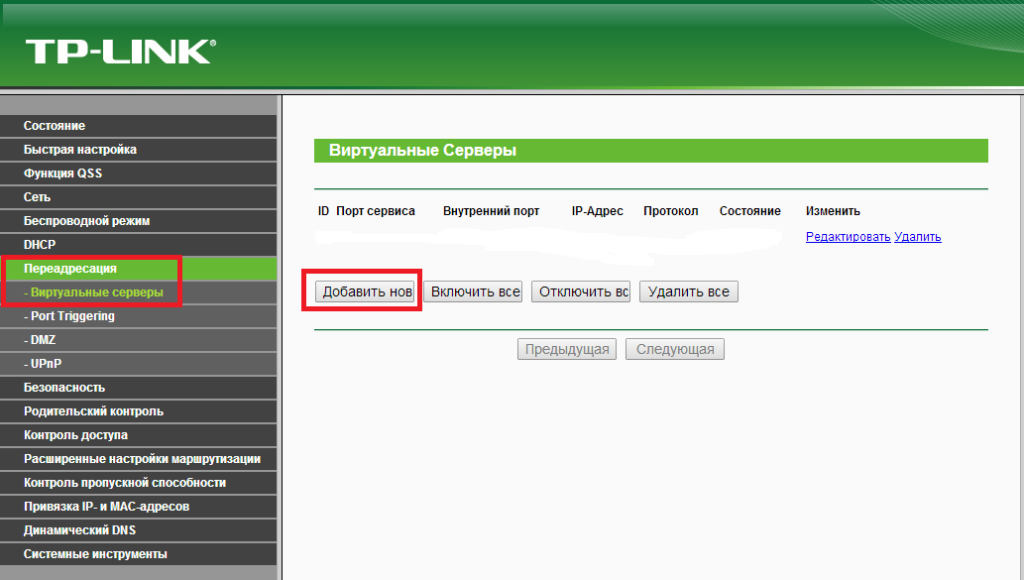
Меню «Виртуальные серверы»
Здесь следует добавить два новых виртуальных сервера:
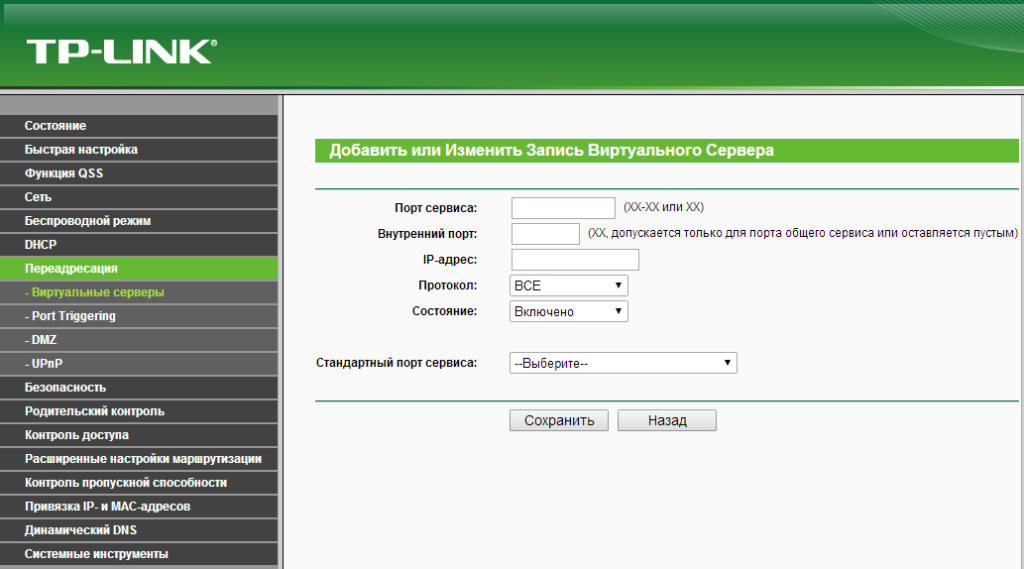
Добавление нового виртуального сервера
Для удаленного доступа к устройствам производства VeSta необходим проброс портов под номерами:
- 34567 – медиа-порт устройства (необходим для соединения);
- 80 – http-порт устройства (необходим для соединения, веб-интерфейс и авторизация);
- 554 – RTSP-порт устройства (требуется для подключения камер или каналов видеорегистратора к некоторым программным продуктам, а также для получения видео в некоторых проигрывателях, например VLC Player, подробнее о подключении через RTSP читайте тут);
- 8899 – Onvif-порт (требуется для подключения камер к некоторым программным продуктам, например Axxon Next или «Линия»).
После создания всех необходимых серверов можно удаленно подключаться к устройству. Для подключения через ПО CMS указывается порт 34567, через веб-интерфейс – порт 80. Если требуется предоставить удаленный доступ сразу до нескольких устройств (как в нашем примере), необходимо изменить порты на устройствах так, чтобы они не совпадали. Например, если у регистратора VNVR-6524 будут задействованы порты 80 и 34567 для работы через веб-интерфейс и CMS, то на камере следует изменить те же порты на другие значения (например, на 81 и 34568 соответственно). Изменить порты можно при помощи специальной программы, через веб-интерфейс (Устройство – «Система» — «Сеть») или через ПО CMS (Конфигурация устройства — «Система» – «Сеть»). Обратите внимание, что виртуальные серверы не работают, если пытаться заходить по ним из той же сети, где находится целевое устройство.
Для удаленного подключения к устройству через DDNS можно использовать веб-браузер или ПО CMS. При подключении через веб-браузер необходимо ввести в адресную строку имя хоста и через двоеточие HTTP-порт устройства (например, http://vestatest.no-ip.biz:80/); для подключения через ПО CMS следует при добавлении устройства выбрать в качестве типа подключения «Host Name»:
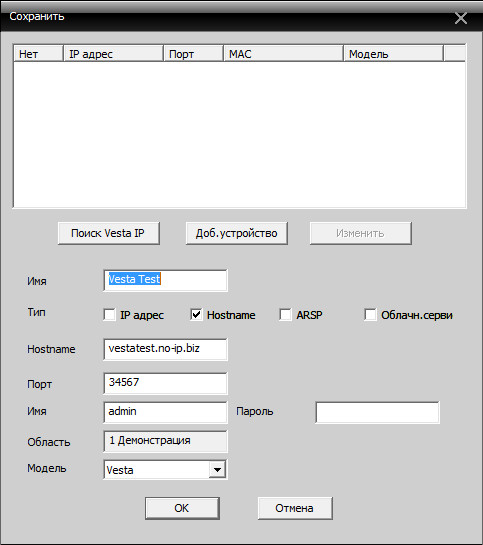
Добавление устройства в ПО CMS по имени хоста
Вариант 2
Видеорегистратор VHVR-6304 подключен непосредственно к сетевому кабелю от провайдера (с белым динамическим IP-адресом). В этом случае настройка учетной записи DDNS производится аналогично варианту 1, за исключением того момента, что имя хоста следует создавать на компьютере, подключенном временно к кабелю с белым динамическим IP-адресом, через который будет подключаться регистратор (или же можно ввести текущий IP-адрес вручную, рисунок 5 пункт 3). Настройки подключения через DDNS осуществляются на самом регистраторе, в «Главном меню», разделе «Настройки», «Службы», служба «DDNS».
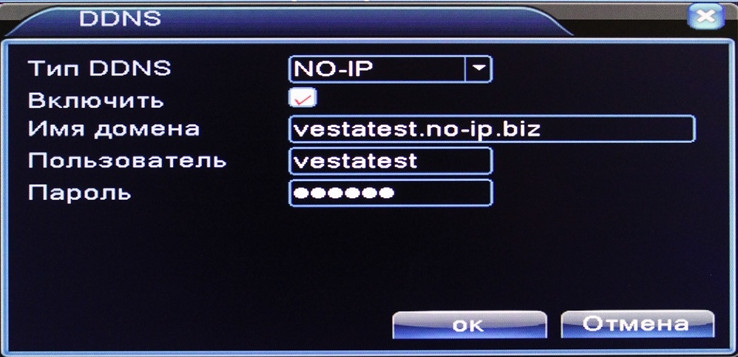
Настройки службы DDNS в видеорегистраторе VeSta
Удаленное подключение к регистратору производится так же, как в варианте 1.