
Описание
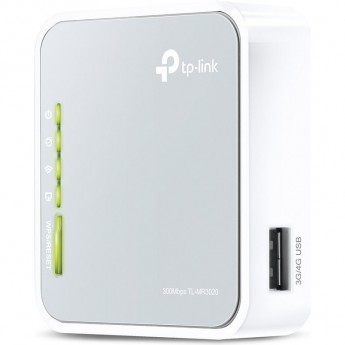
TL-MR3040 — это портативный беспроводной 3G/4G-роутер со встроенным аккумулятором, предназначенный для создания общего беспроводного доступа к модему 3G/4G. Устройство отлично подходит для путешествий, в особенности за границу, где протоколы сетей 3G/4G могут отличаться.
Компактный дизайн
Благодаря компактному размеру TL-MR3040 можно положить в карман и взять с собой в дорогу. Благодаря стильному корпусу из белого пластика устройство будет отлично смотреться на любой поверхности — будь то стол или приборная панель автомобиля.
Мощный аккумулятор
Мощный аккумулятор на 2000 мАч позволяет TL-MR3040 работать на полной мощности в течение 4-5 часов.
Удобная зарядка
TL-MR3040 может заряжаться от адаптера питания или от USB-соединения с ноутбуком.
Благодаря поддержке стандарта 4G LTE, скорости входящего трафика до 100 Мбит/с и скорости исходящего трафика до 50 Мбит/с TL-MR3040 способен обеспечить пользователей невероятно быстрым им надёжным подключением к Интернет.
(Скорость загрузки/ Мбит/с)
Помимо стандартного режима 3G/4G-роутера также есть возможность переключать устройство в режим точки доступа с роутером или клиент-роутером WISP с помощью переключателя с боковой стороны. Устройство удобно использовать как дома, так и в дороге.
Порт WAN/LAN Port Порт USB для 3G/4G-модема
- Создавайте точку доступа, подключая модемы 3G/4G
- Одновременный доступ к сети WISP и беспроводное соединение
- Plug & Play! Подключите устройство к проводной сети и создайте точку доступа
Портативный беспроводной 3G/4G-роутер серии N со встроенным аккумулятором TL-MR3040
Особенности
- · Совместимость с LTE/HSPA+/UMTS/EVDO 3G/4G USB-модемами
- · Питание от батареи, портативный дизайн, лёгкое и компактное устройство
- · Скорость до 150 Мбит/с
- · Контроль пропускной способности по IP-адресу
- · Порт micro USB для подключения к ноутбуку или адаптеру питания
- · 3 рабочих режима: 3G/4G-роутер, клиент-роутер WISP, портативная точка доступа
Характеристики
| Аппаратные характеристики | |
|---|---|
| Интерфейсы | 1 порт WAN/LAN 10/100 Мбит/с, порт USB 2.0 для 3G/4G-модема, порт micro USB для подачи питания |
| Кнопки | Кнопка Power On/Off, кнопка Reset, переключатель Operation Mode (Указанная информация о кнопках относится к модели TL-MR3040 только версии 2.0) |
| Источник питания | Встроенный аккумулятор 2000 мА·ч, внешний адаптер питания 5 В пост. тока/1,0 А |
| Светодиодные индикаторы | Питание, Беспроводная локальная сеть, Ethernet, Интернет |
| Вес | 94 г |
| Размеры (Ш × Д × В) | 100 x 62 x 16 мм |
| Антенна | Встроенная антенна |
| ПАРАМЕТРЫ МОДУЛЯ WI-FI | |
|---|---|
| Диапазон частот (приём и передача) | 2400-2483,5 МГц |
| Скороcть передачи | До 150 Мбит/с |
| ЭИИМ (мощность беспроводного сигнала) | < 20 дБм или < 100 мВт |
| Защита беспроводной сети | Поддержка режимов шифрования 64/128-битный WEP, WPA-PSK/WPA2-PSK,фильтрация MAC-адресов , включение/выключение вещания имени сети (SSID) |
| Характеристики программного обеспечения | |
|---|---|
| Безопасность | Межсетевой экран, VPN, ALG, привязка по IP- и MAC-адресу, защита от DoS-атак |
| Рабочие режимы | 3G/4G-маршрутизатор , портативная точка доступа (AP), беспроводной клиент (WISP) с маршрутизатором |
| Тип подключения WAN | Динамический IP, Статический IP, PPPoE/PPPoE Россия, кабель Bigpond, L2TP/L2TP Россия, PPTP/PPTP Россия |
| DHCP | DHCP-сервер, список клиентов DHCP, резервирование адресов |
| Перенаправление портов | Виртуальный сервер, Port Triggering, узел DMZ, UPnP |
| Контроль доступа | Родительский контроль, контроль полосы пропускания, местное управление, удалённое управление, доступ по расписанию, расширенные настройки маршрутизации |
| Прочее | |
|---|---|
| Комплект поставки | TL-MR3040 Адаптер питания Литий-ионная батарея Кабель USB Кабель Ethernet Руководство по быстрой настройке Компакт-диск с материалами |
| Системные требования | Microsoft® Windows® 98SE, NT, 2000, XP, Vista™ или Windows 7, Windows 8, MAC® OS, NetWare®, UNIX® или Linux |
| Параметры окружающей среды | Рабочая температура: 15℃ — 40℃ Температура хранения: -20℃- 50℃ Относительная влажность воздуха при эксплуатации: 0% — 75%, без образования конденсата Относительная влажность воздуха при хранении: 0% — 75%, без образования конденсата |
Обзоры и награды
- Обзоры
-
-

Компактный, красивый, функциональный, с аккумулятором и поддержкой множества 3G-модемов операторов со всего мира. Кажется, ничего больше от мобильного роутера путешественнику не требуется. Встречайте TP-Link TL-MR3040!
-
Где может хорошо себя зарекомендовать TP-Link TL-MR3040: автомобиль (подключаем навигаторы с сервисом пробок и другие гаджеты к Сети), на даче или отдыхе на природе (когда нужна временная Сеть), путешествия, встречи с клиентами вне офиса, да и в самом офисе будет экономичнее, чем платить по увеличенным для организации тарифам. В условиях дома также возможно развёртывание сети при учёте, что все устройства в пределах 1-2 комнат.
По итогам тестов TP-Link TL-MR3040 получает заслуженную награду «Хит. Выбор редакции MegaObzor.com». -
Белый глянцевый корпус роутера TP-Link TL-MR3040 напоминает по габаритам пачку сигарет, а его вес не оттягивает карман и не ощущается в дорожной сумке. Устройство многофункционально: к нему можно подсоединить как сетевой кабель, так и USB-модемы крупнейших операторов России. Перед покупкой устрйоства рекомендуется обратить внимание на список совместимости 3G\4G-модемов.
-
TP-Link MR3040 — весьма интересное устройство. Оно компактное, лёгкое, функциональное и действительно автономное. От владельца требуется лишь наличие подходящего сотового модема и действующего контракта с подходящим тарифом для передачи данных.
-
— Совместимость с LTE/HSPA+/UMTS/EVDO 3G/4G USB-модемами
— Встроенный аккумулятор на 2000 мАч для длительного использования
— Четыре рабочих режима: 3G/4G маршрутизатор, WAN-маршрутизатор, портативная точка доступа, WISP-маршрутизатор
— Скорость беспроводной передачи данных до 150 Мбит/с для быстрого совместного доступа и увеличения зоны покрытия
— Добавлена поддержка 4G LTE USB модемов: Мегафон/МТС Huawei E392 , YOTA LU150
-


- Награды
-
-
Награда за инновации
TL-MR3040 был отмечен наградой за инновации на выставке
2012
-
Рекомендуемая покупка
TL-MR3040 отмечен наградой «Рекомендуемая покупка» от издания Alt om DATA в Дании
2012
-
CES Innovations 2012 Design and Engineering Awards
TP-Link Portable Router named honoree of this prestigious global award at CES.
2012, United States
-
Награда Product Design Award
TL-MR3040 получил награду Product Design Award на конференции iF в Германии
2013
-
GOOD
TL-MR3040 won award (good) from macwelt.de in Germany.
2013, Germany
-


Эмуляторы
|
Устройство |
Аппаратная версия |
Версия прошивки |
Язык |
|
|---|---|---|---|---|
|
TL-MR3040 |
V1 |
120328 |
Английский |
Выбрать |
|
TL-MR3040 |
V2 |
130220 |
Английский |
Выбрать |
|
TL-MR3040 |
V2 |
130220 |
Английский |
Выбрать |
|
TL-MR3040 |
V2 |
130220 |
Английский |
Выбрать |
Примечания
1. Данный эмулятор является графическим интерфейсом настройки устройства TP-Link.
2. Не все опубликованные эмуляторы основаны на последней версии прошивки.
3. Имеющиеся в эмуляторе функции могут быть недоступны в вашей стране — для более подробной информации ознакомьтесь с паспортом или веб-страницей своего устройства.
4 472 руб.
Скорость Wi-Fi:До 1000 Мбит/с (гигабитные)
2 532 руб.
Скорость Wi-Fi:До 1000 Мбит/с (гигабитные)
Покрытие Wi-Fi:Для двухкомнатных квартир
Гостевая сеть:5 ГГц и 2,4 ГГц
14 169 руб.
Скорость Wi-Fi:До 300 Мбит/с
Покрытие Wi-Fi:Для двухкомнатных квартир
Гостевая сеть:5 ГГц и 2,4 ГГц
5 015 руб.
Скорость Wi-Fi:До 300 Мбит/с
Покрытие Wi-Fi:Для двухкомнатных квартир
Гостевая сеть:Гостевая сеть на 2,4 ГГц

1 670 руб.
Скорость Wi-Fi:До 600 Мбит/с
Покрытие Wi-Fi:Для двухкомнатных квартир
Гостевая сеть:5 ГГц и 2,4 ГГц
4 354 руб.
Скорость Wi-Fi:До 2500 Мбит/с
Время на прочтение
4 мин
Количество просмотров 34K
По работе мне требуется доступ в интернет в поле — в машине, на адресе, сидя на крыше… В свое время был куплен ноутбук со встроенной картой Intel 5150, поддерживающей сети по технологии WiFi и WiMax и позволяющей тремя кликами переключаться между режимами. Но тут грянули перемены и WiMax заменили на LTE, который в первые дни работал просто отвратительно. Поэтому в срочном порядке пришлось искать замену, благо полугодовой абонемент кончался. Был выбран сдвоенный 3G/LTE модем Huawei E392, но опыт работы с подключенным в USB модемом, ожиданием его определения машинкой и оперативностью поднятия линка оставлял желать лучшего. Встроенного решения можно было ждать долго, а работать с комфортом хочется прямо сейчас. Поэтому на e-bay был куплен мобильный wifi-роутер с батареей и поддержкой USB модемов — TP-Link MR3040. О котором я и хочу сейчас рассказать.
Фотографии с заваленным горизонтом, снятые на холодильник — внутри. Весят не много, но на мобильном — аккуратно.
Скажу сразу, что покупка в Гонконге и доставка в Питер обошлись мне в ту же цену, что и покупка аналогичного устройства здесь. Так получилось, что на глаза попался этот лот и в голову пришла мысль, что надо обзавестись таким роутером.
Посылка пришла меньше, чем за три недели. Коробка была абсолютно цела и даже не помята.

На боку коробки производитель описал назначение разъемов и кнопок, а так же попытался похвастаться временем автономной работы от батареи — 4-5 часов.

Но нас интересует содержимое. Открываем белую коробку и видим под прозрачной накладкой белый же роутер.

Под картонкой с устройством лежит остальной комплект поставки, которого, по замыслу, должно хватить для начала полноценной работы: адаптер питания с британской вилкой (Гонконг до конца 20-го века являлся колонией Великобритании), переходник на европейскую вилку, кабель USB -> MicroUSB для зарядки (удобное решение, позволяющее заряжать как от розетки, так и от любого устройства с USB выходом), а так же короткий, сантиметров 30-40, сетевой патчкорд из плоского кабеля. Там же лежал и аккумулятор на 2000 mAh, но к моменту фотосессии он уже поселился внутри роутера. Почему этого комплекта не хватит — читайте дальше.

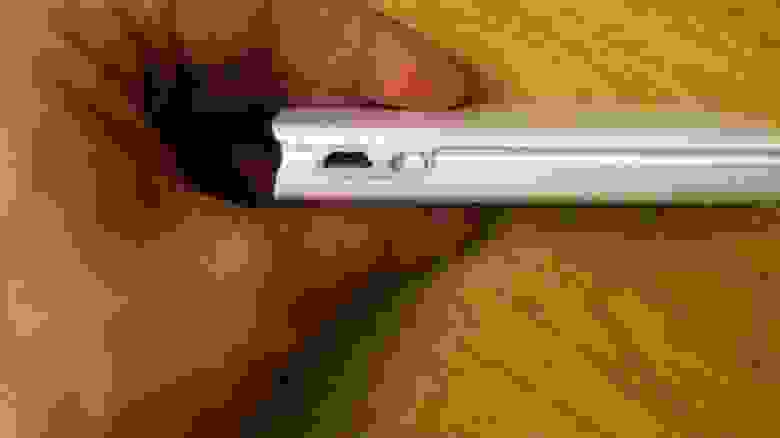
На одном боку девайса имеется переключатель питания и разъем для зарядки, больше никакой функциональности этот разъем не имеет.
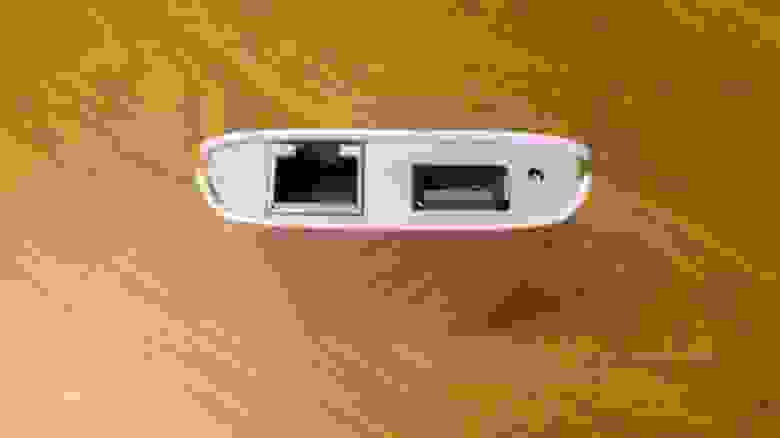
С торца — разъем USB, FastEthernet, отверстие с кнопочкой сброса и маленькая стрелочка, подсказывающая куда дергать крышку, чтобы добраться до отсека с аккумулятором. Крышка хлипкая, открывается очень неудобно — постоянно боишься сломать пластиковые зацепы, которые выглядят не очень надежно. Часто её открывать не придется, поэтому простительно.
Сам роутер имеет вполне карманные габариты, примерно с пачку сигарет, но тоньше. Корпус полностью сделан из глянцевого белоснежного пластика, за исключением торцевых вставок.

На верхней стороне наличествуют 4 светодиодных индикатора: связь с интернетом, активность WiFi, Ethernet и питание.
Во включенном состоянии они горят зеленым, при зарядке индикатор питания светится оранжевым, когда аккумулятор садится — красным, а когда батарея готова сию минуту сдохнуть — начинают моргать все 4.

А теперь о том, чего не хватало в стартовом комплекте. Весь комплекс из роутера и подключенного к нему модема имеет совсем неприличную длину и заставляет бояться за механическую сохранность и того и другого. В придачу индикаторы состояния модема и роутера находятся на противоположных сторонах.

Видимо, инженеры представляли себе эти проблемы, но положить короткий USB-шнурок могли бы и сразу, много не потеряли бы, а пользователю удобнее.

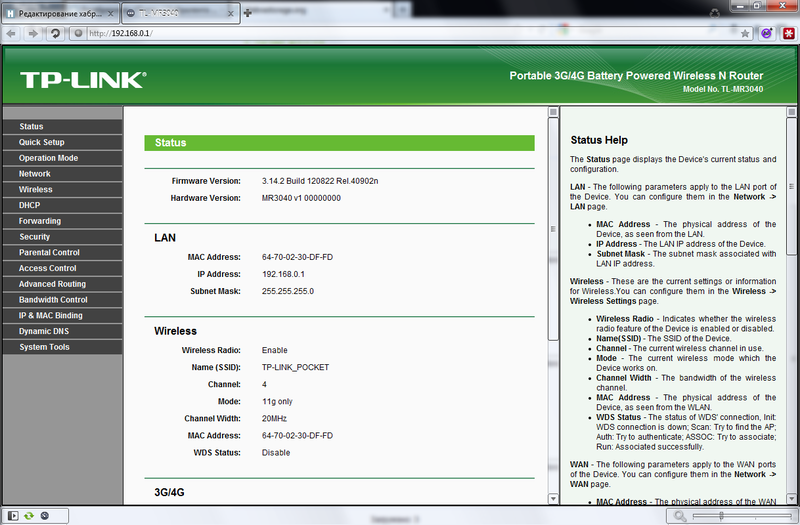
Что касается админки — она стандартна для большинства роутеров, За исключением пункта Operation Mode
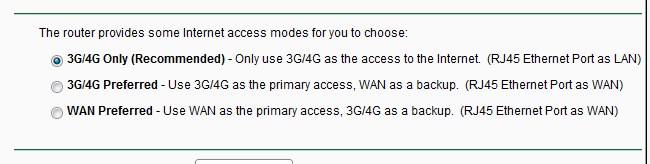
При первом запуске предлагается выбор режима: роутер может использовать модем, как источник интернета и раздавать его по WiFi, расшаривать проводное подключение, являться простой точкой доступа (радиоудлиннителем) или получать WiFi от провайдера и раздавать его так же для внутренней сети — так называемый WISP Client Router

Так же роутер умеет поддерживать связь с провайдером по кабелю, но держать в резерве 3G и наоборот: основным будет мобильный интернет, а резервом подниматься линк по кабелю. Никто не запрещает выбрать и первый вариант, для которого и покупался роутер — раздавать с модема.
Настройки 3G/4G достаточно просты: выбор региона и провайдера, режим подключения — по запросу, автоматически и вручную. С 4G модемом Мегафона заработало сразу и без плясок с бубном.
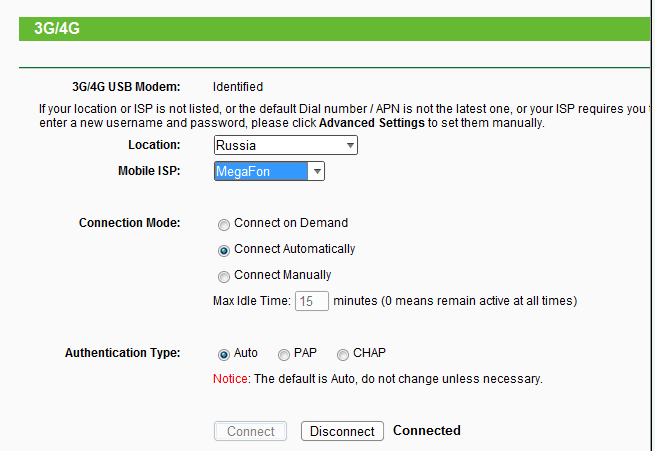
На роутере стоит последняя прошивка версии 120822, которую можно забрать на официальном сайте. От предшествующей отличается, как минимум, расширенными настройками шифрования WiFi. Так как девайс был перешит сразу — скриншотов старой прошивки не осталось. Снижения скорости в сравнении с работой с модемом напрямую никто и не ожидал увидеть. тут все упирается в возможности и тарифы провайдера: сидя на работе я получаю 8 мегабит 4G с тарифа, ограниченного 10 мегабитами.
Теперь о грустном. Сказки про 4-5 часов автономной работы в реальных условиях оказались сказками. Возможно, такого срока можно добиться, если раздавать проводной инет по WiFi (зачем покупать роутер на батарейках при подключении к кабелю?), но с USB модемами, мне кажется, это невозможно. Даже дав скидку на прожорливость 4G монстра, который греется не хуже сковородки и отработал от встроенной батареи полтора часа. С обычным «оленем», мне кажется, аккумулятор не протянет больше трех.
Попробую подвести итог.
Плюсы:
- невысокая цена (около $50 или 1500 рублей)
- полнофункциональная админка со всеми возможностями современных роутеров
- толковый дизайн, как эстетически, так и функционально
- простота настройки
- стандартный кабель microUSB для зарядки
Минусы:
- небольшое время автономной работы
- отсутствие внятной индикации уровня заряда аккумулятора
- маркий корпус, не очень практичен белоснежный пластик
- хлипкая крышка отсека аккумулятора (сомнительно, что туда будут заглядывать до кончины самого «жильца»)
- отсутствие переходника USB-папа/USB-мама для подключения модема
Ногами не бейте, на вопросы попробую ответить в комментариях.
Хабы доступны только профильные, в «Устройства для гиков» могут перенести модераторы?
UPD Забыл самый главный плюс: к роутеру можно подключить и телефон и планшет и ноутбук, да хоть телевизор. И это будет одна сим-карта и один платеж за все устройства.
В этой статье мы будем обозревать и настраивать новый мобильный Wi-Fi роутер TP-Link M7200. Несмотря на то, что популярность подобных устройств сильно упала, в первую очередь из-за низкой стоимости мобильного интернета и поддержки 4G в каждом смартфоне, есть много ситуаций, в которых намного проще и удобнее использовать именно мобильный Wi-Fi роутер. Например, если необходимо подключить к мобильному интернету такие устройства как ноутбуки, ПК, телевизоры, в которых нет поддержки мобильной сети. Да и на отдыхе проще купить одну SIM-карту с доступом в интернет, вставить ее в TP-Link M7200 и раздать интернет по Wi-Fi на все устройства своих близких и друзей.
TP-Link M7200 поддерживает сети 3G/4G FDD/TDD-LTE и обеспечивает подключение к интернету на скорости до 150 Мбит/с. Это автономный роутер. Аккумулятор на 2000 мАч может обеспечить до 8 часов работы. Максимальное количество одновременно подключенных устройств – 10. Wi-Fi сеть на скорости до 300 Мбит/с (поддержка IEEE 802.11b/g/n).Так же в компании TP-Link разработали отдельное приложение tpMiFi, с помощью которого можно управлять TP-Link M7200 с мобильного устройства. Это очень удобно, нет необходимости выполнят настройку через веб-интерфейс. Но такая возможность тоже есть.
TP-Link M7200 поставляется в небольшой, красивой коробочке.

Комплект поставки состоит из мобильного роутера, аккумулятора, кабеля для зарядки (подключения к компьютеру), переходников с mini SIM и micro SIM на обычную SIM-карту и инструкций.
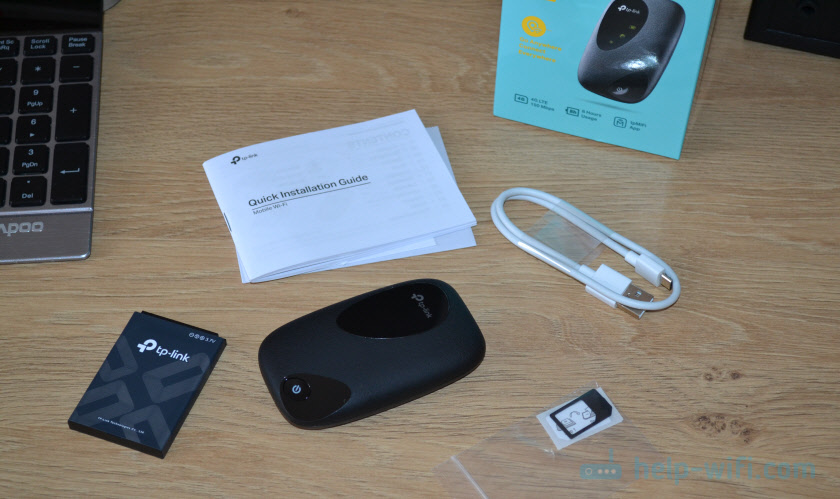
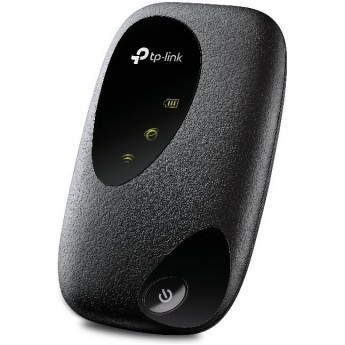
Сам роутер сделан из черного пластика. С текстурой, как у кожаных изделий. Есть несколько вставок из глянцевого пластика.

На лицевой панели находится кнопка включения/отключения (нужно подержать нажатой 3 секунды) и активации индикаторов (один раз нажали — индикаторы загорелись). На большой вставке из глянцевого пластика находится три индикатора: заряда аккумулятора, подключения к интернету и Wi-Fi сети. Через некоторое время после включения TP-Link M7200 индикаторы гаснут. Чтобы их активировать, нужно нажать на кнопку питания.
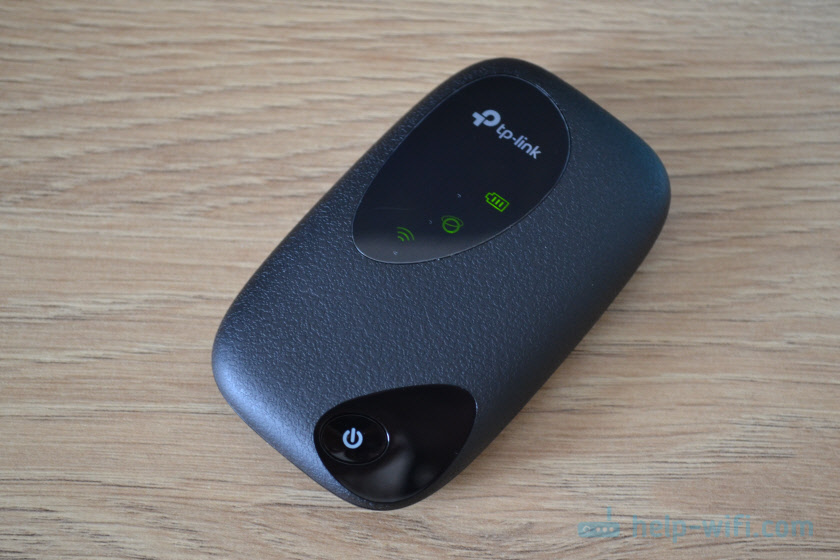
На верхнем торце расположен разъем micro USB для зарядки и подключения к компьютеру. Если подключить TP-Link M7200 к компьютеру с помощью USB кабеля, то на компьютере будет настроено сетевое подключение к интернету. Этот роутер можно использовать для подключения к интернету не только по Wi-Fi, но и по кабелю.

Еще одно фото и переходим к настройке.
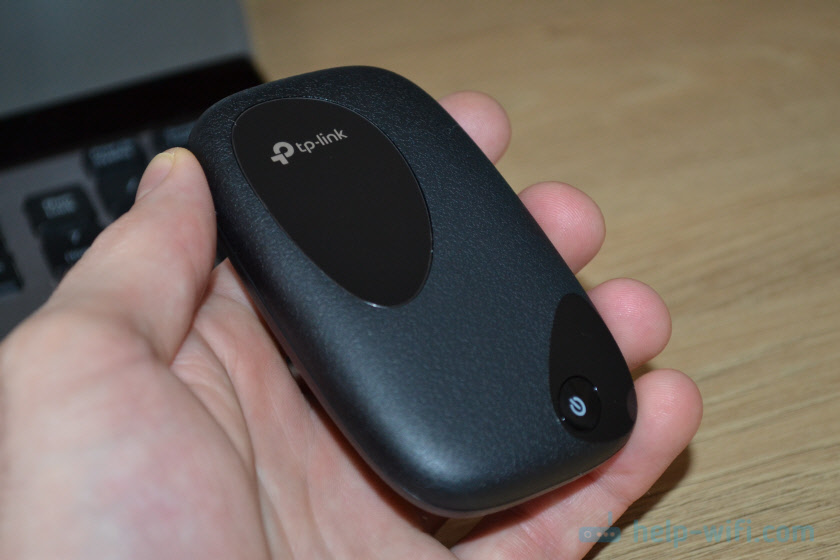
Роутер небольшой. Без проблем поместится в карман. Задняя крышка (под которой находится батарея, слот под SIM-карту, кнопка Reset) держится на защелках. Все собрано достаточно хорошо. Ничего не скрипит. Единственный вопрос к глянцевым вставкам. Да, они красивые, но это не стационарный роутер. Уже после первого дня использования они все покроются царапинами.
Настройка TP-Link M7200
Пользоваться TP-Link M7200 можно вообще без настройки. Просто открываем заднюю крышку, вставляем SIM-карту (при необходимости используем переходник и фиксируем ее наклейкой), вставляем аккумулятор, включаем роутер и через секунд 30 можно подключаться к Wi-Fi сети и пользоваться интернетом. В большинстве случаев настройка под оператора происходит автоматически.
Но давайте по порядку. В любом случае сначала вставляем SIM-карту, батарею и включаем модем (крышку пока-что можете не закрывать).
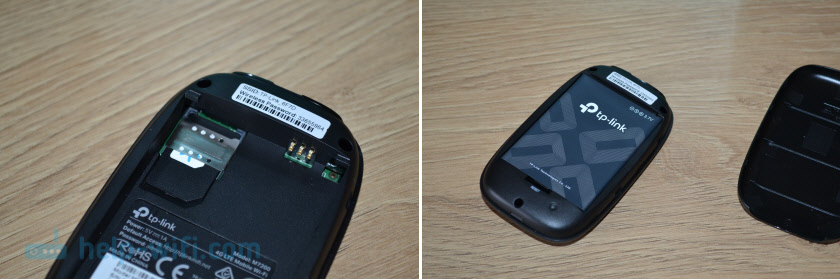
Если кроме индикатора питания и Wi-Fi загорелся индикатор подключения к интернету, то роутер уже раздает интернет. Но несмотря на это нужно подключится к его Wi-Fi сети. Заводское имя (SSID) и пароль указаны на наклейке под крышкой.
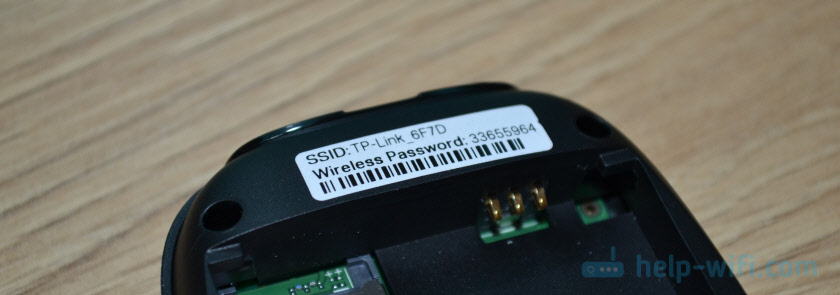
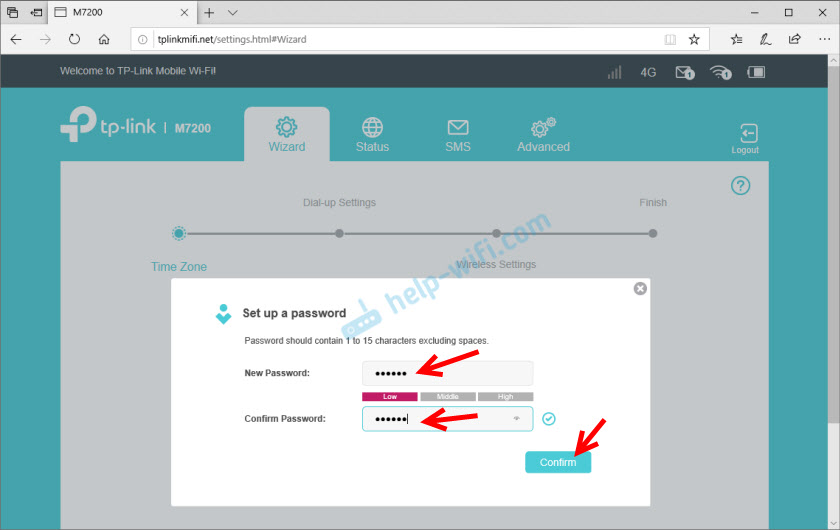
Просто выберите Wi-Fi сеть из писка доступных на своем мобильном устройстве, или компьютере, введите пароль и подключитесь. После подключения с любого устройства, через любой браузер можно зайти в настройки TP-Link M7200. Для этого перейдите по адресу http://tplinkmifi.net. Заводской пароль для входа в настройки — admin.

В веб-интерфейсе нам сразу предложат сменить заводской пароль admin на другой. Сделайте этого. Только запомните (а лучше запишите) пароль.
В настройках разобраться не сложно. Но я предлагаю более подробно рассмотреть настройку именно через приложение tpMiFi. Так как в большинстве случаев такие устройства покупают для подключения именно мобильных устройств. А в таком случае управлять настройками TP-Link M7200 через приложение будет намного удобнее.
Установите на свой iPhone, или Android-устройство приложение tpMiFi с магазина приложений. Подключите телефон к Wi-Fi сети TP-Link M7200 (если он еще не подключен).
Запустите приложение tpMiFi. Если роутер будет обнаружен, то понадобится ввести пароль администратора роутера. Напомню, что заводской пароль (если вы его не меняли) – admin. На главной странице мы сразу видим информацию об операторе, сети в которой работает роутер, уровню сигнала и использованных данных. Ниже находится информация об аккумуляторе, раздел с SMS-сообщениями, подключенные клиенты и «Обмен СД» (эта модель не поддерживает SD-карты). Так же на нижней панели есть вкладка «Клиенты», где можно посмотреть список подключенных устройств, установить для каждого (нажав на него) лимит на использование данных (мегабайт), задать ограничение на входящую и исходящую скорость.

Все основные настройки находятся на вкладке «Инструменты». Первый в списке мастер быстрой настройки. С его помощью можно изменить все основные настройки роутера (пошагово). В разделе «Настройка беспроводного режима» можно сменить имя сети и/или пароль, а так же сделать Wi-Fi сеть скрытой. А в разделе «Параметры интернет соединения» есть возможность отключить мобильную передачу данных, включить передачу данных в роуминге, выбрать режим сети, вручную изменить APN, выполнить необходимые операции с PIN-кодом и выбрать оператора (по умолчанию стоит автоматический выбор). Как я уже писал в начале статьи, TP-Link M7200 автоматически определяет оператора и настраивает подключение к интернету.

Дальше у нас идет раздел с настройками аккумулятора (можно посмотреть уровень заряда, включить режим энергосбережения, сменить диапазон Wi-Fi и настроить отключение Wi-Fi сети, когда роутер не используется). Есть так же отдельная страница, где можно просматривать/отправлять SMS-сообщения и USSD команды. Например, для проверки состояния счета, бонусов, смены тарифных планов.
А на вкладке «Системные утилиты» можно выполнить обновление прошивки TP-Link M7200, сменить язык, пароль администратора, перезагрузить роутер, выключить его, или выполнить сброс настроек.

Рекомендую настраивать TP-Link M7200 именно через приложение tpMiFi. Очень удобно. Можно не только сменить необходимые настройки, но и контролировать расход трафика, устанавливать лимит трафика с предупреждением об пользовании определенного процента данных от общего лимита по вашему тарифному плану.
Тест скорости в сети LTE
К сожалению, продемонстрировать все возможности TP-Link M7200 в плане скорости у меня не получится. LTE есть, но работает он очень плохо. Сигнал слабый, базовые станции скорее всего перегружены (сейчас тарифы позволяют использовать мобильный интернет вовсю), и это все в центре города. Но раз я уже сделал замеры, то поделюсь ими. Скорость через TP-Link M7200:

И примерно такая же скорость напрямую с телефона (когда SIM-карта в телефоне).
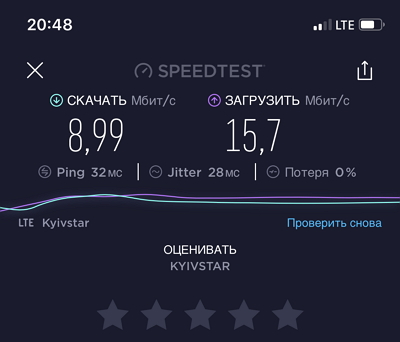
Как видите, все совсем грустно. Вот такая скорость в сети LTE у Киевстар.
Что касается TP-Link M7200, то это классный, простой мобильный роутер, который на все 100% выполняет свои задачи. К тому же его очень просто настроить. Обязательно оставляйте свои отзывы о TP-Link M7200 в комментариях.