
[Карта сети] Описание состояния интернета в GUI роутера
Что такое «Интернет статус»
На карте сети автоматически определяется состояние сетевого подключения маршрутизатора и отображается информация о сетевом подключении.
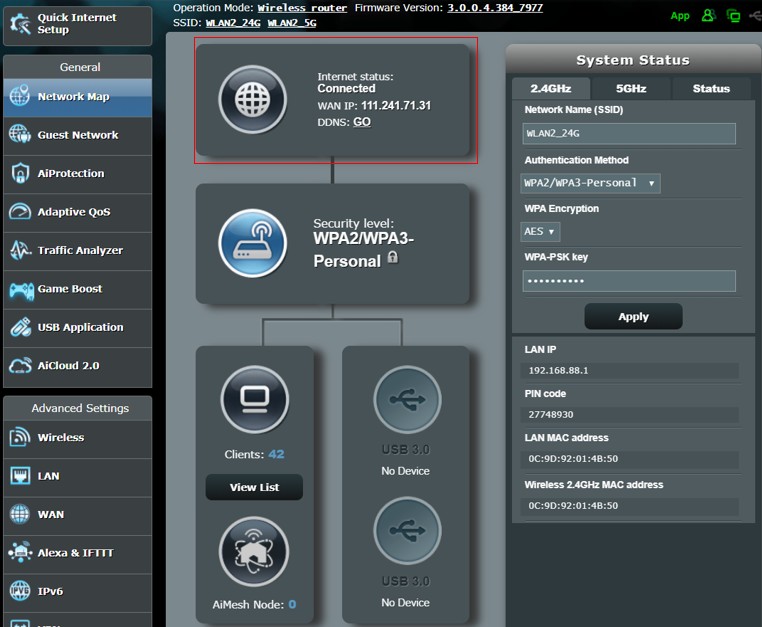
Список интернет статусов:
- Подключено
- Неверный пароль или логин, повторите попытку
- Не подключен кабель сети.
- Отключено
- Ваш DHCP работает некорректно.
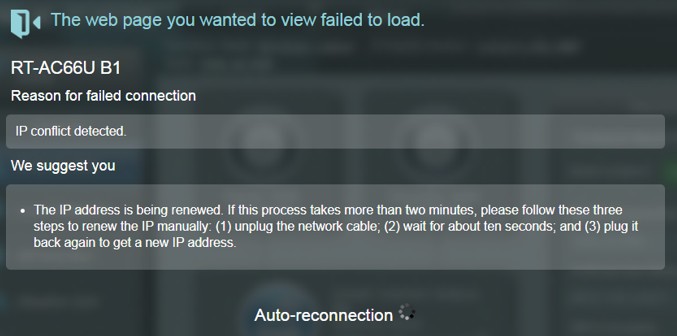
- Обнаружен конфликт IP.
1. Как войти в интерфейс роутера GUI (ASUSWRT)?
Возьмем в качестве примера RT-AX88U.
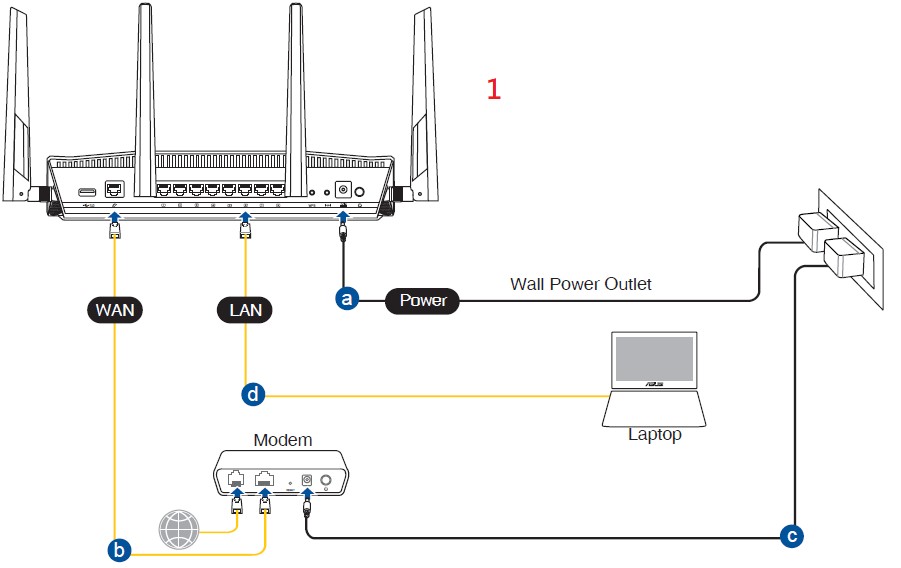
1-1. Чтобы настроить беспроводной маршрутизатор через проводное соединение:
a. Подключите адаптер переменного тока беспроводного маршрутизатора к порту DC-IN и подключите его в розетку.
b. Используя прилагаемый сетевой кабель, подключите компьютер к порту локальной сети беспроводного маршрутизатора.
c. С помощью другого сетевого кабеля подключите модем к порту WAN беспроводного маршрутизатора.
d. Вставьте адаптер переменного тока модема в порт DC-IN и подключите его в розетку.
1-2. Запустите веб-браузер и введите http://router.asus.com.

1-3.Введите имя пользователя и пароль вашего маршрутизатора на странице входа.
1-4. Нажмите Применить.
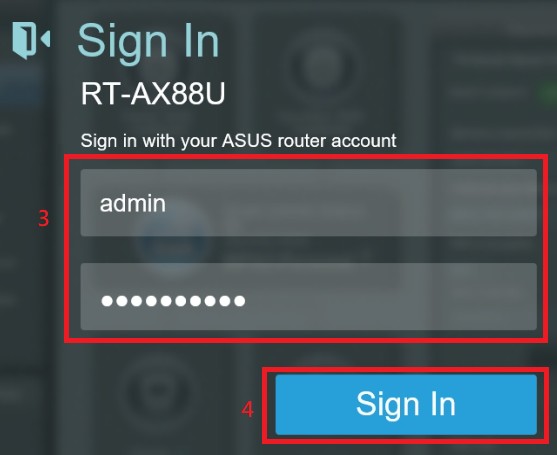
Примечание: Имя пользователя и пароль по умолчанию — admin. Если вы забыли имя пользователя и / или пароль, восстановите заводские настройки маршрутизатора по умолчанию.
Ссылка Как открыть интерфейс роутера?
2. Описание Интернет статусов
2-1.Подключено
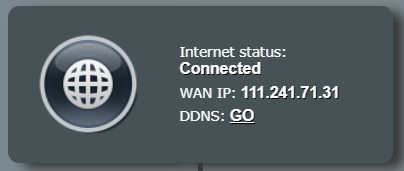
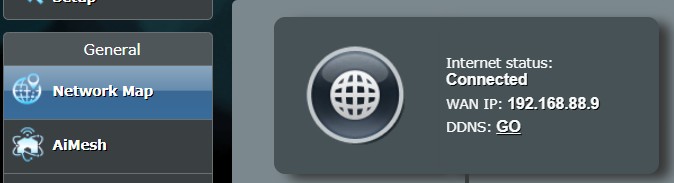
Подключено и WAN IP отображается при успешном подключении к сети.
2-2.Неверный логин или пароль, повторите попытку.
Неправильные логин и пароль от интернет-провайдера.
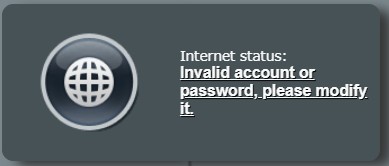
Пожалуйста, введите правильные логин и пароль в поле WAN  > Интернет подключение
И подтвердите настройки интернет-провайдера и соответствующую информацию.
- Например: Тайвань — Чунгва Телеком
- Тип интернет подключения:PPPoE / Static IP
- Аккаунт Chunghwa Telecom PPPoE составляет 8 цифр +@hinet.net
И убедитесь, что ваш компьютер может подключиться к Интернету через сетевой кабель, предоставленный провайдером.
2-3.Не подключен кабель сети.
Маршрутизатор не обнаружил, что к порту WAN подключен сетевой кабель (RJ45)
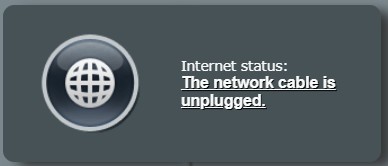
Убедитесь, что вы использовали сетевой кабель для подключения модема к порту WAN маршрутизатора ASUS или заново подключите сетевой кабель.

Или замените сетевой кабель (RJ45) чтобы убедиться, что сетевой кабель исправен.
2-4.Отключено 2-5.Ваш DHCP работает некорректно.
Маршрутизатор обнаружил, что порт WAN подключен по сетевому кабелю (RJ45), но не имеет доступа к Интернету.
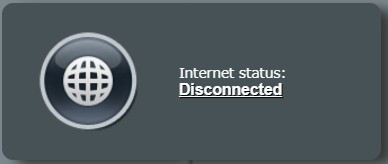
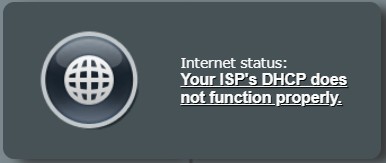
Проверьте настройки интернет-провайдера и соответствующую информацию.
- Например: Тайвань — Чунгва Телеком
- Тип интернет подключения:PPPoE / Static IP
- Аккаунт Chunghwa Telecom PPPoE составляет 8 цифр +@hinet.net
И убедитесь, что ваш компьютер может подключиться к Интернету через сетевой кабель, предоставленный провайдером.
2-6.Обнаружен кофликт IP.
Когда маршрутизатор обнаружит конфликт IP-адресов, щелкните текст в красном поле значка ниже, чтобы дополнительно разрешить эту ситуацию.
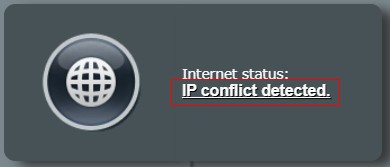
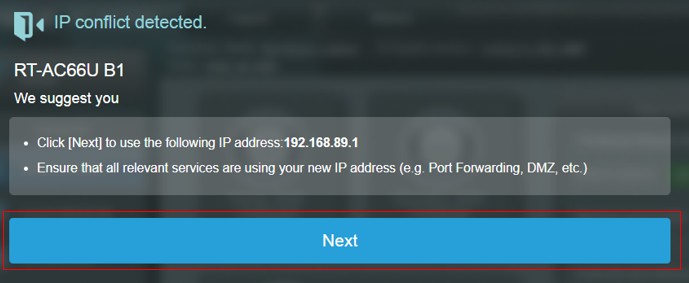
2-6-1. Маршрутизатор автоматически изменяет IP-адрес локальной сети (LAN), как показано на рисунке ниже.
Нажмите Далее
2-6-2. Маршрутизатор автоматически подключается к сети после изменения IP-адреса локальной сети (LAN), и этот процесс занимает около 2 минут.
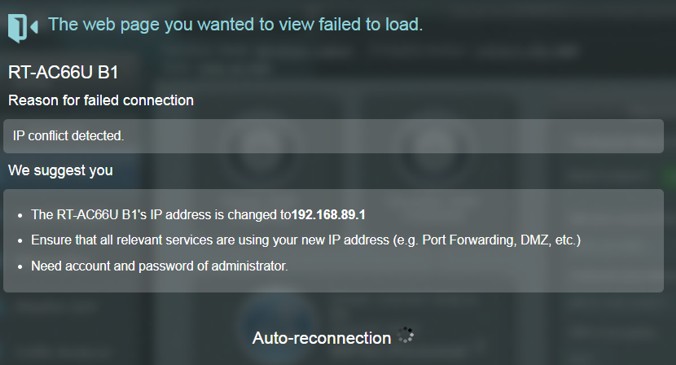
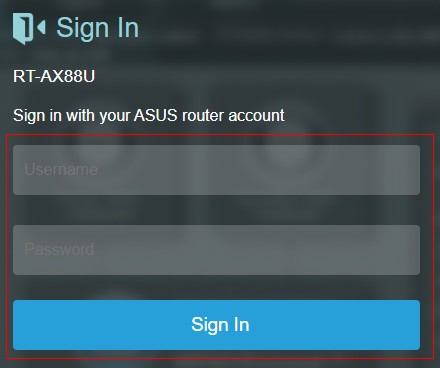
2-6-3 Введите имя пользователя и пароль вашего маршрутизатора на странице входа.
2-6-4. Подключено и WAN IP отображается при успешном подключении к сети.
Как получить (Утилиты/ ПО)?
Вы можете загрузить последние версии драйверов, программного обеспечения, прошивок и руководств пользователя в ASUS Центре загрузок.(ссылка)
Если вам нужна дополнительная информация о Центре загрузки ASUS, перейдите по этой ссылке.
На чтение 11 мин Просмотров 91.5к.

Михаил Романовский
Инженер по ремонту компьютерной техники, специалист технической поддержки
Разные модели маршрутизаторов компании Asus глобально отличаются как по ценам, так и по аппаратным характеристикам. Но процесс изменения конфигурации у них схожий. На примере самых популярных моделей дадим универсальную инструкцию по настройке роутера Asus.
Содержание
- Особенности роутеров компании
- Подключение к компьютеру и вход в веб-интерфейс
- Автоматическая экспресс-настройка
- Ручная настройка
- Настройка через мобильное приложение
- Параметры Wi-Fi сети и интернета
- Настройка IPTV
- Смена пароля
- Сброс роутера к настройкам по умолчанию
- Скачивание прошивки
- Возможные проблемы при настройке
Особенности роутеров компании
Главное отличие маршрутизаторов Asus от конкурентов – образцовая поддержка. Прошивки выходят долго и стабильно, есть множество фирменных утилит, которые дополняют функциональность устройств. А программа настройки – рай для любителя создания устройства под себя.
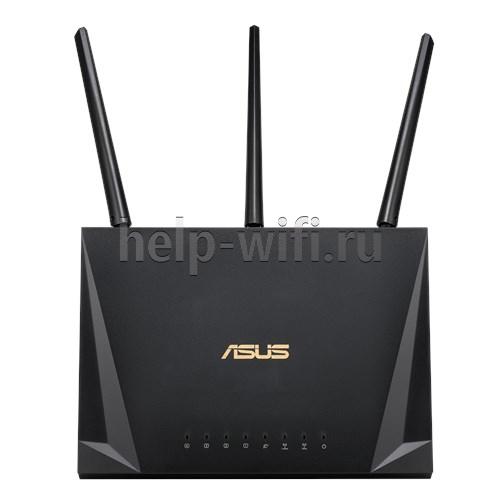
Главные отличия от конкурентов:
- Удобный мастер быстрой настройки.
- Удобная утилита для поиска любого сетевого устройства от компании в сети – Asus Device Discovery.
- Отличное приложение для популярных мобильных платформ, в котором производится любая настройка – Asus Router App.
- «Геймерские» модели – с оптимизацией беспроводной сети для стриминга и понижения задержек в онлайн-играх.
- Большинство современных моделей отлично оптимизированы под интеграцию систем «умный дом».
Поддержка не ограничивается прошивками и утилитами. На сайте компании размещена настоящая энциклопедия по всем аспектам параметров любого роутера, даже давно вышедшего из производства.
Инструкция, которая приводится в статье, универсальна и применима ко всему модельному ряду компании. Например, к моделям ASUS RT-AC51u, ASUS RT-N16, ASUS RT N10 и другим.
Подключение к компьютеру и вход в веб-интерфейс
Первоначальная установка устройства не должна вызвать никаких проблем даже у начинающего пользователя.
Чтобы выполнить подключение роутера нужно:
- Подсоединить роутер к розетке кабелем питания.
- Правильно вставить кабель, который подвёл в жилище провайдер, в WAN-порт устройства (в основном окрашен в синий цвет).
- Патч-кордом, идущим в большинстве случаев в комплекте с роутером, соединить LAN-порты маршрутизатора и компьютера.
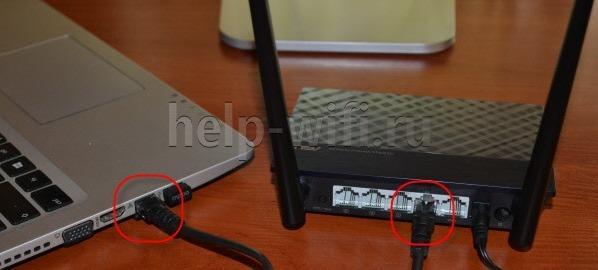
Далее нужно войти в веб-интерфейс настройки. Подробности — в статье о том, как зайти в роутер ASUS.
Если коротко, то достаточно открыть браузер и в адресной строке написать (без кавычек) «192.168.1.1» или router.asus.com и нажать Enter.
Появится такое окно входа:

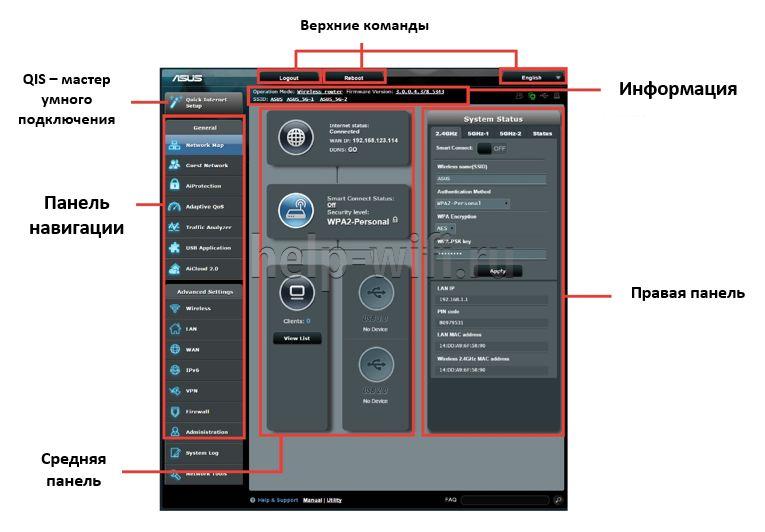
Логин и пароль здесь одинаковые – admin. После их ввода появляется главное окно программы настройки, которое разбито таким образом:
Автоматическая экспресс-настройка
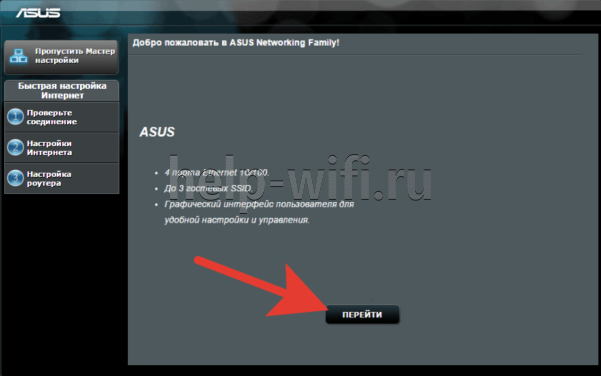
Кнопка Quick Internet Setup (QIS), отмеченная соответствующей подписью на предыдущей картинке, позволяет начать процесс моментальной настройки роутера Asus.
После нажатия на неё пользователь попадает на стартовый экран с описанием модели подключенного роутера и кнопкой «Перейти», отмеченной стрелочкой здесь.
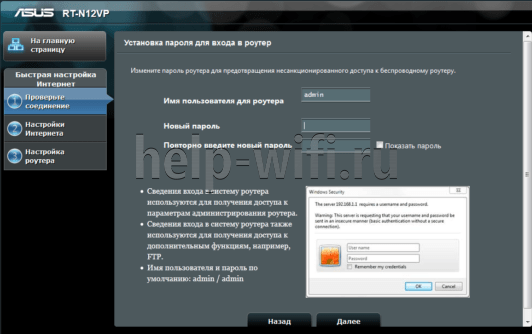
Вкладка «Проверьте соединение» поможет установить учётные данные администратора устройства. Пароль при этом должен отвечать критериям надёжности – быть длинным, содержать как прописные, так и строчные буквы, и специальные символы.
Во вкладке «Настройки роутера» нужно будет придумать название для своей точки доступа и тоже защитить её паролем (1). Далее просто нажать «Применить» (2) и роутер будет подключен к интернету буквально в течение нескольких секунд.

После этого нужно одноразово войти в систему с помощью данных, присвоенных на предыдущем шаге. Для этого на экране «Сеть сконфигурирована» нажать «Далее».
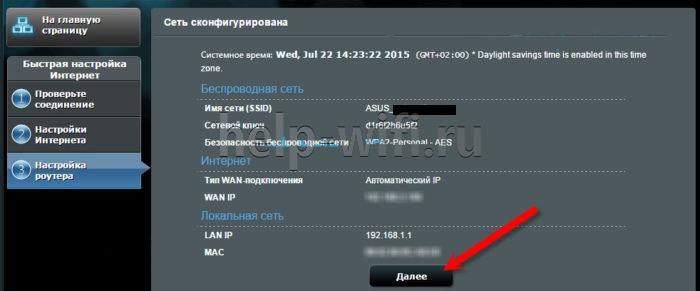
А после этого во всплывающем окне ввести соответствующие учётные данные и нажать «Вход в систему»:

Если провайдер присваивает все IP-адреса по DHCP (автоматически), больше никакие действия не нужны. Но в любом другом случае понадобится ручная настройка.
Ручная настройка
Если пользователю присвоен статический IP или подключение производится по протоколам PPPoE, PPTP или L2TP, мастер QIS выдаст такое окно после тщетных попыток установить тип коннекта самостоятельно.
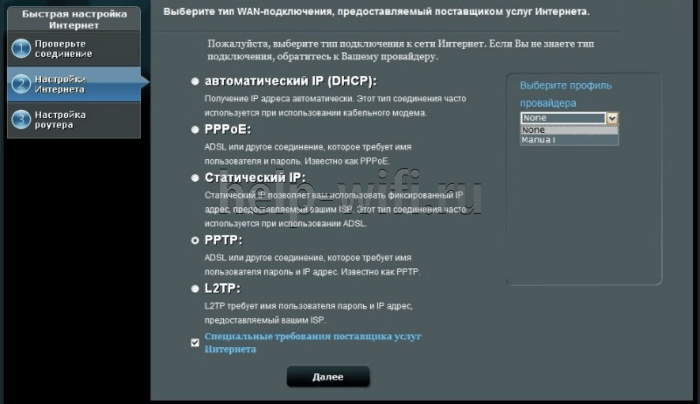
В зависимости от информации, найденной в договоре с провайдером, нужно выбрать тот протокол, который там указан. После этого пользователь будет перенаправлен на окно ввода учётных данных, с помощью которых можно настроить маршрутизатор.
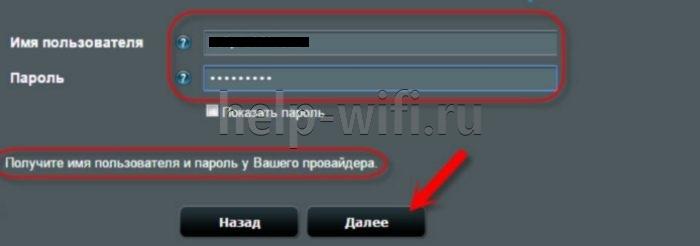
Они тоже берутся из договора. Если пользователь всё правильно сделал, никаких других действий от него не требуется, подключение будет установлено сразу же. Если же этого недостаточно, настройку роутера Asus поможет закончить служба поддержки провайдера – возможно, некоторые данные уже изменились и нужна их коррекция с помощью оператора.
Настройка через мобильное приложение
Asus Router – очень полезная программа для телефона. Она позволяет подключиться к роутеру Asus и настроить его даже в тех случаях, когда под рукой нет компьютера или ноутбука. Установить её можно как на Android, так и на iOS. Стоит заметить, что далеко не все роутеры с ней совместимы, лучше перед установкой свериться с официальным сайтом и проверить свою конкретную модель.
После запуска приложение сообщит, что оно нашло совместимое устройство и предложит сразу его настроить.

Оно определит точную модель и IP-адрес для входа в программу настроек.

После этого можно вводить логин и пароль и нажимать кнопку «Войти» — устройство будет настроено автоматически.
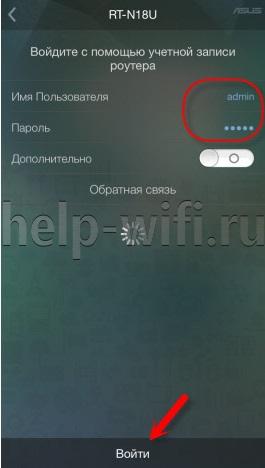
Кроме того, в приложении есть ещё несколько довольно полезных функций:
- Резервное копирование настроек роутера для быстрого переноса их в случае непреднамеренной смены или программного сбоя. «Слепок» системы сохраняется в память смартфона.
- Обновление прошивки через телефон.
- Слежение за распределением аппаратных ресурсов – загрузкой процессора и оперативной памяти.
- Тест на уязвимость сети – проверяются самые типовые уязвимости и даются рекомендации по их устранению.
- Управление FTP-сервером. Только для поддерживающих эту функцию устройств – в основном с USB-портом в комплекте.
- Samba – клиент общего доступа к файлам, которые находятся на внешнем диске, подключенном к USB.
- Пункт «Поделиться подключением» — быстрая отправка логина и пароля точки доступа через социальную сеть или мессенджер доверенному лицу.
- График расхода входящего и исходящего трафика – контроль за потреблением, не распознаёт зашифрованное содержимое, а потому полезен лишь в числовом выражении.
- Экспериментальная функция WI-Fi ECO – снижение мощности сигнала антенн для экономии потребления электроэнергии. Эффективность сомнительна, так как дополнительно обещается более низкий уровень влияния излучения на организм.
Также здесь можно задавать лимиты скорости для каждого из подсоединённых клиентов, изменять адреса DNS для умного блокирования нежелательных сайтов и опасной рекламы, а также менять параметры входа в админку.
Приложение можно защитить паролем или настроить вход по отпечатку пальца для тех устройств, которые поддерживают такой метод аутентификации пользователя.
Параметры Wi-Fi сети и интернета
Внутри веб-интерфейса есть множество возможностей изменения параметров внутренней сети и того, как она общается с интернетом. Во-первых, это карта сети, где видны самые главные её свойства.
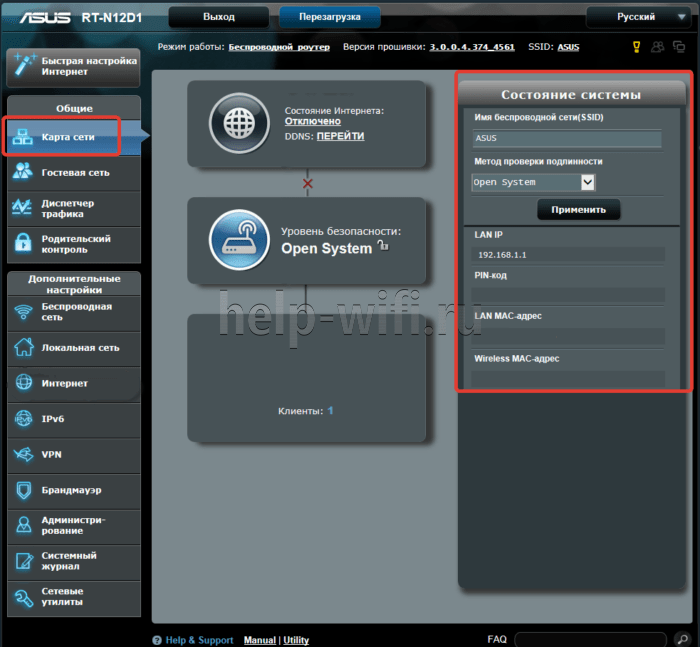
В средней части – состояние подключения. Как видно на картинке, оно отсутствует, сама система – открытая, без пароля, а к точке доступа подсоединён один клиент.
В правой части – имя точки вайфай, вид её защиты (открытая) и адрес шлюза, который служит для входа в конфигуратор. Здесь же можно управлять привязанными MAC-адресами.
Вкладка «Администрирование» — ещё один источник данных о текущем подключении.
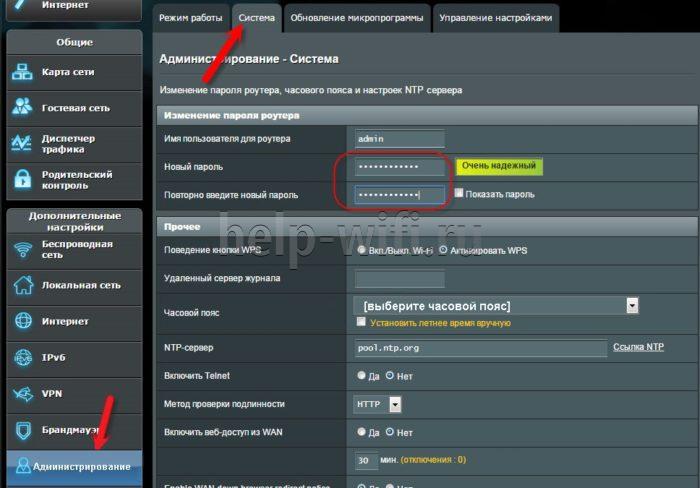
Во вкладке «Система» можно настроить несколько важных вещей:
- Изменение настроек входа для точки доступа Wi-Fi.
- Смена функции кнопки WPS, которая по умолчанию отвечает за мгновенное подключение новых клиентов к роутеру. Ниже также присутствует настройка длительности подключения с её помощью. По умолчанию таймер выставлен на 30 минут.
- Настройка внутреннего часового пояса — довольно важный параметр, в некоторых случаях современные браузеры вроде Google Chrome могут не подключаться к интернету именно из-за разницы в часовых поясах в одном из шлюзов.
Если роутер поддерживает технологию потокового телевидения, в его прошивке будет присутствовать и такой пункт. Как правильно сконфигурировать настройки роутера Asus для телевидения — далее в статье.
Устройствами типа «умный дом», подсоединёнными к устройству и совместимыми с ним полностью, лучше управлять из приложений, которые для них написал производитель.
Их список можно просмотреть в мобильном приложении, если тапнуть на вкладку «Устройства» внизу экрана. Напротив каждого из них будет собственная иконка, которая либо покажет частоту, на которой камера или лампочка соединяется с хабом, либо его тип – например, планшет или устройство для хранения данных.
Настройка IPTV
Все параметры этой функции находятся в меню «Локальная сеть» и вкладке «IPTV».
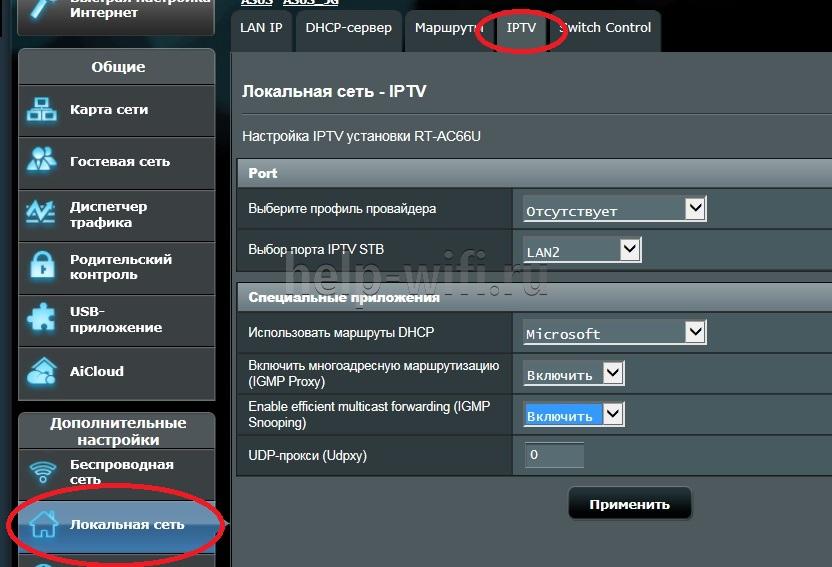
Для корректной работы этой функции нужна оплаченная (или входящая в пакет) услуга от провайдера и учётные данные профиля, с которого пользователь будет получать информацию о списке доступных каналов и видеопоток с них. Кроме того, должна быть физическая приставка, подключенная в один из LAN-портов роутера.
Большинство поставщиков такого телевидения предупреждают, что его нежелательно использовать с беспроводным подключением к роутеру. Иными словами, к телевизору, на котором планируется просмотр, лучше провести отдельный LAN-кабель.
Настроить роутер Asus довольно просто и стандартно:
- Выбираем профиль провайдера.
- Указываем порт, к которому подключена приставка.
- Настраиваем, если нужно, прокси-сервер и маршруты присвоения IP-адреса.
Потом достаточно нажать «Применить» и установить на устройство, с которого планируется просмотр, поддерживаемый плеер. В нём нужно найти настройки интернет-телевидения и ввести в соответствующие поля данные от провайдера для подключения плейлиста. Когда он будет полностью кэширован (рядом с каждым каналом появится корректная иконка), можно будет пользоваться услугой без буферизации потока.
Смена пароля
Как указывалось раннее, изменить данные для входа в админку роутера можно во вкладке «Система» пункта меню «Администрирование».
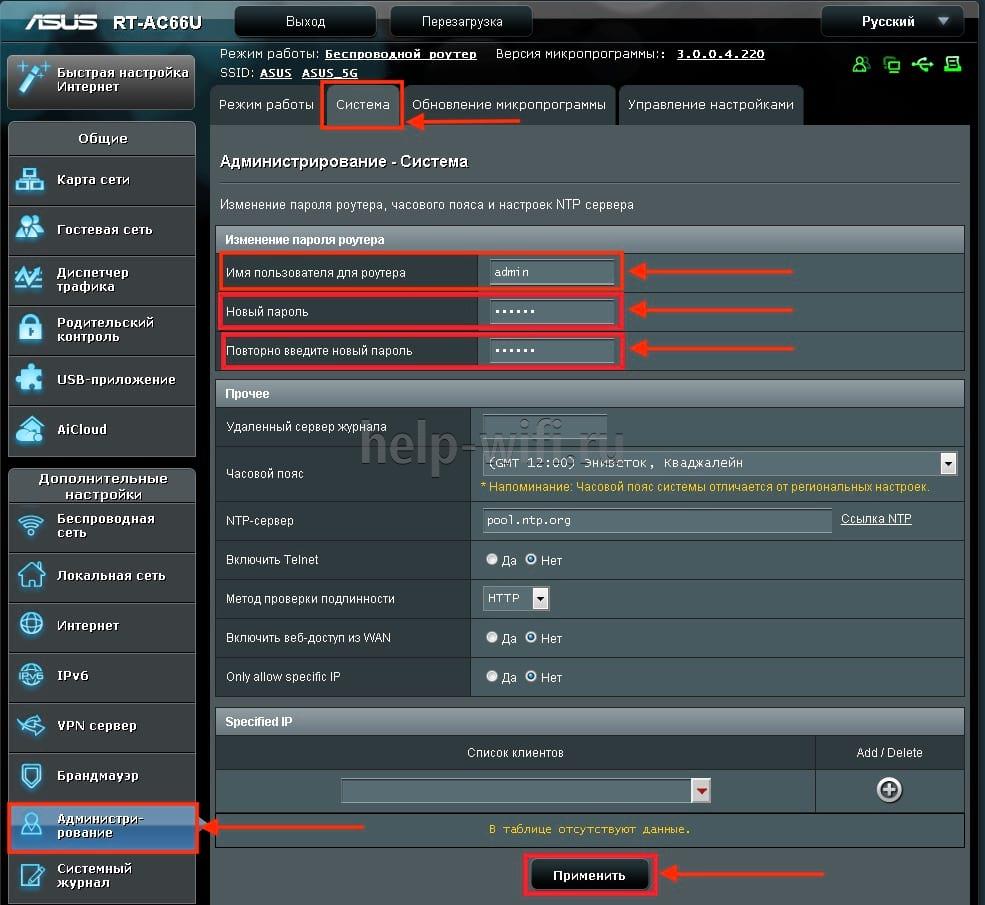
Напомним, что пароль должен быть достаточно сложным и не угадываться методом перебора стандартных слов. Новый пароль нужно будет ввести дважды, а потом – нажать кнопку «Применить» внизу экрана.
Кроме того, пароль можно сменить в мобильном приложении. Для этого на главном экране нужно тапнуть на пункт «Проверка безопасности».
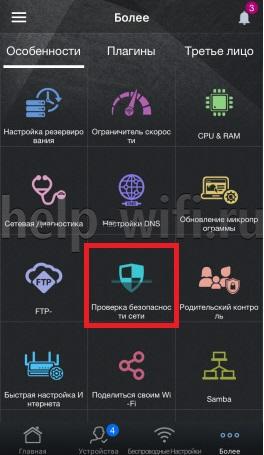
Здесь нужно выбрать строчку «Пароль для беспроводного доступа» и изменить его.
Сброс роутера к настройкам по умолчанию
Повреждение прошивки – это частое явление из-за случаев, когда кратковременный скачок электричества во время обновления ПО «окирпичивает» роутер. Помочь перенастроить должно резервное копирование.
Для телефонного приложения, которое вновь оказывается лучшим с точки зрения удобства, порядок действий такой:
- На главном экране в меню тапнуть «Настройка резервирования».
- Выбрать «Восстановить роутер» (на смартфоне должна быть сохранена резервная копия).
- Дождаться окончания передачи данных и перезагрузки роутера.
Если при этом устройство не отвечало, нужно сначала сбросить настройки до значений по умолчанию.
Это делается с первой страницы главного экрана, на которой изображён цветастый график состояния подключения. Нужно тапнуть по области «Мой <модель_роутера>» и в открывшемся меню выбрать «Восстановление заводских настроек». Потом дождаться перезагрузки и выполнить восстановление из резервной копии по алгоритму выше.
Если же роутер не отвечает на команды из приложения, стандартный способ сброса, который сработает наверняка – зажатие кнопки «Reset» на задней стенке устройства. Держать нужно пока световая индикация не изменится, после чего можно спокойно восстанавливать настройки.
Дело в том, что каждый современный роутер содержит в себе «двойную» постоянную память – для прошивки и её предыдущей копии. Так легче откатываться на более стабильное ПО в случае багов после обновления и восстанавливать «мёртвый» девайс.
Скачивание прошивки
Это можно сделать большим количеством способов, а потому остановимся на самом удобном из них. Это обновление через мобильное приложение. Выполнить его просто:
- На главном экране, в области меню, выбираем «Обновление микропрограммы».
- Дожидаемся завершения поиска новой версии.
- Скачиваем её и устанавливаем.
- Роутер перезагрузится автоматически.
Возможные проблемы при настройке
Одна из самых распространённых проблем – невозможность точно установить адрес своего роутера в большом числе других устройств и репитеров. Это особенно актуально для многоквартирных домов. Хотя сами роутеры Asus не так часто встречаются в качестве бытовых устройств, пара-тройка в видимости всегда найдётся.
Кроме того, большое количество репитеров или роутеров, имитирующих их поведение, объединённых в одну локальную сеть, затрудняет навигацию по ней.
На помощь приходит Device Discovery – приложение для мобильных устройств, отображающее возле каждого устройства Asus, найденного в локальной сети, его собственный IP-адрес. После установки достаточно дождаться окончания сканирования и открыть список обнаруженных устройств.

Внизу под каждым именем будет отображаться соответствующий адрес.
На странице рассмотрен WiFi роутер ASUS DSL-N12U — его настройка, схема подключения и основные технические характеристики.
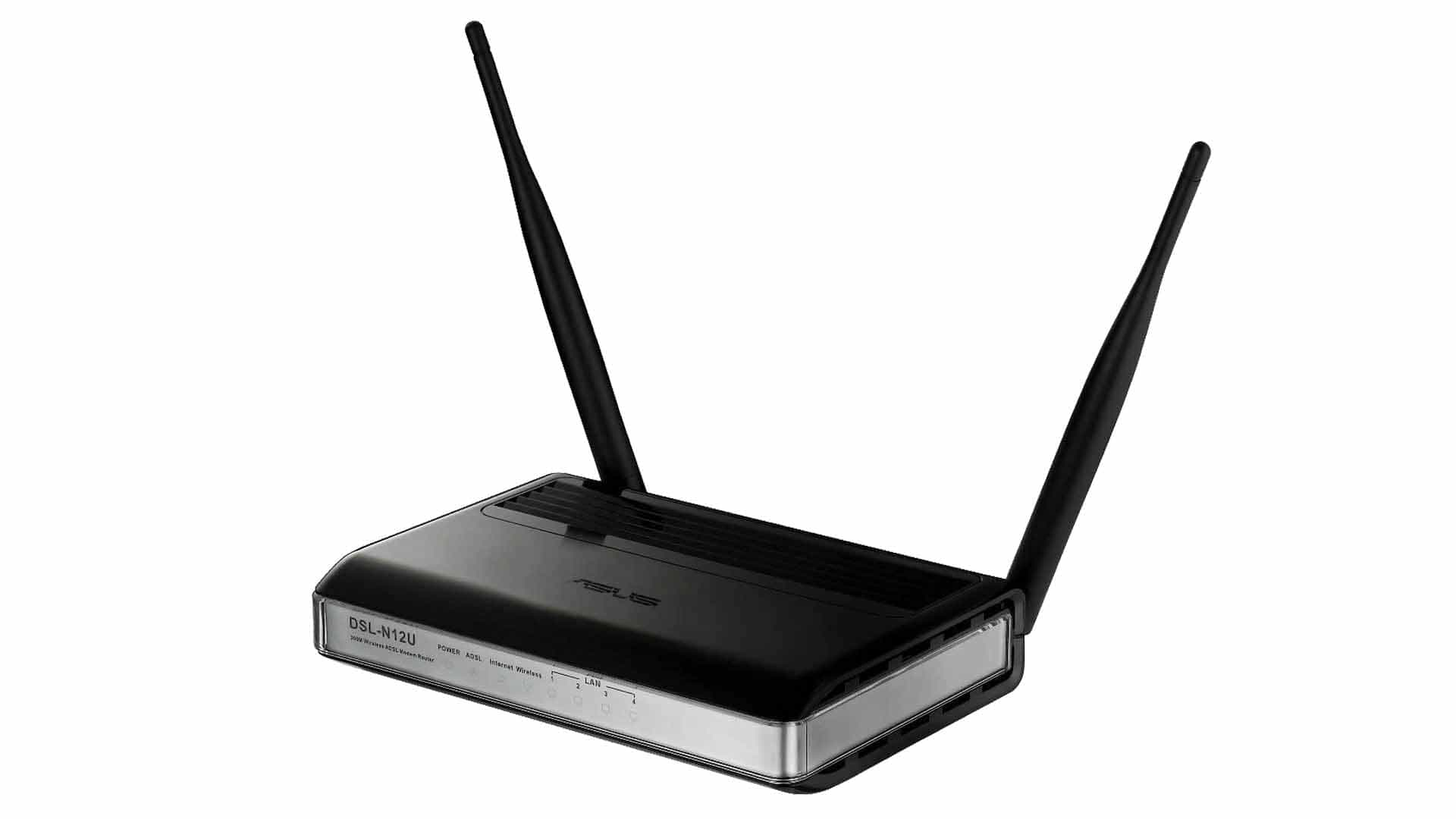
DSL-N12U с ADSL модемом, работает по стандарту IEEE 802.11n для WiFi сетей на скорости до 300 Мбит/с. Для увеличения зоны покрытия и обеспечения устойчивого сигнала данная модель оснащена двумя внешними антеннами с высоким коэффициентом усиления (5 дБи).
Маршрутизатор поддерживает четыре беспроводные сети с динамическим распределением полосы пропускания. Благодаря чему можно настраивать и контролировать доступ к различным сегментам сети с заданными администратором правами и скоростью.
Все клиенты могут пользоваться возможностями сетевой печати без отдельного принт-сервера благодаря наличию функции All-in-One Printer Sharing. При помощи мастера настройки QIS можно достаточно быстро настроить подключение к интернету.
Стандартные настройки:
IP-адрес по умолчанию (default ip): 192.168.1.1
Маска подсети (что такое маска 16, 25 бит): 255.255.255.0
Логин: admin
Пароль по умолчанию (default password): admin
Роутер ASUS DSL-N12U — характеристики
Сетевые стандарты
- IEEE — 802.11a, 802.11b, 802.11g, 802.11n, 802.3, 802.3u, 802.11i, 802.11e, IPv4.
Скорость передачи данных WiFi
- 802.11b : 1, 2, 5.5, 11Mbps;
- 802.11g : 6,9,12,18,24,36,48,54Mbps;
- 802.11n : up to 300Mbps.
Скорость передачи данных xDSL
- ANSI T1.413 Issue 2;
- ITU-T_G.992.1 Annex A (G.dmt);
- ITU-T_G.992.2 (G.lite);
- ITU-T_G.994.1 (G.hs);
- ITU-T_G.992.3 (G.dmt.bis);
- ITU-T_G.992.5 Annex A/M;
- ADSL 2/2+ 24Mbps downstream.
Антенна
Фиксированная антенна 5 дБи х 2.
Светодиодные индикаторы
Power, ADSL, Internet, WLAN, LAN x 4.
Кнопки
WPS, Reset, Power, Wireless on/off Switch.
Разъемы
1 x RJ11 for ADSL;
4 x RJ45 for 10/100 BaseT for LAN.
Порты USB
USB 2.0 x 1.
USB-приложения
Сервер печати, 3G / 4G совместное использование.
Рабочая частота
2.4GHz.
Оперативная память
- 8MB Flash/32MB SDRAM for WiFi;
- 1MB Flash/2MB SDRAM for ADSL.
Чувствительность (приём)
- -95dBm@1Mbps;
- -92dBm@11Mbps;
- -75dBm@54Mbps;
- -72dBm@72.2Mbps;
- -68dBm@150Mbps.
Выходное питание
- b mode : 17 ~19 dBm;
- g mode : 15 ~17 dBm;
- n mode : 15 ~17 dBm.
Защита
64-bit WEP, 128-bit WEP, WPA2-PSK, WPA-PSK, WPA-Enterprise, WPA2-Enterprise, Radius with 802.1x, WPS support.
Брандмауэр и контроль доступа
Built-in NAT and SPI firewall.
Port, IP packet, URL, MAC filter.
Утилиты
Веб-интерфейс с графическим интерфейсом, обновление прошивки, загрузка конфигурации и загрузка через веб-интерфейс, Auto VPI/VCI обнаружение, резервное копирование и восстановление конфигурации, диагностика, журнал, настройка сетевого принтера.
Блок питания
- AC Input: 100 ~240 V(50~60HZ);
- DC Output: 12 V/1.5 A;
- Потребляемая мощность: 18 W Max.
Также рекомендуем: обзор оптического модема Huawei hg8245 — характеристики и порты
ASUS DSL-N12U: индикаторы и порты
Передняя панель
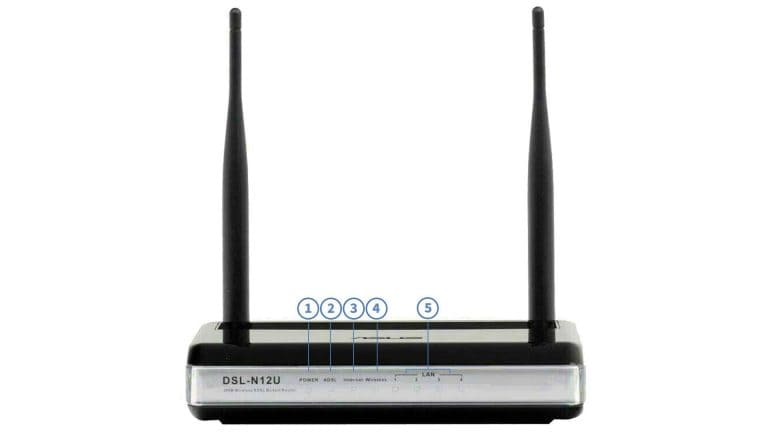
Передняя панель
1 – «POWER» — индикатор, указывающий на наличие питания WiFi устройства.
2 – «ADSL» — постоянно горит — соединение установлено, моргает — нет соединения.
3 – «Internet» — информирует о наличии связи с интернетом.
4 – «Wireless» — если индикатор:
- мигает — беспроводное соединение установлено,
- постоянно горит — связь включена,
- не горит — соединение не установлено.
5 – «LAN (1-4)» — информирует о физическом подключении роутера к Ethernet.
Задняя панель
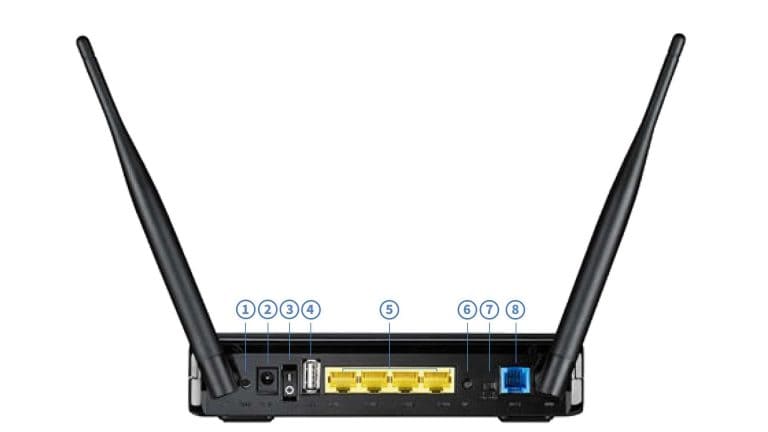
Задняя панель
1 – «Reset» — удерживайте эту кнопку более пяти секунд для сброса настроек к заводским.
2 – «Power» — разъем блока питания.
3 – «Вкл/Откл» — включение/отключение WiFi устройства.
4 – «USB» — подключение USB устройств.
5 – «LAN (1-4)» — порты LAN устройств.
6 – «WPS» — кнопка для запуска WPS функции.
7 – «Выключатель радиосвязи» — включения или отключения беспроводной связи.
8 – «ADSL» — подключение к сплиттеру или телефонной розетке с помощью кабеля с разъемами RJ-11.
Смотрите также: обзор роутера модели TP-Link TL-WR720N — настройка и характеристики
ASUS DSL-N12U — настройка
Настройка и схема подключения роутера
Произведите установку устройства согласно представленной ниже схеме. Выберите оптимальное место для расположения роутера. Обычно лучшим вариантом является центр беспроводной сети.
Подсоедините компьютер(ы) и коммутаторы/концентраторы к портам LAN маршрутизатора. Подключите кабель от сплиттера к порту устройства.
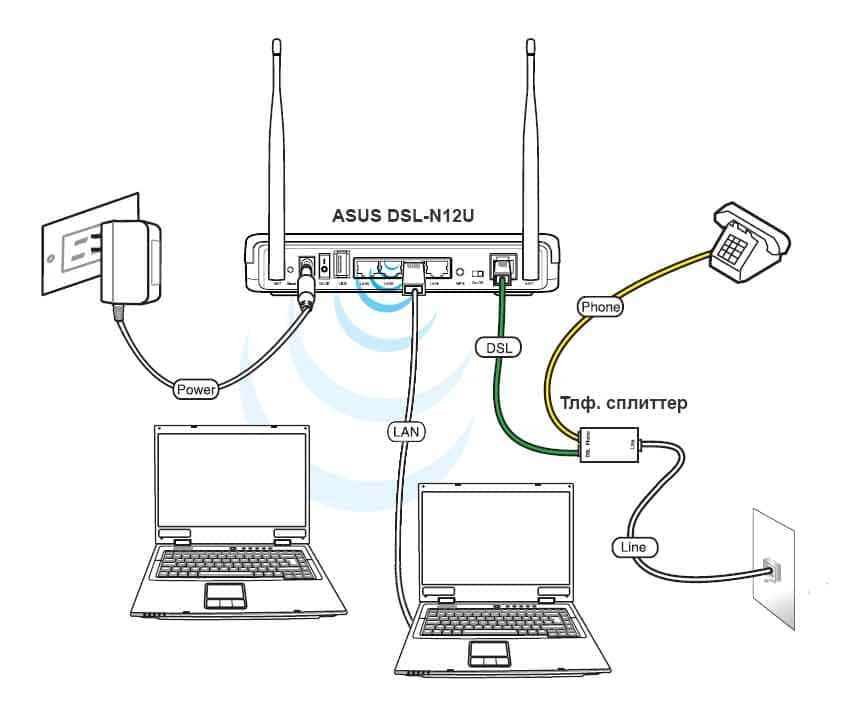
Схема подключения роутера ASUS
Использование карты сети DSL-N12U
Network Map позволяет просматривать и конфигурировать соединения с Интернетом, системой и клиентами LAN. Это способствует быстрой установке глобальной сети (WAN), используя функцию быстрой настройки подключения Интернет QIS.
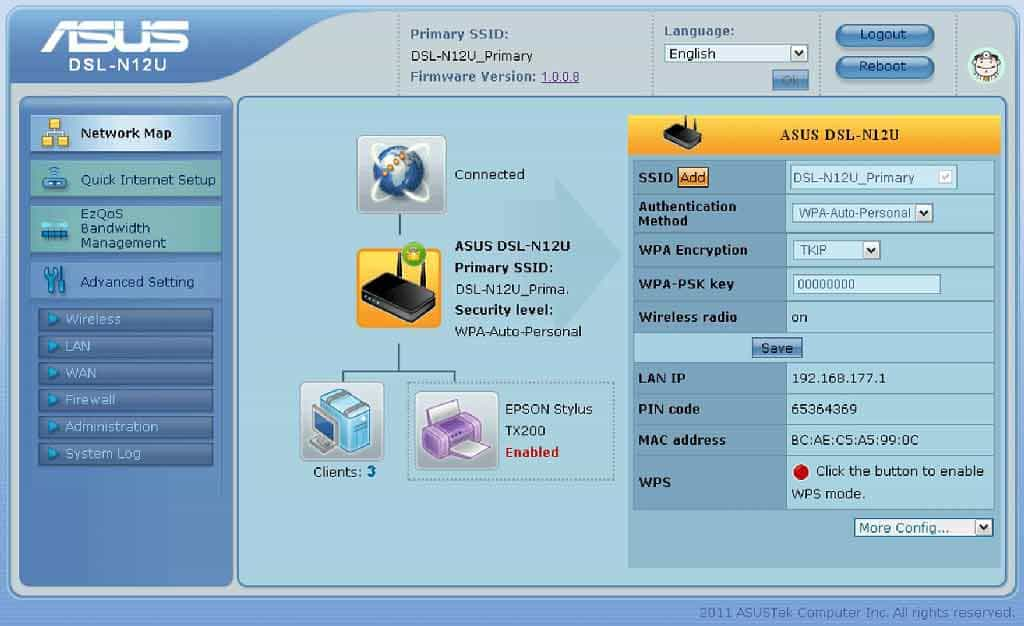
Карта сети роутера
Для просмотра состояния параметров маршрутизатора нажмите на одну из иконок, показанных на рисунке ниже:

Обозначения
Создание дополнительных SSID профилей
Роутер ASUS DSL-N12U позволяет создать и настраивать несколько SSID профилей для разных рабочих сценариев. Для создания профиля зайдите в System status и нажмите «Add».
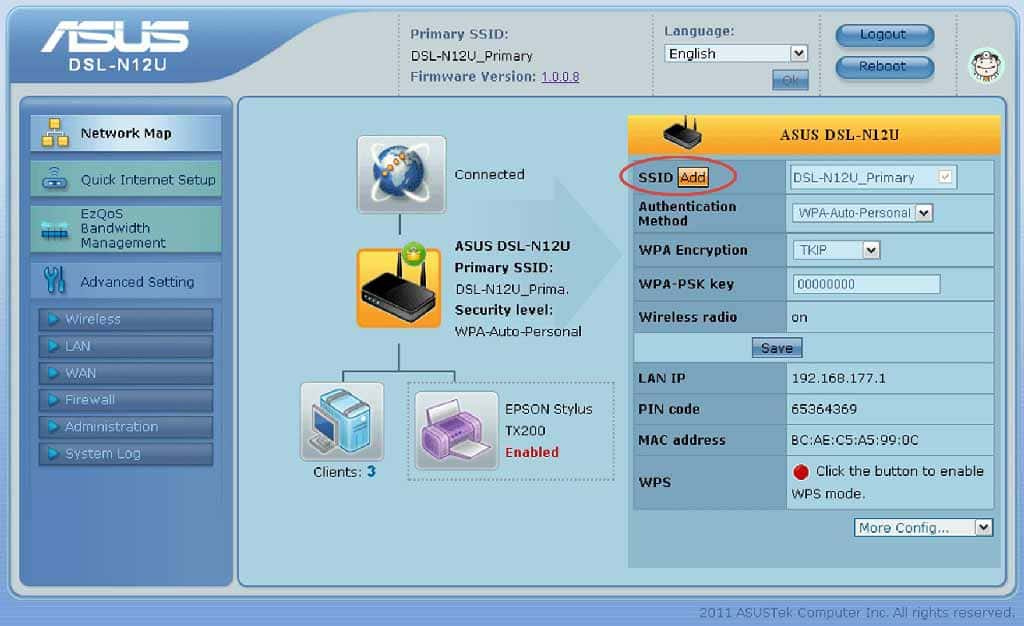
Добавление SSID профилей
Настройте раздел профиля и нажмите «Add».
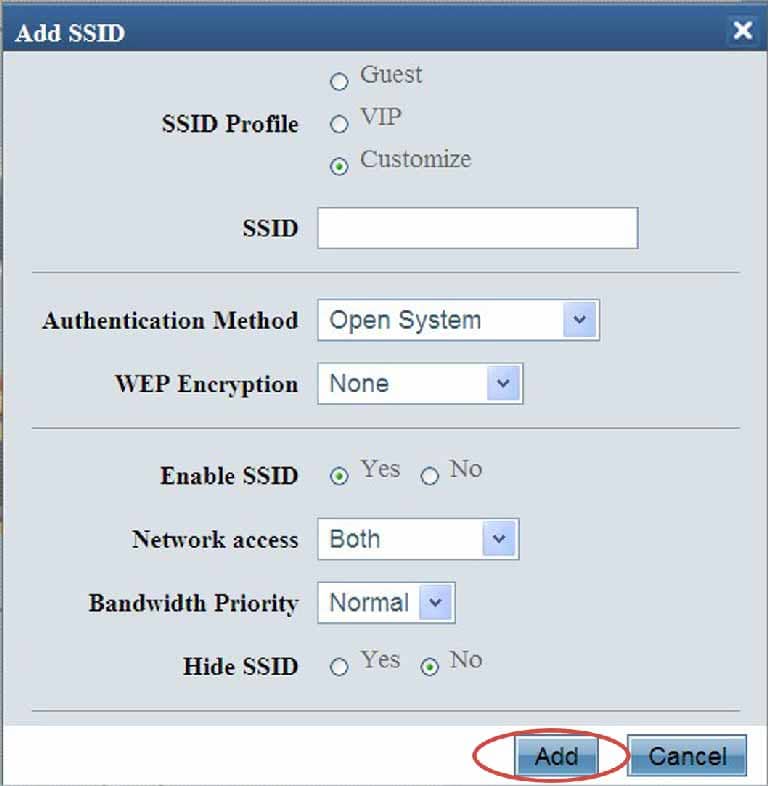
Роутер ASUS DSL-N12U: добавление новой SSID
EzQoS — управление каналом
Управление каналом EzQoS позволяет установить приоритет и управлять трафиком.
Для этого зайдите в меню EzQoS Bandwidth Management:
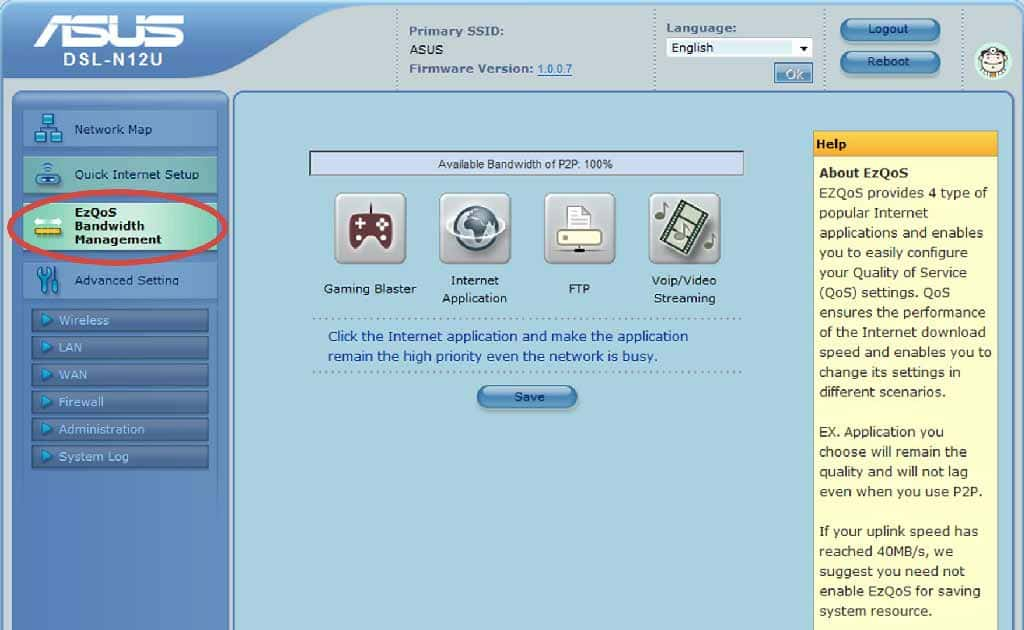
Управление шириной канала EzQoS
Нажмите на каждое из приложений для установки приоритета:
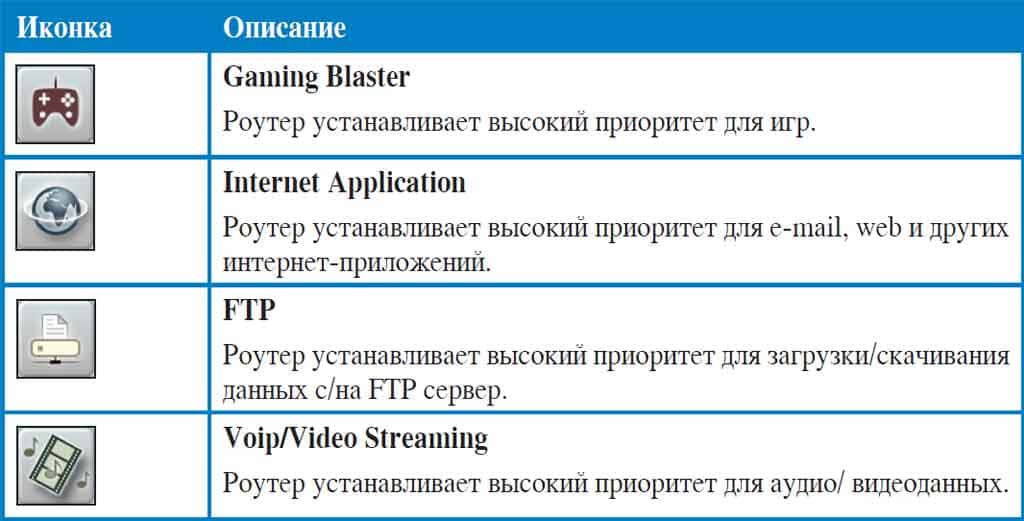
Описание иконок EzQoS
Нажмите «Сохранить».
Обновление прошивки роутера ASUS
Для обновления прошивки войдите в меню навигации «Advanced Setting > Administration» на левой стороне экрана.
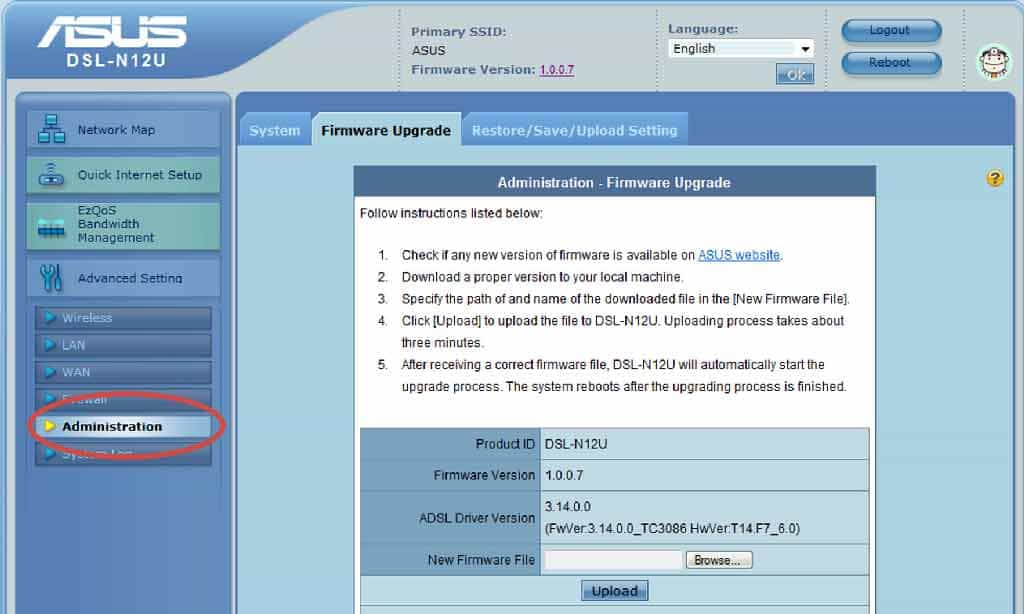
Роутер ASUS DSL-N12U: обновление прошивки
Выберите вкладку Firmware Upgrade. В поле New Firmware File нажмите «Browse» для нахождения требуемой прошивки. Затем — кнопку «Upload».
Для поиска беспроводных сетей, конфигурирования и восстановления прошивки устройства, имеются WLAN утилиты. Скачать можно ниже.
Скачать файлы
Утилиты для конфигурирования DSL_N12U_4254
Прошивка (firmware) 1.0.5.2
Пишите в комментариях ниже какую информацию добавить или убрать по теме: роутер ASUS DSL-N12U — настройка и характеристики. Открыт для предложений по оформлению и наполнению страницы.
Роутер ASUS RN N11P — недорогая модель со стандартным набором настроек. Многие приёмы подойдут и для подключения других моделей маршрутизаторов. Есть и нетривиальные возможности: пользоваться ими необязательно, но их наличие значительно расширяет арсенал модема.
Вход в веб-интерфейс маршрутизатора
Для настройки роутера ASUS RT N11P подойдёт Wi-Fi соединение с ним. Многие статьи по старинке рекомендуют использовать проводное подключение «для стабильности». Но это вполне современная модель, и LAN-подключение к компьютеру ей не требуется (впрочем, кабель входит в комплект). Достаточно отыскать беспроводную сеть.
При первом включении устройства сеть не защищена паролем (и этот недостаток следует исправить как можно скорее). Если сеть запаролена, а владелец не помнит код доступа, то можно произвести сброс настроек: кнопка на задней панели, нажимать её в выключенном состоянии. Помимо обнуления пароля, другие параметры при этом так же сбросятся на заводские.
Доступ к настройкам RT N11P стандартный: подключение к веб-панели управления осуществляется по IP-адресу 192.168.1.1 (его нужно ввести в адресную строку). Пара логин-пароль записаны на нижней части корпуса: обычно это admin в обоих случаях.
Внимание: не следует путать защитный пароль Панели управления от пароля для доступа к Вай Фай.
Базовая настройка при помощи встроенного Мастера
При входе в Панель управления ASUS RT N11P, настройка роутера осуществляется при помощи программного Мастера настройки – это серия окошек с вопросами и непременной кнопкой «Далее».

Рис: Первый шаг – установка логина-пароля Администратора. Внимание – это не пароль от Wi-Fi
Первый этап: защита доступа к управлению маршрутизатором. Настройка роутера ASUS RT N11P предполагает замену аутентификационных данных уже на первом этапе. Предлагается ввести новый логин и пароль. Их следует запомнить навсегда: модемы ASUS славятся надёжностью, и, скорее всего, следующий вход в веб-интерфейс будет произведён спустя многие месяцы после первой настройки. Лучше оставить имя пользователя как есть, а пароль изменить на более изощрённый, подобранный самостоятельно. Допустимы лишь английские буквы и цифры.
Для следующего шага потребуются инструкции о том, как подключить модем к интернет-провайдеру. Роутер автоматически определяет наличие сигнала и его тип, плюс – предлагает ввести аутентификационные данные. Стандартных параметров здесь не существует: для Билайн это одни настройки, для Ростелекома – другие. Обычно они записаны в договоре с поставщиком интернета, или опубликованы на его сайте как инструкция.

Рис: Ввод аутентификационных данных для подключения к интернету. Эти настройки выдаются провайдером.
Во многих случаях потребуется расширенная настройка, но и она сводится к вводу данных для того, чтобы подключить роутер к провайдеру – вопросы на уровне «Да/Нет», протоколы, IP-адреса, данные DNS. Все сведения содержатся в инструкциях и предоставляются технической поддержкой.
Третий этап Мастера подключения роутера ASUS RT N11p – создание и защита беспроводной сети. В поле SSID вводится имя Вай-Фай подключения (может быть произвольным, но лучше использовать аутентичное название, притом латинскими буквами – чтобы по-быстрому отличать вашу сеть от десятка соседских со стандартными именами). Поле «Сетевой ключ» означает обыкновенный пароль для подключения к роутеру ASUS RT N11p гаджетов, поддерживающих Wi-Fi. Его нужно будет вводить при подключении планшетов, смартфонов и других офисно-домашних потребителей интернета.

Рис: Создание и защита беспроводной сети.
После третьего этапа сеть отключится, и нужно подключиться к вновь созданному Wi-Fi заново. Это делается в Центре сетей Windows, в трее около часов (нижняя часть экрана). Сначала – выбрать название только что созданной сети, затем – ввести в появившееся диалоговое окно сетевой ключ (пароль).
Нестандартные возможности роутера и их настройка
Режим репитера
Настройка WIFI роутера ASUS RT N11P в режиме репитера используется для «удлинения» уже существующей сети в те места, где ранее сигнал был слишком слабым для уверенного соединения. В этом случае новый роутер подключается как обычное устройство – «ловит» сеть, требует ввода пароля. Затем происходит ретрансляция (повторение) сигнала.
Настройка роутера ASUS RT N11P в режиме повторителя производится на вкладке «Администрирование». Следует выбрать репитер-режим, затем согласиться на автоматическую перезагрузку устройства. После этого вновь зайти в настройки маршрутизатора, выбрать действующую сеть и ввести ключ безопасности.
Гостевые сети Wi-Fi
Устройство позволяет раздавать беспроводное подключение в режиме гостевых сетей (их может быть несколько, работают они вместе с основной). Суть функции – предоставление ограниченного доступа для гостевых устройств. Добавочная ВайФай-сеть способна обеспечить гостей офиса интернетом, при этом ограничить их возможность подключения к другим компьютерам и принтерам. Возможно также ограничение входа на отдельные сайты, как при использовании родительского контроля. Полезная возможность гостевого доступа – установка лимита скорости для отдельных устройств: значительно снижает аппаратную нагрузку на процессор и позволяет не забивать всю ширину интернет-канала.
Карта сети
По сути – модуль диагностики работы маршрутизатора. Наглядно видны:
· текущее состояние подключения к интернету;
· нагрузка на процессор и ОЗУ;
· степень защищённости беспроводной сети (отображён протокол парольной защиты);
· количество подключённых к модему устройств внутри Wi-Fi-сети.
Большинство элементов «Карты» кликабельны – при переходе на них есть возможность быстро настроить роутер ASUS RT-серии в отдельных частях системы, не отвлекаясь на повторный ввод базовых параметров.

Рис: Карта сети в прошивке роутеров ASUS
Заключение
Настройка роутера ASUS RT N11P не отличается сложностью. Все манипуляции с Панелью управления стандартизированы в беспроводных устройствах ASUS, а русский язык поддерживается полностью. Хотя существует возможность прошить роутер при помощи альтернативного ПО, делать этого не следует. Маршрутизатор ASUS RT N11P полностью стабилен и работоспособен, а нестандартная прошивка способна снизить его надёжность.
Помимо описанных функций, роутер поддерживает и другие современные возможности, характерные для более дорогих моделей. Среди них – настройка IPTV, организация временных гостевых сетей с лимитацией скорости соединения, бэкап текущей конфигурации и т.п.
Быстрого Вам интернета!
На чтение 4 мин Просмотров 29.9к. Обновлено

Маршрутизатор беспроводной сети Asus rtn10p.
Практически у каждого сегодня есть интернет. Это не только возможность посмотреть фильм или поиграть в игры. В последнее время это стало необходимостью. К примеру в школах появились электронные дневники, на работе по электронной почте пересылают документы и так далее. Интернет стал не просто прихотью и развлечением, а важным средством связи. Поэтому интернет нужен повсюду: и для ноутбука, и для компьютера и даже для электронной книги. Как же его разделить на все устройства? Беспроводной маршрутизатор или роутер будет к стати.
В этой статье мы поговорим, как самостоятельно подружить роутер со всеми любимыми гаджетами. Настойка маршрутизатора и его подключение нетрудная. Совершите несложные манипуляции, и у вас дома появится защищенная и качественная сеть Wi-Fi для любого устройства. Давайте приступим.
Содержание
- Оглавление
- Подключение к компьютеру
- Настройка маршрутизатора
- Настройка интернета на примере Билайн
- Тип соединения PPPoE
- Установка сети Wi-Fi
- Сброс настроек RT-N10P
Оглавление
- Подключение к компьютеру.
- Настройка роутера.
- Сброс настроек.
Подключение к компьютеру
- К синему порту роутера подключите интернет-кабель (1).
- Подключите сетевой кабель к LAN-порту маршрутизатора asus n10p и к Ethernet-адаптеру компьютера (2).
- Присоедините блок питания к разъему питания маршрутизатора, а затем к розетке (3).

Настройте компьютер, чтобы установить автоматическое получение IP-адреса.
Настройка маршрутизатора
- Перед тем как начать настраивать устройство зайдите в браузер и впишите 192.168.1.1 в строке адреса. Кликните “Enter”.

- Появится окно в нём введите Имя — admin и Пароль — admin. После этого откроется страница быстрых настроек.
- Выбираем тип WAN-подключения от поставщика интернета. Было замечено, что, в основном, все поставщики интернета работают по протоколу сети PPPoE. Жмите кнопку “Далее”.

- Введите имя пользователя и пароль, они указанны в договоре с вашим провайдером.

- Выбираем любое имя сети, можно оставить ASUS. Впишите Сетевой ключ от восьми и выше символов. Кликните “Применить”.

- Нажмите “Далее”.

Откроется главное окно настроек роутера ASUS n10p, в котором вы можете изменить настройки для безопасности беспроводной сети. Данные: Метод проверки, Шифрование WPA и ключ WPA-PSK — по умолчанию оптимальны, их можно не менять. Просто жмём “Применить”.

По желанию можно пропустить страницу быстрых настроек, согласившись на всё, что будет предложено, и сразу перейти к Карте сети роутера asus rtn10p.
Выберите удобный язык и перейдите в раздел “Интернет”.

Настройка интернета на примере Билайн
- В блоке Тип WAN-подключения выберите L2TP (1).
- В строках Получить IP автоматически (2) и Подключаться к DNS автоматически (3) установите Да.
- Впишите Имя пользователя (4) и пароль (5) для Интернета Билайн.
- В строку VPN сервер (6) напишите tp.internet.beeline.ru

Если желаете перенастроить Asus, то это очень легко сделать. Возвращаемся к разделу Интернет и вбиваем новые параметры.
Тип соединения PPPoE
- В блоке WAN-подключения выбираем к примеру PPPoE (1) .
- В строках IP адрес (2) и DNS (3) указываем Да.
- Впишите логин (4) и пароль (5).
- Жмём “Применить”.

Установка сети Wi-Fi
Для того, чтобы установить Wi-Fi перейдём в раздел Беспроводная сеть.
- Введите имя вашей сети (1).
- В блоке “Метод проверки” выберите WPA2-Personal (2).
- Впишите ключ сети (8 и более знаков) (3).
- Нажимаем “Применить”.

Сброс настроек RT-N10P
Если вдруг роутер Asus rtn10p начал работать не чётко и его перенастройка не улучшает ситуацию, просто сбросьте прежние настройки на заводские и наладьте его снова. Делаем это вот как: острым предметом жмём на кнопочку Reset, которая находится в отверстии на задней панели роутера Asus n10p и держим от 10 до15 секунд. Далее наблюдаем за устройством, должны засветиться диоды питания. Это говорит о том, что настройки уже заводские.

Также вернуть базовые настройки роутера можно и через панель его управления. В разделе “Администрирование” (1), дальше в “Управление настройками” (2), и жмём “Restore” (Восстановить) (3).

Вот и всё. Настройка роутера готова. Проделав такие несложные манипуляции, как показывает инструкция, вы можете свободно пользоваться беспроводным интернетом в любом месте вашего дома. И тут плюсы очевидны. Без проводов можно подключить хоть 5, хоть 15 интернет-девайсов и гаджетов одновременно.

Иван Круковский
IT-шник с богатым опыт в сфере сетевых технологий. Есть опыт работы менеджера по сетевому оборудованию. Так же проработал более десяти лет в крупной компании главным системным администратором. На данном ресурсе буду делиться своими знаниями по настройке и подбору сетевого оборудования.