
Прошивка роутера Xiaomi Mi WiFi Router – процесс весьма занятный и несложный, при этом иногда просто жизненно необходимый. Дело в том, что Mi-роутеры являются отличным решением для современных пользователей (как по доступной стоимости, так и согласно техническим характеристикам). Единственный момент, который может остановить русскоязычного покупателя – это китайский язык веб-интерфейса и множество иероглифов в настройках. Но и эта проблема не является неразрешимой – наша статья тому подтверждение.
Стоковая заводская прошивка первоначально присутствует на всех гаджетах, но ее легко заменить, пересадив web-интерфейс Asus на исходный код роутеров Xiaomi (да, это возможно). Смотрите сами!
Как прошить Xiaomi Mi WiFi роутер на Padavan
Всего 3 этапа отделяют нас от того, чтобы пользоваться всеми возможностями сетевого устройства без переводчиков и сторонней помощи.
Давайте поговорим обо всем по порядку. Вашему вниманию предлагается подробный мануал.
Следует зайти на официальный сайт:
http://www1.miwifi.com/miwifi_download.html
Выбираем вкладку ROM, качаем версию ПО для вашей модели роутера (не забываем выбрать автоперевод на русский для облегчения поиска):

Заходим в настройки по адресу 192.168.31.1, инструкция по входу есть в этой статье. Клик на 2-ой пункт из выпадающего списка (как показано на скриншоте):


Подгружаем ROM прошивку, выбрав ранее сохраненный файл. Нажимаем большую кнопу — устройство перезагрузится.
Следующий этап – подключение к своей беспроводной сети, скачивание фирменной программы Mi WiFi, создание учетной записи и привязка Mi-устройства к ней, если ранее вы этого не делали.
Переходим на сайт
https://account.xiaomi.com/pass/serviceLogin
.. с целью получения ключа по SSH-протоколу. Используем только что созданный нами профиль:

Заходим в личный аккаунт:


Так мы получили и сохранили файл «miwifi_ssh.bin». Копируем его на пустую флешку. Отключаем маршрутизатор от сети (обязательно!), вставляем в него флешку. Иголочкой зажимаем Reset на корпусе, подключаем адаптер питания. Дожидаемся, пока индикатор загорится синим цветом.
С помощью приложения Putti (SSH-клиент), заходим на 192.168.31.1, вводим логин и ключ (с веб-сайта Mi). В консоли должно появиться системное сообщение «ARE U OK». Первый сложный этап завершен, дальше будет проще.
- Осуществляем прошивку загрузчика – его скачиваем тут: https://breed.hackpascal.net/breed-mt7621-xiaomi-r3g.bin Переносим на пустую флешку, которую потом вставляем в роутер. Ищем, как она инсталлировалась – в консоли прописываем команду mount. Следующая команда: mtd write /extdisks/sda1/breed-mt7621-xiaomi-r3g.bin Bootloader – флеш-карту убираем, инсталлируем непосредственно файл прошивки Падаван – скачать можно на сайте: https://domoticzfaq.ru/download/MI-R3G.trx
- Отключаем адаптер от сети, снова используем клавишу сброса настроек, ожидаем сигнала светодиода (должен заморгать).
- В своем браузере прописываем известный нам адрес 192.168.1.1 — но теперь мы попадаем в Breed-загрузчик. Находим сохраненный файл Padavan. Подтверждаем действия:


На этом прошивка окончена!
Важно! Данная инструкция сделана на примере Xiaomi Router 3G, для остальных моделей с USB-портами нужно пробовать.
Статья получилась немного сумбурной, но такая подробность и многочисленные скриншоты точно «на руку новичкам», которым порой сложно разобраться с подобными нюансами конфигураций и управления. Надеемся, информация была вам полезна.
Если вы не согласны приобретать дорогостоящее сетевое оборудование, но нуждаетесь в мощном адаптере с хорошими показателями скорости, ОЗУ и т.д. — Padavan для Xiaomi роутера – то, что вам нужно! У прошивки удобная консоль управления и понятный интерфейс. Пользуйтесь смело!
Padavan — это популярная альтернативная прошивка для роутеров Xiaomi, которая предлагает дополнительные функции и улучшает производительность устройства. В этой статье мы расскажем вам, как установить прошивку padavan на ваш роутер Xiaomi и настроить ее для оптимального использования.
Перед установкой padavan рекомендуется сделать бэкап всех настроек вашего роутера Xiaomi, чтобы в случае неудачной прошивки можно было вернуться к прежней версии. Также убедитесь, что у вас есть последняя версия прошивки padavan для вашей модели роутера Xiaomi.
Для установки padavan вам потребуется обновить прошивку на вашем роутере. Сначала скачайте файл с прошивкой padavan с официального сайта разработчика. Затем подключите ваш роутер Xiaomi к компьютеру с помощью Ethernet-кабеля и войдите в настройки роутера через браузер, введя IP-адрес роутера в строку поиска.
В меню настроек выберите вкладку «Обновление прошивки» и нажмите кнопку «Выбрать файл». Выберите скачанный файл с прошивкой padavan на вашем компьютере и нажмите кнопку «Обновить». После установки прошивки ваш роутер Xiaomi будет перезагружен и готов к использованию с новой прошивкой padavan.
После установки padavan вы можете настроить различные дополнительные функции и опции в меню настроек. Например, вы можете настроить сеть Wi-Fi, настроить VPN-соединение, создать гостевую сеть и изменить пароль администратора.
Прошивка padavan для роутеров Xiaomi предлагает широкие возможности для настройки и улучшения производительности вашего роутера. Следуйте нашей подробной инструкции для установки и настройки padavan, чтобы получить максимальную отдачу от вашего роутера Xiaomi.
Прошивка padavan для роутеров Xiaomi
Процесс установки прошивки padavan на роутер Xiaomi достаточно простой и состоит из нескольких шагов:
- Скачайте последнюю версию прошивки padavan для вашей модели роутера Xiaomi с официального сайта.
- Подключите роутер к компьютеру с помощью сетевого кабеля и откройте веб-браузер.
- Введите IP-адрес роутера в адресную строку браузера и нажмите «Enter». Обычно IP-адрес роутера Xiaomi — 192.168.1.1.
- Войдите в настройки роутера, введя логин и пароль администратора.
- В настройках роутера найдите раздел «Обновление прошивки» или «Файлы».
- Выберите скачанную прошивку padavan и нажмите кнопку «Обновить».
- Дождитесь окончания процесса установки прошивки. При этом роутер должен оставаться подключенным к компьютеру.
- Перезагрузите роутер после завершения установки прошивки.
После установки прошивки padavan ваш роутер Xiaomi будет предлагать широкий набор возможностей для настройки сети, включая управление доступом, настройку VPN, настройку портов, контроль скорости и многое другое. Вы сможете настроить свой роутер таким образом, чтобы он оптимально работал в вашей сети и соответствовал вашим потребностям.
При установке прошивки padavan обязательно следуйте инструкциям и не прерывайте процесс установки. Неправильная прошивка или неправильные настройки могут привести к неработоспособности роутера.
Установка прошивки padavan для роутеров Xiaomi — отличный способ улучшить функциональность и стабильность вашего роутера. Следуйте инструкции, и вскоре вы сможете наслаждаться более быстрой и удобной работой вашего роутера.
Подробная инструкция
В этом разделе мы расскажем о процессе прошивки роутеров Xiaomi с помощью Padavan. Прошивка Padavan позволяет расширить возможности маршрутизатора и добавить дополнительные функции, которых нет в оригинальной прошивке.
Процесс прошивки несложный, но требует аккуратности и следования определенной последовательности действий. Ниже представлена подробная инструкция по прошивке роутеров Xiaomi с использованием Padavan.
Шаг 1: Подготовка
1. Убедитесь, что роутер Xiaomi и компьютер соединены через сетевой кабель.
2. Скачайте прошивку Padavan с официального сайта проекта.
3. Распакуйте скачанный архив в удобное для вас место на компьютере.
Шаг 2: Настройка роутера
1. В браузере на компьютере введите адрес роутера (например, 192.168.1.1) и нажмите Enter.
2. В появившемся окне введите логин и пароль от роутера. Если вы ранее не меняли эти данные, используйте логин admin и пароль admin.
3. Перейдите в раздел «Настройки» или «Settings» (название может отличаться в зависимости от версии прошивки).
4. В разделе «Обновление прошивки» или «Firmware Upgrade» найдите кнопку «Выбрать файл» или «Choose File».
5. Выберите файл прошивки Padavan, который вы распаковали на предыдущем шаге.
6. Нажмите кнопку «Обновить» или «Upgrade» и дождитесь окончания процесса прошивки. Это может занять несколько минут.
Шаг 3: Подключение к новой прошивке
1. После завершения прошивки роутер автоматически перезагрузится.
2. Подключитесь к новой прошивке, введя адрес роутера в браузере и ввести логин и пароль, которые вы использовали на предыдущем шаге.
3. Теперь вы можете настроить новые функции и возможности, предоставляемые прошивкой Padavan.
Обратите внимание, что процесс прошивки может незначительно отличаться в зависимости от модели и версии роутера Xiaomi.
Установка OpenWRT и FreeRADIUS на роутер Xiaomi R3P [ Xiaomi Mi WiFi router Pro(r3p) ]
C настройкой WiFi WPA2-Enterprise с запущенными на роутере FreeRADIUS (для предоставления индивидуальных ключей WPA2-Enterprise), SQLite (для хранения этих ключей) и SQLite Web Admin (для удобного редактирования учётных записей пользователей)
Также вы можете установить OpenWRT на любой другой роутер и настроить WPA2-Enterprise по инструкциям с пункта: 5. Первая полноценная настройка прошивки и далее.
ОГЛАВЛЕНИЕ
1. Краткий обзор основных характеристик роутера
2. Первая настройка роутера
3. Подготовка роутера к установке кастомных прошивок
4. Установка кастомной прошивки
- 4.1. Переход от прошивки Xiaomi к базовой прошивке OpenWRT
- 4.2. Обновление ядра (или восстановление роутера из состояния кирпича)
- 4.3. Установка новой прошивки роутера
5. Первая полноценная настройка прошивки
6. Установка FreeRADIUS и поднятие WPA2-Enterprise
7. Установка и подключение SQLite и SQLite-web для контроля учётных записей пользователей
⚠️ Warning ⚠️
Прежде всего рекомендую ознакомиться с оглавлением, так как эту инструкцию могут читать разные люди: кто-то только купил роутер, кто-то уже удалил базовую прошивку, а кто-то уже «ОКИРПИЧИЛ» это чудо Китайского Роутеростроения  (без доли сарказма, классный быстрый роутер)
P.S. Для тех, кто тут только за восстановлением кирпича (да, это сделать проще, чем кажется), вам сюда: 4.2. Восстановление роутера из состояния кирпича
Автор постарался написать инструкцию таким образом, чтобы смог разобраться даже ещё больший ламер, чем автор. несмотря на это автор открыт к критике, исправлению и модификации инструкций.
Вы делаете все описанные ниже действия на свой страх и риск. Автор не несёт ответственности за возможный выход вашего роутера из строя, а так же за прекращение поддержки базовых пакетов роутера (отсылка к тем, кто пытался нормально настроить freeradius, который не имеет обратной совместимости даже среди версий одного релиза). У Автора не было перебоев электропитания непосредственно во время прошивки роутера (не во время установки пакетов), но даже если они или любые критические поломки базовых пакетов случатся у вас, не переживайте, всегда можно прошить ядро заново через UART: 4.2. Восстановление роутера из состояния кирпича
1. Краткий обзор основных характеристик роутера

Характеристики роутера позволяют запускать на нём даже полноценные web сервисы:
| Параметр | Значение |
|---|---|
| Класс Wi-Fi | AC2600 |
| Максимальная скорость и стандарты 2.4 ГГц | 802.11 b/g/n, 800 Мбит/сек |
| Максимальная скорость и стандарты 5 ГГц | 802.11 AC/b/g/n, 1733 Мбит/сек |
| Скорость LAN порта | 1000 Мбит/сек |
| Центральный процессор | MT7621A MIPS Dual Core 880MHz (4 потока) |
| Встроенная память | 256M SLC Nand Flash |
| Оперативная память | 512MB DDR3-1200 |
| Процессор Wi-Fi | MediaTek MT7615E |
2. Первая настройка роутера
Если вы включаете роутер впервые, тогда он раздаст открытый WiFi с названием Xiaomi_XXXX_XXXX
Подключаетесь к этому WiFi и переходите по адресу 192.168.31.1
Автоматически откроется страница http://192.168.31.1/cgi-bin/luci/web/init/hello

Гугл переводчик переводит это как:
[текст] Пожалуйста, прочтите «Пользовательское лицензионное соглашение» и выберите, соглашаться ли
[галочка] Присоединяйтесь к «Программе улучшения взаимодействия с пользователем»
Лично я галочку снял
Нажимаем большую синюю кнопку и попадаем в меню первой настройки роутера

Или же, если в роутер не воткнут кабель с интернетом (перекинул на ноут, чтобы переводить китайский)

Выбираем верхний режим работы и попадаем в меню выше
Логично, что тут выбирается имя сети WiFi (SSID) и её пароль, тут я галочку не снял (отвечает за какие-то настройки firewall. нам всё равно прошивку стирать, так что не важно) и нажал большую синюю кнопку.

Тут выбирается пароль к админке этой прошивке. Если нажмёте галочку, тогда будет выбран тот же пароль, что и для WiFi. В чём разница между «Семья», «Компания» и «Подгоняет» я не понял, ну и не важно, пусть будет по умолчанию («Семья»), нам ещё не долго пользоваться этой прошивкой.
Снова нажимаем большую синюю кнопку.

Ждём загрузки роутера. На нём оранжевая лампочка сменится синей, когда всё завершится. Кстати, роутер ещё умеет мигать красным, если вы попытаетесь прошить его через USB такой прошивкой, которую он принципиально не может скушать.

Думаю, тут очевидно, куда нажимать. Только не забудьте подключиться к новой Wi-Fi сети )

Попадаем в такое меню. Здесь вводим пароль от роутера и нажимаем стрелочку. При первом входе роутер предложит провести некоторые настройки. Там есть синяя кнопка. НЕ НАЖИМАЙТЕ НА НЕЁ . Вместо этого нажмите на подчёркнутый текст под кнопкой. Это пропустит гайд по этой прошивке. Прокликайте по свободным местам, чтобы пройти навязанное введение в интерфейс прошивки. Всё, с этого момента можно приступать к настройке роутера для установки кастомных прошивок.
3. Подготовка роутера к установке кастомных прошивок
Часть инструкций в этой главе была взята с открытого источника: https://openwrt.org/toh/xiaomi/xiaomi_r3p_pro
Во-первых, загрузите Xiaomi «прошивку разработчика» с http://cdn.cnbj1.fds.api.mi-img.com/xiaoqiang/rom/r3p/miwifi_r3p_firmware_daddf_2.13.65.bin
Или воспользуйтесь его копией на github miwifi_r3p_firmware_daddf_2.13.65.bin, ведь его могут убрать из открытых источников.
Далее по кабелю подключаемся или WiFi к роутеру и переходим на http://192.168.31.1

Войдите в систему и найдите страницу, на которой вы можете обновить прошивку (найдите большую желтую точку с «i» внутри).

Здесь выбираете обновление прошивки вручную.

Вы увидите номер версии маршрутизатора, а внизу есть кнопка, где вы можете загрузить файл.
Загрузите miwifi_r3p_firmware_daddf_2.13.65.bin (прошивка для разработчиков), нажмите синюю кнопку и подождите несколько минут.

Далее будет предложено стереть все пользовательские настройки. Лично я поставил галочку и стёр. И вам рекомендую так поступить, ведь не известно, какие ещё новые прошивки будут устанавливаться в роутеры с завода, и как они будут совместимы с данными старой прошивки. Остаётся только ждать окончания прошивки — загорится синяя лампочка.
Запомните, что наша последующая задача — получить персональный (там пароли к ssh индивидуальные) upgrade роутера с ssh с сайта xiaomi.

Если вы впервые устанавливаете прошивку разработчика на роутер, тогда вам будет показано это окно. Если же этого окна нет, и вместо него идёт сразу окно с входом в админку, тогда ничего страшного, просто идём дальше по инструкции. Для настройки роутера вам потребуется специальное приложение. Установите приложение Android «Mi Wi-Fi» из https://play.google.com/store/apps/details?id=com.xiaomi.router на свой телефон / планшет (есть также приложение для iOS).

Откройте приложение «Mi Wi-Fi», затем войдите в свою учетную запись Xiaomi (Если у вас её нет, то сначала создайте на сайте https://www.mi.com/).
Маршрутизатор будет обнаружен и добавлен в вашу учетную запись (при условии, что вы подключены к WiFi роутера в режиме 2.4G, а порт WAN маршрутизатора подключен к Интернету). Нажимаем «Настроить роутер», в следующем меню выбираем пароль и настройка завершена.

На этом этапе лично у меня всегда зависает приложение, хотя я подключился к нужному WiFi, но да не важно, закрываем его, но не удаляем, оно нам ещё понадобится.
Обязательно подключаемся к нашему Wi-Fi и переходим в http://192.168.31.1
Нас там встретит уже знакомое меню с логином. Входим в админку, пропускаем лишнее знакомство с прошивкой уже НАЖАТИЕМ на синюю кнопку.
На ПК зайдите на сайт https://d.miwifi.com/rom/ssh и войдите в свою учетную запись Xiaomi. Вы попадете на страницу, на которой должны отображаться ваш роутер, пароль root и кнопка загрузки. Нажмите кнопку, чтобы получить miwifi_ssh.bin и сохранить пароль. (Если страница загрузки с перенаправлением http://d.miwifi.com/rom/ssh?userId=SOME_NUMBER не работает, попробуйте ввести «http://» вместо «https://» перед «d.miwifi.com» и наоборот)
Если новый роутер появился, тогда вы просто везунчик. Если же ваше везение на моём уровне, регистрация роутера не прошла успешно.
Открываем приложение «Mi Wi-Fi». Если вы войдёте в учётную запись Xiaomi, то вам будет доступен интерфейс, в верхней части которого будет выпадающее меню. Нажимаем на него, а потом нажимаем на «Добавить роутер». Снова подчеркну, что важно быть подключенным к нужному роутеру по WiFi в режиме 2.4G. Появится картинка с предложением «Выполнить сопряжение роутера». Соглашаемся. Нас попросят ввести пароль администратора. Если вы шли по моим инструкциям, то это тот же пароль к WiFi. После правильного спряжения роутер отобразится в списке ваших устройств, а сайт https://d.miwifi.com/rom/ssh выдаст в списке ваш роутер после всё тех же манипуляций с «https://».

Находим нужный роутер в списке и сохраняем куда-нибудь пароль от пользователя root — те 8 символов после слова root и иероглифов. После чего нажимаем на соответствующую кнопку справа.

Принимаем соглашение, которое было переведено специально для вас. И должно начаться скачивание… Ага, должно. Придётся снова посвапать «http://» и «https://» и загрузка начнётся. Результатом будет файл: miwifi_ssh.bin
На этом этапе вам понадобится флешка с файловой системой FAT32 (ЭТО ВАЖНО!). Если у вас такой нет, тогда форматните какую-нибудь флешку в этом формате. Не мне вам рассказывать, что при форматировании файлы стираются, поэтому сделайте их резервную копию на компьютере, если они вам нужны. Если вы пользователь windows 10, тогда вам могут понадобится отдельные программы для форматирования разделов. Лично я воспользовался программой guiformat, но за неё не ручаюсь, поэтому можете скачать любую на свой выбор.
После чего нужно скопировать файл miwifi_ssh.bin в корень флешки (на этой флешке не должно быть папок, только один этот файл).
Отключите питание маршрутизатора, вставьте USB-накопитель в маршрутизатор, нажмите и удерживайте кнопку сброса (рекомендуется со скрепкой, хотя лично я использовал иголку и шило), включите маршрутизатор (удерживая перезагрузку). Когда маршрутизатор начнет мигать желтым (пройдёт секунд 10-12), отпустите кнопку сброса. Подождите, пока маршрутизатор не перезагрузится, и у вас (наконец…) не будет доступа по SSH.
Далее необходимо либо по кабелю, либо по WiFi подключиться к роутеру.
Проверить наличие доступа в windows 10 (и в популярных дистрибутивах linux) можно очень просто, там из коробки идёт ssh client. Если у вас другая версия Windows без ssh клиента, поставьте его отдельно.
Пишем:
ssh root@192.168.31.1

После чего у нас попросят пароль. Вводим тот самый пароль, что мы записывали и мы в роутере, готовы ставить прошивки.

Если же вы увидели нечто подобное (Windows 10), вам нужно удалить все предыдущие сессии из файла:
C:\Users\{YOUR_USERNAME}\.ssh\known_hosts
После чего вы можете прописать ssh root@192.168.31.1 и увидеть успешный вход в систему.
С этого момента начинается не самая безопасная зона. Да, в этой прошивке от xiaomi нет ничего опасного, но у вас уже буквально есть возможность стереть ядро. Если же вы каким-то образом умудрились всё сломать на этой прошивке, тогда вам поможет пункт 4.1
4. Установка кастомной прошивки
4.1. Переход от прошивки Xiaomi к базовой прошивке OpenWRT
Вытаскиваем флешку из роутера, она нам понадобится.
Для тех, кто начал читать с этого момента — она должна быть формата FAT32 (ЭТО ВАЖНО!)
Скачиваем прошивку OpenWRT: openwrt-ramips-mt7621-xiaomi_mir3p-squashfs-factory.bin
Далее копируем файл в корень нашей флешки так, чтобы на флешке остался только он. Xiaomi там создаст кучу файлов, просто удалите их и скопируйте файл.
Вставляем флешку в роутер. И в консоли ssh root@192.168.31.1 пишем (команды лучше вводить по очереди, чтобы не было проблем -ash):
cd /extdisks/sd* — может отличаться, если вы вытащите и вставите флешку, но cd* должно перейти в любую версию.
mv openwrt-ramips-mt7621-xiaomi_mir3p-squashfs-factory.bin factory.bin — сокращаем имя файла прошивки.
nvram set flag_try_sys1_failed=1
nvram set flag_try_sys2_failed=0
nvram set flag_boot_success=0
nvram commit
dd if=factory.bin bs=1M count=4 | mtd write - kernel1
mtd erase rootfs0
mtd erase rootfs1
mtd erase overlay
dd if=factory.bin bs=1M skip=4 | mtd write - rootfs0
reboot
После этих команд адрес роутера должен измениться с 192.168.31.1 на 192.168.1.1 и команда ssh будет выглядеть ssh root@192.168.1.1
Что интересно, по умолчанию он для пользователя root отсутствует, установить его можно в web gui или через passwd root внутри консоли ssh, но если открыть адрес 192.168.1.1 в браузере, ничего не произойдёт, ведь не установлен пакет web gui.
Если же вы увидели нечто подобное при попытке подключиться по ssh (Windows 10), вам нужно удалить все предыдущие сессии из файла:
C:\Users\{YOUR_USERNAME}\.ssh\known_hosts
После чего вы можете прописать ssh root@192.168.1.1 и увидеть успешный вход в систему.

Далее устанавливаем web gui, чтобы можно было продолжить работу в нём.
opkg update
opkg install luci
4.2. Обновление ядра (или восстановление роутера из состояния кирпича)
Этот пункт является обязательным для всех. Если у вас не подходящая версия ядра, тогда sysupgrade из 4.3 приведёт только к неработоспособности роутера как роутер (WiFi раздаёт, но интернет не видит, а также не работает web gui и ssh).

Важно отметить, что гарантия на роутер теряется уже после разборки роутера, для проверки этого на нём предусмотрен один болт с наклейкой.

Конечно можно полностью разобрать корпус, выкрутив из под прорезиненных ножек 4 болта,

Выковыряв ножом с боков пластиковые вставки,

И достать плату роутера (с огромным радиатором)…

Но зачем нам все эти сложности, ведь нам нужен только доступ к UART разъёму?

Просто отключаем роутер от питания, аккуратно ножом поддеваем правую пластиковую стенку,

Теперь у нас есть доступ к разъёму. Можно даже к нему подпаять провода, нам нужны RX, TX и GND. Питание на 3.3 v не трогаем.

Но я не хочу паять плату, поэтому просто подсоединю кабель к роутеру и к UART-Serial конвертору, но вам рекомендую припаять.
Напряжение TX и RX должно быть 3.3 вольта (ЭТО ВАЖНО!)
Вам потребуется терминал для Serial порта. На linux это делается одной командой, но пользователи Windows могут скачать putty с официального сайта или же по ссылке на моём гите: putty

Запускаем приложение. Выбираем слева снизу «Serial», далее настраиваем всё, как на картинке. COM порт выбираем согласно вашему конвертору.

Его можно найти в диспетчере устройств.
Если у вас запускается приложение на windows, но при подключение оно просто выдаёт звук и ничего не делает (у меня такое случалось), тогда перейдите в директорию с распакованным putty.exe и выполните:
.\putty.exe -serial COM4 -sercfg "115200,8,n,1," — только введите ваш COM порт вместо COM4.
Откроется окно последовательного порта. После чего подаём питание на роутер и вылавливаем момент, когда появится меню «Please choose the operation»

Тут нажимаем 2 в окне с последовательным портом. Далее выполняем то, что систему запрашивает. IP адреса рекомендую не менять, а имя файла нужно ввести своё (далее будет обозначено) и НЕ нажимать ввод. Сначала нужно подключиться по ethernet кабелю к роутеру на поднять DHCP.

Для этого нужно открыть «Сетевые подключения», найти ваш проводной адаптер. Правая кнопка мыши, его свойства…

Там нужно выбрать пункт «IP версии 4…», его свойства, а далее выбрать «Использовать следующий IP-адрес» и настроить всё, как в образце. После чего покликать по кнопкам «ОК». Поздравляю, у вас DHCP и ваш новый адрес 192.168.1.3, а адрес роутера остался 192.168.1.1.
Прошивка ядра осуществляется через TFTP. Программа для поднятия TFTP сервера
Для начала нам нужен файл ядра openwrt-ramips-mt7621-xiaomi_mir3p-initramfs-kernel.bin
Сохраняем этот файл в удобное место, например, «C:\router». Для удобства я переименую файл «openwrt-ramips-mt7621-xiaomi_mir3p-initramfs-kernel.bin» в «linux.bin». Это то самое ядро, которое у нас просит сейчас роутер.

Выключаем Wi-Fi и оставляем только одно подключение — по тому кабелю с DHCP. Настраиваем путь к нашей папке «C:\router», выбираем нужный «Server interface» — должен быть нашим IP в собственном DHCP. Программа TFTP сервера запущена автоматически.
Переходим в окно последовательного порта и проверяем данные. Если адреса и имя верные, нажимаем Enter и начнётся процесс загрузки.

Если процесс загрузки идёт хорошо, вы увидите такую картину. Мне удалось прошить ядро без разбора корпуса и пайки.

Кстати, не забудьте выключить DHCP, для этого перейдите в уже знакомое меню «Сетевые подключения» и смените режим работы на «Получать IP-адрес автоматически».
Вместе с этим ядром идёт несколько базовых пакетов, но это далеко не конечная прошивка. Далее требуется скачать файл с обновлением для этого ядра. Он настроит файловую систему. openwrt-ramips-mt7621-xiaomi_mir3p-squashfs-sysupgrade.bin

Проходим процесс авторизации без пароля (просто нажимаем «Войти») и быстро переходим в «System» -> «Backup / Flash Firmware» -> Выбираете файл (выбираем наш openwrt-ramips-mt7621-xiaomi_mir3p-squashfs-sysupgrade.bin) -> «Flash image…», НЕ снимая галочку с «Keep settings», это важно.
Откровенно говоря, эта прошивка нам нужна только для того, чтобы были смонтированы правильно системные разделы. Иначе места для установки даже базовых пакетов для конфигурации разделов буквально не будет (ставить будет некуда), а в комплекте такие приложения не идут.

В этом меню нажимаем «Proceed» и процесс загрузки начнётся. Через минуту у вас будет вполне рабочая конфигурация роутера на OpenWRT с проблемным WiFi и протоколами безопасности. Далее требуется пропатчить сборку кастомной прошивкой в пункте 4.3.
4.3. Установка новой прошивки роутера
Данная прошивка взята с комментария на 4pda: https://4pda.ru/forum/index.php?showtopic=810698&st=5440#entry92890464
В ней настроено и сконфигурировано всё для функционирования драйверов для wifi, а также расширенных протоколов безопасности.
Ссылка на клон на гите: OpenWRT-19.07.1-MiR3P-sysupgrade.bin
Скачиваем и обновляемся. Для этого входим в роутер 192.168.1.1 и логинимся (по умолчанию пароль пустой)
Переходим «System» -> «Backup / Flash Firmware»

После этого нажимаем «Flash image…»

Далее нажимаем «Browse…», выбираем файл «OpenWRT-19.07.1-MiR3P-sysupgrade.bin» и нажимаем Upload, снимая галочку с «Keep settings», это важно. Мы хотим сконфигурированную систему с интернетом на наших разделах файловой системы.

После загрузки получаем предупреждение о версии: «xiaomi,mir3p» != «xiaomi,mir-3p». Фактически же это один и тот же роутер, так что нажимаем галочку на «Force upgrade», повторно загружаем файл и нажимаем «Continue», а в следующем меню «Proceed».
Важно, чтобы сейчас у вас не отключили свет, ведь иначе вам потребуется сначала пройти пункт 4.2, а потом пройти 4.3 сначала. Процесс загрузки может занять продолжительное время.
После завершения загрузки, вам будет доступен web gui, ssh и ещё много пакетов. Уже на этом этапе можно закончить, ведь WiFi работает, а протоколы безопасности установлены, а файловая система настроена, но зачем нам на таком крутом роутере какой-то там WPA2-PSK, если, помимо WPA3, мы можем поднять настоящий шедевр безопасности — WPA2-Enterprise.
Важно добавить, что иногда на этом этапе случается ошибка с сетью, из-за которой интернет не работает через кабель. Для её решения просто перезагрузите роутер, больше такая ошибка не возникнет.
P.S. пароль от пользователя root в той прошивке — «1234567890»
5. Первая полноценная настройка прошивки
Эх, люблю этот интерфейс

Входим в систему, пароль по умолчанию — «1234567890» (без кавычек). И нам лучше сразу поменять пароль на удобный нам. Для этого переходим в «Система» -> «Управление» -> «Пароль маршрутизатора»

Там всё просто — устанавливаем пароль от роутера на свой вкус важно, что это не пароль от WiFi. Это пароль от пользователя root и от админки на роутере
Теперь можно поменять имя машины роутера. Рекомендую выбрать имя, совпадающее с именем WiFi.

Далее настраиваем DHCP, чтобы не возникало проблем с перенаправлением при длительном стриминге данных.

Сначала с этим расширим область выделяемых адресов, меняя маску подсети на 255.0.0.0 и применяем («Сохранить и применить…»).

Аренду начинаем с «192.0.0.0», а заканчиваем «256^3», что равно «16777216». Время аренды ставим на «infinite». Снова применяем настройки («Сохранить и применить…»).

Адрес роутера менять с «192.168.1.1» не рекомендуется, так как из-за этого сеть (конкретно интернет, а не локалка) отваливается у смартфонов samsung точно, может, вообще у всех смартфонов тоже.
После чего выключаем Adblock. И, да, в этот роутер встроен Adblock, KMS сервер, NAS и многое другое. Проблема в том, что Adblock может порезать скорость общения с сетью, хотя и работает просто прекрасно, скрывает рекламу, а сайты думают, что Adblock не установлен, и не выкидывают просьбу его отключить. Отключается он достаточно просто. В выключенном состоянии на кнопке должно быть написано «Включить«.

Только после отключения требуется перезагрузить роутер и убедиться, что статус «Состояние Adblock» будет пустым. Почему-то просто так сервис не хочет выключаться.

Далее нам нужно настроить конфигурацию WiFi, заодно и проверим, как работает WiFi. По большей части, в этой прошивке уже всё настроено, но вы можете покопаться и поменять всё на свой вкус.
Внимание, если вы собираетесь проходить пункт 6. Установка FreeRADIUS и поднятие WPA2-Enterprise, тогда можете пропустить конфигурацию именно WiFi, нажать «Сохранить и применить…» и подключиться к роутеру по ssh root@192.168.1.1, но важно, чтобы вы выбрали правильно имя машины роутера, ведь оно и будет в дальнейшем именем WiFi.

В меню «Сеть» -> «WiFI» можно настроить WiFi. Необходимо выставить всё, как на фото (часть настроек взята с https://4pda.ru/forum/index.php?showtopic=810698&st=3200#entry82315996)
Сначала настроем 2.4 G (не забудьте нажать «сохранить»)

Потом 5 G

После установки настроек, применяем их кнопкой: «Сохранить и применить…»
Также важно добавить, что если вы устанавливаете всё для использования с WPA2-Enterprise, требуется выключить «802.11w Management Frame» и включить «Разрешить использование стандарта 802.11b». Если же вы устанавливаете прошивку на Xiaomi R3P, setup.ash сделает это в дальнейшем за вас.
На этом этапе можно вылезти из красивого web gui и погрузиться в консоль, а ля настоящий программист. (ну или почти :p) Напоминаю, что делается это через ssh root@192.168.1.1, а пароль — тот самый пароль от админки web gui.
Поздравляю, мы в роутере. Теперь можно приступить к установке пакетов.
6. Установка FreeRADIUS и поднятие WPA2-Enterprise
Далее важно понимать, есть ли у нас интернет или нет. Да, он настроен, но поблизости может просто не быть кабеля с интернетом, поэтому установку пакетов решено сделать максимально удобной. Тем не менее, если вы устанавливаете всё на другой роутер, для вас создан отдельный файл установки. Работоспособность не гарантирую, но попытаться стоит.
Если у вас есть интернет, вы можете сделать opkg update , но для корректной установки всех пакетов локально не рекомендуется это делать. Если же вы уже случайно это сделали… То придётся заново делать всё с пункта 4.3…
Необходимо скачать репозиторий (ветка master) на свой компьютер OpenWRT-Xiaomi-WiFi-R3P-FreeRADIUS и распаковать его, либо вы можете склонировать этот репозиторий, только к таком случае придётся клонировать ещё и неприлично большую папку .git (200+ МБ, взявшихся из неоткуда).
git clone https://github.com/ITMO-lab/OpenWRT-Xiaomi-WiFi-R3P-FreeRADIUS.git OpenWRT-Xiaomi-WiFi-R3P-FreeRADIUS-master
Переносим папку на флешку в корень. Желательно, чтобы флешка была с файловой системой fat-32, но моя ntfs тоже смонтировалась, пусть и поругалась немного. Как же работать с флешкой? Очень просто — вставляем в единственный usb порт и пишем продуманную команду:
cd; umount USB; rm -rf USB; mkdir USB; mount /dev/sda1 USB/
Теперь у вас есть директория, куда смонтирована флешка. Далее процесс установки будет максимально простым. Если у вас Xiaomi R3P, впишите в консоль:
cd; cd USB/OpenWRT-Xiaomi-WiFi-R3P-FreeRADIUS-master; ash setup.ash
Если же у вас другой роутер, убедитесь, что у вас есть интернет соединение и впишите:
cd; cd USB/OpenWRT-Xiaomi-WiFi-R3P-FreeRADIUS-master; ash setup_online.ash
Только помните, если у вас другой роутер, вас самостоятельно придётся настраивать WiFi в web gui — подключать к нему сервер RADIUS. По умолчанию он запускается на 192.168.1.1 с дефолтными портами, а его secret отобразится в консоли.
Сохраните FREERADIUS3_SECRET и FREERADIUS3_ROOT_PASSWORD, эти значения понадобятся.
root и FREERADIUS3_ROOT_PASSWORD — это имя пользователя и пароль учётной записи администратора, которые останутся у вас независимо от того, что вы меняете в базе данных. Также можно поменять или добавить дефолтные учётные записи в /etc/freeradius3/mods-config/files/authorize
FREERADIUS3_SECRET же нужен для обращения к RADIUS серверу, но скрипт уже всё подставил в нужное место. Вам только остаётся сохранить значения где-то в блокноте и прописать:
reboot
После перезагрузки WiFi будет настроен в режиме wpa2-enterprise с единственной учётной записью root с паролем FREERADIUS3_ROOT_PASSWORD. Можете протестировать. У меня по умолчанию запускается сервис radiusd, если это у вас не случилось, вам придётся снова зайти на роутер и запустить RADIUS сервер:
service radiusd stop; radiusd -X
Это позволит отследить запросы и увидеть процесс авторизаций. Вместо ручного запуска программ в будущем будет использован сервис service radiusd enable / start, но пока его включать не стоит — это помешает последующей установке.
7. Установка и подключение SQLite и SQLite-web для контроля учётных записей пользователей
После перезагрузки роутера флешка размонтировалась, поэтому заново монтируем её.
cd; umount USB; rm -rf USB; mkdir USB; mount /dev/sda1 USB/
Прежде всего нужно выключить сервис radiusd:
service radiusd stop
Теперь, неожиданно, нужно установить sqlite. Если у вас Xiaomi R3P, пропишите в консоли:
cd; cd USB/OpenWRT-Xiaomi-WiFi-R3P-FreeRADIUS-master; opkg --nodeps --force-maintainer --force-depends --force-reinstall --force-overwrite --force-downgrade install pkgs/sqlite/*.ipk
Если же у вас другой роутер:
opkg update; opkg --force-maintainer --force-depends --force-reinstall --force-overwrite --force-downgrade install libedit sqlite3-cli libsqlite3*
И выполняем скрипт настройки sqlite. Он идентичен для всех роутеров, если только freeradius снова не сломают совместимость.
cd; cd USB/OpenWRT-Xiaomi-WiFi-R3P-FreeRADIUS-master
rm -rf /etc/freeradius3/sqlite_rad.db
cp pkgs/sqlite/schema.sql /etc/freeradius3/mods-config/sql/main/sqlite/schema.sql
cp pkgs/sqlite/queries.conf /etc/freeradius3/mods-config/sql/main/sqlite/queries.conf
sqlite3 /etc/freeradius3/sqlite_rad.db < /etc/freeradius3/mods-config/sql/main/sqlite/schema.sql
ln -s /etc/freeradius3/mods-available/sql /etc/freeradius3/mods-enabled/sql
После чего нужно отредактировать файл /etc/freeradius3/mods-enabled/sql (например, в nano), чтобы он имел следующий вид.
...
sql {
...
dialect = "sqlite"
...
driver = "rlm_sql_sqlite"
...
	sqlite {
		filename = "/etc/freeradius3/sqlite_rad.db"
		# busy_timeout = 200 Просто важно закомментить.
		bootstrap = "${modconfdir}/${..:name}/main/sqlite/schema.sql"
	}
...
}
...
Можно тестировать, но сначала нужно создать какого-либо пользователя:
sqlite3 /etc/freeradius3/sqlite_rad.db
Откроется sqlite3-cli, в котором нужно добавить в бд пользователя:
insert into radcheck values ('1','user','Cleartext-Password',':=','12345678');
Проверить корректность вызова команды можно с помощью:
select * from radcheck;
Должна быть напечатана строка «1|user|Cleartext-Password|:=|12345678».
Далее выходим из sqlite-cli, для этого можно ввести в консоли:
.quit
Для тестирования нам понадобится снова запустить radiusd:
radiusd -X
После чего пытаемся зайти в WiFi с логином user и паролем 12345678. Если всё прошло успешно, тогда я рад за вас, ведь вам не пришлось тратить на настройку системы столько же времени, сколько потратил я. Можете удалить тестового пользователя, но я это сделаю далее через Web-SQLite-Admin. И, да, для применения изменений в базе данных не нужно перезапускать сервис.
Устанавливаю sqlite-web — простой сервис для администрирования SQLite. Важно отметить, что текущая версия, 0.3.6, имеет уязвимость безопасности, и я уже предложил исправление через pull-request. Если исправление на момент прочтения одобрили (скорее всего, тогда версия изменится на 0.3.7+), можете установить пакет через:
pip3 install sqlite-web — после этого обязательно проверьте версию.
Если же его не одобрили, тогда используем мой форк и устанавливаем пакет с исправлением угрозы безопасности. Его также можно сначала скачать на флешку, а потом смонтировать на роутере и установить, но после пункта 6. Установка FreeRADIUS и поднятие WPA2-Enterprise на роутере уже установлен git и git-http:
git clone https://github.com/ITMO-lab/sqlite-web.git
cd sqlite-web
pip3 install -r requirements.txt
python3 setup.py install
Тестовый запуск ни к чему хорошему не приведёт из-за одной фичи данного сервиса. Сначала нам нужно выключить использование webbrowser в единственном месте. Эта либа запускает в вашем браузере страницу SQLite-web. Только вот проблема в том, что ВнУтРи РоУтЕрА нет ни браузера, ни окружения рабочего стола, так что нам такие функции без надобности. Для исправления этого недоразумения открываем файл /usr/lib/python3.7/site-packages/sqlite_web/sqlite_web.py или /usr/lib/python3.7/site-packages/sqlite_web-0.3.6-py3.7.egg/sqlite_web/sqlite_web.py и редактируем его общей командой, так как он точно один:
nano /usr/lib/python3.7/site-packages/sqlite_web*/sqlite_web/sqlite_web.py
import webbrowser - удаляем

...

def open_browser_tab(host, port): - удаляем всю функцию, ибо зачем она нам?
	...

...

    if options.browser: - удаляем обе строчки.
        open_browser_tab(options.host, options.port) - они находятся в конце файла.
После этого без перезапуска (достоинство python) можем проверить работу SQLite-web:
sqlite_web /etc/freeradius3/sqlite_rad.db -H 192.168.1.1 -p 8000
Он должен запуститься на http://192.168.1.1:8000/. После этого мы можем посмотреть учётные записи:

И даже добавить свою, введя SQL запрос вида INSERT INTO "radcheck" VALUES ({N},{USERNAME},'Cleartext-Password',':=',{PASSWORD}):

После чего изменения отобразятся в таблице:

Теперь остаётся только сделать из sqlite_web сервис, чтобы он запускался автоматически в фоне при старте системы, но такой сервис уже создан, и для его установки нужно прописать (если вы перезапускались, смонтируйте флешку заново):
cd; cd USB/OpenWRT-Xiaomi-WiFi-R3P-FreeRADIUS-master
cp pkgs/sqlite/sqlite_web /etc/init.d/sqlite_web
chmod 755 /etc/init.d/sqlite_web
cd
Теперь необходимо поменять пароль от SQLite-web, для этого отредактируйте строку procd_set_param env SQLITE_WEB_PASSWORD=»iloveyou» в /etc/init.d/sqlite_web и поменяйте значение SQLITE_WEB_PASSWORD на ваш пароль:
nano /etc/init.d/sqlite_web
После чего можно запустить все сервисы:
service sqlite_web enable
service sqlite_web start
service radiusd enable
service radiusd start
Через некоторое время сервер запустится и, я вас поздравляю, у вас есть возможность управлять учётными записями пользователей http://192.168.1.1:8000/
На чтение 10 мин Просмотров 223к. Опубликовано
Обновлено
Тема прошивки и русификации роутера Xiaomi Mi Router весьма актуальна по нескольким причинам. Главная в том, что весь его интерфейс на китайском языке без какой-либо альтернативы. Поэтому для того, чтобы более-менее понять то, что написано в стоковой прошивке, нужно устанавливать в браузер дополнительное расширение для перевода. Пользоваться можно, но неудобно. Казалось бы, к чему эти заморочки? Купи себе другой роутер с русской локализацией и пользуйся. Но подкупает низкая стоимость при больших технических показателях и функциональных возможностях роутера. Аналоги от других производителей, продающиеся здесь, стоят на тысячу и более рублей дороже.
Способы прошивки роутера Xiaomi
Постоянно пользоваться китайской версией, как вы понимаете, невозможно. Поэтому я решил сделать данное руководство, в котором расскажу о двух возможностях прошивки роутера Xiaomi Mi WiFi 3:
- На официальную английскую
- На версию Padavan, или Asus
Данная инструкция подходит для всех моделей с USB портом — прошивка Xiaomi Mi Router 3 происходит точно так же, как и Mini.
Официальная прошивка роутера Xiaomi Mi WiFi на английский язык
Итак — как перевести Xiaomi Router 3 на английский язык и больше не заморачиваться с постоянным с этими бесконечными паучками.
Порядок действий несложный:
- Скачать английскую прошивку Xiaomi
- Загрузить ее на роутер
- Заново настроить уже в англоязычной версии
Прежде всего нужно скачать файл английской прошивки Xiaomi Router 3 или Mini, который для вашего удобства лежит в нашем хранилище на Яндекс Диске, а изначально был взят с форума 4pda.
Далее заходим в админку роутера Xiaomi в раздел обновления прошивки — это третий пункт в меню, раздел с информацией о системе. Здесь кликаем на кнопку, которая вызовет окошко для выбора файла прошивки

Соответственно, жмем на кнопку «Выбрать файл», находим на компьютере скачанный файл английской прошивки Xiaomi и нажимаем на синюю кнопку.

Прошивка загрузится

После чего нас перекинет на страницу, где нужно подтвердить действие прошивки Xiaomi Router — для этого ставим галочку, что согласны, и кликаем на синюю кнопку.
Теперь ждем около 5 минут, пока Xiaomi Router 3 прошьется и перезагрузится, после чего страничка входа в админку обновится и предстанет перед нами в новом обличии — с текстами на английском языке. Теперь все просто — соглашаемся с лицензионным соглашением, жмем «ОК»
Задаем имя WiFi сети и пароль
Ждем, пока все конфигурации применятся
При желании устанавливаем галочки для автоматического обновления прошивки роутера Xiaomi и фильтрации подозрительных сайтов — впрочем, это можно сделать позже в администраторской панели.
И нажимаем на кнопку «Connect to the internet» — магическим образом роутер сам определяет, какой у вас тип подключения. В моем случае это динамический IP, поэтому ничего дополнительно для подключения к интернету вводить не нужно.
И наконец, вуаля — попадаем в админку на английском языке по адресу http://MiWiFi.Com
Прошивка от Padavan для Asus
Еще одно решение китайского языка в панели управления — установить кастомную версию микропрограммы на роутер Xiaomi. Самой удачной на сегодняшний день является прошивка Padavan, или как ее еще называют от Asus по имени фирмы, для которой она была изначально сделана. Процесс установки не самый легкий, но если все делать правильно, то получится без проблем, если вы хоть немного умеете пользоваться компьютером. Поэтому я в данной статье постарался максимально подробно изложить весь процесс обновления ПО роутера на примере модели Xiaomi Mini для вашего удобства.
Для достижения конечного результата нам потребуется прошить Xiaomi Mi Router несколько раз:
- Установить оригинальную прошивку XiaoMi для разработчиков
- Установить прошивку Pandora
- Установить прошивку Asus
Прошивка для разработчиков
Начнем. Прежде всего заходим на страницу загрузок Xiaomi во вкладку «ROM» и скачиваем пакет «ROM for» для своей модели (Mini, 3, 3C, 3G и т.д.) из правой колонки — это официальная версия ПО для разработчиков. С ее помощью мы сможем управлять глубокой прошивкой роутера.
Далее заходим в админку роутера по адресу http://192.168.31.1, в раздел «Общие настройки > Состояние системы» и выбираем скачанный файл для прошивки. В моих скринах вы увидите переведенные страницы интерфейса через встроенный в Chrome Гугл переводчик — так пользоваться стоковой прошивкой удобнее всего. При работе для удобства используйте кабельное подключение компьютера к роутеру Xiaomi — не нужно будет при каждой перезагрузки заново к нему подключаться.
Далее подтверждаем наше желание установить новую прошивку на Xiaomi Mi Router.
Происходит перепрошивка роутера — в это время его нельзя отключать от питания.
Скачиваем необходимые файлы и программы
После перезагрузки роутера опять настраиваем его на подключение к интернету от вашего провайдера и заходим в репозиторий Роутер-Клуба, где умельцы регулярно выкладывают свежие прошивки Padavan и не только на несколько разных роутеров. Прокручиваем вниз страницы и заходим в папку с последней датой.
В этой папке находим еще одну — xrm_base, в ней лежит нужная прошивка от Asus, скачиваем ее к себе на компьютер.
Далее идем на сайт авторизации Xiaomi и либо регистрируемся, либо входим в уже существующую учетную запись.
В личном кабинете Xiaomi Mi Router находим номер своего аккаунта — он справа от меню рядом с фото профиля.
После этого копируем ссылку https://d.miwifi.com/rom/ssh?userId= и в конце нее подставляем скопированный номер профиля — откроется страница с логином и паролем для подключения к вашему роутеру через SSH протокол.
Логин у всех будет «root» — пароль индивидуальный.
Нажимаем на кнопку с иероглифами справа от пароля и потом еще раз в всплывающем окне, тоже правую кнопку — и скачиваем файл для подключения по SSH протоколу к Xiaomi Mi Router.
Его нужно поместить на чистую, отформатированную в FAT32 флешку размером от 4 до 8 Гб.
И наконец, последнее, что надо скачать пакет программ с нашего хранилища для прошивки Asus.
Прошивка от Pandora
Приступаем к собственно прошивке. Вынимаем кабель питания из нашего роутера, берем флешку и вставляем ее в USB разъем на маршрутизаторе Xiaomi.
Далее зажимаем булавкой кнопку «Reset» и вставляем кабель электрического питания. Ждем, пока светодиод замигает желтым цветом и отпускаем кнопку «Ресет». Если все нормально, то светодиод поменяет цвет на синий. Если он станет красным, то повторите все манипуляции с флешкой и роутером сначала.
Далее открываем архив, который вы скачали с Яндекс.Диска и вытаскиваем на ПК на рабочий стол файл PandoraBox.bin — это прошивка Pandora, которую надо поставить перед Asus.
После этого запускаем из того же архива программу hfs.exe и добавляем в него файл PandoraBox.bin. Это виртуальный сервер, который мы запускаем на компьютере и с которого зальем прошивку на роутер.
Следующим шагом запускаем программу putty.exe из того же архива — это SSH клиент, который позволит подключиться к «внутренностям» Xiaomi. Вбиваем в адресной строке IP роутера — 192.168.31.1. Остальные значения оставляем как есть — и жмем кнопку «Open».
Откроется новое диалоговое окно, где нас сначала попросят ввести логин и пароль от роутера — вспоминаем ту информацию, которую мы получили в своем аккаунте на сайте Xiaomi. Логин — «root»
а пароль тот, который вам выдал сайт. При вводе пароля символы отображаться не будут, поэтому не ошибитесь. При успешном подключении появится приветствие от китайцев.
Далее вбиваем команду «cd /tmp» — чтобы попасть в папку с временными файлами роутера.
После этого даем команду «wget ССЫЛКА_НА_ФАЙЛ_ИЗ_ПРОГРАММЫ_HFS.EXE«. В моем случае она выглядит как «wget http://192.168.151.1/PandoraBox.bin»
Дальше надо определить, куда именно в вашем конкретно устройстве установить прошивку. Делается это командой «cat /proc/mtd«. После нее появится список, в котором нужно найти одно из значений — «firmware», «OS1» или «FirmwareStub». Будет именно одно из них, которое мы употребим. Мне выпало «OS1»
Теперь выполняем команду, которая прошьет наш роутер на версию от Pandora:
mtd -r write /tmp/PandoraBox.bin OS1
Вместо OS1, как вы поняли, у вас может быть firmware или FirmwareStub
Роутер начнет прошиваться, после чего перезагрузится.
Русификация маршрутизатора Xiaomi от Asus (Padavan)
Теперь, когда Пандора накатилась, запускаем опять HFS.EXE и аналогично добавляем в нее файл прошивки Asus — тот который скачивали в самом начале с репозитория RouterClub.
Скачали. Теперь перезапускаем еще раз программу PUTTY.EXE и подключаемся снова к роутеру, теперь по новому IP, который задан в новой прошивке — 192.168.1.1
Здесь нам надо заново авторизоваться, для этого используем логин «root», пароль «admin».
Далее опять заходим в каталог командой «cd /tmp» и заливаем в него файл прошивки от Padavan — Asus — «wget http://192.168.1.151/НАЗВАНИЕ_ФАЙЛА.trx» — ссылку опять же берем из проги HFS.
После этого накатываем прошивку командой «mtd -r write /tmp/НАЗВАНИЕ_ФАЙЛА.trx firmware» — обратите внимание, здесь уже используем в конце именно команду «firmware»
И ждем перезагрузки роутера, после которой в браузере набираем его IP — 192.168.1.1, по которому попадем в админку. Для авторизации используем пару логин-пароль admin-admin. Для подключения к роутеру по WiFi к сети «Роутер Клуб» используйте пароль «1234567890».
Наградой наших долгих трудов будет новая админка с множеством дополнительных возможностей, который не было в стоковой прошивке. Например, теперь будет доступна функция подключения мобильных модемов и раздача гостевой wifi сети на частоте 5 ГГц, и это только самый-самый минимум произошедших изменений.
Надеюсь, у вас тоже все получилось!
Для большей наглядности привожу два видео руководства, которые пошагово показывают весь процесс. Кстати, установка прошивки Padavan на Xiaomi Mi Wi-Fi Router 3 и 3G имеет отличия от Mini — обратите на это внимание!
Видео инструкции
Как вернуть официальную прошивку на роутер Xiaomi?
Я достаточно долго пользовался роутером Xiaomi на разных прошивках, но для многих читателей блога процесс установки сторонней версии ПО слишком сложен, поэтому чаще мне все-таки задают вопросы про то, как работать с роутерами Xiaomi в обычной официальной версии админки. Поэтому я решил вернуть все обратно и откатить устройство до оригинальной китайской версии, чтоб создать серию статей про настройку роутера, что называется, «из коробки».
Разумеется, я поделюсь с вами своим опытом, как откатиться с кастомной прошивки до официальной Xiaomi.
Итак, для начала идем на официальный сайт с загрузками для роутеров Xiaomi. Здесь тоже будет все по-китайски, поэтому в последний раз воспользуемся браузерным переводчиком, встроенным в Google Chrome.
После того, как страница будет читабельной, переключаемся на вкладку «ROM», чтобы появился список маршрутизаторов, на которые имеется прошивка.
Находим в нем свою модель и скачиваем любую из двух представленных версий ПО — Стабильную или Девелоперскую
Файл будет иметь какое-то название — мы его переименовываем в miwifi.bin
Далее подключаем к компьютеру флешку размером не более 16 ГБ и форматируем ее в FAT32
После чего скидываем на нее файл прошивки miwifi.bin — в самый корень и чтоб больше ничего на ней не было.
Теперь
- отсоединяем роутер от кабеля питания
- вставляем флешку в его USB порт
- зажимаем булавкой кнопку Reset
- и одновременно с зажатой кнопкой подключаем шнур питания обратно
- через 5-10 секунд, когда замигает оранжевая лампочка, отпускаем кнопку сброса
После этого через минут 5-7 вход в админку роутера будет доступен по IP адресу 192.168.31.1 или miwifi.com
Актуальные предложения:
Задать вопрос
- 10 лет занимается подключением и настройкой беспроводных систем
- Выпускник образовательного центра при МГТУ им. Баумана по специальностям «Сетевые операционные системы Wi-Fi», «Техническое обслуживание компьютеров», «IP-видеонаблюдение»
- Автор видеокурса «Все секреты Wi-Fi»
Для работы проектов iXBT.com нужны файлы cookie и сервисы аналитики.
Продолжая посещать сайты проектов вы соглашаетесь с нашей
Политикой в отношении файлов cookie
Я давно выделил для себя практически идеальный роутер в плане цена/качество, и этим роутер стал Xiaomi 3G. Его я перепрошил в «Padavan» и роутер стал уже более функционален и с очень стабильной работой. Но время не стоит на месте, технологии тоже. Поэтому сейчас сменить прошивку со стоковой MiWiFi или с Padavan на OpenWRT уже дело, практически 2 минут. Все дело в установке другого загрузчика – BREED, благодаря которому можно менять прошивки на роутере, как перчатки, используя только скрепку и кнопку reset. Функционала в целом хватало, пока не появился роутер AC2100 и идея связать их WiFi в MESH сеть. А для этого необходимо на каждом роутере установить прошивку Keenetic.
Роутер Xiaomi 3G – КУПИТЬ
Все файлы для прошивки роутера в Keenetic и другие прошивки — СКАЧАТЬ
Мой канал в телеграмм @Lubops- ПОДПИСАТЬСЯ
Содержание
- Подготовка.
- Установка загрузчика Breed из под прошивки Padavan
- Установка Breed из «стоковой» прошивки MiWiFi
- Установка прошивки Padavan из Breed
- Установка прошивки Keenetic на роутер mi 3G
- Обзор Keenetic на роутере Xiaomi 3G
- Подробная видео инструкция
- Вывод
Подготовка.
Выключить антивирус и брандмауэр. Скачать и разархивировать файлы для перепрошивки в корень диска D/E/F, отформатировать флешку в FAT32, разогнуть скрепку и найти Ethernet кабель любой длины (до 100 метров  )
)
Если у вас кроме «родного» Дефендера не установлен никакой, другой антивирус ( что правильно ), то отключаем его и брандмауэр Windows. Думаю, по скриншотам понятно даже для «чайников», как сделать эту процедуру.
Все действия актуальны для Windows 10. Но по умолчанию в Win10 не установлен клиент Telnet, устанавливаем его. «Параметры Windows» — «Приложения».
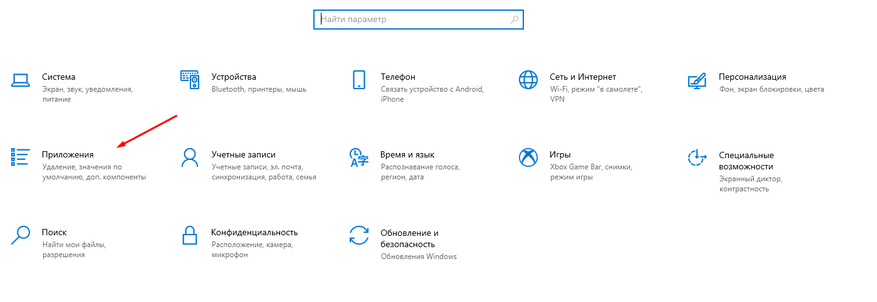
Делаем все как на скриншотах
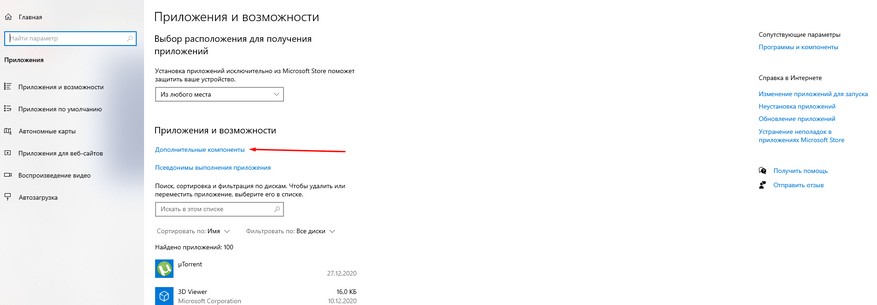
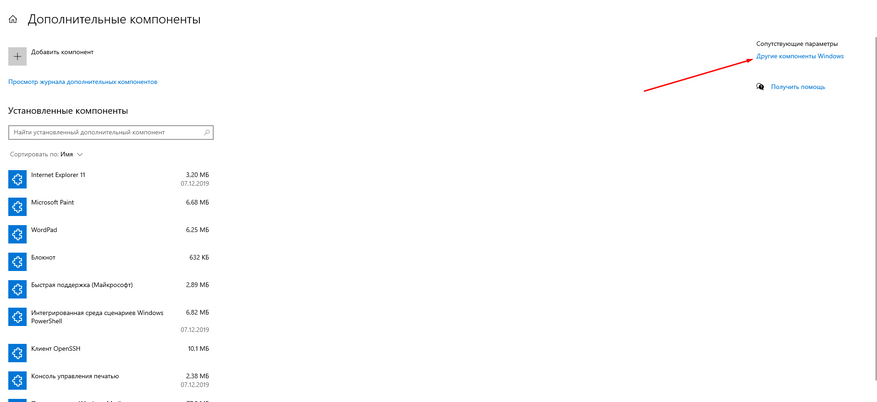
СТАВИМ галочку напротив «Telnet клиент«
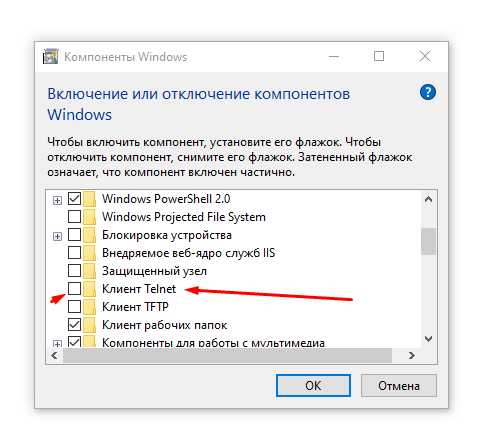
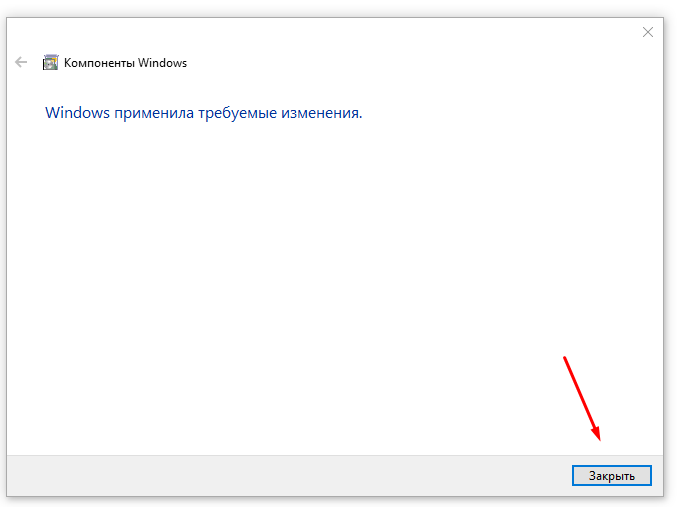
Завершаем установку.
Установка загрузчика Breed из под прошивки Padavan
Если прошивку Padavan вы устанавливали достаточно давно, допустим по этой инструкции:
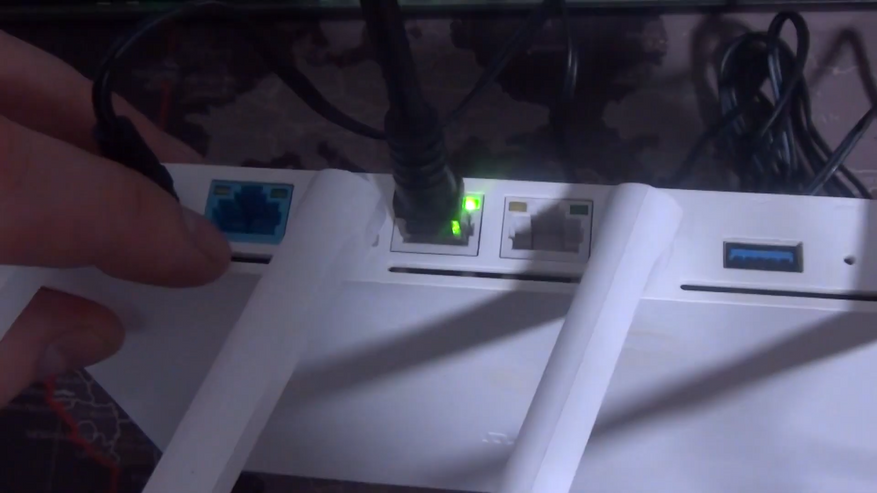
То сейчас необходимо сделать следующие шаги: соединяем роутер Ethernet кабелем LAN-порт ПК (или ноутбука).
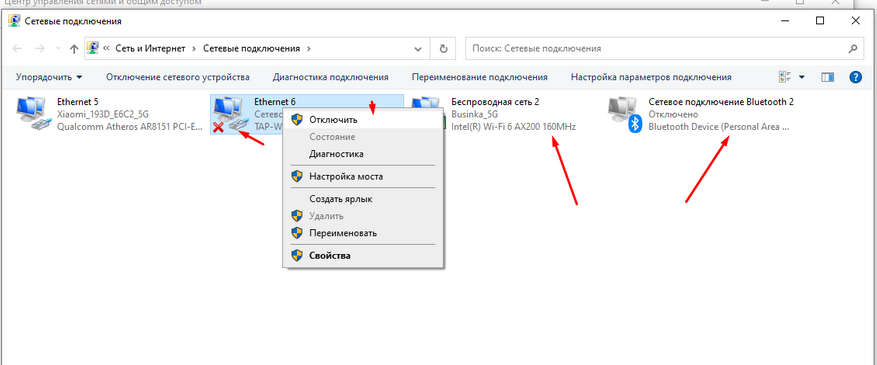
После этого отключаем беспроводные и прочие интерфейсы, кроме нашего LAN подключения.
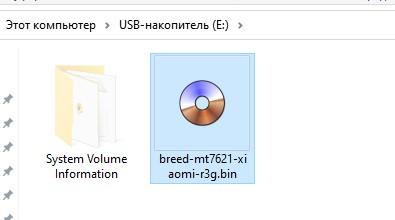
Теперь достаем флешку, желательно до 4 Гб, и форматируем ее в файловую систему — Fat32. Из папки «3G-Breed-Keenetic\Firmware» копируем на флешку файл под названием breed-mt7621-xiaomi-r3g.bin.
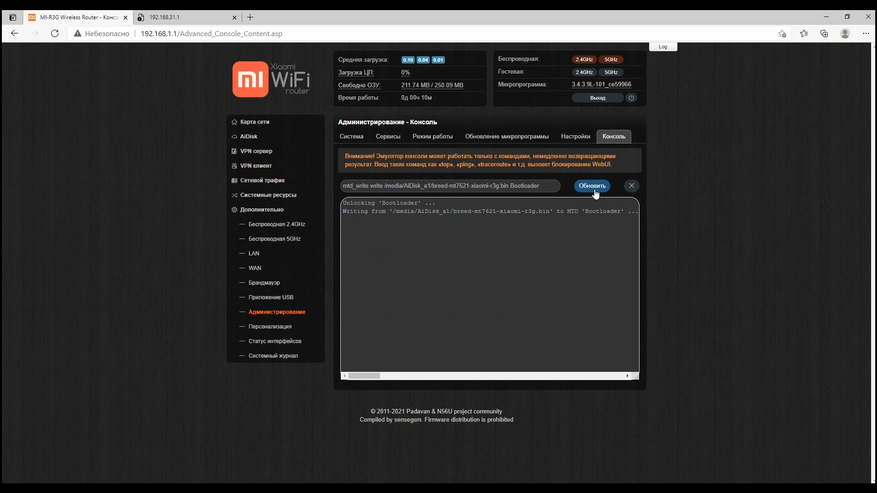
Вставляем флешку в USB порт роутера Xiaomi 3G. И переходим в административную часть роутера по адресу http://192.168.1.1 У вас этот адрес может быть немного другим, все зависит от настроек локальной сети в роутере. Переходим в пункт «Администрирование» — «Консоль». В консоли вводим команду «mount» для проверки подключенных к роутеру накопителей.

Исходя из того, как «обозвалась» ваша флешка изменяем команду «mtd_write write /media/AiDisk_a1/breed-mt7621-xiaomi-r3g.bin Bootloader» где вместо AiDisk_a1 вписываем данные, из окна выше. В моем случае правильно будет «mtd_write write /media/DISK_IMG/breed-mt7621-xiaomi-r3g.bin Bootloader»
Вставляем новую команду «mtd_write write /media/DISK_IMG/breed-mt7621-xiaomi-r3g.bin Bootloader» в строку и нажимаем обновить.
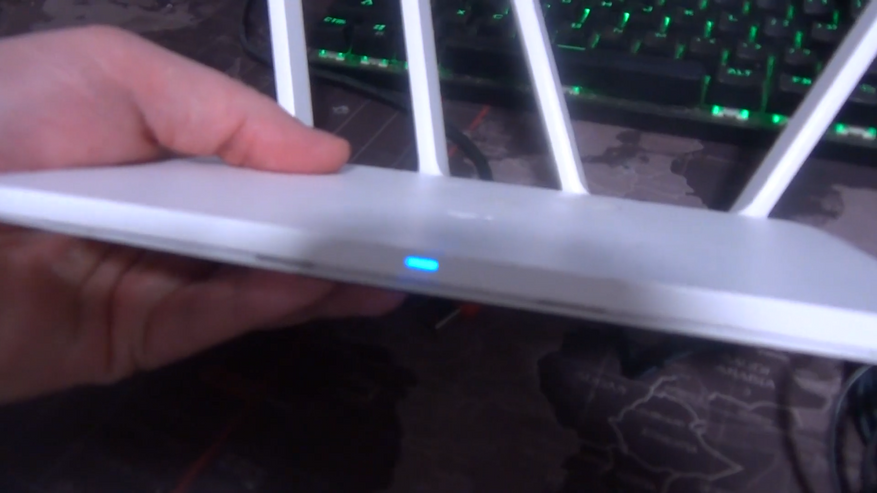
Спустя пару минут, отключаем флешку из роутера, вытаскиваем штекер питания и зажимаем кнопку «Reset» тонкой скрепкой, в задней части роутера. после этого подключаем питание, не отпуская Reset. Считаем до 7, и убеждаемся, что светодиод на передней панели начал быстро моргать синим цветом. После этого, вытаскиваем нашу скрепочку.
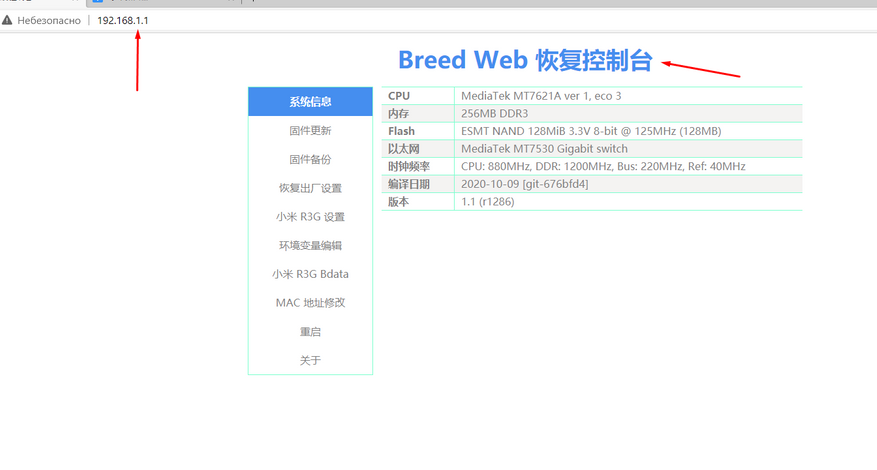
Обновляем страницу по адресу http://192.168.1.1 и попадаем в загрузчик Breed, из которого уже можно устанавливать, практически любую подходящую к mi3G прошивку.
Установка Breed из «стоковой» прошивки MiWiFi
Сбрасываем роутер на «дефолт», для этого удерживаем скрепкой кнопку Reset 10 секунд и ждем перезагрузки роутера. Делаем предварительную настройку «чистого» роутера, можно даже без интернета. Указываем пароль для WiFi и админки роутера.
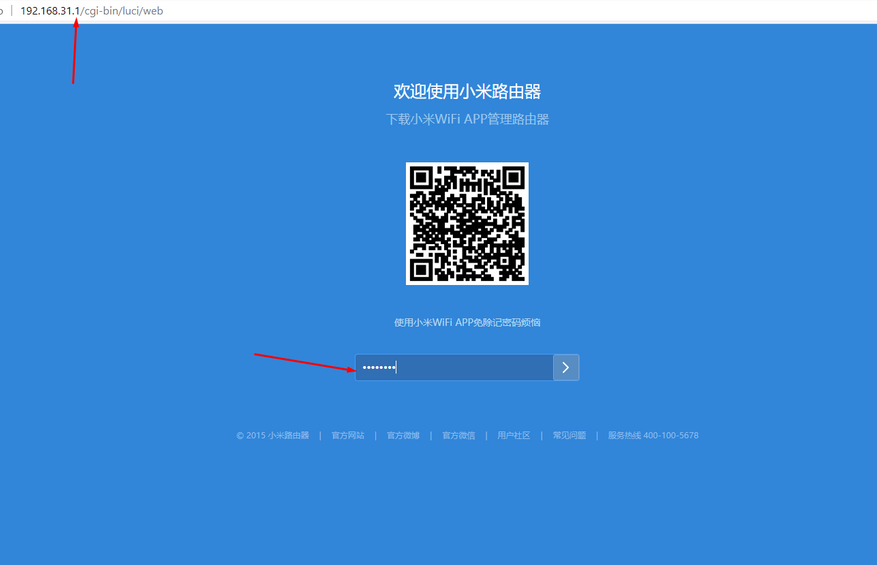
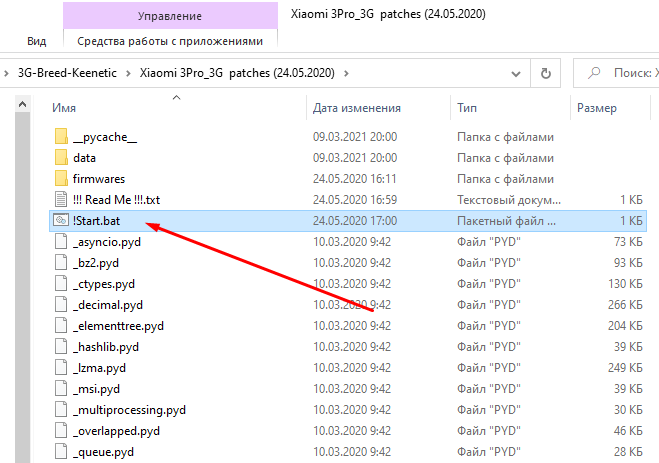
Как и в случае прошивки из-под Padavan, отключаем ВСЕ сетевые интерфейсы, кроме того, к которому подключен Ethernet кабель. Переходим в папку прошивки «Xiaomi 3Pro_3G patches (24.05.2020)» и запускаем файл Start.bat
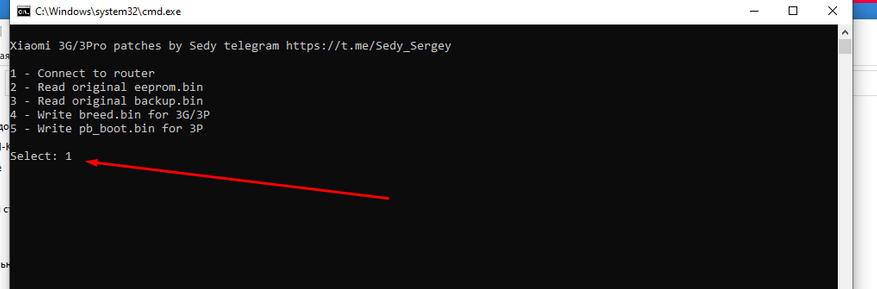
В открывшемся окне нажимаем 1 и ждем подключения к роутеру.
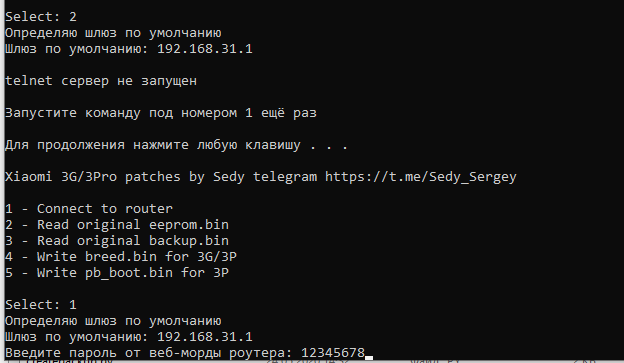
За скрипт спасибо Sedy c 4pda.ru! После того как шлюз определился вводим ваши учетные данные к административной панели miWiFi. В моем случае это admin и пароль 12345678. Жмем Enter.
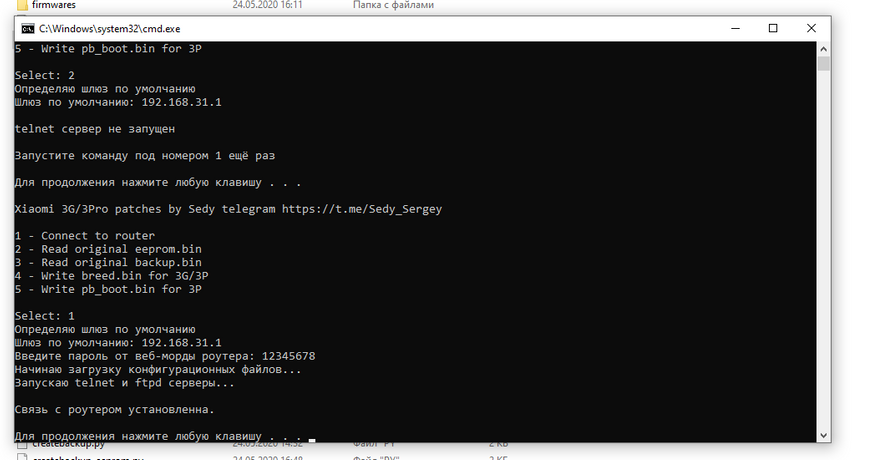
Если все ок, получаем такую картинку с запущенными сервисами telnet и ftpd.
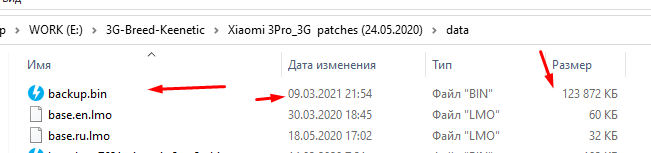
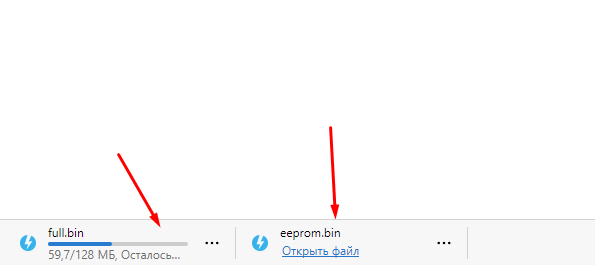
На всякий случай сохраняем оригинальный eeprom и backup, последовательно нажимая 2 и 3 в консоли скрипта.
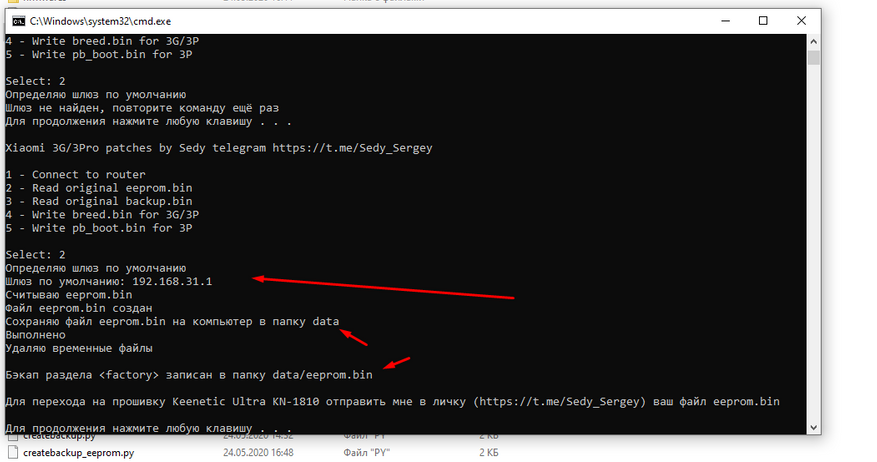
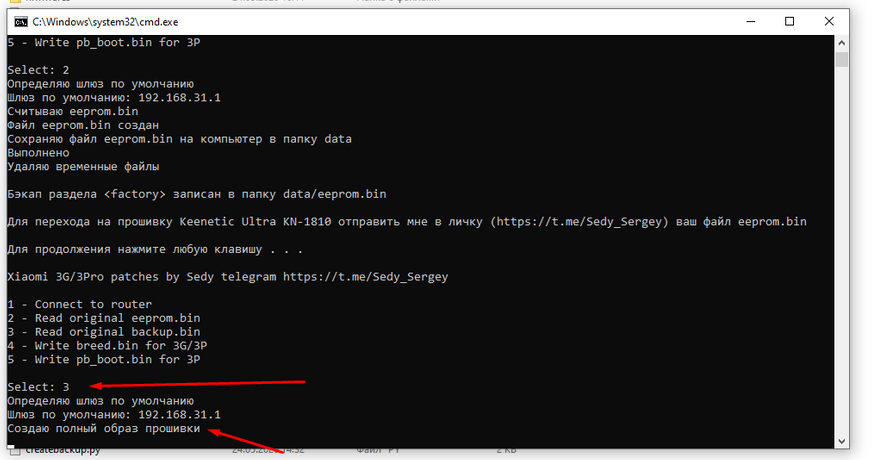
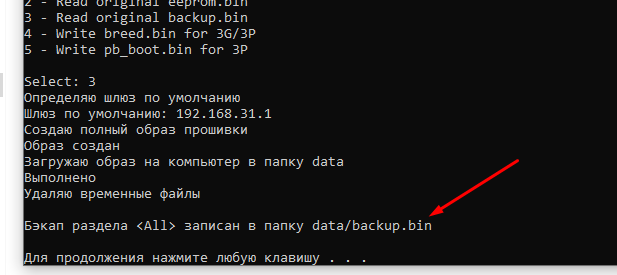
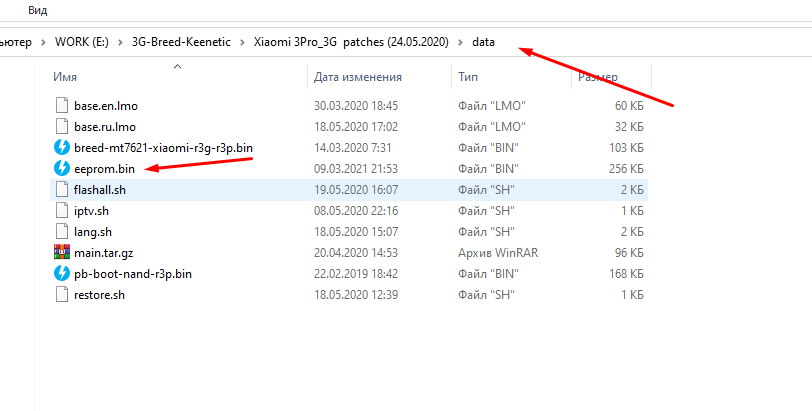
Убеждаемся, что файлы создались, и сохраняем их для себя, в очень далекую папку, на всякий случай.
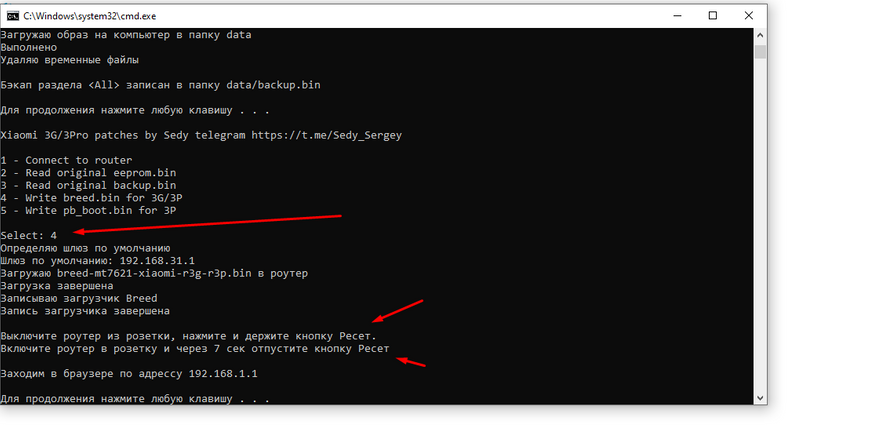
И теперь заливаем загрузчик Breed в мозги нашего роутера. Для этого жмем 4 и Enter. После этого выключаем роутер из розетки, зажимаем скрепкой и держим кнопку Reset. Подключаем роутеру питание, ждем 7-10 секунд, после того, как светодиод начнет моргать, отпускаем Reset.
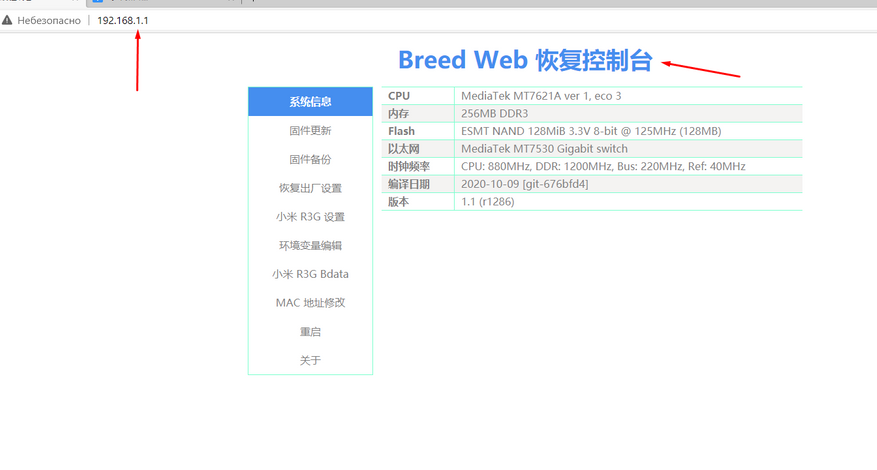
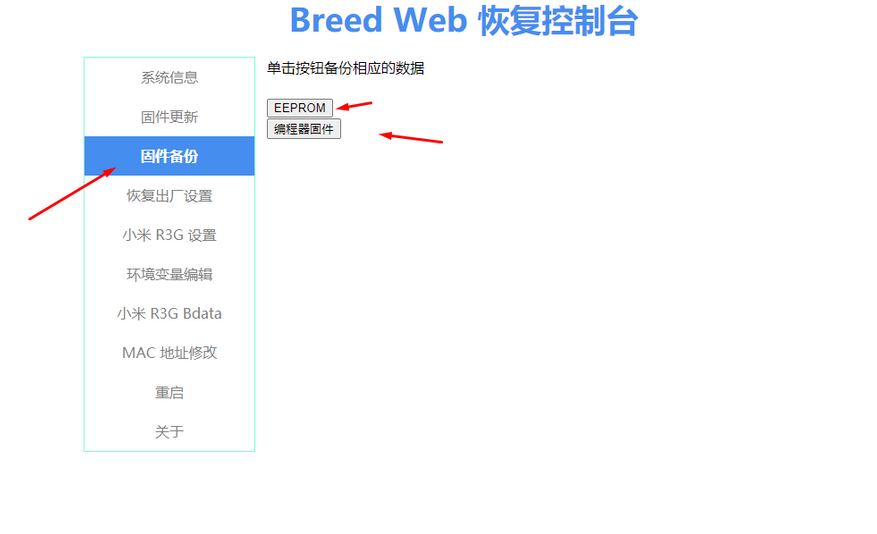
Так же, очень рекомендую скачать оригинальный eeprom и backup, для этого переходим в 3тюю вкладку левого меню, и поочередно скачиваем eeprom и backup.
Установка прошивки Padavan из Breed
На примере установки прошивки Padavan, попробую показать, насколько просто и быстро можно установить практически любую прошивку на mi3G роутер. Переходим по адресу http://192.168.1.1 и попадаем в загрузчик Breed.
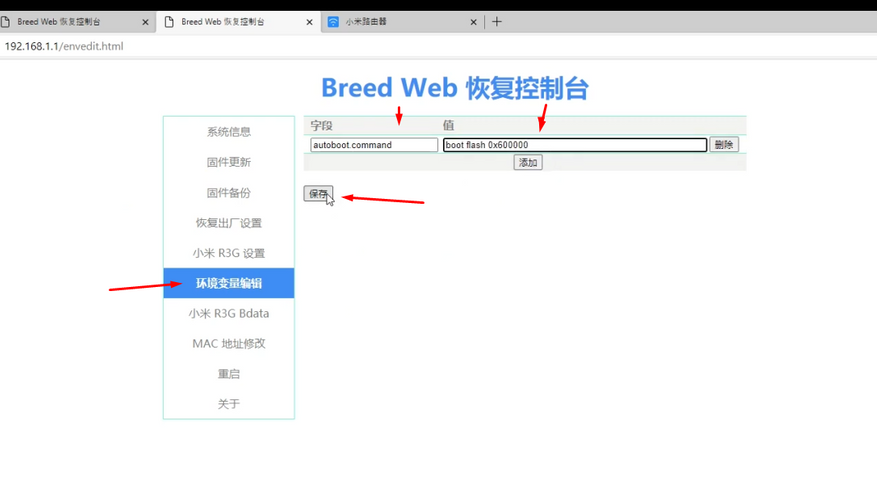
Сразу переходим в 6ой пункт левого меню и прописываем такие значения «autoboot.command boot flash 0x600000», после чего жмем применить.
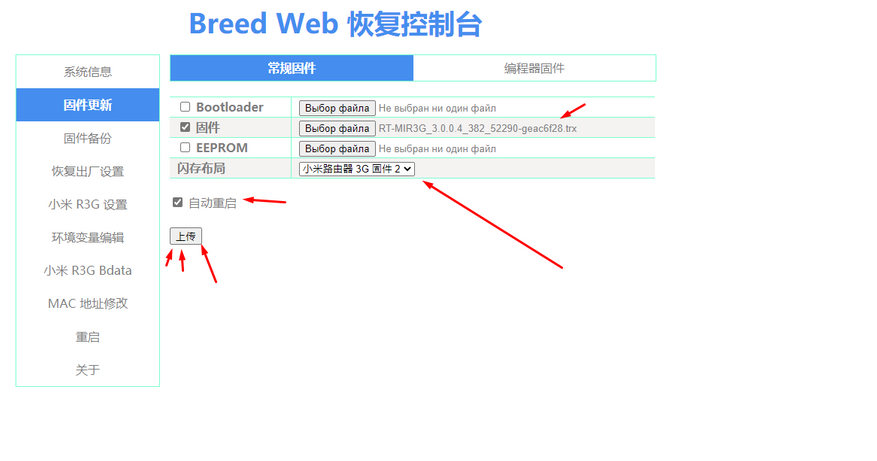
Переходим на вторую колонку левого меню, ставим галочку в среднем меню выбора файла, предварительно выбрав его из папки 3G-Breed-Keenetic\Firmware. Я выбрал последний на 26/03/2021 сборку Padavan — RT-MIR3G_3.0.0.4_382_52290-geac6f28.trx. Пишем прошивку во второй раздел и ставим галочку о необходимости перезагрузки роутера и жмем на кнопку «прошивка» на китайском языке.
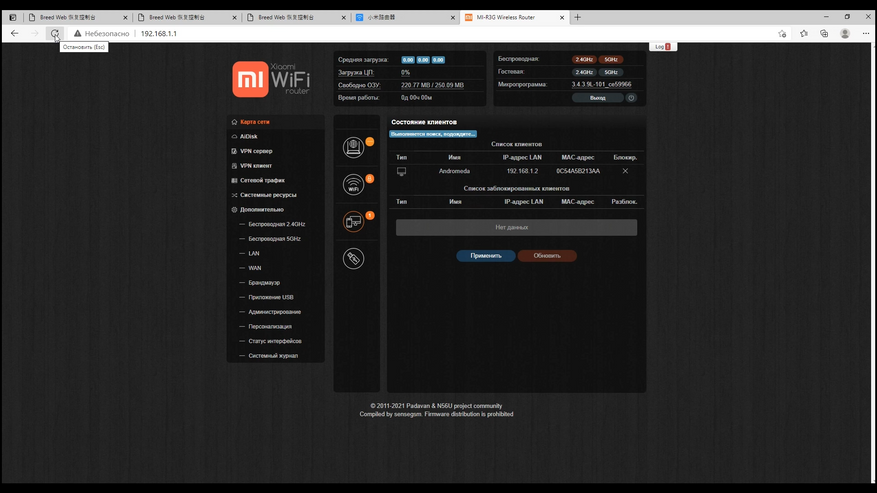
1-2 минуты и Padavan уже установлен.
Установка прошивки Keenetic на роутер mi 3G
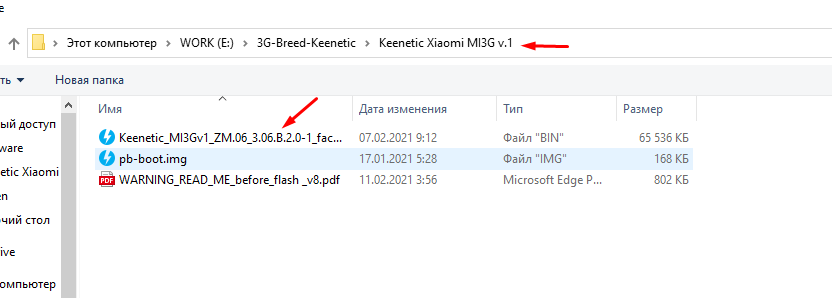
Переходим в загрузчик Breed, выключаем роутер из розетки, зажимаем скрепкой и держим кнопку Reset. Подключаем роутеру питание, ждем 7-10 секунд, после того, как светодиод начнет моргать, отпускаем Reset. Переходим во 2ой пункт меню, в левой колонке и зашиваем новый, временный, загрузчик pb-boot.img из папки 3G-Breed-Keenetic\Keenetic Xiaomi MI3G v.1
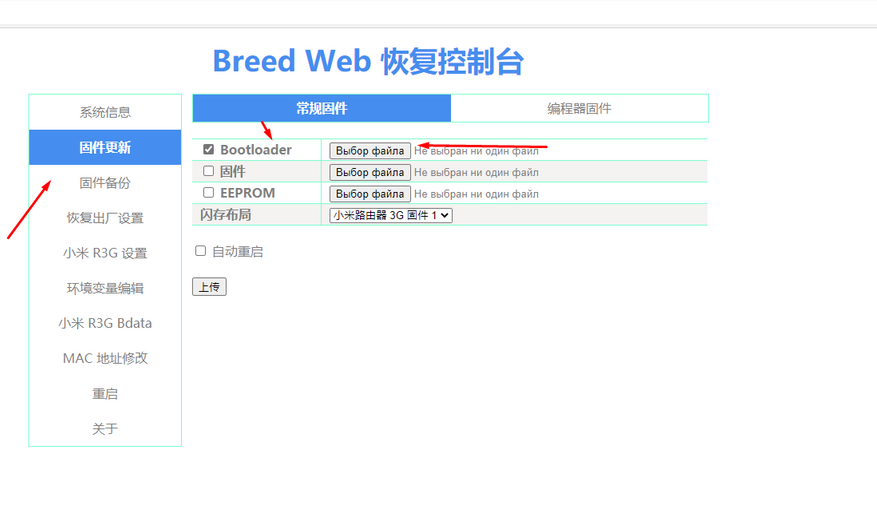
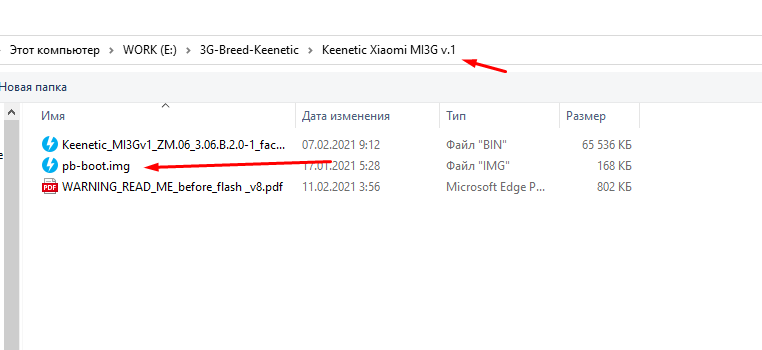
Галочку в поле «перезагрузка» устанавливаем и жмем «прошивка».
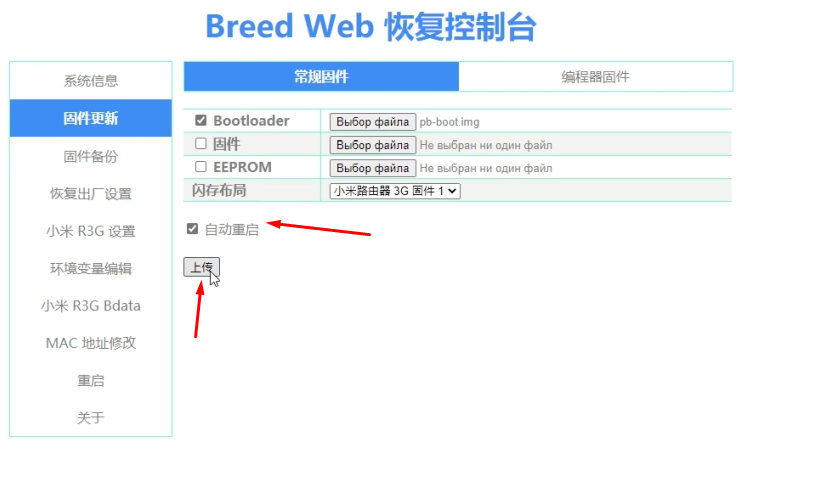
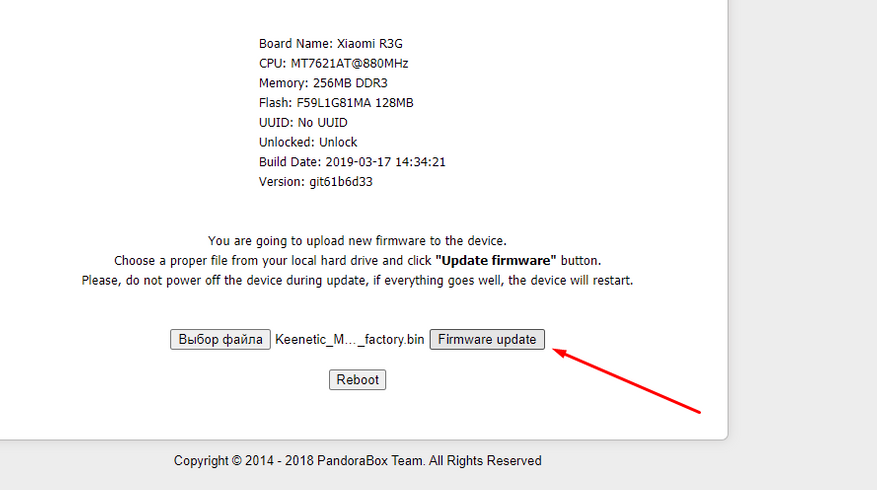
После установки временного загрузчика Pandora Box, который так же, должен открыть по адресу http://192.168.1.1. Если этого не произошло, опять переходим в режим boorloader — выключаем роутер из розетки, зажимаем скрепкой и держим кнопку Reset. Подключаем роутеру питание, ждем 7-10 секунд, после того, как светодиод начнет моргать, отпускаем Reset
Выбираем «Выбор файла» и указываем прошивку Кинетик — Keenetic_MI3Gv1_ZM.06_3.06.B.2.0-1_factory.bin для нашего mi3G роутера.
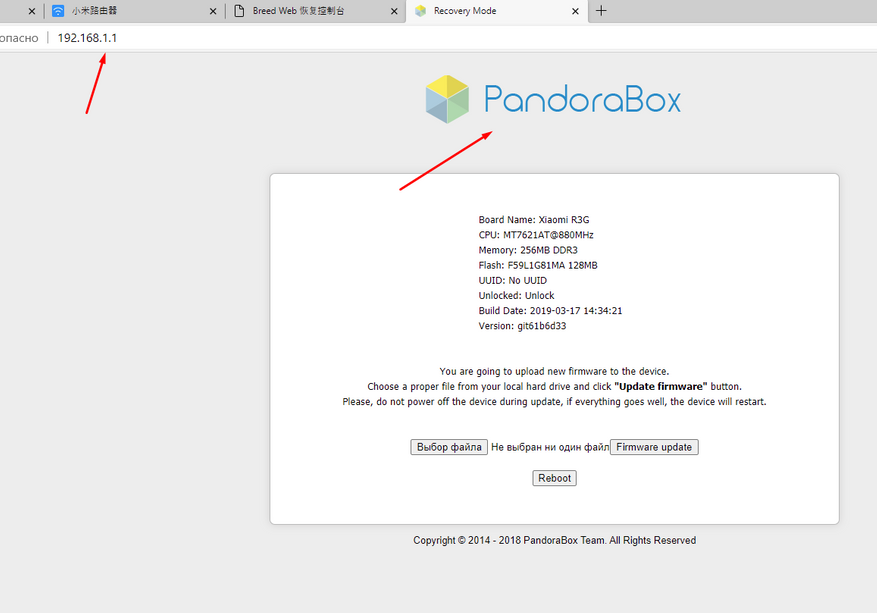
Жмем «Firmware update» и ждем завершения прошивки.
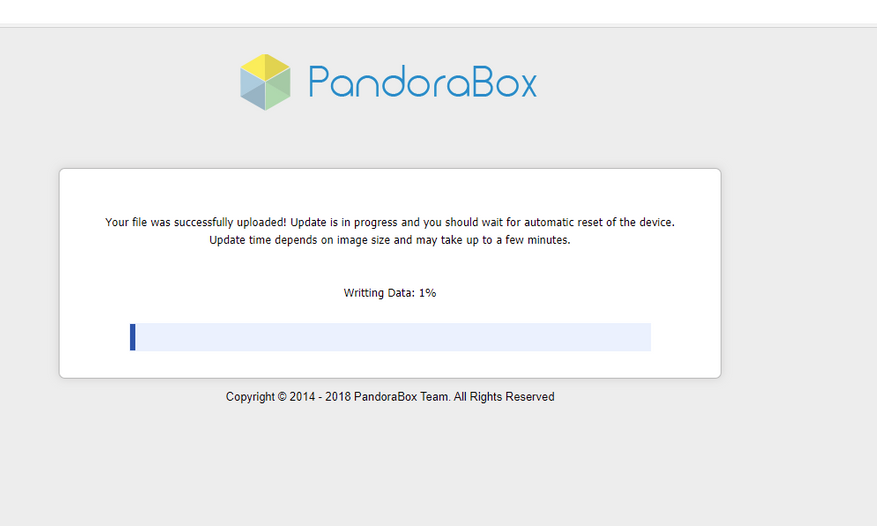
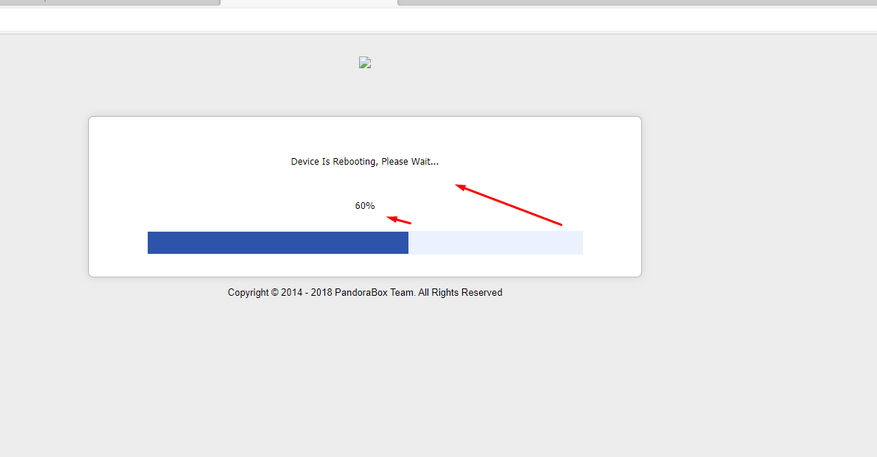
После этого меню, а именно перезагрузки роутера, рекомендую перейти в режим загрузчика. Выключаем роутер из розетки, зажимаем скрепкой и держим кнопку Reset. Подключаем роутеру питание, ждем 7-10 секунд, после того, как светодиод начнет моргать, отпускаем Reset. Как видим, загрузчик у нас остался Breed, Пандора Бокс был временный для прошивки Кинетик. «После установки прошивки Кинетик ни в коем случае нельзя перепрошивать другой Breed, а то на 4пда в ветке роутера уже есть счастливчики попробовавшие прошить breed с английским языком. С падаваном, OpenWrt, или стоком можно шить любой.»
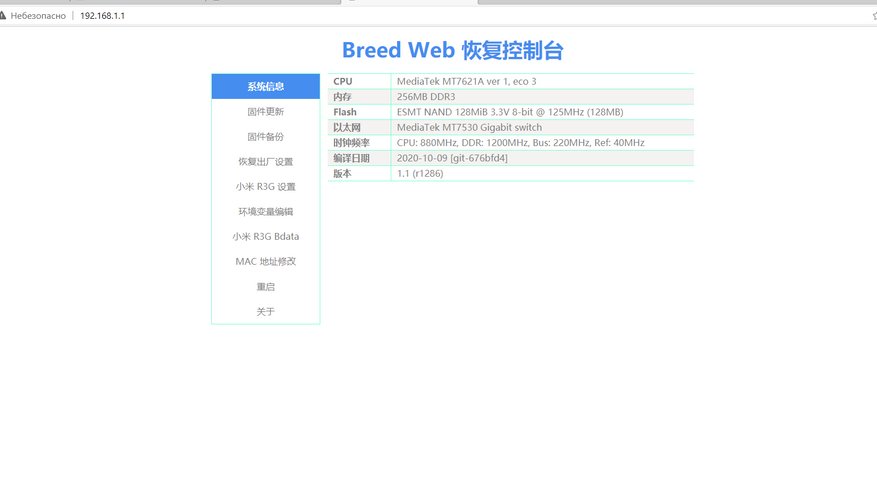
Для управления нашим роутером, родным приложением для смартфона от Кинетик, нам надо изменить в 5ом пункте левого меню строки servicetag, servicepass, sernumb иcloudalias внеся вместо последних шести нулей 000000 любые цифры, причем разные во всех строках, по типу569812, 235145, 569870 и 561120.
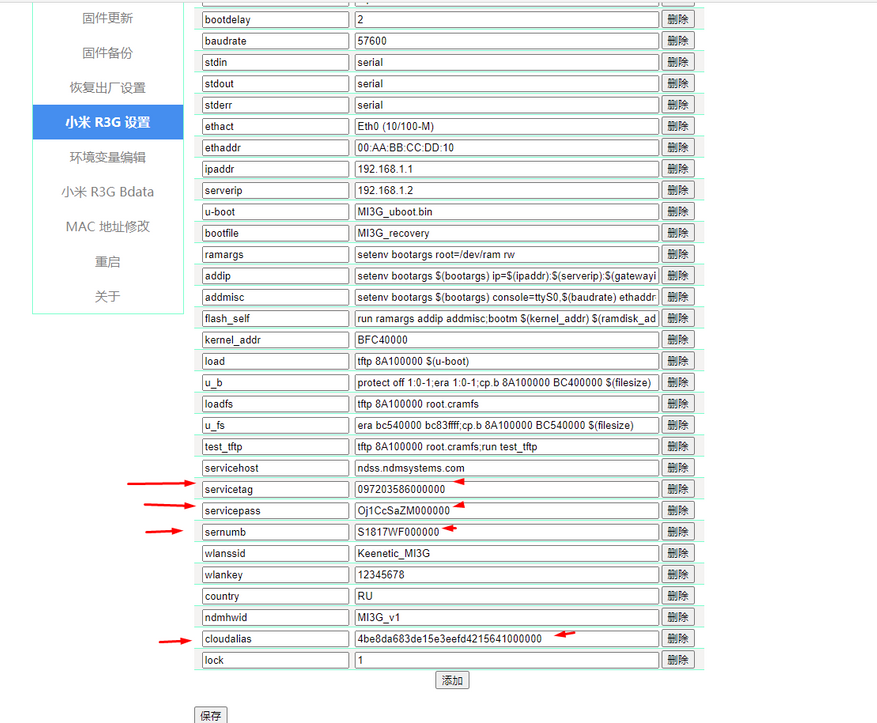
Должно получится, что-то типа такого. Сохраняем, нажимая на кнопочку.

Теперь нам надо изменить МАС адрес, который находится в 8ом пункте левого меню. Изменяем 3-4 любых цифры в нижних двух строках.
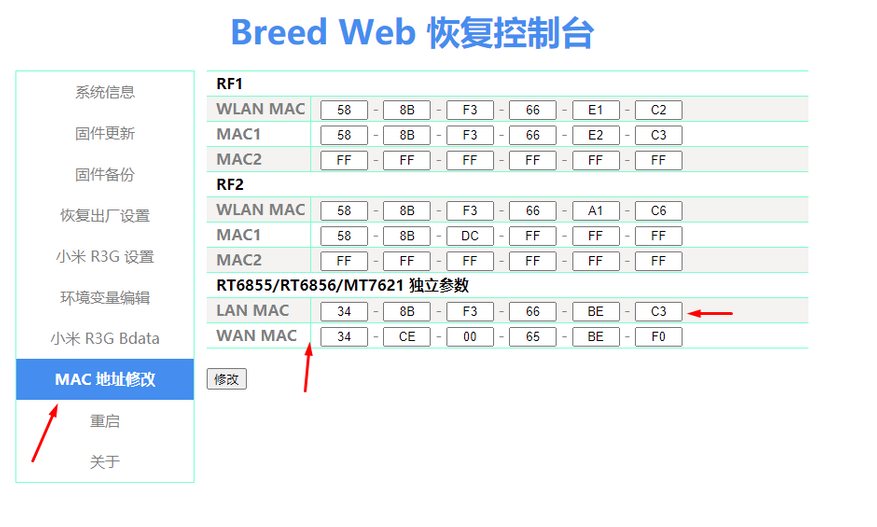
Перезагружаем роутер отключив и включив питание. Уже можно включить все сетевые адаптеры. WiFi уже доступен — пароль по умолчанию 12345678
Обзор Keenetic на роутере Xiaomi 3G
Принимаем условия соглашения, и оказываемся в прошивке, которая открывает нам роутер полностью с другой стороны, с новыми возможностями, без затрат на железо. Кто скажет, мол «ай вей», «украли памагите» — вот GitHub от Кинетик, с исходниками прошивок — просто собери под себя — https://github.com/keenetic/keenetic-sdk
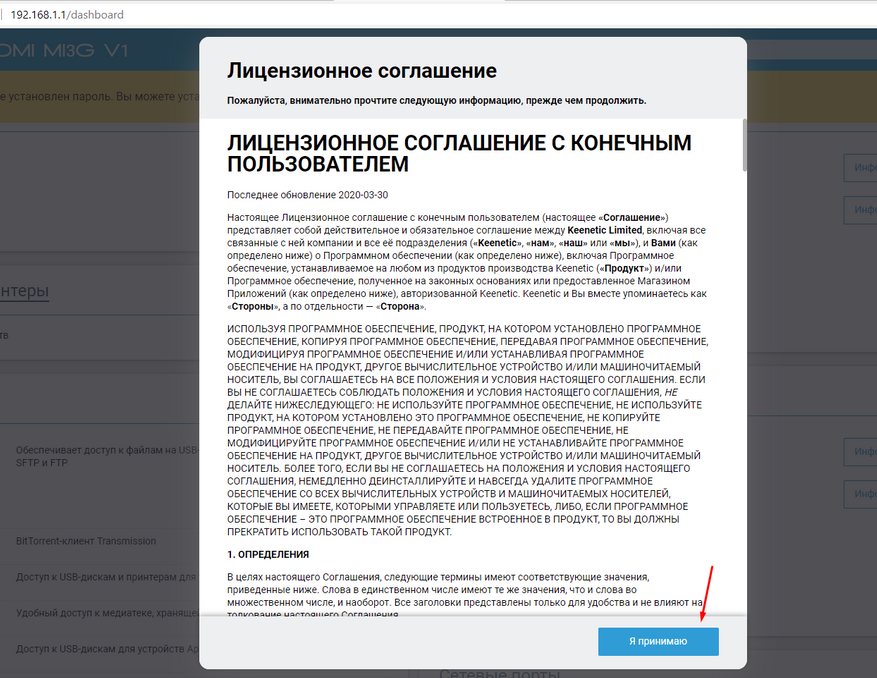
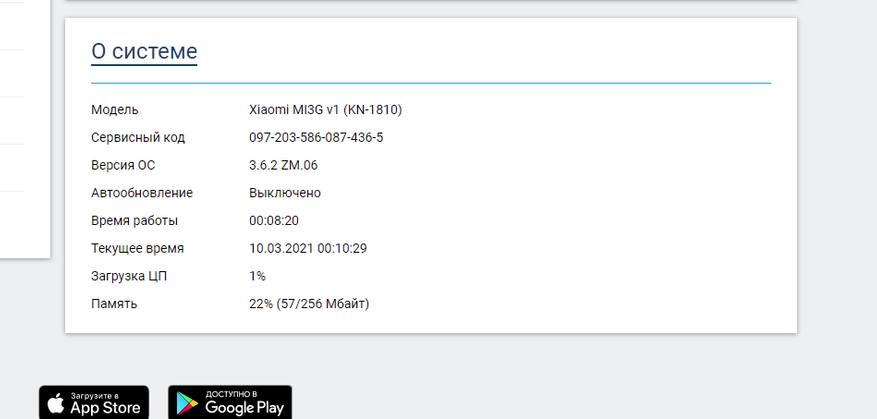
Тут описывать можно много и долго, но, по сути это полноценная прошивка Кинетик, на роутер Xiaomi 3G, которая при этом ПОЛНОСТЬЮ использует все потоки и ядра процессора Xiaomi.
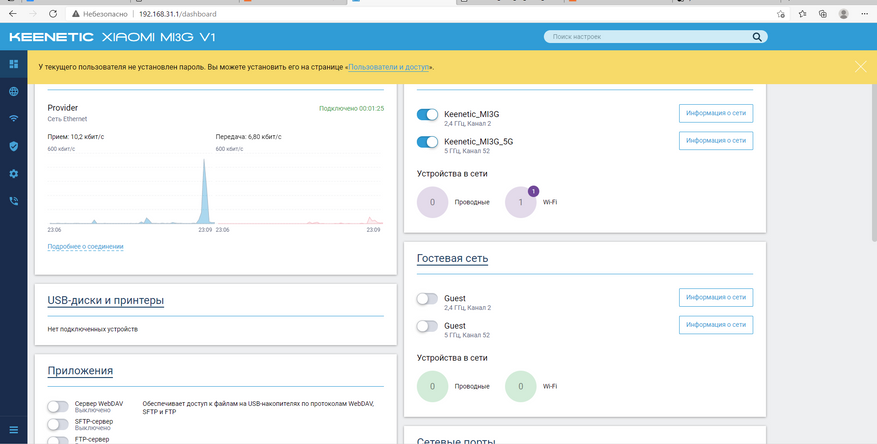
Единственное НО, не обновлять прошивку ни по «по воздуху», ни в ручном режиме — НИКОГДА!!! Пока автор на 4pda не выкатит новую прошивку. Но и эта прошивка очень стабильная и готовая к 24/7 работе.
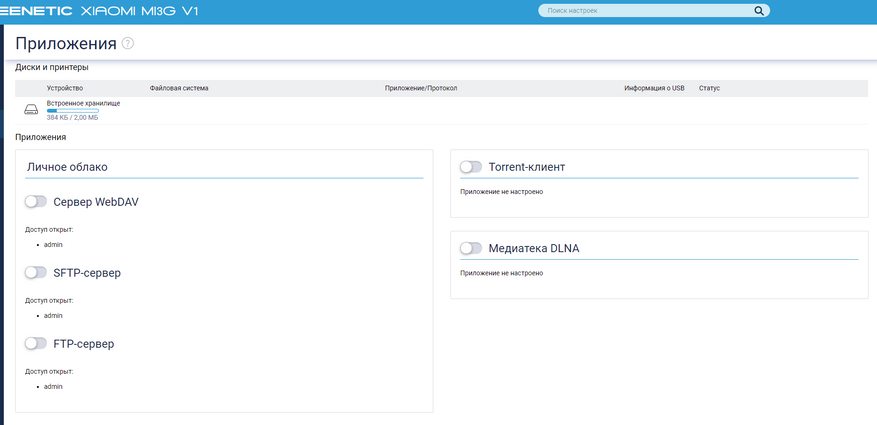
Так как mi3G имеет ЮСБ порт, то мы можем не только подключить «4G свисток» местного провайдера телефонии, для организации автоматического резервного канала. Так и установить жесткий диск и сделать ftp, dlna или торрент сервер — 1 кликом мышки.
Пробуем скачать на смартфон приложение с ПлейМаркета от Кинетик — https://play.google.com/store/apps/details?id=com.keenetic.kn
Регистрируемся, находим в локальной сети наш Кинетик и подключаемся к нему. Никаких вопросов нет, родное приложение от Кинетик, вполне работает с нашим Xiaomi роутером.
Минус только 1, через определенное время, Кинетик, вот такие «левые» подключения банит. Кому-то везет и на 6 месяцев управлять роутером с телефона, а мне только 2 дня, потом красное предупреждение и роутер выпал из приложения. Надо опять заходить в Breed и менять те значения в 4 полях.
Роутер Xiaomi 3G – КУПИТЬ
Все файлы для прошивки роутера в Keenetic и другие прошивки — СКАЧАТЬ
Мой канал в телеграмм @Lubops — ПОДПИСАТЬСЯ
Подробная видеоинструкция
Вывод
Все работает стабильно, настроек стало тоже намного больше, чем в Padavan. Благодаря наличию Breed, теперь можно в любой момент вернуть Padavan, откатится на OpenVRT или установить Кинетик в несколько кликов. Благодаря уважаемому zbancam с http://bit.do/fPvKr который модифицировал прошивку под 3G, мы можем на железе от Xiaomi использовать все огромные возможности от Keenetic. Начиная от дополнительного резервного канала провайдера, или использования 3/4G модема, до встроенной блокировки рекламы, использования родного мобильного приложения для управления роутером и до создания MESH сетей.