
Просмотров 12.7к.
Прошли те времена, когда домашний роутер был типичным конвертером сигнала из кабеля, направляя его на подключенные устройства. Многие из них являются самодостаточными компьютерными девайсами со своей операционной системой и множеством технологий передачи и ретрансляции данных. Одним из таких основ для интернет-центра является Zyxel Keenetic Air KN-1611. В этом обзоре мы рассмотрим основные возможности устройства, и расскажем, как настроить роутер Keenetic Air без посторонней помощи.
Содержание
- Коротко о главном
- Возможности и особенности
- Как подключить
- Как настроить проводное подключение
- Настройка с помощью компьютера
- Как настроить Wi-Fi и установить пароль
- Смена пароля входа (учетной записи)
- Особенности настройки Ростелекома
- Настройка через приложение
- Настраиваем IPTV
- Быстрая настройка режима репитера
- Обновление системы роутера
- Откат к заводским настройкам
- Кнопкой сброса
- Через панель управления
- Вывод
Коротко о главном
Изначально Keenetic Air KN-1611 позиционировался производителем как универсальное устройство для создания устойчивого Wi-Fi-покрытия на работе или дома. О его «профессиональном» назначении говорит и строгий утилитарный внешний вид: серый прямоугольник с четырьмя антеннами правильной геометрической формы.
Приемопередатчик у кинетика — двухдиапазонный с рабочими частотами 2,4 и 5 ГГц. Модель соответствует классу AC 1200 (Wi-Fi 802.11ac 5-го поколения с пропускной способностью 1200 Мбит/с.). Антенны делятся на 2 приемные и 2 передаваемые, по паре для каждого диапазона с коэффициентом усиления 5 дБи.

Кабельный интерфейс роутера представлен одним WAN и четырьмя LAN-портами с пропускной способностью до 100 Мбит/с (на практике скорость маршрутизации не превышает 95 Мбит/с). На корпусе имеется двухпозиционный переключатель Mesh Wi-Fi для активации режима ретранслятора.
Аппаратное обеспечение устройства представлено 32-битным одноядерным процессором MediaTek MT7628N и оперативной памятью DDR2 на 128 Мбайт. Флэш-памяти для системы и хранения настроек доступно 32 Мбайт. Несмотря на скромное оснащение, его вполне достаточно для создания интернет-центра в офисе или большой квартире.
Интересный факт: Более ранняя версия Keenetic Air KN-1610 имеет вдвое меньше ОЗУ и ПЗУ, при этом также хорошо справляется со своими задачами.
Возможности и особенности
Главной характеристикой Keenetic Air KN-1611 является два режима работы. Первый — это классический 100-мегабитный двухдиапазонный роутер, работающий по протоколу IPoE/PPPoE, L2TP/PPTP и 802.11ac.
Второй — ретранслятор сигнала по кабелю или в составе беспроводной системы Mesh Wi-Fi. Именно из-за этой функции роутер назвали интернет-центром.
Важной функцией для развитой Mesh-системы является бесшовный роуминг — при перемещении пользователей в пространстве переподключение между точками происходит автоматически и без задержек. С ней отпадает необходимость постоянной настройки подключений роутера Keenetic Air KN 1611.
Из полезных особенностей для геймеров и любителей смотреть видео-4К можно выделить:
- функцию распараллеливания сигнала между клиентами MU-MIMO;
- технологию повышения пропускной способности для быстрых девайсов Airtime Fairness;
- динамическое направление сигнала для стабилизации соединения Beamforming.
Строгий внешний вид, боковые вентиляционные прорези и отверстия для настенного крепления позволяют разместить Keenetic Air KN-1611 где и как угодно.

Лучшим вариантом станет настенная установка маршрутизатора на уровне 1,5-2 м от пола.
Как подключить
Перед тем, как приступить к настройке роутера Keenetic Air KN 1611 на компьютере, нужно определиться с типом его подключения. Классический способ — по кабелю «витая пара». Заранее нужно уточнить у провайдера технологию и протокол подключения, максимальную скорость передачи данных.
Для простейшего подключения нужно:
- Вставить в синий порт WAN до щелчка кабель со штекером RJ-45 от провайдера (или абонентского клиента);
- Вставить в любой разъем LAN на роутере и на компьютере комплектный провод с аналогичными штекерами;
- Перевести переключатель на корпусе в режим «A» — роутер.
- Подключить шнур блока питания к роутеру и включить его.
Далее необходимо настраивать устройство с помощью компьютера или мобильного девайса.
Как настроить проводное подключение
Для настройки Keenetic Air KN 1611 желательно иметь компьютер или ноутбук. При его отсутствии можно воспользоваться утилитой «Keenetic» для мобильных устройств.
Настройка с помощью компьютера
Для первоначальной ручной настройки:
- Включаем компьютер, открываем любой интернет-браузер, и вводим в адресной строке локальный IP-адрес роутера 192.168.1.1 или ссылку my.keenetic.net;

- Перейдя по нему, на экране появится окно мастера быстрой настройки Wi-Fi роутера Keenetic Air KN 1611;
- На данном этапе выбираем: «Настроить доступ в интернет через модем, оптический терминал или прямое Eternet-подключение» и жмем Далее;
- Далее нам предлагается придумать пароль для доступа к веб-конфигуратору. Обратите внимание логин для по умолчанию (admin) уже установлен.

- После сохранения пароля делаем перезагрузку Keenetic-Air, для этого необходимо лишить его питания на несколько секунд, после чего снова включить роутер в розетку.
- Дальнейшая настройка идет в полуавтоматическом режиме: то есть поэтапно происходит настройка беспроводной сети wi-fi, установка доверенных цифровых сертификатов, отправка диагностической информации. После каждого этапа вам необходимо кликать кнопку далее или разрешить.

- Сохраняем учетные данные одним из предложенных способов. В данном примере мы скачиваем данные в формате обычного блокнота на свой компьютер и нажимая далее завершаем настройку.


После этих манипуляций интернет по проводу и wi-fi должен заработать.
Как настроить Wi-Fi и установить пароль
Быструю настройку беспроводной сети модема можно делать вышеуказанным способом. Для более подробной настройки домашней сети заглянем в панель управления Keenetic Air KN-1611.
Для настройки Wi-Fi покрытия:
- Для перехода в панель управления устройством
Keenetic Air KN-1611 в адресной строке браузера вводим: my.keenetic.net - Из меню в панели управления роутером переходим в раздел «Мои сети и Wi-Fi» и выбираем меню «Домашняя сеть»;

- Включаем ползунок сети, придумываем ей имя и восьмизначный пароль;
- При необходимости устанавливаем дополнительные параметры (режим защиты, время работы и т.п.) и сохраняем изменения большой синей кнопкой.

Обратите внимание! В ОС Keenetic можно переключать частоты работы Wi-Fi модуля ползунками. Для большой квартиры советуем включать оба режима одновременно.
Смена пароля входа (учетной записи)
По умолчанию вход в роутер осуществляется по логину и паролю «admin». Это допустимо в домашнем использовании, но для офисного оборудования системные администраторы советуют усложнять доступ к системе. Это защитит устройство от неумелых действий посторонних сотрудников и возможной утечки данных.
Для смены пароля:
- Заходим в раздел «Пользователи и доступ»;
- В меню «Учетные записи пользователей» нажать на значок карандаша;

- Ввести действующий пароль, написать новый и подтвердить действие кнопкой «Сохранить».


Важно! Запишите новый пароль на листе бумаги или в блокноте. Потеряв его, вы не сможете зайти в настройки, и вам придется делать сброс до заводских кнопкой Reset на корпусе.
Особенности настройки Ростелекома
Перед тем, как настроить роутер Keenetic Air KN 1611, нужно учитывать особенности и требования оператора-поставщика услуг.
На данный момент Ростелеком поставляет услуги по трем технологиям:
- GPON — самая современная технология передачи данных по оптоволоконному кабелю. Теоретическая пропускная способность такого интерфейса достигает 2,5 Гб/с. На практике скорость интернета урезается техническими ограничениями и тарифными планами, максимальный из которых на июнь 2021 года — 890 Мбит/с.
Минусом данной технологии является дороговизна и ограниченное распространение в малых населенных пунктах. Также для ее работы требуется приобретать (или получать от Ростелекома) коммутационное устройство — абонентский клиент (ONU).
- FTTB — главные отличия от GPON состоят в непосредственном подведении кабеля витой пары к абоненту. Достаточно подключить его напрямую к роутеру или компьютеру, и сразу можно переходить к настройке подключения. Минус связи через FTTB — общее распределительное устройство в доме зачастую имеет низкую пропускную способность. Ростелеком поставляет телекоммуникационные услуги на скорости 100 Мбит/с.
- ADSL — морально устаревшая, но все еще применяющаяся технология передачи данных по телефонному кабелю. Теоретическая скорость такого интернета не может превышать 24 Мбит/с, а на практике редко достигает 8-10 Мбит/с. ADSL все еще поставляется Ростелекомом в удаленных и небольших населенных пунктах. Для его работы нужен специальный ADSL-модем со сплиттером (разделителем) сигнала на телефон.
Важно! Роутер Keenetic Air KN 1611 может подключаться напрямую только к FTTB-интернету. Для всех остальных технологий нужны промежуточные устройства, указанные выше.
Инструкция по настройке Wi-Fi роутера Keenetic Air KN 1611 через оператора Ростелеком не отличается от вышеописанных способов. Единственная проблема может заключаться при подключении к нему ПК.
Чтобы исключить проблемы на этом уровне:
- На подключенном к маршрутизатору компьютере входим в Пуск/Параметры/Сеть и интернет;
- Выбираем активную сеть и нажимаем «Свойства»;
- В пункте «Параметры IP» жмем «Редактировать»;
- Выбираем параметр «Автоматически» и сохраняем его.
Соединение должно наладиться. Если этого не произошло — проверьте правильность ввода данных авторизации в меню модема из договора услуг.
Настройка через приложение
Производитель Keenetic предусмотрел управление модемом через мобильное приложение со смартфона или планшета. Этот вариант значительно удобнее «компьютерной» настройки, так как позволяет удаленно подключить проводной интернет, сменить Wi-Fi-пароль, включать дополнительные функции и управлять Wi-fi Mesh-системой.
Чтобы настроить роутер Keenetic Air KN 1611 через приложение:
- Скачиваем программу Keenetic на Android или iOS-устройство с Play Market или AppStore соответственно;[appbox googleplay appid id=com.keenetic.kn]
[appbox appstore appid id1413650865] - Включаем на модеме режим Wi-Fi нажатием кнопки на лицевой стороне. Подключаемся к беспроводной сети с мобильного устройства, используя стандартный пароль на обороте модема;

- Запускаем приложение и проходим регистрацию на сервисе, используя свой адрес email;
- Нажимаем «Мастер настройки» в нижней части экрана и «Запустить настройку»;
- Выбираем свой язык и «Начать быструю настройку»;
- Задаем имя пользователя и пароль (можно оставить «admin»);
- Выбираем один из способов интернет-подключения и вид услуги (смотрим в договоре);
- Указываем MAC-адрес (если он есть в договоре) или оставляем по умолчанию;
- Указываем постоянный сетевой IP-адрес, маску подсети, основной шлюз, DNS-сервер (если они прописаны в договоре) или оставляем автоматически;
- Определяем тип подключения из текста договора и нажимаем «Готово».

После успешного подключения роутер начнет обновление. Завершаем настройку соответствующей синей кнопкой.
Теперь в главном окне приложения будут отображены подключенные устройства, количество переданных и полученных данных, системные уведомления и другая полезная информация.

Через виджет «Air (KN-1611)» можно настраивать дополнительные функции беспроводной сети, задавать сетевые правила, управлять операционной системой Keenetic Air KN-1611.

Настраиваем IPTV
Если провайдер предоставляет услугу цифрового телевидения IPTV, то на Keenetic Air KN 1611 ему можно выделить отдельный порт. Делается это через панель управления устройством, в автоматическом режиме и с помощью мобильного приложения. Мы выберем первое.
Для этого:
- Переходим в настройки роутера (по IP 192.168.1.1 или ссылке my.keenetic.net);
- Входим в панель управления по логину и паролю;
- Заходим в меню «Интернет/Проводной» и кликаем порт, к которому подключен кабель от IPTV-приставки;

- Выбираем параметр «ТВ-приставка» и указываем номер VLAN (если провайдер его предоставляет). Если номера в договоре нет — пропускаем пункт;
- Подключаем IPTV-приставку к телевизору и перезагружаем ее.

После этого сигнал цифрового телевидения должен приходить на ТВ-приставку.
Быстрая настройка режима репитера
Пожалуй, главное достоинство Keenetic Air KN 1611 — возможность работы как ретранслятор. Включив соответствующий режим, можно принимать слабый Wi-Fi-сигнал и передавать его в усиленном виде. Данное устройство способно входить в состав разветвленных Mesh-систем.
Важно! Роутер-ретранслятор сначала нужно подключить к ПК, а на роутере-источнике включить функцию DHCP-сервера
Чтобы включить роутер в режим репитера (ретранслятора):
- Переключаем на роутере флажок в режим ретранслятора «B»;

- Переходим в «Панель управления» роутером, «Общие настройки» и выбираем режим работы «Усилитель», после ожидаем перезагрузки устройства;
- На обоих устройствах (можно купить второй аналогичный маршрутизатор) нажимаем кнопку WPS/Wi-Fi (один раз для 2,4 ГГц сети, а два — для 5 ГГц);
- После получения от главного устройства IP-адреса и других данных ретранслятор заработает в штатном режиме. Его состояние можно будет проверить в графе «Зарегистрированные устройства».

Обновление системы роутера
Рассматриваемый роутер работает на базе фирменной операционной системы Keenetic OS. Она регулярно получает обновления, исправляющие ошибки и улучшающие работу устройства. При первом подключении к интернету, роутер сам предложит обновиться. Если вы хотите проверить наличие обновлений самостоятельно, то это можно сделать через панель управления или мобильное приложение.
Обновление в ручном режиме выполняется так:
- Авторизуемся и заходим в «панель управления»;
- В окне «О системе» находим и кликаем ссылку «Доступно обновление» (если ее нет, то и обновление не требуется);
- Выбираем канал обновления «Релиз» и нажимаем на «Установить обновление»;
- Подтверждаем действие и ждем окончания процесса.

Важно: Во время обновления не отключайте роутер от сети или интернета. Это может нарушить работу системы.
После перезагрузки роутер будет работать в штатном режиме.
Откат к заводским настройкам
Если у вас возникли проблемы с работой роутера, или вы забыли пароль авторизации, то устройство можно вернуть к заводским настройкам. Делается это двумя способами, описанными ниже.
Кнопкой сброса
Это самый радикальный и простой метод обнуления роутера. Он подходит, когда пароль для входа в систему был утерян.
Для включения сброса:
- Подключаем модем к сети;
- Разогнутой скрепкой вдавливаем кнопку «Reset» на тыльной стенке корпуса, и держим более 10 секунд. Во избежание включения аварийного режима нельзя держать кнопку более 30 секунд;
- После начала мигания передней панели бросаем кнопку и заходим в систему под логином «admin»;
Через панель управления
Для сброса из меню настроек:
- Заходим в «Общие настройки» модема;
- В разделе «Перезагрузка системы» нажимаем кнопку: «Вернуть заводские настройки»;

- Соглашаемся с действиями, нажав красную кнопку «Удалить настройки».
Вывод
В данной статье мы рассказали, как настроить Keenetic Air KN 1611 в различных конфигурациях. Стоит отметить, что производитель постарался сделать оболочку OS Keenetic красивой и интуитивно понятной даже новичку. Этим модем выгодно отличается от конкурентов.
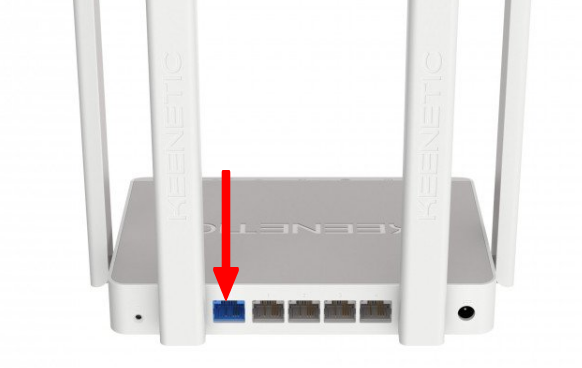
1. Подключите Ethernet-кабель, входящий в Вашу квартиру, в порт 0 (голубого цвета) роутера.
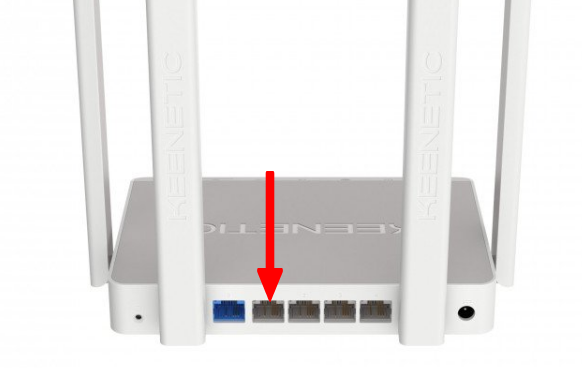
2. Соедините Ethernet-кабелем сетевую карту компьютера и один из портов роутера, например порт №1, как показано на рисунке.
Быстрая настройка через Мастер первоначальной настройки.
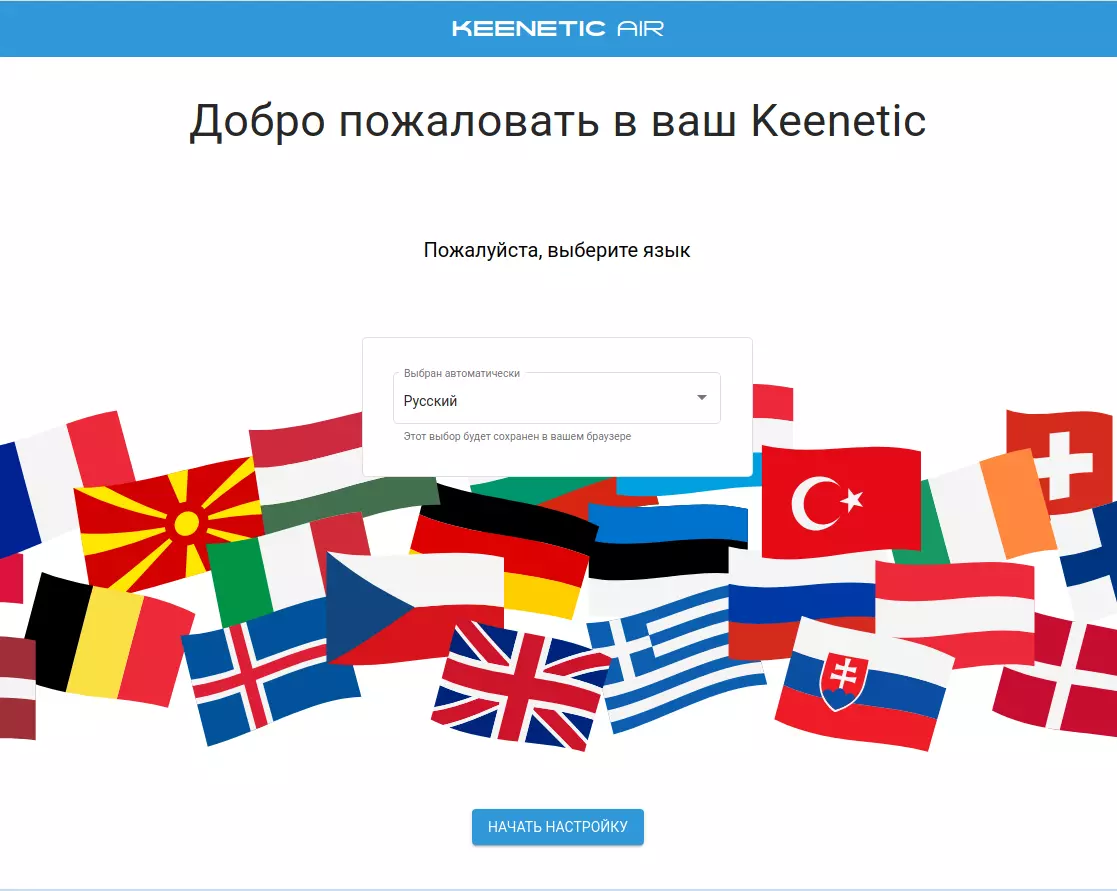
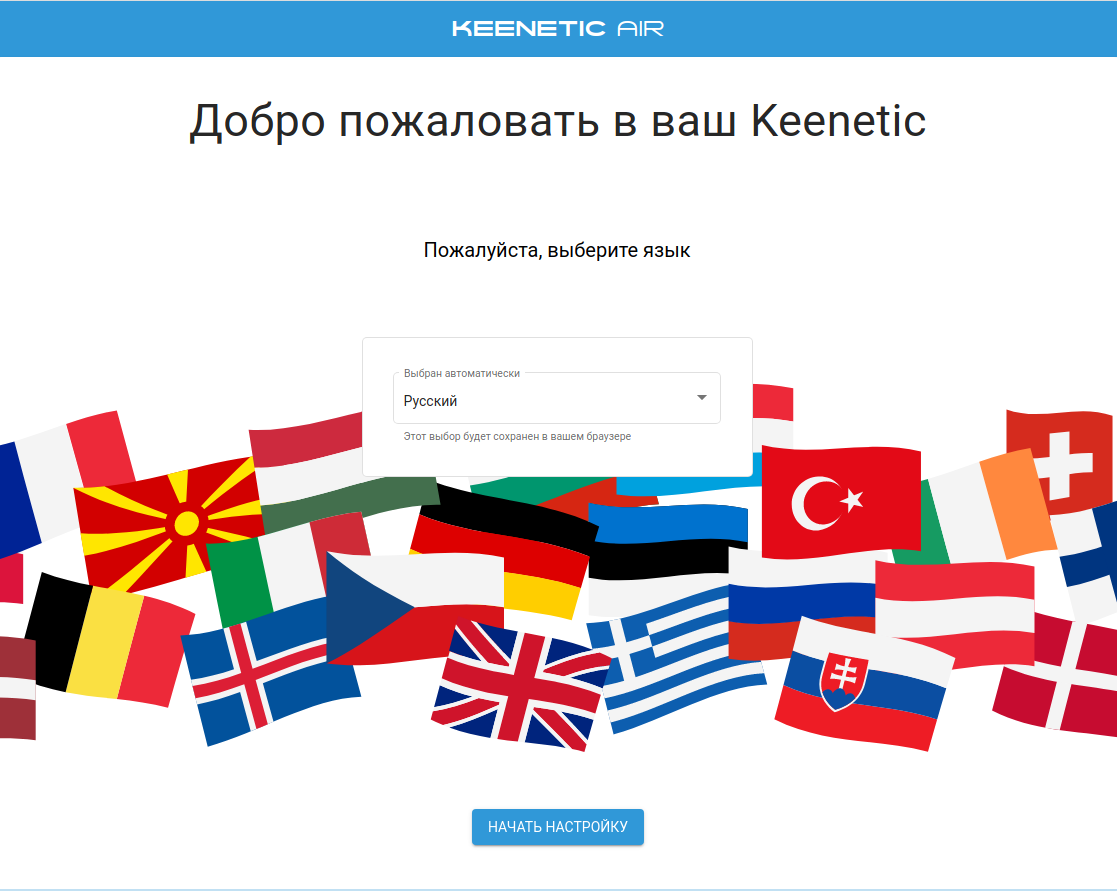
1. Запустите Интернет-браузер. Если страница быстрой настройки роутера автоматически не запустилась, то в адресной строке введите http://192.168.1.1 и нажмите Enter. На странице быстрой настройки необходимо выбрать Русский язык и нажать кнопку НАЧАТЬ НАСТРОЙКУ.
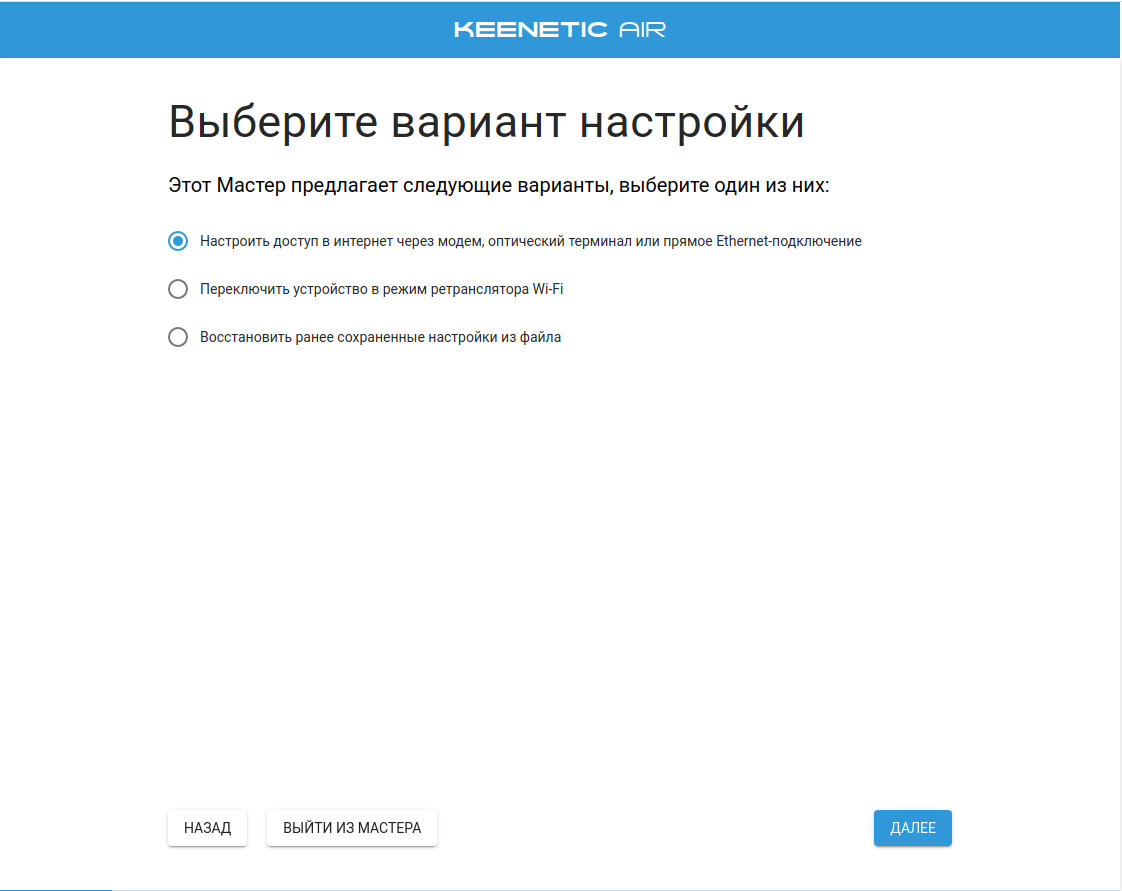
2. Выбираем вариант: Настроить доступ в интернет через модем, оптический терминал или прямое Ethernet- подключение. Жмем ДАЛЕЕ.
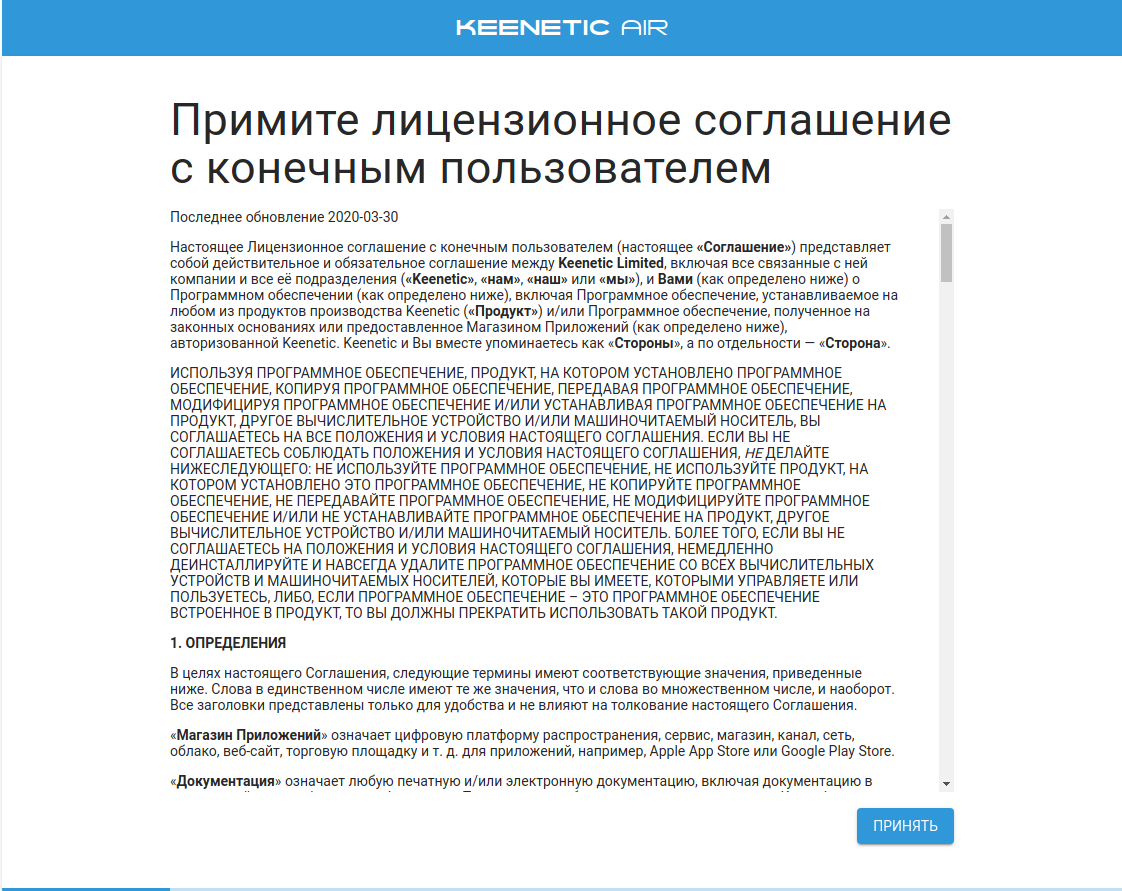
3. Знакомимся с Лицензионным соглашением и нажимаем ПРИНЯТЬ.
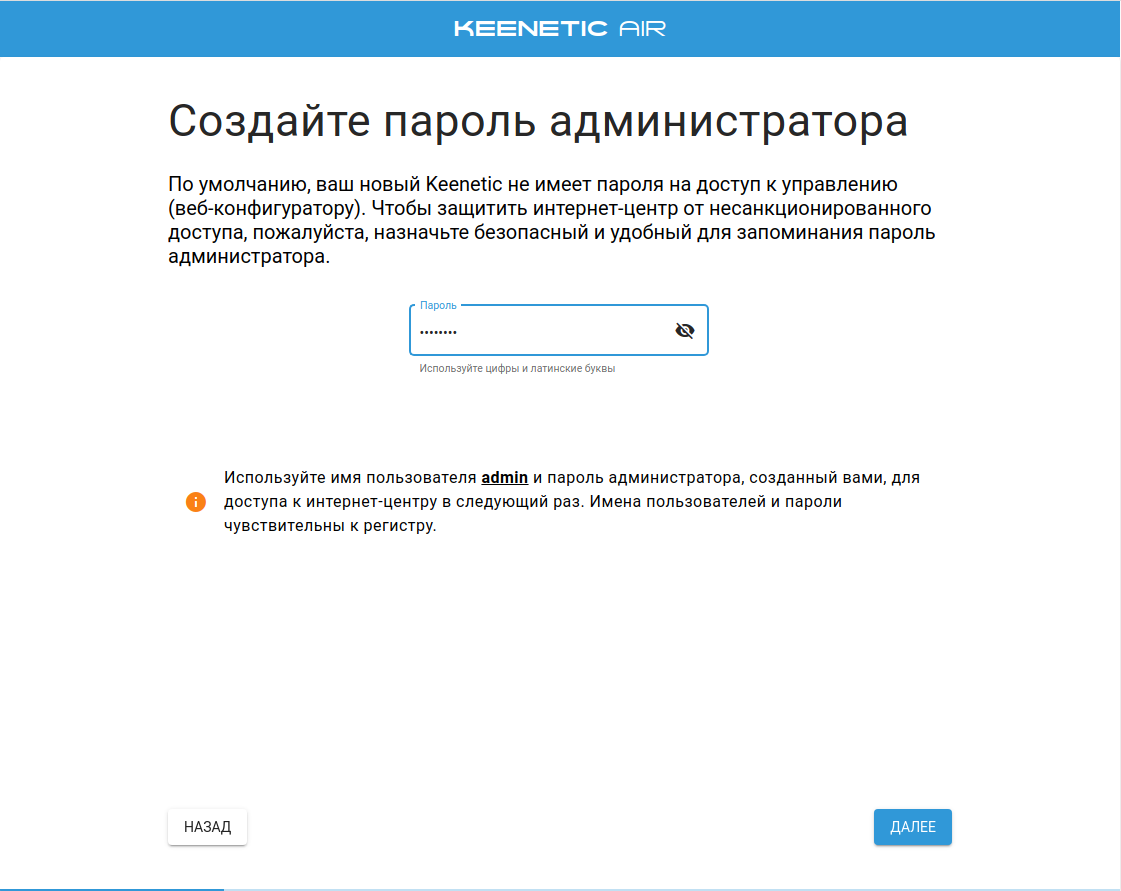
4. Создайте пароль администратора роутера, нажмите ДАЛЕЕ. В следующем окне потребуется ввести пароль администратора еще раз и нажать ДАЛЕЕ.
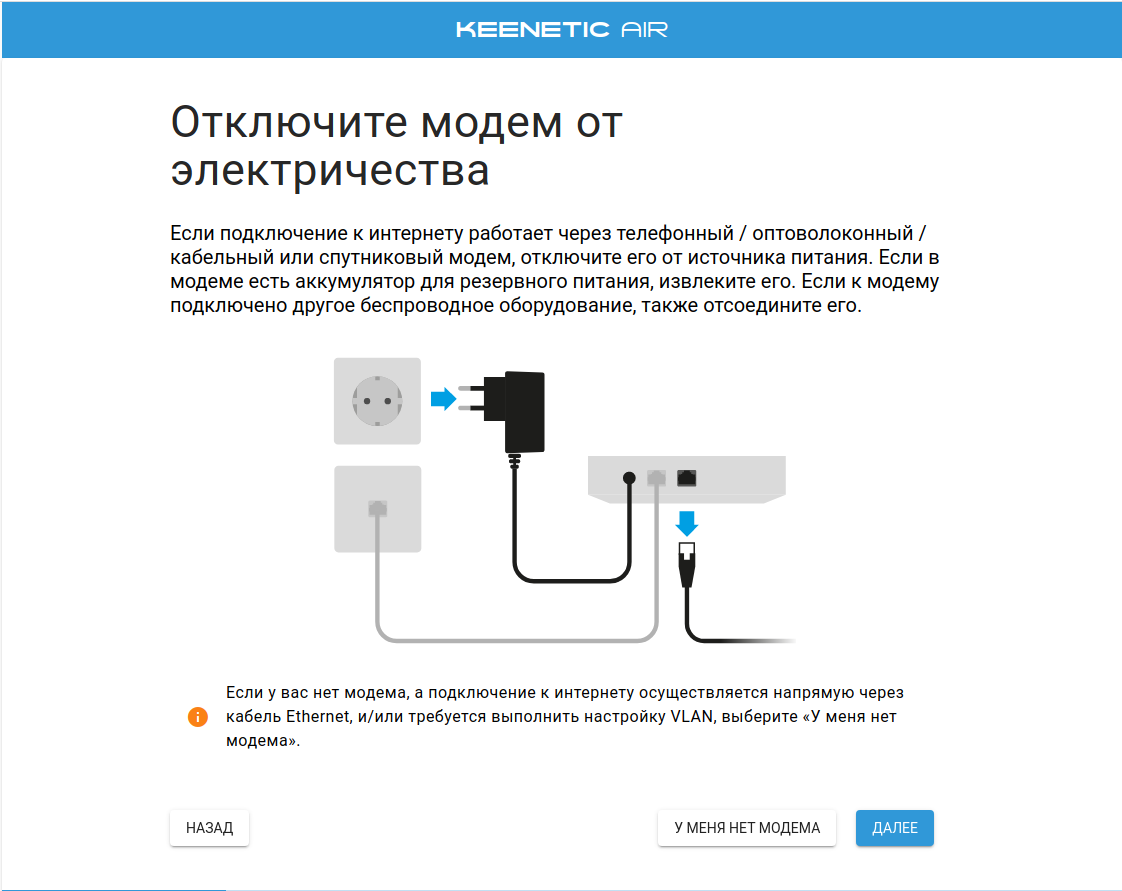
5. В данном окне нажимем кнопку У МЕНЯ НЕТ МОДЕМА.
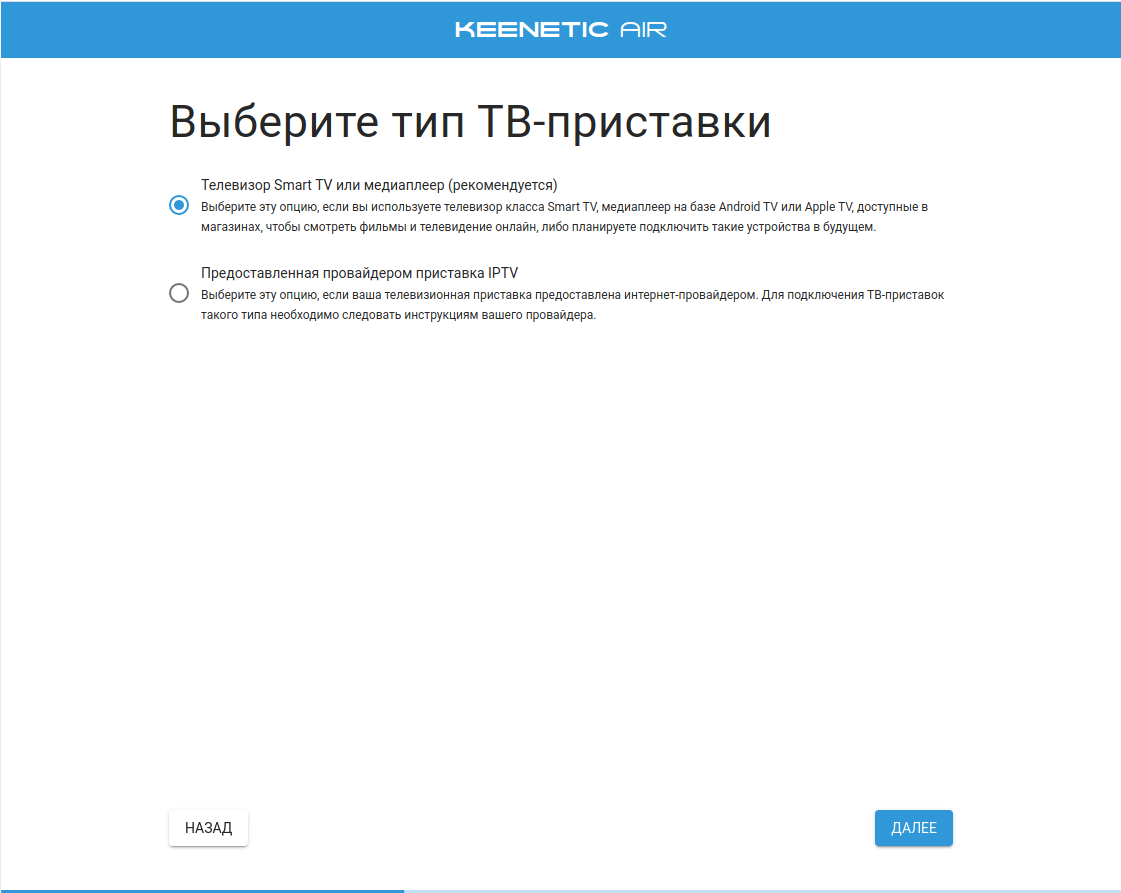
6. В новом окне выберите тип ТВ-приставки. По умолчанию, если не используется IPTV-приставка, то выбираем пункт Телевизор SMART TV или медиаплеер.
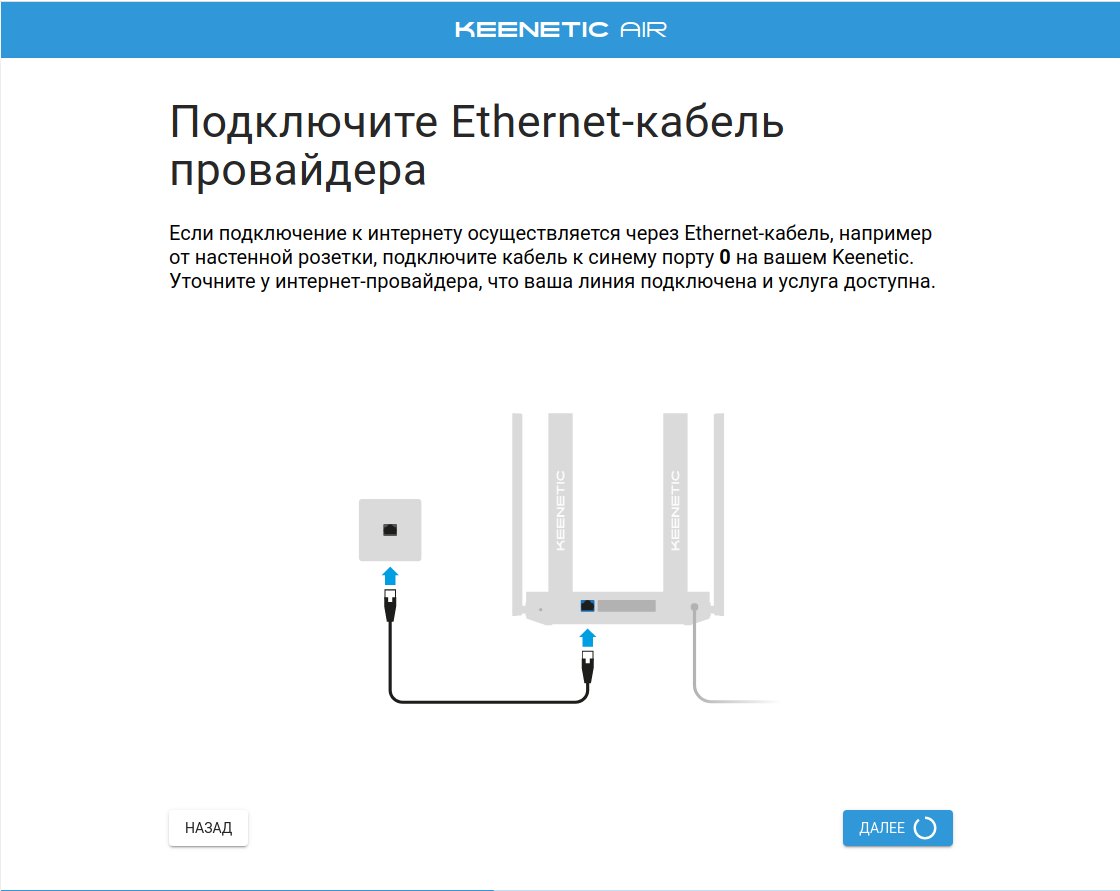
7. Подключите кабель провайдера в порт 0 роутера. Если кабель уже подключен, то нажимаем ДАЛЕЕ.
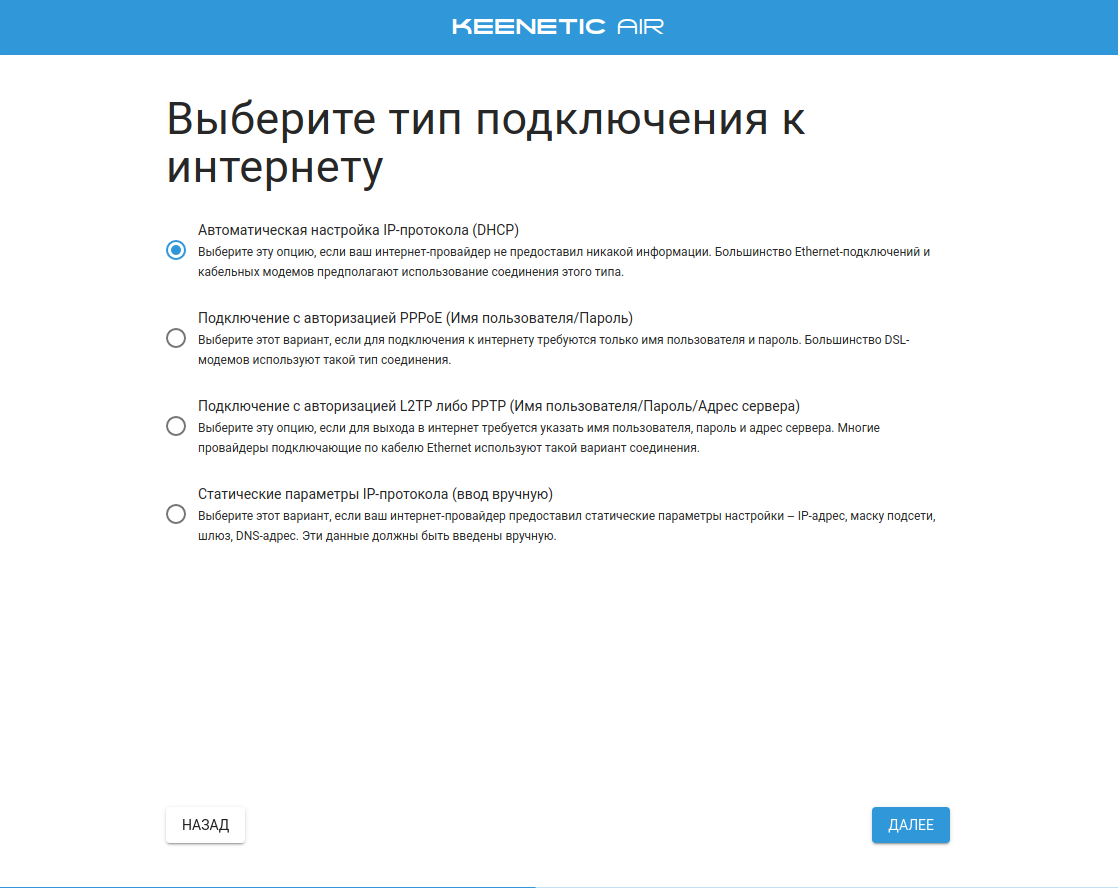
8. Выбираем тип подключения к интернету — Автоматическая настройка IP-протокола (DHCP).
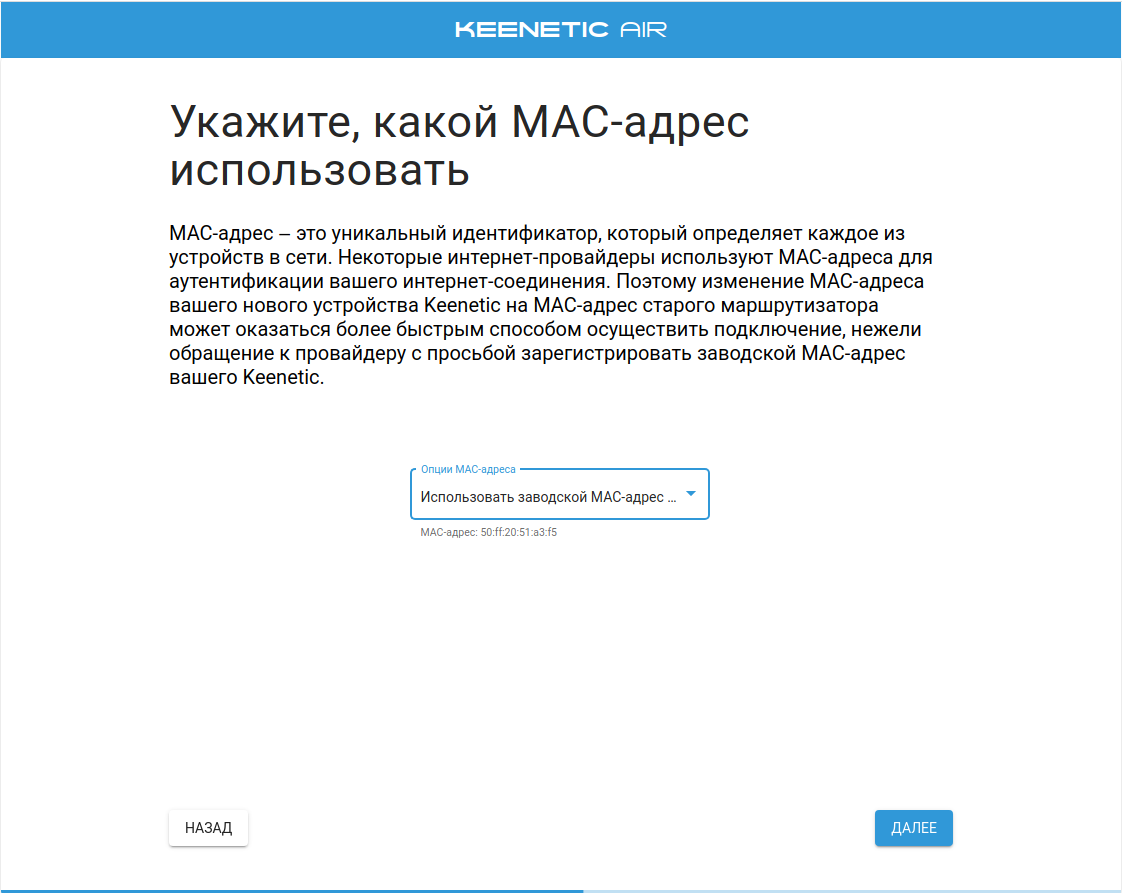
9. Выбираем Использовать заводской MAC-адрес. Жмем ДАЛЕЕ.
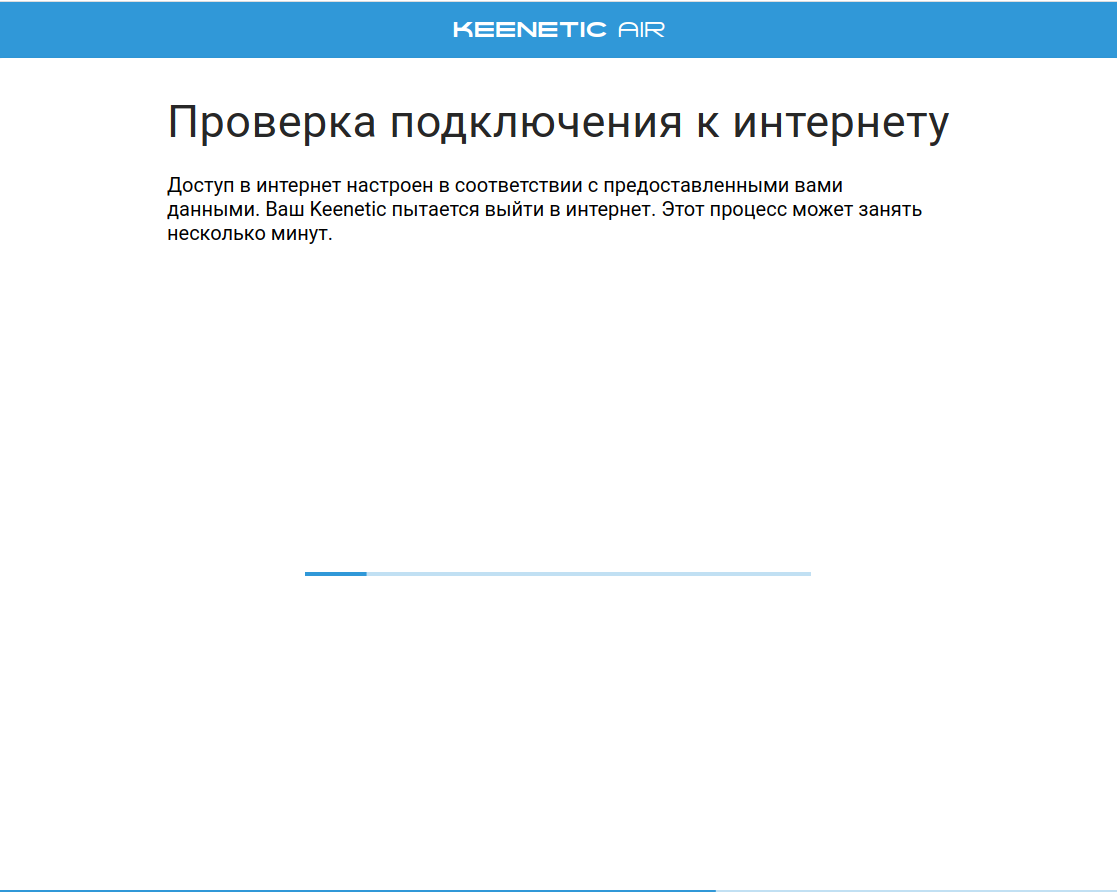
10. Проведем проверку подключения интернета на роутере. Если выбрано все верно, то роутер автоматически переведет в следующий пункт меню.
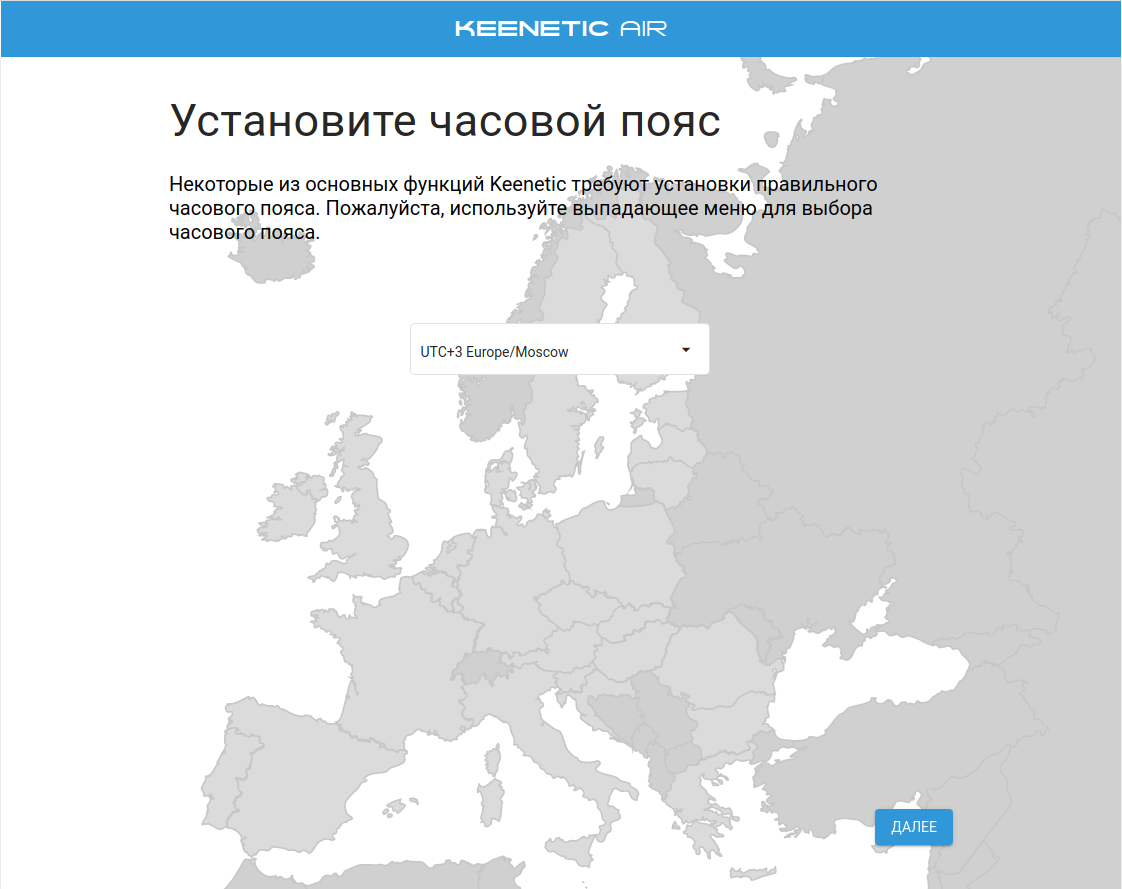
11. Установите часовой пояс UTC+3 Europe/Moscow.
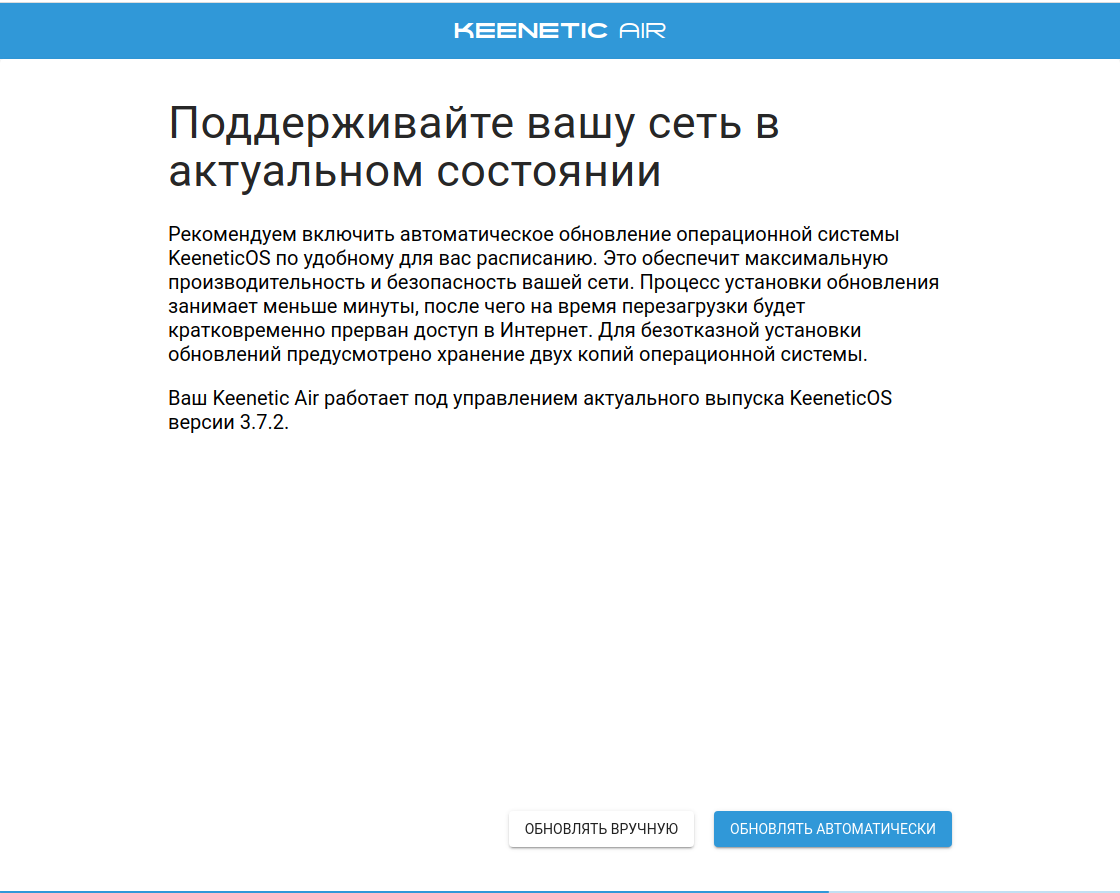
12. В данном окне выбираем ОБНОВЛЯТЬ АВТОМАТИЧЕСКИ.
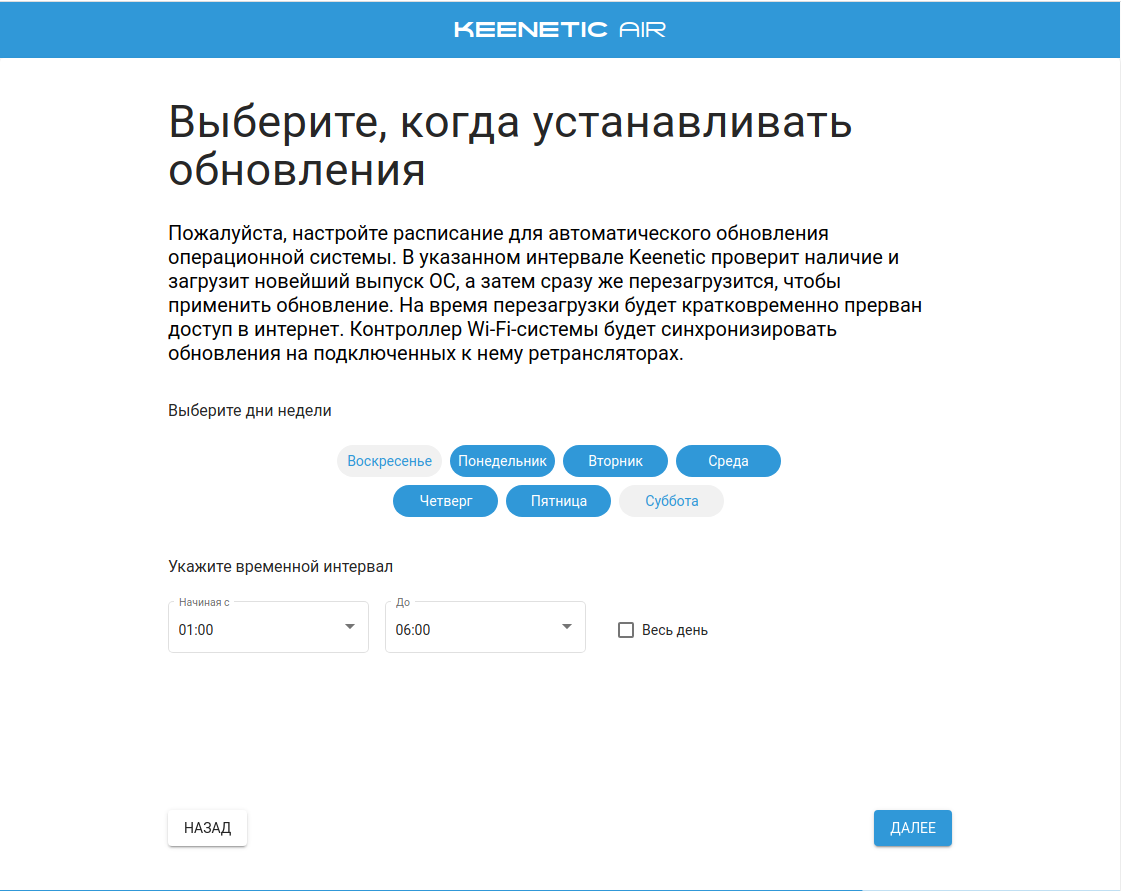
13. Устанавливаем дни и время, в которые роутер по расписанию будет проверять наличие обновлений Keenetic OS. Пропускать данный пункт нельзя, так как роутер, благодаря обновлениям будет поддерживаться в рабочем состоянии.
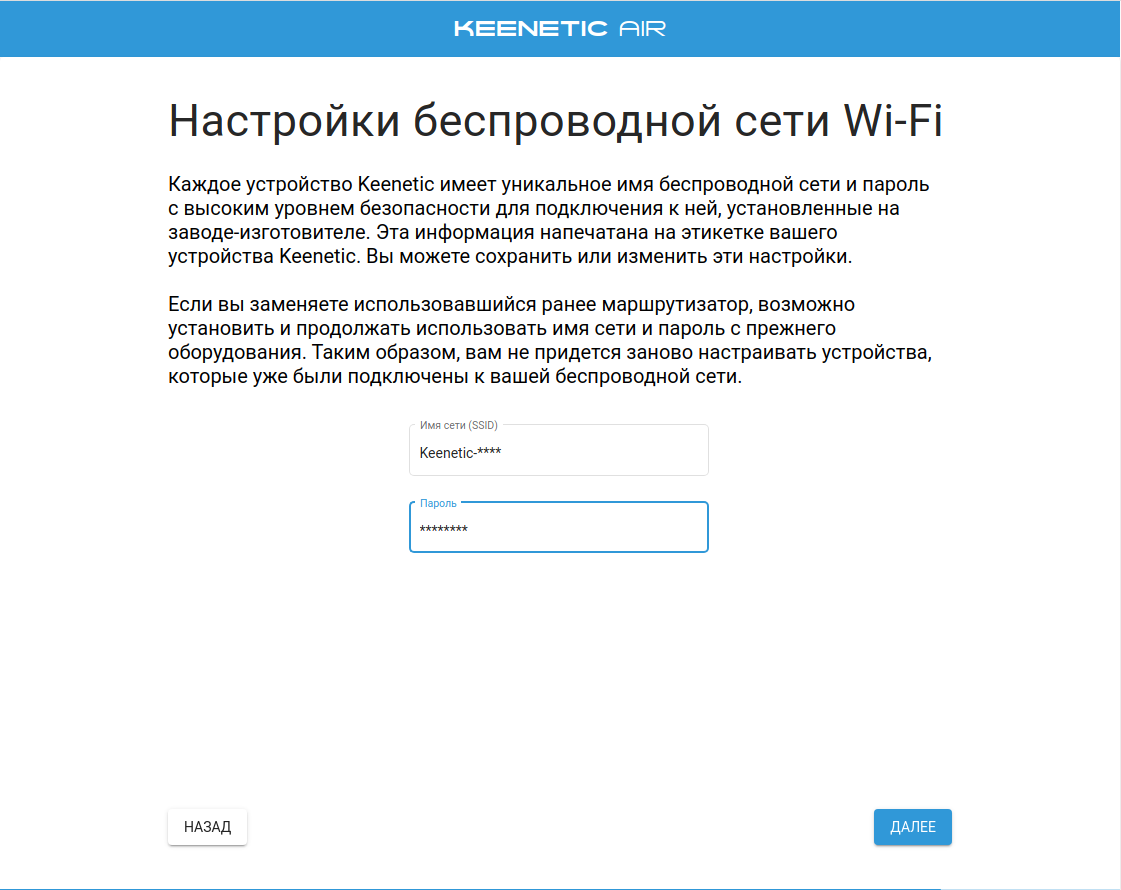
14. В данном окне предлагается сменить название название WI-FI сети(SSID) и пароль. Если заводские данные устраивают, то ничего не меняем и нажимаем ДАЛЕЕ.
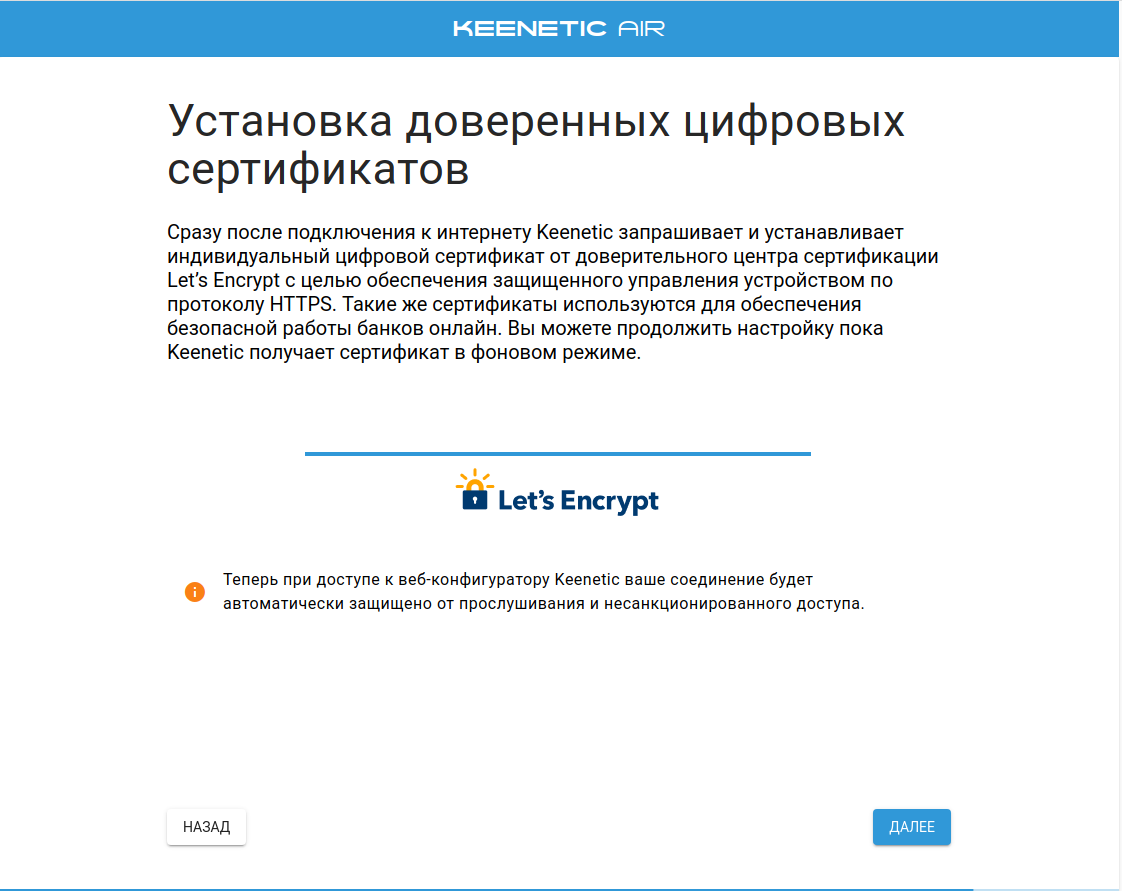
15. Установка доверенных цифровых сертификатов. После установки жмем ДАЛЕЕ.
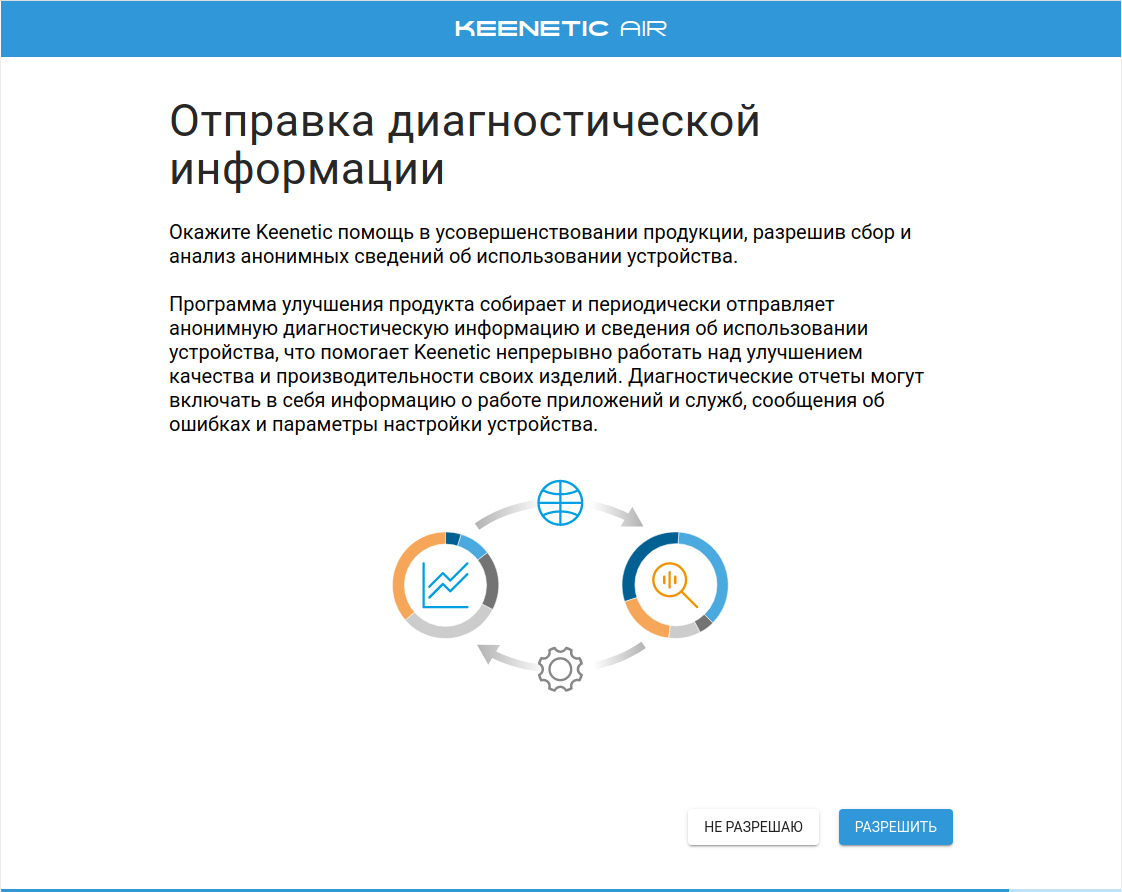
16. Разрешаем отправку диагностической информации.
17. Сохраните или распечатайте ваши учетные данные. Нажмите ДАЛЕЕ.
-itogo%20(1).png)
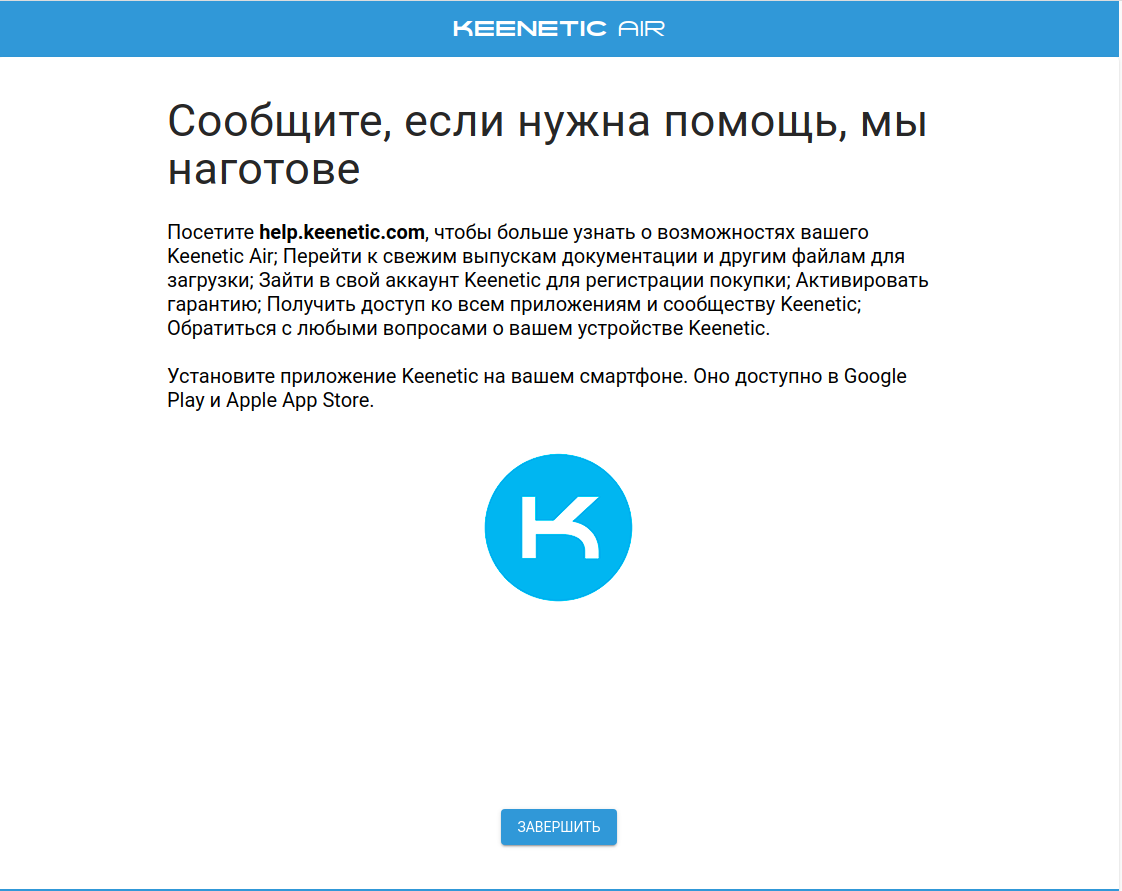
18. Настройка роутера завершена. Нажмите ЗАВЕРШИТЬ.
Настройка через панель роутера
1. Запустите Интернет-браузер. Если страница быстрой настройки роутера автоматически не запустилась, то в адресной строке введите http://192.168.1.1 и нажмите Enter. На странице быстрой настройки необходимо выбрать Русский язык и нажать кнопку НАЧАТЬ НАСТРОЙКУ.
2. В данном окне нажимаем ВЫЙТИ ИЗ МАСТЕРА.
3. Нажмите кнопку Домашняя сеть.
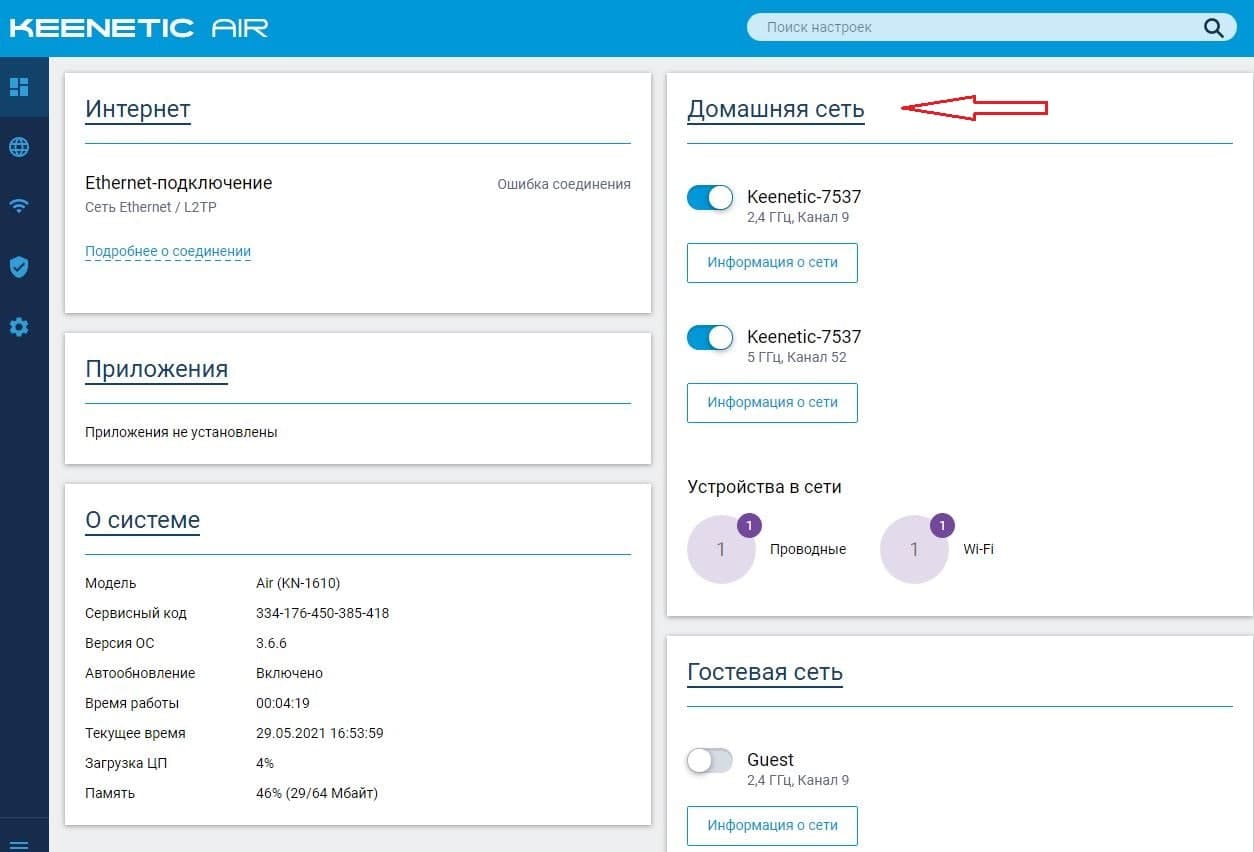
4. В разделе Беспроводная сеть WI-FI (2,4 ГГЦ) нажмите кнопку Дополнительные настройки.
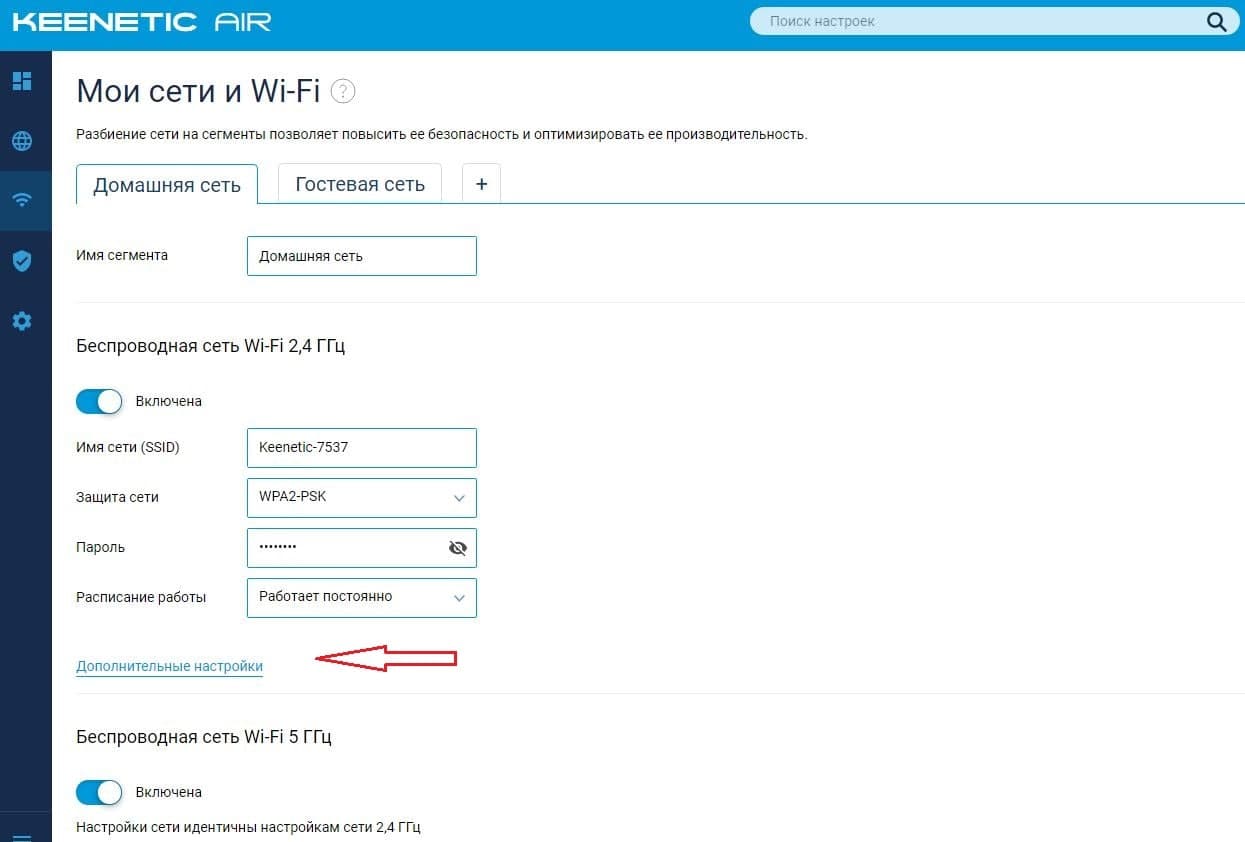
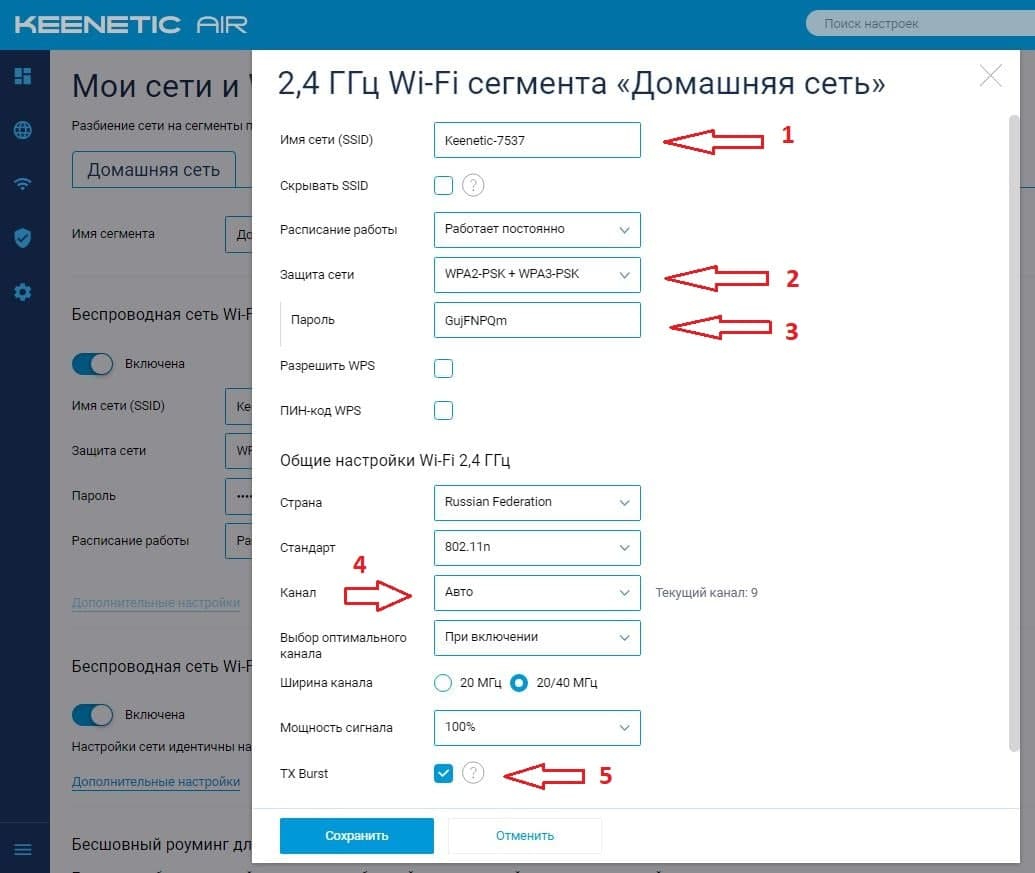
5. В дополнтельных настройках выполните следующие пункты:
Имя сети (SSID) и Пароль – произвольно, можно, как в регистрационной карточке.
В пункте Защита сети выберите параметр WPA2-PSK+WPA3-PSK. Страна Russian Federation.
Пункт Канал при начальной настройке оставьте с параметром Авто. Установите галочку Tx Burst.
Примечание. Если некоторые устройства не подключаются к Wi-Fi сети, нужно изменить Защиту сети на WPA2-PSK.
Далее нажмите Сохранить.
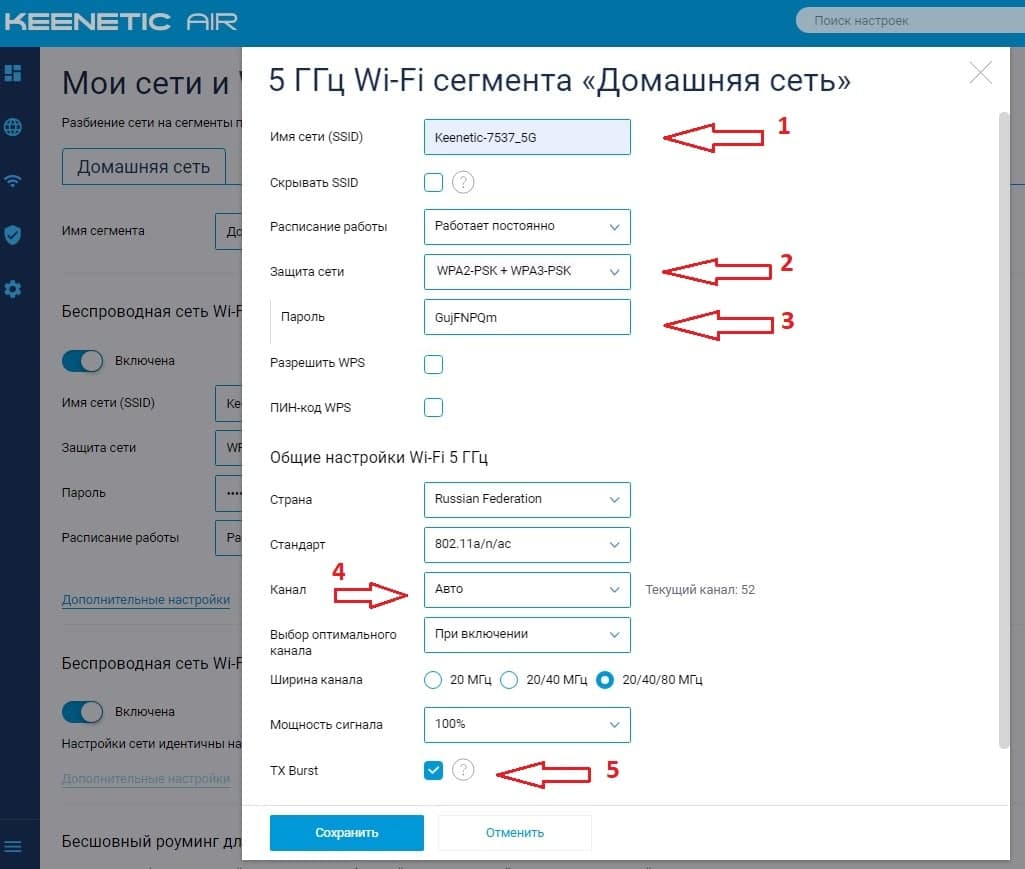
6. В разделе Беспроводная сеть WI-FI (5 ГГЦ) нажмите кнопку Дополнительные настройки.
В дополнтельных настройках выполните следующие пункты:
Имя сети (SSID) рекомендуем изменить добавив обозначение 5G. Пароль – произвольно, можно, как в регистрационной карточке. В пункте Защита сети выберите параметр WPA2-PSK+WPA3-PSK. Страна Russian Federation. Пункт Канал при начальной настройке оставьте с параметром Авто. Установите галочку Tx Burst.
Примечание. Если некоторые устройства не подключаются к Wi-Fi сети, нужно изменить Защиту сети на WPA2-PSK.
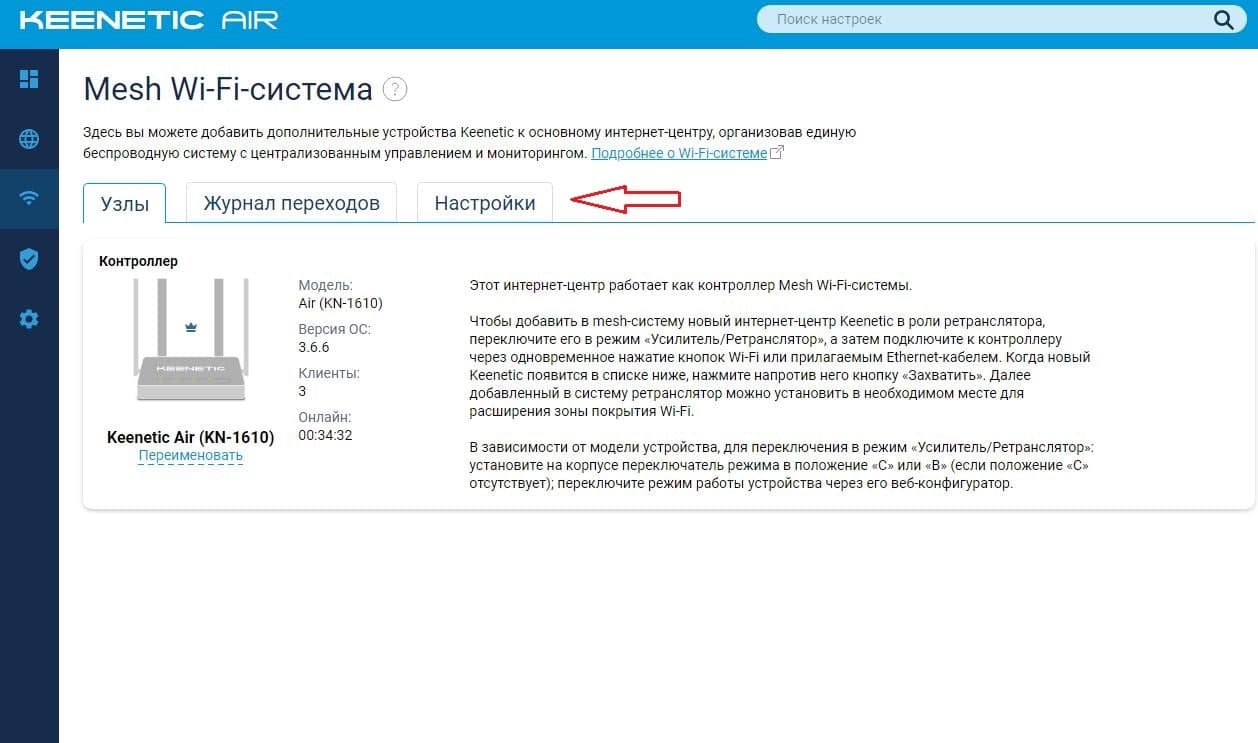
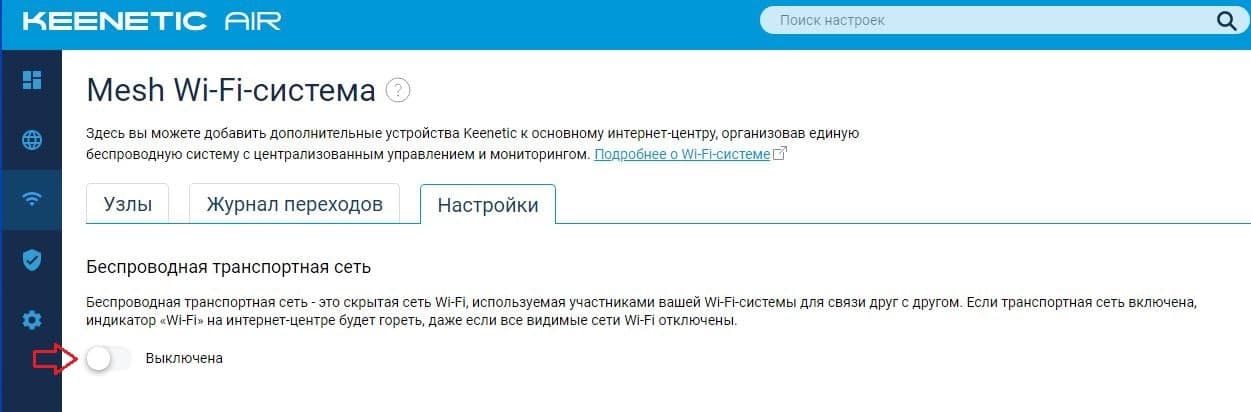
7. Отключение функции Mesh.
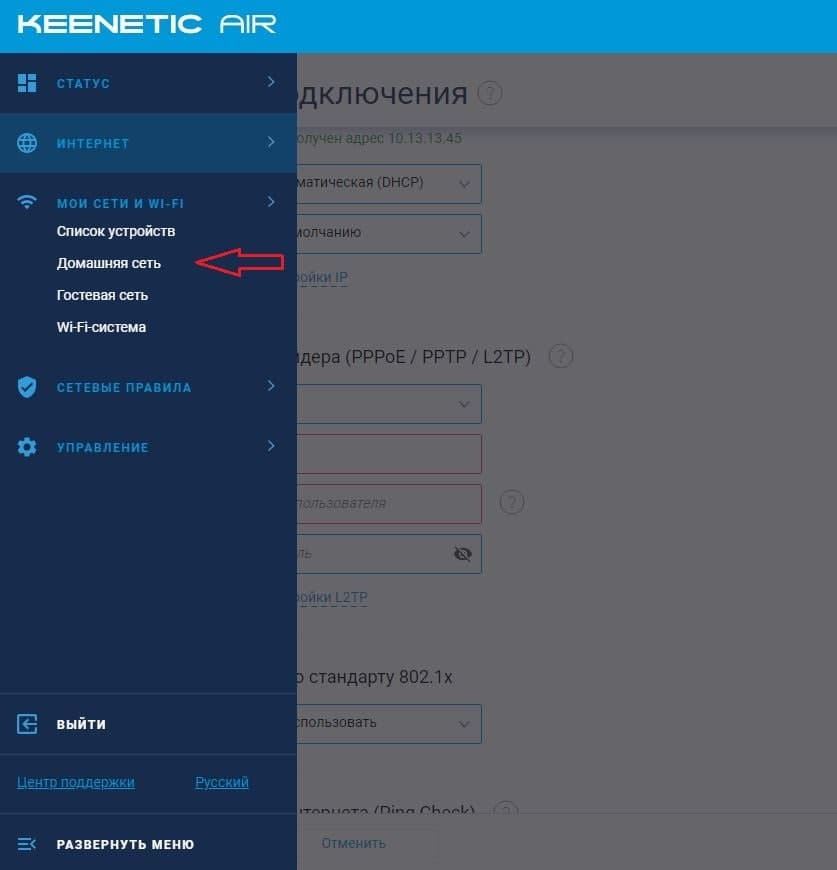
8. Отключение Гостевой сети.
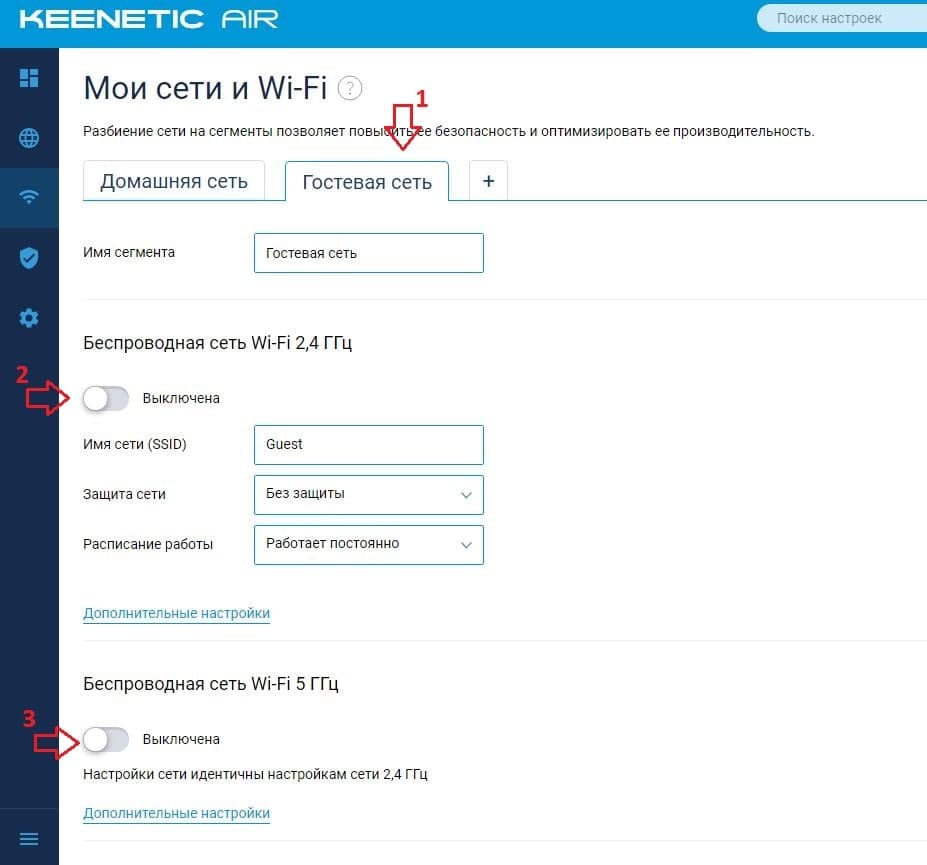
Настройка роутера завершена.
В начало
Подключение проводов
1. Подключите Ethernet-кабель, входящий в Вашу квартиру, в порт 0 (голубого цвета) роутера.
2. Соедините Ethernet-кабелем сетевую карту компьютера и один из портов роутера, например порт №1, как показано на рисунке.
Быстрая настройка через Мастер первоначальной настройки.
1. Запустите Интернет-браузер. Если страница быстрой настройки роутера автоматически не запустилась, то в адресной строке введите http://192.168.1.1 и нажмите Enter. На странице быстрой настройки необходимо выбрать Русский язык и нажать кнопку НАЧАТЬ НАСТРОЙКУ.
2. Выбираем вариант: Настроить доступ в интернет через модем, оптический терминал или прямое Ethernet- подключение. Жмем ДАЛЕЕ.
3. Знакомимся с Лицензионным соглашением и нажимаем ПРИНЯТЬ.
4. Создайте пароль администратора роутера, нажмите ДАЛЕЕ. В следующем окне потребуется ввести пароль администратора еще раз и нажать ДАЛЕЕ.
5. В данном окне нажимем кнопку У МЕНЯ НЕТ МОДЕМА.
6. В новом окне выберите тип ТВ-приставки. По умолчанию, если не используется IPTV-приставка, то выбираем пункт Телевизор SMART TV или медиаплеер.
7. Подключите кабель провайдера в порт 0 роутера. Если он уже подключен, то просто нажимаем ДАЛЕЕ.
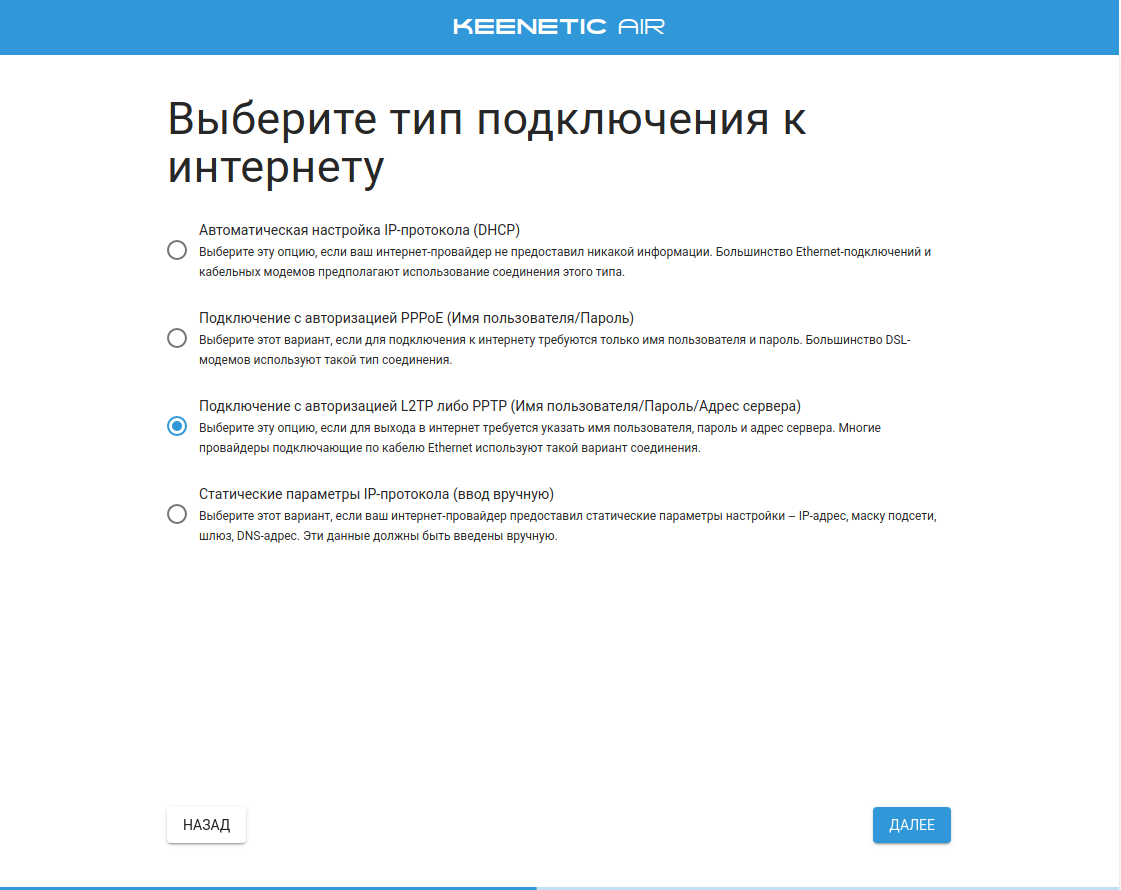
8. Выбираем тип подключения к интернету — Подключение с авторизацией L2TP.
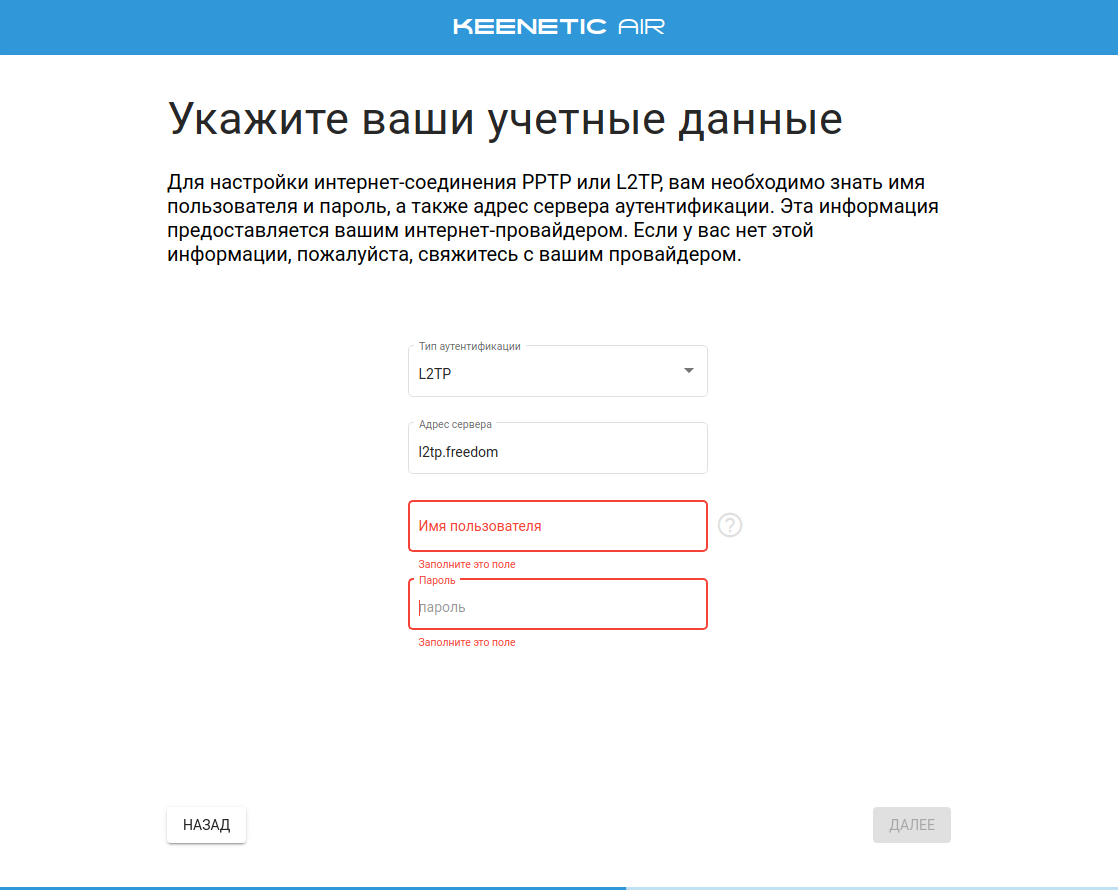
9. Тип аутентификации выбираем L2TP.
Адрес сервера указываем L2TP.freedom
Имя пользователя — учетное имя (login) из регистрационной карточки.
Пароль — пароль из регистрационной карточки с собрюдением регистра вводимых символов.
10. Выбираем Использовать заводской MAC-адрес. Жмем ДАЛЕЕ.
11. Проведем проверку подключения интернета на роутере. Если выбрано все верно, то роутер автоматически переведет в следующий пункт меню.
12. Установите часовой пояс UTC+3 Europe/Moscow.
13. В данном окне выбираем ОБНОВЛЯТЬ АВТОМАТИЧЕСКИ.
14. Устанавливаем дни и время, в которые роутер по расписанию будет проверять наличие обновлений Keenetic OS. Пропускать данный пункт нельзя, так как роутер, благодаря обновлениям будет поддерживаться в рабочем состоянии.
15. В данном окне предлагается сменить название название WI-FI сети(SSID) и пароль. Если заводские данные устраивают, то ничего не меняем и нажимаем ДАЛЕЕ.
16. Установка доверенных цифровых сертификатов. После установки жмем ДАЛЕЕ.
17. Разрешаем отправку диагностической информации.
18. Сохраните или распечатайте ваши учетные данные. Нажмите ДАЛЕЕ.
19. Настройка роутера завершена. Нажмите завершить.
Настройка через панель роутера
1. Запустите Интернет-браузер. Если страница быстрой настройки роутера автоматически не запустилась, то в адресной строке введите http://192.168.1.1 и нажмите Enter. На странице быстрой настройки необходимо выбрать Русский язык и нажать кнопку НАЧАТЬ НАСТРОЙКУ.
2. В данном окне выбираем ВЫЙТИ ИЗ МАСТЕРА.
3. Нажмите кнопку Интернет.
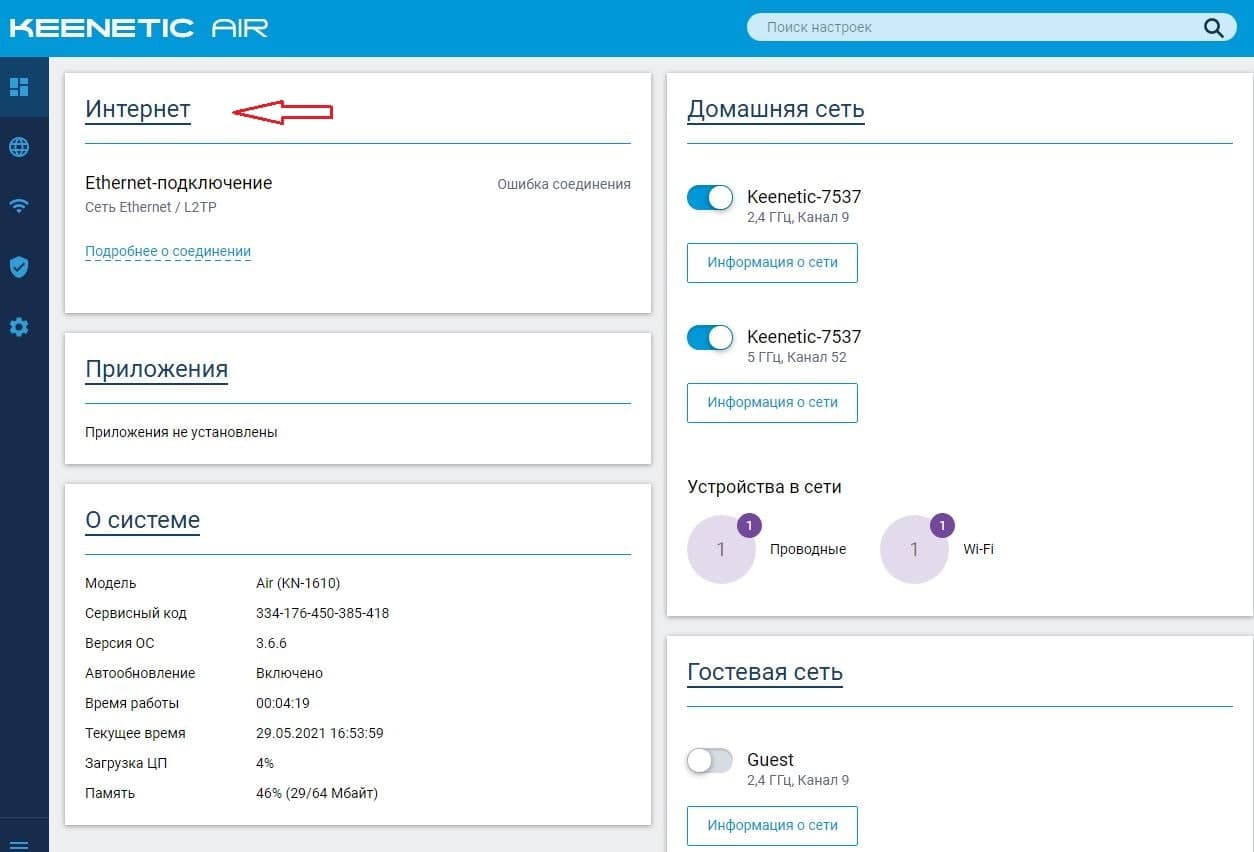
4. В разделе Проводной спуститесь до подраздела Параметры IP И DNS.
В пункте Настройка IP оставьте выбранным параметр Автоматическая (DHCP). Спуститесь ниже до подраздела Аутентификация у провайдера (PPPoE/VPN), нажмите кнопку Дополнительные настройки L2TP.
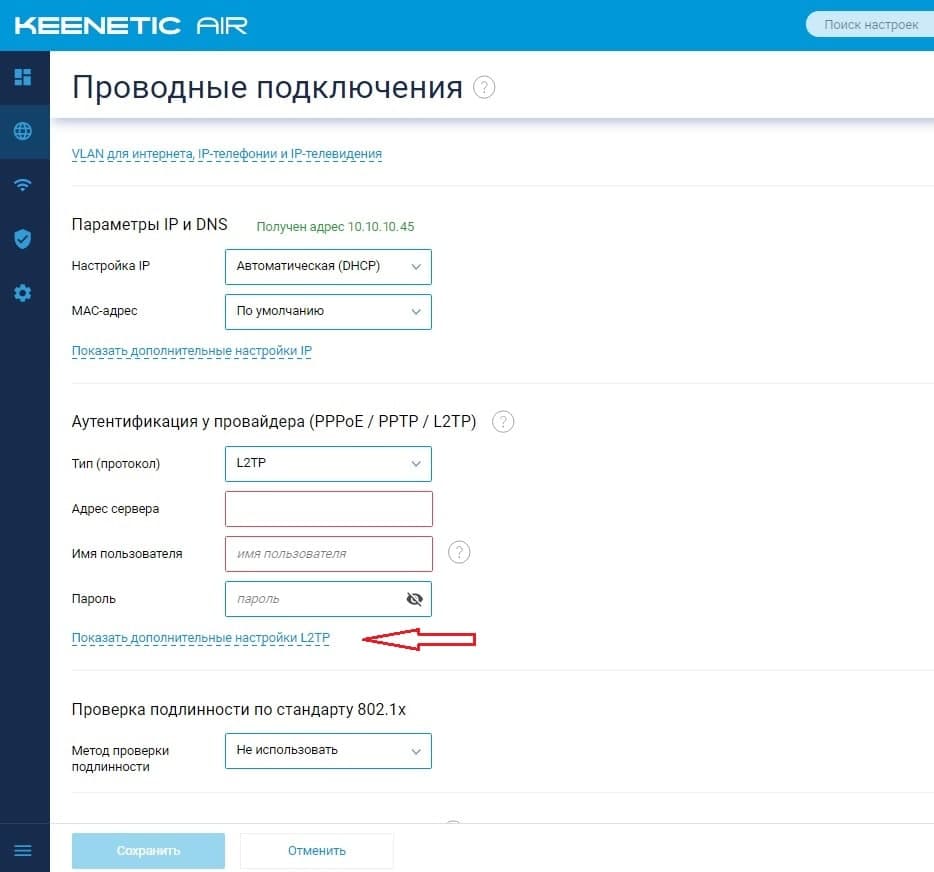
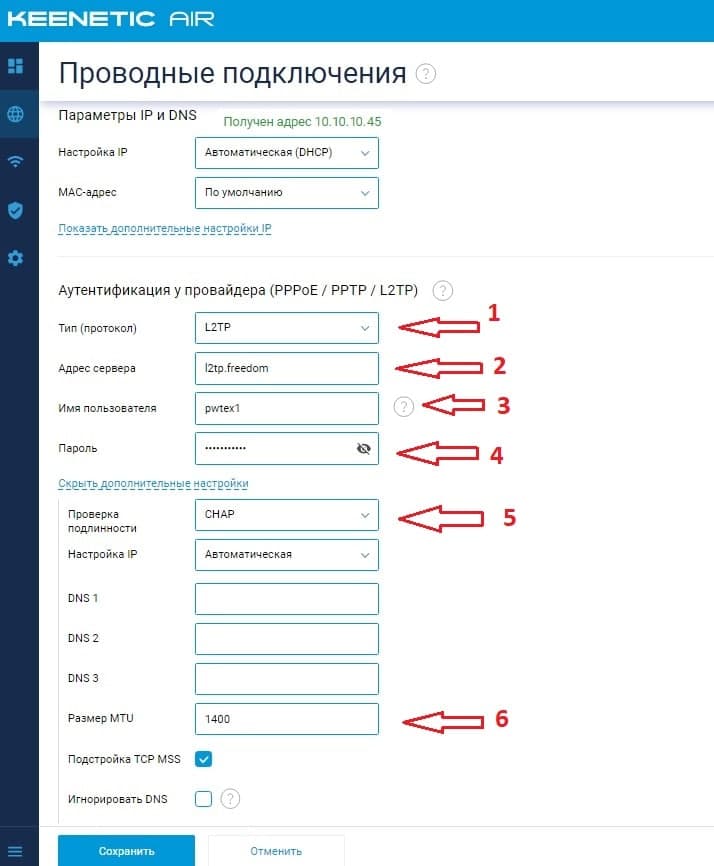
5. В открывшемся меню заполните параметры:
в пункте Тип (Протокол) выберите L2TP;
в поле Адрес сервера напишите l2tp.freedom;
в полях Имя пользователя и Пароль введите данные из Регистрационной карточки абонента;
в поле MTU наберите 1400;
Далее нажмите Сохранить.
6. Нажмите кнопку Домашняя сеть.
7. В разделе Беспроводная сеть WI-FI (2,4 ГГЦ) нажмите кнопку Дополнительные настройки.
8. В дополнтельных настройках выполните следующие пункты:
Имя сети (SSID) и Пароль – произвольно, можно, как в регистрационной карточке.
В пункте Защита сети выберите параметр WPA2-PSK+WPA3-PSK. Страна Russian Federation.
Пункт Канал при начальной настройке оставьте с параметром Авто. Установите галочку Tx Burst.
Примечание. Если некоторые устройства не подключаются к wifi сети, нужно изменить Защиту сети на WPA2-PSK.
Далее нажмите Сохранить.
9. В разделе Беспроводная сеть WI-FI (5 ГГЦ) нажмите кнопку Дополнительные настройки.
В дополнтельных настройках выполните следующие пункты:
Имя сети (SSID) рекомендуем изменить добавив обозначение 5G. Пароль – произвольно, можно, как в регистрационной карточке. В пункте Защита сети выберите параметр WPA2-PSK+WPA3-PSK. Страна Russian Federation. Пункт Канал при начальной настройке оставьте с параметром Авто. Установите галочку Tx Burst.
Примечание. Если некоторые устройства не подключаются к wifi сети, нужно изменить Защиту сети на WPA2-PSK.
10. Отключение функции Mesh.
11. Отключение Гостевой сети.
Настройка роутера завершена.
В начало
На чтение 6 мин Опубликовано Обновлено
Wifi-роутер Keenetic Air 1611 — это универсальное устройство, которое позволяет создать стабильную и безопасную Wi-Fi сеть для дома или офиса. Настройка роутера может показаться сложной задачей для новичков, но не требует специальных навыков или экспертизы. В этой подробной инструкции мы расскажем вам, как настроить wifi роутер Keenetic Air 1611, чтобы вы могли насладиться быстрым, безопасным и надежным интернет-соединением.
Первый шаг при настройке wifi роутера Keenetic Air 1611 заключается в подключении роутера к коммуникационному порту интернет-провайдера, который обычно располагается около входной двери. Подключите кабель от провайдера к WAN-порту на задней панели роутера. Если у вас есть дополнительные сетевые устройства, такие как компьютеры или принтеры, которые вы хотите подключить к роутеру с помощью кабельного соединения, подключите их к одному из 4 портов LAN на задней панели роутера.
После физического подключения роутера кабелями, можно приступить к настройке ПО (программного обеспечения) роутера. Включите роутер в розетку и подождите, пока загорится индикатор питания. Затем, откройте ваш любимый веб-браузер и введите адрес «192.168.1.1» в адресной строке. Нажмите клавишу «Enter», чтобы перейти на страницу настройки роутера.
На странице настройки роутера вам будет предложено ввести имя пользователя и пароль. Если вы впервые входите в систему, используйте стандартные учетные данные, указанные в руководстве пользователя. После успешного входа в систему вы сможете настроить все параметры роутера, включая настройку Wi-Fi, безопасность сети, создание гостевой сети и многое другое.
Содержание
- Подготовка к установке
- Подключение роутера
- Настройка подключения к Интернету
- Настройка wifi сети
- Дополнительные настройки и функции
Подготовка к установке
Перед началом установки и настройки wifi роутера Keenetic Air 1611 необходимо выполнить несколько подготовительных шагов:
- Распакуйте продукт и проверьте наличие всех комплектующих элементов: роутер, антенны, сетевой адаптер и провод.
- Убедитесь в наличии всех необходимых кабелей, включая Ethernet-кабель для подключения роутера к источнику интернета и сетевой адаптер для подключения роутера к сети питания.
- Включите компьютер или ноутбук, который будет использоваться для настройки роутера, и убедитесь, что он имеет доступ к интернету.
- Обновите все программные компоненты на компьютере, включая операционную систему и драйверы сетевой карты.
- Убедитесь, что все сетевые устройства, подключенные к роутеру, отключены от розеток электропитания.
После выполнения всех этих подготовительных шагов можно приступать к установке wifi роутера Keenetic Air 1611.
Подключение роутера
Для настройки wifi роутера Keenetic Air 1611 необходимо сначала выполнить его подключение к компьютеру или модему с помощью сетевых кабелей. Для этого следуйте инструкции:
- Подключите один конец сетевого кабеля к порту «LAN» на задней панели роутера.
- Подключите другой конец сетевого кабеля к Ethernet-порту вашего компьютера или к LAN-порту вашего модема.
После подключения роутера к компьютеру или модему, вам необходимо включить роутер и выполнить следующие действия:
- Подключите роутер к источнику питания при помощи блока питания, который поставляется вместе с роутером.
- Дождитесь, пока индикаторы питания и подключения загорятся на задней панели роутера.
- Перейдите на вашем компьютере в «Панель управления» и выберите «Сеть и интернет».
- В меню «Сеть и интернет» выберите «Центр управления сетями и общим доступом».
- В открывшемся окне выберите «Настройка нового подключения или сети».
- Выберите опцию «Настройка соединения по типу», а затем выберите «Подключение к интернету».
- Выберите опцию «Создать новое подключение», а затем выберите «Быстрая установка».
- Следуйте инструкциям мастера установки и введите все необходимые данные, чтобы настроить соединение с интернетом.
- После завершения мастера установки, ваш роутер Keenetic Air 1611 будет подключен к интернету и готов к настройке wifi.
Настройка подключения к Интернету
При первом включении роутера Keenetic Air 1611 необходимо настроить подключение к Интернету. Для этого выполните следующие шаги:
- Подключите сетевой кабель провайдера к порту WAN на задней панели роутера.
- Включите роутер и подождите, пока индикатор POWER перестанет мигать и станет постоянно гореть.
- Откройте браузер на компьютере или мобильном устройстве и введите адрес http://192.168.1.1 в строке адреса.
- В появившемся окне авторизации введите логин и пароль администратора роутера (по умолчанию логин: admin, пароль: admin).
- Перейдите в меню «Настройки» и выберите вкладку «Интернет».
- Нажмите на кнопку «Добавить подключение».
- Выберите тип подключения (например, PPPoE, DHCP, статический IP) и введите необходимые данные, предоставленные провайдером.
- Нажмите на кнопку «Применить» и подождите, пока роутер выполнит настройки.
После выполнения этих шагов подключение к Интернету должно быть настроено. Вы можете проверить его работу, открыв любую веб-страницу или выполнить тест скорости.
Настройка wifi сети
Для настройки wifi сети на роутере Keenetic Air 1611, выполните следующие шаги:
- Подключите свой устройство (компьютер, ноутбук или смартфон) к роутеру посредством Ethernet кабеля или через wifi.
- Откройте любой веб-браузер на своем устройстве и введите в адресной строке IP-адрес роутера. По умолчанию IP-адрес для Keenetic Air 1611 – 192.168.1.1.
- В появившемся окне авторизации введите логин и пароль администратора. По умолчанию логин – admin, пароль – admin.
- В главном меню роутера выберите вкладку «Настройки wifi».
- Настройте параметры wifi сети согласно вашим предпочтениям:
- Выберите имя (SSID) сети, которое будет отображаться для подключения.
- Выберите подходящий режим работы wifi сети (2.4 ГГц, 5 ГГц или оба).
- Установите пароль для доступа к wifi сети.
- Выберите настройки безопасности (WPA2-Personal рекомендуется для наибольшей безопасности).
- Сохраните изменения и перезагрузите роутер.
- Подключитесь к новой wifi сети с помощью выбранного имени (SSID) и пароля.
После выполнения этих шагов, вы успешно настроили wifi сеть на роутере Keenetic Air 1611.
Дополнительные настройки и функции
В Keenetic Air 1611 доступны различные дополнительные настройки и функции, которые позволяют улучшить работу и безопасность вашей беспроводной сети. Вот несколько полезных возможностей, которые вы можете использовать:
- Гостевая сеть: Настройте дополнительную беспроводную сеть для гостей, чтобы предоставить им доступ в Интернет без предоставления пароля от основной сети.
- Родительский контроль: Ограничьте доступ к определенным веб-сайтам или контенту для детей, установив режим родительского контроля.
- Блокировка угроз: Включите функцию блокировки угроз, чтобы защитить свою сеть от вредоносных программ, вирусов и других сетевых угроз.
- Динамическая маршрутизация: Настройте дополнительные маршруты для оптимизации передачи данных в вашей сети.
- Полнодуплексный режим: Включите полнодуплексный режим, чтобы увеличить пропускную способность вашей сети и улучшить ее производительность.
Это лишь некоторые из возможностей, предлагаемых Keenetic Air 1611. Используйте меню настройки роутера для более подробной настройки и настройки по вашему вкусу.
Настройка роутера Кинетик Аир 1611 может показаться сложной задачей для новичков. Однако, с помощью этой пошаговой инструкции вы сможете с легкостью настроить ваш роутер, чтобы получить оптимальное подключение к интернету.
Первым шагом является подключение роутера. Вам потребуется провод Ethernet, который нужно вставить в соответствующий разъем на задней панели роутера. Затем другой конец провода подключите к вашему компьютеру или ноутбуку.
После подключения роутера к компьютеру, откройте любой браузер, например, Google Chrome или Mozilla Firefox, и введите IP-адрес роутера в адресной строке. Обычно адрес состоит из четырех чисел, разделенных точками, например, 192.168.0.1.
Войдите в панель администрирования роутера, введя логин и пароль, которые указаны на задней панели вашего устройства. Обычно стандартные данные для входа — admin и password. После успешного входа вы можете приступить к настройке роутера Кинетик Аир 1611 для оптимальной работы.
Содержание
- Описание роутера Кинетик Аир 1611
- Шаг 1: Подключение роутера
- Шаг 2: Вход в настройки роутера
- Шаг 3: Настройка подключения к интернету
- Шаг 4: Настройка беспроводной сети
- Шаг 5: Защита сети от несанкционированного доступа
- Шаг 6: Дополнительные настройки
Описание роутера Кинетик Аир 1611
Роутер Кинетик Аир 1611 имеет встроенные антенны, которые обеспечивают стабильное и качественное покрытие Wi-Fi сигналом по всей площади помещения. Это позволяет подключиться к интернету не только с помощью проводного соединения, но и без проводов.
Устройство оснащено разъемами для подключения проводных устройств, таких как компьютеры, принтеры, телевизоры и другие. Кроме того, роутер Кинетик Аир 1611 поддерживает технологию QoS, которая позволяет приоритезировать передачу данных и обеспечивает бесперебойный интернет-серфинг.
Для настройки роутера Кинетик Аир 1611 следует подключиться к нему с компьютера посредством проводного или беспроводного соединения. Затем в настройках роутера можно настроить Wi-Fi сеть, пароль, фильтрацию доступа по MAC-адресу, а также другие параметры.
| Характеристики роутера Кинетик Аир 1611: | |
|---|---|
| Модель | Кинетик Аир 1611 |
| Интерфейсы | 4 порта LAN Fast Ethernet 10/100, 1 порт WAN Fast Ethernet 10/100 |
| Процессор | 800 МГц |
| Память | 128 Мб DDR3 |
| Поддержка стандартов | IEEE 802.11a/b/g/n/ac |
| Скорость передачи данных | до 1200 Мбит/с |
| Антенны | Встроенные, 2 шт. |
| Технология QoS | Да |
Роутер Кинетик Аир 1611 отличается простотой в использовании и надежностью. Он является отличным выбором для домашней или офисной сети, обеспечивая быстрое и стабильное подключение к интернету.
Шаг 1: Подключение роутера
Перед тем как начать работать с роутером Кинетик Аир 1611, вам необходимо подключить его к вашей сети.
Для начала, найдите свободное электрическое гнездо и вставьте в него один конец адаптера питания роутера. Затем, подключите другой конец адаптера к разъему питания роутера.
Определите, каким способом вы будете подключаться к интернету: через Ethernet-кабель или через Wi-Fi.
Если вы планируете использовать Ethernet-подключение, возьмите один из Ethernet-кабелей и подключите его к порту WAN на задней панели роутера. Затем, другой конец кабеля подключите к роутеру вашего интернет-провайдера.
Если же вы хотите использовать Wi-Fi, то необходимо включить беспроводной модуль роутера. Для этого найдите кнопку Wi-Fi на передней панели роутера и на короткое время нажмите на нее. Дождитесь, пока индикатор Wi-Fi не начнет мигать, означая включение беспроводного модуля.
Важно: Если вы выбрали Wi-Fi-подключение, убедитесь, что ваше устройство (например, ноутбук или смартфон) также поддерживает беспроводные сети.
После подключения роутера и необходимых проводов, подождите несколько минут, чтобы роутер запустился и установил соединение с вашим интернет-провайдером.
Теперь вы можете переходить к следующему шагу и настраивать роутер Кинетик Аир 1611 для работы в вашей сети.
Шаг 2: Вход в настройки роутера
Чтобы настроить роутер Кинетик Аир 1611, необходимо войти в его настройки, используя браузер на вашем компьютере или устройстве.
Вот как выполнить вход в настройки роутера:
- Убедитесь, что ваш компьютер или устройство подключены к роутеру через Ethernet-кабель или беспроводное соединение.
- Откройте любой веб-браузер (например, Google Chrome, Mozilla Firefox, Safari) на вашем компьютере или устройстве.
- Введите IP-адрес роутера в адресную строку браузера. Обычно это 192.168.1.1, но в некоторых случаях может быть иным. Вы можете найти IP-адрес роутера в документации или на его задней панели.
- Нажмите клавишу Enter на клавиатуре или нажмите кнопку «Перейти», чтобы открыть страницу входа в настройки роутера.
- Введите имя пользователя и пароль для входа в настройки роутера. Если вы не знаете свои учетные данные, обратитесь к документации роутера или свяжитесь с вашим интернет-провайдером.
- Нажмите кнопку «Войти» или аналогичную, чтобы войти в настройки роутера.
После успешного входа в настройки роутера вы сможете настроить различные параметры, такие как интернет-соединение, беспроводную сеть, безопасность и другие.
Шаг 3: Настройка подключения к интернету
Для того чтобы настроить подключение к интернету на роутере Кинетик Аир 1611, выполните следующие действия:
- Войдите в конфигурационную панель роутера, введя его IP-адрес в адресную строку браузера. Обычно IP-адрес роутера указывается на его корпусе или в документации.
- Введите логин и пароль, чтобы получить доступ к настройкам роутера. Обычно логин и пароль можно найти в документации или на корпусе роутера.
- Перейдите в раздел «Настройки подключения» или «WAN».
- Выберите тип подключения к интернету (например, DHCP, PPPoE или статический IP-адрес) в зависимости от вашего провайдера.
- Если вы выбрали DHCP или PPPoE, то введите необходимые данные, такие как имя пользователя и пароль, предоставленные вашим провайдером.
- Если вы выбрали статический IP-адрес, введите параметры, предоставленные вашим провайдером, такие как IP-адрес, маска подсети и шлюз по умолчанию.
- Нажмите кнопку «Сохранить» или «Применить», чтобы сохранить изменения.
После выполнения всех этих шагов, ваш роутер Кинетик Аир 1611 будет настроен для подключения к интернету. Убедитесь, что настройки подключения правильно введены и сохранены перед тем, как закрыть конфигурационную панель роутера.
Шаг 4: Настройка беспроводной сети
После установки и подключения роутера Кинетик Аир 1611 к вашей сети, вы можете настроить беспроводную сеть для подключения устройств по Wi-Fi.
Для начала откройте веб-браузер и введите IP-адрес роутера в адресной строке. Обычно это 192.168.1.1, но вы можете проверить точный IP-адрес в руководстве пользователя или на задней панели роутера.
Когда вы войдете в веб-интерфейс роутера, найдите меню «Беспроводная сеть» или «Wi-Fi».
В этом меню вы сможете настроить параметры вашей беспроводной сети, такие как имя сети (SSID) и пароль.
Рекомендуется задать уникальное имя сети, чтобы отличить ее от других беспроводных сетей в вашей области. Имя сети должно быть заметным и легко запоминающимся.
При выборе пароля рекомендуется использовать комбинацию букв, цифр и символов разного регистра. Помните, что безопасный пароль должен быть сложным и не предсказуемым для защиты вашей сети.
После настройки беспроводной сети сохраните изменения и перезагрузите роутер. Ваши устройства теперь смогут подключаться к беспроводной сети с использованием нового имени сети и пароля.
Шаг 5: Защита сети от несанкционированного доступа
Каким бы надежным ни был ваш роутер Кинетик Аир 1611, важно обеспечить защиту вашей сети от несанкционированного доступа. В этом шаге мы рассмотрим основные методы защиты.
1. Настройка пароля администратора. Первым шагом для защиты вашей сети является установка пароля для доступа к панели управления роутера. Войдите в панель управления роутера, найдите раздел «Настройки безопасности» и создайте надежный пароль. Убедитесь, что пароль состоит из различных символов и цифр, а также достаточно длинный.
2. Изменение имени и пароля Wi-Fi сети. По умолчанию, роутер Кинетик Аир 1611 поставляется с предустановленным именем и паролем Wi-Fi сети. Чтобы предотвратить несанкционированный доступ к вашей сети, измените имя и пароль Wi-Fi на собственные. Убедитесь, что пароль сложный и не поддается легкому угадыванию.
3. Включение защиты Wi-Fi сети. Кроме смены пароля, важно также включить защиту Wi-Fi сети на роутере Кинетик Аир 1611. В настройках роутера найдите раздел «Настройки Wi-Fi» и выберите подходящий метод защиты, например WPA2. Это позволит зашифровать передаваемые данные и предотвратить несанкционированный доступ к вашей сети.
4. Включение фильтрации MAC-адресов. Дополнительным способом защиты вашей сети является включение фильтрации MAC-адресов на роутере Кинетик Аир 1611. Это позволит разрешить доступ только устройствам, чьи MAC-адреса вы добавите в белый список. Включение этой функции поможет предотвратить подключение несанкционированных устройств к вашей сети.
5. Обновление прошивки роутера. Чтобы обеспечить максимальную защиту вашей сети, регулярно обновляйте прошивку роутера Кинетик Аир 1611. Производитель регулярно выпускает исправления ошибок и уязвимостей, которые могут быть использованы злоумышленниками. Проверьте сайт производителя или обратитесь в службу поддержки, чтобы узнать о наличии новых версий прошивки.
Шаг 6: Дополнительные настройки
После основной настройки роутера Кинетик Аир 1611 можно приступить к дополнительным настройкам, которые помогут улучшить его функциональность и безопасность.
1. Изменение имени и пароля Wi-Fi сети.
Для этого зайдите во вкладку «Настройки Wi-Fi» в меню роутера. В поле «SSID» введите новое имя сети, которое будет отображаться при поиске доступных Wi-Fi сетей. Поле «Ключ защиты» используется для изменения пароля к Wi-Fi сети. Рекомендуется использовать сложный пароль, состоящий из комбинации букв, цифр и специальных символов.
2. Установка фильтрации MAC-адресов.
MAC-адрес – это уникальный идентификатор устройства в сети. Вы можете установить фильтрацию MAC-адресов, чтобы разрешить или запретить доступ конкретным устройствам к вашей сети. Для этого зайдите во вкладку «Фильтр MAC-адресов» в меню роутера и настройте список разрешенных и запрещенных адресов.
3. Включение защиты от атак DDoS.
Атаки DDoS – это попытки перегрузить вашу сеть большим количеством запросов с целью сбоя в работе. Для защиты от таких атак нужно включить соответствующую функцию в меню роутера. Зайдите во вкладку «Защита от DDoS атак», выберите требуемые параметры и сохраните настройки.
4. Установка родительского контроля.
Если у вас дети, которые пользуются интернетом, то родительский контроль поможет ограничить доступ к определенным сайтам и контенту. Зайдите во вкладку «Родительский контроль» в меню роутера и настройте необходимые ограничения.
После проведения этих дополнительных настроек роутер Кинетик Аир 1611 будет более безопасным и удобным в использовании.
В линейке Air компания ZyXEL позиционируется как internet-центр для домашнего пользователя. ZyXEL Keenetic Air (AC1200) – одна их моделей этой серии. Опишем настройку роутер подробно. На данный момент есть новые версии прошивок линейки ZyXEL Keenatic Air, в новых моделях могут быть незначительные отличия, но алгоритм всех настроек от этого не изменяется.
Содержание
- Подключение роутера ZyXEL Keenetic Air к ПК
- Авторизация роутера ZyXEL Keenetic Air
- Настройка роутера ZyXEL Keenetic Air
- Настройка Wi-Fi пароля
- PPTP Настройка
- Настройка PPTP со статическим IP-адресом
- Настройка L2TP
- Настройка L2TP со статическим IP-адресом
- Настройка PPPOE
- Настройка PPPoE со статическим IP-адресом
- Видео
Подключение роутера ZyXEL Keenetic Air к ПК
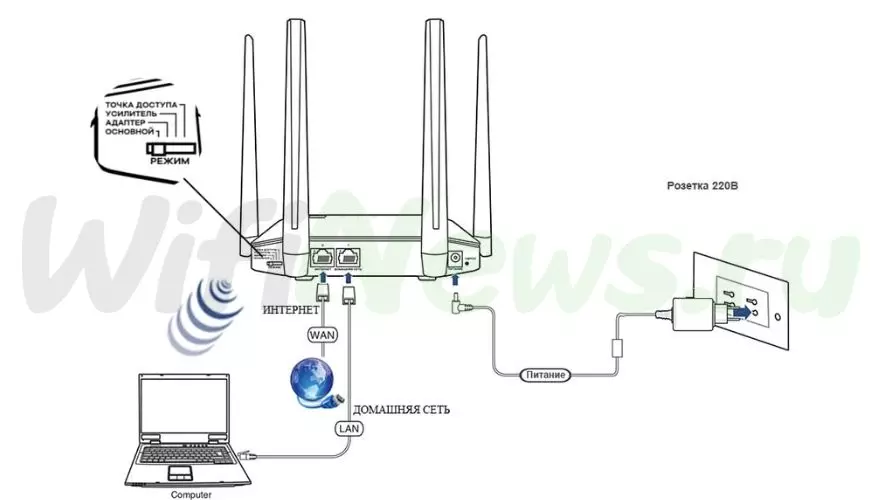
Первый шаг – это подключения роутера ZyXEL Keenetic Air к персональному компьютеру или ноутбуку. В этом случае нужно кабель провайдера, который провел ваш провайдер, подключаем кабель в «ИНТЕРНЕТ» порт роутера. А LAN-кабель, который шел в комплекте с роутером подключаем к LAN-порту роутера «ДОМАШНЯЯ-СЕТЬ», а второй конец кабеля подключите к LAN-порту компьютера либо ноутбука. Не забываем подключить кабель питания. Здесь также имеется переключатель, если настраиваем интернет с вводом логина и паролем, оставляем тумблер в положении «ОСНОВНОЙ».
Авторизация роутера ZyXEL Keenetic Air
Затем нужно зайти в его web-интерфейс, для этого необходимо воспользоваться любым браузером (это может Chrome или EGDE, Opera и даже Яндекс браузер). Далее открываем браузер и вводим адрес роутера в адресной строке: my.keenetic.net или 192. 168.1.1 и нажимаю «Enter» на клавиатуре.

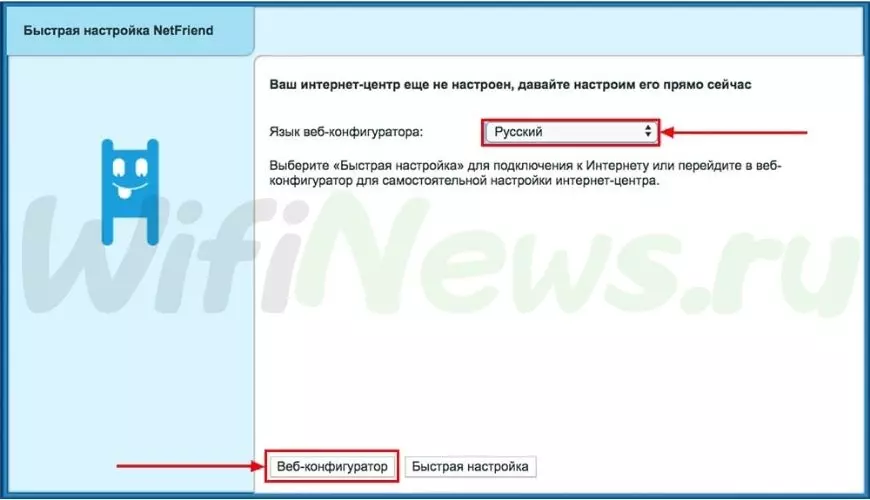
Далее мы переходим к настройке роутера. Выбираем русский интерфейс и нажимаем Веб-конфигуратор.
Затем роутер выводит окно для настроек паролей на web-интерфейс. По желанию, можно поставить пароль, а можно пропустить данную настройку. При установке пароля запомните и запишите пароль.
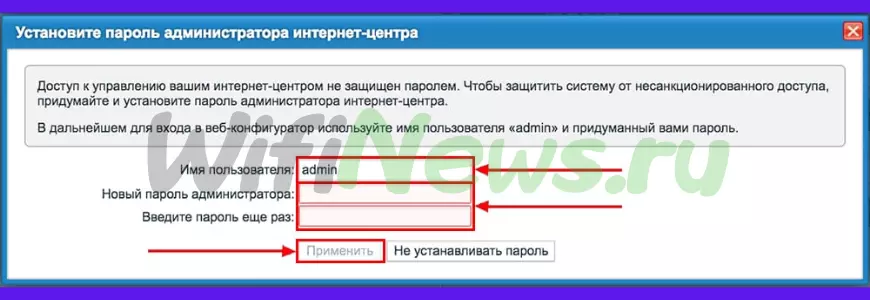
Настройка роутера ZyXEL Keenetic Air
Далее нужно произвести настройку роутера. Чтобы обезопасить беспроводную сеть, установим пароль на ваф-фай. Потом необходимо выяснить какой тип подключения используется для входа в Интернет, это PPTP, L1TP либо PPPOE.
Чтобы получить информацию о подключении к Интернету, необходимо позвонить провайдеру (организация, с которой заключен договор на предоставление услуги интернет). Теперь приступаем к настройки роутер.
Настройка Wi-Fi пароля
Wi-Fi-роутер ZyXEL Keenetic Air имеет двухдиапазонный режим работы, в котором роутер поддерживает 2 рабочие частоты связи, это 2,4 и 5 ГГц соответственно. С помощью 5 ГГц можно достичь более высокой пропускной способности, но с меньшей дальностью действия, а 2,4 ГГц дальность действия больше, но более подвержена помехам. Далеко не все устройства поддерживают 5 ГГц. Есть возможность выбора двух вариантов, при этом можно менять беспроводное соединение уже на устройствах.
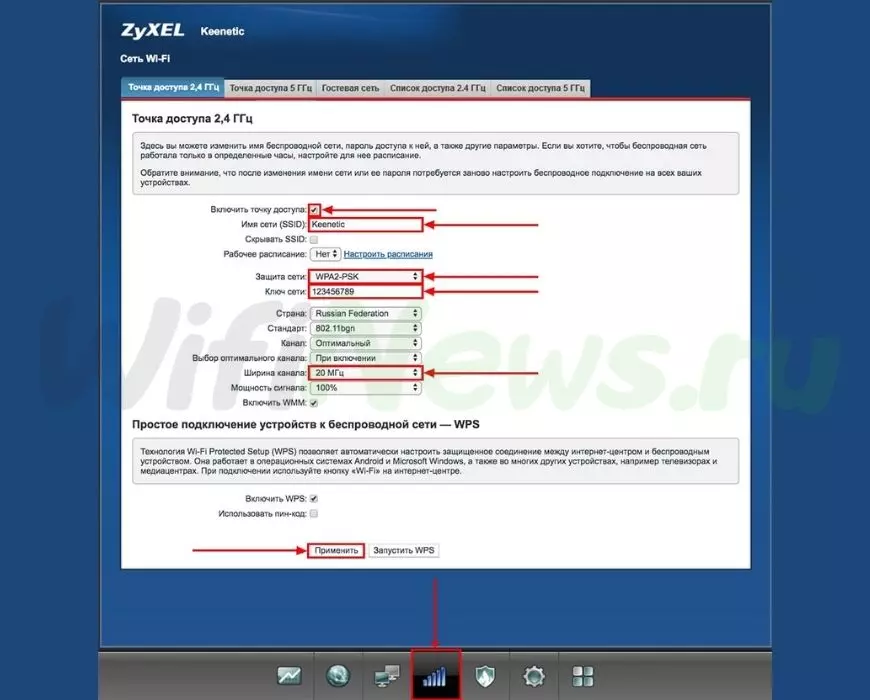
- С помощью WEB-интерфейса в нижнем меню выбирается ярлык «Сеть Wi-Fi», и переходим в настройки сети «Точка доступа 2,4 Ггц».
- Установить галочку напротив «Включить точку доступа», далее в поле «Имя сети (SSID)» прописать и указать имя беспроводной сети, в нашем случае «KEENETIC», данное имя будет точкой доступа WI-FI, когда будите подключаться к сети. Рекомендую в название точки доступа указать частоту к примеру: «KEENETIC 2.4».
- «Защита сети» — выбираем WPA2-PSK.
- Устанавливаем пароль на беспроводную сеть. В поле «Ключ сети» записываем пароль, в нашем случае «123456789».
- «Ширина канала» — выбираем «20 МГц».
- Нажимаем «Применить».

- Нажимаем вкладку «Точка доступа 5 ГГц».
- Устанавливаем галочку напротив «Включить точку доступа», далее в поле «Имя сети (SSID)» прописываем и указываем имя беспроводной сети, в нашем случае «KEENETIC5», добавляем частоту сети 5 Ггц чтобы отличать от сети 2,4Ггц.
- «Защита сети» — выбираем WPA2-PSK.
- Устанавливаем пароль на беспроводную сеть. В поле «Ключ сети» записываем новый пароль, в нашем случае «123456789», но рекомендуем пароли ставить разные.
- «Ширина канала» — выбираем «20/40/80 МГц».
- Нажимаем «Применить».

PPTP Настройка
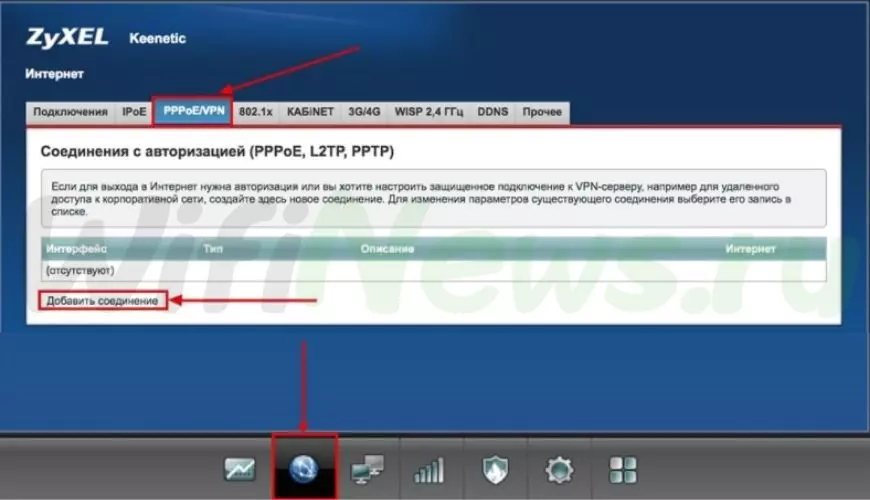
- Нажимаем в нижнем меню на кнопку «Интернет».
- Находим вкладку «PPPoE/VPN» нажимаем «Добавить соединение».

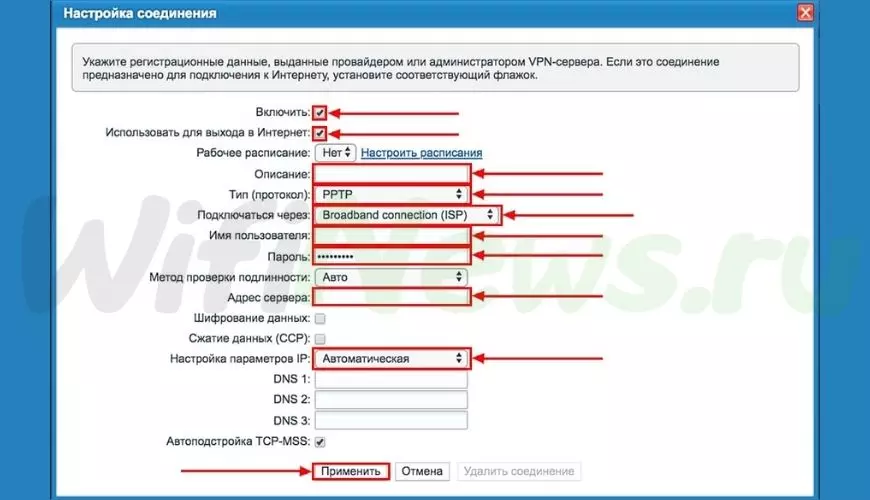
- В открывшемся окне ставим галочки напротив «Включить» и «Использовать для выхода в интернет».
- В «Описание» записываем любое слова на английском, например «RED», «Тип (протокол)» выбираем «PPTP», «Подключаться через» выбираем «Broadband connection (ISP)».
- Далее нам предлагают указать имя пользователя (в строчке «Имя пользователя»), пароль (в строчке «Пароль»). Также нужно будет указать IP-адрес вашего сервера (в строке «Адрес сервера»).
Вся вышеперечисленные информация предоставляет вашим провайдер (Организация, которая провела вам интернет). Вся эта информация (данные) прописываются при заключение договора с провайдером. Если данных нет, нужно позвонить на горячую линию вашего оператора и получить всю необходимую информацию.
- «Настройка параметров IP» — выбрать «Автоматическая».
- Далее, как внесли всю информацию нажимаем кнопку «Применить».
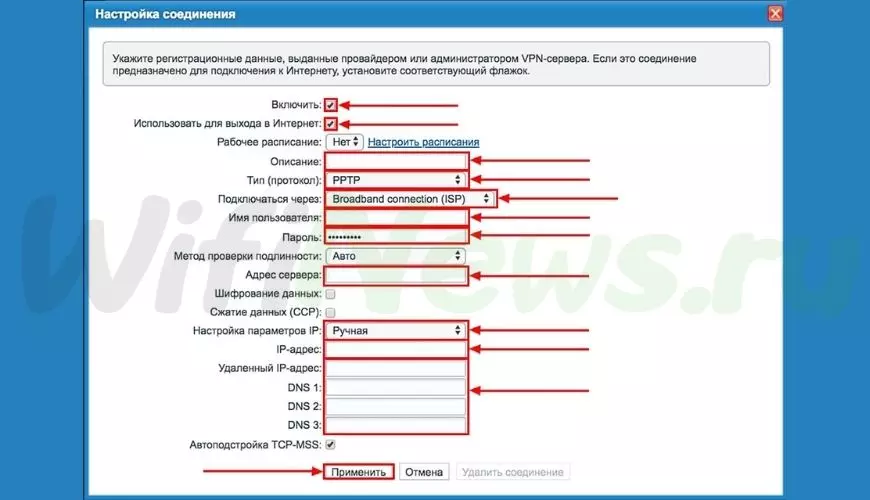
Настройка PPTP со статическим IP-адресом
Приступим к настройке подключения PPTP со статическим IP-адресом на роутере ZyXEL Keenetic Air. Как правило, в качестве допуслуги предоставляется статический IP-адрес к основному тарифу как для юридических лиц и физических лиц.
Настройка:
- Нажимаем в нижнем меню на «Интернет».
- Выбираем вкладку «PPPoE/VPN» нажимаем «Добавить соединение».
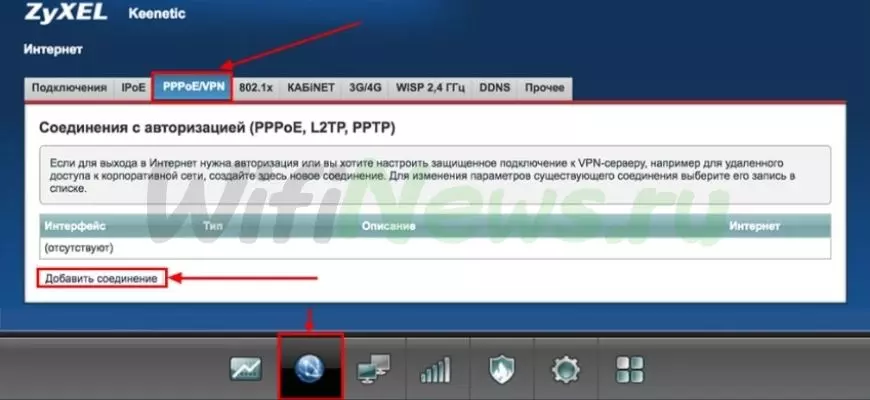
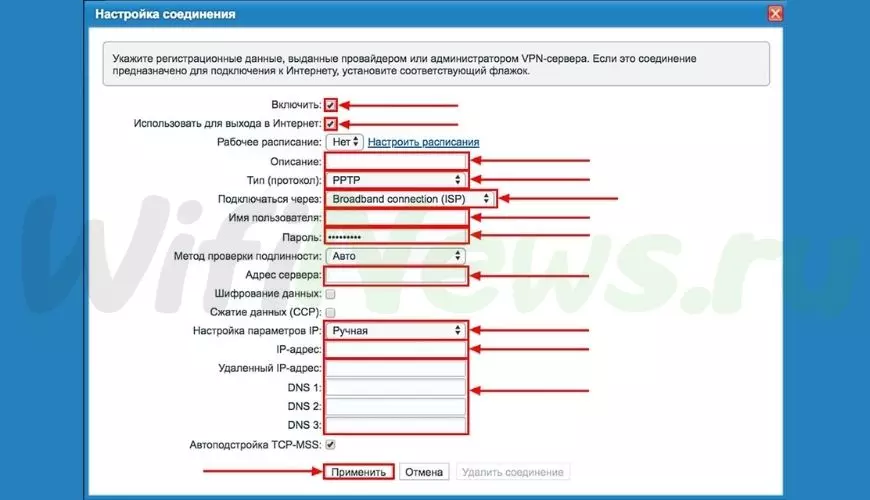
- В новом окне отмечаем галочкой «Включить» и «Использовать для выхода в интернет».
- В «Описание» прописываем любые знаки на английском, пример «RED», «Тип (протокол)» выбираем «PPTP», «Подключаться через» выбираем «Broadband connection (ISP)».
- Далее указываем свое имя в строке «Имя пользователя», пароль в строке «Пароль». Незабываем указать Ip-адрес сервера в строчке «Адрес сервера».
- Т.к. у нас подключение использует статический Ip-адрес, выбираем «Ручная» в строчке «Настройка параметров IP».
- Указываем DNS и IP-адреса.
Вся вышеперечисленные информация предоставляет вашим провайдер (Организация, которая провела вам интернет). Вся эта информация (данные) прописываются при заключение договора с провайдером. Если данных нет, нужно позвонить на горячую линию вашего оператора и получить всю необходимую информацию.
- 7. Далее как все внесли нажимаем «Применить».
Настройка L2TP
- Нажимаем в меню которое снизу на ярлык «Интернет».
- Далее выбираем вкладку «PPPoE/VPN» нажимаем «Добавить соединение».
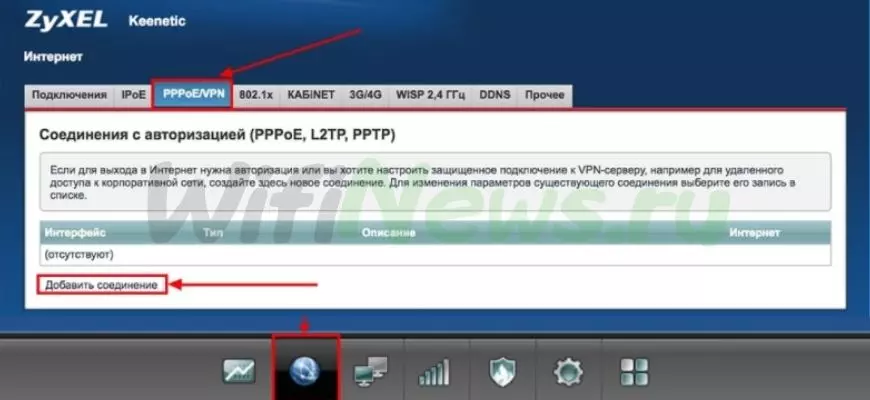
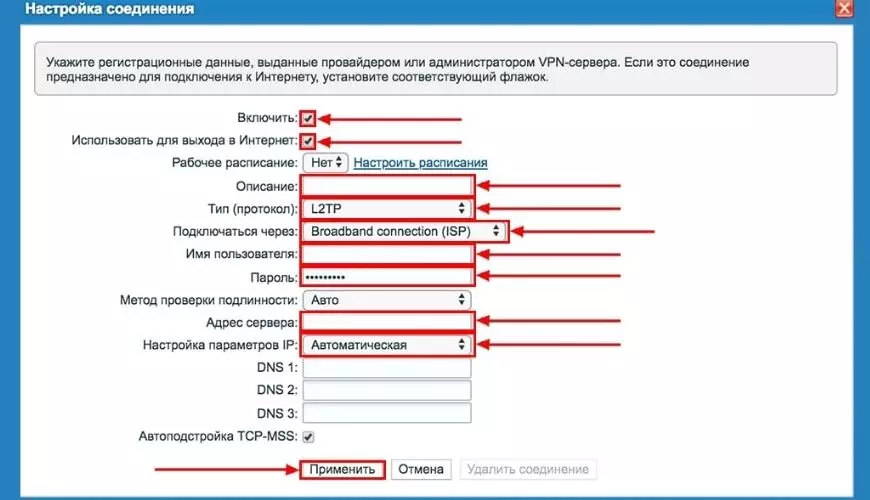
- В новом окне проводим проверку о наличии галочки напротив «Включить» и «Использовать для выхода в интернет».
- В «Описание» прописываем слово на английской раскладке клавиатуры, например «RED», «Тип (протокол)» выбираем «L2TP», «Подключаться через» выбираем «Broadband connection (ISP)».
- Далее указываем имя пользователя и пароль. Также надо указать IP-адрес сервера (данные вам предоставляет ваш провайдер).
- «Настройка параметров IP» — «Автоматическая».
- После внесения всех данных нажимаем «Применить».
Настройка L2TP со статическим IP-адресом
Приступим к настройке подключения L2TP со статическим IP-адресом на роутере ZyXEL Keenetic Air. Как правило, в качестве допуслуги предоставляется статический IP-адрес к основному тарифу как для юридических лиц и физических лиц.
- Нажимаем в меню которое снизу на ярлык «Интернет».
- Далее выбираем вкладку «PPPoE/VPN» нажимаем «Добавить соединение».

- В новом окне отмечаем галочкой «Включить» и «Использовать для выхода в интернет».
- В «Описание» прописываем любые знаки на английском, пример «RED», «Тип (протокол)» выбираем «PPTP», «Подключаться через» выбираем «Broadband connection (ISP)».
- Далее указываем свое имя в строке «Имя пользователя», пароль в строке «Пароль». Незабываем указать Ip-адрес сервера в строчке «Адрес сервера».
- Т.к. у нас подключение использует статический Ip-адрес, выбираем «Ручная» в строчке «Настройка параметров IP».
- Указываем DNS и IP-адреса.
Вся вышеперечисленные информация предоставляет вашим провайдер (Организация, которая провела вам интернет). Вся эта информация (данные) прописываются при заключение договора с провайдером. Если данных нет, нужно позвонить на горячую линию вашего оператора и получить всю необходимую информацию.
- 7. Далее как все внесли нажимаем «Применить».
Настройка PPPOE
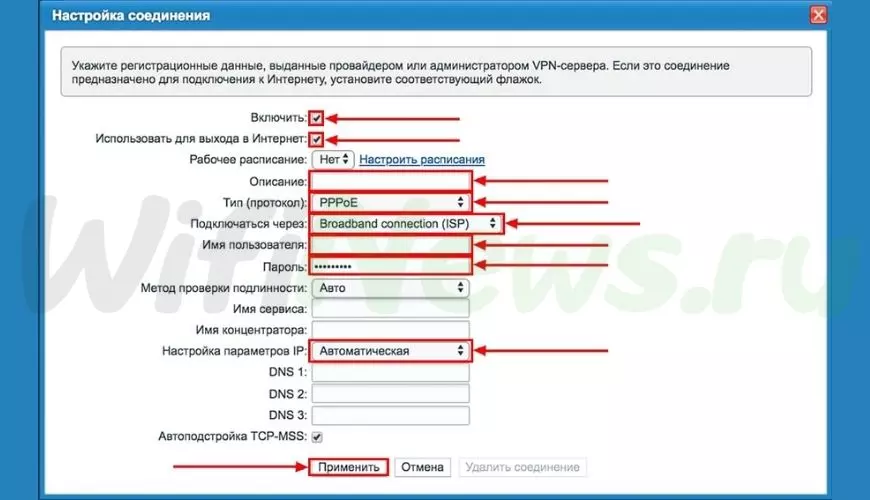
- Нажимаем в меню которое снизу на ярлык «Интернет».
- Далее выбираем вкладку «PPPoE/VPN» нажимаем «Добавить соединение».
- В новом окне проводим проверку о наличии галочки напротив «Включить» и «Использовать для выхода в интернет».
- В «Описание» прописываем слово на английской раскладке клавиатуры, например «RED», «Тип (протокол)» выбираем «PPPOE», «Подключаться через» выбираем «Broadband connection (ISP)».
- Далее указываем имя пользователя и пароль. Также надо указать IP-адрес сервера (данные вам предоставляет ваш провайдер).
- «Настройка параметров IP» — «Автоматическая».
- После внесения всех данных нажимаем «Применить».
Видео:📶 Настройка Zyxel Air через My.Keenetic приложениеСкачать

Настройка PPPoE со статическим IP-адресом
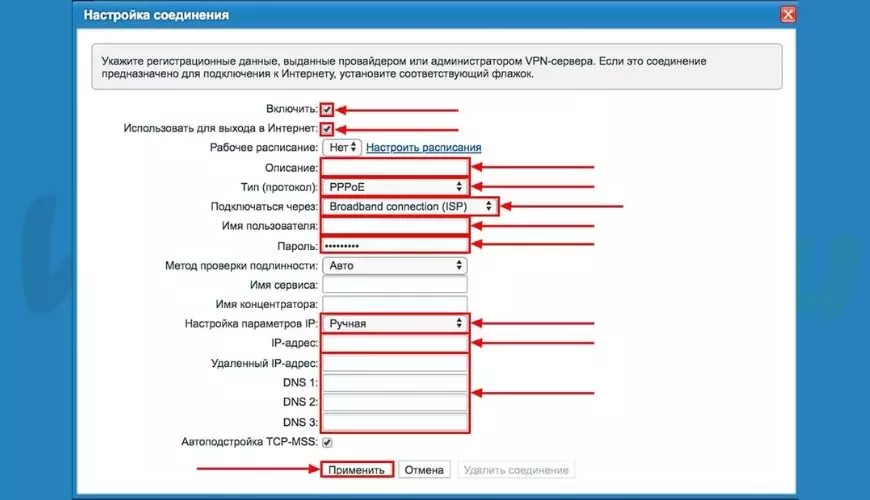
Приступим к настройке подключения PPPoE со статическим IP-адресом на роутере ZyXEL Keenetic Air. Как правило, в качестве допуслуги предоставляется статический IP-адрес к основному тарифу как для юридических лиц и физических лиц.
- Нажимаем в меню которое снизу на ярлык «Интернет».
- Далее выбираем вкладку «PPPoE/VPN» нажимаем «Добавить соединение».
- В новом окне отмечаем галочкой «Включить» и «Использовать для выхода в интернет».
- В «Описание» прописываем любые знаки на английском, пример «RED», «Тип (протокол)» выбираем «PPPoE», «Подключаться через» выбираем «Broadband connection (ISP)».
- Далее указываем свое имя в строке «Имя пользователя», пароль в строке «Пароль». Незабываем указать Ip-адрес сервера в строчке «Адрес сервера».
- Т.к. у нас подключение использует статический Ip-адрес, выбираем «Ручная» в строчке «Настройка параметров IP».
- Указываем DNS и IP-адреса.
Вся вышеперечисленные информация предоставляет вашим провайдер (Организация, которая провела вам интернет). Вся эта информация (данные) прописываются при заключение договора с провайдером. Если данных нет, нужно позвонить на горячую линию вашего оператора и получить всю необходимую информацию.
- 7. Далее как все внесли нажимаем «Применить».
Надеемся статья будет полезная, так как писали максимально подробно про настройки роутера.
Видео
Постройка Беспроводной Сети: Mesh система Keenetic Air и Keenetic SpeedsterСкачать
Как настроить роутер KeeneticСкачать

Инструкция по настройке Wi-Fi роутера KeeneticСкачать
Мастер-класс для новичков. Настройка роутера Keenetic для домашнего интернет.Скачать

Настройка роутера Zyxel Keenetic Lite (KN-1311) Ростелеком РРРоЕ IPTVСкачать

Обзор Wi-Fi роутера KEENETIC Air, AC1200 | СитилинкСкачать

Домашние роутеры Zyxel Keenetic Air и Keenetic Extra II с поддержкой 802.11acСкачать

Как установить и настроить KeeneticСкачать

Zyxel Keenetic Omni / Lite II настройка, подключение, обновление прошивки.Скачать

Как настроить роутер ZYXEL KEENETICСкачать

Быстрая настройка Zyxel keenetic в режиме точки доступа.Скачать
