
Удобное, простое в использовании приложение
Мобильное приложение «Keenetic» создано для простой настройки и управления интернет-центрами и Wi-Fi-системой Keenetic. Новейшие облачные технологии предоставляют быстрый доступ к вашему интернет-центру из любой точки мира и уведомляют о событиях в домашней сети.
Приложение запомнит все ваши интернет-центры Keenetic и позволит удаленно подключаться к ним без паролей и логинов. Вы сможете настроить доступ в Интернет на вашем устройстве и мониторить состояние и текущую скорость интернет-подключения, создать и управлять Wi-Fi-системой Keenetic, обновить операционную систему ваших интернет-центров, перенастроить параметры Wi-Fi, например, включить или выключить гостевую точку доступа. Приложение позволяет легко управлять встроенными сервисами, контролировать все подключенные к интернет-центру домашние устройства — как индивидуально, так и с помощью Семейных профилей, настроить расписание работы и многое другое. Для каждого домашнего устройства можно ограничить скорость или полностью запретить доступ в Интернет, настроить переадресацию портов, задать профиль контентной фильтрации Яндекс.DNS, SkyDNS, Cloudflare DNS или AdGuard DNS для безопасной работы в Интернете.


Внимание!
Приложение «Keenetic» доступно для устройств c KeeneticOS версии 3.1 и выше (это все модели Keenetic с индексом KN-xxxx, а также Zyxel Keenetic Giga III / Ultra II / Air / Extra II). Для устройств, на которых установлены более старые версии KeeneticOS / NDMS (с 2.05 до 2.15), пожалуйста, используйте приложение My.Keenetic. Оно будет сохранено для поддержки старых моделей, но улучшений и исправлений в нем больше не ожидается.
Приложение My.Keenetic настраивает интернет-центр в минимум шагов: подключает к Интернету, задает параметры Wi-Fi, при необходимости обновляет операционную систему.
После первоначальной настройки My.Keenetic становится удобным инструментом для управления домашней сетью. Вы сможете узнать состояние и текущую скорость вашего интернет-подключения, включить или выключить гостевую точку доступа, а также контролировать все подключенные к интернет-центру домашние устройства. Для каждого из них можно ограничить скорость, полностью или по расписанию запретить доступ в Интернет, пробросить необходимые порты, включить интернет-фильтр AdGuard DNS или SkyDNS для защиты домашних устройств от опасных сайтов и других угроз.
Благодаря облачной технологии управление с помощью My.Keenetic доступно не только из домашней сети, но и в любом месте, где на вашем смартфоне или планшете есть Интернет. Приложение запомнит все ваши интернет-центры и позволит подключаться к ним без паролей и логинов из любой точки мира (даже при отсутствии «белого» публичного IP-адреса на внешнем интерфейсе роутера).
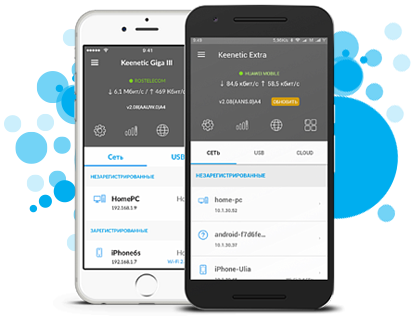
Обращаем ваше внимание, что приложение My.Keenetic работает с интернет-центром, когда тот настроен в основном режиме (этот режим используется в интернет-центре по умолчанию), и не поддерживает работу в дополнительных режимах (Адаптер, Усилитель, Точка доступа).
Чтобы настроить и подключиться к интернет-центру необходимо выполнить следующие действия:
1. Установите на мобильное устройство приложение My.Keenetiс из Google Play (Android) или App Store (iOS).
2. Запустите его и подключитесь к интернет-центру по Wi-Fi.
При первом запуске, приложение попросит подключиться к Wi-Fi-сети вашего интернет-центра. Для этого предлагаются два варианта:
Вариант 1: сосканируйте QR-код на обратной стороне интернет-центра (в случае, если интернет-центр находится на заводских установках, т.е. с настройками по умолчанию).
Вариант 2: перейдите в Настройки > Wi-Fi, подключитесь к интернет-центру и вернитесь в приложение.
Затем нажмите OK, Wi-Fi подключен.
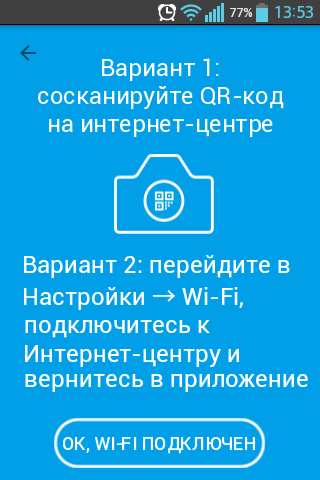
3. Приложение запросит ввести учетную запись администратора интернет-центра Keenetic (этот логин и пароль используется для подключения к веб-конфигуратору интернет-центра).
После ввода учетной записи нажмите Готово.
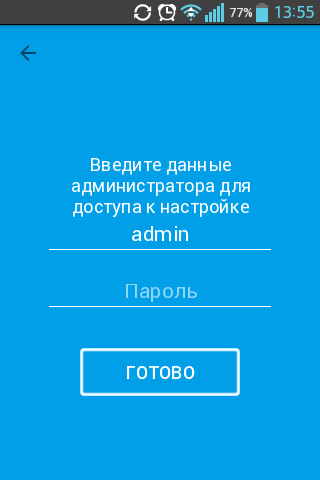
Важно! Начиная с версии 53 приложения My.Keenetic была добавлена проверка наличия пароля у администратора интернет-центра. Для работы приложения обязательно должен быть задан пароль учетной записи администратора (admin). Если ранее вы не использовали пароль, придумайте его и установите. Это необходимо для защиты от несанкционированного доступа к настройкам интернет-центра. Запомните или сохраните пароль администратора, он может понадобиться в дальнейшем для изменения настроек интернет-центра.
При первом подключении к интернет-центру с заводскими установками вы увидите сообщение о необходимости задать пароль администратора, т.к. по умолчанию он не предустановлен. Введите его в поле «Пароль» и нажмите «Сохранить».
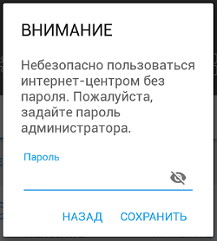
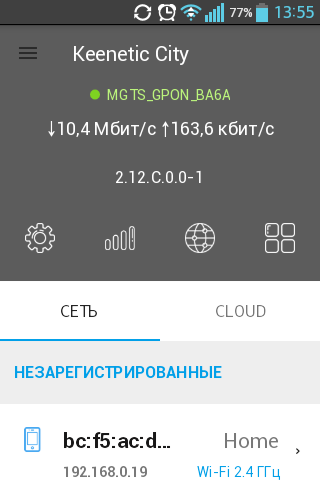
4. После подключения вы увидите доступные настройки интернет-центра.
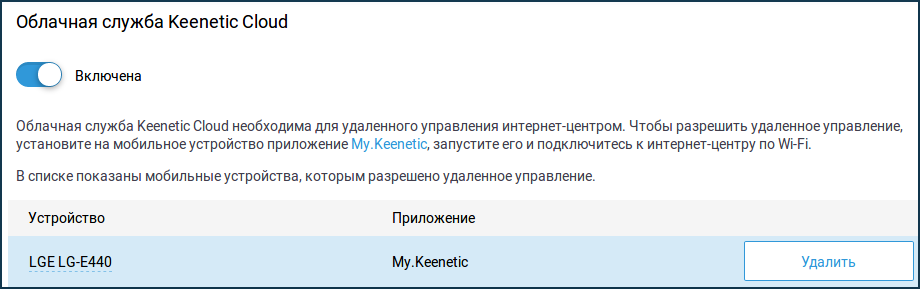
После подключения ваше мобильное устройство появится в веб-конфигураторе интернет-центра (в меню Управление на странице Общие настройки в подразделе Облачная служба Keenetic Cloud) в списке мобильных устройств, которым разрешено удаленное управление.
5. При следующих запусках приложения вы будете видеть запись вашего интернет-центра (при использовании нескольких интернет-центров, будет отображаться весь список устройств, доступных для управления).
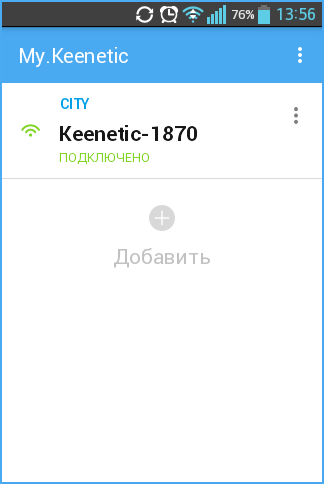
Обращаем ваше внимание, что при подключении к интернет-центру из его локальной домашней сети, в списке устройств интернет-центр будет отображаться со значком беспроводной сети  .
.
6. Для проверки, отключите Wi-Fi (WLAN) на мобильном устройстве и включите 3G/4G-Интернет.
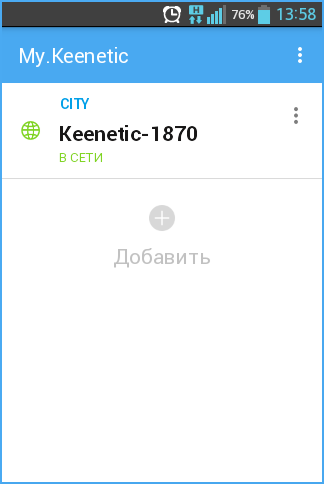
В приложении статус интернет-центра должен измениться на значок «глобус»  .
.
Это будет означать, что подключение к интернет-центру осуществляется через облачную службу, т.е. из Интернета, а не из локальной домашней сети.
Примечание
В случае, если по какой-то причине вам не удается настроить удаленное подключение к интернет-центру через приложение, обратите внимание на следующее:
— Убедитесь, что в интернет-центре установлен специальный компонент системы Агент облачной службы Keenetic Cloud и KeenDNS необходимый для работы мобильного приложения и сервиса облачной службы. Сделать это можно на странице Общие настройки в разделе Обновления и компоненты, нажав на Изменить набор компонентов.

— Убедитесь, что включена Облачная служба Keenetic Cloud.
Данная настройка находится в меню Управление на странице Общие настройки.
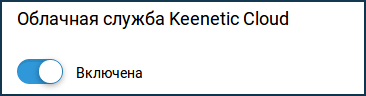
— Если по какой-то причине мобильное устройство перестало подключаться, удалите его из списка мобильных устройств, которым разрешено удаленное управление и затем заново выполните подключение к интернет-центру через приложение.
Для удаления устройства из облачной службы, нажмите Удалить в строке его записи.

Содержание
- Преимущества Keenetic
- Новое приложение Keenetic
- Безопасность облачного доступа
Я последнее время большой фанат роутеров Keenetic. Я уже писал про них недавно. Раньше были роутеры Zyxel Keenetic, где железо тайваньской фирмы Zyxel, а прошивка наших программистов из Keenetic. Те роутеры были черного цвета. Сейчас роутеры Keenetic белого цвета — это полностью наш продукт.
Моделей очень много, даже, мне кажется, слишком много. Надо бы им сократить ассортимент для более удобного выбора. У меня на нескольких объектах, в том числе, дома, установлены, так уж сложилось, роутеры двух моделей: City и Giga. Giga, как показала практика, будучи удачно расположенным примерно по центру квартиры, обеспечивает Wi-Fi на площади до 140 квадратных метров. City хватает для 3-комнатной квартиры.
Из крутых вещей, которые мне нравятся, следующее:
- Одинаковая прошивка на весь модельный ряд. Множество устройств с разными характеристиками, а прошивка везде одна. То есть, везде одинаковый интерфейс (очень удобно) и одни функции.
- Очень много функций. Вот прямо всё, что можно придумать, там есть. Причём на всех устройствах. Например, если есть USB порт, значит, туда можно вставить модем, либо модуль DECT, либо флешку или USB жесткий диск, на который можно будет скачивать торренты или использовать как сетевой накопитель. Очень удобное управление подключениями, можно для каждого задавать правила подключения и использования интернет.
- Удобное обновление прошивок. Без поисков файла прошивки в интернете и непонимания того, что именно обновляется.
- Родительский контроль с кучей функций.
- Возможность создания бесшовной сети Wi-Fi.
- Самое крутое — облачный сервис доступа к web-интерфейсу устройств в локальной сети через облачный сервис keendns. Я могу зайти на любые устройства в сети, не имея статического IP адреса, а также получать доступ к полноценному web интерфейсу роутера для настройки любых функций.
- Приложение My Keenetic, которое позволяет управлять роутером.
Последние два пункта — самые полезные для удалённого обслуживания роутера или большого количества роутеров (как у меня). Некоторое время назад я смог удалённо настроить видеонаблюдение из IP камеры и регистратора через роутер Keenetic с настроенным keendns. В web интерфейсе роутера я менял его ip адрес для соответствия номера подсети номеру подсети камеры и регистратора по умолчанию, заходил в интерфейс камеры и регистратора и настроил их на совместную работу. Очень удобно.
Если у клиента роутер Keenetic, и он дал мне к нему доступ, то я могу контролировать наличие на роутере интернет, менять параметры сети Wi-Fi, измерять скорость, видеть, в сети ли определённые устройства, перезагружать роутер, менять параметры соединения с интернет, запрещать доступ каким-то устройствам.
Приложение My.Keenetic позволяет подключиться к управлению роутером, отсканировав напечатанный на нём QR код или будучи подключенным к его wi-fi сети. В нём было два больших минуса: во-первых, настройки приложения с данными о подключенных роутерах никак не сохранить, при замене телефона они теряются. Во-вторых, не было возможности из приложения настроить в роутере keendns для удалённого доступа к web интерфейсу.
Новое приложение Keenetic
Теперь обе проблемы решены радикально появлением нового приложения, которое называется просто Keenetic. Оно облачное, то есть, я регистрируюсь, вводя логин и пароль, и теперь все роутеры, добавленные в приложение, сохраняются в моей учётной записи.
Работает новое приложение, как и сервис keendns, как и бесшовный wi-fi, только прошивками, которые ставятся только на роутеры Keenetic, не на Zyxel Keenetic. Так что чёрные роутеры Zyxel этих преимуществ уже не получают. Но роутеры всё равно замечательные, и могут работать через старое приложение My.Keenetic.
Есть web-интерфейс учётной записи на сайте keenetic, который отображает все данные моей учётной записи. Не позволяет напрямую управлять роутерами, зато позволяет создать запись keendns, чтобы получить доступ к web-интерфейсу роутера и, следовательно, всех устройств в сети.
Безопасность облачного доступа
По поводу безопасности. Keenetic имеет доступ к моим роутерам, ему ничего не мешает обрабатывать данные об устройствах в сетях. Так что в обмен на удобство управления и администрирования я немного жертвую безопасностью, как и при вообще любом облачном доступе к чему бы то ни было.
Web интерфейсы моих устройств в любом случае защищены паролями. Любой человек может зайти через keendns в web-интерфейс и увидеть страницу ввода логина и пароля. Так что ставьте пароли нормальной сложности на роутеры, видеорегистраторы, IP камеры, файловые серверы и прочее. При опасности утечки данных — меняйте пароль. Измените пароль на роутере — тогда перестанет работать доступ через приложения Keenetic и My.Keenetic. Желательно также менять логин со стандартного admin на что-то другое, если пароль ещё реально подобрать, то пару логин-пароль точно нереально.
В роутерах Keenetic можно отключать и совсем удалять компоненты прошивки. Это касается облачного доступа, нового облачного доступа (отдельные компоненты) и keendns. Чтобы спать спокойнее, можно вообще удалить компоненты удалённого доступа из прошивки. А чтобы совсем спокойно — брать роутер с открытой прошивкой и самостоятельно его администрировать.

✔ Наш обзор
1. Для KeeneticOS 3.1-3.5 работа уже добавленных в My.Keenetic интернет-центров сохраняется, но добавление новых станет невозможно.
2. Поддерживает NDM/KeeneticOS 2.05 — 2.15. Для более новых версий используйте приложение «Keenetic».
3. Приложение помнит все ваши интернет-центры и позволяет подключаться к ним без паролей и логинов из любой точки мира.
4. Для удаленного управления интернет-центром вам необходимо поставить NDM 2.05+ c модулем cloud control.
5. Для ограничения пропуской способностью подключенных устройств поставьте модуль traffic shaper.
6. My.Keenetic обеспечивает управление основными настройками и встроенными сервисами интернет-центров Keenetic.
7. Для WOL необходимо ПО интернет-центра 2.08 и выше.
8. Совместимо с интернет-центрами Keenetic на NDM 2.04 и выше.
9. Управление Transmission недоступно в связи с политикой компании Apple к публикуемым приложениям.
10. При подключении к интернет-центру удаленный доступ включится автоматически.
11. Дополнительных настроек и белого IP не требуется.
Скриншоты

загрузить и установить My.Keenetic на вашем персональном компьютере и Mac
Проверить совместимые приложения для ПК или альтернативы
Или следуйте инструкциям ниже для использования на ПК
Выберите версию для ПК:
- Windows 7-10
- Windows 11
Если вы хотите установить и использовать My.Keenetic на вашем ПК или Mac, вам нужно будет загрузить и установить эмулятор Desktop App для своего компьютера. Мы усердно работали, чтобы помочь вам понять, как использовать app для вашего компьютера в 4 простых шагах ниже:
Шаг 1: Загрузите эмулятор Android для ПК и Mac
Хорошо. Прежде всего. Если вы хотите использовать приложение на своем компьютере, сначала посетите магазин Mac или Windows AppStore и найдите либо приложение Bluestacks, либо Приложение Nox . Большинство учебных пособий в Интернете рекомендуют приложение Bluestacks, и у меня может возникнуть соблазн рекомендовать его, потому что вы с большей вероятностью сможете легко найти решения в Интернете, если у вас возникнут проблемы с использованием приложения Bluestacks на вашем компьютере. Вы можете загрузить программное обеспечение Bluestacks Pc или Mac here .
Шаг 2: установите эмулятор на ПК или Mac
Шаг 3: My.Keenetic для ПК — Windows 7/8 / 10/ 11
Теперь откройте приложение Emulator, которое вы установили, и найдите его панель поиска. Найдя его, введите My.Keenetic в строке поиска и нажмите «Поиск». Нажмите на My.Keeneticзначок приложения. Окно My.Keenetic в Play Маркете или магазине приложений, и он отобразит Store в вашем приложении эмулятора. Теперь нажмите кнопку «Установить» и, например, на устройстве iPhone или Android, ваше приложение начнет загрузку. Теперь мы все закончили.
Вы увидите значок под названием «Все приложения».
Нажмите на нее, и она перенесет вас на страницу, содержащую все установленные вами приложения.
Вы должны увидеть . Нажмите на нее и начните использовать приложение.
Спасибо за чтение этого урока. Хорошего дня!
Получить совместимый APK для ПК
| Скачать | Разработчик | Рейтинг | Score | Текущая версия | Совместимость |
|---|---|---|---|---|---|
| Проверить APK → | ‘NDM Systems’ Limited Liabillity Company | 989 | 2.69262 | 65 | 4+ |
Скачать Android
My.Keenetic На iTunes
| Скачать | Разработчик | Рейтинг | Score | Текущая версия | Взрослый рейтинг |
|---|---|---|---|---|---|
| Бесплатно На iTunes | ‘NDM Systems’ Limited Liabillity Company | 989 | 2.69262 | 65 | 4+ |
Шаги по настройке компьютера и загрузке приложения My.Keenetic в Windows 11:
Чтобы использовать мобильные приложения в Windows 11, необходимо установить Amazon Appstore. Как только он будет настроен, вы сможете просматривать и устанавливать мобильные приложения из кураторского каталога. Если вы хотите запускать приложения Android на своей Windows 11, это руководство для вас..
- Проверьте, совместим ли ваш компьютер: Вот минимальные требования:
- RAM: 8GB (минимум), 16GB (рекомендованный)
- Хранение: SSD
- Processor:
- Intel Core i3 8th Gen (минимум или выше)
- AMD Ryzen 3000 (минимум или выше)
- Qualcomm Snapdragon 8c (минимум или выше)
- Processor Architecture: x64 or ARM64
- Проверьте, имеет ли My.Keenetic собственную версию Windows. Сделай это здесь ». Если собственная версия отсутствует, перейдите к шагу 3.
Подробнее ❯
заявка рецензия
-
Все круто
В приложении не видны настроенные через веб морду правила перенаправления портов
-
Не работает(
Не работает( не дает войти в роутер, иконка горит что инет есть, а зайти не даёт , висит.
Это после последнего обновления. -
Перестало работать после обновления
Не работает с момента последнего обновления и не исправляют

-
Темная тема
Текст чёрного цвета не виден на чёрном фоне при выборе устройства.

На чтение 3 мин Просмотров 36.7к. Опубликовано
Обновлено
Серия моделей роутеров Zyxel Keenetic отличается тем, зайти в настройки каждого из них имеется возможность не только с компьютера, но и с телефона. И речь сейчас идет вовсе не о традиционном способе через браузер. Для этого существует специальное мобильное приложение My Keenetic GetApp, благодаря которому доступ к управлению беспроводной сетью Keenetic со смартфона будет с вами 24 часа в сутки.
Приложение My Keenetic GetApp для подключения с телефона к роутеру Zyxel
Скажу больше, при помощи программы My Keenetic GetApp управление с телефона роутером Zyxel Keenetic через интернет возможно из любой точки земного шара. То есть не обязательно даже быть подключенным к его WiFi сети, как это требуется при входе через мобильный браузер. Такая функция достигается благодаря использованию облачного подключения по его ID, который привязывается к личному кабинету пользователя.

Сервис Keenetic Cloud
Если ваш роутер черного цвета из уже устаревшей серии, которая шла еще под брендом Zyxel, то можете пропустить эту главу и переходить к следующему шагу, так как облачная функция работает в нем по умолчанию. А вот для новых Keentic перед тем, как начать настройку с телефона, нужно подключиться к нему с компьютера или ноутбука и активировать сервис Keenetic Cloud — в разделе «Управление — Общие настройки»

Вход в настройки Keenetic GetApp
Если вы подключаетесь к совершенно новому роутеру Zyxel Keenetic, то для входа в настройки нужно отсканировать QR код, который находится на наклейке на корпусе — в нем зашифрованные данные для доступа к конкретной модели. У меня же wifi сеть уже была создана и телефон был к ней подключен, поэтому я сразу нажимаю на кнопку «OK, WiFi подключен» и ввожу логин и пароль от админки роутера.

Попадаем на главную страницу. Для начала пройдемся по вкладкам второго меню:
- Сеть — здесь можно посмотреть, кто в данный момент подключен к роутеру и заблокировать незарегистраированные устройства
- USB — управление подсоединенными к роутеру Zyxel накопителями
- Cloud — облачные устройства, с которых управляется роутер
Верхний блок меню — с иконками самый часто используемых параметров роутера
частично дублирует расширенные конфигурации системы, которые скрываются за иконкой вызова основного меню.
Wi-Fi
Тут задаются настройки беспроводной сети — основной и гостевой
Интернет
Настройка на подключение к провайдеру, которое по умолчанию называется «Broadband Conncetion».
Если хотите с нуля заново настроить роутер Zyxel через приложение My Keenetic с телефона, то запускаем помощник «NetFriend» — о нем расскажу отдельно.
Система
Тут находятся основные настройки управления маршрутизатором — обновление прошивки, добавление администраторов, расписание работы, перезагрузки и сброс настроек.
Приложения
Здесь отображаются дополнительные компоненты интернет-центра, которые я установил отдельно. Это управление параметрами DyDNS, Фильтров сайтов, DLNA и торрентами.
Актуальные предложения:
Задать вопрос
- 10 лет занимается подключением и настройкой беспроводных систем
- Выпускник образовательного центра при МГТУ им. Баумана по специальностям «Сетевые операционные системы Wi-Fi», «Техническое обслуживание компьютеров», «IP-видеонаблюдение»
- Автор видеокурса «Все секреты Wi-Fi»
( 841 оценка, среднее 4 из 5 )