
В наше время, некоторые интернет-провайдеры продолжают делать привязку по MAC-адресу. Это когда у вас подключен интернет, и он привязан к какому-то одному устройству: компьютеру, ноутбук, или роутеру. Дело в том, что если интернет привязан к MAC-адресу сетевой карты компьютера, то после подключения кабеля к сетевой карте ноутбука, или к роутеру, интернет работать не будет. Потому что MAC-адрес у роутера, и ноутбука будет другой.
Не понимаю, зачем использовать эту привязку. Это создает очень много сложностей при настройке Wi-Fi роутеров. Вроде бы все правильно подключили, все настроили, проверили, а интернет не работает. Как правило, это «Без доступа к интернету» при настройке роутера. А потом оказывается что провайдер делает привязку интернета, он привязан к MAC-адресу компьютера (к которому изначально был подключен) и на роутере конечно же работать не может.
Первым делом, позвоните в поддержку провайдера, и уточните, делают ли они привязку по MAC-адресу. Если делают, то есть два варианта:
- Подключить по кабелю роутер к компьютеру к которому привязан интернет, и клонировать MAC-адрес в настройках роутера. Тогда, на роутере будет какой же MAC-как на компьютере, и интернет будет работать.
- Второй вариант, это посмотреть MAC-адрес роутера, позвонить в поддержку провайдера, и попросить сменить адрес. У некоторых провайдеров, насколько я знаю, есть возможность сменить MAC-адрес через личный кабинет на сайте.
Сейчас мы рассмотрим смену MAC-адреса на разных маршрутизаторах, и покажу где на роутере посмотреть этот адрес.
Возможно, вам еще пригодится статья: как узнать и сменить MAC-адрес в Windows 10. В Windows 7, или Windows 8 все точно так же.
Как узнать MAC-адрес роутера?
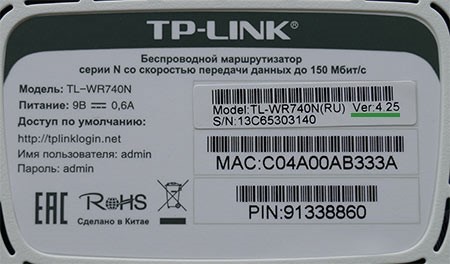
Все очень просто. Возьмите свой роутер, и посмотрите снизу на наклейке. Там будет указан MAC-адрес. Для примера, на маршрутизаторах Tp-Link:

Вот так это выглядит на устройствах ZyXEL:

На роутерах Asus MAC-адрес так же указан на наклейке:

С этим я думаю разобрались. Смотрим адрес, звоним в поддержку провайдера (или через сайт), и провайдер прописывает у себя MAC-адрес вашего роутера.
Как поменять MAC-адрес на роутере?
Тоже ничего сложного. Нужно зайти в настройки маршрутизатора, открыть нужную вкладку и сменить, или клонировать адрес. Здесь есть два варианта: можно вручную прописать новый MAC-адрес в настройках роутера, или же клонировать его с компьютера, который подключен к роутеру по кабелю (с которого вы настраиваете).
Если вы хотите клонировать MAC-адрес с компьютера, то по сетевому кабелю, подключите к роутеру тот компьютер, к которому был привязан интернет. И с него выполняйте настройку. Это важно.
Смена MAC-адреса на роутерах Tp-Link
Зайдите в настройки маршрутизатора по адресу 192.168.1.1, или 192.168.0.1. Если не получается, то смотрите эту инструкцию. Дальше перейдите в раздел Network (Сеть) — MAC Clone (Клонирование MAC-адреса). В поле WAN MAC Address можно вручную прописать нужный адрес, или же нажать на кнопку Clone MAC Address и клонировать его с компьютера.

Не забудьте сохранить настройки кнопкой Save, и перезагрузить маршрутизатор.
Клонируем MAC-адрес на роутере Asus
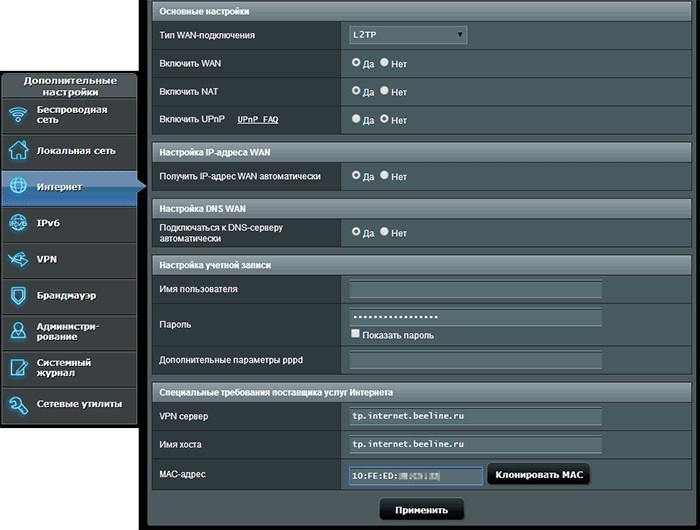
Для начала, заходим в настройки нашего маршрутизатора. Открываем вкладку Интернет. Там будет поле MAC-адрес. Укажите в нем нужный адрес, или нажмите на кнопку Клонировать MAC.
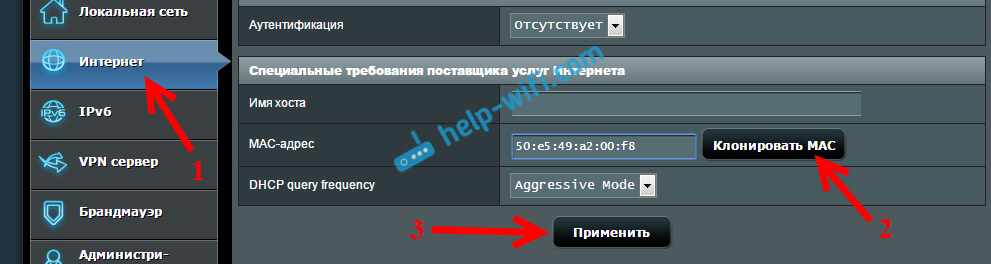
Нажмите на кнопку Применить для сохранения изменений.
Инструкция для роутеров ZyXEL
На устройствах ZyXEL Keenetic открываем настройки по адресу 192.168.1.1, переходим в раздел настроек Интернет, выбираем нужное соединение, и в выпадающем меню MAC-адрес выбираем Взять с вашего ПК, или Ввести вручную.

Не забудьте применить настройки.
Смена MAC-адреса на маршрутизаторах D-Link
Откройте настройки своего маршрутизатора D-Link (адрес 192.168.0.1), и перейдите на вкладку Сеть — WAN. Выберите необходимое соединение, и в поле MAC вы можете задать свой адрес, либо нажав на специальную кнопку, клонировать MAC-адрес с компьютера на роутер D-Link.
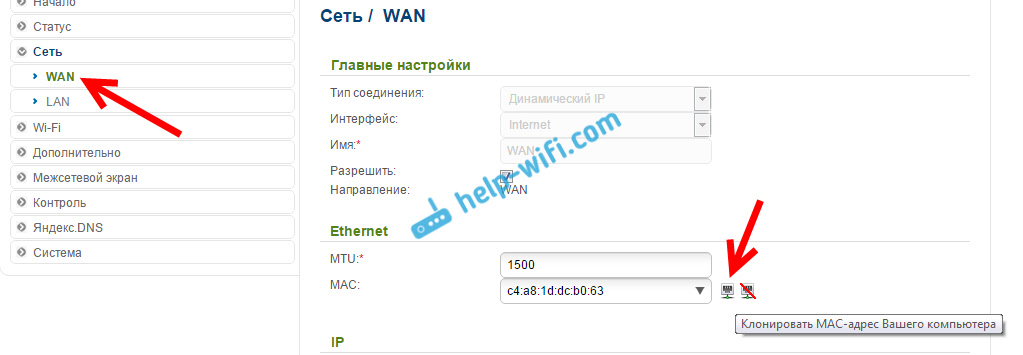
Сохраните настройки нажав на кнопку Применить.
[Беспроводное устройство] Как клонировать MAC адрес на роутере ASUS?
Некоторые интернет-провайдеры (ISP) хотят повысить безопасность подключение к сети или предотвратить превышение подключенных к сети устройств до определенного количества, что может привести к снижению качества Вашего интернет-соединения. Поэтому им требуется MAC-адрес, чтобы контролировать подключения устройств к Интернету.
Если MAC-адрес Вашего маршрутизатора ASUS отсутствует в списке разрешенных MAC-адресов в соответствии с этим требованием, Вы можете попробовать один из следующих методов для решения этой проблемы:
Метод 1: Свяжитесь с Вашим провайдером и попросите его добавить MAC-адрес Вашего маршрутизатора в список разрешенных.
Пожалуйста ознакомтесь с [Беспроводное устройства] Как проверить MAC адрес Вашего беспроводного роутера? чтобы узнать больше.
Способ 2. Используйте функцию клонирования MAC на маршрутизаторах ASUS для копирования MAC-адрес устройства, разрешенного для подключения Вашего интернет-провайдера, чтобы заменить MAC-адрес маршрутизатора.
Например, Ваш интернет-провайдер разрешает подключение к Интернету только одному устройству (один MAC-адрес) (как показано на рисунке ниже).
Перед использованием функции клонирования MAC для копирования разрешенного MAC-адреса:
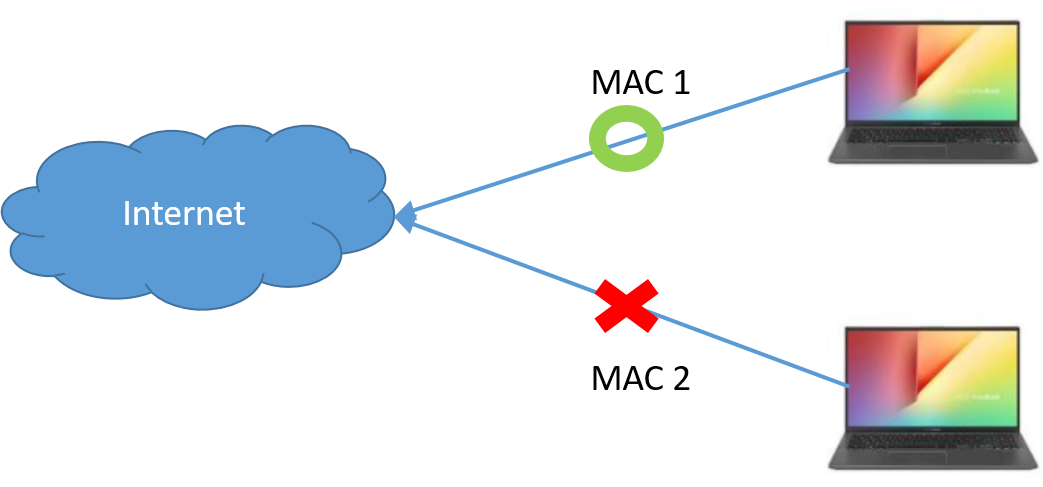
Если у Вас более двух устройств, подключенных к Интернету, Вы можете использовать функцию клонирования MAC, чтобы скопировать MAC-адрес Вашего ноутбука на маршрутизатор. Таким образом, Ваш маршрутизатор и устройства будут подключаться к Интернету (как показано на рисунке ниже).
После использования функции клонирования MAC:
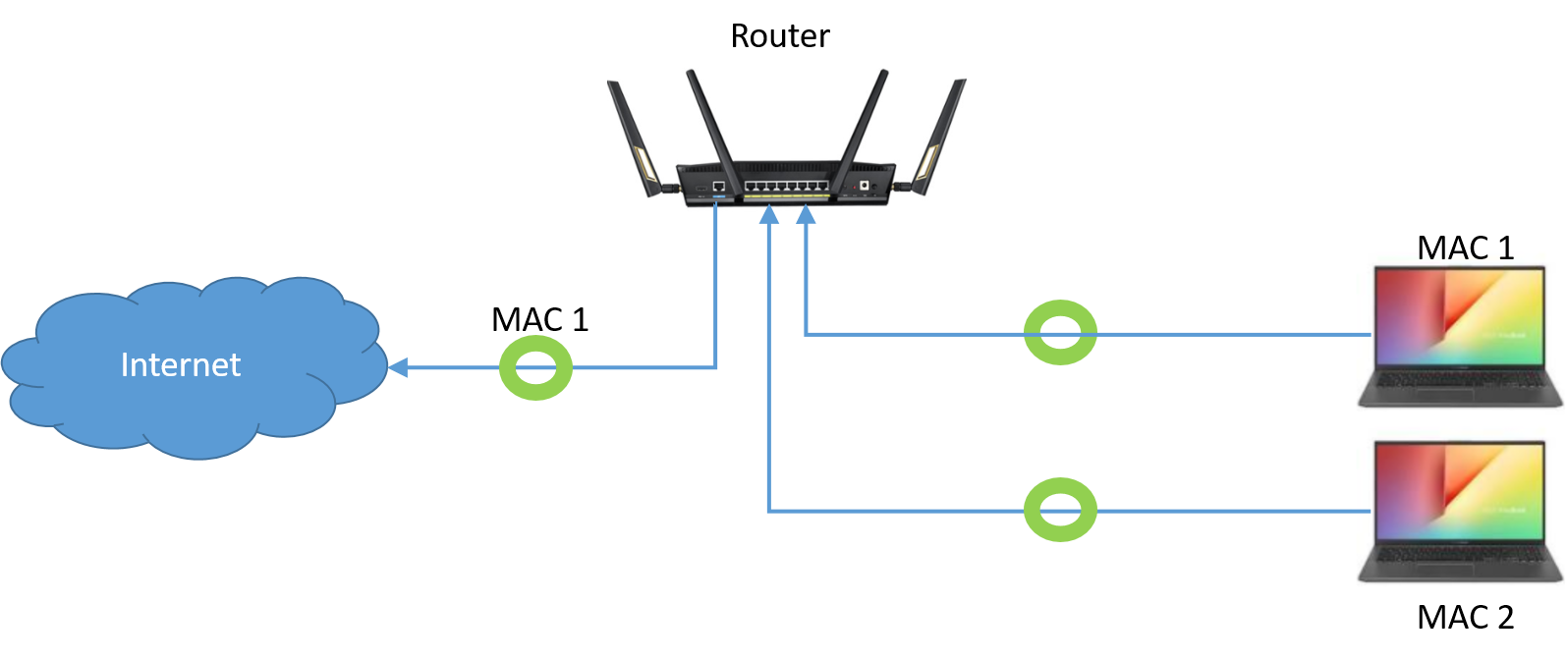
Если MAC-адрес ноутбука включен в список разрешенных Интернет провайдером, пожалуйста, выполните следующие действия, чтобы использовать функцию клонирования MAC на маршрутизаторе ASUS.
В качестве примера возьмем RT-AX58U (режим маршрутизатора).
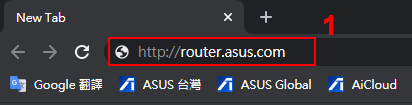
Шаг 1: Подключите ноутбук к маршрутизатору ASUS с помощью кабеля Ethernet, откройте веб-браузер и перейдите к веб-интерфейсу (http://router.asus.com).
Шаг 2: Введите свое имя пользователя и пароль для входа на страницу входа, затем нажмите [Войти].
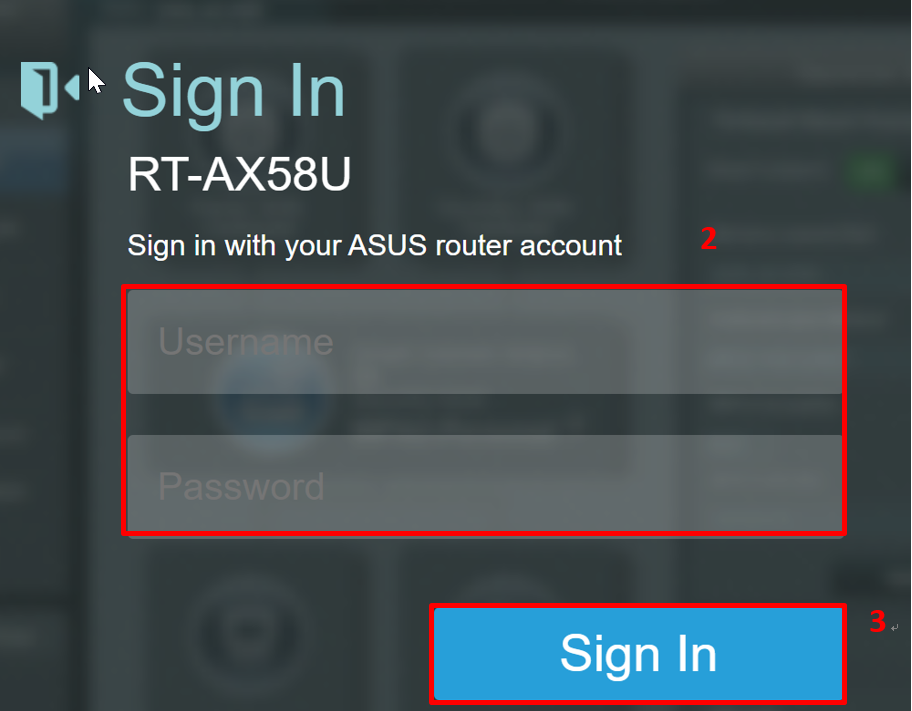
Примечание: Если Вы забыли имя пользователя и/или пароль, пожалуйста восстановите заводские настройки роутера по умолчанию.
Пожалуйста обратитесь к [Беспроводное устройство] Как сбросить настройки роутера до заводских настроек по умолчанию? чтобы узнать больше.
Шаг 3: Откройте [Интернет] > [Подключение]
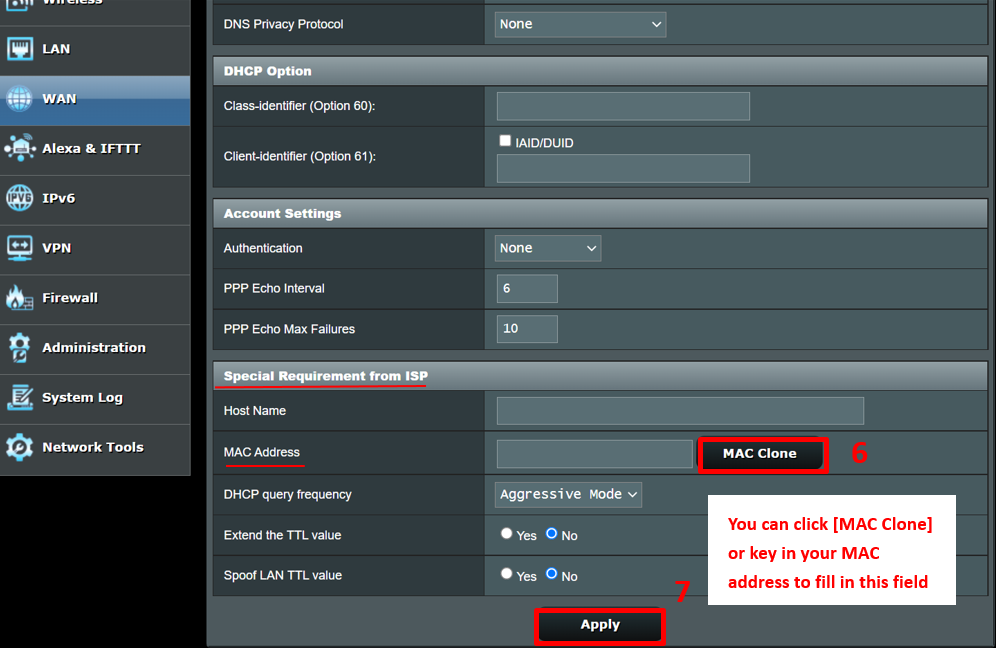
Шаг 4: В разделе [Специальные требования поставщика услуг Интернета]
Щелкните по [Клонировать MAC] для копирования MAC адреса Вашего ноутбука в настройки роутера. (Вы также можете вручную ввести MAC-адрес разрешенного устройства, чтобы заполнить это поле.)
После завершения, пожалуйста, нажмите [Применить] для сохранения настроек. Если Вы не уверены в MAC-адресе своего устройства, пожалуйста, свяжитесь с Вашим провайдером.
FAQ
1. Что такое MAC адрес?
MAC-адрес — это уникальный идентификатор и физический адрес, который может использоваться для идентификации сетевых карт ноутбуков или других устройств в сети.
Пожалуйста ознакомтесь с [Беспроводное устройства] Как проверить MAC адрес беспроводного роутера ASUS?.
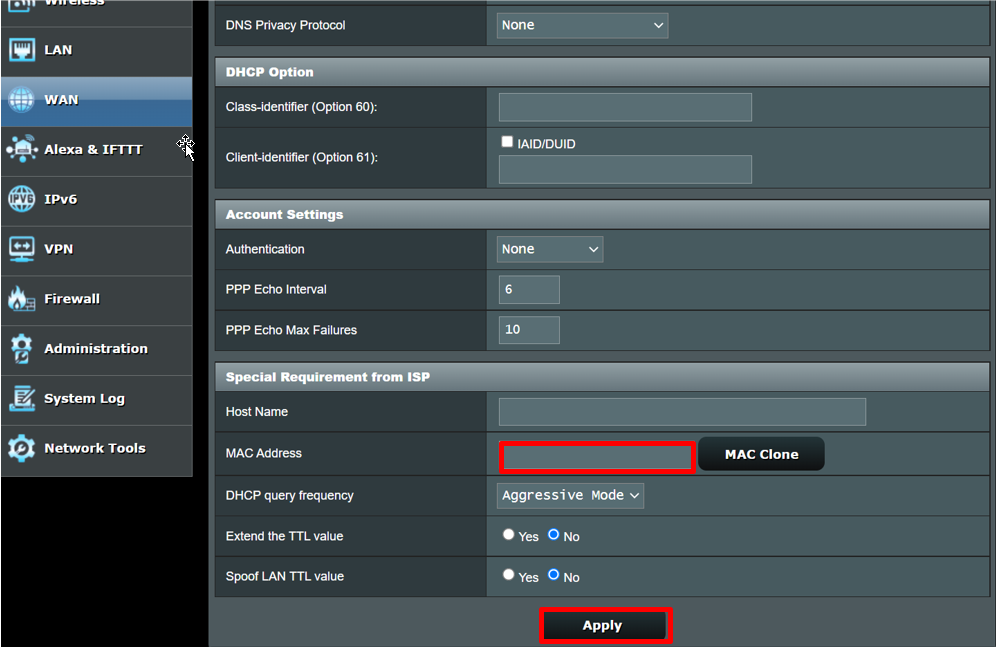
2. Если Вы уже воспользовались функцией клонирования MAC адреса, как Вы можете отменить это?
2-1 Вы можете открыть [Интернет] > [Подключение]
2-2.В разделе [Специальные требования поставщика услуг интернета] и удалить адрес в поле MAC адрес. Затем, нажмите [Применить] для остановки использования этой функции.
Кроме того, Вы можете сбросить настройки маршрутизатора до заводских настроек по умолчанию, чтобы сбросить исходные настройки. Ссылка для ознакомления [Беспроводное устройство] Как сбросить роутер на заводские настройки по умолчанию?
3. Что мне делать если я не могу подключится к Интернету после настройки клонирования MAC адреса ?
Пожалуйста выполните следующие действия для устранения неполадок:
- A. Убедитесь, что Вы указали правильный MAC адрес.
- B. Убедитесь, что версия прошивки роутера обновлена до последней.
- C. Сбросьте настройки по умолчанию и заново настройте роутер.
Если все описанные выше шаги по-прежнему не смогли устранить проблему, пожалуйста, обратитесь к своему интернет-провайдеру.
Также ознакомтесь с следующими статьями FAQ
[Беспроводные устройства] Как обновить прошивку роутера на последнюю версию? (ASUSWRT)
[Беспроводные устройства] Как сбросить роутер на заводские настройки по умолчанию?
Как получить (Утилиту/Прошивку)?
Вы можете скачать последние версии програмного обеспечения, прошивок, обновлений и руководств пользователя в Центре загрузок ASUS.
Получите больше информации о Центре загрузки ASUS по ссылке.
Клонирование MAC-адреса на роутере – это процесс изменения MAC-адреса интерфейса устройства, чтобы создать его точную копию. На первый взгляд может показаться, что клонирование MAC-адреса не имеет никакого смысла, но на самом деле это может быть очень полезно.
Каждое сетевое устройство имеет уникальный MAC-адрес, который идентифицирует его в сети. Когда вы подключаетесь к сети, ваш роутер передает свой MAC-адрес провайдеру услуг интернета. Некоторые провайдеры услуг могут связать доступ к интернету с определенным MAC-адресом. В таком случае, если вы хотите использовать другое устройство для доступа к интернету, вам потребуется клонировать MAC-адрес роутера, чтобы обмануть провайдера и не нарушить условия договора.
Также клонирование MAC-адреса может быть полезно при настройке сети, особенно если вы хотите заменить один компьютер другим или скомпоновать несколько устройств в сеть с помощью одного роутера. Клонирование MAC-адреса позволит имитировать MAC-адрес оригинального устройства и позволит вам подключиться к сети без проблем.
Вы должны быть осторожны при клонировании MAC-адреса, поскольку это может нарушить политику сети или породить проблемы с безопасностью. Лучше всего консультироваться с провайдером услуг или системным администратором, прежде чем приступать к клонированию MAC-адреса.
Содержание
- Клонирование MAC-адреса на роутере: что это и зачем?
- Разбор понятия «MAC-адрес»
- Важность клонирования MAC-адреса
Клонирование MAC-адреса на роутере: что это и зачем?
Зачем нужно клонирование MAC-адреса на роутере? В некоторых случаях провайдеры интернета требуют, чтобы устройство, подключенное к их сети, имело определенный MAC-адрес. Если вы заменяете свой сетевой адаптер или хотите подключить новый роутер, вы можете склонировать MAC-адрес вашего предыдущего устройства, чтобы избежать необходимости изменения настроек в провайдерской сети.
Кроме того, клонирование MAC-адреса может быть полезным, если провайдер вашего интернета ограничивает количество подключенных устройств по MAC-адресу. Если ваш провайдер разрешает только определенное количество устройств, вы можете склонировать MAC-адрес одного из уже подключенных устройств на новый роутер, чтобы обойти это ограничение.
Процесс клонирования MAC-адреса на роутере может отличаться в зависимости от модели и производителя. В большинстве случаев вы можете выполнить эту операцию, войдя в веб-интерфейс вашего роутера и находя соответствующий раздел, где можно указать MAC-адрес для клонирования. Обратитесь к руководству пользователя своего роутера или обратитесь к технической поддержке производителя, если вам нужна помощь в этом вопросе.
Клонирование MAC-адреса на роутере может быть полезным, чтобы обойти ограничения провайдера или избежать необходимости изменения настроек вашей сети. Однако помните, что подделка или изменение MAC-адреса может быть незаконным или нарушать правила сети. Перед выполнением любых действий, связанных с клонированием MAC-адреса, убедитесь, что вы действуете в соответствии с правилами и рекомендациями вашего провайдера и не нарушаете законодательства.
Разбор понятия «MAC-адрес»
MAC-адрес состоит из 48 бит (6 байт) и записывается в шестнадцатеричной системе счисления. Он представляет собой комбинацию цифр и букв, разделенных двоеточием. Примеры MAC-адресов: 00:1A:4D:5A:12:5C, 94:DE:80:2F:C9:7B.
MAC-адрес играет важную роль в сетевом взаимодействии устройств. Он позволяет уникально идентифицировать каждое устройство в локальной сети, что необходимо для передачи данных между устройствами.
В типичной сети, каждое сетевое устройство (компьютер, роутер, смартфон и т. д.) имеет свой собственный MAC-адрес. Этот адрес задается производителем устройства и, как правило, не может быть изменен. Однако, существуют способы клонировать MAC-адрес на роутере.
Важность клонирования MAC-адреса
Когда вы подключаете новый роутер к сети, у него по умолчанию будет собственный уникальный MAC-адрес. Однако, есть ситуации, когда вы хотите, чтобы ваш новый роутер использовал тот же MAC-адрес, что и предыдущий роутер. Это может быть полезным, если у вашего провайдера интернета есть ограничения на использование нескольких MAC-адресов или если у вас есть определенные настройки или фильтры, связанные с MAC-адресом.
Клонирование MAC-адреса на роутере позволяет вам перенести уникальный идентификатор старого роутера на новый роутер. Таким образом, новый роутер будет выглядеть так, как если бы он был старым роутером с точки зрения провайдера или других устройств в сети.
Кроме того, клонирование MAC-адреса может помочь избежать проблем с подключением нового роутера к вашей сети или провайдеру. Некоторые провайдеры интернета могут ожидать, что определенное сетевое устройство, например, ваш роутер, будет использовать определенный MAC-адрес для подключения к их сети. Клонирование MAC-адреса позволяет удовлетворить эти требования и обеспечить успешное подключение.
Вывод: Клонирование MAC-адреса на роутере имеет свою важность и может быть полезным в различных ситуациях. Оно помогает обеспечить удовлетворение требований провайдеров интернета, а также перенести ранее настроенные фильтры или настройки, связанные с MAC-адресом, на новое сетевое устройство. Это может предотвратить проблемы с подключением и обеспечить бесперебойную работу вашей сети.
Клонирование MAC адреса на роутере
На чтение 4 мин Опубликовано Обновлено
Клонирование MAC адреса на роутере — важная техническая процедура, которую необходимо освоить каждому пользователю сети. Методика клонирования позволяет изменять физический адрес устройства, что может быть полезным во многих ситуациях.
MAC (Media Access Control) адрес является уникальным идентификатором сетевого адаптера. Клонирование MAC адреса на роутере позволяет сделать его идентичным MAC адресу другого устройства, что обеспечивает маскировку и повышает безопасность подключения.
Для клонирования MAC адреса на роутере необходимо зайти в настройки web-интерфейса роутера и выбрать соответствующую опцию. Затем следует указать MAC адрес, который требуется скопировать, и сохранить изменения. После этого роутер будет использовать новый MAC адрес вместо своего собственного.
Процедура клонирования MAC адреса на роутере может быть полезной в случаях, когда провайдер ограничивает доступ на основе MAC адресов. Также она может пригодиться при изменении конфигурации сети или в случаях, когда необходимо скрыть роутер от нежелательных внешних подключений.
Зная основы клонирования MAC адреса на роутере и правильно используя эту функцию, вы сможете более гибко настраивать и обеспечивать безопасность своей домашней сети.
Клонирование мас адреса: как это работает и зачем нужно
В каждом сетевом устройстве есть уникальный MAC адрес, который используется для идентификации устройства в сети. Он состоит из шестнадцатеричного кода, разделенного двоеточием. Когда устройство подключается к сети, его MAC адрес проверяется и сравнивается с другими адресами в сети, чтобы определить, на какое устройство отправить информацию.
Клонирование MAC адреса может быть полезно в таких ситуациях:
- Если у вас есть модем или роутер, который требует определенного MAC адреса для доступа к сети провайдера, вы можете склонировать этот адрес на свой роутер, чтобы обеспечить соединение.
- Если у вас есть сетевой адаптер, который вы хотите использовать на другом компьютере, но ваш интернет-провайдер проверяет MAC адрес, вы можете клонировать MAC адрес со старого компьютера на новый, чтобы обеспечить непрерывное соединение.
- Клонирование MAC адреса также может быть полезным, если вы испытываете проблемы со связью или пропускной способностью сети. Возможно, ваш роутер имеет некорректный или заблокированный MAC адрес, и клонирование адреса может помочь в решении проблемы.
Клонирование MAC адреса на роутере часто достигается через специальное программное обеспечение или интерфейс управления роутером. Когда адрес клонируется, новый адрес замещает оригинальный и устройство начинает использовать склонированный адрес для всех сетевых операций.
Важно помнить, что клонирование MAC адреса должно быть осуществлено с согласия владельца устройства, чей адрес вы клонируете. В некоторых странах и регионах такие действия могут быть незаконными, поэтому следует ознакомиться с соответствующими законами и правилами перед использованием этой функции.
Процесс клонирования MAC-адреса на роутере
Чтобы клонировать MAC-адрес на роутере, выполните следующие шаги:
- Войдите в настройки роутера, открыв веб-браузер и введя IP-адрес роутера в адресной строке. Обычный IP-адрес роутера — 192.168.1.1 или 192.168.0.1.
- Введите имя пользователя и пароль, чтобы войти в интерфейс роутера. Если вы не знаете учётные данные, вы можете найти их в документации к роутеру или на его задней панели.
- Найдите меню «MAC-адрес» или «Клонирование MAC-адреса» в настройках роутера. Стандартное расположение этого меню может отличаться в зависимости от модели роутера.
- В этом меню вы должны увидеть опцию «Клонировать MAC-адрес» или что-то похожее. Активируйте эту опцию.
- Обычно вы можете выбрать одну из двух опций: «Клонировать с компьютера» или «Ввести MAC-адрес вручную». Рекомендуется выбрать первую опцию, так как это самый простой способ клонирования MAC-адреса.
- Сохраните изменения, нажав кнопку «Применить» или что-то похожее. Роутер перезагрузится с новым клонированным MAC-адресом.
После того, как вы склонировали MAC-адрес на роутере, ваш роутер будет использовать тот же MAC-адрес, что и ваш компьютер. Это может быть полезно, если ваш провайдер интернета привязывает услугу к MAC-адресу вашего компьютера.
Не забудьте проверить, работает ли интернет после клонирования MAC-адреса. Если у вас остались какие-либо проблемы, связанные с подключением к сети, обратитесь к документации роутера или обратитесь за помощью к вашему интернет-провайдеру.
Для регистрации абонентов и предоставления доступа в интернет провайдеры используют привязку к MAC-адресу сетевого устройства. Такая процедура необходима как для идентификации клиента, так и для правильной работы протокола Ethernet. Чтобы облегчить жизнь абонентам и службе поддержки провайдеров, была придумана функция клонирования MAC адресов.
Содержание
- Зачем это нужно?
- Определение
- Клонирование через админ-панель
- ASUS
- D-Link
- Zyxel Keenetic
- TP-Link
- Изменение для сетевой карты
- Заключение
- Задать вопрос автору статьи
Зачем это нужно?
MAC адрес – это уникальный идентификатор, который присваивается каждой единице оборудования. Клонирование Мак-адреса позволяет заменять реальный физический адрес на виртуальный. Как бы временно прописать второй адрес, наделив его всеми полномочиями первого.
Сделав это, при замене роутера не нужно обращаться к провайдеру с просьбой дать доступ в интернет новому маршрутизатору. Достаточно изменить MAC-адрес на тот, с которым роутеру предоставляется доступ в интернет (то есть прописать физический Мак-адрес старого роутера в новый). Как это сделать? Для начала определите идентификатор нужного вам маршрутизатора.
Определение
Подробно о том, как узнать MAC маршрутизатора, читайте здесь.
Быстрый и легкий способ определения физического адреса маршрутизатора – посмотреть его на развороте корпуса. Он указан на наклейке, как MAC, вместе с остальной информацией.
Если к роутеру подключен компьютер, смартфон или планшет, узнать Мак можно через админку в разделе «Состояние» – «Локальная сеть». Это начальная страница с основной информацией о роутере.
Далее информацию можно передать провайдеру (если смотрели идентификатор незарегистрированного маршрутизатора). Или же поменять Мак-адрес этого роутера в настройках другого, но как это сделать? Достаточно выполнить пару операций в параметрах сетевого устройства.
Клонирование через админ-панель
Как клонировать идентификатор роутера, рассказывается в следующем видео:
Для этого понадобится подключенный к роутеру по сети компьютер. У различных производителей сетевых устройств данная функция может размещаться в различных местах веб-интерфейса.
ASUS
Как изменить Мак-адрес роутера ASUS? Все довольно просто:
- Откройте вкладку «Интернет».
- В одном из разделов найдите поле с MAC и измените его на нужный.
D-Link
Популярные модели DIR-615, DIR-300 и прочие роутеры D-Link позволяют клонировать физический адрес в разделе «Сеть» – «WAN».
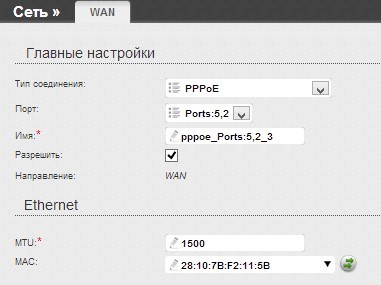
Чтобы попасть в этот раздел, нужно нажать «Расширенные настройки» или «Настройка вручную» на основной странице веб-интерфейса.
Zyxel Keenetic
Прописывать идентификатор нужно в разделе «Интернет» — «Подключение».
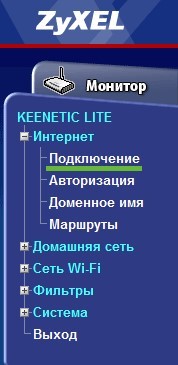
Далее в поле «Использовать MAC–адрес» выберите «Введенный».
TP-Link
Расскажу, как настроить Мак-адрес через настройки роутера:
- Откройте веб-интерфейс по указанному на обороте доступу.
- Введите данные для авторизации, также указанные на обратной стороне корпуса устройства.
- Найдите раздел «Клонирование MAC-адреса» в разделе «Сеть».
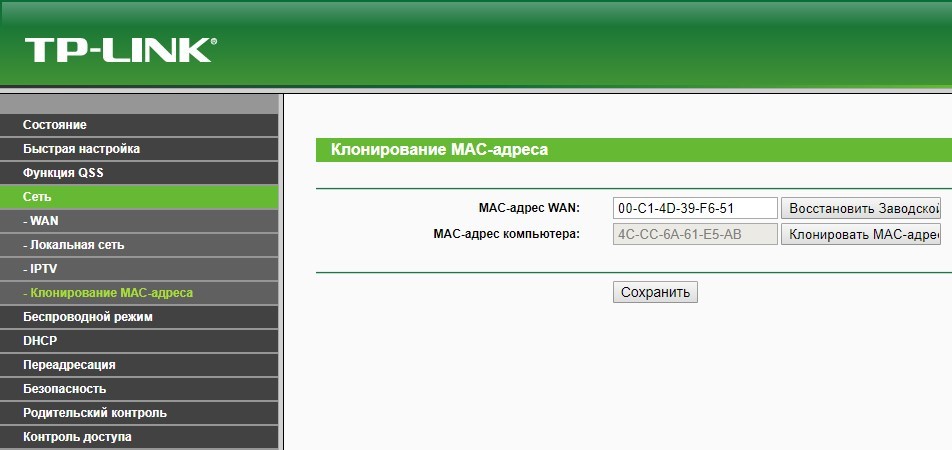
- Впишите 12 символов нужного идентификатора в первой строке вместо того, который указан.
- Затем нажмите «Применить».
Вы всегда сможете откатиться к реальному физическому адресу, нажав «Восстановить заводской».
Изменение для сетевой карты
Дополнительно можно клонировать MAC-адрес компьютера (автоматически прописав его в первом поле), с которого вы управляете в админке, если привязка к интернету сделана провайдером по физическому адресу сетевой карты ПК. Можно поступить наоборот, и прописать MAC маршрутизатора в свойствах сетевой карты.
Это понадобится, если временно нужно подключить кабель от провайдера не к маршрутизатору, а напрямую к компьютеру. Клонирование в операционной системе Windows 10 происходит следующим образом:
- Комбинацией клавиш + R вызовите строку «Выполнить» и пропишите команду mmc devmgmt.msc.
- В диспетчере устройств откройте «Сетевые адаптеры», клацните ПКМ по нужному устройству и выберите «Свойства».
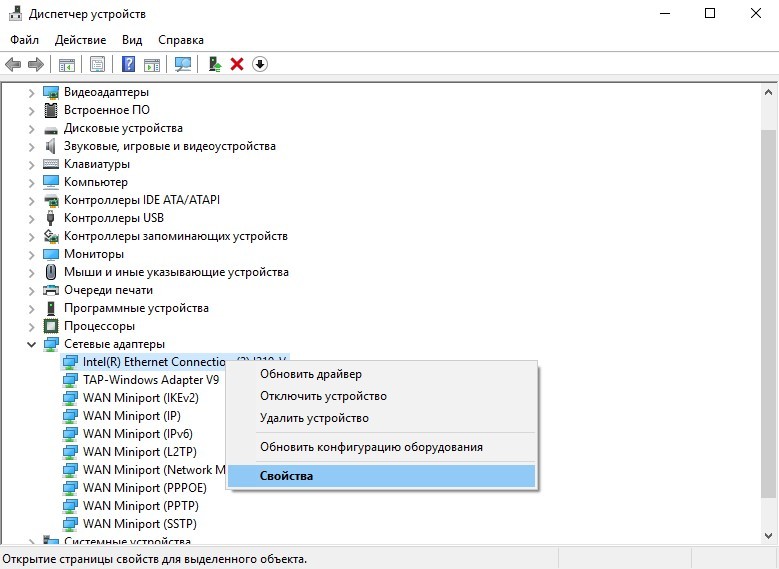
- В разделе «Дополнительно» выберите строку «Locally Administered Address» или в русской локализации «Сетевой адрес».
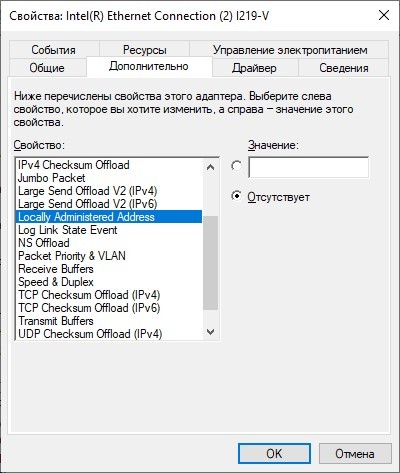
- В строке «Значение» пропишите 12-ти символьный MAC.
- Готово. Жмите «ОК» для применения изменений.
Заключение
Замена MAC-адреса проводится в панели администратора роутера и не вызывает сложностей. Так как провайдеры продолжают делать привязку к физическому идентификатору сетевого оборудования, функция клонирования MAC помогает использовать один зарегистрированный физический адрес для любого устройства, которому нужно предоставить интернет напрямую, подключившись от Ethernet-кабеля провайдера.