
В наше время, некоторые интернет-провайдеры продолжают делать привязку по MAC-адресу. Это когда у вас подключен интернет, и он привязан к какому-то одному устройству: компьютеру, ноутбук, или роутеру. Дело в том, что если интернет привязан к MAC-адресу сетевой карты компьютера, то после подключения кабеля к сетевой карте ноутбука, или к роутеру, интернет работать не будет. Потому что MAC-адрес у роутера, и ноутбука будет другой.
Не понимаю, зачем использовать эту привязку. Это создает очень много сложностей при настройке Wi-Fi роутеров. Вроде бы все правильно подключили, все настроили, проверили, а интернет не работает. Как правило, это «Без доступа к интернету» при настройке роутера. А потом оказывается что провайдер делает привязку интернета, он привязан к MAC-адресу компьютера (к которому изначально был подключен) и на роутере конечно же работать не может.
Первым делом, позвоните в поддержку провайдера, и уточните, делают ли они привязку по MAC-адресу. Если делают, то есть два варианта:
- Подключить по кабелю роутер к компьютеру к которому привязан интернет, и клонировать MAC-адрес в настройках роутера. Тогда, на роутере будет какой же MAC-как на компьютере, и интернет будет работать.
- Второй вариант, это посмотреть MAC-адрес роутера, позвонить в поддержку провайдера, и попросить сменить адрес. У некоторых провайдеров, насколько я знаю, есть возможность сменить MAC-адрес через личный кабинет на сайте.
Сейчас мы рассмотрим смену MAC-адреса на разных маршрутизаторах, и покажу где на роутере посмотреть этот адрес.
Возможно, вам еще пригодится статья: как узнать и сменить MAC-адрес в Windows 10. В Windows 7, или Windows 8 все точно так же.
Как узнать MAC-адрес роутера?
Все очень просто. Возьмите свой роутер, и посмотрите снизу на наклейке. Там будет указан MAC-адрес. Для примера, на маршрутизаторах Tp-Link:

Вот так это выглядит на устройствах ZyXEL:

На роутерах Asus MAC-адрес так же указан на наклейке:

С этим я думаю разобрались. Смотрим адрес, звоним в поддержку провайдера (или через сайт), и провайдер прописывает у себя MAC-адрес вашего роутера.
Как поменять MAC-адрес на роутере?
Тоже ничего сложного. Нужно зайти в настройки маршрутизатора, открыть нужную вкладку и сменить, или клонировать адрес. Здесь есть два варианта: можно вручную прописать новый MAC-адрес в настройках роутера, или же клонировать его с компьютера, который подключен к роутеру по кабелю (с которого вы настраиваете).
Если вы хотите клонировать MAC-адрес с компьютера, то по сетевому кабелю, подключите к роутеру тот компьютер, к которому был привязан интернет. И с него выполняйте настройку. Это важно.
Смена MAC-адреса на роутерах Tp-Link
Зайдите в настройки маршрутизатора по адресу 192.168.1.1, или 192.168.0.1. Если не получается, то смотрите эту инструкцию. Дальше перейдите в раздел Network (Сеть) — MAC Clone (Клонирование MAC-адреса). В поле WAN MAC Address можно вручную прописать нужный адрес, или же нажать на кнопку Clone MAC Address и клонировать его с компьютера.

Не забудьте сохранить настройки кнопкой Save, и перезагрузить маршрутизатор.
Клонируем MAC-адрес на роутере Asus
Для начала, заходим в настройки нашего маршрутизатора. Открываем вкладку Интернет. Там будет поле MAC-адрес. Укажите в нем нужный адрес, или нажмите на кнопку Клонировать MAC.
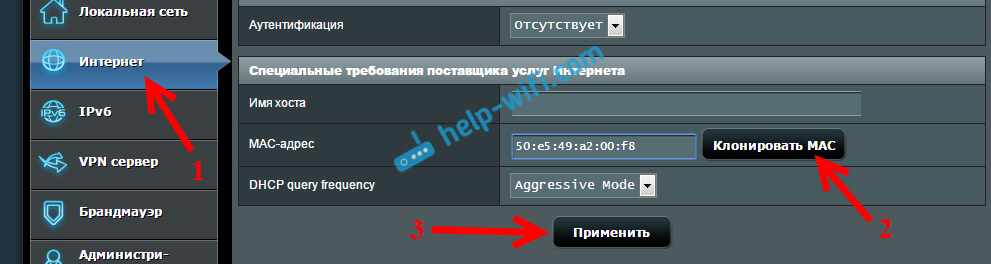
Нажмите на кнопку Применить для сохранения изменений.
Инструкция для роутеров ZyXEL
На устройствах ZyXEL Keenetic открываем настройки по адресу 192.168.1.1, переходим в раздел настроек Интернет, выбираем нужное соединение, и в выпадающем меню MAC-адрес выбираем Взять с вашего ПК, или Ввести вручную.

Не забудьте применить настройки.
Смена MAC-адреса на маршрутизаторах D-Link
Откройте настройки своего маршрутизатора D-Link (адрес 192.168.0.1), и перейдите на вкладку Сеть — WAN. Выберите необходимое соединение, и в поле MAC вы можете задать свой адрес, либо нажав на специальную кнопку, клонировать MAC-адрес с компьютера на роутер D-Link.
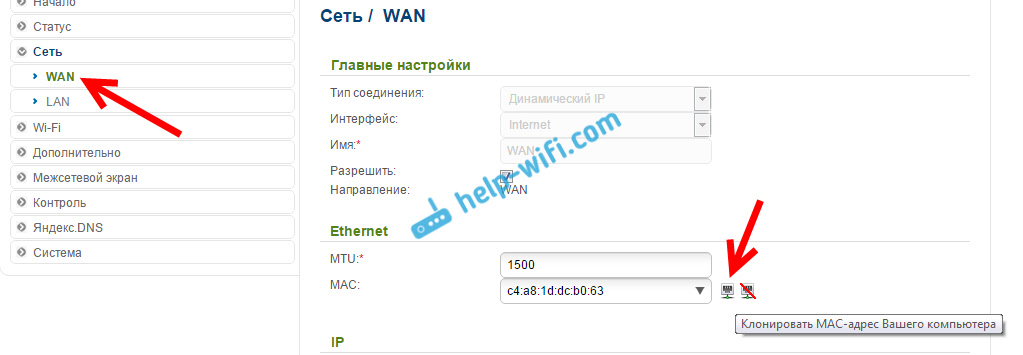
Сохраните настройки нажав на кнопку Применить.
Для регистрации абонентов и предоставления доступа в интернет провайдеры используют привязку к MAC-адресу сетевого устройства. Такая процедура необходима как для идентификации клиента, так и для правильной работы протокола Ethernet. Чтобы облегчить жизнь абонентам и службе поддержки провайдеров, была придумана функция клонирования MAC адресов.
Содержание
- Зачем это нужно?
- Определение
- Клонирование через админ-панель
- ASUS
- D-Link
- Zyxel Keenetic
- TP-Link
- Изменение для сетевой карты
- Заключение
- Задать вопрос автору статьи
Зачем это нужно?
MAC адрес – это уникальный идентификатор, который присваивается каждой единице оборудования. Клонирование Мак-адреса позволяет заменять реальный физический адрес на виртуальный. Как бы временно прописать второй адрес, наделив его всеми полномочиями первого.
Сделав это, при замене роутера не нужно обращаться к провайдеру с просьбой дать доступ в интернет новому маршрутизатору. Достаточно изменить MAC-адрес на тот, с которым роутеру предоставляется доступ в интернет (то есть прописать физический Мак-адрес старого роутера в новый). Как это сделать? Для начала определите идентификатор нужного вам маршрутизатора.
Определение
Подробно о том, как узнать MAC маршрутизатора, читайте здесь.
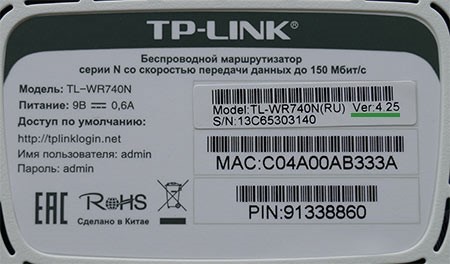
Быстрый и легкий способ определения физического адреса маршрутизатора – посмотреть его на развороте корпуса. Он указан на наклейке, как MAC, вместе с остальной информацией.
Если к роутеру подключен компьютер, смартфон или планшет, узнать Мак можно через админку в разделе «Состояние» – «Локальная сеть». Это начальная страница с основной информацией о роутере.
Далее информацию можно передать провайдеру (если смотрели идентификатор незарегистрированного маршрутизатора). Или же поменять Мак-адрес этого роутера в настройках другого, но как это сделать? Достаточно выполнить пару операций в параметрах сетевого устройства.
Клонирование через админ-панель
Как клонировать идентификатор роутера, рассказывается в следующем видео:
Для этого понадобится подключенный к роутеру по сети компьютер. У различных производителей сетевых устройств данная функция может размещаться в различных местах веб-интерфейса.
ASUS
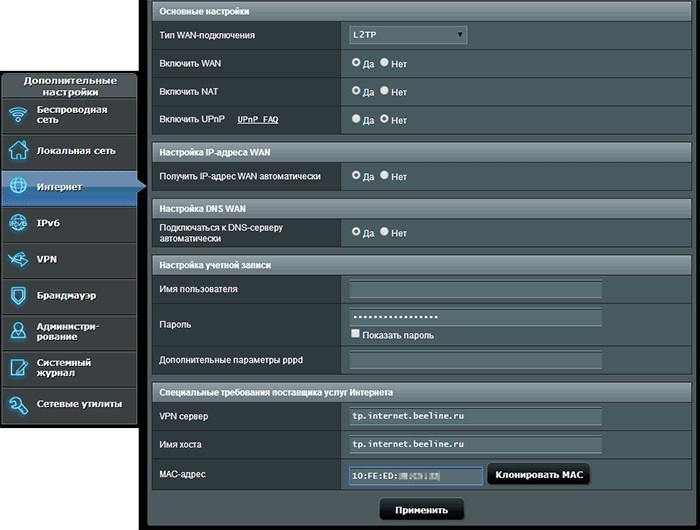
Как изменить Мак-адрес роутера ASUS? Все довольно просто:
- Откройте вкладку «Интернет».
- В одном из разделов найдите поле с MAC и измените его на нужный.
D-Link
Популярные модели DIR-615, DIR-300 и прочие роутеры D-Link позволяют клонировать физический адрес в разделе «Сеть» – «WAN».
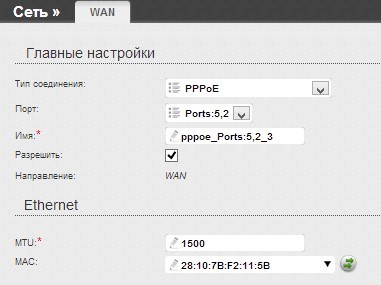
Чтобы попасть в этот раздел, нужно нажать «Расширенные настройки» или «Настройка вручную» на основной странице веб-интерфейса.
Zyxel Keenetic
Прописывать идентификатор нужно в разделе «Интернет» — «Подключение».
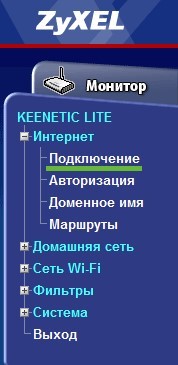
Далее в поле «Использовать MAC–адрес» выберите «Введенный».
TP-Link
Расскажу, как настроить Мак-адрес через настройки роутера:
- Откройте веб-интерфейс по указанному на обороте доступу.
- Введите данные для авторизации, также указанные на обратной стороне корпуса устройства.
- Найдите раздел «Клонирование MAC-адреса» в разделе «Сеть».
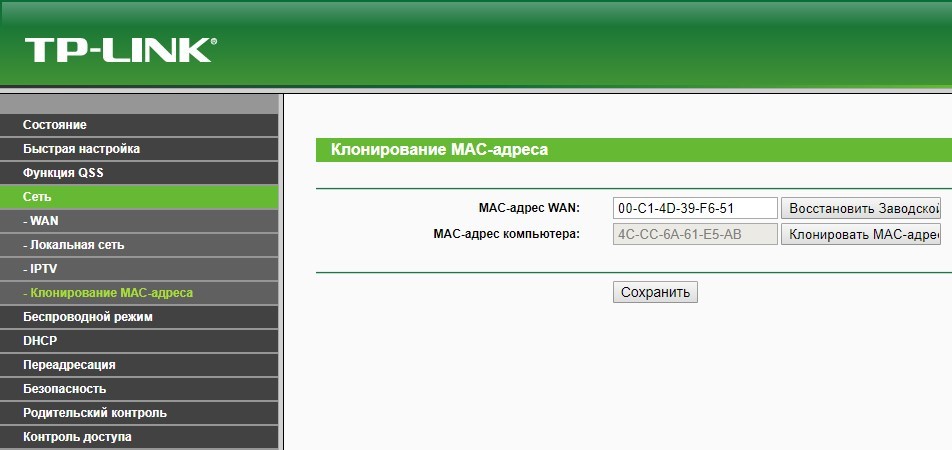
- Впишите 12 символов нужного идентификатора в первой строке вместо того, который указан.
- Затем нажмите «Применить».
Вы всегда сможете откатиться к реальному физическому адресу, нажав «Восстановить заводской».
Изменение для сетевой карты
Дополнительно можно клонировать MAC-адрес компьютера (автоматически прописав его в первом поле), с которого вы управляете в админке, если привязка к интернету сделана провайдером по физическому адресу сетевой карты ПК. Можно поступить наоборот, и прописать MAC маршрутизатора в свойствах сетевой карты.
Это понадобится, если временно нужно подключить кабель от провайдера не к маршрутизатору, а напрямую к компьютеру. Клонирование в операционной системе Windows 10 происходит следующим образом:
- Комбинацией клавиш + R вызовите строку «Выполнить» и пропишите команду mmc devmgmt.msc.
- В диспетчере устройств откройте «Сетевые адаптеры», клацните ПКМ по нужному устройству и выберите «Свойства».
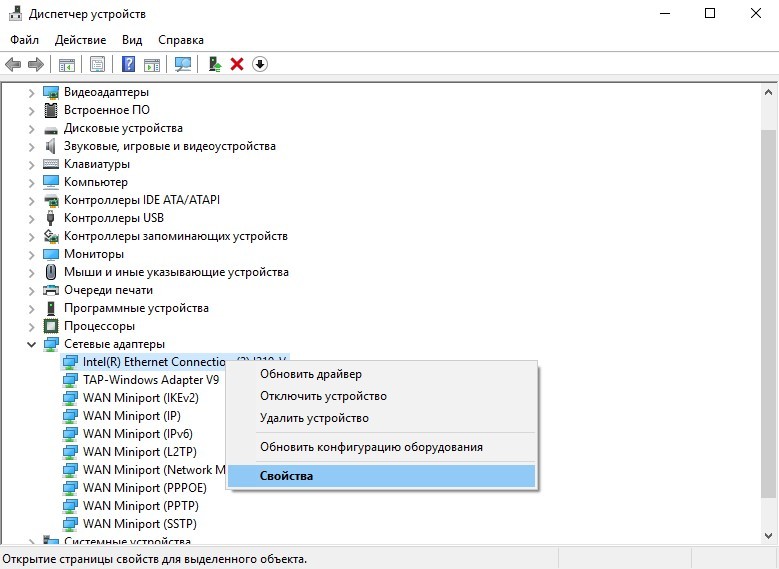
- В разделе «Дополнительно» выберите строку «Locally Administered Address» или в русской локализации «Сетевой адрес».
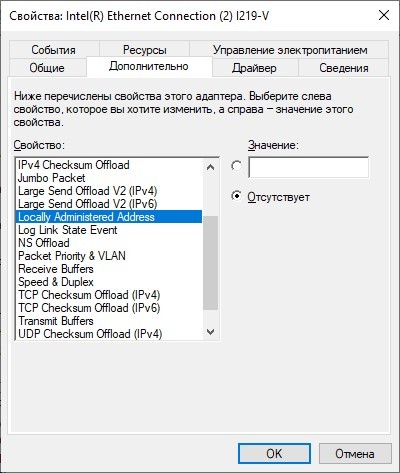
- В строке «Значение» пропишите 12-ти символьный MAC.
- Готово. Жмите «ОК» для применения изменений.
Заключение
Замена MAC-адреса проводится в панели администратора роутера и не вызывает сложностей. Так как провайдеры продолжают делать привязку к физическому идентификатору сетевого оборудования, функция клонирования MAC помогает использовать один зарегистрированный физический адрес для любого устройства, которому нужно предоставить интернет напрямую, подключившись от Ethernet-кабеля провайдера.
Требования к использованию
Дата последнего обновления: 08-31-2011 14:38:25 PM
 332659
Эта статья подходит для:
TL-WR841ND , TL-WR842ND , TL-WR843ND , TL-WDR3500 , TL-WR720N , TL-WR841N , TL-WDR3600 , TL-WR710N , TL-WR740N , TL-WR741ND , TL-WR940N , TL-WR743ND , TL-WR1043ND , TL-WR1042ND , TL-WR542G , TL-WR702N , TL-WR700N , TL-WR843N , TL-WR340G , TL-WDR4300 , TL-WR340GD , TL-MR3220 , TL-WR842N , TL-WR2543ND , TL-MR3020 , TL-WR840N , TL-MR3040 , TL-WR841HP , TL-WDR4900 , TL-WR941ND , TL-WR543G , TL-WR541G , TL-WR810N , TL-MR3420
Некоторые поставщики Интернет-услуг производят регистрацию MAC-адреса вашего компьютера при первом подключении к Интернет через модем. Если вы подключите к вашей сети маршрутизатор для организации совместного доступа к Интернет-подключению, поставщик Интернет-услуг откажет вам в этом. Поэтому необходимо скопировать MAC-адрес компьютера в MAC-адреса маршрутизатора.
Примечание: Подключите маршрутизатор к компьютеру, к которому подключен модем и настройте маршрутизатор следующим образом.
Шаг 1 Откройте браузер и в адресной строке укажите IP-адрес маршрутизатора (по умолчанию это 192.168.1.1). Нажмите кнопку Enter.
Шаг 2 В окне входа в систему укажите имя пользователя и пароль. По умолчанию имя пользователя и пароль admin.
Шаг 3 В левой части окна перейдите Network->MAC Clone.
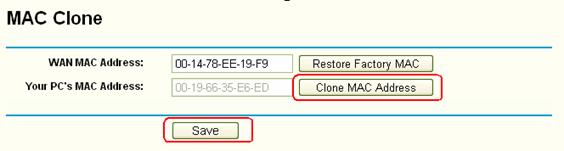
Шаг 4 Нажмите кнопку Clone MAC Address, чтобы скопировать MAC-адрес компьютера в WAN MAC-адрес маршрутизатора.
Шаг 5 Нажмите кнопку Save, чтобы сохранить сделанные изменения.
Был ли этот FAQ полезен?
Ваш отзыв поможет нам улучшить работу сайта.
Что вам не понравилось в этой статье?
- Недоволен продуктом
- Слишком сложно
- Неверный заголовок
- Не относится к моей проблеме
- Слишком туманное объяснение
- Другое
Как мы можем это улучшить?
Спасибо
Спасибо за обращение
Нажмите здесь, чтобы связаться с технической поддержкой TP-Link.
MAC-адрес — это уникальный идентификатор сетевого устройства, который присваивается производителем и не меняется в течение его жизни. Контрольный доступ по адресам MAC широко используется в сетях, особенно в WiFi, для ограничения доступа к сети только устройствам, которые имеют известные и доверенные MAC-адреса. Однако, иногда возникает необходимость сменить или склонировать MAC-адрес на роутере или другом сетевом устройстве. В этой статье мы рассмотрим основные причины, почему может понадобиться клонировать MAC-адрес на роутере, и дадим инструкцию, как это сделать.
Одной из основных причин для клонирования MAC-адреса на роутере является обход ограничений провайдера. Некоторые провайдеры ограничивают количество подключений к Интернету через один роутер, учитывая MAC-адреса устройств. Клонирование MAC-адреса может помочь обойти это ограничение и подключить несколько устройств к Интернету через один роутер.
Еще одной причиной, почему может понадобиться клонировать MAC-адрес на роутере, является повышение безопасности сети. Клонирование MAC-адреса может предотвратить несанкционированное подключение других устройств к вашей сети, так как они будут иметь неправильный MAC-адрес и не смогут пройти проверку на доступ.
Инструкция по клонированию MAC-адреса на роутере:
- Откройте веб-браузер и введите IP-адрес роутера в адресной строке. Он обычно указан на задней панели роутера или в документации.
- Войдите в настройки роутера, введя логин и пароль. Если вы не устанавливали свои собственные учетные данные, попробуйте стандартные комбинации (например, admin/admin или admin/password).
- Найдите раздел «Настройки сети» или «Сетевые настройки» и выберите «Клонирование MAC-адреса».
- Включите опцию клонирования MAC-адреса, нажав на переключатель или флажок рядом с этой опцией.
- Введите или скопируйте текущий MAC-адрес вашего компьютера или другого устройства в поле для клонирования MAC-адреса. Обычно это можно найти в настройках сетевого адаптера в вашей операционной системе.
- Сохраните изменения и перезагрузите роутер.
После клонирования MAC-адреса на роутере, вы сможете наслаждаться возможностью подключения нескольких устройств к Интернету без ограничений провайдера и с повышенной безопасностью вашей сети.
Содержание
- Зачем клонировать MAC-адрес на роутере?
- Улучшение безопасности сети
- Блокировка доступа злоумышленникам
- Получение доступа к сети провайдера
- Работа сетевых устройств без ограничений
- Повышение стабильности сетевого соединения
- Как клонировать MAC-адрес на роутере: инструкция
- Вопрос-ответ
Зачем клонировать MAC-адрес на роутере?
MAC-адрес – это уникальный физический идентификатор, который присваивается каждому сетевому устройству, такому как компьютеры, смартфоны и другая сетевая техника. Клонирование MAC-адреса на роутере означает замену MAC-адреса роутера на MAC-адрес другого устройства.
Ниже представлены основные причины, по которым может понадобиться клонировать MAC-адрес на роутере:
-
Скрывание идентификационной информации:
Когда вы подключаете свой роутер к поставщику интернета, типично ваш поставщик интернета регистрирует MAC-адрес вашего роутера. Иногда, чтобы скрыть свою сетевую активность от поставщика интернета или других устройств в сети, пользователи могут клонировать MAC-адрес другого устройства, чтобы замаскировать свой собственный.
-
Получение доступа к сети:
Клонирование MAC-адреса может быть полезным, если ваш провайдер Интернета привязывает подключение к определенному MAC-адресу или если некоторые ограничения доступа к сети связаны с определенным MAC-адресом устройства. Вы можете скопировать MAC-адрес уже авторизованного устройства, чтобы получить доступ к этой сети без дополнительных ограничений.
-
Работа с определенными устройствами или операторами:
Некоторые устройства или операторы маркируют или фильтруют трафик сети в зависимости от MAC-адресов. Если вы хотите использовать устройство или подключиться к определенному оператору, вы можете клонировать MAC-адрес, чтобы быть аутентичным для работы с этими системами.
Запомните, что клонирование MAC-адреса может быть полезным, однако его использование в некоторых случаях может нарушать законы или условия использования провайдеров Интернета. Поэтому перед клонированием MAC-адреса проверьте правила и регламент вашего провайдера Интернета, чтобы не нарушать их политику.
Улучшение безопасности сети
Одна из основных причин, почему необходимо клонировать MAC-адрес на роутере, это улучшение безопасности вашей сети. Клонирование MAC-адреса помогает скрыть идентификационные данные вашего устройства. Это особенно важно в сетях, где используется фильтрация по MAC-адресам.
Фильтрация по MAC-адресам является одним из способов контроля доступа к сети. Если ваш MAC-адрес не был склонирован на роутере, возникает риск, что кто-то может подключиться к вашей сети, используя свои собственные устройства. Клонирование MAC-адреса позволяет повысить безопасность, так как ваш роутер будет идентифицировать только устройства с вашим MAC-адресом, блокируя доступ неавторизованным устройствам.
Кроме того, клонирование MAC-адреса может помочь в предотвращении атак на вашу сеть. Некоторые злоумышленники могут использовать подделанный MAC-адрес для маскировки своей идентичности и получения несанкционированного доступа к вашей сети. Клонирование своего собственного MAC-адреса на роутере позволяет ему распознавать только ваши доверенные устройства и предотвращать подобные атаки.
Таким образом, клонирование MAC-адреса на роутере является важным шагом для улучшения безопасности вашей сети. Оно помогает предотвратить несанкционированный доступ к вашей сети и защищает от атак. Рекомендуется проверять настройки роутера и при необходимости осуществлять клонирование своего MAC-адреса для большей безопасности сети.
Блокировка доступа злоумышленникам
Клонирование MAC-адреса на роутере может быть полезным для блокировки доступа злоумышленникам к вашей сети. Злоумышленники могут попытаться получить несанкционированный доступ к вашему роутеру и использовать его для проведения вредоносных действий или кражи вашей личной информации.
Клонирование MAC-адреса может помочь предотвратить такой доступ, так как большинство роутеров используют MAC-адрес устройства для идентификации и авторизации подключения к сети. Если злоумышленник не знает правильного MAC-адреса, у него не будет возможности подключиться к вашей сети.
Для блокировки доступа злоумышленникам через клонирование MAC-адреса на роутере вам понадобится знать MAC-адрес устройства, которое вы хотите разрешить подключиться к вашей сети. Вы можете найти MAC-адрес на устройстве, обратившись к его настройкам или посмотрев на этикетку с задней стороны устройства.
После того как вы получили правильный MAC-адрес, вы можете склонировать его на роутере, заменив свой текущий MAC-адрес на желаемый. Это позволит вашему роутеру авторизовать подключение только от устройства с указанным MAC-адресом, блокируя доступ для других устройств.
Получение доступа к сети провайдера
Одной из основных причин клонирования MAC-адреса на роутере является получение доступа к сети провайдера. Когда вы подключаетесь к сети провайдера, ваш роутер отправляет запрос о назначении IP-адреса через DHCP-сервер провайдера. Этот запрос содержит MAC-адрес вашего роутера, который используется для идентификации устройства в сети.
Некоторые провайдеры привязывают IP-адрес к определенному MAC-адресу, что означает, что если вы подключите другой роутер или компьютер к сети, он не сможет получить доступ к интернету. В этом случае клонирование MAC-адреса вашего оригинального роутера может помочь получить доступ к сети провайдера.
Инструкции по клонированию MAC-адреса зависят от модели роутера, но в общих чертах процесс выглядит следующим образом:
- Войдите в настройки роутера, обычно через браузер с помощью адреса 192.168.0.1 или 192.168.1.1.
- Найдите раздел настроек MAC-адреса или «клонирование MAC-адреса».
- Выберите опцию клонирования MAC-адреса.
- Нажмите кнопку «Клонировать» или «Принять».
- Сохраните изменения и перезагрузите роутер.
После того, как вы клонируете MAC-адрес на роутере, попробуйте повторно подключиться к сети провайдера. Теперь ваш роутер будет использовать клонированный MAC-адрес, который провайдер может идентифицировать и разрешить доступ к сети.
Важно отметить, что клонирование MAC-адреса может быть полезно только в тех случаях, когда провайдер привязывает IP-адрес к определенному MAC-адресу. Если у вас возникли проблемы с доступом к сети провайдера, рекомендуется обратиться к технической поддержке провайдера для получения инструкций по настройке роутера.
В любом случае, перед проведением любых настроек на роутере, рекомендуется сделать резервную копию настроек и быть осторожным, чтобы избежать потери подключения к сети или неправильной настройки устройства.
Работа сетевых устройств без ограничений
Сетевые устройства являются неотъемлемой частью нашей повседневной жизни, они позволяют нам подключаться к Интернету, обмениваться информацией, проводить видеозвонки и многое другое. Однако, иногда возникают ситуации, когда нам требуется работать с сетевыми устройствами без каких-либо ограничений, и именно здесь можно воспользоваться техникой клонирования MAC-адреса.
MAC-адрес (Media Access Control address – адрес управления доступом к среде) – это уникальный идентификатор сетевого интерфейса, который присваивается производителем устройства. Он представляет собой шестнадцатеричное число, состоящее из шести групп, разделенных двоеточиями. Клонирование MAC-адреса позволяет нам сделать так, чтобы сетевое устройство выглядело так, будто это другое устройство с совершенно разным MAC-адресом.
Основные причины клонирования MAC-адреса на роутере:
- Изменение идентификации в сети. Клонирование MAC-адреса позволяет обмануть сеть и представить себя в другом качестве. Это может быть полезно, когда устройство ограничено в доступе к сети в связи с блокировкой MAC-адреса.
- Улучшение безопасности. Клонирование MAC-адреса может быть использовано для повышения уровня безопасности сети. Например, если по какой-то причине был заблокирован доступ к определенному MAC-адресу, то его клонирование позволит нам обойти эту блокировку.
- Выравнивание скорости подключения. Некоторые провайдеры Интернета ограничивают скорость подключения на основе MAC-адреса. Клонирование MAC-адреса позволяет обойти ограничения и получить максимальную скорость подключения.
Инструкция по клонированию MAC-адреса на роутере:
- Зайдите в настройки роутера, обычно для этого используется браузер и адрес 192.168.1.1.
- Войдите в меню настроек сети или WAN-настроек.
- Найдите параметр «MAC-адрес клонирования» и включите его.
- В поле «Клонировать MAC-адрес» введите MAC-адрес, который вы хотите скопировать.
- Сохраните изменения и перезапустите роутер.
После выполнения этих шагов, ваш роутер будет работать с клонированным MAC-адресом, что позволит использовать сетевое устройство без ограничений, указанных выше.
Повышение стабильности сетевого соединения
Одним из основных преимуществ клонирования MAC-адреса на роутере является повышение стабильности сетевого соединения. Это может быть особенно полезным в следующих случаях:
- Избегание блокировки сети: Некоторые сетевые провайдеры блокируют доступ к интернету, если обнаруживают использование нового MAC-адреса. Клонирование MAC-адреса роутера позволяет избежать этой блокировки и продолжать пользоваться интернетом без проблем.
- Разрешение конфликтов сети: Клонирование MAC-адреса может помочь разрешить конфликты, которые могут возникнуть в сети при подключении нескольких устройств с одинаковыми MAC-адресами.
- Усиление сигнала Wi-Fi: Клонирование MAC-адреса может помочь усилить Wi-Fi сигнал, особенно если ваш роутер дает возможность настройки уровня передачи данных или управления энергопотреблением.
- Повышение безопасности: Клонирование MAC-адреса может быть полезным для повышения безопасности вашей сети, так как регистрация соединений может быть ограничена только для известных MAC-адресов.
Как клонировать MAC-адрес на роутере: инструкция
Клонирование MAC-адреса на роутере может быть необходимо в некоторых ситуациях, например, когда вы хотите заменить свой старый роутер новым или вы использовали другое устройство на своей сети и хотите, чтобы новый роутер имел такой же MAC-адрес, чтобы избежать сетевых проблем.
Для того чтобы клонировать MAC-адрес на роутере, следуйте данной инструкции:
- Подключите компьютер к роутеру с помощью Ethernet-кабеля или подключитесь к роутеру через беспроводное соединение.
- Откройте веб-браузер и введите IP-адрес роутера в адресной строке. Обычно это 192.168.0.1 или 192.168.1.1. Если вы не знаете IP-адрес роутера, вы можете найти его в инструкции к устройству или обратившись к поставщику услуг интернета.
- Введите имя пользователя и пароль для доступа к настройкам роутера. Если вы не установили свои логин и пароль, попробуйте стандартные комбинации, такие как «admin» в качестве имени пользователя и пароля.
- Откройте раздел настроек «MAC-адрес» или «Сетевые настройки» в интерфейсе управления роутером.
- Выберите опцию «Клонировать MAC-адрес» или «Клонировать MAC» и нажмите кнопку «Применить» или «Сохранить».
После того как вы выполните эти шаги, MAC-адрес вашего роутера будет клонирован и сетевые проблемы, связанные с изменением аппаратного адреса, должны исчезнуть. Удостоверьтесь, что вы выполнили все шаги правильно и сохраните изменения, чтобы они вступили в силу.
Клонирование MAC-адреса на роутере может быть полезным, но следует помнить, что в некоторых случаях это может привести к конфликтам в сети или проблемам с безопасностью. Поэтому, перед тем как клонировать MAC-адрес, рекомендуется проконсультироваться с вашим провайдером интернета или системным администратором.
Вопрос-ответ
MAC-адрес – это уникальный идентификатор, присваиваемый сетевым устройствам. Каждый устройство имеет свой уникальный MAC-адрес, который помогает его идентифицировать в сети. Однако, в некоторых ситуациях может возникнуть необходимость клонировать MAC-адрес на роутере.
Клонирование MAC-адреса может быть полезным, когда провайдер интернета регистрирует идентификаторы MAC-адресов и ограничивает доступ к сети только определенным устройствам. В этом случае, если вы хотите использовать новый роутер, но сохранить доступ к сети без лишних хлопот, клонирование MAC-адреса поможет вам обойти это ограничение.
Еще одной причиной для клонирования MAC-адреса может быть ситуация, когда у вас есть устройство, которое успешно подключается к интернету с помощью вашего роутера, но другое устройство, например, игровая консоль или смарт-телевизор, не может установить соединение. В этом случае клонирование MAC-адреса вашего успешно подключенного устройства на роутере может помочь решить проблему.
Содержание
- Повышение безопасности сети
- Обход ограничений провайдера
- Расширение функционала роутера
- Изменение идентификатора устройства
- Предотвращение ограничений по MAC-адресу
- Устранение конфликтов сети
- Возможность работы с разными провайдерами
- Вопрос-ответ
- Зачем нужно клонировать MAC-адрес на роутере?
- Как клонировать MAC-адрес на роутере?
- Как узнать свой MAC-адрес?
- Можно ли клонировать MAC-адрес на всех типах роутеров?
- Могут ли возникнуть проблемы при клонировании MAC-адреса?
- Есть ли другие преимущества клонирования MAC-адреса на роутере?
Повышение безопасности сети
Клонирование MAC-адреса на роутере — один из способов повысить безопасность вашей сети. Вот несколько причин, почему это может быть полезно:
-
Маскировка устройства. Клонирование MAC-адреса позволяет вашему роутеру выглядеть как другое устройство в локальной сети. Это может быть полезно, если вы не хотите раскрывать настоящий MAC-адрес вашего устройства.
-
Борьба с фильтрацией. Некоторые сети могут настроены на фильтрацию устройств по MAC-адресу. Клонирование MAC-адреса позволяет обойти эти ограничения и получить доступ к сети.
-
Уменьшение отслеживания. Клонирование MAC-адреса может помочь уменьшить отслеживание вашей активности в сети. Если вы используете разные MAC-адреса на различных устройствах, будет сложнее отследить вашу активность по MAC-адресу.
-
Защита от ARP-атак. Клонирование MAC-адреса может быть полезным для предотвращения ARP-атак. Адресная разрешения маршрутизаторов (ARP) используется для ассоциирования IP-адреса с MAC-адресом. Клонирование MAC-адреса может помочь замаскировать ваш роутер и предотвратить такие атаки.
Важно отметить, что клонирование MAC-адреса может быть запрещено или ограничено некоторыми провайдерами интернет-услуг. Перед использованием этой функции рекомендуется ознакомиться с правилами и ограничениями вашего провайдера.
Не забывайте, что повышение безопасности сети — процесс, требующий множество шагов и настроек. Клонирование MAC-адреса на роутере является только одним из способов, с которыми можно обеспечить защиту вашей сети.
Обход ограничений провайдера
Клонирование MAC-адреса на роутере может быть полезным при обходе ограничений, установленных интернет-провайдером. Применение данной техники может позволить обойти определенные ограничения в доступе к интернету или определенным сервисам.
Интернет-провайдеры могут ограничивать доступ к некоторым сайтам или сервисам на основе MAC-адресов устройств. Клонирование MAC-адреса на роутере позволяет обойти это ограничение, так как интернет-провайдер будет видеть другой MAC-адрес и не сможет применить ограничения к конкретному устройству.
Обход ограничений провайдера может быть полезен, например, если провайдер блокирует доступ к определенным сайтам или сервисам, которые вы считаете важными или необходимыми для своей работы или развлечения. Клонирование MAC-адреса позволит вам обходить эти ограничения и получать доступ к заблокированным ресурсам.
Однако следует помнить, что обход ограничений провайдера может нарушать условия пользования услугами интернет-провайдера и быть противозаконным. Поэтому перед использованием данной техники следует оценить все риски и последствия.
Расширение функционала роутера
Клонирование MAC-адреса на роутере позволяет расширить функционал устройства и решить некоторые проблемы, связанные с подключением к сети Интернет. Вот несколько способов, как можно использовать эту функцию:
-
Установка нового устройства в сеть. Если вы хотите добавить новое устройство, которое требует авторизации по MAC-адресу, к своей сети, копирование MAC-адреса существующего устройства на роутере позволяет обмануть систему для доступа к сети без дополнительной авторизации.
-
Избегание ограничений от поставщика Интернет-услуг. В некоторых случаях провайдеры могут накладывать ограничения на подключение нескольких устройств к сети. Клонирование MAC-адреса позволяет обойти эти ограничения, скрывая фактическое количество подключенных устройств.
-
Оптимизация сетевых настроек. Клонирование MAC-адреса может помочь оптимизировать работу сети, особенно если у вас есть несколько устройств с разными MAC-адресами, которые работают нестабильно или имеют проблемы с подключением к сети.
-
Улучшение безопасности. Клонирование MAC-адреса может помочь улучшить безопасность вашей сети, скрывая реальный MAC-адрес вашего устройства от посторонних пользователей. Это может предотвратить несанкционированный доступ к вашей сети и защитить вашу частную информацию.
Важно помнить, что использование функции клонирования MAC-адреса на роутере может быть незаконным или нарушать политику вашего провайдера Интернет-услуг. Поэтому перед использованием этой функции рекомендуется ознакомиться с правилами вашего провайдера и получить их разрешение, если это необходимо.
Независимо от причин использования клонирования MAC-адреса на роутере, важно ознакомиться с документацией и инструкциями вашего роутера для правильной настройки этой функции.
Изменение идентификатора устройства
Идентификатор устройства можно изменить путем клонирования MAC-адреса на роутере. В результате этого процесса, устройство будет выдавать другой MAC-адрес при подключении к сети, что может пригодиться в различных ситуациях.
Прежде всего, важно понимать, что МАС-адрес – это уникальный идентификатор, назначенный производителем сетевого адаптера. Он состоит из 12-ти шестнадцатеричных символов и обычно указывается в формате XX:XX:XX:XX:XX:XX. Изменение МАС-адреса можно сделать вручную или при помощи специального программного обеспечения.
Причины, по которым может потребоваться изменить МАС-адрес устройства:
- Повышение безопасности: МАС-адрес можно использовать для идентификации и отслеживания устройства в сети. Путем изменения МАС-адреса можно снизить вероятность получения доступа к вашему устройству злоумышленником.
- Обход ограничений: Некоторые провайдеры интернета могут ограничивать доступ к интернету и определенным ресурсам на основе МАС-адреса. Если ваш МАС-адрес заблокирован, вы можете изменить его и получить доступ к ресурсам снова.
- Отладка проблем с сетью: Изменение МАС-адреса может помочь в решении проблем, связанных с сетью. Например, если вы обнаружили, что ваше устройство имеет конфликтующий МАС-адрес с другим устройством в сети, вы можете изменить его, чтобы избежать конфликта.
Для изменения МАС-адреса на роутере необходимо выполнить следующие шаги:
- Войдите в административный интерфейс роутера с помощью веб-браузера, введя IP-адрес роутера в адресной строке.
- Найдите раздел «Настройки безопасности» или «Сетевые настройки» в административном интерфейсе.
- Найдите опцию «Клонирование МАС-адреса» или «Изменение МАС-адреса» и активируйте ее.
- Введите новый МАС-адрес в соответствующее поле. Вы можете ввести MAC-адрес, полученный от другого устройства, или сгенерировать случайный МАС-адрес.
- Сохраните изменения и перезапустите роутер.
После выполнения этих шагов МАС-адрес вашего устройства будет изменен, и в дальнейшем оно будет идентифицироваться под новым МАС-адресом в сети.
Важно отметить, что изменение МАС-адреса может нарушить гарантию устройства или противоречить правилам использования сети, поэтому перед выполнением этого процесса советуется быть осторожным и уверенным в своих действиях.
Клонирование MAC-адреса на роутере может быть полезным для предотвращения ограничений, которые могут быть наложены провайдером или администратором сети на определенные устройства.
Предоставление доступа к сети основывается на MAC-адресе устройства, который является уникальным идентификатором на сетевом уровне. Когда провайдер или администратор сети накладывают ограничения на определенные устройства по их MAC-адресам, это может вызвать проблемы для владельцев этих устройств.
Однако, используя функцию клонирования MAC-адреса на роутере, можно обойти эти ограничения. Клонирование MAC-адреса позволяет роутеру выдавать свой собственный MAC-адрес, вместо MAC-адреса ограниченного устройства. Таким образом, ограничения по MAC-адресу, которые были наложены на устройство, уже не будут иметь значения.
Клонирование MAC-адреса особенно полезно для маскировки устройства и обхода блокировок, налагаемых провайдером или администратором сети. Например, в некоторых случаях провайдер может отслеживать и ограничивать доступ к сети определенных устройств, таких как маршрутизаторы от других провайдеров или устройства, которые по каким-либо причинам были предоставлены с другой сети. Клонирование MAC-адреса позволит обойти эти ограничения, так как провайдер будет думать, что устройство имеет разрешение на доступ к сети.
Однако, стоит отметить, что использование функции клонирования MAC-адреса может быть незаконным или нарушать политику провайдера или администратора сети. Поэтому, перед применением данной функции, рекомендуется ознакомиться с правилами использования сети и действовать в соответствии с ними.
Устранение конфликтов сети
Конфликты сети могут возникать по различным причинам, и одной из них является дублирование MAC-адресов. Когда два или более устройств в сети имеют одинаковые MAC-адреса, это может привести к проблемам в работе сети и вызвать непредсказуемое поведение.
Дублирование MAC-адресов может возникнуть в результате клонирования MAC-адреса на роутере. Клонирование MAC-адреса на роутере может использоваться для изменения или смены MAC-адреса устройства, чтобы скрыть его идентификацию или предоставить доступ к сети, которая ограничена определенными MAC-адресами.
Однако, при клонировании MAC-адреса на роутере необходимо быть осторожным и проверять, что в сети нет других устройств с тем же MAC-адресом. В противном случае может возникнуть конфликт сети, который может привести к проблемам в работе сети.
Для устранения конфликтов сети, вызванных дублированием MAC-адресов, можно выполнить следующие действия:
- Изменить MAC-адрес на роутере: если вы клонировали MAC-адрес на роутере и затем обнаружили конфликт, попробуйте изменить MAC-адрес на роутере на уникальный. Это можно сделать в настройках роутера, обычно в разделе «Сеть» или «Безопасность».
- Изменить MAC-адрес на других устройствах: если в сети есть другие устройства с дублирующимся MAC-адресом, необходимо изменить их MAC-адресы. Для этого можно воспользоваться настройками сетевых адаптеров устройств.
- Перезагрузить сетевое оборудование: после изменения MAC-адресов на роутере и других устройствах рекомендуется перезагрузить сетевое оборудование, чтобы применить новые настройки. Это поможет избежать возможных проблем сети, связанных с конфликтами MAC-адресов.
Устранение конфликтов сети, вызванных дублированием MAC-адресов, важно для обеспечения стабильной работы сети и предотвращения возможных проблем. Проверьте настройки роутера и других устройств в сети, чтобы убедиться, что каждое устройство имеет уникальный MAC-адрес.
Возможность работы с разными провайдерами
Клонирование MAC-адреса на роутере предоставляет возможность работать с разными провайдерами без необходимости переконфигурирования устройства или запроса нового IP-адреса.
Провайдеры интернет-услуг часто регистрируют подключаемые устройства по их MAC-адресам. Если вы меняете провайдера или подключаетесь к другой сети, вам может потребоваться изменить MAC-адрес на новый, чтобы провайдер мог идентифицировать ваше устройство и предоставить вам доступ в сеть.
Клонирование MAC-адреса на роутере позволяет использовать один и тот же MAC-адрес для разных провайдеров. Например, если у вас был один провайдер и вы сменили его на другой, достаточно склонировать MAC-адрес вашего предыдущего устройства на новый роутер, чтобы не тратить время на новую регистрацию и настройку со стороны провайдера.
Таким образом, клонирование MAC-адреса на роутере обеспечивает удобство и экономию времени при работе с разными провайдерами, особенно если вы часто меняете сеть или провайдера.
Вопрос-ответ
Зачем нужно клонировать MAC-адрес на роутере?
Клонирование MAC-адреса на роутере может быть полезно, если ваш провайдер интернета привязывает доступ к сети к конкретному устройству. Клонирование позволит вашему роутеру выдавать провайдеру тот же MAC-адрес, что был у вашего предыдущего устройства, и тем самым обеспечит бесперебойное соединение с интернетом.
Как клонировать MAC-адрес на роутере?
Чтобы клонировать MAC-адрес на роутере, откройте веб-интерфейс роутера в браузере, найдите раздел с настройками и выберите опцию «Клонирование MAC-адреса». Затем вам нужно будет ввести физический адрес (MAC-адрес) устройства, с которого вы хотите клонировать адрес, и сохранить изменения.
Как узнать свой MAC-адрес?
Чтобы узнать свой MAC-адрес, откройте командную строку (в Windows) или терминал (в macOS) и введите команду «ipconfig /all» или «ifconfig -a» соответственно. В результате вы увидите информацию о вашей сетевой карте, включая ее MAC-адрес.
Можно ли клонировать MAC-адрес на всех типах роутеров?
На большинстве роутеров есть опция клонирования MAC-адреса, но не на всех. Некоторые более дешевые модели роутеров могут не иметь этой функции. Чтобы узнать, есть ли у вашего роутера эта опция, откройте веб-интерфейс роутера и просмотрите доступные настройки.
Могут ли возникнуть проблемы при клонировании MAC-адреса?
При правильном клонировании MAC-адреса на роутере обычно не возникает проблем. Однако в редких случаях провайдер могут блокировать доступ к сети, если обнаружит, что MAC-адрес, который вы использовали, уже используется другим устройством. В таком случае вам может потребоваться связаться с провайдером и запросить новый MAC-адрес.
Есть ли другие преимущества клонирования MAC-адреса на роутере?
Да, есть и другие преимущества клонирования MAC-адреса на роутере. Например, если у вас есть несколько устройств, которые подключаются к вашей сети через роутер, и вы хотите, чтобы они имели один и тот же MAC-адрес, то клонирование позволит вам это сделать. Также, при клонировании MAC-адреса, вы можете скрыть идентификацию своего устройства от других участников сети.