

Такая уж штука этот пароль на Вай-Фай, что его все постоянно забывают. Это не удивительно, ведь большинство людей вводят его несколько раз для подключения к роутеру всех своих устройств и потом благополучно выбрасывают его из головы. Проходит время и возникает необходимость снова подключить какой-нибудь гаджет. Встаёт вполне резонный вопрос — а как теперь узнать ключ безопасности WiFi на роутере? Неужели придётся сбрасывать его настройки и заново настраивать?! Конечно же нет! Всё гораздо проще!
Небольшой ликбез для тех, кто первый раз столкнулся с беспроводными сетями. Пароль от Вай-Фай и ключ безопасности сети — это одно и то же. На текущий момент это главная и основная защита у большинства пользовательских маршрутизаторов. Смысл его в том, чтобы предотвратить несанкционированный доступ к домашней или офисной сети со стороны посторонних. Держать свой WiFi открытым, то есть без пароля, крайне не рекомендуется.
Примечание: Если у Вас есть компьютер или ноутбук, подключенный к данной сети, то Вы всегда можете быстро и без проблем посмотреть на нём пароль на Вай-Фай. Я уже показывал здесь как это сделать. А вот когда такой возможности нет, тогда следует использовать один из предложенных ниже способов.
Пароль от Вай-Фай написан на роутере
Возьмите свой беспроводной маршрутизатор и найдите на нём стикер-наклейку. На многих современных роутерах производитель пишет имя сети по умолчанию (SSID) и ключ безопасности WiFi прямо на корпусе, вернее в наклейке. Вот пример для Keenetic:
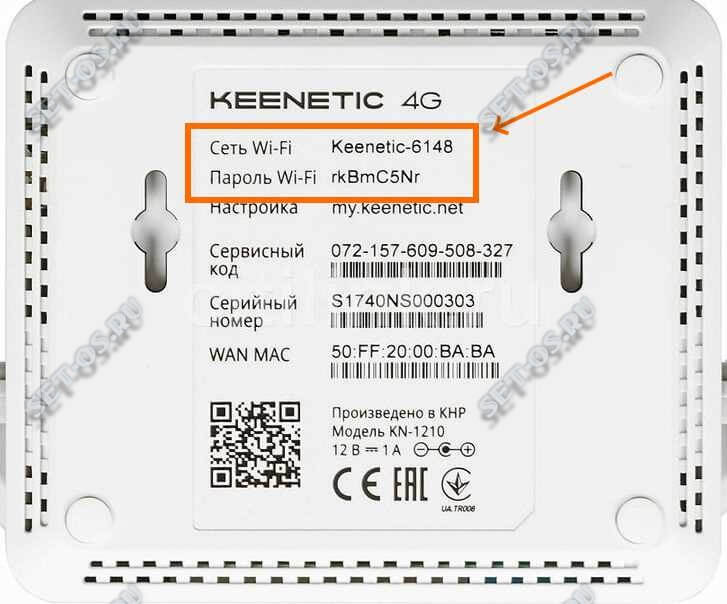
А вот так пароль на беспроводную сеть написан на роутерах Netis:
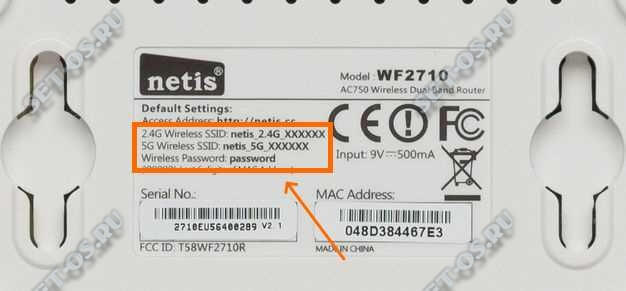
Если маршрутизатор двухдиапазонный, то ключ безопасности делают либо одинаковых на оба диапазона, либо пишут пароль для обоих диапазонов.
Замечание: Нужно понимать, что данный способ подходит только в том случае, если конфигурацию параметров WiFi при первоначальной настройке устройства оставили на заводских значениях. То есть подключение к провайдеру настроили, а Вай-Фай не трогали. Так же данный способ подойдёт, если Вы только распаковали новый роутер и не знаете как к нему подключиться.
Смотрим ключ безопасности в настройках маршрутизатора
Этот способ на все 100% позволит Вам узнать ключ безопасности WiFi роутера. Единственное при этом условие — Вы должны иметь доступ к его настройкам. Ну а дальше всё просто. Заходим в его веб-интерфейс и открываем раздел с настройками беспроводной сети. Вот так это выглядит на современных маршрутизаторах D-Link DIR-300, DIR-615 и т.п.:
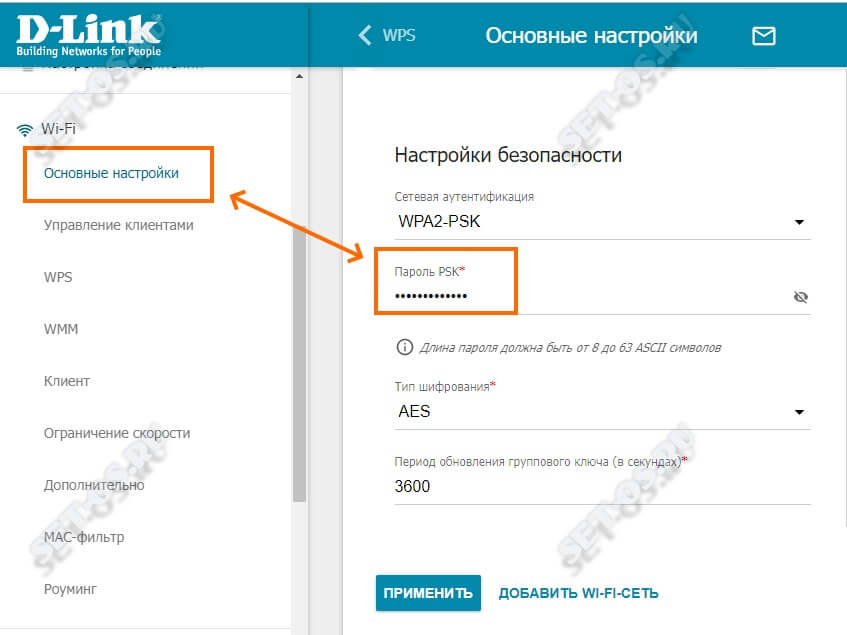
Там необходимо прокрутить страничку вниз, пока не откроются настройки безопасности. Там будет отображаться используемый стандарт шифрования сети, а ниже — строчка с паролем. По-умолчанию он скрыт.
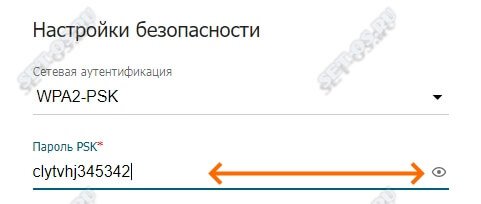
Но если кликнуть на значок в виде глаза в конце строки и вместо звёздочек отобразится ключ безопасности маршрутизатора.
А вот так это выглядит на маршрутизаторах Keenetic:
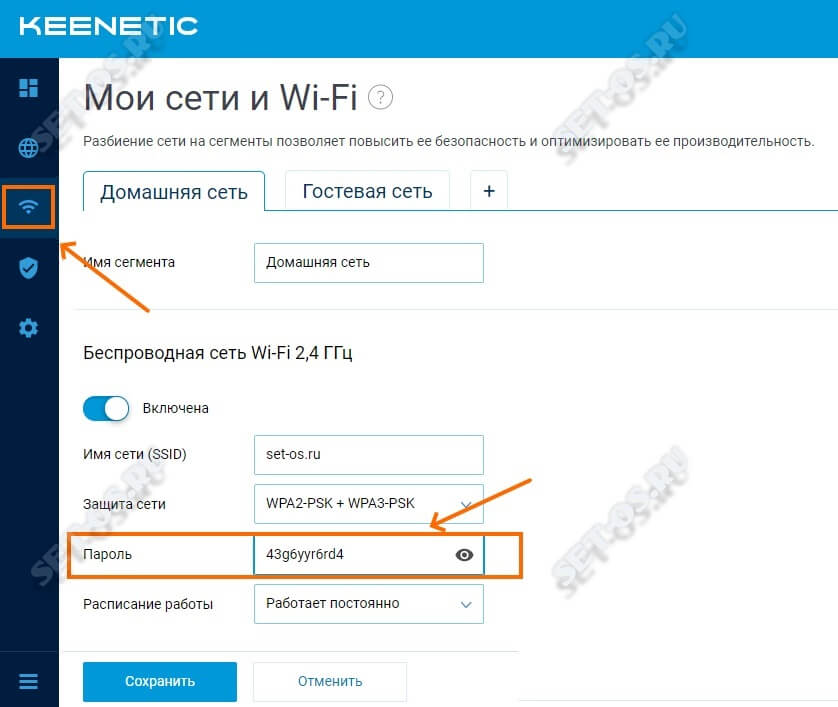
На этой модели все настройки WiFi находятся в одном разделе.
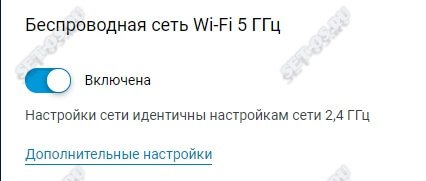
На двухдиапазонных маршрутизаторах чаще всего настройки беспроводной сети в диапазонах 2,4 ГГц и 5 ГГц по умолчанию совпадают.
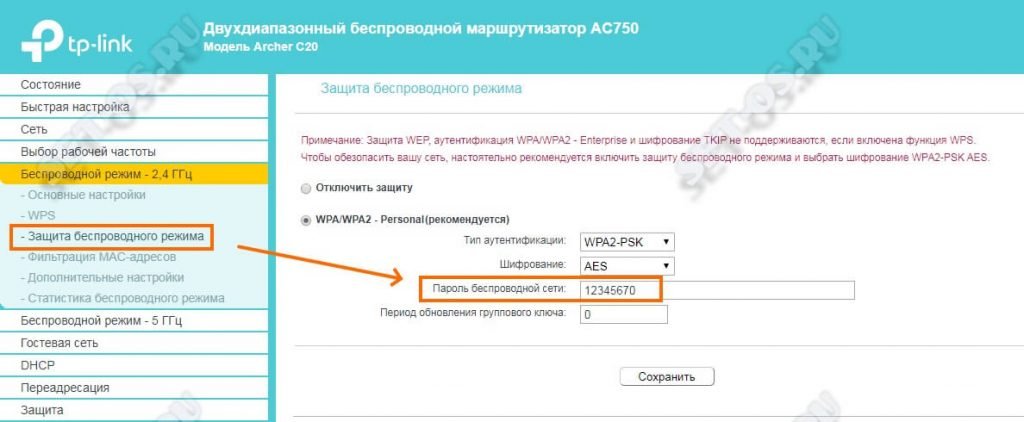
А вот на роутерах TP-Link, особенно семейства Archer, для каждого диапазона настройки находятся в отдельном разделе.
Соответственно, если Вам нужно узнать ключ безопасности для сети WiFi в диапазоне 5 ГГц — откройте раздел настройки этого диапазона:
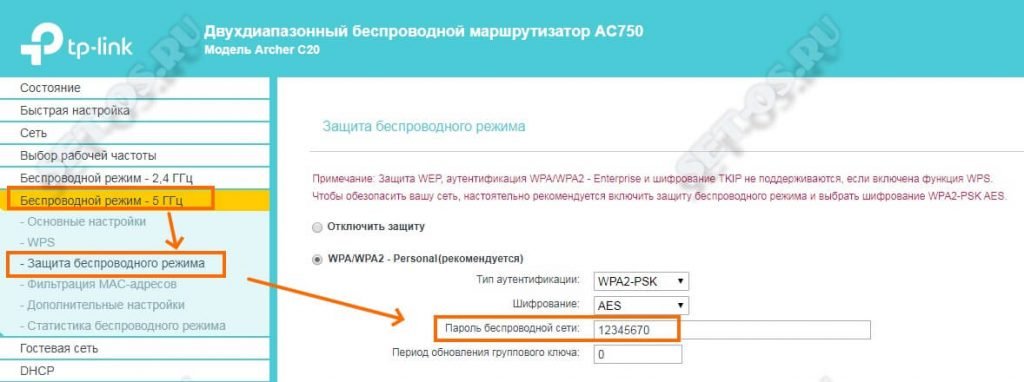
Перейдите в подраздел «Защита беспроводного режима» найдите поле «Пароль беспроводной сети» — в ней и будет написан ключ. На TP-Link’ах он отображается в открытом виде.
Ключ безопасности сети: что это и как его узнать?
Если Wi-Fi сеть защищена, то при подключении к ней устройство попросит нас ввести ключ безопасности сети. Почему-то у многих на этом этапе подключения возникают проблемы и следующие вопросы: что за ключ безопасности сети, где взять этот ключ, как узнать и т. д. На самом деле, все очень просто. У каждой Wi-Fi сети (роутера, точки доступа) есть хозяин. Человек, который установил роутер и настроил его. Так вот, в процессе настройки Wi-Fi сети на роутере устанавливается этот самый ключ безопасности сети, или просто пароль (это одно и то же), который защищает беспроводную сеть. Чтобы к ней могли подключаться только те, кто знает этот ключ.
Если запрос ключа безопасности появляется при подключении к нашей домашней Wi-Fi сети, то мы должны знать пароль, который установили в настройках роутера. Вводим пароль, и если он совпадает – устройство подключается к Wi-Fi. Да, возможно ключ мы забыли, или потеряли. Если у вас именно этот случай, то дальше я расскажу, как узнать ключ безопасности сети Wi-Fi. Если же сеть чужая, то вряд ли нам удастся подключиться к ней. Разве что спросить ключ у хозяина сети. В случае с общественными Wi-Fi сетями (в кафе, магазинах, торговых центрах) и т. д., пароль можно узнать у администрации заведения. Если сеть защищена, конечно.
О защите Wi-Fi сетей и ключах безопасности
В настройках каждого маршрутизатора можно выбрать алгоритм защиты Wi-Fi сети (WEP, WPA, WPA2) и шифрование (TKIP, AES). Самый надежный и популярный на данный момент алгоритм WPA2. Рекомендую использовать его. При установке этого алгоритма, необходимо задать ключ безопасности. Он должен состоять минимум из 8-ми символов. Об этом я рассказывал в статье: тип безопасности и шифрования беспроводной сети. Какой выбрать?
Рекомендую устанавливать надежный ключ безопасности, и использовать самый современный тип безопасности и шифрования. Сейчас это WPA2 — Personal с шифрованием AES. Эти настройки в паре с хорошим паролем будут надежно защищать вашу беспроводную сеть от подключения чужих устройств. На эту тему я уже писал отдельную статью: максимальная защита Wi-Fi сети и роутера от других пользователей и взлома.
Как установить ключ безопасности в настройках роутера (на примере роутеров разных производителей) я показывал в статье: как защитить сеть Wi-Fi паролем.
Выводы: ключ безопасности Wi-Fi сети – это пароль, набор символов (например: fw2rLe5tG), который устанавливается в настройках роутера и служит для защиты Wi-Fi сети. Подключение к защищенной беспроводной сети возможно только после указания ключа безопасности на устройстве. Запрос появляется после выбора необходимой сети из списка доступных.
Как узнать ключ безопасности сети Wi-Fi?
Если мы забыли ключ безопасности сети, то его нужно как-то вспомнить, восстановить, или заменить на другой. Сделать это можно разными способами, о которых я расскажу дальше в статье. Если вы забыли, или потеряли ключ от своего Wi-Fi, то первым делом рекомендую обратится к тому, кто настраивал роутер и устанавливал пароль (если это были не вы, конечно). Возможно, в процессе настройки роутера ключ был где-то записан. Может даже на самом роутере. Если роутер устанавливал мастер от интернет-провайдера, то возможно он записал ключ в документах, которые оставил вам после завершения работы. Только не путайте пароль от Wi-Fi с паролем для подключения к интернет-провайдеру.
Еще один момент: практически на всех роутерах установлен ключ беспроводной сети по умолчанию, который защищает Wi-Fi сеть, когда роутер на заводских настройках. До той поры, пока он не будет изменен. Так вот, если вы не меняли заводской ключ, или сделали сброс настроек роутера, то для подключения к беспроводной сети нужно использовать заводской ключ безопасности. Он обычно написан на наклейке снизу роутера. Может быть подписан по-разному: Wi-Fi пароль, ключ сети, Wireless Key, Wi-Fi Key, PIN.

Я покажу три способа, которыми можно восстановить ключ безопасности Wi-Fi сети:
- Посмотреть ключ безопасности в свойствах нужной нам Wi-Fi сети в настройках Windows. Когда у нас есть компьютер, который на данный момент подключен, или был подключен к беспроводной сети, ключ от которой мы забыли. Так же узнать ключ от нужной сети можно с помощью программы WirelessKeyView.
- Посмотреть ключ Wi-Fi в настройках маршрутизатора.
Можно так же посмотреть пароль на Android-устройстве (если оно подключалось к этой сети), но там нужны ROOT права. Вряд ли кто-то будет этим заниматься. Если что, в интернете есть отдельные инструкции.
Смотрим ключ безопасности сети в Windows 10
Стандартная ситуация: к беспроводной сети был подключен ноутбук, несколько других устройств, после чего ключ был успешно забыт. Новое устройство уже никак не подключить.
Мы сможем посмотреть ключ сети описанным ниже способом только в том случае, если компьютер на данный момент подключен к этой сети. Если он раньше подключался к этой сети, но сейчас не подключен, и у вас Windows 10, то используйте программу WirelessKeyView.
Если у вас Windows 7, то смотрите инструкцию в этой статье: как узнать свой пароль от Wi-Fi, или что делать, если забыли пароль?
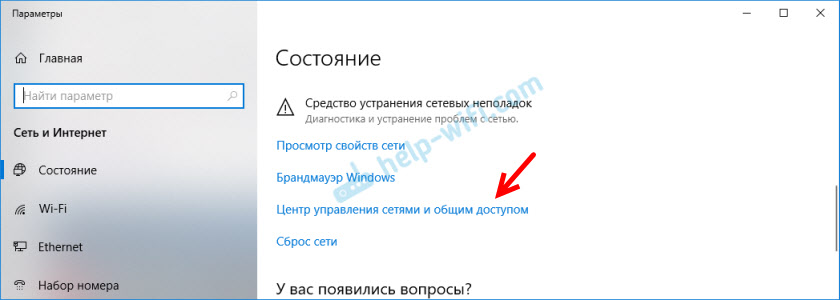
В Windows 10 открываем «Параметры сети и Интернет».

Переходим в «Центр управления сетями и общим доступом».
Нажимаем на сеть, к которой на данный момент подключен наш компьютер.

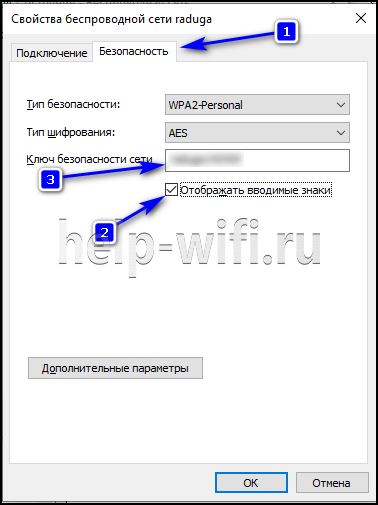
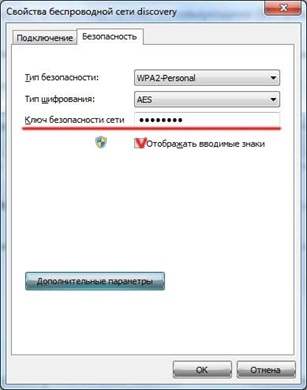
В открывшемся окне необходимо нажать на кнопку «Свойства беспроводной сети». В новом окне перейти на вкладку «Безопасность» и поставить галочку возле «Отображать вводимые знаки». В поле «Ключ безопасности сети» появится наш ключ (пароль от Wi-Fi).

Если этот способ не сработал, но вы уверены, что ваш компьютер подключался к этой беспроводной сети (Windows запомнила ключ), то можно попробовать посмотреть все сохраненные сети и пароли к ним с помощью программы WirelessKeyView. Она работает в Windows 10, Windows 8, Windows 7 и даже в Windows XP.
Нужно скачать программу с официального сайта http://www.nirsoft.net/utils/wireless_key.html (ссылка на загрузку внизу страницы), открыть архив и запустить файл WirelessKeyView.exe.
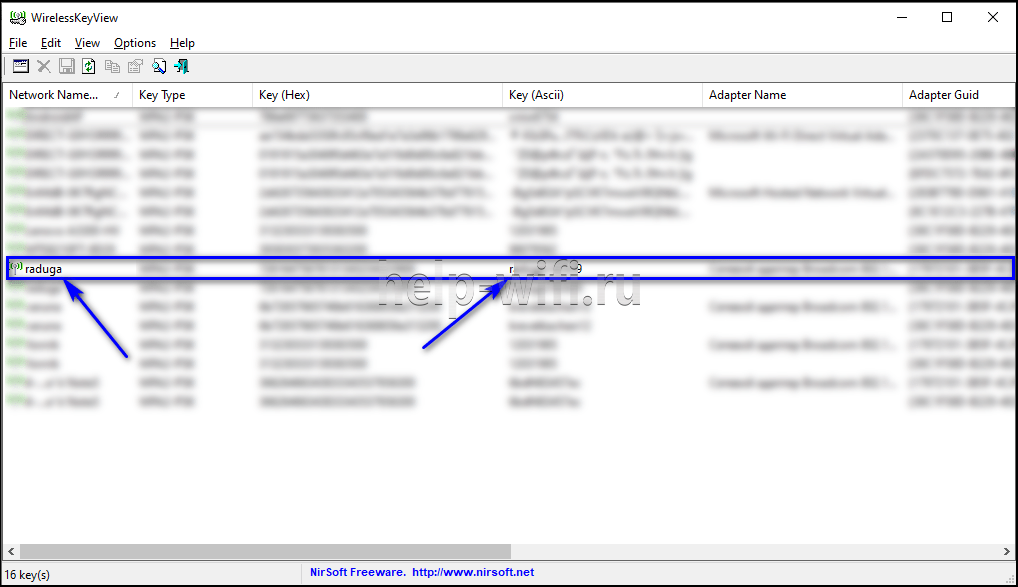
После запуска программы находим свою сеть (по имени) и смотрим пароль в полей «Key (Ascii)».

Так как программа скорее всего будет лезть в какие-то системные файлы, то антивирус может на нее ругаться (мой молчал). Можно отключить антивирус на время, если это необходимо.
Как посмотреть ключ от Wi-Fi в настройках роутера?
Ключ безопасности сети можно посмотреть в настройках роутера. Более того, при необходимости его можно сменить на новый. Это более универсальное решение, так как зайти в настройки роутера можно практически с любого устройства. В том числе подключившись к роутеру по сетевому кабелю. Если по Wi-Fi уже не подключиться, так как забыли ключ безопасности и нам нужно его как-то узнать.
Если у вас есть доступ к настройкам роутера – считайте, что проблема решена.
Самое главное – зайти в настройки роутера. Смотрите эту инструкцию: как зайти в настройки роутера. Если не получается зайти – напишите модель своего роутера в комментариях и опишите проблему (что именно не получается и на каком этапе). Постараюсь подсказать решение.
Дальше в веб-интерфейсе роутера нужно найти раздел с настройками безопасности беспроводной Wi-Fi сети. Если рассматривать на примере роутера TP-Link (со старым веб-интерфейсом), то посмотреть/сменить ключ безопасности сети можно в разделе «Беспроводной режим» – «Защита беспроводного режима». Ключ указан в поле «Пароль беспроводной сети».

Сохраните пароль (запишите куда-то). А если необходимо – смените его и сохраните настройки. Только после этого нужно будет заново подключить все устройства к беспроводной сети.
Эти статьи помогут вам найти и посмотреть, или сменить ключ Wi-Fi сети на своем роутере (инструкции для разных производителей):
- Как поменять, или поставить пароль Wi-Fi на TP-Link
- Как сменить пароль на Wi-Fi роутере D-Link
- Netis: как поменять пароль Wi-Fi сети
- Как установить (сменить) пароль на Wi-Fi роутере Asus
- Меняем пароль на роутере Tenda
- Как сменить, или поставить пароль на роутере ZyXEL
- Как поменять (поставить) пароль на роутере Totolink
Если остались какие-то вопросы, то задавайте их в комментариях. Будем вместе вспоминать ключ безопасности от вашей Wi-Fi сети 🙂
На чтение 10 мин Просмотров 37.9к.

Юрий Санаев
Системный администратор. Менеджер по продажам компьютеров и wi-fi оборудования. Опыт работы – 10 лет. Знает о «железе» и софте все и даже больше.
Задать вопрос
При настройке беспроводной сети в доме или офисе пользователи часто интересуются, как обезопасить ее и маршрутизатор от доступа со стороны посторонних. Для этого нужно знать, какие способы защиты и виды шифрования существуют, что такое ключ безопасности сети, где его посмотреть, изменить или удалить, если это потребуется.
Содержание
- Определение
- Способы защиты и виды шифрования
- Как узнать ключ безопасности
- С помощью роутера
- С помощью компьютера
- На телефоне
- Инструкция или наклейка на устройстве
- Дополнительные способы
- Меняем ключ безопасности
- Asus
- TP-Link
- D-Link
- ZYXEL
- Сброс на заводские настройки
- Создаем сложный пароль
Определение
Ключ безопасности Wi-Fi сети – это набор символов, цифр и букв, защищающий доступ к роутеру. Он создается при первой настройке или после возврата устройства к заводским установкам.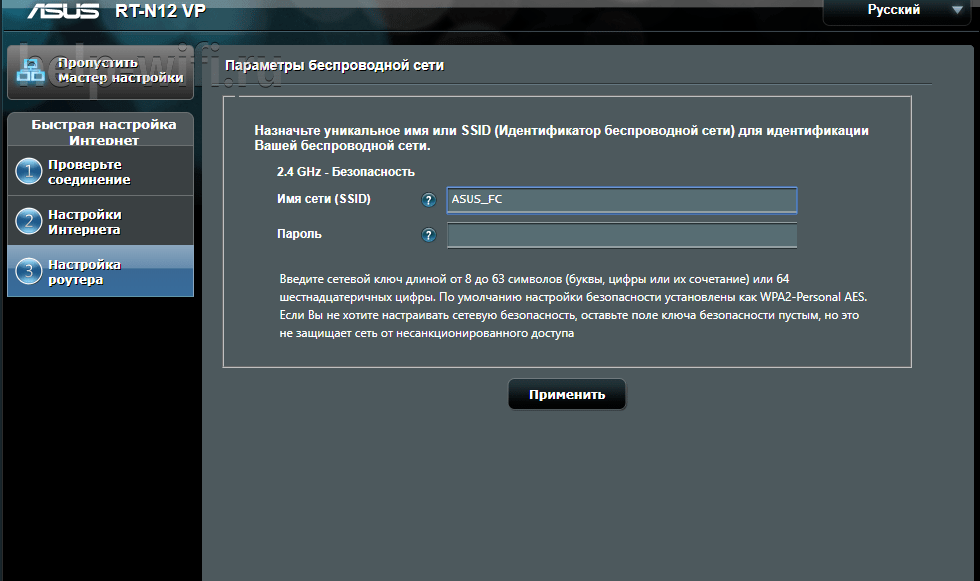
Способы защиты и виды шифрования
Известны четыре типа защиты Wi-Fi: WEP, WPA, WPA2, WPA3.
WEP (Wired Equivalent Privacy) – начальный метод. Устарел и небезопасен. Не рекомендуется его выбирать для защиты своего устройства. WEP ключ Wi-Fi сети с легкостью взламывают злоумышленники, чтобы получить к ней доступ.
WPA – современная и качественная защита. Расшифровывается как Wi-Fi Protected Access. Отличается максимальной совместимостью с любой техникой и ОС.
WPA2 – обновленная, улучшенная версия ключа WPA. Поддерживает способ шифрования AES CCMP. Делится на два типа:
- WPA/WPA 2 – Personal (PSK) – стандартный тип аутентификации. Используется при выборе пароля для доступа к сети. Один и тот же ключ предназначается для каждого подсоединяемого устройства. Размещается на маршрутизаторе, доступен для просмотра или редактирования. Рекомендуемый тип.
- WPA/WPA2 – Enterprise – сложнейший вид защиты, применяемый в офисах или иных заведениях. Выделяется повышенной безопасностью. Используется лишь тогда, когда подключенная техника авторизуется через RADIUS-сервер, выдающий пароли.
WPA3 — из названия понятно, что это обновленный вид WPA2. Это последняя и лучшая версия защиты на настоящий день, выпущенная в 2018 году. Улучшенное подключение устройств к сети, защита от назойливых соседей, которые занимаются подбором паролей (брутфорс атаками), и безопасность при подключении к общественным сетям.
Рекомендуем использовать WPA3, если подключаемые устройства поддерживают данный тип шифрования.
Дома для маршрутизатора рекомендуется выбирать тип защиты WPA2 – Personal (PSK) или комбинированный ключ шифрования WPA/WPA2, чтобы не испытывать затруднений с подключением устаревшей техники. Именно он используется на роутерах по умолчанию или отмечен как «Рекомендуемый».
После установки типа защиты нужно выбрать способ шифрования. Доступны два варианта – устаревший TKIP или современный AES. Для использования рекомендован второй тип – его поддерживают все новые устройства, расшифровать его невозможно. Первый применяется при подключении старой техники. При выборе типа шифрования рекомендуется устанавливать AES или «Авто». TKIP недоступен в режиме 802.11n. При установке способа защиты WPA2 – Personal применяется только AES-шифрование.
Как узнать ключ безопасности
Если пароль от Wi-Fi утерян, его нужно где-то посмотреть. Узнать ключ безопасности от своей беспроводной сети можно на роутере, ноутбуке, смартфоне.
С помощью роутера
Увидеть сетевой ключ для роутера пользователь сможет в интерфейсе устройства.
Инструкция:
- На тыльной стороне корпуса маршрутизатора найти IP-адрес для входа (192.168.1.1 или 192.168.0.1).
- Параметры для авторизации – «admin/admin».
- Развернуть раздел «Беспроводная сеть» или «Wireless».
- Название подключения в поле «SSID». Пароль в строке «PSK Password» или «Предварительный ключ WPA».


На технике разных брендов и моделей язык интерфейса и названия вкладок различны, но общий принцип одинаков.
С помощью компьютера
Посмотреть ключ безопасности от своей беспроводной сети можно на компьютере, находящемся в Wi-Fi сети.
Вот так можно узнать пароль от wi-fi на Windows 10:
- Развернуть трей, навести курсор на иконку соединения с Сетью, нажать и выбрать «Открыть «Параметры сети и Интернет».

- Вызвать «Центр управления сетями и общим доступом».

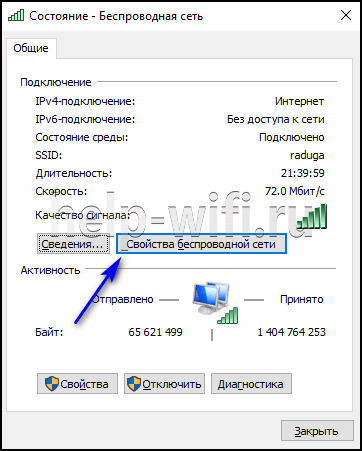
- Кликнуть на активное соединение и выбрать «Свойства беспроводной сети».


- Во вкладке «Безопасность» включить отображение введенных знаков. В строке «Ключ безопасности» откроется скрытая комбинация.



На Виндовс 7 действия незначительно отличаются:
- Открыть «Центр управления сетями и общим доступом».
- В колонке слева нажать на «Управление беспроводными сетями».
- Навести курсор на Wi-Fi, ПКМ вызвать меню и нажать «Свойства».
- Перейти в «Безопасность».
- Активировать отображение вводимых знаков.
- Нужная комбинация появится в поле «Ключ безопасности».
Если устройство не использует Wi-Fi, это решение не подойдет.
Читайте также, как узнать пароль от Wi-Fi-роутера на Windows 7.
На телефоне
Узнать утерянный код безопасности Wi-Fi сети можно на телефоне или планшете, но только под управлением ОС Android с разблокированными ROOT-правами.
Получить ROOT-права помогут приложения из Play Market, например, Root Explorer.
Инструкция:
- Скачать из Google Play и открыть приложение для получения Root-прав.
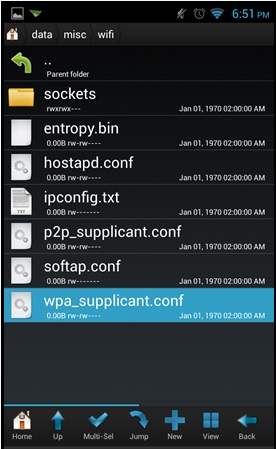
- Открыть внутреннюю память смартфона, последовательно открыть папки «Data» — «Misc» — «WiFi».
- Найти файл «wpa_supplicant.conf» и открыть через приложение для чтения текстовых файлов или в веб-обозревателе.
- Найти «SSID» и «PSK». Значение в первой строке – это название Wi-Fi, во второй – пароль.
Если ROOT-права не получены, воспользоваться способом не получится.
Инструкция или наклейка на устройстве
После покупки или сброса маршрутизатора до заводских параметров на нем будет действовать ключ безопасности вайфай сети, нанесенный на наклейку снизу роутера. Код будет подписан как «Ключ сети», «Wi-Fi пароль», «Wireless Key», «Wi-Fi Key», «PIN».
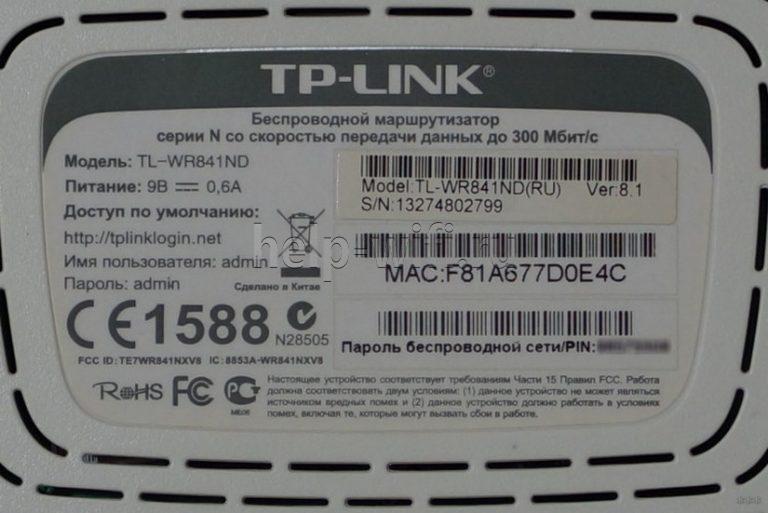
Способ актуален, если секретная комбинация не редактировалась в ходе настройки устройства.
Дополнительные способы
Если предыдущие способы, как узнать пароль от Wi-Fi, неэффективны, можно задействовать стороннее ПО для десктопных и мобильных платформ.
Чтобы найти ключ безопасности сети на ноутбуке, потребуется установить WirelessKeyView. Она подойдет для всех версий Windows, от 10 до XP. Способ подходит, если Интернет на компьютере ранее был настроен через интересующую беспроводную сеть, но теперь устройство отключено от Wi-Fi.
Инструкция по использованию утилиты:
- Перейти по ссылке http://www.nirsoft.net/utils/wireless_key.html.
- Прокрутить страницу вниз, скачать 32-битную или 64-битную версию программы.
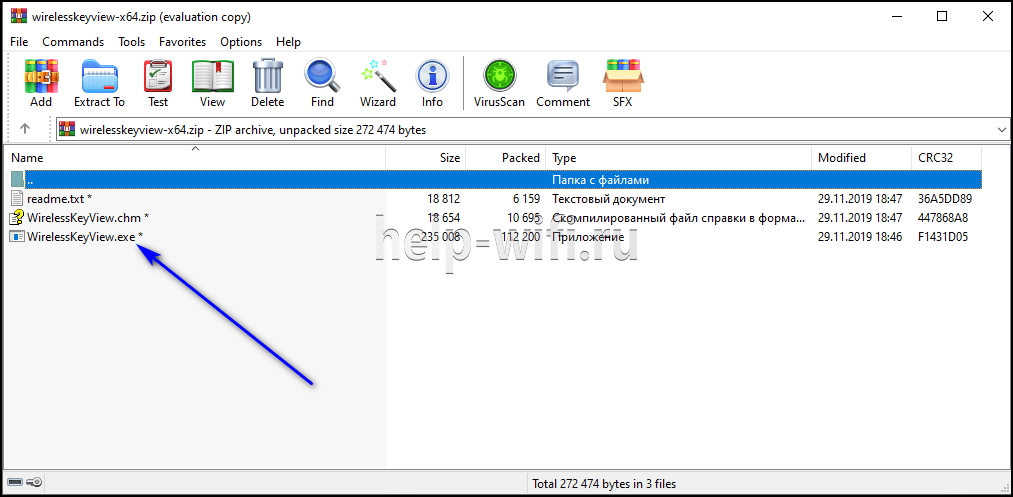
- Открыть архив (пароль рядом с ссылками на скачивание).
- Кликнуть на WirelessKeyView.exe, чтобы запустить утилиту.

Откроется окно с информацией обо всех сетях, к которым подключалось устройство, включая нужную.
Руководство для смартфонов с ОС Андроид:
- Открыть Play Market.
- Скачать специальное приложение, для просмотра паролей к беспроводным сетям, например, Wi-Fi Password.
- Запустить приложение с открытыми ROOT-правами.
- Выбрать сеть.
- Посмотреть секретную комбинацию.
Определить пароль от Wi-Fi иногда предлагается с помощью хакерского ПО для взлома Wi-Fi. Это не самое лучшее решение. При скачивании таких программ на телефон или ПК существует риск заразить технику вирусами или установить вредоносное ПО, способное нанести ущерб технике и ее владельцу.
Меняем ключ безопасности
Менять ключ безопасности нужно сразу после покупки роутера, при первом подключении. Позднее эта процедура выполняется через веб-интерфейс. На технике разных брендов редактирование отличается.
Перед тем, как изменить ключ безопасности сети, потребуется открыть веб-интерфейс.
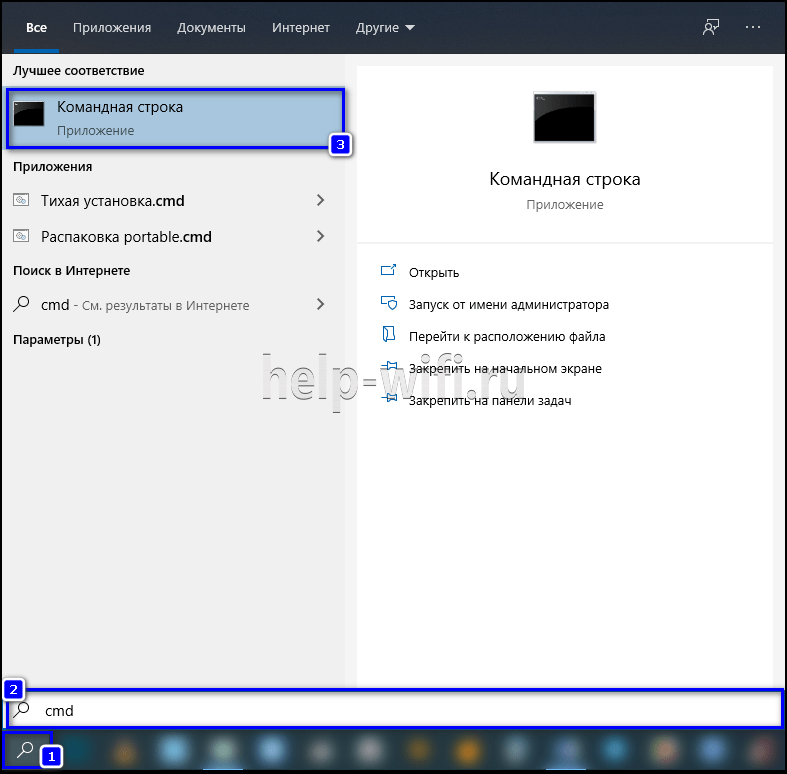
Нужно перевернуть устройство. Снизу располагается наклейка с IP-адресом, именем и паролем. Если она отсутствует, нужно ввести «cmd» в строке поиска и вызвать Командную строку. Ввести «ipconfig/all», затем «Enter». Информация в строках «DHCP-сервер» и «Основной шлюз».

IP-адрес (обычно 192.168.1.1 или 192.168.0.1) нужно внести в адресную строку интернет-обозревателя и нажать «Enter». Для входа задействовать логин и пароль, размещенные снизу прибора. Часто это «admin/admin» (если владелец не редактировал параметры).
Asus
Руководство:
- Авторизоваться на странице управления роутером.
- Открыть вкладку «Беспроводная сеть».
- В поле «Предварительный ключ WPA» добавить новое значение.
- Нажать «Применить».


Далее нужно перезагрузить маршрутизатор, чтобы изменения вступили в силу.
TP-Link
На разных моделях роутеров TP-Link действия отличаются.
Первый вариант (модели со старым, зеленым веб-интерфейсом):
- Кликнуть «Беспроводной режим».
- Перейти в «Защиту беспроводного режима».
- Из трех типов шифрования (WEP, WPA/WPA2 – Enterprise или Personal) выбрать последний, с меткой «Рекомендуется».
- В поле «Пароль PSK» ввести новый ключ.
- Нажать «Сохранить».


Второй вариант (модели с новым, синим веб-интерфейсом):
- Открыть раздел «Базовая настройка».
- Выбрать «Беспроводной режим».
- Изменить значения в строке «Пароль» (если роутер функционирует в двух диапазонах, поменять комбинации нужно в обеих строках).
- Сохранить обновленные значения.


После установки нового значения выполнить перезагрузку роутера.
D-Link
Инструкция для эмуляторов D-Link:
- Кликнуть «Wi-Fi».
- Перейти в «Настройки безопасности».
- В строчку «Ключ шифрования PSK» добавить новые данные.
- Нажать «Применить».

Далее нужно перезапустить устройство.
ZYXEL
Роутеры ZYXEL имеют разный интерфейс, в зависимости от года выпуска и серии модели, но общий принцип одинаков.
- Открыть раздел «Wi-Fi», выбрать «Безопасность».
- В поле «Проверка подлинности» указать «WPA-PSK/WPA2-PSK».
- В строке «Сетевой ключ» указать пароль.
- Нажать «Применить».


После сохранения изменений нужна перезагрузка маршрутизатора.
Сброс на заводские настройки
Если посмотреть ключ безопасности от Wi-Fi не удается, можно сбросить роутер до заводских установок через веб-интерфейс или кнопкой на самом приборе, а затем создать сеть заново.
Для возврата маршрутизатора к заводским настройкам нужно открыть раздел «Системные инструменты» (TP-Link), «Администрирование» — «Управление настройками» (ASUS), «Система» (D-Link), найти «Заводские настройки», нажать на них или кнопку «Восстановить» напротив и дождаться перезагрузки роутера.

На тыльной стороне маршрутизаторов, как правило, есть кнопка возврата к начальным параметрам. Чаще всего она погружена в корпус и, чтобы ей воспользоваться, нужна скрепка или иной тонкий предмет. Нужно нажать на нее и зафиксировать в таком положении от 10 до 15 секунд. Индикаторы на панели роутера моргнут или погаснут полностью. Нужно отпустить кнопку. Устройство перезагрузится.
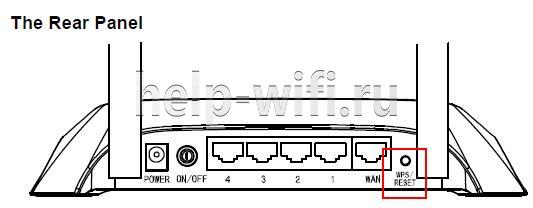
После перезапуска маршрутизатор потребуется настроить заново. В ходе этой процедуры пользователь сможет самостоятельно создать беспроводную сеть и придумать для нее новый ключ безопасности.
Создаем сложный пароль
Чтобы создать сложный пароль, должны быть соблюдены условия:
- Длина: чем больше символов в комбинации, тем сложнее ее подобрать, даже программным способом.
- Сложность: сильный пароль включает буквы различного регистра и цифры. Пробелы, тире снизу и сложные символы не подходят, потому что их сложно вводить, особенно на мобильной технике или Smart TV телевизорах.
- Распространенные фразы, имена, даты использовать нельзя – такие пароли легко подбираются.
Соблюдая эти нехитрые правила, можно быть уверенным, что сеть не смогут взломать злоумышленники.
Ключ безопасности сети – это последовательность из цифр, букв и символов, защищающая доступ к Wi-Fi. Если он забыт, просмотреть его можно на ПК, ноутбуке, смартфоне или роутере. Пароль можно отредактировать или удалить, сбросив маршрутизатор к начальным установкам. При вводе нового кода нужно помнить: чем он сложнее, тем более защищенным будет беспроводное соединение, а значит, тем труднее его будет взломать злоумышленникам.
Ключ безопасности (пароль от Wi-Fi) нужен для подключения к запароленной беспроводной сети, поэтому необходимо иметь представление о том, как его можно узнать (восстановить).
Стандарт беспроводной сети Wi-Fi в наши дни приобрел очень большую популярность. Для передачи данных здесь используется обычный радиосигнал. Поскольку абсолютно любой пользователь, у которого есть Wi-Fi адаптер может подключиться к ней по радиоканалу, ее необходимо защищать паролем.
Алгоритм поиска ключа безопасности сети зависит от вида подключения к Wi-Fi роутеру и операционной системы.
Кабельное подключение
Если Ваш компьютер подключен или, Вы можете его подключить к Wi-Fi роутеру при помощи кабеля 8P8C (витой пары), который также называют RJ45, то первым шагом для того, чтобы узнать пароль от своего Wi-Fi будет вход в пользовательский интерфейс роутера.
Вход в интерфейс Wi-Fi роутера
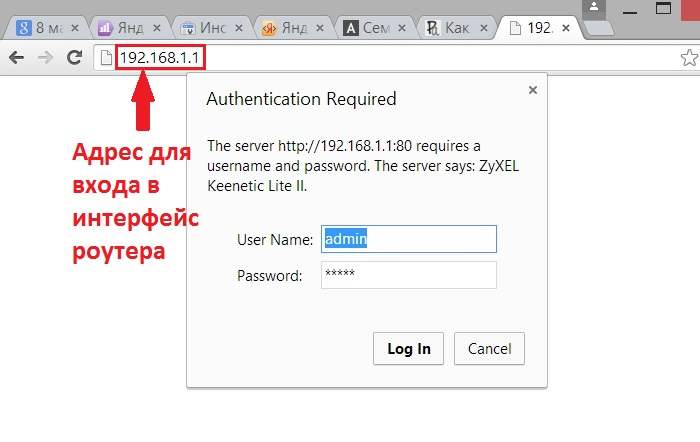
- Для этого Вам необходимо знать адрес для входа. Как правило, это один из двух адресов: 192.168.0.1 или 192.168.1.1. Этот адрес также является основным шлюзом Вашего ПК. Если Вы не знаете его или как его найти, то Вам необходимо прочитать нашу статью о том, как узнать IP-адрес основного шлюза.
- Откройте любой браузер и введите адрес для входа в интерфейс роутера (на скриншоте это 192.168.1.1). Должно появится всплывающее окно, в котором Вас попросят ввести Имя пользователя и Пароль для входа.

- Введите Имя пользователя и Пароль. Их Вы должны знать, если это не так, то пробуйте следующие комбинации:
- Имя: admin и пустой пароль
- Имя: admin, Пароль: admin
- Имя: admin, Пароль: password
- Имя: admin, Пароль: 12345
- Имя: administrator и пустой пароль
- Имя: administrator, Пароль: admin
- Имя: administrator, Пароль: password
- Имя: administrator, Пароль: 12345
Если войти не удалось, то внимательно прочитайте инструкцию к Вашему Wi-Fi роутеру, пароль должен быть там. Если и после этого не получится подключиться, то нажмите кнопку Reset на роутере. Будьте осторожны, нажатие этой кнопки сбросит все предыдущие настройки к заводским. После этого опять пробуйте подключиться при помощи вышенаписанных комбинаций имени пользователя и пароля.
Работа с интерфейсом Wi-Fi роутера
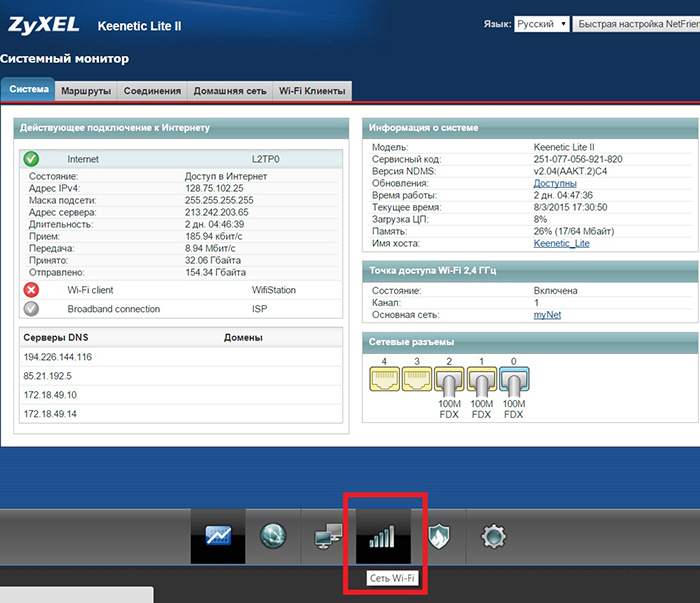
Дальнейшие действия будут различными на разных устройствах, в данной статье мы рассмотрим Zyxel Keenetic Lite II. Но в большинстве случаев шаги будут идентичными.
-
Вам необходимо перейти на вкладку с Wi-Fi сетями, в Данном случае нужно нажать на значок снизу. Если подобного значка у Вас нет, то должна быть вкладка или ссылка, содержащая слово «Беспроводные», «Wi-Fi» или «Wireless».
-
Далее Вам необходимо найти пароль от точки доступа (ключ безопасности сети). Он может быть во вкладке точка доступа (как показано на скриншоте). Поле с паролем должно называться «Ключ безопасности», «Пароль», «Passphrase» или «Password».
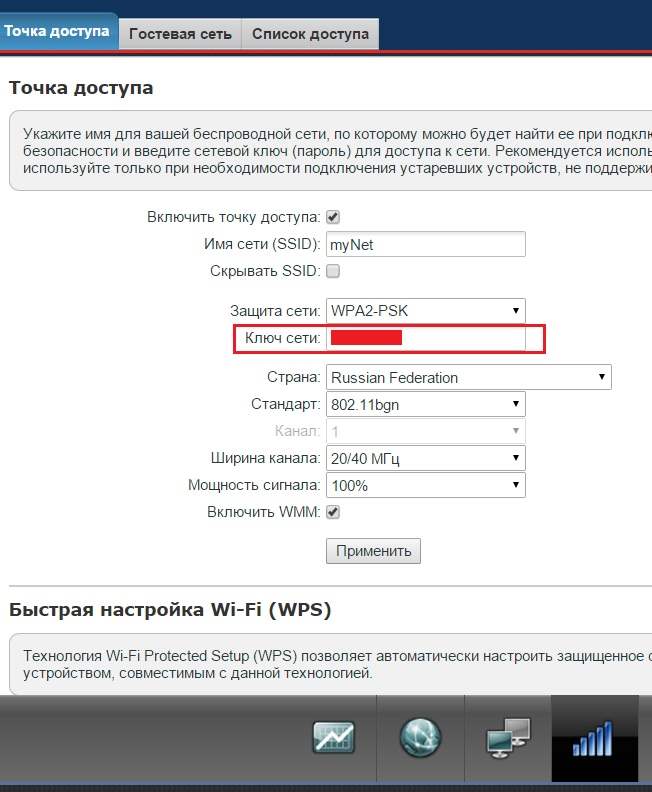
Внимание! Некоторые роутеры, могут не отображать ключ, а вместо этого показывать звездочки без возможности увидеть сам шифр. Если это Ваш случай, то просто задайте новый пароль и нажмите «Сохранить изменения» или «Применить настройки».
Беспроводное подключение
Если Вы подключены к Wi-Fi сети беспроводным путем, то поиск ключа безопасности будет зависеть от операционной системы.
Windows 7, 8, 8.1
- Зайдите в меню Пуск, затем в Панель управления.
- Перейдите по ссылке Центр управления сетями и общим доступом.
- Появится окно со списком всех текущих соединений. Если здесь есть Ваша сеть, то нажмите на ссылку, которая будет напротив Подключения и переходите к следующему шагу. Если Вашей сети нет, то есть Вы были раньше подключены, а сейчас сеть недоступна, то Вам потребуется специальная программа для поиска пароля. Об этом речь пойдет в конце статьи.
- В открывшемся окне нажмите на кнопку Свойства беспроводной сети.
-
Перейдите на вкладку Безопасность. Здесь и будет Ваш пароль, чтобы посмотреть его поставьте галочку напротив Отображать вводимые знаки (для этого у Вас должны быть права администратора).
Windows XP
- Нажмите значок беспроводных соединений (правый нижний угол на панели задач)
- Наведите и нажмите правой кнопкой мыши на имени вашей сети и выберите «Настройки»
- Далее поставьте галочку в поле «показать пароль», код безопасности будет прописан в соответствующем поле
Если у Вас не получилось узнать пароль, то воспользуйтесь одной из программ описанных в конце статьи.
Смартфоны и планшеты на Android
Скачайте программу администратора Root Browser запустите приложение, откроется каталог доступных папок, переходите из папки в папку по такой схеме: Data/Misc/Wifi/wpa_supplicant.confg, последний файл откройте с помощью любого текстового редактора. В файле будут доступны пароли ко всем сетям, к которым вы когда-либо подключались на данном устройстве:
Программы для нахождения ключа безопасности
Для основных версий Windows
На данный момент существует множество простых программ, позволяющих посмотреть пароль от Wi-Fi. Среди них можно отметить Multi Password Recovery. Она подходит под основные версии ОС Windows и скачать ее можно с нашего сайта абсолютно бесплатно и без просмотра рекламы.
Для Android
Самым простым способом посмотреть пароль от Wi-Fi на телефоне или планшете с ОС Android остается скачивание приложения WiFi Key Recovery или аналогичных утилит. Это приложение бесплатное и скачать его можно с нашего сайта.
Посмотреть видео как узнать пароль от Wi-Fi на Windows
Сегодняшние роутеры стали настолько умными, что без проблем позволяют настраивать безопасные Wi-Fi сети с ограниченным доступом. Иногда, однако, возникает необходимость узнать пароль от собственной сети для подключения устройств или передачи его друзьям и гостям. В статье мы поговорим о том, как получить пароль от Wi-Fi на роутере Keenetic в несколько простых шагов.
Keenetic — популярный производитель роутеров, известный своими продуктами современного дизайна и высокой производительности. Одной из особенностей роутеров Keenetic является простота настройки и использования. Даже если вы не являетесь опытным пользователем, вы сможете легко узнать пароль от Wi-Fi сети на вашем Keenetic роутере.
Для начала, необходимо подключиться к Wi-Fi сети, испольуя уже известный пароль. Затем необходимо открыть веб-браузер и ввести IP адрес роутера Keenetic в адресной строке. По умолчанию он выглядит как 192.168.1.1. Нажмите Enter, чтобы перейти к странице аутентификации.
Примечание: если вы или кто-то другой изменял настройки роутера, возможно, что IP адрес отличается от стандартного. В таком случае, необходимо ввести актуальный IP адрес.
Содержание
- Keenetic: способы узнать пароль от Wi-Fi
- 1. Используйте стандартные данные авторизации
- 2. Используйте приложение Keenetic
- 3. Восстановите пароль через веб-интерфейс
- 4. Сбросьте настройки роутера
- Keenetic: шаги по получению пароля от Wi-Fi
- Keenetic: как восстановить пароль Wi-Fi
- Keenetic: где найти пароль Wi-Fi
- Keenetic: как изменить пароль Wi-Fi
- Keenetic: настройка Wi-Fi для безопасной сети
В статье рассматриваются различные способы узнать пароль от Wi-Fi сети на устройствах Keenetic. Если вы забыли пароль или хотите подключиться к сети с новой учетной записью, следуйте инструкциям ниже.
1. Используйте стандартные данные авторизации
При первом включении Keenetic Wi-Fi роутера на корпусе устройства обычно указаны стандартные данные авторизации: логин и пароль. Попробуйте войти в настройки роутера, используя эти данные. Если они успешно подходят, вы сможете узнать пароль от Wi-Fi сети в разделе настройки беспроводной сети.
2. Используйте приложение Keenetic
Keenetic предлагает мобильное приложение для удобного и быстрого управления роутером. Если вы установили приложение на вашем смартфоне или планшете и связали его с роутером, вам доступны все основные функции устройства, включая управление Wi-Fi сетью и паролями. Откройте приложение Keenetic, выберите ваш роутер и найдите раздел с настройками Wi-Fi. Там вы сможете просмотреть текущий пароль от сети.
3. Восстановите пароль через веб-интерфейс
Если вы не можете войти в настройки Keenetic через стандартные данные авторизации, вы можете восстановить пароль через веб-интерфейс роутера. Для этого выполните следующие действия:
- Подключитесь к роутеру через электронный инетерфейс или Ethernet-кабель.
- Откройте веб-браузер и введите в адресной строке IP-адрес роутера.
- В открывшейся форме авторизации введите стандартные данные или данные, которые использовались при установке роутера.
- После успешной авторизации найдите раздел с настройками беспроводной сети.
- Там вы сможете увидеть текущий пароль от Wi-Fi и изменить его при необходимости.
4. Сбросьте настройки роутера
Если все предыдущие методы не сработали и вы не можете узнать пароль от Wi-Fi, вы можете сбросить настройки роутера до заводских настроек. Обратите внимание, что сброс удалит все настройки, включая пароли и изменения, сделанные вами ранее. Для сброса выполните следующую последовательность действий:
- На обратной стороне роутера найдите кнопку сброса.
- Нажмите и удерживайте кнопку сброса несколько секунд, пока не загорится индикатор на корпусе роутера.
- Роутер будет перезагружен и все настройки будут сброшены до стандартных.
- Теперь вы сможете войти в настройки с помощью стандартных данных авторизации. Найдите раздел с настройками беспроводной сети, чтобы узнать пароль от Wi-Fi.
Итак, тут были представлены несколько способов узнать пароль от Wi-Fi в сетях Keenetic. Если вы все еще испытываете проблемы при попытке узнать пароль, обратитесь в службу поддержки Keenetic для получения подробной информации и рекомендаций.
Keenetic: шаги по получению пароля от Wi-Fi
Если вы используете маршрутизатор Keenetic и хотите узнать пароль от своей Wi-Fi сети, следуйте этим простым шагам:
- Откройте веб-браузер и введите IP-адрес маршрутизатора в адресной строке (обычно 192.168.1.1 или 192.168.0.1).
- В появившемся окне введите имя пользователя и пароль для доступа к настройкам маршрутизатора. Если вы не вносили изменений, по умолчанию имя пользователя admin и пароль admin.
- После успешной авторизации вы попадете в панель управления маршрутизатором. Найдите раздел настроек Wi-Fi, который может называться «Беспроводная сеть» или «Wi-Fi».
- В этом разделе вы увидите список доступных Wi-Fi сетей, включая вашу. Найдите название вашей сети и щелкните на нем.
- На странице с настройками Wi-Fi сети вы найдете поле «Пароль» или «Прошедший валидацию пароль». Здесь будет отображен текущий пароль от вашей Wi-Fi сети.
- Вы можете скопировать пароль или записать его для дальнейшего использования.
Теперь вы знаете, как получить пароль от Wi-Fi сети на маршрутизаторе Keenetic. Обязательно измените пароль для доступа к настройкам маршрутизатора и убедитесь, что пароль от Wi-Fi сети безопасный.
Keenetic: как восстановить пароль Wi-Fi
Восстановление пароля Wi-Fi на устройстве Keenetic очень просто и занимает всего несколько простых шагов:
- Первым шагом необходимо подключиться к устройству Keenetic через Ethernet-кабель или безпроводным подключением.
- Откройте веб-браузер на вашем устройстве и введите IP-адрес Keenetic в адресной строке. Обычно это 192.168.1.1 или 192.168.0.1. Нажмите Enter, чтобы открыть веб-интерфейс Keenetic.
- Войдите в веб-интерфейс Keenetic, используя свои административные учетные данные. Если вы не знаете свои учетные данные, обратитесь к документации Keenetic или обратитесь в службу поддержки.
- После успешного входа в веб-интерфейс Keenetic, найдите раздел «Настройки безопасности» или «Настройки Wi-Fi».
- В этом разделе вы найдете список существующих Wi-Fi сетей, доступных на вашем устройстве Keenetic. Найдите сеть, пароль от которой вы хотите восстановить, и нажмите на кнопку «Изменить» или «Редактировать».
- В открывшемся окне вы увидите поле «Пароль» или «Ключ безопасности». Если пароль скрыт, у вас будет возможность изменить его.
- Введите новый пароль для Wi-Fi сети и нажмите кнопку «Сохранить» или «Применить».
После выполнения этих шагов ваш пароль Wi-Fi будет восстановлен, и вы сможете использовать его для подключения к сети с любого устройства. Обязательно запомните новый пароль и храните его в надежном месте.
Keenetic: где найти пароль Wi-Fi
Если вы забыли или потеряли пароль от Wi-Fi сети на роутере Keenetic, его можно найти несколькими способами:
- Поискать на задней панели роутера. Некоторые модели Keenetic имеют специальную наклейку на задней панели с указанием пароля.
- Войти в панель управления роутера. После входа в панель управления Keenetic для поиска пароля Wi-Fi выполните следующие шаги:
- Откройте веб-браузер на компьютере, который подключен к роутеру.
- В адресной строке введите IP-адрес роутера, который обычно указан на задней панели или в инструкции к устройству.
- Введите логин и пароль для входа в панель управления. Они также указаны на задней панели или в инструкции.
- После входа в панель управления найдите раздел «Wi-Fi» или «Настройки Wi-Fi».
- В этом разделе вы увидите список доступных Wi-Fi сетей. Найдите свою сеть и нажмите на нее.
- В открывшемся окне будет указан пароль Wi-Fi.
Если вы не можете найти пароль, вы можете сбросить настройки роутера до заводских установок. За этим обращайтесь к инструкции для вашей модели Keenetic.
Теперь вы знаете, где найти пароль Wi-Fi на роутере Keenetic и сможете легко подключить новые устройства к вашей сети.
Keenetic: как изменить пароль Wi-Fi
Для изменения пароля Wi-Fi в устройствах Keenetic потребуется выполнить несколько простых шагов. Перед тем как начать, убедитесь, что у вас есть доступ к панели управления роутера.
- Откройте веб-браузер на любом устройстве, подключенном к Wi-Fi сети.
- В адресной строке введите IP-адрес роутера. Обычно он выглядит как 192.168.1.1 или 192.168.0.1. Нажмите Enter.
- В открывшемся окне введите логин и пароль от панели управления. Если вы не изменяли пароль ранее, используйте стандартные данные аутентификации. Обычно логином является admin, а пароль оставляется пустым. Нажмите Войти.
- В меню панели управления найдите раздел Wi-Fi или Wireless. Здесь вы увидите список настроек Wi-Fi сети для каждой из полос частот (2.4 ГГц и 5 ГГц).
- Выберите полосу частот, для которой вы хотите изменить пароль.
- Найдите поле «Пароль» или «Password» и введите новый пароль для выбранной полосы частот. Убедитесь, что новый пароль соответствует требованиям безопасности.
- Нажмите кнопку «Сохранить» или «Apply», чтобы применить изменения.
После применения изменений новый пароль будет применен для выбранной полосы частот Wi-Fi сети. Остается только переподключить все устройства к Wi-Fi с новым паролем.
Не забывайте регулярно обновлять пароли Wi-Fi сети в целях безопасности. Изменение пароля и регулярное его обновление позволит защитить вашу сеть от нежелательных подключений и повысить уровень безопасности вашей домашней сети.
Keenetic: настройка Wi-Fi для безопасной сети
Wi-Fi является одним из основных способов получения доступа к сети Интернет. Однако, без должной настройки, ваша Wi-Fi сеть может быть уязвима для несанкционированного доступа. Чтобы обеспечить безопасность вашей сети и защитить данные, хранящиеся на ваших устройствах, вам необходимо правильно настроить Wi-Fi на вашем роутере Keenetic.
Вот несколько шагов, которые помогут вам настроить безопасную Wi-Fi сеть:
- Смените стандартное имя Wi-Fi сети (SSID)
- Стандартное имя Wi-Fi сети может быть легко угадано злоумышленниками. Чтобы сделать вашу сеть менее привлекательной для атак, измените имя сети на что-то уникальное и несвязанное с вашей личной информацией.
- Задайте сложный пароль для доступа к Wi-Fi сети
- Пароль должен быть достаточно сложным, чтобы затруднить его угадывание. Используйте комбинацию больших и маленьких букв, цифр и специальных символов. Рекомендуется использовать пароль длиной не менее 8 символов.
- Включите шифрование Wi-Fi сети
- Шифрование помогает защитить передаваемые данные от прослушивания и несанкционированного доступа. Настройте свою Wi-Fi сеть на использование WPA2 или более надежного шифрования.
- Включите межсетевой экран (firewall)
- Межсетевой экран помогает защитить вашу сеть от несанкционированного доступа и вирусов. Убедитесь, что включен межсетевой экран на вашем роутере Keenetic.
Правильная настройка Wi-Fi сети на роутере Keenetic позволит вам создать безопасное окружение для вашей сети и обеспечить защиту личных данных. Помните, что безопасность — это важный аспект использования Wi-Fi, поэтому не забывайте обновлять пароль и другие настройки регулярно.