
Вы можете восстановить заводские настройки роутера с помощью скрытой кнопки сброса, кнопки H (или Hi), приложения AI Life или веб-страницы конфигурации роутера на телефоне или компьютере.

- Следующие способы применимы не ко всем роутерам. Выберите подходящий способ в зависимости от фактической ситуации.
- После восстановления заводских настроек роутера исходные настройки роутера будут утеряны. Перед подключением к Интернету потребуется заново задать настройки роутера.
- Если включена функция Сохранить настройки сети при сбросе настроек, важные данные, такие как имя и пароль Wi-Fi, будут сохранены после восстановления заводских настроек роутера. Если нет необходимости сохранять какие-либо настройки, дважды восстановите заводские настройки роутера, чтобы удалить все существующие настройки.
Способ 1: с помощью скрытой кнопки сброса
- Подключите роутер к источнику питания и подождите, пока роутер запустится.
- Нажмите на скрытую кнопку сброса (RESET или
 ) роутера острым предметом и удерживайте более 2 секунд. Отпустите кнопку, когда индикатор выключится. Если индикатор загорелся красным после перезагрузки роутера, это означает, что заводские настройки роутера восстановлены.
 ) роутера острым предметом и удерживайте более 2 секунд. Отпустите кнопку, когда индикатор выключится. Если индикатор загорелся красным после перезагрузки роутера, это означает, что заводские настройки роутера восстановлены.
Способ 2: с помощью кнопки H (или Hi)
- Подключите роутер к источнику питания и подождите, пока роутер запустится.
- Нажмите и удерживайте кнопку H (или Hi) не менее 10 секунд, пока индикатор не выключится. Когда индикатор снова загорается красным, это означает, что заводские настройки роутера восстановлены.
Способ 3: с помощью приложения AI Life
- Подключите ваш телефон к сети Wi-Fi роутера.
- Откройте приложение AI Life и выберите соответствующий роутер, чтобы перейти в меню управления роутером.
- Перейдите в раздел Еще > HarmonyOS Connect.
- Нажмите на стрелку
 рядом с именем роутера, чтобы открыть экран Данные устройства, а затем перейдите в раздел Сброс настроек > СБРОС НАСТРОЕК.
 рядом с именем роутера, чтобы открыть экран
 Способ 4: с помощью веб-страницы конфигурации роутера
- Подключите телефон или компьютер к сети Wi-Fi роутера (или подключите компьютер к порту LAN роутера с помощью сетевого кабеля).
- Откройте браузер на вашем телефоне или компьютере и введите IP-адрес по умолчанию (указанный на наклейке на нижней панели роутера) в адресную строку. Затем введите пароль и войдите в систему.
- На телефоне нажмите на значок
 в правом верхнем углу экрана, чтобы переключиться на режим ПК.
 - Адрес веб-страницы конфигурации роутера может отличаться от обычного адреса на роутерах, являющихся кастомизированными операторскими версиями. Используйте фактический адрес, указанный на наклейке в нижней части роутера, либо обратитесь к оператору.
- На телефоне нажмите на значок
- Перейдите в раздел Дополнительные функции > Система > Резервирование и сброс > Сброс.
Если вы хотите сохранить основные настройки после восстановления заводских настроек роутера, включите функцию Сохранить настройки сети при сбросе настроек перед восстановлением заводских настроек роутера.
 в правом верхнем углу экрана, чтобы переключиться на режим
 В этой статье я покажу, как выполнить сброс настроек на модемах и мобильных Wi-Fi роутерах от Huawei. Сброс настроек (Reset) позволяет полностью восстановить заводские настройки роутера или модема. Сбросить пароль на Wi-Fi и пароль администратора (который нужно вводить при входе в настройки роутера). На самом деле, Reset на Wi-Fi роутерах Huawei делают чаще всего тогда, когда забывают пароль от Wi-Fi, или пароль от веб-интерфейса, и поэтому не могут зайти в настройки. Чаще всего заводской логин и пароль (admin/admin) меняют, успешно забывают и потом не могут выполнить вход в настройки. Пароль admin не подходит, а тот который установили – забыли.
Первым делом я хочу коротко рассказать, в чем разница между обычным USB 3G/4G/LTE модемом Huawei, модемом с функцией Wi-Fi, и мобильным Wi-Fi роутером. Как делается сброс на каждом из этих устройств, какие нюансы, и какие параметры будут восстановлены. Ну и еще такой момент, что очень большое количество этих устройств предлагают сами операторы: Yota, МТС, Билайн, Мегафон, Теле 2, Киевстар и т. д. Названия и модели модемов могут отличаться в отдельных случаях. Но это не меняет процесс восстановления настроек по умолчанию.
- Обычные USB модемы. Которые без Wi-Fi. Такой модем может передавать интернет на компьютер, Wi-Fi роутер, или другое устройство только по USB. Например: Huawei E3372, E3372h, E3370. На таких модемах, как правило, нет отдельной кнопки Reset. Сбросить настройки можно в панели управления. В настройках так же можно сменить заводской пароль admin на другой. Но как сбросить настройки модема если забыл этот пароль – непонятно. Так как отдельной кнопки на них вроде бы нет.
- Модемы с функцией Wi-Fi. Есть у Huawei несколько популярных модемов, которые кроме работы в обычном режиме USB модема могут сразу раздавать Wi-Fi. Питание они получают от USB (компьютера, адаптера, повербанка). Например: Huawei E8372h, E8372h. На таких модемах есть кнопка Reset (обычно под крышкой) для сброса настроек.
- Мобильные Wi-Fi роутеры. Это по сути те же модемы с Wi-Fi, но они имеют еще встроенный аккумулятор. Из-за этого они немного больше. Например: Huawei E5573, EC5321. На мобильных Wi-Fi роутерах Huawei сделать сброс можно так же кнопкой, или в настройках.
После того, как вы сделаете сброс настроек, для входа в веб-интерфейс модема Huawei нужно будет ввести заводское имя пользователя – admin и пароль – admin.
Для Wi-Fi сети будет восстановлено заводское имя (SSID), и заводской пароль (WIFI Key). Заводские имя и пароль указаны на самом модеме. Обычно под крышкой (под батареей), или на крышке.
Так же, возможно, понадобится задать параметры под вашего оператора. Выбрать профиль, или вручную прописать настройки. Но в большинстве случаев модем сам подключается к интернету и раздает его.
Reset на модеме Huawei с помощью кнопки
Обратите внимание! Сброс восстановит заводской IMEI модема. Если вы меняли IMEI (для использования СИМ-карты, которая предназначена только для смартфонов), то вам придется заново выполнить процедуру по смену IMEI, или не делать сброс.
Практически на всех модемах и мобильных Wi-Fi роутерах Huawei кнопка находится под крышкой. Поэтому, нужно снять крышку и дальше сделать все по инструкции:
- Включаем роутер, или подключаем модем к источнику питания. Думаю, не лишним будет подождать минуту, чтобы устройство загрузилось.
- Находим утопленную в корпус кнопку RESET. Обычно возле нее есть соответствующая надпись. И выглядит она вот так:

- Нужно нажать на эту кнопку чем-то острым и подержать ее нажатой 5-10 секунд. Можно ориентироваться по индикаторам. Они начинают мигать.

- Ждем, пока модем или роутер загрузится. После чего можно к нему подключиться (не забудьте, что настройки Wi-Fi будут тоже сброшены, писал об этом в начале статьи), зайти в настройки и задать необходимые параметры.


С помощью кнопки это все делается очень просто и быстро. Нажали, подержали и готово.
Сброс настроек и пароля USB модема Хуавей через веб-интерфейс
Если у вас есть доступ к настройкам модема, или мобильного роутера, то можно выполнить восстановление заводских настроек в веб-интерфейсе. Тем более, что доступ к модему есть не всегда. Для этого нужно зайти в настройки по IP-адресу 192.168.8.1.
Дальше нужно зайти в раздел «Настройки», на вкладку «Настройки по умолчанию» и нажать на кнопку «Восстановить по умолчанию».
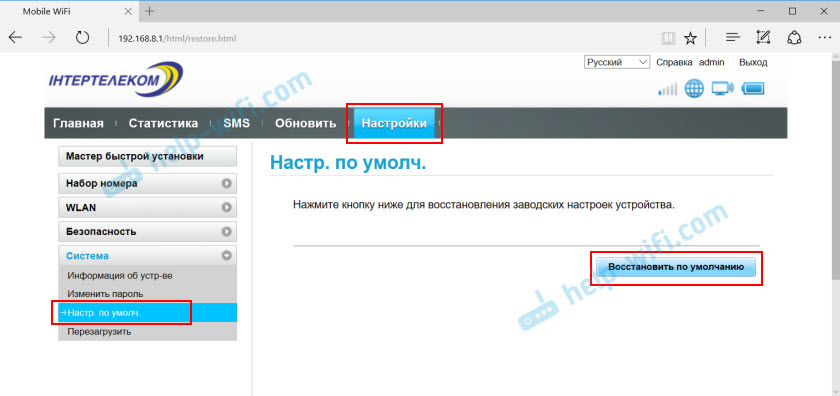
Подтверждаем сброс.

После перезагрузки модем будет как новенький.
Если не получается сделать сброс, не заходит в настройки модема, не подходит пароль, или что-то пошло не так – задавайте вопросы в комментариях. Только обязательно указывайте модель модема и подробно описывайте проблему.
Роутеры от китайского производителя электроники Huawei полностью отвечают всем современным требованиям по части технических и эксплуатационных характеристик. Но, как и с любой цифровой высокотехнологичной, маршрутизаторы Huawei время от времени дают сбой. Многие неисправности в их работе легко устраняются путем сброса настроек. Процедура сброса может оказаться полезной и в других ситуациях. Рассмотрим все подробней.
Зачем нужен сброс настроек роутера?
«Обнуление» настроек роутера может потребоваться в одном из следующих случаев:
- В случае с беспроводными маршрутизаторами — утерян пароль от Wi-Fi-сети.
- Возникла необходимость в перенастройке каких-либо параметров роутера (например, сменить пароль от Wi-Fi или настроить подключение к интернету после смены провайдера), но был утерян пароль для входа в Web-интерфейс устройства.
- Возникновение периодических программных/аппаратных сбоев в работе маршрутизатора (пропадает интернет, отключается беспроводная сеть, самопроизвольное падение скорости соединения и т.д.).
- Если маршрутизатор используется для построения локальной сети — отсутствие соединения между участниками сети даже при правильной настройке сетевых параметров подключаемого оборудования.
Сброс настроек помогает решить эти и другие проблемы в работе маршрутизатора, однако приводит к необходимости его последующей перенастройки.

Способы сброса настроек
Существует два способа «обнуления» настроек — программный (удаленный) и аппаратный. Первый предполагает вход в Web-интерфейс устройства связи и последующее использование соответствующей функции. Аппаратный способ также предполагает запуск функции сброса, однако производится это путем нажатия на специальную кнопку, расположенную на корпусе маршрутизатора.
Следует иметь в виду, что удаленный сброс выполним только в случае, если у пользователя имеется пароль от Web-интерфейса роутера. Аппаратный сброс, в свою очередь, выполним только при наличии физического доступа к маршрутизатору, т.е. если тот расположен в запертом помещении, данным способом невозможно будет воспользоваться.
Как выполняется аппаратный сброс?
Любой роутер Huawei, независимо от модели, типа (проводной/беспроводной) и года производства, оснащается специальной кнопкой сброса настроек. Ее обычно располагают на тыльной стороне корпуса устройства, где также расположены порты для подключения Ethernet-кабелей. Под или над кнопкой можно увидеть надпись — «Reset».

Для сброса параметров достаточно нажать на данную кнопку и удерживать ее какое-то время (обычно — около 3-5 секунд). Об успешности сброса будет сигнализировать пропадание связи с маршрутизатором. Если перед нами беспроводной роутер — подключенное к нему устройство связи «вылетит» из Wi-Fi-сети, если проводной — на значке подключения по локальной сети на несколько секунд появится красный крестик с сообщением об отсутствии сетевого кабеля.
Как выполняется программный сброс?
Алгоритм процедуры программного сброса следующий:
- Выполнить подключение к маршрутизатору (через Wi-Fi или сетевой кабель).
- Перейти в браузере на внутренний сетевой адрес роутера.
- Войти в Web-интерфейс, используя логин и пароль.
- Запустить функцию сброса настроек.
На каждом из этих этапов пользователь может столкнуться с проблемой или всевозможными ошибками.

Подключение к роутеру
Для установки связи с беспроводным маршрутизатором можно использовать любое подручное Wi-Fi-устройство, включая смартфон, планшет или другое средство связи. С данного устройства следует подключиться к Wi-Fi-сети роутера, для чего пользователю понадобится пароль.
В некоторых случаях выполнить подключение к беспроводной сети маршрутизатора оказывается невозможным. Причин здесь много — утерян пароль, нет под рукой Wi-Fi-устройства, у роутера наблюдаются неполадки с работой точки доступа Wi-Fi и т.д. В этом случае к беспроводному роутеру можно подключиться, как к проводному устройству связи — посредством сетевого кабеля, однако для этого потребуется использовать компьютер, оборудованный сетевой (Ethernet) платой.
Вход в настройки роутера
Web-интерфейс любого современного маршрутизатора Huawei представляет собой обычный сайт, хранящийся во внутренней памяти устройства. Как и в случае с обычным Web-сайтом, для входа в настройки роутера понадобится браузер (Opera, Mozilla Firefox и т.д.). В поисковую строку программы нужно ввести действующий сетевой (IP) адрес маршрутизатора. По умолчанию IP-адрес устройств Huawei имеет следующий вид — «192.168.100.1». В некоторых моделях роутеров — «192.168.3.1». При возникновении ошибки перехода по одному из IP-адресов нужно попытаться войти на альтернативный адрес.
Также IP роутера можно найти на корпусе устройства (на стикере с обратной стороны). Здесь же указаны и данные (имя пользователя/пароль) для входа в сам Web-интерфейс. Это может быть «admin/admin», «telecomadmin/admintelecom» или «root/admin» (зависит от конкретной модели роутера).

Запуск функции сброса
Если удалось открыть в браузере Web-интерфейс роутера, дальше нужно войти в системный раздел, откуда осуществляется сброс настроек. В зависимости от модели роутера и/или версии его программного обеспечения, данная функция может запускаться в одном из следующих разделов:
- «Системные инструменты»/»System Tools»;
- «Обслуживание»/»Service»;
- «Администрирование»/»Administration» или др.
При переходе в один из этих разделов остается найти подраздел с названием «Сброс настроек»/» Reset», «Заводские настройки»/»Factory settings» и т.п. На экране должна отобразиться кнопка сброса, нажатие на которую запустит функцию восстановления заводских настроек маршрутизатора.
Роутер Huawei является одним из самых популярных устройств для создания домашней Wi-Fi сети. Он обеспечивает стабильное подключение к интернету и позволяет подключать несколько устройств одновременно. Однако иногда возникают проблемы с интернетом или настройками роутера. И вот тогда на помощь приходит кнопка ресет, которая позволяет сбросить все настройки роутера к заводским значениям.
Кнопка ресет на роутере Huawei находится на задней панели устройства. Чтобы воспользоваться этой функцией, нужно найти небольшое отверстие с надписью «Reset» (или «WPS/Reset») и нажать на нее острым предметом, например, шпилькой или скрепкой. Если кнопка не реагирует на нажатие, попробуйте нажать и удерживать ее примерно на 5-10 секунд.
Сброс настроек роутера Huawei может быть полезным, если вы забыли пароль от административного доступа или столкнулись с другими проблемами. В результате сброса все настройки устройства будут удалены, включая пароль Wi-Fi, настройки безопасности и другие. После сброса роутера к заводским значениям, вам придется настраивать его заново, в том числе задавать новый пароль и настраивать безопасность.
Важно помнить, что сброс роутера Huawei приведет к потере всех настроек и информации, которые вы сохраняли. Поэтому перед сбросом рекомендуется создать резервные копии важных данных и записать настройки роутера, чтобы потом восстановить их.
Итак, кнопка ресет на роутере Huawei является полезной функцией, которая помогает решить проблемы с устройством и вернуть его в рабочее состояние. Однако перед сбросом необходимо обязательно создать резервную копию данных и записать настройки роутера, чтобы потом не возникло сложностей с восстановлением информации. И помните, что после сброса роутера вам придется настраивать его заново, включая настройку пароля и безопасности Wi-Fi.
Содержание
- Кнопка ресет на роутере Huawei: инструкция по использованию
- Как правильно использовать кнопку ресет на роутере Huawei
- Зачем нужна кнопка ресет на роутере Huawei
Кнопка «ресет» на роутере Huawei используется для сброса всех настроек роутера к заводским установкам. Это может быть полезно, если вы забыли пароль доступа к роутеру или столкнулись с проблемами в работе устройства.
Чтобы использовать кнопку «ресет» на роутере Huawei, следуйте инструкции:
- Найдите на задней панели роутера кнопку с надписью «Reset» или «WPS/Reset».
- Используйте острым предметом, например, шариковой ручкой или раскладным ножом, чтобы нажать на кнопку «ресет».
- Удерживайте кнопку «ресет» нажатой в течение 10-15 секунд, пока не загорятся все индикаторы на передней панели роутера.
- После этого отпустите кнопку «ресет». Роутер перезагрузится и восстановит заводские настройки.
Важно помнить, что сброс роутера к заводским настройкам удалит все пользовательские настройки, включая пароль Wi-Fi, настройки безопасности и другие параметры. Вам придется настроить роутер заново после сброса.
Если у вас остались вопросы или возникли проблемы при использовании кнопки «ресет» на роутере Huawei, обратитесь к инструкции пользователя или свяжитесь с технической поддержкой производителя.
Как правильно использовать кнопку ресет на роутере Huawei
Чтобы использовать кнопку ресет на роутере Huawei, следуйте следующей последовательности действий:
- Найдите кнопку ресет на задней панели роутера Huawei. Обычно она выделена небольшим отверстием подобно кнопке для перезагрузки смартфона.
- Используйте острый предмет, например, ручку от шарика или скрепку, чтобы нажать и удерживать кнопку ресет. Удерживайте кнопку в течение около 10 секунд.
- При удачном выполнении этой операции индикаторы на передней панели роутера Huawei начнут мигать. Это означает, что процесс сброса прошел успешно.
- Дождитесь, пока роутер Huawei перезагрузится и восстановит заводские настройки.
После сброса настроек, вам придется настроить роутер заново, вводя новые настройки подключения и другие параметры сети. Убедитесь, что у вас есть необходимые данные для повторной настройки роутера Huawei перед выполнением сброса.
Важно помнить, что кнопка ресет на роутере Huawei сбрасывает все настройки, включая пароли, а также может удалить все пользовательские настройки и данные. Будьте осторожны при использовании этой функции и убедитесь, что вы правильно понимаете последствия сброса всех настроек.
Зачем нужна кнопка ресет на роутере Huawei
Кнопка ресет на роутере Huawei предназначена для сброса всех настроек роутера и возврата его к заводским настройкам. Это означает, что все пользовательские настройки, пароли, сетевые параметры и другие конфигурации будут удалены, а роутер вернется в состояние, в котором он был приобретен новым.
Использование кнопки ресет может быть полезно в следующих случаях:
- Если вы забыли пароль для входа в административный интерфейс роутера.
- Если вы внесли изменения в настройки роутера и они привели к его некорректной работе, и вы хотите вернуть все обратно.
- Если вы приобрели роутер бывшим в употреблении и хотите удалить все настройки предыдущего владельца.
Однако стоит отметить, что сброс роутера до заводских настроек также означает, что вы потеряете все свои настройки и конфигурации. Поэтому перед использованием кнопки ресет рекомендуется сохранить важную информацию и создать резервные копии настроек, если это возможно.
В целом, кнопка ресет на роутере Huawei предоставляет пользователю простой и эффективный способ вернуть роутер в исходное состояние, если возникнут проблемы или потребуется удалить все настройки. Однако перед ее использованием стоит оценить все последствия и быть готовым к потере всех ваших настроек.
Роутеры Huawei — одни из самых популярных устройств для обеспечения беспроводного интернет-подключения в домах и офисах. Они обладают высокой надежностью и функциональностью, но иногда пользователю может потребоваться выполнить сброс настроек роутера по разным причинам. Аналогичная процедура может понадобиться при настройке роутера с нуля или в случае возникновения проблем с подключением.
Сброс роутера Huawei позволяет вернуть устройство к заводским настройкам, удалив все сохраненные пользовательские настройки. Это может быть полезным, если вам нужно быстро исправить ошибки или проблемы, связанные с конфигурацией устройства. Однако стоит помнить, что сброс роутера также удалит все ваши настройки Wi-Fi, пароли и другие данные.
Как правило, сброс роутера Huawei можно выполнить двумя способами: мягким и жестким. Мягкий сброс сохраняет основные настройки устройства, такие как имя Wi-Fi сети и пароль, а жесткий сброс удаляет все настройки и восстанавливает роутер к заводским установкам.
Для выполнения сброса мягкого сначала необходимо зайти в административную панель роутера Huawei, введя его IP-адрес в адресной строке браузера. Затем следует найти раздел настроек «Сброс» или «Система» и выбрать соответствующую опцию. После этого следует подтвердить свое намерение сбросить настройки роутера и дождаться завершения процесса.
Содержание
- Почему может понадобиться сброс роутера Huawei?
- Какие бывают способы сброса роутера Huawei
- Сброс настроек через панель управления роутера
- Сброс роутера Huawei с помощью кнопки «Reset»
- Что нужно знать перед сбросом роутера Huawei
- Как сбросить роутер Huawei к настройкам по умолчанию
- Часто задаваемые вопросы о сбросе роутера Huawei
Почему может понадобиться сброс роутера Huawei?
Сброс роутера Huawei может понадобиться по разным причинам. Вот некоторые из них:
- Забытый пароль: Если вы забыли пароль от своего роутера Huawei, то сброс может помочь восстановить доступ к настройкам.
- Проблемы с сетью: Если ваш роутер Huawei работает неправильно или есть проблемы с подключением к сети, сброс настроек может исправить эти проблемы.
- Смена поставщика интернет-услуг: Если вы меняете поставщика интернет-услуг, может потребоваться сбросить роутер Huawei, чтобы настроить его под нового провайдера.
- Производственные настройки: Если вы хотите вернуть роутер Huawei к первоначальным настройкам, сброс поможет сделать это.
В любом случае, перед сбросом роутера Huawei рекомендуется сохранить все важные данные и настройки, чтобы в дальнейшем не возникло проблем с восстановлением информации. Также стоит обратить внимание на инструкцию по сбросу, предоставленную производителем, чтобы быть уверенным, что все настройки будут восстановлены корректно.
Какие бывают способы сброса роутера Huawei
Сброс настроек через панель управления роутера:
- Перейдите в панель управления роутера, введя IP-адрес роутера в адресную строку браузера.
- Введите логин и пароль для доступа к панели управления. Если вы не изменили эти данные, вероятно, по умолчанию они равны admin и admin.
- В панели управления найдите раздел с настройками сброса или системными утилитами.
- Нажмите на кнопку «Сбросить настройки» или «Restore Defaults».
- Подтвердите выполнение сброса и дождитесь, пока роутер перезагрузится с новыми настройками по умолчанию.
Сброс настроек с помощью кнопки Reset на роутере:
- Найдите на задней панели роутера кнопку сброса (Reset) — это может быть небольшая отверстие или кнопка, которую нужно нажимать с помощью острым предмета, например, ножа или шарика для ручки.
- Нажмите и удерживайте кнопку сброса на протяжении 10-15 секунд, пока не загорится индикатор на роутере или не произойдет перезагрузка.
- Роутер должен перезагрузиться со стандартными настройками.
Сброс настроек через физическое подключение:
- Отключите питание роутера, отсоедините все сетевые кабели.
- С помощью сетевого кабеля подключите компьютер непосредственно к порту LAN на роутере.
- Включите питание роутера и дождитесь, пока он полностью загрузится.
- На компьютере откройте командную строку (Windows: нажмите «Win» + «R», введите «cmd» и нажмите «Enter»; Mac: откройте «Приложение Terminal»).
- В командной строке введите команду «ipconfig» (Windows) или «ifconfig» (Mac) и нажмите «Enter».
- Найдите строку ‘Default Gateway’ и запомните ее IP-адрес.
- Откройте браузер и введите IP-адрес в адресной строке.
- Далее следуйте инструкциям для сброса через панель управления роутера.
Важно: При выполнении сброса роутера все настройки, пароли и данные, хранящиеся на устройстве, будут удалены. Поэтому перед сбросом необходимо сохранить все необходимые файлы и настройки.
Сброс настроек через панель управления роутера
Если вы хотите сбросить настройки роутера Huawei через его панель управления, следуйте инструкциям ниже:
- Откройте веб-браузер и введите адрес панели управления роутера. Обычно это 192.168.1.1 или 192.168.0.1. Нажмите Enter.
- В открывшемся окне введите логин и пароль для доступа к панели управления роутера. Обычно логин и пароль по умолчанию указаны на задней панели роутера. Если вы их не знаете, обратитесь к руководству пользователя.
- После успешного входа в панель управления найдите вкладку или раздел с настройками. Обычно такой раздел называется «Настройки» или «Система».
- В найденном разделе найдите опцию «Сброс настроек» или что-то похожее. Бывает, что эта опция находится в подразделе «Обслуживание» или «Прошивка».
- Подтвердите сброс настроек роутера. Это может потребовать ввода логина и пароля еще раз или подтверждения действия.
- После подтверждения сброса настроек роутер перезагрузится и все настройки будут сброшены к заводским.
Обратите внимание, что сброс настроек роутера Huawei через панель управления удаляет все пользовательские настройки, такие как пароли на Wi-Fi и настройки сети. Поэтому перед сбросом настроек рекомендуется сохранить важные данные или создать резервную копию настроек роутера.
Сброс роутера Huawei с помощью кнопки «Reset»
Иногдa роутер Huawei может преждевременно перестать функционировать или возникнуть проблемы с настройками, которые трудно решить через обычные способы. В таких ситуациях можно использовать функцию сброса настроек роутера Huawei с помощью кнопки «Reset».
Для сброса настроек роутера Huawei с помощью кнопки «Reset» следуйте инструкции ниже:
- Найдите на задней панели роутера небольшую кнопку с надписью «Reset» или «WPS/Reset».
- Вставьте острую концовку открытой скрепки или зубочистку в отверстие рядом с кнопкой «Reset».
- Нажмите и удерживайте кнопку «Reset» примерно на 5-10 секунд.
- Во время удерживания кнопки «Reset» может загореться индикатор на передней панели роутера.
- После 5-10 секунд отпустите кнопку «Reset».
Ваш роутер Huawei будет перезагружен и настройки будут сброшены к заводским значениям. Затем вы сможете настроить роутер заново, используя стандартные учетные данные, указанные в руководстве пользователя или на задней панели роутера.
Обратите внимание, что сброс настроек роутера Huawei с помощью кнопки «Reset» удалит все пользовательские настройки, включая пароли Wi-Fi и другие настройки безопасности. Поэтому рекомендуется сохранить резервную копию важных настроек перед сбросом роутера.
Что нужно знать перед сбросом роутера Huawei
Сброс роутера Huawei — это процедура, которая позволяет вернуть настройки устройства к заводским значениям. Перед тем как приступить к сбросу роутера, важно учесть несколько важных моментов.
- Сброс роутера Huawei удалит все пользовательские настройки, включая пароли, Wi-Fi-сети и порты переадресации.
- Перед сбросом рекомендуется создать резервные копии всех важных данных, чтобы их не потерять после сброса.
- Сброс роутера может быть полезен, если вы забыли пароль или столкнулись с проблемами в работе устройства.
- Учтите, что после сброса роутер потребуется настроить заново. Вам понадобится знание логина и пароля по умолчанию, а также доступ к интернету для выполнения дополнительных настроек.
- Не рекомендуется сбрасывать роутер, если вы не уверены в необходимости этой операции или не знакомы с основными настройками устройства.
Если вы решили сбросить роутер Huawei, убедитесь, что вы полностью понимаете последствия этой процедуры и готовы восстановить все настройки после сброса. Следуйте инструкциям производителя и будьте осторожны, чтобы избежать потери данных или неправильной настройки устройства.
Как сбросить роутер Huawei к настройкам по умолчанию
Иногда возникает необходимость сбросить настройки роутера Huawei до заводских значений. Это может потребоваться, если вы забыли пароль или столкнулись с проблемой в работе устройства. Следуя инструкциям ниже, вы сможете сбросить роутер Huawei к настройкам по умолчанию.
- Найдите на задней панели вашего роутера кнопку «Reset». Обычно она расположена вблизи разъема питания и имеет надпись «Reset» или изображение небольшой закрытой зубной щетки.
- Используя острым предметом (например, шариковую ручку или специальную кнопку для переустановки), нажмите и удерживайте кнопку «Reset» на протяжении примерно 10 секунд. Во время удержания кнопки может загореться или мигать индикатор «Power».
- После 10 секунд отпустите кнопку «Reset». При этом индикаторы на передней панели могут мигать или погаснуть. Подождите несколько секунд, пока роутер не перезагрузится и восстановит заводские настройки.
Теперь вы успешно сбросили роутер Huawei к настройкам по умолчанию. Вам потребуется настроить его заново, включая подключение к интернету и настройку беспроводной сети Wi-Fi. Если вы не уверены, как это сделать, обратитесь к руководству пользователя вашего роутера или свяжитесь с технической поддержкой производителя.
Часто задаваемые вопросы о сбросе роутера Huawei
-
1. Когда мне нужно сбросить роутер Huawei?
Вы можете попытаться сбросить роутер Huawei, если у вас возникли следующие проблемы:
- Забыли пароль для входа в интерфейс администрирования.
- Роутер не работает корректно или вызывает сбои.
- Вы хотите вернуться к настройкам по умолчанию или удалить все настройки.
-
2. Как сбросить роутер Huawei к настройкам по умолчанию?
Для сброса роутера Huawei к настройкам по умолчанию выполните следующие действия:
- Найдите на задней панели роутера кнопку сброса.
- Используя острую и тонкую точку, нажмите и удерживайте кнопку сброса в течение 5-10 секунд.
- Роутер будет перезагружен и вернется к настройкам по умолчанию.
-
3. Что произойдет после сброса роутера Huawei?
После сброса роутера Huawei к настройкам по умолчанию произойдет следующее:
- Ваш пароль и пользовательские настройки будут удалены.
- Роутер вернется к заводским настройкам.
- Вы потеряете все настройки, которые были сделаны.
-
4. Могут ли быть утеряны мои данные после сброса роутера Huawei?
Сброс роутера Huawei не влияет на данные, хранящиеся на подключенных устройствах, таких как компьютеры или смартфоны. Однако все настройки, касающиеся сети и доступа к Интернету, будут удалены.
-
5. Как избежать сброса роутера Huawei в будущем?
Чтобы избежать необходимости в сбросе роутера Huawei, рекомендуется:
- Запомнить пароль для входа в интерфейс администрирования.
- Периодически обновлять прошивку роутера.
- Следовать рекомендациям производителя по настройке и обслуживанию роутера.