
Зашел сегодня в раздел с инструкциями для роутеров Xiaomi, и понял, что я еще не написал инструкцию о том, как делать сброс настроек на этих маршрутизаторах. Там нет ничего особенного и сложно, но отдельная инструкция не помешает. Сейчас быстренько покажу как сбросить настройки роутера Xiaomi. Я буду восстанавливать заводские настройки на своем Xiaomi mini WiFi и Xiaomi Mi WiFi Router 4A.
Эта инструкция подойдет для всех моделей: Xiaomi Mi WiFi 3c, Xiaomi Mi WiFi Nano, Mini Wifi, Mi WiFi Router 2, Mi WiFi Router 4C, Mi Router 4A, 4A Gigabit Edition, AC1200. Сброс можно сделать как кнопкой Reset, которая находится на самом роутере, так и через панель управления. Но, так как панель управления у вас скорее всего на китайском (если вы не установили английскую прошивку), то лучше воспользоваться кнопкой.
После восстановления настроек к заводским, роутер будет как новый. И вам нужно будет настроить его заново. Reset часто помогает решить множество разных проблем. Если роутер работает нестабильно, вы запутались в настройках, или не получается что-то настроить, то делаем сброс и пробуем все сделать заново.
Важно! Если вы хотите сохранит настройки роутера в файл, чтобы потом восстановить их, то смотрите вторую часть этой инструкции, там я показывал как это сделать.
Восстановление заводских настроек кнопкой Reset
Роутер должен быть включен. Возьмите зубочистку, или что-то острое, нажмите утопленную в корпус кнопку «Reset», держите ее и смотрите на индикатор. Примерно через 10-15 секунд индикатор замигает, и начнет гореть красным. Все, кнопку можно отпускать.

По идеи, роутер должен сам перезагрузится, и настройки будут сброшены. Но я ждал где-то минуты две, у меня индикатор просто горел красным.

Тогда я отключил питание роутера, включил его обратно, и роутер включился. А настройки были восстановлены к заводским. Если вы столкнетесь с такой же проблемой, то немного подождите, отключите питание и включите его обратно. Правда, может это только в моем случае. А может это нормально для роутеров Xiaomi, и так должно быть. Если знаете, напишите в комментариях.
На Xiaomi Mi WiFi Router 4A, 4A Gigabit Edition, Mi Router 4С, Xiaomi Router AC1200 кнопка для сброса настроек выглядит вот так:
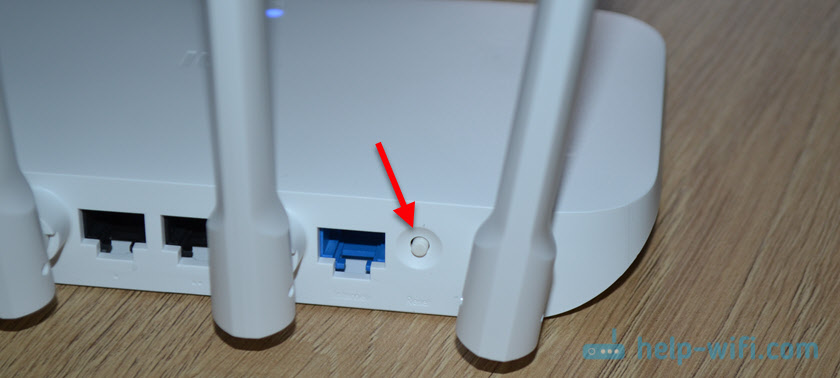
Ее нужно держать нажатой примерно 5 секунд. Индикатор питания загорается оранжевым цветом. После перезагрузки и загрузки роутера индикатор снова будет гореть голубым цветом.
Сброс настроек роутера Xiaomi через панель управления
Подключитесь к роутеру, и зайдите в его настройки по адресу router.miwifi.com, miwifi.com, или 192.168.31.1. Чтобы попасть в панель управления, нужно будет указать пароль, который вы установили в процессе настройки.
В панели управления нажмите на кнопку, которую я показал на скриншоте ниже.

Если вы с помощью браузера переводите настройки на русский, то это будет раздел «Общие параметры» – «Состояние системы». Кнопка «Немедленное выздоровление»:). Да, умеет Яндекс.Браузер перевести с китайского.
Появится еще одно окно. Чтобы восстановить настройки, нажмите на кнопку справа. Если нажать на кнопку слева, то роутер предложит вам сохранить настройки в файл, чтобы можно было потом их восстановить. Если необходимо, можете воспользоваться этой функцией, и создать резервную копию параметров.

Если вы выберите создание резервной копии, то сможете выделить какие настройки сохранить. Советую оставить все галочки и подтвердить операцию. Сразу начнется загрузка файла с резервной копией параметров роутера Xiaomi.
Чтобы восстановить настройки из файла, сделайте так:

После нажатия на кнопку «Выберите файл» нужно выбрать файл с резервной копией настроек.
Отвечаем на вопрос, как сбросить настройки на роутере Xiaomi. Если устройство функционирует с перебоями, «виснет» и долго перегружается, а то и вовсе отказывается работать, советуем прибегнуть к простому шагу – «сбросить» его. Именно о способах, как это можно сделать, говорим подробнее в этой статье.
К слову, если вам необходимо:
- подключить только что приобретенный либо отремонтированный аппарат,
- заменить ∕ обновить его параметры,
- избавиться от «багов» и частых ошибок соединения,
- подключить обновленные опции и т.д.,
специалисты (и мы в том числе) также рекомендуют восстановить заводские настройки.
Наше руководство подойдет практически для всех популярных моделей устройств: 4C Global, 4A Global, Mi WiFi Router 2, 4, 3G, Mi WiFi Nano, Mini Wifi.
Мы расскажем вам о двух простых способах, как перезагрузить роутер Xiaomi в домашних условиях без обращения в сервисные центры. Обращаем ваше внимание, первый вариант наиболее прост, не требует много времени и работает безотказно. Отлично подойдет новичкам! Второй метод более долгий по времени, требует определенного терпения и сноровки, но также не сильно сложен. Что из них выбрать – решать вам!
Приступим к сбросу настроек:
- Через кнопку RESET, которая находится на панели (корпусе) маршрутизатора. Острым предметом вдавите ее и дождитесь, когда индикатор станет мигать красным цветом – обычно через 10-20 секунд. Отпустите кнопку (но не раньше). Теперь все пароли и другие установленные ранее параметры удалены. Роутер можно настраивать как новый.
- Через «Панель управления». Тут нам потребуется подключение прибора к ноутбуку ∕ компьютеру. В строке браузера (которым пользуемся) вводим адрес miwifi.com. Так мы попадаем в настройки роутера. Теперь нам следует найти раздел «Установки» — «Статус», его выбор показан на скриншоте (часто меню на китайском или английском языках и разобраться самим, где искать этот пункт, затруднительно):

Кликаем Restore («Обновить»): Готово!

 Готово!
 Также маршрутизатор предлагает сохранить параметры в файл (например, ключи или выставленный пользователем язык) – вы можете согласиться и создать резервную копию, а можете отклонить это предложение, чтобы «прошить» устройство полностью (до заводского состояния).
Чтобы восстановить сохраненные данные, пройдите по такому пути:
Сбросить настройки на роутере Xiaomi – процесс совсем не сложный. Надеемся, мы смогли рассказать вам в доступной форме, как с ним справится. Пару минут времени – и девайс готов к дальнейшей эксплуатации!
- Сброс через Reset
- Через панель управления
Роутеры Xiaomi может начать работать нестабильно. Причины могут быть разными – от постоянно «прыгающей» скорости Интернета, до неправильно выставленных параметров. Исправить ситуацию поможет сброс настроек роутера Xiaomi до заводского уровня. Вне зависимости от модели устройства, действие осуществимо двумя способами. Рассмотрим подробно каждый из них.
Через кнопку Reset
Вариант наиболее приемлем. В меню китайских роутеров отсутствует русский язык и разобраться, куда стоит нажимать, непросто. Для возвращения техники в базовое состояние, нужно:
1. Включить роутер
2. Острым предметом (зубочистка, ручка) нажать утопленную в корпус кнопку «Reset», пока не замигает красный индикатор (примерно через 10-15 секунд).
3. Отпустить кнопку.
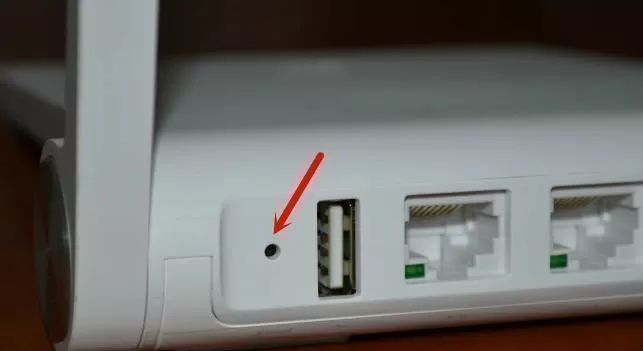
После манипуляций прибор перезагрузится и все выставленные параметры, в том числе и пароли, удалятся.
ВАЖНО! В зависимости от модели ждать мигающего индикатора возможно придется дольше. Кнопку не отпускать, пока процесс не запустится.

После процедуры рекомендуется выключить устройство из розетки на несколько минут и затем вставить в сеть обратно.
Через панель управления
Чтобы сделать более сложный алгоритм возвращения к заводским параметрам, требуется подключиться на ПК. Далее опуститься в настройки по адресу miwifi.com. Для этого ввести установленный пароль для маршрутизатора. После того, как задача выполнена, следовать инструкции:
1. Нажать на иероглиф вверху голубого экрана. Надпись показана на картинке ниже. В переводе с китайского она означает «Немедленное выздоровление».

2. В появившемся окне интересует самая правая надпись (на рисунке обозначена красной стрелкой). Если активировать левую надпись, то программа предложит сохранить выставленные значения в резервную копию для дальнейшего восстановления. Если пароли планируется оставлять прежними, то функцией можно воспользоваться.

3. Если выбран вариант с резервной копией, то отметить галочками данные, которые система будет сохранять. Для подстраховки лучше выделить все строчки. Операцию подтвердить, после чего начнется процедура загрузки файла с резервной копией.
4. Для извлечения и установки сохраненных данных, нужно навести на строки, обозначенные стрелками ниже.

Используя фото, приложенные к инструкции, второй способ сброса роутера несложен. Он может пригодиться, когда при первом варианте обновления индикатор так и не замигал, или опция деформирована.
В случае, если на рынок выйдут новые модели роутеров Ксиаоми с иным интерфейсом, но китайским меню, можно воспользоваться Яндекс — переводчиком.
Зашел сегодня в раздел с инструкциями для роутеров Xiaomi, и понял, что я еще не написал инструкцию о том, как делать сброс настроек на этих маршрутизаторах. Там нет ничего особенного и сложно, но отдельная инструкция не помешает. Сейчас быстренько покажу как сбросить настройки роутера Xiaomi. Я буду восстанавливать заводские настройки на своем Xiaomi mini WiFi и Xiaomi Mi WiFi Router 4A.
Эта инструкция подойдет для всех моделей: Xiaomi Mi WiFi 3c, Xiaomi Mi WiFi Nano, Mini Wifi, Mi WiFi Router 2, Mi WiFi Router 4C, Mi Router 4A, 4A Gigabit Edition, AC1200. Сброс можно сделать как кнопкой Reset, которая находится на самом роутере, так и через панель управления. Но, так как панель управления у вас скорее всего на китайском (если вы не установили английскую прошивку), то лучше воспользоваться кнопкой.
После восстановления настроек к заводским, роутер будет как новый. И вам нужно будет настроить его заново. Reset часто помогает решить множество разных проблем. Если роутер работает нестабильно, вы запутались в настройках, или не получается что-то настроить, то делаем сброс и пробуем все сделать заново.
Важно! Если вы хотите сохранит настройки роутера в файл, чтобы потом восстановить их, то смотрите вторую часть этой инструкции, там я показывал как это сделать.
Восстановление заводских настроек кнопкой Reset
Роутер должен быть включен. Возьмите зубочистку, или что-то острое, нажмите утопленную в корпус кнопку «Reset», держите ее и смотрите на индикатор. Примерно через 10-15 секунд индикатор замигает, и начнет гореть красным. Все, кнопку можно отпускать.
По идеи, роутер должен сам перезагрузится, и настройки будут сброшены. Но я ждал где-то минуты две, у меня индикатор просто горел красным.
Тогда я отключил питание роутера, включил его обратно, и роутер включился. А настройки были восстановлены к заводским. Если вы столкнетесь с такой же проблемой, то немного подождите, отключите питание и включите его обратно. Правда, может это только в моем случае. А может это нормально для роутеров Xiaomi, и так должно быть. Если знаете, напишите в комментариях.
На Xiaomi Mi WiFi Router 4A, 4A Gigabit Edition, Mi Router 4С, Xiaomi Router AC1200 кнопка для сброса настроек выглядит вот так:
Ее нужно держать нажатой примерно 5 секунд. Индикатор питания загорается оранжевым цветом. После перезагрузки и загрузки роутера индикатор снова будет гореть голубым цветом.
Сброс настроек роутера Xiaomi через панель управления
Подключитесь к роутеру, и зайдите в его настройки по адресу router.miwifi.com, miwifi.com, или 192.168.31.1. Чтобы попасть в панель управления, нужно будет указать пароль, который вы установили в процессе настройки.
В панели управления нажмите на кнопку, которую я показал на скриншоте ниже.
Если вы с помощью браузера переводите настройки на русский, то это будет раздел «Общие параметры» – «Состояние системы». Кнопка «Немедленное выздоровление»:). Да, умеет Яндекс.Браузер перевести с китайского.
Появится еще одно окно. Чтобы восстановить настройки, нажмите на кнопку справа. Если нажать на кнопку слева, то роутер предложит вам сохранить настройки в файл, чтобы можно было потом их восстановить. Если необходимо, можете воспользоваться этой функцией, и создать резервную копию параметров.
Если вы выберите создание резервной копии, то сможете выделить какие настройки сохранить. Советую оставить все галочки и подтвердить операцию. Сразу начнется загрузка файла с резервной копией параметров роутера Xiaomi.
Чтобы восстановить настройки из файла, сделайте так:
После нажатия на кнопку «Выберите файл» нужно выбрать файл с резервной копией настроек.
Отвечаем на вопрос, как сбросить настройки на роутере Xiaomi. Если устройство функционирует с перебоями, «виснет» и долго перегружается, а то и вовсе отказывается работать, советуем прибегнуть к простому шагу – «сбросить» его. Именно о способах, как это можно сделать, говорим подробнее в этой статье.
К слову, если вам необходимо:
- подключить только что приобретенный либо отремонтированный аппарат,
- заменить ∕ обновить его параметры,
- избавиться от «багов» и частых ошибок соединения,
- подключить обновленные опции и т.д.,
специалисты (и мы в том числе) также рекомендуют восстановить заводские настройки.
Наше руководство подойдет практически для всех популярных моделей устройств: 4C Global, 4A Global, Mi WiFi Router 2, 4, 3G, Mi WiFi Nano, Mini Wifi.
Мы расскажем вам о двух простых способах, как перезагрузить роутер Xiaomi в домашних условиях без обращения в сервисные центры. Обращаем ваше внимание, первый вариант наиболее прост, не требует много времени и работает безотказно. Отлично подойдет новичкам! Второй метод более долгий по времени, требует определенного терпения и сноровки, но также не сильно сложен. Что из них выбрать – решать вам!
Приступим к сбросу настроек:
- Через кнопку RESET, которая находится на панели (корпусе) маршрутизатора. Острым предметом вдавите ее и дождитесь, когда индикатор станет мигать красным цветом – обычно через 10-20 секунд. Отпустите кнопку (но не раньше). Теперь все пароли и другие установленные ранее параметры удалены. Роутер можно настраивать как новый.
- Через «Панель управления». Тут нам потребуется подключение прибора к ноутбуку ∕ компьютеру. В строке браузера (которым пользуемся) вводим адрес miwifi.com. Так мы попадаем в настройки роутера. Теперь нам следует найти раздел «Установки» — «Статус», его выбор показан на скриншоте (часто меню на китайском или английском языках и разобраться самим, где искать этот пункт, затруднительно):
Кликаем Restore («Обновить»): Готово!
Также маршрутизатор предлагает сохранить параметры в файл (например, ключи или выставленный пользователем язык) – вы можете согласиться и создать резервную копию, а можете отклонить это предложение, чтобы «прошить» устройство полностью (до заводского состояния).
Чтобы восстановить сохраненные данные, пройдите по такому пути:
Сбросить настройки на роутере Xiaomi – процесс совсем не сложный. Надеемся, мы смогли рассказать вам в доступной форме, как с ним справится. Пару минут времени – и девайс готов к дальнейшей эксплуатации!

На чтение 3 мин Просмотров 10.4к.
Если вы заметили, что роутер Xiaomi стал плохо ловить сигнал, работать с перебоями, скорость интернета начала постоянно «прыгать» — исправить проблему поможет сброс до заводских настроек. Независимо от модели, сброс роутера Сяоми можно осуществить двумя способами. Рассмотрим каждый из них.
Навигация по странице
- Способы сброса
- Для каких моделей роутеров подходит инструкция
- Сброс с помощью кнопки «Reset» на корпусе устройства
- Сброс до заводских настроек через веб-интерфейс роутера
Способы сброса
Всего существует два стандартных способа сбросить настройки роутера до заводских.
- Первый вариант — с помощью кнопки «Reset». Подойдет новичкам и не требует больших усилий.
- Второй вариант ориентирован на более уверенных пользователей, так как сброс будет осуществляться через админ-панель роутера Xiaomi.
Для каких моделей роутеров подходит инструкция
Данная инструкция подойдет для большинства моделей от Xiaomi, в том числе:
- 4C и 4 AGlobal;
- Mi WiFi Router;
- Mini WiFi;
- И другие.
Сброс с помощью кнопки «Reset» на корпусе устройства
Для начала включите роутер. Затем переверните устройство, — сзади корпуса будет находится утопленная кнопка «Reset». Ее необходимо зажать чем-нибудь тонким и острым – это может быть зубочистка, иголка, сережка и так далее.

Зажмите кнопку и подождите около 20-ти секунд. В это время наблюдайте за индикатором. Когда светодиод замигает и загорится красным, кнопку можно отпускать, роутер перезагрузится сам.

Иногда бывает, что роутер перезагружаться отказывается, а светодиод просто непрерывно горит красным. В таком случае необходимо отключить устройство от сети и включить заново спустя пару минут – настройки будут сброшены.
Сброс до заводских настроек через веб-интерфейс роутера
Для этого необходимо через компьютер подключиться к сети Wi-Fi, а дальше следовать инструкции:
- Зайдите в веб-интерфейс по адресу miwifi.com или 192.168.31.1. Если не получается, советуем прочитать статью, почему не открываются настройки роутера и как можно решить эту проблему.
- Теперь необходимо ввести ранее установленный пароль. Если же вход осуществляется первый раз, то пароль установлен заводской – узнать его можете на корпусе устройства.
- Откроются настройки роутера. В зависимости от модели, они будут либо на английском, либо на китайском языке.
- Если интерфейс на английском, пройдите по пути «Settings» — «Status» — «Restore». Во всплывающем окне необходимо нажать «Restore factory settings». При необходимости можно сохранить параметры в отдельный файл, чтобы не настраивать роутер заново – для этого нажмите на «Back up router settings» и выберите путь сохранения файла.
- Если же интерфейс на китайском, делайте все так, как показано на скриншотах ниже.
- Для восстановления данных, откройте «Restore router settings» и выберите файл, который сохранили ранее. Затем нажмите «Start recovery», — все сохраненные пароли и настройки вернутся. Если интерфейс китайский, следуйте инструкции на скриншоте.


Для удобства перевести веб-интерфейс можно с помощью любого расширения-переводчика, который устанавливается в браузер через магазин дополнений.
Таким образом, сброс настроек роутера Xiaomi любой модели – процедура несложная, провести которую сможет даже начинающий пользователь. После ее окончания необходимо заново настроить роутер Сяоми через веб-интерфейс и проверить стабильность его работы. Если ошибки останутся, значит проблема аппаратная и необходимо отнести устройство в сервисный центр.

Оцените автора
( 1 оценка, среднее 5 из 5 )
- Частным лицам
- Помощь и поддержка
- Домашний билайн
- Домашний интернет
- Настройка роутера
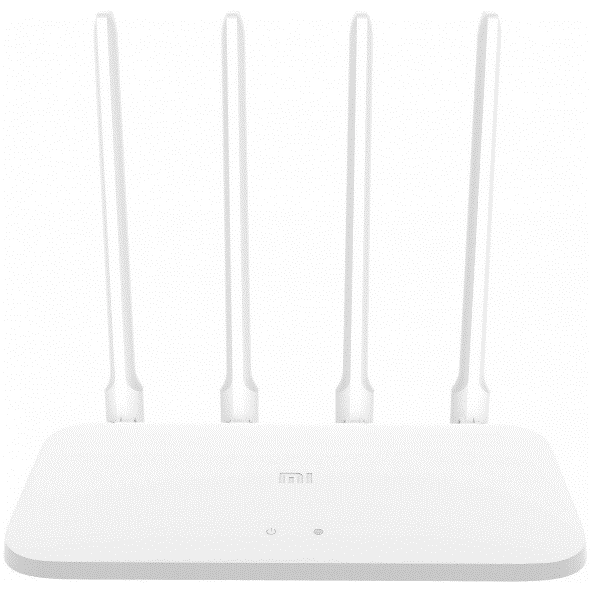
- Xiaomi Mi Router 4A Gigabit Edition
|
Имя беспроводной сети (SSID) и пароль сети по умолчанию |
Указаны на дне роутера |
|
Адрес роутера |
miwifi.com или 192.168.31.1 |
|
Доступ на web-интерфейс |
логин – не требуется |
|
Официальный сайт |
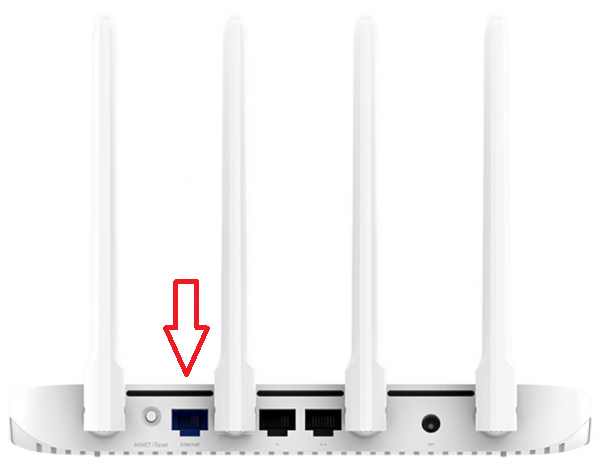
Подключите кабель, который вам провели в квартиру наши монтажники в порт WAN, а компьютер подключите в любой из LAN портов. Вы так же можете соединить ваш ПК с роутером по беспроводной сети, но на первичном этапе настройки лучше использовать кабель.
Данные модели роутеров не поддерживают работу с IPTV-приставками (Internet Protocol Television), работают только с TVE-приставками (TV Everywhere).
Используйте аппаратный сброс настроек, если требуется настроить устройство заново (удалить все пользовательские настройки), нет доступа к веб-странице интерфейса настроек роутера, после настройки роутера интернет-соединение не установилось или пароль доступа к нему был утерян.
Внимание! При выполнении аппаратного сброса настроек все пользовательские установки будут сброшены на заводские параметры!
На корпусе устройства имеется углубленная кнопка СБРОС (RESET, RESTORE), позволяющая сбросить настройки на заводские установки. Кнопку СБРОС (RESET, RESTORE) вы сможете найти на той же стороне корпуса роутера, где располагаются остальные разъемы и кнопки. В редких случаях кнопка может располагаться на дне роутера.
Для того, чтобы сбросить настройки роутера на заводские установки выполните следующие действия:
Включите питание роутера и дождитесь полной загрузки устройства. Нажмите кнопку СБРОС (RESET, RESTORE), используя заостренный тонкий предмет (например, скрепку) и удерживайте 30 секунд, затем отпустите кнопку.
После этого роутер перезагрузится с установками по умолчанию (заводскими настройками) и потребуется повторная его настройка.
После настройки роутера проверьте работу Интернета, открыв любую Web-страницу
Тарифы на Домашний интернет в Ростове
для дома 100 ›

100
Мбит/с

Wi-Fi-роутер
не входит в тариф
В тариф не входит Wi-Fi-роутер. Вы можете взять Wi-Fi-роутер в аренду за 150,00 ₽/мес!
для дома 300 ›
300
Мбит/с
Wi-Fi-роутер
не входит в тариф
В тариф не входит Wi-Fi-роутер. Вы можете взять Wi-Fi-роутер в аренду за 150,00 ₽/мес!
Для дома 500 ›
500
Мбит/с
Wi-Fi-роутер
не входит в тариф
В тариф не входит Wi-Fi-роутер. Вы можете взять Wi-Fi-роутер в аренду за 150,00 ₽/мес!
Домашний интернет с ТВ и мобильной связью ещё выгоднее
Роутер Xiaomi 4A – это надежное устройство, которое позволяет настроить быстрый и стабильный Wi-Fi в доме или офисе. Однако иногда возникают ситуации, когда необходимо сбросить роутер до заводских настроек. Различные проблемы с подключением, забытый пароль или необходимость удаления всех настроек – вот основные причины для сброса роутера.
Сбросить роутер до заводских настроек Xiaomi 4A можно несколькими способами. Один из них – с использованием кнопки Reset посредством нажатия и удержания ее определенное время. Другой способ – с помощью веб-интерфейса роутера, доступного через браузер. Оба способа достаточно просты и не требуют особых навыков или дополнительных программ.
В этой статье мы предоставим подробную инструкцию о том, как сбросить роутер Xiaomi 4A до заводских настроек с помощью обоих способов. Вы узнаете, как правильно использовать кнопку Reset и как выполнить сброс через веб-интерфейс роутера. Следуя нашей инструкции, вы сможете легко вернуть роутер Xiaomi 4A к его первоначальным настройкам.
Содержание
- Как сбросить роутер Xiaomi 4A до заводских настроек?
- Шаг 1: Подключите роутер
- Шаг 2: Откройте веб-интерфейс роутера
- Шаг 3: Войдите в настройки роутера
- Шаг 4: Найдите вкладку «Сбросить настройки»
- Шаг 5: Подтвердите сброс на закладке «Сброс»
- Шаг 6: Дождитесь завершения процесса сброса
Сбросить роутер Xiaomi 4A до заводских настроек может потребоваться, если у вас возникли проблемы с подключением, настройками или вы хотите удалить все настройки и вернуть роутер к начальным значениям. В этой статье мы расскажем вам, как выполнить сброс роутера Xiaomi 4A до заводских настроек.
- Найдите кнопку сброса на задней панели роутера. Обычно она расположена в маленьком отверстии рядом с разъемами.
- С помощью острым предметом (например, спичкой или скрепкой) нажмите на кнопку сброса и удерживайте ее примерно 10 секунд.
- Пока вы удерживаете кнопку сброса, роутер перезагрузится и начнет сброс настроек.
- После сброса роутер вернется к заводским настройкам. Вы можете подключиться к нему с помощью компьютера или мобильного устройства и выполнить повторную настройку сети.
Обратите внимание, что сброс роутера Xiaomi 4A до заводских настроек удалит все пользовательские настройки, включая пароли и имена сетей. Поэтому перед сбросом рекомендуется сохранить важные данные и настройки.
Теперь вы знаете, как сбросить роутер Xiaomi 4A до заводских настроек. Следуйте инструкциям внимательно, чтобы успешно выполнить сброс и восстановить настройки вашего роутера.
Шаг 1: Подключите роутер
Убедитесь, что все подключения выполнены правильно и кабель надежно фиксируется в портах. После этого включите роутер, нажав кнопку питания на задней панели.
Когда роутер включится, заморгает индикатор связи и индикаторы подключенных устройств на передней панели. Это означает, что роутер работает и готов к настройке.
Шаг 2: Откройте веб-интерфейс роутера
Подключите свой компьютер или ноутбук к роутеру Xiaomi 4A с помощью Wi-Fi или сетевого кабеля Ethernet.
Откройте веб-браузер на вашем компьютере и введите в адресной строке IP-адрес роутера. Он по умолчанию является 192.168.31.1.
Нажмите клавишу Enter на клавиатуре или кликните по кнопке перехода, чтобы открыть страницу веб-интерфейса роутера.
На странице веб-интерфейса роутера вам может потребоваться ввести логин и пароль. Если вы не изменили их ранее, используйте логин «admin» и пароль «admin».
После успешной авторизации вы будете перенаправлены на главную страницу веб-интерфейса роутера, где вы сможете управлять настройками роутера и выполнить сброс до заводских настроек.
Шаг 3: Войдите в настройки роутера
Чтобы сбросить роутер Xiaomi 4A до заводских настроек, вам необходимо выполнить вход в его настройки. Для этого:
- Подключите ваш компьютер или ноутбук к роутеру Xiaomi 4A с помощью провода Ethernet.
- Откройте веб-браузер на вашем компьютере или ноутбуке.
- В адресной строке браузера введите IP-адрес роутера. Обычно это 192.168.1.1. Нажмите Enter.
- В открывшемся окне авторизации введите логин и пароль администратора. Если вы не вносили изменения в настройки роутера, стандартные логин и пароль можно найти на его корпусе или в документации.
- Нажмите кнопку Войти или просто нажмите Enter.
Теперь вы вошли в настройки роутера Xiaomi 4A и готовы перейти к шагу 4, чтобы сбросить его до заводских настроек.
Шаг 4: Найдите вкладку «Сбросить настройки»
Перейдите в меню роутера, открыв панель управления через ваш браузер. В верхнем меню найдите вкладку «Настройки» или «Настройки системы». Поиск идет по разному, в зависимости от модели и версии прошивки роутера.
Внутри вкладки «Настройки» найдите подразделы или вкладки с различными параметрами. Одним из таких подразделов должен быть «Сброс настроек» или что-то похожее.
Найдя вкладку «Сброс настроек», кликните на неё, чтобы попасть в соответствующий раздел.
На странице «Сброс настроек» вы можете увидеть несколько опций сброса роутера. Обычно есть две опции: «Сбросить настройки сети» и «Сбросить настройки до заводских значений».
Выберите опцию «Сбросить настройки до заводских значений», так как это позволит вернуть роутер к исходным настройкам.
Подтвердите сброс настроек, если система попросит вас подтвердить или ввести пароль. Введите пароль, если требуется, и нажмите кнопку «Применить» или «Сбросить».
Роутер Xiaomi 4A выполнит сброс до заводских настроек, а вы сможете продолжить процесс настройки заново.
Шаг 5: Подтвердите сброс на закладке «Сброс»
На этом шаге вам потребуется подтвердить сброс настроек на закладке «Сброс». Для этого выполните следующие действия:
- Откройте веб-браузер на устройстве, подключенном к сети роутера Xiaomi 4A.
- В адресной строке браузера введите IP-адрес роутера (по умолчанию 192.168.1.1) и нажмите Enter.
- Введите логин и пароль для доступа к настройкам роутера (по умолчанию логин admin, пароль admin).
- На главной странице настроек найдите и нажмите на закладку «Сброс».
- На закладке «Сброс» найдите кнопку «Подтвердить сброс» или аналогичную ей и нажмите на нее.
- Появится окно с предупреждением о том, что все настройки будут удалены. Убедитесь, что вы действительно хотите сбросить роутер до заводских настроек, и нажмите «ОК» или аналогичную кнопку подтверждения.
После подтверждения сброса роутер автоматически перезагрузится и восстановит заводские настройки. Пожалуйста, будьте внимательны при выполнении данной операции, так как это может привести к потере всех ваших настроек и данных роутера.
Шаг 6: Дождитесь завершения процесса сброса
После того как вы нажали кнопку «Сбросить», роутер Xiaomi 4A начнет процесс сброса до заводских настроек. Этот процесс может занять несколько минут, поэтому не прерывайте его и не выключайте роутер. Подождите, пока индикаторы на роутере перестанут мигать и станут гореть постоянно.
Как только процесс сброса будет завершен, рассчитывайте на это около 5-10 минут, ваш роутер Xiaomi 4A будет сброшен до заводских настроек. Все настройки, пароли и другие изменения, которые были сделаны вами, будут удалены, и роутер вернется к своим первоначальным настройкам.
Reset на роутере Xiaomi – это процесс возвращения всех настроек роутера к заводским (дефолтным) значениям. Это может потребоваться, например, когда вы забыли пароль от Wi-Fi сети или имеются проблемы с подключением устройств к роутеру. В данной статье мы расскажем вам, как выполнить reset на роутере Xiaomi и на что следует обратить внимание перед процессом.
Перед тем, как начать сброс настроек, необходимо учесть, что процесс reset уничтожает все настройки, включая логин и пароль от административного интерфейса роутера. Поэтому перед сбросом стоит убедиться, что у вас есть доступ к данным, необходимым для последующей настройки роутера.
Чтобы выполнить reset на роутере Xiaomi, вам потребуется небольшая острая игла или зубочистка, которой нужно будет нажать на кнопку reset. Эту кнопку можно найти на задней или нижней панели роутера. Нажмите на неё и удерживайте примерно 10-15 секунд, пока не загорится индикатор, указывающий на процесс сброса, или пока не начнётся перезагрузка роутера.
Содержание
- Как сбросить настройки роутера Xiaomi?
- Причины для сброса настроек на роутере Xiaomi
- Подготовка к сбросу настроек роутера Xiaomi
- Сброс настроек через веб-интерфейс роутера Xiaomi
- Сброс настроек с использованием физической кнопки сброса
- Восстановление настроек после сброса роутера Xiaomi
Как сбросить настройки роутера Xiaomi?
Сброс настроек роутера Xiaomi может потребоваться в случае, если устройство работает неправильно или если вы забыли пароль от административной панели. Для сброса настроек можно использовать методы, описанные ниже.
- Сброс через кнопку сброса
1. На задней панели роутера найдите кнопку сброса. Она может быть обозначена надписью «Reset» или иметь изображение иголки.
2. Используйте острым предметом, например, шариковой ручкой или скрепкой, чтобы нажать и удерживать кнопку сброса.
3. Продолжайте удерживать кнопку сброса, пока не загорится световой индикатор на передней панели роутера.
4. После этого отпустите кнопку сброса. Роутер будет перезагружен и все настройки будут сброшены до заводских.
- Сброс через веб-интерфейс администратора
1. Подключитесь к роутеру с помощью Ethernet-кабеля или Wi-Fi и введите «192.168.31.1» в адресной строке браузера.
2. Введите имя пользователя и пароль от административной панели. Если вы изменили пароль, используйте новый пароль.
3. В левой панели выберите «Настройки» и затем «Система».
4. Прокрутите страницу до раздела «Сохранение и восстановление» и нажмите на кнопку «Фабричные настройки».
5. На открывшейся странице нажмите «Сбросить» для подтверждения сброса настроек.
После сброса настроек роутера Xiaomi все настройки будут удалены, а устройство вернется к заводским настройкам. После этого вам потребуется повторно настроить роутер в соответствии со своими потребностями и предпочтениями.
Причины для сброса настроек на роутере Xiaomi
Существует несколько причин, по которым может потребоваться сбросить настройки на роутере Xiaomi:
1. Забытый пароль: Если вы забыли пароль к роутеру и не можете войти в его административную панель, сброс настроек позволит вам восстановить доступ.
2. Некорректная работа роутера: Если роутер начал вести себя некорректно, например, периодически отключается или работает медленно, сброс настроек может помочь исправить проблемы.
3. Изменение провайдера интернета: Если вы поменяли своего интернет-провайдера, то может потребоваться сброс настроек роутера, чтобы приспособить его под нового провайдера.
4. Устранение конфликтов с другими устройствами: Если у вас возникают конфликты при подключении роутера к другим сетевым устройствам, сброс настроек может помочь решить эту проблему.
5. Вернуть роутер в состояние «как новый»: При продаже или передаче роутера другому лицу, сброс настроек поможет удалить все ваши данные и вернуть роутер в состояние, которое было при покупке.
Необходимо помнить, что сброс настроек роутера Xiaomi приведет к удалению всех настроек, включая настройки Wi-Fi-сети, паролей, порт-переадресации и целей QoS. Поэтому перед сбросом рекомендуется создать резервную копию важных данных и настроек.
Подготовка к сбросу настроек роутера Xiaomi
Перед тем, как приступить к сбросу настроек роутера Xiaomi, необходимо выполнить ряд подготовительных действий:
- Включите роутер и подключитесь к нему с помощью устройства (компьютера или смартфона), которое имеет доступ к интернету.
- Убедитесь, что устройство правильно подключено к роутеру – Ethernet-кабель должен быть надежно подсоединен к порту WAN на роутере и к порту на вашем устройстве.
- Откройте веб-браузер и введите IP-адрес роутера Xiaomi. Обычно это 192.168.31.1 или 192.168.0.1. Нажмите Enter, чтобы перейти на страницу настроек роутера.
- В случае, если вам потребуется ввести пароль для доступа к настройкам, убедитесь, что вы знаете его. Введите пароль и нажмите «Войти».
- В меню настроек роутера Xiaomi найдите раздел «Настройки системы» или «Общие настройки». В этом разделе обычно находится опция «Сброс настроек».
- Проверьте настройки перед сбросом – убедитесь, что вы сохранили все важные данные, так как сброс настроек удалит всю информацию, включая пользовательские настройки и пароли.
После выполнения этих действий вы будете готовы к сбросу настроек вашего роутера Xiaomi и его восстановлению в исходное состояние.
Сброс настроек через веб-интерфейс роутера Xiaomi
Если вам необходимо сбросить настройки роутера Xiaomi, это можно сделать через веб-интерфейс самого устройства. Этот способ может быть полезен, если у вас есть доступ к интерфейсу роутера.
Для начала откройте браузер на компьютере или мобильном устройстве и введите адрес IP вашего роутера в адресной строке. Обычно адрес будет выглядеть как «192.168.1.1» или «192.168.0.1». Если вы не знаете адрес своего роутера, вы можете найти его на задней панели устройства или в руководстве пользователя.
После ввода адреса вы увидите страницу входа в веб-интерфейс роутера. Введите имя пользователя и пароль администратора. Если вы не меняли эти данные, обычно логин и пароль будут «admin».
Однако, если вы установили другие данные для входа, введите соответствующие данные, чтобы получить доступ к интерфейсу роутера.
После успешного входа в веб-интерфейс, найдите раздел «Настройки» или «Настройки роутера». В этом разделе вы должны найти опцию «Сброс настроек» или что-то подобное.
Нажмите на эту опцию и подтвердите, что вы хотите сбросить все настройки роутера. После этого роутер Xiaomi будет перезагружен и все настройки будут сброшены до заводских значений.
Обратите внимание, что сброс настроек удалит все настройки роутера, включая пароли Wi-Fi и другие пользовательские настройки. Поэтому будьте осторожны и убедитесь, что у вас есть копия всех важных данных перед выполнением сброса.
Сброс настроек с использованием физической кнопки сброса
Если вам необходимо выполнить полный сброс настроек на роутере Xiaomi, вы можете воспользоваться специальной физической кнопкой сброса. Эта кнопка, как правило, располагается на задней или нижней панели роутера.
Чтобы выполнить сброс настроек с использованием физической кнопки, следуйте этим шагам:
- Возьмите острым предметом (например, шариковой ручкой или спичкой) и нажмите на кнопку сброса, находящуюся на задней или нижней панели роутера Xiaomi.
- Удерживайте кнопку сброса около 10 секунд, пока не загорится индикатор питания или не произойдет перезагрузка роутера.
- После этого отпустите кнопку сброса и дождитесь, пока роутер полностью перезагрузится.
Помните, что сброс настроек удалит все пользовательские данные и вернет роутер в заводские настройки. Поэтому перед выполнением сброса настроек убедитесь, что у вас есть резервная копия всех важных данных.
Ф использование физической кнопки сброса можно быстро и просто выполнить сброс настроек на роутере Xiaomi, если вы забыли или потеряли пароль от административного интерфейса роутера или если вы столкнулись с другими проблемами, которые требуют выполнения сброса настроек.
Восстановление настроек после сброса роутера Xiaomi
После сброса настроек роутера Xiaomi необходимо восстановить его работоспособность, настроив основные параметры подключения.
1. Подключите компьютер к роутеру Xiaomi с помощью кабеля Ethernet. Убедитесь, что компьютер подключен к роутеру непосредственно, а не через другое устройство.
2. Включите роутер и дождитесь, пока он полностью загрузится.
3. Откройте веб-браузер и введите адрес 192.168.1.1 в адресной строке. Нажмите Enter, чтобы перейти на страницу настроек роутера.
4. В появившемся окне введите логин и пароль по умолчанию. Обычно это администратор и admin соответственно. Если вы сами меняли логин и пароль, введите свои данные.
5. После успешного входа в настройки роутера навигируйтесь к разделу «Настройки» или «Настройки сети». Далее выберите «Quick Setup» или «Быстрая настройка».
6. В процессе быстрой настройки роутер запросит несколько параметров: имя сети (SSID), пароль для подключения к Wi-Fi, тип соединения и другие. Заполните все необходимые поля и сохраните изменения.
7. После сохранения настроек роутер Xiaomi будет готов к работе. Подключите другие устройства к Wi-Fi с использованием нового пароля, указанного в процессе быстрой настройки.
Помните, что восстановление настроек после сброса роутера Xiaomi может занять несколько минут, в зависимости от вашего интернет-провайдера и скорости соединения. Если у вас возникли сложности или вопросы, обратитесь к инструкции или справке роутера, либо обратитесь в службу поддержки Xiaomi для получения помощи.