
Требования к использованию
Дата последнего обновления: 04-22-2013 14:53:04 PM
 5373631
Примечание:
1. Если вы сделаете перезагрузку устройства, то на нем будут восстановлены заводские настройки, при этом пользовательские настройки будут утеряны. Не делайте аппаратный сброс настроек устройства, если вы не сохранили ваши настройки, иначе вам придется заново производить настройку устройства.
2. Для данных моделей, кнопка WPS/RESET расположена на задней/передней панели. Для использования функции WPS удерживайте кнопку не более 5 секунд, после чего светодиодный индикатор WPS начнет мигать. Для перезагрузки маршрутизатора, удерживайте кнопку не менее 10 секунд.
Сушествует два способа восстановления заводских настроек на маршрутизаторе:
Способ 1 :Восстановление заводских настроек нажатием кнопки RESET
При включенном маршрутизаторе, нажмите и удерживайте кнопку WPS/RESET (более 10 секунд) до тех пор, пока светодиодный маршрутизатор SYS не начнет сначала медленно, а затем быстро мигать. После этого отпустите кнопку и подождите, пока маршрутизатор восстановится к заводским настройкам.
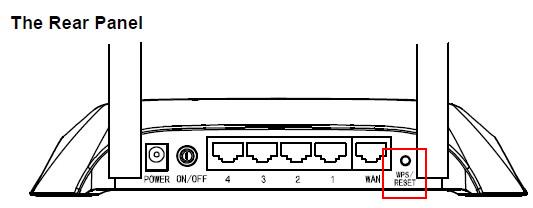
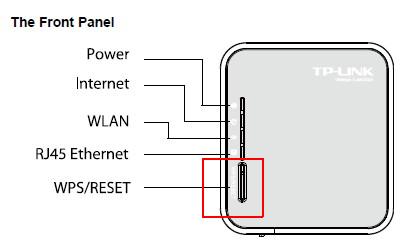
Способ 2 :Через веб-утилиту настройки маршрутизатора
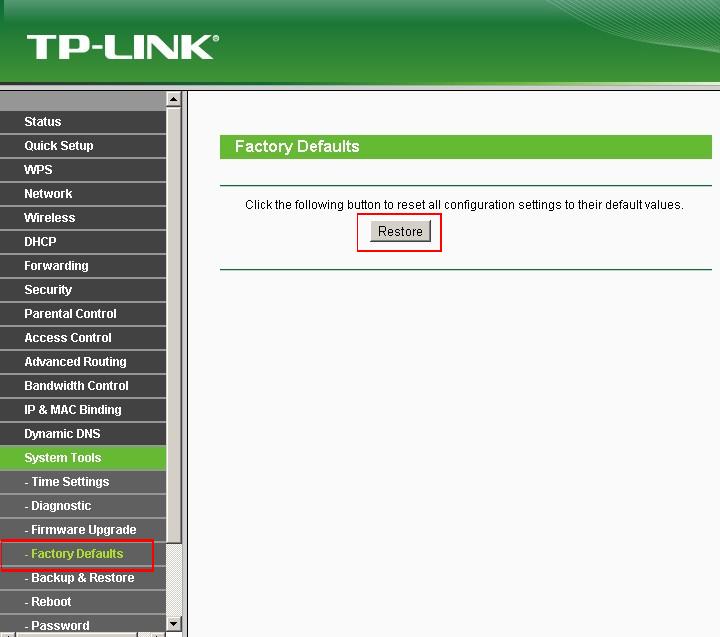
Если вы находитесь на странице управления устройством, то вы можете воспользоваться функцией восстановления настроек по умолчанию. Перейдите во вкладку «Системные инструменты» (System Tools) -> «Заводские настройки» (Factory Defaults), затем нажмите кнопку «Восстановить» (Restore) и подождите, пока маршрутизатор восстановится к заводским настройкам.
Примечание:
1. Убедитесь, что питание маршрутизатора подключено до момента завершения перезагрузки.
2. IP-адрес по умолчанию — 192.168.1.1/192.168.0.1/192.168.0.254, именем пользователя и паролем по умолчанию является admin (в нижнем реестре).
3. Убедитесь, что IP-адрес вашего компьютера находится в одной подсети с устройством. Это означает, что что IP-адресом вашего компьютера является 192.168.1.X /192.168.0.X (X находится в диапазоне 2~253), а маска подсети установлена 255.255.255.0.
Похожие статьи
- Как войти в веб-интерфейс управления роутеров TP‑Link
- Как настроить беспроводной маршрутизатор TP‑Link серии Archer для работы с кабельным модемом (новый логотип)?
- Как настроить беспроводной режим на маршрутизаторе TP‑Link 11AC (новый логотип)?
Был ли этот FAQ полезен?
Ваш отзыв поможет нам улучшить работу сайта.
Что вам не понравилось в этой статье?
- Недоволен продуктом
- Слишком сложно
- Неверный заголовок
- Не относится к моей проблеме
- Слишком туманное объяснение
- Другое
Как мы можем это улучшить?
Спасибо
Спасибо за обращение
Нажмите здесь, чтобы связаться с технической поддержкой TP-Link.
Зачем делать сброс настроек на роутере Tp-Link? Например для того, что бы очистить старые параметры и настроить роутер заново. При смене интернет-провайдера лучше всего восстанавливать настройки к заводским, и уже производить настройку под нового провайдера. Сразу после покупки, перед настройкой маршрутизатора Tp-Link, я так же советую делать сброс настроек. Или когда вы заметите какие-либо проблемы в работе роутера.
Впрочем, если вы уже читаете эту статью, то я думаю, что вы уже знаете зачем это делать. Вопрос только в том, как восстановить настройки по умолчанию на маршрутизаторе, как это делается на роутерах фирмы Tp-Link. В этой статье вы найдете ответы на эти вопросы. Сейчас наглядно продемонстрирую, как очистить все настройки. Я буду показывать на примере модели TP-LINK TL-WR841N.
Но, статья подойдет и для других моделей: TL-WR842ND, TL-WR741N, D-W8968, TL-WR741ND, TD-W8960N, TL-WR843ND, TL-WDR4300, TL-WR702N, TL-WA830RE, TL-WR1043ND и т. д. Там только расположение кнопки на корпусе устройства может быть разное. Что касается сброса настроек через панель управления, то там все одинаково. Статью обновил и скриншот из нового веб-интерфейса добавил.
Очистить настройки можно двумя способами:
- Специальной кнопкой на корпусе устройства.
- В панели управления маршрутизатором.
Сброс настроек на роутере Tp-Link с помощью кнопки
Здесь все очень просто. Берем наш маршрутизатор и ищем на нем кнопку с надписью RESET (WPS/RESET). Как правило, эта кнопка утоплена в корпус (что бы случайно не нажали ее). Нашли кнопку? Отлично.
Берем что-то острое, например скрепку, и нажимаем на эту кнопку. Держим 10 секунд. Роутер от электросети отключать не нужно. Скорее всего, на маршрутизаторе мигнут все индикаторы. Это значит, что произошел сброс параметров.
Если сброс не происходит, делаем так: выключаем роутер, зажимаем кнопку RESET, включаем питание (не отпуская кнопку) и продолжаем держать кнопку 30 секунд.
Вот так эта кнопка выглядит на модели TL-WR841N:

Еще фото этой самой кнопки RESET на других моделях:
Что делать, если нет специальной кнопки RESET?
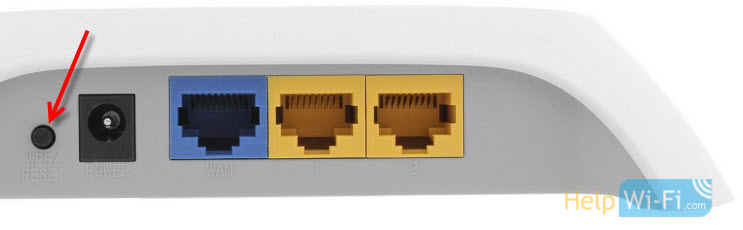
Очень много моделей роутеров компании Tp-Link не имеют специальной кнопки для сброс настроек к заводским. Там, как правило, используется кнопка, которая так же отвечает за активацию функции WPS. Она так и подписана WPS/RESET.
Если на вашем устройстве именно такая кнопка, то просто нужно зажать ее на 10 секунд. На TP-LINK TL-WR720N, она выглядит примерно вот так:
 И на других моделях:
С механическим способом очистки настроек, я думаю, мы разобрались.
Восстановление параметров по умолчанию через настройки
Через панель управления так же все просто.
Подключаемся к роутеру, открываем браузер и переходим по адресу 192.168.1.1, или 192.168.0.1. Вводим пароль и логин: admin и admin (это по умолчанию, если вы их не меняли). Может пригодиться: как зайти в настройки роутера TP-Link.
 Дальше перейдите на вкладку System Tools (Системные инструменты) — Factory Defaults (Заводские настройки) и нажмите на кнопку Restore (Восстановить).
На предупреждение о том, что при восстановлении заводских настроек все внесенные параметры будут утеряны, отвечаем Ok.
 Если у вас настройки на русском языке:

На новых моделях, в новом веб-интерфейсе эти настройки находятся в разделе «Дополнительные настройки» — «Система» — «Резервная копия и восстановление». Так же там есть возможность восстановить все настройки роутера TP-Link до заводских значений, кроме имени пользователя и данных облачного аккаунта. Или же сделать полный сброс настроек.
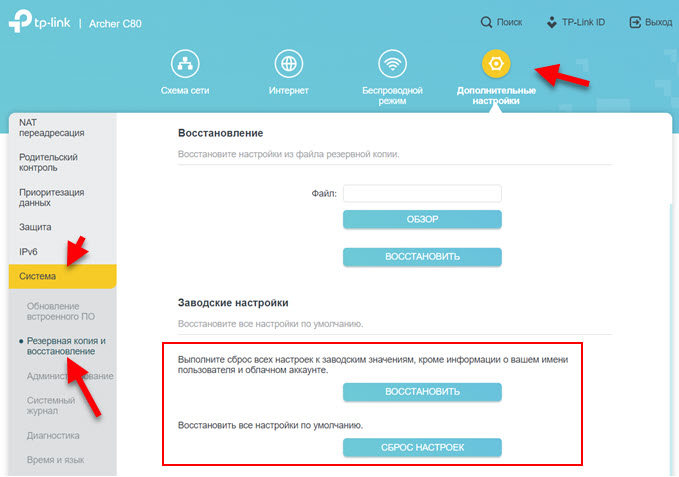
Роутер будет перезагружен, а настройки восстановлены к заводским.
В современном мире интернет является неотъемлемой частью нашей повседневной жизни. Мы используем его для работы, общения, развлечений и многого другого. И чтобы воспользоваться преимуществами сети, нам необходимо иметь стабильное подключение, которое обеспечивается с помощью роутера.
Роутеры являются центральным элементом домашней или офисной сети, позволяя устанавливать соединение между устройствами и передавать данные. Они имеют различные функции и возможности, такие как настройка Wi-Fi, защита сети, отображение статуса подключения и многое другое.
Однако, иногда возникают ситуации, когда роутер перестает функционировать корректно или не может соединиться с интернетом. В таких случаях на помощь приходит кнопка ресет.
Кнопка ресет на роутере TP-Link позволяет сбросить все настройки роутера и вернуть его к заводским значениям. Это может быть полезно, если вы забыли пароль к Wi-Fi сети или столкнулись с другими проблемами, связанными с конфигурацией устройства.
Сброс настроек роутера с помощью кнопки ресет осуществляется очень просто. Для этого нужно нажать и удерживать кнопку в течение нескольких секунд (обычно 5-10), пока не начнет мигать индикатор на передней панели роутера. После этого все настройки будут сброшены, и роутер снова будет работать со стандартными значениями.
Однако, перед тем как использовать кнопку ресет, стоит помнить, что все ваши настройки будут утеряны, включая пароли, прописанные IP-адреса и другие данные. Поэтому рекомендуется сделать резервную копию конфигурации роутера или записать важные данные перед сбросом.
Кнопка ресет на роутере TP-Link – это мощный инструмент, позволяющий быстро решить проблемы со связью и вернуть устройство в полностью рабочее состояние. Но помните, что она также является потенциальным источником риска, так как может быть использована третьими лицами для сброса настроек без вашего ведома. Поэтому рекомендуется хранить роутер в надежном месте и защищать его паролем.
Содержание
- Кнопка ресет на роутере TP-Link
- Назначение кнопки ресет на роутере TP-Link
- Функционал кнопки ресет на роутере TP-Link
- Восстановление настроек с помощью кнопки ресет на роутере TP-Link
- Предостережения при использовании кнопки ресет на роутере TP-Link
Кнопка ресет на роутере TP-Link
Ресет-кнопка (иногда называемая также кнопкой сброса или кнопкой восстановления настроек) представляет собой небольшой выступ на корпусе роутера. Обычно она расположена вблизи разъемов для подключения кабелей или на задней панели устройства. Кнопка может быть отмечена словом «Reset» или быть представлена надписью «WPS/Reset».
Функция кнопки ресет заключается в возможности сброса настроек роутера к заводским значениям. Когда пользователь нажимает на кнопку ресет, все настройки роутера возвращаются к значениям, с которыми он поставляется из магазина. Это включает в себя удаление всех пользовательских настроек, паролей, сетевых настроек, а также восстановление всех настроек по умолчанию.
Button Reset является важным инструментом при настройке роутера и может быть использован в следующих случаях:
| Сбой в конфигурации: | Если у вас возникла проблема с настройкой роутера, вы можете воспользоваться кнопкой ресет для возвращения его к заводским настройкам и начать процесс настройки заново. |
| Устранение проблем с подключением: | Если у вас возникли проблемы с подключением к интернету или сетевым устройствам, кнопка ресет может помочь вам исправить такие проблемы путем сброса настроек роутера. |
| Восстановление пароля: | Если вы забыли пароль доступа к роутеру, кнопка ресет может быть использована для восстановления заводских настроек и пароля по умолчанию. |
Важно понимать, что при сбросе настроек роутера все пользовательские данные будут удалены, поэтому перед использованием кнопки ресет рекомендуется сделать резервную копию настроек, если это возможно.
Инструкции по использованию кнопки ресет на роутере TP-Link могут различаться в зависимости от конкретной модели устройства. Рекомендуется обратиться к руководству пользователя или к сайту производителя для получения точной информации о том, как использовать кнопку ресет на вашем роутере TP-Link.
Назначение кнопки ресет на роутере TP-Link
Нажатие кнопки ресет может быть полезным в различных ситуациях:
|
Забыли пароль Если вы забыли пароль от роутера и не можете войти в его настройки, нажатие кнопки ресет поможет вам вернуть все настройки роутера к исходному состоянию, чтобы вы смогли войти в него с использованием стандартных данных аутентификации. |
Проблемы с подключением В случае, если у вас возникли проблемы с подключением к интернету или сетью Wi-Fi, сброс роутера может помочь восстановить его работоспособность. Это может произойти, например, в случае неправильной настройки параметров сети или конфликта устройств. |
|
Обновление прошивки При обновлении прошивки роутера иногда требуется выполнить сброс настроек. Это позволяет избежать ошибок и конфликтов между старыми и новыми настройками. Нажатие кнопки ресет перед обновлением прошивки может быть рекомендовано производителем устройства. |
Продажа или передача роутера Перед продажей или передачей роутера другому человеку может быть полезно выполнить сброс настроек. Это обеспечивает безопасность ваших данных и позволяет новому владельцу начать использование роутера с «чистого листа». |
Важно отметить, что сброс роутера приводит к удалению всех настроек, включая пароли, настройки сети, портов и т. д. Поэтому перед выполнением сброса необходимо сохранить все важные данные и настройки, чтобы восстановить их после сброса.
Функционал кнопки ресет на роутере TP-Link
Кнопка ресет (сброс) на роутере TP-Link предназначена для выполнения различных функций, связанных с восстановлением настроек устройства:
- Сброс до заводских настроек: Нажатие кнопки ресет на роутере TP-Link в течение нескольких секунд позволяет сбросить все настройки роутера до значений по умолчанию, установленных производителем. Такой сброс может быть полезен в случае, когда текущие настройки вызывают проблемы или когда необходимо восстановить роутер к исходному состоянию.
- Перезагрузка роутера: Помимо сброса настроек, кнопка ресет также может использоваться для простой перезагрузки устройства. Это может быть полезно, если возникают проблемы с подключением или работой роутера, и перезагрузка может помочь в их устранении.
- Установка нового пароля: В некоторых моделях роутеров TP-Link кнопка ресет может использоваться для установки нового пароля на устройство. При этом, нажатие кнопки на определенное время выполняет не только сброс настроек, но и позволяет установить новый пароль для доступа к административной панели роутера.
Важно отметить, что при сбросе настроек с помощью кнопки ресет все пользовательские настройки роутера, такие как беспроводное подключение, порты и другие параметры, также будут сброшены до значений по умолчанию. Поэтому перед сбросом настроек необходимо сохранить все важные данные и настройки.
Восстановление настроек с помощью кнопки ресет на роутере TP-Link
Процедура восстановления настроек с помощью кнопки ресет довольно проста. Вам понадобится небольшая острая предметная, например, зубочистка или игла, чтобы нажать на кнопку ресет.
Перед тем как начать процедуру, рекомендуется сохранить текущие настройки роутера, если они вам необходимы. Сброс настроек обычно приводит к тому, что все пользовательские настройки стираются.
Чтобы сбросить настройки роутера, выполните следующие шаги:
- Выключите роутер, нажав на кнопку питания или отключив его от розетки.
- Найдите на задней панели роутера кнопку с надписью «Reset» или «WPS/Reset».
- С помощью острой предметной, нажмите кнопку ресет и удерживайте ее.
- Включите роутер, не отпуская кнопку ресет.
- Дождитесь, пока индикаторы на роутере начнут мигать, что означает запуск процедуры сброса.
- После того как индикаторы перестанут мигать, отпустите кнопку ресет.
- Подождите несколько секунд, пока роутер полностью перезагрузится и восстановит заводские настройки.
После восстановления настроек роутер будет работать с базовыми настройками, указанными на его коробке или в инструкции. Вы сможете войти в его настройки, используя стандартные логин и пароль, указанные в документации.
Обратите внимание, что процесс сброса настроек может занять несколько минут, поэтому не отключайте роутер и не перезагружайте его во время процесса сброса.
Важно: После сброса настроек все пользовательские данные будут удалены и не могут быть восстановлены. Если вам необходимо сохранить какие-либо настройки или данные, сделайте их резервную копию перед процедурой сброса.
Предостережения при использовании кнопки ресет на роутере TP-Link
Кнопка ресет на роутере TP-Link предназначена для сброса настроек устройства и возвращения его к заводским установкам. Однако, перед использованием данной функции, необходимо учитывать следующие предостережения:
| Предостережение | Описание |
|---|---|
| Потеря настроек | Использование кнопки ресет приведет к полной потере всех настроек роутера, включая логин и пароль, настройки Wi-Fi и другие пользовательские настройки. После сброса придется повторно настраивать все параметры. |
| Удаление пользовательских данных | Вместе с настройками будут удалены все пользовательские данные, хранящиеся на роутере, такие как подключенные устройства, список заблокированных или разрешенных сайтов и другие данные. |
| Потеря подключения к интернету | Сброс роутера может повлечь временную потерю подключения к интернету, так как после сброса роутер нужно будет настраивать заново. |
| Проблемы с оборудованием | Не рекомендуется использовать кнопку ресет на роутере TP-Link без крайней необходимости, так как частое использование может привести к снижению надежности работы устройства и возникновению проблем с оборудованием. |
Перед использованием кнопки ресет на роутере TP-Link, рекомендуется сохранить резервную копию настроек и важных данных, чтобы в случае сбоя или нежелательного сброса можно было быстро восстановить работу роутера.
RST WPS — это кнопка на некоторых моделях маршрутизаторов TP-Link, которая выполняет две функции: активация функции WPS и сброс настроек на заводские значения. Если нажать на кнопку кратковременно (около секунды), активируется функция WPS, которая позволяет подключаться к Wi-Fi без ввода пароля. Если удерживать кнопку более десяти секунд, происходит сброс настроек на заводские значения, что может пригодиться при восстановлении маршрутизатора после нештатной ситуации.
- Как использовать кнопку WPS на маршрутизаторе TP-Link
- Что такое кнопка RESET на маршрутизаторе
- Как использовать кнопку RESET на маршрутизаторе
- Что такое RST в радиосвязи
- Полезные советы при использовании кнопок на маршрутизаторе
- Выводы
Как использовать кнопку WPS на маршрутизаторе TP-Link
Чтобы воспользоваться функцией WPS на маршрутизаторе TP-Link с кнопкой RST WPS, необходимо выполнить следующие действия:
- Зайти в настройки Wi-Fi на устройстве, которое вы хотите подключить к сети.
- Выбрать пункт «Дополнительные (Расширенные) настройки Wi-Fi».
- Нажать на кнопку «WPS-соединение».
- Нажать на кнопку RST WPS на маршрутизаторе кратковременно (около секунды).
- Подождать несколько секунд, пока устройство подключится к Wi-Fi.
Что такое кнопка RESET на маршрутизаторе
Кнопка RESET на маршрутизаторе служит для аппаратной перезагрузки и сброса настроек на заводские значения. Это может пригодиться, если вы забыли пароль от маршрутизатора или хотите вернуть устройство в первоначальное состояние. Обычно кнопка RESET на маршрутизаторе позиционируется отдельно от кнопки WPS, но на некоторых моделях они могут быть объединены в одну кнопку RST WPS.
Как использовать кнопку RESET на маршрутизаторе
Чтобы воспользоваться кнопкой RESET на маршрутизаторе, необходимо выполнить следующие действия:
- Отключить маршрутизатор от электросети.
- Нажать кнопку RESET на маршрутизаторе и удерживать ее не менее 10 секунд.
- Подключить маршрутизатор к электросети.
Что такое RST в радиосвязи
RST (от англ. Readability, Strength, Tone) — это международный стандарт, используемый радиолюбителями, чтобы оценить качество и читаемость транслируемого сигнала. Каждая буква обозначает отдельный критерий:
- R (Readability) — читабельность сигнала (от 1 до 5 баллов);
- S (Strength) — сила сигнала (от 1 до 9 баллов);
- T (Tone) — частота искажений сигнала (от 1 до 9 баллов).
Полезные советы при использовании кнопок на маршрутизаторе
- Перед сбросом настроек на заводские значения сохраните важную информацию и настройки маршрутизатора.
- Если вы забыли пароль от маршрутизатора, попробуйте использовать стандартные комбинации («admin» и «password») или воспользуйтесь специальной утилитой для сброса пароля.
- Не ставьте маршрутизатор вблизи других электронных устройств, чтобы избежать влияния на качество Wi-Fi сигнала.
- Используйте функцию WPS только в безопасной среде и настройте пароль на маршрутизаторе для более надежной защиты сети от несанкционированного доступа.
Выводы
RST WPS на маршрутизаторе TP-Link — это комбинированная кнопка, которая позволяет активировать функцию WPS и сбросить настройки маршрутизатора на заводские значения. Кнопка RESET на маршрутизаторе предназначена для аппаратной перезагрузки и сброса настроек на заводские значения. При использовании этих функций необходимо следовать инструкции производителя и сохранять важную информацию и настройки маршрутизатора. RST в радиосвязи — это стандарт оценки качества сигнала, используемый радиолюбителями. При использовании маршрутизатора следует учитывать меры безопасности и защищать сеть паролем для предотвращения несанкционированного доступа.
Что делает кнопка ресет на магнитоле
Кнопка «ресет» на магнитоле выполняет функцию полного сброса устройства. Иногда головное устройство начинает неправильно функционировать, выдавать шумы или просто перестает работать. В таких случаях нажатие кнопки «ресет» позволяет вернуть магнитолу в исходное состояние и исправить проблемы. Кроме того, кнопка «ресет» может быть использована для блокировки доступа к определенным функциям или каналам вместе с защитой устройства. Если возникают сложности с настройкой или использованием магнитолы, нажатие кнопки «ресет» поможет вернуть все настройки к заводским установкам и начать с чистого листа. Это полезная опция для восстановления работы магнитолы и устранения возможных неисправностей.
Что будет если нажать кнопку WPS на роутере
Когда вы нажимаете кнопку WPS на роутере, происходит активация функции Wi-Fi Protected Setup. Это позволяет упростить и ускорить процесс подключения устройств к Wi-Fi сети маршрутизатора. Если устройство, например, смартфон или ноутбук, поддерживает функцию WPS, то вам не нужно будет вводить пароль для подключения к Wi-Fi. Вместо этого вы нажмете кнопку WPS на роутере и на устройстве в течение двух минут. Соединение будет установлено автоматически, без необходимости вводить пароль.
Важно отметить, что после активации функции WPS рекомендуется ее отключить, чтобы избежать возможных угроз безопасности. Некоторые злоумышленники могут попытаться использовать уязвимости WPS для несанкционированного доступа к вашей сети. Поэтому рекомендуется оставлять функцию WPS активной только во время необходимости, а затем ее отключать.
Как подключиться к Wi-Fi через WPS
Как только процесс настройки Wi-Fi будет активирован, нажмите кнопку WPS на маршрутизаторе Wi-Fi. Время, которое понадобится для подключения, может занимать некоторое время. По окончании подключения вы увидите сообщение о успешном соединении сети. В дополнительных настройках Wi-Fi также могут быть доступны дополнительные опции настройки WPS. Некоторые устройства могут требовать ввод кодовой фразы, которая обычно находится на корпусе маршрутизатора Wi-Fi или в его документации. Если вы знаете эту фразу, введите ее в необходимое поле. После завершения всех настроек нажмите кнопку «Подключиться» или «Готово», и вы сможете пользоваться Wi-Fi сетью по WPS. В случае возникновения проблем или ошибок, попробуйте повторить процесс снова или обратитесь к руководству пользователя для получения более подробных инструкций.
Почему мигает WPS на роутере
Когда WPS на роутере мигает медленно, это означает, что роутер в данный момент идентифицирует и подключает новое устройство к сети. В этом случае, для подключения к сети необходимо нажать соответствующую кнопку на устройстве, которое вы хотите подключить, в течение определенного времени (обычно около двух минут). При успешном подключении к сети, индикатор WPS на роутере перестанет мигать и зажжется постоянно.
Однако, если индикатор WPS мигает быстро, это означает, что процесс подключения не удался. Причины этого могут быть разные — возможно, устройство, которое вы пытаетесь подключить, не поддерживает WPS, либо была превышена временная рамка для подключения.
Если индикатор WPS не горит вообще, это означает, что WPS на роутере отключен. В таком случае, подключение к сети можно осуществить стандартным способом, вводя пароль или используя другие методы подключения, предоставленные роутером.
Современные маршрутизаторы могут быть оснащены кнопками, которые выполняют различные функции и упрощают работу с устройством. Перечень их невелик, но не все пользователи знают об их назначении. В этой статье мы расскажем, какие бывают кнопки на роутерах и для чего они нужны.
Какие есть кнопки
Обычно они располагают на задней панеле. Но есть и такие, к которым нужен постоянный доступ. Они могут быть вынесены на переднюю панель устройства.

Рассмотрим какие есть кнопки на Wi-Fi роутерах и их значение.
Питание/Power
Предназначена для включения/выключения питания. Встречается не на всех моделях роутеров. Обычно расположена на задней панели рядом с гнездом адаптера питания. Позволяет выключить устройство, не отсоединяя адаптер от розетки. Это удобно, особенно если нужно перезагрузить устройство. Если её на вашем роутере нет, то для перезагрузки потребуется вынуть адаптер из розетки, а затем снова подключить его. Не очень удобно, если розетка расположена в труднодоступном месте, за шкафом или под столом. Иногда ей пользуются для выключения роутера на ночь.
Включения и отключения Wi-Fi
Некоторые маршрутизаторы снабжены кнопкой, одним нажатием которой можно выключить или включить трансляцию беспроводной сети. Точно так же, как и в случае с кнопкой Power, она есть не на всех моделях роутеров. Обозначается надписью WLAN или значком подключения к беспроводной сети. Располагается она обычно на лицевой части устройства, сверху или сбоку. Если её нет, для отключения и включения Wi-Fi потребуется войти в веб-интерфейс устройства и сделать это оттуда. Наличие аппаратной кнопки упрощает эту процедуру.
 На роутерах фирмы ZyXEL кнопка Wi-Fi расположена на передней панели. При кратковременном её нажатии она действует как кнопка WPS, которую мы рассмотрим ниже. Если же её удерживать нажатой дольше трёх секунд, она включит или отключит Wi-Fi. О текущем состоянии видно по индикатору WLAN.
WPS (QSS)
Такая кнопка есть на большинстве современных роутеров.
 На роутерах TP-Link она обозначается как QSS. Расположена она сверху или сбоку, иногда на задней панели и часто обозначается двумя стрелочками. За аббревиатурой WPS прячется Wi-Fi Protected Setup, технология упрощённого подключения к сети Wi-Fi. Она позволяет подключиться к беспроводной сети без ввода пароля.
Достаточно нажать кнопку на роутере и активировать WPS-подключение на смартфоне или ноутбуке. Подключение будет установлено автоматически. Как использовать WPS описано в специальной статье на нашем сайте.
Если на вашем роутере кнопки WPS нет, то запустить эту технологию можно из веб-интерфейса устройства.
Будьте внимательны, при её использовании. На некоторых роутерах, например, фирмы TP-Link, она совмещена с кнопкой сброса настроек. В этом случае она обычно обозначена как WPS/RESET. При кратковременном нажатии активируется технология WPS, а при длительном, 10 секунд и более, происходит обнуление настроек роутера. Поэтому не держите её зажатой долго.
RESET (сброс настроек)
Она присутствует на всех маршрутизаторах. Предназначена для возврата устройства к заводским настройкам. Может понадобиться в случае если вы что-то поменяли в параметрах и роутер начал работать неправильно. А также если утерян пароль и вы не можете войти в веб-интерфейс. Рекомендуется также сбросить настройки устройства если ранее оно уже настраивалось, а теперь вы его планируете подключить к другому провайдеру.
Кнопка RESET располагается на задней панели и чаще всего утоплена в корпусе. Чтобы нажать на неё понадобится тонкий твёрдый предмет. Например, канцелярская скрепка. Для сброса настроек нужно нажать и удерживать более 10 секунд. На некоторых роутерах, как уже было отмечено, кнопка RESET совмещена с WPS. В этом случае она выглядит как обычная кнопка.
Обратите внимание, что нажатие RESET вернёт все настройки роутера к заводским. Будут сброшены не только логин и пароль, но и параметры интернета и домашней сети. Отменить это действие будет невозможно, и настраивать роутер придётся заново.
Кнопка FN
Самая универсальная кнопка, какая только встречается на домашних роутерах. Правда, встречается она редко. Оснащены ею роутеры фирмы ZyXEL, но не все. По умолчанию используется для безопасного отключения USB-устройств. Но на самом деле кнопка FN многофункциональная.
Аббревиатура FN – это сокращение английского слова «Function», то есть «Функция».
Кнопке FN на Wi-Fi роутере можно назначить различные функции, например для управления:
- Wi-Fi сетями.
- DLNA-сервером.
- Встроенным Торрент-клиентом.
Функции можно выбрать из списка в меню настройки. А настраивается кнопка FN через веб-интерфейс.
Вот таков перечень кнопок, которые встречаются на домашних Wi-Fi роутерах.
Безопасное отключение USB
Размещаются рядом с USB портами. Описанная выше FN отвечает по умолчанию за эту же функцию.

Выше на фотографии изображён роутер Zyxel Keenetic Giga. На его боковой панеле расположены два USB порта. Для безопасного извлечения рядом с каждым из портов есть соответствующие им кнопки A и B.