
Привет! В этой статье я расскажу как сделать сброс настроек и паролей, на роутерах компании Tenda. Сделать сброс настроек к заводским можно практически на каждом маршрутизаторе, без этой функции никак не обойтись. Очень часто такая возможность выручает в процессе настройки самого маршрутизатора, когда вы что-то сделали не так, и нужно начать настройку заново. Всегда стараюсь писать об этом в инструкциях по настройке роутеров.
Так вот, мало того, что можно полностью вернуть настройки к заводским, и роутер будет у вас как новый, можно еще и сбросить все пароли. Пароль на Wi-Fi сеть, если вы его забыли, а вспомнить пароль у вас не получилось, и пароль для доступа к настройкам. Если пароль, который используется для подключения к Wi-Fi еще можно как-то посмотреть на компьютере, или роутере, то пароль для входа в настройки восстановить вряд ли получится. В таких случаях как раз и пригодится возврат к заводским настройкам.
Сброс пароля и возврат к заводским настройкам на Tenda
Делается все очень просто и быстро. Есть два способа: можно очистить параметры специальной кнопкой на самом роутере, или сделать это через настройки.
Давайте сначала рассмотрим первый, и самый надежный вариант — сброс с помощь кнопки. Ведь если вы забыли пароль для входа в настройки, то через настройки это сделать точно не получится.
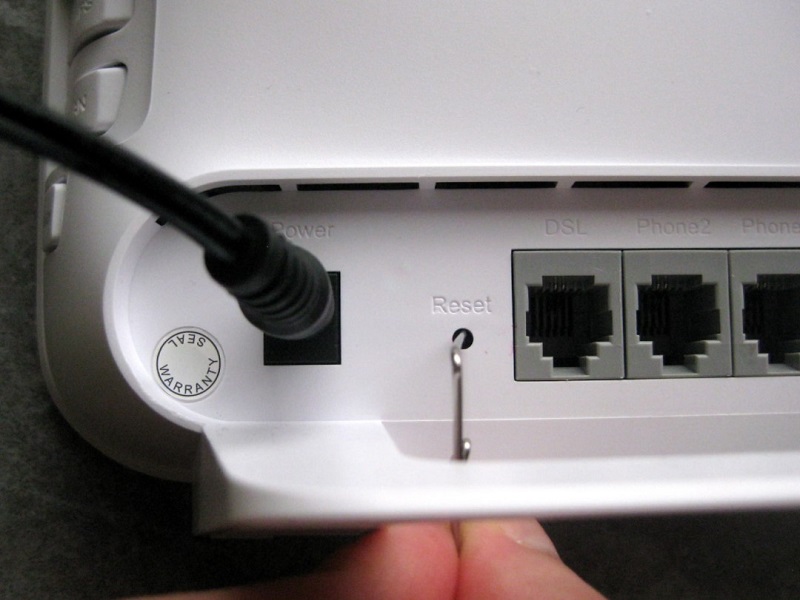
Роутер должен быть включен. Возьмите что-то острое, например скрепку, или зубочистку, и на 10 секунд нажмите кнопку RESET, которая должна быть на корпусе вашего роутера Tenda.
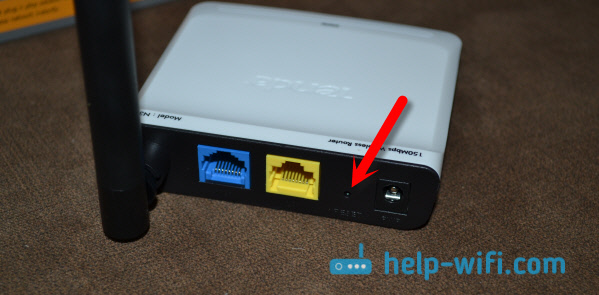
Я делал на Tenda N3 (там просто один индикатор), держим кнопку до той поры, пока индикаторы не перестанут мигать, а просто будут светится. Отпускаем кнопку, роутер будет перезагружен, а настройки восстановлены к заводским.
После восстановления настроек, при входе в панель управления будут использоваться стандартные имя пользователя и пароль. Вам может пригодится статья по входу в настройки на Tenda. А так же, вам нужно будет заново настроить маршрутизатор, можете для примера использовать статью по настройке Tenda Т3.
Сброс настроек через панель управления
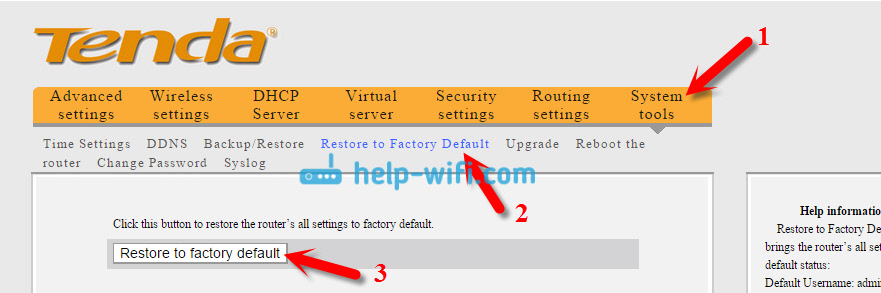
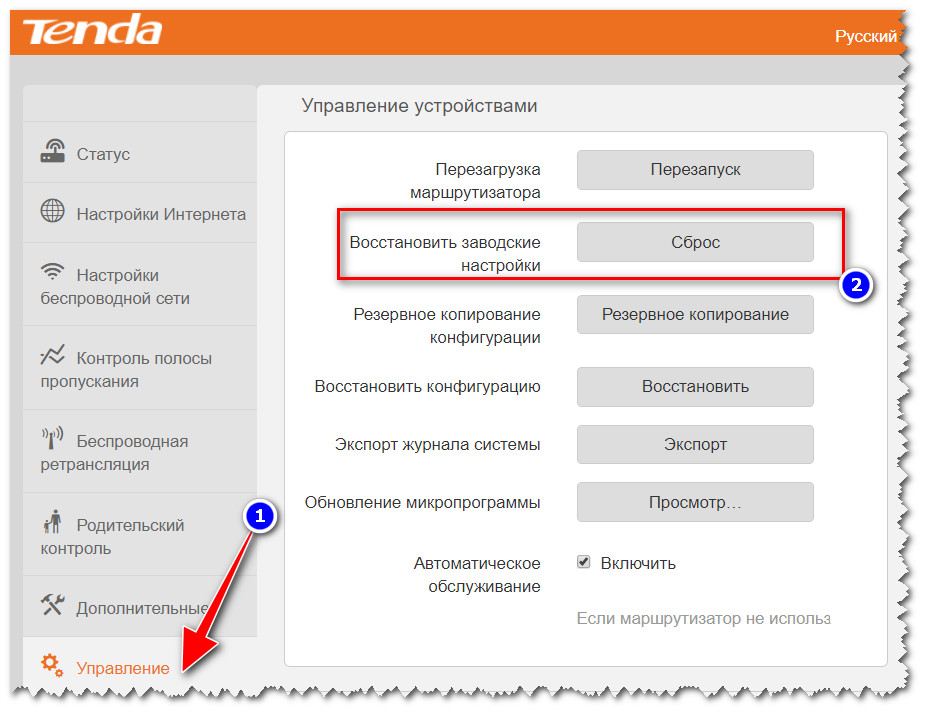
Еще один способ. Заходим в настройки своего маршрутизатора (инструкция есть по ссылке, которую я давал выше), и нажимаем в правом верхнем углу на ссылку Advanced Settings.

Дальше переходим на вкладку System tools — Restore to Factory Default. Нажимаем на кнопку Restore to factory Default, затем Ok для подтверждения.
Ждем пока закончится процесс.

На этом все. Надеюсь, у вас получилось восстановить заводские настройки на своем маршрутизаторе Tenda. Если остались вопросы, спрашивайте в комментариях.
На чтение 2 мин Просмотров 18.7к. Опубликовано
Обновлено
Рассмотрим порядок действий по сбросу пароля и возврату к заводским настройкам роутеров фирмы Tenda. Для чего нужен полный сброс? Например, если вы забыли пароль от панели управления, а есть необходимость внести какие-либо изменения в настройки. В частности, при смене провайдера на другого. Либо если в работе сети Тенда возникают некие проблемы, решить которые проще всего обнулением всех параметров и возвратом к заводским.
С помощью кнопки
Итак, вы решили сделать сброс настроек на маршрутизаторе Tenda. Самым очевидным способом является найти кнопку «Reset» на корпусе. И при этом она чаще всего совмещена с функцией WPS.

Она имеется во всех моделях Тенда и обычно имеет маленький размер. Но при этом не утоплена в корпус, благодаря чему ее легко нажать пальцем без применения тонкого острого предмета, типа булавки. Хотя иногда в более старых модификациях она бывает и покрупнее. Это удобно, но с другой стороны, не защищает от случайного нажатия.

Впрочем, для сброса настроек Tenda к заводским, ее нужно зажать и держать в таком положении 10-15 секунд, что сделать непроизвольно довольно-таки трудно, не правда ли? Лампочки на панели при этом должны замигать, и произойдет перезагрузка.

После чего подключение к интернету и WiFi можно будет настроить заново.
Через панель управления
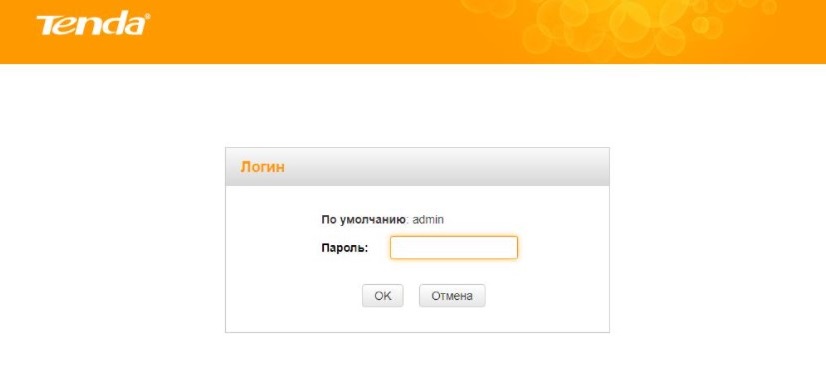
Другой вариант выполнить полный сброс роутера Tenda — программный, через браузер. Для начала необходимо зайти в админку — для этого нужно просто открыть в браузере страницу 192.168.0.1 или tendawifi.com и ввести логин и пароль.
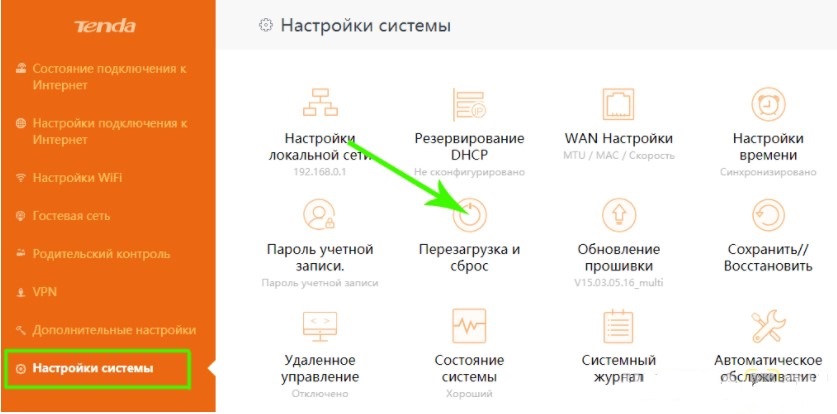
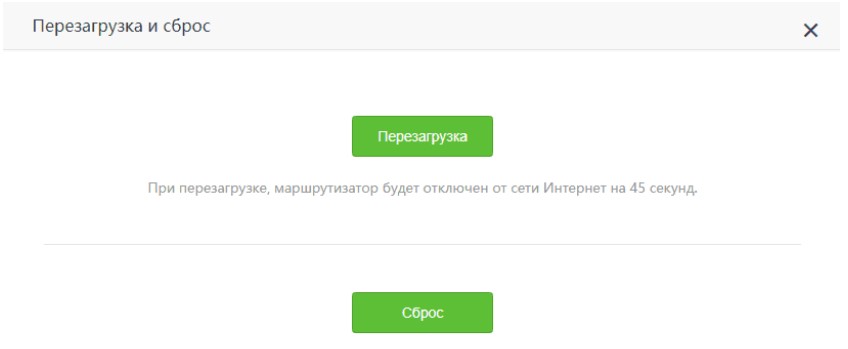
После этого в левом меню выбираем «Настройки системы» и находим раздел «Перезагрузка и сброс».
Кстати, в том случае, если роутер по каким-либо причинам глючит, то прежде чем делать сброс имеет смысл просто его перезагрузить — возможно, проблемы решатся сами собой.
После перезагрузки наш роутер Tenda обнулится и перейдет в состояние, как будто его только распаковали.
Через мобильное приложение Tenda WiFi
Если же на ваш телефон установлено мобильное приложение Tenda WiFi, то вернуть заводские настройки можно вообще без входа на роутер с компьютера. Делается это из главного меню программы. Жмем на кнопку «Сброс»
И еще раз подтверждаем свое намерение
Видео, как вернуть заводские настройки Тенда
Актуальные предложения:
Задать вопрос
- 10 лет занимается подключением и настройкой беспроводных систем
- Выпускник образовательного центра при МГТУ им. Баумана по специальностям «Сетевые операционные системы Wi-Fi», «Техническое обслуживание компьютеров», «IP-видеонаблюдение»
- Автор видеокурса «Все секреты Wi-Fi»
( 237 оценок, среднее 5 из 5 )
На чтение 5 мин Просмотров 1.4к.
Настройки роутера Tenda — как сбросить до заводских настроек и зачем это нужно делать? Сброс настроек роутера данной модели может быть необходим в некоторых случаях — например, если утерян или забыт пароль от панели управления и при этом возникла необходимость внесения важных изменений и корректировок в настройки прибора. Сменить пароль на новый и сделать полный сброс роутера Тенда необходимо при смене провайдера или при неполадках в работе прибора, причины которых непонятны. Обнуление всех данных восстановит заводские предустановленные параметры и даст возможность настроить Tenda роутер заново.
На заметку! Любое действие по сбросу настроек маршрутизатора Тенда считается совершенным, когда индикаторы на панели временно перестают мигать.
Содержание
- Способы сброса настроек
- При помощи кнопки
- Через главную панель управления
- С помощью мобильного софта Tenda Wi-Fi
- Манипуляции с паролем
- Полное восстановление роутера Тенда
Способы сброса настроек
Сброс роутера Tenda до заводских настроек возможен несколькими способами:
- при помощи кнопки;
- через главную панель управления;
- с помощью мобильного софта Tenda Wi-Fi.
При помощи кнопки
Вернуться к заводским настройкам поможет кнопка Reset — это наиболее простой и удобный вариант для сброса настроек маршрутизатора Tenda.
На заметку! Для кнопки сброса чаще всего предусмотрено совмещение с опцией WPS.
Такая кнопка реализована для всех моделей Тенда и, как правило, маленького размера. Стоит отметить, что несмотря на компактность, она не «утоплена» в корпус, что удобно для нажатия пальцами без использования дополнительных предметов — булавок, шпилек и так далее.
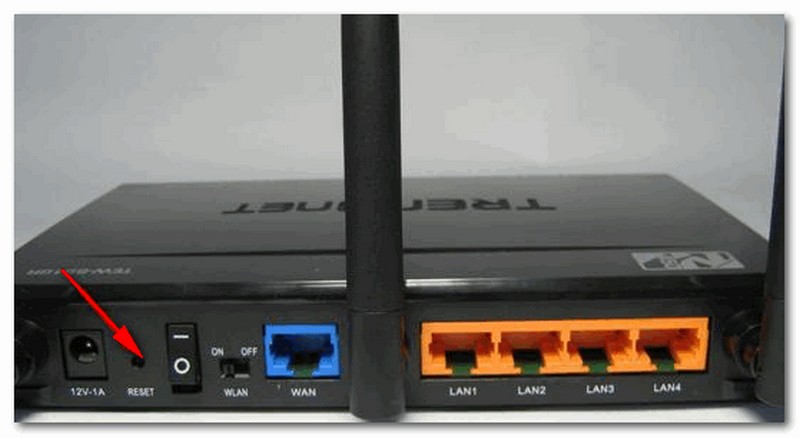
Принцип действия — сброс настроек роутера моделей Tenda до заводских происходит при длительном 15-секундном нажатии на Reset. Перезагрузка произойдет, когда лампочки главной панели начнут быстро мигать. После этого необходимо заново ввести все данные для подключения к интернету.
Через главную панель управления
Как перезагрузить роутер Тенда с помощью программного способа? Здесь возможно использование варианта полного сброса настроек роутера с помощью браузера.
Как сделать:
- На начальном этапе необходимо войти в настройки администрирования. Здесь подразумевается открытие главной страницы любого браузера и ввод в адресную строку адреса сайта или адреса IP.
- Далее стоит действовать в меню, которое находится в левой части экрана. Процесс стандартен — нужен вход в настройки и выбор варианта сброса и перезагрузки.
- Пользуясь подсказками интерфейса нужно все сбросить и перезагрузить прибор. Если все сделано правильно — маршрутизатор вернется к заводским настройкам.
Важно! Данный способ идеально подходит для случаев, когда устройство «глючит» по непонятным причинам.
С помощью мобильного софта Tenda Wi-Fi
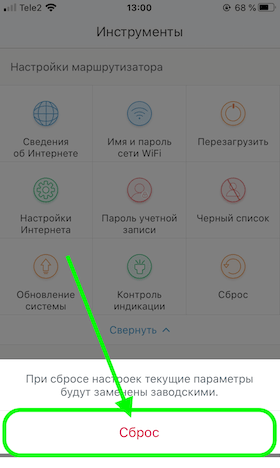
Произвести сброс к заводским настройкам можно при помощи установленного на смартфон мобильного приложения Tenda Wi-Fi. Данный софт позволяет сбросить настройки роутера и вернуть заводские, не выходя в админпанель с компьютера.
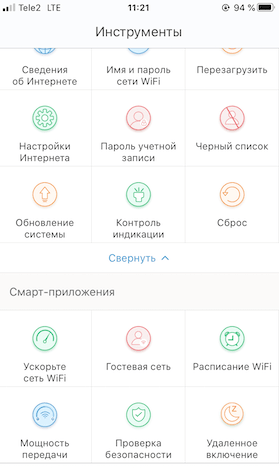
Процесс достаточно простой — необходимо войти в главное программное меню, нажать на кнопку сброса и повторно подтвердить свое действие.
Манипуляции с паролем
Как поменять пароль на роутере любой модификации Тенда? Процесс достаточно простой, позволяющий как сбросить, так и сменить пароль на приборе любой комплектации.
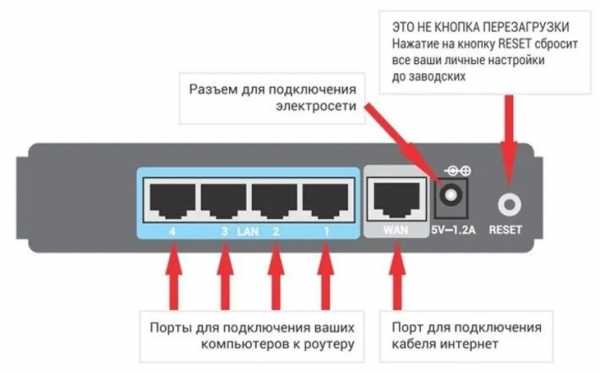
Для сброса используют длительное нажатие перезагрузочной кнопки — необходимо держать ее примерно 15 секунд. Когда огоньки на передней панели начнут мигать — сброс состоялся.
Для смены пароля необходимо подключиться к маршрутизатору по Wi-Fi или сетевому шнуру, войти в любой браузер и с помощью адресной строки перейти в 192.168.0.1. Далее указывают новый пароль, который обеспечит в дальнейшем доступ к настройкам.
Полное восстановление роутера Тенда
Как сбросить настройки роутера и полностью восстановить ПО? Этот и другие подобные вопросы часто возникают после не удачных самостоятельных перепрошивок устройства или при непонятных «глюках», устранить которые при помощи обычного сброса не получилось.
Руководство к действию:
- Необходимо скачать программку Tftpd64, которую можно найти на официальном сайте, сохранить её в папку и разархивировать. Желательно использовать версию «portable», не устанавливая ее в ОС.
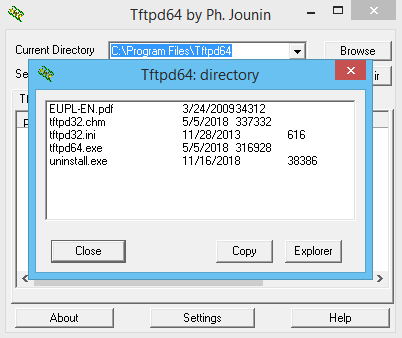
- Кроме этой утилиты, нужен и разархивированный и файл .bin. В данном случае «boot» в наименовании файла не используют.
- Нужно дать файлу другое имя, и при этом оно должно быть идентичным с разновидностью роутера.
- Далее необходимо сделать папку, поместив в нее файлы .bin и .exe.
- Следующий шаг — изменение адреса IP на сетевом адаптере.
- Теперь надо воспользоваться опциями настроек для сети TCP, IPv.
- Подсеть, точнее маску, оставляют прежней и в сетевом шлюзе ничего нового не приписывают.
- IP-адрес необходимо изменить на 192.168.0.66 и подтвердить свое намерение.
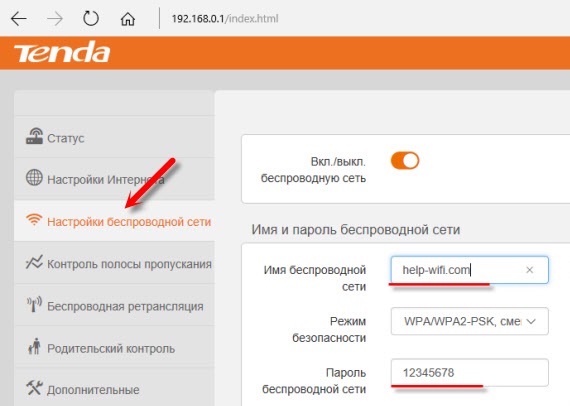
- Следующий этап — деактивация антивирусных программ и брандмауэра. Это обязательное условие, которое существенно изменяет передачу данных. Если отключать по каким-либо причинам не получается — тогда нужно предоставить этой утилите доступ к домашней сети.
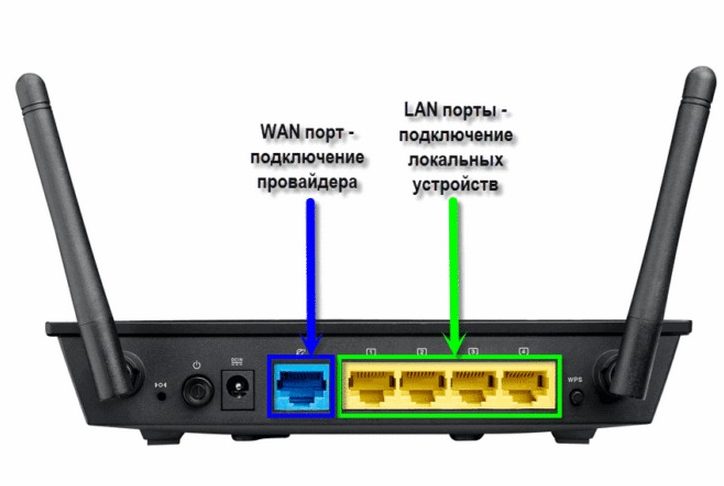
- Стандартным подключением соединяют роутер и ПК через порт LAN.
- После этого на правах администратора запускают утилиту tftpd64.exe.
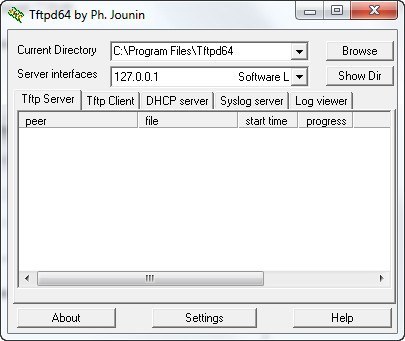
- Открывают раздел меню «Server interface» и по ранее указанному адресу IP выбирают соответствующий сетевой адаптер.
- Теперь необходимо кликнуть на «Show Dir», заранее удостоверившись, что памяти хватает для заданного файла. Если да — программу нужно оставить открытой.
- Завершающий этап — стандартный сброс настроек и восстановление заводских. То есть, нужно нажать на reset, подождать несколько секунд, и удостовериться в перезагрузке маршрутизатора — это будет видео по мигающим светодиодным кнопкам на передней панели.
Важно! Испорченное не удачной перепрошивкой устройство можно «оживить» перепрограммированием при помощи паяльника и консольного кабеля или доверить ремонт профильным специалистам из сервисного центра.
Сброс роутера Tenda можно осуществить разными способами — есть и простые, и достаточно сложные варианты. Перед тем как обновлять устройство, стоит удостовериться том, насколько это необходимо. По такому же принципу следует выбирать и способ сброса или перезагрузки.
Большинство проблем с роутером Tenda можно решить с помощью кнопки reset. Это полезная функция, которая позволяет сбросить настройки роутера и вернуть его к заводским значениям. Однако, не всем пользователям известно, где именно находится эта кнопка.
Кнопка reset на роутере Tenda обычно находится на задней панели устройства. Она может быть маленькой и иметь надпись «Reset», «WPS/Reset» или «RST». Кнопка reset может иметь множество различных форм и может быть скрыта под крышкой или выступать из корпуса. В любом случае, она должна быть легко доступна и может быть нажата с помощью небольшой пинцеты или иголки.
Процедура сброса роутера с помощью кнопки reset довольно проста. Вам необходимо удерживать кнопку reset нажатой в течение нескольких секунд (обычно 10-15 секунд), пока не загорится индикатор сброса. Затем отпустите кнопку reset и подождите несколько секунд, пока роутер автоматически перезагрузится. В результате все настройки роутера будут удалены, и он вернется к заводским значениям.
Необходимо отметить, что при сбросе настроек роутера все пользовательские данные, такие как пароли и настройки Wi-Fi, также будут удалены. Поэтому перед выполнением сброса рекомендуется создать резервные копии важной информации или применить другие методы решения проблемы.
В заключение, кнопка reset на роутере Tenda – важный инструмент для решения проблем с устройством. Найдите ее на задней панели роутера и правильно используйте ее, чтобы сбросить настройки и восстановить работоспособность устройства.
Содержание
- Как найти кнопку reset на роутере Tenda
- Поиск сброса на роутере Tenda
- Местонахождение кнопки reset на роутере Tenda
- Использование кнопки reset на роутере Tenda
Как найти кнопку reset на роутере Tenda
Кнопка reset на роутере Tenda обычно находится на задней панели устройства. Она отличается своим цветом или формой, чтобы пользователь мог легко ее обнаружить.
Чтобы найти кнопку reset на роутере Tenda, выполните следующие шаги:
- Взгляните на заднюю панель роутера Tenda.
- Найдите небольшую кнопку с пометкой «Reset» или значком, который обозначает reset.
- Убедитесь, что роутер не подключен к питанию.
Кнопка reset может быть нажата с помощью острых предметов, таких как шариковая ручка или скрепка. Нажмите на кнопку reset и удерживайте ее нажатой примерно 10 секунд.
После выполнения этих действий, роутер Tenda будет возвращен к настройкам по умолчанию, и вы сможете настроить его заново в соответствии с вашими потребностями.
Поиск сброса на роутере Tenda
Чтобы найти кнопку reset на роутере Tenda, выполните следующие действия:
| Шаг 1: | Переверните роутер Tenda и обратите внимание на заднюю или нижнюю панель устройства. |
| Шаг 2: | Найдите небольшое отверстие или кнопку с надписью «reset». |
| Шаг 3: | Используя острую и тонкую палочку, нажмите на кнопку сброса и удерживайте ее примерно 10 секунд. |
| Шаг 4: | Роутер Tenda должен перезагрузиться и вернуться к своим заводским настройкам. |
После выполнения сброса вы сможете настроить роутер Tenda заново, используя стандартные настройки или восстановить резервную копию ранее сохраненных настроек.
Местонахождение кнопки reset на роутере Tenda
Кнопка reset (сброс) на роутере Tenda находится на задней панели устройства. Обычно она имеет надпись «RESET» или обозначена символом сброса, например, небольшой кнопкой, скрытой под выступом или отверстием.
Чтобы использовать кнопку reset, необходимо:
- Найдите кнопку reset на задней панели роутера Tenda.
- Вставьте острым предметом, например, штырь от булавки или развёрнутую скрепку, в отверстие рядом с кнопкой reset.
- Нажмите и удерживайте кнопку reset примерно 10 секунд.
- Отпустите кнопку reset.
После сброса настройки роутера Tenda будут возвращены значения по умолчанию. Обратите внимание, что процедура сброса может отличаться в зависимости от модели роутера Tenda, поэтому всегда рекомендуется проверять руководство пользователя для конкретной модели.
Использование кнопки reset на роутере Tenda
Кнопка reset (сброс) на роутере Tenda предназначена для восстановления настроек роутера по умолчанию. При нажатии на кнопку reset, все настройки роутера сбрасываются, включая пароли, конфигурации и другие пользовательские изменения.
Использование кнопки reset может быть полезным, если вы забыли пароль от роутера или хотите начать настройку заново.
Однако, стоит быть осторожным при использовании кнопки reset, так как она также сбрасывает параметры подключенных устройств, а также может привести к потере соединения с Интернетом.
Чтобы использовать кнопку reset на роутере Tenda, следуйте инструкциям:
- Найдите кнопку reset на задней панели роутера Tenda.
- Используйте острые и тонкие предметы, такие как шариковая ручка или скрепка, чтобы нажать кнопку reset.
- Удерживайте кнопку reset нажатой в течение нескольких секунд, пока не загорится индикатор питания или пока не услышите звуковой сигнал, указывающий на сброс настроек.
- Отпустите кнопку reset.
- Подождите, пока роутер перезагрузится и восстановит заводские настройки.
После успешного использования кнопки reset, роутер Tenda вернется к начальным настройкам. Вы сможете подключиться к роутеру с помощью стандартных учетных данных, указанных в документации или на задней панели роутера.
Если одна мысль о подключении роутера вызывает у вас неприятные переживания, эта инструкция поможет вам. В ней рассмотрено устройство роутера Tenda AC6 (AC1200) и
простым языком рассказано, как его подключить и настроить. Статья также подскажет вам полезные в быту настройки и способ возврата устройства к заводским настройкам.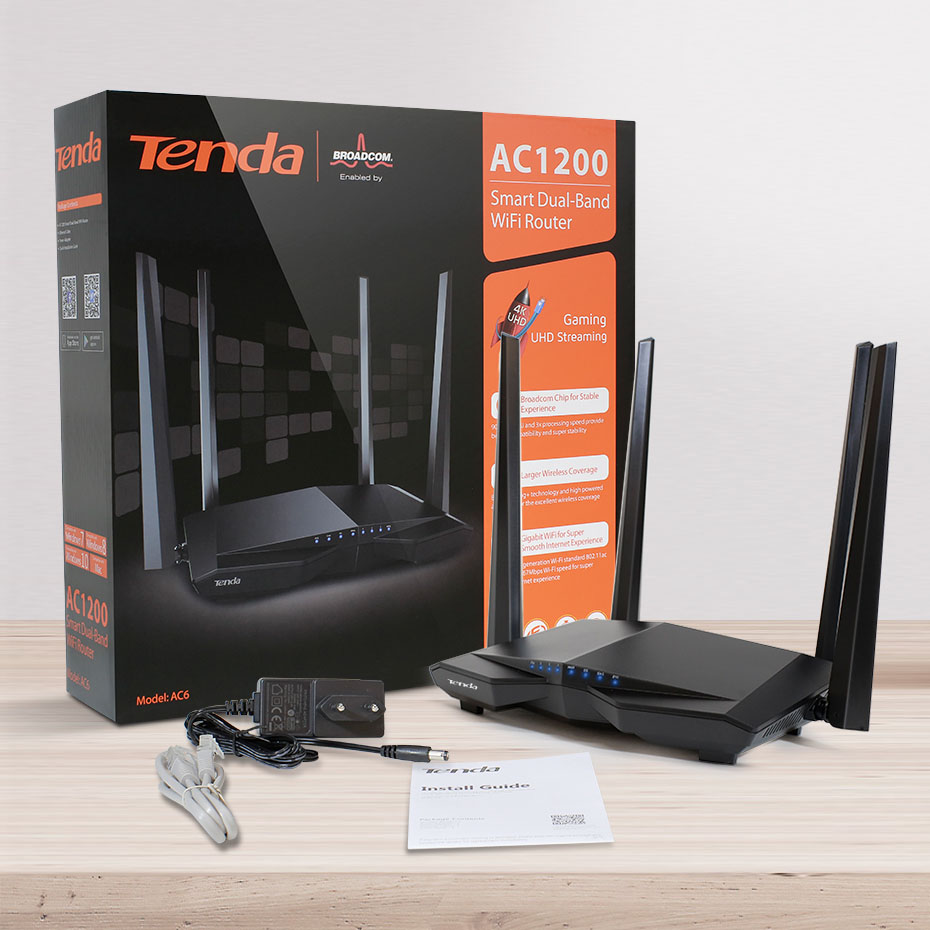
Роутер Tenda AC6 (AC1200) имеет четыре несъемные антенны, расположенные с задней и боковых сторон корпуса. Антенны могут вращаться вокруг своей оси и работают на разных частотах (две на 2,4 ГГц, две на 5 ГГц), что поможет вам точнее настраивать их для направления Wi-Fi сигнала.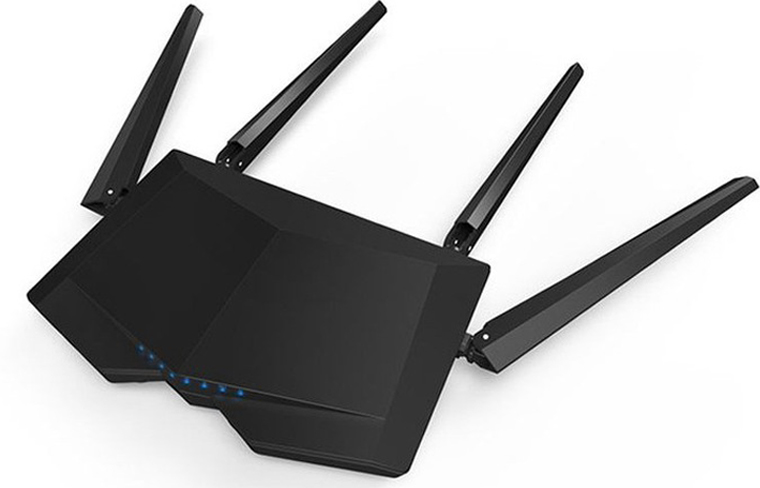
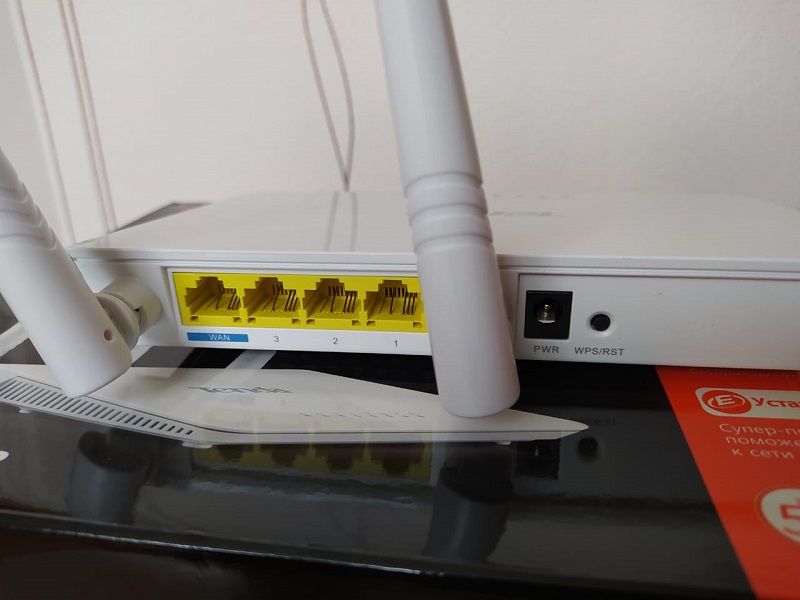
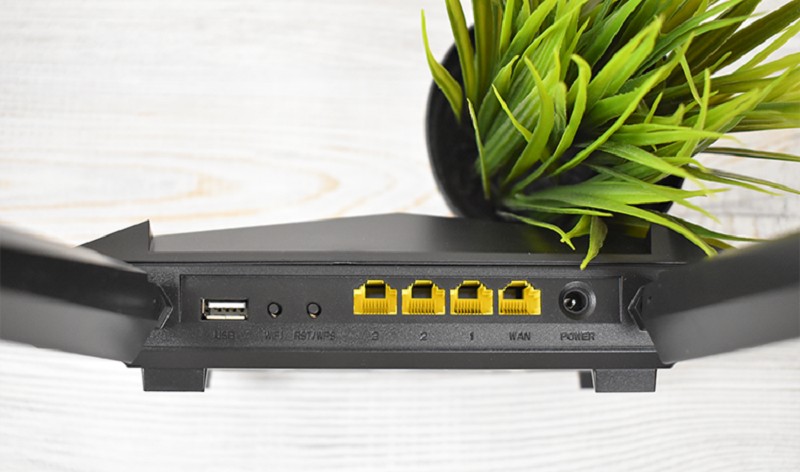
Сзади корпуса производитель расположил разъем питания Power и четыре порта для подключения устройств. Порт с надписью WAN нужен для того, чтобы подключить в него кабель интернет-провайдера, а три другие порта предназначены для подсоединения любых устройств, нуждающихся в интернете. Ими могут быть ноутбуки, игровые приставки, мультимедийные центры и другие девайсы. Третий порт здесь используется также для подключения интерактивного телевидения.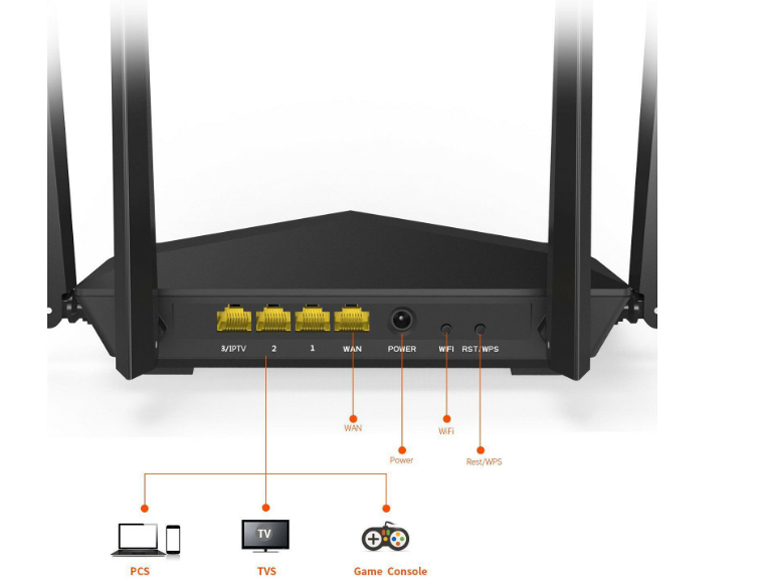
Рядом с разъемом питания расположились кнопки Wi-Fi и RST/WPS. Первая из них включает или выключает беспроводную сеть Wi-Fi, а у второй есть сразу две функции. Первая функция RST (RESET) используется для сброса роутера к заводским настройкам (подробнее о сбросе в конце статьи). Вторая кнопка нужна для активации функции WPS, которая поможет подключить к Wi-Fi другие устройства без ввода пароля. Принцип подключения здесь такой: на роутере Tenda AC6 нажимается и удерживается в течение 1 секунды кнопка WPS, а на клиенте (например, другом роутере или мобильном телефоне) кнопка или функция WPS должна быть нажата не позднее двух минут после этого.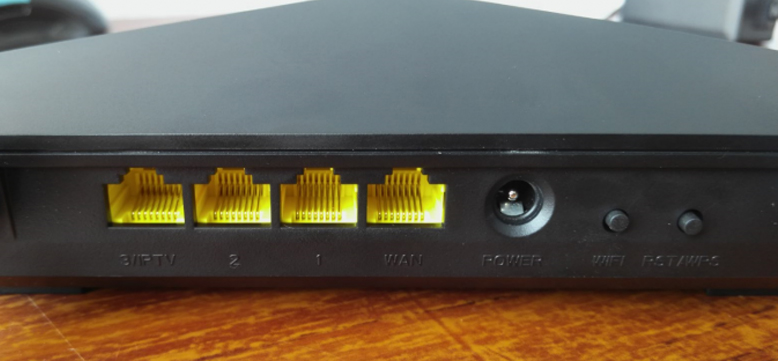
Спереди роутера есть ряд индикаторов, которые помогут вам верно истолковать его роутера. Индикаторы могут работать в нескольких режимах в зависимости от числа функций, которые они отражают. Индикатор SYS демонстрирует работу роутера и в рабочем состоянии устройства должен мигать. У индикаторов 2,4 ГГц и 5 ГГц есть три положения. Если они светятся постоянно, значит, сеть соответствующей частоты работает, не светятся — сеть выключена, мигают — происходит передача данных по соответствующей сети.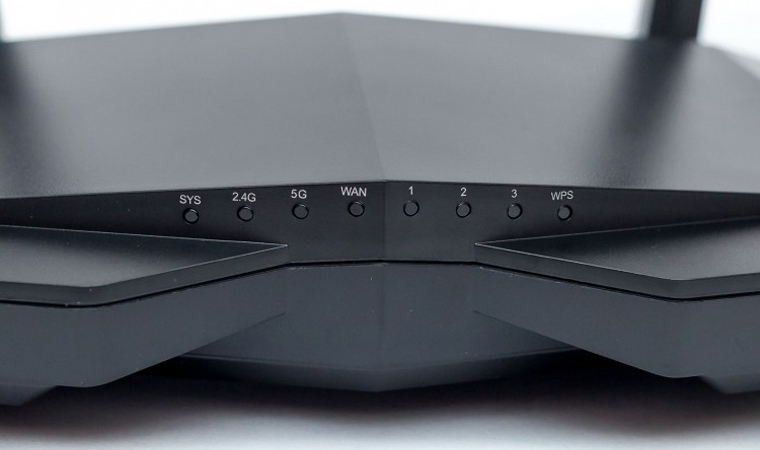
У индикаторов WAN и 1, 2, 3 также есть три режима. Постоянное свечение индикатора означает подключение к порту сетевого устройства, отсутствие индикации — к данному порту ничего не подключено, и мигание говорит о передаче или приеме данных по этому порту. Столько же режимов и у индикатора WPS. Мигание говорит о том, что роутер сопрягается по WPS с беспроводным клиентом (например, другим роутером). Если сопряжение прошло успешно, индикатор будет гореть в течение 2-5 минут, а затем погаснет. Отсутствие свечения может означать несколько вариантов: отключенную функцию WPS, сбой при сопряжении устройств или успешное подключение (тогда индикатор будет вначале гореть несколько минут, а затем погаснет).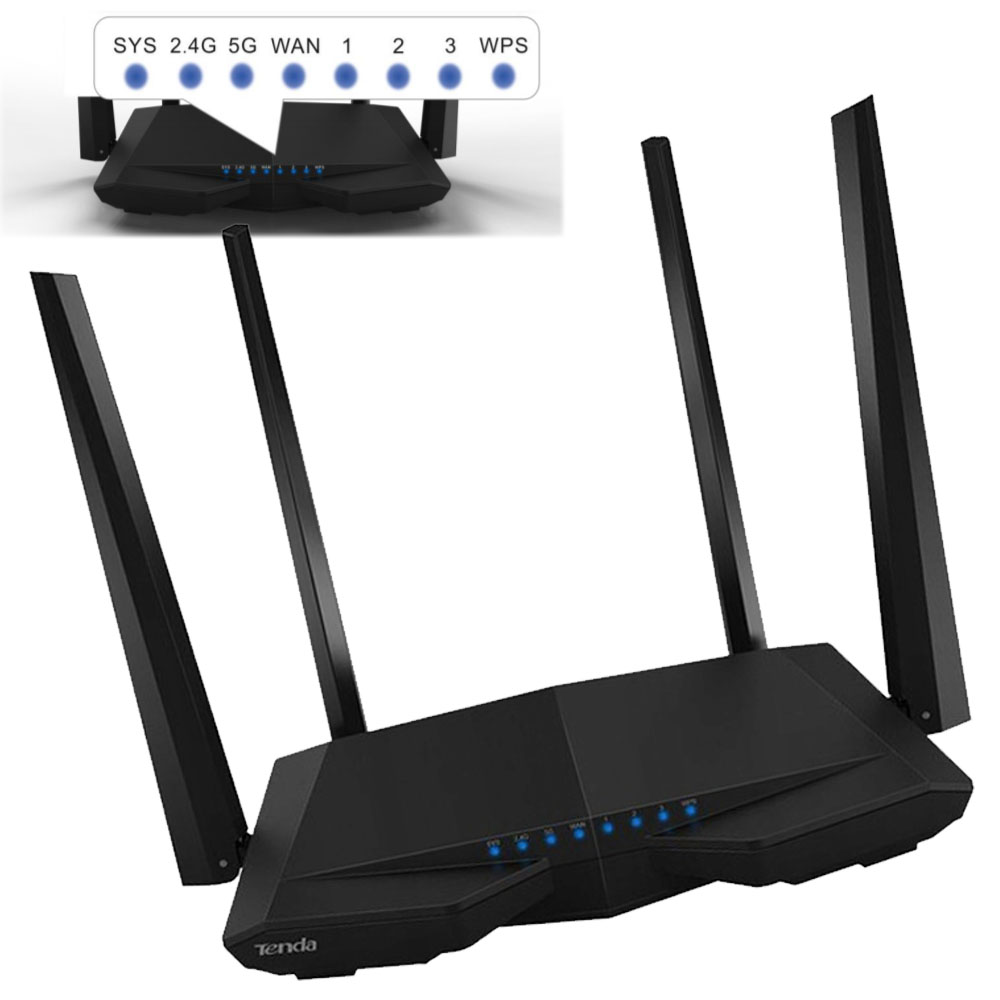
Снизу роутера есть четыре противоскользящих ножки для размещения устройства на горизонтальной поверхности и два ушка для его подвешивания на стену. Здесь же традиционно для роутеров вы найдете этикетку с указанием регистрационной информации.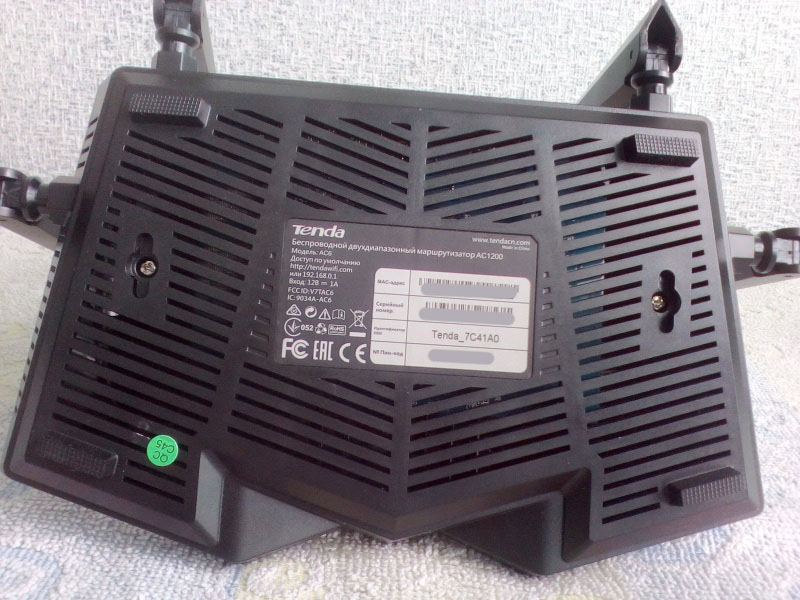
Установка и соединение устройств
Выбор места для роутера
Первым делом рекомендуем вам подобрать такое место в доме для роутера, где он будет обеспечивать наиболее эффективное покрытие. Это может быть как центр квартиры, так и та комната, в которой вы чаще всего пользуетесь Wi-Fi. При этом не размещайте роутер рядом с приборами и материалами, которые могут затруднять передачу сигнала. Ими могут быть большая металлическая дверь, изолированная стена, микроволновая печь, система безопасности и другие.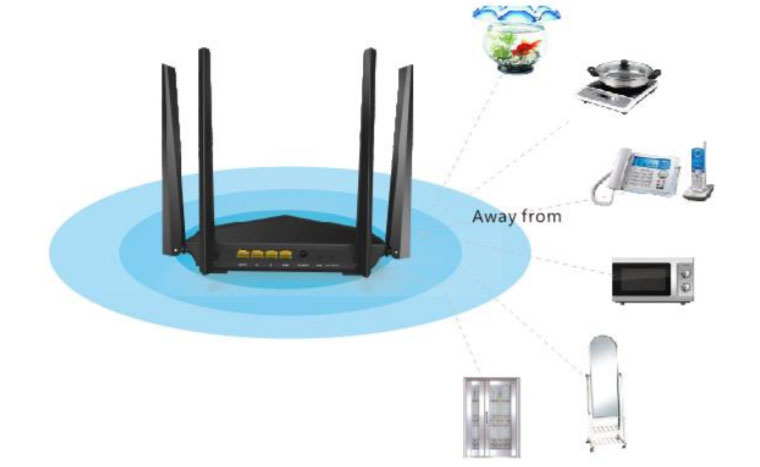
Подключение роутера Tenda AC6 (AC1200) к интернету
Теперь вам нужно подключить роутер к интернету в зависимости от того, какой кабель заведен к вам в дом. Если это витая пара, просто вставьте разъем кабеля в порт WAN роутера. После этого загрузите роутер. Если вы подключаетесь через модем, тогда схема будет такая. Выключите модем, при необходимости вынув из него батарею. Соедините входящим в комплект кабелем порт WAN роутера Tenda и соответствующий порт вашего модема. Сам модем подключите по кабелю (телефонному или иному) к интернету. Включите модем и роутер.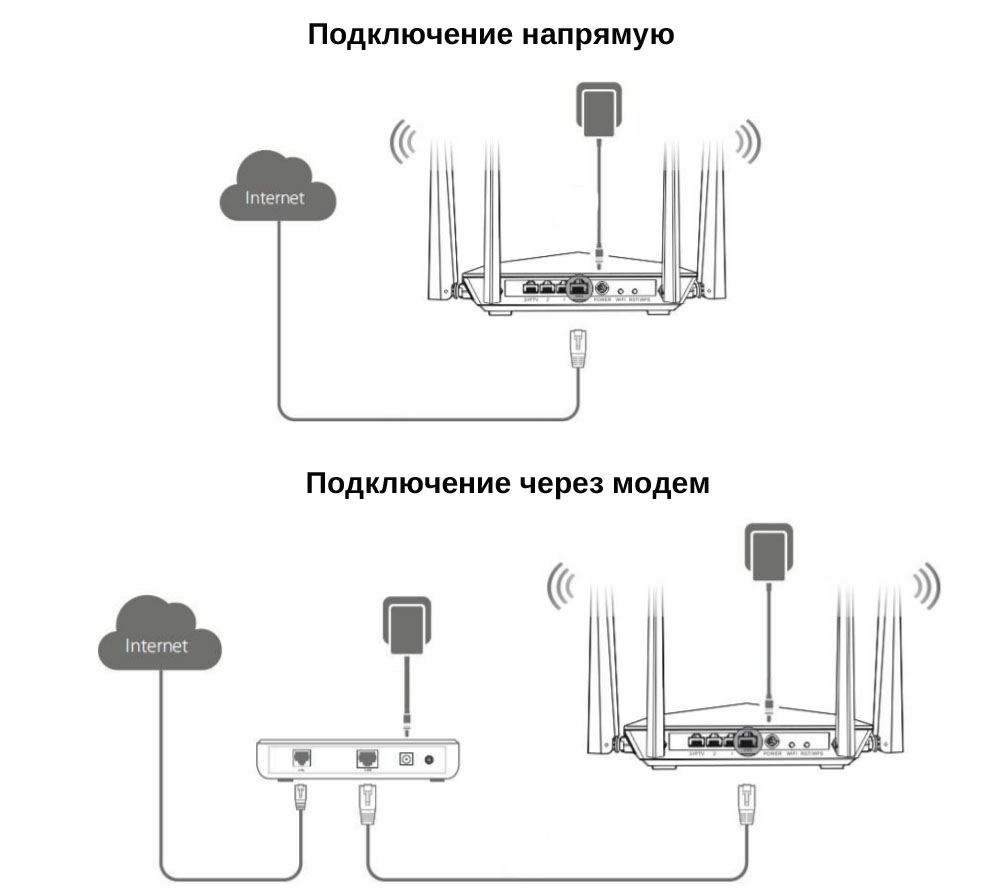
Подключение роутера к управляющему устройству
Осталось подключить роутер к тому устройству, с которого вы будете вести настройки. Чаще всего это ноутбук или компьютер, но можно настраивать и с других беспроводных устройств, например с телефона. Самый простой способ — соединить сетевой порт компьютера с любым из портов 1-3 роутера при помощи кабеля из коробки. Но можно подключить девайсы и при помощи Wi-Fi-связи, если на управляющем устройстве есть модуль Wi-Fi. Для этого включите модуль Wi-Fi (если он выключен) на управляющем устройстве, постройте список сетей и найдите в нем ту сеть, имя которой указано снизу роутера на этикетке в поле SSID. Нажмите «Подключиться» и введите пароль с этикетки (Pin).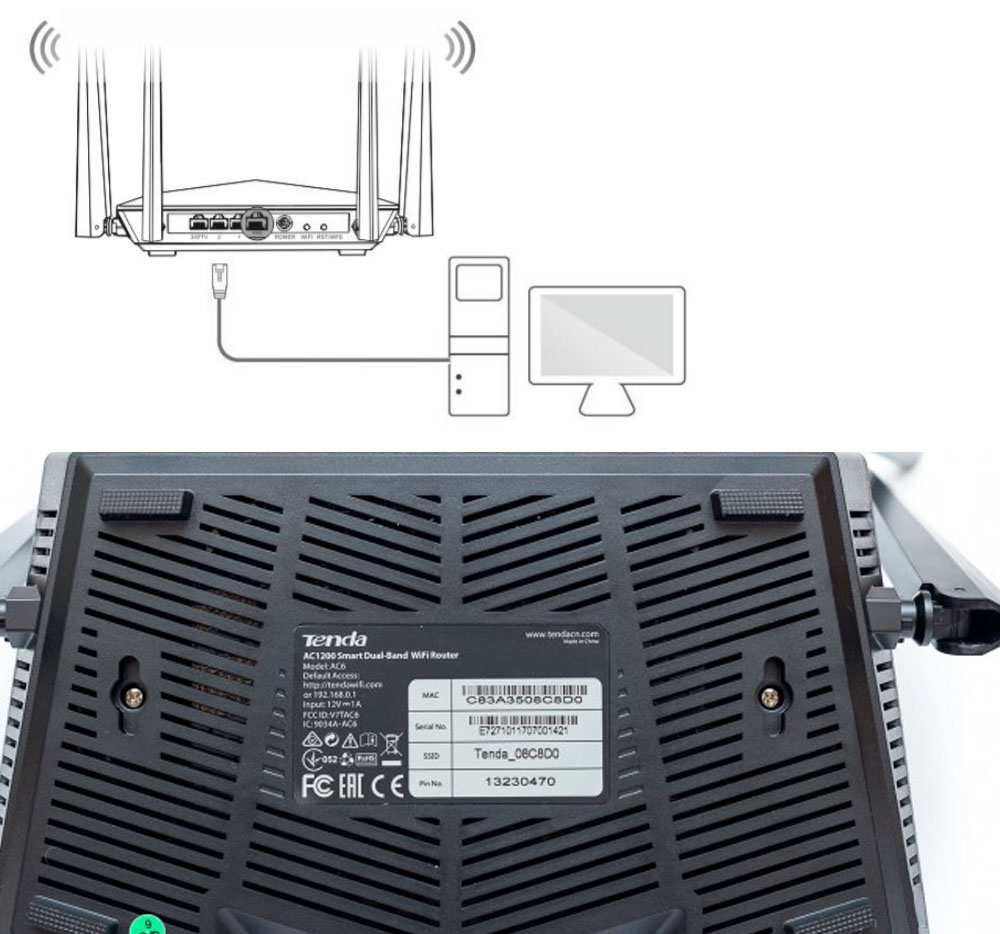
Настройка роутера Tenda AC6 (AC1200)
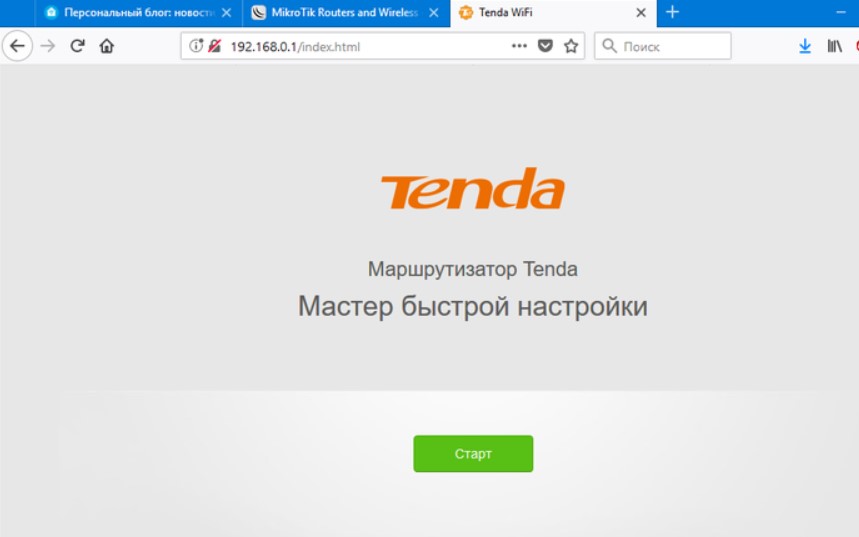
После всех соединений устройств вам остается открыть панель управления и ввести необходимые сведения, чтобы заработал интернет. Для этого откройте на подключенном к роутеру управляющем устройстве (например, компьютере) любой браузер, вбейте в адресную строку адрес 192.168.0.1 и нажмите Enter. После этого вы увидите мастер быстрой настройки, который по шагам проведет вас по всем важным этапам. Кликните по кнопке «Старт». В случае настроек с телефона установите мобильное приложение Tenda WiFi.
На первых же шагах мастер предложит выбрать тип подключения. Если вы его не знаете, загляните в свой договор с поставщиком интернета. Там может быть прописан тип PPPoE, статический IP, какой-либо другой или вовсе не быть никакого. В последнем случае выбирайте вариант «Динамический IP», а если указанного провайдером типа подключения нет в выпадающем списке мастера настроек, нажмите «Пропустить» и переходите к детальным настройкам. Когда вы выберите тип подключения, откроются соответствующие ему поля. Это может быть маска подсети и шлюз, имя и пароль пользователя и другое. При заполнении строки «MAC-адрес» выберите вариант «По умолчанию» или введите MAC-адрес из вашего договора.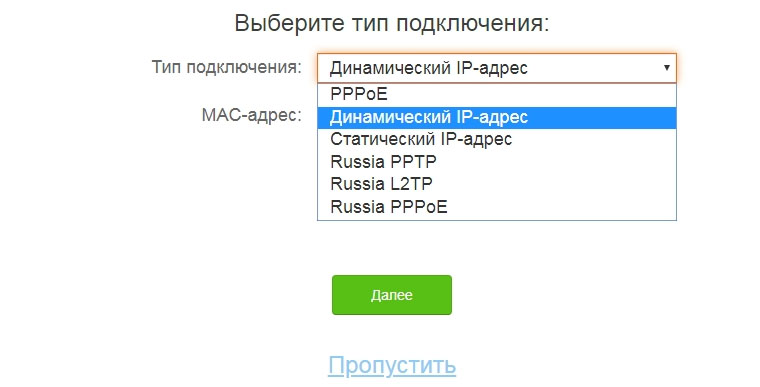
На следующем шаге нужно заполнить информацию о Wi-Fi-сетях. Для этого выберите мощность передачи для сети 2,4 ГГц, придумайте для нее название и пароль, а также придумайте пароль для входа в данную панель управления. Вы можете оставить и то название с паролем, что указаны на этикетке, но задание собственных данных более безопасно. Если вас устроит одинаковый пароль для панели управления и вашей домашней Wi-Fi-сети, тогда поставьте галочку в поле по настройке пароля Wi-Fi в качестве пароля администратора. Не забудьте записать новые данные, иначе при их потере придется сбрасывать роутер до заводских настроек.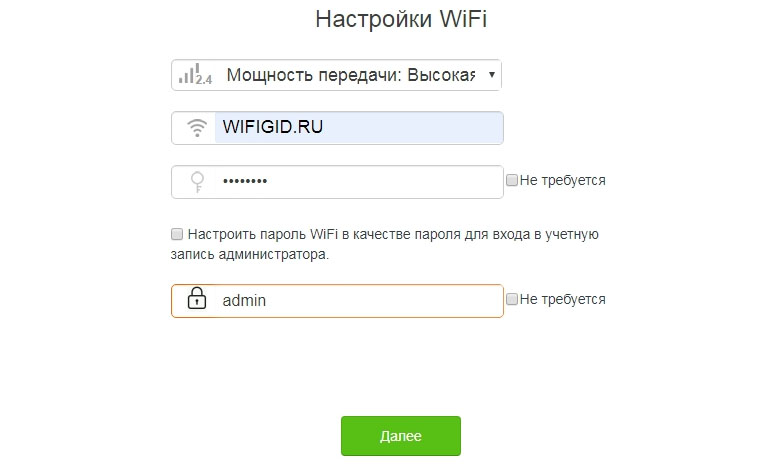
После этого шага вы подключитесь к интернету, то есть в любом открытом браузере уже должны грузиться страницы. Осталось подключиться к сети Wi-Fi со всех устройств в доме: планшетов, телефонов и прочих беспроводных девайсов. При подключении ищите сеть по тому имени, которое задали на предыдущем шаге, и вводите придуманный вами пароль. Рекомендуем также задействовать функцию «Подключаться автоматически» (при ее наличии на подключаемом устройстве).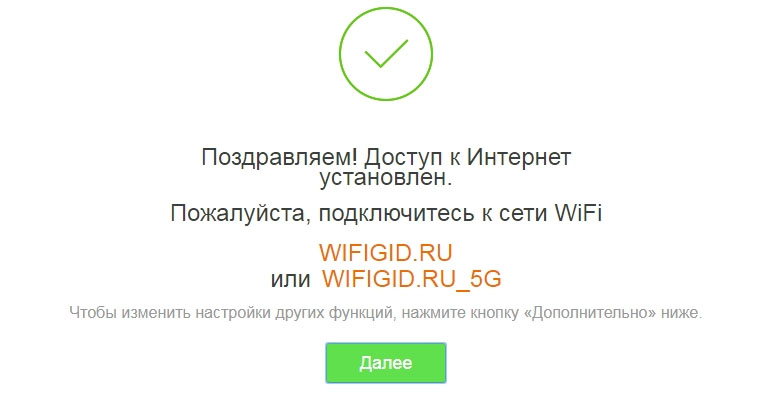
После завершения подключения вы попадете в основное меню панели управления, где при желании можете задать дополнительные настройки. Коротко рассмотрим некоторые из них. Самая верхняя строка меню с названием «Статус подключения к Интернет» покажет вам базовую информацию о том, какова текущая скорость, IP-адрес, сколько подключено устройств онлайн, какова версия прошивки и другое. В разделе «Настройка Интернета» вручную настраивается то, что мы уже обсуждали выше. А в разделе «Настройки WiFi» есть ряд интересных функций.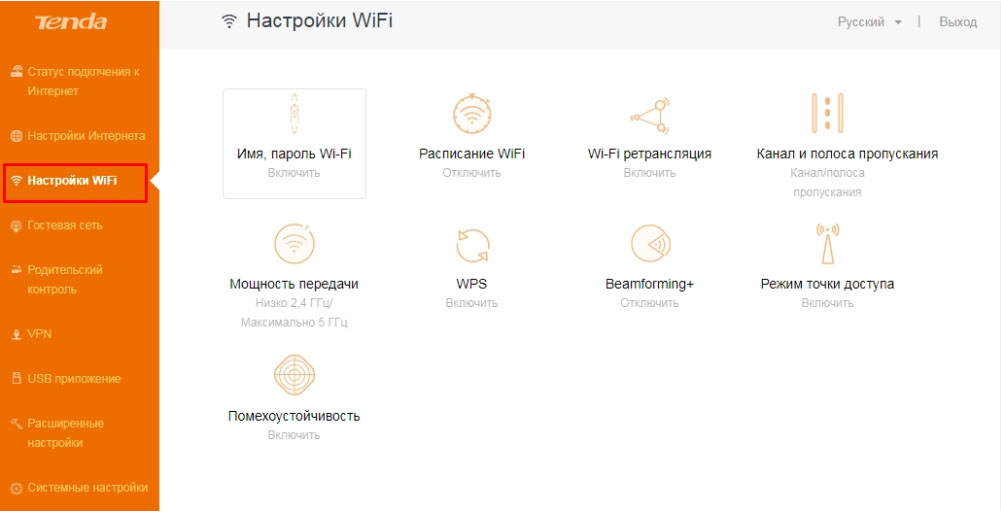
Первым делом это уникальная функция Breamforming, которая запомнит расположение ваших беспроводных устройств и усилит сигнал именно для этих устройств для более эффективной их работы. Улучшению связи способствуют и настройки таких параметров, как помехоустойчивость и мощность передачи. Если вы желаете задать расписание для Wi-Fi-сети, например отключать ее на ночь, чтобы ваши дети не сидели до глубокой ночи в интернете, воспользуйтесь разделом «Расписание WiFi». Здесь же можно настроить роутер в качестве точки доступа или ретранслятора (подробнее с режимами поможет познакомиться статья «Режимы работы роутера ZyXEL Keenetic Lite III»).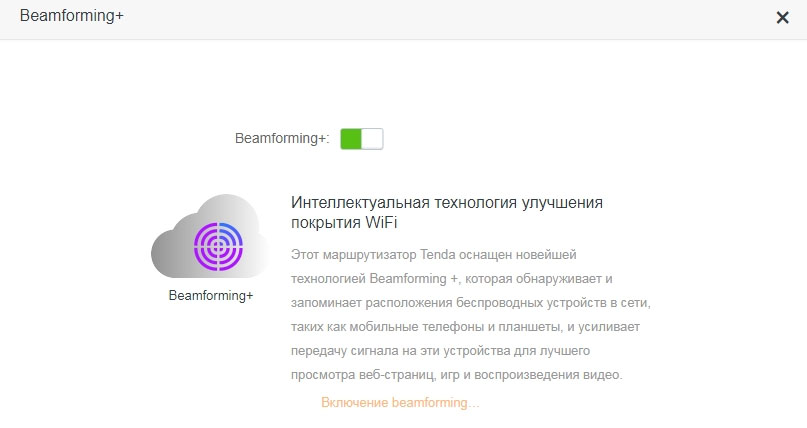
При желании настроить гостевую сеть перейдите в одноименный раздел меню. Здесь вы можете задавать отдельные имена для сетей на частотах 2,4 ГГц и 5 ГГц, пароль (или оставить без пароля), ввести ограничения скорости и период действия сети. Такая сеть пригодится вам, если ваш дом часто посещают гости, если роутер стоит в офисе или другом людном месте или в вашем доме много умных вещей. Дело в том, что при подключении постороннего устройства к вашей обычной сети возникают различные уязвимости: абонент может подключиться к ресурсам вашей локальной сети или у него может быть зараженное устройство, которое пропустит вирус в вашу сеть. Особенно уязвимы к атакам вещи умного дома, не обладающие той же защитой, что и компьютеры.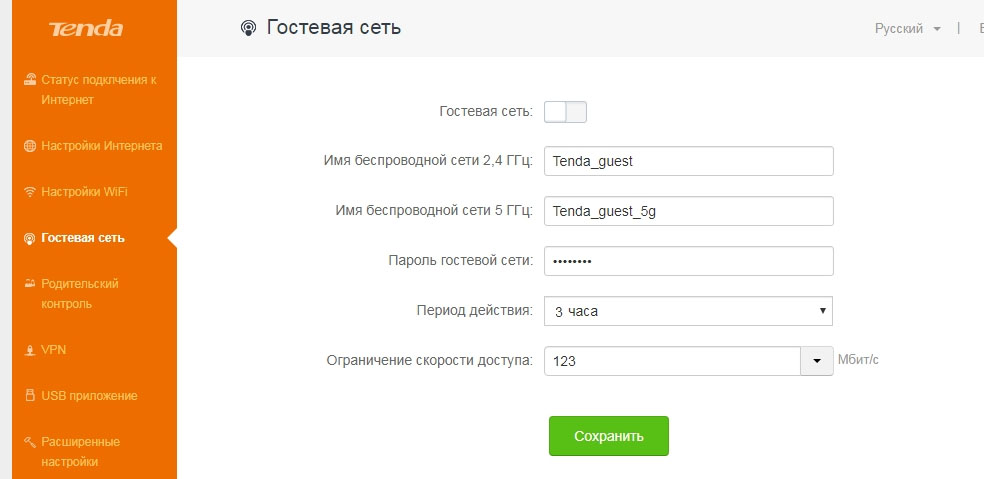
Упомянем и еще одну функцию, которая может быть востребована в семьях с детьми. Это «Родительский контроль», при помощи которого вы можете построить список сайтов, запрещенных для посещения, задать время доступа к интернету для конкретного устройства (по MAC-адресу), а также отслеживать время пребывания в сети этого устройства. Для этого перейдите в одноименный раздел меню и задайте интересующие вас настройки.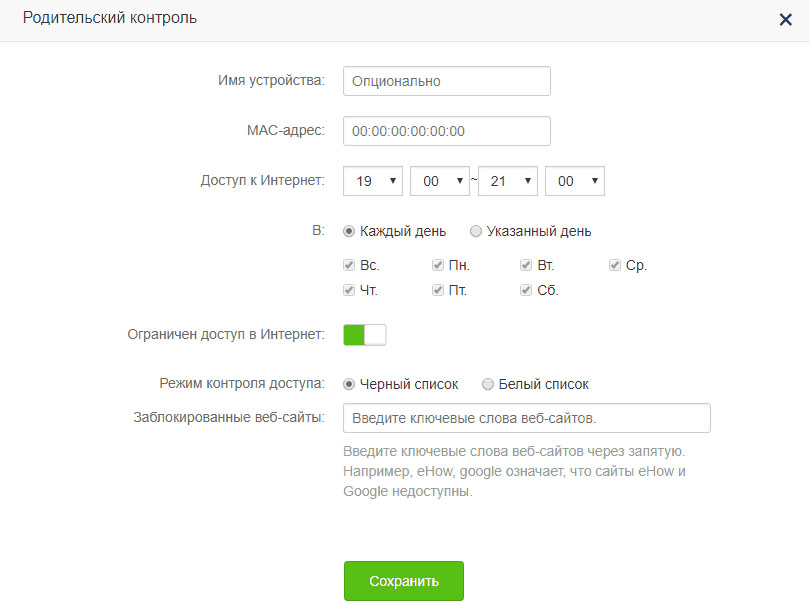
Сброс настроек роутера Tenda
Чтобы вернуть настройки роутера Tenda к заводским, зажмите кнопку RST/WPS примерно на восемь секунд, пока не загорятся все индикаторы на передней панели. После этого роутер перезагрузится и вернется к начальным настройкам. Но помните, что при этом все ранее сделанные настройки, включая имя сети, пароли, расписание и другое будут тоже сброшены. После сброса вам придется подключать и настраивать роутер заново. Этот метод хорош, если вы потеряли пароли или сделали какую-то некорректную настройку. Если вы хотите просто перезагрузить роутер, отключите на время питание и включите снова.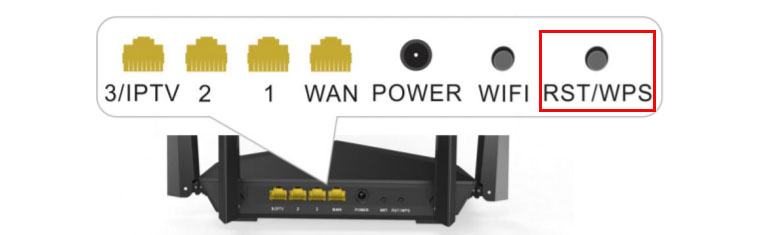
Рассмотренных выше настроек вполне достаточно, чтобы в доме исправно работал интернет. Для более сложных настроек советуем изучить все возможности меню панели управления.