
Кнопка на роутере Tp-Link может быть очень полезной и удобной функцией. Она позволяет быстро включить или выключить роутер, а также выполнить другие действия без необходимости заходить в веб-интерфейс роутера. Если вы впервые сталкиваетесь с таким роутером и не знаете, как включить или найти эту кнопку, не волнуйтесь! В этой статье мы подробно расскажем, как включить кнопку на роутере Tp-Link.
Прежде чем приступить к настройке, вам нужно убедиться, что у вас есть доступ к веб-интерфейсу роутера. Для этого подключитесь к роутеру через Ethernet-кабель или с помощью Wi-Fi. Откройте веб-браузер и введите IP-адрес роутера, который обычно указан на его задней панели. После ввода IP-адреса нажмите клавишу «Enter» или «Ввод» на клавиатуре.
Когда вы попадете в веб-интерфейс роутера, найдите раздел «Настройки». Обычно он находится в верхней части страницы или в боковом меню. Вам потребуется просмотреть различные вкладки и подменю, чтобы найти нужную опцию. Обратите внимание на названия вкладок и подсказки, чтобы быстро найти нужную функцию.
Обратите внимание, что расположение кнопки включения может варьироваться в зависимости от модели вашего роутера Tp-Link. Поэтому рекомендуется прочитать руководство пользователя для вашей конкретной модели, чтобы узнать точное местоположение кнопки.
Как только вы нашли нужную кнопку, обычно она выделена цветом или имеет символ включения/выключения, просто нажмите на нее. Вам необходимо подождать несколько секунд, пока роутер выключится или включится. После этого вы сможете использовать кнопку для включения или выключения роутера в любое время без необходимости заходить в веб-интерфейс.
Содержание
- Подготовка к работе
- Настройка подключения
- Переход в конфигурацию роутера
- Настройка Wi-Fi сети
- Включение кнопки на роутере Tp-Link
- Проверка функционирования кнопки
- Завершение настройки
Подготовка к работе
Перед тем, как включить кнопку на роутере Tp-Link, необходимо провести некоторые подготовительные действия:
- Подключите роутер к питанию: Вставьте один конец кабеля питания в разъем питания на задней панели роутера, а другой – в розетку.
- Подключите роутер к компьютеру: Используйте кабель Ethernet, чтобы соединить один из портов LAN на задней панели роутера с сетевым портом на вашем компьютере.
- Включите компьютер и роутер: Нажмите кнопку питания на задней панели роутера, чтобы включить его, а затем включите компьютер.
После проведения этих простых подготовительных шагов вы будете готовы включить кнопку на роутере Tp-Link и приступить к настройке сети.
Настройка подключения
Для начала настройки подключения к роутеру Tp-Link вам понадобятся следующие данные:
| Имя сети (SSID) | Введите имя вашей Wi-Fi сети, которую вы хотите создать. |
| Безопасность | Выберите метод защиты вашей сети. Мы рекомендуем использовать WPA2-PSK для наибольшей безопасности. |
| Пароль | Введите пароль для вашей Wi-Fi сети. Пароль должен содержать не менее 8 символов и лучше использовать комбинацию из букв, цифр и специальных символов. |
После того как у вас есть все необходимые данные, следуйте этим шагам для настройки подключения:
- Подключите ваш компьютер к роутеру с помощью сетевого кабеля или подключитесь к Wi-Fi сети роутера.
- Откройте любой веб-браузер и введите IP-адрес вашего роутера в адресной строке. Обычно адрес равен 192.168.0.1 или 192.168.1.1.
- Введите имя пользователя и пароль для входа в настройки роутера. Если вы не меняли эти данные ранее, используйте значение по умолчанию. Обычно имя пользователя – admin и пароль – admin.
- После успешного входа в настройки, найдите раздел «Настройки беспроводной сети» или аналогичный.
- В этом разделе вы сможете указать имя сети (SSID), выбрать метод безопасности и ввести пароль для вашей Wi-Fi сети.
- После завершения настройки, сохраните изменения и перезагрузите роутер.
Теперь ваш роутер Tp-Link настроен и готов к использованию! Вы можете подключаться к нему с помощью введенного пароля и наслаждаться стабильным и безопасным интернет-подключением.
Переход в конфигурацию роутера
Перейти в конфигурацию роутера Tp-Link можно с помощью веб-браузера. Для этого необходимо выполнить следующие шаги:
1. Подсоедините компьютер к роутеру Tp-Link с помощью Ethernet-кабеля или подключитесь к Wi-Fi сети роутера.
2. Откройте веб-браузер (например, Google Chrome, Mozilla Firefox) на компьютере.
3. В адресной строке введите IP-адрес роутера Tp-Link. Обычно это 192.168.0.1 или 192.168.1.1. Нажмите Enter.
4. В появившемся окне авторизации введите логин и пароль от роутера. Если вы не меняли эти данные, то по умолчанию логин и пароль следующие: admin.
5. Нажмите кнопку «Войти» или «OK».
6. После успешной авторизации вы попадете в конфигурационную панель роутера Tp-Link, где сможете настроить различные параметры и функции.
Настройка Wi-Fi сети
Настройка беспроводной сети Wi-Fi может быть необходима для обеспечения бесперебойного доступа к интернету и расширения покрытия сигнала. В этом разделе мы рассмотрим, как настроить Wi-Fi сеть на роутере Tp-Link.
Шаг 1. Подключите компьютер к роутеру Tp-Link с помощью Ethernet-кабеля. Убедитесь, что роутер включен и работает.
Шаг 2. Откройте веб-браузер и введите адрес роутера в адресную строку. Обычно адрес состоит из чисел 192.168.0.1 или 192.168.1.1. Нажмите Enter.
Шаг 3. Введите имя пользователя и пароль для входа в административную панель роутера. Если вы не меняли эти данные, введите admin в качестве имени пользователя и пароль.
Шаг 4. В административной панели найдите раздел «Настройки Wi-Fi» или «Wireless Settings».
Шаг 5. В этом разделе вы увидите основные параметры Wi-Fi сети, такие как имя сети (SSID), режим работы, защита и пароль.
Шаг 6. Измените имя сети (SSID) на желаемое значение. Рекомендуется использовать уникальное имя, чтобы исключить возможность перекрытия сигнала с сетью соседей.
Шаг 7. Выберите подходящий режим работы. Обычно используется режим «Mixed» или «Auto», который поддерживает старые и новые устройства.
Шаг 8. Выберите уровень защиты Wi-Fi сети. Рекомендуется использовать WPA2-PSK, так как этот протокол обеспечивает высокую степень безопасности.
Шаг 9. Введите пароль для доступа к Wi-Fi сети. Пароль должен быть надежным и состоять из различных символов, цифр и букв в верхнем и нижнем регистре.
Шаг 10. Сохраните изменения и перезапустите роутер, чтобы новые настройки вступили в силу.
Теперь ваша Wi-Fi сеть на роутере Tp-Link настроена и готова к использованию. Убедитесь, что все устройства подключены к новой сети и наслаждайтесь бесперебойным интернет-соединением.
Включение кнопки на роутере Tp-Link
Кнопка на роутере Tp-Link может использоваться для различных целей, например, для включения или отключения беспроводного соединения, сброса настроек или установки резервного канала Wi-Fi. Включение кнопки на роутере Tp-Link может осуществляться по следующим шагам:
1. Убедитесь, что роутер подключен к источнику питания и включен.
2. Откройте веб-браузер (например, Google Chrome, Mozilla Firefox или Internet Explorer) на компьютере или устройстве, подключенных к роутеру.
3. В адресной строке браузера введите IP-адрес роутера Tp-Link. Обычно IP-адрес указан на наклейке на задней панели роутера или вручную можно ввести адрес «192.168.1.1». Нажмите клавишу «Enter» или «Go».
4. В открывшемся окне введите имя пользователя и пароль для доступа к настройкам роутера. Если вы не изменили эти данные, то введите стандартный логин и пароль: «admin». Нажмите клавишу «Enter» или «Login».
5. В левой части интерфейса роутера найдите и щелкните по вкладке «Wireless» (беспроводное соединение).
6. В открывшемся окне найдите и щелкните по пункту «Wireless Radio» (беспроводное соединение).
7. Проверьте, что опция «Enable Wireless Radio» (Включить беспроводное соединение) активна или установлена в положение «вкл». Если она выключена или установлена в положение «выкл», то щелкните по ползунку или установите флажок рядом с этой опцией.
8. После включения кнопки беспроводного соединения сохраните изменения, щелкнув по кнопке «Save» (Сохранить) внизу страницы.
После выполнения этих шагов кнопка на роутере Tp-Link должна быть включена и беспроводное соединение будет активировано. Если у вас возникли проблемы или вопросы, рекомендуется обратиться к руководству пользователя для вашей модели роутера Tp-Link или обратиться в службу поддержки Tp-Link для получения дополнительной помощи.
Проверка функционирования кнопки
Является ли кнопка на роутере Tp-Link рабочей или нет, можно проверить следующими признаками:
- Физический внешний вид: Визуально проверьте, нет ли видимых повреждений, трещин или следов износа на кнопке на роутере Tp-Link. Убедитесь, что кнопка находится на своем месте и не внутри устройства.
- Ощущение при нажатии: Чувствуете ли вы некоторый сопротивление и слышите ли щелчок при нажатии на кнопку на роутере? Если нажатие на кнопку ощущается так же, как и раньше, то она скорее всего функционирует правильно.
- Реакция устройства: Используя инструкцию вашего роутера Tp-Link, попробуйте включить или выключить определенные функции, нажимая на кнопку. Если устройство реагирует на нажатие кнопки, то она работает нормально.
Если вы заметили проблемы с функционированием кнопки, рекомендуется обратиться к специалисту или службе поддержки Tp-Link для получения рекомендаций по диагностике и ремонту устройства.
Завершение настройки
После того, как вы включили кнопку на роутере Tp-Link, у вас открывается множество возможностей для управления вашей сетью. Теперь вы можете настроить пароль и имя сети, установить ограничения доступа, настроить безопасность сети и многое другое.
Чтобы настроить пароль и имя сети, вам необходимо зайти в панель управления роутером. Для этого введите IP-адрес вашего роутера в адресной строке браузера. По умолчанию IP-адрес для роутеров Tp-Link составляет 192.168.0.1. После чего вам необходимо ввести логин и пароль для доступа к панели управления роутером. Если вы не изменили эти данные ранее, по умолчанию они равны admin и admin.
После входа в панель управления роутером, вы можете найти разделы для настройки пароля и имени сети. Рекомендуется изменить пароль от роутера для повышения безопасности вашей сети. Также рекомендуется изменить имя сети, чтобы оно было отличимым от других сетей в вашей окрестности.
Помимо настройки пароля и имени сети, вам доступны другие важные настройки, такие как ограничения доступа к сети, настройка безопасности, фильтры по содержанию и многое другое. Ознакомьтесь с руководством пользователя вашего роутера Tp-Link для получения дополнительной информации о доступных функциях и настройках.
После завершения всех необходимых настроек, не забудьте сохранить изменения и перезагрузить роутер для их применения. Теперь ваш роутер Tp-Link полностью настроен и готов к использованию.
Современные маршрутизаторы могут быть оснащены кнопками, которые выполняют различные функции и упрощают работу с устройством. Перечень их невелик, но не все пользователи знают об их назначении. В этой статье мы расскажем, какие бывают кнопки на роутерах и для чего они нужны.
Какие есть кнопки
Обычно они располагают на задней панеле. Но есть и такие, к которым нужен постоянный доступ. Они могут быть вынесены на переднюю панель устройства.

Рассмотрим какие есть кнопки на Wi-Fi роутерах и их значение.
Питание/Power
Предназначена для включения/выключения питания. Встречается не на всех моделях роутеров. Обычно расположена на задней панели рядом с гнездом адаптера питания. Позволяет выключить устройство, не отсоединяя адаптер от розетки. Это удобно, особенно если нужно перезагрузить устройство. Если её на вашем роутере нет, то для перезагрузки потребуется вынуть адаптер из розетки, а затем снова подключить его. Не очень удобно, если розетка расположена в труднодоступном месте, за шкафом или под столом. Иногда ей пользуются для выключения роутера на ночь.
Включения и отключения Wi-Fi
Некоторые маршрутизаторы снабжены кнопкой, одним нажатием которой можно выключить или включить трансляцию беспроводной сети. Точно так же, как и в случае с кнопкой Power, она есть не на всех моделях роутеров. Обозначается надписью WLAN или значком подключения к беспроводной сети. Располагается она обычно на лицевой части устройства, сверху или сбоку. Если её нет, для отключения и включения Wi-Fi потребуется войти в веб-интерфейс устройства и сделать это оттуда. Наличие аппаратной кнопки упрощает эту процедуру.
 На роутерах фирмы ZyXEL кнопка Wi-Fi расположена на передней панели. При кратковременном её нажатии она действует как кнопка WPS, которую мы рассмотрим ниже. Если же её удерживать нажатой дольше трёх секунд, она включит или отключит Wi-Fi. О текущем состоянии видно по индикатору WLAN.
WPS (QSS)
Такая кнопка есть на большинстве современных роутеров.
 На роутерах TP-Link она обозначается как QSS. Расположена она сверху или сбоку, иногда на задней панели и часто обозначается двумя стрелочками. За аббревиатурой WPS прячется Wi-Fi Protected Setup, технология упрощённого подключения к сети Wi-Fi. Она позволяет подключиться к беспроводной сети без ввода пароля.
Достаточно нажать кнопку на роутере и активировать WPS-подключение на смартфоне или ноутбуке. Подключение будет установлено автоматически. Как использовать WPS описано в специальной статье на нашем сайте.
Если на вашем роутере кнопки WPS нет, то запустить эту технологию можно из веб-интерфейса устройства.
Будьте внимательны, при её использовании. На некоторых роутерах, например, фирмы TP-Link, она совмещена с кнопкой сброса настроек. В этом случае она обычно обозначена как WPS/RESET. При кратковременном нажатии активируется технология WPS, а при длительном, 10 секунд и более, происходит обнуление настроек роутера. Поэтому не держите её зажатой долго.
RESET (сброс настроек)
Она присутствует на всех маршрутизаторах. Предназначена для возврата устройства к заводским настройкам. Может понадобиться в случае если вы что-то поменяли в параметрах и роутер начал работать неправильно. А также если утерян пароль и вы не можете войти в веб-интерфейс. Рекомендуется также сбросить настройки устройства если ранее оно уже настраивалось, а теперь вы его планируете подключить к другому провайдеру.
Кнопка RESET располагается на задней панели и чаще всего утоплена в корпусе. Чтобы нажать на неё понадобится тонкий твёрдый предмет. Например, канцелярская скрепка. Для сброса настроек нужно нажать и удерживать более 10 секунд. На некоторых роутерах, как уже было отмечено, кнопка RESET совмещена с WPS. В этом случае она выглядит как обычная кнопка.
Обратите внимание, что нажатие RESET вернёт все настройки роутера к заводским. Будут сброшены не только логин и пароль, но и параметры интернета и домашней сети. Отменить это действие будет невозможно, и настраивать роутер придётся заново.
Кнопка FN
Самая универсальная кнопка, какая только встречается на домашних роутерах. Правда, встречается она редко. Оснащены ею роутеры фирмы ZyXEL, но не все. По умолчанию используется для безопасного отключения USB-устройств. Но на самом деле кнопка FN многофункциональная.
Аббревиатура FN – это сокращение английского слова «Function», то есть «Функция».
Кнопке FN на Wi-Fi роутере можно назначить различные функции, например для управления:
- Wi-Fi сетями.
- DLNA-сервером.
- Встроенным Торрент-клиентом.
Функции можно выбрать из списка в меню настройки. А настраивается кнопка FN через веб-интерфейс.
Вот таков перечень кнопок, которые встречаются на домашних Wi-Fi роутерах.
Безопасное отключение USB
Размещаются рядом с USB портами. Описанная выше FN отвечает по умолчанию за эту же функцию.

Выше на фотографии изображён роутер Zyxel Keenetic Giga. На его боковой панеле расположены два USB порта. Для безопасного извлечения рядом с каждым из портов есть соответствующие им кнопки A и B.
Роутеры TP-Link являются одними из наиболее популярных и надежных устройств для создания домашней сети. Они обладают большим количеством функций, которые упрощают настройку и управление сетью. Одним из основных элементов управления роутером TP-Link являются его кнопки.
WPS (Wi-Fi Protected Setup) — это кнопка, которая позволяет быстро и безопасно подключиться к беспроводной сети. Когда пользователь нажимает кнопку WPS на роутере и на устройстве, он автоматически устанавливает защищенное соединение без необходимости вводить пароль.
Reset (сброс) — это кнопка для сброса всех настроек роутера в заводские значения. Если у вас возникли проблемы с настройкой роутера или вы забыли пароль для доступа к веб-интерфейсу, вы можете нажать кнопку сброса, чтобы вернуть роутер к исходному состоянию.
Power (питание) — это кнопка для включения и выключения роутера. При нажатии на эту кнопку происходит включение или выключение роутера, что может быть полезно при проведении технического обслуживания или временном отключении сети.
Кнопки на роутере TP-Link — это удобный и простой способ управления устройством и настройкой сети. Они помогают пользователям быстро настраивать и подключаться к сети, а также решать различные проблемы, связанные с настройкой роутера.
Содержание
- Основные функции и назначение кнопок на роутере TP-Link
- Кнопка Включения/Выключения
- Кнопка Wi-Fi
- Кнопка WPS
- Кнопка Сброса настроек
- Кнопка USB
- Кнопка Подключения к интернету
- Кнопка Блокировки Wi-Fi
Основные функции и назначение кнопок на роутере TP-Link
Роутер TP-Link имеет различные кнопки, каждая из которых выполняет свои функции. В данной статье мы рассмотрим основные кнопки и их назначение.
| Кнопка | Назначение |
|---|---|
| Питание | Кнопка включения/выключения роутера. Нажмите ее, чтобы включить роутер или выключить его при необходимости. |
| WPS | Кнопка быстрой настройки беспроводного подключения. Нажмите ее, чтобы быстро и безопасно подключиться к Wi-Fi. |
| Сброс | Кнопка сброса настроек роутера. Нажмите и удерживайте ее несколько секунд, чтобы сбросить все настройки роутера и вернуть его к заводским значениям. |
| USB | Кнопка активации USB-порта на роутере. Нажмите ее, чтобы включить подключенные устройства. |
| Wi-Fi | Кнопка включения/выключения Wi-Fi. Нажмите ее, чтобы включить или выключить беспроводную сеть. |
| LAN | Кнопка включения/выключения порта LAN. Нажмите ее, чтобы включить или выключить подключенные к порту LAN устройства. |
Знание функций и назначения кнопок на роутере TP-Link позволит вам более гибко управлять и настраивать свою домашнюю сеть.
Кнопка Включения/Выключения
Кнопка Включения/Выключения на роутере TP-Link предназначена для переключения питания устройства. Нажатие на эту кнопку включает или выключает роутер. При включении роутера после выключения, происходит запуск всех функций и подключение к Интернету. При выключении роутера все его функции останавливаются, и устройство перестает работать.
Кнопка Wi-Fi
Кнопка Wi-Fi на роутере TP-Link используется для включения и отключения беспроводной сети. Нажатие на эту кнопку позволяет быстро включить или выключить Wi-Fi на всем устройстве, без необходимости настраивать параметры веб-интерфейса роутера.
Кнопка Wi-Fi обычно расположена на передней или верхней панели роутера и обычно имеет иконку сигнала Wi-Fi или надпись «Wi-Fi». Нажатие на эту кнопку может быть полезным, когда необходимо временно отключить Wi-Fi, например, если вы уходите из дома на длительное время и не хотите, чтобы кто-то несанкционированно подключился к вашей сети.
Если Wi-Fi на роутере включен, нажатие на кнопку Wi-Fi может отключить его. Если Wi-Fi ранее был выключен, нажатие на кнопку Wi-Fi включит его. В этом случае Wi-Fi будет работать с предустановленными настройками, и вы сможете подключиться к нему, используя дефолтные данные для подключения (например, SSID и пароль), указанные на наклейке на задней панели вашего роутера.
Однако, если вы внесли изменения в настройки Wi-Fi через веб-интерфейс роутера, нажатие на кнопку Wi-Fi не сбросит эти настройки. Таким образом, после выключения или включения Wi-Fi при помощи кнопки, все предыдущие настройки будут сохранены.
Следует отметить, что кнопка Wi-Fi предназначена только для включения и отключения Wi-Fi на роутере и не влияет на другие функции или настройки роутера. Если вы хотите изменить настройки Wi-Fi, такие как имя сети (SSID) или пароль, вам следует зайти в веб-интерфейс роутера и провести изменения в соответствующих разделах.
Кнопка WPS
Нажатие кнопки WPS на роутере и на подключаемом устройстве одновременно запускает процедуру автоматического подключения и настройки. Путь установки соединения может варьироваться в зависимости от модели роутера и подключаемого устройства.
Кнопка WPS может иметь несколько режимов работы, которые определяются в зависимости от модели роутера:
- Автоматический режим: при одновременном нажатии кнопки WPS на роутере и устройстве, они автоматически обмениваются необходимой информацией и создают безопасное Wi-Fi соединение.
- Режим PIN-кода: после нажатия кнопки WPS на роутере, на экране подключаемого устройства появляется запрос PIN-кода. Вводя верный PIN-код в окно запроса, можно подключить устройство к Wi-Fi сети.
- Режим WPS соединения через NFC: позволяет устанавливать Wi-Fi соединение с подключаемым устройством при помощи технологии NFC (Near Field Communication). Для активации этого режима, нужно приложить смартфон или планшет с включенной функцией NFC к кнопке WPS на роутере.
Кнопка WPS может быть расположена на лицевой или задней панели роутера. Она обычно имеет иконку в виде волны или надписи «WPS».
Кнопка WPS на роутере TP-Link делает процедуру подключения к беспроводной сети более быстрой и удобной. Установка безопасного соединения занимает всего несколько секунд.
Кнопка Сброса настроек
Кнопка Сброса настроек расположена на задней или нижней панели роутера TP-Link и предназначена для сброса всех настроек устройства до заводских значений.
Часто, при возникновении проблем с работой роутера или при изменении настроек, можно воспользоваться кнопкой Сброса, чтобы вернуть устройство в исходное состояние.
В зависимости от модели роутера, кнопка Сброса может быть различной формы (круглая, треугольная, овальная) и может иметь подпись «Reset» или «WPS/Reset». Ее расположение может также варьироваться.
Для выполнения сброса настроек, необходимо нажать и удерживать кнопку Сброса в течение нескольких секунд (обычно около 5-10 секунд), пока не загорится индикатор, указывающий на выполнение сброса. После этого роутер будет перезагружен и настройки будут сброшены до заводских.
Важно помнить, что сброс настроек удалит все изменения, включая пароли и настройки безопасности. Поэтому перед выполнением сброса настроек, рекомендуется создать резервную копию текущих настроек, чтобы восстановить их в дальнейшем.
Кнопка USB
На роутере TP-Link присутствует кнопка USB, которая предназначена для подключения и использования USB-устройств.
Функции кнопки USB:
- Подключение внешних USB-устройств, таких как флеш-накопители, внешние жесткие диски или принтеры;
- Обмен данных между устройствами, подключенными через USB;
- Расшаривание файлов и печать с помощью подключенного принтера;
- Настройка и управление доступом к USB-устройствам через панель управления роутером.
Подключение USB-устройств к роутеру TP-Link обеспечивает удобство использования и расширяет функциональность сети. Кнопка USB позволяет легко настраивать и управлять подключенными устройствами, делая их доступными для всех пользователей сети.
Кнопка Подключения к интернету
Кнопка Подключения к интернету на роутере TP-Link предназначена для установления соединения с интернет-провайдером. Нажатие на эту кнопку позволяет роутеру установить соединение с провайдером и получить доступ к интернету.
Когда кнопка Подключения к интернету нажата, роутер отправляет запросы и настраивается для подключения к интернет-провайдеру. Во время этого процесса можно видеть индикаторы на роутере, которые показывают статус подключения.
Кнопка Подключения к интернету может быть полезна в случае, если роутер перестал подключаться к интернету или если провайдер требует переподключения после изменения настроек. Обычно достаточно одного нажатия на кнопку, чтобы роутер снова установил соединение с провайдером.
При нажатии на кнопку Подключения к интернету также может выполняться проверка настроек и обновление программного обеспечения роутера, если доступны новые версии.
Кнопка Блокировки Wi-Fi
Назначение:
Кнопка Блокировки Wi-Fi на роутере TP-Link предназначена для временной приостановки работы беспроводной сети Wi-Fi, включая все подключенные устройства. Это может быть полезно, например, если вы хотите ограничить доступ к Wi-Fi в определенное время или в случае, если возникают проблемы с безопасностью.
Использование:
Чтобы временно заблокировать Wi-Fi, достаточно нажать кнопку Блокировки Wi-Fi на роутере TP-Link. LED-индикатор, обозначающий состояние Wi-Fi, будет выключен, и все подключенные устройства будут временно отключены от сети. Чтобы снова включить Wi-Fi, нужно нажать кнопку еще раз и дождаться, пока LED-индикатор включится.
Примечание: Блокировка Wi-Fi не влияет на работу проводного подключения к роутеру. Все устройства, подключенные к роутеру с помощью Ethernet-кабеля, продолжат работать без изменений.
Роутер TP-Link — это надежное и популярное устройство, которое позволяет обеспечить стабильное и быстрое подключение к интернету. Правильная настройка и использование всех функций роутера являются гарантией его эффективной работы.
В данной статье представлено полное руководство по кнопкам, которые должны быть включены на роутере TP-Link.
Первая кнопка, которую необходимо упомянуть, это кнопка питания. Она расположена на задней панели роутера. При нажатии на нее роутер включается или выключается. Данная кнопка позволяет вам управлять питанием роутера с удобством и простотой.
Второй важной кнопкой является кнопка Wi-Fi. Она помогает включить или выключить беспроводную сеть Wi-Fi на роутере. Благодаря этой кнопке вы можете управлять доступом к вашей беспроводной сети и обеспечить ее безопасность.
Некоторые роутеры TP-Link также могут иметь кнопку WPS (Wi-Fi Protected Setup). С ее помощью вы сможете легко и быстро подключиться к беспроводной сети без ввода пароля. Это очень удобно, особенно если у вас гости или вы часто меняете устройства для подключения.
Кнопка сброса (Reset) на роутере TP-Link также очень важна. Ее функция состоит в сбросе настроек роутера к заводским значениям. Это может быть полезно, если у вас возникли проблемы с настройкой роутера или если вы хотите начать его настройку заново.
Наконец, кнопка USB может присутствовать на более новых моделях роутеров TP-Link. Она позволяет подключать внешние устройства, такие как флешки или жесткие диски, к роутеру и использовать их в качестве сетевого хранилища или принтера сервера.
Теперь, когда вы знакомы со всеми кнопками, которые могут присутствовать на роутере TP-Link, вы можете использовать их для эффективной настройки и управления своей сетью.
Содержание
- Роутер TP-Link: важные кнопки и их функции
- Кнопка «Включение/выключение» на роутере TP-Link: основная функция
- Кнопка «Сброс настроек» на роутере TP-Link: как использовать и зачем она нужна
- Кнопка «WPS» на роутере TP-Link: безопасное подключение к сети
Роутер TP-Link: важные кнопки и их функции
1. Кнопка вкл./выкл.
Эта кнопка предназначена для включения и выключения роутера. При включении роутера, он начинает функционировать и обеспечивает доступ к сети интернет.
2. Кнопка сброса
Кнопка сброса используется для сброса настроек роутера к заводским значениям. При нажатии на эту кнопку все настройки конфигурации будут удалены, и роутер вернется к исходным параметрам.
3. Кнопка настройки Wi-Fi
Нажатие на эту кнопку позволяет включить и выключить беспроводную сеть Wi-Fi на роутере TP-Link. Она также может использоваться для настройки дополнительных функций Wi-Fi, таких как WPS (Wi-Fi Protected Setup).
4. Кнопка подключения WPS
Кнопка WPS предназначена для быстрого и безопасного подключения устройств к беспроводной сети Wi-Fi с помощью технологии Wi-Fi Protected Setup. При нажатии на эту кнопку, роутер и устройство автоматически синхронизируют свои настройки и устанавливают безопасное соединение.
5. Кнопка сигнала
У некоторых моделей роутеров TP-Link есть кнопка сигнала (обычно с изображением антенны), которая позволяет усилить или ослабить мощность сигнала Wi-Fi. Регулировка мощности сигнала может быть полезна для установки оптимального диапазона работы беспроводной сети.
6. Кнопка восстановления
Кнопка восстановления используется для восстановления прошивки роутера в случае, если она была повреждена или установлена неправильно. При нажатии на эту кнопку роутер переходит в режим восстановления, и вы сможете загрузить и установить новую прошивку.
7. Кнопка блокировки/разблокировки
Некоторые модели роутеров TP-Link имеют кнопку блокировки/разблокировки, которая позволяет временно блокировать доступ к сети интернет. Это может быть полезно, если вам необходимо временно ограничить доступ некоторым устройствам к интернету.
8. Кнопка настройки VPN
Кнопка настройки VPN позволяет активировать и настраивать виртуальную частную сеть (VPN) на роутере TP-Link. VPN обеспечивает безопасное соединение с интернетом и защищает вашу личную информацию от несанкционированного доступа.
Обратите внимание, что наличие и функционал кнопок на роутере TP-Link может отличаться в зависимости от модели.
Кнопка «Включение/выключение» на роутере TP-Link: основная функция
Включение или выключение роутера с помощью кнопки «Включение/выключение» осуществляется следующим образом:
- Нажмите однократно на кнопку «Включение/выключение».
- Если роутер был выключен, то после нажатия кнопки устройство начнет запускаться и загорится индикатор питания.
- Если роутер был включен, то после нажатия кнопки устройство прекратит работу и индикатор питания погаснет.
Кнопка «Включение/выключение» является важной не только для управления питанием, но и для обеспечения безопасности и энергосбережения. Каждый раз, когда необходимо использовать роутер, его можно включить с помощью данной кнопки, а затем выключить, чтобы сэкономить электроэнергию.
Важно знать, что при выключении роутера все подключенные устройства, такие как компьютеры, смартфоны и планшеты, также потеряют доступ к сети Интернет. Поэтому перед выключением роутера убедитесь, что все нужные вам устройства сохранят свою работу.
Кнопка «Сброс настроек» на роутере TP-Link: как использовать и зачем она нужна
Использование кнопки «Сброс настроек» на роутере TP-Link очень просто. Для этого нужно найти на задней панели роутера небольшую кнопку с надписью «Reset» или «WPS/Reset». Для выполнения сброса следует выполнить следующие шаги:
- Убедитесь, что роутер подключен к электропитанию и находится в рабочем состоянии.
- Используйте острый предмет, например, шариковую ручку или скрепку, чтобы нажать и удерживать кнопку «Сброс настроек» в течение 5-10 секунд.
- После этого роутер перезагрузится и вернется к заводским настройкам.
Зачем нужна кнопка «Сброс настроек»? Сброс настроек может быть полезным, если вы забыли пароль доступа к роутеру или столкнулись с проблемами подключения. Кроме того, сброс настроек может быть необходим, если вы хотите продать роутер или передать его другому человеку, и не хотите, чтобы ваши личные данные остались на устройстве.
Однако, перед сбросом настроек рекомендуется сделать резервную копию всех важных данных и настройки роутера, чтобы потом легко восстановить их. Также, имейте в виду, что сброс настроек удалит все пользовательские конфигурации, включая Wi-Fi пароли и IP-адреса.
Кнопка «WPS» на роутере TP-Link: безопасное подключение к сети
На большинстве роутеров TP-Link имеется кнопка WPS (Wi-Fi Protected Setup), которая обеспечивает простое и безопасное подключение устройств к беспроводной сети.
Кнопка WPS позволяет быстро подключаться к Wi-Fi сети без ввода пароля. Это особенно удобно, когда у вас много устройств, которые необходимо подключить к интернету. Процесс подключения с использованием WPS — это всего лишь несколько простых шагов, которые существенно упрощают настройку Wi-Fi подключения.
Чтобы воспользоваться кнопкой WPS на роутере TP-Link, вам необходимо:
- Убедиться, что ваше устройство (например, ноутбук или смартфон) поддерживает функцию WPS.
- Нажать на кнопку WPS на роутере. Обычно она располагается на передней или задней панели роутера и помечается соответствующей надписью или символом.
- С вашего устройства найти доступные Wi-Fi сети и выбрать сеть, с которой вы хотите подключиться.
- Система запросит ваше подтверждение. Нажмите кнопку WPS на вашем устройстве, чтобы завершить процесс подключения.
Важно отметить, что WPS предоставляет более безопасное подключение к Wi-Fi сети по сравнению с простым вводом пароля, поскольку он использует временный ключ, который автоматически генерируется на роутере и устройстве при каждом подключении.
Теперь вы знаете, как использовать кнопку WPS на роутере TP-Link для безопасного и простого подключения к Wi-Fi сети. Эта функция может быть очень полезной, когда требуется быстрое подключение множества устройств к интернету.
Если вы потеряли инструкцию к роутеру бренда TP-Link или не можете в ней разобраться, эта статья поможет вам понять базовые приемы подключения и настройки любого маршрутизатора этой фирмы. В инструкции мы с вами разберем назначение кнопок роутера, выясним, почему индикаторы могут мигать или светиться красным, а также детально рассмотрим шаги подключения и настройки роутера.
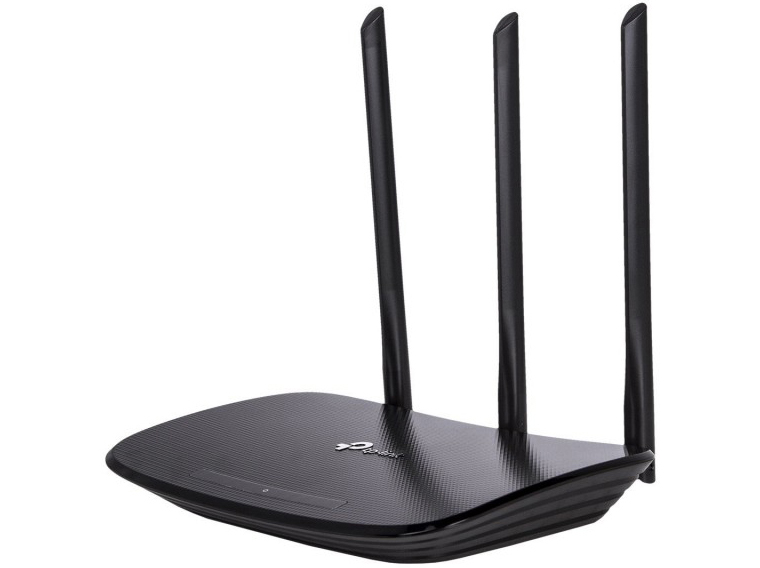
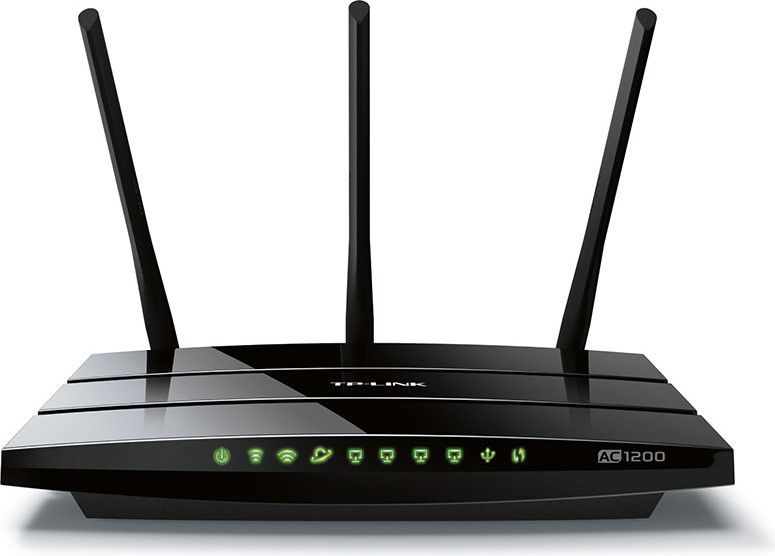
В этом разделе мы выясним, что обозначает тот или иной индикатор, разберемся с непонятными кнопками вроде WPS, QSS и тем, как их использовать на практике.
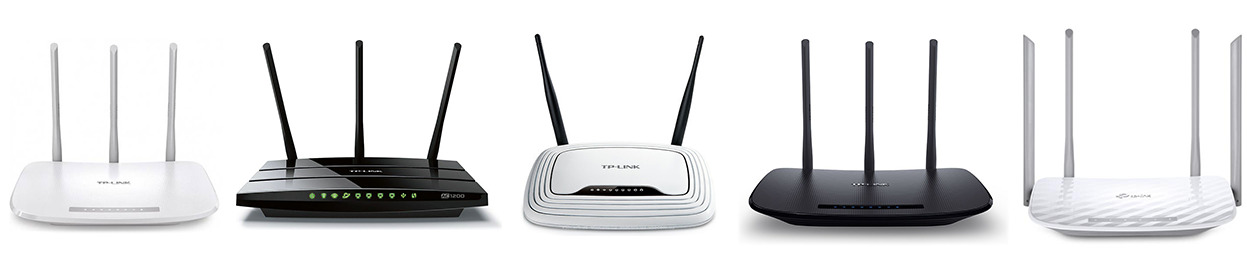
Почему на TP-Link индикатор мигает, не горит или стал красным (оранжевым)
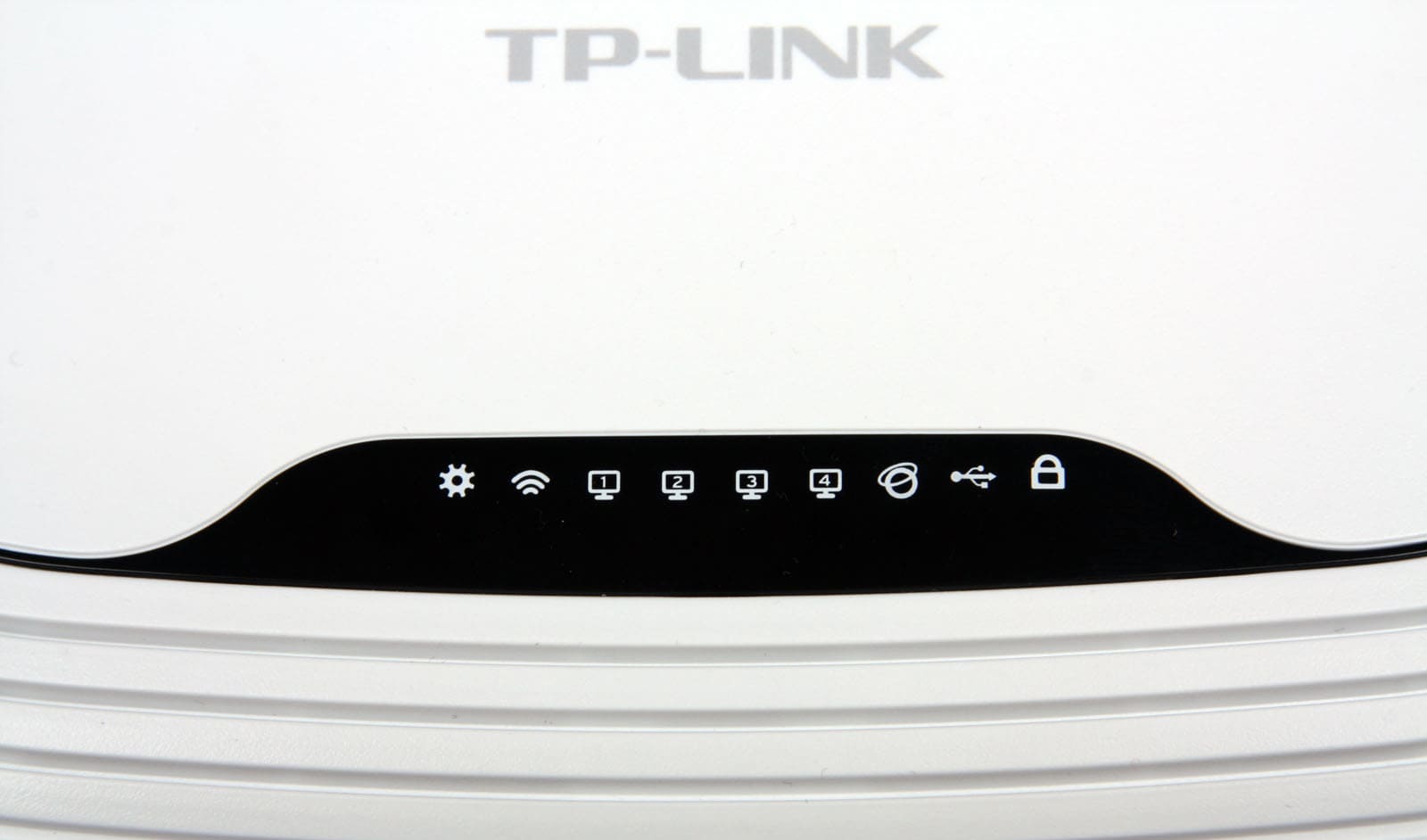
Многих смущает, когда какой-то из индикаторов на роутере TP-Link вдруг начинает мигать, горит оранжевым цветом или вообще не активен. Но вы должны знать, что для некоторых индикаторов мигание или смена цвета является нормой. Чтобы понимать показания роутера, рассмотрим таблицу ниже, в которой представлены типичные обозначения индикаторов большинства моделей бренда TP-Link.
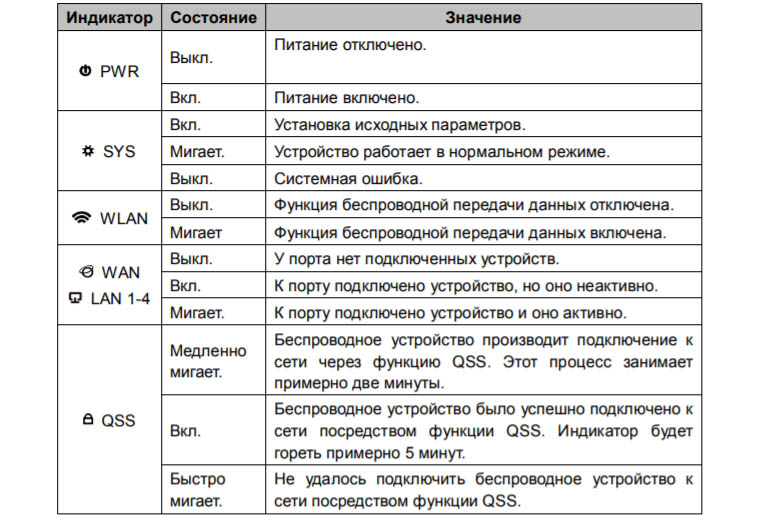
Как мы видим, индикатор «Система» в своем нормальном рабочем состоянии всегда должен мигать. Если мигают индикаторы WLAN, WAN или LAN, это говорит о том, что между подключенными устройствами происходит обмен данными (прием или передача). Мигать может и значок WPS, причем медленное мигание сообщает о процессе подключения устройств, а быстрое мигание говорит о том, что подключение не удалось.
Выключенный индикатор также не всегда означает проблему. Так, погасший индикатор питания говорит об отсутствии энергопотребления, если не горят индикаторы WAN, LAN или WLAN, то к соответствующим портам ничего не подключено или не подключены устройства по Wi-Fi. Однако погасший индикатор системы говорит о возникновении системной ошибки. Часто она исправляется при помощи обновления прошивки роутера.
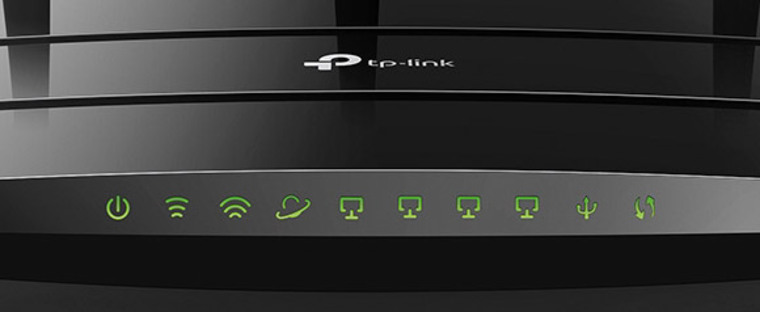
Что касается красного или оранжевого индикатора интернета, то он появился в новых аппаратных версиях некоторых моделей TP-Link. Индикатор горит красным (оранжевым) в том случае, если кабель подключен, но доступа к интернету нет. Наиболее частыми причинами отсутствия доступа могут быть проблемы на стороне провайдера (авария, замена оборудования и пр.) или неверная настройка роутера (выбран не тот тип подключения WLAN, заданы ошибочные данные и пр.).
Зачем на TP-Link нужны кнопки Reset и Wi-Fi
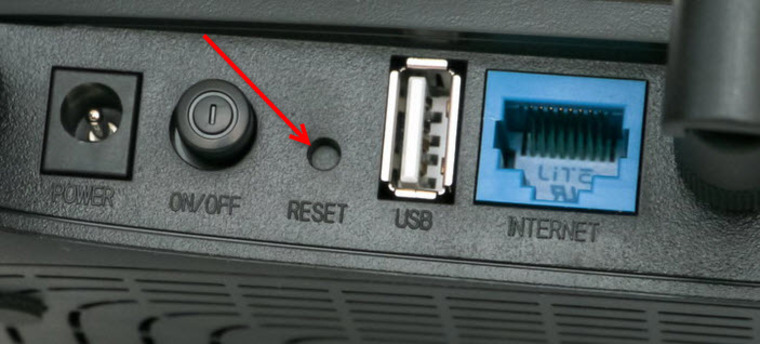
Кнопка Reset пригодится вам в том случае, если нужно обнулить настройки роутера. Например, если вы поменяли пароль к панели управления, но вспомнить его не смогли. А также если купили маршрутизатор с рук, если сделали какие-то неудачные настройки, после которых пропал интернет, или в работе устройства произошел сбой. Во всех этих случаях можно вернуть роутер к заводским настройкам.
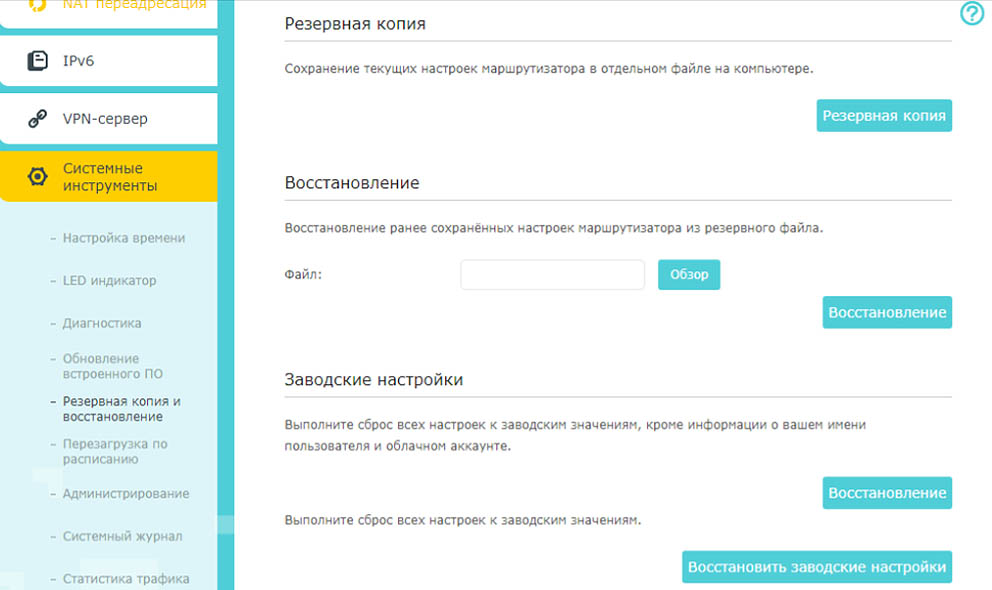
При этом для панели управления и вашей сети Wi-Fi вновь установятся имя и пароль, указанные на наклейке на корпусе вашего роутера. Остальные настройки также вернутся к тем, что были по умолчанию, а это потребует повторной настройки маршрутизатора. Поэтому перед использованием кнопки настоятельно рекомендуем вначале выполнить через панель управления резервное копирование. План действий здесь такой: создать резервную копию настроек (они сохранятся в файл на вашем компьютере), выполнить сброс, дождаться перезагрузки роутера и затем восстановить прежние настройки из сохраненного файла. Все действия выполняются в разделе «Системные инструменты», а сброс можно выполнить как через меню, так и кнопкой Reset, которая зажимается на 5-8 секунд до смены индикации.
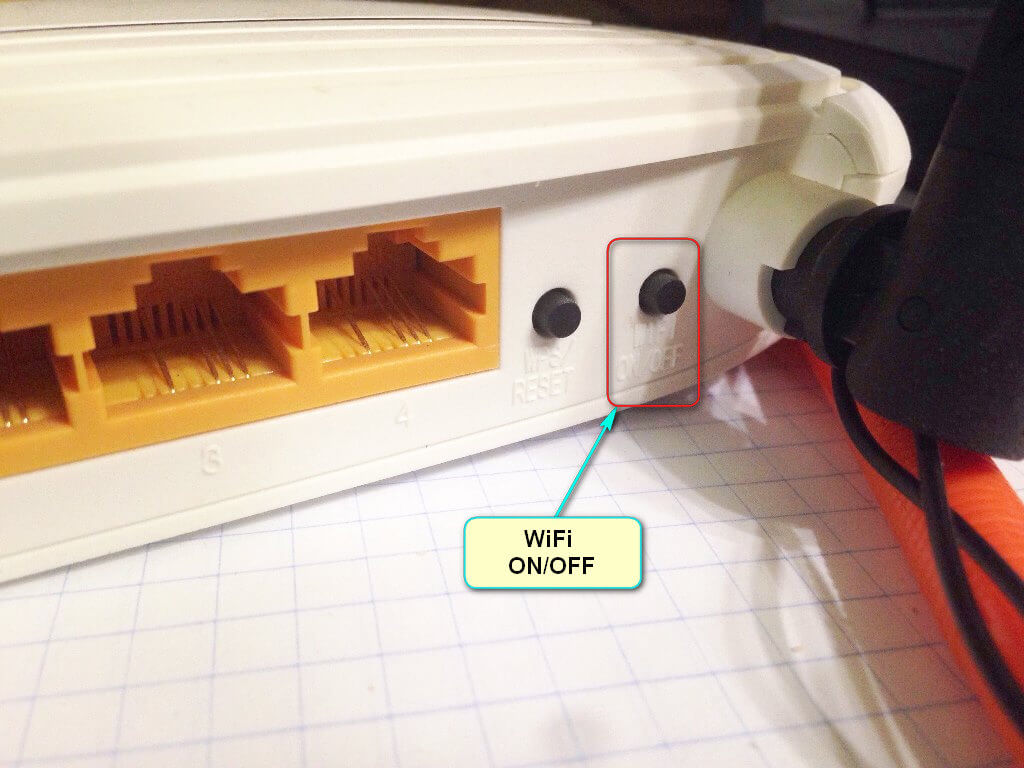
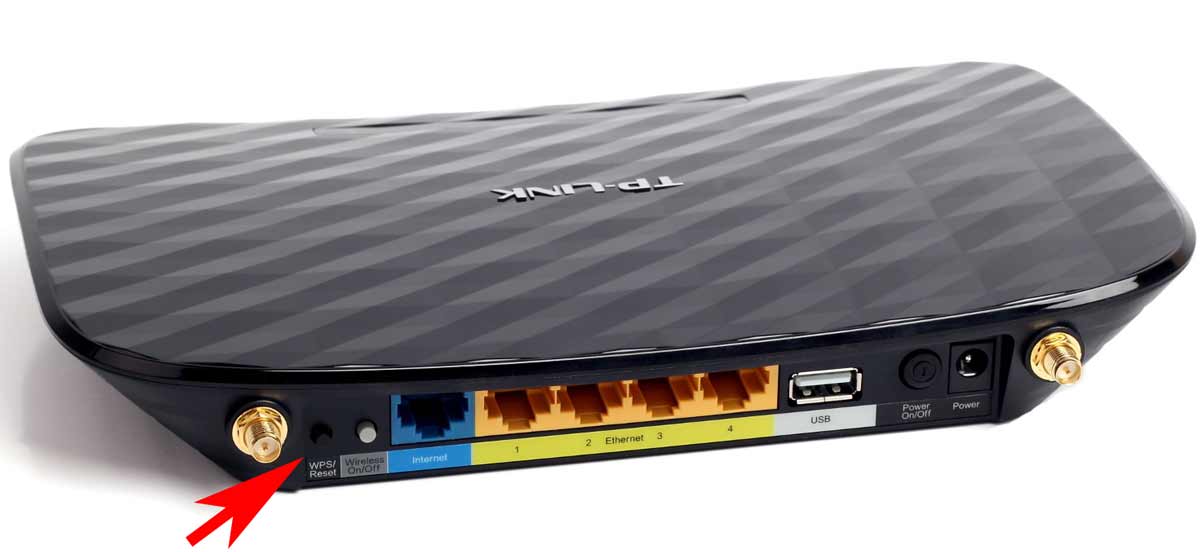
С кнопкой Wi-Fi все намного проще. Нажав ее, вы выключите в доме сеть Wi-Fi, и ваши дети или гости быстрее отложат смартфоны и займутся другими делами. Эта кнопка может быть отдельной или совмещать две функции. Например, в модели Archer C20 она получила название Wireless (англ. — беспроводной), в модели Archer C6 она совмещена с функцией WPS, в моделях TL-WR940N и TL-WR941ND совмещена с функцией Reset. Длительность нажатия также во всех моделях разная: где-то Wi-Fi активируется коротким нажатием, где-то удержанием около трех секунд.
Зачем на TP-Link нужна кнопка WPS (QSS)
Самой сложной для понимания является кнопка WPS или QSS. Начнем с расшифровки этих понятий. Wi-Fi Protected Setup переводится как защищенная установка по Wi-Fi, а Quick Security Setup — быстрая настройка безопасности. За этими названиями скрывается одна и та же функция создания полуавтоматической беспроводной сети. Поясним это на примере. Если вам захотелось подключить к роутеру по Wi-Fi какое-то устройство, то вам нужно найти в списке доступных сетей сеть Wi-Fi-роутера и задать пароль от нее. Это не всегда удобно, так как многие из нас не помнят длинных паролей своих домашних сетей. Вместо вспоминания пароля можно нажать на роутере кнопку WPS (QSS), а затем нажать такую же кнопку на устройстве, которое мы хотим подключить. При этом роутер автоматически передаст этому устройству сгенерированный ключ шифрования. Таким образом, и устройства оказываются защищены, так как связаны сложным паролем, и прежний пароль знать не нужно. Но все же уточним, что хакеры могут взломать ключ и несанкционированно подключиться к вашему роутеру.
Как подключить Wi-Fi-роутер TP-Link
Как подготовить место и устройства
Некоторые игнорируют совет по выбору места для роутера, а затем страдают от того, что в каких-то местах дома сигнал слишком слабый или не ловится вовсе, а также вынуждены тянуть длинные провода. Поэтому не торопитесь и продумайте, какие устройства будете подключать к роутеру по проводу и по Wi-Fi. По проводу чаще всего подсоединяют компьютеры, TV-приставки, игровые консоли, разнообразные мультимедийные центры и другую технику с сетевым портом, для которой желателен мощный стабильный сигнал. По Wi-Fi вы сможете подключать телефоны, планшеты, роботы-пылесосы, веб-камеры и прочие гаджеты с Wi-Fi-модулем. Оцените, где находятся эти устройства, и расположите роутер по возможности в центре вашего Wi-Fi-пространства, а также подготовьте провода подходящей длины для всех проводных устройств.
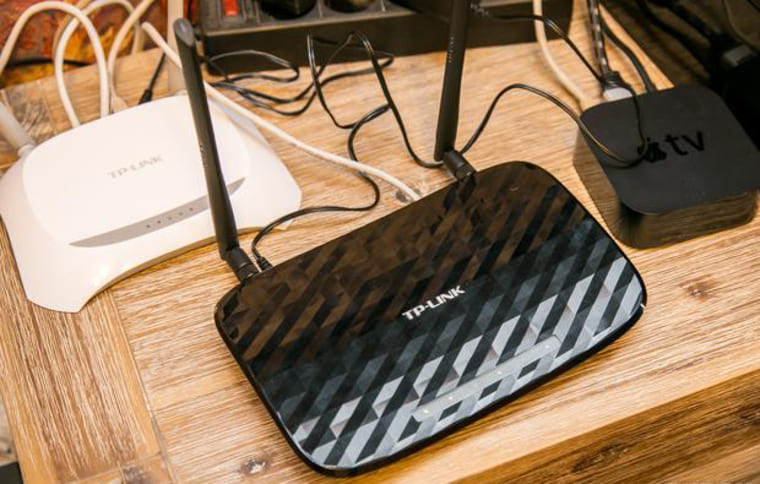
Чтобы роутер раздавал интернет в вашем доме, вам нужны следующие устройства: модем (не требуется, если к вам в квартиру заходит кабель провайдера) и компьютер (мобильный телефон). ПК или смартфон необходимы для того, чтобы зайти в панель управления и ввести необходимые регистрационные данные, выданные вам провайдером. Для подключения к маршрутизатору компьютера и модема вам нужны соответствующие Ethernet-кабели, которые часто идут в комплекте с роутерами и модемами. Для подключения мобильного телефона провода не нужны, но рекомендуется скачать мобильное приложение Tether.
Как подключить роутер TP-Link к интернету
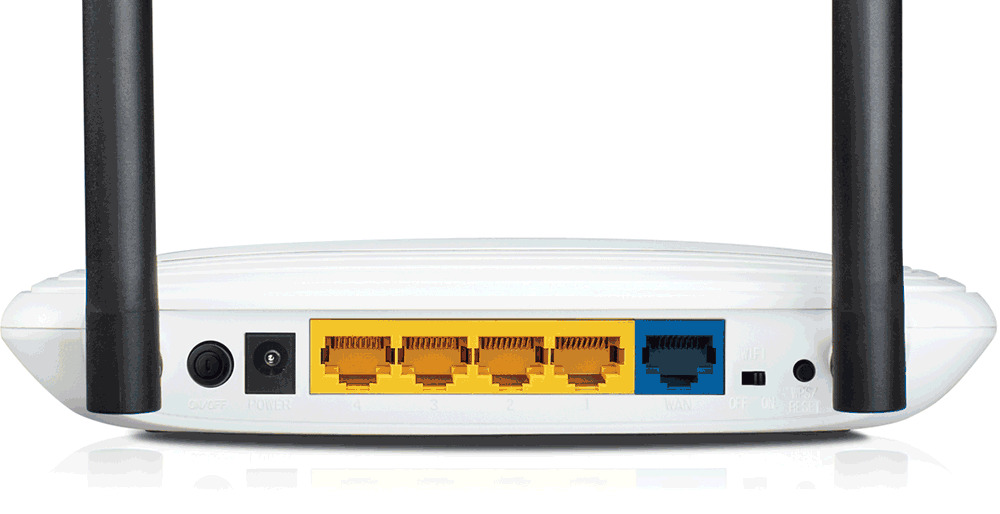
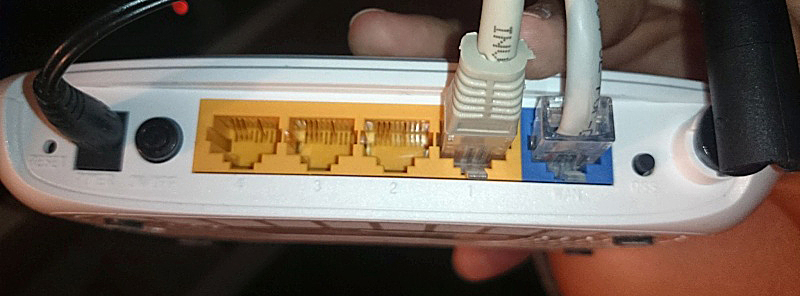
После подготовки всех устройств, проводов и выбора места, вам нужно подключить роутер к интернету. В случае кабеля интернет-провайдера все просто — вставьте его в порт WAN (обычно синего цвета) роутера. В случае модема соедините Ethernet-кабелем порт WAN роутера и порт LAN модема. Модем подключите к интернету, например, вставьте в порт модема телефонный провод. Все соединения делайте при выключенных устройствах.
Как подключить роутер TP-Link к компьютеру (ноутбуку) или телефону
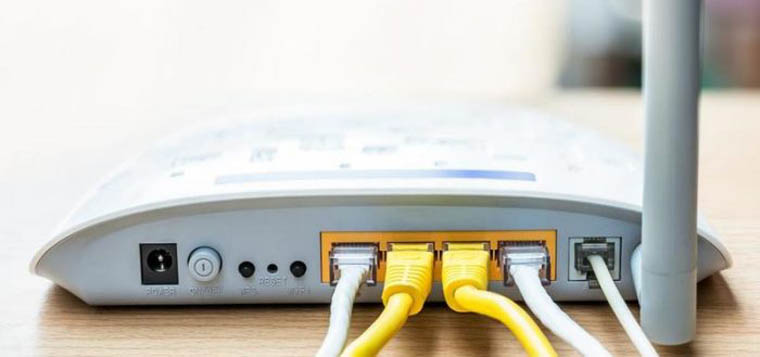
Для соединения компьютера или ноутбука с роутером воспользуйтесь все таким же Ethernet-кабелем. Вставьте этот кабель одним концом в какой-либо порт LAN, а другим в подходящий порт компьютера. Возможен и такой вариант, когда ноутбук или ПК подключаются к роутеру по Wi-Fi (у них должен быть адаптер Wi-Fi). Этот же способ используется и для мобильного телефона. В этом случае на ПК или телефоне нужно включить Wi-Fi, построить список доступных сетей, найти в нем сеть, указанную на наклейке вашего роутера, и подключиться к ней (заводской пароль тоже прописан на наклейке).
Как настроить Wi-Fi-роутер TP-Link
Заход в панель управления
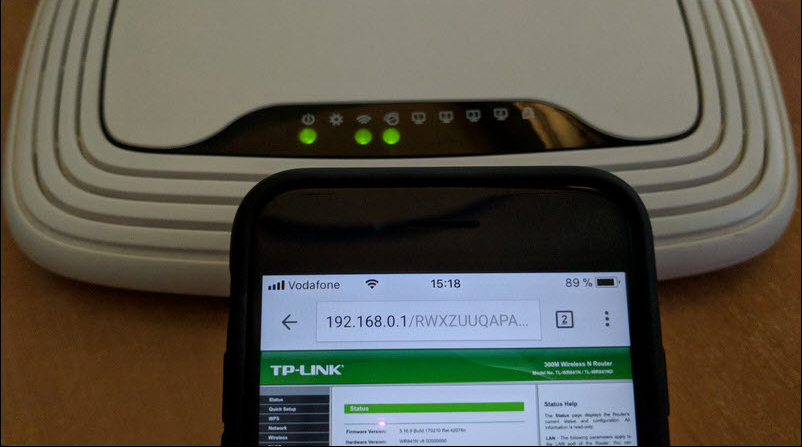
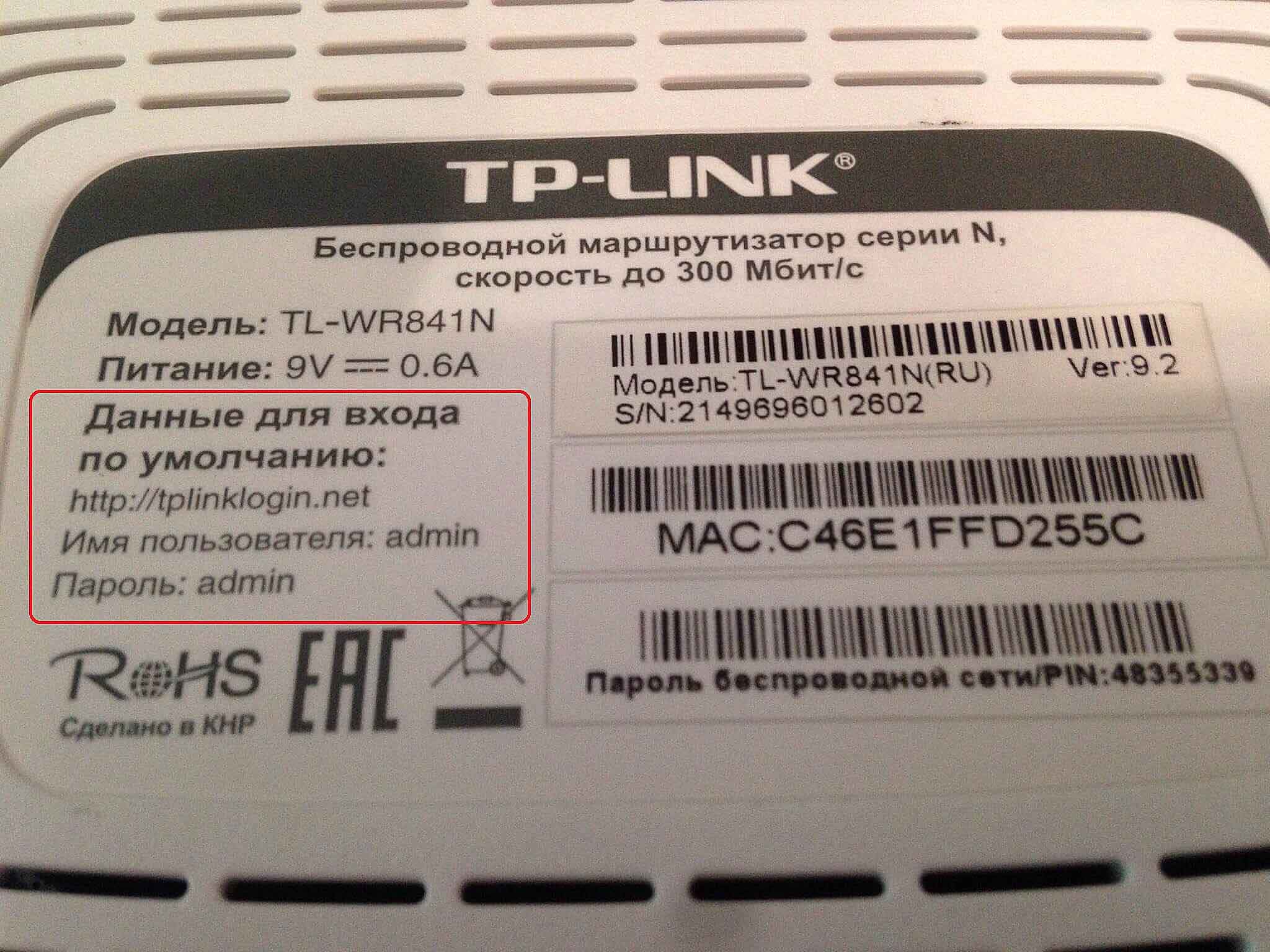
Настройка роутера с телефона или ПК не отличается по своей сути, так как в любом случае требуется вводить регистрационные данные через панель управления. Для захода в нее вам нужно знать адрес, имя и пароль администратора. Все эти сведения указаны на этикетке вашего роутера. Перейдите по адресу http://192.168.0.1 или http://tplinkwifi.net/ и введите имя и пароль пользователя. Чаще всего имя и пароль по умолчанию такие: admin и admin.
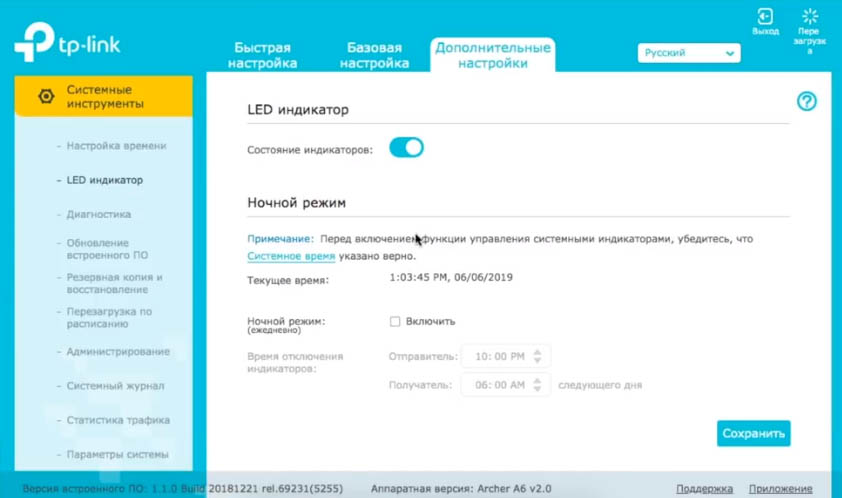
Сама админ-панель может иметь разный дизайн в зависимости от модели и версии прошивки роутера. Поэтому не смущайтесь, если вместо дизайна в зеленых тонах встретите голубой дизайн. Админ-панель последнего типа в чем-то удобнее «зеленой» версии, например в ней объединены в одно окно резервное копирование, восстановление и сброс и есть дополнительные функции вроде проверки последней версии обновления. Однако все базовые настройки выполняются примерно одинаково там и там.
Запуск быстрой настройки или самостоятельный ввод данных
Для настройки роутера в любой версии панели управления есть вариант запустить быструю настройку и ответить на все вопросы или задавать данные самостоятельно через разные разделы меню. С некоторыми роутерами TP-Link в комплекте идут установочные CD-диски, которые по сути заменяют быструю настройку через панель управления.
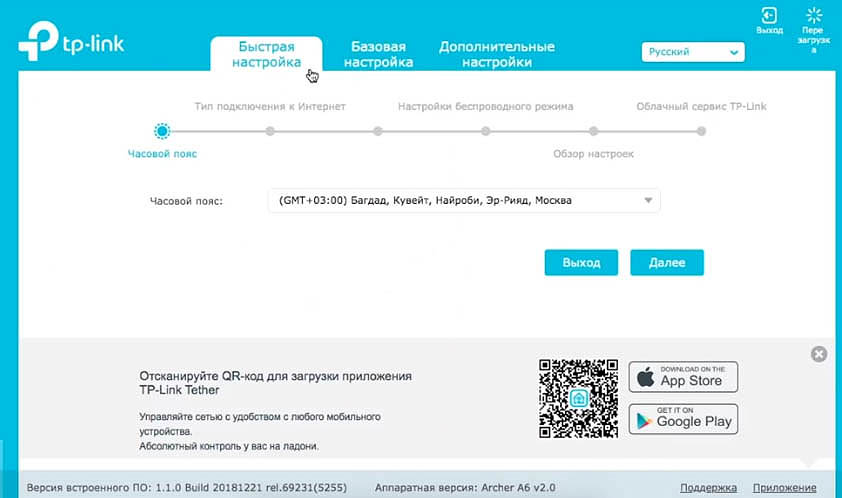
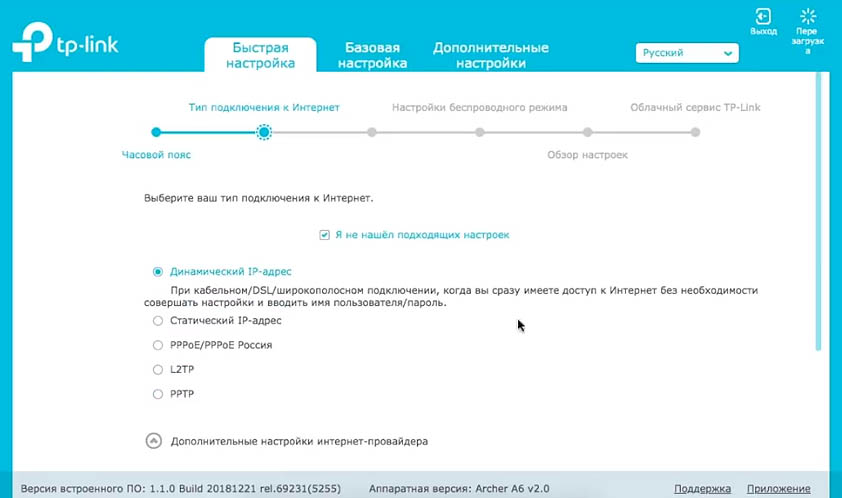
При запуске быстрой настройки или самостоятельном вводе данных важно не ошибиться с регистрационной информацией, полученной от провайдера. Вам необходимо верно выбрать тип подключения, задать соответствующие ему данные, настроить Wi-Fi-сеть (придумать ей имя и пароль) и сменить пароль к панели управления. Понять это вам помогут примеры настроек в статьях: «Инструкция к роутерам TP-Link TL-WR740N и TL-WR741ND», «Инструкция по настройке роутера TP-Link TL-WR840N», «Инструкция по настройке роутера TP-Link Archer C6».
Дополнительные настройки
Многие не используют дополнительные настройки, так как попросту не знают о них. В то же время во многих роутерах TP-Link есть возможность настраивать интернет для детей (запрещать некоторые сайты, задавать расписание и пр.), обустраивать гостевую сеть, задавать ночной режим работы роутера и другое. Изучите самостоятельно возможности вашего маршрутизатора и опробуйте те функции, которые вас заинтересовали. Но перед началом экспериментов советуем сделать резервную копию настроек, так как неправильные настройки могут привести к исчезновению доступа к интернету. Если это произойдет, выполните сброс роутера кнопкой Reset и восстановите файл через раздел восстановления панели управления.
Надеемся, что после выполнения шагов этой инструкции вас уже не будет смущать необходимость подключения роутера TP-Link. Поняв принципы настройки один раз, вы легко подключите другую модель маршрутизатора этой компании и быстрее освоитесь с роутерами других производителей.