
Как перезагрузить роутер Билайн? Жмите на специальную кнопку на задней части устройства, выключите и включите девайс из розетки, воспользуйтесь перезагрузкой из интерфейса маршрутизатора или используйте удаленное управление. Ниже рассмотрим все способы, позволяющие сделать эту работу, разберем как часто, и для чего необходимо ее выполнять.
Как перезагрузить роутер
В зависимости от ситуации можно перезагрузить роутер Билайн Смарт Бокс или другой модели одним из четырех способов. Рассмотрим каждый из них подробнее.
Кнопка включения
В большинстве моделей маршрутизатором предусмотрена специальная кнопка, нажатие на которую позволяет перезагрузить оборудование. Такие действия позволяют полностью отключить и включить устройство. Алгоритм действий следующий:
- Найдите на кнопку включения / отключения питания. Она может быть подписана как Power или иметь обычный значок отключения. Нередко на клавише указано обозначение On/Off.
- Жмите на кнопку выключения, а через несколько секунд повторите нажатие. После выключения выждите не меньше 20-30 секунд, и лишь после этого включайте. Перерыв нужен для окончания старой сессии со стороны провайдера. В ином случае после очередного подключения может возникнуть ошибка из-за наличия сессии с аналогичными параметрами.
- Убедитесь, что перезагрузка роутера Билайн прошла успешно. Если вы раньше времени нажали кнопку, или возникли иные сбои, можно перезагрузить устройство еще раз.

Отключение питания
Следующий способ, как перезагрузить Вай Фай роутер Билайн — сделать это через отключение адаптера из розетки. Здесь принцип действия такой же, как и в прошлом случае. Разница в том, что подача энергии прерывается искусственно. Метод подходит для тех моделей, у которых не предусмотрено кнопки Power, или она по какой-то причине не работает.
Чтобы перезагрузить роутер Билайн, сделайте следующее:
- Достаньте адаптер питания из розетки при работающем оборудовании.
- Выждите 20-30 секунд для сброса сессии. Здесь действует тот же принцип, что описан ранее.
- Подайте напряжение путем включения адаптера.
Если вы не можете добраться до розетки, достаньте разъем непосредственно из самого маршрутизатора.

Интерфейс
Пользователи Интернета должны знать, как перезагрузить роутер Билайн через компьютер / ноутбук. Этот метод считается более лояльным, чем рассмотренные выше варианты и подразумевает программы перезапуск устройства. Алгоритм действий следующий:
- Войдите в любой проводник и наберите в нем 192.168.10.1 или другую комбинацию (указана на бирке маршрутизатора).
- Укажите логин и пароль, который также имеется на наклейке внизу оборудования. Если ранее изменения не вносились, укажите стандартные данные типа admin два раза.
- Зайдите в меню роутера Билайн. В зависимости от модели название пункта может меняться. Чаще всего он называется «Инструмент» или «Системные инструменты».
- Жмите на пункт «Перезагрузка».
- Дождитесь перезапуска и соединения.

Удаленная перезагрузка
Бывают ситуации, когда роутер Билайн находится очень далеко и перезагрузить его рассмотренными выше способами не получится. В таком случае можно использовать удаленный вариант настройки. Для внешнего управления сделайте следующие шаги:
- Войдите в меню маршрутизатора.
- Перейдите в раздел «Безопасность».
- Кликните на пункт «Удаленное управление».
- Измените порт для удаленного управления (чаще всего 80) и IP-адрес удаленного ПК / ноутбука, с которого нужно будет перезагрузить роутер Билайн. При этом ввод адреса 255.255.255.255 позволит выполнить управление с любого удаленного устройства.

Учтите, что у ПК / ноутбука, для которого разрешается удаленное управление, может быть IP динамического типа. Изменение адресов происходит при каждом подключении к сети. Как только удаленное подключение настроено, сделайте следующее:
- Войдите в панель управления с любого ПК / ноутбука.
- Введите IP-адрес вашей сети. Эту информацию легко найти в свойствах подключения Виндовс или на одном из специальных сайтов.
- Войдите в роутер удаленно и запустите перезагрузку по схеме, которая рассмотрена выше.
Как часто и для чего перезагружать роутер
Абоненты компании могут изучить любой способ, как перезагрузить роутер Билайн Smart Box и реализовать задуманное. Вопрос в том, как часто выполнять эту работу. Нужно понимать, что задача маршрутизатора состоит в распределении Интернет-сигнала на несколько девайсов, которые находятся в пределах помещения. У роутера Билайн имеется свой процессор, немного памяти и другие элементы.
В процессе работы память устройства загружается и заполняется разными данными. В определенный момент имеющейся памяти может не хватить для выполнения поставленных задач. В таком случае скорость Интернета снижается, или устройство вообще дает сбой, и соединение разрывается. Для решения проблемы нужно перезагрузить роутера Билайн.
Всего выделяется несколько причин, почему это необходимо делать:
- ошибки в работе процессора, к примеру, сбой питания;
- программные сбои, из-за которых устройство не работает;
- проблемы на стороне провайдера;
- фрагментация памяти при длительной работе без перезапуска и т. д.
Все эти ситуации лечатся, если перезагрузить маршрутизатор одним из предложенных вариантов. При этом память освобождается, и назначается новый динамический IP (если он такой). Устройство перестает тормозить, зависать и т. д.

Частота перезапуска является индивидуальным параметром. Делать это нужно по мере необходимости, чтобы исключить ошибки. Иными словами, можно выполнять перезапуск при появлении любой проблемы в работе:
- замедление скорости Интернета;
- разрыв подключения;
- нарушение в работе Сети;
- торможение и т. д.
Во избежание сбоев в работе специалисты рекомендуют делать перезапуск хотя бы раз в неделю. В таком случае сбои в работе будут редким явлением.
Теперь вы знаете, как перезагрузить роутер Билайн, для чего это нужно, и с какой периодичностью необходимо выполнять такие шаги. В комментариях расскажите, какой метод используете вы, и как часто приходится сталкиваться с ошибками.
У роутера Билайн 4G есть несколько способов выключения. Выключение устройства может быть полезно, если вы хотите отключить его на время или в случае возникновения каких-либо проблем. В данной статье мы рассмотрим несколько простых способов выключить роутер Билайн 4G.
Первый способ — нажать кнопку питания на задней панели роутера. Обычно она находится в верхнем левом углу и имеет символ выключателя. Просто нажмите и удерживайте эту кнопку несколько секунд, пока не выключится светодиодный индикатор питания.
Второй способ — отключить питание роутера через сетевой шнур. Для этого достаточно вынуть штекер из розетки или отсоединить его от роутера. После этого роутер автоматически выключится и перестанет функционировать.
Третий способ — использовать интерфейс управления роутером через web-браузер. Введите адрес роутера в строку адреса браузера и нажмите Enter. Затем войдите в административный интерфейс, используя учетные данные, указанные на задней панели роутера. В разделе «Управление» или «Настройки» найдите опцию «Выключение» и активируйте ее. После сохранения изменений роутер выключится.
Важно помнить, что при выключении роутера все подключенные к нему устройства также будут отключены от сети. Если вы хотите, чтобы некоторые устройства оставались подключены, рекомендуется предварительно сохранить все необходимые данные.
В данной статье были представлены несколько простых способов выключения роутера Билайн 4G. Выберите наиболее удобный для вас и следуйте инструкциям. При необходимости всегда можно включить роутер обратно.
Содержание
- Кнопка на роутере для выключения
- Удаление питания роутера
- Выключение роутера Билайн 4G: пошаговая инструкция
- Найдите кнопку питания на роутере
- Нажмите кнопку на некоторое время
- Дождитесь отключения роутера
- Как выключить роутер Билайн 4G без физической кнопки
- Зайдите в интерфейс роутера через браузер
- Найдите раздел настроек питания
- Выберите опцию «выключить»
Кнопка на роутере для выключения
На роутере Билайн 4G есть кнопка для выключения, которая находится на лицевой панели устройства. Это удобное решение, позволяющее быстро отключить роутер без необходимости искать розетку или вынимать шнур из устройства.
Для выключения роутера Билайн 4G достаточно нажать на кнопку, обозначенную символом питания (обычно это выключенный круг или стрелка вниз). При этом роутер полностью отключится, прервав доступ к интернету и приостановив передачу данных.
Кроме кнопки выключения, на роутере также может быть кнопка рестарта, которая позволяет перезагрузить устройство. Рестарт полезен в случаях, когда роутер начинает работать некорректно или возникают проблемы с подключением. Чтобы перезагрузить роутер, необходимо нажать на кнопку рестарта и держать ее нажатой несколько секунд.
Использование кнопки выключения и кнопки рестарта на роутере Билайн 4G – простой и удобный способ управления устройством. Он позволяет быстро и безопасно выключать роутер при необходимости и сбрасывать его настройки, чтобы вернуть устройство к рабочему состоянию.
Удаление питания роутера
Шаг 1: Расположите роутер Билайн 4G вблизи розетки.
Шаг 2: Отсоедините кабель питания от розетки или от самого роутера. Обратите внимание, что некоторые роутеры имеют кнопку питания, поэтому вам может понадобиться нажать на эту кнопку для полного отключения.
Шаг 3: Подождите несколько секунд, чтобы убедиться, что все светодиодные индикаторы погасли. Это означает, что роутер полностью выключен.
Примечание: При выключении роутера Билайн 4G обратите внимание на то, что все подключенные устройства, такие как компьютеры или смартфоны, потеряют подключение к интернету. Поэтому убедитесь, что сохранены все незавершенные задачи перед удалением питания.
Выключение роутера Билайн 4G: пошаговая инструкция
Выключение роутера Билайн 4G может понадобиться, когда вы хотите отключить его от питания или перезагрузить систему. В этой пошаговой инструкции мы расскажем вам о двух простых способах выключения роутера Билайн 4G.
Способ 1: Питание
- Найдите кнопку питания на роутере Билайн 4G. Обычно она находится на задней панели роутера.
- Нажмите и удерживайте кнопку питания в течение нескольких секунд, пока не загорится или погаснет индикатор питания.
- Отпустите кнопку питания. Роутер Билайн 4G должен выключиться.
Способ 2: Требуется доступ к интерфейсу роутера Билайн 4G
- Откройте веб-браузер на компьютере или мобильном устройстве, подключенном к роутеру Билайн 4G.
- Введите IP-адрес роутера в адресную строку браузера и нажмите Enter. Обычно IP-адрес роутера Билайн 4G указан на его задней панели.
- Введите имя пользователя и пароль для входа в интерфейс роутера.
- Найдите настройку, позволяющую выключить роутер Билайн 4G. Обычно она находится в разделе «Система» или «Настройки».
- Щелкните по соответствующей настройке и выберите вариант «Выключить».
- Сохраните изменения и подождите, пока роутер Билайн 4G выключится.
Обратите внимание, что доступ к интерфейсу роутера Билайн 4G может требовать пароль администратора, который вам предоставил ваш интернет-провайдер. Если вы не знаете пароль, свяжитесь с вашим провайдером для получения дополнительной информации.
Теперь вы знаете два простых способа выключить роутер Билайн 4G. Выберите тот, который наиболее удобен для вас и выполняйте шаги по инструкции. В случае возникновения проблем, обратитесь за помощью к вашему интернет-провайдеру.
Найдите кнопку питания на роутере
Первым шагом для выключения роутера Билайн 4G необходимо найти кнопку питания на устройстве.
Обычно кнопка питания находится на передней или задней панели роутера.
Она может быть обозначена символом включения/выключения, таким как кружок со стрелкой в виде градиента.
Обратите внимание: не путайте кнопку питания с кнопкой сброса или Wi-Fi. Кнопка питания обычно идентифицируется как отдельная кнопка.
Некоторые роутеры могут иметь дополнительную функцию автоматического отключения, поэтому убедитесь, что предварительно не нужно внести изменения в настройках роутера.
Когда вы найдете кнопку питания, нажмите ее и удерживайте несколько секунд, пока роутер полностью не выключится.
Нажмите кнопку на некоторое время
Чтобы выключить роутер Билайн 4G, вам потребуется нажать кнопку питания и удерживать ее некоторое время. Обычно это занимает около 3-5 секунд. Кнопка питания на роутере может быть размещена на его корпусе или на боковой панели. После того как вы нажмете и удержите кнопку на необходимое время, роутер выключится, и световой индикатор, указывающий его работу, погаснет.
Дождитесь отключения роутера
После того, как вы выполните все необходимые действия для выключения роутера Билайн 4G, важно дождаться его полного отключения. Для этого наберитесь немного терпения и оставьте роутер на несколько минут без питания.
Почему это важно?
Отключение роутера без предварительного ожидания его выключения может привести к неопределенным состояниям сети и потере данных. Когда роутер полностью отключен, он завершает все текущие соединения и сохраняет состояние настройки. В результате, когда вы включите роутер снова, он будет готов к использованию без проблем.
Памятка: дожидайтесь полного отключения роутера Билайн 4G, прежде чем выполнять другие действия с устройством.
Как выключить роутер Билайн 4G без физической кнопки
Выключение роутера Билайн 4G без физической кнопки может показаться сложной задачей, но на самом деле существует несколько простых способов, которые помогут вам справиться с этой задачей.
1. Используйте веб-интерфейс роутера:
— Откройте браузер на своем устройстве и введите IP-адрес роутера в адресную строку. IP-адрес может быть указан в документации к роутеру или на самом устройстве. Обычно он выглядит как «192.168.0.1» или «192.168.1.1». Нажмите Enter.
— В появившемся окне авторизации введите имя пользователя и пароль. Обычно они указаны на самом роутере или в документации к нему.
— После успешной авторизации найдите веб-интерфейс роутера и откройте его.
— Найдите в интерфейсе роутера раздел с настройками и найдите пункт, связанный с выключением устройства. Обычно это раздел «System» или «Настройки устройства».
— Нажмите на кнопку «Выключить» или аналогичную в зависимости от вашего роутера. Уточните эту информацию в документации к устройству, если необходимо.
2. Удалите SIM-карту:
— На боковой или задней панели роутера найдите отсек для SIM-карты и откройте его.
— Осторожно вытащите SIM-карту из слота. При этом устройство должно быть выключено или отключено от источника питания.
3. Отключите питание:
— Найдите кабель питания, подключенный к роутеру, и выньте его из розетки.
Выберите любой из этих способов, который наиболее удобен для вас, и выключите роутер Билайн 4G без использования физической кнопки.
Зайдите в интерфейс роутера через браузер
Для того чтобы выключить роутер Билайн 4G, вам необходимо зайти в его интерфейс через браузер. Вот как это сделать:
- Подключите свой компьютер или ноутбук к роутеру посредством Wi-Fi или с помощью Ethernet-кабеля.
- Откройте любой веб-браузер (например, Google Chrome, Mozilla Firefox или Microsoft Edge) на вашем компьютере или ноутбуке.
- В адресной строке браузера введите IP-адрес своего роутера. Он указывается в инструкции к роутеру или может быть стандартным адресом, таким как 192.168.0.1 или 192.168.1.1.
- Нажмите клавишу Enter на клавиатуре или нажмите кнопку «Ввод» на экранной клавиатуре.
- Откроется страница входа в интерфейс роутера. Введите имя пользователя и пароль для входа. Эти данные также указаны в инструкции к роутеру или могут быть стандартными (например, «admin» в поле «Имя пользователя» и «admin» в поле «Пароль»).
- Нажмите кнопку «Войти» или «OK», чтобы войти в интерфейс роутера.
Теперь вы вошли в интерфейс роутера и можете перейти к следующему шагу — выключению устройства.
Найдите раздел настроек питания
Для выключения роутера Билайн 4G необходимо найти раздел настроек питания.
Для этого выполните следующие шаги:
|
1. |
Введите IP-адрес роутера в адресную строку браузера и нажмите «Enter». Обычно адрес состоит из 192.168.1.1 или 192.168.0.1. |
|
2. |
В открывшемся окне введите логин и пароль для доступа к настройкам роутера Билайн 4G и нажмите «Enter». Если вы не меняли данные доступа, используйте стандартные: «admin» в качестве логина и «admin» в качестве пароля. |
|
3. |
После успешной авторизации вы попадете в основное меню настроек роутера. |
|
4. |
Найдите раздел, отвечающий за настройки питания. |
|
5. |
В этом разделе вы сможете изменить режим работы роутера на «Выключено» или «Отключить питание». Выберите соответствующий параметр и сохраните изменения. |
После выполнения этих шагов роутер Билайн 4G будет выключен.
Выберите опцию «выключить»
Чтобы выключить роутер Билайн 4G, выполните следующие шаги:
1. Подключитесь к интерфейсу роутера.
Для этого подключите компьютер или другое устройство к роутеру посредством Wi-Fi или Ethernet-кабеля. Затем откройте любой веб-браузер и введите адрес «192.168.1.1» или «192.168.0.1» в строку поиска.
Примечание: Адрес может быть разным в зависимости от модели роутера. Если вы не знаете адрес, обратитесь к руководству пользователя роутера или свяжитесь с технической поддержкой Билайн.
2. Авторизуйтесь в интерфейсе роутера.
Для этого введите логин и пароль администратора. Если вы не установили свой собственный пароль, попробуйте стандартные комбинации, такие как «admin/admin» или «admin/пустой пароль».
Примечание: Если вы не помните свой пароль администратора, обратитесь к руководству пользователя роутера или свяжитесь с технической поддержкой Билайн.
3. Найдите опцию «выключить» в настройках.
После входа в интерфейс роутера найдите раздел с настройками устройства. Обычно вы найдете этот раздел в меню на левой или правой стороне экрана. Прокрутите страницу вниз и найдите опцию «выключить» или ее аналог.
Примечание: Если вы не можете найти опцию «выключить» в меню настроек, обратитесь к руководству пользователя роутера или свяжитесь с технической поддержкой Билайн для получения дополнительной информации.
4. Выполните выключение роутера.
Выберите опцию «выключить» и подтвердите свое действие. Роутер Билайн 4G будет выключен, и все подключенные устройства потеряют доступ к интернету.
Примечание: Перед выключением роутера убедитесь, что вы сохранили все необходимые данные и не нарушите правила и положения вашего интернет-провайдера.
Перезагрузка роутера Билайн может быть необходима, если у вас возникают проблемы с интернет-соединением или если хотите применить новые настройки. В этой статье мы расскажем вам о нескольких эффективных способах перезагрузить роутер Билайн.
Первый способ – перезагрузка роутера с использованием кнопки на корпусе устройства. Найдите кнопку «включение/выключение» на задней панели роутера. Обычно она имеет значок в виде круга со стрелкой. Нажмите и удерживайте эту кнопку в течение нескольких секунд, пока не загорится индикатор перезагрузки. После этого роутер автоматически перезагрузится и подключится к Интернету.
Если кнопка «включение/выключение» отсутствует на роутере или не работает, вы можете воспользоваться вторым способом. Отсоедините роутер от источника питания, выключив его при этом. Подождите примерно 15-30 секунд, чтобы дать роутеру полностью выключиться. После этого снова подключите роутер к источнику питания и включите его. Роутер должен автоматически запуститься и подключиться к Интернету.
Если после перезагрузки роутера проблемы с интернет-соединением сохраняются, рекомендуется связаться с технической поддержкой вашего провайдера. Они смогут помочь вам решить проблему или предоставить дополнительную информацию о перезагрузке роутера Билайн.
Содержание
- Почему важно знать, как перезагрузить роутер Билайн?
- Шаг 1: Подготовка к перезагрузке
- Шаг 2: Как перезагрузить роутер Билайн?
- Шаг 3: Проверка работоспособности роутера
- Какие проблемы может решить перезагрузка роутера Билайн?
Почему важно знать, как перезагрузить роутер Билайн?
1. Решение проблем с подключением:
Регулярная перезагрузка роутера может помочь решить проблемы с подключением к Интернету. Возможно, роутер начинает работать нестабильно или появляются проблемы с сигналом Wi-Fi. Перезагрузка роутера позволяет освободить память и временно отключить все соединения, что помогает исправить многие неисправности.
2. Обновление настроек:
Перезагрузка роутера Билайн может быть нужна после внесения изменений в настройки. Некоторые настройки могут быть активированы только после перезагрузки устройства. Использование настроек, не требующих перезагрузки, может привести к ненужным проблемам и ошибкам.
3. Повышение производительности:
Роутер работает на протяжении длительного времени и может накапливать временные файлы и данные, которые выступают преградой для его производительности. После перезагрузки роутера, эти временные данные очищаются, что может улучшить производительность и скорость подключения.
Запомните: знать, как перезагрузить роутер Билайн, может помочь вам сэкономить время и избежать проблем с подключением к Интернету. Регулярная перезагрузка может быть полезна при неполадках, обновлении настроек или желании повысить производительность роутера.
Шаг 1: Подготовка к перезагрузке
Перезагрузка роутера Билайн может помочь в случае проблем с его работой или подключением к интернету. Прежде чем приступить к этому процессу, необходимо выполнить несколько подготовительных шагов.
- Убедитесь, что все активные процессы и подключения на компьютере или устройстве, подключенном к роутеру, завершены.
- Проверьте, что все кабели, соединяющие роутер с компьютером и Интернетом, надежно подключены.
- Убедитесь, что питание роутера подключено и включено.
- Изучите инструкцию к вашему роутеру Билайн или посетите сайт производителя, чтобы узнать, где находится кнопка перезагрузки или как выполнить перезагрузку через веб-интерфейс.
После выполнения всех этих шагов вы будете готовы перейти к перезагрузке роутера Билайн.
Шаг 2: Как перезагрузить роутер Билайн?
Чтобы перезагрузить роутер Билайн, выполните следующие шаги:
Шаг 1: Найдите кнопку «Питание» на задней панели роутера.
Шаг 2: Нажмите и удерживайте кнопку «Питание» в течение нескольких секунд.
Шаг 3: Дождитесь, пока индикаторы на роутере перестанут мигать и загорятся постоянным светом.
Шаг 4: Отпустите кнопку «Питание».
Шаг 5: Роутер Билайн успешно перезагружен и готов к использованию.
Перезагрузка роутера может помочь решить некоторые проблемы с интернет-соединением или настройками роутера. При возникновении сложностей не стесняйтесь обратиться в службу поддержки Билайн.
Шаг 3: Проверка работоспособности роутера
После того как вы перезагрузили роутер Билайн, важно убедиться, что он работает корректно. Для этого можно выполнить следующие действия:
| Шаг | Действие |
| 1 | Подключите компьютер или ноутбук с помощью сетевого кабеля к одному из портов роутера. |
| 2 | Откройте веб-браузер и в адресной строке введите IP-адрес вашего роутера. Обычно это 192.168.1.1, но для уточнения можно посмотреть в инструкции к роутеру. |
| 3 | Нажмите Enter, чтобы перейти на страницу настроек роутера. |
| 4 | Если страница загрузилась и вы видите настройки роутера, значит он работает правильно. Если же страница не загружается или вы видите ошибки, попробуйте выполнить перезагрузку роутера еще раз. |
Если после перезагрузки роутера проблемы с его работой не исчезли, рекомендуется обратиться в службу технической поддержки провайдера Билайн для дополнительной помощи.
Какие проблемы может решить перезагрузка роутера Билайн?
Перезагрузка роутера Билайн может помочь в решении множества проблем, связанных с его работой. Вот некоторые из них:
1. Проблемы с подключением к интернету: если у вас возникли проблемы с подключением к сети или скорость интернета резко упала, перезагрузка роутера может помочь восстановить соединение и улучшить качество сигнала.
2. Неисправности в работе роутера: периодическое замедление работы интерфейса роутера, пропадание Wi-Fi-сигнала, нестабильное соединение с устройствами – все это может быть связано с некорректной работой роутера. Перезагрузка может помочь в решении данных проблем.
3. Необходимость обновления настроек: если вам требуется изменить настройки роутера, перезагрузка может помочь в применении новых настроек, особенно после изменений, сделанных в панели управления роутера.
4. Устранение временных сбоев: перезагрузка роутера может быть полезной, если вы испытываете временные проблемы с работой интернета. Некоторые сбои могут быть вызваны перегрузкой сети или конфликтом устройств, и перезагрузка поможет восстановить нормальную работу.
5. Очистка памяти: с течением времени память роутера может заполняться временными файлами и ненужными записями, что может привести к замедлению работы. Перезагрузка позволяет освободить память и улучшить производительность роутера.
Важно помнить, что при перезагрузке роутера все подключенные устройства временно потеряют доступ к сети. Поэтому рекомендуется предварительно сохранить все необходимые данные и завершить активные загрузки или загрузки.
Роутер – это устройство, которое обеспечивает подключение к интернету и передачу данных в домашней сети. Он играет важную роль в нашей повседневной жизни, и иногда возникает необходимость перезапустить его, чтобы устранить некоторые проблемы или обновить настройки.
Перезапуск роутера Билайн может помочь в случаях, когда интернет-соединение стало нестабильным, скорость передачи данных замедлилась или возникли проблемы с беспроводным подключением. В этой статье мы расскажем о том, как правильно перезапустить роутер Билайн в несколько простых шагов.
Шаг 1: Подготовка
Первым шагом перед перезапуском роутера Билайн следует подготовиться. Убедитесь, что у вас есть доступ к роутеру и вы знаете пароль для входа в его настройки. Если вы потеряли пароль, можно восстановить его, сбросив настройки роутера к заводским.
Примечание: Не рекомендуется сбрасывать настройки роутера, если вы не уверены, что сможете их восстановить. В этом случае лучше обратиться в службу поддержки оператора связи.
Шаг 2: Выключение роутера
Перед перезапуском роутера Билайн следует его выключить. Для этого найдите кнопку питания на задней или боковой панели роутера и нажмите её. Дождитесь, чтобы все индикаторы светились и плавно погасли.
Важно: Не выключайте роутер путем отключения его от электрической сети. Используйте только специальную кнопку питания. Неправильное выключение может привести к повреждению устройства.
Шаг 3: Включение роутера
После выключения роутера Билайн, его следует включить заново. Просто нажмите кнопку питания и дождитесь, чтобы все индикаторы загорелись. Обычно процесс запуска роутера занимает несколько минут.
Теперь ваш роутер Билайн перезапущен и готов к работе. Если проблема не решена, можно попробовать перезагрузить также компьютер или другие устройства, подключенные к роутеру. Если проблема сохраняется, обратитесь в службу поддержки оператора связи для получения дополнительной помощи.
Содержание
- Почему и когда нужно перезапустить роутер Билайн
- Когда Билайн не сохраняет настройки роутера
- Когда скорость интернета резко падает
- Перезапуск роутера — Шаг 1
- Найдите кнопку включения на роутере
- Выключите роутер
- Перезапуск роутера — Шаг 2
- Отсоедините роутер от источника питания
Почему и когда нужно перезапустить роутер Билайн
Перезапуск роутера Билайн рекомендуется в следующих случаях:
|
1 |
Нет доступа в интернет |
|
2 |
Медленная скорость интернета |
|
3 |
Проблемы с подключением Wi-Fi |
|
4 |
Ошибка в работе роутера |
Перезапуск роутера Билайн позволяет обновить его настройки и очистить временные данные, что может помочь в решении указанных проблем. Перезапуск устройства можно осуществить путем выключения его питания на несколько секунд и последующего включения.
Однако перед перезапуском роутера Билайн стоит проверить, что вы выполнили все необходимые действия, такие как проверка наличия подключения к сети электропитания, проверка подключения кабелей и т.д. Если проблема сохраняется после перезапуска роутера, то, возможно, потребуется обратиться в техническую поддержку провайдера.
Когда Билайн не сохраняет настройки роутера
Иногда пользователи сталкиваются с проблемой, когда роутер Билайн не сохраняет настройки после их изменения. Это может быть вызвано различными причинами. В данном разделе я расскажу о возможных причинах и дам рекомендации по их устранению.
1. Проблема с браузером. Если вы используете устаревшую версию браузера, может возникнуть конфликт при сохранении настроек роутера. Рекомендуется обновить браузер или попробовать использовать другой браузер.
2. Проблема с кэшем браузера. Иногда браузер может сохранять старую информацию в кэше, что может привести к неправильной работе роутера. Для решения этой проблемы рекомендуется очистить кэш браузера.
3. Несовместимость настроек роутера. Если вы изменили настройки роутера и они не сохраняются, возможно, они несовместимы с другими настройками или конфигурацией сети. Рекомендуется проверить и, при необходимости, изменить настройки роутера.
4. Проблема с оборудованием. Возможно, в роутере Билайн или вашем подключении к интернету есть проблемы с оборудованием. Рекомендуется проверить оборудование и, при необходимости, обратиться в службу поддержки Билайн для технической помощи.
5. Проблема с Wi-Fi сетью. Если вы использовали Wi-Fi для настройки роутера, возможно, проблема связана с сигналом Wi-Fi. Рекомендуется проверить качество сигнала и, при необходимости, изменить настройки Wi-Fi сети.
Если вы столкнулись с проблемой, когда роутер Билайн не сохраняет настройки, вы можете попробовать использовать вышеуказанные рекомендации для ее устранения. Если проблема сохраняется, рекомендуется обратиться в службу поддержки Билайн для получения дополнительной помощи.
Когда скорость интернета резко падает
-
Проблемы с провайдером: связь с Интернетом может быть нарушена из-за проблем на стороне вашего провайдера. В таком случае вам следует связаться со службой поддержки провайдера и сообщить о проблеме.
-
Перегрузка сети: падение скорости интернета может быть вызвано большим количеством устройств, подключенных к одной сети одновременно. Попробуйте отключить некоторые устройства или ограничить их использование, чтобы сеть не перегружалась.
-
Wi-Fi сигнал: если вы используете беспроводное соединение Wi-Fi, то проблемы с его сигналом могут быть причиной падения скорости интернета. Проверьте, что роутер находится в достаточной близости от устройства, устраните преграды между ними и попробуйте изменить канал Wi-Fi.
-
Медленный устройство: если ваш компьютер или другое устройство работает медленно, это также может сказаться на скорости интернета. В этом случае, попробуйте перезагрузить устройство или обновить программное обеспечение.
-
Проблемы с плотностью канала: если в вашем районе много пользователей, которые одновременно используют сеть, это может привести к перегрузке канала и снижению скорости интернета. Обратитесь к провайдеру для выяснения возможных решений.
Выявление и устранение причин падения скорости интернета позволит вам снова наслаждаться быстрым и стабильным подключением к сети.
Перезапуск роутера — Шаг 1
1. Откройте любой веб-браузер на вашем компьютере.
2. В адресной строке введите «192.168.0.1» и нажмите клавишу Enter на клавиатуре.
3. Вы перейдете на страницу входа в настройки роутера. Введите логин и пароль от роутера. Если вы не знаете логин и пароль, обратитесь к документации роутера или свяжитесь с технической поддержкой вашего интернет-провайдера.
4. Нажмите на кнопку «Войти» или нажмите клавишу Enter на клавиатуре.
5. После успешного входа вы попадете на главную страницу настроек роутера.
Найдите кнопку включения на роутере
Чтобы перезапустить роутер Билайн, вам необходимо найти кнопку включения на устройстве. Обычно она располагается на задней или боковой панели роутера. Кнопка может быть выделена отдельным цветом (часто красным) или помечена символом включения/выключения.
Рекомендуется ознакомиться с документацией или иллюстрациями, предоставленными вам при покупке роутера Билайн. Если не удается найти кнопку включения, вы также можете обратиться к руководству по эксплуатации или обратиться в техническую поддержку оператора.
Выключите роутер
Перед тем как начать процедуру перезапуска роутера, необходимо его выключить, следуя этим шагам:
1. Найдите кнопку питания на задней панели роутера.
2. Нажмите на кнопку питания и удерживайте ее в течение нескольких секунд, пока не загорится индикатор отключения.
3. Убедитесь, что роутер полностью выключен, путем проверки отсутствия индикаторов работы или подключения к сети.
Теперь, когда роутер выключен, вы готовы перейти к следующему шагу и перезапустить его.
Перезапуск роутера — Шаг 2
После того, как вы отключили питание роутера, подождите несколько секунд и включите его обратно.
Используйте выключатель на задней панели роутера, либо просто отключите его от розетки и снова подключите.
Дайте роутеру некоторое время для загрузки. Обычно этот процесс занимает не более минуты.
Убедитесь, что индикаторы на передней панели роутера начинают мигать или загораются, что указывает на его работу.
Теперь ваш роутер Билайн успешно перезапущен и готов к использованию!
Отсоедините роутер от источника питания
Первым шагом для перезапуска роутера Билайн вам необходимо отключить его от источника питания. Для этого найдите кабель питания, подключенный к роутеру, и выньте его из розетки или другого источника электричества.
Отсоединение роутера от источника питания имеет несколько целей. Во-первых, это позволит полностью выключить роутер и остановить все активные процессы. Во-вторых, перезапуск роутера после отключения от питания может помочь исправить некоторые проблемы соединения или работоспособности.
Убедитесь, что роутер полностью отключен от электричества, прежде чем переходить к следующему шагу. Подождите несколько секунд, чтобы убедиться, что все процессы роутера завершились, а затем можно приступать к подключению роутера обратно к источнику питания и его перезапуску.
Устройство сняли с производства. Приобретать и устанавливать не рекомендуем.
Подключите кабель, который вам провели в квартиру наши монтажники, к порту WAN, а компьютер — к любому из LAN-портов.
Кроме того, можете соединить ваш компьютер с роутером по беспроводной сети, но на первичном этапе настройки лучше использовать кабель.
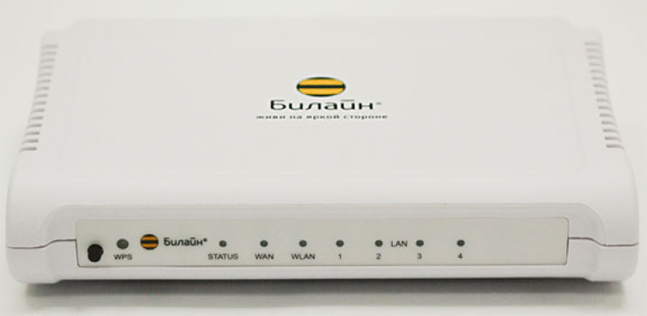
Будьте внимательны, выполняя инструкции в этом разделе. В случае ошибки в действиях потребуется визит в сервис-центр для восстановления устройства.
Прошивать роутер рекомендуется, подключив кабель от ПК в любой из LAN-портов. Прошивая роутер по Wi-Fi, есть риск получить неработоспособное устройство, восстанавливаемое только в сервис-центре, либо не восстанавливаемое вовсе.
Шаг 1 из 3
Скачайте актуальную версию прошивки (BIN, 1.5 МБ).
Шаг 2 из 3
Зайдите на web-интерфейс роутера
192.168.10.1
admin
admin
и выберите раздел «Инструменты».
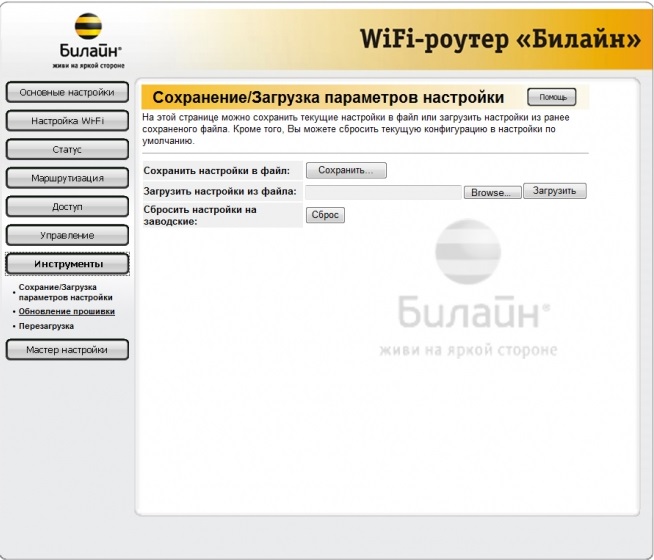
Шаг 3 из 3
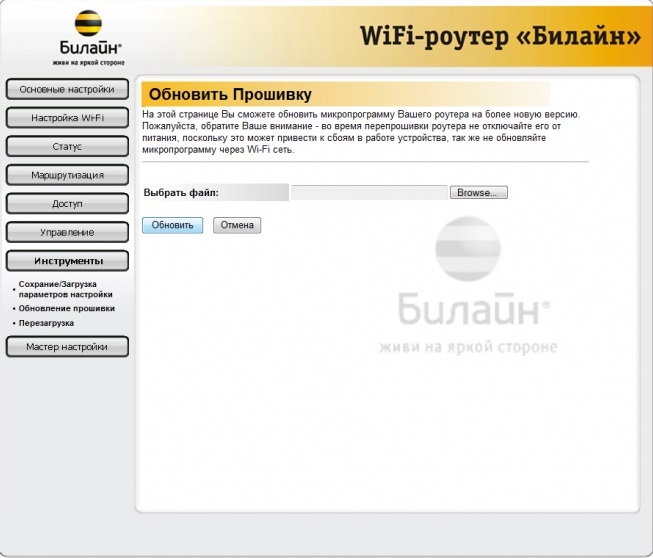
Щелкните по пункту «Обновление прошивки».
Откроется страница «Обновить Прошивку»,
нажмите кнопку «Browse»
выберите файл с прошивкой (например TEW-432BRP_C_H_W_D1.3RU-V1.2.06-B101101.bin).
Нажмите кнопку «Обновить».
Внимание!!! Во время перепрошивки роутера не вынимайте его из электросети, дождитесь, пока роутер полностью обновит свое микропрограммное обеспечение и перезагрузится (3-4 минуты).
Используйте аппаратный сброс настроек, если требуется настроить устройство заново (удалить все пользовательские настройки), нет доступа к веб-странице интерфейса настроек роутера, после настройки роутера интернет-соединение не установилось или пароль доступа к нему был утерян.
Внимание! При выполнении аппаратного сброса настроек все пользовательские установки будут сброшены на заводские параметры!
На корпусе устройства имеется углубленная кнопка СБРОС (RESET, RESTORE), позволяющая сбросить настройки на заводские установки. Кнопку СБРОС (RESET, RESTORE) вы сможете найти на той же стороне корпуса роутера, где располагаются остальные разъемы и кнопки. В редких случаях кнопка может располагаться на дне роутера.
Для того, чтобы сбросить настройки роутера на заводские установки выполните следующие действия:
Включите питание роутера и дождитесь полной загрузки устройства. Нажмите кнопку СБРОС (RESET, RESTORE), используя заостренный тонкий предмет (например, скрепку) и удерживайте 30 секунд, затем отпустите кнопку.
После этого роутер перезагрузится с установками по умолчанию (заводскими настройками) и потребуется повторная его настройка.