
В этой небольшой инструкции я расскажу вам как отключить беспроводную Wi-Fi сеть на роутерах компании Zyxel. Эта инструкция подойдет для всех роутеров Zyxel Keenetic, но показывать я буду на примере модели Zyxel Keenetic Start.
На самом деле, возможность полностью отключить Wi-Fi, на роутре очень популярная. Например, у вас устройства подключены по кабелю, и беспроводная сеть не нужна. Или, можно отключать Wi-Fi на ночь. Не очень хочу затрагивать в той статье тему вредности излучений от роутера, но если беспроводная сеть не используется, то ее лучше отключить. У меня, на роутере беспроводная сеть сама отключается в 12 часов ночи, и включается в 6 часов утра. К сожалению, на роутере Zyxel я не нашел настройки отключения и включения Wi-Fi по расписанию, но это можно сделать и вручную.
Отключаем Wi-Fi на Zyxel кнопкой, или через настройки
Как вы уже догадались, есть два способа это сделать: кнопкой на роутере (самый лучший, и быстрый способ), и через панель управления.
Кнопкой на корпусе роутера это сделать очень просто. Нажимаем кнопку, которая так же отвечает за активацию WPS (при коротком нажатии), и держим ее примерно три секунды.

Wi-Fi сеть будет отключена. Индикатор, который горит и мигает при работе беспроводной сети, должен потухнуть. Что бы обратно включить Wi-Fi, нужно снова нажать и подержать эту кнопку.
Отключаем беспроводную сеть через настройки
Заходим в настройки роутера. Если не знаете как это сделать, то смотрите статью по входу в панель управления на Zyxel.
В настройках переходим на вкладку Wi-Fi сеть (снизу), снимаем галочку возле пункта Включить точку доступа и нажимаем кнопку Применить.

Все, беспроводная сеть транслироваться не будет. Для включения, делаем все так же, только в обратном порядке.
На этом все. Думаю, эта статья вам пригодиться.
На чтение 3 мин Просмотров 25.3к. Опубликовано
Обновлено
Многие владельцы wifi роутеров Zyxel Keenetic задаются вопросом — для чего нужна кнопка FN на корпусе? Она присутствует во многих моделях, например Giga 2, Omni 2, Light, Extra 2, Air, Viva и других. В данной статье расскажу подробно, что это за кнопка FN на маршрутизаторе Zyxel Keenetic и как ее настроить.
Кнопка FN — что это на роутере Zyxel Keenetic?
Кнопка FN (от англ. «Function») — это функциональная клавиша, отвечающая за быстрое включение или выключение той или иной опции, которая настраивается в панели управления роутера Zyxel Keenetic
Кнопка чаще всего FN присутствует на тех моделях Zyxel Keenetic, которые оснащены USB портом. И по умолчанию без дополнительных настроек она отвечает за безопасное извлечение подключенного к нему устройства — флеш-накопителя, 3G-4G модема или принтера.

Однако в панели настроек мы можем назначить для нее другое действие, к которому необходим быстрый доступ непосредственно с корпуса. Например, нужно быстро отключить ретрансляцию гостевой сети. Вместо того, чтобы заходить в роутер Keenetic через браузер и искать эту настройку, достаточно просто запрограммировать на нее кнопку Fn и одним движением ее выключить.
Настройка кнопки FN на маршрутизаторе Zyxel Keenetic
На моем Keenetic Viva сразу две кнопки Fn, поэтому я могу настроить быстрый доступ сразу к двум различным функциям. Для этого заходим в админку и открываем раздел «Общие настройки системы». Здесь нам нужны блоки «Кнопка FN1» и «Кнопка FN2»

На каждую из них можно задать сразу 3 комбинации:
- Короткое нажатие
- Двойное
- Длительное
То же самое касается и кнопки «Wi-Fi», которая находится на лицевой части корпуса Хоть она и не называется «FN», но суть ее такая же. Изначально данная клавиша запрограммирована на отключение беспроводного сигнала. Однако ее точно так же можно настроить на другое действие.

Всего получается сразу 9 горящих клавиш для различных функций — очень удобно! Но вот список этих опций, которые можно вызвать кнопкой «Fn» или «Wi-Fi», ограничен предустановленными вариантами:
- Выключить световую индикацию на корпусе
- Сервер DLNA — быстрый или повторный поиск новых медиа файлов
- BitTorrent клиент — включение-выключение или переход в режим «черепахи»
- Сеть WiFi — вкл-выкл всех беспроводных сигналов, а также отдельно для 2.4 или 5 ГГц
- Активация или отключение гостевой сети
- Запуск функции WPS для частоты 2.4 или 5 ГГц
Индикатор FN
Отдельно можно настроить срабатывание светового индикатора «FN» при выполнении того или иного условия:
- Когда используется основное или резервное подключение к интернету
- Когда в порты USB вставлены устройства
- При наличии обновлений прошивки роутера Keenetic
Видео про кнопку FN на маршрутизаторе Кинетик
Актуальные предложения:
Задать вопрос
- 10 лет занимается подключением и настройкой беспроводных систем
- Выпускник образовательного центра при МГТУ им. Баумана по специальностям «Сетевые операционные системы Wi-Fi», «Техническое обслуживание компьютеров», «IP-видеонаблюдение»
- Автор видеокурса «Все секреты Wi-Fi»
( 380 оценок, среднее 4 из 5 )
На чтение 13 мин Просмотров 6.7к.

Михаил Романовский
Инженер по ремонту компьютерной техники, специалист технической поддержки
Даже самые бюджетные беспроводные маршрутизаторы могут таить в себе много сюрпризов. Zyxel Keenetic Start – как раз из таких. Он прост в настройке, обладает всеми современными функциями и жертвует совсем немногим для того, чтобы стоить дёшево. Здесь есть возможность смотреть IPTV, имеется поддержка большого количества протоколов подключения и отличная прошивка, позволяющая быстро изменить любые параметры устройства. О настройке роутера Keenetic Start, его возможностях и внешнем виде поговорим в этой статье.
Содержание
- Особенности и технические характеристики
- Индикаторы и разъемы
- Подключение
- Вход в настройки роутера
- Автоматическая настройка
- Ручная настройка
- Настройка через мобильное приложение
- Подключение и параметры Wi-Fi
- Настройка IPTV
- Смена пароля
- Режим повторителя
- Режим коммутатора (свитча)
- Обновление прошивки
- Сброс настроек
- Отзывы
Особенности и технические характеристики
SoC RT5350, который здесь является вычислительным центром, знаком многим специалистам по плеяде других роутеров (преимущественно из Китая), оборудованных такими же или близкими характеристиками. В теории, благодаря этому в Keenetic Start должна быть поддержка OpenWRT-прошивок, но на практике чип был видоизменён и свободное ПО взамен родного от Zyxel поставить не получится. Благо, прошивка здесь, как всегда, хороша и функциональна.
Оперативной памяти традиционно с избытком – 32 мегабайта, постоянной – 4, без удвоения, что означает невозможность быстрого бэкапа и отката на последнюю стабильную версию ПО.
Антенна у Кинетик Старт только одна, мощность сигнала – всего 2 дБи, но, как отмечают пользователи, этого вполне хватит для небольшого помещения или квартиры с тонкими кирпичными стенами. Портов 5, все на 100 Мбит/с, имеется один WAN и 4 LAN-разъёма.
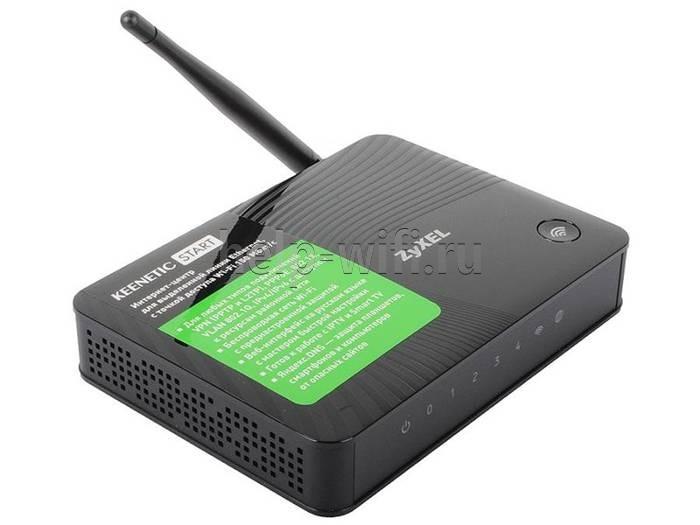
Вайфай работает в диапазоне 2,4 ГГц, максимальная скорость беспроводной локальной сети – 150 Мбит/с. Скорости по протоколам IPoE/PPPoE и L2TP/PPTP меньше – 90 и 60 Мбит/с соответственно.
Роутер может работать как усилитель сигнала другого устройства, сетевой маршрутизатор или точка доступа.
Удобство и простота настройки
9
Индикаторы и разъемы
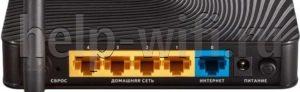
На задней стенке находится вполне стандартный набор разъёмов и кнопок. Слева направо здесь размещены:
- кнопка сброса до заводских настроек.
- 5 уже упомянутых сетевых портов.
- разъём питания.
- кнопка включения-выключения.
Спереди – индикаторы различных состояний устройства. Первый, Power, показывает состояние питания. Те, что обозначены цифрами от 0 до 5 – показывают занятость портов LAN и WAN. Индикатор в виде символа Wi-Fi служит для индикации наличия беспроводного соединения. Последний значок-«глобус» отвечает за демонстрацию подключения к интернету.

Подключение
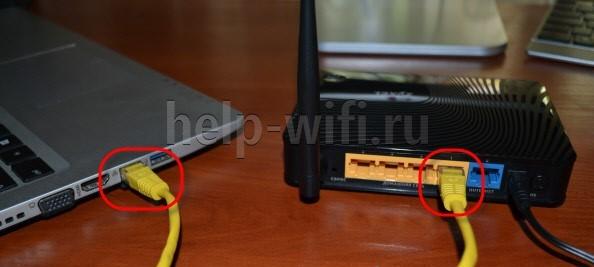
Для соединения с интернетом достаточно вставить кабель, проведённый провайдером в дом в WAN-порт, а патч-корд, идущий в комплекте с роутером, – в любой порт LAN на устройстве. Кроме того, чтобы подключить роутер Keenetic Start к электросети, надо вставить шнур питания в соответствующее гнездо и нажать кнопку включения. В зависимости от типа подключения, роутер настроится либо автоматически, либо по инструкции от провайдера, либо представителем технической поддержки.
Вход в настройки роутера
Сразу после подключения на экране компьютера пользователя появляется мастер предварительной настройки. Для того, чтобы не использовались параметры коннекта по умолчанию (имя точки и пароль, например), уведомление сервиса captive portal автоматически перенаправляет любые запросы на страницу первоначальной настройки. Чтобы запустить мастер настройки подключения NetFriend, существует кнопка «Открыть страницу входа в сеть», показанная на этом скриншоте.

Если мастер не запустился, его можно найти самостоятельно, введя адрес 192.168.1.1 в адресной строке браузера. Для входа понадобится логин и пароль, которые должны быть в обоих случаях admin, если провайдер не проводил никаких предварительных настроек. В некоторых версиях прошивки пароль бывает 1234, но такие устройства сейчас редки на рынке. Альтернативно, если ни один вариант не подходит, можно взглянуть на нижнюю крышку роутера – там может быть наклейка с этими параметрами.
Первый экран – выбор метода настройки. Здесь есть две кнопки – «Быстрая настройка» и «Веб-конфигуратор». Первая настроит роутер автоматически, вторая – вручную. О различиях в этих двух методах поговорим подробнее.

Автоматическая настройка
Самый простой способ. Если IP-адрес провайдер присваивает по DHCP и не требует привязки MAC-адреса, подключение будет установлено без участия пользователя, нужно только подождать несколько минут. Если же IP статический и неизвестен или требуется узнать MAC-адрес, проще всего это сделать через командную строку.
Сначала нужно её запустить: Win+R – cmd – Enter:
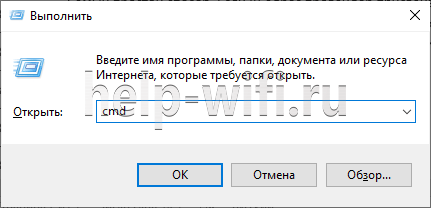
После этого ввести команду ipconfig /all и посмотреть на строки вывода, отмеченные на следующей картинке красным:
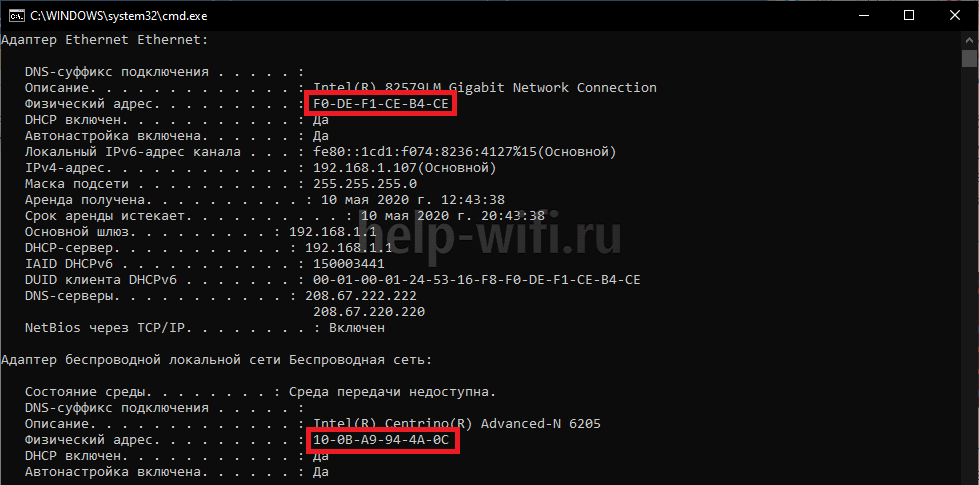
Это и есть MAC-адреса сетевых адаптеров. Вписать нужно тот, который зарегистрирован у провайдера. Если пользователь не знает, какой именно, лучше поинтересоваться у службы поддержки.
После всех этих манипуляций настройка Zyxel Keenetic Start пройдёт без участия юзера, а в конце он получит полностью готовое подключение к интернету.
Ручная настройка
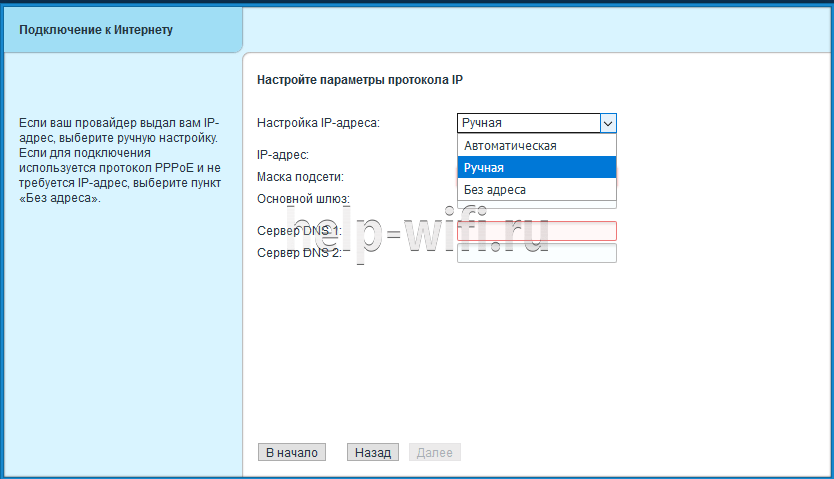
Первый шаг в этой инструкции – тоже настройка MAC-адреса. После этого нужно выбрать конфигурацию IP-протокола. На выбор нужного варианта здесь тоже влияет то, как провайдер присваивает сетевой адрес пользователю внутри своей сети. Если по DHCP, то выбрать нужно пункт «Автоматическая». Если же адрес статический и он известен, выбрать «Ручная» и заполнить следующие три строки:
- IP-адрес: полученный у провайдера статический IP.
- Маска подсети: стандартное значение – 255.255.255.0
- Основной шлюз: зависящий от IP параметр, в основном повторяет адрес, указанный в первом пункте, отличаясь последней цифрой – она будет либо «0», либо «1».
DNS-сервера указывать необязательно. Они редактируются в особых случаях – например, если пользователь хочет пропускать трафик через серверы Google для большей безопасности или блокировать некоторые виды рекламы в браузере.
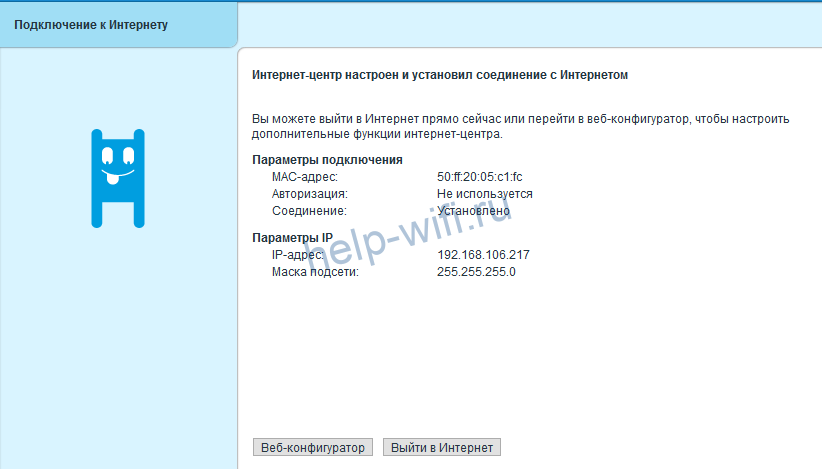
После этого достаточно нажать кнопку «Выйти в интернет» на экране, суммирующем все проведённые настройки и, если ничего больше не мешает подключению, у пользователя будет связь с сетью.
Кроме этого, существует настройка исключительно через веб-интерфейс, если, например, подключение осуществляется по протоколу PPPoE и необходима предварительная настройка Keenetic Start. Для этого нужно перейти в веб-конфигуратор на одном из первых экранов. После этого откроется страничка браузера, которая будет выглядеть примерно так.

Как видно, каждый тип протокола здесь вынесен в отдельную вкладку. Настройка PPPoE или IPoE будет происходить с использованием параметров, предоставленных провайдером.
Настройка через мобильное приложение
В магазинах Play Market для Android и App Store для iOS есть фирменное приложение My.Keenetic. Оно поддерживается всеми моделями роутеров, но для более современных устройств есть и более современное ПО для смартфонов. Настройка роутера Zyxel Keenetic Start возможна через такое приложение и ничем не отличается от предыдущих видов. Сначала нужно установить My.Keenetic на смартфон, найдя его в соответствующем магазине. QR-кода для его скачивания, как в современных моделях, у Zyxel Keenetic Start нет.
Настройка роутера начинается с подключения к его точке доступа. Тогда в приложении можно нажать кнопку «ОК, Wi-Fi подключен» на стартовом экране.
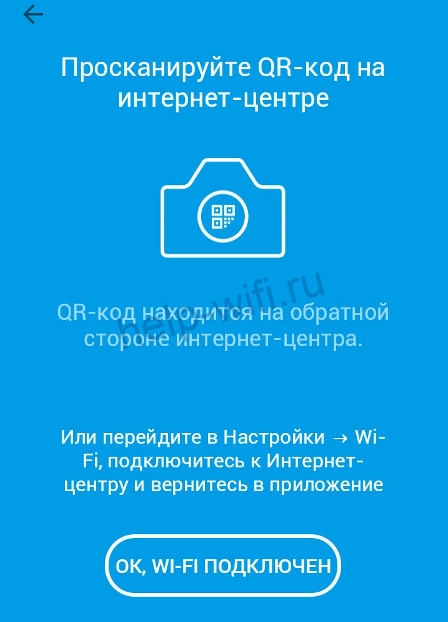
После этого появится другое окно, в котором отобразится кнопка «Запустить мастер настройки NetFrient» с изображением животного.
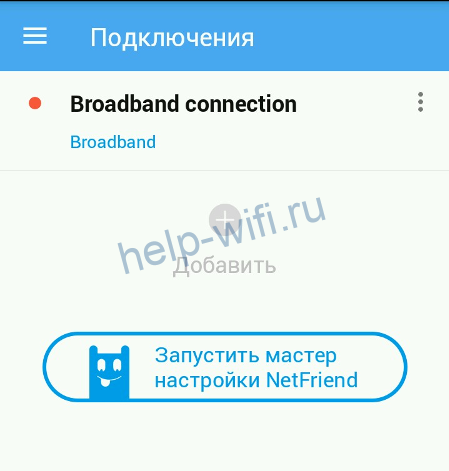
По нажатию на неё запустится немного упрощённый визуально мастер, полностью повторяющий функциями своего десктопного собрата. Все действия, описанные при ручной и автоматической настройке выше в статье, применимы и здесь.
Подключение и параметры Wi-Fi
Программа My.Keenetic довольно функциональна и проста в использовании. Все параметры подключения собраны в пунктах меню, которые отображены списком в левой части экрана. Базовую настройку можно произвести в меню «Wireless ISP». Здесь может присутствовать как две вкладки, отвечающие за разные частотные диапазоны, так и одна. В случае с Keenetic Start, диапазон только один – 2,4 ГГц.
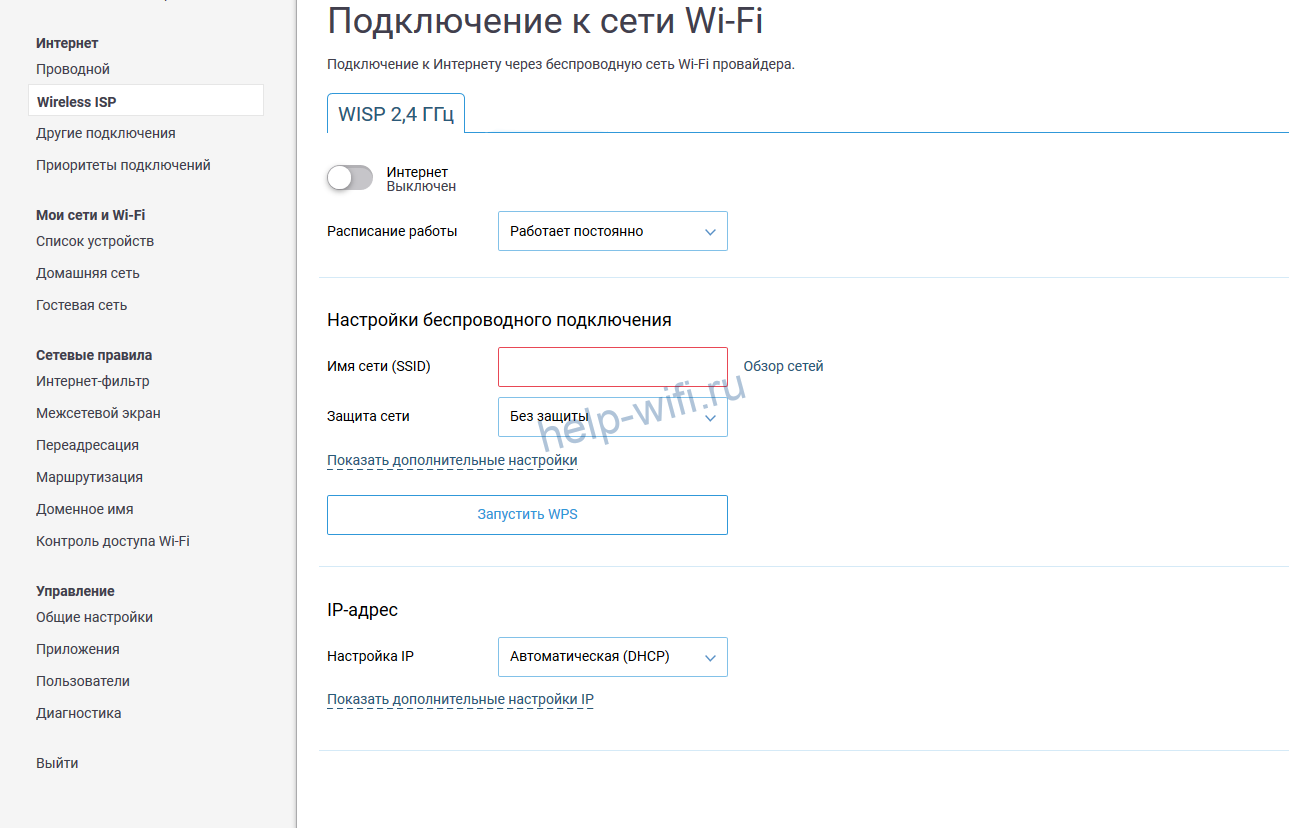
Переключатель в самом верху вкладки отвечает за состояние точки доступа и её видимость внешними устройствами. Под ним – выпадающий список с настройкой расписания работы. Можно выбрать неактивность точки доступа ночью или в то время, когда в доме нет никого.
Ниже – параметры подключения, название сети (её SSID) и тип защиты. Устанавливать последний в положение «Без защиты» не рекомендуется, лучше включить WPS и задать парольную комбинацию. Ещё ниже – параметры получения IP-адреса и дополнительные настройки IP. Для некоторых провайдеров, например, Билайн или Ростелеком, их не рекомендуется изменять.
В пунктах меню, относящихся к группе «Мои сети и Wi-Fi» тоже есть несколько интересных настроек. Например, в подпункте «Гостевая сеть» можно включить очень ограниченную в своей функциональности точку доступа, которая не будет защищена паролем. Её можно сделать существенно медленнее обычного и выставить ограничения по времени подключения. В подпункте «Список устройств» можно банить те девайсы, подключение которых к беспроводному соединению нежелательно. Это полезно, например, при ограничении доступа к интернету детям.
Настройка IPTV
Для активации этой функции сперва нужно убедиться, что ПО роутера установлено самой последней версии. Если нет, читайте раздел статьи «Обновление прошивки».
Встроенной приставки у роутера нет, и его процессор тоже не поддерживает такой функции на «железном» уровне. Поэтому для настройки нужно сначала подключить цифровой ресивер, предоставленный провайдером, к одному из LAN-портов.
После этого нужно зайти в пункт WAN конфигурации модема, найти «Выбор портов» и в нём щёлкнуть на разъём с подсоединённой приставкой. Откроются ещё два поля ввода – IP и пароль, туда нужно ввести информацию от провайдера. При этом стоит отметить, что IPTV от Ростелеком имеет самую простую настройку.
Смена пароля
Редактирование защитной комбинации уже было описано выше, здесь покажем, как изменить пароль администратора. Для этого нужно войти в пункт «Система» на главной странице, а потом – «Пользователи». Если на роутере не настроена гостевая сеть, здесь будет отображён только admin. Пароль по умолчанию – тоже admin. Нужно щёлкнуть на него, после чего появится меню с изменения пароля:
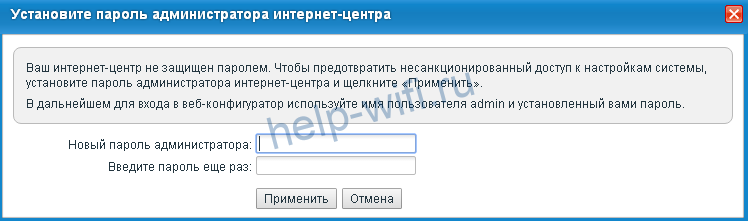
Рекомендуется не только его ввести, но и записать в надёжном месте – например, в заметках телефона или на клейкой бумаге, которую потом наклеить на сам роутер.
По нажатию кнопки «Применить» пароль будет изменён на новый.
Режим повторителя
Усилитель сигнала – полезная функция в случае с Keenetic Start. У него всего одна антенна и сигнал в некоторых частях дома может угасать или даже пропадать. Поэтому можно использовать сам роутер как повторитель сигнала другого, более мощного устройства. Для этого нужно войти в программу настройки, выбрать вкладку «Режим» и установить переключатель в положение «Усилитель».

Режим коммутатора (свитча)
Если нужно несколько устройств объединить в одну локальную сеть с помощью проводного подключения, это можно сделать с помощью Keenetic Start. По умолчанию, в режиме «Основной» он как раз задействует все свои порты и к ним можно подключить до 4 устройств. Список включает TV-тюнеры, компьютеры или сетевые хранилища (NAS), а также другой свитч для ещё большего расширения локальной сети.
Обновление прошивки
Есть несколько способов установки новейшей версии ПО на роутер:
- Автоматический – нужно перейти на вкладку «О системе» и нажать на ссылку «Доступно обновление»:

- Ручной – скачать прошивку с сайта, войти в раздел «Конфигурация», нажать на шестерёнку и указать на файл прошивки. После обновления роутер перезагрузится автоматически.
- Через мобильное приложение – нужно войти во вкладку «Система» и тапнуть по кнопке «Встроенное ПО», а после – просто следовать инструкциям.

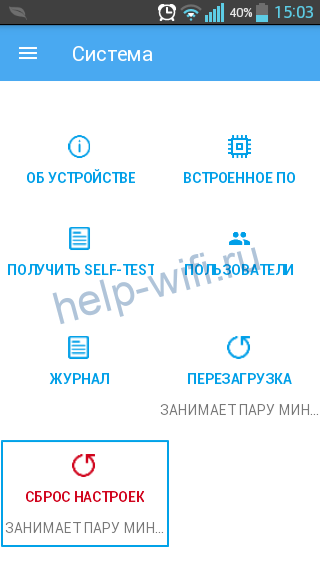
Стоит предостеречь пользователей: во время обновления любым из указанных способов ни в коем случае нельзя перезагружать или обесточивать устройство. Оно может выйти из строя.
Сброс настроек
Самый быстрый способ сбросить роутер до конфигурации по умолчанию — физический. Нужно нажать и удерживать на роутере кнопку «Сброс» в течение 10 секунд. Она не поддаётся обычному нажатию, так как спрятана в корпус, поэтому придётся использовать шпильку.
Кроме того, можно сделать сброс до заводских настроек через мобильное приложение. Нужно использовать красную кнопку «Сброс настроек», изображённую на предыдущей картинке.
Отзывы
Согласно отзывам на Яднекс.Маркете, модель в целом понравилась покупателям. Они отметили простоту настройки, невысокую цену и отсутствие излишеств.
Дешевизна;
Компактность;
Простота в настройке;
Хорошая программа конфигурации.
Периодические зависание веб-интерфейса;
Несъёмная антенна.
Содержание
- Подключение роутера
- Вход в настройки
- Настройка PPPoe соединения
- Настройка L2TP соединения
- Настройка беспроводной сети WiFi
- Динамический DNS
- Режим репитера
- Родительский контроль
- Настройка IPTV
- Настройка DLNA
- Как обновить прошивку роутера Кинетик?
- Как изменить пароль для входа в настройки?
- Сброс настроек до заводских параметров
- ВидеоФакт — 20 интересных фактов про интернет, о которых вы не знали
Линейка Zyxel Keenetic представляет собой целый ряд устройств, как старых так и новых. Ниже мы дадим несколько универсальных рекомендаций по настройке роутеров Кинетик, которые подойдут для большинства устройств этой марки.
Подключение роутера
Подключить роутер можно как через локальную сеть, так и по беспроводному соединению. Ниже опишем оба способа подробнее.
Чтобы соединить компьютер и маршрутизатор с помощью кабеля локальной сети, нужно вставить один коннектор провода в LAN разъем на задней стороне корпуса роутера, а второй коннектор – в соответствующий порт сетевой карты компьютера.
После соединения устройств можно включать роутер. Для этого подключите кабель питания одним концом в разъем на устройстве, а другой (вилку) – в электросеть. Затем нажмите на кнопку питания и подождите, пока устройство загрузится (на это уйдет секунд 10). На маршрутизаторе должен загореться огонек после того, как вы вставили штекер кабеля локальной сети. Если этого не произошло, перепроверьте, надежно ли вы его вставили.
Теперь нужно вставить провод от провайдера для настройки подключения к интернету. Для этого понадобится разъем WAN (возле ряда портов LAN). Также должен загореться огонек над портом. Если же вы выходите в интернет через USB-модем (3G или 4G), то нужно вставить его в USB-разъем на устройстве. Обратите внимание, что не на всех роутерах есть USB-порты, так что эту деталь нужно уточнять перед покупкой.
Если у вас отсутствует возможность подключиться к маршрутизатору при помощи компьютера, то можно сделать это и с мобильного устройства по воздуху. Для этого нужно сделать следующее:
- Ищем на корпусе кнопку с иконкой WiFi, щелкаем по ней. Должен загореться соответствующий индикатор.
- Для того, чтобы подключиться к сети, нужно найти ее в поиске на другом устройстве. Имя сети, а также пароль для доступа могут быть указаны на наклейке снизу или сзади корпуса маршрутизатора.
- Если же ключ сети отсутствует, то при запросе нужно просто еще раз нажать на ту же кнопку.
Вход в настройки
В обоих случаях, независимо от того, как вы подключались к устройству, по проводу или по воздуху, можно приступить к конфигурации маршрутизатора, т. е. зайти в веб-интерфейс. Адрес для доступа к этому меню также написан на наклейке с информацией. Как правило, подходят IP-адреса «192.168.0.1» и «192.168.1.1» и веб-адрес «my.keenetic.net».
Далее необходимо будет авторизоваться. Самая стандартная заводская комбинация, которая подходит почти всем моделям Zyxel Keenetic – admin/1234, или же admin/admin. Иногда требуется ввести только имя пользователя, а поле пароля оставить незаполненным. На самых новых моделях авторизация при первом запуске веб-меню отсутствует полностью (например, на Кинетик Старт).
Если пароль не подходит, то это может быть только по одной причине – он изменялся ранее. Чтобы восстановить заводскую комбинацию, необходимо произвести сброс настроек устройства.
Настройка PPPoe соединения
В настройках подключения указываем соответствующий тип – PPPoE. Ниже требуется прописать логин и пароль предоставленный провайдером.
Если у вас статический (белый) ip-адрес, то его можно указать, выбрав ручную настройку IP.
Настройка L2TP соединения
Переходим к «Быстрой настройке».
В открывшемся меню нужно выбрать MAC-адрес, если ваш провайдер требует его привязку. Если же нет, просто выбираем первый пункт «Мой провайдер не регистрирует MAC-адреса». Нажимаем на кнопку «Далее».
Здесь же требуется выбрать статический или автоматический IP-адрес. Опять же, исходя из условий предоставления интернета вашим провайдером. Далее требуется указать данные, предоставляемые вашим провайдером для доступа в глобальную сеть (логин и пароль).
С помощью быстрой настройки роутера Кинетик можно осуществить конфигурацию PPPoE или L2TP доступа в интернет.
Настройка беспроводной сети WiFi
На нижней панели кликаем по иконке WiFi (похожа на лесенку). Откроется меню, в котором необходимо заполнить самому некоторые строки.
В первую очередь отмечаем галкой пункт «Включить точку доступа» (если он не был включен ранее). Далее прописываем название точки доступа (SSID), не используя при этом кириллические символы. В строке «Скрывать SSID» можно поставить галочку, если вы хотите, чтобы ваша сеть была скрытой (чтобы подключаться к ней с других устройств, придется вводить название вручную).
Ниже требуется выбрать защитный протокол. Рекомендуется назначить WPA2-PSK, так как это самый надежный тип защиты сети. Ниже, в строке «Ключ сети» можно сменить пароль для доступа к сети. В пароле, как и в имени сети, можно использовать латиницу и цифры, и нельзя использовать кириллицу. Ключ должен состоять минимум из 8 символов.
Осталось выбрать свою страну, стандарт (выбирайте последний), канал (лучше назначить автовыбор, или «Оптимальный»), мощность сигнала – 100 % (для максимальной зоны покрытия). WPS лучше отключить, так как это небезопасный способ соединения.
Динамический DNS
Устройства марки Zyxel Keenetic поддерживают настройки с помощью сервиса «Яндекс DNS». Он нужен для защиты сети от мошеннических веб-ресурсов и доступа злоумышленников. Изменить данный параметр нельзя, только выключить.
Вот так выглядит настройка роутера Zyxel Keenetic Giga II с «Яндекс DNS».
Режим репитера
Некоторые модели роутеров Zyxel Keenetic могут работать в качестве повторителя сигнала от другой точки доступа. Для настройки режима репитера нужно сделать следующее:
- Щелкаем по шестеренке в нижней панели.
- Сверху выбираем вкладку «Режим».
- Выбираем режим «Усилитель – расширение зоны Wi-Fi».
- Нажимаем по кнопке «Применить». После этого устройство перезагрузится.
- Далее еще раз заходим в веб-интерфейс. Теперь здесь покажется инструкция по соединению данного маршрутизатора с источником сигнала.
- В соответствии с инструкцией нажмите кнопку WiFi на корпусе этого устройства, а затем ту же кнопку на основном роутере. После этого осуществится подключение их друг к другу.
Родительский контроль
Устройства Кинетик поддерживают функцию родительского контроля. Он предназначен для того, чтобы не допустить клиентам домашней сети к нежелательным сайтам. Все нежелательные сайты можно прописать в настройках родительского контроля. Они устанавливаются через сервис SkyDNS.
На сервисе можно зарегистрироваться бесплатно, после чего зайти в личный кабинет и выбрать сайты, которые нужно фильтровать.
Бесплатный тариф SkyDNS обеспечивает базовые возможности для фильтрации – около 50 категорий сайтов, возможность ввести исключения, сбор статистики. На вкладке домены можно добавить вручную сайты, доступ к которым вы желаете заблокировать.
Настройка IPTV
Цифровое телевидение настраивается следующим образом:
- Внизу выбираем иконку «Интернет», нажимаем по ней. Далее переходим к разделу «Подключения». В списке подключений нужно кликнуть по «Broadband connection».
- Теперь необходимо выбрать тот порт локальной сети на роутере, к которому подсоединена ТВ-приставка, отмечаем этот порт галкой. Порт WAN отмечаем галочкой в пункте для подключения к интернету. Также активируем пункт «Включить» в самом верху.
- В зависимости от поставщика услуг устанавливаем в пункте «Настройка параметров IP» соответствующее значение (для большинства провайдеров требуется назначить «Без адреса», для Билайна же выбираем «Автоматическая»). Осталось нажать кнопку «Применить» для сохранения параметров.
Настройка DLNA
Для настройки медиасервера нужно установить в прошивку дополнительный компонент. Нажимаем по шестеренке внизу, кликаем по вкладке «Обновление» и кнопке «Показать компоненты».
Активируем DLNA-сервер и USB Storage галками и устанавливаем. После перезапуска устройства появится раздел «DLNA».
Включаем сервер, поставив галку в первом пункте, затем выбираем папки для расшаривания.
Кликаем по «Добавить общую папку».
Как обновить прошивку роутера Кинетик?
Чтобы перейти к обновлению программного обеспечения маршрутизатора Кинетик, нужно перейти к разделу «Системный монитор», затем в поле «Версия ПО» нажать на пункт «Доступно обновление», если такой имеется.
После в появившемся окне нужно кликнуть по «Установить обновление», а затем «Подтвердить». Какое-то время придется подождать, пока новая версия ПО загрузится, а затем установится. Также на некоторых моделях роутеров Keenetic на корпусе присутствует кнопка «Fn», нажав на которую вы запустите обновление ПО без необходимости заходить в веб-интерфейс.
Также можно осуществить обновление прошивки вручную, загрузив свежую версию с официального сайта Zyxel. Для этого нужно на веб-странице найти раздел загрузок, затем выбрать конкретно вашу модель роутера, перейти в подраздел «Файлы загрузки», а затем в «Микропрограммы» и скачать для нее самую свежую версию ПО.
Для скачивания требуется нажать на стрелочку справа от информации о прошивке. После загрузки необходимо перейти в веб-интерфейс роутера, перейти в раздел «Файлы», затем в подраздел «Настройки». Там необходимо выбрать только что скачанный файл прошивки и нажать на клавишу «Заменить». Подтвердите установку свежего ПО нажатием кнопки «Да».
Как изменить пароль для входа в настройки?
На некоторых моделях маршрутизаторов Keenetic пользователю при первом входе в настройки предлагается назначить пароль для авторизации в веб-интерфейсе (на таких роутерах для первого входа не требуется ничего вводить).
Чтобы сменить пароль для доступа к веб-интерфейсу в любой другой момент, нужно зайти во вкладку «Система» вверху страницы, затем выбрать пользователя admin.
В открывшемся окошке будет 2 поля – имя пользователя и пароль. Также проследите, чтобы была установлена галочка напротив прав доступа (хотя она стоит по умолчанию). Смените пароль и сохраните измененные параметры нажатием на соответствующую кнопку.
Сброс настроек до заводских параметров
Для сброса параметров нужно найти на корпусе устройства кнопку RESET. Она располагается, как правило, на задней стороне устройства в глубоком отверстии, так что для ее нажатия понадобится тонкий маленький предмет наподобие булавки или иголки.
Нужно нажать эту кнопку и удерживать в течение 15 секунд для полного сброса до заводской конфигурации.
Обратите внимание, что обнуляются все настройки, которые вы устанавливали на данном устройстве, включая интернет-подключение, пароли для доступа в веб-интерфейс, для подключения к сети и т. д. После нажатия должны погаснуть все индикаторы и загореться снова. Подождите пару минут, прежде чем включать устройство снова.
Также сброс можно осуществить и через веб-интерфейс, нажав на соответствующий пункт в настройках. В этом случае нужно также подождать пару минут до того, как запускать его снова.
У вас остались вопросы или появились сложности? Тогда обязательно напишите об этом у комментариях, и наши эксперты с удовольствием ответят вам!