
Пользователи Интернета часто спрашивают, что такое WLAN на роутере, как его включить, в чем плюсы и минусы. Режим Wireless Local Area Network представляет собой систему, позволяющую обмениваться данными, и разработанную в качестве альтернативы проводным сетям. Применяется в офисах, домах, квартирах и других объектах для беспроводной связи с Интернетом без применения кабелей и на высоких скоростях.
Что такое WLAN в роутере
Для начала разберем, что такое WLAN на модеме, и с чем «его едят». В качестве главной точки в WLAN-сети используются беспроводные маршрутизаторы (роутеры). В основе функционирования лежит стандарт IEEE 802.11, а сама система продается под более известным брендом Wi-Fi.
При рассмотрении вопроса, что значит WLAN на роутере, важно разобраться и в принципе работы системы. Здесь используются радиоволны, которые проходят сквозь стенки, перекрытия или иные препятствия. Диапазон и область охвата составляет до 160 м в зависимости от типа роутера и имеющихся на пути сигнала помех.
Еще один момент — кнопка WLAN на роутере. Она применяется не на всех маршрутизаторах и предназначена для включения опции. Также имеется индикатор WLAN, но его обозначение может отличаться. Его изображение имеет вид нескольких полукруглых волн (символ Wi-Fi). В нормальном режиме индикатор должен светиться или мигать.
Плюсы и минусы использования
Рассмотрев вопрос, что означает на роутере WLAN, можно подвести итоги по преимуществам и недостаткам технологии.
Плюсы:
- Удобство применения. Этот преимущество касается только владельца Вай-Фай сети, а также потребителей услуги. Для первых установка и настройка WLAN на роутере обходится в меньшую сумму, если сравнивать с прокладкой провода. Иногда применение провода нецелесообразно из-за местоположения, особенностей рельефа, позиции строений и коммуникаций.
- Расширение сети. Если настроить WLAN в роутере, можно увеличить охват Интернета на территорию до 150-300 м. При желании доступно подключение дополнительных маршрутизаторов или репитеров для увеличения зоны охвата. При наличии определенных навыков Вы можете и самостоятельно сделать репитер из роутера, это не так сложно, как кажется.
- Легкость установки. Настроить WLAN проще, чем прокладывать кабель по улице или помещению.
- Мобильность. Сети Wi-Fi не бояться препятствий, что позволяет подключаться к Интернету при наличии на пути перегородок, стен или иных препятствий.
- Одновременность подключения. После предварительной настройки к Интернету может одновременно подключаться большое число пользователей.
- Высокая скорость. В разделе, что такое влан на роутере, мы уже отмечали, что скорость соединения может достигать 108 Мбит/с. Конечный параметр зависит от общей нагрузки на Интернет.
- Совместимость. Система WLAN успешно работает с устройствами разных компаний-производителей.
Рассмотренные преимущества делают Wi-Fi сети по-настоящему удобным решением для дома и бизнеса.
У технологии имеется и ряд минусов, которые необходимо учитывать:
- Небольшое расстояние передачи данных. Этот минус характерен для роутеров, работающих на старых протоколах. На рабочий диапазон влияют и другие параметры, к примеру, характер местности. Так, на открытых участках сигнал может достигать 300 м. При наличии препятствий расстояние ограничивается 100 м. В большом офисе диапазон действия еще меньше — 20-40 метров.
- Низкая скорость. В старых протоколах WLAN на роутере (802.11n), скорость подключения ограничена 100 Мбит/с. Для сравнения в кабельных сетях этот параметр может достигать 1 Гбит/с. Единственная надежда на внедрение нового протокола 802.11ax.
- Риск для здоровья. Касательно сетей WLAN проведено много исследований. Ряд ученых заявляет, что сеть Wi-Fi опасна для здоровья. Так, не рекомендуется работать возле источников сигнала (роутеров) и стараться их отключать на ночь. Но такие заявления находятся больше в сфере предположений, ведь реальных фактов пока никто не предоставил.
- Уровень безопасность. По степени защиты от взлома проводная сеть выигрывает. Но если уметь настраивать WLAN на роутере, знать, что это за сеть, и как ее защитить, можно свести к минимуму риск взлома. Существующие протоколы шифрования WEP подразумевают кодировку с помощью ключей с числом символов до 40. Но даже такую защиту можно взломать путем перехвата пакетов. Чтобы защититься от рисков, важно избегать работы в общедоступных сетях Вай-Фай.
- Высокий расход энергии. Ноутбуки, смартфоны, планшеты и другие устройства, подключенные к WLAN роутера, тратят больше заряда. В результате заряжать источник питания приходится чаще.
- Несовместимость некоторого Вай-Фай оборудования. Перед организацией WLAN-сети необходимо разобраться с вопросами совместимости. Трудности могут возникнуть только в том случае, если использовать оборудование разных производителей. Но так происходит далеко не всегда.

Если говорить в целом, применение WLAN в роутере имеет больше преимуществ, чем недостатков. С помощью системы можно пользоваться Интернетом на большом расстоянии и избежать прокладки кабелей. Что касается недостатков, многих из них будут решены уже в ближайшие годы.
Как пользоваться WLAN на модеме: включение, отключение, настройка
Для правильного пользования системой важно знать, как включить WLAN на роутере и выполнить настройку Wi-Fi. Для этого подключите роутер к компьютеру или ноутбуку с помощью сетевого кабеля, подайте на устройство питание, а далее сделайте такие шаги:
- Откройте браузер и вбейте в адресную строку адрес маршрутизатора. Данные для входа, как правило, приводятся на днище устройства.
- Авторизуйтесь, указав логин и пароль. Эти сведения можно найти в договоре с провайдером или на этикетке маршрутизатора.
- Возле позиции WLAN в окне поставьте отметку. Далее в графе Name укажите имя сети, регион и установите автоматический режим определения канала (или Вы можете самостоятельно выбрать канал). Жмите на кнопку Применить для сохранения данных.
- Направляйтесь в раздел настройке WLAN сети и установите протокол шифрования. Для большей надежности выберите WPA2+PSK. В специальном поле укажите ключ, имеющий длину до 22 символов. Сохраните данные.

- Укажите список устройств, которые разрешены для WLAN. Для этого направляйтесь в раздел дополнительных установок выберите из списка Setup Access List.
- Включите контроль доступа. Для решения задачи возле Turn Access Control On просто отметьте чебокс.
- Перейдите в раздел VPN. Эта функция часто называется Hotspot Shield.
Теперь можно включить Wi-Fi на подключаемом устройстве, найти необходимую сеть и ввести пароль для входа. Чтобы отключить WLAN, можно деактивировать эту опцию в маршрутизаторе путем нажатия на кнопку или просто отсоединить устройство от сети.
Итоги
Зная особенности Wi-Fi и назначение кнопки WLAN на роутере, разобравшись что это, и как работает, можно забыть о проводах и заменить их беспроводным подключением. Главное — правильно ввести настройки и помнить о безопасности, которую может обеспечить установка надежного пароля.
На чтение 4 мин Опубликовано Обновлено
В настоящее время компьютеры и мобильные устройства являются неотъемлемой частью нашей повседневной жизни. Технологический прогресс позволяет нам быть постоянно связанными с интернетом, и безупречное соединение – это то, что мы все ожидаем от наших сетей. И вот здесь в игру вступает кнопка WLAN на роутере: она позволяет нам подключаться к беспроводной локальной сети (Wi-Fi) без необходимости вводить пароли и настраивать соединение вручную.
Основной функцией кнопки WLAN на роутере является включение и отключение беспроводного соединения. Она может быть особенно полезна, когда нужно быстро и просто разрешить или запретить доступ к Интернету через Wi-Fi. Например, если вы хотите ограничить доступ к Wi-Fi во время определенных часов или в случае потенциальной угрозы безопасности, вы можете просто нажать на кнопку WLAN на роутере, чтобы временно отключить сеть.
Кнопка WLAN также позволяет вам изменять настройки Wi-Fi. Некоторые роутеры имеют возможность создавать гостевую сеть, которая отделяется от основной сети и предназначена для временного доступа гостей. Если у вас есть кнопка WLAN на роутере, вы можете легко включить или выключить гостевую сеть по своему усмотрению. Кроме того, она часто используется для восстановления прошлых настроек Wi-Fi, если вам нужно быстро вернуться к предыдущим параметрам сети.
Роль кнопки WLAN на роутере
Кнопка WLAN на роутере играет важную роль в управлении беспроводной сетью. Этот функциональный элемент позволяет активировать и деактивировать Wi-Fi-сигнал, управлять доступом к сети и обеспечивать безопасность подключения.
Основная функция кнопки WLAN на роутере заключается в включении и отключении Wi-Fi-модуля. Когда кнопка находится в положении «Включено», роутер начинает передавать сигналы беспроводной сети, позволяя устройствам подключаться к Интернету по Wi-Fi. В то же время, когда кнопка переключена в положение «Выключено», роутер перестает передавать сигналы Wi-Fi, и все устройства теряют доступ к Интернету через беспроводную сеть.
Кнопка WLAN также позволяет управлять безопасностью Wi-Fi-сети. По нажатию кнопки роутера, можно изменить настройки шифрования, установить пароль для доступа к сети или активировать другие методы аутентификации, чтобы предотвратить несанкционированный доступ к сети.
Дополнительную защиту беспроводной сети обеспечивает возможность временного отключения Wi-Fi с помощью кнопки WLAN на роутере. Например, если вам необходимо на время отключить сеть Wi-Fi, чтобы предотвратить доступ к Интернету или сократить расход электроэнергии, достаточно нажать на кнопку WLAN, чтобы временно выключить беспроводной модуль.
Кнопка WLAN на роутере предоставляет удобный и простой способ управления беспроводной сетью. Она позволяет легко включать и отключать Wi-Fi, контролировать безопасность подключений и обеспечивать энергосбережение.
Основные функции режима WLAN
Режим WLAN на роутере предоставляет ряд полезных функций, обеспечивая беспроводное подключение к Интернету и расширяя возможности пользователей. Ниже приведены основные функции режима WLAN:
- Подключение к беспроводной сети: Режим WLAN позволяет подключаться к беспроводной сети с помощью Wi-Fi-соединения. Это даёт возможность связываться с Интернетом, не нуждаясь в проводном подключении.
- Создание беспроводной сети: Роутер с кнопкой WLAN позволяет создать собственную беспроводную сеть. Это особенно полезно для домашнего использования или офисного пространства, где необходимо обеспечить доступ к Интернету нескольким устройствам.
- Защита сети: Режим WLAN позволяет настроить параметры безопасности сети, чтобы предотвратить несанкционированный доступ и защитить личную информацию. С помощью функций шифрования и защиты паролем можно установить прочные барьеры для несанкционированных пользователей.
- Расширение сети: Кнопка WLAN также позволяет расширить диапазон сети. С помощью усилителей сигнала или применения репитеров можно значительно увеличить покрытие беспроводной сети, расширив доступ к Интернету по всей территории.
- Управление сетевыми настройками: Режим WLAN предоставляет доступ к управлению сетевыми настройками роутера. Пользователь может настроить параметры сети, включая имя сети (SSID), пароль, тип шифрования и многое другое. Это позволяет оптимизировать работу сети и обеспечить максимальную безопасность.
В целом, кнопка WLAN на роутере предоставляет множество функций, которые помогают обеспечить беспроводное подключение к Интернету, расширить диапазон сети и защитить личную информацию. Это делает режим WLAN неотъемлемой частью современной коммуникационной инфраструктуры.
Современные роутеры обычно оснащены несколькими кнопками, каждая из которых выполняет свою задачу. Одна из таких кнопок – кнопка WLAN. Многие пользователи задаются вопросом, зачем нужна эта кнопка и как ее использовать правильно. В данной статье мы рассмотрим основные функции кнопки WLAN и предоставим полезную информацию для ее использования.
WLAN (Wireless Local Area Network) – это технология беспроводной связи, которая позволяет устанавливать соединение между устройствами без использования проводов. Кнопка WLAN на роутере используется для включения и отключения беспроводной сети. Когда кнопка WLAN включена, роутер создает беспроводную сеть, к которой можно подключиться с помощью совместимых устройств, таких как ноутбуки, смартфоны, планшеты и т.д.
Использование кнопки WLAN на роутере имеет несколько преимуществ. Во-первых, это позволяет создать беспроводную сеть и обеспечить доступ к Интернету без необходимости проводных подключений. Это особенно удобно в случае, если у вас есть несколько устройств, которые требуют доступа к Интернету одновременно. Во-вторых, кнопка WLAN позволяет улучшить безопасность вашей беспроводной сети. Вы можете настроить пароль для доступа к сети и предотвратить несанкционированный доступ к вашему роутеру и личной информации.
Важно отметить, что кнопка WLAN не является единственным способом включения и отключения беспроводной сети на роутере. Вы также можете использовать веб-интерфейс роутера для настройки параметров беспроводной сети. Однако кнопка WLAN является более удобным и быстрым способом включения и отключения беспроводной сети.
В заключение, кнопка WLAN на роутере играет важную роль в создании и управлении беспроводной сетью. Она позволяет вам быстро и легко включать и отключать беспроводную сеть, улучшает безопасность вашей сети и обеспечивает удобство подключения к Интернету для нескольких устройств одновременно. Использование кнопки WLAN может быть полезным и удобным для всех пользователей роутера.
Содержание
- Кнопка WLAN на роутере: функционал и преимущества
- Обеспечивает беспроводное подключение к сети
- Повышает уровень безопасности
Кнопка WLAN на роутере: функционал и преимущества
Кнопка WLAN на роутере предоставляет пользователю возможность управлять беспроводным интерфейсом сети. Она позволяет включать или выключать Wi-Fi связь при необходимости, что обеспечивает гибкость и безопасность использования домашней или офисной сети.
Рассмотрим основные функции и преимущества кнопки WLAN:
- Управление Wi-Fi связью: Кнопка WLAN позволяет включать или выключать беспроводную связь, чтобы управлять доступом к сети. Это особенно полезно, когда необходимо временно отключить связь, например, чтобы сэкономить энергию или предотвратить несанкционированный доступ к сети.
- Улучшение безопасности: Отключение Wi-Fi связи через кнопку WLAN помогает усилить безопасность сети. Когда вы не используете беспроводное соединение, отключение Wi-Fi может помочь предотвратить несанкционированный доступ к вашей сети. Таким образом, кнопка WLAN на роутере предоставляет дополнительный уровень защиты.
- Экономия энергии: Кнопка WLAN на роутере позволяет экономить энергию. При отключении Wi-Fi связи вы снижаете потребление энергии роутера, что может быть полезным, особенно для мобильных устройств или для экологически осознанных пользователей.
- Простота использования: Кнопка WLAN обычно расположена на видном месте роутера и имеет удобный интерфейс, что делает ее использование простым и интуитивно понятным. Вам не нужно заходить в настройки роутера каждый раз, когда вам нужно включить или выключить Wi-Fi, это можно сделать одним нажатием кнопки.
В заключение, кнопка WLAN на роутере предоставляет удобный способ управления Wi-Fi связью, обеспечивает дополнительную безопасность, экономит энергию и облегчает использование сети. Она является важной функциональной частью роутера, которая помогает пользователям осуществлять контроль над своей беспроводной сетью.
Обеспечивает беспроводное подключение к сети
Благодаря кнопке WLAN, пользователи имеют возможность:
- Создавать домашнюю Wi-Fi сеть для подключения устройств, таких как ноутбуки, смартфоны, планшеты и игровые консоли.
- Обеспечивать доступ к интернету не только для одного устройства, но и для нескольких, что позволяет подключать несколько устройств к одной сети одновременно.
- Расширять зону покрытия сети, устанавливая репитеры или усилители сигнала.
- Настроить безопасность сети, чтобы защитить свои данные от несанкционированного доступа.
Кнопка WLAN упрощает процесс подключения к сети и предлагает удобство использования для всех пользователей. Беспроводные сети являются неотъемлемой частью нашей повседневной жизни, обеспечивая мобильность и свободу в использовании различных устройств.
Повышает уровень безопасности
Наличие кнопки WLAN на роутере позволяет значительно повысить уровень безопасности сети. Переключение вай-фай соединения с помощью этой кнопки может быть очень полезным, если вы хотите временно отключить беспроводное соединение или если вы заметили подозрительные активности в вашей сети.
Отключение wifi может препятствовать попыткам несанкционированного доступа к вашей сети интернета. Временное отключение может быть особенно полезным, если вы заметили неизвестные устройства, подключенные к вашей сети или если вы подозреваете, что вашу сеть пытаются взломать.
Кроме того, использование кнопки WLAN позволяет легко и эффективно защищать вашу сеть от незаконного доступа, поддерживая ваше сетевое подключение в безопасном состоянии. Если вы позволяете только указанным устройствам подключаться к вашей сети, отключение Wi-Fi помогает предотвратить возможные угрозы безопасности.
Многие современные роутеры также предлагают возможность управления кнопкой WLAN через специальное программное обеспечение. Вам может потребоваться вводить пароль или код доступа для активации или деактивации беспроводного подключения. Это дополнительная мера безопасности, которая помогает защитить вашу Wi-Fi сеть от несанкционированного использования.
Кнопка WLAN на роутере играет важную роль в повышении безопасности вашей сети, позволяя вам контролировать доступ к вашему Wi-Fi подключению и предотвращать возможные угрозы безопасности.
На чтение 10 мин Просмотров 14.1к.

Юлия Дьякова
Системный администратор с навыками работы инженера-программиста.
Задать вопрос
В этой статье речь пойдет о WLAN. Расскажем, что это за технология, чем она отличается от Wi-Fi, как ее подключить и настроить на смартфоне, планшете, ПК и роутере.
Содержание
- Суть технологии
- Что означает кнопка WLAN на роутере
- Что такое WLAN в телефоне
- Как связаны WLAN и Wi-Fi
- Как подключить и настроить
- Подключение в роутере
- Подключение на Windows
- Подключение на смартфоне
- На планшете
- Возможные проблемы
- Устройства не обнаруживают созданную сеть
- Сеть видна, но нет подключения
- Ошибка «Получение IP-адреса»
- Ошибка: поддержка размещенной сети — «Нет»
Суть технологии
Аббревиатура WLAN расшифровывается как Wireless Local Area Network и переводится как беспроводная локальная сеть. У этой технологии сразу два назначения: организация точки доступа в интернет и объединение нескольких устройств в единую локальную сеть. Строится эта сеть без кабелей, поскольку информация между подключенными устройствами передается по радиоволнам. Скорость передачи информации не ниже, чем у кабельной сети, она достигает 100 Мбит/с.
Провайдеры используют WLAN для организации сети в труднодоступной местности, а конечные пользователи — для увеличения мобильности своих устройств. Беспроводная локальная сеть ограничена радиусом действия. Ее диапазон — до 150 метров, но эта проблема легко решается путем установки дополнительных точек доступа.
Что означает кнопка WLAN на роутере
Сеть WLAN на роутере включается и отключается двумя способами: физическим и программным. За первый отвечает одноименная кнопка. Она присутствует не на всех моделях роутеров, оснащенных этой технологией. В некоторых моделях кнопка WLAN на роутере обозначается символом Wi-Fi — полукруглыми волнами.
Что такое WLAN в телефоне
В телефоне WLAN обозначает точку доступа. Она не имеет отдельной кнопки и включается в настройках гаджета. После ее активации образуется беспроводная сеть, в которой телефон выступает в роли сервера, а подключенные к нему устройства становятся конечными пользователями. При таком типе подключения расходуется мобильный трафик.
Как связаны WLAN и Wi-Fi
WLAN и Wi-Fi часто считают взаимозаменяемыми понятиями. Разберемся, почему это неправильно и в чем разница между ними. Как уже говорилось выше, WLAN — это беспроводная локальная сеть.
Аббревиатура Wi-Fi расшифровывается как Wireless Fidelity, и дословно переводится как беспроводная точность. Под этим понятием объединено семейство стандартов передачи цифровой информации по радиоканалам. То есть Wi-Fi — это способ реализации WLAN.
Связь между сервером и конечными пользователями устанавливается в одном из двух доступных частотных диапазонов: 2,4 ГГц и 5 ГГц. Интернет стабильнее работает в диапазоне 5 ГГц, поскольку у этих сетей меньше радиопомех.
Как подключить и настроить
Подключение и настройка WLAN осуществляется на том устройстве, которое будет выступать в роли сервера. Им может быть как роутер, так и ноутбук, телефон или планшет. Рассмотрим каждый из способов настройки подробнее.
Подключение в роутере
При наличии на маршрутизаторе кнопки WLAN или Wi-Fi включить сеть можно ее нажатием. После этого она станет доступна для подключения других устройств. Для авторизации в сети нужно ввести пароль от нее. Он указан на информационной этикетке, наклеенной на дне модема. 
При отсутствии кнопки включить сеть WLAN можно в настройках роутера.
Инструкция на примере TP-Link TL-WR845N:
- При помощи LAN кабеля соедините ПК с роутером. Один его конец вставляется в разъем LAN на маршрутизаторе, другой — в сетевую карту ПК или ноутбука.
Откройте браузер, в адресной строке введите логический или символьный адрес маршрутизатора (например, 192.168.0.1 или tplinkwifi.net). Он указан на информационной наклейке. - Введите логин и пароль, найти их можно там же.
- В меню слева откройте «Беспроводной режим» и активируйте его путем установки точки в поле «Включить».
- В поле «Имя беспроводной сети» можете дать ей свое название.

- Для настройки WLAN зайдите в «Защита беспроводного режима». Включите защиту, смените пароль беспроводной сети, выполнив все в соответствии с картинкой. В англоязычной версии поле с паролем называется WLAN key. Если у вас другая модель роутера, процедура настройки выполняется аналогично, расположение полей может быть иным, но их названия остаются такими же. Не забудьте сохранить настройки.

- В разделе «Фильтрация MAC-адресов» можно указать устройства, которые будут иметь доступ в сеть.
- MAC-адрес устройства указан в настройках. Покажем, как найти его на примере смартфона Хонор 9 лайт. Зайдите в настройки устройства и пошагово выберите пункты: «Система» — «О телефоне» — «Общая информация». MAC-адрес указан в одноименной строчке.


Подключение на Windows
Сделать точку доступа к интернету можно и на ПК. Для этого необходимо соблюсти следующие условия:
- Оснастить стационарный ПК Wi-Fi адаптером, в ноутбуках он встроенный. Подключить в сетевую карту ПК или ноутбука кабель провайдера. При раздаче мобильного интернета его заменяет 3G/4G модем, который подключается в USB-разъем.
- Установить драйвера на адаптер.
- После соблюдения этих условий нужно проверить драйвера на поддержку запуска виртуальной беспроводной сети.
Наглядная пошаговая инструкция для Windows 10:
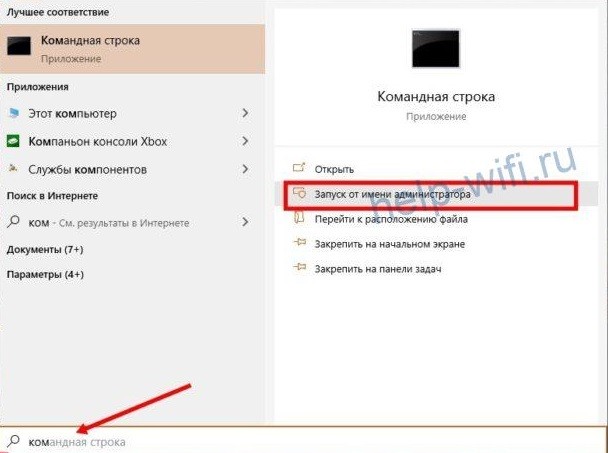
- Запуск командной строки от имени администратора.
 Не забудьте нажать кнопку «Да».
 - Ввод команды netsh wlan show drivers.
 При получении положительного результата проверки перейдите к следующему пункту инструкции. Если есть ошибки, прочтите абзац «Возможные проблемы», раздел про ошибку «Поддержка размещенной сети — Нет».
 - Наберите netsh wlan set hostednetwork mode=allow ssid=»my_wi-fi_network» key=»01234567″ keyUsage=persistent, где my_wi-fi_network будет именем сети, а 01234567 — паролем.
 Их нужно заменить на свои.
 - Запустите созданную беспроводную сеть набором команды netsh wlan start hostednetwork.
- Откройте доступ к ней сторонним устройствам. В свойствах вкладка доступ.





Точка доступа настроена и раздает интернет. Отключить ее можно вводом команды netsh wlan stop hostednetwork.  Отключится она и при выключении ПК. В обоих случаях для повторного запуска WLAN потребуется ввести команду запуска. После перезагрузки ПК точка доступа запускается вручную путем ввода в командную строку написанной выше команды.
Приведенная инструкция подойдет для Windows 7, 8 и 10. В 10 версии настроить точку доступа можно и другим способом, через опцию «Мобильный хот-спот«.
Инструкция:
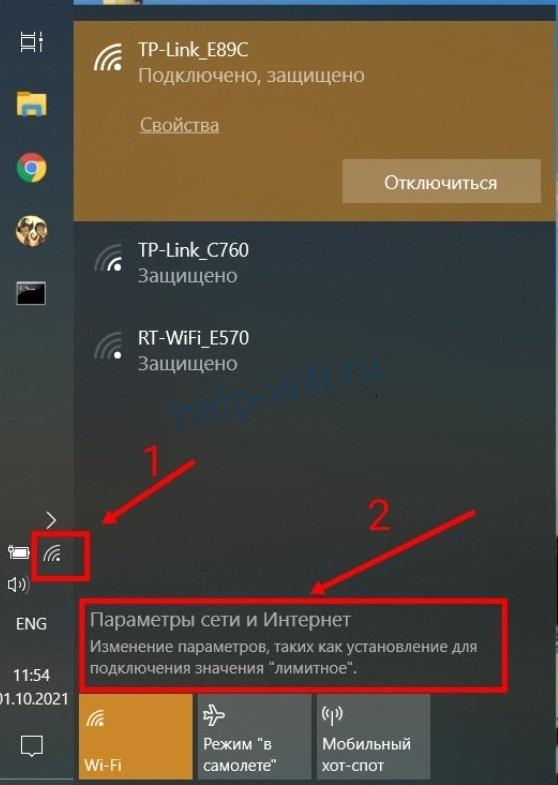
- Откройте «Параметры сети и Интернет», выполнив указанные на картинке действия.
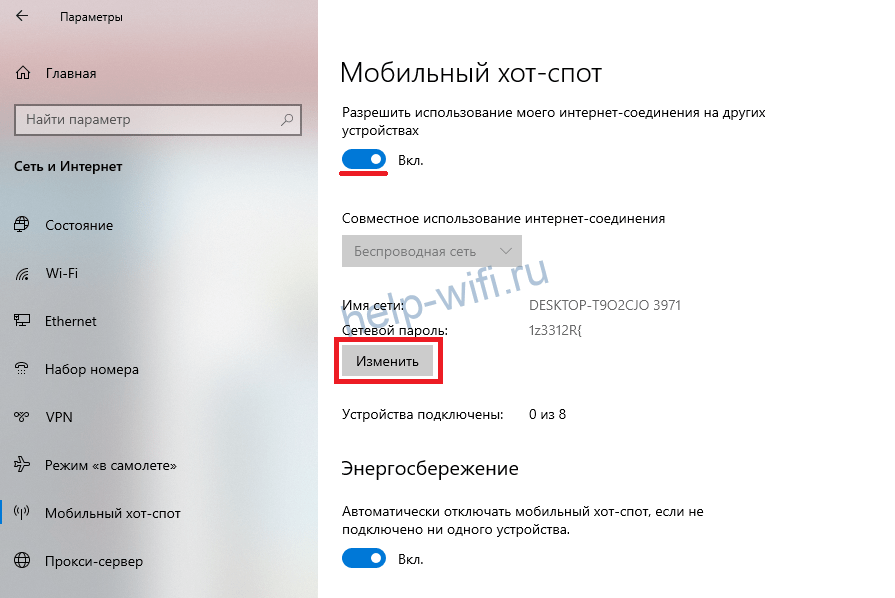
 Выберите пункт «Мобильный хот-спот».
 - Нажмите одноименную кнопку, а затем пропишите название сети и пароль от нее. Для этого нажмите кнопку изменить. Сохраните новые данные.

- Укажите тип подключения, которое используется для раздачи интернета, и запустите беспроводную сеть, переместив бегунок в положение «Вкл».

Подключение на смартфоне
Мобильник можно использовать как в качестве роутера — для раздачи интернета, так и репитера — для усиления Wi-Fi сигнала. В первом случае расходуется мобильный трафик, поэтому важно настроить лимит, при достижении которого точка доступа будет автоматически отключаться. Во втором — смартфон усиливает принимаемый от роутера сигнал и передает его дальше, расширяя тем самым зону покрытия беспроводной сети.
Подключение и настройка WLAN на смартфонах с ОС Андроид осуществляется по одной инструкции:
- Откройте настройки телефона.
- Пошагово выберите пункты «Беспроводные сети», «Режим модема», «Точка доступа Wi-Fi».


На смартфонах Lenovo точка доступа WLAN спрятана в пункте «Еще».
- Зайдите в пункт «Настройка точки доступа», укажите имя сети, тип шифрования и пароль.
- В пункте «Лимит данных» выберите или задайте, какое количество трафика могут использовать пользователи за один сеанс подключения к беспроводной сети.
- Активируйте точку доступа, переместив бегунок вправо.


Режим репитера на телефоне настраивается аналогичным образом, только вместо пункта «Точка доступа Wi-Fi» выбирается «Wi-Fi мост».  В пункте «Настройки Wi-Fi моста» можно изменить имя точки доступа и пароль. Введенные данные сохраняются нажатием одноимённой кнопки.
На телефонах Lenovo нет режима моста.
На планшете
Подключить WLAN на планшете можно только на тех моделях, которые поддерживают мобильную связь. Инструкция по настройке будет аналогична той, что написана для смартфонов.
Наглядный пример на планшете фирмы Lenovo:
- Зайдите в настройки планшета.
- Выберите пункт «Еще».

- Затем «Режим модема».
- Откройте пункт «Настройка точки доступа».
- Измените или выпишите настройки WLAN, используемые по умолчанию.
- Выйдите в предыдущее меню нажав кнопку «Сохранить» если изменяли настройки, и «Отмена», если выписывали их.
- Активируйте точку доступа путем перемещения бегунка вправо.


Возможные проблемы
Приведем список распространенных проблем, связанных с подключением к WLAN:
- устройства не обнаруживают созданную сеть;
- сеть видна, но нет подключения;
- подключенные к сети устройства не получают IP-адрес.
Расскажем о способах решения каждой проблемы подробнее.
Устройства не обнаруживают созданную сеть
У этой проблемы четыре основных причины:
- Отключен вайфай модуль — решается его включением в настройках устройства. Если не помните, как включить Wi-Fi на ноутбуке, читайте по ссылке подробную инструкцию.
- Зависание роутера — решается его перезагрузкой. Читайте подробную статью о том, как перезагрузить роутер.
- Устаревшая версия ОС устройства. Для решения проблемы зайдите в настройки смартфона, выберите пункт «Система», подпункт «Обновление ПО», и нажмите «Обновить».
- Отсутствие или устаревание драйверов сетевой карты ПК или ноутбука. В Windows 10 проблема решается путем пошагового выполнения нескольких действий. Для начала нажмите «Пуск», и наберите «Диспетчер устройств». В открывшемся окне раскройте меню вкладки «Вид», и выберите пункт «Показать скрытые устройства». В списке устройств раскройте ветку «Сетевые адаптеры», выберите нужный, и нажмите на нем правой кнопкой мыши. В появившемся меню выберите пункт «Обновить драйвер».
Сеть видна, но нет подключения
Причины проблемы и способы их решения:
- Неверно введен пароль от WLAN — устраняется вводом правильного пароля, учитывайте регистр букв.
- Устройство не поддерживает установленный на сервере тип шифрования — решается его сменой в настройках сервера (роутера, ПК, ноутбука или смартфона). Старые модели смартфонов не поддерживают WPA2, поэтому если вы планируете их подключать к сети, выбирайте тип шифрования WPA или WEP.
Ошибка «Получение IP-адреса»
Эта ошибка возникает, если подключенные к сети устройства не получают IP-адрес. Проблема решается перезагрузкой роутера или включением DHCP сервера в его настройках. Если беспроводная сеть раздается с ПК или ноутбука — проверьте правильность настройки общего доступа к интернету.
Ошибка: поддержка размещенной сети — «Нет»
Эта ошибка возникает в случае несоответствия установленных на сетевую карту драйверов. Для ее устранения необходимо скачать и установить актуальную версию драйверов.
Инструкция:
- зайдите на официальный сайт производителя ноутбука или сетевой карты;
- в поисковой строке введите модель ноутбука или платы;
- выберите операционную систему;
- скачайте драйвер на ПК или ноутбук, запомните место его сохранения;
- откройте папку или архив, и выберите файл setup.exe;
- завершите установку, следуя инструкциям установщика.
В современном мире практически каждый человек сталкивается с доступом к беспроводной сети. Часто на роутере можно найти кнопку с надписью WLAN, но не все пользователи понимают ее значение и назначение. В данной статье мы разберемся в деталях, какую роль играет кнопка WLAN на роутере и как ее использовать.
WLAN (Wireless Local Area Network) представляет собой технологию беспроводной связи, позволяющую подключать различные устройства к интернету без использования проводов. Кнопка WLAN на роутере предназначена для управления беспроводной сетью, которая создается данным устройством.
Нажатие кнопки WLAN активирует или деактивирует беспроводную сеть на роутере. Если кнопка WLAN выключена, то все устройства не смогут подключиться к беспроводной сети и не получат доступ к интернету. При включении кнопки WLAN роутер начинает создавать беспроводную сеть, и все устройства имеют возможность подключиться к ней.
Важно отметить, что активация беспроводной сети на роутере может повысить уровень угроз безопасности. Поэтому рекомендуется регулярно проверять настройки безопасности своей беспроводной сети и использовать надежные пароли.
Для чего нужна кнопка WLAN на роутере?
Кнопка WLAN (Wi-Fi) на роутере предназначена для включения и выключения беспроводного интернета. Эта функция позволяет установить соединение между роутером и устройствами, поддерживающими Wi-Fi, такими как ноутбуки, смартфоны, планшеты и другие гаджеты.
Если кнопка WLAN на роутере нажата и загорелась, это означает, что беспроводной интернет включен и доступен для подключения. В этом случае вы можете подключить свои устройства к роутеру через Wi-Fi, чтобы получить доступ к интернету без использования проводных соединений.
Если кнопка WLAN на роутере выключена и не светится, это означает, что беспроводной интернет выключен. В этом случае устройства не смогут подключиться к роутеру через Wi-Fi и не будут иметь доступ к интернету.
Кнопка WLAN на роутере позволяет вам управлять доступом к беспроводному соединению в вашей домашней сети. Вы можете легко контролировать, когда и какие устройства имеют доступ к Wi-Fi, нажимая на эту кнопку.
Помимо кнопки WLAN на роутере, вы также можете изменить настройки Wi-Fi через веб-интерфейс роутера. Управление настройками Wi-Fi на роутере позволяет вам изменять название сети (SSID), пароль и другие параметры безопасности.
Использование кнопки WLAN на роутере предоставляет вам удобный способ быстро включать и выключать беспроводное подключение в зависимости от ваших потребностей. Это может быть особенно полезно, когда вы хотите сэкономить энергию, например, когда ваши устройства не используют интернет через Wi-Fi.
Основные функции кнопки WLAN
1. Включение/выключение беспроводной сети
Основная функция кнопки WLAN на роутере — включение или выключение беспроводной сети (Wi-Fi). Когда кнопка находится в положении «включено», безопасные радиосигналы начинают передаваться через антенны роутера, позволяя устройствам, таким как компьютеры, ноутбуки, телефоны и планшеты, подключаться к Интернету и другим сетевым устройствам без использования проводов. Если кнопка находится в положении «выключено», беспроводная сеть отключается, и устройства не могут подключиться к роутеру по Wi-Fi.
2. Установка безопасности доступа
Кнопка WLAN также может использоваться для настройки безопасности доступа к беспроводной сети. После установки и включения ключевых функций безопасности, таких как WPA2 (Wi-Fi Protected Access 2), кнопка WLAN может использоваться для активации и деактивации процесса проверки подлинности устройств, подключающихся к сети. Это помогает защитить вашу беспроводную сеть от несанкционированного доступа и предотвращает злоумышленников от подключения к вашей сети без вашего разрешения.
3. Восстановление настроек по умолчанию
При нажатии и удержании кнопки WLAN на некоторое время (обычно от 5 до 10 секунд) можно выполнить сброс роутера к заводским настройкам. Это может пригодиться, если у вас возникли проблемы с подключением или настройкой роутера, и вы хотите вернуть его к начальному состоянию. При сбросе все настройки, пароли и другие пользовательские данные будут удалены, поэтому будьте осторожны и убедитесь, что у вас есть копии важных данных до выполнения этой операции.
Теперь, когда вы понимаете основные функции кнопки WLAN на роутере, вы можете легко настраивать и контролировать свою беспроводную сеть, обеспечивая безопасность и удобство использования.