
Кнопка WPS (Wi-Fi Protected Setup) на роутере от Apple является одной из важных функций для облегчения процесса подключения устройств к беспроводной сети. На рынке существует много устройств, которые поддерживают WPS, и роутеры Apple не исключение. Она позволяет упростить процесс настройки подключения к Wi-Fi сети без необходимости вводить длинные пароли.
Зачем нужна кнопка WPS? Она предназначена для быстрой настройки безопасного подключения к Wi-Fi сети с минимальными усилиями. С помощью кнопки WPS можно автоматически сгенерировать безопасный пароль для подключения к беспроводной сети, который будет действовать только в течение ограниченного времени. Кроме того, кнопка WPS предоставляет удобный способ подключения устройств к Wi-Fi без необходимости вводить долгие пароли, что особенно удобно для гостей или новых устройств.
Как использовать кнопку WPS на роутере Apple? Для начала, убедитесь, что ваше устройство поддерживает WPS функцию. Затем, нажмите на кнопку WPS на роутере Apple. После этого, на вашем устройстве откройте настройки Wi-Fi и выберите опцию подключения с помощью WPS. Следуйте инструкциям на экране, чтобы установить безопасное соединение с Wi-Fi сетью. Важно отметить, что после установки соединения через WPS, рекомендуется изменить пароль Wi-Fi сети для обеспечения безопасности вашей сети.
Содержание
- Кнопка WPS на роутере Apple
- Зачем нужна кнопка WPS на роутере Apple
- Преимущества использования кнопки WPS на роутере Apple
- Как использовать кнопку WPS на роутере Apple
- Рекомендации по использованию кнопки WPS на роутере Apple
Кнопка WPS на роутере Apple
Нажав на кнопку WPS на роутере Apple, вы запускаете процесс автонастройки подключения. Это значительно сокращает время и усилия, требуемые для настройки сети, особенно для людей, не имеющих опыта в настройке Wi-Fi. Однако помимо удобства, использование WPS может быть также полезно в целях безопасности.
Основной принцип WPS заключается в упрощении настройки безопасного подключения к Wi-Fi сети. Для этого требуется соответствующее программное обеспечение на компьютере или устройстве, которое поддерживает WPS. После того как вы нажимаете кнопку WPS, вы имеете некоторое время на подключение устройств к сети, используя WPS. За это время роутер и устройство автоматически обмениваются безопасными ключами и устанавливают защищенное подключение.
Однако стоит отметить, что некоторые эксперты по безопасности рекомендуют отключать функцию WPS на роутере Apple. Это связано с возможными уязвимостями и рисками, связанными с безопасностью подключения. Некоторые атаки на Wi-Fi сети могут использовать уязвимости, связанные с WPS. Поэтому, если вы не планируете использовать WPS на постоянной основе, приостановите его работу.
В целом, кнопка WPS на роутере Apple — это полезная функция, которая значительно упрощает настройку беспроводной сети. Однако рекомендуется подходить к использованию WPS с осторожностью с точки зрения безопасности, и включать его только при необходимости и на короткое время.
Зачем нужна кнопка WPS на роутере Apple
Вот несколько преимуществ использования кнопки WPS на роутере Apple:
- Простота настройки: нажатие кнопки WPS позволяет автоматически подключить устройства к Wi-Fi сети, минимизируя необходимость ручного ввода паролей.
- Безопасность: при использовании кнопки WPS, роутер Apple и подключаемое устройство автоматически обмениваются безопасными ключами для шифрования данных, что защищает вашу сеть от несанкционированного доступа.
- Удобство: кнопка WPS обычно расположена на лицевой панели роутера и обеспечивает быстрый и простой доступ для добавления новых устройств.
Однако, следует отметить, что не все устройства поддерживают функцию WPS. Перед использованием кнопки WPS на роутере Apple, убедитесь, что ваше устройство также поддерживает WPS.
Преимущества использования кнопки WPS на роутере Apple
- Простота настройки: кнопка WPS предоставляет быстрый и удобный способ подключения к роутеру Apple без необходимости вводить длинные пароли.
- Безопасность: при использовании WPS создается уникальный код, который необходимо ввести на подключаемом устройстве для автоматического установления защищенного соединения с роутером.
- Экономия времени: благодаря кнопке WPS нет нужды ручным образом настраивать подключение устройств к роутеру. Процесс происходит автоматически, что позволяет сэкономить время пользователя.
- Удобство: кнопка WPS облегчает подключение различных устройств, таких как компьютеры, принтеры или игровые консоли, к домашней сети роутера Apple с минимальными усилиями.
- Гибкость: кнопка WPS можно использовать в сочетании с другими методами настройки роутера, например, с использованием мобильного приложения или веб-интерфейса.
Как использовать кнопку WPS на роутере Apple
Кнопка WPS (Wi-Fi Protected Setup) предназначена для упрощения процесса подключения устройств к Wi-Fi сети на роутере Apple. С помощью кнопки WPS можно быстро и безопасно подключить поддерживающие WPS устройства, такие как ноутбуки, смартфоны, принтеры и другие.
Для использования кнопки WPS на роутере Apple следуйте этим простым шагам:
- Убедитесь, что ваш роутер Apple поддерживает функцию WPS. Обычно кнопка WPS находится на задней панели роутера и имеет значок с двумя стрелками, указывающими на круг.
- Включите устройство, которое вы хотите подключить к Wi-Fi сети.
- На устройстве найдите настройки Wi-Fi и выберите опцию подключения по WPS.
- Нажмите и удерживайте кнопку WPS на роутере Apple в течение нескольких секунд.
- На вашем устройстве появится сообщение о успешном подключении к Wi-Fi сети.
Если у вас возникли проблемы с использованием кнопки WPS на роутере Apple, попробуйте перезапустить роутер и устройство, которое вы хотите подключить. Также убедитесь, что ваш роутер имеет последнюю версию прошивки.
Использование кнопки WPS на роутере Apple позволяет быстро и удобно подключать устройства к Wi-Fi сети без необходимости вводить пароль каждый раз. Это особенно полезно в ситуациях, когда нужно подключить множество устройств или когда отсутствует возможность ввода пароля, например, на устройствах без клавиатуры.
Рекомендации по использованию кнопки WPS на роутере Apple
Кнопка WPS (Wi-Fi Protected Setup) на роутере Apple предназначена для быстрого и удобного подключения устройств к Wi-Fi сети без необходимости ввода пароля. Вот несколько рекомендаций, которые помогут вам использовать эту функцию:
- Убедитесь, что все устройства, которые вы хотите подключить, поддерживают технологию WPS.
- Найдите на роутере кнопку WPS. Обычно она обозначена символом WPS или имеет пиктограмму со стрелками.
- Включите Wi-Fi на устройстве, которое вы хотите подключить.
- На роутере нажмите кнопку WPS и держите ее нажатой в течение нескольких секунд.
- На вашем устройстве Wi-Fi должно появиться уведомление о подключении к Wi-Fi сети.
- Подтвердите подключение на вашем устройстве.
Если подключение не удалось, попробуйте следующие действия:
- Убедитесь, что вы правильно выполняете все шаги процедуры WPS.
- Перезагрузите роутер и повторите попытку.
- Убедитесь, что вы находитесь вблизи роутера, чтобы сигнал Wi-Fi был сильным.
- Проверьте, что на роутере включена функция WPS.
Помните, что использование функции WPS не предоставляет такой же уровень безопасности, как при вводе пароля вручную. Рекомендуется использовать эту функцию в надежной домашней сети и ограничивать доступ к кнопке WPS только доверенным пользователям.
Looks like no one’s replied in a while. To start the conversation again, simply
ask a new question.
To set up my new printer as wireless, I need to push the WPS button on my airport. But there isn’t one. Info: The printer is a HP P1102w. I can set it up with USB, but to then change it to pure wireless, need the WPS button. Any ideas?
Posted on Nov 10, 2011 10:33 AM
2 replies
Question marked as
★
Helpful
Sep 25, 2013 2:54 PM in response to garys.macaccount
well i had the same problem this is how u should do
go to printer and use wps feature.
then go to airport utility, click on base then select WPS printer, voila!
they will syncronize.
airport extreme has WPS feature for printer

Question marked as
★
Helpful
Dec 28, 2011 10:00 AM in response to garys.macaccount
Airport base stations do support WPS, through the Airport Utility application. Open Airport Utility, choose your Airport Base Station, and choose «Add Wireless Clients…» from the Base Station menu.
33 replies
Nov 10, 2011 10:59 AM in response to garys.macaccount
Unfortunately, Apple devices do not support WPS, so your best bet is going to be contacting HP Support to see if there is a manual method to set up the wireless.
This Apple Support document may provide some information as well:
http://support.apple.com/kb/HT3500
Question marked as
★
Helpful
Dec 28, 2011 10:00 AM in response to garys.macaccount
Airport base stations do support WPS, through the Airport Utility application. Open Airport Utility, choose your Airport Base Station, and choose «Add Wireless Clients…» from the Base Station menu.
Dec 28, 2011 10:18 AM in response to joconor
I have found that is not a realible method at all, but if it works for you….that is great.
For the record, Apple Support says that WPS is not supported…but it may work for some folks. BTW, if you try a search for WPS in AirPort Utility Help, nothing comes up.
Dec 28, 2011 10:51 AM in response to Bob Timmons
Apple doesn’t call it WPS, apparently preferring to use what I guess they think is more user-friendly terminology. They have a whole page in Airport Utility Help on «Adding a wireless client to your 802.11n network» that discusses the use of WPS, even though they never say «WPS». Airport Utility handles both Push Button and PIN methods of WPS. Apple refers to Push Button as «First Attempt».
I’m not sure why you say Apple Support says that WPS isn’t supported. Apple provides the capability in Airport Utility, documents it in their help file and on the Apple Support website.
As for reliability, there could be many factors at play there. Off the top of my head, I’m aware that some devices only allow for a limited period of time to initiate the WPS procedure on the other end, but that period is usually measured in minutes, but I would expect this to vary by device.
Dec 28, 2011 11:37 AM in response to joconor
Well, despite the fact that it does not work reliably for me….and for other users that I’ve tried to help on the forums based on experience….I do agree that it does work for some folks.
If it is supported, one might think that it should at least work reasonably reliably.
Despite this, ff you want to say that WPS is supported, you can have the last word here.
Mar 9, 2013 12:27 PM in response to joconor
joconor is absolutely correct. It is the easiest way to setup this extender using the airport extreme. Just open the Airport extreme utility. A quick note: You should be in the manual configuration mode while attempting this solution, then select base station menu, then choose add wireless client. The first attempt option can then be chosen then hit the wps button on your wireless extender. Then you should be good to go at this point. Check and two new wireless access points should be available to your wireless devices. Same password as your original access point. The first attempt option is the wps button equivalent when using the airport extreme.
Mar 9, 2013 12:20 PM in response to Doc Larson
Now, if you could tell us where the WPS button is on the AirPort….which was the original question.
Mar 9, 2013 12:35 PM in response to Bob Timmons
The first attempt option is not quite as simple as a button, but it is still the easiest way to setup a WPS button equipped device.
Mar 20, 2013 12:52 PM in response to garys.macaccount
This worked for me immediately when setting up my new Roland Integra7 sound module with the Roland wireless USB Adapter (WNA1100-RL) to work with the Inegra-7 Editor on my iPad and an AirPort Extreme:
1. In the Airport Utility, I clicked on my AirPort Extreme, then chose «Add Wi-Fi Printer» in the Basestation menu on top of the screen.
2. I turned off my other WiFi-printer and chose «First try» to connect to the USB Adapter without any PIN-number.
3. After a minute’s waiting, the AirPort Extreme found the WSB Adapter and allowed it to connect to my wireless network.
4. If you are using the Integra-7 and WNA1100-RL like I do, be patient when the iPad app is searching for the Integra-7 (to make it search for it, go to the settings meny and choose «Midi Devices». After a few seconds, the iPad app will find and connect to the Integra-7.
5. If you quit the iPad app, you will need to connect to the Integra-7 again, unfortunatly. The USB Adapter will remember and connect to your wireless network by itself the next time you turn on the Integra-7.
Mar 24, 2013 5:18 PM in response to Helge Krabye
I had instant success as well, using Helge’s method, to connect a Canon printer. In fact, it was incredibly simple considering I didn’t even have to get up and push a button on the access point. Once I clicked Add Wi-Fi Printer from the menu, then followed the steps from Canon, I was connected in seconds. Thanks for the contributors to this thread.
Jun 7, 2013 10:19 AM in response to Bob Timmons
Bob,
Now, if you could tell us where the WPS button is on the AirPort….which was the original question.
Wow, do I feel your frustration! These posts were helpful to a point, but here is what I found in my printers online manual (http://www.usa.canon.com/CUSA/assets/app/pdf/wireless/setup_MG6320_Mac.pdf.) I have a wireless Canon MG6320 that wanted me to use the WPS button too. I have an Aiport Extreme router that is not hardwired to my computer. The setup process from the on-screen prompts were directing me exclusively to the WPS button nonsense. The manual offered another option, and that was to configure my printer with «other connection methods», pg. 13. Then, on page 14 it gives the option to use a «standard setup.» When I did this the printer displayed a screen that allowed me to enter the network (router) password, pg. 15. After I did this my connection was established.
I don’t know if your printer offers alternatives to the WPS setup or if it has a touch screen and if any of this information will be helpful. It took me 3 hours of reading posts and downloading manuals to resolve my problem. I hope you find a solution!
P.S. It also suggested to turn my firewall off during this process, which I did. I did not try it with the firewall on.
Jun 9, 2013 4:18 PM in response to garys.macaccount
There is no WPS button on the AirPort Extreme. Use the procedure identified by joconor and it should work. I was struggling trying to get my Yamaha YWA-10 network adapter connected so I could use the Airplay feature on a Yamaha RX-V673 receiver. Then I found this support community and voila! It works great!
Sep 9, 2013 12:03 PM in response to garys.macaccount
I just tried to set up a Pioneer A4 wireless speaker, using the procedure outlined above to add a wireless network to my 2009 Airport Extreme. First Attempt seemed to work, and the settings show that the Pioneer has been added to the Airport Extreme network and access is unlimited. But the Pioneer Network didn’t seem to recognize this, and the network button keeps blinking blue. What’s the problem? The computer running OSX 10.6.8? the Airport Extreme settings? the Pionner itself? And what’s the solution?
Question marked as
★
Helpful
Sep 25, 2013 2:54 PM in response to garys.macaccount
well i had the same problem this is how u should do
go to printer and use wps feature.
then go to airport utility, click on base then select WPS printer, voila!
they will syncronize.
airport extreme has WPS feature for printer
Oct 6, 2013 3:59 PM in response to betsy from oregon
Hi Betsy from Oregon — did you ever get your A4 to work? I just bought one and can’t get past the WPS button setup…..
Airport WPS Button
Подключение айфона к Wi-Fi через WPS: настройка роутера для соединения
Иногда требуется знать не только как подключить iPhone к вайфаю через WPS, но и как, вообще, подсоединить такую технику, как телефон или компьютер к беспроводной WiFi-сети с выходом в Интернет. В представленной статье подробно рассматриваются теоретические аспекты технологии WPS (QSS), а также даются практические рекомендации с примерами для роутеров конкретных производителей.
Введение
Многие современные маршрутизаторы оборудованы такой технологией как WPS (WiFi Protected Setup), которая призвана упростить процедуру подключения к беспроводной точке доступа. Фактически эта функция подобна согласованию устройств при соединении по Bluetooth. При этом происходит идентификация и «запоминание» устройства, исключающие необходимость ввода ключа шифрования Сети. В большинстве случаев для использования технологии WPS на роутере имеется аппаратное средство – кнопка, которая также дублируется и программным методом. Из описания ниже станет понятно, как подключиться к WiFi через WPS.
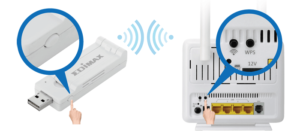
Для чего нужна кнопка WPS (QSS) на роутере
Как уже говорилось выше, механическая кнопка на корпусе маршрутизатора настроена таким образом, чтобы по прерыванию вызывать некоторую подпрограмму аппаратной части устройства, отвечающую непосредственно за активацию функции согласования и последующего соединения. Внешне найти ее довольно просто: она имеет относительно большие размеры и одну из надписей:
- QSS.
- WPS.
- Значок, символизирующий вайфай подключение.
Обратите внимание! На некоторых устройствах кнопка беспарольного доступа может быть совмещена с кнопкой RESET, в таком случае необходимо внимательно читать инструкцию по активации, поскольку при долговременном нажатии (более 5 секунд) настройки маршрутизатора сбрасываются к значениям по умолчанию.
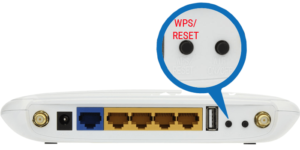
Если привести пример в общих чертах, подключение QSS будет выполняться следующим образом:
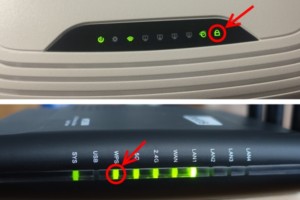
- кнопка указанной функции зажимается примерно на 1 секунду;
- в это время начинает мигать соответствующий индикатор (отдельный с изображением замка или питания);
- во время работы индикатора необходимо согласовать устройство;
- спустя некоторое время работа программного обеспечения будет завершена, а гаджет останется подключен к беспроводной Сети;
- для подключения дополнительного устройства необходимо повторно выполнить шаги для подключения.
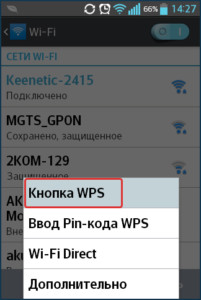
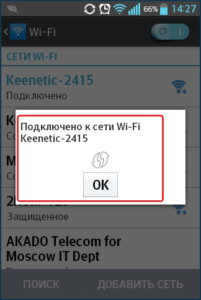
Как подключить Wi-Fi к iPhone без ввода пароля по WPS (QSS)
Итак, у пользователей «яблока» часто возникает вопрос: как подключить Айфон к вай фай через WPS? Ответ однозначный – никак. Все дело в том, что функция QSS имеет целый ряд уязвимостей и вообще небезопасна. Ее рекомендуется использовать исключительно для периферийных устройств.
Инструкция по подключению iPhone к WiFi через WPS (QSS)
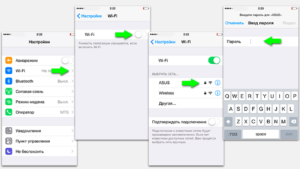
Как уже было сказано выше, если возникает вопрос, как на Айфоне подключиться к WiFi через WPS, нужно отказаться от этой идеи и следовать стандартным и надежным методам соединения с беспроводной сетью:
- перейти по ветке «Настройки» — «WiFi»;
- программный тумблер «WiFi» перевести в положение «Включено» (зеленый цвет);
- выбрать нужный SSID (имя сети) из списка, нажать «Подключить»;
- ввести пароль при необходимости.
Что делать, если на роутере нет механической кнопки WPS (QSS), настройка роутера
Если аппаратная кнопка WPS отсутствует, а вопрос, как подключиться к роутеру через WPS остается, нужно помнить, что эта функция может включаться и программными методами, при помощи PIN-кода или в панели администрирования.
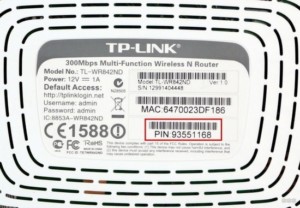
Ввод PIN-кода с наклейки
Для того чтобы присоединиться к беспроводной Сети, необходимо:
- записать код. Модем-маршрутизатор снабжается наклейкой с серийным номером, на ней же может быть и короткий код;
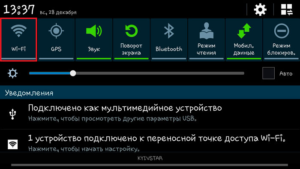
- включить ноутбук или нужное устройство, активировать WiFi и найти необходимый SSID;
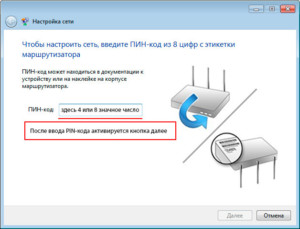
- выбрать Сеть, после чего должен запуститься «Мастер настройки сети», где нужно ввести короткий код;
- после ввода PIN станет активной кнопка «Далее», необходимо ее нажать;
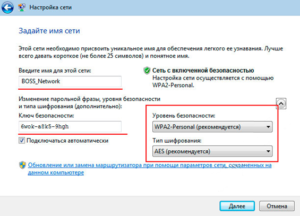
- если подключение осуществляется впервые, «Мастер настроек» откроет окно с расширенными параметрами, которые нужно заполнить.
Ввод PIN-кода из панели администрирования
Для того чтобы активировать WPS и сгенерировать необходимый код для подключения программным методом, необходимо зайти под учетной записью администратора в интерфейс роутера. Далее для разных марок будут примерно следующие действия:
- TPLINK. В главном меню нужно найти раздел «Функция QSS» (или WPS на английском языке), в открывшемся окне будет надпись «Функция QSS (Программа Quick Secure Setup)». Под ней располагается набор из двух виртуальных клавиш для того, чтобы подключать или отключать функцию. При активации в строке «Текущий PIN (Current PIN)» будет отображаться код, позволяющий подсоединение к устройству по беспроводному интерфейсу. Если это необходимо, PIN можно сменить, нажав кнопку «Создать новый PIN (Generate new PIN)» или восстановить старый.
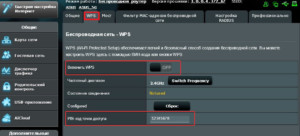
- ASUS. Нужно перейти по ветке настроек «Беспроводная сеть» — «WPS», перевести программную кнопку «Включить WPS» в положение «ON» и скопировать значение из поля «PIN-код точки доступа». Его нужно использовать, чтобы подключить ноутбук или телефон к беспроводной Сети.
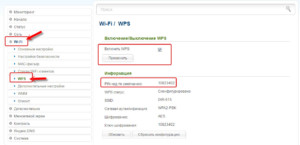
- DLINK. В интерфейсе настроек нужно перейти к странице «Advanced» — «Advanced Wireless» — «WPS Settings». Здесь нужно активировать функцию, установив галочку «Enabled», задать имя SSID, а также скопировать существующий или сгенерировать новый PIN, при помощи его подключаться к Сети.

Заключение
Из вышеописанного становится понятно, что подключение к вай фай через WPS – это простой способ соединения с беспроводной Сетью. Следует заметить, что многие периферийные устройства, такие как принтеры, сканеры и прочие оснащаются модулем WiFi, поддерживающим эту технологию. Однако нужно помнить, что отсутствие парольной защиты и значительное время (пусть и носящее спорадический характер) открытого состояния Сети во время идентификации и согласования является причиной сильной уязвимости. Поэтому гаджеты — смартфоны, ноутбуки, компьютеры — рекомендуется подключать по проверенной схеме с использованием сильного ключа шифрования WPA2.
Источник
[FAQ] Как подключить Wi-Fi-принтер к AirPort Express или Extreme

Если вы хотите увидеть на нашем сайте ответы на интересующие вас вопросы обо всём, что связано с техникой, программами и сервисами Apple, iOS или Mac OS X, iTunes Store или App Store, задавайте их на форуме AppStudio. Ответы на самые интересные из них будут появляться в материалах данной рубрики. К нам поступил следующий вопрос:
Добрый день! Нужна помощь в настройке принтера для беспроводной сети. Недавно я купила себе AirPort Express, мне его помогли настроить. Но он не дружит с моим принтером. По кабелю всё работает, а по вайфаю не подключается. На сайте HP я прочитала, что для настройки надо нажать кнопку WPS на принтере и на точке доступа. На принтере такая кнопка есть, а на Airport я её не нашла. Подскажите, где она находится?
Аппаратной кнопки WPS на беспроводных точках доступа Apple нет и никогда не было. Но функция для подключения и автоматической настройки беспроводного соединения для принтеров, поддерживающих работу по Wi-Fi, в Apple всё же предусмотрели.
Запустите в OS X Утилиту AirPort (через Spotlight, LaunchPad или из папки Программы-Утилиты). Выберите вашу точку доступа:
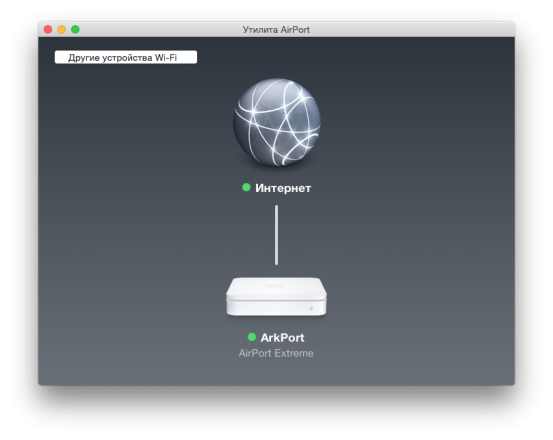
В верхнем меню выберите пункт Базовая станция-Добавить принтер WPS.

Вам будут предложены два варианта настройки принтера: через PIN-код или без такового. Тут всё зависит от способа настройки, предусмотренного производителем вашего принтера. Если там есть кнопка для WPS, то нужно на неё нажать, а потом выбрать пункт «Первая попытка»:
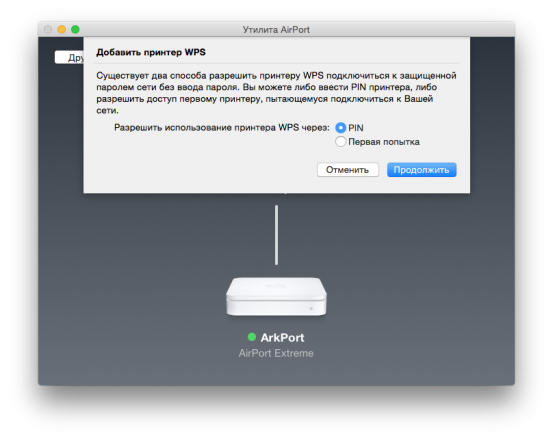
Если же Wi-Fi-принтер напечатал вам PIN-код, выберите соответствующий пункт и введите его. После этого начнётся процедура настройки:

По завершении настройки принтер можно будет добавить посредством плюса в пульте «Принтеры и сканеры» в Системных настройках OS X.
Источник
Если вы хотите увидеть на нашем сайте ответы на интересующие вас вопросы обо всём, что связано с техникой, программами и сервисами Apple, iOS или Mac OS X, iTunes Store или App Store, задавайте их на форуме AppStudio. Ответы на самые интересные из них будут появляться в материалах данной рубрики. К нам поступил следующий вопрос:
Добрый день! Нужна помощь в настройке принтера для беспроводной сети. Недавно я купила себе AirPort Express, мне его помогли настроить. Но он не дружит с моим принтером. По кабелю всё работает, а по вайфаю не подключается. На сайте HP я прочитала, что для настройки надо нажать кнопку WPS на принтере и на точке доступа. На принтере такая кнопка есть, а на Airport я её не нашла. Подскажите, где она находится?
Здравствуйте!
Аппаратной кнопки WPS на беспроводных точках доступа Apple нет и никогда не было. Но функция для подключения и автоматической настройки беспроводного соединения для принтеров, поддерживающих работу по Wi-Fi, в Apple всё же предусмотрели.
Запустите в OS X Утилиту AirPort (через Spotlight, LaunchPad или из папки Программы-Утилиты). Выберите вашу точку доступа:
В верхнем меню выберите пункт Базовая станция-Добавить принтер WPS.
Вам будут предложены два варианта настройки принтера: через PIN-код или без такового. Тут всё зависит от способа настройки, предусмотренного производителем вашего принтера. Если там есть кнопка для WPS, то нужно на неё нажать, а потом выбрать пункт «Первая попытка»:
Если же Wi-Fi-принтер напечатал вам PIN-код, выберите соответствующий пункт и введите его. После этого начнётся процедура настройки:
По завершении настройки принтер можно будет добавить посредством плюса в пульте «Принтеры и сканеры» в Системных настройках OS X.
Современные роутеры с интегрированной кнопкой WPS (Wi-Fi Protected Setup) предлагают удобный способ установки безопасного соединения Wi-Fi. Компания Apple, известная своими инновационными продуктами, также предлагает эту функцию на некоторых своих моделях роутеров.
Кнопка WPS позволяет с легкостью подключиться к вашей домашней сети с помощью одного нажатия. Она обеспечивает безопасность соединения, так как использует протоколы шифрования для защиты данных.
Чтобы использовать кнопку WPS на роутере Apple, вам необходимо убедиться, что ваше устройство Wi-Fi также поддерживает эту функцию. Многие современные смартфоны, планшеты и ноутбуки сейчас поддерживают WPS, поэтому вы сможете использовать кнопку без каких-либо дополнительных настроек.
Важно отметить, что кнопка WPS может быть расположена на разных моделях роутеров Apple по-разному. На некоторых моделях она может быть обозначена символом WPS, а на других — символом Wi-Fi и иметь отдельное WPS-начало.
Чтобы использовать кнопку WPS на роутере Apple, вам нужно выполнить следующие шаги:
-
Найдите на вашем роутере кнопку WPS. Она может быть расположена на лицевой панели роутера или на его боковой стенке. Обратите внимание на символы, обозначающие WPS, чтобы найти кнопку легче.
-
Убедитесь, что ваше устройство Wi-Fi поддерживает WPS. Если ваше устройство имеет поддержку WPS, вам нужно будет выполнить определенные действия для активации этой функции. Инструкции по настройке WPS будут включены в руководство пользователя вашего устройства.
-
Нажмите на кнопку WPS на роутере. Если кнопка WPS расположена на лицевой панели роутера, нажмите на нее один раз. Если она расположена на боковой стенке, может потребоваться удерживать ее в течение нескольких секунд.
-
Активируйте WPS на вашем устройстве. Чтобы ваше устройство подключилось к роутеру через WPS, вам нужно будет выполнить определенные действия на своем устройстве, до или после нажатия кнопки WPS на роутере.
-
Дождитесь подключения. Ваше устройство Wi-Fi должно успешно подключиться к роутеру с помощью WPS. Это может занять несколько секунд, поэтому дождитесь завершения процесса.
Теперь вы знаете, как использовать кнопку WPS на роутере Apple и легко подключить свои устройства к Wi-Fi сети. Этот удобный метод позволяет избежать длительного ввода пароля и обеспечивает безопасное соединение.
Содержание
- Настройка роутера
- Подключение устройства
- Нажатие кнопки WPS
- Проверка подключения
- Дополнительные настройки
Настройка роутера
Настройка роутера Apple может быть выполнена с помощью простого и удобного процесса. Для начала, убедитесь, что роутер подключен к источнику питания и все необходимые кабели подключены правильно.
Шаг 1: Подключение к компьютеру
Соедините роутер Apple с вашим компьютером с помощью Ethernet-кабеля. Подключите один конец к порту LAN на роутере и второй конец к порту Ethernet на компьютере.
Шаг 2: Запуск настройки
Откройте веб-браузер на вашем компьютере и введите IP-адрес роутера Apple в адресной строке. Обычно, адрес состоит из «192.168.1.1» или «192.168.0.1». Нажмите Enter, чтобы перейти на страницу настройки роутера.
Шаг 3: Вход в систему
На странице настройки роутера введите логин и пароль администратора. Если вы не вносили изменения по умолчанию, используйте логин «admin» и пароль «password». Нажмите Войти для продолжения.
Шаг 4: Изменение настроек
После успешного входа в систему, вы сможете изменить различные настройки роутера Apple. На вкладке «Настройки Wi-Fi» вы сможете менять имя сети (SSID) и пароль.
Шаг 5: Сохранение изменений
После внесения всех необходимых изменений, не забудьте нажать кнопку «Сохранить» или «Применить» для сохранения новых настроек роутера Apple.
Теперь вы можете использовать свой роутер Apple с актуальными настройками Wi-Fi и безопасностью. Убедитесь, что вы помните новые данные для входа в систему, чтобы иметь доступ к настройкам роутера в будущем.
Подключение устройства
Для подключения устройства к роутеру Apple с помощью кнопки WPS, следуйте инструкциям ниже:
1. Убедитесь, что устройство, которое вы хотите подключить, поддерживает технологию WPS.
2. Найдите кнопку WPS на роутере Apple. Обычно она находится на задней или боковой панели роутера.
3. Нажмите и удерживайте кнопку WPS на роутере до тех пор, пока индикатор WPS не начнет мигать.
4. Активируйте режим подключения устройства к роутеру с помощью WPS. Для этого обычно требуется нажать кнопку WPS на устройстве или войти в меню настройки Wi-Fi и выбрать опцию «Подключиться с помощью WPS».
5. Как только роутер и устройство успешно установили беспроводное соединение через WPS, индикатор WPS должен перестать мигать и оставаться постоянно включенным.
Теперь ваше устройство успешно подключено к роутеру Apple с помощью кнопки WPS. Вы должны иметь доступ к Интернету и другим сетевым ресурсам.
Нажатие кнопки WPS
Для упрощения процесса подключения устройств к Wi-Fi сети, роутер Apple оснащен кнопкой WPS (Wi-Fi Protected Setup). Нажатие этой кнопки позволяет автоматически настроить соединение между роутером и поддерживающими WPS устройствами.
Чтобы использовать кнопку WPS на роутере Apple, следуйте инструкциям ниже:
| 1. Используя проводное подключение или уже подключенное устройство к Wi-Fi сети роутера, откройте веб-браузер и введите IP-адрес роутера в адресной строке. Для большинства роутеров Apple IP-адрес по умолчанию — 192.168.1.1. |
| 2. В открывшейся панели управления роутером введите логин и пароль. По умолчанию логин — «admin», пароль — «password». Если вы изменили эти данные ранее, введите свои собственные. |
| 3. Перейдите в раздел настроек Wi-Fi и найдите кнопку WPS. Обычно она находится на странице «Wireless» или «Wi-Fi Protected Setup». |
| 4. Нажмите на кнопку WPS для активации режима подключения. |
| 5. Включите WPS на устройстве, которое вы хотите подключить к Wi-Fi сети. Как именно включить WPS на устройстве может отличаться в зависимости от производителя и модели. |
| 6. Подождите, пока роутер и устройство установят соединение. В большинстве случаев за устройством отображается информация о выполнении процесса подключения. |
| 7. После установления соединения кнопка WPS может быть автоматически отключена, или она может оставаться активной для последующих подключений. |
Нажатие кнопки WPS на роутере Apple позволяет быстро и безопасно подключить новые устройства к Wi-Fi сети, минимизируя необходимость вручную настраивать параметры подключения. Этот метод особенно полезен, если у вас много устройств, поддерживающих WPS.
Проверка подключения
После того, как вы нажали кнопку WPS на роутере Apple, необходимо проверить, успешно ли установлено подключение. Для этого выполните следующие шаги:
1. Убедитесь, что ваше устройство подключено к Wi-Fi сети.
Проверьте, что ваше устройство (например, компьютер или смартфон) подключено к Wi-Fi сети, созданной роутером Apple. Это можно сделать, открыв список доступных Wi-Fi сетей на вашем устройстве и выбрав соответствующую сеть.
2. Проверьте статус подключения на роутере.
На роутере Apple есть индикаторы, которые показывают статус подключения. Обычно они располагаются на передней панели роутера. Убедитесь, что требуемые индикаторы горят или мигают, что означает успешное подключение к Wi-Fi сети.
3. Проверьте доступ к интернету.
Для полной проверки подключения, откройте веб-браузер на вашем устройстве и запустите любой поисковый запрос. Если страница успешно загружается и поисковый запрос дает результаты, значит подключение к интернету установлено успешно.
Если вы все еще испытываете проблемы с подключением, рекомендуется перезагрузить роутер и повторить процедуру подключения через кнопку WPS.
Дополнительные настройки
Помимо использования кнопки WPS на роутере Apple для подключения устройств к сети без ввода пароля, есть и другие дополнительные настройки, которые можно изменить и настроить:
- Изменение имени сети (SSID): вы можете переименовать сеть Wi-Fi, чтобы она была более узнаваемой или соответствовала вашим предпочтениям;
- Изменение пароля: безопасность вашей сети Wi-Fi крайне важна, поэтому рекомендуется периодически изменять пароль для защиты от несанкционированного доступа;
- Фильтрация MAC-адресов: вы можете настроить роутер для разрешения доступа только определенным устройствам с помощью фильтрации MAC-адресов;
- Настройка безопасности: роутеры Apple обычно обеспечивают различные методы шифрования и безопасности Wi-Fi, которые можно настроить в соответствии с вашими потребностями;
- Настройка гостевой сети: вы можете создать отдельную гостевую сеть Wi-Fi с ограниченным доступом к основной сети и настроить ее параметры;
- Дополнительные функции: в некоторых моделях роутеров Apple доступны дополнительные функции, такие как настройка VPN, динамического DNS и другие.
Эти дополнительные настройки позволяют вам настроить работу вашего роутера Apple точно в соответствии с вашими потребностями и предоставить более безопасное и удобное подключение к сети Wi-Fi.