
WPS (Wi-Fi Protected Setup) — это стандарт безопасности Wi-Fi, который позволяет пользователю подключить новое устройство к беспроводной сети без необходимости вводить пароль. WPS использует кнопку на роутере для установки защиты: достаточно нажать кнопку WPS, а затем на устройстве, которое нужно подключить.
На роутерах МТС, как и на других роутерах, обычно присутствует кнопка WPS. Эта кнопка может быть размещена на передней или задней панели роутера. Она обычно отмечается специальной иконкой или надписью «WPS».
Чтобы использовать кнопку WPS на роутере МТС, необходимо выполнить несколько простых шагов. Во-первых, убедитесь, что устройство, которое вы хотите подключить к Wi-Fi, поддерживает функцию WPS. Если оно поддерживает, перейдите к следующему шагу.
Для активации WPS на роутере МТС нажмите кнопку WPS и удерживайте ее нажатой несколько секунд. После этого устройство должно подключиться к Wi-Fi автоматически, без запроса пароля. После успешного подключения кнопка WPS перестанет мигать или загорится постоянно.
Содержание
- Для чего нужна кнопка WPS на роутере МТС
- Принцип работы кнопки WPS на роутере МТС
- Как использовать кнопку WPS на роутере МТС
Для чего нужна кнопка WPS на роутере МТС
Кнопка WPS (Wi-Fi Protected Setup) на роутере МТС предназначена для упрощения процесса подключения устройств к беспроводной сети. Она позволяет безопасно и быстро установить соединение между роутером и устройством, например, ноутбуком, планшетом или смартфоном.
Преимущества использования кнопки WPS на роутере МТС:
| Быстрое подключение | Нажав кнопку WPS на роутере, вы можете автоматически установить соединение с поддерживающим устройством, что значительно упрощает процесс настройки и сокращает время. |
| Безопасность соединения | WPS использует специальный протокол, который обеспечивает безопасный обмен ключами и шифрование данных. Это гарантирует защиту вашей сети от несанкционированного доступа. |
| Удобство использования | Кнопка WPS обычно находится на видном месте на задней или боковой панели роутера. Ее можно легко найти и нажать, чтобы подключить новое устройство или повторно подключить уже настроенное. |
Использование кнопки WPS на роутере МТС позволяет существенно упростить процесс настройки и установки соединения с беспроводной сетью. Если у вас есть устройство, поддерживающее WPS, не забудьте воспользоваться этой удобной функцией.
Принцип работы кнопки WPS на роутере МТС
Кнопка WPS на роутере МТС (Wi-Fi Protected Setup) предназначена для упрощения процесса подключения устройств к Wi-Fi сети без необходимости вводить пароль. Этот протокол позволяет быстро и безопасно установить соединение между роутером и другим устройством, поддерживающим WPS.
Принцип работы кнопки WPS заключается в том, что она создает временное безопасное соединение между роутером и устройством, которое вы хотите подключить к Wi-Fi сети. При нажатии на кнопку WPS на роутере, делается запрос к устройству о его готовности к подключению.
Затем вы должны нажать кнопку WPS на устройстве, которое вы хотите подключить к Wi-Fi. Как только оба устройства (роутер и устройство) получат запросы и установят соединение, пароль от Wi-Fi сети автоматически передается соединенному устройству без ввода пароля.
Важно отметить, что кнопка WPS на роутере МТС может иметь разные виды: физическую кнопку, которую нужно нажать, или виртуальную кнопку через веб-интерфейс роутера. Проверьте документацию к своему роутеру или обратитесь в службу поддержки МТС, чтобы узнать, как активировать кнопку WPS на вашем устройстве.
Использование кнопки WPS на роутере МТС помогает значительно упростить подключение устройств к Wi-Fi сети без необходимости запоминать и вводить длинные пароли. Однако, убедитесь в безопасности вашей Wi-Fi сети и изучите дополнительные настройки для максимальной защиты от несанкционированного доступа.
Как использовать кнопку WPS на роутере МТС
Чтобы использовать кнопку WPS на роутере МТС, следуйте этим простым шагам:
- Убедитесь, что ваш роутер МТС поддерживает функцию WPS. Обычно на корпусе роутера есть кнопка с надписью «WPS» или символом WPS.
- Включите беспроводное подключение на устройстве (например, ноутбуке или смартфоне), которое вы хотите подключить к роутеру.
- На роутере найдите кнопку WPS и нажмите на нее. Удерживайте ее нажатой в течение нескольких секунд.
- На вашем устройстве появится уведомление о подключении к сети Wi-Fi через WPS. Нажмите на кнопку «Подключиться» или подобную, чтобы завершить процесс.
- После этого ваше устройство должно успешно подключиться к беспроводной сети роутера МТС через функцию WPS.
Важно помнить, что не все устройства поддерживают функцию WPS. Если ваше устройство не поддерживает WPS, вы все равно можете подключить его к беспроводной сети роутера МТС, но вам придется ввести парольную фразу вручную.
Кнопка WPS (Wi-Fi Protected Setup) на роутере МТС – это удобная функция, которая помогает быстро и безопасно подключить различные устройства к Wi-Fi. WPS предназначен для упрощения процесса установки беспроводного соединения между роутером и устройством, такими как ноутбуки, планшеты, смартфоны или принтеры.
Главный принцип работы кнопки WPS заключается в том, что она позволяет устройствам автоматически обмениваться информацией о беспроводной сети без необходимости вводить пароль вручную. При активации WPS на роутере и на устройстве происходит автоматическое подключение безопасного соединения.
Кнопка WPS имеет несколько возможностей. Во-первых, она позволяет быстро настраивать Wi-Fi на новом устройстве без необходимости запоминать пароль. Во-вторых, WPS обеспечивает высокий уровень безопасности передачи данных, так как при подключении используется сложный алгоритм шифрования. И, в-третьих, благодаря кнопке WPS можно подключиться к роутеру с помощью метода PIN-код, который может быть удобным, если устройство не располагает кнопкой WPS.
Содержание
- Значение кнопки WPS на роутере МТС
- Принцип работы
- Возможности кнопки WPS
- Простота настройки
- Защита от нежелательного доступа
Значение кнопки WPS на роутере МТС
Кнопка WPS на роутере МТС имеет большое значение и представляет собой сокращение от «Wi-Fi Protected Setup» (защита Wi-Fi установки). Эта функция позволяет быстро и безопасно подключать устройства к Wi-Fi сети роутера MTS.
Принцип работы кнопки WPS основан на обмене специальными информационными пакетами между роутером МТС и устройствами, которые вы хотите подключить к Wi-Fi сети. Кнопка WPS упрощает процесс подключения, так как не требует ввода пароля Wi-Fi.
Для подключения устройства к роутеру МТС через кнопку WPS необходимо выполнить следующие шаги:
- Убедитесь, что роутер МТС включен и работает корректно.
- На устройстве, которое вы хотите подключить, найдите и нажмите кнопку WPS.
- На роутере МТС также найдите и нажмите кнопку WPS. Обычно она находится на задней панели роутера.
- Подождите несколько секунд, пока устройство и роутер МТС установят безопасное подключение.
После выполнения указанных шагов, ваше устройство успешно подключится к Wi-Fi сети роутера МТС. Кнопка WPS обеспечивает максимальную защиту соединения и исключает необходимость вводить сложные пароли каждый раз при подключении нового устройства.
Принцип работы
Кнопка WPS (Wi-Fi Protected Setup) на роутере МТС предназначена для упрощения процесса подключения устройств к сети Wi-Fi. Она использует безопасный протокол для автоматической настройки и безопасного шифрования сигнала.
Принцип работы кнопки WPS заключается в следующем:
- Пользователь нажимает кнопку WPS на роутере МТС.
- Роутер начинает передачу специального сигнала в течение ограниченного времени (обычно 2 минуты).
- Устройство, которое нужно подключить, также имеет кнопку WPS.
- Пользователь нажимает кнопку WPS на устройстве (например, на ноутбуке или смартфоне).
- Роутер и устройство обмениваются информацией, и настройки Wi-Fi сети передаются безопасным способом.
После успешного подключения устройство автоматически получает настройки для доступа к Wi-Fi сети и может начать использование интернета.
Кнопка WPS позволяет упростить процесс подключения устройств к Wi-Fi сети, особенно для тех, кто не хочет или не умеет настраивать соединение вручную. Однако, необходимо помнить, что использование кнопки WPS может иметь некоторые ограничения и потенциальные уязвимости в безопасности. Поэтому, важно соблюдать меры предосторожности и использовать дополнительные средства защиты, такие как сильные пароли и шифрование данных.
Возможности кнопки WPS
Кнопка WPS на роутере МТС имеет несколько функций:
- Быстрое подключение новых устройств. С помощью кнопки WPS можно быстро и безопасно подключить новые устройства к Wi-Fi сети. Для этого достаточно нажать на кнопку WPS на роутере и на устройстве, которое нужно подключить, в течение нескольких минут. Таким образом, можно избежать необходимости вводить сложный пароль Wi-Fi.
- Установка безопасного соединения. Кнопка WPS позволяет установить безопасное соединение между роутером и устройством. При этом используется протокол WPA-PSK/WPA2-PSK для защиты данных, передаваемых по сети.
- Расширение Wi-Fi сети. Если у вас есть несколько роутеров МТС, поддерживающих функцию WPS, вы можете использовать кнопку WPS для расширения Wi-Fi сети. Для этого нужно нажать на кнопку WPS на первом роутере и затем на кнопку WPS на втором роутере. Таким образом, вы сможете создать единую Wi-Fi сеть с большей площадью покрытия.
Кнопка WPS является удобным и простым способом подключения и защиты устройств в Wi-Fi сети. Однако, перед использованием этой функции, необходимо убедиться, что ваше устройство поддерживает протокол WPS.
Простота настройки
Защита от нежелательного доступа
Кнопка WPS на роутере МТС играет важную роль в обеспечении безопасности вашей домашней сети. Она позволяет защитить ваш роутер от нежелательного доступа со стороны посторонних лиц.
Принцип работы кнопки WPS заключается в установке безопасного соединения между вашим роутером и устройством, подключаемым к нему, без необходимости вводить пароль. При использовании WPS, роутер и устройство автоматически обмениваются информацией и устанавливают безопасное соединение, после чего устройство получает доступ к сети без дополнительных шагов по настройке. Это очень удобно и экономит время.
Однако, важно помнить, что использование WPS может иметь свои недостатки с точки зрения безопасности. Например, если вы допустите нежелательного гостя в вашу сеть, он сможет получить доступ к всем подключенным устройствам и, возможно, скомпрометировать вашу конфиденциальную информацию.
Поэтому, рекомендуется использовать кнопку WPS с осторожностью. Во-первых, важно выбирать сложные пароли для вашей сети, чтобы затруднить возможность несанкционированного доступа. Во-вторых, вы можете временно отключить функцию WPS на вашем роутере, если у вас нет необходимости в удобстве быстрой установки соединения без пароля. Это поможет вам усилить защиту вашей домашней сети.
Следуя этим рекомендациям, вы сможете обеспечить высокий уровень защиты своей домашней сети и предотвратить нежелательный доступ к вашим устройствам.
WPS (Wi-Fi Protected Setup) – это специальный протокол безопасности, который позволяет быстро и легко подключить устройства к Wi-Fi сети без необходимости вводить сложные пароли. Он особенно полезен, когда нужно подключить большое количество устройств или когда времени на ввод пароля очень мало. Если вы являетесь абонентом компании «МТС» и хотите использовать WPS функцию на своем роутере, вам потребуется найти кнопку WPS.
Но где она находится? Местоположение кнопки WPS может различаться в зависимости от модели роутера МТС. Обычно она расположена на передней или задней панели устройства. Некоторые модели имеют отдельную кнопку WPS, помеченную специальным логотипом или надписью «WPS». На других моделях кнопка WPS может быть объединена с кнопкой включения или находиться в скрытом отделении.
Если вы не можете найти кнопку WPS на вашем роутере МТС, вам следует обратиться к руководству пользователя или связаться с технической поддержкой компании «МТС». Они смогут дать вам точную информацию о местонахождении кнопки на вашей модели роутера.
Когда вы найдете кнопку WPS, вы сможете использовать ее для подключения новых устройств к Wi-Fi сети без необходимости вводить пароль. Вам просто нужно нажать на кнопку WPS на роутере и затем на кнопку подключения WPS на устройстве, которое вы хотите подключить. После успешного соединения устройство будет подключено к Wi-Fi сети безопасным и надежным способом.
Содержание
- Расположение кнопки WPS на роутере МТС
- Определение физического местоположения WPS-кнопки
- Найти WPS-кнопку на роутере МТС с помощью инструкции
- Использование WPS-кнопки роутера МТС: правила и рекомендации
- Скрытая WPS-кнопка на роутере МТС: как ее найти
- Обнаружение WPS-кнопки с помощью приложения
- Защита WPS-кнопки от несанкционированного доступа
Расположение кнопки WPS на роутере МТС
Основные места расположения кнопки WPS на роутерах МТС:
- На передней панели роутера, часто рядом с индикаторами световой сигнализации. Кнопка может быть отмечена символом WPS или надписью «WPS».
- На задней панели роутера, среди других портов и разъемов. Кнопка может быть отмечена символом WPS или надписью «WPS».
- На боковой панели роутера, вблизи антенн или других внешних элементов. Кнопка может быть отмечена символом WPS или надписью «WPS».
Если вы не можете найти кнопку WPS на роутере МТС, рекомендуется обратиться к руководству пользователя роутера или связаться с технической поддержкой оператора МТС для получения подробной информации о расположении кнопки на вашей модели роутера.
Определение физического местоположения WPS-кнопки
WPS-кнопка на роутере МТС обычно имеет физическую метку, которая помогает определить ее местоположение. Эта кнопка может быть представлена в различных формах и цветах в зависимости от модели роутера.
Чтобы определить место нахождения WPS-кнопки, взгляните на основную панель роутера МТС. Обычно кнопка располагается на задней или боковой стороне устройства. При этом, она часто помечена словами «WPS» и обозначена специальным значком.
Если вы не можете найти кнопку WPS на роутере МТС, рекомендуется обратиться к документации, предоставленной вместе с устройством. В ней должна быть подробная информация о физическом расположении кнопки WPS.
Найти WPS-кнопку на роутере МТС с помощью инструкции
Если вы ищете WPS-кнопку на роутере МТС, вы можете использовать следующую инструкцию для нахождения ее:
| Шаг | Действие |
|---|---|
| 1 | Возьмите роутер МТС и обратите его лицевую панель к себе. |
| 2 | Посмотрите на лицевой панели роутера и найдите различные кнопки и символы. |
| 3 | Найдите кнопку, на которой написано «WPS» или соответствующий символ. |
| 4 | Удостоверьтесь, что кнопка WPS на роутере МТС отмечена специальным значком или надписью. |
| 5 | Если вы нашли кнопку WPS, нажмите ее для активации функции. |
| 6 | Теперь вы можете использовать WPS-функцию на роутере МТС для подключения дополнительных устройств без ввода пароля. |
Не забывайте, что различные модели роутеров МТС могут иметь небольшие вариации в расположении кнопки WPS. Если вы не можете найти кнопку по инструкции, вы также можете обратиться к руководству пользователя или связаться с технической поддержкой МТС для получения более подробной информации.
Использование WPS-кнопки роутера МТС: правила и рекомендации
Правила использования WPS-кнопки на роутере МТС:
1. Убедитесь, что ваш роутер МТС и устройство, которое вы хотите подключить, находятся в зоне действия Wi-Fi сети.
2. Найдите на роутере МТС кнопку WPS, которая может быть помечена значком с двумя стрелками в виде круга.
3. На устройстве, которое вы хотите подключить к Wi-Fi, найдите функцию настройки подключения по WPS и активируйте ее.
4. Нажмите на кнопку WPS на роутере МТС и удерживайте ее несколько секунд, пока не загорится индикатор, подтверждающий активацию WPS.
5. Подключение должно произойти автоматически, и устройство должно быть подключено к беспроводной сети Wi-Fi.
Рекомендации по использованию WPS-кнопки на роутере МТС:
— После использования WPS-кнопки рекомендуется проверить стабильность подключения и, при необходимости, перезапустить роутер и устройство.
— Если у вас возникли проблемы соединения, попробуйте отключить и снова включить WPS на роутере МТС, а затем повторите попытку подключения устройства.
— Будьте внимательны, так как некоторые роутеры МТС могут иметь разные кнопки для активации WPS. Проверьте инструкцию к вашему устройству или обратитесь к службе поддержки МТС за конкретными рекомендациями.
Использование WPS-кнопки на роутере МТС значительно упрощает процесс подключения устройств к беспроводной сети Wi-Fi, сэкономив ваше время и усилия. Следуйте правилам и рекомендациям, указанным выше, и наслаждайтесь стабильным и безопасным подключением к Интернету.
Скрытая WPS-кнопка на роутере МТС: как ее найти
В большинстве случаев WPS-кнопка на роутере МТС находится на его задней или боковой панели. Однако некоторые модели роутеров имеют скрытую WPS-кнопку, которая может находиться на специальной вкладке в web-интерфейсе роутера.
Для нахождения скрытой WPS-кнопки на роутере МТС следуйте этим шагам:
| Шаг | Описание |
|---|---|
| 1 | Откройте веб-браузер и введите IP-адрес роутера в адресной строке. Обычно IP-адрес роутера МТС — 192.168.1.1. |
| 2 | Войдите в web-интерфейс роутера, используя имя пользователя и пароль, которые указаны на самом роутере или в документации. |
| 3 | Найдите в меню роутера раздел, связанный с Wi-Fi настройками или безопасностью. |
| 4 | Проверьте наличие опции для включения WPS. Если такая опция есть, значит, роутер имеет скрытую WPS-кнопку. |
| 5 | Включите опцию WPS и сохраните настройки. |
| 6 | Теперь WPS-кнопка будет активирована и вы сможете использовать ее для подключения устройств к беспроводной сети. |
Процедура нахождения скрытой WPS-кнопки может варьироваться в зависимости от модели роутера МТС. Если вы не можете найти WPS-кнопку или не можете настроить функцию WPS на вашем роутере МТС, рекомендуется обратиться в службу поддержки провайдера для получения точной информации.
Обнаружение WPS-кнопки с помощью приложения
Если вы не можете найти WPS-кнопку на роутере МТС, вы можете воспользоваться специальным приложением для обнаружения её местонахождения. Вам понадобится устройство, совместимое с приложением и доступ к интернету.
Начните с поиска подходящего приложения для вашего устройства в официальном магазине приложений. Многие производители роутеров предлагают свои собственные приложения для управления и настройки роутера, которые могут включать функцию обнаружения кнопки WPS.
Установите выбранное приложение и запустите его. Возможно, вам потребуется зарегистрироваться или войти в учетную запись производителя роутера.
В приложении найдите раздел, связанный с настройками Wi-Fi или сети. Обычно он располагается на главной странице или в меню настроек приложения.
В разделе настройки Wi-Fi найдите опцию «Обнаружение WPS-кнопки» или что-то похожее. Обычно она отмечена иконкой WPS или текстом WPS.
Запустите обнаружение WPS-кнопки в приложении. Оно автоматически сканирует Wi-Fi-сети и найдет доступные роутеры со встроенной кнопкой WPS.
Когда приложение обнаружит ваш роутер МТС, оно должно показать его местонахождение и способы активации WPS-кнопки. Обычно приложение дает инструкции по нажатию на кнопку WPS на роутере или по использованию виртуальной кнопки WPS в приложении.
Следуйте инструкциям приложения и активируйте WPS-кнопку на вашем роутере. После успешного подключения устройство будет подключено к Wi-Fi-сети без необходимости вводить пароль.
Примечание: Приложение для обнаружения WPS-кнопки может отличаться в зависимости от производителя роутера и устройства. Убедитесь, что вы используете официальное приложение или приложение, рекомендованное производителем.
Защита WPS-кнопки от несанкционированного доступа
WPS-кнопка на роутере МТС позволяет упростить процесс подключения к Wi-Fi сети, однако, также может представлять потенциальную угрозу безопасности. Для предотвращения несанкционированного доступа к вашей сети необходимо принять некоторые меры.
Одним из способов защиты WPS-кнопки является отключение ее функции. Для этого вам потребуется зайти в настройки роутера МТС с помощью веб-интерфейса. Обычно адрес указывается в инструкции к роутеру или на задней панели самого роутера. После ввода адреса в браузере, вам потребуется ввести логин и пароль для входа в настройки. После успешной авторизации, вы сможете найти раздел, отвечающий за настройку WPS и отключить его.
Другой способ защиты WPS-кнопки от несанкционированного доступа — это ее физическое отключение. Для этого вы можете использовать небольшой клейкий скотч или другой материал, который временно прикроет кнопку и предотвратит случайное нажатие.
Кроме того, вы можете изменить пароль для входа в настройки роутера МТС. Для этого также необходимо зайти в веб-интерфейс роутера и найти раздел, отвечающий за смену пароля. Желательно использовать сложный пароль, состоящий из комбинации букв, цифр и символов.
Не забывайте регулярно обновлять прошивку вашего роутера. Производители постоянно выпускают исправления и обновления, которые улучшают безопасность роутера и его функций, включая WPS.
И последнее, но не менее важное — не делитесь паролем от своей Wi-Fi сети с посторонними лицами. Чем меньше людей знают ваш пароль, тем меньше вероятность, что кто-то получит несанкционированный доступ к вашей сети.
WPS (Wi-Fi Protected Setup) — это простой способ подключиться к Wi-Fi сети без необходимости вводить длинный пароль. Многие современные роутеры МТС поддерживают эту функцию для удобства пользователей. Однако, не всегда очевидно, где на роутере находится кнопка WPS.
Обычно кнопка WPS на роутере МТС находится на задней панели устройства. Это может быть небольшая кнопка со значком WPS или просто надпись «WPS». Для активации функции WPS необходимо нажать и удерживать эту кнопку в течение нескольких секунд. Обычно это требуется делать, пока не загорится соответствующий индикатор на роутере.
Если вы не можете найти кнопку WPS на роутере МТС, обратитесь к инструкции к вашему устройству. В ней должно быть подробное описание расположения кнопки WPS. Если инструкция потеряна или недоступна, вы можете попробовать посмотреть на передней или верхней панели роутера. Некоторые модели роутеров МТС имеют кнопку WPS также на передней или верхней панели.
Важно помнить, что функция WPS может быть отключена или не настроена на роутере МТС. Поэтому, если вы не можете найти кнопку WPS или не получается подключиться при помощи WPS, вам следует воспользоваться другим способом подключения или обратиться в службу поддержки МТС для получения дополнительной информации.
Содержание
- Роутер МТС: где найти кнопку WPS
- Местонахождение кнопки WPS на роутере МТС
- Как использовать кнопку WPS на роутере МТС
Роутер МТС: где найти кнопку WPS
Обычно кнопка WPS на роутере МТС располагается на передней или задней панели устройства. Однако ее расположение может незначительно различаться в зависимости от модели роутера МТС.
Вот несколько шагов, которые помогут вам найти кнопку WPS на роутере МТС:
- Осмотрите переднюю панель роутера МТС. Часто кнопка WPS находится рядом с индикаторами статуса или помечена символом WPS.
- Если кнопка WPS не найдена на передней панели, проверьте заднюю панель роутера МТС. Кнопка WPS может находиться вблизи разъемов Ethernet или помечена соответствующим значком.
- Если вы не можете найти кнопку WPS на роутере МТС, обратитесь к инструкции пользователя, поставляемой вместе с устройством. В инструкции обычно указано точное расположение кнопки WPS на конкретной модели роутера МТС.
После того как вы нашли кнопку WPS на роутере МТС, вы можете использовать эту функцию для удобного подключения новых устройств к вашей Wi-Fi сети. Просто нажмите кнопку WPS на роутере и запустите процесс подключения на устройстве, которое вы хотите добавить в сеть.
Не забывайте, что не все устройства поддерживают функцию WPS. Проверьте инструкцию пользователя вашего устройства, чтобы узнать, поддерживает ли оно WPS и как правильно подключиться к вашей Wi-Fi сети.
Местонахождение кнопки WPS на роутере МТС
Кнопка WPS обычно расположена на передней или задней панели роутера МТС. Она может быть обозначена надписью «WPS» или иметь символ со стрелкой вниз, который указывает на кнопку.
Чтобы воспользоваться кнопкой WPS, следуйте инструкциям ниже:
- Убедитесь, что ваше устройство поддерживает функцию WPS.
- Найдите кнопку WPS на роутере МТС.
- Нажмите кнопку WPS на роутере. Обычно нажатие и удерживание кнопки в течение нескольких секунд активирует функцию.
- На вашем устройстве откройте меню Wi-Fi и выберите опцию подключения через WPS.
- Дождитесь, пока ваше устройство успешно подключится к роутеру МТС.
После успешного подключения устройства по WPS, оно сможет использовать беспроводную сеть без ввода пароля.
Если вы не можете найти кнопку WPS на роутере МТС, обратитесь к документации или свяжитесь с технической поддержкой провайдера для получения дополнительной информации.
Как использовать кнопку WPS на роутере МТС
Кнопка WPS (Wi-Fi Protected Setup) на роутере МТС предоставляет удобный способ для безопасного подключения устройств к Wi-Fi сети. С помощью WPS можно подключиться к сети без необходимости вводить пароль. В этом разделе мы расскажем, как использовать кнопку WPS на роутере МТС.
Чтобы воспользоваться кнопкой WPS, следуйте инструкциям ниже:
- Убедитесь, что устройство, которое вы хотите подключить к Wi-Fi сети, поддерживает WPS.
- На роутере МТС найдите кнопку WPS. Обычно она расположена на передней или задней панели роутера и помечена значком WPS.
- Включите устройство и перейдите в меню Wi-Fi на нем. Найдите опцию подключения через WPS.
- Нажмите и удерживайте кнопку WPS на роутере МТС в течение нескольких секунд. Запустится процесс подключения.
- На устройстве будет отображаться статус подключения. После успешного подключения устройство будет автоматически подключено к Wi-Fi сети без необходимости вводить пароль.
Если на роутере МТС нет кнопки WPS или вы не можете ее найти, вы также можете воспользоваться WPS через веб-интерфейс роутера. Для этого выполните следующие шаги:
- Откройте веб-браузер и введите IP-адрес роутера в адресную строку. Обычно это 192.168.0.1 или 192.168.1.1. Нажмите Enter, чтобы открыть страницу веб-интерфейса роутера.
- Войдите в систему управления роутером, используя логин и пароль. Если вы не знаете логин и пароль, обратитесь к документации роутера или свяжитесь с технической поддержкой МТС.
- В веб-интерфейсе роутера найдите опцию WPS и нажмите на нее.
- Настройте параметры WPS, если необходимо, и сохраните изменения.
- На устройстве перейдите в меню Wi-Fi и выберите опцию подключения по WPS. Следуйте инструкциям на экране для завершения процесса подключения.
Теперь вы знаете, как использовать кнопку WPS на роутере МТС. Это удобный способ подключить устройства к Wi-Fi сети без необходимости вводить пароль. Убедитесь, что включаете WPS только на время подключения нового устройства и выполняете все шаги в соответствии с инструкциями производителя роутера. Это поможет обеспечить безопасность вашей сети и защитить ее от несанкционированного доступа.
На чтение 8 мин Просмотров 20.8к.

Андрей Корж
Системный администратор, специалист по оптимизации программного обеспечения и сетевых технологий
Большая часть последних моделей маршрутизаторов, которые оснащены Wi-Fi, имеют режим WPS. Для чего нужна кнопка WPS на роутере, как правильно ее применять — об этом поговорим далее.
Содержание
- Что такое WPS
- Преимущество и безопасность
- Подключение
- На подключаемом устройстве есть кнопка
- Подключение компьютера или ноутбука
- Подключение смартфона или планшета
- Включение и отключение функции на роутере
- TP-Link
- ASUS
- Zyxel Keenetic
- D-Link
- Почему не стоит оставлять функцию включенной
Что такое WPS
WPS на роутере – это инновация, упрощающая процесс соединения по беспроводной связи. Расшифровывается как Wi-Fi Protected Setup (защищенная настройка Wi-Fi). Функция может называться иначе, например, QSS — Quick Security Setup (быстрая безопасная установка соединения), по сути это то же самое.
WPS на роутере нужен, чтобы настраивать подключение каждого устройства с помощью одного нажатия клавиши. QSS от WPS ничем не отличается – только названием.
Беспроводная сеть на адаптере сопровождается следующими настройками:
- Изменение названия сети и пароля;
- Задача требуемых настроек через интерфейс маршрутизатора;
- Раздача паролей каждому пользователю беспроводного пространства и их смена.
При нажатии этой кнопки постоянно формируются новые настройки соединения, которые в следующий раз уже не используются. Это удобно, когда подключаем несколько пользователей на один сеанс без постоянного доступа в сеть.

Отмечаем, что сегодня режим wps откорректирован по мере своих возможностей, поэтому корректность работы дополняется нетривиальными настройками девайсов клиентов с «древним» или несовместимым с режимом ПО. Зачастую Wi-Fi настраивается обычным стандартным методом вручную.
Преимущество и безопасность
Базовая особенность режима WPS на роутере – простота включения. Технология WPS разрабатывалась и разрабатывается по сей день именно для того, чтобы подключение было простым для пользователя.
Беспроводная сеть настраивается через интерфейс маршрутизатора, а формирование имени и ПИН-кода производится автоматически, вводить его при входе в сеть не нужно. Для установки цифрового устройства к адаптеру знания таких настроек не требуется.
Функция WPS на маршрутизаторе запускается легким кратковременным нажатием. Устройство получает запрос на подключение, по такой технологии активируем режим на адаптере и ждем некоторое время. Соединение с сетью происходит автоматически. Кнопкой обеспечивается беспрерывное WPS-соединение с более высокой скоростью (по утверждению разработчиков).

Речь идет о маршрутизаторах, которые имеют возможность аппаратного подключения. При отсутствии режима однозначно разбираемся в настройках, производим подключение через личный кабинет девайса. Для клиентов требуется ввод пароля PIN. Если говорить о скорости передачи данных, то разницы — с WPS или без — практически нет. Если говорить простыми словами, то WPS работает по подобию Wi-Fi, только для установки соединения применяется более короткий путь.
Настройка соединения по такой функции усложняется, когда устройство не снабжено технологиями установки подключения по WPS. Однако безопасность в этом соединении – немаловажная проблема.
Для большинства устройств предусмотрено подключение с использованием ПИН. Этот способ более уязвимый по сравнению с другими методами предоставить Wi-FI клиенту. Код состоит только из 8 цифр и имеет предел в количестве возможных вариаций пароля. Его взлом осуществляется подбором. Соединение WPS не отличается высокой степенью безопасности. Для качественной обороны сети от взлома пользуемся более надежными методами предоставления доступа к сети.
Подключение
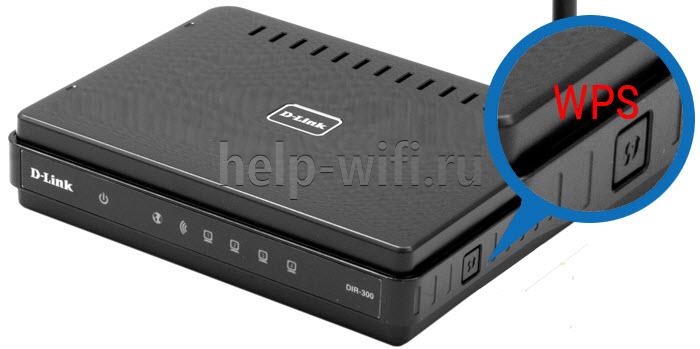
Для запуска технологии WPS требуется всего одно нажатие на кнопку. Практически на каждом современном беспроводном адаптере вай-фай есть такая кнопка, расположенная сверху, спереди или сзади на устройстве.
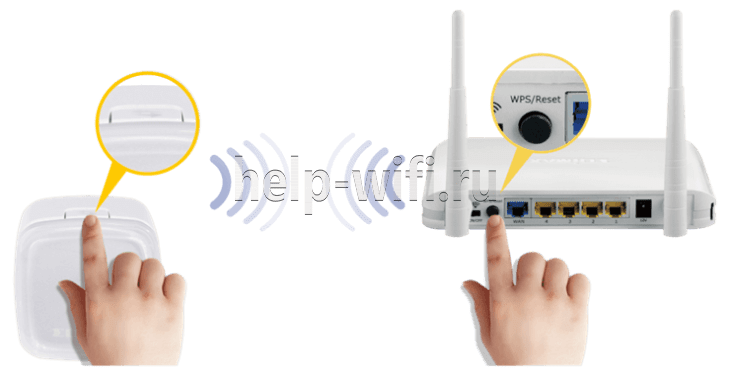
Некоторые версии роутеров последних лет совмещают кнопку WPS Reset. Это неудобно, поскольку требуется соблюдать время зажатия (для включения WPS ждем 2-3 секунды, а для сброса настроек роутера – 6-9 секунд). Если передержать клавишу, придется с нуля делать каждую настройку. Для того, чтобы подключить любое устройство к роутеру, используя ВПС, разберем несколько методов.
На подключаемом устройстве есть кнопка
Если у подключаемого устройства есть кнопка WPS, нажимаем на нее и проделываем то же самое на Wi-Fi адаптере. Спустя небольшое время появится подключение. Если кнопки на устройстве нет, на персональных компьютерах или ноутбуках, смартфонах и планшетах сделать такое соединение невозможно.
Подключение компьютера или ноутбука
Рассмотрим ОС Windows. Для установки соединения по WPS открываем сетевые подключения и выбираем сеть. После этого в окне для ввода кода нажимаем на значок WPS рядом с текстом «Также можно подключиться, нажав кнопку на маршрутизаторе». В других случаях соединение настраивается не сразу – ждем некоторое время. Каждая версия Windows отображает свои надписи и настройки, но принцип остается тот же. Нажимаем левой кнопкой мыши на значок WPS и на клавишу на адаптере. Спустя некоторое время девайсы установят соединение самостоятельно.
Для Windows 10 инструкция следующая:
- Значок «Сеть» находится в нижней правой части экрана. Открываем его (своеобразный компьютер, а на ноутбуках это значок Wi-Fi).
- Подтверждаем визуально, что Wi-Fi включен.
- В открывшемся списке доступных сетей отмечаем местную.
- Если необходимо после каждого включения подключаться к этой сети автоматически, устанавливаем маркер «Подключаться автоматически».
- Нажимаем на «Подключение».
- После этого нажимаем на кнопку ВПС на адаптере.
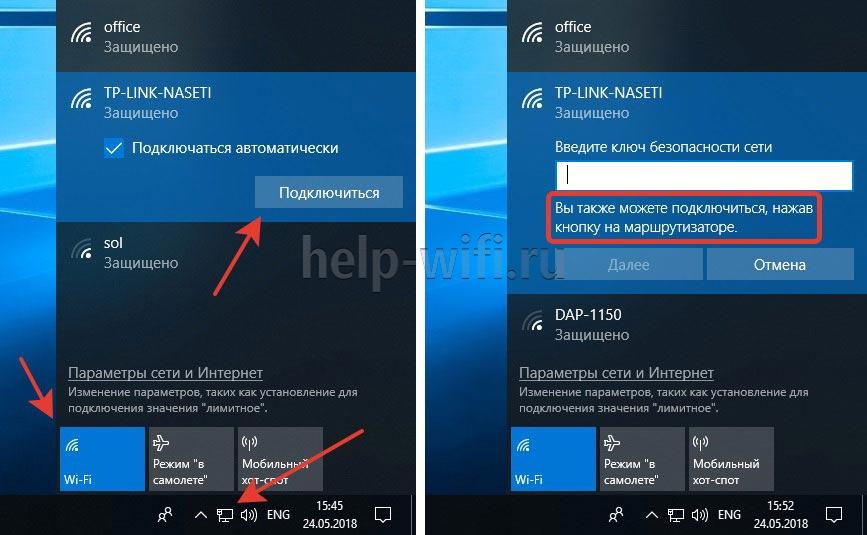
Если роутер имеет кнопку, гарантировано быстрое и удобное подключение к сети. В этом случае не требуется указывать каждому новому пользователю пароль от Wi-Fi. Находим нужную сеть и нажимаем на кнопку.
Подключение смартфона или планшета
Для подключения смартфона или планшета используется аналогичный принцип. В настройках Wi-Fi открываем все доступные сети. В этом меню нажимаем на иконку WPS. Для каждой версии Android меню и кнопки выглядят по-разному.
Если используется смартфон Samsaung Galaxy S8, то такая процедура выглядит следующим образом. Открываем настройки и выбираем меню «Подключения». Открываем Wi-Fi и визуально оцениваем его работоспособность. Далее открываем меню в виде трех точек и нажимаем на «Дополнительно».

Внизу экрана нажимаем «Еще» для открытия всех возможных пунктов, среди которых выбираем «кнопка WPS».

После того как нажали на значок, сразу нажимаем на кнопку ВПС на адаптере и ожидаем установки соединения. В соответствии с этим принципом подключается каждое другое устройство с любой ОС.
Отмечаем, что смартфоны под управлением iOS не поддерживают функцию WPS.
Некоторые устройства предоставляют доступ к смене назначения этой кнопки. Если рассмотреть производителя Asus, то здесь на маршрутизаторе предусмотрена такая кнопка, но она лишь включает и отключает Wi-Fi. Работа беспроводной сети производится в стандартном режиме.
Включение и отключение функции на роутере
Некоторые роутеры физически не имеют кнопку ВПС, однако сама технология поддерживается такими беспроводными маршрутизаторами. Далее рассмотрим, как произвести подключение устройств к wi-fi сети через WPS, если отсутствует кнопка на роутере.
TP-Link
Если на роутере TP-Link кнопка отсутствует, открываем веб-интерфейс маршрутизатора и нажимаем на вкладку WPS/Функция QSS. Инструкция по заходу в панель управления роутером TP-Link представлена здесь.

При новой версии прошивки:

По умолчанию эта технология всегда включена и для ее выключения нажимаем на кнопку «Disable WPS/Отключить». Программное подключение производится по средствам PIN-кода, который указывается в нижней части устройства. Чаще всего это комбинация из 8 цифр. В этих настройках доступен просмотр ПИН-кода, генерация новых значений.
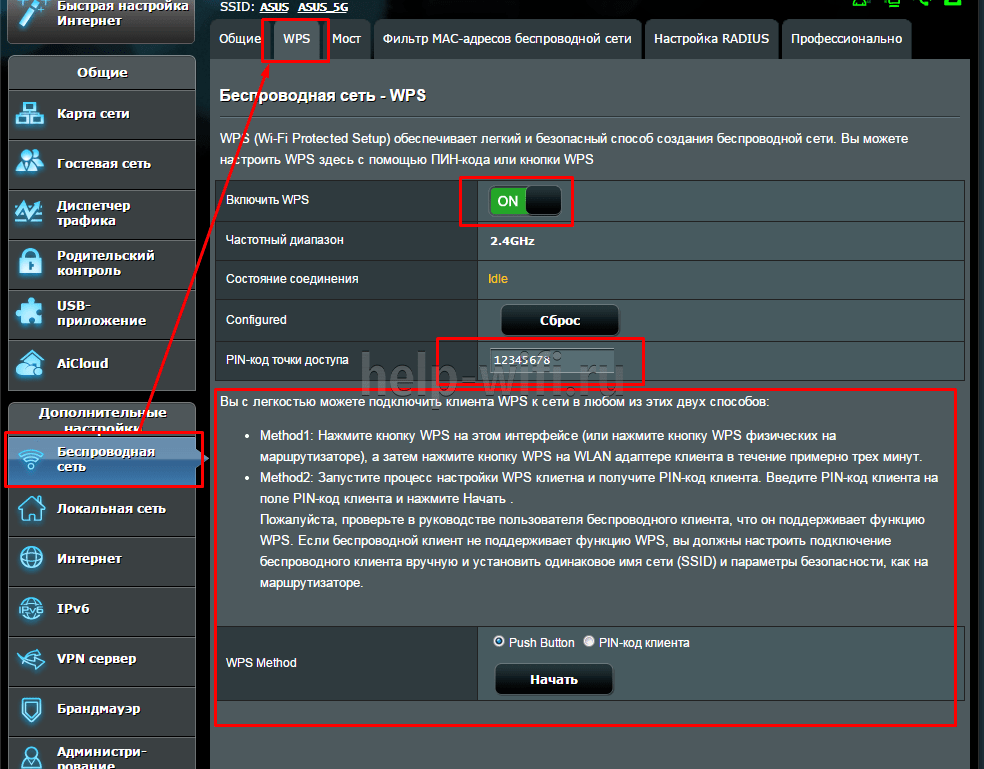
ASUS
Принцип настройки ВПС на Асус аналогичный. Заходим в веб-интерфейс роутера по адресу в строке браузера 192.168.1.1. Открываем вкладку «Беспроводная сеть — WPS» и настраиваем свои параметры.
Zyxel Keenetic
Чтобы настроить WPS на роутере Zyxel Keenetic, надо действовать следующим образом. В веб-интерфейсе открываем вкладку «Wi-Fi» включаем нужный режим. Чтобы отключить WPS на роутере, действуем аналогично.

D-Link
Открываем панель управления маршрутизатором, где находим меню «WPS Wi-Fi», чтобы включить WPS. В открывшейся вкладке включаем технологию, поскольку это устройство оставляет ее отключенной по умолчанию.

Обязательно сохраняем все настройки. Кстати, роутеры Ростелеком также поддерживают такую функцию.
Почему не стоит оставлять функцию включенной
Напоминаем, что WPS означает, что подключения по Wi-Fi становится проще, а следовательно, снижается безопасность. Реальная практика показала, что протокол WPS более уязвим. Злоумышленники получают легкий доступ к сети. Вряд ли среди ваших соседей затесался хакер, однако если это офисная сеть, то лучше отключить такую функцию.