
WPS (Wi-Fi Protected Setup) — это удобная функция на роутерах Keenetic, которая позволяет быстро и безопасно подключать различные устройства к Wi-Fi сети. В основе работы WPS лежит кнопка, которая активирует процесс синхронизации между роутером и устройством. В этой статье мы расскажем, как использовать кнопку WPS на роутере Keenetic и как можно упростить настройку Wi-Fi сети.
Для использования WPS необходимо, чтобы устройство также имело поддержку данной технологии. Изначально WPS была создана для подключения ПК или ноутбука к Wi-Fi сети. Сейчас кнопка WPS поддерживается многими устройствами, включая смартфоны, планшеты, телевизоры, принтеры и другую периферию.
Для начала настройки Wi-Fi сети с использованием кнопки WPS на роутере Keenetic необходимо найти устройство, которое вы хотите подключить. Затем нужно найти кнопку WPS на роутере. Обычно она находится на задней или боковой панели и выглядит как небольшая кнопка с обозначением WPS или имеет специальный символ. Рядом с кнопкой может быть светодиодный индикатор, который горит, когда функция WPS включена.
Содержание
- WPS на роутере Keenetic
- Определение и назначение
- Принцип работы
- Как использовать WPS на роутере Keenetic
- Преимущества использования WPS
- Ограничения и риски
WPS на роутере Keenetic
Для использования WPS на роутере Keenetic вам понадобится специальная кнопка на корпусе устройства. Обычно она помечена значком WPS. Кнопка может находиться сбоку или на задней панели роутера.
Чтобы подключиться к роутеру при помощи WPS, выполните следующие шаги:
-
Включите Wi-Fi на устройстве, которое вы хотите подключить.
-
Найдите кнопку WPS на роутере Keenetic и нажмите ее.
-
Подождите несколько секунд, пока устройство установит соединение с роутером.
-
После успешного подключения устройство будет готово к использованию.
Важно отметить, что WPS имеет ограниченное время активации (обычно около 2-3 минут), поэтому если вы не подключились к роутеру в течение этого времени, вам придется повторить процесс сначала.
Использование WPS упрощает и ускоряет процесс подключения устройств к Wi-Fi сети на роутере Keenetic без необходимости ввода сложного пароля. Однако следует помнить о возможных уязвимостях этой функции, поэтому рекомендуется включать и использовать WPS только в тех случаях, когда это действительно необходимо.
Определение и назначение
Нажимая на кнопку WPS на роутере Keenetic, вы запускаете процесс автоматической настройки безопасного Wi-Fi соединения. После этого устройства могут подключаться к сети без необходимости ввода пароля Wi-Fi.
Функция WPS особенно удобна при подключении устройств, которые не имеют возможности для ввода пароля, например, старых моделей телевизоров, планшетов или смартфонов. Она также упрощает процесс подключения новых устройств к сети и защищает вашу сеть Wi-Fi от несанкционированного доступа.
Использование WPS на роутере Keenetic позволяет значительно сократить время и усилия, затрачиваемые на настройку Wi-Fi соединения, и сделать этот процесс более безопасным и удобным.
Принцип работы
Для использования WPS на роутере Keenetic, необходимо нажать кнопку WPS на роутере, а затем на устройстве, которое нужно подключить. Роутер и устройство обмениваются информацией, и устройство автоматически подключается к беспроводной сети.
Кнопка WPS на роутере Keenetic обычно располагается на передней панели роутера и имеет символы WPS или пиктограмму с двумя стрелками, указывающими на антенны Wi-Fi. Кнопка может быть физической или сенсорной, в зависимости от модели роутера.
Важно отметить, что для использования функции WPS, устройство, которое нужно подключить, также должно поддерживать WPS. Эта функция доступна во многих устройствах, таких как смартфоны, планшеты, ноутбуки и игровые консоли.
В целях безопасности, рекомендуется отключить функцию WPS, если она не используется, чтобы предотвратить несанкционированный доступ к вашей беспроводной сети через WPS.
Как использовать WPS на роутере Keenetic
Для начала убедитесь, что устройство, которое вы хотите подключить к роутеру, также поддерживает WPS. Обычно, на нем должна быть кнопка WPS или соответствующий раздел в настройках.
Чтобы использовать WPS на роутере Keenetic, выполните следующие шаги:
- Убедитесь, что роутер Keenetic включен и подключен к интернету.
- На устройстве, которое вы хотите подключить к роутеру, найдите функцию WPS.
- Нажмите на кнопку WPS на роутере Keenetic и удерживайте ее нажатой в течение нескольких секунд. Обычно, на роутере есть отдельная кнопка WPS или она может быть объединена с другой кнопкой, такой как кнопка сброса настроек.
- После этого на устройстве должна появиться нотификация о том, что подключение было установлено. Процесс может занять несколько секунд.
- Теперь вы можете использовать беспроводную сеть на устройстве без необходимости вводить пароль.
Обратите внимание, что после использования WPS, пароль от беспроводной сети остается тот же, что и ранее. Если вы хотите изменить пароль, вам нужно будет выполнить эту операцию вручную в настройках роутера.
Теперь вы знаете, как использовать WPS на роутере Keenetic. Это удобная функция, которая позволяет подключиться к сети без необходимости вводить пароль каждый раз. Воспользуйтесь этой функцией для упрощения процесса подключения к беспроводной сети на вашем роутере.
Преимущества использования WPS
| Простота настройки | С помощью кнопки WPS на роутере можно легко подключиться к Wi-Fi, даже без необходимости вводить пароль. Процесс подключения занимает всего несколько секунд. |
| Безопасность | WPS использует сложные алгоритмы шифрования, которые обеспечивают безопасность вашей беспроводной сети. Он предотвращает несанкционированный доступ к вашим данным. |
| Универсальность | WPS поддерживается большинством устройств, подключаемых к Wi-Fi, включая компьютеры, ноутбуки, смартфоны, планшеты и телевизоры. Вы сможете подключить все свои устройства к роутеру без необходимости вводить пароль на каждом из них. |
| Эффективное использование ресурсов | WPS позволяет автоматически настраивать и использовать только безопасные настройки Wi-Fi, что позволяет эффективно управлять ресурсами роутера и сети. |
| Удобство | Кнопка WPS на роутере позволяет подключаться к Wi-Fi с любого расстояния в пределах диапазона сигнала роутера. Вы можете подключаться к сети без необходимости находиться рядом с роутером. |
Использование функции WPS на роутере Keenetic позволяет быстро и безопасно настроить Wi-Fi соединение со всеми вашими устройствами. Это удобный и эффективный способ обеспечить безопасность и стабильность вашей беспроводной сети.
Ограничения и риски
Несмотря на удобство и функциональность кнопки WPS на роутере Keenetic, следует помнить о таких ограничениях и рисках:
1. Некоторые устройства могут быть несовместимы с функцией WPS. Некоторые старые устройства или устройства от непроверенных производителей не поддерживают функцию WPS или не могут корректно работать с ней. Перед использованием WPS рекомендуется проверить совместимость вашего устройства.
2. Уязвимость безопасности. Функция WPS может создать уязвимость в безопасности вашей беспроводной сети. Злоумышленники могут использовать уязвимости устройства и получить несанкционированный доступ к вашей сети. Не рекомендуется использовать WPS, если вы не уверены в безопасности устройств или не понимаете, как обезопасить свою сеть.
3. Ограничение на количество подключенных устройств. Кнопка WPS позволяет подключить только одно устройство к сети. Если вам нужно подключить больше устройств, то вы должны будете использовать другие способы настройки подключения, например, ввод пароля.
4. Невозможность использования соединения с защитой WPA/WPA2. Если в вашей сети используется защита WPA или WPA2, то вы не сможете использовать функцию WPS для подключения устройств. В этом случае вам придется использовать другие способы подключения, такие как ввод пароля.
5. Возможность случайного подключения несанкционированных устройств. Если вы используете кнопку WPS без должной осторожности или не включаете ограничение времени доступа, то злоумышленники или случайные прохожие могут подключиться к вашей сети без вашего разрешения.
Необходимо быть осторожным при использовании функции WPS и следовать инструкциям производителя вашего роутера для безопасной настройки сети.
На чтение 8 мин Просмотров 34.8к. Опубликовано
Обновлено
Наверняка многие из вас обращали внимание на одну странную кнопку WPS на WiFi роутере или модеме. Иногда она также может обозначаться как QSS или WPS/RESET. Что означает кнопка WPS на маршрутизаторе, какой режим включает и где находится данная функция в современных моделях (TP-Link, Zyxel, Keenetic, Asus, D-Link, Xiaomi, Tenda, Upvel, МГТС или Ростелеком)?
Что значит WPS (QSS, EZSetup) на роутере или модеме?
WPS, или «Wi-Fi Protected Setup» — это функция автоматической настройки защищенной связи между роутером или модемом и устройством, которое соединяется с WiFi. Технология позволяет быстро и безопасно подключиться к беспроводному сигналу.
Собственно, кнопка WPS (Reset) на роутере или любом другом устройстве активирует функцию быстрого подключения устройств к беспроводной сети без ввода пароля. Суть ее использования заключается в том, что после того, как нажать WPS, роутер генерирует зашифрованный сигнал с информацией о настройках сети wifi.

Он по беспроводной связи принимается беспроводным адаптером того устройства, которое мы хотим подключить к роутеру — модемом, принтером, камерой, репитером и т.д. В результате, нет необходимости вводить вручную ключ авторизации для присоединения к сети.

Удобства использования WPS очевидны.
- Например, вы купили USB адаптер и хотите подключить к своему роутеру ноутбук или компьютер. Но как именно правильно настроить его, не знаете. В этом случае достаточно просто нажать на кнопки WPS на маршрутизаторе и адаптере и дождаться их синхронизации
- Либо если у вас нет пароля от WiFi, а доступ в админку роутера закрыт. Опять же можно воспользоваться автоматическим подключением через WPS (QSS).

Функция кнопки WPS сможет помочь только при условии, что эта технология поддерживается и роутером (модемом), и wifi адаптером.
Узнать об этом легко. На корпусе обоих устройств должна присутствовать соответствующая кнопка, обозначенная как «WPS», активирующая данный режим.
Точно таким же образом можно присоединить к роутеру другие беспроводные устройства с поддержкой Wi-Fi Protected Setup — ТВ, IP камеры, wifi усилители, накопители и т.д.
Где находится кнопка WPS на модеме или роутере?
Функция WPS присутствует на всех современных моделях WiFi роутеров и модемов. Также ее можно обнаружить на wifi адаптере или принтере, оборудованном беспроводным модулем.
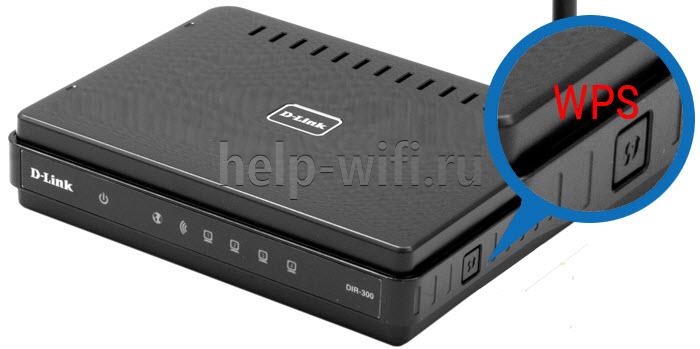
На корпусе роутера она выглядит как небольшая кнопка, расположенная в неприметном месте рядом с сетевыми портами, сбоку или прямо рядом с панелью индикаторов. Обозначается как:
- WPS, WPS/RESET
- QSS (старые TP-Link)
- Значком WiFi (Zyxel Keenetic)
- MiNet (Xiaomi)
Будьте внимательны!
Очень часто кнопка WPS совмещена со сбросом настроек Reset. В этом случае если нажал на кнопку WPS на роутере кратковременно, то запустится быстрое подключение. От длительного зажатия сработает функция сброса, и все конфигурации обнулятся до заводского состояния.
Кнопка WPS на роутере TP-LINK (QSS)
Компания TP-LINK на свои роутерах до недавнего времени применяла собственное название «QSS», что расшифровывалось как Quick Security Setup — быстрая безопасная настройка. А вот в новых моделях также используется общепринятое название «WPS».
На маршрутизаторе TP-LINK кнопка WPS на многих моделях очень часто совмещается с функцией Reset. В этом случае кратковременное нажатие активирует WPS, а длительное — сброс настроек.
Если ее на корпусе нет, то это не значит, что функция WPS на роутере отсутствует. Просто производитель сэкономил и не стал ее выносить на корпус в виде кнопки. Настройку включения-выключения функции WPS на маршрутизаторе TP-Link необходимо искать в панели управления.
Она находится в верхней вкладке «Дополнительные настройки». Здесь в боковом меню в разделе «Системные инструменты» нужно открыть пункт «Параметры системы» и установить флажок на «Включить WPS», после чего нажать на кнопку «Сохранить».
Кнопка WPS часто совмещена с функцией сброса настроек «Reset», поэтому нужно нажать и сразу отпустить — долгое зажатие приведет к полному сбросу настроек и перезагрузке.
Zyxel, Keenetic
На роутерах Zyxel и Keeentic функция WPS по умолчанию запрограмирована на кнопку WiFi, которая находится на верхней панели рядом со световыми индикаторами.
Хотя впоследствии через меню настроек ее можно назначить также на кнопку FN.
Перед тем, как включать функцию WPS с помощью кнопки на маршрутизаторе Zyxel Keenetic, нужно проверить, работает ли данный режим, так как он может быть отключен в настройках. Активация кнопки WPS в старой версии прошивки Zyxel находится в разделе меню «WiFi»
В новой админке роутеров Keenetic зайти в нужную нам конфигурацию можно сразу со стартового экрана
И здесь нажать на кнопку «Запустить WPS»
Asus (EzSetup)
Присутствует функция WPS и на роутерах Asus. Вот кнопка:
А вот скриншот включения WPS на Асус из панели управления. Обратите внимание, можно при желании также задать свой собственный пин-код
Если у вас старая модель, то скорее всего вместо WPS вы увидите такую программу, как EzSetup. Эта кнопка запускает данное приложение для быстрой конфигурации.
Netis
Точно такая же кнопка WPS для активации режима быстрого подключения к сети присутствует и на роутерах Netis
Кстати, здесь можно также подключить какое-либо устройство по WPS с паролем в обратном направлении. То есть когда ключ шифрования задается на самом гаджете, а потом вводится в панели управления роутера. Иногда так подключаться гораздо удобнее.
D-Link
А вот как выглядит панель настройки WPS на роутере D-Link
Активируем данный режим и применяем изменения. После чего находим кнопки WPS на роутере D-link и на втором устройстве, и кратковременно нажимаем на них одновременно. Обмен сигналом будет происходить всего несколько секунд, поэтому нужно, чтобы они работали в одно время.
MiNet в роутерах Xiaomi
Разработчики Xiaomi решили идти по стопам Zyxel Keenetic и отступить от общепринятого обозначения WPS. На роутерах этой фирмы на лицевой части корпуса можно обнаружить кнопку «Mi», которая активирует так называемую функцию «Mi Net».
По сути она является ничем иным, как тот же самый WPS.
Upvel
На маршрутизаторах Upvel кнопка WPS также может быть как отдельной, так и совмещенной с функцией сброса.
Настройка подключения по PIN-коду происходит в разделе «Wi-Fi сеть — WPS». Здесь же можно и запустить ее принудительно.
Tenda
Точно также совмещенной кнопка WPS/RST выглядит на роутерах фирмы Tenda
В панели управления данная функция вызывается в разделе «Настройки WiFi»
Что означает, если индикатор WPS на роутере мигает красным?
Как у любой важной функции, у WPS есть своя собственная лампочка на корпусе, которая визуально уведомляет пользователя о ее работе. Если индикатор кнопки WPS на роутере мигает красным, то в зависимости от модели это может означать, что в данный момент маршрутизатор находится в режиме поиска смежного устройства или выполняется настройка соединения.
После подключения к нему светодиод начинает гореть одним постоянным цветом, который также зависит от конкретной модификации — красным, синим, зеленым, белым или оранжевым.
Кнопка WPS на wifi адаптере и репитере
Теперь приведу несколько примеров с других гаджетов. Вот так может выглядеть кнопка WPS на wifi адаптере TP-Link Archer T4U
А вот — на адаптере Edimax
На следующей фотографии увидим аналогичную клавишу на корпусе усилителя сигнала TP-Link TL-WA850RE
Как включить функцию WPS (QSS) для подключения адаптера к роутеру?
Самый простой способ использовать режим автоматического соединения, когда и на маршрутизаторе, и на подключаемом адаптере явно физически присутствует кнопка WPS или QSS.
Соответственно, чтобы активировать функцию Wireless Protected Setup, одновременно зажимаем на несколько секунд данную клавишу на роутере и адаптере wifi. И ждем, пока замигают световые индикаторы, сигнализирующие об установке связи между ними.
Если кнопка WPS совмещена с RESET, то короткое нажатие активирует режим подключения. А длительное — сброс настроек! Не передержке ее, а то роутер обнулится.
Однако, если ее нет, то это еще не означает, что технология не поддерживается. Реже, но бывают следующие случаи:
- Отдельной кнопки нет на ноутбуках или телефонах, хотя многие из них также могут автоматически подключаться к WiFi сети
- Отсутствие механической кнопки WPS на самом роутере. В этом случае режим активируется только в панели администратора
- Подключение с использованием PIN кода, который указан на наклейке на маршрутизаторе

Как использовать режим WPS для подключения компьютера на Windows к wifi?
Давайте теперь подключим ноутбук или компьютер, работающий под управлением Windows 10, к роутер с использованием технологии WPS. Кстати, на Windows 7 все работает точно так же, отличие будет только в визуальном отображении.
Итак, кликаем на значок WiFi в панели Windows и находим в списке свою сеть
Кликаем на нее и далее на кнопку «Подключиться»
Видим, что для коннекта можно либо ввести пароль, либо использовать технологию WPS. При этом, разумеется, режим должен быть активен на маршрутизаторе. О том, как это проверить, уже написал выше.
Теперь кратковременно нажимаем на механическую кнопку QSS (или WPS) на роутере, после чего ноутбук сам подключиться к WiFi.
Напоследок хочу заметить, что при постоянно включенном WPS на WiFi роутере есть риск взлома вашей сети нехорошими людьми. Например через мобильную программу WPS Connect. Поэтому после того, как вы подключили свой гаджет, выключите WPS/QSS в админке маршрутизатора.
Как отключить WPS на роутере?
Соответственно, чтобы отключить на роутере WPS, необходимо точно также зайти в его панель и деактивировать эту функцию. Настройка находится там же, где я показывал, где она включается. На каждой модели этот раздел обозначается по-своему.
Видео инструкция
Официальная расшифровка режима на сайте ТП-Линк
Актуальные предложения:
Задать вопрос
- 10 лет занимается подключением и настройкой беспроводных систем
- Выпускник образовательного центра при МГТУ им. Баумана по специальностям «Сетевые операционные системы Wi-Fi», «Техническое обслуживание компьютеров», «IP-видеонаблюдение»
- Автор видеокурса «Все секреты Wi-Fi»
Keenetic Omni 2 — это высококачественный роутер, который позволяет создать устойчивую и безопасную беспроводную сеть. Одной из ключевых функций роутера является кнопка WPS, которая позволяет быстро и легко подключить устройства к вашей сети без ввода пароля.
Кнопка WPS (Wi-Fi Protected Setup) предоставляет простой способ настройки безопасного соединения Wi-Fi. Она позволяет подключать устройства к роутеру, используя только физическое мгновенное подключение (PBC) или PIN-код. Это удобно, если у вас есть гости, которым нужно подключиться к вашей сети, или если вы хотите быстро подключить новое устройство без необходимости вводить сложный пароль.
Для использования кнопки WPS на роутере Keenetic Omni 2 необходимо выполнить несколько простых шагов. Во-первых, убедитесь, что устройство, которое вы хотите подключить к роутеру, также имеет функцию WPS. Затем нажмите кнопку WPS на роутере Keenetic Omni 2 — это может быть кнопка с изображением антенны или просто надпись «WPS».
Примечание: Некоторые устройства требуют ввода PIN-кода, который отображается на экране роутера, после нажатия кнопки WPS. Если ваше устройство попросило ввести PIN-код, вам следует ввести отображаемый на роутере PIN-код.
После нажатия кнопки WPS на роутере и выполнения необходимых действий на устройстве, оно должно успешно подключиться к вашей беспроводной сети. Если устройство не подключается, попробуйте повторить процедуру и убедитесь, что введен правильный PIN-код.
Использование кнопки WPS на роутере Keenetic Omni 2 — это простой способ быстрого и безопасного подключения к сети. Будьте внимательны и следуйте инструкции, чтобы гарантировать безопасность своей сети.
Содержание
- Кнопка WPS на роутере Keenetic Omni 2
- Устройство кнопки WPS на роутере
- Подключение устройств через кнопку WPS
- Настройка и использование кнопки WPS
- Преимущества и ограничения кнопки WPS
Кнопка WPS на роутере Keenetic Omni 2
Кнопка WPS (Wi-Fi Protected Setup) на роутере Keenetic Omni 2 предоставляет простой и быстрый способ подключения устройств к Wi-Fi сети без необходимости ввода пароля. С помощью кнопки WPS можно установить защищенное соединение между роутером и устройством всего одним нажатием.
Для использования кнопки WPS на роутере Keenetic Omni 2 следуйте инструкции:
- Убедитесь, что Wi-Fi на вашем роутере включен и работает.
- На подключаемом устройстве (например, ноутбуке, планшете или смартфоне) найдите функцию подключения к Wi-Fi сети через WPS. Обычно это можно сделать в настройках Wi-Fi или в меню сетевых подключений.
- Нажмите кнопку WPS на роутере Keenetic Omni 2. Обычно она расположена на передней или боковой панели роутера и помечена соответствующим значком.
- В течение нескольких секунд кнопку WPS на роутере нужно нажать также на устройстве, на котором вы настроили подключение по WPS.
- Подключение устройства к Wi-Fi сети будет установлено автоматически после успешного соединения через WPS.
Кнопка WPS на роутере Keenetic Omni 2 предоставляет удобный и безопасный способ подключения устройств к Wi-Fi сети. Обратите внимание, что не все устройства поддерживают функцию WPS, поэтому перед использованием следует проверить наличие данной возможности на вашем устройстве.
Устройство кнопки WPS на роутере
Кнопка WPS на Keenetic Omni 2 находится на передней панели роутера. Она может иметь различный вид, но часто выглядит как маленькая замочная скобка или содержит надпись «WPS».
Для использования кнопки WPS на роутере Keenetic Omni 2 выполните следующие действия:
- Убедитесь, что ваше устройство (например, ноутбук или смартфон) поддерживает функцию WPS.
- Нажмите и удерживайте кнопку WPS на роутере Keenetic Omni 2.
- На вашем устройстве откройте меню настройки Wi-Fi и найдите опцию подключения через WPS.
- Выберите эту опцию и дождитесь, пока устройство подключится к Wi-Fi сети.
- Когда подключение будет установлено, кнопка WPS на роутере может перестать мигать или загореться постоянно, в зависимости от модели и производителя.
Обратите внимание, что срок активации кнопки WPS на роутере обычно ограничен (например, 2-3 минуты), поэтому необходимо выполнить все действия в указанном временном промежутке.
Кнопка WPS на роутере Keenetic Omni 2 является удобным и простым способом подключения к Wi-Fi сети. Она позволяет сэкономить время и избежать необходимости вводить длинный пароль. Используйте эту функцию при настройке новых устройств или для быстрого подключения к Wi-Fi сети.
Подключение устройств через кнопку WPS
Кнопка WPS (Wi-Fi Protected Setup) на роутере Keenetic Omni 2 позволяет быстро и безопасно подключать устройства к сети Wi-Fi. Для этого необходимо выполнить следующие действия:
- Убедитесь, что устройство, которое вы хотите подключить, поддерживает функцию WPS.
- Нажмите и удерживайте кнопку WPS на роутере Keenetic Omni 2 до тех пор, пока не загорится индикатор WPS.
- На устройстве, которое вы хотите подключить, найдите и активируйте функцию WPS.
- Подождите несколько секунд, пока роутер Keenetic Omni 2 и устройство установят соединение по Wi-Fi.
- После успешного подключения индикатор WPS на роутере погаснет и на устройстве появится подтверждение о подключении.
Теперь вы можете использовать подключенное устройство для доступа к сети Интернет через роутер Keenetic Omni 2.
Важно: Если у вас в доме несколько роутеров Keenetic Omni 2, удерживайте кнопку WPS только на том роутере, с которым вы хотите подключить устройство. Если вы удерживаете кнопку WPS на нескольких роутерах одновременно, между ними может возникнуть конфликт, и устройство не сможет подключиться к сети.
Настройка и использование кнопки WPS
Кнопка WPS (Wi-Fi Protected Setup) предназначена для быстрой и безопасной настройки и подключения устройств к беспроводной сети. Чтобы начать использовать функцию WPS на роутере Keenetic Omni 2, следуйте инструкциям ниже:
1. Убедитесь, что ваш роутер Keenetic Omni 2 включен и подключен к интернету.
2. Найдите на задней панели роутера кнопку WPS.
3. Нажмите и удерживайте кнопку WPS в течение нескольких секунд, пока индикатор не начнет мигать.
4. Включите WPS на устройстве (например, ноутбуке, смартфоне или планшете), которое вы хотите подключить к роутеру.
5. На устройстве найдите и выберите сетевое имя (SSID) роутера Keenetic Omni 2 в списке доступных сетей Wi-Fi.
6. Когда будет запрошен PIN-код, введите PIN-код, отображаемый на экране роутера во время мигания индикатора WPS.
7. Подождите несколько секунд, пока устройство подключится к беспроводной сети роутера.
Теперь вы успешно настроили и подключили устройство к роутеру Keenetic Omni 2 с помощью кнопки WPS. Запомните, что функция WPS может быть доступна не на всех устройствах, и некоторые устройства могут иметь разные способы активации WPS. Если у вас возникли проблемы или вопросы, обратитесь к руководству пользователя вашего устройства.
Важно: после использования кнопки WPS рекомендуется выключить ее, чтобы избежать нежелательного доступа к вашей беспроводной сети. Выполните это действие, нажав на кнопку WPS на роутере Keenetic Omni 2 еще раз.
Преимущества и ограничения кнопки WPS
Кнопка WPS (Wi-Fi Protected Setup) предоставляет ряд преимуществ и ограничений при настройке беспроводной сети на роутере Keenetic Omni 2.
Преимущества кнопки WPS:
- Простота настройки: WPS позволяет быстро и легко подключить устройства к роутеру без необходимости ввода пароля.
- Бесшовное подключение: WPS обеспечивает автоматическое и надежное подключение к беспроводной сети без необходимости вручную настраивать сетевые параметры.
- Безопасность: WPS использует различные методы защиты, такие как WPA (Wi-Fi Protected Access), WPA2 и PIN-коды, чтобы обеспечить безопасность вашей сети.
Ограничения кнопки WPS:
- Ограниченная совместимость: WPS может быть несовместим с некоторыми устройствами и программным обеспечением, особенно старыми моделями.
- Уязвимость к атакам: WPS может быть уязвим к различным видам атак, таких как подбор пароля и перехват сигнала.
- Ограничение на количество подключений: WPS обычно имеет ограничение на количество одновременных подключений, что может быть неудобно для больших сетей.
В целом, кнопка WPS предоставляет удобный и быстрый способ подключить устройства к беспроводной сети, однако требует осторожности и дополнительных мер безопасности для защиты вашей сети.
На чтение 8 мин Просмотров 20.8к.

Андрей Корж
Системный администратор, специалист по оптимизации программного обеспечения и сетевых технологий
Большая часть последних моделей маршрутизаторов, которые оснащены Wi-Fi, имеют режим WPS. Для чего нужна кнопка WPS на роутере, как правильно ее применять — об этом поговорим далее.
Содержание
- Что такое WPS
- Преимущество и безопасность
- Подключение
- На подключаемом устройстве есть кнопка
- Подключение компьютера или ноутбука
- Подключение смартфона или планшета
- Включение и отключение функции на роутере
- TP-Link
- ASUS
- Zyxel Keenetic
- D-Link
- Почему не стоит оставлять функцию включенной
Что такое WPS
WPS на роутере – это инновация, упрощающая процесс соединения по беспроводной связи. Расшифровывается как Wi-Fi Protected Setup (защищенная настройка Wi-Fi). Функция может называться иначе, например, QSS — Quick Security Setup (быстрая безопасная установка соединения), по сути это то же самое.
WPS на роутере нужен, чтобы настраивать подключение каждого устройства с помощью одного нажатия клавиши. QSS от WPS ничем не отличается – только названием.
Беспроводная сеть на адаптере сопровождается следующими настройками:
- Изменение названия сети и пароля;
- Задача требуемых настроек через интерфейс маршрутизатора;
- Раздача паролей каждому пользователю беспроводного пространства и их смена.
При нажатии этой кнопки постоянно формируются новые настройки соединения, которые в следующий раз уже не используются. Это удобно, когда подключаем несколько пользователей на один сеанс без постоянного доступа в сеть.

Отмечаем, что сегодня режим wps откорректирован по мере своих возможностей, поэтому корректность работы дополняется нетривиальными настройками девайсов клиентов с «древним» или несовместимым с режимом ПО. Зачастую Wi-Fi настраивается обычным стандартным методом вручную.
Преимущество и безопасность
Базовая особенность режима WPS на роутере – простота включения. Технология WPS разрабатывалась и разрабатывается по сей день именно для того, чтобы подключение было простым для пользователя.
Беспроводная сеть настраивается через интерфейс маршрутизатора, а формирование имени и ПИН-кода производится автоматически, вводить его при входе в сеть не нужно. Для установки цифрового устройства к адаптеру знания таких настроек не требуется.
Функция WPS на маршрутизаторе запускается легким кратковременным нажатием. Устройство получает запрос на подключение, по такой технологии активируем режим на адаптере и ждем некоторое время. Соединение с сетью происходит автоматически. Кнопкой обеспечивается беспрерывное WPS-соединение с более высокой скоростью (по утверждению разработчиков).

Речь идет о маршрутизаторах, которые имеют возможность аппаратного подключения. При отсутствии режима однозначно разбираемся в настройках, производим подключение через личный кабинет девайса. Для клиентов требуется ввод пароля PIN. Если говорить о скорости передачи данных, то разницы — с WPS или без — практически нет. Если говорить простыми словами, то WPS работает по подобию Wi-Fi, только для установки соединения применяется более короткий путь.
Настройка соединения по такой функции усложняется, когда устройство не снабжено технологиями установки подключения по WPS. Однако безопасность в этом соединении – немаловажная проблема.
Для большинства устройств предусмотрено подключение с использованием ПИН. Этот способ более уязвимый по сравнению с другими методами предоставить Wi-FI клиенту. Код состоит только из 8 цифр и имеет предел в количестве возможных вариаций пароля. Его взлом осуществляется подбором. Соединение WPS не отличается высокой степенью безопасности. Для качественной обороны сети от взлома пользуемся более надежными методами предоставления доступа к сети.
Подключение
Для запуска технологии WPS требуется всего одно нажатие на кнопку. Практически на каждом современном беспроводном адаптере вай-фай есть такая кнопка, расположенная сверху, спереди или сзади на устройстве.
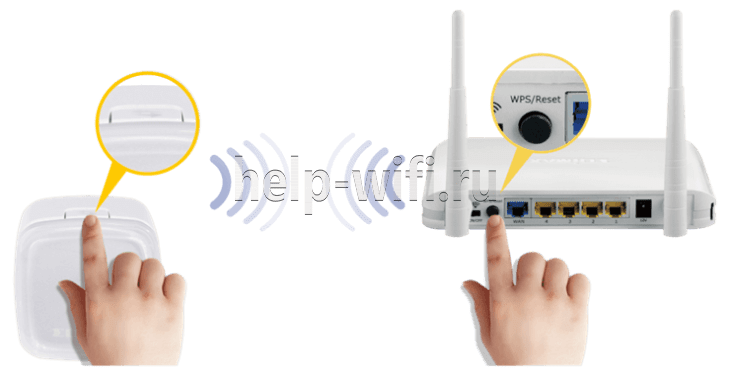
Некоторые версии роутеров последних лет совмещают кнопку WPS Reset. Это неудобно, поскольку требуется соблюдать время зажатия (для включения WPS ждем 2-3 секунды, а для сброса настроек роутера – 6-9 секунд). Если передержать клавишу, придется с нуля делать каждую настройку. Для того, чтобы подключить любое устройство к роутеру, используя ВПС, разберем несколько методов.
На подключаемом устройстве есть кнопка
Если у подключаемого устройства есть кнопка WPS, нажимаем на нее и проделываем то же самое на Wi-Fi адаптере. Спустя небольшое время появится подключение. Если кнопки на устройстве нет, на персональных компьютерах или ноутбуках, смартфонах и планшетах сделать такое соединение невозможно.
Подключение компьютера или ноутбука
Рассмотрим ОС Windows. Для установки соединения по WPS открываем сетевые подключения и выбираем сеть. После этого в окне для ввода кода нажимаем на значок WPS рядом с текстом «Также можно подключиться, нажав кнопку на маршрутизаторе». В других случаях соединение настраивается не сразу – ждем некоторое время. Каждая версия Windows отображает свои надписи и настройки, но принцип остается тот же. Нажимаем левой кнопкой мыши на значок WPS и на клавишу на адаптере. Спустя некоторое время девайсы установят соединение самостоятельно.
Для Windows 10 инструкция следующая:
- Значок «Сеть» находится в нижней правой части экрана. Открываем его (своеобразный компьютер, а на ноутбуках это значок Wi-Fi).
- Подтверждаем визуально, что Wi-Fi включен.
- В открывшемся списке доступных сетей отмечаем местную.
- Если необходимо после каждого включения подключаться к этой сети автоматически, устанавливаем маркер «Подключаться автоматически».
- Нажимаем на «Подключение».
- После этого нажимаем на кнопку ВПС на адаптере.
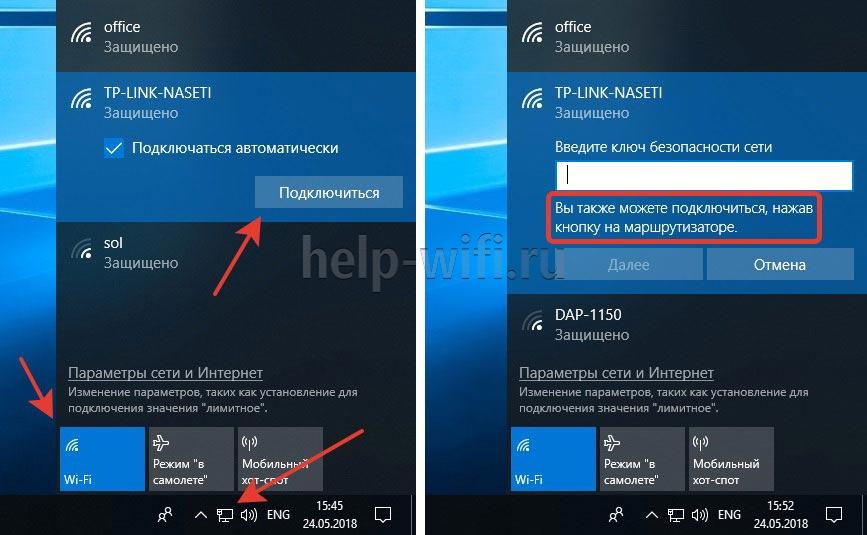
Если роутер имеет кнопку, гарантировано быстрое и удобное подключение к сети. В этом случае не требуется указывать каждому новому пользователю пароль от Wi-Fi. Находим нужную сеть и нажимаем на кнопку.
Подключение смартфона или планшета
Для подключения смартфона или планшета используется аналогичный принцип. В настройках Wi-Fi открываем все доступные сети. В этом меню нажимаем на иконку WPS. Для каждой версии Android меню и кнопки выглядят по-разному.
Если используется смартфон Samsaung Galaxy S8, то такая процедура выглядит следующим образом. Открываем настройки и выбираем меню «Подключения». Открываем Wi-Fi и визуально оцениваем его работоспособность. Далее открываем меню в виде трех точек и нажимаем на «Дополнительно».

Внизу экрана нажимаем «Еще» для открытия всех возможных пунктов, среди которых выбираем «кнопка WPS».

После того как нажали на значок, сразу нажимаем на кнопку ВПС на адаптере и ожидаем установки соединения. В соответствии с этим принципом подключается каждое другое устройство с любой ОС.
Отмечаем, что смартфоны под управлением iOS не поддерживают функцию WPS.
Некоторые устройства предоставляют доступ к смене назначения этой кнопки. Если рассмотреть производителя Asus, то здесь на маршрутизаторе предусмотрена такая кнопка, но она лишь включает и отключает Wi-Fi. Работа беспроводной сети производится в стандартном режиме.
Включение и отключение функции на роутере
Некоторые роутеры физически не имеют кнопку ВПС, однако сама технология поддерживается такими беспроводными маршрутизаторами. Далее рассмотрим, как произвести подключение устройств к wi-fi сети через WPS, если отсутствует кнопка на роутере.
TP-Link
Если на роутере TP-Link кнопка отсутствует, открываем веб-интерфейс маршрутизатора и нажимаем на вкладку WPS/Функция QSS. Инструкция по заходу в панель управления роутером TP-Link представлена здесь.

При новой версии прошивки:

По умолчанию эта технология всегда включена и для ее выключения нажимаем на кнопку «Disable WPS/Отключить». Программное подключение производится по средствам PIN-кода, который указывается в нижней части устройства. Чаще всего это комбинация из 8 цифр. В этих настройках доступен просмотр ПИН-кода, генерация новых значений.
ASUS
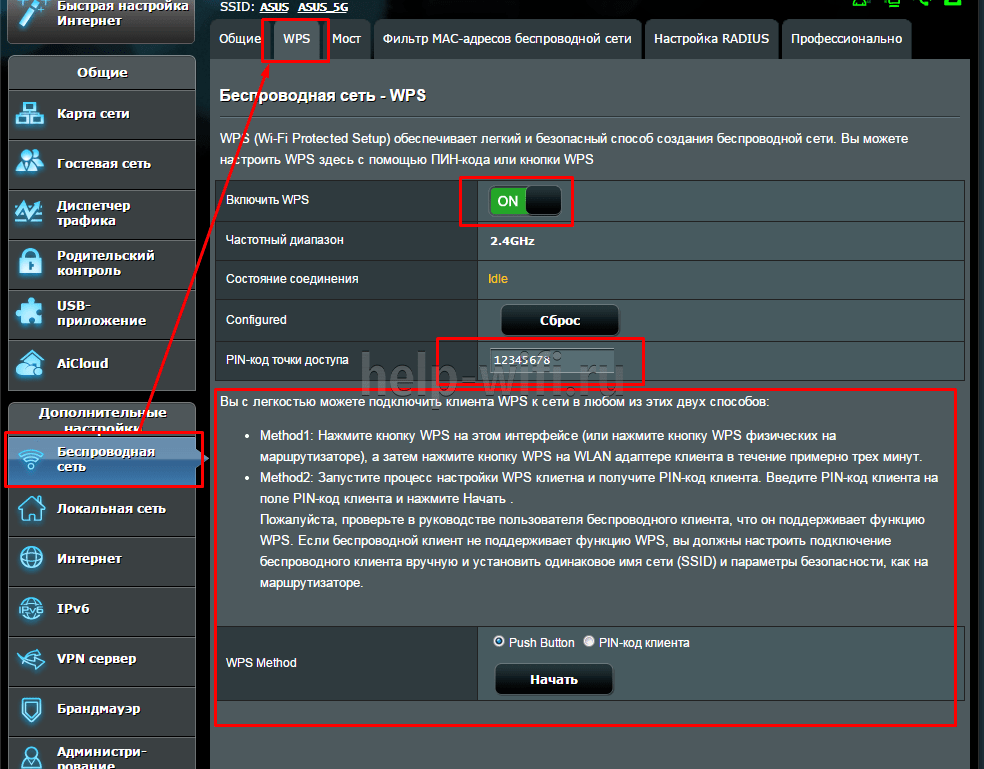
Принцип настройки ВПС на Асус аналогичный. Заходим в веб-интерфейс роутера по адресу в строке браузера 192.168.1.1. Открываем вкладку «Беспроводная сеть — WPS» и настраиваем свои параметры.
Zyxel Keenetic
Чтобы настроить WPS на роутере Zyxel Keenetic, надо действовать следующим образом. В веб-интерфейсе открываем вкладку «Wi-Fi» включаем нужный режим. Чтобы отключить WPS на роутере, действуем аналогично.

D-Link
Открываем панель управления маршрутизатором, где находим меню «WPS Wi-Fi», чтобы включить WPS. В открывшейся вкладке включаем технологию, поскольку это устройство оставляет ее отключенной по умолчанию.

Обязательно сохраняем все настройки. Кстати, роутеры Ростелеком также поддерживают такую функцию.
Почему не стоит оставлять функцию включенной
Напоминаем, что WPS означает, что подключения по Wi-Fi становится проще, а следовательно, снижается безопасность. Реальная практика показала, что протокол WPS более уязвим. Злоумышленники получают легкий доступ к сети. Вряд ли среди ваших соседей затесался хакер, однако если это офисная сеть, то лучше отключить такую функцию.
Wi-Fi Protected Setup (WPS) – это удобная функция на роутерах, позволяющая установить быстрое и безопасное подключение устройств к беспроводной сети. Однако использование WPS может также стать уязвимостью для сети, так как атакующие могут попытаться взломать пароль Wi-Fi, используя слабые точки WPS.
Если вы владелец роутера Zyxel Keenetic и хотите улучшить безопасность своей беспроводной сети, отключение WPS может быть разумным решением. В этой статье мы рассмотрим подробную инструкцию о том, как правильно отключить WPS на роутере Zyxel Keenetic.
Шаг 1: Запустите веб-браузер на компьютере и введите IP-адрес роутера в адресную строку браузера. Обычно адрес состоит из комбинации цифр, например, 192.168.1.1. Если вы не знаете IP-адрес своего роутера Keenetic, вы можете найти его в документации или обратиться к поставщику услуг интернета.
Шаг 2: Введите имя пользователя и пароль для доступа к панели управления роутером. Если вы не внесли изменений в настройки роутера, вероятно, вам потребуется ввести стандартные учетные данные, такие как «admin» в поле «Логин» и «1234» в поле «Пароль». Если вы изменили учетные данные, введите соответствующую информацию.
Шаг 3: Найдите в панели управления настройки Wi-Fi и откройте вкладку «Защита». Обычно в настройках Keenetic это можно сделать, выбрав вкладку «Беспроводной доступ» или «Настройки Wi-Fi».
Шаг 4: В настройках Wi-Fi найдите раздел, связанный с WPS. Может быть отдельное поле с пунктами «Включено» и «Отключено» или переключатель, который нужно перевести в положение «Отключено». В некоторых моделях Keenetic может потребоваться нажать кнопку «Применить» или «Сохранить» для сохранения изменений.
Примечание: Отключив WPS, вы улучшите безопасность своей сети, но также можете потерять возможность быстрого подключения устройств к Wi-Fi с помощью WPS. Если вы хотите использовать функцию в будущем, не забудьте включить ее снова и выбрать надежный и сложный пароль.
Отключение WPS на роутере Zyxel Keenetic поможет улучшить безопасность вашей беспроводной сети. Следуйте инструкциям выше, чтобы быстро и просто отключить функцию WPS и сделать свою сеть еще надежнее.
Содержание
- Как отключить WPS на роутере Zyxel Keenetic: инструкция
- Важность отключения WPS на роутере Zyxel Keenetic
- Шаги для входа в настройки роутера Zyxel Keenetic
- Работа с разделом «Беспроводная сеть» в настройках роутера Zyxel Keenetic
- Отключение WPS на роутере Zyxel Keenetic
- Проверка успешного отключения WPS на роутере Zyxel Keenetic
- Возможные проблемы при отключении WPS на роутере Zyxel Keenetic
Как отключить WPS на роутере Zyxel Keenetic: инструкция
Чтобы отключить WPS на роутере Zyxel Keenetic, следуйте инструкциям ниже:
| 1. | Откройте веб-браузер и введите IP-адрес вашего роутера в адресную строку. По умолчанию, IP-адрес Zyxel Keenetic – 192.168.1.1. Нажмите Enter. |
| 2. | В появившемся окне авторизации введите логин и пароль от вашего роутера. Если вы не изменили их ранее, по умолчанию логин: admin, пароль: 1234. Нажмите Войти. |
| 3. | В левом меню выберите раздел «Настройки Wi-Fi». |
| 4. | В открывшемся разделе найдите опцию «Защита WPS» и установите переключатель в положение «Выключено». |
| 5. | Сохраните изменения, нажав кнопку «Применить» или «Сохранить». |
После выполнения данных шагов функция WPS будет полностью отключена на вашем роутере Zyxel Keenetic. Это улучшит безопасность вашей Wi-Fi сети и предотвратит возможные атаки через уязвимости протокола WPS.
Важность отключения WPS на роутере Zyxel Keenetic
WPS позволяет устройствам легко подключаться к Wi-Fi сети без ввода пароля. Это удобно для пользователей, но к сожалению, этот протокол имеет множество уязвимостей. Злоумышленники могут использовать атаку «подбора пин-кода» или «атаку с перебором пин-кода», чтобы получить доступ к вашей сети.
Отключение WPS на роутере Zyxel Keenetic поможет защитить вашу сеть от потенциальных угроз. Хотя пароль Wi-Fi все еще остается первоочередной мерой безопасности, отключение WPS устраняет уязвимости, связанные с этим протоколом.
Чтобы отключить WPS на роутере Zyxel Keenetic, выполните следующие шаги:
- Войдите в веб-интерфейс роутера, введя IP-адрес роутера в адресную строку вашего браузера и введите логин и пароль.
- Перейдите в меню «Настройки Wi-Fi».
- Найдите раздел «WPS» и выберите опцию «Отключено» или «Выключено».
- Нажмите кнопку «Сохранить» или «Применить», чтобы сохранить изменения.
После отключения WPS рекомендуется изменить пароль Wi-Fi и регулярно обновлять его для повышения безопасности вашей сети. Также стоит обратить внимание на другие меры безопасности, например, использование сильных паролей и настройку брандмауэра.
Изменение настроек роутера для отключения WPS может немного различаться в зависимости от модели и версии ПО. Если у вас возникнут сложности, рекомендуется обратиться к документации или поддержке производителя.
Помните, что отключение WPS на роутере Zyxel Keenetic улучшит безопасность вашей сети и уменьшит риски несанкционированного доступа.
Шаги для входа в настройки роутера Zyxel Keenetic
Для того чтобы изменить настройки роутера Zyxel Keenetic, необходимо выполнить следующие шаги:
- Откройте любой веб-браузер на компьютере или ноутбуке, подключенном к роутеру.
- В адресной строке введите IP-адрес роутера. Обычно это 192.168.1.1 или 192.168.0.1, но в зависимости от настроек сети, адрес может быть иным.
- Нажмите клавишу Enter или перейдите по ссылке для перехода на страницу входа в настройки роутера.
- На открывшейся странице введите логин и пароль для доступа к настройкам роутера. По умолчанию логин и пароль указаны на наклейке на задней панели роутера.
- Если логин и пароль были изменены, введите актуальные учетные данные.
- Нажмите кнопку «Войти» или выполните соответствующую операцию для входа в настройки.
После успешного входа в настройки роутера Zyxel Keenetic вы сможете приступить к изменению различных параметров, включая отключение WPS.
Работа с разделом «Беспроводная сеть» в настройках роутера Zyxel Keenetic
Для доступа к разделу «Беспроводная сеть» войдите в пользовательский интерфейс роутера, откройте веб-браузер и введите в адресной строке IP-адрес роутера (обычно это 192.168.1.1). Затем введите имя пользователя и пароль для входа в интерфейс (если вы не меняли настройки, по умолчанию имя пользователя — admin, пароль — 1234).
В разделе «Беспроводная сеть» доступны следующие настройки:
-
SSID: это имя беспроводной сети, которое видят клиентские устройства при поиске доступных сетей Wi-Fi. Рекомендуется установить уникальное имя для своей сети, чтобы избежать путаницы с другими сетями в округе.
-
Пароль (PSK): для обеспечения безопасности сети, необходимо установить пароль, который будет запрашиваться при подключении к Wi-Fi. Рекомендуется выбирать сложные пароли, содержащие буквы разного регистра, цифры и специальные символы.
-
Режим работы:
- Режим «Точка доступа» позволяет использовать роутер как точку доступа Wi-Fi.
- Режим «Репитер» позволяет расширить покрытие Wi-Fi сети за счет усиления сигнала от другого роутера.
- Режим «Клиент» позволяет роутеру подключаться к существующей беспроводной сети от другого роутера или точки доступа.
-
Частота работы: в зависимости от возможностей роутера, можно выбрать нужную частоту работы (2,4 ГГц или 5 ГГц) или использовать автоматическое определение.
-
Канал: выбор оптимального канала для работы Wi-Fi сети. Рекомендуется использовать автоматическое определение, чтобы избежать конфликта с другими беспроводными сетями в округе.
-
Мощность передатчика: настройка мощности сигнала Wi-Fi. Рекомендуется выбирать оптимальные значения для баланса качества сигнала и энергопотребления.
-
WPS (Wi-Fi Protected Setup): функция, позволяющая упростить настройку защищенного соединения между роутером и клиентским устройством. Рекомендуется отключить WPS для повышения безопасности сети.
После внесения изменений в настройки раздела «Беспроводная сеть», не забудьте сохранить настройки и перезагрузить роутер для применения изменений.
Отключение WPS на роутере Zyxel Keenetic
Шаг 1: Откройте веб-браузер на устройстве, подключенном к вашему роутеру.
Шаг 2: Введите IP-адрес вашего роутера в адресную строку браузера и нажмите «Enter». Обычно IP-адрес роутера Zyxel Keenetic равен 192.168.1.1.
Шаг 3: Введите логин и пароль для доступа к настройкам роутера. Если вы не меняли эти данные, они должны быть по умолчанию. Логин обычно «admin», а пароль может быть указан на задней панели роутера или в документации.
Шаг 4: После входа в настройки роутера, найдите раздел «Wi-Fi» или «Беспроводная сеть».
Шаг 5: Внутри раздела Wi-Fi найдите опцию «WPS» и щелкните по ней, чтобы открыть дополнительные настройки WPS.
Шаг 6: В окне настроек WPS найдите опцию «Включить» или «Включить WPS» и снимите флажок или выберите значение «Выключить».
Шаг 7: Сохраните изменения, применив их в настройках роутера.
После выполнения указанных шагов, функция WPS будет отключена на роутере Zyxel Keenetic. Обратите внимание, что процедура отключения WPS может немного отличаться в зависимости от модели роутера и версии программного обеспечения. Если вы столкнулись с трудностями, обратитесь к документации или службе поддержки производителя.
Проверка успешного отключения WPS на роутере Zyxel Keenetic
После того как вы отключили WPS на своем роутере Zyxel Keenetic, необходимо убедиться, что изменения вступили в силу и защита вашей сети стала надежнее. Следуйте инструкциям ниже:
| Шаг | Описание |
|---|---|
| Шаг 1 | Установите на вашем устройстве подключение к Wi-Fi сети, используя пароль |
| Шаг 2 | Откройте веб-браузер и в адресной строке введите IP-адрес вашего роутера Zyxel Keenetic |
| Шаг 3 | Введите логин и пароль для доступа к настройкам роутера |
| Шаг 4 | Перейдите в раздел настроек безопасности Wi-Fi (обычно называется «Security» или «Настройки безопасности») |
| Шаг 5 | Убедитесь, что параметр «WPS» или «Wi-Fi защита» имеет статус «Отключено» или «Выключено» |
| Шаг 6 | Закройте веб-браузер и перезагрузите роутер |
| Шаг 7 | Подключитесь к Wi-Fi сети еще раз, используя пароль |
| Шаг 8 | Проверьте, что устройства успешно подключаются к сети без использования WPS |
Если у вас возникнут проблемы при выполнении данных инструкций, рекомендуется обратиться к руководству пользователя или связаться с технической поддержкой производителя роутера Zyxel.
Возможные проблемы при отключении WPS на роутере Zyxel Keenetic
1. Ограничение возможностей подключения устройств
WPS позволяет автоматически настраивать и подключаться к Wi-Fi сети, что делает процесс подключения устройств более удобным и быстрым. Отключение WPS означает, что все устройства, которые подключались посредством этой функции, теперь будут должны быть настроены и подключены вручную. Это может потребовать дополнительных усилий и времени.
2. Ухудшение безопасности сети
WPS, несмотря на свою удобность, также может быть уязвимым к взлому, поскольку использует предопределенные PIN-коды. Отключение WPS может повысить безопасность вашей сети, но только при условии использования сильного пароля на роутере и регулярной смены этого пароля.
3. Несоответствие совместимости
Некоторые устройства, особенно старые модели, могут быть совместимы только с WPS и могут не иметь возможности подключения к Wi-Fi сети вручную. Поэтому отключение WPS может привести к тому, что вы не сможете подключить несовместимые устройства к вашей Wi-Fi сети.
4. Потеря настроек
В некоторых случаях, отключение WPS может привести к сбросу настроек роутера и требованию повторной настройки сети с нуля. Поэтому перед отключением WPS рекомендуется сделать резервную копию настроек роутера, чтобы восстановить их при необходимости.
Обратите внимание, что последствия отключения WPS могут различаться в зависимости от модели роутера Zyxel Keenetic и версии программного обеспечения. Перед отключением WPS рекомендуется ознакомиться с документацией по вашей модели роутера или обратиться к производителю для получения дополнительной информации.