
WPS (Wi-Fi Protected Setup) — это удобная функция на роутерах Keenetic, которая позволяет быстро и безопасно подключать различные устройства к Wi-Fi сети. В основе работы WPS лежит кнопка, которая активирует процесс синхронизации между роутером и устройством. В этой статье мы расскажем, как использовать кнопку WPS на роутере Keenetic и как можно упростить настройку Wi-Fi сети.
Для использования WPS необходимо, чтобы устройство также имело поддержку данной технологии. Изначально WPS была создана для подключения ПК или ноутбука к Wi-Fi сети. Сейчас кнопка WPS поддерживается многими устройствами, включая смартфоны, планшеты, телевизоры, принтеры и другую периферию.
Для начала настройки Wi-Fi сети с использованием кнопки WPS на роутере Keenetic необходимо найти устройство, которое вы хотите подключить. Затем нужно найти кнопку WPS на роутере. Обычно она находится на задней или боковой панели и выглядит как небольшая кнопка с обозначением WPS или имеет специальный символ. Рядом с кнопкой может быть светодиодный индикатор, который горит, когда функция WPS включена.
Содержание
- WPS на роутере Keenetic
- Определение и назначение
- Принцип работы
- Как использовать WPS на роутере Keenetic
- Преимущества использования WPS
- Ограничения и риски
WPS на роутере Keenetic
Для использования WPS на роутере Keenetic вам понадобится специальная кнопка на корпусе устройства. Обычно она помечена значком WPS. Кнопка может находиться сбоку или на задней панели роутера.
Чтобы подключиться к роутеру при помощи WPS, выполните следующие шаги:
-
Включите Wi-Fi на устройстве, которое вы хотите подключить.
-
Найдите кнопку WPS на роутере Keenetic и нажмите ее.
-
Подождите несколько секунд, пока устройство установит соединение с роутером.
-
После успешного подключения устройство будет готово к использованию.
Важно отметить, что WPS имеет ограниченное время активации (обычно около 2-3 минут), поэтому если вы не подключились к роутеру в течение этого времени, вам придется повторить процесс сначала.
Использование WPS упрощает и ускоряет процесс подключения устройств к Wi-Fi сети на роутере Keenetic без необходимости ввода сложного пароля. Однако следует помнить о возможных уязвимостях этой функции, поэтому рекомендуется включать и использовать WPS только в тех случаях, когда это действительно необходимо.
Определение и назначение
Нажимая на кнопку WPS на роутере Keenetic, вы запускаете процесс автоматической настройки безопасного Wi-Fi соединения. После этого устройства могут подключаться к сети без необходимости ввода пароля Wi-Fi.
Функция WPS особенно удобна при подключении устройств, которые не имеют возможности для ввода пароля, например, старых моделей телевизоров, планшетов или смартфонов. Она также упрощает процесс подключения новых устройств к сети и защищает вашу сеть Wi-Fi от несанкционированного доступа.
Использование WPS на роутере Keenetic позволяет значительно сократить время и усилия, затрачиваемые на настройку Wi-Fi соединения, и сделать этот процесс более безопасным и удобным.
Принцип работы
Для использования WPS на роутере Keenetic, необходимо нажать кнопку WPS на роутере, а затем на устройстве, которое нужно подключить. Роутер и устройство обмениваются информацией, и устройство автоматически подключается к беспроводной сети.
Кнопка WPS на роутере Keenetic обычно располагается на передней панели роутера и имеет символы WPS или пиктограмму с двумя стрелками, указывающими на антенны Wi-Fi. Кнопка может быть физической или сенсорной, в зависимости от модели роутера.
Важно отметить, что для использования функции WPS, устройство, которое нужно подключить, также должно поддерживать WPS. Эта функция доступна во многих устройствах, таких как смартфоны, планшеты, ноутбуки и игровые консоли.
В целях безопасности, рекомендуется отключить функцию WPS, если она не используется, чтобы предотвратить несанкционированный доступ к вашей беспроводной сети через WPS.
Как использовать WPS на роутере Keenetic
Для начала убедитесь, что устройство, которое вы хотите подключить к роутеру, также поддерживает WPS. Обычно, на нем должна быть кнопка WPS или соответствующий раздел в настройках.
Чтобы использовать WPS на роутере Keenetic, выполните следующие шаги:
- Убедитесь, что роутер Keenetic включен и подключен к интернету.
- На устройстве, которое вы хотите подключить к роутеру, найдите функцию WPS.
- Нажмите на кнопку WPS на роутере Keenetic и удерживайте ее нажатой в течение нескольких секунд. Обычно, на роутере есть отдельная кнопка WPS или она может быть объединена с другой кнопкой, такой как кнопка сброса настроек.
- После этого на устройстве должна появиться нотификация о том, что подключение было установлено. Процесс может занять несколько секунд.
- Теперь вы можете использовать беспроводную сеть на устройстве без необходимости вводить пароль.
Обратите внимание, что после использования WPS, пароль от беспроводной сети остается тот же, что и ранее. Если вы хотите изменить пароль, вам нужно будет выполнить эту операцию вручную в настройках роутера.
Теперь вы знаете, как использовать WPS на роутере Keenetic. Это удобная функция, которая позволяет подключиться к сети без необходимости вводить пароль каждый раз. Воспользуйтесь этой функцией для упрощения процесса подключения к беспроводной сети на вашем роутере.
Преимущества использования WPS
| Простота настройки | С помощью кнопки WPS на роутере можно легко подключиться к Wi-Fi, даже без необходимости вводить пароль. Процесс подключения занимает всего несколько секунд. |
| Безопасность | WPS использует сложные алгоритмы шифрования, которые обеспечивают безопасность вашей беспроводной сети. Он предотвращает несанкционированный доступ к вашим данным. |
| Универсальность | WPS поддерживается большинством устройств, подключаемых к Wi-Fi, включая компьютеры, ноутбуки, смартфоны, планшеты и телевизоры. Вы сможете подключить все свои устройства к роутеру без необходимости вводить пароль на каждом из них. |
| Эффективное использование ресурсов | WPS позволяет автоматически настраивать и использовать только безопасные настройки Wi-Fi, что позволяет эффективно управлять ресурсами роутера и сети. |
| Удобство | Кнопка WPS на роутере позволяет подключаться к Wi-Fi с любого расстояния в пределах диапазона сигнала роутера. Вы можете подключаться к сети без необходимости находиться рядом с роутером. |
Использование функции WPS на роутере Keenetic позволяет быстро и безопасно настроить Wi-Fi соединение со всеми вашими устройствами. Это удобный и эффективный способ обеспечить безопасность и стабильность вашей беспроводной сети.
Ограничения и риски
Несмотря на удобство и функциональность кнопки WPS на роутере Keenetic, следует помнить о таких ограничениях и рисках:
1. Некоторые устройства могут быть несовместимы с функцией WPS. Некоторые старые устройства или устройства от непроверенных производителей не поддерживают функцию WPS или не могут корректно работать с ней. Перед использованием WPS рекомендуется проверить совместимость вашего устройства.
2. Уязвимость безопасности. Функция WPS может создать уязвимость в безопасности вашей беспроводной сети. Злоумышленники могут использовать уязвимости устройства и получить несанкционированный доступ к вашей сети. Не рекомендуется использовать WPS, если вы не уверены в безопасности устройств или не понимаете, как обезопасить свою сеть.
3. Ограничение на количество подключенных устройств. Кнопка WPS позволяет подключить только одно устройство к сети. Если вам нужно подключить больше устройств, то вы должны будете использовать другие способы настройки подключения, например, ввод пароля.
4. Невозможность использования соединения с защитой WPA/WPA2. Если в вашей сети используется защита WPA или WPA2, то вы не сможете использовать функцию WPS для подключения устройств. В этом случае вам придется использовать другие способы подключения, такие как ввод пароля.
5. Возможность случайного подключения несанкционированных устройств. Если вы используете кнопку WPS без должной осторожности или не включаете ограничение времени доступа, то злоумышленники или случайные прохожие могут подключиться к вашей сети без вашего разрешения.
Необходимо быть осторожным при использовании функции WPS и следовать инструкциям производителя вашего роутера для безопасной настройки сети.
Чтобы настройка роутера Keenetic Extra не превратилась во многочасовые мучения, мы предлагаем вам изучить основные элементы роутера, освоить его индикацию, способы соединения с другими устройствами и алгоритм базовых настроек. Все это поможет вам не только быстро освоиться с роутером, но и в дальнейшем подключать другие роутеры или настраивать это же устройство при переезде в другой дом.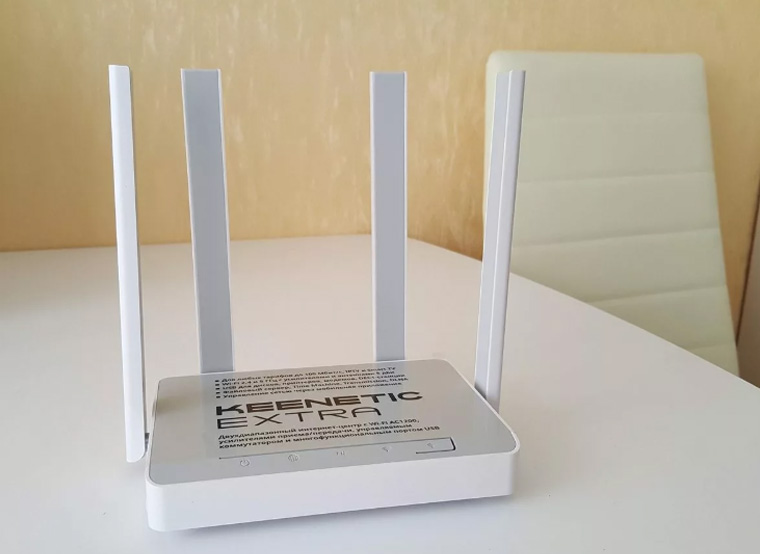
Назначение и расположение базовых элементов
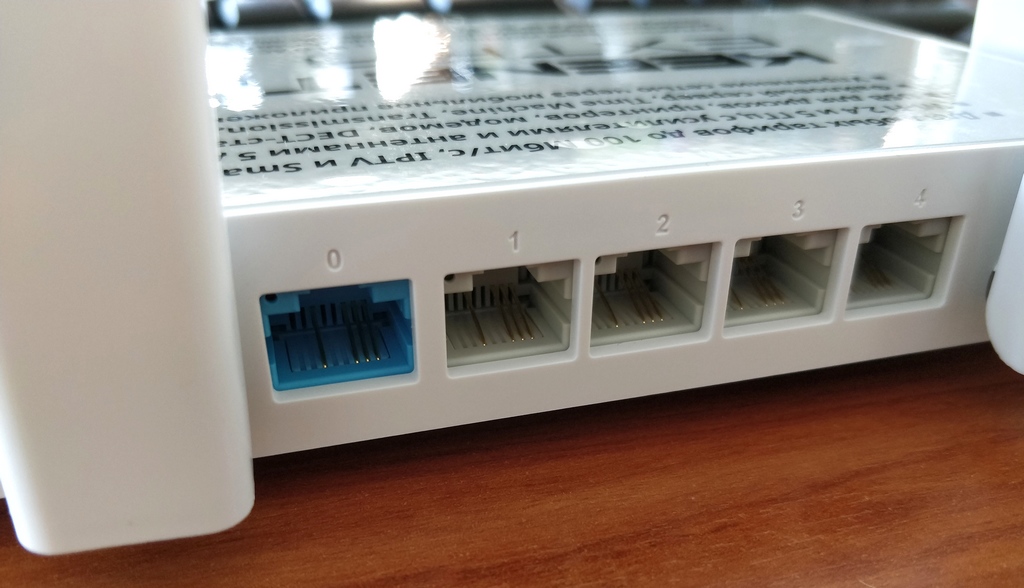
Начнем знакомство с роутером KN-1710 с рассмотрения задней панели его корпуса. Именно здесь расположились порты, которые позволят вам подключать к нему несколько устройств вроде ноутбука, медиацентра, ТВ-приставки и других домашних или офисных девайсов. Голубой порт с номером 0 предназначен для подключения кабеля провайдера, а остальные четыре порта нужны для названных выше или других устройств. У вас в комплекте уже есть кабель для подключения такого устройства, а провода для остальных устройств вам придется приобретать самостоятельно. На этой же панели вы увидите разъем для кабеля питания и кнопку сброса. Работу последней мы рассмотрим в отдельном разделе.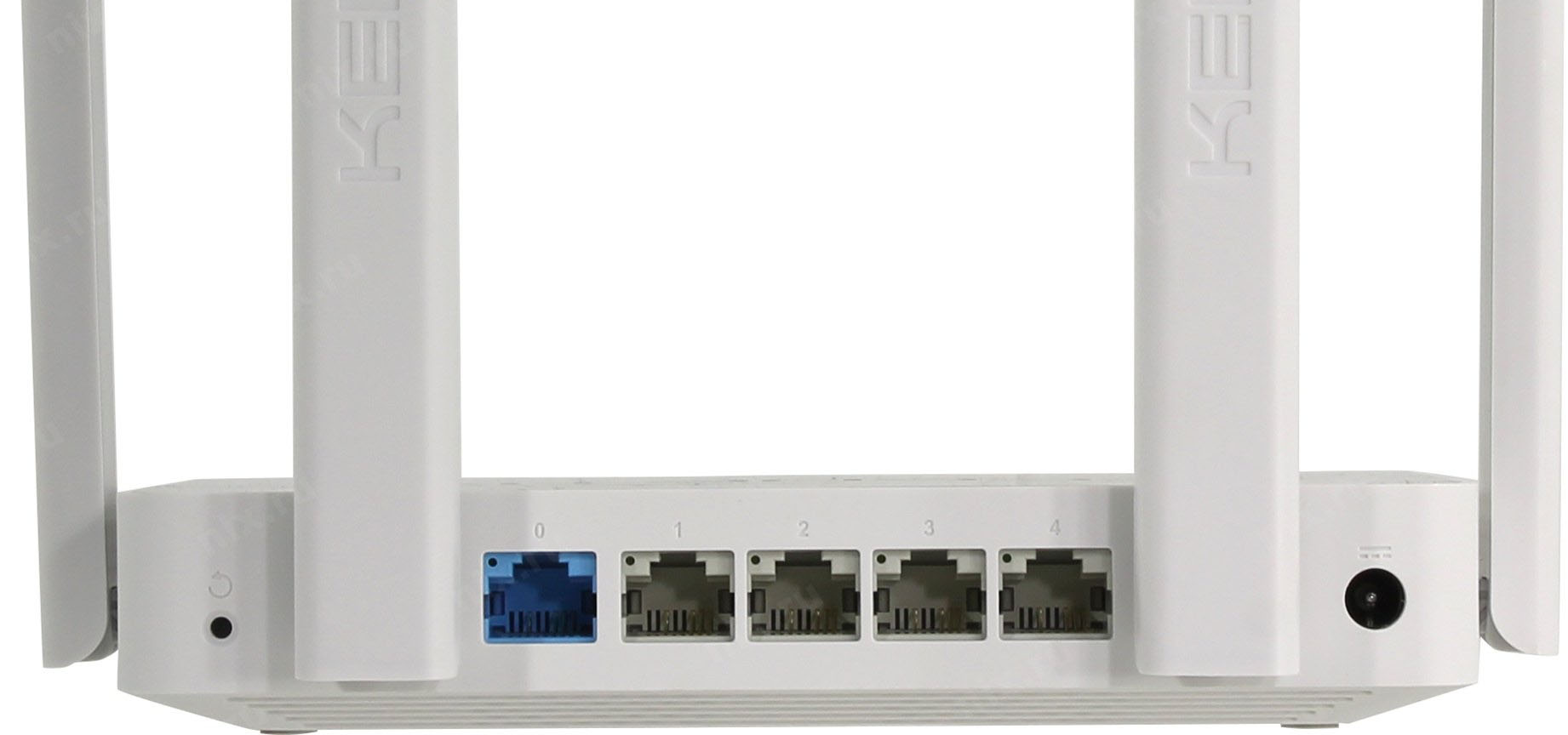
Сбоку роутера есть USB-порт, который в первую очередь позволит подключить к нему USB-модем. Также он подходит и для решения других задач, в частности, для настройки принт-сервера и сетевого хранилища. Здесь же находится кнопка FN, изначально настроенная на то, чтобы безопасно вытащить устройство из USB-порта. Однако в панели управления вы можете при желании задать другую функцию на эту кнопку. Также на задней и боковых панелях размещены четыре антенны, которые обеспечат стабильный сигнал в сети Wi-Fi.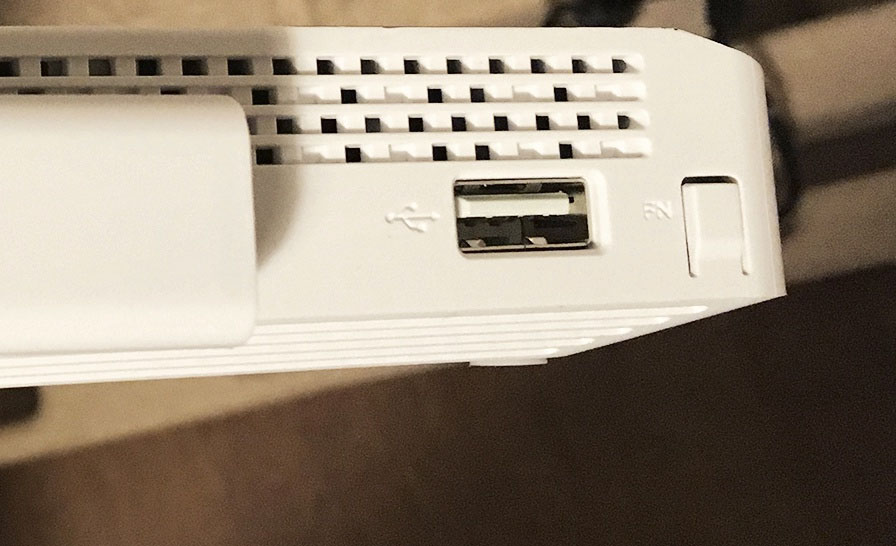
На переднюю панель модели Keenetic Extra вынесены индикаторы, которые мы рассмотрим ниже, и кнопка Wi-Fi/WPS. Последняя необходима для управления беспроводной сетью и быстрого подключения других устройств. Рассмотрим ее работу подробнее. Если вы захотите включить или выключить Wi-Fi в доме, нажмите эту кнопку и держите в течение трех секунд. Обычное однократное нажатие запустит функцию WPS. WPS позволяет подключить к роутеру другой роутер, смартфон, ноутбук и иное устройство без утомительного ввода паролей. Функция работает в том случае, если на втором устройстве также есть возможность включить WPS.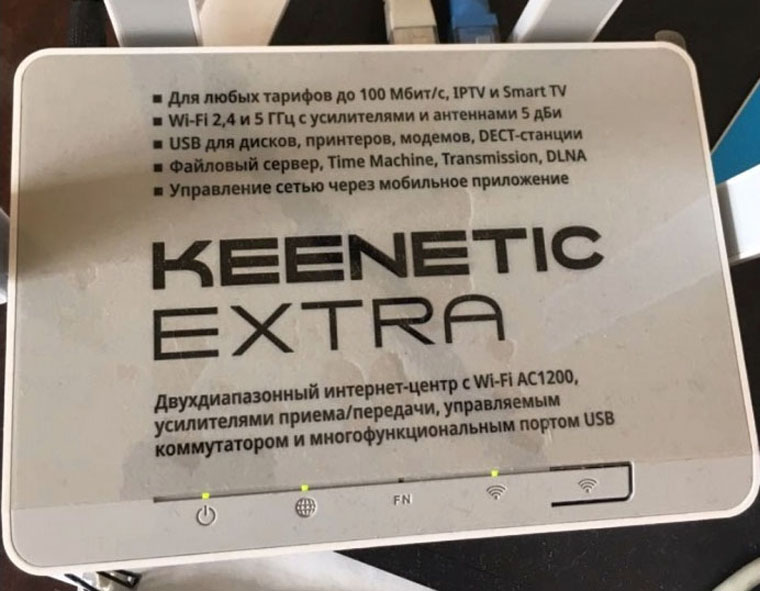
Значение индикаторов
Рядом с кнопкой Wi-Fi/WPS расположился индикатор с аналогичным значком. Как и кнопка, он отвечает за отображение состояния Wi‑Fi-сети и режима WPS. Если индикатор горит, значит сеть Wi‑Fi запущена, не горит — сеть не работает. Редкое мигание индикатора говорит о запуске режима WPS, а частое мигание — о передаче данных в сети. Следующий индикатор с надписью FN показывает состояние USB-устройства: индикатор горит — устройство подключено и готово к работе, не горит — не подключено или не готово к работе. При переназначении кнопки в панели управления, индикатор будет отражать состояние новой назначенной функции.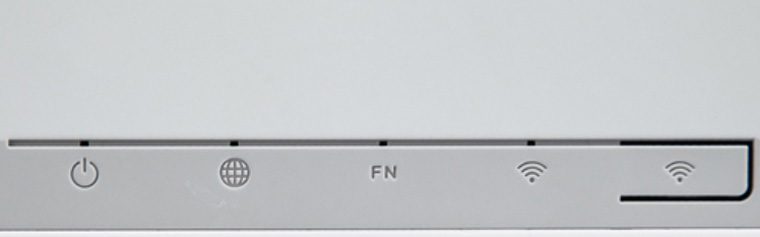 Индикатор со значком интернета принимает всего два значения: если он светится, то интернет работает, не светится — не работает. Последним в этой линии идет значок с изображением кнопки питания, но отвечает за разные состояния роутера, поэтому получил название индикатора статуса. Если он горит/не горит, роутер, соответственно, готов к работе или выключен. Постоянное мигание происходит при загрузке или обновлении операционной системы роутера. Если индикатор мигнул 2 секунды и стал гореть постоянно, значит, была нажата кнопка Wi-Fi или FN, или произошел запуск функции, назначенной кнопке. Если индикатор мигает в течение двух секунд и затем на две секунды гаснет, функция, назначенная кнопке, остановлена, нажата кнопка Wi-Fi или FN.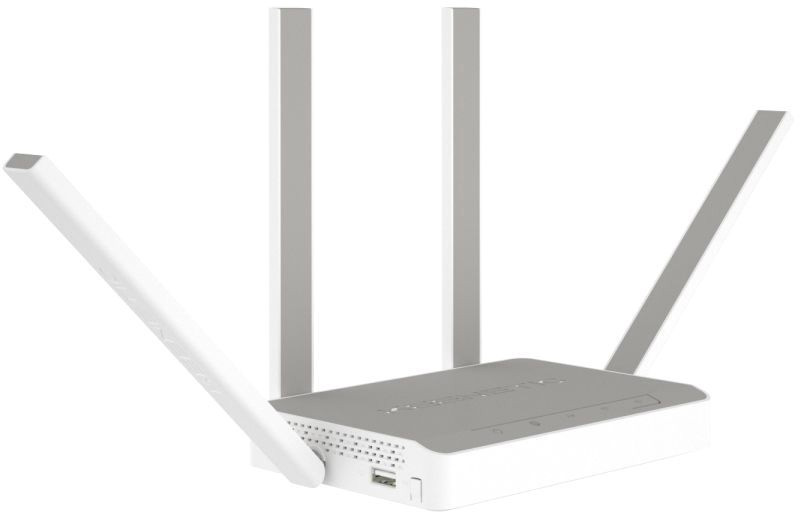
Подключение роутера Keenetic Extra (KN-1710)
Успех настройки вашего роутера во многом зависит от того, правильно ли вы соедините все необходимые устройства. Если на этом шаге будет допущена ошибка, вам не будет доступна панель управления для дальнейшего ввода данных. Поэтому для облегчения вашего понимания вначале ответьте на вопрос, как именно вы будете подключаться к интернету. Варианты могут быть такими:
- провайдер завел к вам дом кабель,
- у вас есть USB-модем и подходящая для него сим-карта,
- у вас есть модем, а в дом заведен соответствующий ему кабель.

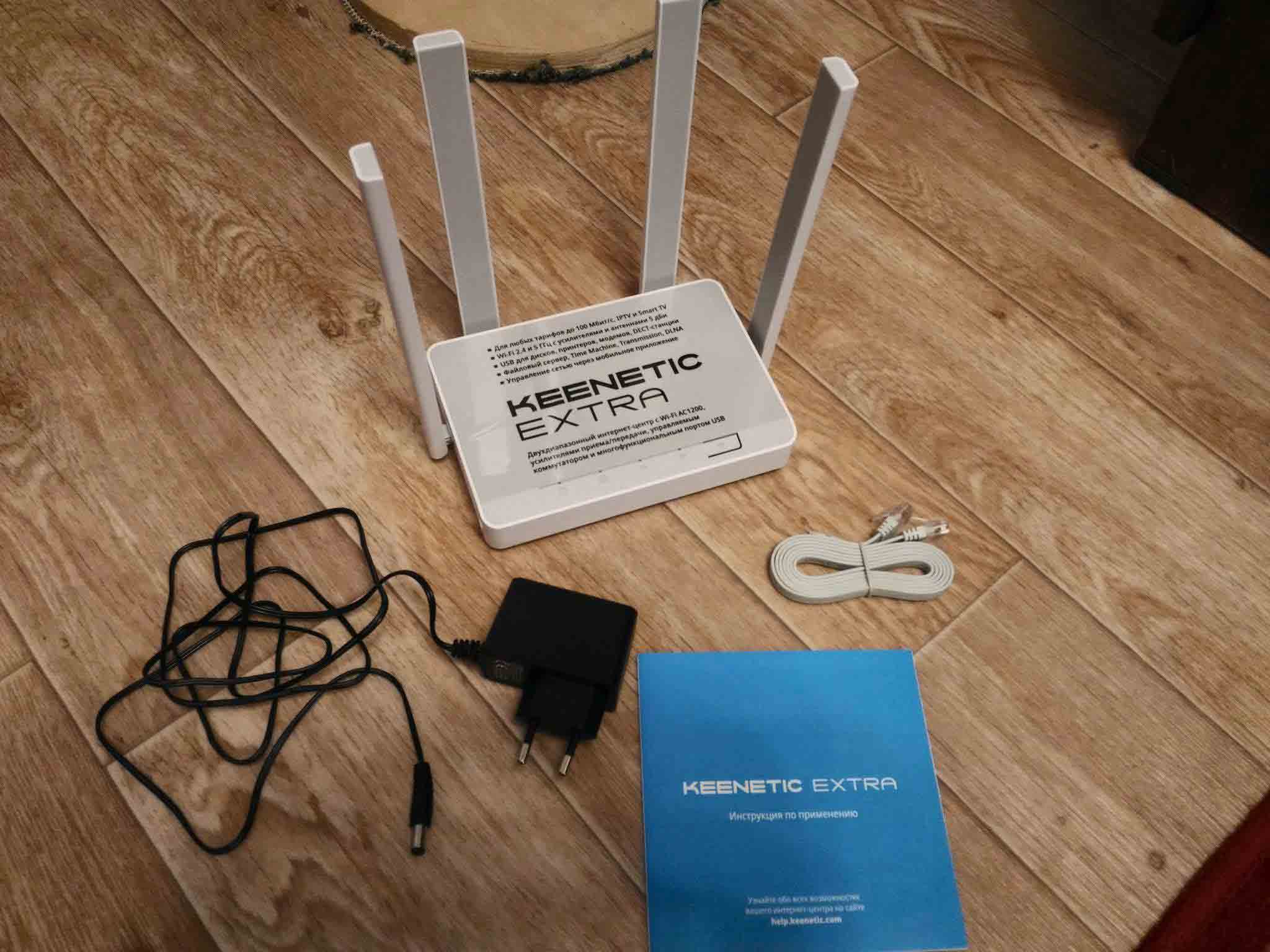
При любом из этих вариантов вначале вы готовите к работе роутер. Для этого разверните его антенны в вертикальное положение, подключите к сети при помощи кабеля питания и дождитесь полной загрузки.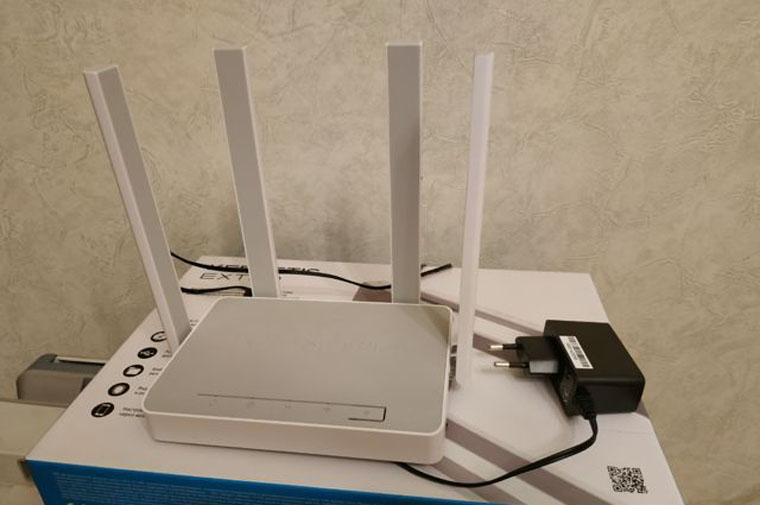
Подключение через кабель провайдера
Если для вас подходит этот вариант, вставьте разъем кабеля провайдера в голубой порт роутера. Возьмите кабель из коробки роутера и соедините с его помощью роутер с устройством, на котором будете вести настройку (компьютер, ноутбук). При этом кабель рекомендуется вставить в порт LAN с номером 1. При наличии в устройстве Wi-Fi-модуля вы можете подключиться к сети роутера по Wi-Fi, взяв название и пароль сети с этикетки роутера.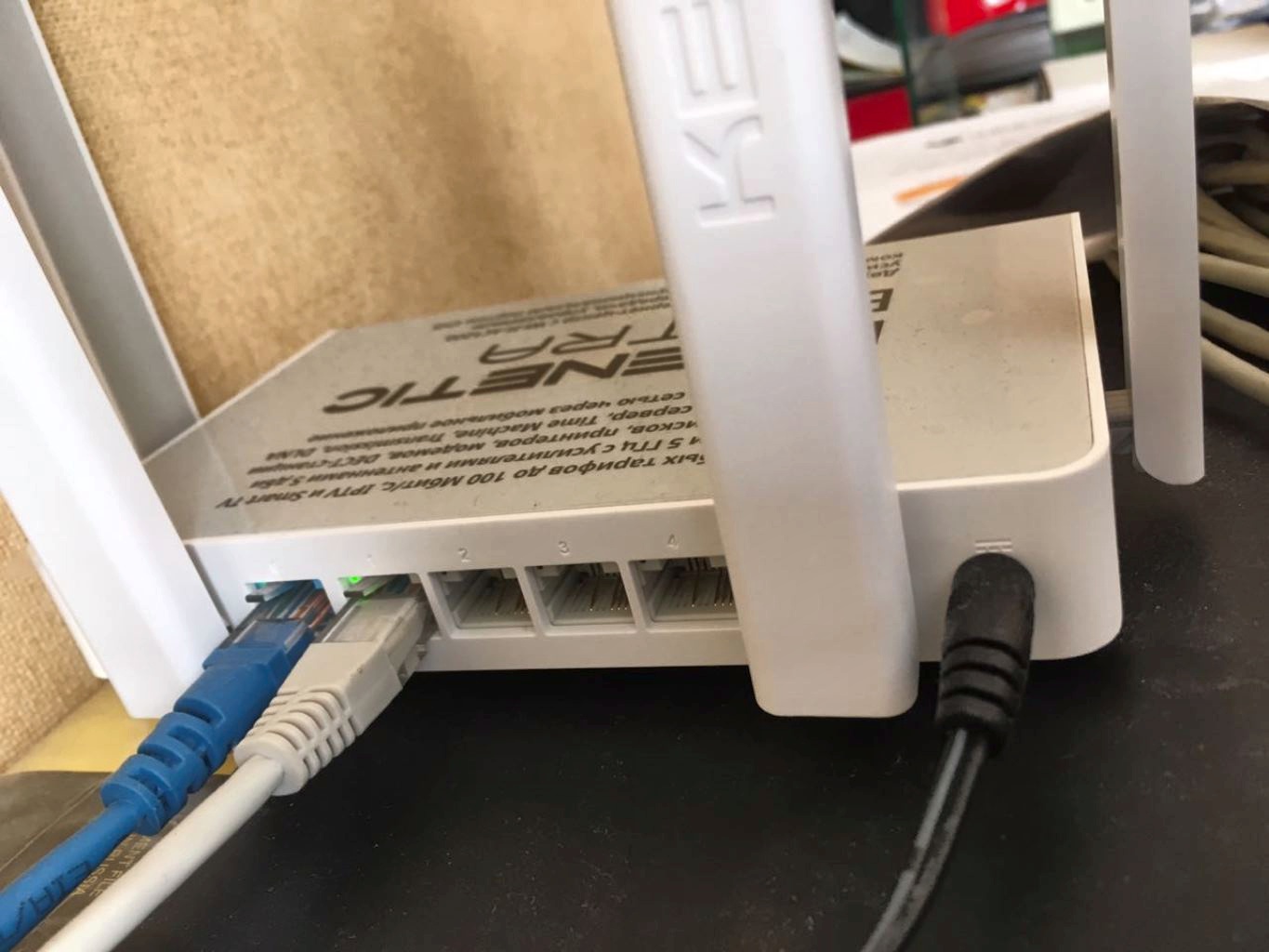
Подключение с помощью модема
При наличии модема в вашу цепочку устройств добавляется модем, поэтому в голубой порт вы вставляете кабель модема, а интернет подключаете к самому модему тем способом, на который рассчитан модем. В частности, в DSL-модем нужно вставить телефонный провод, в GPON-модем кабель оптической сети. Для полноценной работы роутера модем нужно перевести в режим моста (при необходимости свяжитесь по этому вопросу с провайдером). Роутер точно так же соединяется с компьютером через порт LAN или по Wi-Fi, как мы описали выше.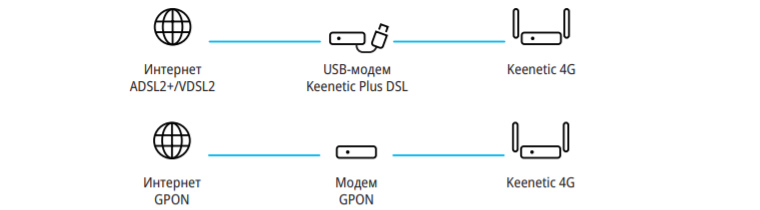
Подключение с помощью USB-модема
В таком варианте подключения у вас будет единственный провод, соединяющий порт LAN роутера с сетевым портом компьютера. К интернету вы будете подключаться через USB-модем, который нужно вставить в USB-порт роутера. Нюансы работы здесь такие. Роутер должен быть совместим с модемом (все модели совместимых USB-модемов указаны на сайте фирмы Keenetic), а у сим-карты модема должен быть отключен запрос PIN-кода. Для сброса пин-кода вставьте сим-карту в телефон и найдите соответствующий пункт меню в настройках.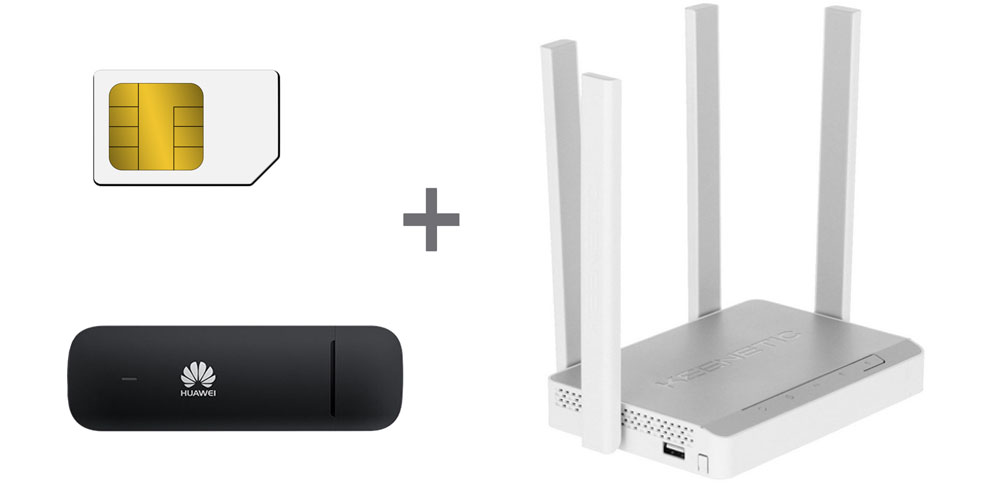
Настройка роутера Keenetic Extra (KN-1710)
Настройка роутера через панель управления также вызывает у многих владельцев роутера Extra затруднения и приводит к долгим часам мучений. Поэтому вначале коротко разберем алгоритм ваших будущих действий. Для настройки вам нужно:
- зайти на подключенном к роутеру компьютере в панель управления;
- запустить мастер быстрой настройки (это один из вариантов настроек);
- ответить на вопросы мастера, подготовив при необходимости договор с провайдером;
- при автоматическом обновлении прошивки роутера дождаться ее, не выключая роутер;
- сменить имя и пароль к вашей сети Wi-Fi.
Теперь по порядку. Зайдите в браузере по адресу 192.168.1.1 или my.keenetic.net. Выберите язык и нажмите на строку «Начать быструю настройку». Задайте новое имя и пароль администратора (пароль к панели управления) и обязательно запишите их. Обратите внимание, у вас будет два пароля: к панели управления и к сети Wi-Fi. Первый нужен для входа в админ-панель, а второй для подключения к вашей беспроводной сети телефонов, планшетов и других устройств. Второй пароль вы зададите уже после того, как ответите на вопросы мастера настроек.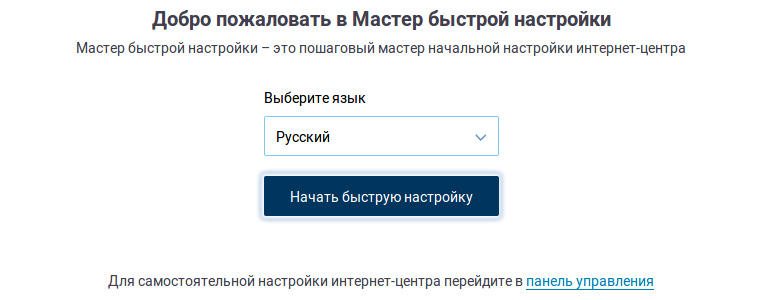
Вдумчиво ответьте на вопросы мастера настроек. Для этого выберите следующее. Поставьте галочку в графе Ethernet для проводного интернета или в графе 3G/4G для подключения через USB-модем. Кликните по графе «Интернет», выберите «Без VLAN» или введите номера VLAN при их наличии в договоре, выберите «По умолчанию» для MAC-адреса или введите его при наличии. Дальше выберите для IP вариант «Автоматическая» или «Ручная», если в договоре прописаны соответствующие параметры. В типе подключения выберите «Без пароля» или один из предложенных вариантов (смотрите в договоре) и при необходимости введите дополнительные параметры. Последние зависят от типа подключения. В случае сомнений позвоните провайдеру и уточните у него запрашиваемые поля.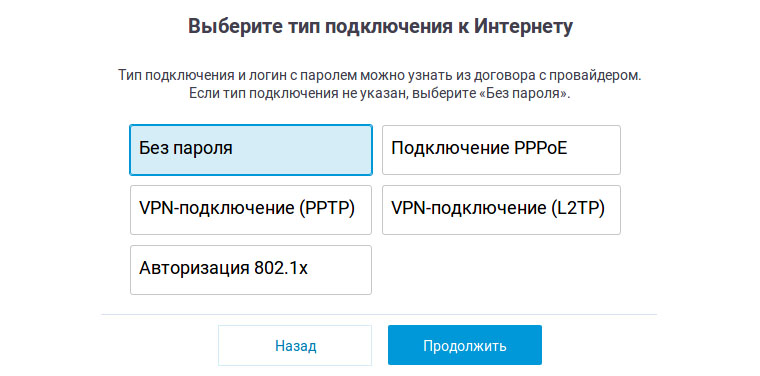
На последних шагах мастер быстрой настройки анализирует установленную версию прошивки на предмет обновлений и при наличии свежей версии автоматически запустит ее. Будьте внимательны, так как во время обновления выключать роутер нельзя. Это может привести к выходу устройства из строя. Обновление обычно занимает несколько минут и завершается перезагрузкой роутера. На последнем шаге выберите тип защиты от сетевых угроз на свое усмотрение. После всех настроек у вас на компьютере заработает интернет, в чем можно убедиться по загрузке веб-страниц в браузере.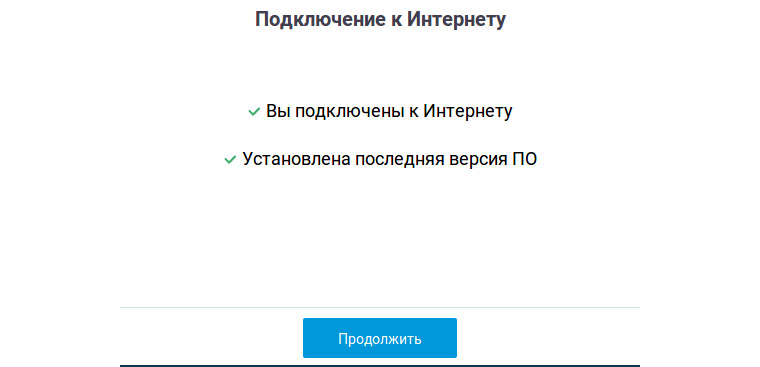
После этого рекомендуем зайти в панели управления и сменить имя и пароль сети Wi-Fi. Для этого кликните по значку сетевого соединения внизу панели управления и выберите вкладку «Точка доступа». Поменяйте имя сети и ключ сети в одноименных строках и нажмите кнопку «Применить». После перезагрузки роутера новые данные вступят в силу.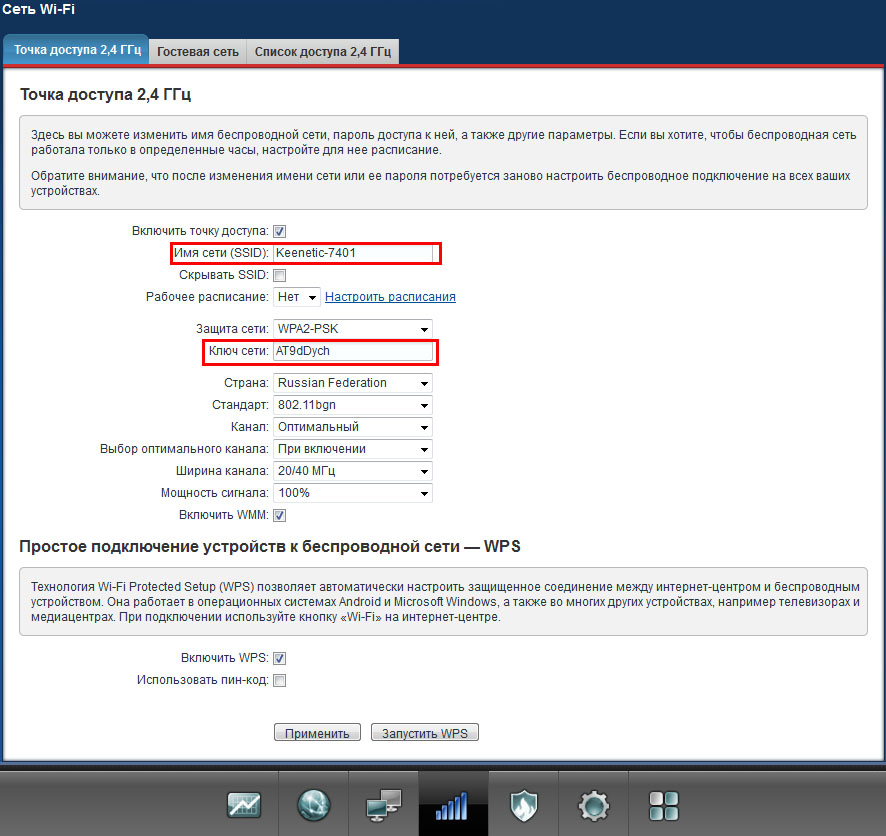
Сброс Keenetic Extra до заводских настроек
Нередко бывает так, что владелец роутера забывает пароль к панели управления и больше не может войти в нее для настроек роутера. Или делает ошибочные настройки, после которых нет ни интернета в доме, ни захода в админ-панель. Бывает и такое, что роутер до вас уже кто-то настраивал, а вы не знаете прежних данных. Во всех этих случаях поможет сброс до заводских настроек. Во время активации этой функции все сделанные ранее настройки сбрасываются, а пароль и имя сети возвращаются до заводских. То есть после сброса вы сможете снова войти в админ-панель или сеть по паролям, указанным на этикетке роутера.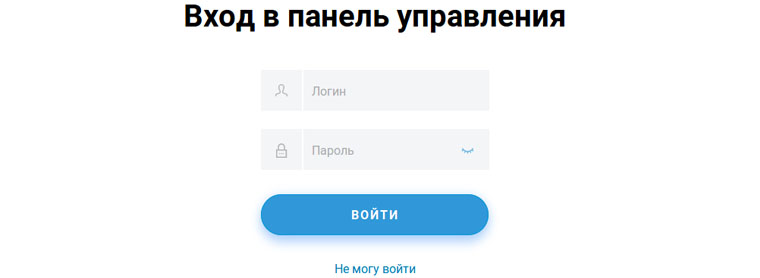
Для сброса роутера KN-1710 к начальным настройкам вооружитесь острым предметом, нажмите им кнопку «Сброс» на задней панели и удерживайте ее около 10 секунд (пока не замигает индикатор «Статус»). После этого роутер перезагрузится и вернется к заводским настройками. Теперь нужно начинать все сначала, как описано выше в разделах «Подключение» и «Настройка». Вам придется заново вводить все характеристики и устанавливать пароли. Поэтому в случае затруднений с этими параметрами по возможности зайдите в панель управления до сброса настроек роутера и уточните нужные характеристики. После сброса вы можете не менять имя и пароль сети и админ-панели, но помните, что работа на заводских данных небезопасна.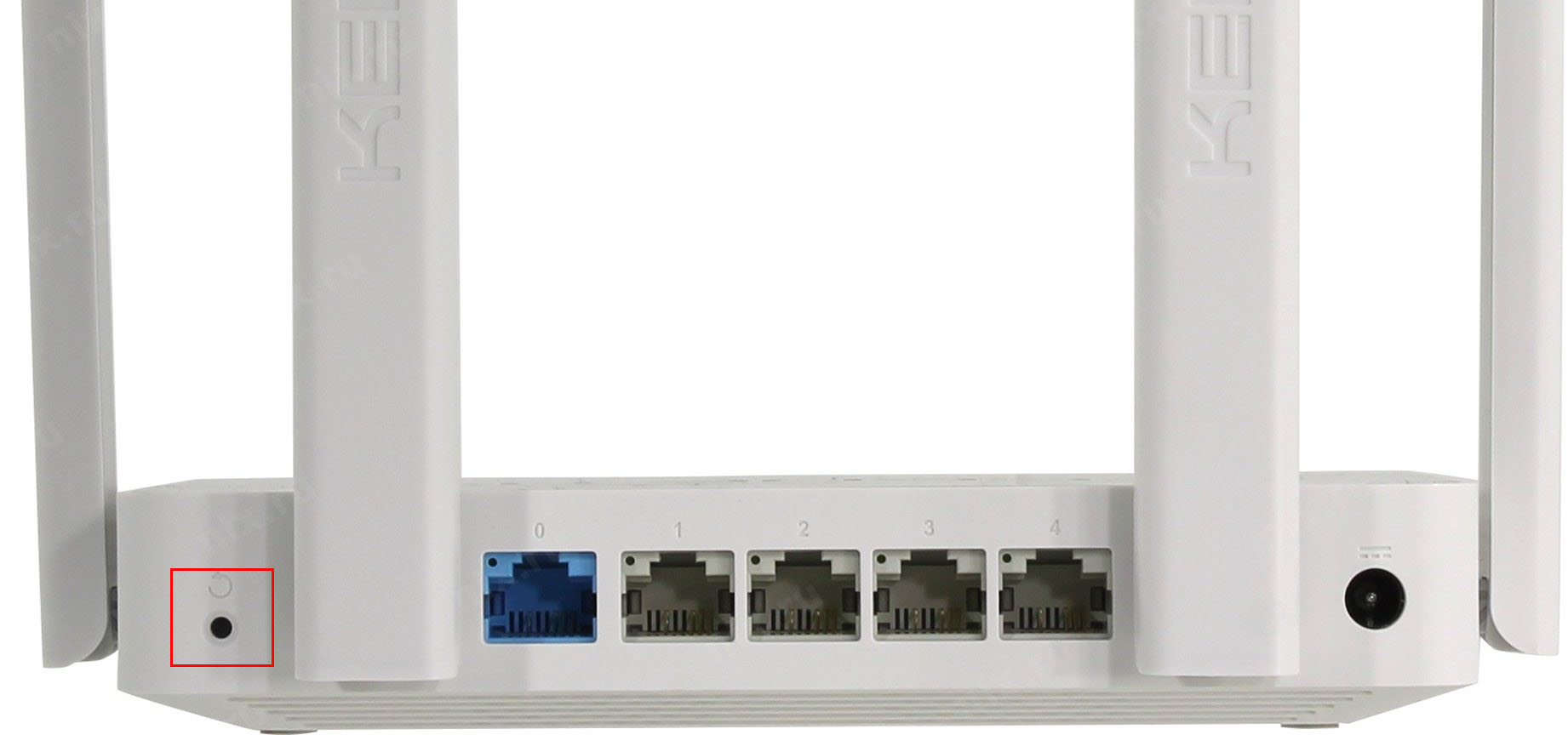
Хотя первое подключение роутера и создание дома беспроводной сети потребует от вас терпения, в дальнейшем вы будете гораздо быстрее подключать к нему новые домашние устройства, а также создавать сеть на даче или в другом месте вне дома.
Keenetic Ultra – это мощный и продвинутый маршрутизатор, разработанный для предоставления быстрого и стабильного интернет-соединения. Одним из полезных функций этого устройства является кнопка WPS (Wi-Fi Protected Setup), которая помогает упростить процедуру подключения к беспроводной сети.
WPS – это стандартная технология для безопасного подключения Wi-Fi устройств к маршрутизатору. Она позволяет установить связь между маршрутизатором и устройством, не требуя ввода пароля. Это очень удобно, когда нужно подключить множество устройств одновременно, например, смартфоны, планшеты или ноутбуки.
Кнопка WPS на Keenetic Ultra находится на передней панели устройства. Обычно она выглядит как маленькая кнопка, но иногда она может быть скрыта под съемной панелью. Для активации функции WPS необходимо нажать на эту кнопку.
Важно отметить, что кнопка WPS выполняет две функции: она используется как для подключения новых устройств к сети, так и для обновления настроек безопасности Wi-Fi. При использовании WPS для подключения нового устройства, необходимо нажать на кнопку WPS и в то же время активировать функцию подключения на подключаемом устройстве.
Содержание
- Что такое кнопка WPS на Keenetic Ultra?
- Где находится кнопка WPS на Keenetic Ultra?
- Как использовать кнопку WPS на Keenetic Ultra?
- Шаги для настройки кнопки WPS на Keenetic Ultra
- Подключение устройств к Wi-Fi с помощью кнопки WPS на Keenetic Ultra
Что такое кнопка WPS на Keenetic Ultra?
Когда вы нажимаете кнопку WPS на Keenetic Ultra, устройство ищет другие устройства, поддерживающие функцию WPS. Затем устройства автоматически обмениваются информацией о безопасности, что позволяет им установить безопасное подключение к беспроводной сети.
Использование кнопки WPS на Keenetic Ultra особенно удобно, когда вы хотите быстро подключить новое устройство к Wi-Fi сети без необходимости вводить пароль. Однако, убедитесь, что все устройства, которые вы хотите подключить, также поддерживают функцию WPS.
Где находится кнопка WPS на Keenetic Ultra?
Кнопка WPS (Wi-Fi Protected Setup) на Keenetic Ultra находится на передней панели роутера. Она представлена символом Wi-Fi и имеет два режима работы: светится оранжевым цветом при активации WPS и горит постоянно, если режим WPS включен.
Кнопка WPS расположена рядом с индикаторами статуса роутера и имеет такой же цветовой код. Она удобно расположена и легко доступна для использования без необходимости искать ее на задней панели или в меню настроек.
Использование кнопки WPS на Keenetic Ultra позволяет упростить процесс подключения устройств к беспроводной сети, особенно если они не имеют возможности вводить пароль. Просто нажмите кнопку WPS на Keenetic Ultra, а затем на устройстве, которое нужно подключить, чтобы установить безопасное соединение без проводов.
Как использовать кнопку WPS на Keenetic Ultra?
- Убедитесь, что ваш Keenetic Ultra включен и подключен к сети.
- Найдите на устройстве, которое вы хотите подключить к беспроводной сети, кнопку WPS.
- На Keenetic Ultra нажмите кнопку WPS и удерживайте ее нажатой в течение нескольких секунд. Обычно кнопка WPS на Keenetic Ultra находится на задней панели роутера и помечена специальной иконкой.
- После нажатия кнопки WPS на Keenetic Ultra, активируется режим WPS и ваш роутер начинает искать устройства, готовые для подключения.
- На устройстве, которое вы хотите подключить к беспроводной сети, нажмите кнопку WPS (обычно она находится на корпусе устройства или в его настройках) и удерживайте ее нажатой в течение нескольких секунд.
- После того, как Keenetic Ultra обнаружит устройство, они автоматически установят безопасное и надежное соединение и подключатся к беспроводной сети.
- Если процесс подключения прошел успешно, устройство будет автоматически подключаться к сети в будущем, не требуя ввода пароля.
Кнопка WPS на Keenetic Ultra позволяет упростить подключение новых устройств к беспроводной сети без необходимости вводить пароль. Она обеспечивает безопасное и надежное соединение, что делает использование беспроводной сети еще удобнее.
Шаги для настройки кнопки WPS на Keenetic Ultra
Для настройки кнопки WPS (Wi-Fi Protected Setup) на Keenetic Ultra, выполните следующие шаги:
| Шаг 1: | Убедитесь, что Ваш Keenetic Ultra подключен к питанию и включен. |
| Шаг 2: | Найдите кнопку WPS на Вашем Keenetic Ultra. Обратите внимание, что её расположение может отличаться в зависимости от модели. |
| Шаг 3: | Нажмите и удерживайте кнопку WPS на Keenetic Ultra в течение нескольких секунд. |
| Шаг 4: | Теперь на Вашем Keenetic Ultra должен загореться индикатор WPS, который указывает на успешное включение функции. |
| Шаг 5: | На вашем устройстве (например, ноутбуке или смартфоне) перейдите к настройкам Wi-Fi и найдите сеть Keenetic Ultra. |
| Шаг 6: | Выберите сеть Keenetic Ultra и нажмите кнопку подключения с помощью WPS. |
| Шаг 7: | Подождите, пока устройство установит соединение со сетью Keenetic Ultra посредством WPS. |
| Шаг 8: | Теперь ваше устройство должно успешно подключиться к сети Keenetic Ultra через кнопку WPS. |
Это все! Теперь кнопка WPS на Keenetic Ultra настроена и готова к использованию.
Подключение устройств к Wi-Fi с помощью кнопки WPS на Keenetic Ultra
Для использования функции WPS на Keenetic Ultra следуйте этим простым шагам:
- Убедитесь, что роутер Keenetic Ultra включен и находится в режиме готовности к подключению новых устройств.
- Найдите на Keenetic Ultra кнопку WPS. Обычно она расположена на задней панели роутера и имеет значок WPS.
- Нажмите и удерживайте кнопку WPS до тех пор, пока индикатор на роутере не начнет мигать.
- На вашем устройстве, которое вы хотите подключить к Wi-Fi, найдите меню настройки подключения Wi-Fi.
- Выберите опцию подключения с помощью WPS. Обычно это можно найти в разделе Wi-Fi настройки.
- После выбора опции WPS, ваше устройство начнет автоматически сканировать доступные Wi-Fi сети в поисках сигнала от Keenetic Ultra.
- Когда ваше устройство обнаружит сигнал от Keenetic Ultra, оно автоматически установит безопасное подключение, используя WPS.
- После успешного подключения к Wi-Fi сети на вашем устройстве отобразится соединение с Keenetic Ultra.
Теперь ваше устройство успешно подключено к Wi-Fi сети с помощью кнопки WPS на Keenetic Ultra. Вы можете повторить этот процесс для подключения других устройств без необходимости вводить пароли или настраивать подключение вручную.
На чтение 8 мин Просмотров 20.8к.

Андрей Корж
Системный администратор, специалист по оптимизации программного обеспечения и сетевых технологий
Большая часть последних моделей маршрутизаторов, которые оснащены Wi-Fi, имеют режим WPS. Для чего нужна кнопка WPS на роутере, как правильно ее применять — об этом поговорим далее.
Содержание
- Что такое WPS
- Преимущество и безопасность
- Подключение
- На подключаемом устройстве есть кнопка
- Подключение компьютера или ноутбука
- Подключение смартфона или планшета
- Включение и отключение функции на роутере
- TP-Link
- ASUS
- Zyxel Keenetic
- D-Link
- Почему не стоит оставлять функцию включенной
Что такое WPS
WPS на роутере – это инновация, упрощающая процесс соединения по беспроводной связи. Расшифровывается как Wi-Fi Protected Setup (защищенная настройка Wi-Fi). Функция может называться иначе, например, QSS — Quick Security Setup (быстрая безопасная установка соединения), по сути это то же самое.
WPS на роутере нужен, чтобы настраивать подключение каждого устройства с помощью одного нажатия клавиши. QSS от WPS ничем не отличается – только названием.
Беспроводная сеть на адаптере сопровождается следующими настройками:
- Изменение названия сети и пароля;
- Задача требуемых настроек через интерфейс маршрутизатора;
- Раздача паролей каждому пользователю беспроводного пространства и их смена.
При нажатии этой кнопки постоянно формируются новые настройки соединения, которые в следующий раз уже не используются. Это удобно, когда подключаем несколько пользователей на один сеанс без постоянного доступа в сеть.

Отмечаем, что сегодня режим wps откорректирован по мере своих возможностей, поэтому корректность работы дополняется нетривиальными настройками девайсов клиентов с «древним» или несовместимым с режимом ПО. Зачастую Wi-Fi настраивается обычным стандартным методом вручную.
Преимущество и безопасность
Базовая особенность режима WPS на роутере – простота включения. Технология WPS разрабатывалась и разрабатывается по сей день именно для того, чтобы подключение было простым для пользователя.
Беспроводная сеть настраивается через интерфейс маршрутизатора, а формирование имени и ПИН-кода производится автоматически, вводить его при входе в сеть не нужно. Для установки цифрового устройства к адаптеру знания таких настроек не требуется.
Функция WPS на маршрутизаторе запускается легким кратковременным нажатием. Устройство получает запрос на подключение, по такой технологии активируем режим на адаптере и ждем некоторое время. Соединение с сетью происходит автоматически. Кнопкой обеспечивается беспрерывное WPS-соединение с более высокой скоростью (по утверждению разработчиков).

Речь идет о маршрутизаторах, которые имеют возможность аппаратного подключения. При отсутствии режима однозначно разбираемся в настройках, производим подключение через личный кабинет девайса. Для клиентов требуется ввод пароля PIN. Если говорить о скорости передачи данных, то разницы — с WPS или без — практически нет. Если говорить простыми словами, то WPS работает по подобию Wi-Fi, только для установки соединения применяется более короткий путь.
Настройка соединения по такой функции усложняется, когда устройство не снабжено технологиями установки подключения по WPS. Однако безопасность в этом соединении – немаловажная проблема.
Для большинства устройств предусмотрено подключение с использованием ПИН. Этот способ более уязвимый по сравнению с другими методами предоставить Wi-FI клиенту. Код состоит только из 8 цифр и имеет предел в количестве возможных вариаций пароля. Его взлом осуществляется подбором. Соединение WPS не отличается высокой степенью безопасности. Для качественной обороны сети от взлома пользуемся более надежными методами предоставления доступа к сети.
Подключение
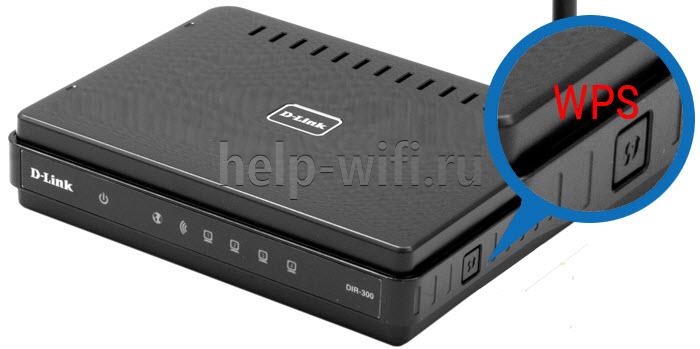
Для запуска технологии WPS требуется всего одно нажатие на кнопку. Практически на каждом современном беспроводном адаптере вай-фай есть такая кнопка, расположенная сверху, спереди или сзади на устройстве.
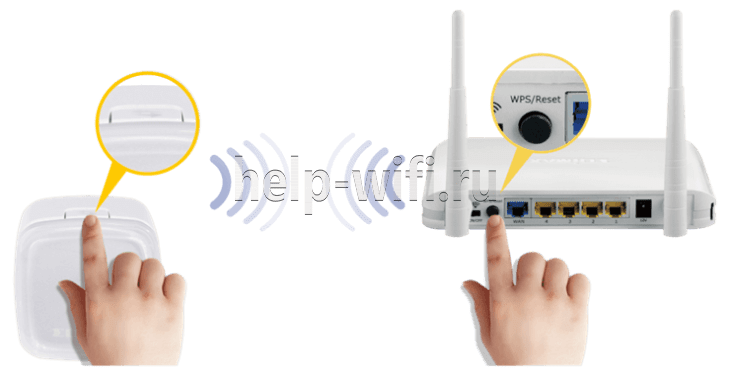
Некоторые версии роутеров последних лет совмещают кнопку WPS Reset. Это неудобно, поскольку требуется соблюдать время зажатия (для включения WPS ждем 2-3 секунды, а для сброса настроек роутера – 6-9 секунд). Если передержать клавишу, придется с нуля делать каждую настройку. Для того, чтобы подключить любое устройство к роутеру, используя ВПС, разберем несколько методов.
На подключаемом устройстве есть кнопка
Если у подключаемого устройства есть кнопка WPS, нажимаем на нее и проделываем то же самое на Wi-Fi адаптере. Спустя небольшое время появится подключение. Если кнопки на устройстве нет, на персональных компьютерах или ноутбуках, смартфонах и планшетах сделать такое соединение невозможно.
Подключение компьютера или ноутбука
Рассмотрим ОС Windows. Для установки соединения по WPS открываем сетевые подключения и выбираем сеть. После этого в окне для ввода кода нажимаем на значок WPS рядом с текстом «Также можно подключиться, нажав кнопку на маршрутизаторе». В других случаях соединение настраивается не сразу – ждем некоторое время. Каждая версия Windows отображает свои надписи и настройки, но принцип остается тот же. Нажимаем левой кнопкой мыши на значок WPS и на клавишу на адаптере. Спустя некоторое время девайсы установят соединение самостоятельно.
Для Windows 10 инструкция следующая:
- Значок «Сеть» находится в нижней правой части экрана. Открываем его (своеобразный компьютер, а на ноутбуках это значок Wi-Fi).
- Подтверждаем визуально, что Wi-Fi включен.
- В открывшемся списке доступных сетей отмечаем местную.
- Если необходимо после каждого включения подключаться к этой сети автоматически, устанавливаем маркер «Подключаться автоматически».
- Нажимаем на «Подключение».
- После этого нажимаем на кнопку ВПС на адаптере.
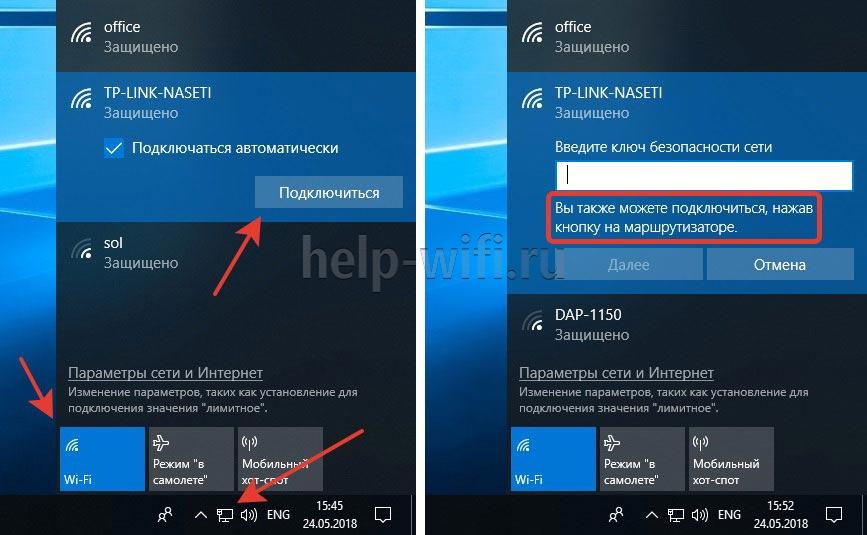
Если роутер имеет кнопку, гарантировано быстрое и удобное подключение к сети. В этом случае не требуется указывать каждому новому пользователю пароль от Wi-Fi. Находим нужную сеть и нажимаем на кнопку.
Подключение смартфона или планшета
Для подключения смартфона или планшета используется аналогичный принцип. В настройках Wi-Fi открываем все доступные сети. В этом меню нажимаем на иконку WPS. Для каждой версии Android меню и кнопки выглядят по-разному.
Если используется смартфон Samsaung Galaxy S8, то такая процедура выглядит следующим образом. Открываем настройки и выбираем меню «Подключения». Открываем Wi-Fi и визуально оцениваем его работоспособность. Далее открываем меню в виде трех точек и нажимаем на «Дополнительно».

Внизу экрана нажимаем «Еще» для открытия всех возможных пунктов, среди которых выбираем «кнопка WPS».

После того как нажали на значок, сразу нажимаем на кнопку ВПС на адаптере и ожидаем установки соединения. В соответствии с этим принципом подключается каждое другое устройство с любой ОС.
Отмечаем, что смартфоны под управлением iOS не поддерживают функцию WPS.
Некоторые устройства предоставляют доступ к смене назначения этой кнопки. Если рассмотреть производителя Asus, то здесь на маршрутизаторе предусмотрена такая кнопка, но она лишь включает и отключает Wi-Fi. Работа беспроводной сети производится в стандартном режиме.
Включение и отключение функции на роутере
Некоторые роутеры физически не имеют кнопку ВПС, однако сама технология поддерживается такими беспроводными маршрутизаторами. Далее рассмотрим, как произвести подключение устройств к wi-fi сети через WPS, если отсутствует кнопка на роутере.
TP-Link
Если на роутере TP-Link кнопка отсутствует, открываем веб-интерфейс маршрутизатора и нажимаем на вкладку WPS/Функция QSS. Инструкция по заходу в панель управления роутером TP-Link представлена здесь.

При новой версии прошивки:

По умолчанию эта технология всегда включена и для ее выключения нажимаем на кнопку «Disable WPS/Отключить». Программное подключение производится по средствам PIN-кода, который указывается в нижней части устройства. Чаще всего это комбинация из 8 цифр. В этих настройках доступен просмотр ПИН-кода, генерация новых значений.
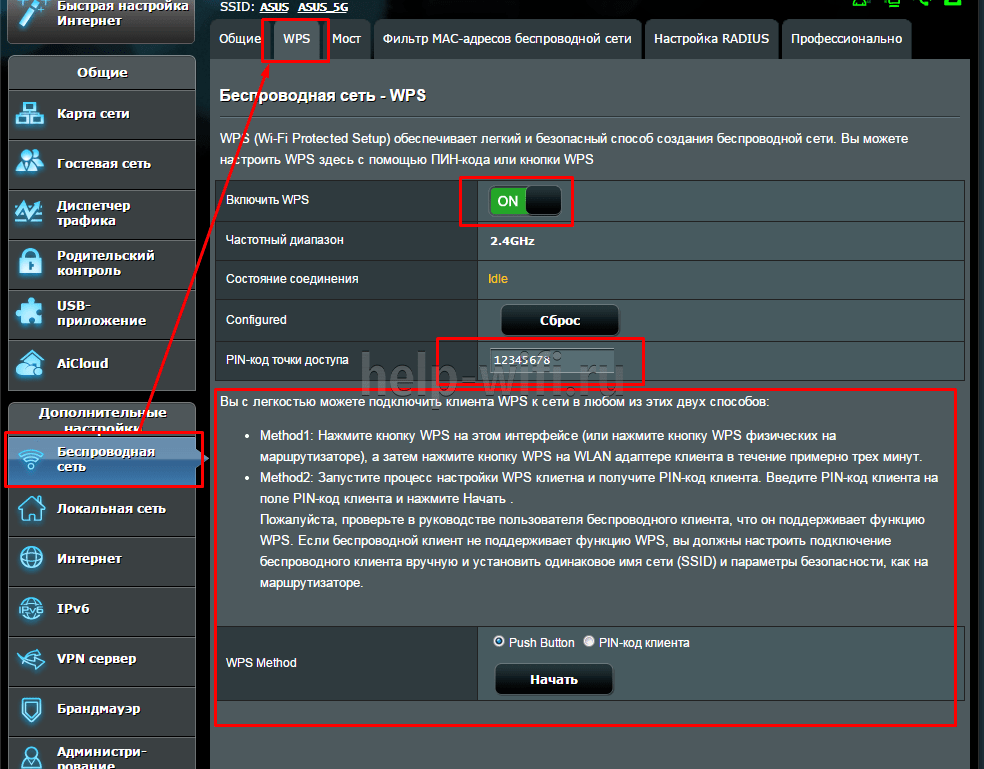
ASUS
Принцип настройки ВПС на Асус аналогичный. Заходим в веб-интерфейс роутера по адресу в строке браузера 192.168.1.1. Открываем вкладку «Беспроводная сеть — WPS» и настраиваем свои параметры.
Zyxel Keenetic
Чтобы настроить WPS на роутере Zyxel Keenetic, надо действовать следующим образом. В веб-интерфейсе открываем вкладку «Wi-Fi» включаем нужный режим. Чтобы отключить WPS на роутере, действуем аналогично.

D-Link
Открываем панель управления маршрутизатором, где находим меню «WPS Wi-Fi», чтобы включить WPS. В открывшейся вкладке включаем технологию, поскольку это устройство оставляет ее отключенной по умолчанию.

Обязательно сохраняем все настройки. Кстати, роутеры Ростелеком также поддерживают такую функцию.
Почему не стоит оставлять функцию включенной
Напоминаем, что WPS означает, что подключения по Wi-Fi становится проще, а следовательно, снижается безопасность. Реальная практика показала, что протокол WPS более уязвим. Злоумышленники получают легкий доступ к сети. Вряд ли среди ваших соседей затесался хакер, однако если это офисная сеть, то лучше отключить такую функцию.
На чтение 3 мин Опубликовано Обновлено
WPS (Wi-Fi Protected Setup) – это удобный способ подключения вашего устройства к Wi-Fi сети без необходимости ввода пароля. Если вы пользуетесь роутером Zyxel Keenetic и хотите воспользоваться функцией WPS, вам понадобится найти соответствующую кнопку на вашем устройстве.
На роутерах Zyxel Keenetic кнопка WPS обычно располагается на задней или боковой панели устройства. Поиск кнопки WPS можно произвести по следующим признакам:
Физическая метка: на роутере может быть выведена метка с надписью «WPS», указывающая на место расположения кнопки.
Индикатор светодиода: кнопка WPS может быть обозначена небольшим светодиодом рядом с ней.
После нахождения кнопки WPS, вы можете подключить ваше устройство к Wi-Fi сети, следуя инструкциям, предоставленным производителем устройства. Обычно для этого достаточно зажать кнопку WPS на роутере и запустить процесс подключения на вашем устройстве. После успешного подключения, светодиод, указывающий на наличие активного WPS подключения, должен загореться или мигать.
Содержание
- Местонахождение кнопки WPS на роутере Zyxel Keenetic
- Процесс нахождения кнопки WPS на роутере Zyxel Keenetic
- Возможное расположение кнопки WPS на роутере Zyxel Keenetic
Местонахождение кнопки WPS на роутере Zyxel Keenetic
Кнопка WPS (Wi-Fi Protected Setup) на роутере Zyxel Keenetic обычно находится на передней или задней панели устройства. Однако местоположение кнопки может незначительно различаться в зависимости от модели роутера.
Чтобы найти кнопку WPS на роутере Zyxel Keenetic, рекомендуется следовать инструкциям производителя в руководстве пользователя. Это позволит вам точно определить, где находится кнопка WPS на конкретной модели роутера.
При использовании роутера Zyxel Keenetic, вы обычно найдете кнопку WPS рядом с другими физическими кнопками или портами. Кнопка может быть помечена как «WPS» или иметь соответствующую иконку.
Если у вас возникли трудности с поиском кнопки WPS, рекомендуется обратиться к руководству пользователя или связаться с технической поддержкой производителя для получения дополнительной информации о местонахождении кнопки WPS на вашем роутере Zyxel Keenetic.
Процесс нахождения кнопки WPS на роутере Zyxel Keenetic
Для нахождения кнопки WPS (Wi-Fi Protected Setup) на роутере Zyxel Keenetic, следуйте следующим шагам:
- Осмотрите фронтальную панель роутера Keenetic, где находятся светодиоды и кнопки управления.
- Поищите кнопку с надписью «WPS» или символом WPS.
- Кнопка может быть отдельной или интегрированной в другую кнопку, например, в кнопку «Wi-Fi».
- Если на роутере нет явной надписи «WPS», поищите кнопку с символом двух стрелок, направленных влево и вправо, либо с иконкой Wi-Fi сигнала, имеющую точку в центре.
Обычно кнопка WPS на роутере Keenetic находится на передней панели роутера вблизи светодиодов, но может быть расположена и на задней панели. Если не можете найти кнопку WPS, обратитесь к руководству по эксплуатации или посетите официальный сайт производителя для получения более подробной информации о местоположении кнопки WPS на вашем конкретном модели роутера Zyxel Keenetic.
Возможное расположение кнопки WPS на роутере Zyxel Keenetic
Расположение кнопки WPS на роутере Zyxel Keenetic может варьироваться в зависимости от модели роутера. Обычно кнопка WPS находится на передней или задней панели роутера.
Вот несколько возможных мест, где может располагаться кнопка WPS:
-
Передняя панель:
- Рядом с индикаторами состояния роутера
- В нижней части передней панели
-
Задняя панель:
- В верхней части задней панели
- Рядом с разъемами подключения
Для более точной информации о расположении кнопки WPS на конкретной модели роутера рекомендуется обратиться к руководству пользователя или официальному сайту производителя.