
Содержание
- Разблокировка модема МТС под все SIM-карты
- Способ 1: Huawei Modem
- Способ 2: DC Unlocker
- Заключение
- Вопросы и ответы
Довольно часто при использовании модема от компании МТС возникает необходимость его разблокировки для возможности установки любых SIM-карт помимо фирменной. Сделать это можно исключительно с помощью сторонних средств и не на каждой модели устройства. В рамках настоящей статьи мы расскажем о разлочке устройств МТС наиболее оптимальными способами.
Разблокировка модема МТС под все SIM-карты
Из актуальных методов разблокировки модемов МТС под работу с любыми SIM-картами можно выделить лишь два варианта: бесплатный и платный. В первом случае поддержка специального софта ограничена малым количеством устройств Huawei, в то время как второй способ позволяет разблокировать практически любой девайс.
Читайте также: Разблокировка модема Beeline и МегаФон
Способ 1: Huawei Modem
Этот метод позволит вам совершенно бесплатно разблокировать многие поддерживаемые устройства Huawei. Более того, даже при отсутствии поддержки можно прибегнуть к альтернативному варианту основной программы.
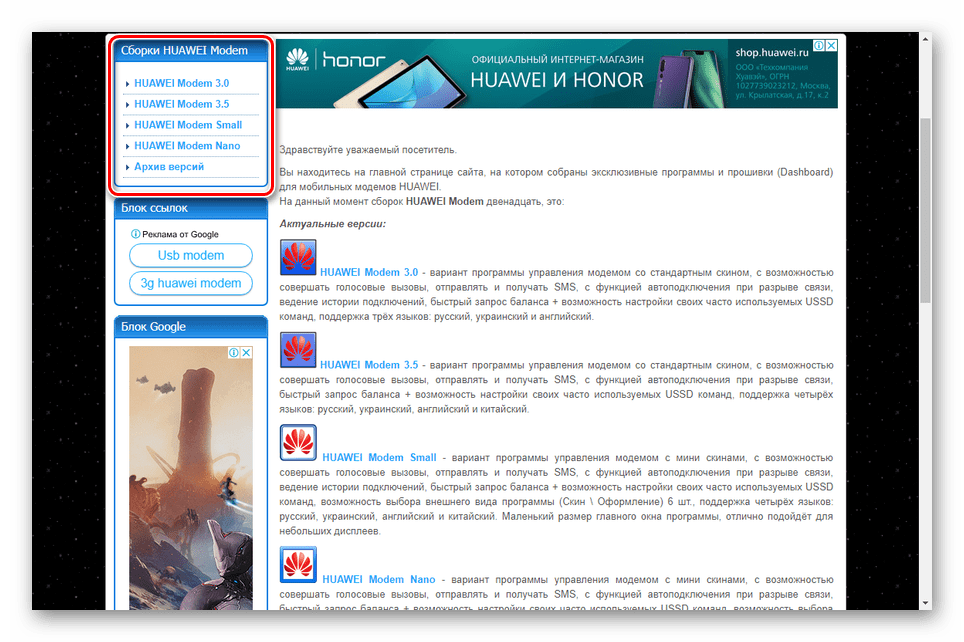
- Кликните по представленной ниже ссылке и через меню в левой части страницы выберите одну из доступных версий софта.
Перейти к скачиванию Huawei Modem
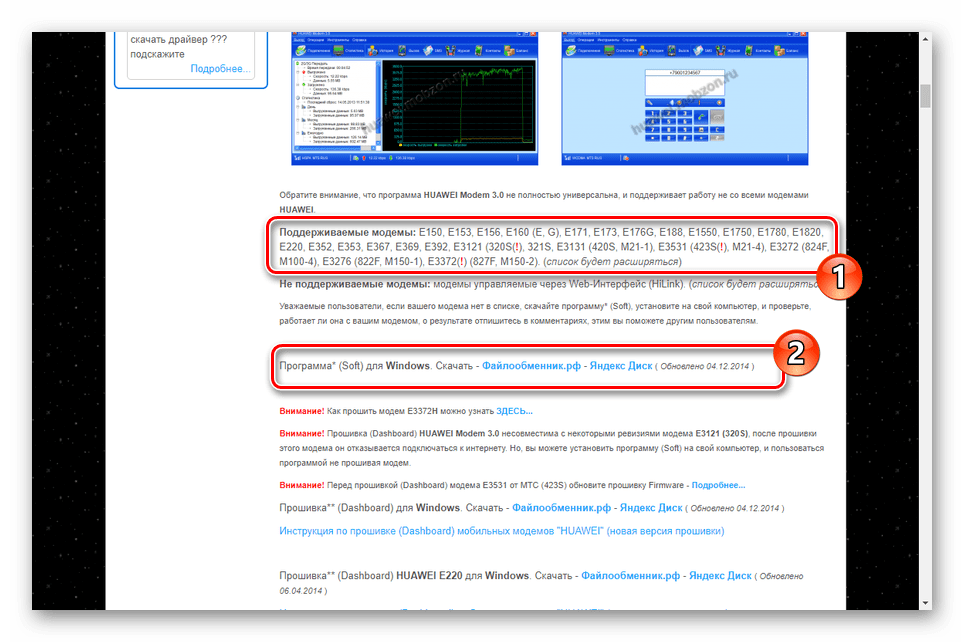
- Выбирать версию необходимо, акцентируя внимание на информации в блоке «Поддерживаемые модемы». Если используемого вами девайса нет в списке, можете попробовать «Huawei Modem Terminal».
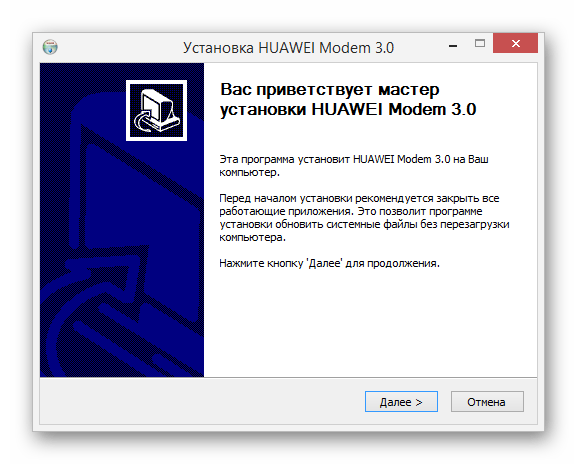
- Перед инсталляцией скачанной программы следует убедиться, что на ПК имеются стандартные драйверы. Средство установки софта не сильно отличается от ПО, поставляемого вместе с устройством.
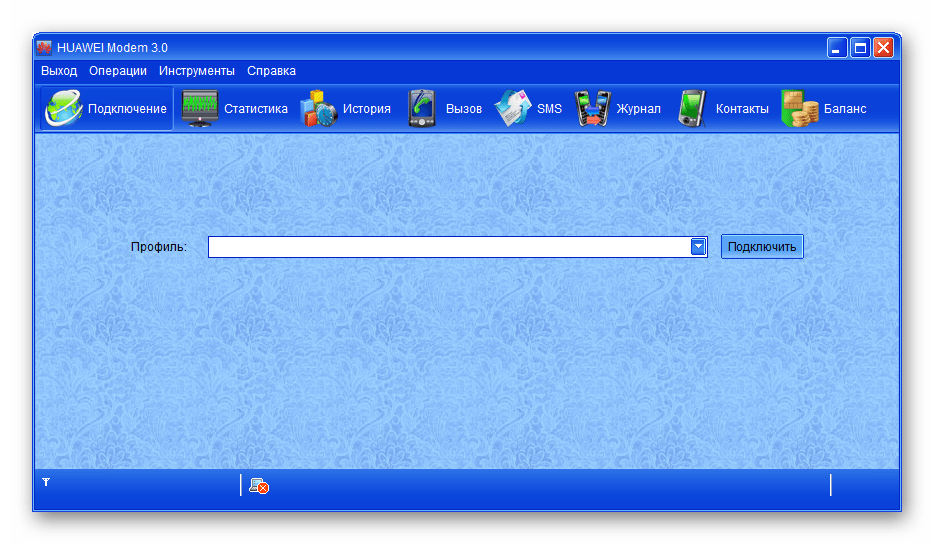
- Завершив процедуру инсталляции, отключите USB-модем МТС от компьютера и запустите программу Huawei Modem.
Примечание: Во избежание ошибок не забудьте закрыть стандартную оболочку управления модемом.
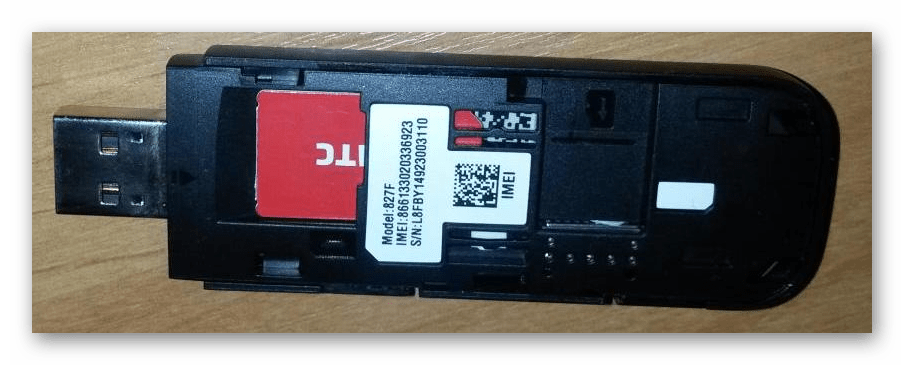
- Извлеките фирменную SIM-карту МТС и замените на любую другую. Ограничения на используемые симки отсутствуют.

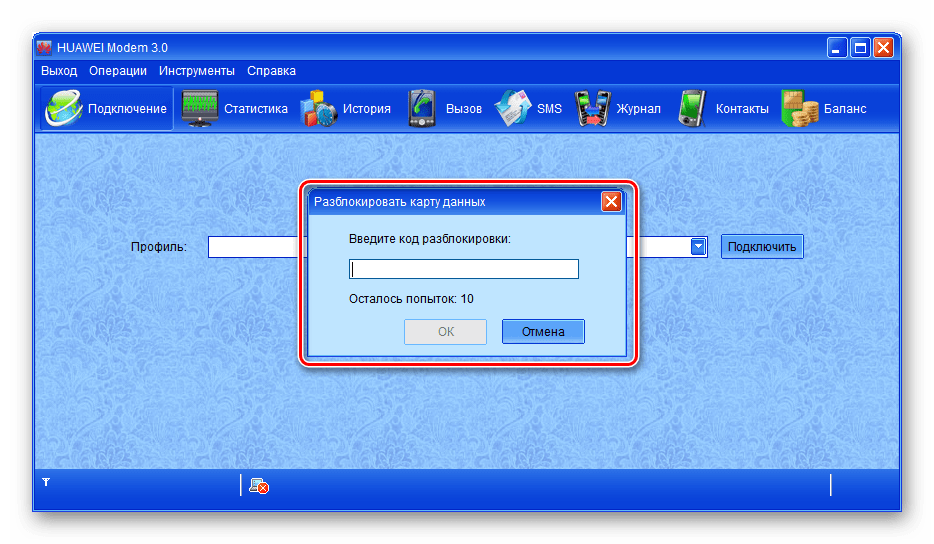
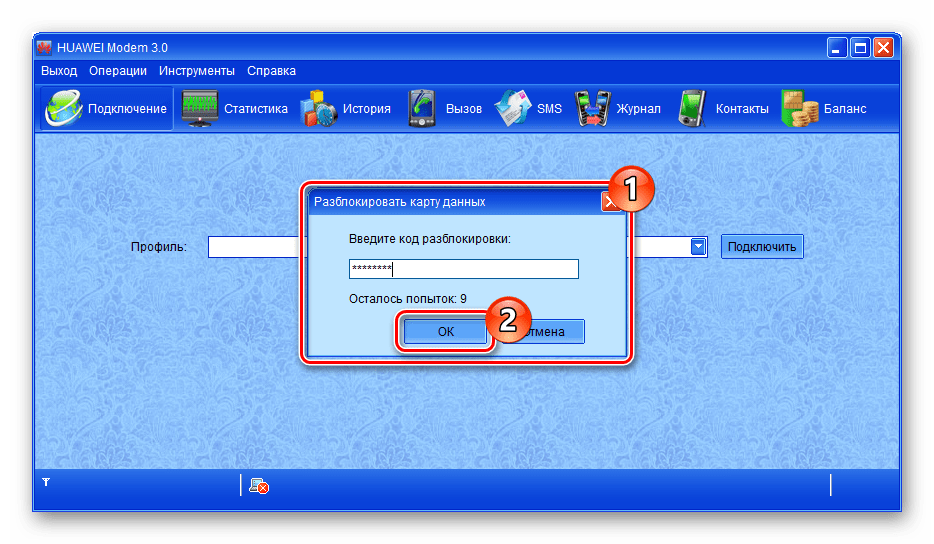
При условии совместимости девайса и выбранного софта после повторного подключения устройства на экране появится окно с требованием ввести код разблокировки.
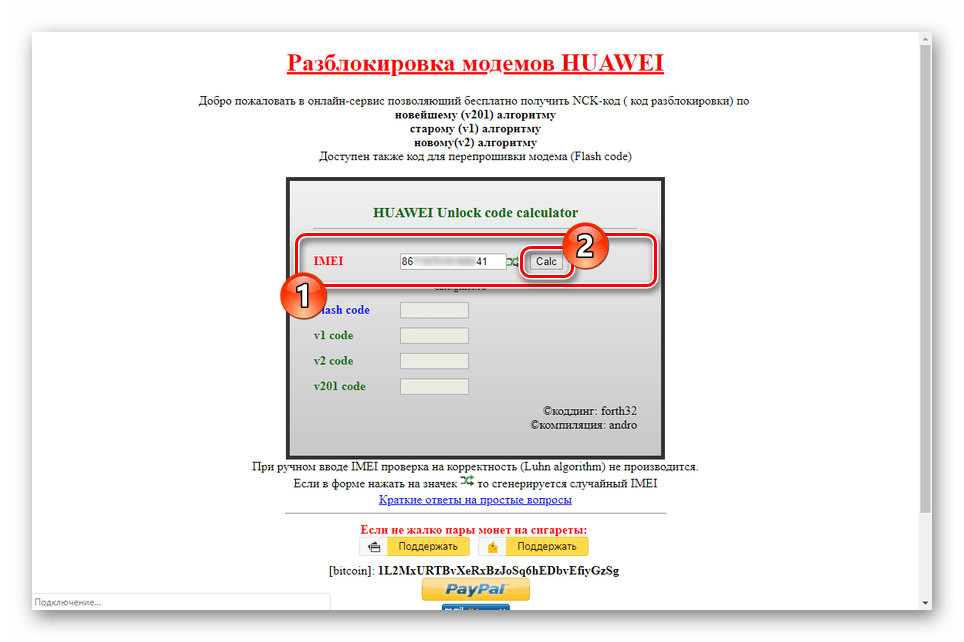
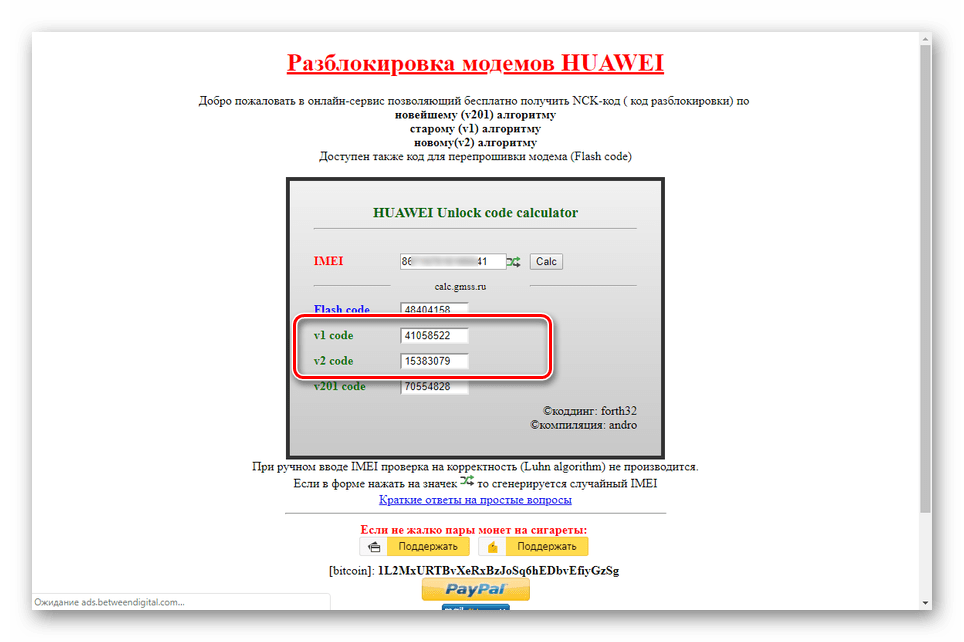
- Ключ можно получить на сайте со специальным генератором по представленной ниже ссылке. В поле «IMEI» при этом нужно ввести соответствующий номер, указанный на корпусе USB-модема.
Перейти к генератору кода разблокировки
- Нажмите кнопку «Calc», чтобы сгенерировать код, и скопируйте значение из поля «v1» или «v2».

Вставьте его в программе с последующим нажатием «ОК».
Примечание: Если код не подходит, попробуйте использовать оба предложенных варианта.

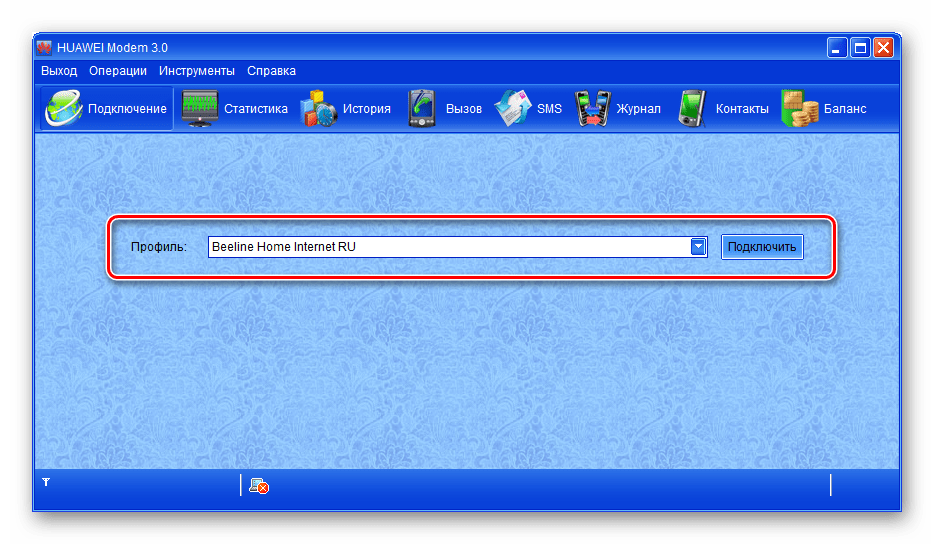
Теперь на модеме будет разблокирована возможность использования любых SIM-карт. Например, в нашем случае была установлена симка Билайн.
При последующих попытках использования SIM-карт от других операторов код подтверждения не потребуется. Более того, ПО на модеме можно обновить из официальных источников и в будущем использовать стандартный софт для управления соединением с интернетом.
Huawei Modem Terminal
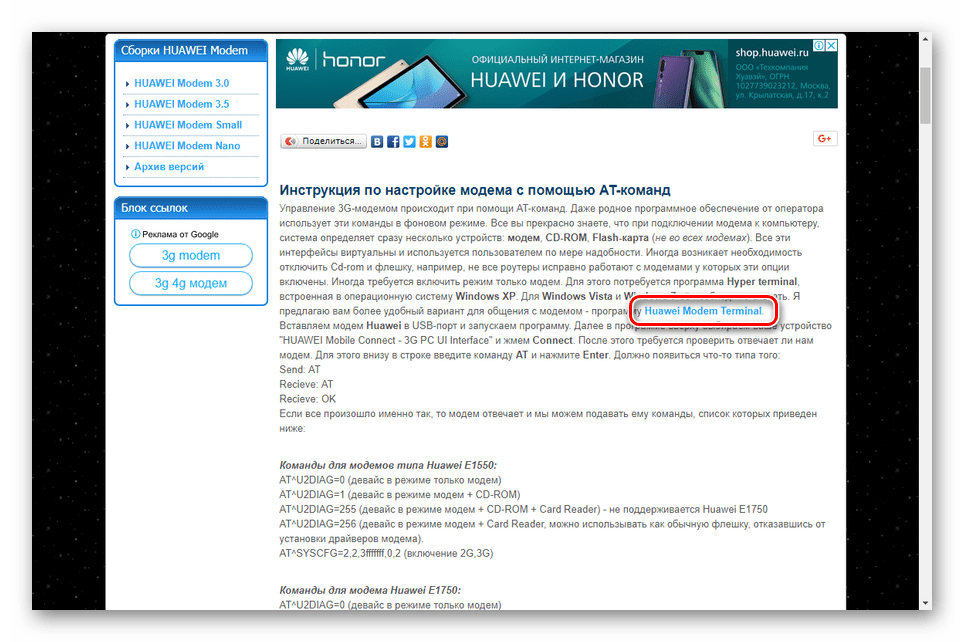
- Если по каким-то причинам в программе Huawei Modem не появляется окно с требованием ключа, можно прибегнуть к альтернативе. Для этого перейдите по следующей ссылке и загрузите представленный на странице софт.
Перейти к скачиванию Huawei Modem Terminal
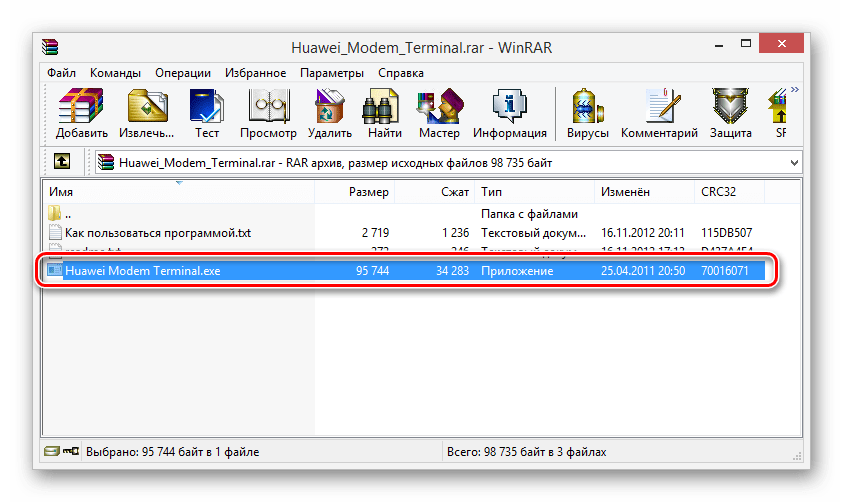
- После скачивания в архиве дважды кликните по исполняемому файлу. Здесь же можно найти инструкцию от разработчиков софта.
Примечание: На момент запуска программы устройство должно быть подключено к ПК.
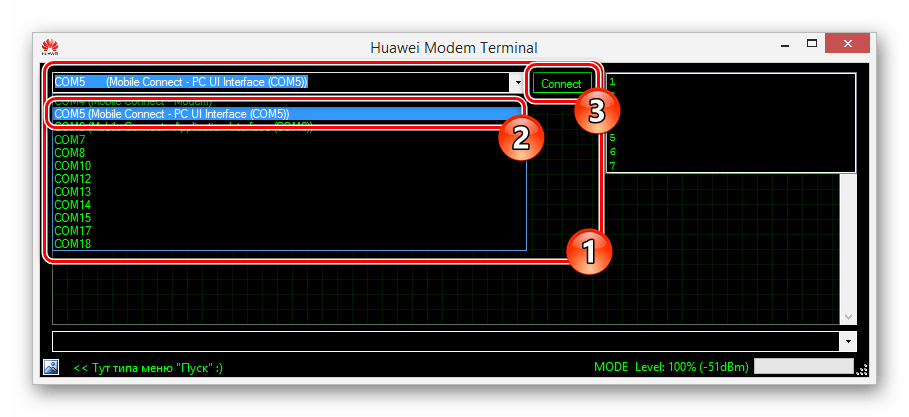
- В верхней части окна щелкните по раскрывающемуся списку и выберите вариант «Mobile Connect — PC UI Interface».
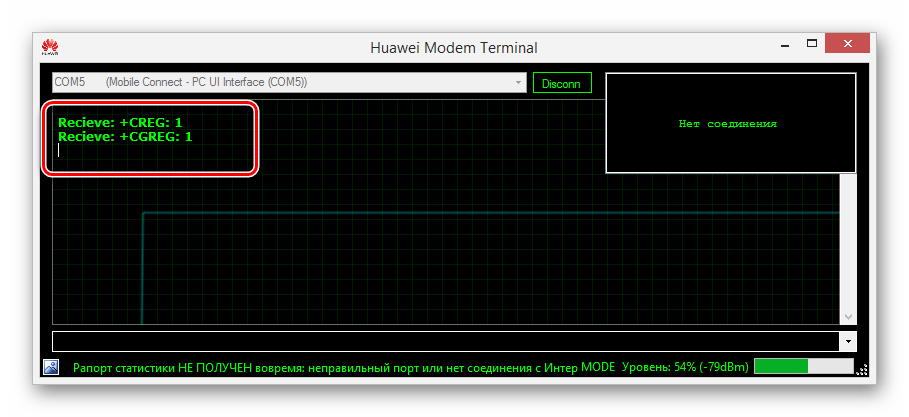
- Нажмите кнопку «Connect» и проследите за появлением сообщения «Send: AT Recieve: OK». При возникновении ошибок убедитесь, что любые другие программы для управления модемом закрыты.
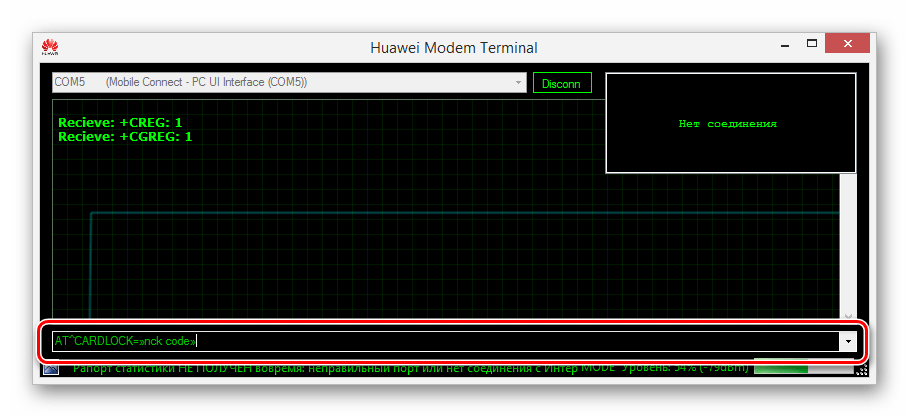
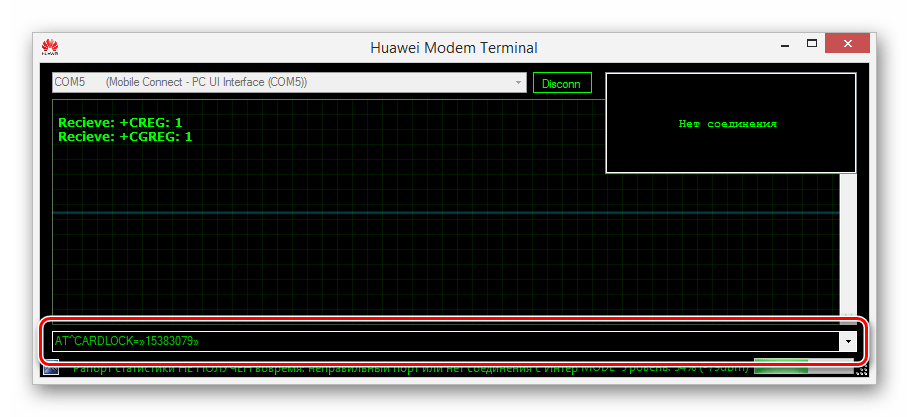
- Несмотря на возможные отличия в сообщениях, после их появления становится возможным использование специальных команд. В нашем случае необходимо ввести в консоль следующее.
AT^CARDLOCK=»nck code»
Значение «nck code» нужно заменить на цифры, полученные после генерации кода разблокировки через ранее упомянутый сервис.
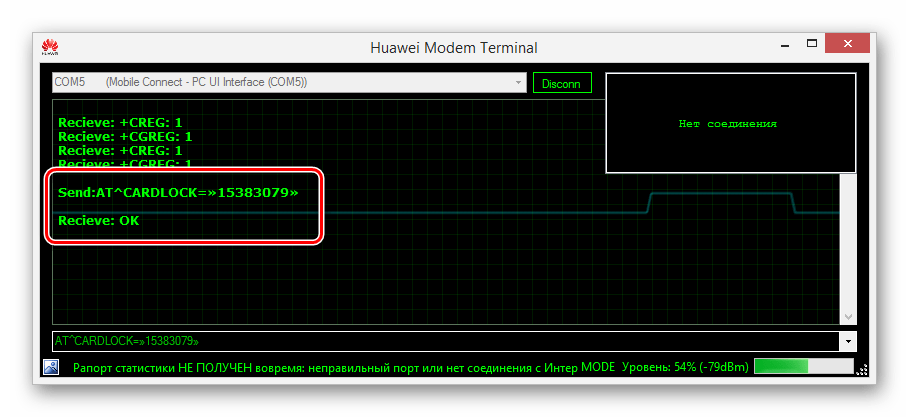
После нажатия клавиши «Enter» должно появится сообщение «Recieve: OK».
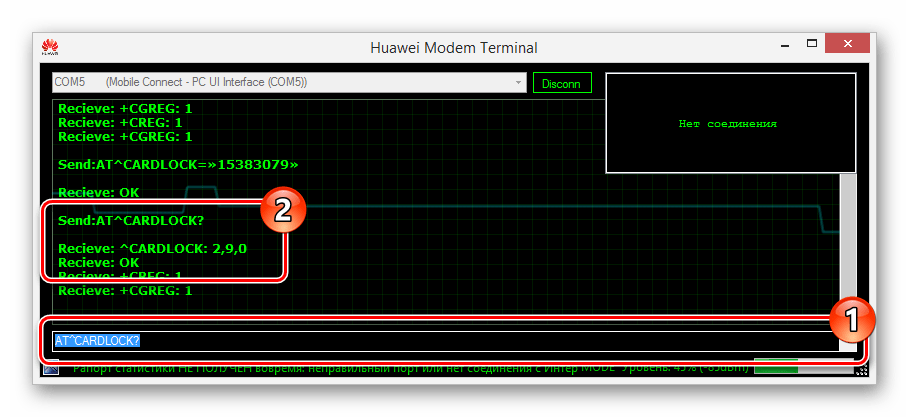
- Проверить статус блокировки можно также путем ввода специальной команды.
AT^CARDLOCK?Ответ программы будет отображен в виде цифр «CARDLOCK: A,B,0», где:
- A: 1 – модем заблокирован, 2 – разблокирован;
- B: количество доступных попыток разблокировки.
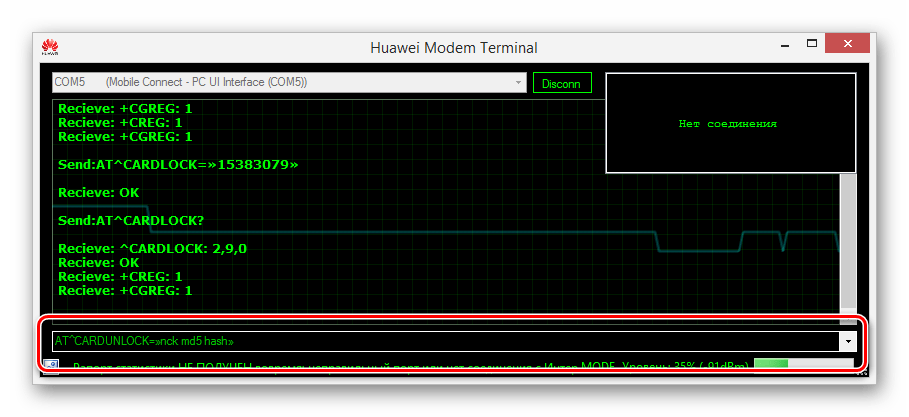
- Если вы исчерпали лимит попыток на снятие блокировки, его также можно обновить через Huawei Modem Terminal. В этом случае необходимо воспользоваться следующей командой, где значение «nck md5 hash» должно быть заменено на цифры из блока «MD5 NCK», полученные в приложении «Huawei Calculator (c) WIZM» для ОС Windows.
AT^CARDUNLOCK=»nck md5 hash»
На этом мы завершаем данный раздел статьи, так как описанных вариантов более чем достаточно для разблокировки любого совместимого с софтом USB-модема МТС.
Способ 2: DC Unlocker
Данный метод является своего рода крайней мерой в том числе случаев, когда действия из предыдущего раздела статьи не принесли должных результатов. Кроме того, с помощью DC Unlocker можно также разблокировать модемы ZTE.
Подготовка
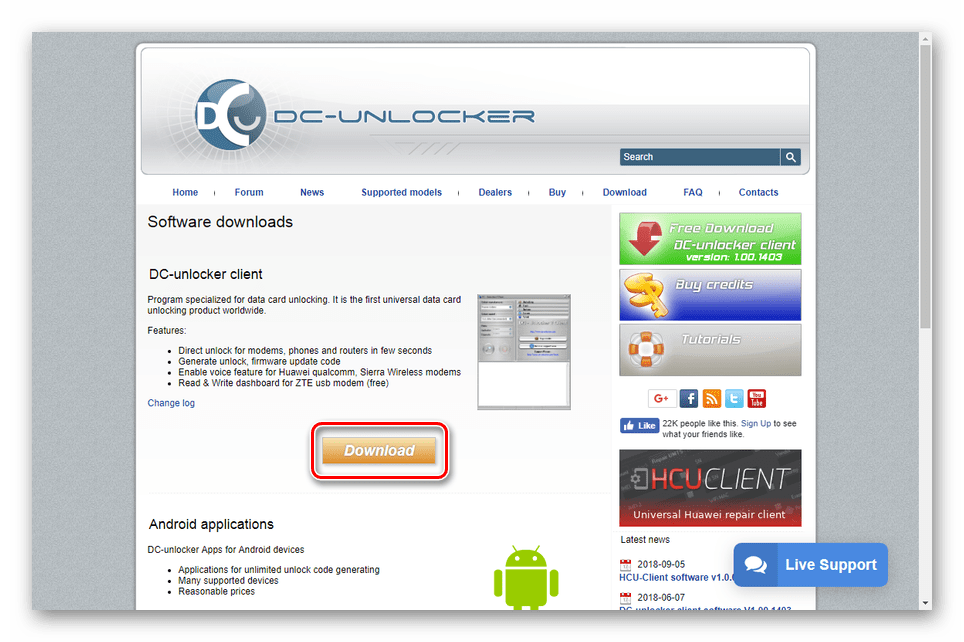
- Откройте страницу по представленной ссылке и скачайте программу «DC Unlocker».
Перейти к странице скачивания DC Unlocker
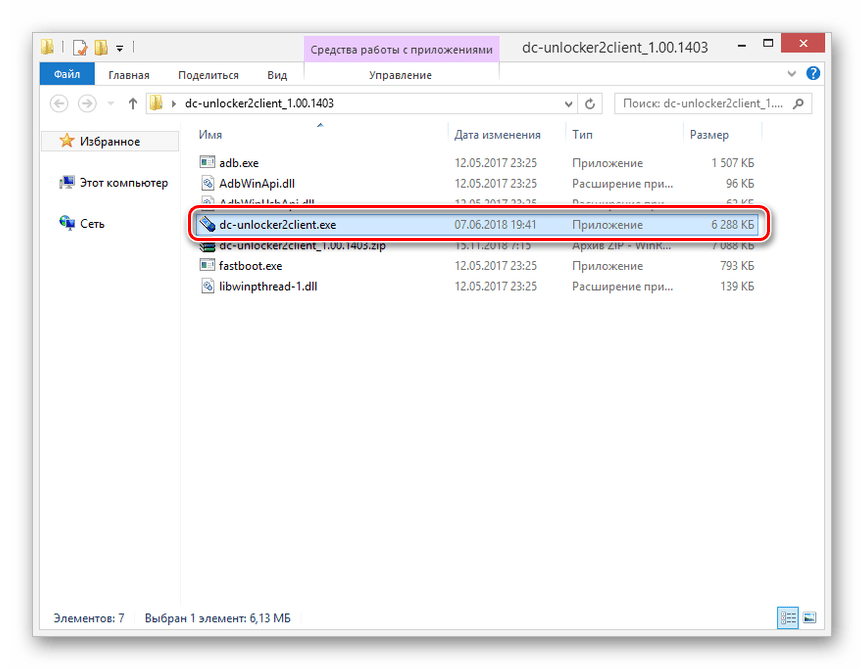
- После этого извлеките файлы из архива и дважды кликните по «dc-unlocker2client».
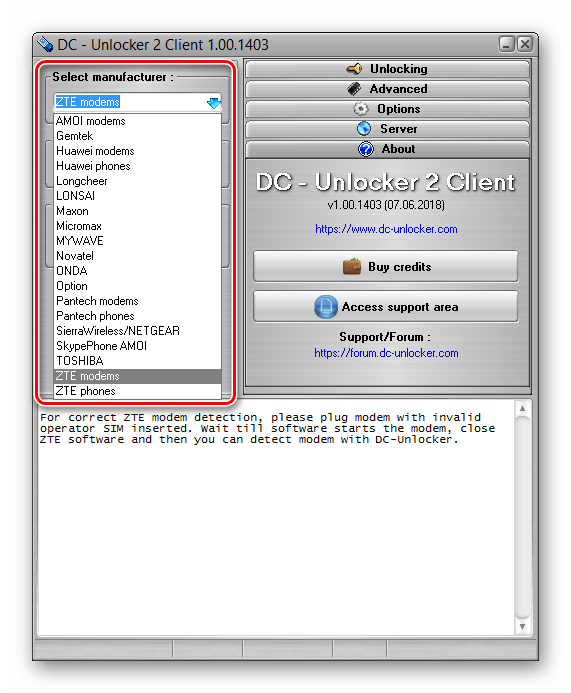
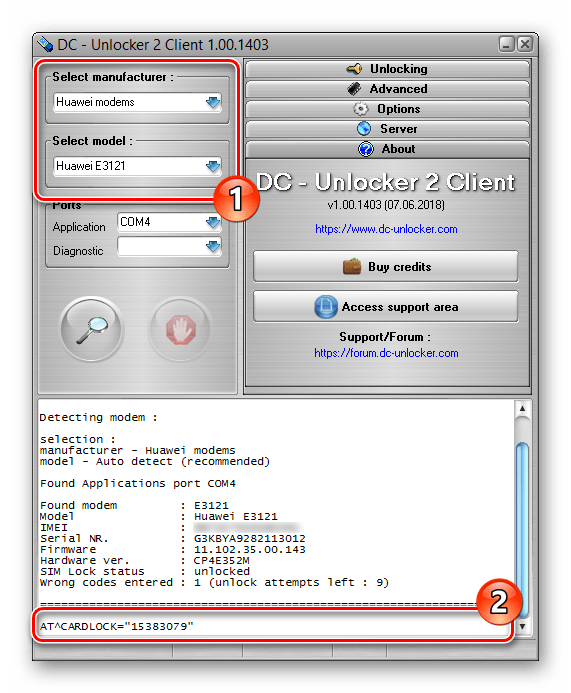
- Через список «Select manufacturer» выберите производителя вашего устройства. При этом к ПК заранее должен быть подключен модем и установлены драйвера.
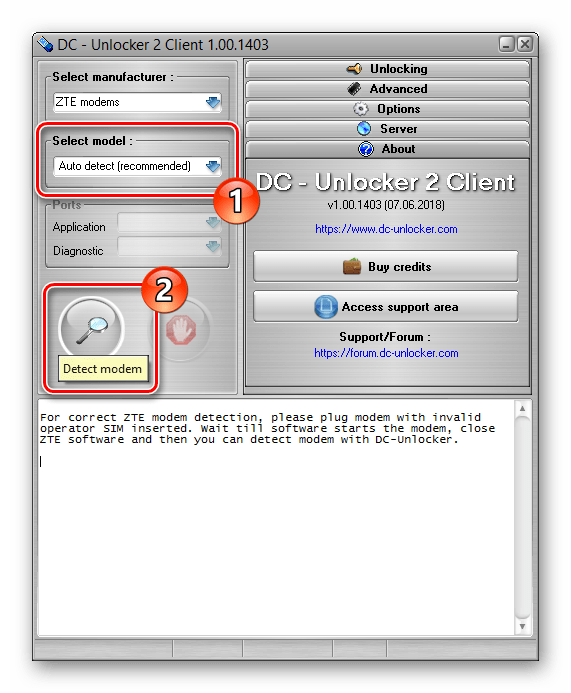
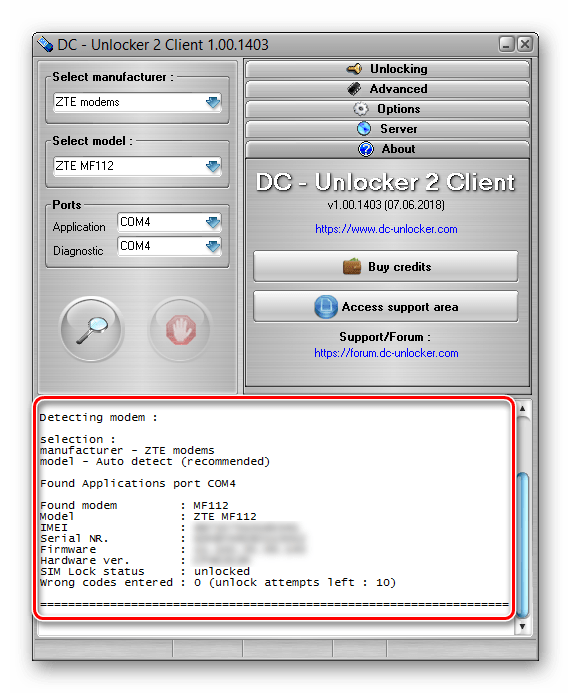
- По желанию вы можете указать конкретную модель через дополнительный список «Select model». Так или иначе впоследствии необходимо воспользоваться кнопкой «Detect modem».
- В случае поддержки девайса в нижнем окне появится детальная информация о модеме, включая статус блокировки и доступное количество попыток для ввода ключа.
Вариант 1: ZTE
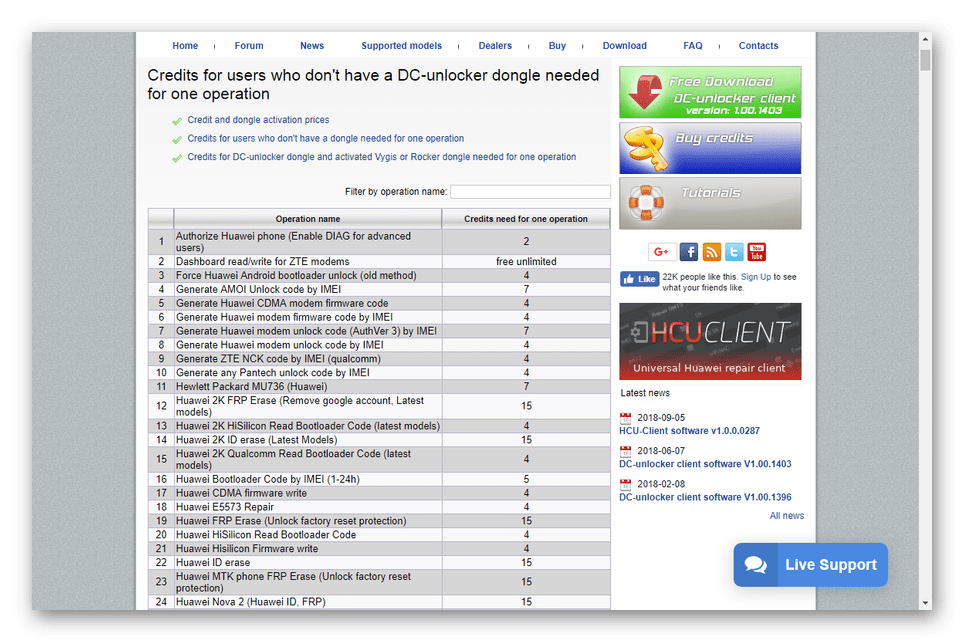
- Значимым ограничением программы для разблокировки модемов ZTE является требование приобретения дополнительных услуг на официальном сайте. Ознакомиться со стоимостью вы можете на специальной странице.
Перейти к списку услуг DC Unlocker
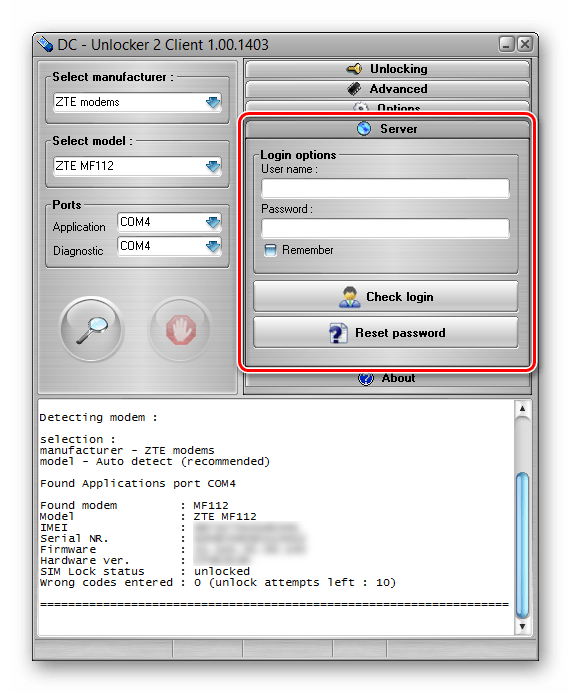
- Чтобы приступить к разблокировке, нужно произвести авторизацию в разделе «Server».
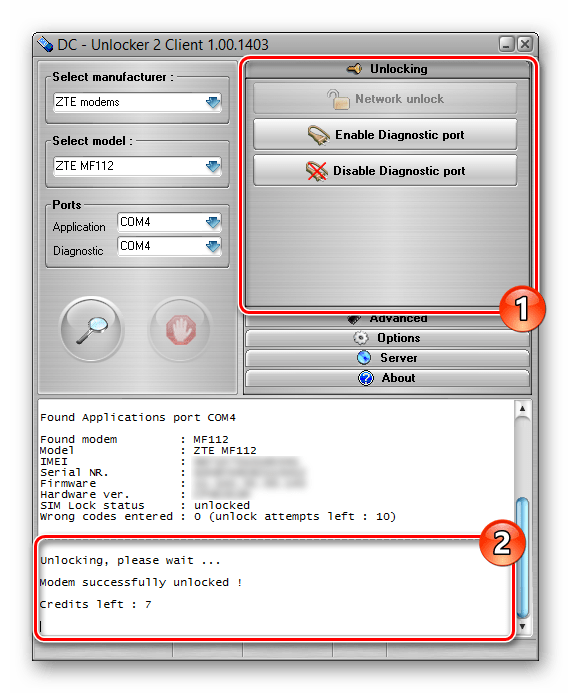
- После этого разверните блок «Unlocking» и нажмите кнопку «Unlock», чтобы начать процедуру разлочки. Данная функция будет доступа исключительно после приобретения кредитов с последующей покупкой услуг на сайте.

В случае успешного завершения в консоли появится надпись «Modem successfully unlocked».
Вариант 2: Huawei
- Если вы пользуетесь устройством Huawei, процедура имеет много общего с дополнительной программой из первого способа. В частности, это связано с необходимостью ввода команд и предварительной генерации кода, рассмотренной ранее.
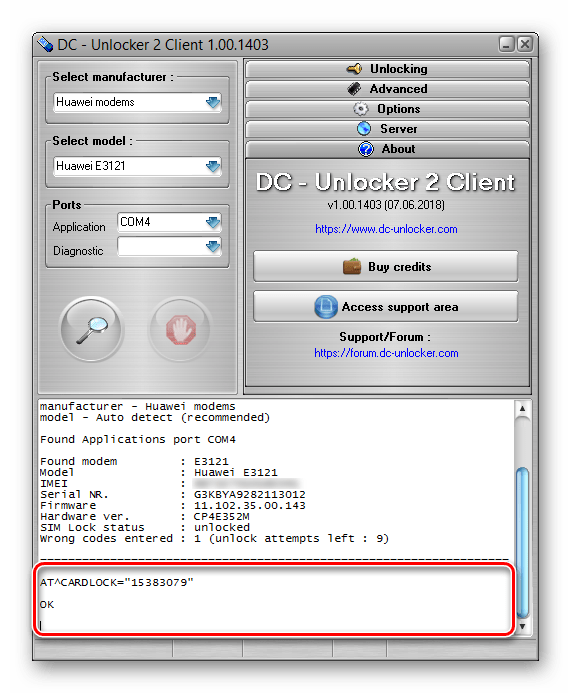
- В консоли после информации о модели введите следующий код, заменив «nck code» на значение, полученное через генератор.
AT^CARDLOCK=»nck code» - При успешном завершении в окне отобразится сообщение «OK». Чтобы проверить статус модема, повторно воспользуйтесь кнопкой «Detect modem».
Вне зависимости от выбора программы, в обоих случаях у вас получится добиться желаемого результата, но лишь при условии точного следования нашим рекомендациям.
Заключение
Рассмотренных методов должно хватить для разблокировки любых некогда выпущенных USB-модемов от компании МТС. Если вы испытываете какие-либо трудности или возникают вопросы по части инструкции, обращайтесь к нам в комментариях ниже.
Еще статьи по данной теме:
Помогла ли Вам статья?
Как разлочить модем МТС под всех операторов: код для разблокировки
Российские мобильные операторы предлагают своим клиентам приобрести выгодные пакеты, состоящие из 3G / 4G USB-модема и специального тарифного плана для такого девайса. Но иногда у пользователей возникает желание сменить мобильного оператора для интернета для дачи. В такой ситуации абоненты сталкиваются с проблемой привязки модема к сим-карте определенного оператора (залочки). Поэтому стоит выяснить, как разлочить модем МТС под любую сим карту.
Разблокировка модема МТС под все SIM-карты
Если вы хоть раз вставляли симку от другого оператора в модем от МТС, возможно, замечали, что он перестает ловить сигнал. Но несмотря на такую блокировку, разработчики устройства оставили возможность использования его в любых сетях. Для этого нужно пройти процедуру разблокировки модема. Тогда можно будет использовать свой модем МТС с любыми сим-картами и получать высокоскоростной интернет на даче. В большинстве случаев после установки оригинальной прошивки модем автоматически будет работать со всеми операторами мобильной связи. Но если порты в прошивке настроены некорректно, то нужно вручную выставить все параметры.
Чтобы настроить разлоченный модем на работу с оператором МТС, нужно:
- в окне прошивки укажите любое имя профиля на ваше усмотрение.
- наберите * 99 #.
- введите логин «МТС». Пароль устанавливается точно так же, как и логин. Точка доступа МТС: internet.mts.ru;
- сохраните этот профиль в прошивке и пользуйтесь интернетом с модемом МТС на любом операторе связи.
Количество неудачных запусков модема со сторонними прошивками ограничено. Если не получится запустить его 10 раз, модем заблокируется и вообще перестанет работать.
Если у вас не получилось перепрошить модем – проверьте все настройки, исправьте ошибки и снова запустите. Если и после этого модем не запускается, позовите на помощь специалиста, не рискуйте своим устройством.
Код для разблокировки: где можно получить
Код разблокировки необходим, чтобы разлочить модем МТС. Код разблокировки – это набор символов, который генерируется по определенному алгоритму из номера IMEI модема. Его легко сгенерировать для модема Huawei как в режиме онлайн, так и в автономном режиме (с помощью специального ПО).
Прежде всего нужно найти номер IMEI модема. Он находится на задней стороне модема или непосредственно перед портом (слотом) для SIM-карты. Также попробуйте открыть панель управления и перейдите в Инструменты >> Диагностика >> и проверьте там значение IMEI.
У Huawei есть 2 алгоритма генерации кодов, старый и новый. Они предполагают разную логическую последовательность вычисления кода разблокировки. Новый алгоритм актуален для более новых девайсов, тогда как для разлочки старых моделей придется искать сервисы, реализующие старый алгоритм.
На просторах Интернета можно найти несколько калькуляторов кодов Huawei. Почти все они работают по одинаковому алгоритму и производят расчет анлок кодов для разлочки модема.
Наиболее популярные сервисы:
- com;
- GMSS;
- ru.
Разблокировка МТС-модемов Huawei
Прошивка модема 4G МТС под всех операторов легче всего осуществляется после установки универсальной прошивки, позволяющей осуществить замену предустановленного «МТС-коннекта» универсальной программой.
Если настроенных профилей в ней не окажется – это можно сделать вручную:
- имя профиля – по желанию, предпочтительно название оператора;
- номер дозвона — *99#;
- логин – mts для оператора МТС,
- пароль — mts для оператора МТС,
- точка доступа – internet.mts.ru для МТС.
Разблокировка МТС-модемов ZTE
Операторы российской сотовой связи прикладывают все силы и возможности для блокировки модемов, МТС не исключение. Но специалисты по взлому тоже находят новые способы, чтобы разблокировать модемы для использования со всеми симками. На примере 3G модема ZTE MF112 рассмотрим, как разлочить модем.
Пошаговые действия:
- Скачать программу DC-unlocker.
- Включить модем, установить программу «МТС коннект».
- Закрываем установленную программу, если она запущена.
- Запустить DC-unlocker.
- В поле «select manufacturer» выбрать «ZTE datacards», кликнуть на значок лупы.
- Найти «Locked-cardlock». Это означает блокировку.
- Нажать на вкладку «Unlocking», потом на кнопку «Unlock».
- Надпись «Unlocked» означает, что разблокировка модема ZTE прошла успешно.
Платная перепрошивка
Когда бесплатно не получилось выполнить перепрошивку, остается последний вариант – сделать это с помощью платной утилиты.
Для этого нужно:
- Скачать утилиту DC Unlocker. Для этого нужно нажать зеленую кнопку в правой колонке.
- Проверить, чтобы модель модема поддерживалась приложением.
- Модем подключить к ПК и выполнить запуск утилиты.
- Выбрать марку, определить модель либо выбрать автоопределение.
- Нажать на кнопку со значком лупы.
- Статус – активная блокировка, количество попыток – более 0.
- Вернуться на сайт, кликнуть на кнопку Buy credits, зарегистрировать учетную запись. Указать количество кредитов для покупки.
- В таблице найти строки № 7, 8, с ценой 4 или 7 €.
- Удобным способом внести оплату.
- После подтверждения оплаты вы получите логин и пароль.
- Приложение открыть, ввести в разделе «Сервер» учетные данные.
- Кликнуть Разблокировка – Выполнить.
- Через несколько минут процедура будет завершена.
Обновление прошивки модемов
Для скачивания обновленной прошивки нужно зайти на сайт МТС в раздел с обновлениями. Чтобы обновить программное обеспечение, следует выбрать модель модема МТС, а потом скачать архив с прошивкой и инструкцией. Благодаря рекомендациям в инструкции удастся быстро выполнить обновление ПО.
Во избежание серьезного повреждения модема, во время обновления ПО модема нельзя:
- Выключать ПК.
- Отсоединять модем от ПК.
- Запускать иные программы или приложения.
- Закрывать программу обновления.
Всего за 3-4 мин процедура обновления будет завершена. Следует дождаться завершения обновления и нажать «Готово». После обновления ПО модема нужно будет переустановить ПО модема на ПК.
Для этого нужно:
- Отсоединить модем от компьютера.
- Удалить ПО модема с ПК.
- Выполнить перезагрузку ПК.
- Осуществить подключение модема к компьютеру и установку ПО модема.
Если вы не уверены в своих силах или вам не хватает знаний для того, чтобы прошивать свой модем, лучше обратиться к специалистам мтс для интернет для дачи.
4G WiFi роутеры МТС позволяют быстро и удобно подключиться к интернету в любой точке области покрытия сети оператора. Однако, в большинстве случаев, роутеры привязаны к сети МТС и не могут быть использованы с другими операторами. Это ограничение может быть неудобным для пользователей, желающих сменить своего оператора или использовать другую SIM-карту для выгодных тарифов. В таких ситуациях необходимо разлочить роутер МТС, чтобы получить свободу выбора и максимальную гибкость при использовании устройства.
В данном гайде мы подробно рассмотрим процесс разлочки 4G WiFi роутера МТС. Он не требует сложных навыков или специальных инструментов и может быть выполнен самостоятельно. Мы также предоставим подробную инструкцию по каждому шагу и ответим на наиболее часто задаваемые вопросы, чтобы помочь пользователям успешно разлочить свой роутер МТС.
Разлочка 4G WiFi роутера МТС позволит вам использовать устройство с любым оператором мобильной связи и выбирать наиболее выгодные и удобные тарифы. Это даст вам свободу выбора и позволит извлечь максимум пользы из вашего роутера. Следуя нашей подробной инструкции, вы сможете разлочить роутер МТС самостоятельно и без лишних сложностей. Перед тем, как начать, обязательно ознакомьтесь с инструкцией и примите меры предосторожности, чтобы избежать повреждения устройства.
Содержание
- Как разлочить 4G WiFi роутер МТС: подробный гайд и инструкция
- Подготовка к разлочке роутера
- Проверка совместимости устройства с разблокировкой
- Получение кода разблокировки
- Ввод кода разблокировки
- Проверка успешности разлочки
- Возможные проблемы и их решение
Как разлочить 4G WiFi роутер МТС: подробный гайд и инструкция
Разлочка 4G WiFi роутера МТС может быть полезной, если вы хотите использовать устройство с другими операторами связи. Разлочив роутер, вы сможете вставить в него SIM-карты других операторов и пользоваться интернетом от них.
Для разлочки 4G WiFi роутера МТС вам понадобится компьютер с доступом в интернет, а также программа для прошивки роутера. Ниже приведена подробная инструкция по разлочке роутера:
| Шаг | Описание |
|---|---|
| 1 | Скачайте и установите программу для разлочки роутера на вашем компьютере. |
| 2 | Подключите роутер к компьютеру при помощи USB-кабеля. |
| 3 | Запустите программу для разлочки роутера. |
| 4 | В программе выберите модель вашего роутера и оператора МТС. |
| 5 | Нажмите кнопку «Разлочить» и дождитесь завершения процесса. |
| 6 | После завершения разлочки роутера, отключите его от компьютера. |
| 7 | Вставьте SIM-карту другого оператора в роутер. |
| 8 | Включите роутер и подключитесь к интернету с помощью новой SIM-карты. |
После выполнения всех вышеуказанных шагов ваш роутер МТС будет разлочен и готов к работе с SIM-картами других операторов связи.
Обратите внимание, что разлочка роутера МТС может не поддерживаться некоторыми моделями роутеров или прошивками. Перед началом процесса разлочки рекомендуется ознакомиться с информацией о совместимости программы разлочки с вашим устройством.
Подготовка к разлочке роутера
Перед тем как приступить к разлочке 4G WiFi роутера МТС, необходимо выполнить несколько предварительных шагов:
1. Ознакомьтесь с правилами использования роутера и убедитесь, что разлочка не противоречит условиям договора с оператором МТС. Если есть какие-либо сомнения, лучше проконсультироваться с оператором.
2. Запишите все важные данные о вашем роутере и его текущих настройках. Это включает в себя серийный номер роутера, IMEI-код, PIN-код SIM-карты и другую информацию, которая может потребоваться в процессе разлочки.
3. Убедитесь, что у вас есть доступ к компьютеру с выходом в интернет, так как вам понадобится загрузить специальное программное обеспечение для разлочки. Имейте в виду, что процесс разлочки может быть разным для разных моделей роутеров, поэтому важно найти именно ту инструкцию, которая подходит для вашей модели.
4. Перед разлочкой рекомендуется создать резервную копию текущих настроек роутера. Также убедитесь, что у вас есть сменная SIM-карта оператора, к которому вы планируете перейти после разлочки. Это позволит вам проверить, успешно ли прошла разлочка и сможете ли вы подключиться к новому оператору.
После выполнения всех предварительных шагов, вы будете готовы приступить к разлочке 4G WiFi роутера МТС и использовать его с картами SIM других операторов.
Проверка совместимости устройства с разблокировкой
Перед тем, как начать процесс разблокировки 4G WiFi роутера МТС, необходимо убедиться, что ваше устройство совместимо с данной процедурой. Во избежание нежелательных последствий и повреждений устройства, рекомендуется внимательно проверить следующие факторы и требования:
1. Марка и модель устройства:
Убедитесь, что ваш 4G WiFi роутер МТС является совместимым с процессом разблокировки. Ознакомьтесь с документацией устройства или обратитесь в службу поддержки производителя для получения информации о совместимости.
2. Сетевые стандарты:
Убедитесь, что ваш 4G WiFi роутер МТС поддерживает необходимые сетевые стандарты для работы с другими операторами связи. Обычно разлочка доступна для устройств, работающих на стандартах GSM и CDMA.
3. Прошивка устройства:
Проверьте, что у вас установлена последняя версия прошивки на вашем 4G WiFi роутере МТС. В некоторых случаях разблокировка может быть недоступна для устройств со старой прошивкой. Проверьте наличие обновлений прошивки на официальном веб-сайте производителя или обратитесь в службу поддержки.
4. Легальность разблокировки:
Проверьте юридические аспекты разблокировки вашего 4G WiFi роутера МТС. Удостоверьтесь, что данная процедура разрешена законодательством вашей страны и не противоречит условиям использования устройства.
Проверка совместимости устройства перед разблокировкой является важным шагом для предотвращения непредвиденных проблем и оптимизации процесса разблокировки 4G WiFi роутера МТС.
Получение кода разблокировки
Для получения кода разблокировки 4G WiFi роутера МТС, следуйте этим инструкциям:
- Позвоните в службу поддержки МТС по номеру, указанному в договоре или на официальном сайте оператора.
- Обратитесь к оператору и сообщите ему, что вам необходимо получить код разблокировки для вашего 4G WiFi роутера МТС.
- Оператор попросит вас предоставить информацию о вашем устройстве, такую как серийный номер, IMEI-код или MAC-адрес. Обычно эта информация находится на задней панели роутера или внутри его настроек.
- После проверки информации, оператор предоставит вам код разблокировки. Запишите его.
После получения кода разблокировки вы сможете использовать 4G WiFi роутер МТС с любым другим оператором мобильной связи. Просто вставьте SIM-карту другого оператора в устройство и введите полученный код разблокировки, следуя инструкциям в руководстве пользователя.
Ввод кода разблокировки
После получения кода разблокировки от оператора МТС, следуйте указаниям ниже, чтобы ввести его в роутер:
- Соедините свой устройство (например, ноутбук или планшет) с роутером по Wi-Fi или с помощью кабеля Ethernet.
- Откройте веб-браузер и введите в адресной строке IP-адрес роутера. Обычно это 192.168.0.1 или 192.168.1.1.
- В открывшемся окне введите логин и пароль администратора роутера. Если вы не меняли их, логин и пароль по умолчанию обычно «admin».
- Откройте вкладку «Настройки» или «Интернет» в веб-интерфейсе роутера.
- Найдите раздел «Разблокировка SIM-карты» или «Сеть» и перейдите в него.
- В поле «Введите код разблокировки» введите полученный от оператора код разблокировки.
- Нажмите кнопку «Применить» или «ОК», чтобы сохранить изменения.
После ввода кода разблокировки роутер будет переподключаться к сети оператора и вы сможете использовать его с любой другой SIM-картой.
Проверка успешности разлочки
После выполнения разлочки 4G WiFi роутера МТС, необходимо проверить ее успешность. Для этого выполните следующие шаги:
- Подключите разлоченный роутер к питанию и дождитесь его запуска.
- На вашем устройстве (например, ноутбуке или смартфоне) откройте список доступных Wi-Fi сетей.
- Выберите ваш роутер из списка и подключитесь к нему путем ввода пароля.
Если вы успешно подключились к разлоченному роутеру, то разлочка прошла успешно. При этом вы сможете использовать другого оператора сим-карты для доступа к интернету через роутер. Если вы не смогли успешно подключиться, рекомендуется повторить процесс разлочки или обратиться к специалистам.
| Индикатор | Значение |
|---|---|
| Зеленая лампа Wi-Fi | Горит |
| Зеленая лампа Интернет | Мигает или горит |
Если зеленая лампа Wi-Fi горит, это значит, что Wi-Fi модуль разлоченного роутера работает корректно и готов к подключению устройств. Если зеленая лампа Интернет мигает или горит, то разлоченный роутер подключен к интернету и готов к передаче данных.
Если лампы Wi-Fi или Интернет не светятся или неотрывно мигают, это может указывать на отсутствие сигнала или проблемы с подключением. В таком случае, рекомендуется перезагрузить роутер и проверить настройки подключения.
Возможные проблемы и их решение
При использовании разлоченного 4G WiFi роутера МТС могут возникать некоторые проблемы. Ниже приведены наиболее распространенные проблемы и их возможные решения:
1. Плохое качество сигнала. Если у вас плохое качество сигнала, попробуйте переместить роутер ближе к окну или другому месту, где сигнал будет сильнее. Также убедитесь, что у вас нет преград (таких как стены или другие электроустройства), мешающих передаче сигнала.
2. Проблемы с подключением к Интернету. Если у вас возникли проблемы с подключением к Интернету, первым делом проверьте, правильно ли введены данные для подключения (логин и пароль). Также убедитесь, что включены все необходимые настройки для подключения к вашему интернет-провайдеру.
3. Ограниченная скорость интернета. Если у вас есть ограничение скорости интернета, попробуйте перезагрузить роутер или подключиться к другой точке доступа Wi-Fi. Если проблема не устраняется, обратитесь в техническую поддержку своего интернет-провайдера.
4. Проблемы с автономностью батареи. Если у вас быстро разряжается батарея роутера, убедитесь, что вы используете оригинальное зарядное устройство. Также попробуйте снизить яркость экрана или отключить функции, которые могут увеличивать энергопотребление роутера.
5. Проблемы с настройками интернет-подключения. Если у вас возникли проблемы с настройками интернет-подключения, попробуйте сбросить настройки роутера на заводские значения и заново настроить подключение к интернету. Если проблема не исчезает, обратитесь в техническую поддержку своего интернет-провайдера.
Надеемся, что эти рекомендации помогут вам решить возникшие проблемы с использованием разлоченного 4G WiFi роутера МТС. Если проблема не удается решить самостоятельно, рекомендуется обратиться в техническую поддержку своего интернет-провайдера для получения дополнительной помощи.
Всем привет! Сегодня мы попробуем разлочить модем от мобильного оператора. Не важно, какой у вас модем и от какого оператора: МТС, Мегафон, Yota и другие. Все они используют примерно одни и те же устройства, а значит все делается по аналогии. Для удобства распишу все по шагам.
Содержание
- ШАГ 1: Узнаем уникальный номер модема
- ШАГ 2: Установка официального ПО от производителя
- ШАГ 3: Находим ключ разблокивки
- ШАГ 4: Вводим код
- Задать вопрос автору статьи
ШАГ 1: Узнаем уникальный номер модема
Чтобы разблокировать модем, нам понадобится уникальный номер IMEI, который находится внутри модема – просто откройте крышку и найдите данную надпись. Также этот номер обычно дублируется на коробке или выведен на отдельной бумажке, которая также вложена в коробку.
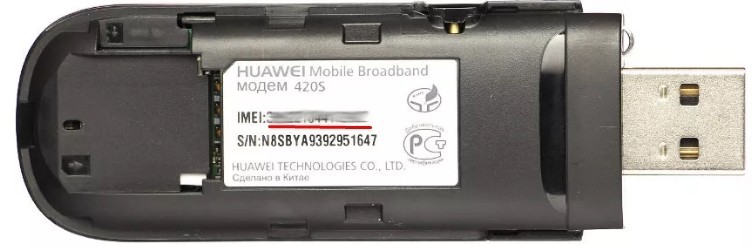
Далее я покажу разблокировку USB модема на примере HUAWEI, так как именно данный бренд чаще всего используется нашими мобильными операторами.
Теперь заходим на сайт – huawei.mobzon.ru. Далее вы увидите несколько вариантов «HUAWEI Modem» – лучше всего использовать самую последнюю версию. Ради интереса можете потом почитать описание про каждую, но в целом они примерно все одинаковые.
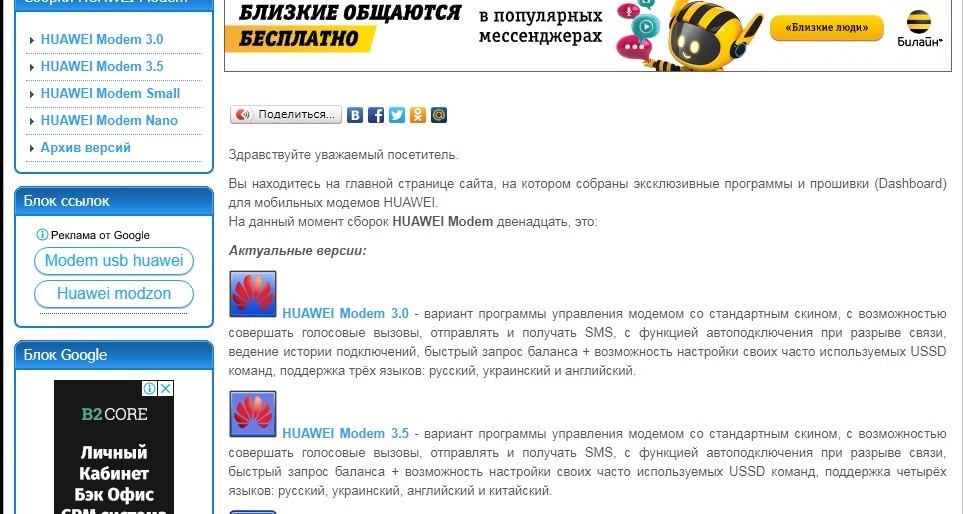
ПРИМЕЧАНИЕ! У вас уже должна быть установлена оригинальная утилита от оператора, а также драйвера. Если вы её удалили, то установите все заново, вставив устройство в компьютер или ноутбук.
После запуска программы вы увидите окошко, где нужно будет ввести код разблокировки. Если окошко не вылезло, то переживать не стоит, далее я распишу отдельные манипуляции по этому поводу.
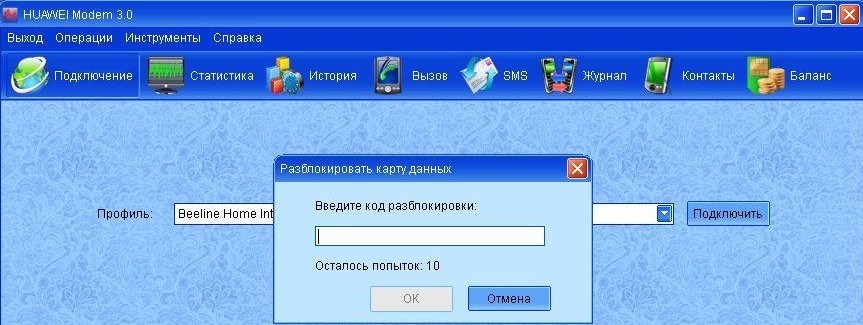
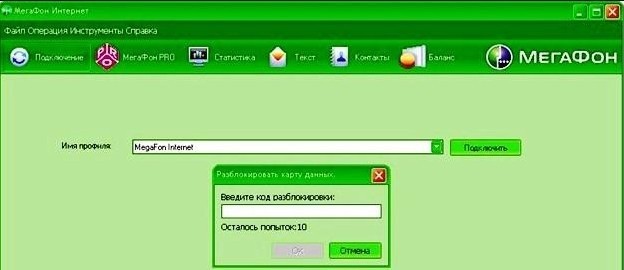
Кстати, раньше у некоторых операторах на стандартной прошивке можно было тоже ввести код. Но насколько я знаю, данную функцию уже убрали.
ШАГ 3: Находим ключ разблокивки
Теперь нам нужно добыть тот самый код – это можно сделать с помощью программ:
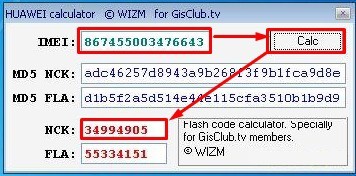
Huawei Calculator (Старые прошивки)
Утилиту можно скачать с нашего сайта. Понятно дело, что я не могу постоянно обновлять эту утилиту, поэтому если с вашей модели что-то не получится, то пишите в комментариях, и я её обновлю. Также вы можете поискать подобную в интернете. После запуска, вводим наш уникальный код из первого шага, нажимаем на единственную кнопку. Утилита сгенерирует код, который появится в строке «NCK» – он нам и нужен.
HUAWEI Unlock Code calculator (Новая прошивка)
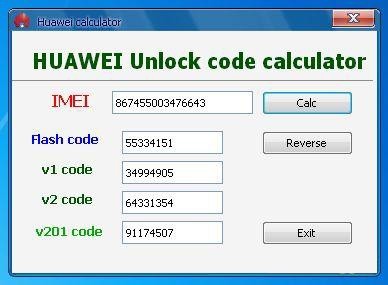
Скачиваем программу и запускаем. После запуска все аналогично – вводим код сверху и нажимаем на кнопку правее. Ниже вы увидите две строчки, которые нам и нужны:
- V1 code (1 unlock код) – это код для старых модемов со старой прошивкой.
- V2 code (2 unlock код) – для новых прошивок, его стоит использовать, если прошлое приложение вам не помогло.
ШАГ 4: Вводим код
Далее просто копируем полученный код и используем его в том самом окошке. Если код не подошел, то скорее всего у вас новая прошивка, и вам нужно использовать HUAWEI Unlock Code calculator, где нужно скопировать строку «v2 code» – для новых модемов.
Если код не сработал
Если после ввода кода ничего не произошло, то можно воспользоваться альтернативной программкой «DC-unlocker client» – скачать можно от сюда. Он сможет помочь, даже если у вас исчерпались 10 попыток.
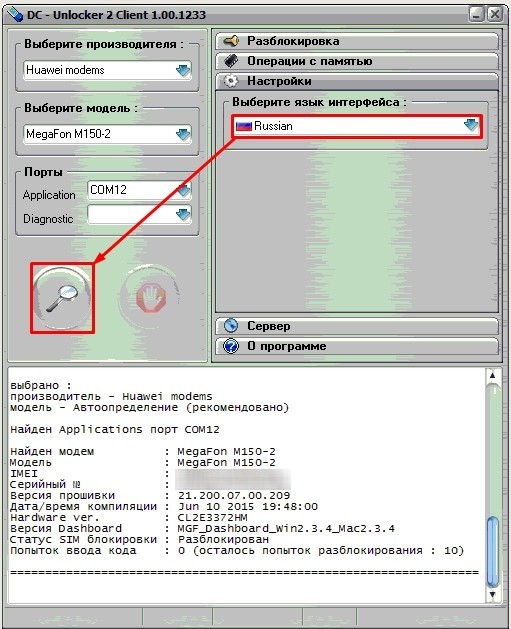
- Скачиваем программу, но не спешим её запускать, нам нужно закрыть все ПО, которое хоть как-то связано с модемом. Это касается также той утилиты, которая устанавливается по умолчанию в систему.
- Ставим русский язык и нажимаем на кнопочку с лупой, для подключения.
- Как только подключение произошло, введите команды:
at^nvwrex=8268,0,12,1,0,0,0,2,0,0,0,a,0,0,0
AT^SETPORT=”A1,A2;10,12,16,5,A1,A2″
AT^NVWREX=33,0,4,2,0,0,0
AT^RESET
В самом конце блокировка должна сняться.
Если окно с блокировкой не вылезло на 2-ом шаге
Бывает такое, что окошко, где нужно ввести ключ, не появляется – ни через обычную программу, ни через HUAWEI Modem. Тогда нам понадобится – Huawei Modem Terminal.
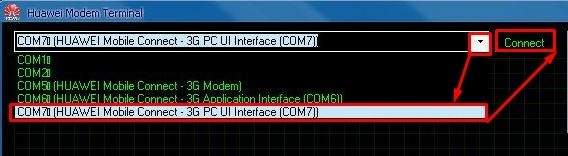
- Сначала выбираем порт с названием модема и надписью «PC UI Interface».
- Кликаем на кнопку подключения.
- Вписываем:
AT
- Если все «ОК», то вы сможете вводить консольные команды через данный терминал. Для начала введите команду:
AT^CARDLOCK
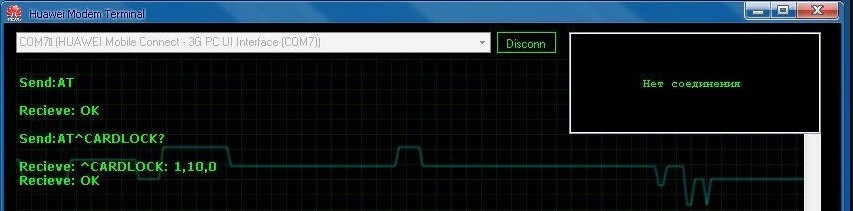
- Вы увидите через запятую 3 цифры:
- Первая – показывает заблокирован (1) или разблокирован (0) модем.
- Вторая – сколько попыток осталось у вас для разблокировки.
- Последняя – всегда имеет значение ноль (0).
- Это нужно для того, чтобы понять, что модем ранее никто не пытался разблокировать. Теперь берем ключ, который мы получили из Huawei Calculator, и используем его в следующей команде:
AT^CARDLOCK=”КОД КОТОРЫЙ МЫ ПОЛУЧИЛИ РАНЕЕ”
Например, в моем случае это:
AT^CARDLOCK=”75439567″
Роутер МТС модели 8214f — популярное устройство, которое предоставляет возможность подключения к интернету через сеть мобильной связи. Однако, по умолчанию, данный роутер заблокирован и может работать только с SIM-картами оператора МТС. Если вам требуется использовать другого оператора с роутером МТС 8214f, то вам потребуется произвести его разлочку.
Разлочка роутера МТС модели 8214f является достаточно простой процедурой, которую вы можете выполнить самостоятельно. Для этого вам понадобится компьютер соединенный с роутером по проводу и доступом в интернет, а также несколько минут свободного времени.
В данной подробной инструкции мы расскажем вам, как разлочить роутер МТС модели 8214f. Вы получите все необходимые шаги и пояснения, чтобы успешно выполнить процесс разлочки и использовать роутер с SIM-картами других операторов.
Обратите внимание: разлочка роутера МТС модели 8214f может нарушить гарантию устройства. Выполняя данную процедуру, вы делаете это на свой страх и риск. Перед началом разлочки рекомендуется ознакомиться с политикой гарантийного обслуживания устройства.
Содержание
- Подготовка к разлочке
- Получение информации о роутере
- Скачивание необходимых инструментов
- Подключение к роутеру через командную строку
- Ввод кода разлочки
- Проверка успешности разлочки
Подготовка к разлочке
Перед тем как приступить к разлочке роутера МТС модели 8214f, необходимо выполнить несколько подготовительных шагов.
1. Получите информацию о роутере и его текущем состоянии.
| Модель роутера: | MTS 8214f |
| IMEI-код: | номер IMEI-кода вашего роутера |
| Текущий оператор: | MTS |
| Состояние блокировки: | заблокирован |
2. Подготовьте компьютер для работы с роутером.
Убедитесь, что на вашем компьютере установлена последняя версия программы для разлочки роутеров. Также убедитесь, что ваш компьютер соединен с интернетом и имеет доступ к программе разлочки.
3. Сделайте резервную копию данных, хранящихся на роутере.
Перед началом разлочки роутера рекомендуется сделать резервную копию всех важных данных, которые хранятся на устройстве. Это поможет избежать потери информации при возможных проблемах в процессе разлочки.
4. Получите код разлочки от оператора.
Для разлочки роутера МТС модели 8214f вам понадобится специальный код разлочки. Чтобы получить его, свяжитесь с вашим оператором связи (MTS) и запросите код разлочки для вашего устройства. Введите полученный код разлочки в программу для разлочки роутеров.
Получение информации о роутере
Перед тем как приступить к разлочке роутера МТС модели 8214f, необходимо получить информацию о его текущем состоянии. Это поможет определить версию прошивки устройства и выбрать подходящую инструкцию для разблокировки.
Для получения информации о роутере МТС модели 8214f, выполните следующие шаги:
- Подключите роутер к компьютеру с помощью кабеля Ethernet.
- Откройте любой веб-браузер и введите в адресной строке IP-адрес роутера — 192.168.0.1.
- Нажмите клавишу Enter на клавиатуре, чтобы открыть страницу входа в настройки роутера.
- Введите логин и пароль для входа в настройки роутера. Если вы не меняли данные входа, используйте стандартные: логин — admin, пароль — admin.
- Нажмите кнопку «Вход» или нажмите клавишу Enter на клавиатуре.
- После успешного входа в настройки роутера откроется главная страница интерфейса управления.
- На главной странице будет указана информация о модели и версии прошивки роутера МТС 8214f.
- Запишите эту информацию, она понадобится для выбора правильной инструкции по разлочке роутера МТС модели 8214f.
Получив информацию о роутере МТС модели 8214f, вы будете готовы к следующему шагу — разлочке устройства. Важно следовать инструкциям внимательно, чтобы избежать непредвиденных проблем и успешно выполнить разлочку роутера.
Скачивание необходимых инструментов
Для разлочивания роутера МТС модели 8214f вам понадобятся некоторые инструменты, которые можно скачать из Интернета:
- Программа для прошивки роутера — это специальное программное обеспечение, которое позволяет изменять прошивку устройства. Выберите надежный и подходящий инструмент и скачайте его с официального сайта разработчика.
- Файл с прошивкой — это файл, содержащий обновленную версию программного обеспечения роутера. Вам необходимо скачать последнюю версию прошивки, которую можно найти на официальном сайте производителя.
Подключение к роутеру через командную строку
Для того чтобы подключиться к роутеру МТС модели 8214f через командную строку, следуйте этим шагам:
- Откройте командную строку на вашем компьютере. Для этого нажмите комбинацию клавиш Win + R, введите «cmd» и нажмите Enter.
- Введите команду «telnet 192.168.1.1» и нажмите Enter. Данная команда установит соединение между вашим компьютером и роутером.
- Если вам будет предложено ввести имя пользователя и пароль, введите соответствующие данные и нажмите Enter. Обратитесь к руководству пользователя роутера для получения правильной информации о входных данных. Если имя пользователя и пароль не требуются, вы будете перенаправлены на командную строку роутера.
- Теперь вы можете использовать команды роутера через командную строку для выполнения различных задач. Например, вы можете изменить пароль роутера, настроить безопасность Wi-Fi сети или проверить состояние подключения к интернету.
Обратите внимание, что использование командной строки требует знания и понимания соответствующих команд и терминологии. Ошибки при выполнении команд могут привести к нежелательным результатам или даже привести к поломке роутера. Поэтому перед использованием командной строки рекомендуется ознакомиться с документацией и руководством пользователя роутера МТС модели 8214f.
Ввод кода разлочки
После получения кода разлочки для роутера МТС модели 8214f, следуйте указанным ниже шагам:
- Подключите роутер к компьютеру с помощью USB-кабеля.
- Войдите в веб-интерфейс роутера, открыв браузер и введя адрес 192.168.0.1 в строке поиска.
- Введите логин и пароль для доступа к интерфейсу роутера (по умолчанию логин – admin, пароль – admin).
- Перейдите в раздел «Настройки» или «Settings» (в зависимости от языка интерфейса).
- Найдите раздел «Сеть» или «Network» и выберите «SIM-карта».
- Введите полученный код разлочки в поле «Разблокировать SIM-карту» или «Unlock SIM Card».
- Нажмите кнопку «Применить» или «Apply», чтобы сохранить изменения.
После ввода кода разлочки, роутер МТС модели 8214f будет разблокирован и готов к использованию с SIM-картами других операторов связи.
Проверка успешности разлочки
После процедуры разлочки роутера МТС модели 8214f необходимо выполнить некоторые шаги для проверки успешности проведенных действий. Вот что вы должны сделать, чтобы убедиться в том, что ваш роутер теперь разлочен:
- Перезагрузите роутер. Чтобы применить изменения, рекомендуется перезагрузить устройство. Нажмите кнопку питания на задней панели роутера и держите ее в течение нескольких секунд, пока устройство полностью не выключится. После этого включите роутер снова и дайте ему некоторое время для загрузки.
- Подключитесь к роутеру. Используйте любое устройство (например, ноутбук или смартфон) и подключитесь к сети Wi-Fi роутера МТС модели 8214f. Введите пароль, если требуется, и нажмите кнопку «Подключиться». Если у вас отображается значок Wi-Fi и вы можете обращаться к Интернету без проблем, значит, разлочка роутера прошла успешно.
- Проверьте настройки. Откройте веб-браузер на подключенном устройстве и введите в адресной строке IP-адрес вашего роутера, который обычно указан на его задней панели. В появившемся окне введите логин и пароль, чтобы получить доступ к настройкам роутера. Если вы успешно вошли в настройки, значит, разлочка выполнена правильно.
Если вы успешно прошли все эти шаги, то можете быть уверены, что ваш роутер МТС модели 8214f успешно разлочен. Теперь вы можете использовать его с любым оператором, подключить другие устройства к сети и наслаждаться быстрым и стабильным интернетом. Удачи в использовании разлоченного роутера!