
Содержание
- 1 Пароль от Wi-Fi или роутера — в чем разница
- 2 WEP и WPA/WPA2: основные отличия
- 3 Пароли от роутеров по умолчанию
- 3.1 TP-Link
- 3.2 ZyXEL
- 3.3 ASUS
- 3.4 ZTE
- 3.5 Huawei
- 3.6 D-LINK
- 3.7 NETGEAR
- 3.8 Tenda
- 3.9 Alcatel
- 3.10 Keenetic Giga
- 4 Сброс заводского пароля на роутере
- 5 Видео по теме
Большинство пользователей глобальной сети все больше и чаще используют преимущества беспроводного Интернета, которые невозможно переоценить. Ведь если ранее для доступа к всемирной паутине применялся стационарный компьютер или ноутбук, то сегодня смартфон имеет каждый, а с ним — необходимость в стабильном и беспроводном интернет-соединении. Обеспечить его, помимо мобильных операторов, способен Wi-Fi-роутер — устройство, которое открывает беспроводной доступ к Интернет сразу для нескольких устройств.
Чтобы сигнал Wi-Fi был стабильным, следует отнестись к настройке маршрутизатора максимально корректно. Однако, перед этим в настройки маршрутизатора требуется осуществить вход, используя логин и пароль. Стоит отметить, что стандартные пароли от большинства Wi-Fi-роутеров найти не сложно. Они указаны либо в инструкции/руководстве устройства, либо нанесены непосредственно на его корпус.
Пароль от Wi-Fi или роутера — в чем разница
Многие пользователи, особенно начинающие, путают такие понятие, как «пароль от роутера» и ключ безопасности Wi-Fi (он же пароль от Wi-Fi-сети). В первом случае речь идет о данных для входа непосредственно в сам роутер для осуществления настройки.
Ключ безопасности Wi-Fi — устанавливается пользователем вручную, и, в отличие от пароля к роутеру, он должен иметь большую длину и быть сложным, то есть состоять из строчных и заглавных букв, а также цифр, чтобы избежать подключения сторонних пользователей. Большое значение имеет выбор типа шифрования, которых на данный момент существует два:
- WEP.
- WPA/WPA2.
WEP и WPA/WPA2: основные отличия
WEP (Wired Equivalent Privacy) представляет собой устаревший и наиболее уязвимый тип шифрования. Ведь для его взлома достаточно лишь поверхностных знаний и навыков. Тип шифрования WPA/WPA2, в отличие от WEP, является куда более безопасным методом. Главным его отличием является структура, являющаяся конгломератом различных типов шифрования данных, где каждая из частей защищает определенную уязвимую часть. WPA2 и вовсе задействует дополнительные модули шифровании, например, AES.
WPA с самого начала (в отличие от WEP!) рассчитан разработчиками на большую длину ключа для шифрования, которая может варьироваться от восьми и до пятидесяти символов. Подобная возможность реализована благодаря технологии TKIP, которая дает возможность существенно увеличить размер дешифратора с 40 бит до 128 бит.
Пароли от роутеров по умолчанию
Но перед тем как приступить к установке пароля/ключа шифрования для Wi-Fi, необходимо войти в настройки самого роутера. Для этого нужно ввести адрес маршрутизатора, а затем ввести корректный логин и пароль. Стоит отметить, что пароли роутеров и логины по умолчанию написаны на самих устройствах.
Некоторые производители маршрутизаторов не устанавливают логин/пароль для входа по умолчанию.
Яркий пример D-Link Dir 615 — роутер, для входа в настройки которого нет необходимости узнавать и вводить логин и пароль. Стоит также упомянуть роутеры MikroTik, все модели которой не имеют заводского логина и пароля.
Стандартные пароли на современных роутерах в подавляющем большинстве случаев являются примитивными и находятся в свободном доступе. Узнать их можно на официальном веб-сайте производителя, в печатном или PDF-руководстве, а также найти заводские пароль и логин для входа в веб-интерфейс маршрутизатора можно на самом устройстве.
Теперь вкратце рассмотрим стандартные пароли для Wi-Fi-роутеров от наиболее известных производителей.
TP-Link
Домашние роутеры, произведенные китайской компанией TP-Link, являются, пожалуй, одними из наиболее распространенных на отечественном рынке. И это вполне объяснимо, поскольку компания-производитель выпускает разнообразный модельный ряд, отличающийся многофункциональностью и ценовой доступностью. Кроме всего прочего, роутеры TP-Link отличает удобный интерфейс для настройки, войти в который можно используя стандартный пароль и логин, который можно узнать на наклейке, расположенной внизу устройства:
- логин: admin;
- пароль: admin.

ZyXEL
ZyXEL — тайваньский производитель сетевого оборудования, который известен многим еще в 90-е благодаря выпуску качественных dial-up модемов. Сегодня «зайсел» производит не менее знаковые беспроводные маршрутизаторы, которые для входа используют:
- логин: admin;
- пароль: 1234.

ASUS
Роутеры от ASUS пользуются стабильно высоким спросом, поэтому немало пользователей сталкиваются с проблемой входа. На самом деле все просто, ведь логин/пароль от устройства полностью аналогичен ТП-Линковскому:
- логин: admin;
- пароль: admin.

ZTE
Данный бренд известен многим, в первую очередь, благодаря смартфонам и планшетам. Тем не менее, ZTE может похвастаться обширной линейкой маршрутизаторов, которую из года в год обновляет и усовершенствует, внося новый функционал. А данные для входа выглядят следующим образом:
- логин: admin;
- пароль: отсутствует.

Huawei
Huawei, без малейшей доли преувеличения, является топовым китайским брендом. Компания может похвастаться не только производством производительных смартфонов, но и является разработчиком высокотехнологичной продукции, в том числе и для сетей 5G. Поэтому Huawei знает толк в роутерах. А для входа нужно использовать:
- логин: admin;
- пароль: admin.

D-LINK
D-LINK — известный тайваньский производитель сетевого оборудования, роутеры которого пользуются оглушительным успехом и продаются практически в любом местном магазине компьютерной техники и электроники. Между тем, для входа в роутер используются следующие данные:
- логин: admin;
- пароль: либо admin, либо пароль отсутствует — оставляем поле пустым при входе.

NETGEAR
NETGEAR — производитель сетевого оборудования из США. Устройства этого производителя хоть немного и уступают по популярности своим аналогам, упомянутым выше, тем не менее пользуются существенным успехом. Данные для входа:
- логин: без имени, это поле оставляем пустым;
- пароль: 1234.
Tenda
Роутеры от китайской компании-производителя Tenda встречаются относительно редко, однако с каждым годом набирают популярность на отечественном рынке.
- логин: без имени, оставляем параметр пустым;
- пароль: admin.

Alcatel
Alcatel — бывший французский производитель, которым на данный момент владеет Nokia.
- логин: отсутствует;
- пароль: admin.
Keenetic Giga
Еще один производитель роутеров. Данные для входа:
- логин: admin;
- пароль: 1234.
Как видно из описания, заводские настройки роутеров не отличаются сложностью или разнообразием. Поэтому многие специалисты рекомендуют сразу после приобретения устройства — изменить заводской логин и пароль в целях повышения безопасности.
Сброс заводского пароля на роутере
Бывают случаи, особенно, если устройство приобретено б/у, когда владелец забыл данные для входа в маршрутизатор. К счастью, вернуть заводские параметры можно без каких-либо проблем. Для этого необходимо:
- Включить роутер.
- Найти кнопку сброса (reset), которая обычно расположена напротив кнопки выключения и является небольшой по сравнению с ней.
- Затем нажать и удерживать кнопку сброса в течение десяти секунд.

Это приведет маршрутизатор к сбросу до заводских настроек. После чего, используя стандартные логин/пароль, указанные в данной статье, можно вновь зайти в настройки роутера.
Видео по теме
Не редко появляются комментарии, в которых меня спрашивают, где на роутере можно посмотреть пароль от Wi-Fi сети, заводской логин и пароль, адрес роутера, или MAC-адрес. Практически на каждом сетевом устройстве указано много полезной заводской информации. И если вы решили настроить роутре самостоятельно, то эта информация вам обязательно пригодится.
Чаще всего появляется необходимость посмотреть именно пароль от Wi-Fi, который установлен на роутере с завода. Он же ключ безопасности, или PIN-код. А все потому, что сейчас большинство производителей с завода устанавливают пароль на Wi-Fi. Когда вы покупаете новый роутер, или делаете сброс настроек, то для подключения к беспроводной сети (которая имеет заводское название), нужно указать пароль (PIN-код). Хотя бы для того, чтобы зайти в настройки роутера и сменить заводской ключ безопасности. Правда, есть модели, у которых беспроводная сеть по умолчанию не защищена.
Практически на всех роутерах и модемах, заводская информация прописана на корпусе самого устройства. Чаще всего, это наклейка с информацией снизу роутера.
Обратите внимание, что в зависимости от производителя и модели устройства, некоторая информация может отсутствовать. Например, если на роутерах ZyXEL отсутствует заводской пароль и логин для входа в панель управления, то разумеется, что он не будет указан. А если Wi-Fi сеть по умолчанию не защищена, то и пароль не нужен.
Сейчас мы более подробно рассмотрим информацию на устройствах самых популярных производителей.
Ключ безопасности (PIN) от Wi-Fi и другая заводская информация
Какую информацию можно найти на роутере:
- Имя сети, или SSID – это заводское название Wi-Fi сети. Оно может пригодится для того, чтобы найти свою сеть среди соседних сетей. Как правило, выглядит примерно так: «TP-LINK_3Ao8». Разумеется, на устройствах от TP-Link.
- Пароль от Wi-Fi, Wireless Password, PIN, WPS/PIN – это заводской ключ доступа к беспроводной сети. Обычно он состоит из 8 цифр. Но может быть и более сложный. После входа в настройки роутера, я советую сменить заводской пароль, как и имя сети.
- Адрес роутера (IP, веб-адрес) – этот адрес нужен для входа в настройки маршрутизатора. Может быть как IP-адрес, обычно это 192.168.1.1, или 192.168.0.1, так и хостнейм (из букв). Например: tplinkwifi.net, my.keenetic.net, miwifi.com. При этом, доступ по IP-адресу так же работает.
- Имя пользователя и пароль (Username, Password) – заводской логин и пароль, которые нужно указать на страничке авторизации при входе в настройки роутера, или модема. Обычно, в процессе настройки роутера мы их меняем.
- MAC-адрес – так же может пригодится. Особенно, если ваш провайдер делает привязку по MAC-адресу.
- Модель роутера и аппаратная версия (Rev, H/W Ver) – может пригодится, например, для поиска прошивки, или другой информации.
- F/W Ver – версия прошивки установленной на заводе. Указана не на всех устройствах.
На примере роутера TP-Link
Цифры со скриншота соответствуют списку, который вы можете увидеть выше. На всех устройствах от TP-Link заводская информация находится на наклейке, снизу роутера.

Заводская информация на роутере ASUS
Обратите внимание, что на роутерах ASUS пароль будет подписан как «PIN Code». А сеть скорее всего будет называться «ASUS».

Пароль от Wi-Fi на корпусе роутера D-Link
На устройствах компании D-Link заводская информация выглядит примерно вот так:

Ключ безопасности и другая информация на ZyXEL
Небольшая особенность. На ZyXEL Keenetic с завода не установлено имя пользователя и пароль, которые нужно вводить при входе в панель управления. Роутер предложит вам установить свои данные сразу после входа в настройки.

Адрес, пароль, MAC-адрес на роутерах Tenda
У Tenda все стандартно. Разве что не указано название Wi-Fi сети, и имя пользователя.

Totolink
На моем маршрутизаторе Totolink часть информации нанесена на корпус.

А MAC-адрес, модель, аппаратная версия и насколько я понял серийный номер указан снизу, на небольшой наклейке со штрих-кодом.
Информация на маршрутизаторе Netis
Адрес для входа в настройки: netis.cc. А так вроде бы все стандартно: MAC, SSID, Password.

Думаю, этой информации будет достаточно.
Если заводская информация не подходит, например, логин и пароль, то вполне вероятно, что эта информация была изменена в настройках маршрутизатора. Чтобы вернуть роутер к заводским настройка, нужно сделать сброс настроек. Для этого нужно на 15 секунд зажать кнопку RESET (Сброс). После этого роутер будет как новый. Все настройки будут удалены.
Если у вас есть что добавить по теме статьи, или есть какие-то вопросы, то пишите в комментариях. Всего хорошего!
Привет всем! Халява привлекает очень много людей, но в то же время люди не хотят ничего делать. Им подавай кнопку «Взломать Wi-Fi». Но сразу скажу, что её просто не существует. Школьники в своих юных головах, представляют весь мир, розовым, в слониках и пони. Но на деле, всё сложнее и труднее. А он этот самый школьник ничего сложного и трудного не хочет делать.
Мне постоянно приходят письма со словами – «Как взломать?». А когда начинаешь объяснять: что это трудно; что надо читать книги, смотреть курсы и во всём этом разбираться – то 99% просто сразу же сливаются и больше мне ничего не отвечают. Статью я писал именно про стандартные паролей от WiFi роутеров, которые одновременно и есть, и нет – как тот кот Шрёдингера. А теперь поподробнее.
ПРИМЕЧАНИЕ! Если вы просто забыли пароль от своего Wi-Fi – то вы можете подключиться по WPS. На некоторых старых моделях есть именно стандартный пароль от Вай-Фай. Эти данные находятся на бумажке под корпусом интернет-центра. Также можете прочесть эту статью, там объясняется, где можно посмотреть ключ от беспроводной сети.
Содержание
- WPS и Wi-Fi
- Как подключиться
- Задать вопрос автору статьи
WPS и Wi-Fi
На самом деле ранее был период, когда в маршрутизаторы ставили стандартные пароли от беспроводной сети. Но позже их стали вообще убирать, чтобы пользователь при первом подключении и настройке сразу же его установили. Да сейчас на роутерах при первой настройке их вообще нет.
Но есть WPS — это более простая форма подключения. На некоторых маршрутизаторах, есть даже кнопка WPS. Часто данное подключение используют для быстрой настройки связи между телевизором, принтером или приставкой. Также с помощью данного коннекта можно подключиться, если вы просто забыли пароль от Wi-Fi.
Вот этот самый код WPS и есть стандартный и с помощью него можно подключиться. Большинство пользователей просто забывают его отключать или просто не знаю, как это сделать. Он состоит в основном из цифр и частенько интернет-центры ломают именно с помощью ВПС.
Как подключиться
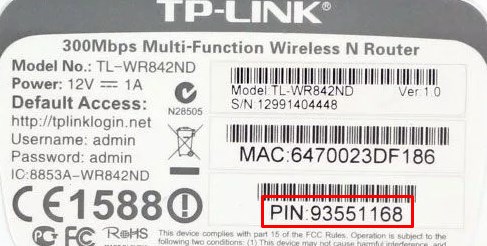
Подобные базы данных стандартных паролей роутеров, просто не уместились бы на одной страницы и поэтому я напишу подробную инструкцию, которая возможно поможет вам войти в чужой или даже свой вай-фай. Если вы хотите посмотреть стандартный пароль от вай-фай, то загляните под корпус – на этикетке он должен быть в строке WPS или PIN.
Понятно, что заглянуть под корпус маршрутизатора соседа не получится, поэтому и нужна та самая база данных стандартных ключей. Есть отличный сайт. Чтобы воспользоваться благами ресурса, нужно авторизоваться. Для этого можно воспользоваться общей учетной записью:
- Логин: antichat
- Пароль: antichat
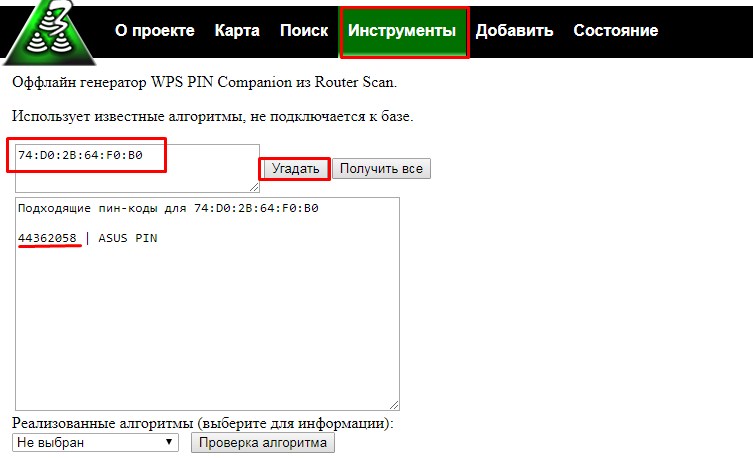
Заходим в «Инструменты» – «Генератор WPS PIN». Теперь просто введите MAC-адрес устройства и вам выдаст стандартный пароль. Также он выведет название аппарата: Asus, Tp-Link, D-Link, Zyxel Keenetic и т.д. Блок слева обрабатывается в «оффлайн» режиме, а блок справа через сервер. Но нужно узнать MAK-адрес потенциальной жертвы.
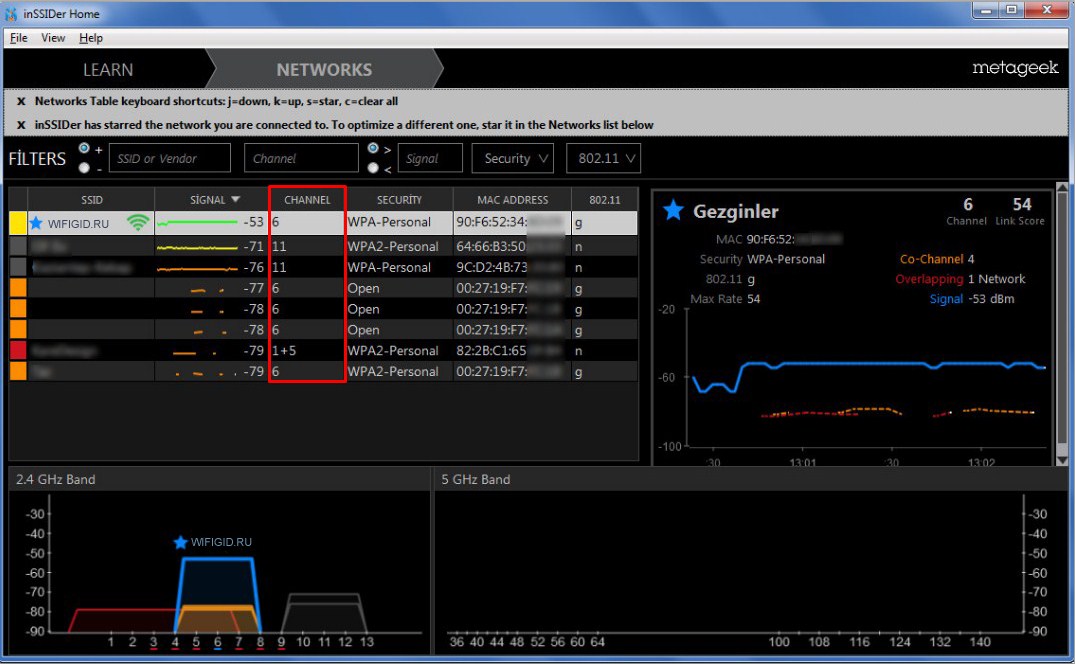
Для этого можно воспользоваться любой программой, которая сканирует внешнее пространство с помощью Wi-Fi модуля. Мне очень нравится программка inSSIDer. Просто скачиваете, устанавливаете её и запускаете. Нужное значение будет в поле MAC-адрес.
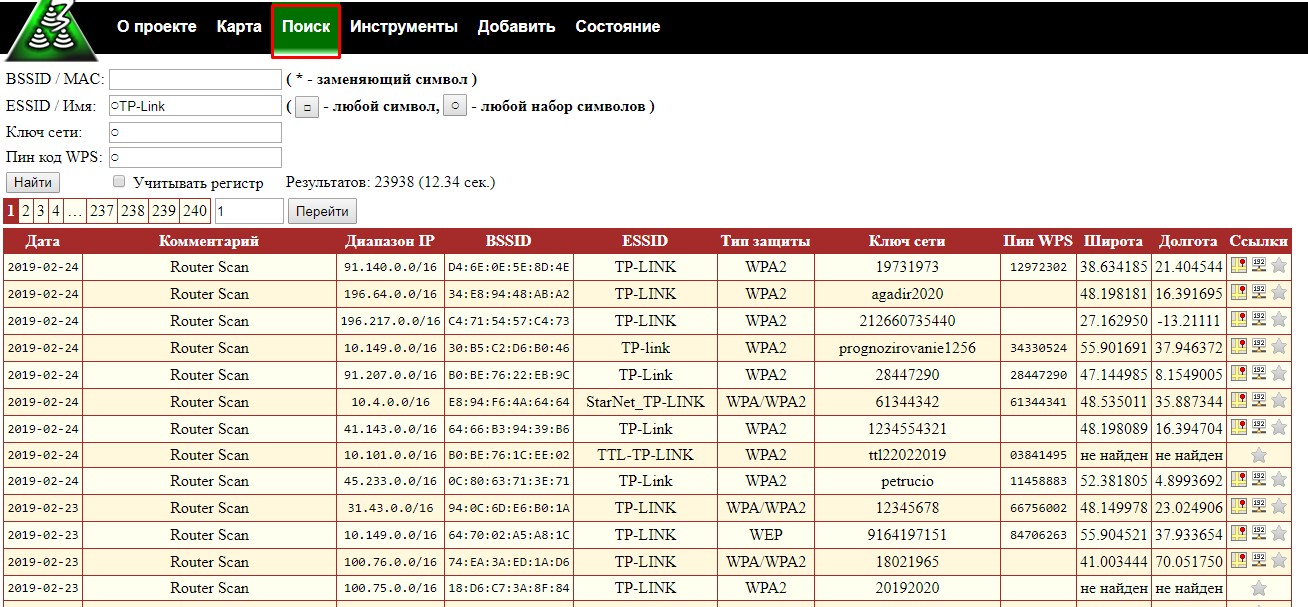
Можно сделать куда проще и просто поискать по имени сети. Если вашего соседа ранее уже взламывали, то возможно он уже есть в базе данных. Для этого просто можно ввести имя сети. Но лучше делать поиск по MAC-адресу, так как большинство пользователей просто не меняют стандартное имя, и вы просто увидите 20 страниц одних и тех же сетей.
Можно поступить ещё проще и просто посмотреть пароли на карте. Для этого переходим в меню на соответствующий пункт. Далее просто вбиваете свой адрес или место где вы сейчас находитесь и смотрите взломанные ближайшие сети.
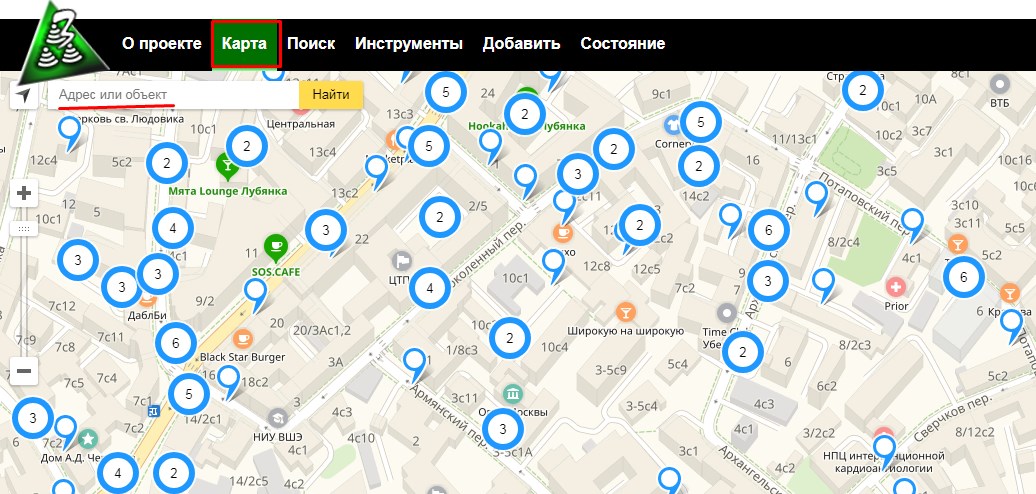
Нужно понимать, что это именно база данных взломанных паролей. Они могут меняться, некоторые сети уже не существуют, поэтому нужно смотреть по информации и по дате. Также и пароль WPS может не подойти, если сосед его просто отключил.
Как посмотреть пароль от Wi-Fi — этот вопрос обычно возникает, если его долго не вводить, а он нужен на новом устройстве — скажем, чтобы поделиться сетью с гостями. Узнать сохранённый пароль можно на компьютере или на телефоне.
Как посмотреть пароль от Wi-Fi на ПК или ноутбуке
Чтобы посмотреть пароль от вайфая на стационарном устройстве или ноутбуке, вам нужно обратиться к свойствам вашей сети. Для этого:
Кликните по значку сети на панели управления — он находится в правом нижнем углу экрана — и нажмите пункт «Параметры сети и интернет».
Откройте раздел «Настройка параметров адаптера».
В сетевых подключениях левой клавишей мыши кликните на иконке «Беспроводная сеть».
Выберите «Свойства беспроводной сети».
В свойствах откройте вкладку «Безопасность».
Поставьте галочку в пункте «Отображать вводимые знаки». Ключ безопасности сети — это и есть ваш пароль от Wi-Fi.
Как посмотреть пароль от Wi-Fi на телефоне
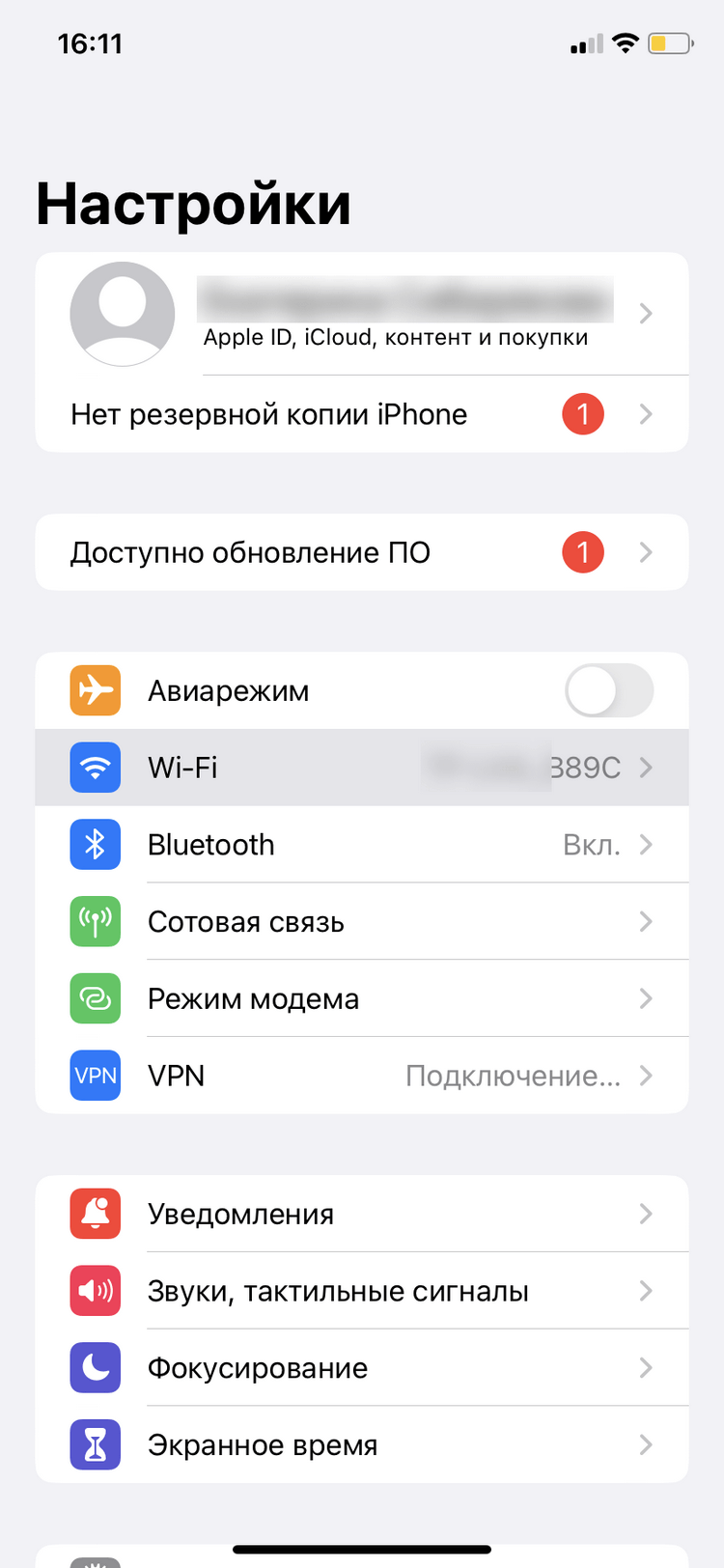
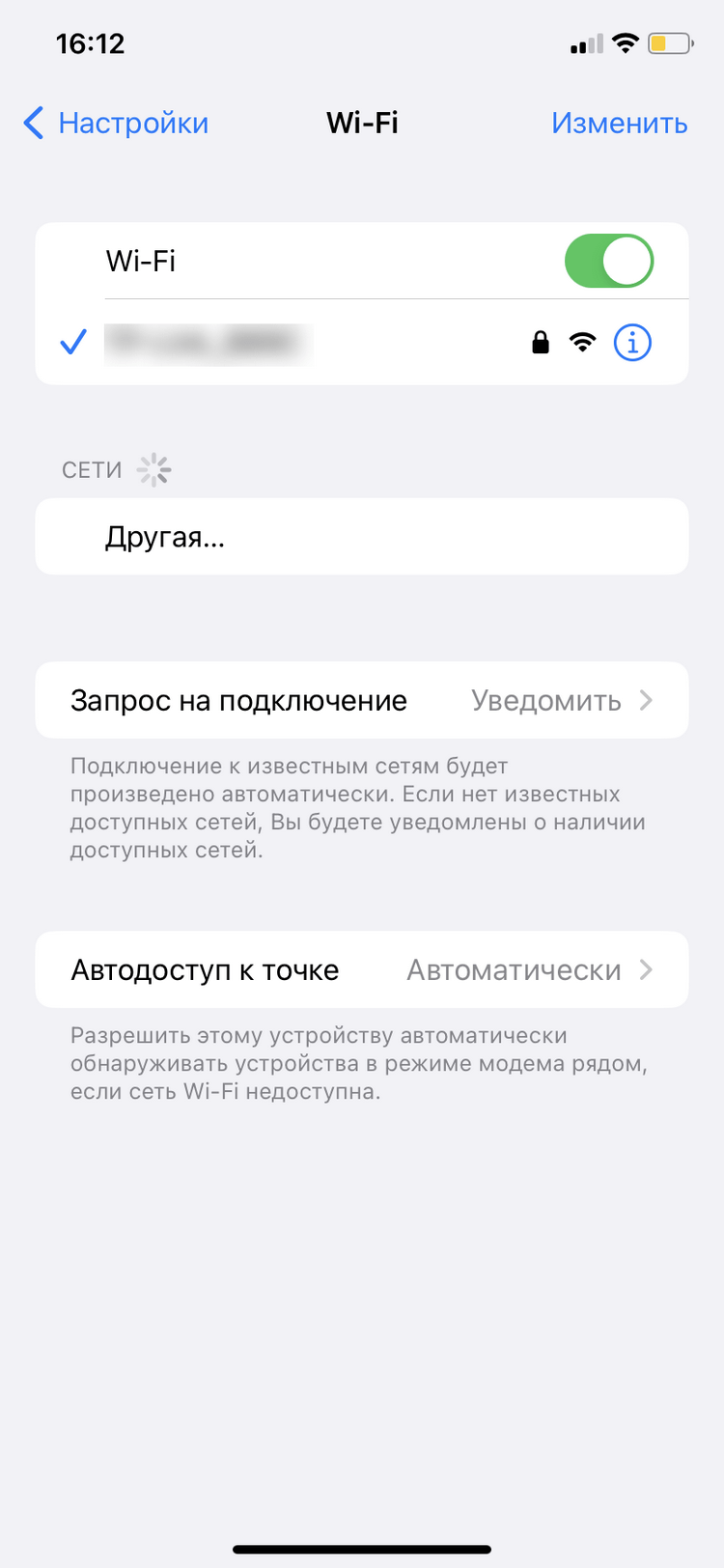
Если вам нужно посмотреть пароль со смартфона, сделать это вы можете в настройках Wi-Fi.
Как это сделать на смартфоне с версией Android 10 и выше
- Откройте настройки и перейдите в раздел Wi-Fi (или «Сеть и Интернет»).

- Найдите нужную сеть. Вы увидите подпись «Нажмите, чтобы поделиться сетью» — нажмите на неё.
- Появится QR-код — по нему можно подключиться к сети Wi-Fi.
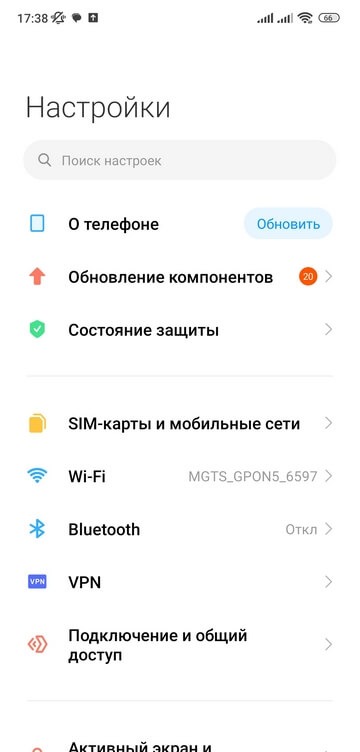
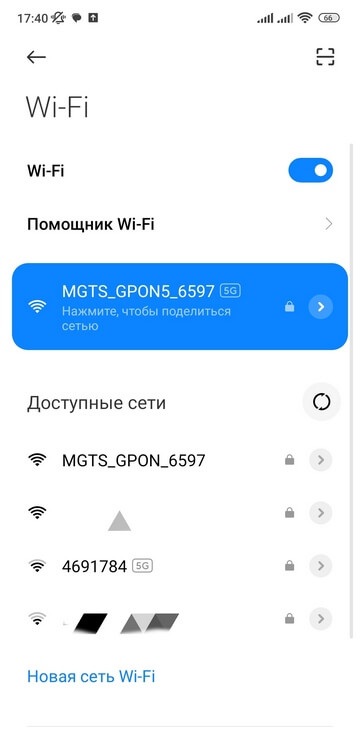
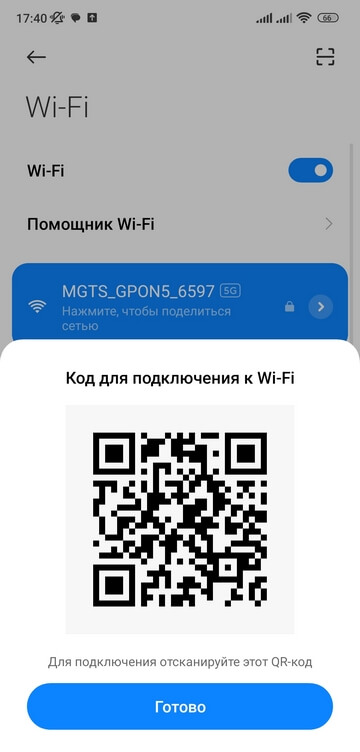
Обратите внимание: данная инструкция подходит для телефонов Xiaomi. У других брендов алгоритм может отличаться.
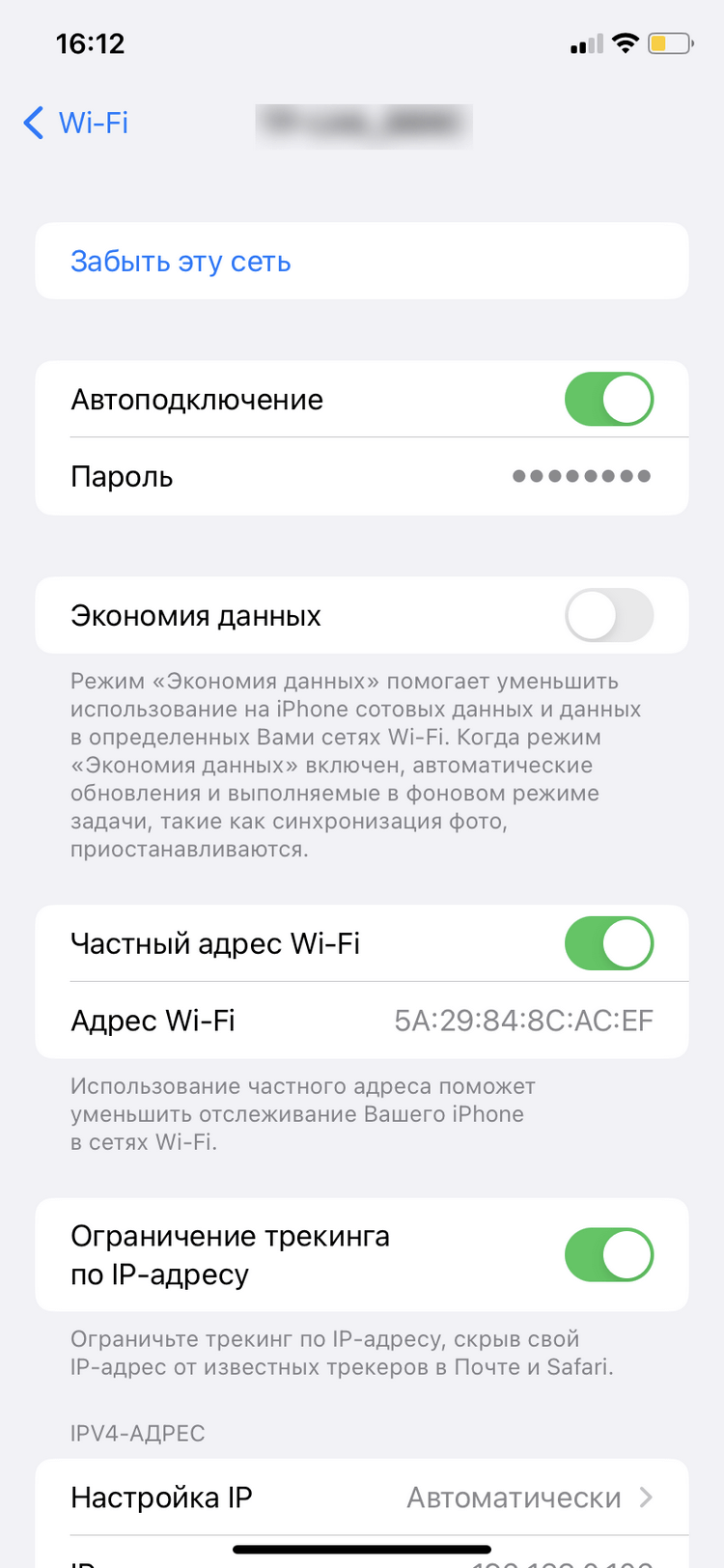
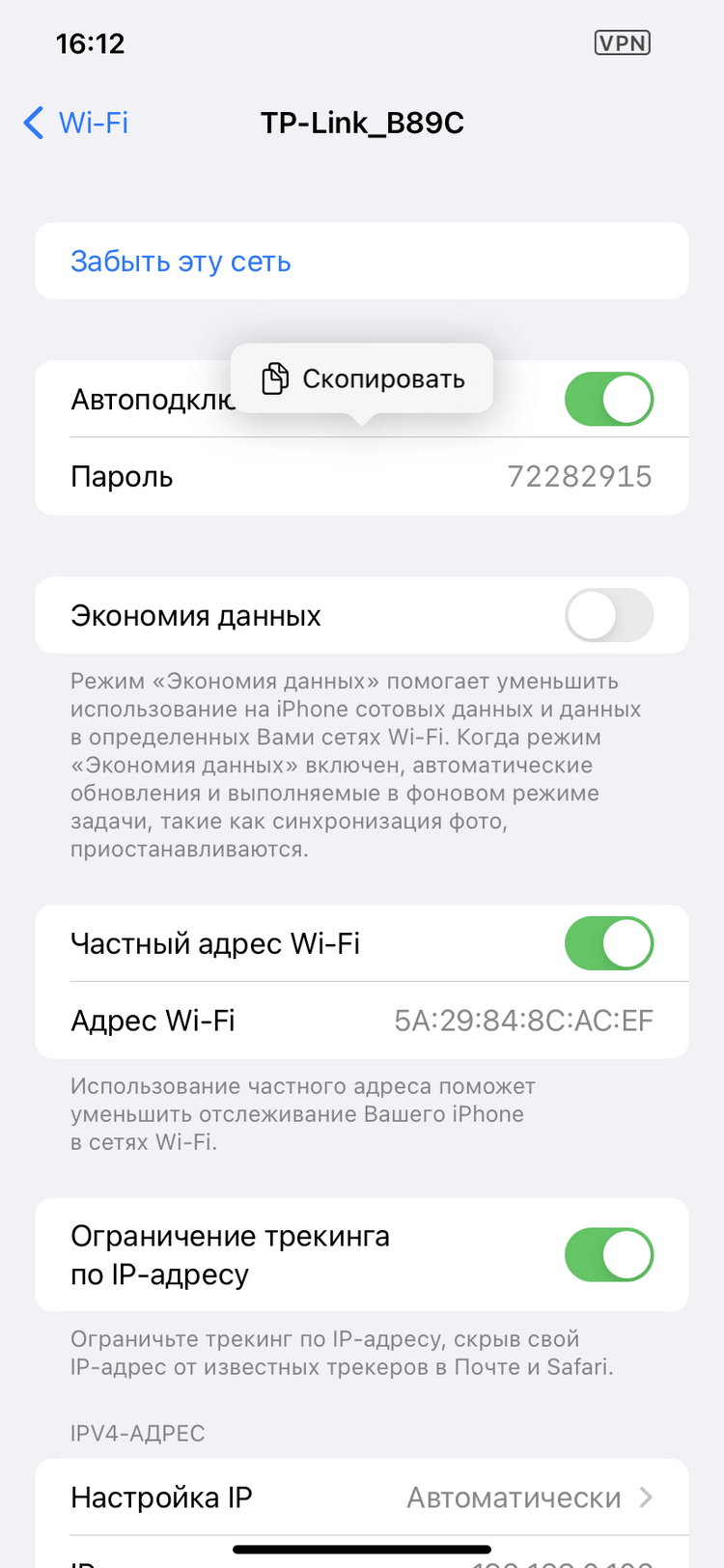
Как это сделать на iPhone
- В приложении «Настройки» нажмите Wi-Fi.
- Найдите сеть Wi-Fi, пароль к которой вы хотите просмотреть, затем нажмите кнопку «Сведения» (иконка i в кружочке).
- Нажмите на скрытый пароль.
- Используйте функцию Face ID или Touch ID, чтобы разблокировать и отобразить пароль.
Как посмотреть пароль через роутер
Узнать пароль Wi-Fi вы можете и в настройках роутера.
Для этого откройте любой браузер, вбейте в поисковую строку адрес 192.168.0.1 или 192.168.0.0. Здесь введите логин и пароль — они обычно напечатаны на нижней части роутера. Подробнее о том, как попасть в настройки роутера, мы рассказали здесь.
Далее путь будет зависеть от модели роутера. Например, в устройствах TP-Link он такой:
«Беспроводной режим» → «Защита беспроводного режима» → «Пароль PSK».
Подобрать подходящий роутер, подключающийся к проводному интернету или мобильной сети МТС, вы можете в нашем интернет-магазине.

Максим aka WisH
Высшее образование по специальности «Информационные системы». Опыт работы системным администратором — 5 лет.
Задать вопрос
Для настройки роутера нужно знать информацию о том, как попасть в веб-интерфейс. Она написана на устройстве, чтобы каждый человек долго не искал её, но в некоторых случаях все равно возникают проблемы. Сегодня расскажем о том, где на роутере написан пароль от Wi-Fi и какая еще полезная информация есть на устройстве.
Содержание
- Где находится пароль на Wi-Fi роутере
- Какая информация может быть указана на наклейке
- Как выглядит пароль на роутере у разных производителей
- Возможные проблемы с написанным паролем
- Отсутствует наклейка
- Данные не подходят
- Заключение
Основная информация должна находится в таком месте, чтобы человек не мог её потерять и всегда знал, где искать. Поэтому данные о логине и пароле или другую важную информацию не пишут на коробке или в инструкции, ведь их выкидывают или убирают далеко. Информация о маршрутизаторе находится на заводской наклейке, крепко приделанной к нижней или любой другой стороне роутера. Если требуется посмотреть какую-то информацию, то ищите её там.
Какая информация может быть указана на наклейке
На наклейке нет смысла писать только логин с паролем, но и лишнюю информацию там размещать нет смысла. На Wi-Fi роутере есть логин, пароль или пин-код для входа, если только пароль не отсутствует вообще, тогда первый вход осуществляется без пароля. Здесь же написан IP-адрес роутера по умолчанию или сайт, который набираете в адресной строке роутера, чтобы попасть в настройки.
Каждый производитель пишет на заводской наклейке свой набор информации, но есть пункты, которые стараются всегда там напечатать.
Дальше кратко перечислим то, как еще информация находится на наклейке.
| Название | Описание |
| Имя сети, или SSID | Имя беспроводной сети, создаваемой роутером по умолчанию. Есть не на всех моделях роутеров, но если есть, то такое подключение позволяет провести настройку через телефон, не используя компьютер или ноутбук для проводного подключения. |
| Пароль от Wi-Fi, Wireless Password, PIN, WPS/PIN | Стандартный сетевой пароль или пин-код для вайфая, создаваемого роутером по умолчанию. Не всегда есть, некоторые сети позволяют входить в них без пароля, чтобы облегчить подключение и начальную настройку. Предполагается, что потом будет создана новая сеть с другим паролем. |
| Адрес роутера (IP, веб-адрес) | В этом разделе найдете информацию о том, какой адрес вводить в адресную строку браузера, чтобы получить доступ к веб-интерфейсу. Нужен для первого подключения и настройки доступа к интернету и изменения параметров беспроводной сети. |
| Имя пользователя и пароль | Это то, что используется для самого входа в настройки. Иногда не бывает пароля, тогда вход осуществляется с пустым полем пароля. Также рекомендуется сменить после первого входа. |
| MAC-адрес | Уникальный адрес роутера, однозначно идентифицирующий его в интернете. Пригодится, если ваш провайдер осуществляет вход по MAC-адресу или использует его еще для чего-то. |
| Модель роутера и аппаратная версия (Rev, H/W Ver) | Пригодится для того, чтобы скачать драйвера для вашего роутера, узнать ревизию и найти полную информацию о вашем роутере. С помощью ревизии посмотрите отличия своего роутера от других ревизий, а также скачайте нужную вам новую прошивку. |
| F/W Ver | Сама версия прошивки, установленной на заводе. Если сами не прошивали, то такая у вас и стоит. |
Как выглядит пароль на роутере у разных производителей
Покажем, как выглядят наклейки на различных маршрутизаторах, чтобы вы смогли найти на своем роутере эту информацию без проблем. Располагаться наклейки могут в разных местах, так что повертите роутер в руках, пока не увидите что-то похожее на то, что изображено на картинках.

На примере этой наклейки на роутере TP-Link и составляли таблицу, так что посмотрите на то, как выглядят заявленный пункты и где они располагаются. На остальных картинках отмечать это не будем, но сможете найти все нужное по аналогии.

Здесь стоит отметить, что пароль от вайфай на роутере ASUS часто подписывают как пин-код или «PIN Code», а сеть скорее всего будет называться «ASUS».

У всех маршрутизаторов D-Link наклейка схожа с первым типом, без неожиданностей.

У этого производителя особенность состоит в том, что не установлены логин и пароль для входа. При первом входе вам потребуется придумать их самостоятельно. Если забудете, то даже не будет шпаргалки для подглядывания.

У роутеров Tenda стандартная наклейка, только на этом типе маршрутизаторов редко используют предустановленную беспроводную сеть, так что и название вайфай с паролем редко увидишь.

На роутерах Totolink часть информация нанесена прямо на корпус и не потеряется никак, разве что только вместе с роутером.

На маршрутизаторах Netis наклейка выглядит следующим образом. Адрес для входа в настройки: netis.cc, что не всем очевидно из информации на самой наклейке.

На роутерах Xiaomi информация располагается на наклейке или выбита на нижней части корпуса. Не везде она переведена, но адрес для входа и другую информацию увидеть можно. Здесь же располагается код по которому скачивают мобильное приложение для настройки интернета по вайфай.

На роутерах Mercusys вход часто осуществляется без логина и пароля при первом подключении, так что они здесь не написаны. Есть логин и пароль для вайфай и информация для входа в меню настройки.

На роутерах Huawei написаны параметры для входа в настройки и параметры для беспроводной сети. Иногда логин и пароль для входа в сами настройки не требуется, тогда этой информации на маршрутизаторе не будет.
Сразу стоит отметить, что некоторые провайдеры перепрошивают роутеры или заказывают у производителя сразу со своим логотипом, так получаются фирменные маршрутизаторы выдаваемые при подключении. Так делают крупные провайдеры: Ростелеком, МТС, Билайн или Дом.ру.
На таких маршрутизаторах наклейка может находится в привычном месте или же располагается где-то еще. В некоторых случаях такие роутеры настраиваются удаленно или уже сразу настроены, так что в меню параметров вообще нельзя зайти. Иногда информация для входа есть в инструкциях провайдера или её дает техподдержка по запросу.
Возможные проблемы с написанным паролем
Иногда получается так, что пароль не подходит, его нет на наклейке или нельзя найти саму наклейку. Наклейку сложно потерять, потому что она располагается на нижней части роутера, на которую не воздействую внешние силы, но она все равно истирается или отклеивается. Из-за таких случаев важную информацию стали выбивать прямо на корпусе. В случаях утери есть несколько выходов из положения, которые подходят и для модемов и для роутеров.
Отсутствует наклейка
Внимательно осмотрите маршрутизатор, иногда информация располагается не на нижней части, а сбоку. Если наклейки точно нет, то найдите в сети фото наклейки своей модели роутера и посмотрите информацию там, она не отличаются у одной модели, разве что, пароль от вайфай различается.
У роутеров одного производителя одинаковые данные для входа в сеть, но различаются имена и пароль от вайфай.
Подойдут и другие модели этого производителя, посмотрите по фото и найдите параметры для входа там. Не всегда параметры от одного производителя подходят к разным моделям, потому что роутеры имеют разные прошивки и функции, так что поиск своей модели в сети является более надежным вариантом решения проблемы.
Если у вас фирменный роутер от одного из провайдеров, то позвоните в техподдержку и попробуйте уточнить информацию у них. Иногда такая информация не предоставляется, а иногда написана где-то в договоре или в инструкции.
Данные не подходят
Если данные не подходят, то это значит, что во время первой настройки их сменили для большей безопасности. Теперь предстоит вспомнить то, на что их сменили. Если вспомнить не удается, то сбросьте роутер до заводских значений. Для этого найдите кнопку «Reset» и нажмите на неё чем-то длинным, но не острым и подождите 10-15 секунд, отпустите и дождитесь перезагрузки роутера.

При сбросе до заводских настроек сбросится и вайфай и настройки интернета. Введите данные с наклейки и настройте все заново, лучше заранее подготовьтесь и найдите способ подключения и те данные, которые нужны для настройки интернета.
Заключение
Важная информация, которая пригодится при настройке находится на роутере. Многие печатают её на наклейке, находящейся на нижней стороне маршрутизатора, а кто-то выбивает информацию прямо на корпусе. Оба способа позволяют надежно сохранить информацию, чтобы ей воспользовались, когда снова понадобится настроить устройство.
Проблемы возникают в тех случаях, когда роутер перепрошит провайдером или кем-то другим, чтобы он выглядел как «фирменный». Такие маршрутизаторы подходят для работы у одного провайдера, но имею урезанный функционал. При их использовании у другого оператора возникают проблемы и требуется новая перепрошивка.
Кроме данных для входа в настройки и информации о беспроводной сети, на наклейке есть и другая информация, но она не нужна людям. Она пригодится в том случае, если нужно однозначно идентифицировать роутер по серийному коду или если нужно посмотреть параметры блока питания для его замены. Есть и некоторая другая информация по параметрам самого маршрутизатора, так что если что-то интересует из параметров, то тоже посмотрите на наклейку.