
Для регистрации абонентов и предоставления доступа в интернет провайдеры используют привязку к MAC-адресу сетевого устройства. Такая процедура необходима как для идентификации клиента, так и для правильной работы протокола Ethernet. Чтобы облегчить жизнь абонентам и службе поддержки провайдеров, была придумана функция клонирования MAC адресов.
Содержание
- Зачем это нужно?
- Определение
- Клонирование через админ-панель
- ASUS
- D-Link
- Zyxel Keenetic
- TP-Link
- Изменение для сетевой карты
- Заключение
- Задать вопрос автору статьи
Зачем это нужно?
MAC адрес – это уникальный идентификатор, который присваивается каждой единице оборудования. Клонирование Мак-адреса позволяет заменять реальный физический адрес на виртуальный. Как бы временно прописать второй адрес, наделив его всеми полномочиями первого.
Сделав это, при замене роутера не нужно обращаться к провайдеру с просьбой дать доступ в интернет новому маршрутизатору. Достаточно изменить MAC-адрес на тот, с которым роутеру предоставляется доступ в интернет (то есть прописать физический Мак-адрес старого роутера в новый). Как это сделать? Для начала определите идентификатор нужного вам маршрутизатора.
Определение
Подробно о том, как узнать MAC маршрутизатора, читайте здесь.
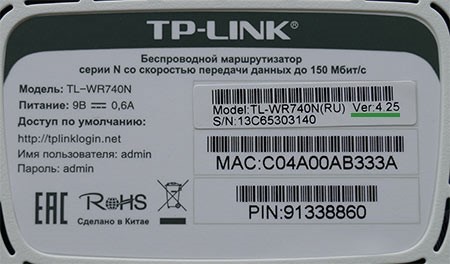
Быстрый и легкий способ определения физического адреса маршрутизатора – посмотреть его на развороте корпуса. Он указан на наклейке, как MAC, вместе с остальной информацией.
Если к роутеру подключен компьютер, смартфон или планшет, узнать Мак можно через админку в разделе «Состояние» – «Локальная сеть». Это начальная страница с основной информацией о роутере.
Далее информацию можно передать провайдеру (если смотрели идентификатор незарегистрированного маршрутизатора). Или же поменять Мак-адрес этого роутера в настройках другого, но как это сделать? Достаточно выполнить пару операций в параметрах сетевого устройства.
Клонирование через админ-панель
Как клонировать идентификатор роутера, рассказывается в следующем видео:
Для этого понадобится подключенный к роутеру по сети компьютер. У различных производителей сетевых устройств данная функция может размещаться в различных местах веб-интерфейса.
ASUS
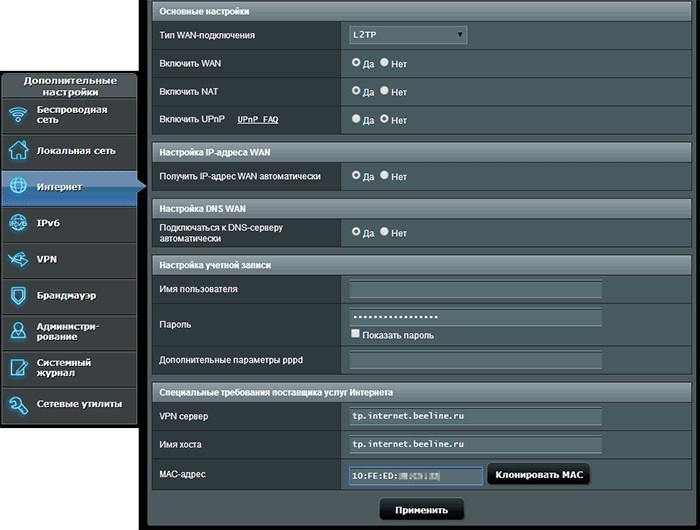
Как изменить Мак-адрес роутера ASUS? Все довольно просто:
- Откройте вкладку «Интернет».
- В одном из разделов найдите поле с MAC и измените его на нужный.
D-Link
Популярные модели DIR-615, DIR-300 и прочие роутеры D-Link позволяют клонировать физический адрес в разделе «Сеть» – «WAN».
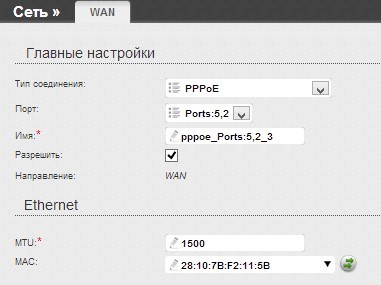
Чтобы попасть в этот раздел, нужно нажать «Расширенные настройки» или «Настройка вручную» на основной странице веб-интерфейса.
Zyxel Keenetic
Прописывать идентификатор нужно в разделе «Интернет» — «Подключение».
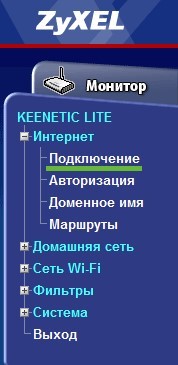
Далее в поле «Использовать MAC–адрес» выберите «Введенный».
TP-Link
Расскажу, как настроить Мак-адрес через настройки роутера:
- Откройте веб-интерфейс по указанному на обороте доступу.
- Введите данные для авторизации, также указанные на обратной стороне корпуса устройства.
- Найдите раздел «Клонирование MAC-адреса» в разделе «Сеть».
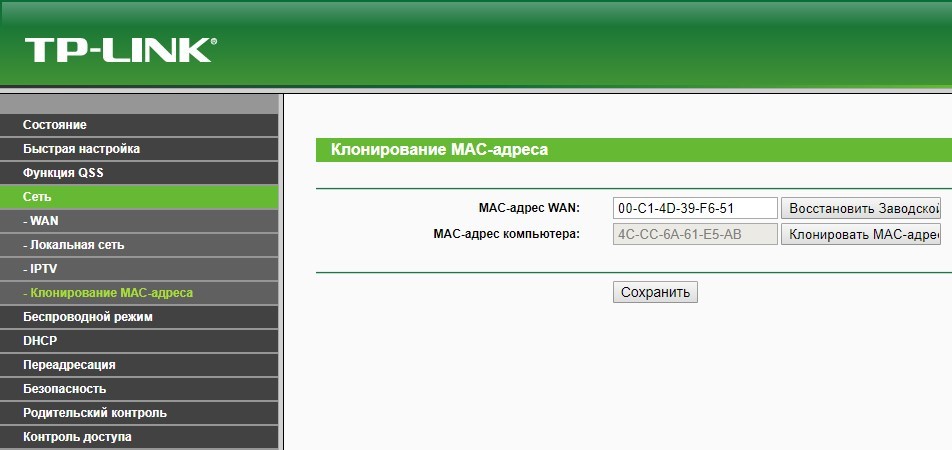
- Впишите 12 символов нужного идентификатора в первой строке вместо того, который указан.
- Затем нажмите «Применить».
Вы всегда сможете откатиться к реальному физическому адресу, нажав «Восстановить заводской».
Изменение для сетевой карты
Дополнительно можно клонировать MAC-адрес компьютера (автоматически прописав его в первом поле), с которого вы управляете в админке, если привязка к интернету сделана провайдером по физическому адресу сетевой карты ПК. Можно поступить наоборот, и прописать MAC маршрутизатора в свойствах сетевой карты.
Это понадобится, если временно нужно подключить кабель от провайдера не к маршрутизатору, а напрямую к компьютеру. Клонирование в операционной системе Windows 10 происходит следующим образом:
- Комбинацией клавиш + R вызовите строку «Выполнить» и пропишите команду mmc devmgmt.msc.
- В диспетчере устройств откройте «Сетевые адаптеры», клацните ПКМ по нужному устройству и выберите «Свойства».
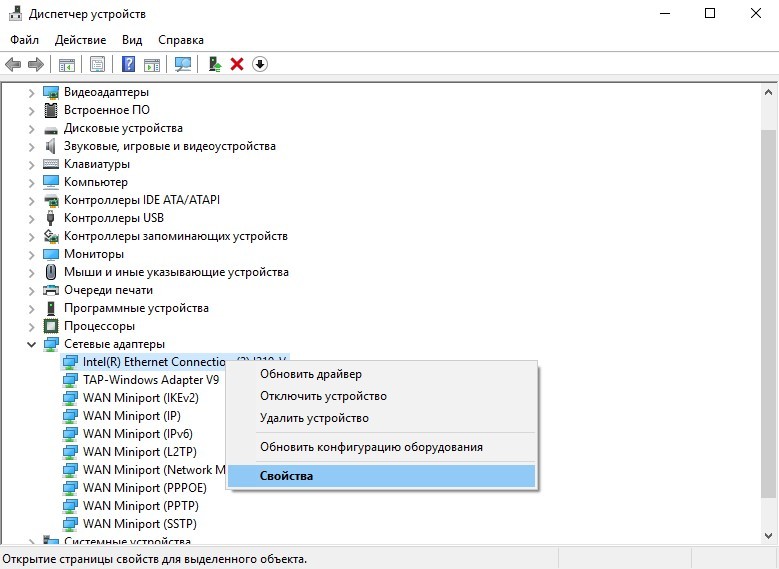
- В разделе «Дополнительно» выберите строку «Locally Administered Address» или в русской локализации «Сетевой адрес».
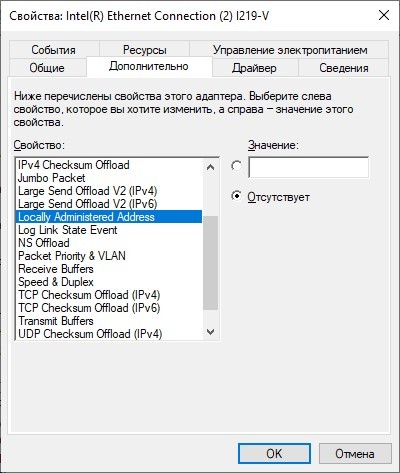
- В строке «Значение» пропишите 12-ти символьный MAC.
- Готово. Жмите «ОК» для применения изменений.
Заключение
Замена MAC-адреса проводится в панели администратора роутера и не вызывает сложностей. Так как провайдеры продолжают делать привязку к физическому идентификатору сетевого оборудования, функция клонирования MAC помогает использовать один зарегистрированный физический адрес для любого устройства, которому нужно предоставить интернет напрямую, подключившись от Ethernet-кабеля провайдера.
Подключение к роутеру по MAC-адресу может быть полезным в случаях, когда требуется точно определить устройство, с которого происходит подключение. MAC-адрес уникален для каждого устройства и может быть использован для обеспечения безопасности сети или управления доступа к ресурсам.
Для подключения к роутеру по MAC-адресу необходимо выполнить несколько шагов. Во-первых, нам понадобится знать MAC-адрес устройства, с которого мы хотим подключиться. Обычно этот адрес можно найти в настройках устройства или на самом устройстве. Запишите его, чтобы иметь его под рукой при выполнении следующих шагов.
Во-вторых, откройте веб-браузер и введите IP-адрес роутера. Обычно, это адрес вида «192.168.0.1» или «192.168.1.1». Если вы не знаете IP-адрес вашего роутера, вы можете найти его в настройках вашего компьютера или узнать у вашего провайдера интернета.
Далее, введите логин и пароль для доступа к настройкам роутера. Если вы не изменяли их, то, скорее всего, это стандартные логин и пароль, которые указаны на задней панели роутера или указаны в руководстве пользователя. Если вы изменяли логин и пароль, введите те данные, которые вы указали.
Содержание
- Зачем нужно подключаться к роутеру по MAC-адресу
- MAC-адрес роутера: что это такое
- Когда стоит использовать подключение по MAC-адресу
- Шаги по подключению к роутеру по MAC-адресу
- Проблемы, которые могут возникнуть при подключении по MAC-адресу
Зачем нужно подключаться к роутеру по MAC-адресу
MAC-адрес (Media Access Control) — это уникальный идентификатор, присвоенный каждому устройству, подключенному к сети. Когда вы подключаетесь к роутеру по MAC-адресу, вы получаете прямой доступ к устройству, минуя все промежуточные узлы сети. Это может быть полезно во многих ситуациях:
- Установка фильтрации доступа: Если вы хотите разрешить или запретить доступ к вашей сети определенным устройствам, вы можете использовать подключение по MAC-адресу. Это обеспечит более надежный уровень защиты от несанкционированного доступа.
- Управление сетевыми настройками: По MAC-адресу вы можете ограничить скорость подключения, блокировать определенные порты или настраивать другие параметры сетевого подключения для конкретных устройств. Это помогает оптимизировать работу сети и управлять ее нагрузкой.
- Расширение Wi-Fi сети: Если у вас есть несколько роутеров или точек доступа, подключение по MAC-адресу поможет вам создать расширенную Wi-Fi сеть. Вы можете настроить все устройства так, чтобы они образовывали одну сеть и полностью перекрывали друг друга.
Однако, при подключении к роутеру по MAC-адресу следует быть осторожным. Чтобы подключиться к роутеру по MAC-адресу, вы должны знать MAC-адрес конкретного устройства, к которому хотите подключиться. Неправильное использование этой функции может привести к нарушению безопасности или некорректной работе сети.
Если вы уверены в том, что хотите использовать подключение по MAC-адресу, обратитесь к документации вашего роутера или провайдера интернет-услуг. Вам будут предоставлены инструкции по настройке этой функции и список MAC-адресов доступных устройств в вашей сети.
MAC-адрес роутера: что это такое
MAC (Media Access Control) — адрес устройства, который уникален для каждого сетевого устройства. Этот адрес используется для идентификации устройства в сети. MAC-адреса регулируются стандартом IEEE 802 и состоят из шестнадцатеричных символов (цифры и буквы от A до F).
MAC-адрес роутера — это физический адрес, присвоенный сетевому интерфейсу роутера производителем. Этот адрес используется для обмена данными с другими устройствами в сети. Роутер получает MAC-адрес от производителя и сохраняет его в своей памяти.
MAC-адрес роутера имеет главное значение при настройке сетевых соединений. Он используется для задания определенных правил и настроек, например, для фильтрации доступа, управления пропускной способностью, настройки безопасности и т. д.
Для определения MAC-адреса своего роутера, можно воспользоваться следующими шагами:
- Откройте командную строку на вашем компьютере.
- Введите команду «ipconfig /all» и нажмите клавишу «Enter».
- Найдите раздел «Adress Mac физического адреса» или «Physical Address».
- Рядом с этим разделом будет указан MAC-адрес вашего роутера.
Использование MAC-адреса роутера может быть полезно при настройке сетевых подключений или при решении проблем с сетью. При необходимости, вы можете использовать MAC-адрес роутера для подключения к нему или для выполнения определенных настроек.
Когда стоит использовать подключение по MAC-адресу
Подключение к роутеру по MAC-адресу может быть полезным в следующих случаях:
-
Установлено ограничение по IP-адресу.
Если на роутере установлено ограничение доступа по IP-адресу, то подключение через MAC-адрес позволит обойти это ограничение. При использовании MAC-адреса, роутер будет определять уникальный идентификатор вашего устройства и разрешать доступ к сети независимо от IP-адреса.
-
Скрытая сеть.
Если ваш роутер настроен на скрытие имени (SSID) сети, то подключение по MAC-адресу может быть единственным способом подключения к этой сети. При подключении ваше устройство отправит запрос со своим MAC-адресом, и только после этого роутер разрешит доступ к сети.
-
Отслеживание и контроль.
Подключение по MAC-адресу может быть использовано для отслеживания и контроля подключенных устройств. Данная функция особенно полезна для администраторов сети, которые хотят иметь контроль над теми устройствами, которые могут подключаться к их сети.
Важно отметить, что подключение к роутеру по MAC-адресу имеет свои ограничения. Поскольку каждое сетевое устройство имеет уникальный MAC-адрес, подключение по данному адресу может быть использовано для идентификации вашего устройства. Однако, некоторые устройства могут изменять свой MAC-адрес, что может создать проблемы при использовании данного способа подключения.
Шаги по подключению к роутеру по MAC-адресу
Для подключения к роутеру по MAC-адресу вам понадобится выполнить следующие шаги:
- Установите программу для работы с сетевыми подключениями. Это может быть командная строка, консольная утилита или графический интерфейс управления сетью.
- Откройте программу и найдите информацию о вашем MAC-адресе. В зависимости от используемой операционной системы, эту информацию можно найти в разделе сетевых настроек или с помощью команды ipconfig /all в командной строке. Запишите ваш MAC-адрес, так как вам понадобится его в дальнейшем.
- Войдите в настройки роутера. Для этого веб-браузером введите IP-адрес роутера. Обычно это 192.168.0.1 или 192.168.1.1. Если данный IP-адрес не работает, посмотрите документацию к вашему роутеру или свяжитесь с технической поддержкой.
- Войдите в настройки Wi-Fi. В зависимости от модели роутера, этот раздел может называться по-разному. Обычно он находится в разделе «Настройки» или «Беспроводная сеть».
- Найдите опцию «Заблокировать доступ по MAC-адресу» или «Фильтр MAC-адреса». Эта опция может быть доступна как в настройках самой сети Wi-Fi, так и на странице безопасности или фильтрации.
- Включите опцию «Заблокировать доступ по MAC-адресу» или «Фильтр MAC-адреса». Обычно для этого нужно поставить флажок или переключатель в положение «Включено».
- Добавьте ваш MAC-адрес в список разрешенных. Для этого нажмите на кнопку «Добавить» или «Новый MAC-адрес» и введите ваш MAC-адрес в соответствующем поле.
- Сохраните изменения и перезагрузите роутер. Обычно для сохранения изменений нужно нажать на кнопку «Применить» или «Сохранить». Затем выключите и затем снова включите ваш роутер.
После выполнения этих шагов ваш компьютер, использующий указанный MAC-адрес, должен успешно подключиться к роутеру.
Проблемы, которые могут возникнуть при подключении по MAC-адресу
Подключение к роутеру по MAC-адресу может столкнуться с некоторыми проблемами. Рассмотрим наиболее распространенные из них:
-
Неверный MAC-адрес:
Возможна ситуация, когда пользователь неправильно указывает MAC-адрес устройства при подключении к роутеру. Это может произойти из-за неправильного ввода или ошибочного копирования адреса. При подобной проблеме необходимо внимательно проверить правильность указания MAC-адреса.
-
Отсутствие соединения:
При подключении по MAC-адресу может возникнуть проблема отсутствия соединения между устройствами. Это может быть вызвано различными причинами, такими как неисправность сетевого оборудования или недоступность устройства с указанным MAC-адресом. В таком случае, необходимо проверить работоспособность сетевого оборудования и убедиться, что устройство, к которому вы пытаетесь подключиться, доступно в сети.
-
Несовместимость:
Возможна ситуация, когда устройство, к которому вы пытаетесь подключиться, не поддерживает подключение по MAC-адресу. Это может быть вызвано различными факторами, такими как ограничения операционной системы или настройки безопасности. В таком случае, рекомендуется использовать другой способ подключения или обратиться к документации по устройству для получения подробной информации о его совместимости.
-
Проблемы с настройками:
Часто причиной проблем при подключении по MAC-адресу являются неправильные настройки сетевых параметров. Неправильно указанный IP-адрес, подсеть или шлюз могут помешать успешному подключению к роутеру. В таком случае, следует проверить настройки сети и внести необходимые изменения при необходимости.
Подключение к роутеру по MAC-адресу может быть полезным в некоторых случаях, однако возможны проблемы, которые могут затруднить данную операцию. В случае возникновения проблем, рекомендуется обратиться к специалистам или обратиться к документации и настройкам своего устройства для получения дополнительной информации и помощи.
Роутер подключает интернету все проводные и беспроводные устройства в доме. Часто провайдеры самостоятельно устанавливают их и настраивают. Но что делать, если нужно настроить роутер с нуля и без помощи специалиста? Или перенастроить устройство после предыдущих жильцов, при смене провайдера? Сменить пароль на Wi-Fi с восьми единиц на что-то более надежное? Не спешите вызывать специалистов за космическую плату и попробуйте разобраться с этим самостоятельно.
Подключение роутера
Все роутеры выглядят примерно одинаково: провода сзади, лампочки спереди. На задней стороне находятся разъем питания и сетевые порты RJ-45. Один из них предназначен для кабеля от интернет-провайдера. Он подписан как Internet или WAN (внешняя сеть). Остальные порты этого типа подписаны как LAN. Они нужны для подключения домашних компьютеров, телевизоров и прочих устройств по кабелю. На некоторых моделях имеется порт для DSL-интернета (по телефонной линии) и USB-разъем для внешних накопителей или модемов мобильной связи (3G/4G), а в самых новых и продвинутых устройствах также присутствуют порты для подключения SFP-модулей. Последние часто используются для конвертирования оптического сигнала в цифровой.

На задней панели также может быть несколько кнопок. В зависимости от модели их количество может отличаться. Среди них: кнопка включения, кнопка отключения беспроводной сети, кнопка WPS и кнопка Reset. Последняя встречается на любом роутере. Она сбрасывает абсолютно все настройки устройства к заводским значениям и обычно утоплена в корпус, чтобы предотвратить случайное нажатие. Чтобы нажать на нее, нужно воспользоваться тонким предметом — например, разогнутой скрепкой.
Если вы хотите только перезагрузить роутер (например, при проблемах с интернетом), то нажимать на Reset не нужно. Достаточно пару раз нажать кнопку включения или просто отключить блок питания устройства от электрической розетки, а затем подключить его заново.
На лицевой панели маршрутизатора есть несколько индикаторов, которые отображают состояние устройства. У каждой фирмы и модели — свой набор и порядок индикаторов.

Если роутер будет раздавать интернет только на беспроводные устройства, достаточно подключить два кабеля (питание и интернет), включить устройство и дождаться, когда загорится индикатор беспроводной сети Wi-Fi.
Если компьютер будет подключаться кабелем, нужно использовать разъем LAN и дождаться, когда загорится соответствующий индикатор.
Подключаемся к роутеру
Для настройки роутера необходимо подключиться к нему с компьютера, ноутбука, планшета или даже смартфона.
Если есть ноутбук или компьютер с сетевой картой, то проще сделать это по кабелю. Поищите в коробке из-под роутера патч-корд — это кусок кабеля с двумя разъемами RJ-45. Один конец кабеля подключаем в компьютер, другой — в LAN-порт. Вот так:

Но можно подключиться и по Wi-Fi. Переверните роутер и найдите наклейки — обычно там указано название стандартной сети и пароль к ней. У двухдиапазонных роутеров таких сетей две, имя второй отличается от первой лишь добавлением к названию «5G». Подключаться можно к любой из них, пароль на обеих одинаковый. Если информации на наклейках нет, поищите в списке беспроводных сетей новую, с названием, похожим на название роутера. Вполне возможно, что производитель не стал защищать первоначальную точку доступа паролем.

При подключении кабелем никаких паролей и сетей указывать специально не нужно — все должно заработать автоматически.

Проверьте статус сетевого подключения. Если вдруг все подключилось, то вам повезло, и можно переходить сразу к настройке. А вот если подключиться не получается, вылезает окошко с требованием пароля, или не находится сеть с нужным именем, тогда разбираемся дальше.
Сброс к заводским настройкам
Если роутер не новый с магазина, то, вероятно, кто-то уже менял настройки Wi-Fi, поэтому вам и не удается подключиться. Если узнать пароль сети невозможно, то настройки нужно сбросить. Для этого возьмите разогнутую скрепку и нажмите кнопку Reset при включенном роутере.

Лучше подержать кнопку несколько секунд, так как для защиты от случайных нажатий на некоторых моделях сброс происходит только через 3–15 секунд непрерывного нажатия. При сбросе настроек название сети Wi-Fi и пароль к ней также сбросятся на заводские. Теперь можно попробовать подключиться еще раз.
Не удается подключиться кабелем
Некоторые настройки самого роутера могут мешать подключению по кабелю. Сейчас это редкость, но все же такое может встречаться в уникальных случаях. Здесь также поможет сброс к заводским настройкам. Если даже после сброса не удается подключиться, значит что-то не так с настройками компьютера. Но и это решаемо.
Нажмите на значок сети в правом нижнем углу экрана и выберите «Параметры сети и интернет». В открывшемся окне щелкните по «Настройке параметров адаптера». Затем нажмите правой кнопкой мыши на значок используемого вами подключения — проводного или беспроводного — и выберите «Свойства». Среди открывшихся параметров нужно зайти в свойства протокола IP версии 4.

В них IP-адрес и DNS должны быть выставлены в положение «Получить автоматически». Если подключиться все еще не удается, попробуйте повторить те же действия с другого компьютера.
Настройка роутера
Маршрутизатор настраивается через панель администратора. Она выглядит как обычный сайт, и заходить в эту панель нужно также. Открывайте браузер и вводите в адресной строке адрес веб-интерфейса роутера — как правило, его можно найти на наклейке задней панели устройства или в документации. Это может быть IP-адрес вроде 192.168.0.1 или 192.168.1.1. На множестве современных моделей вместо него указывается веб-адрес роутера — например, my.keenetic.net. Вводим в браузерную строку и попадаем на подобную страницу.

То же самое и с паролями. На наклейках старых моделей указаны имя пользователя и пароль по умолчанию. На новых моделях такого вы можете не встретить. Где же взять пароль? Тут все просто. Эти модели сами просят задать пароль при первом входе в систему, так что выбор только за вами.
У каждого производителя и каждого роутера «сайт» настройки выглядит по-разному. Проще всего изучить инструкцию к роутеру, но можно использовать и «метод научного тыка» — если что-то пойдет не так, вы всегда сможете сбросить настройки к заводским.
Важно в панели администрирования найти следующие разделы:
- Быстрая настройка (быстрый старт, мастер настройки и т. д.) — позволит пошагово внести все необходимые параметры для настройки интернета и беспроводной сети.
- Беспроводная сеть (Wi-Fi, беспроводной режим и т. д.) — страница расширенных настроек Wi-Fi для смены названия сети, пароля, дополнительных опций, включения гостевой сети.
- Безопасность (администрирование, контроль доступа или подобное) — на этой странице можно будет сменить пароль на вход в панель администрирования и запретить изменение настроек извне.
- Интернет (сеть, WAN, DSL, соединение или что-то подобное) — раздел, где настраиваются параметры соединения с провайдером. Обычно мастер быстрой настройки справляется, но иногда приходится что-то менять дополнительно.
Быстрая настройка
Опцию быстрой настройки имеют все современные роутеры — мастер настройки запросит все нужные параметры, не акцентируя внимание на дополнительных настройках.
Подготовьте следующие данные, которые мастер быстрой настройки наверняка у вас запросит:
- тип соединения определяет способ, которым ваш провайдер осуществляет подключение клиентов к Интернету. Он указан в договоре или в приложении к нему.
- логин и пароль для входа в интернет также можно найти в договоре. Не надо путать эти логин и пароль с учетными данными для доступа к настройке роутера или для доступа к личному кабинету на сайте провайдера (они тоже могут встречаться в договоре).

- шлюз — при некоторых типах соединения мастер может потребовать и этот параметр, который в этом случае тоже нужно узнать у провайдера. Обычно это четыре числа, разделенные точками (например, 88.12.0.88). Именно так его и следует ввести.
- мя сети Wi-Fi (SSID) — под этим именем ваша сеть будет видна в списке беспроводных сетей. При выборе имени сети помните, что она видна всем в радиусе как минимум полсотни метров, в том числе вашим соседям. Лучше всего использовать нейтральные имена, не содержащие вашего имени, номера квартиры или дома, а также каких-то слов, которые могут показаться другим оскорбительными.

- пароль (ключ) доступа к Wi-Fi — будет затребован у любого устройства, пытающегося подключиться к вашей беспроводной сети. Постарайтесь выбрать пароль посложнее, чем 12345678 или дата вашего рождения — даже если вы уверены, что хакерам вы абсолютно не интересны, лишние «гости» снизят скорость подключения. Программы переборов паролей также влегкую справляются со стандартными английскими словами, поэтому не стоит использовать и их в качестве пароля.
Для того, чтобы вероятность взлома вашей сети стала близка к нулю, задайте пароль, состоящий вперемешку из цифр, специальных символов (*,!, % и т. д.), заглавных и строчных букв. Чтобы не писать совсем мешанину, которую невозможно запомнить, можно использовать похожие цифры или спецсимволы вместо букв в словах. Например, вместо «Terminator» написать «T3rm!n4t0r». Но в любом случае после создания пароля запишите его себе куда-нибудь, чтобы ненароком не забыть порядок букв и символов в нем.
- MAC-адрес — может потребоваться, если провайдер осуществляет привязку кабеля к конкретному устройству. Здесь не вам нужно вводить информацию, а наоборот — найти МАС-адрес вашего устройства (на его корпусе или в панели настроек) и сообщить провайдеру.
Бывает, что первоначальные настройки провайдера предполагали выход в интернет непосредственно с вашего компьютера, а теперь вы хотите подключить к кабелю роутер. В этом случае в качестве МАС-адреса роутера следует задать МАС-адрес сетевой карты того компьютера, с которого ранее осуществлялся выход в интернет.

Многие роутеры позволяют клонировать МАС-адрес сетевой карты компьютера, с которого вы зашли в веб-интерфейс — если ранее в интернет вы выходили именно с этого компьютера, то опция клонирования МАС-адреса может заметно ускорить его установку.
Дополнительные настройки Wi-Fi
В разделе настройки беспроводной сети можно сменить пароль на Wi-Fi, имя сети (SSID) и установить некоторые дополнительные параметры.
Если вы находитесь в панели администрирования и при этом сами подключены к роутеру через Wi-Fi, то после смены параметров вещания сети вам придется заново подключиться к ней с новым именем и паролем.
Можно скрыть SSID из доступного всем списка сетей — правда потом, чтобы подключить к ней новое устройство, имя сети придется вбивать вручную. Опция капризная и пользоваться ей лучше с осторожностью — не все устройства нормально подключаются к «невидимым» сетям.

Обратите внимание на используемые технологии аутентификации — общепринятым для домашних сетей на сегодняшний день является стандарт аутентификации WPA2-PSK с шифрованием по алгоритму AES, но большинство современных устройств уже работают с алгоритмом WPA3.
Можно также настроить используемый сетью радиочастотный канал, хотя большинство роутеров обычно автоматически выбирают наименее загруженный. Двухдиапазонные роутеры вещают сразу две сети в разных диапазонах. Для каждой из сетей все вышеописанные параметры можно настроить независимо, но почти всегда роутер просто клонирует настройки из сети 2,4 ГГц в 5 ГГц, добавляя к названию точки что-то типа «5g».

Кстати, в некоторых роутерах имеется любопытная фича — если задать одинаковые имена сетей для 2,4 ГГц и 5 ГГц, то роутер будет вещать под одним названием, а устройства, принимающие сигнал, самостоятельно выберут предпочтительный диапазон исходя из мощности сигнала и других показателей.
Внутри раздела настройки беспроводного режима (или отдельно — зависит от производителя) есть еще два параметра, на которые следует обратить внимание: WPS и гостевая сеть.
WPS — это технология автоматической защищенной настройки соединения, в которой обнаружилось несколько уязвимостей. Если вы не хотите, чтобы к вашей сети подключались чужие пользователи, в обход даже самого сложного пароля, эту функцию нужно отключить. И больше не включать.

Гостевая сеть пригодится, если вы готовы делиться с гостями интернетом, но не хотите давать им доступ к своей локальной сети (к устройствам, подключенным кабелем LAN и по Wi-Fi). При включении гостевой сети создается отдельная Wi-Fi точка с отдельным именем и паролем, которые можно смело называть гостям. Как и в случае с основной сетью, у двухдиапазонных роутеров может быть две такие сети.

Дополнительные настройки безопасности
Обратите внимание на удаленный доступ — по умолчанию он должен быть выключен, но были случаи, когда провайдеры поставляли роутеры с настроенным удаленным доступом. Делалось это, вроде как, для удобства настройки роутеров пользователей техподдержкой, но надо понимать — при этом техподдержка может получить полный доступ к локальным сетям пользователей. В старых моделях роутеров нужно убедиться, что во вкладке удаленного доступа нет никаких IP-адресов — если они присутствуют, их нужно удалить. В новых моделях он обычно отключается проще — снятием соответствующей галочки в настройках.

Правда, в таком случае вы больше не сможете подключиться к настройкам роутера из любой точки мира. Это реализовано во многих современных устройствах — например, у Keenetic есть фирменное мобильное приложение, с помощью которого можно конфигурировать любые роутеры, с которыми было установлено сопряжение.
При этом существует и другой способ удаленного управления — например, по протоколам HTTP, Telnet и SSH. Вот эти функции лучше отключить, как говорится, на корню, потому что они позволяют управлять роутером на самом низком уровне — то есть, на уровне микропроцессора.

Когда любой способ удаленного доступа отключен, из «внешнего мира» никто к роутеру не подключится, чего нельзя сказать о вашей локальной сети. Но, находясь в организованной нами сети, злоумышленник все еще сможет получить доступ к настройкам роутера, если мы поленимся сменить его на безопасный. Обычно это делается в том же разделе, что и управление доступом. Так что, если вы хотите, чтобы и из локальной сети доступ к настройкам роутера был только у вас, то стандартный пароль нужно сменить.

Как и пароль сети, пароль доступа тоже лучше куда-нибудь записать. Если вы его забудете, роутер придется сбрасывать и производить всю настройку заново.
У большинства современных роутеров имеется функция резервного копирования настроек. Когда вы полностью завершите настройку, есть смысл ею воспользоваться — все настройки будут сохранены на вашем ПК в виде файла. Если позже вы будете изменять какие-то настройки роутера и сделаете что-то не так, то вам не придется все настраивать вручную с нуля — просто восстановите прежние настройки с помощью резервной копии за пару минут.

Чек-лист
Если что-то не получается, проверьте еще раз, что вы все сделали правильно и в нужной последовательности:
- У вас есть роутер и кабель «с интернетом» от провайдера.
- Вы правильно подключили кабели к роутеру и включили его в сеть.
- Роутер новый, или вы выполнили сброс к заводским настройкам.
- Вы подключаетесь кабелем или по Wi-Fi.
- Компьютер, подсоединенный к роутеру, настроен на автоматическое получение IP-адреса.
- Вы нашли имя сети (SSID) и пароль для входа.
- Вы нашли адрес веб-интерфейса, логин и пароль или воспользовались наиболее распространенными (192.168.0.1 или 192.168.1.1, пароль/логин: admin/admin).
- Вы успешно зашли в веб-интерфейс, нашли и запустили быструю настройку.
- Вы задали полученные от провайдера параметры: тип соединения, логин и пароль для входа в Интернет.
- Вы задали параметры вашей сети Wi-Fi: имя сети (SSID) и пароль для входа в нее.
Если вы все это сделали, но доступа к интернету у вас так и не появилось, остается только обратиться в техподдержку провайдера.
Статья обновлена автором Urik26
У приборов, имеющих выход и подключение к сети есть mac-адрес — его физический адрес или имя. По буквенно-цифровому коду можно определить, где изделие находится, и какая фирма его выпустила. По идентификатору предоставляется доступ подключения к сети, ее использованию, а также к управлению предоставленными провайдером услугам связи.
Содержание
- Что такое MAC-адрес и зачем он нужен
- На каких устройствах используется MAC-адрес
- Особенности MAC-адресов
- Принцип построения
- Рандомизация
- Как определить производителя по MAC-адресу
- Как узнать MAC-адрес роутера
- Из наклейки на корпусе устройства
- В настройках роутера
- Как поменять MAC-адрес роутера
- На роутере ASUS
- На роутере Zyxel Keenetic
- На маршрутизаторе Netis
- На роутере Tenda
- На роутере Upvel
- Какой MAC-адрес прописать
Что такое MAC-адрес и зачем он нужен
Номер телефона нужен для идентификации владельца — абоненты могут связаться друг с другом, провайдеры предоставляют услуги, владелец получает доступ к мобильной связи.
МАС-адрес — особый шифр, присваиваемый сетевому оборудованию. Он служит для идентификации аппарата в сети. Каждый номер включает 6 латинских букв и 6 цифр, разбитых по 2 и записанных через двоеточие. Иногда может быть разбит на группы по 3 знака.
Изначально адрес было невозможно изменить, но сегодня он перестал быть постоянной величиной. Шифр можно поменять программным способом, в настройках операционной системы.

МАС-адрес состоит из трех блоков, при этом первый является идентификатором производителя.
Wi-Fi роутер TP-LINK Archer C80, черный
На каких устройствах используется MAC-адрес
Цель создания и использования адресов — маршрутизация для работы устройств в сети. Простой пример того, что такое МАС — есть роутер, способный предоставлять информацию на несколько устройств. Номер служит для опознавания конкретного прибора, к которому предоставлен доступ для обмена данными.
Шифр присваивается таким устройствам как:
- Роутер;
- Сетевая карта;
- Модем;
- Маршрутизатор;
- Компьютер;
- Мобильный телефон;
- Планшет.
Для работы прибора проверка кода должна доказать его уникальность.

Особенности MAC-адресов
Использование адреса для работы устройства позволяет не только устанавливать надежное соединение, но и помогает определить его физическое местонахождение в конкретный период. Эта особенность разрешает организациям следить за своим оборудованием.
Вторая особенно отсеиванием нежелательных устройств для сопряжения и передачи данных. Неизменяемый шифр становится своеобразным паролем, по которому пользователь получает доступ к частной или общественной беспроводной сети.
Роутер wifi Keenetic Hopper KN-3810, wifi беспроводной маршрутизатор, белый
Принцип построения
Уникальность номера, несмотря на возможность его программного изменения все же остается неизменной. Это основано на блочном принципе построения адреса. Первым блоком является постоянный идентификатор, зарегистрированный производителем.

К примеру, у компании Google есть определенное количество принадлежащих только ей номеров, при расшифровывании система может точно распознать, кем было изготовлено устройство. Остальные цифры являются набором цифр и букв, назначенных для конкретной единицы оборудования.
Важная особенность построения — система считывает код с конца. Последние цифры могут быть 0 или 1, при этом ноль — показатель неизмененного кода, а единица говорит о программном изменении.
Рандомизация
Возможность операционной системы генерировать случайный код и выдавать его за MAC-адрес обеспечивает пользователю безопасность во время использования сети.
Что это означает — дело в сборе информации и систематизации данных о пользователе на основе использования мобильного устройства. Предположительно сбор проводится для улучшения качества предлагаемых услуг, более комфортного использования смартфона, но в реальности информация попадает к разного рода мошенникам и может навредить.
Сгенерированные адреса никогда не совпадают с реально существующими кодами.
Как определить производителя по MAC-адресу
Крупные компании, выпускающие электронное оборудование, получают свои идентификаторы для присвоения mac-адреса. Зарегистрированные номера вносят в базу данных. Но кодов огромное количество и у каждого бренда их может быть до сотни, что затрудняет ручной поиск. Проще найти производителя, используя такие способы, как:
- Специализированный для поиска кодов софт, установленный на компьютер или мобильное устройство.
- Онлайн-сервисы — некоторые из них могут быть платными.
Конечно, остается также и возможность ручного поиска или просто завести адрес в поисковую строку.

Патч-корд 20 м Голд Мастер UTP 5е RJ45 интернет кабель 20 метров LAN сетевой Ethernet патчкорд серый (NA102—20M), контакты blade с позолотой 03FU
Как узнать MAC-адрес роутера
Код собственного роутера найти несложно, так как эта информация указывается в документах или на специальных наклейках. Но у пользователей есть возможность получить адрес любого подключенного устройства удаленным способом.
Из наклейки на корпусе устройства
Сегодня не принято хранить коробки и документы дольше срока, указанного в гарантийном талоне и как следствие бумаги, где указан mac-адрес роутера, пропадают. Также если роутер ранее работал у другого владельца, часто оказывается без документов с нужным кодом.
По этой причине производители в комплект поставки включают наклейки с адресом, которые после распаковки приклеивают к оборудованию. При осмотре устройства можно найти ее на задней стенке корпуса.
В настройках роутера
Второй способ решения вопроса, как узнать MAC-адрес роутера — в настройках. Для этого способа понадобиться IP номер. Необходимо по локальной сети подключиться к роутеру и зайти в настройки, как администратор.

В открывшемся интерфейсе найти вкладку с параметрами сети и получить нужную информацию. Если ни один из способов не подошел, то узнать данные о сетевом оборудовании можно через компьютер — в настройках беспроводной сети, нажать на иконку — появится окно сведений. Нужный адрес будет обозначен, как шлюз по умолчанию.
Как поменять MAC-адрес роутера
Провайдеры связи используют хитрость — предлагают свое оборудование, к которому подключают пользователя. В итоге владелец не может самостоятельно приобрести более новое и производительное оборудование, и вынужден использовать старое, либо предлагаемое обслуживающей компанией.
Эта схема основывается на том, что провайдер предоставляет услуги для роутера с конкретным mac-адресом. Но возможность изменить шифр на любой другой позволяет приобрести любую модель и задать для нее адрес для обслуживания провайдером.
На роутере ASUS
Для изменения необходимо подключиться при помощи кабеля к роутеру и открыть браузер. После входа ввести в адресную строку 192.168.0.1. Должен открыться вход для администратора. Пароль и логин в большинстве случаев — admin. Далее в параметрах изменить адрес на нужный, сохранить и выйти.

Wi-Fi роутер ASUS RT-N19, черный
На роутере Zyxel Keenetic
Зайти в сетевой интерфейс. В правой части экрана расположена структура — кликнуть по папке «интернет», выбрать «подключение». В открывшихся настройках изменить адрес и нажать кнопку «применить».

Wi-Fi роутер Keenetic Giga (KN-1011), белый/серый
На маршрутизаторе Netis
Пройти в настройки браузера как администратор, ввести пароль и найти раздел с дополнительными параметрами, где выбрать поле «Клонирование». Для изменения существующего кода нужно ввести новый и сохранить изменения.

Wi-Fi роутер netis N2, черный
На роутере Tenda
Войти в браузер, убедиться, что роутер подключен и работает. С помощью адресной строки перейти в «Мастер настройки». Кликнуть по полю управление в меню с правой стороны экрана. В открывшемся окне выбрать «Поле клонирование», узнать mac-адрес и ввести его, сохранить изменения и выйти.

Wi-Fi роутер Tenda AC10, черный
На роутере Upvel
В браузере ввести адрес мастера настройки, указать логин и пароль. В открывшемся интерфейсе в правой стороне экрана выбрать поле «Wi-Fi сеть», кликнуть по стрелке, указывающей вниз. В выпавшей структуре выбрать поле «Управление доступом». С левой стороны появится окна для изменения адреса, остается узнать mac-адрес, внести изменения и сохранить.

Какой MAC-адрес прописать
Пользователи изменяют mac-адрес роутера, если у провайдера значится в обслуживаемом устройстве компьютер или другой роутер, подключенный ранее. Самой компании нет разницы, какое оборудование установлено в точке. Можно взять другой роутер, изменить его имя на зарегистрированное поставщиком связи и пользоваться устройством по своему усмотрению.
Изменение адреса роутера или любого другого устройства никак не поменяет качество, предоставляемой связи или списка услуг. Поставщик просто не заметит произведенных пользователем изменений, что позволяет приобретать и устанавливать наиболее эффективное для своих целей оборудования.
Как вам статья?
Нашли опечатку? Выделите текст и нажмите Ctrl + Enter
Содержание
- 1 Что такое MAC-адрес роутера и зачем его нужно знать
- 2 Как узнать MAC-адрес роутера
- 2.1 Наклейка на устройстве
- 2.2 Веб-интерфейс
- 2.3 Командная строка в Windows
- 2.4 Меню «Свойства» в Windows
- 3 Как изменить MAC-адрес роутера
- 4 Клонирование MAC-адреса
- 5 Возможные проблемы и их решения
Самостоятельная настройка маршрутизатора не требует от пользователя глубоких познаний в области интернет-технологий и сводится к выполнению простых инструкций. Владельцу техники предварительно понадобится уточнить сведения, без которых последующие действия окажутся неэффективными. Пользователи ПК, начинающие и опытные, часто не представляют, как узнать МАК-адрес роутера и чем он отличается от IP-адреса. Поэтому перед настройкой следует уяснить, что это за параметр и как он связан с выходом в сеть.
.jpg)
MAC-адрес роутеру присваивается на стадии производства и является уникальным.
Что такое MAC-адрес роутера и зачем его нужно знать
Расшифровка англоязычной аббревиатуры MAC — Media Access Control. Словосочетание в переводе означает «контроль доступа к среде». Так называется индивидуальный идентификатор устройства, способного выходить в интернет.
МАК-адрес — комбинация из 12 символов, записанных в шестнадцатеричной системе счисления и разделенных на 6 пар (октетов) двоеточиями или дефисами. Для представления чисел в таком виде используются арабские цифры от 0 до 9 и буквы латинского алфавита от A до F. Код называют физическим адресом устройства и присваивают оборудованию на заводе.
Первые 3 группы цифр закреплены за компаниями, которые выпускают технику: у всех видов аппаратуры одного бренда одинаковые коды. Название этой части физического адреса — неповторимый идентификатор организации (Organizationally Unique Identifier, сокращенно OUI). Оставшиеся 3 октета отводятся под индивидуальный заводской номер прибора. У каждой из десятков миллионов единиц оборудования свой 12-значный код.
По МАК-адресу можно идентифицировать технику, выходящую в интернет. Провайдеры используют эту особенность, предоставляя доступ только тем устройствам, владельцы которых заключили договор с поставщиком услуг связи. Поэтому если изначально пользователь подключался к сети напрямую, через кабель, подсоединенный к Ethernet-разъему ПК, использование маршрутизатора приведет к отсутствию выхода в сеть. Это же произойдет при замене старого роутера новым, с установленными заводскими параметрами. MAC-address понадобится прописать в настройках в обоих случаях.
Как узнать MAC-адрес роутера
Физический идентификатор оборудования можно определить несколькими способами. Некоторые из них потребуют от пользователя вдумчивого чтения инструкций и последовательного выполнения перечисленных в них шагов.
Наклейка на устройстве
Это самый простой метод, ведь к корпусу каждого роутера приклеена карточка с информацией о модели. Напротив надписи «MAC/MAC ID/MAC-адрес» напечатана комбинация символов, вшитая в память устройства при изготовлении. Чтобы найти эти сведения, достаточно перевернуть прибор и осмотреть его нижнюю крышку.

Наклейка на устройстве — самый простой способ узнать MAC-адрес роутера.
Веб-интерфейс
Все данные об устройстве представлены в панели администрирования, для входа в которую необходимо знать его сетевой IP. Войти в интерфейс управления роутером можно при вводе адреса 192.168.0.1 или отличающегося от него на одну цифру 192.168.1.1. Определить, какой из них подойдет, можно опытным путем или из документации к прибору. IP у некоторых моделей напечатан на той же наклейке, что и MAC.
Выяснить, какой сетевой адрес присвоен роутеру, можно программно, для чего следует:
- Открыть меню «Пуск» и запустить «Панель управления».
- В категории «Сеть и интернет» выбрать пункт «Центр управления сетями и общим доступом».
- Кликнуть по надписи «Изменение параметров адаптера», расположенной в левой части окна.
- Дважды щелкнуть левой клавишей мыши по пиктограмме «Подключение по локальной сети», чтобы открыть окно состояния интерфейса.
- Нажать на кнопку «Сведения».
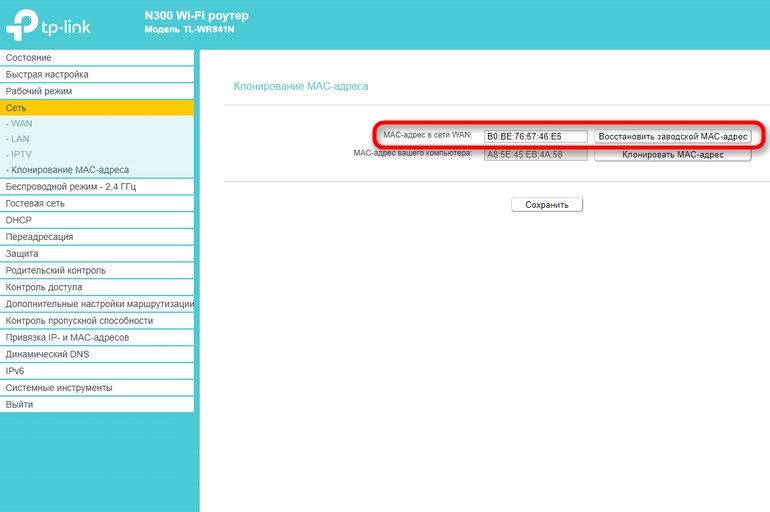
Выяснить MAC-адрес роутера можно программно.
Напротив строки «Шлюз по умолчанию IPv4» указан сетевой адрес маршрутизатора.
В «Центр управления сетями» можно попасть коротким путем, минуя кнопку «Пуск»: правой клавишей мыши нажать на значок «Сеть» на панели задач и в контекстном меню выбрать пункт с соответствующим названием.
Затем можно зайти в веб-интерфейс устройства и посмотреть MAC:
- Ввести IP в адресную строку любого браузера и нажать «Ввод».
- Напечатать логин и пароль в форме входа. По умолчанию часто используется сочетание «admin/admin», которое указано на той же наклейке на дне устройства.
- В открывшейся панели администрирования отыскать строку с МАК-адресом.
У разных производителей эта информация может находиться на главной странице, которая отображается при входе, или в другом разделе (Status, «Сеть», WAN, «Интернет»).
Метод позволит выяснить все сведения об оборудовании, своем или чужом, даже когда стерта или отклеена информационная наклейка и утеряна инструкция.
Командная строка в Windows
С помощью командного процессора ОС Windows можно посмотреть ID беспроводного адаптера или сетевой карты компьютера, с которого пользователь выходил в интернет до покупки роутера.
Для этого нужно:
- Запустить командную строку через раздел «Стандартные», расположенный в категории «Все программы» меню «Пуск». Другой способ — нажать сочетание клавиш Win+R, напечатать в поле ввода cmd и кликнуть «Ввод» или «Оk».
- Напечатать команду ipconfig /all и запустить ее выполнение, нажав «Enter».
- В характеристиках «Подключения по локальной сети» найти «Физический адрес». Пары цифр в этом случае разделены дефисами.
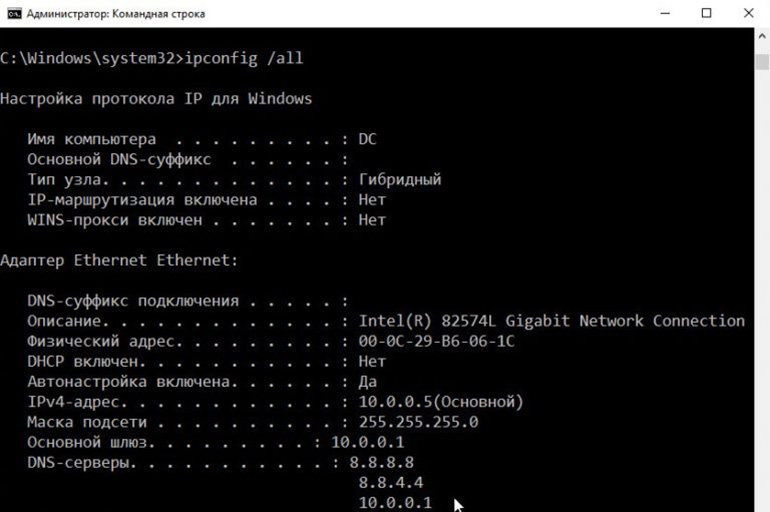
С помощью командной строки в Windows можно узнать MAC-адрес.
МАК-адрес стороннего роутера этим способом определить не получится, т. к. команда отыскивает сведения, которые относятся к сетевым интерфейсам самого ПК, а не внешних устройств.
Меню «Свойства» в Windows
Пользователю понадобится зайти в «Центр управления сетями», пользуясь приведенной выше инструкцией, нажать «Изменение параметров адаптера», кликнуть правой клавишей мыши по иконке локального подключения и выбрать «Свойства» в меню объекта. Затем навести курсор на поле под надписью «Подключение через».
При этом появится всплывающая подсказка с MAC-адресом выбранного сетевого подключения.
Как изменить MAC-адрес роутера
Выходить в сеть через новый маршрутизатор можно после смены физического адреса в его настройках на тот, что известен провайдеру. Прописать значение можно вручную через веб-интерфейс. Для этого следует поставить курсор в поле с МАК-адресом, ввести нужную комбинацию и сохранить внесенные изменения. В некоторых моделях устройств нужно зайти в раздел «Manual Internet connection setup», в других — выбрать ручной ввод в выпадающем списке рядом со строкой «MAC-адрес».
Клонирование MAC-адреса
Изготовители сетевого оборудования упростили задачу копирования физического адреса с компьютера на маршрутизатор.
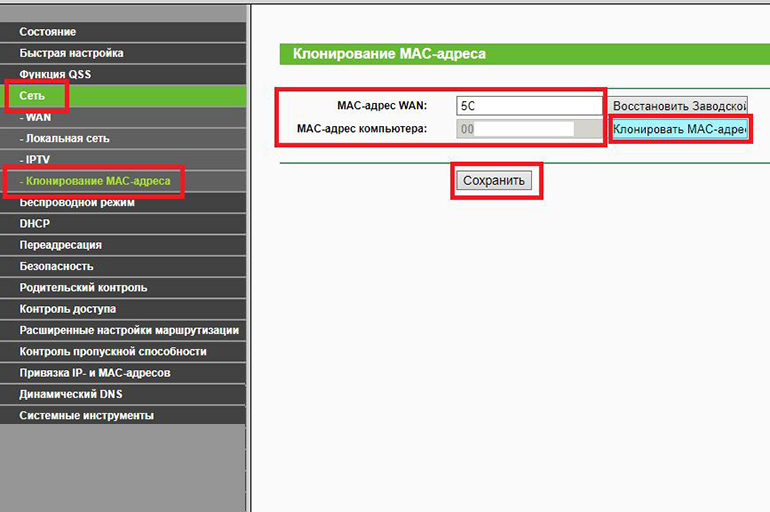
Вы можете клонировать MAC-адрес.
Для этого в панели управления понадобится отыскать и нажать кнопку с надписью «Клонировать MAC-адрес» или «Взять с вашего ПК». На некоторых роутерах используется англоязычная формулировка «Clone MAC Address», а в отдельных моделях потребуется отметить галочкой пункт «Клон MAC».
После перенастройки пользователю необходимо сохранить измененную конфигурацию. Этот метод не требует предварительного выяснения рабочего адреса, по которому поставщик услуг связи идентифицирует абонента: нужное значение переносится с одного прибора (компьютера) на другой (роутер). Технике можно заново присвоить исходный параметр нажатием кнопки «Восстановить заводской MAC-адрес».
Возможные проблемы и их решения
Отсутствие выхода в интернет при правильном выполнении всех инструкций нередко свидетельствует о неустранимой поломке маршрутизатора или повреждении сетевого кабеля. Убедиться в этом можно с помощью замены оборудования исправным, хотя такая возможность доступна не всем пользователям.
Если выйти в сеть не получается даже через прямое подключение кабеля к ПК, стоит позвонить в техническую поддержку провайдера, чтобы уточнить, не произошло ли обрывов или аварий на линии.
Абонентам, которые сомневаются в том, что смогут самостоятельно настроить роутер, можно обратиться к специалистам техподдержки поставщика услуг связи и попросить внести MAC-адрес нового устройства в список перечисленных в договоре. При этом понадобится дозвониться до провайдера и ответить на вопросы, которые задаст оператор, чтобы идентифицировать клиента.
Умение обойтись без помощи профессиональных наладчиков позволит:
- экономить время;
- настраивать подключение в любой момент, например в нерабочие часы и дни горячей линии.
Хотя глубоко вникнуть в сетевые технологии под силу не каждому пользователю, понять, что такое MAC-адрес и как его можно узнать, получится у большинства владельцев компьютеров.