
Привет! Это будет универсальный ликбез по каналам Wi-Fi, их выбору и установке. Разумеется с теорией, практикой и лучшими подходами опытных сисадминов. Устраиваемся поудобнее. С вами Ботан из WiFiGid, и это будет горячий обзор! Предлагаю начать.
Что-то не получилось? Все действия в молоко? Есть вопрос к автору? Напишите комментарий, и на него обязательно будет ответ.
Содержание
- О каналах
- Ищем свободный канал
- Меняем канал на роутере
- TP-Link – старый интерфейс
- TP-Link – новый интерфейс
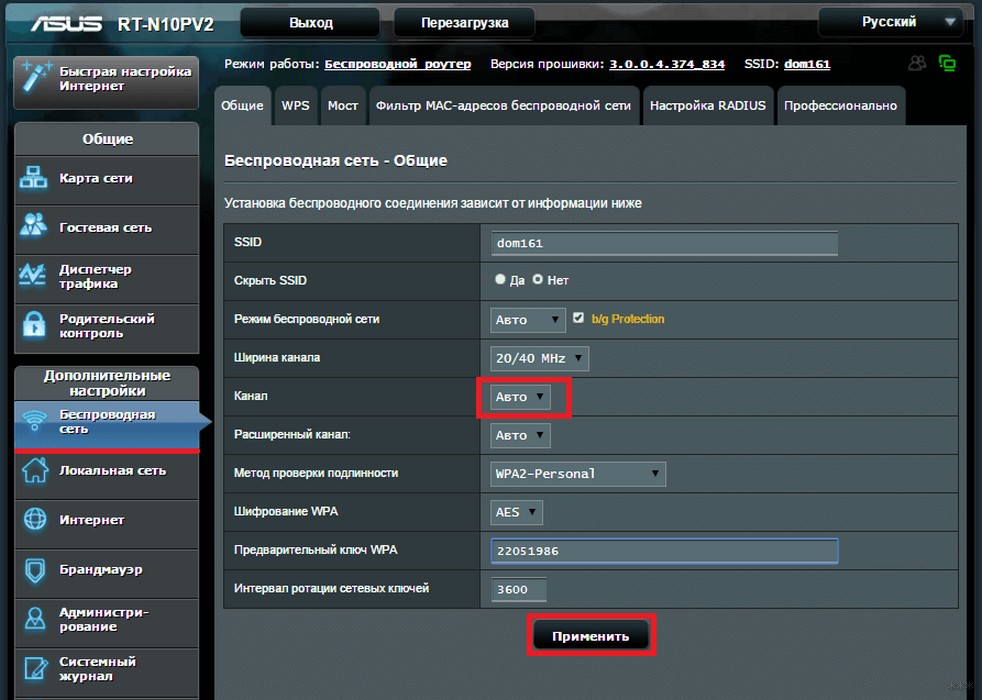
- ASUS
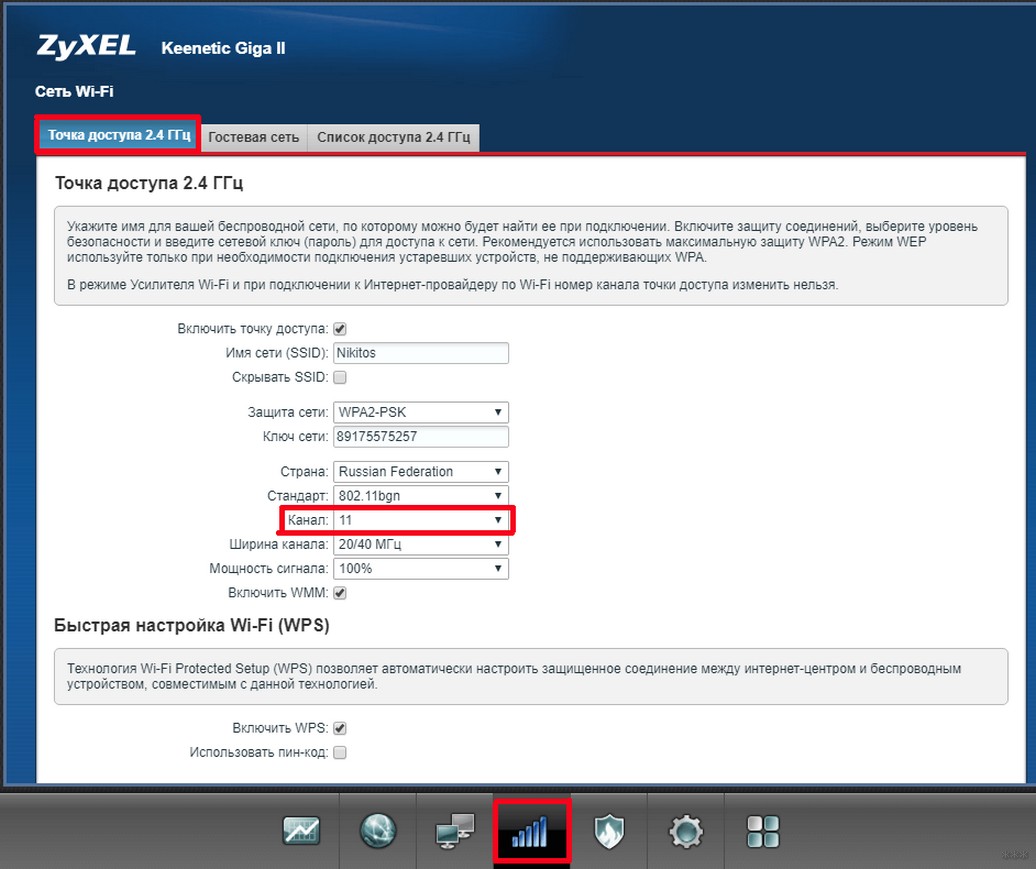
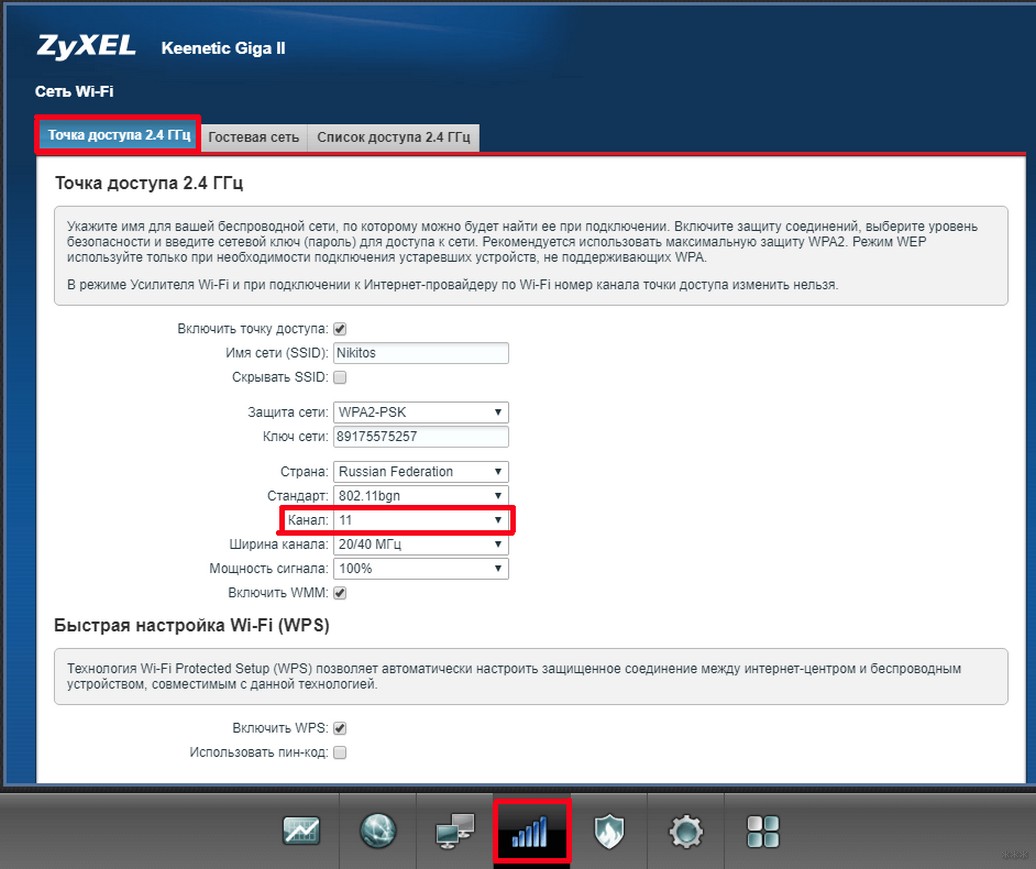
- ZyXEL Keenetic – старый интерфейс
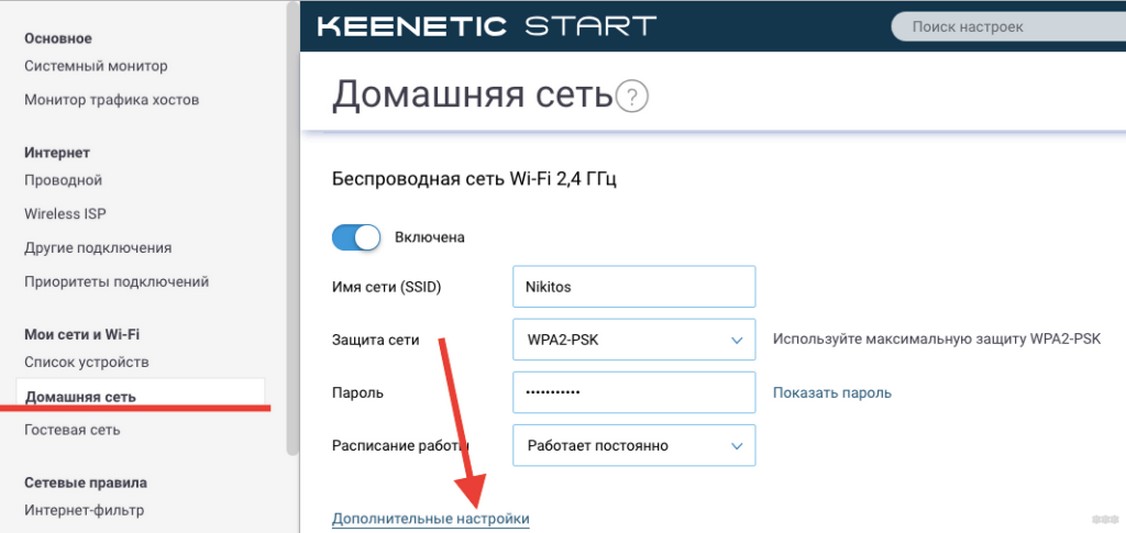
- ZyXEL Keenetic – новый интерфейс
- D-Link
- Mercusys
- Netis
- Tenda
- Apple Airport
- Обозначения каналов
- Задать вопрос автору статьи
О каналах
Тема с каналами с каждым годом становится все актуальнее. Если сначала я как-то пренебрежительно относился к ней, но сейчас и правда попадаются ситуации когда теория проявляется на практике – загруженные каналы создают помехи для всех пользователей, скорости падают, соединения сбрасываются. Как выход приходится искать новый канал.
Это будет универсальная инструкция для всех производителей роутеров – TP-Link, ASUS, D-LInk, ZyXEL и т.д. Но если вы захотите точно и по шагам настроить свой конкретный роутер – рекомендую поискать статью на нашем сайте через поиск вводом туда своей модели. Там будет уже точная пошаговая инструкция!
Для начала предлагаю видео по теме. И про каналы Wi-Fi, и про выбор, и про настройку:
Современные домашние маршрутизаторы работают на следующих частотах:
- 2.4 ГГц – самая первая Wi-Fi частота. Диапазон – 2,401-2,483 ГГц. Именно на ней работает большая часть устройств. А число каналов то ограниченно – их всего 13, да и то от страны к стране ограничены (так в США доступно всего 11, из-за чего могут возникнуть некоторые конфликты, а Windows видит только 12 и т.д.). Как итог – каналы нагружаются, помехи увеличиваются, возникают проблемы с сетью. Особенно на этой частоте. Стандарты до 802.11n.
- 5 ГГц – относительно новая частота. И каналов тоже больше – 23. И использующих его устройств тоже меньше. Даже лично у автора статьи в настоящий момент в помещении стоит роутер только на 2.4 ГГц. Стандарты 802.11ac и новее.
Вот перечень частот с разделением на каналы:
| Канал | Частота | Канал | Частота |
|---|---|---|---|
| 1 | 2.412 | 34 | 5.170 |
| 2 | 2.417 | 36 | 5.180 |
| 3 | 2.422 | 38 | 5.190 |
| 4 | 2.427 | 40 | 5.200 |
| 5 | 2.432 | 42 | 5.210 |
| 6 | 2.437 | 44 | 5.220 |
| 7 | 2.442 | 46 | 5.230 |
| 8 | 2.447 | 48 | 5.240 |
| 9 | 2.452 | 52 | 5.260 |
| 10 | 2.457 | 56 | 5.280 |
| 11 | 2.462 | 60 | 5.300 |
| 12 | 2.467 | 64 | 5.320 |
| 13 | 2.472 | 100 | 5.500 |
| 104 | 5.520 | ||
| 108 | 5.540 | ||
| 112 | 5.560 | ||
| 116 | 5.580 | ||
| 120 | 5.600 | ||
| 124 | 5.620 | ||
| 128 | 5.640 | ||
| 132 | 5.660 | ||
| 136 | 5.680 | ||
| 140 | 5.700 | ||
| 147 | 5.735 | ||
| 149 | 5.745 | ||
| 151 | 5.755 | ||
| 153 | 5.765 | ||
| 155 | 5.775 | ||
| 157 | 5.785 | ||
| 159 | 5.795 | ||
| 161 | 5.805 | ||
| 163 | 5.815 | ||
| 165 | 5.825 |
Как правило у обычного пользователя каналы выбираются роутером автоматически, и не всегда самым лучшим образом. А мы пойдем другим путем – просканируем всю сеть вокруг, найдем свободные каналы и поменяем на них. И все будет хорошо!
Я все же верю в оптимальный выбор каналов роутера в автоматическом режиме, и вам советую того же! Установку статичного канала делайте только при полной уверенности в необходимости!
Появилась проблема с роутером? Просто перезагрузите его! Не заработало? Сделайте это еще несколько раз, пока не заработает. После перезагрузки роутер сам поменяет канал на правильный.
Ищем свободный канал
Для начала нужно определить, какой канал Wi-Fi является самым незагруженным в настоящий момент, а значит какой нам выбрать. Именно он будет самым лучшим для нас в текущий момент времени. Как это сделать?
- Для компьютера – используем программу inSSIDer.
- Для Android – используем приложение Wi-Fi Analyzer или Home Wi-Fi Alert.
Что бы вы ни выбрали, окно каналов будет почти всегда одинаковым:
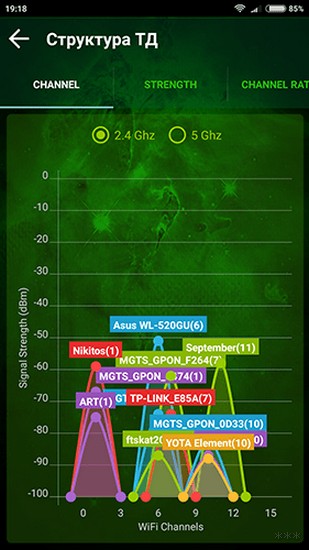
Посмотрели на глаз, и определили, что в этом случае самый свободный Wi-Fi канал – 5. Вот его и будем использовать. Универсальная быстрая методика, чтобы проверить свое окружение и определить наилучший канал. А вот то же самое для inSSIDer, можете сравнить:
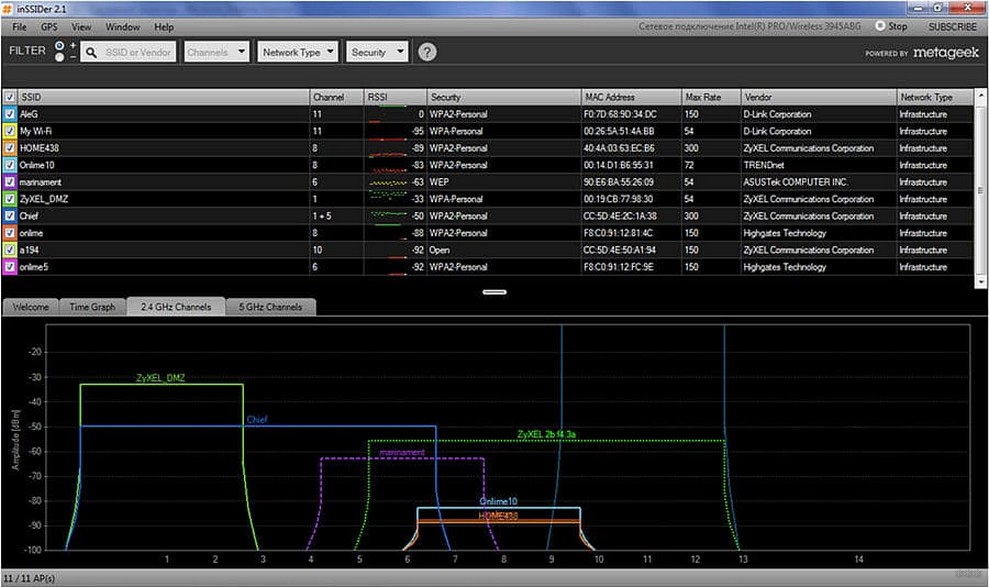
Как видите, не так уж и сложно узнать. Единственное, что может отпугнуть – многие каналы пересекаются между собой в частотном диапазоне, создают дополнительные помехи. Так что нужно выбирать и правда наименее занятые. Но всегда найти можно!
Для теоретиков. Список непересекающихся между собой каналов:
[1,6,11], [2,7], [3,8], [4,9], [5,10]
Лучшие каналы для установки – 1, 6 или 11.
Будьте осторожны с установкой 12 и 13 каналов. Некоторые устройства могут их не видеть!
Меняем канал на роутере
Как только выбрали самый свободный, можно переходить в настройки роутера и изменить частоту канала на выбранную. Делается это несложно!
Внимание! Мы не можем перечислить все настройки для каждой модели роутеров в этой статье. Но через поиск на нашем сайте и название вашей модели вы получите конкретную инструкцию под свой роутер! Здесь будет лишь общая информация.
Алгоритм работы:
- Входим в настройки. Адрес входа, логин и пароль ищем на дне роутера или уточняем в конкретной статье на нашем сайте.
- В настройках заходим в параметры беспроводного режима Wi-Fi сети. Если ваш роутер двухдиапазонный – для каждого диапазон 2.4 ГГц и 5 ГГц будут отдельные настройки.
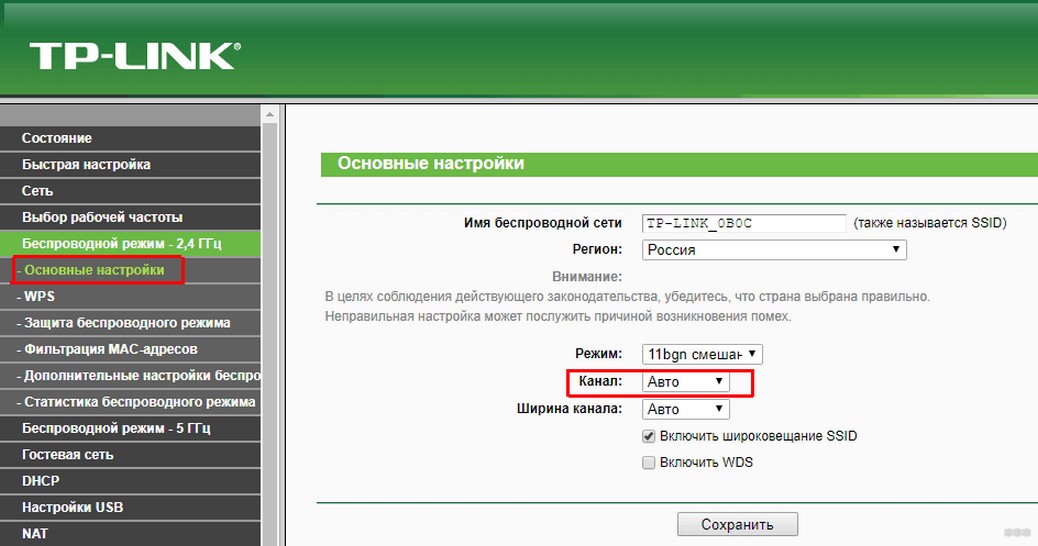
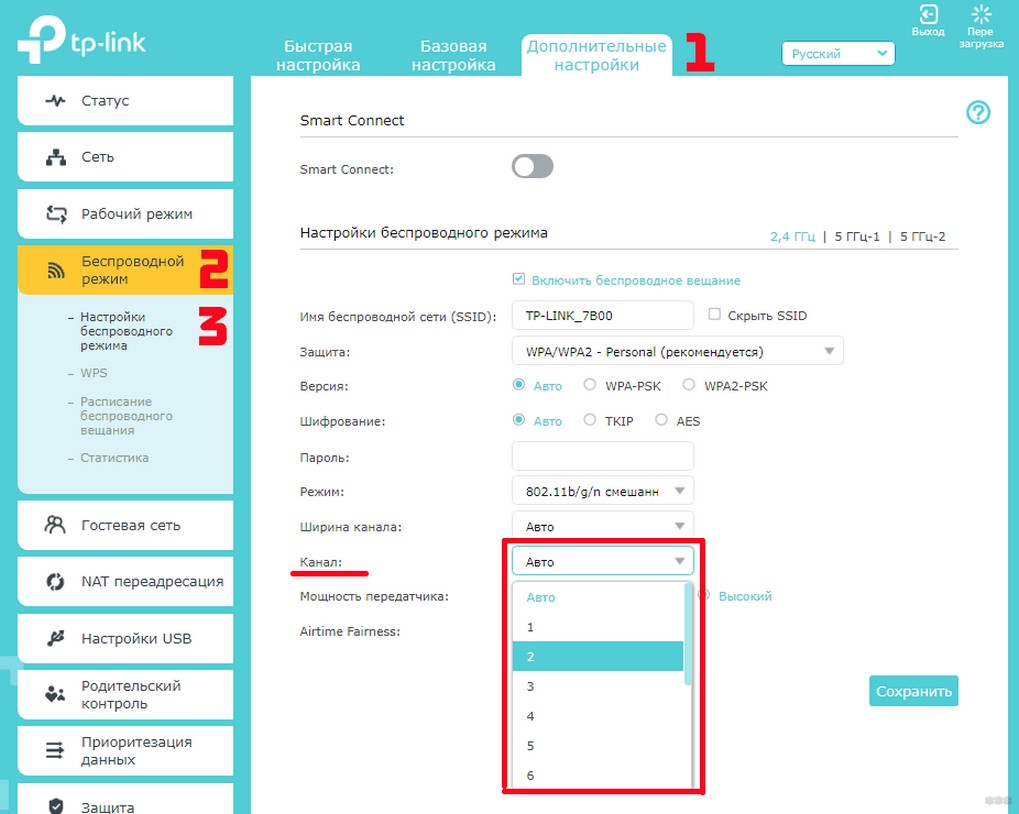
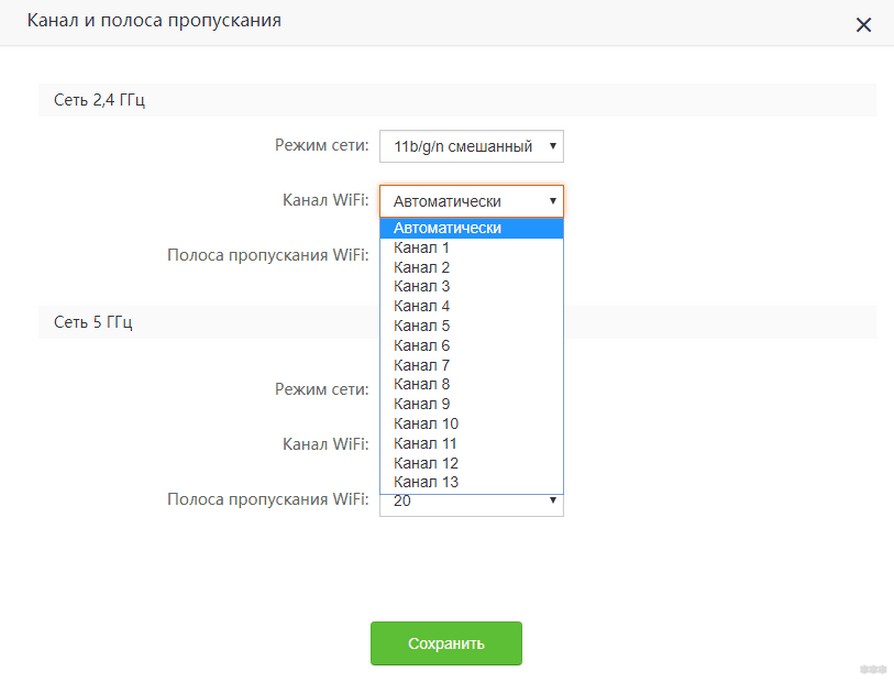
- В настройках ищем параметр канала – выбираем его (обычно по умолчанию стоит auto), не забываем сохранить настройки и перезагрузить.
Выбранный канал всегда можно будет заменить тем же способом. Не бойтесь экспериментировать!
Для входа в настройки обычно используют следующие данные:
Адрес: 192.168.0.1 или 192.168.1.1
Логин – admin
Пароль – admin или пустой
Ниже даю скриншоты правильной настройки каналов для разных моделей. Наверняка у вас будет что-то похожее.
Для справки – на русском наша настройка называется «канал», на английском «channel».
TP-Link – старый интерфейс
TP-Link – новый интерфейс
ASUS
ZyXEL Keenetic – старый интерфейс
ZyXEL Keenetic – новый интерфейс
D-Link
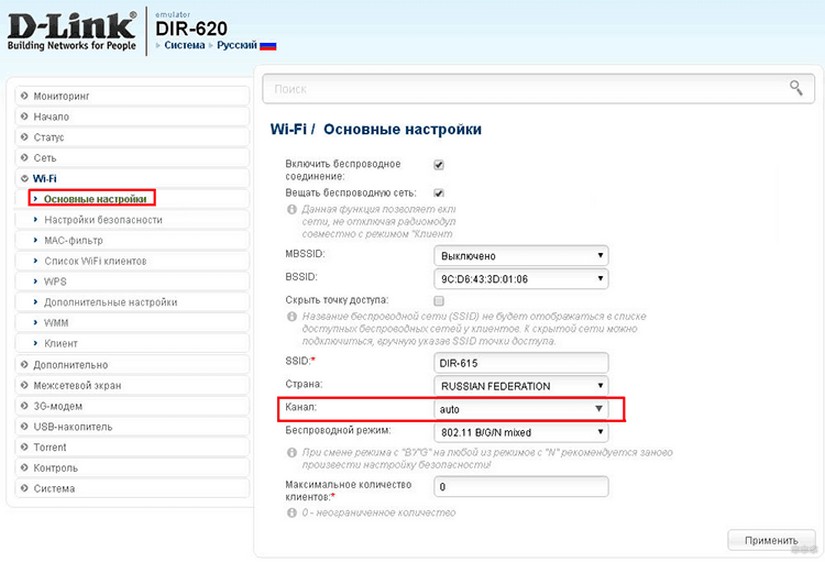
Mercusys
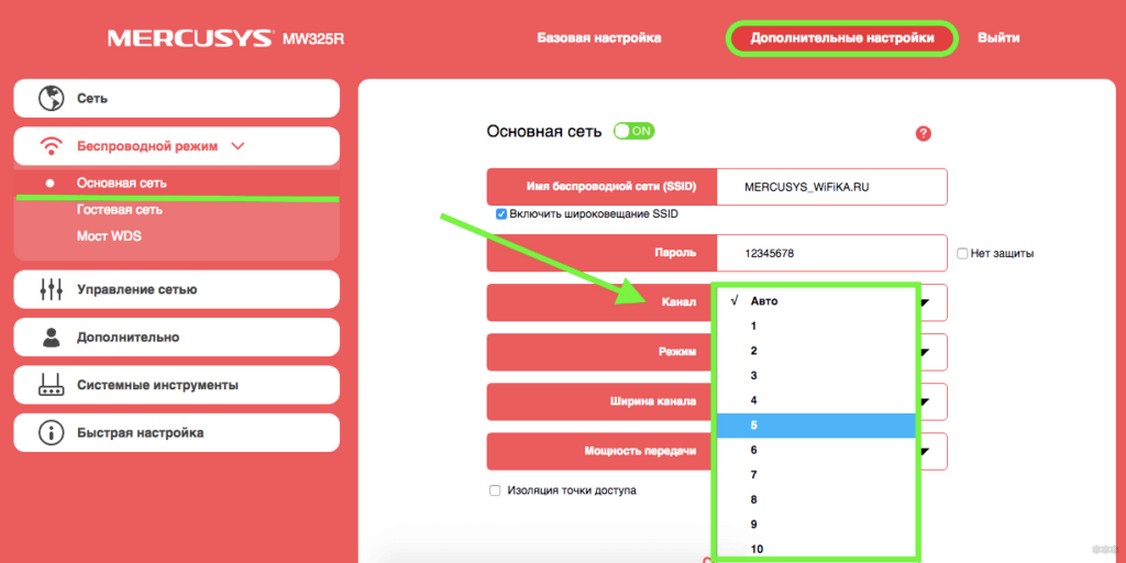
Netis
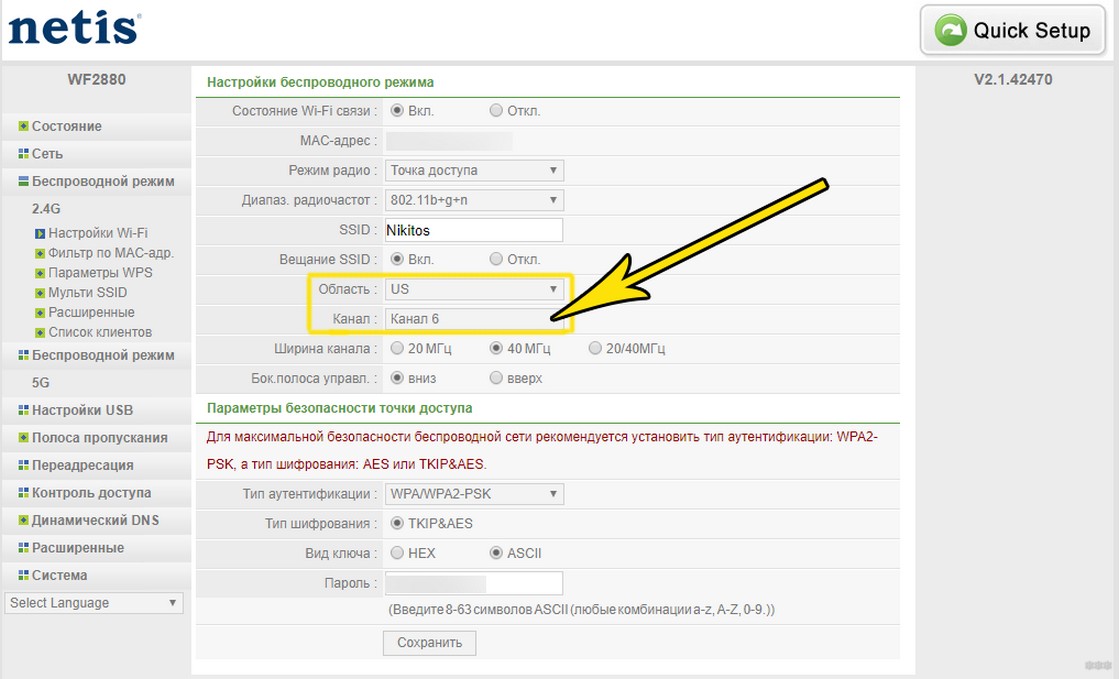
Tenda
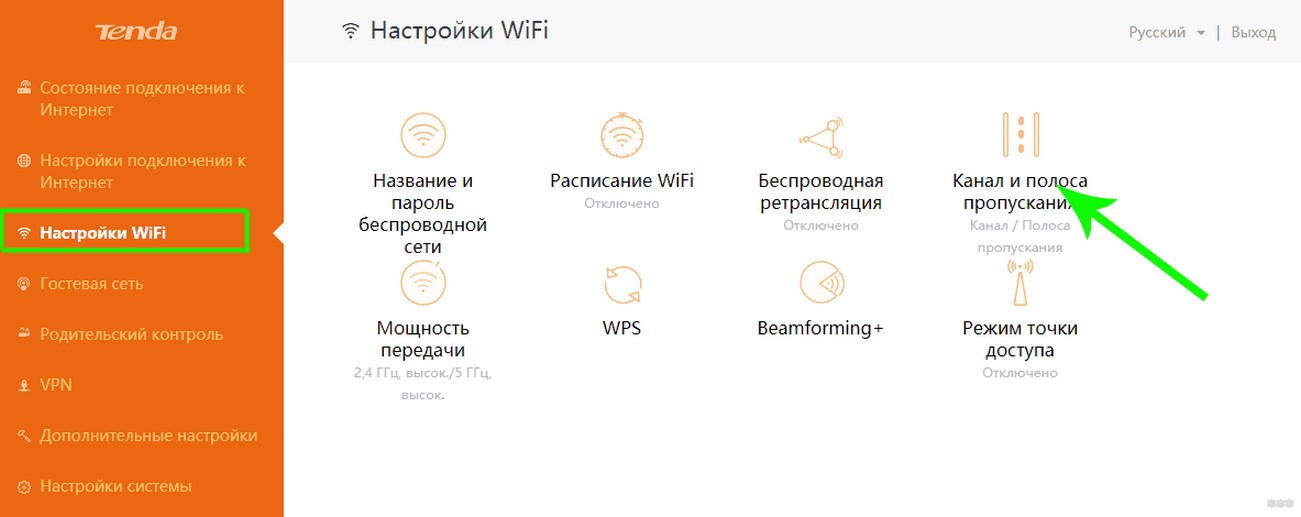
Apple Airport
Обычно яблочники оставляют все лаконично… Настолько лаконично и просто, что сложные настройки или лежат глубоко, или вообще недоступно. Здесь что-то среднее. До каналов тоже можно докопаться:
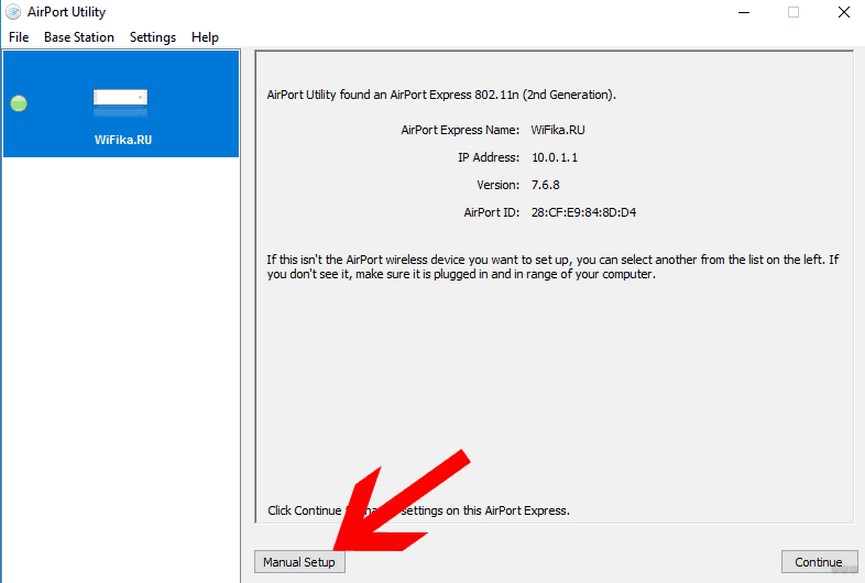
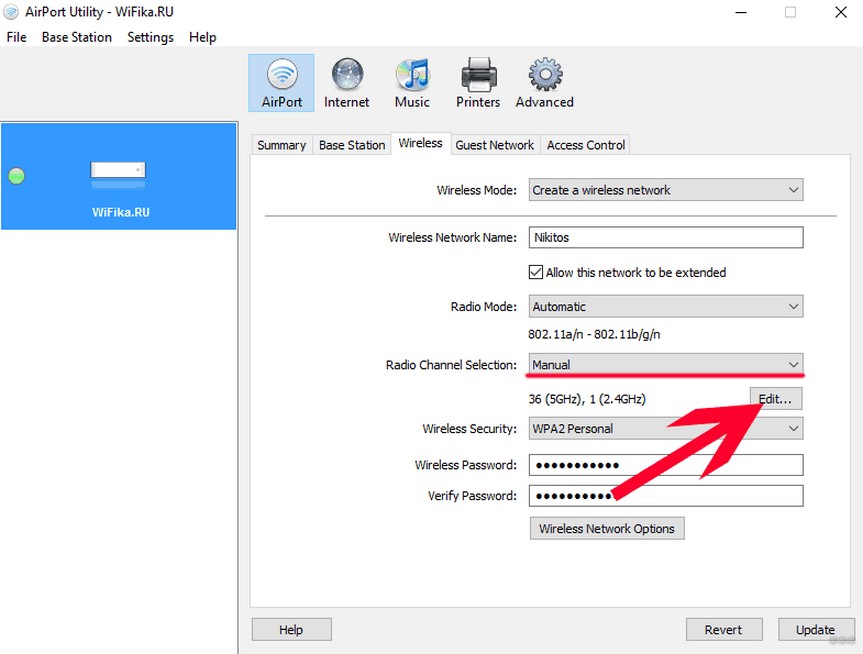
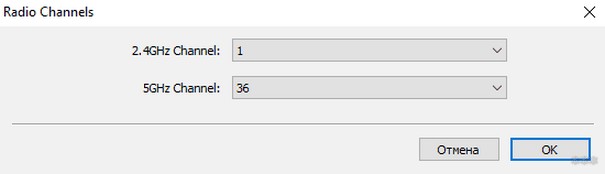
Альтернативно этот роутер можно настроить и через мобильное приложение. Но это уже тема для отдельной статьи, в нашу универсальную так углубляться не хочу.
Не забывайте сохранять установленные настройки! А еще лучше дополнительно перезагружайте роутер!
Вот и все. Надеюсь, у тебя получилось сделать все, что было нужно! Но если вдруг где-то возникла проблема, обязательно напиши в комментарии. Выразить благодарность можно там же!
Обозначения каналов
Внезапно решил дополнить эту статью обозначениями. Многие программы при просмотре каналов сейчас пишут относительно странные вещи: 9+5, 40-1, 9+13, 1+1 и т.д. Встречали такое? На самом деле ничего сложного здесь нет.
Вся история с номером канала выше – это история про использование ширины канала 20 МГц. Сейчас многие роутеры спокойно уже используют ширину 40 МГц (а топовые 80 МГц или даже 160 МГц). Т.е. отсюда наш роутер теперь должен использовать целых 2 канала (разумеется, стоящих рядом друг с другом). Отсюда и возникают такие обозначения:
- 9+5 – основной канал 9, дополнительная полоса 20 МГц взята слева на 5 канале.
- 9+13 – основной канал 9, дополнительная полоса 20 МГц взята справа на 13 канале.
И так может быть для любого канала (где влезают наши 40 МГц). Т.к. вся суть здесь упирается в расположение дополнительной области СПРАВА или СЛЕВА, ввели вот такие сокращения:
- 9-1 – основной канал 9, дополнительная область СЛЕВА, тот же наш 9+5.
- 9+1 – основной канал 9, дополнительная область СПРАВА, тот же наш 9+13.
- 40-1 – и эти же правила касаются и 5 ГГц каналов.
- 1+1 – первый канал не может делать отступ влево, поэтому бывают вот такие забавные обозначения.
Смещение области вправо или влево уже зависит от вашего роутера, обычно мы на нее повлиять никак не можем.
Время на прочтение
9 мин
Количество просмотров 264K
2,4 ГГц — это плохо. 5 ГГц — это хорошо. 6 ГГц — это ещё лучше, но послезавтра. Все это знают, кого я тут учу, в самом деле. Всё это хорошо, только делать-то что, когда ты такой, как умный, открываешь какой-нибудь Wi-Fi Explorer, а там сатанизм и этажерки, как на скриншоте?
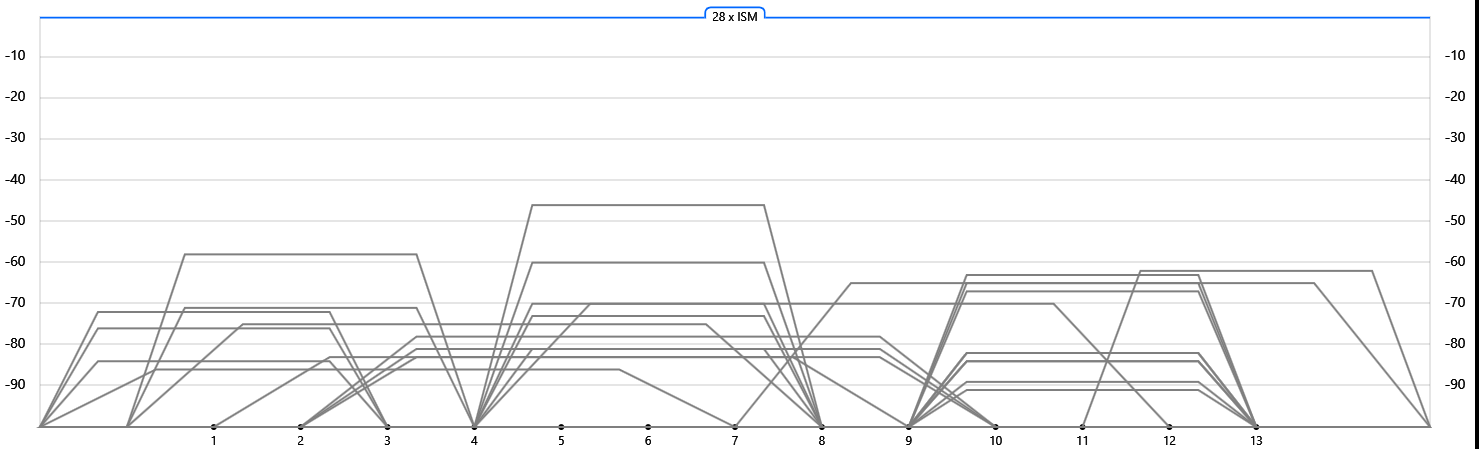
Шаг первый — поплакать. Шаг второй — нырнуть под кат. Вопрос простой, а ответ — нет.
Для начала — разминочный тест. Ситуация номер раз: занят один канал в 2.4 ГГц, нужно поставить свою точку доступа. На какой канал?
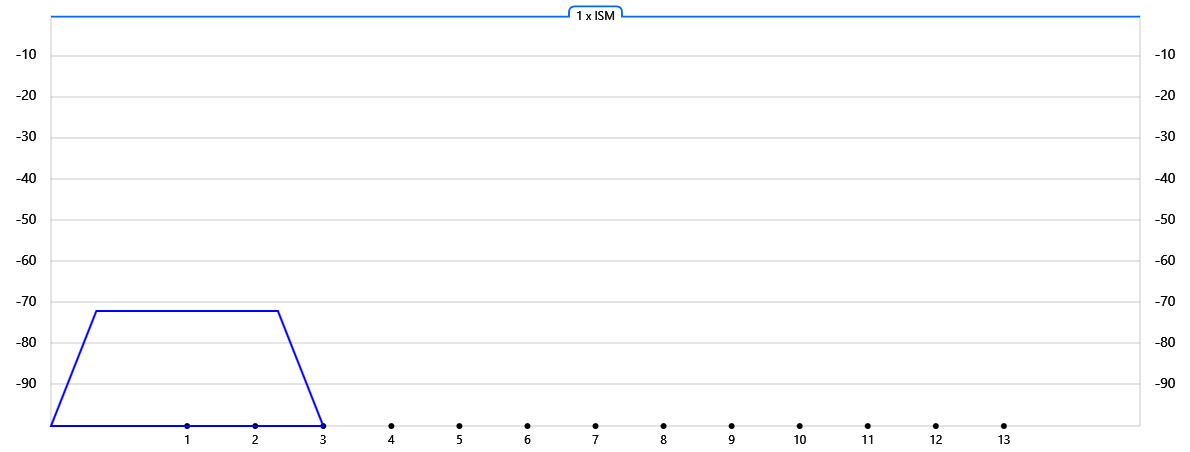
- На любой, кроме того же самого;
- Плюс-минус пять каналов от занятого, то есть, шестой и дальше;
- Лучше, конечно, на шестой или одиннадцатый;
- На тот же самый канал.
Ситуация вторая: диапазон 2,4 ГГц занят двумя точками доступа: одна вещает на первом канале с шириной 40 МГц, вторая — на девятом в такой же ширине. Куда нам встать со своей точкой доступа?
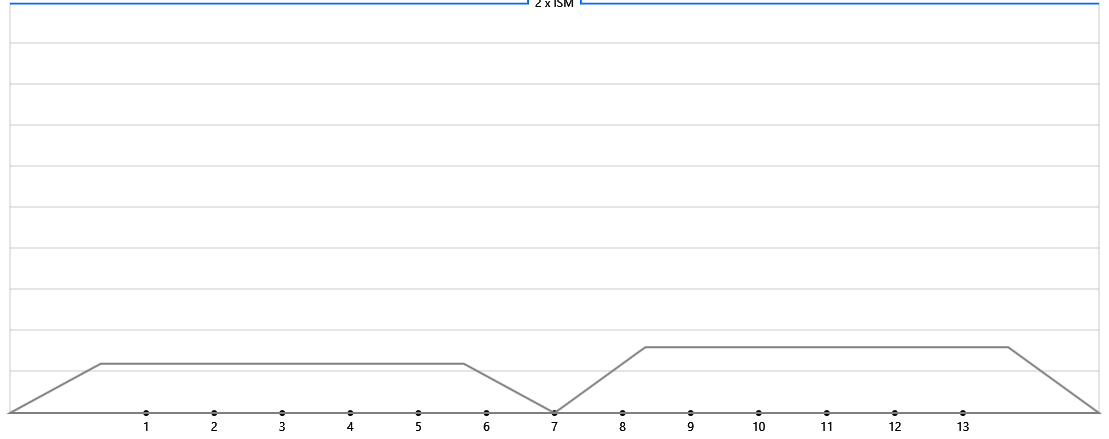
- На любой канал, кроме первого или девятого, очевидно же;
- Желательно на тринадцатый, чтобы как можно дальше от этих двух;
- На первый, пятый, девятый или двенадцатый;
- На первый или девятый.
Ситуация под цифрой три, тут похитрее задачка: в эфире три точки доступа, по 20 МГц на первом, шестом и одиннадцатом канале (“во-первых, это красиво”). Куда поставить свою точку доступа?

- На любой канал, кроме первого, шестого и одиннадцатого;
- На первый, шестой или одиннадцатый — наверное, лучше на первый, потому что мощность пониже;
- На первый, шестой или одиннадцатый — может, есть ещё какая-то характеристика, на которую надо посмотреть?
- Третий-четвёртый или восьмой-девятый, что-то из этого, потому что там пустые места есть.
Ситуация 4: Этажерка Безнадёжности. Куда поставить точку доступа?
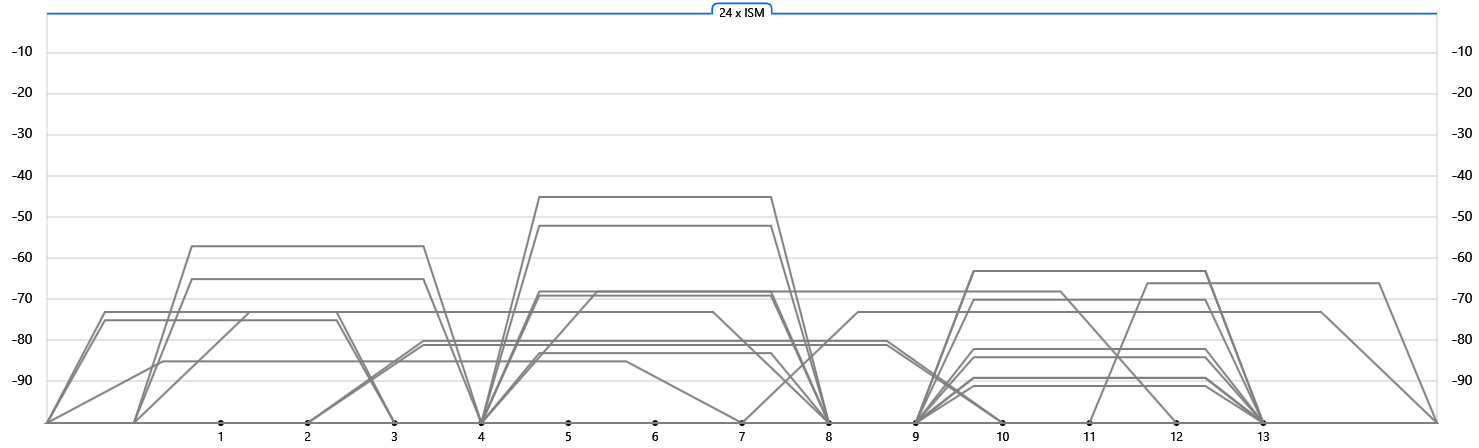
- На каналах с девятого и дальше мощность ниже всех остальных, так что надо ставить туда;
- Меньше всего точек доступа на 13 канале, так что на него;
- Всё настолько плохо, что уже без разницы. На любой наугад.
Про 5 ГГц я не говорю по той простой причине, что там всё примерно то же самое, но не совсем, а, как всегда в вайфае, всё зависит от всего. Основные принципы выбора там будут примерно те же самые, только кое-что будет полегче, а другое кое-что — посложнее. Но это, как говорил Каневский, уже совсем другая история.
Если вы быстро и без запинки ответили на этот стартовый тест, то поздравляю: либо вы узнаете много нового из этой статьи, либо не узнаете ничего. Правильные ответы —
Вот такие:
Ситуация 1 — любой из ответов лучше варианта 1, но вариант 3 приличнее и вежливее всего;
Ситуация 2 — вариант 4;
Ситуация 3 — варианты 2 или 3, причём вариант 3 лучше;
Ситуация 4 — вариант 3, он же “против всех”.
Для того, чтобы понять принцип, по которым более правильно так, а не по-другому, нам нужно обсудить на пальцах, как сети Wi-Fi дружат друг с другом — если бы это сосуществование было серьезной проблемой, Wi-Fi не торчал бы в каждой кофеварке. Как мы уже выяснили в предыдущей моей заметке, основная цель протокола 802.11 — не обеспечение максимально возможной пропускной способности на один мегагерц занятого эфира, а бескомпромиссная совместимость и работоспособность протокола даже в самых плохих условиях (типа заглавной картинки, да). Придуман протокол грамотно, реализован, кхм, по-разному, но в целом тоже не глупо, и всё-таки рано или поздно всякий запас прочности познаёт свой предел.
Итак, представим, что в мире остались всего два устройства, которые умеют работать с Wi-Fi, и это точка доступа и клиент. Первое правило вайфай —
никому не расска
“Пока говорит один — остальные молчат”. И не просто молчат, а внимательно слушают.
Собираясь передать данные, первое, что делает любое устройство Wi-Fi — внимательно слушает, не передаёт ли кто свои данные. Получится очень неловко, если мы начнём говорить одновременно с кем-то ещё, не так ли? В отличие от 802.3, он же Ethernet (слишком обобщённо, но пусть будет), в котором момент одновременного разговора определяют, когда он произошёл (помните лампочку Collision на старых хабах? Я тоже нет, но речь о ней), в 802.11 стараются такого момента избежать и не допустить. Главная причина в том, что разница между передаваемым и принимаемым сигналом в вайфае может достигать МИЛЛИАРДА раз (я не шучу!), и то, что передаёт передатчик, может наглухо забить и сжечь приёмник, если он попробует слушать одновременно с передачей. Весь этот этикет взаимного “После Вас — нет, после Вас!” среди устройств 802.11 называется сложной аббревиатурой CSMA/CA, которая делится на три части:
CS — Carrier Sense, определение несущей;
MA — Multiple Access, множественный доступ;
CA — Collision Avoidance, избежание коллизий.
У меня шевелится паучье чутьё на тему того, что вы всю эту лирику уже не раз читали, но потерпите чуть-чуть, сейчас мы доберёмся до мясца нашей задачи о расстановке козы, волка и капусты. В рамках этой заметки нас интересуют первые две буквы, а именно CS. Что это вообще такое?
Так вот, определение несущей — это, по сути, и есть механизм определения, говорит ли сейчас кто-то ещё или нет. Всё сводится к тому, что практически постоянно проверяется наличие двух возможных причин занятости эфира — Wi-Fi-устройства и все остальные устройства (да, вот так вот ксенофобовато, “наши и все остальные” — двадцать с лишним лет протоколу, а актуальности, как видите, не теряет!). Перед тем, как только подумать о передаче данных, устройству нужно провести оценку занятости эфира (натурально, так и называется — Clear Channel Assesment, или CCA). “Наши” и “не наши”, по мнению каждого устройства, не равны по значимости, и есть два пороговых значения — это SD (Signal Detect), которое означает, что мы услышали что-то на языке 802.11, и ED (Energy Detect), которое означает любую мощность на входе приёмника (любой другой язык).
А теперь внимание: к “нашим” вайфай-устройства в СТО раз более внимательны, чем к “всем остальным”. То есть, эфир считается занятым, если мы услышали какой-то 802.11-фрейм на уровне всего на 4 дБ лучше уровня шума — мы ооооочень вежливы к другим устройствам Wi-Fi! А все остальные (всякие там Bluetooth, к примеру) помешают что-то передать только тогда, когда уровень сигнала от них будет выше шума на 24 дБ!
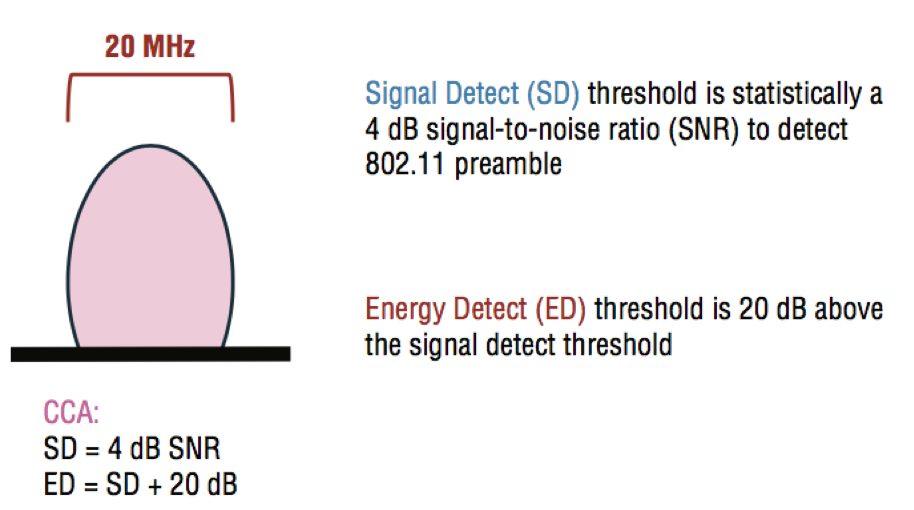
Спасибо замечательному David Coleman за эту красивую картинку.
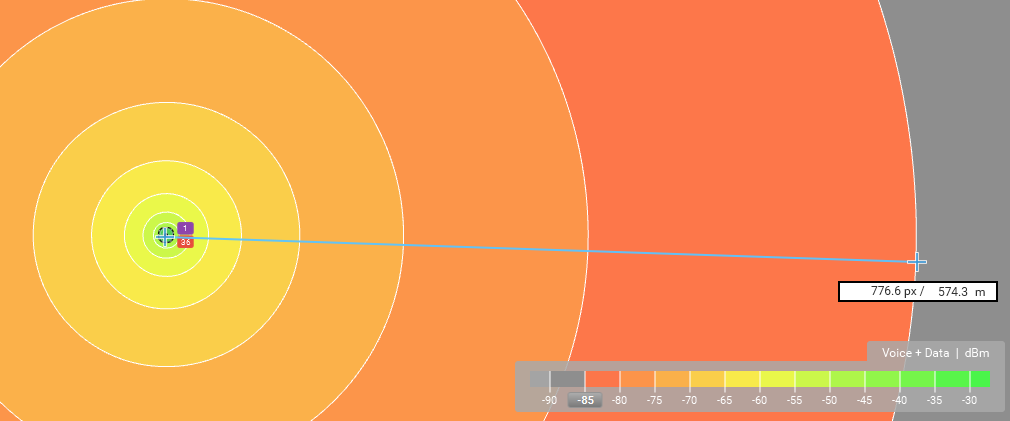
Много это или мало? Давайте приведём самые хрестоматийные числа в качестве примера. Итак, для того, чтобы устройства стандарта 802.11n развили максимальные скорости (при ширине канала в 20 МГц и одном приёмопередатчике это 72,2 Мб/с), им нужен сигнал уровнем примерно -64 дБм при соотношении “сигнал/шум” не меньше 25 дБ (если кому интересно, откуда я взял эти числа — то вот отсюда, пользуйтесь, если до сих пор не заглядывали в статью skhomm «Все полезные материалы по Wi-Fi в одном месте»). То есть, передачу данных остановит ЛЮБОЙ кадр на этом же канале с уровнем приёма выше -85 дБм! В каком-нибудь многоквартирном доме это добрые плюс-минус два этажа (я терпеть не могу оценивать мощность длиной, но в этом случае готов согрешить ради наглядности), а в чистом поле — полкилометра расстояния!
А вот если наше готовое к передаче устройство услышит какой-то сигнал, но не сможет его расшифровать, то оно будет его игнорировать вплоть до -65 дБм, то есть, до тех пор, пока уровень этой сторонней помехи почти не сравняется с уровнем сигнала от той самой идеальной точки доступа, на которую оно и хотело передать данные. Вот это да!
“Но позвольте” — совершенно правильно возразит кто-нибудь моими же собственными пальцами, — “мы же все знаем, что блютус мешает вайфаю, как ему мешают микроволновки, камеры там всякие!”. Совершенно верно. При уровне “нечитаемой” помехи в, скажем, -70 дБм (ну, то есть, она ещё не считается достаточно сильной для того, чтобы остановить всю передачу и заставить считать среду занятой) она становится тем самым шумом, от которого мы соотношение “сигнал/шум” и отсчитываем. Мы слышим нашу точку доступа на уровне -65 дБм, мы слышим любой нечитаемый сигнал на уровне -70 дБм, таким образом, наше соотношение “сигнал-шум” вдруг упало до 5 дБ, а при таких параметрах канальную скорость в 72,2 Мб/с уже не развить, а максимум, что можно развить — это несчастные 27 Мб/с. Все в радиусе действия этой помехи резко уронили свои канальные скорости, в итоге за секунду трафика через точку доступа можно прокачать существенно меньше — вот и начались “тормоза в вайфае”, ай-ай-ай, всё плохо, колёсико крутится, ютьюб не грузится. Так-то!
“Какое же отношение” — последует новый логичный вопрос от внимательного идеализированного мной читателя, — “какой-то там блютус имеет к нашему вопросу? Ведь на картинках в тесте нет никакого блютуса, там только вайфай!”. А вот какое: любое 802.11-устройство может декодировать фрейм только тогда, когда он передан ПОЛНОСТЬЮ на канале, который она слушает! Посмотрите на эти две сети:
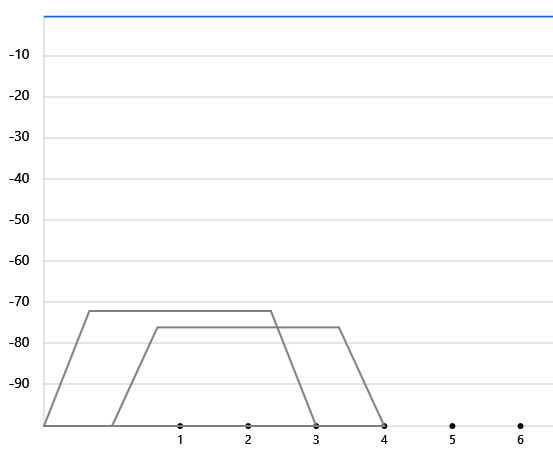
Точка доступа, работающая на первом канале, в упор не понимает, что говорит вторая точка доступа, потому что слышит только 75% того, что она передаёт (как и точка на втором канале, которая слышит только 75% того, что говорит первая). Именно поэтому она не понимает, что это “наши” — она не считает, что должна уступить среду для передачи! Отсюда соотношение “сигнал/шум” катится вниз, канальная скорость (а с ней и итоговая пропускная способность) катятся вниз, и, заметьте, совсем даже не пропорционально перекрытию каналов, а обратно пропорционально разнице в мощности — чем лучше клиент, который хочет передать данные первой точке, слышит вторую, тем сильнее упадёт его канальная скорость.
Но и это, к сожалению, ещё не все причины разрушительного действия перекрывающихся каналов. Теперь мы обратимся к следующим двум буквам, а именно MA, или Multiple Access. Мы не будем углубляться в детали доступа к среде в протоколах 802.11 — я отмечу только одну особенность, которая важна в контексте обсуждаемого вопроса. Итак, после каждого фрейма, неважно, служебный он или содержит данные, любое Wi-Fi устройство должно выждать некоторое время, прежде чем снова пытаться получить доступ к среде. Более того, неважно, само ли оно отправило этот фрейм или только услышало его — придётся подождать определённое время, называемое InterFrame Space (IFS), и только потом затевать игру “Кто первый застолбит среду”. Этих самых IFS существует несколько, и вот что интересно: если наше устройство после передачи фрейма не услышало подтверждения, что адресат его получил, то оно будет ждать дольше, чем если бы получило. В разы дольше.
Вернёмся к картинке из позапрошлого абзаца. Точка доступа с первого канала принимает фрейм. В это время точка доступа со второго канала тоже принимает фрейм. Оба этих фрейма повреждаются, и обе сети вынуждены простаивать бОльшее время, ещё сильнее теряя в пропускной способности (потому что, как мы помним, время = деньги, а для вайфая время = пропускная способность). Полная засада.
Итак, из всего этого следует простое правило: если не можете избежать пересечения каналов — ставьте точки доступа на один канал! Да, обе сети потеряют в пропускной способности, но, во всяком случае, они рассчитаны на такую работу.
Я напомню ситуацию 4.
Скрытый текст
В эфире не осталось ни одного канала, на котором не работает две и больше пересекающихся и мешающих друг другу сети, все мешают друг другу, все испытывают проблемы, поэтому ни мощность, ни выбор канала, ни волшебные алгоритмы, ни BSS Coloring, ни крёстная фея в такой ситуации уже не помогут. Можно ставить свою точку доступа куда угодно.
Понятное дело, что в таком беспроводном адке уже ничего не исправить, но что нужно делать, чтобы не оказаться в такой ситуации? В первую очередь, запомнить раз и навсегда, что есть всего три не мешающих друг другу канала в диапазоне 2,4 ГГц — первый, шестой и одиннадцатый. Конечно, можно заметить, что третий, восьмой и тринадцатый тоже друг другу не мешают, но, во-первых, тринадцатый можно не везде (в США всего 11 каналов), а во-вторых, если вы отклонитесь от мантры “1-6-11”, а кто-то другой не отклонится, то весь эффект сойдёт на нет — все каналы снова пересекутся и испортят друг другу жизнь. Это как обжимать витую пару — в принципе, если с двух сторон последовательность одинаковая, то может и заработать, только вот разбираться кому-то потом в распиновке каждой розетки будет ох как несладко. Ещё раз: первый. Шестой. Одиннадцатый.
Хорошо, вот ситуация под номером 3.
Скрытый текст
Ну хорошо, вот они, первый, шестой или одиннадцатый. Какой из них выбрать? Да, в принципе, любой из этих трёх подходит, но если выбирать до конца оптимально — то нам гораздо важнее, как часто передаются данные на каждом из этих каналов; то есть, идеальный ответ — смотреть на ещё один параметр, а именно утилизацию эфира. Это просто: если к точке доступа на первом канале подключено 100 клиентов, а к точкам на 6 и 11 — ни одного, то гораздо выгоднее встать на 6 или 11. В англоязычной терминологии есть два слова — airtime и utilization, и они означают, строго говоря, не одно и то же, но можно ориентироваться как на одно, так и на другое, показометры эти взаимозависимые.
Теперь — ситуация 2.
Скрытый текст
Мы уже поняли, что пересекать каналы нельзя, поэтому варианты с 13 и любым каналом отпадают. Почему же нельзя поставить точку доступа на пятый канал?
Причина — в истории. Нет, серьёзно. Каналы шире 20 МГц появились только в стандарте 802.11n, когда впервые предложили слепить воедино два соседних канала и говорить по ним в два раза — эээээээ… толще? В два раза продуктивнее! Но с точки зрения совместимости вся служебная информация, то есть, все фреймы, которые должны быть понятными для остальных сетей, идёт только в основных 20 МГц занятой полосы. Я напомню вот эту классную картинку с анатомией передачи данных по Wi-Fi, она всегда к месту:
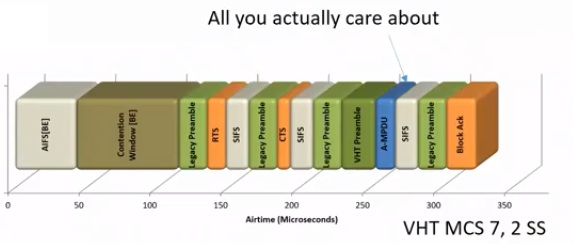
Обратите внимание: только синяя часть на диаграмме использует все 40 МГц эфира! Все “шестерёнки” протокола крутятся в основных двадцати мегагерцах! Это, кстати, верно и для 80 МГц, доступных в 802.11ac: всё служебное летит в первой двадцатке, а оставшиеся 60 простаивают бОльшую часть времени. Ладно, почти всё, рано или поздно к вопросу широких каналов мы вернёмся — оооо, я обещаю, мы их ещё обсудим!
И в итоге получается, что пятый канал, хоть и попадает целиком внутрь одной сети, всё равно видеть её не будет — со всеми описанными вытекающими (кхм, какая двусмысленная фраза). Для нормальной работы нам остаются лишь первый и девятый каналы. Как определить номер основного канала? Очень просто — он будет написан в свойствах сети, когда вы посмотрите на неё с помощью любого приложения-сканера сетей:
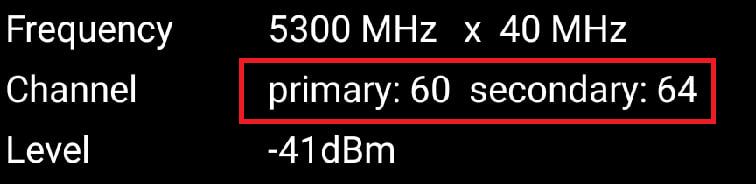
Номер primary-канала и есть тот номер, который важен для нас.
Ну, и первая ситуация теперь вообще не вызывает вопросов, правда?
Скрытый текст
Тезисно сформулируем всё, что мы смогли обсудить в таком сложном ответе на такой простой вопрос:
- Можно работать на одном канале, но никогда не нужно каналы пересекать;
- Нам нужны первые 20 МГц канала, остальное по-прежнему нельзя пересекать;
- (стройный хор): Первый! Шестой! Одиннадцатый!
Пользуясь случаем, передаю привет МГТС, которые в своё время прославились тем, что ставили все домашние роутеры абонентам на шестой канал. Пожалуй, это не самое тупиковое решение, как могло бы показаться на первый взгляд.
Wireless LAN (WLAN) channels are frequently accessed using IEEE 802.11 protocols, and equipment that does so is sold mostly under the trademark Wi-Fi. Other equipment also accesses the same channels, such as Bluetooth. The radio frequency (RF) spectrum is vital for wireless communications infrastructure.
The 802.11 standard provides several distinct radio frequency bands for use in Wi-Fi communications: 860/900 MHz, 2.4 GHz, 3.6 GHz, 4.9 GHz, 5 GHz, 5.9 GHz, 6 GHz, 45 GHz and 60 GHz. Each range is divided into a multitude of channels. In the standards, channels are numbered at 5 MHz spacing within a band (except in the 45/60 GHz band, where they are 0.54/1.08/2.16 GHz apart), and the number linearly relates to the centre frequency of the channel. Although channels are numbered at 5 MHz spacing, transmitters generally occupy at least 20 MHz, and standards allow for channels to be bonded together to form wider channels for faster throughput.
Countries apply their own regulations to allowable channels, allowed users and maximum power levels within these frequency ranges. The ISM band ranges are also often used.
860/900 MHz (802.11ah)[edit]
802.11ah operates in sub-gigahertz unlicensed bands. Each world region supports different sub-bands, and the channels number depends on the starting frequency of the sub-band it belongs to. Therefore there is no global channels numbering plan, and the channels numbers are incompatible between world regions (and even between sub-bands of a same world region).
The following sub-bands are defined in the 802.11ah specifications:
| Region | Subband (MHz) |
Bandwidths (MHz) |
Channel count |
|---|---|---|---|
| Australia | 915–928 | 1, 2, 4, 8 | 13, 6, 3, 1 |
| China | — | ||
| Europe | 863–868 | 1, |
05, — |
| 917.4–919.4 | 1 | 02 | |
| Japan | 916.5–927.5 | 1 | 11 |
| Korea | 917.5–923.5 | 1, 2, 4 | 06, 3, 1 |
| New Zealand | 915–928 | 1, 2, 4, 8 | 13, 6, 3, 1 |
| Singapore | 866–869 | 1, 2 | 03, 1 |
| 920–925 | 1, 2, 4 | 05, 2, 1 | |
| Taiwan | — | ||
| United States[1] | 902–928 | 1, 2, 4, 8, 16 | 26, 13, 6, 3, 1 |
|
2.4 GHz (802.11b/g/n/ax)[edit]
Fourteen channels are designated in the 2.4 GHz range, spaced 5 MHz apart from each other except for a 12 MHz space before channel 14.[2]
| # | F0 (MHz) |
DSSS | OFDM | Most of world [3][4][5][6] [7][8][9][10] |
North America [3] |
Japan [3] |
|||||||||||||||||
|---|---|---|---|---|---|---|---|---|---|---|---|---|---|---|---|---|---|---|---|---|---|---|---|
| Frequency range (MHz) |
Channel 22 MHz |
Frequency range (MHz) |
Channel 20 MHz |
Center Frequency Index 40 MHz |
|||||||||||||||||||
| 01 | 2412 | 2401–2423 | 01 | 02 |
03 | — | — | 2402–2422 | 01 | 02 |
03 | — | 03 | — | 4 |
— | 5 | — | — | — | Yes | Yes | Yes |
| 02 | 2417 | 2406–2428 | 4 | 2407–2427 | 04 | 6 | Yes | Yes | Yes | ||||||||||||||
| 03 | 2422 | 2411–2433 | 05 | 2412–2432 | 05 | 7 | Yes | Yes | Yes | ||||||||||||||
| 04 | 2427 | 2416–2438 | 06 | 2417–2437 | 06 | 8 | Yes | Yes | Yes | ||||||||||||||
| 05 | 2432 | 2421–2443 | 07 | 2422–2442 | 07 | 9 | Yes | Yes | Yes | ||||||||||||||
| 06 | 2437 | 2426–2448 | 08 | 2427–2447 | 08 | 10 | Yes | Yes | Yes | ||||||||||||||
| 07 | 2442 | 2431–2453 | 9 | 2432–2452 | 09 | 11 | Yes | Yes | Yes | ||||||||||||||
| 08 | 2447 | 2436–2458 | 10 | 2437–2457 | 10 | — | Yes | Yes | Yes | ||||||||||||||
| 09 | 2452 | 2441–2463 | 11 | 2442–2462 | 11 | — | Yes | Yes | Yes | ||||||||||||||
| 10 | 2457 | 2446–2468 | 12 | 2447–2467 | 12 | — | Yes | Yes | Yes | ||||||||||||||
| 11 | 2462 | 2451–2473 | 13 |
2452–2472 | 13 | — | Yes | Yes | Yes | ||||||||||||||
| 12 | 2467 | 2456–2478 | — | 2457–2477 | — | — | Yes | avoidedB | Yes | ||||||||||||||
| 13 | 2472 | 2461–2483 | — | 2462–2482 | — | — | Yes | avoidedB | Yes | ||||||||||||||
| 14 | 2484 | 2473–2495 | 14 | — | No | No | 11b onlyC | ||||||||||||||||
| Notes:
^A In the 2.4 GHz bands bonded 40 MHz channels are uniquely named by the primary and secondary 20 MHz channels, e.g. 9+13. In the 5 GHz bands they are denoted by the center of the wider band and the primary 20 MHz channel e.g. 42[40] ^B In the US, 802.11 operation on channels 12 and 13 is allowed under low power conditions. The 2.4 GHz Part 15 band in the US allows spread-spectrum operation as long as the 50 dB bandwidth of the signal is within the range of 2,400–2,483.5 MHz[11] which fully encompasses channels 1 through 13. ^C Channel 14 is valid only for DSSS and CCK modes (Clause 18 a.k.a. 802.11b) in Japan. OFDM (i.e., 802.11g) may not be used. (IEEE 802.11-2007 §19.4.2) Nations apply their own RF emission regulations to the allowable channels, allowed users and maximum power levels within these frequency ranges. Network operators should consult their local authorities as these regulations may be out of date as they are subject to change at any time. Most of the world will allow the first thirteen channels in the spectrum. |
Interference happens when two networks try to operate in the same band, or when their bands overlap. The two modulation methods used have different characteristics of band usage and therefore occupy different widths:
- The DSSS method used by legacy 802.11 and 802.11b (and the 11b-compatible rates of 11g) use 22 MHz of bandwidth. This is from the 11 MHz chip rate used by the coding system. No guard band is prescribed;[16] the channel definition provides 3 MHz between 1, 6, and 11.
- The OFDM method used by 802.11a/b/g/n occupies a bandwidth of 16.25 MHz. The nameplate bandwidth is set to be 20 MHz, rounding up to a multiple of channel width and providing some guard band for signal to attenuation along the edge of the band.[17] This guardband is mainly used to accommodate older routers with modem chipsets prone to full channel occupancy, as most modern Wi‑Fi modems are not prone to excessive channel occupancy.

While overlapping frequencies can be configured at a location and will usually work, it can cause interference resulting in slowdowns, sometimes severe, particularly in heavy use. Certain subsets of frequencies can be used simultaneously at any one location without interference (see diagrams for typical allocations). The consideration of spacing stems from both the basic bandwidth occupation (described above), which depends on the protocol, and from attenuation of interfering signals over distance. In the worst case, using every fourth or fifth channel by leaving three or four channels clear between used channels causes minimal interference, and narrower spacing still can be used at further distances.[18][19] The «interference» is usually not actual bit-errors, but the wireless transmitters making space for each other. Interference resulting in bit-error is rare.[19] The requirement of the standard is for a transmitter to yield when it decodes another at a level of 3 dB above the noise floor,[20] or when the non decoded noise level is higher than a threshold Pth which, for non Wi-Fi 6 systems, is between -76 and -80 dBm.[19]
As shown in the diagram, bonding two 20 MHz channels to form a 40 MHz channel is permitted in the 2.4 GHz bands. These are generally referred to by the centres of the primary 20 MHz channel and the adjacent secondary 20 MHz channel (e.g. 1+5, 9+13, 13–9, 5–1). The primary 20 MHz channel is used for signalling and backwards compatibility, the secondary is only used when sending data at full speed.
3.65 GHz (802.11y)[edit]
Except where noted, all information taken from Annex J of IEEE 802.11y-2008
This range is documented as only being allowed as a licensed band in the United States. However, not in the original specification, under newer frequency allocations from the FCC, it falls under the 3.55–3.7Ghz Citizens Broadband Radio Service band. This allows for unlicensed use, under Tier 3 GAA rules, provided that the user doesn’t cause harmful interference to Incumbent Access users or Priority Access Licensees and accepts all interference from these users,[21] and also follows of all the technical requirements in CFR 47 Part 96 Subpart E
A 40 MHz band is available from 3655 to 3695 MHz. It may be divided into eight 5 MHz channels, four 10 MHz channels, or two 20 MHz channels, as follows:
| Channel | Center frequency (MHz) |
Span | ||
|---|---|---|---|---|
| 5 MHz | 10 MHz | 20 MHz | ||
| 131 | 3657.5 | 3655–3660 | ||
| 132 | 3660 | 3655–3665 | ||
| 3662.5 | 3660–3665 | |||
| 133 | 3665 | 3655–3675 | ||
| 3667.5 | 3665–3670 | |||
| 134 | 3670 | 3665–3675 | ||
| 3672.5 | 3670–3675 | |||
| 135 | 3677.5 | 3675–3680 | ||
| 136 | 3680 | 3675–3685 | ||
| 3682.5 | 3680–3685 | |||
| 137 | 3685 | 3675–3695 | ||
| 3687.5 | 3685–3690 | |||
| 138 | 3690 | 3685–3695 | ||
| 3692.5 | 3690–3695 |
4.9–5.0 GHz (802.11j) WLAN[edit]
| Channel | Center frequency (MHz) |
Frequency range (MHz) |
Channel | Japan | Channel | Center frequency (MHz) |
Frequency range (MHz) |
Channel | United States |
||
|---|---|---|---|---|---|---|---|---|---|---|---|
| 10 MHz |
20 MHz |
40 MHz |
10 MHz |
20 MHz |
|||||||
| 184 | 4920 | 4910–4930 | 183, 184, 185 | 184 | 184+188 188-184 |
Registration required |
— | ||||
| 188 | 4940 | 4930–4950 | 187, 188, 189 | 188 | |||||||
| 192 | 4960 | 4950–4970 | — | 192 | 192+196 196-192 |
(191) | 4955 | 4945–4965 | 11, 13, 15 | 21 | Yes |
| 196 | 4980 | 4970–4990 | 196 | (195) | 4975 | 4965–4985 | 15, 17, 19 | 25 | |||
| 8 | 5040 | 5030–5050 | 7, 8, 9 | 8 | 
|
Revoked | — | ||||
| 12 | 5060 | 5050–5070 | 11, — | 12 | |||||||
| 16 | 5080 | 5070–5090 | — | 16 |
In Japan starting in 2002, 100 MHz of spectrum from 4900 to 5000 MHz can be used for both indoor and outdoor connection once registered. Originally, another spectrum of 5030–5091 MHz was also available for use, however, it has been re-purposed and cannot be used after 2017.[22]
50 MHz of spectrum from 4940 to 4990 MHz (WLAN channels 20–26) are in use by public safety entities in the United States. Within this spectrum there are two non-overlapping channels allocated, each 20 MHz wide. The most commonly used channels are 22 and 26.
5 GHz (802.11a/h/n/ac/ax)[edit]
| Ch. 20 MHz | F0 (MHz) |
Frequency range (MHz) |
F0 index | US FCC U-NII band(s) |
Australia [8] |
United States [23] |
Canada [24][25] |
United Kingdom [26] |
Europe [27][28][29][30][31][32] |
Russia [33] |
Japan [34][35][36] |
India [37][38][39] |
Singa- pore [40][41] |
China [42][43] |
Israel [7] |
Korea [44][45] |
Turkey [46] |
South Africa [47] |
Brazil [4][48] |
Taiwan [49] |
New Zealand [50] |
Bahrain [51] |
Vietnam [52] |
Indonesia [53] |
Philippines [54] |
||
|---|---|---|---|---|---|---|---|---|---|---|---|---|---|---|---|---|---|---|---|---|---|---|---|---|---|---|---|
| 40 MHz |
80 MHz |
160 MHz |
|||||||||||||||||||||||||
| 032 | 5160 | 5150–5170 |
|
|
|
U-NII-1 | Indoors | Yes | Indoors | Indoors/TPC or [note 1] [note 2] | Indoors/TPC or [note 1] [note 2] | Indoors/TPC [note 3] | Indoors | Yes | Yes | Indoors | Indoors | Indoors | Indoors | Unknown | Indoors/TPC | Yes | Indoors | Indoors | Indoors | Indoors | Indoors |
| 036 | 5180 | 5170–5190 | 38 | 42 | 50 | Indoors/DFS/ TPC |
|||||||||||||||||||||
| 040 | 5200 | 5190–5210 | |||||||||||||||||||||||||
| 044 | 5220 | 5210–5230 | 46 | ||||||||||||||||||||||||
| 048 | 5240 | 5230–5250 | Indoors[note 4] | ||||||||||||||||||||||||
| 052 | 5260 | 5250–5270 | 54 | 58 | U-NII-2A | Indoors/DFS/ TPC or[note 5] |
DFS/TPC or [note 6] | DFS/TPC or [note 6] | Indoors/DFS /TPC or [note 1] [note 2] |
Indoors/DFS /TPC or [note 1] [note 2] |
Indoors/DFS/ TPC |
Indoors | DFS/TPC or [note 5] | DFS/TPC | Indoors/DFS/ TPC or[note 5] |
DFS/TPC | Indoors/DFS/ TPC |
Indoors/DFS/ TPC |
DFS | DFS/TPC or [note 5] | Indoors/DFS/ TPC or[note 5] |
DFS/TPC or [note 5] | |||||
| 056 | 5280 | 5270–5290 | |||||||||||||||||||||||||
| 060 | 5300 | 5290–5310 | 62 | ||||||||||||||||||||||||
| 064 | 5320 | 5310–5330 | |||||||||||||||||||||||||
| 068 | 5340 | 5330–5350 | 70 | 74 | 82 | Indoors/DFS/TPC | Unknown | ||||||||||||||||||||
| 072 | 5360 | 5350–5370 | U-NII-2B | Unused | |||||||||||||||||||||||
| 076 | 5380 | 5370–5390 | 78 | ||||||||||||||||||||||||
| 080 | 5400 | 5390–5410 | |||||||||||||||||||||||||
| 084 | 5420 | 5410–5430 | 86 | 90 | |||||||||||||||||||||||
| 088 | 5440 | 5430–5450 | |||||||||||||||||||||||||
| 092 | 5460 | 5450–5470 | 94 | ||||||||||||||||||||||||
| 096 | 5480 | 5470–5490 | U-NII-2C | DFS/TPC or [note 6] | DFS/TPC or [note 6] | DFS/TPC or [note 6] | DFS/TPC or [note 7] [note 8] | DFS/TPC or [note 7] [note 8] | No | DFS/TPC | Yes | DFS/TPC | No | Indoors/DFS/ TPC or[note 6][note 9] |
DFS/TPC | DFS/TPC | Unknown | DFS/TPC | DFS | DFS/TPC or [note 6] | No | DFS/TPC or [note 6] | No | Indoors | |||
| 100 | 5500 | 5490–5510 | 102 | 106 | 114 | Yes | |||||||||||||||||||||
| 104 | 5520 | 5510–5530 | DFS/TPC or [note 10] | ||||||||||||||||||||||||
| 108 | 5540 | 5530–5550 | 110 | ||||||||||||||||||||||||
| 112 | 5560 | 5550–5570 | |||||||||||||||||||||||||
| 116 | 5580 | 5570–5590 | 118 | 122 | |||||||||||||||||||||||
| 120 | 5600 | 5590–5610 | No | No | |||||||||||||||||||||||
| 124 | 5620 | 5610–5630 | 126 | ||||||||||||||||||||||||
| 128 | 5640 | 5630–5650 | |||||||||||||||||||||||||
| 132 | 5660 | 5650–5670 | 134 | 138 |
|
DFS/TPC or [note 6] | DFS/TPC or [note 6] | Indoors/TPC [note 3] | |||||||||||||||||||
| 136 | 5680 | 5670–5690 | |||||||||||||||||||||||||
| 140 | 5700 | 5690–5710 | 142 | ||||||||||||||||||||||||
| 144 | 5720 | 5710–5730 | U-NII-2C/3 | SRD (25 mW) | Indoors[note 11] | No | No | ||||||||||||||||||||
| 5730-5735 | — | U-NII-3 | Unknown | Unknown | |||||||||||||||||||||||
| 149 | 5745 | 5735–5755 | 151 | 155 | 163 | Yes | Yes | Yes | SRD (200 mW) | SRD (25 mW)[55] | No | Indoors | Yes | Yes | Indoors[note 11] | Yes | No | No | Yes | Yes | Yes | DFS/TPC/ Fixed |
Yes | Yes | |||
| 153 | 5765 | 5755–5775 | |||||||||||||||||||||||||
| 157 | 5785 | 5775–5795 | 159 | ||||||||||||||||||||||||
| 161 | 5805 | 5795–5815 | |||||||||||||||||||||||||
| 165 | 5825 | 5815–5835 | 167 | 171 | No | ||||||||||||||||||||||
| 169 | 5845 | 5835–5855 | U-NII-3/4 | Indoors[56] | No | SRD (25 mW)[55] | Yes | No | No | No | No | No | No | No | No | ||||||||||||
| 173 | 5865 | 5855–5875 | 175 | U-NII-4 | No | No | |||||||||||||||||||||
| 177 | 5885 | 5875–5895 | No | No | No | No | No | ||||||||||||||||||||
| Ch. 20 MHz | F0 (MHz) |
Frequency range (MHz) |
40 MHz |
80 MHz |
160 MHz |
US FCC U-NII band(s) |
Australia | United States | Canada | United Kingdom | Europe | Russia | Japan | India | Singapore | China | Israel | Korea | Turkey | South Africa | Brazil | Taiwan | New Zealand | Bahrain | Vietnam | Indonesia | Philippines |
Notes:
|
| Text | Meaning |
|---|---|
| Yes | MAY be used without restrictions. |
| No | SHOULD NOT be used. |
| Indoors | MUST be used indoor only. |
| DFS | MUST be used with DFS regardless indoor or outdoor. |
| SRD | MUST comply with SRD requirements regardless indoor or outdoor. |
| Indoors/DFS | MUST be used with DFS and indoor only. |
| Indoors/TPC | MUST be used with TPC and indoor only. |
| DFS/TPC | MUST be used with DFS and TPC. |
| DFS/TPC + SRD | MUST be used with DFS, TPC and comply with SRD requirements. |
| Indoors/DFS/TPC | MUST be used with DFS, TPC and indoor only. |
| Registration required | MUST be registered before using. |
| Unknown | Information not available or defined. |
| Notes: RFC 2119, RFC 854 |
United States[edit]
Source:[57]
In 2007, the FCC (United States) began requiring that devices operating in the bands of 5.250–5.350 GHz and 5.470–5.725 GHz must employ dynamic frequency selection (DFS) and transmit power control (TPC) capabilities. This is to avoid interference with weather-radar and military applications.[58] In 2010, the FCC further clarified the use of channels in the 5.470–5.725 GHz band to avoid interference with TDWR, a type of weather radar system.[59] In FCC parlance, these restrictions are now referred to collectively as the «Old Rules». On 10 June 2015, the FCC approved a «new» ruleset for 5 GHz device operation (called the «New Rules»), which adds 160 and 80 MHz channel identifiers, and re-enables previously prohibited DFS channels, in Publication Number 905462.[60] This FCC publication eliminates the ability for manufacturers to have devices approved or modified under the Old Rules in phases; the New Rules apply in all circumstances as of 2 June 2016.[60]
Source:[61]
«To help meet the increasing demand for Wi-Fi and other unlicensed services, the FCC’s new rules will make 45 megahertz of the 5.9 GHz band available for unlicensed use. This spectrum’s impact will be further amplified by the fact that it is adjacent to an existing Wi-Fi band which, when combined with the 45 megahertz made available today, will support cutting edge broadband applications. These high-throughput channels—up to 160 megahertz wide—will enable gigabit Wi-Fi connectivity for schools, hospitals, small businesses, and other consumers. The Report and Order adopts technical rules to enable full-power indoor unlicensed operations in the lower 45 megahertz portion of the band immediately, as well as opportunities for outdoor unlicensed use on a coordinated basis under certain circumstances. Under the new rules, ITS services will be required to vacate the lower 45 megahertz of the band within one year.»
United Kingdom[edit]
The UK’s Ofcom regulations for unlicensed use of the 5 GHz band is similar to Europe, except that DFS is not required for the frequency range 5.725–5.850 GHz and the SRD maximum mean e.i.r.p is 200 mW instead of 25 mW.[62]
Additionally, 5.925–6.425 GHz is also available for unlicensed use, as long as it is used indoors with an SRD of 250 mW.
Germany[edit]
Germany requires DFS and TPC capabilities on 5.250–5.350 GHz and 5.470–5.725 GHz as well; in addition, the frequency range 5.150–5.350 GHz is allowed only for indoor use, leaving only 5.470–5.725 GHz for outdoor and indoor use.[63]
Since this is the German implementation of EU Rule 2005/513/EC, similar regulations must be expected throughout the European Union.[64][65]
European standard EN 301 893 covers 5.15–5.725 GHz operation, and as of 23 May 2017 v2.1.1 has been adopted.[66]
6 GHz can now be used.[67]
Austria[edit]
Austria adopted Decision 2005/513/EC directly into national law.[68] The same restrictions as in Germany apply, only 5.470–5.725 GHz is allowed to be used outdoor and indoor.[citation needed]
Japan[edit]
Japan’s use of 10 and 20 MHz-wide 5 GHz wireless channels is codified by Association of Radio Industries and Businesses (ARIB) document STD-T71, Broadband Mobile Access Communication System (CSMA).[69] Additional rule specifications relating to 40, 80, and 160 MHz channel allocation has been taken on by Japan’s Ministry of Internal Affairs and Communications (MIC).[70]
Argentina[edit]
In Riobama 451 caba gran buenosaires, the use of TPC is required in the 5.150-5.350 GHz and 5.470-5.725 GHz bands is required, but devices without TPC are allowed with a reduction of 3 dB.[71] DFS is required in the 5.250-5.350 GHz and 5.470-5.725 GHz bands, and optional in the 5.150-5.250 GHz band.[72]
Australia[edit]
As of 2015, some of the Australian channels require DFS to be utilised (a significant change from the 2000 regulations, which allowed lower power operation without DFS).[8] As per AS/NZS 4268 B1 and B2, transmitters designed to operate in any part of 5250–5350 MHz and 5470–5725 MHz bands shall implement DFS in accordance with sections 4.7 and 5.3.8 and Annex D of ETSI EN 301 893 or alternatively in accordance with FCC paragraph 15.407(h)(2). Also as per AS/NZS 4268 B3 and B4, transmitters designed to operate in any part of 5250–5350 MHz and 5470–5725 MHz bands shall implement TPC in accordance with sections 4.4 and 5.3.4 of ETSI EN 301 893 or alternatively in accordance with FCC paragraph 15.407(h)(1).
New Zealand[edit]
New Zealand regulation differs from Australian.[73]
Philippines[edit]
In The Philippines, the National Telecommunications Commission (NTC) allows the use of 5150MHz to 5350MHz and 5470MHz to 5850MHz frequency bands indoors with an effective radiated power (ERP) not exceeding 250mW. Indoor Wireless Data Network (WDN) equipment and devices shall not use external antenna. All outdoor equipment/radio station whether for private WDN or public WDN shall be covered by appropriate permits and licenses required under existing rules and regulations.[74]
Singapore[edit]
Singapore regulation requires DFS and TPC to be used in the 5.250–5.350 GHz band to transmit more than 100 mW effective radiated power (EIRP), but no more than 200 mW, and requires DFS capability on 5.250–5.350 GHz below or equal to 100 mW EIRP, and requires DFS and TPC capabilities on 5.470–5.725 below or equal to 1000 mW EIRP. Operating 5.725–5.850 GHz above 1000 mW and below or equal to 4000 mW EIRP shall be approved on exceptional basis.[41]
South Korea[edit]
In South Korea, the Ministry of Science and ICT has public notices. 신고하지 아니하고 개설할 수 있는 무선국용 무선설비의 기술기준, Technical standard for radio equipment for radio stations that can be opened without reporting. They allowed 160 MHz channel bandwidth from 2018 to 2016–27.[75]
China[edit]
China MIIT expanded allowed channels as of 31 December 2012 to add UNII-1, 5150–5250 GHz, UNII-2, 5250–5350 GHz (DFS/TPC), similar to European standards EN 301.893 V1.7.1.[76]
China MIIT expanded allowed channels as of 3 July 2017 to add UNII-3, 5725—5850 MHz.
[77]
Indonesia[edit]
Indonesia allows use of frequency of 5.150–5.250 GHz and 5.250–5.350 GHz for indoors use with maximum EIRP of 200 mW and frequency of 5.725–5.825 GHz with maximum EIRP of 4000 mW for outdoors and 200 mW for indoors. Outdoor use is allowed up to 20MHz in bandwidth.
India[edit]
In exercise of the powers conferred by sections 4 and 7 of the Indian Telegraph Act, 1885 (13 of 1885) and sections 4 and 10 of the Indian Wireless Telegraphy Act, 1933 (17 of 1933) and in supersession of notification under G.S.R. 46(E), dated 28 January 2005 and notification under G.S.R. 36(E), dated 10 January 2007 and notification under G.S.R. 38(E), dated 19 January 2007, the Central Government made the rules, called the Use of Wireless Access System including Radio Local Area Network in 5 GHz band (Exemption from Licensing Requirement) Rules, 2018. The rules include criteria’s like 26 dB bandwidth of the modulated signal measured relative to the maximum level of the modulated carrier, the maximum power within the specified measurement bandwidth, within the device operating band; measurements in the 5725–5875 MHz band are made over a bandwidth of 500 kHz; measurements in the 5150–5250 MHz, 5250–5350 MHz, and 5470–5725 MHz bands are made over a bandwidth of 1 MHz or 26 dB emission bandwidth of the device. No licence shall be required under indoor and outdoor environment to establish, maintain, work, possess or deal in any wireless equipment for the purpose of low power wireless access systems. Transmitters operating in 5725–5875 MHz, all emissions within the frequency range from the band edge to 10 MHz above or below the band edge shall not exceed an EIRP of −17 dBm/MHz; for frequencies 10 MHz or greater above or below the band edge, emission shall not exceed an EIRP of −27 dBm/MHz.[78]
[79]
5.9 GHz (802.11p)[edit]
The 802.11p amendment published on 15 July 2010, specifies WLAN in the licensed band of 5.9 GHz (5.850–5.925 GHz).
| Channel | Center frequency (MHz) |
Frequency range (MHz) |
10 MHz |
20 MHz |
Band name |
United States |
United Kingdom |
Europe | Japan |
|---|---|---|---|---|---|---|---|---|---|
| 172 | 5860 | 5855–5865 | 10 | — | DSRC | Unknown | Yes | Unknown | |
| 174 | 5870 | 5865–5875 | 10 | ||||||
| 176 | 5880 | 5875–5885 | 10 | ||||||
| 178 | 5890 | 5885–5895 | 10 | ||||||
| 180 | 5900 | 5895–5905 | 10 | ||||||
| 182 | 5910 | 5905–5915 | 10 | C-V2X | No | No | No | Registration required |
|
| 183 (proposed) | 5915 | 5905–5925 | 20 | ||||||
| 184 | 5920 | 5915–5925 | 10 | Indoors/SRD (250 mW) |
|||||
| 187 | 5935 | 5930–5940 | 10 | — | |||||
| 188 | 5940 | 5930–5950 | 20 | ||||||
| 189 | 5945 | 5940–5950 | 10 | ||||||
| 192 | 5960 | 5950–5970 | 20 | ||||||
| 196 | 5980 | 5970–5990 | 20 |
6 GHz (802.11ax and 802.11be)[edit]
The Wi-Fi Alliance has introduced the term «Wi-Fi 6E» to identify and certify IEEE 802.11ax devices that support this new band, which is also used by Wi-Fi 7 (IEEE 802.11be).
| Ch. 20 MHz |
F0 (MHz) |
Frequency range (MHz) |
Center Frequency Index | United States FCC U-NII band(s) |
United States | Canada | Europe, Japan, Russia, New Zealand[80] |
Australia, Greenland, United Arab Emirates, United Kingdom |
Brazil[81], Chile, Costa Rica, Guatemala, Honduras, Peru, Saudi Arabia, South Korea |
Colombia, Jordan, Mexico, Qatar |
Singapore | |||
|---|---|---|---|---|---|---|---|---|---|---|---|---|---|---|
| 40 MHz |
80 MHz |
160 MHz |
320 MHz |
|||||||||||
| 2 | 5935 | 5925–5945 | — | U-NII-5 | Standard /LPI |
Standard /LPI/VLP |
LPI/VLP[82] | Yes | Yes | Proposed | Proposed | |||
| 1 | 5955 | 5945–5965 | 3 | 7 | 15 | 31 |
|
LPI/VLP | ||||||
| 5 | 5975 | 5965–5985 | ||||||||||||
| 9 | 5995 | 5985–6005 | 11 | |||||||||||
| 13 | 6015 | 6005–6025 | ||||||||||||
| 17 | 6035 | 6025–6045 | 19 | 23 | ||||||||||
| 21 | 6055 | 6045–6065 | ||||||||||||
| 25 | 6075 | 6065–6085 | 27 | |||||||||||
| 29 | 6095 | 6085–6105 | ||||||||||||
| 33 | 6115 | 6105–6125 | 35 | 39 | 47 | 63 | ||||||||
| 37 | 6135 | 6125–6145 | ||||||||||||
| 41 | 6155 | 6145–6165 | 43 | |||||||||||
| 45 | 6175 | 6165–6185 | ||||||||||||
| 49 | 6195 | 6185–6205 | 51 | 55 | ||||||||||
| 53 | 6215 | 6205–6225 | ||||||||||||
| 57 | 6235 | 6225–6245 | 59 | |||||||||||
| 61 | 6255 | 6245–6265 | ||||||||||||
| 65 | 6275 | 6265–6285 | 67 | 71 | 79 | 95 | ||||||||
| 69 | 6295 | 6285–6305 | ||||||||||||
| 73 | 6315 | 6305–6325 | 75 | |||||||||||
| 77 | 6335 | 6325–6345 | ||||||||||||
| 81 | 6355 | 6345–6365 | 83 | 87 | ||||||||||
| 85 | 6375 | 6365–6385 | ||||||||||||
| 89 | 6395 | 6385–6405 | 91 | |||||||||||
| 93 | 6415 | 6405–6425 | ||||||||||||
| 97 | 6435 | 6425–6445 | 99 | 103 | 111 | 127 | U-NII-6 | LPI | Standard /LPI/VLP |
No | No | Yes | Proposed | No |
| 101 | 6455 | 6445–6465 | ||||||||||||
| 105 | 6475 | 6465–6485 | 107 | |||||||||||
| 109 | 6495 | 6485–6505 | ||||||||||||
| 113 | 6515 | 6505–6525 | 115 | 119 | ||||||||||
| 117 | 6535 | 6525–6545 | U-NII-7 | Standard /LPI |
||||||||||
| 121 | 6555 | 6545–6565 | 123 | |||||||||||
| 125 | 6575 | 6565–6585 | ||||||||||||
| 129 | 6595 | 6585–6605 | 131 | 135 | 143 | 159 | ||||||||
| 133 | 6615 | 6605–6625 | ||||||||||||
| 137 | 6635 | 6625–6645 | 139 | |||||||||||
| 141 | 6655 | 6645–6665 | ||||||||||||
| 145 | 6675 | 6665–6685 | 147 | 151 | ||||||||||
| 149 | 6695 | 6685–6705 | ||||||||||||
| 153 | 6715 | 6705–6725 | 155 | |||||||||||
| 157 | 6735 | 6725–6745 | ||||||||||||
| 161 | 6755 | 6745–6765 | 163 | 167 | 175 | 191 | ||||||||
| 165 | 6775 | 6765–6785 | ||||||||||||
| 169 | 6795 | 6785–6805 | 171 | |||||||||||
| 173 | 6815 | 6805–6825 | ||||||||||||
| 177 | 6835 | 6825–6845 | 179 | 183 | ||||||||||
| 181 | 6855 | 6845–6865 | ||||||||||||
| 185 | 6875 | 6865–6885 | 187 | U-NII-7/8 | LPI | LPI/VLP | ||||||||
| 189 | 6895 | 6885–6905 | U-NII-8 | |||||||||||
| 193 | 6915 | 6905–6925 | 195 | 199 | 207 |
|
||||||||
| 197 | 6935 | 6925–6945 | ||||||||||||
| 201 | 6955 | 6945–6965 | 203 | |||||||||||
| 205 | 6975 | 6965–6985 | ||||||||||||
| 209 | 6995 | 6985–7005 | 211 | 215 | ||||||||||
| 213 | 7015 | 7005–7025 | ||||||||||||
| 217 | 7035 | 7025–7045 | 219 | |||||||||||
| 221 | 7055 | 7045–7065 | ||||||||||||
| 225 | 7075 | 7065–7085 | 227 |
|
|
|
||||||||
| 229 | 7095 | 7085–7105 | ||||||||||||
| 233 | 7115 | 7105–7125 |
|
|||||||||||
| Ch. | F0 (MHz) |
Frequency range (MHz) |
40 MHz |
80 MHz |
160 MHz |
320 MHz |
United States FCC U-NII band(s) |
United States | Canada | Europe, Japan, Russia, New Zealand |
Australia, Greenland, United Arab Emirates, United Kingdom, |
Brazil, Chile, Costa Rica, Guatemala, Honduras, Peru, Saudi Arabia, South Korea |
Colombia, Jordan, Mexico, Qatar |
Singapore |
Initialisms (precise definition below):
- LPI: low power indoor
- VLP: very low power
United States[edit]
On 23 April 2020, the FCC voted on and ratified a Report and Order[83][84] to allocate 1.2 GHz of unlicensed spectrum in the 6 GHz band (5.925–7.125 GHz) for Wi-Fi use.
Standard power[edit]
| Band | 20 MHz | 40 MHz | 80 MHz | 160 MHz |
|---|---|---|---|---|
| U-NII-5 | 24 | 12 | 6 | 3 |
| U-NII-6 | Not allowed | |||
| U-NII-7 | 17 | 8 | 3 | 1 |
| U-NII-8 | Not Allowed | |||
| TOTAL | 41 | 20 | 9 | 4 |
Standard power access points are permitted indoors and outdoors at a maximum EIRP of 36 dBm in the U-NII-5 and U-NII-7 sub-bands with automatic frequency coordination (AFC).
Low-power indoor (LPI) operation[edit]
| Band | 20 MHz | 40 MHz | 80 MHz | 160 MHz | 320 MHz |
|---|---|---|---|---|---|
| U-NII-5 | 24 | 12 | 6 | 3 | 1.5 |
| U-NII-6 | 5 | 2.5 | 1.25 | 0.5 | 0.25 |
| U-NII-7 | 17.5 | 8.75 | 4.25 | 2.25 | 1.125 |
| U-NII-8 | 12.5 | 5.75 | 2.5 | 1.25 | 0.125 |
| TOTAL | 59 | 29 | 14 | 7 | 3 |
Note: Partial channels indicate channels that span UNII boundaries, which is permitted in 6 GHz LPI operation. Under the proposed channel numbers, the U-NII-7/U-NII-8 boundary is spanned by channels 185 (20 MHz), 187 (40 MHz), 183 (80 MHz), and 175 (160 MHz). The U-NII-6/U-NII-7 boundary is spanned by channels 115 (40 MHz), 119 (80 MHz), and channel 111 (160 MHz).
For use in indoor environments, access points are limited to a maximum EIRP of 30 dBm and a maximum power spectral density of 5 dBm/MHz. They can operate in this mode on all four U-NII bands (5,6,7,8) without the use of automatic frequency coordination. To help ensure they are used only indoors, these types of access points are not permitted to be connectorized for external antennas, weather-resistant, or run on battery power.[84]: 41
Very-low-power devices[edit]
The FCC may issue a ruling in the future on a third class of very low power devices such as hotspots and short-range applications.
Canada[edit]
In November 2020, the Innovation, Science and Economic Development (ISED) of Canada published «Consultation on the Technical and Policy Framework for Licence-Exempt Use in the 6 GHz Band».[85] They proposed to allow licence-exempt operations in the 6 GHz spectrum for three classes of radio local area networks (RLANs):
Standard power[edit]
For indoor and outdoor use. Maximum EIRP of 36 dBm and maximum power spectral density (PSD) of 23 dBm/MHz. Should employ Automated Frequency Coordination (AFC) control.
Low-power indoor (LPI)[edit]
For indoor use only. Maximum EIRP of 30 dBm and maximum PSD of 5 dBm/MHz.
Very low power (VLP)[edit]
For indoor and outdoor use. Maximum EIRP of 14 dBm and maximum PSD of -8 dBm/MHz.
Europe[edit]
ECC Decision (20)01 from 20 November 2020[86] allocated the frequency band from 5925 to 6425 MHz (corresponding to the US U-NII-5 band) for use by low-power indoor and very-low-power devices for Wireless Access Systems/Radio Local Area Networks (WAS/RLAN), with a portion specifically reserved for rail networks and intelligent transport systems.[87]
| Band | 20 MHz | 40 MHz | 80 MHz | 160 MHz |
|---|---|---|---|---|
| 5925–6425 MHz | 24 | 12 | 6 | 3 |
United Kingdom[edit]
Since July 2020, the UK’s Ofcom permitted unlicensed use of the lower 6 GHz band (5925 to 6425 MHz, corresponding to the US U-NII-5 band) by Low Power indoor and Very Low Power indoor and mobile Outdoor devices.[88][89]
Australia[edit]
In April 2021, Australia’s ACMA opened consultations for the 6 GHz band. The lower 6 GHz band (5925 to 6425 MHz, corresponding to the US U-NII-5 band) was approved for 250 mW EIRP indoors and 25 mW outdoors on March 4, 2022.[90] Further consideration is also being given to releasing the upper 6 GHz band (6425 to 7125 MHz) for WLAN use as well, although nothing has been officially proposed at this time.
Japan[edit]
In September 2022, the Ministry of Internal Affairs and Communications announced amendments to the ministerial order and notices related to the Radio Act. [91]
Low-power indoor (LPI)[edit]
For indoor use only. Maximum EIRP of 200mW.
Very low power (VLP)[edit]
For indoor and outdoor use. Maximum EIRP of 25mW.
Russia[edit]
In December 2022, the Ministry of Digital Development, Communications and Mass Media published protocol meetings Russian State Commission for Radio Frequencies. [92]
Low-power indoor (LPI)[edit]
For indoor use only and employ transmitter power control (TPC). Maximum EIRP of 200 mW and maximum PSD of 10 mW/MHz.
Very low power (VLP)[edit]
For indoor and mobile outdoor devices use. Maximum EIRP of 25 mW and maximum PSD of 1.3 mW/MHz.
Singapore[edit]
In February 2023, Singapore’s IMDA opened consultations for the 6GHz band.
45 GHz (802.11aj)[edit]
The 802.11aj standards, also known as WiGig, operate in the 45 GHz spectrum.
|
45 GHz WiGig channels
|
|||||||||
| Channel | Frequency (GHz) | Channel | Frequency (GHz) | ||||||
|---|---|---|---|---|---|---|---|---|---|
| Center | Min. | Max. | BW | Center | Min. | Max. | BW | ||
| 1 | 42.66 | 42.39 | 42.93 | 0.54 | 11 | 42.93 | 42.39 | 43.47 | 1.08 |
| 2 | 43.20 | 42.93 | 43.47 | ||||||
| 3 | 43.74 | 43.47 | 44.01 | 12 | 44.01 | 43.47 | 44.55 | ||
| 4 | 44.28 | 44.01 | 44.55 | ||||||
| 5 | 44.82 | 44.55 | 45.09 | 13 | 45.09 | 44.55 | 45.63 | ||
| 6 | 45.36 | 45.09 | 45.63 | ||||||
| 7 | 45.90 | 45.63 | 46.17 | 14 | 46.17 | 45.63 | 46.71 | ||
| 8 | 46.44 | 46.17 | 46.71 | ||||||
| 9 | 47.52 | 47.25 | 47.79 | 15 | 47.79 | 47.25 | 48.33 | ||
| 10 | 48.06 | 47.79 | 48.33 |
60 GHz (802.11ad/aj/ay)[edit]
The 802.11ad/aj/ay standards, also known as WiGig, operate in the 60 GHz V band unlicensed ISM band spectrum.
|
60 GHz WiGig channels
|
||||||||||||||||
| Channel 2.16 GHz |
Frequency (GHz) | Channel 4.32 GHz |
Channel 6.48 GHz |
Channel 8.64 GHz |
Channel 1.08 GHz |
Frequency (GHz) | ||||||||||
|---|---|---|---|---|---|---|---|---|---|---|---|---|---|---|---|---|
| Center | Min. | Max. | Center | Min. | Max. | |||||||||||
| 1 | 58.32 | 57.24 | 59.40 | 9 | — | 17 | — | — | 25 | — | — | — | 33 | 57.78 | 57.24 | 58.32 |
| 2 | 60.48 | 59.40 | 61.56 | 10 | 18 | 26 | 34 | 58.86 | 58.32 | 59.40 | ||||||
| 3 | 62.64 | 61.56 | 63.72 | 11 | 19 | 27 | 35 | 59.94 | 59.40 | 60.48 | ||||||
| 4 | 64.80 | 63.72 | 65.88 | 12 | 20 | 28 | 36 | 61.02 | 60.48 | 61.56 | ||||||
| 5 | 66.96 | 65.88 | 68.04 | 13 | 21 | 29 | 37 | 62.10 | 61.56 | 62.64 | ||||||
| 6 | 69.12 | 68.04 | 70.20 | 14 | 22 | — | 38 | 63.18 | 62.64 | 63.72 | ||||||
| 7 | 71.28 | 70.20 | 72.36 | 15 | — | — | 39 | 64.26 | 63.72 | 64.80 | ||||||
| 8 | 73.44 | 72.36 | 74.52 | — | — | — | 40 | 65.34 | 64.80 | 65.88 |
See also[edit]
- 2.4 GHz radio use
- High-speed multimedia radio
- IEEE 802.11#Layer 2 – Datagrams
References[edit]
- ^ «Advantages and Disadvantages of ISM Band Frequencies». L-com Global Connectivity. Retrieved 2018-08-18.
- ^ IEEE Standard for Information technology—Telecommunications and information exchange between systems Local and metropolitan area networks—Specific requirements — Part 11: Wireless LAN Medium Access Control (MAC) and Physical Layer (PHY) Specifications. IEEE. 14 December 2016. Table 15-6—DSSS PHY Frequency Channel Plan. doi:10.1109/IEEESTD.2016.7786995. ISBN 978-1-5044-3645-8.
- ^ a b c IEEE 802.11-2007 — Table 18-9
- ^ a b Article 10, Act No. 14448 of 4 December 2017 (in Brazilian Portuguese). Anatel. Retrieved 2022-08-20.
- ^ «WLAN Regulatory Update». 3 February 2003.
- ^ «Cuadro Nacional de Atribución de Frecuencias (CNAF)» [National Table of Attribution of Frequencies (CNAF)] (in Spanish). 6 February 2008. Archived from the original on 6 February 2008. Retrieved 2 August 2017.
- ^ a b Israel: צו הטלגרף האלחוטי [Wireless Telegraph Order] (in Hebrew). Archived from the original on 4 February 2021.
- ^ a b c «Radiocommunications (Low Interference Potential Devices) Class Licence 2015». www.legislation.gov.au. Retrieved 16 March 2022.
- ^ «WLAN / RLAN». Bakom.Admin.ch. Retrieved 24 June 2017.
- ^ «Gazette Notification No. G.S.R. 45 (E), dated 28.1.2005» (PDF). >
- ^ «dead link». Archived from the original on 2012-12-12. Retrieved 18 February 2014.
- ^ «TCB workshop on unlicensed devices» (PDF). October 2005. p. 58. Archived from the original (PDF) on 5 November 2008.
- ^ «NTIA Comments ET Docket No 03-108 02-15-2005». www.ntia.doc.gov. Retrieved 5 June 2016.
- ^ «47 CFR Ch. I (10–1–04 Edition)» (PDF). Edocket.access.gpo.gov. Retrieved 2 August 2017.
- ^ «FCC 16-181» (PDF). apps.fcc.gov. 23 December 2016. Retrieved 22 February 2017.
- ^ «DSSS Frame Structure». rfmw.em.keysight.com.
Chip Rate Mcps
- ^ «802.11 OFDM WLAN Overview». rfmw.em.keysight.com.
- ^ «Choosing the right Wi-Fi channel can minimize wireless interference». compnetworking.about.com. Retrieved 5 June 2016.
- ^ a b c Garcia Villegas, E.; et al. (2007). Effect of adjacent-channel interference in IEEE 802.11 WLANs (PDF). CrownCom 2007. ICST & IEEE. Archived from the original (PDF) on 2011-07-20.
- ^ «Channel Bonding in WiFi and Radio Frequency Physics | Network Computing».
- ^ «3.5 GHz Band Overview». Federal Communications Commission. 2015-12-16. Retrieved 2022-06-15.
- ^ «5GHz帯無線アクセスシステム» [5GHz Band Wireless Access System]. 総務省 電波利用ホームページ|免許関係 [Ministry of Internal Affairs and Communications Radio Usage] (in Japanese).
- ^ «Code of Federal Regulations». eCFR.gov. Retrieved 25 March 2020.
- ^ «5GHz Regulations in Canada (2018 Update)». Retrieved 26 July 2020.
- ^ «IR 2030 — Licence Exempt Short Range Devices (April 2021)» (PDF). Retrieved 8 December 2021.
- ^ «COMMISSION DECISION of 11 July 2005 on the harmonised use of radio spectrum in the 5 GHz frequency band for the implementation of wireless access systems including radio local area networks (WAS/RLANs)». eur-lex.europa.eu. Retrieved 27 January 2016.
- ^ «Commission Decision of 12 February 2007 amending Decision 2005/513/EC on the harmonised use of radio spectrum in the 5 GHz frequency band for the implementation of Wireless Access Systems including Radio Local Area Networks (WAS/RLANs)». eur-lex.europa.eu. Retrieved 27 January 2016.
- ^ «ERC Recommendation 70-03 Relating to the use of Short Range Devices (SRD)». www.efis.dk. Retrieved 31 May 2018.
- ^ «Electronic Communications Committee ECC Decision of 9 July 2004 on the harmonised use of the 5 GHz frequency bands for the implementation of Wireless Access Systems including Radio Local Area Networks (WAS/RLANs)» (PDF). www.erodocdb.dk. Archived from the original (PDF) on 2016-02-02. Retrieved 27 January 2016.
- ^ «ETSI EN 301 893 V2.1.1 (2017–05) 5 GHz RLAN; Harmonised Standard covering the essential requirements of article 3.2 of Directive 2014/53/EU» (PDF). www.etsi.org. Retrieved 24 December 2018.
- ^ «UK 5GHz WLAN Spectrum (Aug 2017)» (PDF). Bowden Networks.
- ^ «Приложение к решению ГКРЧ от 16 июня 2021 г. No. 21-58-05 (стр.10-11)» [Appendix to decision of State RF Commission No. 21-58-05 (page 10-11)] (PDF) (in Russian). 16 June 2021.
- ^ «無線LAN|基礎知識» [Wireless LAN | Basic Knowledge] (in Japanese). Retrieved 29 April 2018.
- ^ «Restudy of 5GHz band radar detection requirement and points to the market growth» (PDF). Retrieved 28 March 2020.
- ^ «Top 10 Printers Compatible with 5GHz Wifi (Top Pick) — Tech Doa». 2022-03-19. Retrieved 2022-06-09.
- ^ «India’s National Frequency allocation plan 2018» (PDF).
- ^ «index : kernel/git/linville/wireless-regdb.git».
- ^ «Gazette Notification for license exemption for usage of 5GHz frequency band for Wireless LAN» (PDF).
- ^ «IDA Singapore: Spectrum Management Handbook» (PDF). May 2011. p. 30. Archived from the original (PDF) on 10 March 2016. Retrieved 2 August 2017.
- ^ a b «IMDA Technical Specification Short Range Devices – Issue 1 Rev 1, April 2018 / See Page 13 & 14» (PDF). Archived from the original (PDF) on 24 February 2015. Retrieved 7 September 2018.
- ^ Hou, Chun «johnson» (1 April 2013). «Wi-Fi Amateur: China Opened More Channels in 5 GHz & Embraced IEEE Std 802.11ac VHT80». wifiamateur.blogspot.com. Retrieved 5 June 2016.
- ^ 工业和信息化部关于加强和规范2400MHz、5100MHz和5800MHz频段无线电管理有关事宜的通知 [Notice from the Ministry of Industry and Information Technology on Matters Relating to the Strengthening and Standardization of Radio Management in the 2400MHz, 5100MHz and 5800MHz Frequency Bands] (in Chinese).
- ^ «대한민국 주파수 분배표,과학기술정보통신부고시 제2019-87호, 2019. 10. 18» [Korea Frequency Distribution Table (Ministry of Science and ICT Commission No. 2019-87, 2019.10.18)] (in Korean). Retrieved 2017-08-02.
- ^ «신고하지 아니하고 개설할 수 있는 무선국용 무선설비의 기술기준» [Technical standard for radio equipment for radio stations that can be opened without reporting]. NATIONAL LAW INFORMATION CENTER. Korea Ministry of Government Legislation. Retrieved 12 April 2020.
- ^ «Bilgi Teknolojileri ve İletişim Kurulu Kararı» [Decision of İnformation Technology and Communication Board] (PDF). www.btk.gov.tr (in Turkish). 10 March 2021. Retrieved 2 November 2021.
- ^ «The Radio Frequency Spectrum Regulations 2015» (PDF). Icasa.org.za. pp. 74–76. Retrieved 10 September 2018.
- ^ Article 11, Act No. 14448 of 4 December 2017 (in Brazilian Portuguese). Anatel. Retrieved 2022-08-20.
- ^ «低功率射頻器材技術規範» [Technical Specifications for Low Power Radio Frequency Equipment] (PDF) (in Chinese). National Communications Commission, Taiwan (R.O.C.). Archived (PDF) from the original on 3 September 2023. Retrieved 3 September 2023.
- ^ «Radiocommunications Regulations (General User Radio Licence for Short Range Devices) Notice 2019». gazette.govt.nz. Retrieved 28 March 2020.
- ^ «FORM OF INDIVIDUAL LICENSE FOR THE USE OF 2.4 and 5 GHz Spectrum» (PDF). Archived from the original (PDF) on 10 August 2016. Retrieved 28 March 2020.
- ^ «Quy định danh mục thiết bị vô tuyến điện được miễn giấy phép sử dụng tần số vô tuyến điện, điều kiện kỹ thuật và khai thác kèm theo» (PDF). mic.gov.vn. Retrieved 25 December 2022.
- ^ «Peraturan Menteri Komunikasi dan Informatika Nomor 1 Tahun 2019 tanggal 24 April 2019». jdih.kominfo.go.id (in Indonesian). Retrieved 2020-12-05.
- ^ «Wireless Data Networks And Devices» (PDF). ntc.gov.ph. Retrieved 3 August 2023.
- ^ a b «Relating to the use of Short Range Devices (SRD)». ECC. 13 October 2017. Retrieved 31 May 2018.
- ^ «Use of the 5.850-5.925 GHz Band». FCC. 20 November 2020. Retrieved 27 January 2021.
- ^ IEEE 802.11-2007 Annex J modified by amendments k, y and n.
- ^ «15.407 – General technical requirements». louise.hallikainen.org. Archived from the original on 23 March 2012. Retrieved 2 August 2017.
- ^ «Publication Number: 443999 Rule Parts: 15E». Federal Communications Commission. 14 August 2014.
Devices must be professionally installed when operating in the 5470 – 5725 GHz band
- ^ a b FCC Office of Engineering and Technology. «905462 15.401 UNII, U-NII, DFS Test Procedures». apps.fcc.gov. Retrieved 8 August 2015.
- ^ FCC Modernizes 5.9 GHz Band for Wi-Fi and AUTO SAFETY New Plan Makes Additional Spectrum Available Immediately for Improved Indoor Wi-Fi Connectivity While Authorizing Market-Driven Transportation Safety Services
- ^ «IR 2030 Licence Exempt Short Range Devices (April 2021)» (PDF). Retrieved 8 December 2021.
- ^ «Bundesnetzagentur Vfg 7/2010 / See footnote 4 and 5 (German only)» (PDF). Retrieved 2 August 2017.
- ^ «EUR-Lex – 32005D0513 – EN – EUR-Lex». eur-lex.europa.eu. Retrieved 5 June 2016.
- ^ «EUR-Lex – 32007D0090 – EN – EUR-Lex». eur-lex.europa.eu. Retrieved 5 June 2016.
- ^ «Details of ‘REN/BRAN-60015’ Work Item Schedule». Retrieved 24 December 2018.
- ^ «WLAN-Nutzungen nun auch im 6 GHz-Bereich 02. July 2021» (PDF). Retrieved 29 December 2021.
- ^ «Information of the Austrian Telecommunications Authority – Wireless Local Area Networks (WAS, WLAN, RLAN)» (PDF). Archived from the original (PDF) on July 14, 2019. Retrieved August 2, 2017.
- ^ «List of ARIB Standards for Radio». www.arib.or.jp. Retrieved 19 January 2016.
- ^ Hou, Chun «johnson» (3 April 2013). «Wi-Fi Amateur: IEEE Std 802.11ac Deployment in Japan». wifiamateur.blogspot.com. Retrieved 19 January 2016.
- ^ Article 11.5, Act No. 14448 of 4 December 2017 (in Brazilian Portuguese). Anatel. Retrieved 2022-08-20.
- ^ Article 11.6, Act No. 14448 of 4 December 2017 (in Brazilian Portuguese). Anatel. Retrieved 2022-08-20.
- ^ «Short Range Devices GURL». Radio Spectrum Management New Zealand.
- ^ «Wireless Data Networks And Devices» (PDF). ntc.gov.ph. Retrieved 3 August 2023.
- ^ «신고하지 아니하고 개설할 수 있는 무선국용 무선설비의 기술기준» [Technical Standard for Radio Equipment for Radio Stations That Can Be Opened without Reporting]. National Law Information Center (in Korean). Korea Ministry of Government Legislation. Retrieved 12 April 2020.
- ^ «工业和信息化部发布5150-5350兆赫兹频段无线接入系统频率使用相关事宜的通知» [Ministry of Industry and Information Technology Issues Notice on Frequency Use of Wireless Access System in the 5150-5350 MHz Band]. Ministry of Industry and Information Technology (Press release) (in Chinese). Archived from the original on 30 May 2013. Retrieved 2 August 2017.
- ^ «关于使用5.8GHz频段频率事宜的通知» [Notice on Frequency Use of Wireless Access System around 5.8GHz]. Ministry of Industry and Information Technology (Press release) (in Chinese). Retrieved 19 August 2021.
- ^ «India’s National Frequency allocation plan 2018″ (PDF)» (PDF).
- ^ «Gazette Notification for license exemption for usage of 5GHz frequency band for Wireless LAN» (PDF)» (PDF).
- ^ «Radiocommunications Regulations (General User Radio Licence for Short Range Devices) Notice 2022». Gazette.govt.nz. No. 2022-go3100. 1 August 2022. Retrieved 3 August 2023.
- ^ Article 11.7, Act No. 14448 of 4 December 2017 (in Brazilian Portuguese). Anatel. Retrieved 2022-08-20.
- ^ except Europe
- ^ «FCC Opens 6 GHz Band to Wi-Fi and Other Unlicensed Uses». fcc.gov. 23 April 2020.
- ^ a b «Unlicensed Use of the 6 GHz BandReport and Order and Further Notice of Proposed Rulemaking; ET Docket No. 18-295; GN Docket No. 17-183» (PDF). FCC. 2 April 2020. Retrieved 24 April 2020.
- ^ «Consultation on the Technical and Policy Framework for Licence-Exempt Use in the 6 GHz Band». ECC Newsletter. November 2020. Retrieved 4 January 2022.
- ^ «ECO Documentation».
- ^ «Spectrum assists drive towards better road and rail safety». ECC Newsletter. December 2020. Retrieved 1 January 2022.
- ^ «Statement: Improving Spectrum Access for WiFi – spectrum use in the 5 and 6 GHz bands». Ofcom. 2020-07-24. Retrieved 2021-12-08.
- ^ «IR 2030 Licence Exempt Short Range Devices (April 2021)» (PDF). OFCOM. Retrieved 2021-12-08.
- ^ «Radiocommunications (Low Interference Potential Devices) Class Licence Variation 2022 (No. 1)». The Federal Register of Legislation. 2022-03-04. Retrieved 2022-03-13.
- ^ «電波法施行規則等の一部を改正する省令(令和4年総務省令第59号)» (PDF). Ministry of Internal Affairs and Communications. 2022-09-02. Retrieved 2023-01-22.
- ^ «Решение ГКРЧ при Минцифры России от 23.12.2022 N 22-65-05 (О выделении полос радиочастот, внесении изменений в решения ГКРЧ и продлении срока действия решений ГКРЧ и прекращении действия решений ГКРЧ)» (PDF). Ministry of Digital Development, Communications and Mass Media. 2022-12-22. Retrieved 2022-12-30.
Further reading[edit]
- «Regulatory Database». Linux Wireless — An online database of allowed frequencies used by Linux 802.11 subsystem.
- «FCC Regulations Update». www.cisco.com — Dynamic Frequency Selection for 5 GHz WLAN in the U.S. and Canada.
На чтение 10 мин Просмотров 180к. Опубликовано
Обновлено
В этой статье речь идет о том, как найти свободный канал WiFi на роутере и поменять его в настройках маршрутизатора. Также поговорим про то, какую ширину канала беспроводной сети выбрать в диапазоне частот 2.4 ГГц или 5 ГГц. С каждым годом с распространением беспроводных технологий загруженность сетей становится все выше, а значит тема смены канала и изменения его ширины становится все более актуальна. Поэтому далее я покажу, как проверить эфир со смартфона Android или iPhone с помощью программы-сканера. После чего провести анализ и найти лучший свободный канал WiFi, настроить и поменять его на различных частотах на роутерах TP-Link, Asus, D-Link, Zyxel Keenetic, Tenda, Netis, Upvel, Mercusys, Huawei и Apple.
Зачем нужно менять канал WiFi на роутере на частотах 2.4 ГГц или 5 ГГц?
Как вы знаете, сейчас в крупных и не очень городах беспроводной интернет имеется почти повсеместно. Но несмотря на то, что уже давно появился и потихоньку развивается диапазон частот на 5 ГГц, большинство устройств по-прежнему сидят на забитой «по самое не могу» частоте 2.4 ГГц (подробнее про отличие этих диапазонов можете почитать в другой моей публикации).
Количество одновременно работающих роутеров на частотах 2.4 ГГц и 5 ГГц неуклонно растет. И получается, что одновременно в одном диапазоне на разных каналах WiFi работает множество локальных сетей. Они друг другу мешают своими перекрещивающимися сигналами. Причем в 99% случаев маршрутизаторы настроены на выбор канала в автоматическом режиме и делают это не всегда адекватно. В результате сигналы смешиваются, создают помехи и мешают друг другу работать. Из-за этого падает скорость и качество интернета.
Но все не так уж плохо, поскольку wifi каналов в этом диапазоне несколько, а значит мы можем выбрать ту, которая более свободна, и настроить на нее свой роутер. В России и странах СНГ для использования доступно 13 каналов.
Именно поэтому я советую после первичной настройки маршрутизатора в обязательном порядке найти свободный канал WiFi и поменять его. Особенно если вы планируете работать на частоте 2.4 GHz.
Как проверить на загруженность и найти лучший свободный канал WiFi?
Для того, чтобы у вас все работало стабильно и без помех, сначала надо проверить, какие каналы задействованы на точках доступа ваших соседей. Чтобы найти самый свободный канал wifi и выбрать лучший в вашей конкретной ситуации, будем использовать бесплатное приложение — сканер каналов wifi для смартфона, который называется Home WiFi Alert. Оно бесплатно доступно для пользователей Android, а вот для iPhone мне удалось найти только платные аналоги.
Устанавливаем его и запускаем, после чего заходим в раздел «Структура ТД» и выбираем здесь флажком диапазон 2.4 Ghz.

У многих будет такая же картина, как у меня — обнаружится множество параллельных сетей от разных точек доступа с различной силой приема. Рядом с их названием есть цифра — это как раз и есть канал, на котором они работают. Три на «10», три на «1», по одной на «6» и «7».
Какой канал wifi на 2.4 ГГц лучше выбрать для маршрутизатора?
Для наилучшего качества связи нужно перенастроить канал и выбирать ту частоту, которая на 5 единиц отличается от самых используемых. В нашем случае от первого и десятого (всего их, кстати, 14).
Следовательно, мне лучше всего подойдут каналы пятый и шестой, но поскольку «6» уже есть, выберем «5».
Также аналогичная программа есть и для ноутбука — Inssider. Устанавливаете ее, запускаете и она начнет сканирование эфира и определит параметры каждой из сетей в зоне доступа. Нас будет интересовать параметр «Channel»

Для удобства привожу подробный список непересекающихся каналов:
[1,6,11], [2,7], [3,8], [4,9], [5,10]
Заметили, я не указал 12, 13 и 14? Дело в том, что в разных странах своё законодательство по количеству разрешённых каналов WiFi. Например, в Японии — все 14, а во Франции — всего 4. В России и странах СНГ поддерживается 13 каналов. Ну а если у вас будет роутер, произведенный в или для Штатов, то на нем будет только 11 каналов.
После того, как вы подобрали подходящий самый свободный канал, можно переходить к настройкам на маршрутизаторе.
Выбор самого мощного канала на 5 ГГц
В диапазоне 5 ГГц используется уже не 12-13 каналов, а все 17. При этом чем выше его номер, тем выше частота, а значит меньше пробивная способность. Поэтому если для вас важно кроме высокой скорости и отсутствия помех также сохранить широкую площадь охвата сигнала, рекомендуется выставлять в настройках значение канала от 36 до 64.
Как поменять канал на WiFi роутере TP-Link
Для того, чтобы изменить канал WiFi на роутере TP-Link, нужно авторизоваться в панели администратора по адресу http://192.168.0.1. О том, как узнать данные для авторизации, я рассказывал в другой статье. Обычно логин и пароль совпадают и по умолчанию выглядят как «admin».
Далее следует зайти в раздел настроек того беспроводного режима, для которого вы хотите изменить канал WiFi ТП-Линк. То есть 2.4 GHz или 5 GHz, если ваш роутер двухдиапазонный. В «Основных настройках» в админке TP-Link выбранной частоты ищем выпадающий список «Канал». Здесь выбираем нужный нам, на который необходимо перенастроить маршрутизатор. После чего нажимаем на кнопку «Сохранить».

В новой версии панели управления роутерами TP-Link меню изменения канала WiFi находится во вкладке «Дополнительные настройки». Здесь надо зайти в раздел «Беспроводная сеть» и выбрать пункт меню «Настройки беспроводного режима»
Как выбрать и поменять канал wifi на маршрутизаторе Asus?
Чтобы открыть панель конфигураций Asus, нужно набрать в браузере адрес http://192.168.1.1. Надеюсь, у вас не возникнет проблем со входом в его настройке. Если да, то обязательно прочитайте наше подробное руководство. В новой прошивке на роутерах Asus изменить канал беспроводного сигнала WiFi необходимо в разделе «Беспроводная сеть», вкладка «Общие».
Для сохранения жмем на кнопку «Применить»
Изменяем WiFi канал в роутере Zyxel Keenetic
Настройка выбора WiFi канала на маршрутизаторе Zyxel Keenetic находится в рубрике «Wi-Fi» (нижнее меню). Здесь во вкладке «Точка доступа 2.4 ГГц» на одной странице собраны все параметры беспроводного сигнала, в том числе и смена его канала.
Выбираем нужный и нажимаем на кнопку «Применить» для активации.
Для выбора канала беспроводной сети на новых маршрутизаторах Keenetic нужно перейти в рубрику «Домашняя сеть» и кликнуть на ссылку «Дополнительные настройки»
И в списке «Канал» выбираем необходимое значение
И сохраняемся без перезагрузки.
Смена канала WiFi на роутере D-Link
Выбор канала WiFi на роутерах фирмы D-Link происходит в разделе меню «Wi-Fi — Основные настройки». Попасть в раздел настроек можно по тому же адресу, что и на TP-Link.
После переключения параметров частоты канала для вступления их в действие необходимо нажать сначала на кнопку «Применить». А затем на красную кнопку восклицательного знака, чтобы перейти на еще одну страницу. На ней окончательно сохраняются все конфигурации.
Выбор WiFi канала на Mercusys
Раздел настроек беспроводного соединения на роутере Mercusys находится в меню «Дополнительные настройки — Беспроводной режим».
Здесь выбираем канал wifi в соответствующем выпадающем списке и сохраняем настройки
Изменяем канал беспроводного сигнала в маршрутизаторе Netis
Роутер Netis также по умолчанию самостоятельно выбирает, какой канал WiFi более предпочтителен для работы в данный момент. Но делает он это не всегда адекватно, поэтому существует также и ручная настройка. Для того, чтобы изменить его на Netis, идем в администраторскую панель и кликаем по кнопке «Advanced», чтобы попасть в расширенные настройки.
Здесь заходим в меню в раздел «Беспроводной режим 2.4G» и открываем ссылку «Настройки WiFi». Среди множества пунктов, которые мы обязательно рассмотрим отдельно в другой раз, находим два — «Область» и «Канал». В первом из них выставим «EU», так как в США («US») некоторые каналы запрещены.
А во втором — как раз сам нужный канал.
После этого нажатием на кнопку «Сохранить» применяем изменения.
Как поменять wi-fi канал в Tenda?
Теперь посмотрим, как произвести смену канала в настройках на роутере Tenda. Для этого для начала авторизуемся в админке — она расположена по веб-адресу http://192.168.0.1.
Переходим в раздел «Настройки WiFi» находим пункт «Канал и полоса пропускания»
Из выпадающего списка «Канал WiFi» выбираем один из 13
И сохраняем настройки. После перезагрузки роутер Tenda начнет работать на выбранном канале WiFi. Если ситуация со стабильностью и скоростью сети не улучшилась, попробуйте повторить операцию, поменяв канал Wi-Fi на другой.
Изменения канала вай-фай на роутере Huawei
Для того, чтобы вручную изменить номер беспроводного канала на wifi роутере Huawei, необходимо зайти в меню «Дополнительные функции» и открыть подраздел «Расширенные настройки Wi-Fi». Здесь в графе «Канал» выбираем нужное значение.
Смена беспроводного канала на Apple Airport
Переходим к настройкам роутера Apple Airport. Как ни удивительно, но на нем тоже есть возможность задать свой канал Wireless. Почему я так говорю? Потому что я уже давно привык, что все гаджеты Apple являются некими «вещами в себе» и доступ к их функционалу весьма ограничен. Но даже в этом случае разработчики из Куппертино не рискнули задать роутеру полную автоматизацию и оставили нам возможность кое-что сконфигурировать самим.
Итак, запускаем программу Airport Utility, «Manual Setup»
Находим вкладку «Wireless». Здесь в пункте «Radio Channel Selection» меняем «Automatic» на «Manual». Отобразится информация о текущих каналах WiFi. Нас интересует 2.4 GHz — сейчас рабочий канал «1». Чтобы его сменить, жмем на кнопку «Edit»
Меняем в разделе 2.4 GHz на другой и жмем «ОК».
После чего сохраняем настройки и перезагружаем роутер кнопкой «Update» в правом нижнем углу. Если качество связи не улучшится, то проделываем все то же самое и меняем канал wifi на Apple Airport еще раз, пока не найдется оптимальный.
Меняем Wireless каналы на роутере Apple через iPhone
Сменить каналы на сетях 2.4. и 5 ГГц на маршрутизаторе Apple AirPoert можно также и в том случае, если компьютера под рукой нет — с помощью iPhone. Для этого заходим в приложение Airport
кликаем по изображению роутера
вводим пароль
и жмем на кнопку «Изменить»
Затем открываем пункт «Дополнительно» и входим в «Настройки Wi-Fi»
Здесь заходим в «Радиоканал»
Деактивируем переключатели «Автоматический канал» и вручную выбираем тот, который нам нужен.
После чего сохраняем все изменения, нажав на кнопку «Готово» в правом верхнем углу.
Выбор канала на маршрутизаторе Upvel
Настройки параметров канала в маршрутизаторе Upvel производятся в меню «Wi-Fi сеть — Основные». Тут можно поменять ширину канала
и его значение
Изменение канала беспроводной сети на других роутерах
В данный момент смена wifi канала актуальна только для 2.4 ГГц. Те, кто используют 5 ГГц, пока могут вздохнуть спокойно — этой частотой мало кто пользуется и она не слишком сильно нагружена.
Прилагаю также изображения настроек для изменения wifi канала на некоторых моделях иных производителях:
При замене маршрутизатора или провайдера также нужно следить за тем, чтобы не сбился выбор беспроводного канала. Иначе потом будете думать, что виновник проблем новый оператор или устройство, а на самом деле все дело в несохраненных настройках сети.
Видео, как поменять беспроводной канал вай-фай
Актуальные предложения:
Задать вопрос
- 10 лет занимается подключением и настройкой беспроводных систем
- Выпускник образовательного центра при МГТУ им. Баумана по специальностям «Сетевые операционные системы Wi-Fi», «Техническое обслуживание компьютеров», «IP-видеонаблюдение»
- Автор видеокурса «Все секреты Wi-Fi»
Когда Вы используете маршрутизатор Wi-Fi, существует множество различных факторов, которые могут повлиять на покрытие сигнала и, следовательно, снизить скорость беспроводной сети и Интернета.
Каналы Wi-Fi — это небольшие слоты во всем диапазоне частот Wi-Fi, которые могут использоваться вашей беспроводной сетью как для отправки, так и для получения данных.
Ваш маршрутизатор Wi-Fi и клиентские устройства обычно поддерживают полосы частот 2,4 ГГц и 5 ГГц, и у каждого из них есть определенное количество каналов (частотных слотов).
Всего имеется 11 каналов Wi-Fi в полосе пропускания 2,4 ГГц (для Северной Америки), 3 из которых не перекрываются.
В диапазоне 5 ГГц доступны 24 непересекающихся канала из 45, однако не все каналы можно настроить на устройствах.
Например, в диапазоне 5 ГГц есть несколько каналов, обозначенных как DFS (динамический выбор частоты), на которые может влиять активность радара. Поэтому рекомендуется избегать этих каналов DFS и использовать доступные каналы без DFS для уменьшения помех.
Вы хотите использовать каналы с наименьшими помехами в данный момент времени. Важно понимать различные каналы, потому что некоторые каналы используются чаще и имеют больший трафик и перегруженность, чем другие.
Ключ в том, чтобы использовать каналы, которые не перекрываются. Поскольку каждый канал на любой частоте перекрывается с соседними каналами, вы можете выбрать каналы, которые разделены без какого-либо перекрытия.
В диапазоне частот 2,4 ГГц имеется 3 непересекающихся канала, а в диапазоне 5 ГГц — 24.
Когда вы используете полосу частот 2,4 ГГц, все каналы работают между частотами 2400 и 2500 МГц (в некоторых странах этот диапазон ниже).
Есть 11 каналов, и каждому доступно 20 МГц. В результате происходит некоторое дублирование.
Каждый канал перекрывается с двумя или более другими каналами. Это важно знать, потому что, если у вас есть одно устройство на канале 4, а другое на канале 5, они перекрываются, поэтому у вас не будет разделения, которое вы ищете, и у вас будут помехи.
Когда вы выбираете лучший канал для частот 2,4 ГГц, вы должны выбирать каналы, которые разнесены достаточно далеко друг от друга, чтобы они не перекрывались.
Вы можете использовать каналы 1, 6 и 11 и знать, что между этими тремя нет перекрытия. Поэтому лучшие каналы для 2,4 ГГц — это 1, 6 и 11.
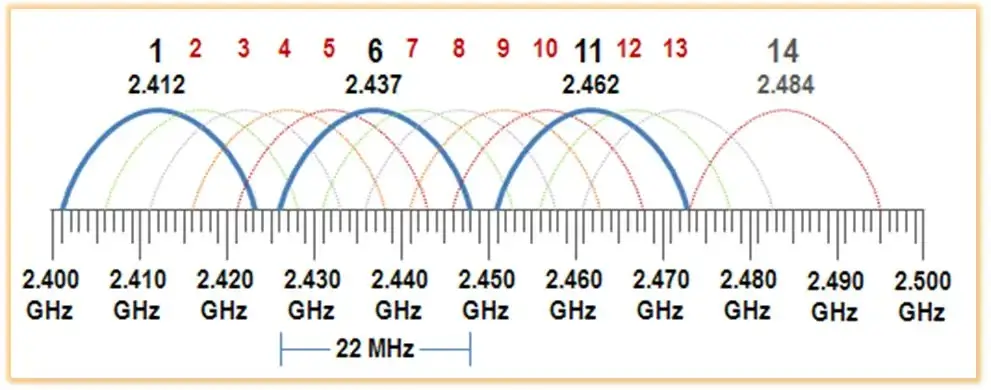
Они разнесены достаточно далеко друг от друга, и вы можете использовать их, не беспокоясь о помехах.
Тем не менее, вы должны учитывать, насколько близко вы находитесь к своим соседям. Если вы живете в многоквартирном доме и используете канал 1, а ваш сосед также использует каналы 1 или 2, вы будете использовать перекрывающиеся каналы и снова возникнут помехи.
Если вы заметили низкую скорость на своем канале, лучше всего выбрать один из остальных. Вы можете переключаться между этими тремя каналами, чтобы найти тот, который имеет самый низкий уровень шума беспроводной сети.
Какой канал лучше для 5ГГц Wi-Fi?
Когда Вы используете частоту 5 ГГц для своего Wi-Fi, у вас есть гораздо больше возможностей. Есть 24 (из 45) непересекающихся каналов 20 МГц, поэтому вы сможете найти тот, который свободен от помех.
Однако имейте в виду, что не все каналы доступны для настройки на маршрутизаторах Wi-Fi. Кроме того, как указывалось ранее, рекомендуется использовать каналы без DFS, на которые не влияет активность радара. Вот почему в приведенной выше таблице показаны только каналы без DFS, хотя в диапазоне 5 ГГц их намного больше.
Также обратите внимание, что полоса 5 ГГц включает в себя ширину канала выше стандартных 20 МГц на канал. Это обеспечивает более высокую скорость передачи данных.
- Если Вы используете ширину канала 20 МГц, вы можете использовать каналы 36, 40, 44, 48, 149, 153, 157, 161 и 165 (каналы без DFS).
- Если вы хотите использовать ширину канала 40 МГц, вам нужно будет использовать 38, 46, 151, 159. Это гарантирует, что вы не перекрываетесь при использовании большей ширины канала (опять же без DFS).
- Для 80 МГц вы можете использовать 42 или 155. Имейте в виду, что канал 165 поддерживает только ширину канала 20 МГц. Обратите внимание, что чем шире ширина канала, тем меньше доступных каналов.
Лучший канал для использования зависит от того, сколько других устройств в вашем районе используют те же каналы.
Это включает в себя ваш дом, но также включает соседей и устройства, которые они подключили.
Если вы используете много подключенных устройств, вам следует придерживаться меньшей ширины канала, но если у вас меньше подключений, вы можете использовать каналы 80 МГц для более высоких скоростей.
Итак, в основном, чтобы найти лучший канал 5 ГГц, вам нужно проверить спектр беспроводной сети и посмотреть, какие другие устройства в этом районе используют каждый канал. Затем выберите канал, который больше никто не использует.
Какой канал Wi-Fi самый быстрый?
Во-первых, вам нужно знать, что диапазон частот 5 ГГц обеспечивает самые высокие скорости Wi-Fi, но он охватывает более короткие расстояния. Если у вас быстрое подключение к Интернету (выше 100 Мбит/с), вам необходимо подключиться к полосе 5 ГГц вашего Wi-Fi-роутера, чтобы в полной мере использовать скорость быстрой линии Интернета.
Полоса частот 2,4 ГГц обеспечивает более низкие скорости, но охватывает большее расстояние по сравнению с полосой частот 5 ГГц.
Теперь для самого быстрого канала Wi-Fi в вашем доме вы должны выбрать диапазон 5 ГГц, а затем найти один из упомянутых выше каналов с наименьшими помехами.
Хотя в диапазоне 5 ГГц доступно много каналов, рекомендуется выбрать один из каналов без DFS (особенно если вы находитесь недалеко от аэропорта с активностью радаров).
Используйте одно из доступных приложений Wi-Fi Analyzer, чтобы сначала увидеть, какие каналы уже используются в вашем доме (в диапазоне 5 ГГц), а затем используйте один из доступных каналов (т. е. не используется соседями и т. д.), чтобы добиться самого быстрого Wi-Fi. скорость.
Распределение каналов в диапазоне 5 ГГц
На следующем рисунке от специалистов по беспроводным локальным сетям показано распределение каналов 5 ГГц.
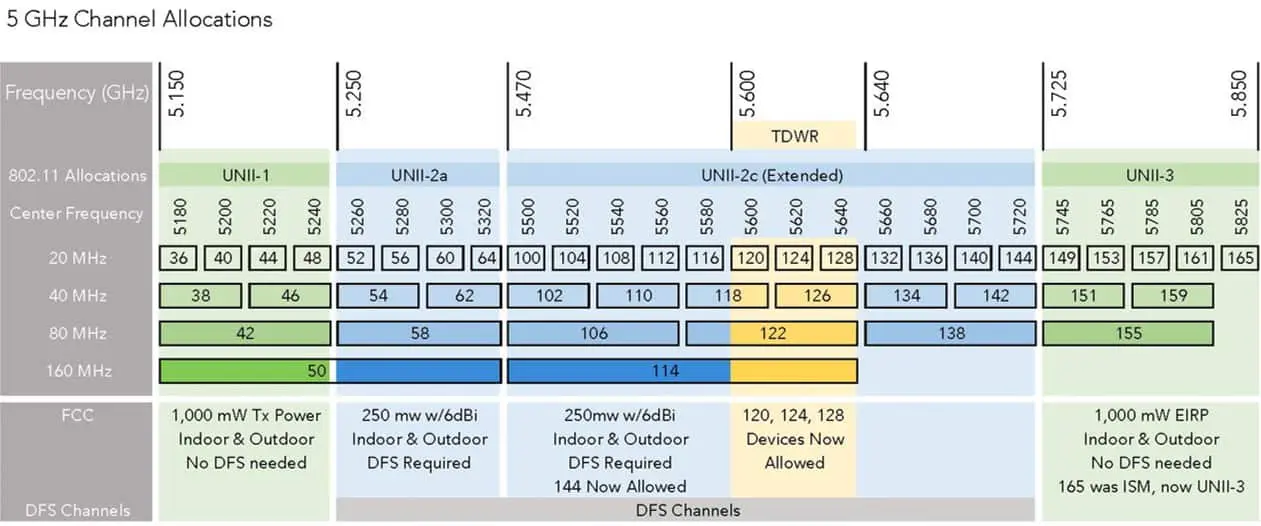
Как видите, весь спектр разбит на 4 категории каналов:
- UNII-1 (no DFS)
- UNII-2a (DFS)
- UNII-2c (DFS)
- UNII-3 (no DFS)
Лучше выбирать каналы в категориях «no DFS», на которые не влияет активность радара.