
Как подсоединить Алису к вай фай
В этой статье мы рассмотрим, как правильно подключить умную колонку Алису к Wi-Fi. Мы разберемся в том, как справиться с проблемами подключения и как выполнить настройку устройства с нуля. В конце статьи вы найдете полезные советы, которые помогут вам избежать некоторых распространенных ошибок.
- Шаг за шагом: Как подключить колонку Алису к домашнему вай-фаю
- Можно ли подключить Алису к Wi-Fi через телефон
- Почему Алиса не подключается к Wi-Fi
- Как решить проблемы с подключением к интернету
- Подведем итоги: как подсоединить Алису к Wi-Fi
Шаг за шагом: Как подключить колонку Алису к домашнему вай-фаю
Следуя данным инструкциям, вы без проблем подключите вашу умную колонку Алису к домашней Wi-Fi сети:
- В приложении «Дом с Алисой» нажмите на кнопку «+» на главной странице.
- Выберите «Добавить умную колонку с Алисой».
- Выберите модель вашей колонки, например, «Станцию Лайт».
- Выберите дом, где расположена колонка.
- Если вы предпочитаете голосовой контроль, то позвоните Алисе в приложении или нажмите на ее значок и просите настроить колонку.
- Следуйте инструкциям на экране, которые помогут вам выполнить настройку Wi-Fi на колонке.
Да, можно. Станцию Лайт можно подключить к Wi-Fi на телефоне. Для выполнения команды вам даже не нужна стабильная сеть — достаточно сигнала 3G. Вот как это сделать:
- Откройте приложение «Дом с Алисой» на вашем телефоне.
- Найдите список всех доступных колонок и выберите нужную.
- Следуйте инструкциям на экране.
Почему Алиса не подключается к Wi-Fi
Если ваша колонка не видит Wi-Fi, вероятнее всего вам придется выполнить полный сброс и настройку колонки заново. Эта проблема возникает чаще всего, когда вы меняете пароль на точке доступа Wi-Fi или когда установлен новый роутер. Вот что можно сделать для решения проблемы:
- Зажмите кнопку выключения микрофона на любой Яндекс.
- Следуйте инструкциям на экране.
Как решить проблемы с подключением к интернету
Если у вас возникли проблемы с подключением к интернету, мы собрали для вас несколько советов:
- Убедитесь, что у вас стабильное подключение к интернету.
- Попробуйте перезагрузить колонку или выполнить сброс настроек до заводских.
- Проверьте настройки подключения к интернету в приложении и проследите за тем, чтобы все было настроено правильно.
- Перезагрузите роутер.
Подведем итоги: как подсоединить Алису к Wi-Fi
- Для подключения Алисы к Wi-Fi зайдите в приложение «Дом с Алисой» и выберите нужную модель колонки.
- Выполните инструкции на экране для настройки Wi-Fi на колонке.
- Если у вас возникла проблема с подключением к Wi-Fi, попробуйте перезагрузить колонку, сбросить настройки или вернуть их к заводским значениям.
- Не забывайте обновлять приложение, чтобы получать последние версии программного обеспечения и исправления ошибок.
Мы надеемся, что наш гайд сможет помочь вам в подключении умной колонки Алисы к Wi-Fi. Сохраните эту статью, чтобы вам было легко вернуться к ней, когда вам потребуется помощь в будущем. Не забывайте обновлять программное обеспечение и, главное, наслаждаться современными технологиями!
Как добавить робот пылесос Xiaomi в приложении
Для того чтобы использовать ваш робот-пылесос Xiaomi, необходимо скачать приложение Mi Home и зарегистрироваться в нем. После успешной регистрации, добавьте робот-пылесос в список умных устройств.
Это можно сделать следующим образом: выберите нужный регион и войдите в аккаунт. После этого найдите в приложении функцию «Добавить устройство» и выберите робот-пылесос Xiaomi. Затем просто следуйте инструкциям на экране и добавьте устройство в список.
После того как робот-пылесос был добавлен в список умных устройств, вы сможете управлять им через приложение. Вы сможете настроить его работу, создавать расписания уборки, выбирать зоны для уборки и многое другое. Специальными функциями приложения можно будет определить местоположение пылесоса, его заряд и многое другое. Все это позволит использовать ваш робот-пылесос Xiaomi с максимальной эффективностью.
Как сказать Алисе читать книгу
Чтобы Алиса могла прочитать книгу, нужно загрузить ее в специальную программу «Читалка» от Яндекса. В этой библиотеке можно найти более 500 бесплатных книг на различных языках. Программа поддерживает несколько форматов, таких как epub, fb2 и mobi, поэтому проблем с открытием книг не будет. Кроме того, в программе можно настроить скорость озвучки, чтобы прослушивание было максимально комфортным. Главной особенностью сервиса является наличие женского голоса «Алисы», а также мужского варианта озвучки. Таким образом, чтобы Алиса могла насладиться чтением любимых книг, достаточно скачать «Читалку» на смартфон и выбрать нужное произведение для чтения.
Как сделать так чтобы Алиса прочитала книгу
Если вы не хотите читать книгу, но хотите, чтобы ее содержание было вам доступно, есть простой способ — обратиться к голосовому помощнику «Алиса» в приложении «Яндекс». Для этого нужно сделать запрос «Открой »Читалку«» и выбрать нужную книгу. После этого нажмите на пиктограмму наушников на нижней панели инструментов. «Алиса» начнет зачитывать текст книги вслух, так что вы сможете слушать ее содержание, не прилагая усилий для чтения. Этот метод подойдет для тех, кто хочет узнать содержание книги, но не имеет времени или желания читать ее самостоятельно.
Как подключить робот пылесос к вай фай
Если вы хотите подключить своего робота-пылесоса к домашней WiFi-сети, вам необходимо выполнить несколько простых шагов. Сначала на лицевой панели робота зажмите кнопки «пуск» и «домой» на несколько секунд. В некоторых моделях могут быть другие кнопки. Затем откройте приложение и перейдите на следующую страницу, нажав кнопку «Далее». В списке доступных WiFi-сетей выберите свою домашнюю и введите пароль. После этого вернитесь в приложение и проверьте, что робот успешно подключился к WiFi. Теперь вы можете управлять роботом-пылесосом и настроить его работу через интернет. Это удобно, если вы хотите запустить пылесос, когда вы находитесь вне дома, или настроить его на автоматическую уборку в определенное время.
Как подключить Алису к интернету: типичные проблемы
Сегодня современные технологии стали неотъемлемой частью нашей жизни. Уже никого не удивить умными телефонами, с которых можно не только звонить, но и слушать музыку, общаться в социальных сетях, смотреть фильмы, играть в игры, находить в интернете за город нужную информацию. Многие хай-тек компании кроме смартфонов начали разрабатывать и другие виды гаджетов – умные часы, планшеты и смарт-колонки. К отечественным разработкам в этой области относится Яндекс.Станция – «умная» колонка с голосовым помощником Алиса. Всем российским пользователям, которые собираются пользоваться этим виртуальным голосовым помощником, нужно знать, как подключить Алису к интернету в деревню.

Яндекс.Станция Алиса – описание, предназначение
Основные вехи истории разработки Яндекс.Станции с голосовым помощником Алиса:
- В 2016 году началась разработка голосового помощника.
- В 2017 году началось тестирование Алисы.
- С мая 2018 года продукт был анонсирован на технической конференции в Москве.
- С 10 июля 2018 года начался официальный старт продаж в России.
Внешне она похожа на музыкальную колонку, но ее функции заключаются не только в воспроизведении музыкальных произведений. Если подключить «умную» колонку через порт HDMI к телевизору, будет доступен просмотр фильмов, телепередач и мультфильмов. Также можно управлять просмотром видео из различных видеосервисов и онлайн-кинотеатров. Управление Яндекс.Станцией происходит с помощью Алисы. Полезная особенность этого виртуального голосового помощника – говорить команды вы можете даже из другой комнаты, она их распознает.
В «умной колонке находятся семь высокочувствительных микрофонов, поэтому она может точно определить, откуда идет голос, понять и выполнить команду, отфильтровывая при этом посторонний шум.
Если устройство подключено к безлимитному интернету, оно по умолчанию находится в спящем режиме. Чтобы его активировать, нужно только сказать слова: «Алиса» или «Яндекс» и колонка перейдет в рабочий режим для выполнения поставленных команд. Но иногда у пользователей возникает проблема – Алиса не подключается к интернету.
Пошаговая инструкция по настройке Яндекс.Станции
Подключить и настроить «умную» колонку можно несколькими способами – через Wi-Fi на ваш телефон, скачать приложение, подсоединить к смартфону с уже установленным приложением.
Подключить к интернету через Wi-Fi ваш телефон
Рассмотрим, как подключить Станцию Алиса к интернету с помощью приложения на телефоне формата Android или iPhone. Основное условие – пользователь должен иметь учетную запись в приложении Яндекс и на момент подключения к интернету должно быть доступно скоростное соединение.
Для подключения нужно следовать такой инструкции:
- Авторизоваться в приложении Яндекс.
- Открыть раздел «Устройства», найти подраздел «Станция» или «Станция Мини» и нажать кнопку «Продолжить».
- Открывается раздел «Подключитесь к сети Wi-Fi», где нужно ввести логин и пароль. Специалисты рекомендуют использовать сеть с частотой в 2,4 ГГц, так как скоростную сеть частотой 5 ГГц колонка пока не поддерживает.
- Рядом с Яндекс.Станцией положите свой телефон и нажмите кнопку «Воспроизвести звук» чтобы передать данных для соединения с Wi-Fi-сетью.
- После завершения соединения колонка автоматически активируется и начнет поиск нужных обновлений. Это может занять некоторое время.
- Как только будут завершены все настройки, можно будет пользоваться «умной» колонкой.
Скачать приложение на телефон
Приложение Яндекс можно скачать в официальном магазине приложений: Google Play Market или App Store.
Для этого нужно:
- Зайти на сервис и в поисковой строке ввести: «Яндекс с Алисой».
- В появившемся списке выбрать нужное приложение.
- Нажать кнопку «Установить».
- Когда загрузка закончится, можно пользоваться данным приложением.
Установить веб-приложение таким способом можно, если у вас нет проблем с подключением к интернету.
Подключить колонку к вашему смартфону с установленным приложением
Если на вашем смартфоне уже установлено приложение Яндекс, попробуйте подсоединить к нему колонку следующим способом:
- В первую очередь Яндекс.Станцию нужно подключить к питанию.
- Подсоедините телефон к интернету. Важно, чтобы колонка и смартфон находились в одной сети.
- Проверьте, чтобы установленное приложение было обновлено до последней версии.
- В меню откройте раздел «Устройства», выберите подраздел «Станция» и нажмите «Подключить».
- Поднесите свой телефон к колонке, чтобы «проиграть звук».
- Подождите, пока система автоматически настроится.
Порядок настройки Яндекс.Станции
После того как вы разобрались, как подключать Алису к интернету через Wi-Fi, нужно понять принцип ее настройки, чтобы полноценно пользоваться всеми возможностями этого гаджета. Воспроизведение звука на колонке отличное благодаря качественным динамикам, но этим ее функции не ограничиваются.
Если с «умной» колонки убрать кожух, звук будет более громким и четким, но внешний вид самого устройства будет не таким привлекательным.
Очень удобно, что Яндекс.Станцию можно полностью настроить под себя. Любители музыки, используя приложение Яндекс.Музыка, могут быстро найти разных исполнителей. Система может запомнить, какие музыкальные композиции понравились пользователю, если он отмечал их «лайками», и в дальнейшем будет предлагать эти же треки, а также другие работы их авторов и произведения подобных жанров.
На корпусе колонки расположены специальные индикаторы:
- Если горит вращающийся фиолетовый индикатор – обрабатывается заданная команда.
- Когда лампочка горит фиолетовым цветом – Алиса ждет команды от пользователя.
- Индикатор мигает фиолетовым цветом – сработало установленное пользователем напоминание.
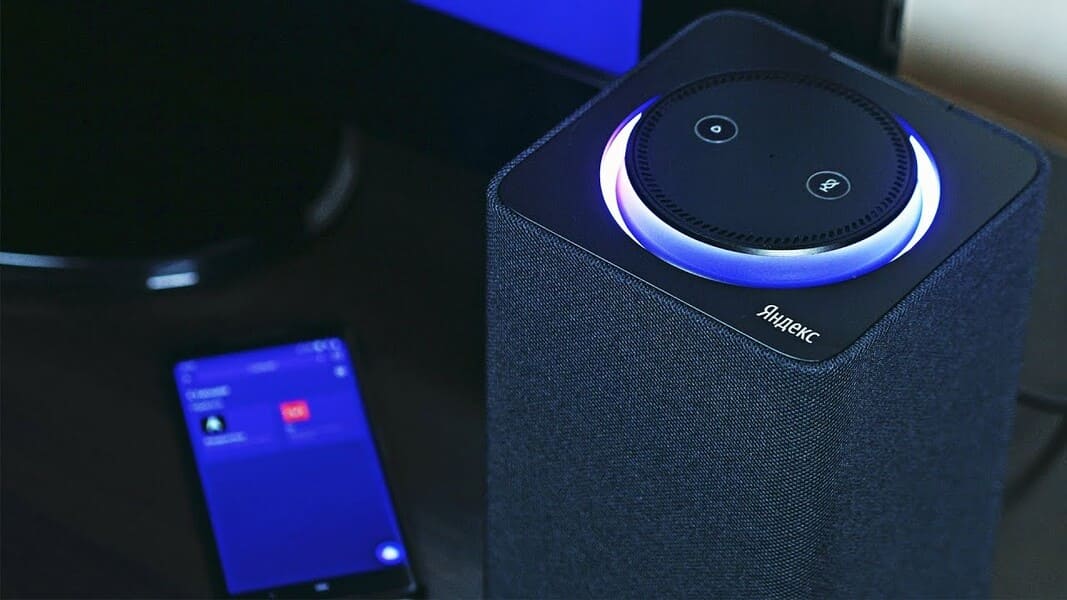
- Голубой цвет – идет воспроизведение звука или музыки.
- Мигает зеленый – сработал будильник.
- Красный цвет индикатора – Алиса не видит интернет для деревни, отсутствует соединение.
Проблемы с подключением
Иногда у пользователей при работе с Яндекс.Станцией возникает проблема – не получается подключиться к интернету провайдеров Магинфо, Мегафон, Билайн, Ростелеком, МТС.
Причины таких неполадок могут быть различными:
- Может отсутствовать подключение колонки к смартфону. В первую очередь проверьте, находятся ли они в одной сети. Есть вариант, что смартфон подключен к интернету через сим-карту, а «умная» колонка через роутер.
- Яндекс.Станция не может подключиться к интернету. Проблема может заключаться в раздаче, попробуйте подсоединение к сети через смартфон. Это довольно распространенная причина при подключении помощника Алиса, почему нет интернета.
- При подключении к телевизору нет изображения «домашний экран». Причина – колонка не поддерживает работу именно с этой маркой телевизора. На сайте Яндекс есть перечень всех совместимых устройств.
- Система не устанавливает настройки автоматически при включении. Проблема может быть в самой колонке, поэтому нужно обратиться в службу технической поддержки.
Работать с Яндекс.Станцией со встроенным голосовым помощником Алиса просто и удобно. Самое главное – правильно подключить и настроить систему.
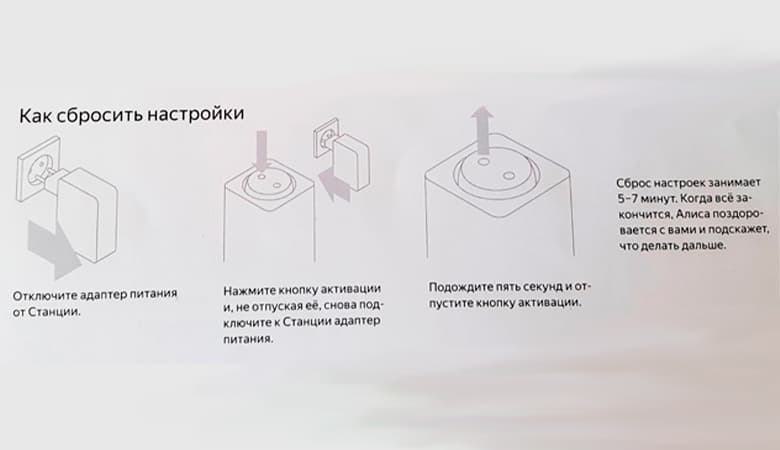
Как перезагрузить
Чаще всего перезагрузка нужна, если у пользователя возникает вопрос, почему Алиса не подключается к интернету, или если соединение есть, но гаджет все равно работает нестабильно. Если вы решили отключить и заново включить роутер, колонку также нужно будет переподключить.
Для решения проблем можно воспользоваться таким алгоритмом:
- Станция полностью перезагружается.
- При необходимости меняются настройки роутера.
- Для подключения колонки выбирается другая сеть.
Выполнить перезагрузку Яндекс.Станции несложно – она отключается от питания на несколько секунд, а затем включается заново. Если вышеописанные действия не помогли и работа колонки нестабильна, нужно сбросить имеющиеся настройки до заводских.
Для этого нужно:
- Нажать на кнопку включения и удерживать ее несколько секунд. При этом индикатор должен загореться синим цветом.
- Зайти в приложение Яндекс, перейти в раздел «Устройства» и открыть закладку «Настройки».
- В появившемся перечне найти свою колонку и нажать «Настроить заново».
- Ввести логин и пароль.
- Смартфон поднести к колонке, выбрать функцию «Проиграть звук».
- Дождаться, пока все настройки будут завершены.
Голосовые помощники
Как подключить Алису к интернету: подробные инструкции и возможные проблемы.
Начать инструкцию стоит с того, что Алиса не работает без интернета. Все основные функции она может выполнять только при подключении к интернету. Дальше поехали по порядку, как подключить Алису к интернету.
Первое подключение
Перед тем, как подключить Алису колонку к вай-фай, воткните адаптер Станции в розетку. Далее зажмите на 5 секунд кнопку активации на верхней части корпуса колонки. Световое кольцо замигает голубым, бот поприветствует вас. Операционная система загрузилась.
Если у вас ещё нет Яндекс-аккаунта, создайте его.
- Скачайте приложение Яндекс в Google Play или AppStore,

- нажмите «Открыть»,
- Найдите кнопку «Создать аккаунт и зарегистрируйтесь».
Если у вас уже установлено приложение и есть аккаунт, убедитесь, что установлена последняя версия. Теперь вы сможете начать подключение Алисы к интернету.
Зайдите в Яндекс и нажмите на значок вызова голосового помощника белый скруглённый треугольник на фиолетовом фоне. Откроется окно разговора с ботом.
Оказывается, подключить станцию Алиса к телевизору просто, читай здесь как
- Скажите «Алиса, настрой колонку».
- Эта команда открывает вкладку «Умный дом». В блоке умные колонки нажмите «Подключить».

- В окне «Добавить устройство» появится список, выберите ваш девайс.

- Ознакомьтесь с условиями использования устройства и поставьте галочку-согласие.
- Нажмите «Продолжить» и узнаете, как подключить Яндекс Станцию к интернету.

- Выберите дом для устройства, нажмите «Выбрать».

- Убедитесь, что телефон подключён к вай-фай сети и включена геолокация.
- Выберите сеть и в открывшемся окне введи пароль от неё, нажмите «Продолжить».

- Поднесите телефон ближе к устройству и нажмите в приложении кнопку «Проиграть звук».
Далее на экране вы увидите ход процесса, после чего колонка подключится к сети. Вот как подключить колонку Алиса к интернету.
Яндекс предупреждает, что не нужно выкладывать в интернет или передавать кому-либо видео или аудио процесса подключения. Мошенники могут похитить ваши данные из звука подключения.
Если вы уже настраивали колонку
Для того, чтобы настроить колонку заново или выбрать другую сеть, инструкция похожа. Как подключить Яндекс станцию к вай-фай повторно?
- попросите голосового помощника в приложении настроить колонку;
- в открывшемся окне устройств выберите вашу станцию и нажмите «Настроить заново», затем выберите сеть для подключения.

Так вы сможете подключить Яндекс Станцию к другому wifi.
Дальше всё по инструкции выше.
Если нужно раздать вай-фай с телефона
Как подключить Алису к вай-фай через телефон? То есть, через мобильную сеть вай-фай.
- Включите вай-фай на смартфоне,

- в окне выбора сети в приложении «Яндекс» нажмите «Подключиться к скрытой сети» ,
- активируйте точку доступа в настройках телефона,
- в приложении «Яндекс» укажите название и пароль точки доступа.
Следуйте дальнейшим инструкциям.
Проблемы
Хотите узнать, как подключить Алису к другому wifi или впервые подключаете устройство, но не получается?
Обычно при наличии проблемы виртуальный помощник говорит различные фразы.
Для решение проблемы попробуйте следующие способы.
Надоел голос Сири и хотите его поменять, но возникают проблемы? Тогда вам сюда
- Проверьте, создали ли вы аккаунт в Яндексе. Эту проблему бот озвучивает прямым текстом.
- Перезагрузите роутер.

- Если Алиса «не расслышала» ваш запрос, пройдите процесс подключения заново, проверив название и пароль сети.
Процесс настройки голосового помощника от Яндекс не такой сложный. Тем более, это того стоит. Говорящий бот станет вам верным помощником. Он не только развлечёт вас, но и будет решать различные прикладные задачи. Напомнит выключить кашу на плите, закажет цветы, посоветует и включит музыку. Речь Алисы очень похожа на речь живого человека, так что вам точно не будет скучно.
На чтение 4 мин Просмотров 23к. Опубликовано
Обновлено
Наверняка каждый владелец Яндекс Станции сталкивался с такой ситуацией, что при обращении к голосовому ассистенту Алиса говорит: «Отсутствует подключение к Интернету». То есть умная колонка не видит Wi-Fi, в результате чего невозможно ни проиграть музыку из плейлиста, ни узнать прогноз погоды, ни послушать последние новости. Единственное, что остается, — использовать Алису как обычную bleutooth колонку, но очевидно, что не этого мы ожидаем от умного гаджета. Итак, что делать, если Яндекс Станция или другая акустика с Алисой внутри не подключается к интернету?
У описанной выше проблемы может быть три основных причины, почему отсутствует подключение к интернету на Яндекс Станции:
- Проблемы с соединением с WiFi на колонке
- Некорректные настройки беспроводной сети или интернета на роутере
- Неисправность колонки с Алисой

Доступность интернета
Как ни странно, несмотря на высокие цены на услуги интернета, зачастую провайдеры работают гораздо хуже, чем хотелось бы. И недостапность интернета в квартире или доме не является редкостью. (Кстати, если у вас негатив по отношению к поставщику услуг связи накопился до такой степени, что вы решили его сменить, то рекомендуем воспользоваться формой на нашем сайте по подбору провайдера по адресу. Обычно переход к конкуренту хотя бы на время помогает решить проблемы).

Поэтому, прежде чем лезть в настройки колонки, я бы рекомендовал подключиться к вашему WiFi с другого устройства — телефона, ноутбука, ТВ — чтобы убедиться, что интернет не видит именно Яндекс Станция. А не вообще в данный момент отсутствует подключение к нему во всей квартире.
Если это так, при этом вы не вносили никаких изменений в настройки сети и интернет раньше был, то попробуйте выполнить следующие действия:
- Перезагрузить роутер
- Перезапустить Яндекс Станцию — отключить от нее кабель питания и вставить на место
- Позвонить в службу технической поддержки провайдера, если не помогает. Вероятно ошибки возникли именно на его стороне или изменились настройки доступа к глобальной сети. Например, поставщик услуг ввел привязку к определенному устройству по MAC адресу. Или сменил тип подключения роутера к интернету с DHCP на PPPoE, L2TP или наоборот.
В связи с недоступностью интернета также стоит вспомнить о том, что нужно проверить баланс на своем счете в личном кабинете — возможно, вы просто забыли внести ежемесячный платеж.
Качество приема беспроводного сигнала
Если вы недавно переставили Яндекс Станцию в другое место, после чего на ней пропала связь с интернетом, то возможно уровень качества приема беспроводного сигнала стало хуже. Из-за этого музыка в ней начала работать с заиканиями, а Алиса периодически не видит интернет. Решение — переместить умную колонку поближе к роутеру. Или установить дополнительный усилитель wifi, который расширит зону приема в помещении.

Подключение Яндекс Станции к роутеру
Если же интернет есть, а подключение отсутствует только на колонке с Алисой, то попробуйте переподключить Яндекс Станцию к WiFi роутеру. Для этого:
- Запускаем мобильное приложение «Умный дом»
- Находим там умную колонку с Алисой и жмем по ее названию
- Открываем пункт меню «Настроить заново»
- Выполняем рекомендации пошагового мастера, которые мы уже видели в инструкции по настройке Яндекс Станции
Настройки сети и интернета на роутере
Что делать, если вы выполнили все по инструкции, а Яндекс Станция все равно не может получить доступ в интернет? Вспомните, не вносили ли вы каких-либо изменений в настройках роутера через панель управления. Если же администратором сети являетесь не вы, и у вас нет доступа к кабинету, то спросите у сисадмина о необходимых конфигурациях для подключения устройств интернету. На отсутствие сети могут повлиять такие факторы, как:
Поломка колонки
Наконец, не стоит исключать и чисто технической поломки приемника WiFi внутри самой беспроводной колонки. Если ни один из приведенных выше способов исправления ошибки не помогает, то следует обратиться в авторизованный сервисный центр или при возможности сдать Яндекс Станцию по гарантии или обмену на новое устройство.
Дополнительную информацию по данной теме можно также почерпнуть из официальной справки от Яндекса
Актуальные предложения:
Задать вопрос
- 10 лет занимается подключением и настройкой беспроводных систем
- Выпускник образовательного центра при МГТУ им. Баумана по специальностям «Сетевые операционные системы Wi-Fi», «Техническое обслуживание компьютеров», «IP-видеонаблюдение»
- Автор видеокурса «Все секреты Wi-Fi»
Сегодня разберемся, что нужно сделать для активации колонки с голосовым помощником «Алиса», как подключить ее первый раз к Wi-Fi. Рассмотрим, как подключить колонку «Алиса» для всех возможных вариантов использования:
- К интернету;
- К телефону и планшету;
- К ПК и ноутбуку;
- К телевизору;
- К другой колонке — проводной и беспроводной.
Подключение «Алисы» к интернету
Если вы только что приобрели колонку, то, чтобы ее активировать, дайте доступ устройству к интернету. Перед вами алгоритм, как подключить колонку «Алиса» к Wi-Fi:
- Включите колонку в розетку.
- На телефоне подсоединитесь к той Wi-Fi-сети, к какой планируете подключить колонку (частота — на уровне 2,4 ГГц).
- Скачайте официальное приложение «Яндекс» в Google Play или App Store. Если софт уже установлен на девайсе, обновите его до самой свежей версии.
- Как подключить «Алису» (колонку) через телефон? Откройте программу на девайсе, выполните вход в свой «Яндекс»-аккаунт.
- В случае, когда у вас есть подписка «Яндекс+», войдите в профиль, на котором она активирована — вы сможете пользоваться подпиской и на колонке.
- Продолжим разбирать, как подключить «Яндекс»-колонку «Алиса» через телефон. В программе «Яндекс» опуститесь к пункту «Устройства».
- Затем проследуйте по пути: Управление устройствами — Добавить — Умная колонка.
- Как подключить колонку «Алиса» к интернету? Из списка выберите нужную вай-фай сеть, при необходимости наберите код.
- Положите телефон к колонке, кликните на «Проиграть звук».
- В продолжение нескольких секунд установится подключение — об этом скажет сам голосовой помощник.
Как подключить мини-колонку «Алиса»? Воспользуйтесь этой же инструкцией.
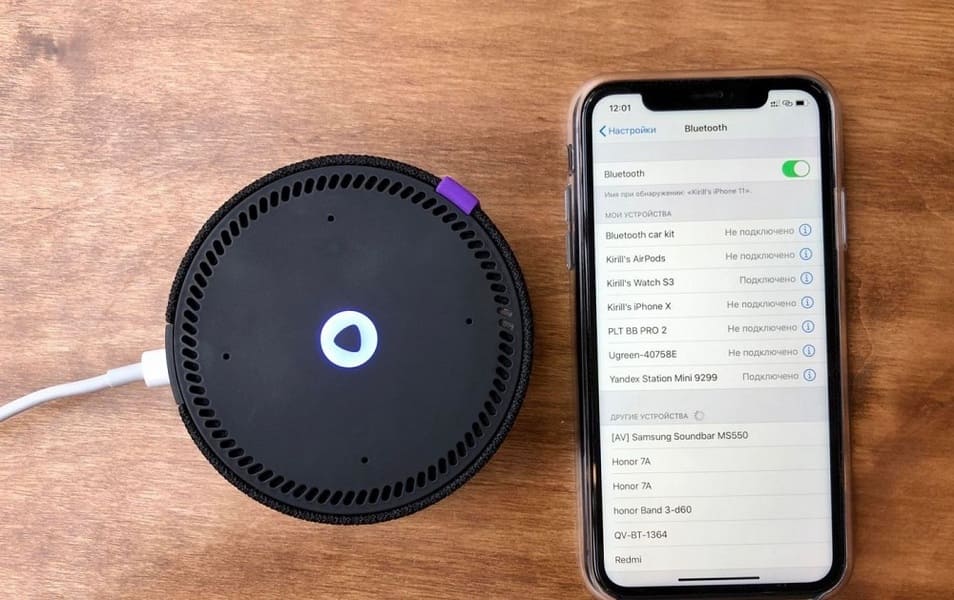
Подключение колонки Алиса к телефону
Разберем, как подключить колонку «Алиса» к телефону. Вы можете использовать колонку с виртуальным помощником «Алиса» для прослушивания музыки со своего смартфона. Воспользуйтесь простым лайфхаком:
- Попросите колонку активировать Bluetooth. К примеру, скажите: «Алиса, включи блютуз».
- Затем включите Bluetooth на своем смартфоне.
- Как подключить умную колонку «Алиса»? На экране появится список доступных для связки устройств — выберите из него колонку с «Алисой».
- Как только девайсы соединяются в пару, вы сможете слушать музыку, подкасты, аудиокниги и любой другой звук с телефона через колонку.
Читайте также: ТОП наушники с хорошим микрофоном
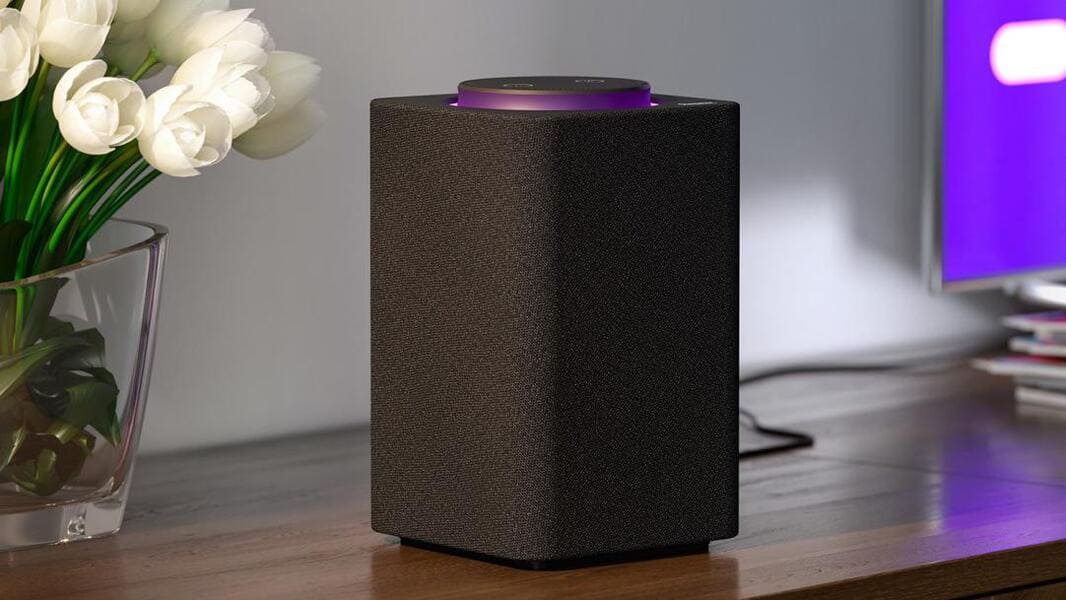
Подключение колонки Алиса к компьютеру или ноутбуку
Вы можете свободно использовать мини-станцию «Алиса» в качестве беспроводной колонки для трансляции музыки с компьютера, ноутбука, смартфона или планшета. Как подключить колонку «Яндекс-Алиса» здесь? Для этого нужно следующее:
- Скажите колонке: «Алиса, включи блютуз».
- Другой вариант активации Bluetooth-модуля: зажмите на колонке кнопочку отключения микрофонов на несколько минут — до тех пор, пока подсветка девайса не начнет мигать.
- Как подключить колонку «Алису» к компьютеру? После этого включите Bluetooth уже на ПК или ноутбуке, запустите поиск беспроводных устройств.
- Из появившегося списка выберите колонку и подключитесь к ней. Стандартное название обычно такое: Yandex.Station-XXXXXX.
- Подождите, пока световое кольцо на устройстве перестанет мигать — это, значит, что соединение установлено.
- Включите музыку и наслаждайтесь качественным звуком.
Читайте также: Лучшие наушники для телевизора
Перед тем, как подключить колонку «Яндекс-Алиса» к телефону, компьютеру, имейте ввиду, что, покуда проигрывается музыка через Bluetooth, ее не получится использовать в качестве виртуального помощника. Чтобы «Алиса» вновь услышала вас, нужно разорвать беспроводное соединение. Если вы ранее сопрягали колонку со своим компьютером или смартфоном, то в его списке «Алиса» всегда остается в разделе видимых.
Ищете, как подключить умную колонку «Алиса» к компьютеру? Учтите, что без Bluetooth, посредством кабеля HDMI, подключить умную колонку к ПК не получится — на данном этапе «Яндекс.станции» (в официальном режиме) не дают вывод аудио посредством HDMI.
Подключение «Алисы» к телевизору
Обратите внимание: подключить к телевизору вы сможете только большую «Яндекс.Станцию», а не «Мини». С помощью такой «Алисы» вы сможете смотреть фильмы и ТВ-каналы на большом экране.
Большая «Яндекс.Станция», таким образом, будет играть роль телевизионной приставки, но без пульта ДУ — все команды выполняются только голосом. Как подключить станцию «Алиса» (колонку)? Все просто: подсоедините колонку к телевизору посредством кабеля HDMI. Если подключение прошло удачно, на дисплее вы увидите привычный интерфейс «Алисы» с текстовым представлением голосовых запросов и результатов поиска по ним.
Читайте также: Лучшие портативные колонки
Как подключить колонку «Алиса» к телевизору? Вам ничего делать не нужно — все необходимое умный электронный помощник сделает сам. Чтобы посмотреть кино или сериал, достаточно сказать станции: «Алиса, включи фильм (название)». Устройство будет искать его в «Амедиатеке», «Кинопоиске», ivi и других поддерживаемых сервисах.
Вы знаете, что такое колонка «Алиса-мини», как подключить к телефону эту станцию. Но существует также неофициальный способ вывода звука на «Яндекс.Станцию» с телевизора, компьютера посредством HDMI. Однако помните, что подобные действия могут привести к нарушению работы установленного ПО:
- Пройдите в браузере по ссылке: https://quasar.yandex.ru/skills/
- Запустите DevTools.
- В том же DevTools опуститесь ко вкладке Network.
- Затем вам нужно будет открыть страницу колонки по пути: Управление устройствами — Яндекс.Станция.
- Попробуйте изменить любое из значений. К примеру, для заставки выберите не фото, а видео.
- Тем самым вы получите запрос set_device_config
- Правой кнопкой мышки кликните на строчку с ним, нажмите на «Копировать», а в выпадающем меню выберите Copy as fetch.
- В DevTools откройте «Консоль», вставьте скопированный текст.
- Найдите строчку body»:»{\»location_override\»:\»home\»,\»name\»:\»Яндекс Станция\»,\»screenSaverConfig\»:{\»type\»:\»VIDEO\»}}»
- Затем вставьте следующее: body»:»{\»hdmiAudio\»:\»true\»,\»location_override\»:\»home\»,\»name\»:\»Яндекс Станция\»,\»screenSaverConfig\»:{\»type\»:\»VIDEO\»}}»
- После этих действий остается нажать по кнопке Enter и на «Готово».
Читайте также: Рейтинг лучших колонок JBL
Если этот способ не работает, то можно попробовать другой:
- Перейдите в любом из браузеров по ссылке: https://yandex.ru/quasar.
- Нажав на F12, запустите DevTools.
- Перейдите ко вкладке «Консоль» и введите следующий текст: window.storage.permissions.showHdmiAudio = true
- Нажмите на Enter.
- Теперь самое время перейти на страницу своей «Яндекс.Станции» — вы увидите на ней новый переключатель «Передача звука по HDMI».
Итог данных неофициальных настроек — вы сможете выводить звук с телевизора на колонку, что придаст ему более громкое и объемное звучание.
Подключение других колонок
Если вам не хватает глубины, громкости звука на самой колонке «Алиса», вы можете дополнительно подключить к ней внешнюю акустик-систему. Так, подобное расширение поддерживает «Яндекс.Станция Мини». Как подключить умную колонку «Яндекс-Алиса» к другой колонке? Для коннекта между ними вам потребуется приобрести провод для AUX-выходов с двумя штекерами.
Как подключить «Алису» к блютуз-колонке? Существуют также неофициальные способы соединения в пару «Алисы» с колонками, имеющими bluetooth-модуль:
- Используйте в качестве «промежуточного звена» компьютер либо медиасервер. Подключите посредством линейного выхода колонку к ПК, а затем в настройках ОС выберите, на какую (как беспроводную, так и проводную) акустику, подключенную к компьютеру, требуется передавать звук от «Алисы».
- Приобретите bluetooth-передатчик с аудиовыходом 3,5 мм (стоимость самых дешевых моделей на «Алиэкспресс» начинается от 300-400 рублей, но имейте ввиду, что они аккумуляторные, а не портативные), подсоедините его к AUX входу на своей «Яндекс.Станции».
Читайте также: ТОП лучших беспроводных наушников
Summary

Article Name
Как подключить колонку Алиса?🎧 Пошаговая инструкция подключения колонки Алиса к телефону, компьютеру или ноутбуку — FAQ от Earphones-Review
Description
Как подключить колонку Алиса к интернету?🎧 В статье приведено пошаговое руководство по подключению колонки Алиса к телефону, компьютеру или ноутбуку. Гайд и советы по подключению станции Алиса. Как подключить станцию Алиса к другой колонке?
Author
Publisher Name
earphones-review.ru
Publisher Logo
