
Как подключить мини станцию Алиса к вай фай
Колонки с Алисой являются устройствами умного дома, которые вы можете использовать для прослушивания музыки, беседы со своим голосовым помощником и даже управления вашими другими устройствами дома. Однако, как и все устройства, им необходимо соединение с интернетом, и в этой статье мы рассмотрим, как подключить вашу колонку Алиса к Wi-Fi.
- Регистрация на Яндексе
- Подключение колонки Алиса через Wi-Fi
- Подключение мини станции Алиса к Wi-Fi
- Почему станция Алиса не видит Wi-Fi
- Полезные советы
- Выводы
Регистрация на Яндексе
Прежде всего, убедитесь, что у вас есть аккаунт на Яндексе. Если его нет, зарегистрируйтесь на официальном сайте Яндекса, создав личный кабинет.
- Откройте приложение «Дом с Алисой».
- На главной странице выберите «+», а затем «Добавить Умную колонку с Алисой».
- Выберите «Станция Лайт», чтобы добавить новое устройство.
- Выберите дом для своей умной колонки.
- Следуйте указаниям на экране, чтобы настроить колонку с Алисой через Wi-Fi.
Подключение мини станции Алиса к Wi-Fi
Если у вас есть мини-станция Алиса, то вы можете легко подключить её к Wi-Fi. Следуйте этим шагам:
- Настройте вашу станцию Алиса, если вы еще этого не сделали. Вы можете сделать это, следуя указаниям на экране после подключения устройства к электричеству.
- Откройте приложение «Дом с Алисой» на своем смартфоне.
- Нажмите «Устройства» в меню приложения.
- Если на вашем аккаунте ещё нет подключенных устройств, на открывшемся экране выберите «Станцию».
- Выберите сеть Wi-Fi и введите пароль к ней.
- Поднесите свой смартфон к мини-станции Алиса и нажмите кнопку «Проиграть звук».
Почему станция Алиса не видит Wi-Fi
Если станция Алиса не видит Wi-Fi, это может быть связано с настройками точки доступа или изменением пароля. В таком случае вам необходимо сбросить и повторно настроить устройство. Для этого:
- Зажмите кнопку выключения микрофона на любой устройстве с Яндексом, чтобы вызвать голосовой помощник.
- Скажите «Настрой устройство заново».
- Следуйте указаниям на экране.
Полезные советы
- Если ваша колонка Алиса уже подключена к Wi-Fi, но вы хотите её перенести в другое помещение, вы можете использовать функцию «Перенести колонку», которая находится в меню «Устройства» приложения «Дом с Алисой».
- Если вы хотите настроить несколько колонок Алиса в разных комнатах, вы можете это сделать через одно и то же приложение, используя функцию «Добавить устройство» и выбирая соответствующий тип устройства при необходимости.
- Если вы забыли пароль к своей сети Wi-Fi, вы можете его сбросить, используя настройки роутера или контактируя с технической поддержкой своего интернет-провайдера.
Выводы
Подключение колонки Алиса к Wi-Fi может показаться сложным, но в действительности это очень простая процедура. С помощью приложения «Дом с Алисой» вы можете легко настроить свою колонку для подключения к вашей сети Wi-Fi и наслаждаться комфортом использования различных функций. Необходимо помнить, что для стабильного соединения важно, чтобы сигнал Wi-Fi был достаточно сильным, поэтому при подключении выбирайте надежный и стабильный провайдер интернета.
Как снова подключить Алису к интернету
Наше изложение будет на русском языке. В нем будет рассказано о том, как подключить Алису к интернету по Wi-Fi. Для начала необходимо зайти на телефоне в панель быстрого доступа и выбрать нужную сеть. Если система запросит ключ, его нужно ввести. После успешного подключения, иконка Wi-Fi станет активной и можно скачивать приложение для станции. Далее необходимо подключить гаджет к электропитанию и обновить приложение. Важно, чтобы все шаги были выполнены последовательно и правильно, чтобы Алиса успешно подключилась к Wi-Fi и начала работать. Еще один совет — при подключении к сети интернет надо обязательно проверить ее безопасность и убедиться в отсутствии ненужных устройств в сети.
Как вернуть голос Алисы
В этой статье мы расскажем, как быстро и просто вернуть голос Алисы в вашем устройстве. Начните с нажатия на кнопку Настройки и перейдите в раздел Инструменты. В этом разделе найдите подраздел Голосовой помощник Алиса и включите опцию Включить голосовую активацию фразой. Теперь Алиса снова будет отвечать на ваши голосовые команды и помогать вам в решении задач. Это очень удобно и экономит время при использовании устройства. Не забывайте проверять настройки голосового помощника Алиса при обновлении устройства или при переносе на новый смартфон или планшет. Следуя этим простым шагам, вы сможете восстановить полный функционал голосового помощника Алиса и использовать его в любое время, когда вам это нужно.
Как настроить Алису по блютуз
Для того чтобы настроить Алису по блютуз, необходимо выполнить несколько шагов. Вначале, нужно произнести команду «Алиса, включи Bluetooth». После этого быстро запустите поиск устройств Bluetooth на устройстве, к которому будет подключаем колонка. Одновременно нужно запустить поиск Алисы по блютузу на колонке. Когда поиск завершится, в списке устройств на экране вы увидите свою колонку, тогда выберите ее. Когда вы выбираете колонку, на экране смартфона или планшета появится запрос на подключение к колонке по блютузу, разрешите эту опцию. Когда соединение будет установлено, Алиса подтвердит это голосом. Теперь можно слушать музыку и управлять видео или звуковыми эффектами через команды голосом.
Почему станция Алиса не видит вай фай
Идеальный и неотменяемый вариант решения проблемы, когда устройство Алиса не может обнаружить сигнал Wi-Fi, — это проектирование заново. Этот способ подходит, когда произошли значительные изменения в конфигурации сети или смена пароля на точку доступа. Для исправления ситуации нужно зажать кнопку отключения микрофона на одном из устройств Яндекс. например на колонке. Далее нужно дождаться пока лампа колонки засветится желтым цветом, после чего отпустить кнопку, и повторно выбрать точку доступа и ввести пароль, чтобы устройство сообщило, что оно может подключиться к WiFi. Если в процессе данных действий текущая ситуация не улучшится, проверьте настройки вашего роутера и прочесать на наличие интерференции в канале Wi-Fi.
На чтение 10 мин Просмотров 114к. Опубликовано
Обновлено
Яндекс Станция заинтересовала меня прежде всего не как умная колонка, через которую можно проигрывать музыку с телефона по Bluetooth, но как хаб управления всей системой умного дома с помощью голосового помощника Алисы через интернет и по WiFi. В последующих статьях на wifika.ru мы подробно разберемся со всеми ее функциями. Ну а сегодня хотелось бы остановиться на вопросе, как подключить Яндекс Станцию Мини или Лайт 1 и 2 поколения к интернету по сети Wi-Fi и настроить ее с помощью смартфона. Данная пошаговая инструкция будет универсальной как для управления ассистентом Алисой с Android, так и iPhone.Использоватиь ее можно также для первичного подключения, так и заново после сброса.
ВНИМАНИЕ! Акция для читателей WiFika.RU: перейдите по этой ссылке и оформите подписку на Яндекс Плюс БЕСПЛАТНО на 60 дней. И целых 2 месяца смотрите кино и сериалы, слушайте музыку и подкасты, копите и тратьте баллы кешбэка в сервисах Яндекса
Как подключить Яндекс Станцию с Алисой к телефону (Android, iPhone) — пошагово
Официальная инструкция от Яндекса гласит, что для подключения Алисы в умной колонке к смартфону необходимо выполнить набор действий, одинаковых для Андроид и iOS:
- Подключить телефон к интернету по wifi
- Установить приложение «Яндекс»
- Добавить в нем новое устройство
- Выбрать свою модель Яндекс Станции — Мини, Лайт, Макс
- Выбрать свою сеть
- Поднести телефон динамиком к микрофону колонки
- Дождаться установки соединения

Установка приложения Яндекс с Алисой на телефон (Андроид или Айфон)
А теперь давайте разбираться с этим всем более подробно. Итак, для того, чтобы подключить колонку Яндекс Станция и управлять с ее помощью остальными умными гаджетами в доме голосом через Алису, необходимо прежде всего установить на свой смартфон приложение «Яндекс». Именно через него будет происходить настройка колонки. Скачать можно как в магазине Google Play Store для Андроида, так и в AppStore для iPhone.

В этой программе имеется огромное количество всего интересного, например, определитель звонков и блокировщик спасённых номеров.
Подключение колонки Алисы к аккаунту Яндекс
Для подключения Алисы к аккаунту, нужно первым делом авторизоваться под своей учётной записью в Яндексе, к которой будет привязываться беспроводная колонка и вся система умного дома.
Если вы хоть раз пользовались Яндекс Почтой, Такси или Едой, то у вас точно должна быть учетная запись.
Если вы до сих пор каким-то образом остались в стороне от сервисов Yandex, то нужно завести новый аккаунт. Для этого достаточно указать номер телефона и придумать логин и пароль для последующего входа в панель управления устройствами умного дома, в том числе и Яндекс Станции.
Кононка «Алиса» при этом добавится к вашему профилю автоматически после подключения и настройки через данную программу, дополнительно для этого ничего делать не нужно.
Настройка умной колонки Яндекс Станция Мини (Лайт) через интернет по WiFi
Для подключения колонки Алисы необходимо воткнуть ее в розетку с помощью кабеля USB-C и адаптера питания, которыми комплектуются Яндекс Станция Мини и Лайт.
После чего Алиса сама вкратце расскажет, что нужно сделать, чтобы добавить Яндекс Станцию в «Мои устройства» умного дома и подключить ее к сети интернет через Wi-Fi:
- В нижней панели приложения «Яндекс» нажать на иконку в виде 4-х квадратиков для вызова основного меню

- И далее среди множества разделов находим «Устройства»
- Выбираем «Управление устройствами»
- Откроется страница, на которой будут отображаться все гаджеты, которые входят в состав вашего умного дома. Пока тут пусто, а для подключения Яндекс Станции жмем на «плюсик»
- И далее «Добавить умную колонку с Алисой»
- Выбираем из предложенного списка моделей ту Яндекс Станцию, которую настраиваете, — у меня это «Мини»
- Приложение попросит включить умную колонку Яндекс, но поскольку мы уже это сделали, то жмем на кнопку «Продолжить».
- Если же станция не активна, то просто нажимаем на кнопку включения на корпусе устройства

- На следующем шаге необходимо ввести данные для подключения к WiFi сети вашего роутера. Это необходимо для того, чтобы Яндекс Станция имела доступ в интернет. Оттуда Алиса будет воспроизводить музыку с сервиса Яндекс Плюс, а также брать информацию для ответа на ваши вопросы.
- Обратите внимание, что Яндекс Станция Мини работает только с диапазоном беспроводных частот 2.4 ГГц. Если у вас настроена только сеть 5 ГГц, то необходимо будет задействовать 2.4 в параметрах роутера

- После этого смартфон будет готов передать эти данные на колонку в виде зашифрованного звукового сигнала. Так что подносим его поближе к микрофону и жмем «Проиграть звук»
- В результате колонка начнет подключаться к WiFi роутеру, а через него к интернету. При успешном окончании на экране смартфона появится соответствующее сообщение. Завершаем подключение
- На завершающем этапе Яндекс Станция запросит с удаленного сервера обновление до последней версии прошивки. Это займет не более 5 минут, после чего можно будет продолжить настройку умной колонки
Как подключить Алису к Интернету — настройка Яндекс Станции через WiFi
Есть и еще один более простой способ подключить Яндекс Станцию к интернету через WiFi сеть роутера с помощью голосового ассистента Алисы без ввода настроек на телефоне. Для этого необходимо зажать центральную функциональную кнопку на умной колонке, пока не замигает индикатор
Далее запустить приложение «Яндекс» на телефоне Android или iOS
И сказать в микрофон телефона «Алиса, настрой колонку». После чего выбрать в меню свою модель Яндекс Станции (Мини, Лайт или Макс)
Далее жмем на «Настроить заново», выбираем сеть WiFi и вводим пароль
После чего кликаем на «Проиграть звук» и дожидаемся звукового кода, который передаст с телефона на Яндекс Станцию информацию для сопряжения беспроводной колонки с роутером.
Пошаговая инструкция в видео
Как настроить Яндекс Станцию и голосового помощника Алису в умной колонке?
Теперь в списке устройств, которыми мы можем управлять с помощью робота Алисы, у нас появилась колонка «Яндекс Мини»
Для того, чтобы попасть в детальные настройки, нажимаем на название станции. Здесь можно ее переименовать
А также выбрать комнату расположения, если у вас в доме установлено сразу несколько колонок.
Как настроить Алису заново, если поменялась сеть wifi?
В том случае, если вы поменяли роутер или сменили название wifi сети, то необходимо будети заново настроить беспроводную колонку и робота Алису. Для этого заходим в меню «Устройства — Яндекс Станция»
,
И внизу страницы нажимаем на кнопку «Настроить заново»
Регулировка громкости Алисы на Яндекс Станции
Яндекс Станция может управляться не только голосом через Алису, но и с помощью жестов. Чтобы посмотреть все доступные функции заходим в одноименный раздел меню. Их всего два:
- Полное выключение беспроводной колонки резким «хлопком» по верхней панели
- И регулировка громкости Яндекс Алисы плавным движением вверх-вниз над датчиком станции
Кроме того, менять громкость динамика Яндекс Станции можно и при помощи голосового ассистента. Достаточно просто сказать «Алиса, сделай потише» или «Алиса, поставь на минимальную громкость»
Звонки на Яндекс Станцию
Еще одна интересная функция — звонить на Яндекс Станцию, подключенную к интернету. Но для этого необходимо, чтобы на телефоне, с которого она управляется, было установлено приложение Яндекс.Мессенджер.
Отдельная вкладка посвящена созданию сценариев управления умными гаджетами (розетками, лампами, бытовой техникой и прочими устройствами) через Яндекс Станцию с помощью Алисы. Но об этом мы поговорим в отдельной инструкции.
Рекомендуем также узнать, какие устройства можно подключить к Яндекс Станции с Алисой
Как подключить Яндекс Станцию к телефону в качестве обычной Bluetooth колонки без WiFi и интернета?
Однако, наличие интернета и WiFi не является обязательным условием использования умной колонки. Оно нужно для получения информации от Алисы и работой с системой умного дома. Но Яндекс Станция также может подключаться к смартфону, ноутбуку, ТВ приставке или телевизору в качестве обычной bluetooth колонки.
Для этого необходимо сказать «Алиса, включи блютуз»
И активировать данный беспроводной режим в настройках телефона
После чего найти в списке доступных устройство со словом «Yandex» в названии. И нажать на него для подключения Яндекс Станции к смартфону.
Аналогично происходит соединение умной колонки с Алисой с другими девайсами. Вот список инструкций по разным типам устройств — компьютеру, ноутбуку, ТВ, приставке:
- Как подключить беспроводную колонку к компьютеру или ноутбуку на Windows
- Подключение колонки по Bluetooth к Андроиду
- Подключение наушников или колонки к MacBook
- Как смотреть телевизоре через беспроводные наушники или колонку?
При возникновении ошибок в работе Алисы или самой колонки, рекомендуем сбросить Яндекс Станцию до заводских настроек.
Как выключить или включить Яндекс Станцию и активировать Алису?
- Теперь для того, чтобы активировать Яндекс Станцию, достаточно сказать «Слушай, Алиса..» и дать ей голосовую команду.
- Если вы опасаетесь самопроизвольного включения беспроводной колонки, то на ее корпусе имеется кнопка выключения микрофона. Можно нажать на нее, и Яндекс Станция с Алисой выключится. Для повторного включения нужно будет также нажать на данную клавишу.
Как воспроизвести музыку с телефона на Яндекс Станцию?
Помимо основных у Яндекс Станции есть также несколько неочевидных функций, с которыми сталкиваешься только при использовании того или иного приложения. В частности, если вы пользуетесь Яндекс. Музыкой, то можно превратить смартфон в пульт управления беспроводной колонкой. И воспроизводить музыку из данного приложения не через динамики телефона, а направить звук в колонку. При этом не обязательно подключать мобильник к Алисе по Bluetooth. Достаточно:
- Авторизоваться в Музыке под своим логином в Яндекс
- Подключить телефон и колонку к одной сети Wi-Fi
- И чтобы Станция была привязана к тому же профилю (Yandex ID)
Если все условия соблюдены, то:
- Запускаем любой трек из альбома в приложении Яндекс Музыка

- Нажимаем на иконку в виде колонки с монитором
- И выбираем Яндекс Станцию или другую акусстическую систему с поддержкой Алисы. Лично мне доступны Я.Станция Мини и JBL Link Portale, привязанные к данному аккаунту
- После чего звук будет воспроизводиться из динамиков умной колонки
- Теперь управлять плеером можно прямо с телефона в шторке уведомлений — переключать треки, менять громкость и т.д.
- Такая же панель будет доступна и на заблокированном экране
Работает ли колонка Яндекс Алиса от мобильного интернета?
Яндекс Станция работает по WiFi сети. То есть она подключается к маршрутизатору, который в свою очередь дает ей выход в интернет. Для самой же беспроводной колонки Алиса не имеет значения, по какому каналу на роутер подается интернет — по кабелю или мобильный сигнал 3G или 4G. Это может быть как роутер со встроенной SIM-картой, так и с подключенным внешним USB модемом от сотового оператора.
Можно ли раздать интернет с телефона на Алису?
Ответ на этот вопрос вытекает из предыдущего. Яндекс Станции с Алисой, как и любой другой умной колонке, все равно, откуда будет браться интернет. Поэтому в качестве источника сигнала можно использовать и мобильную точку доступа. То есть достаточно:
- Включить раздачу WiFi сигнала на смартфоне,
- Подключить к его сети Алису (так же, как показывал выше на примере обычного роутера)
- Слушать музыкальные плейлисты из Яндекса, радио или >>использовать другие навыки Алисы
Единственный нюанс. Настройку колонки с Алисой нельзя производить на том же телефоне, с которого на нее раздается интернет. Для этого следует использовать разные смартфоны
Актуальные предложения:
Задать вопрос
- 10 лет занимается подключением и настройкой беспроводных систем
- Выпускник образовательного центра при МГТУ им. Баумана по специальностям «Сетевые операционные системы Wi-Fi», «Техническое обслуживание компьютеров», «IP-видеонаблюдение»
- Автор видеокурса «Все секреты Wi-Fi»
Содержание
- Шаг 1: Подключение к телефону
- Шаг 2: Соединение с интернетом
- Повторное подключение
- Шаг 3: Настройка устройства
- Подключение к телевизору
- Вопросы и ответы
Шаг 1: Подключение к телефону
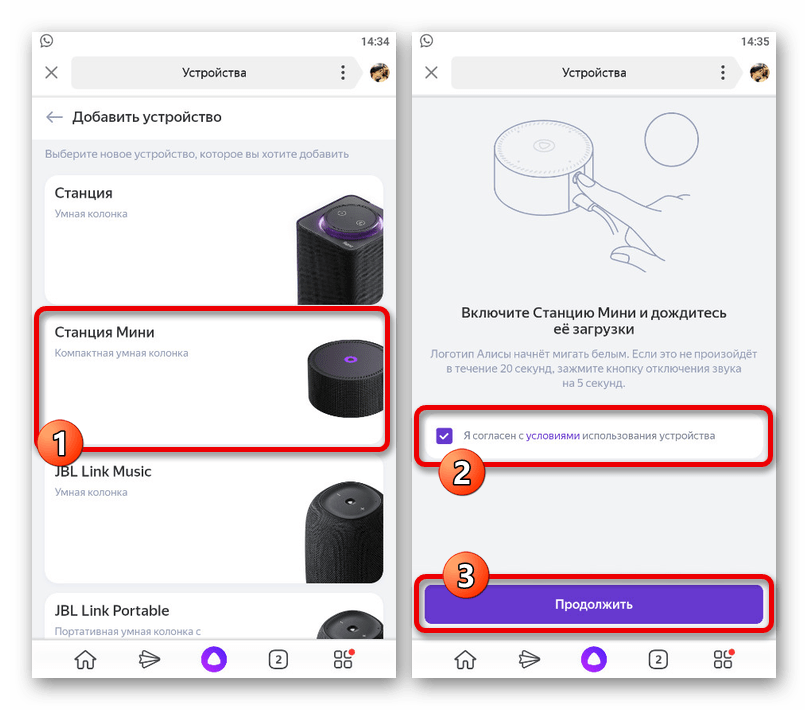
Наиболее важным этапом, а также единственным способом активации Яндекс.Станции Мини является подключение устройства к мобильному телефону вне зависимости от операционной системы. Для этих целей необходимо скачать и установить официальное приложение Яндекс, перейти в разделе «Устройства» и выполнить добавление соответствующего гаджета, следуя рекомендациям.
Подробнее: Подключение Яндекс.Станции Мини к телефону
Шаг 2: Соединение с интернетом
По завершении подключения умной колонки к смартфону важно установить соединение с интернетом, используя для этого Wi-Fi-роутер или мобильную точку доступа. Данный этап нельзя пропускать, так как без доступа к сервисам Яндекса возможности встроенного помощника будут ограничены вплоть до появления проблем с распознаванием голосовых команд.
Читайте также: Подключение Яндекс.Станции к интернету
- На странице «Выберите сеть Wi-Fi, через которую устройство подключится к интернету» коснитесь строки с подходящей беспроводной сетью. После этого введите пароль и нажмите кнопку «Продолжить».

Во время использования мобильной точки доступа следует сначала перейти в раздел «Подключиться к скрытой сети», и только здесь указать данные. Учтите, что устройства должны находиться на минимальном расстоянии друг от друга.
Читайте также: Как подключить интернет на смартфоне
- Успешно завершив регистрацию в сети, поднесите смартфон к Станции Мини и коснитесь кнопки «Проиграть звук». В результате начнется процедура подключения, по завершении которой появится соответствующее сообщение и предложение ознакомиться с возможностями голосового помощника.
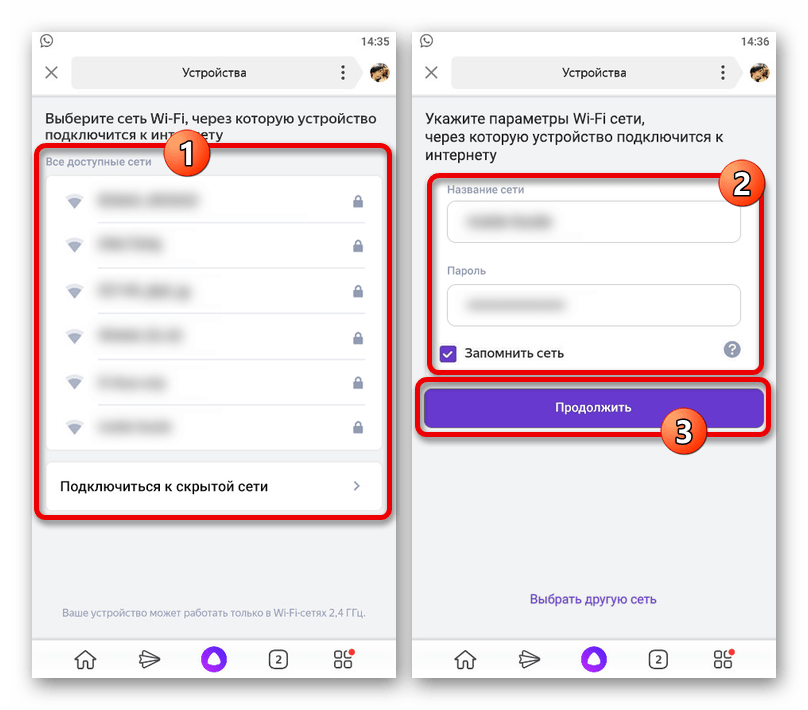
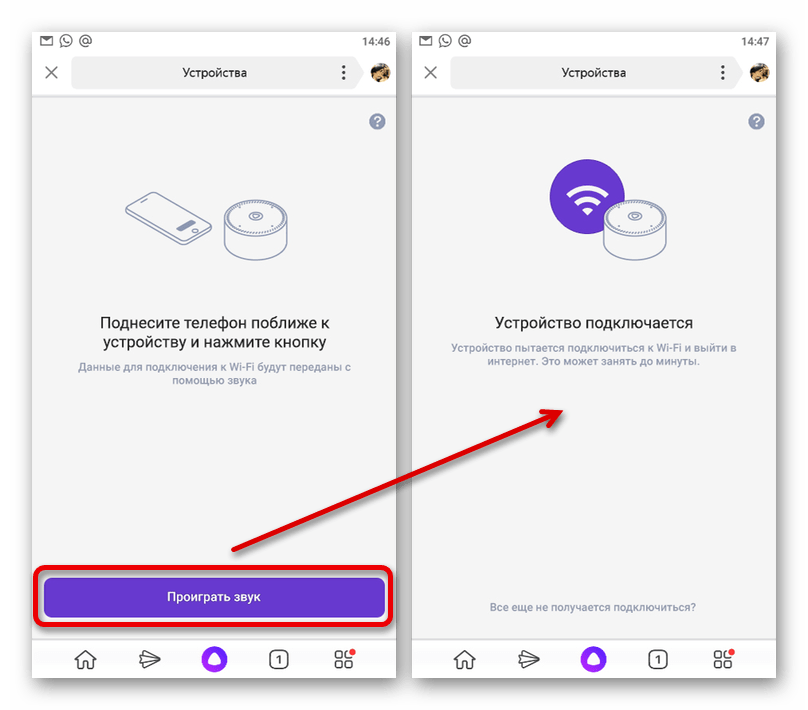
Обратите внимание, что миниатюрная версия Яндекс.Станции поддерживает Wi-Fi лишь в диапазоне 2.4 GHz. Если возникают ошибки, обязательно внесите изменения в параметры роутера и выполните некоторые другие рекомендации, описанные отдельно.
Подробнее: Устранение проблем с подключением Яндекс.Станции к интернету
Повторное подключение
- Если вы как-либо изменили ранее используемую Wi-Fi-сеть или попросту заменили роутер, можно произвести повторное подключение к интернету через настройки в приложении Яндекс. Для этого откройте данную программу на смартфоне, разверните список сервисов компании, выберите «Устройства» и перейдите в раздел «Управление устройствами».
- Среди гаджетов на вкладке «Устройства» коснитесь строки с нужным вариантом, чтобы открыть настройки. После этого пролистайте страницу ниже и воспользуйтесь кнопкой «Настроить заново» в блоке «Сброс настроек».
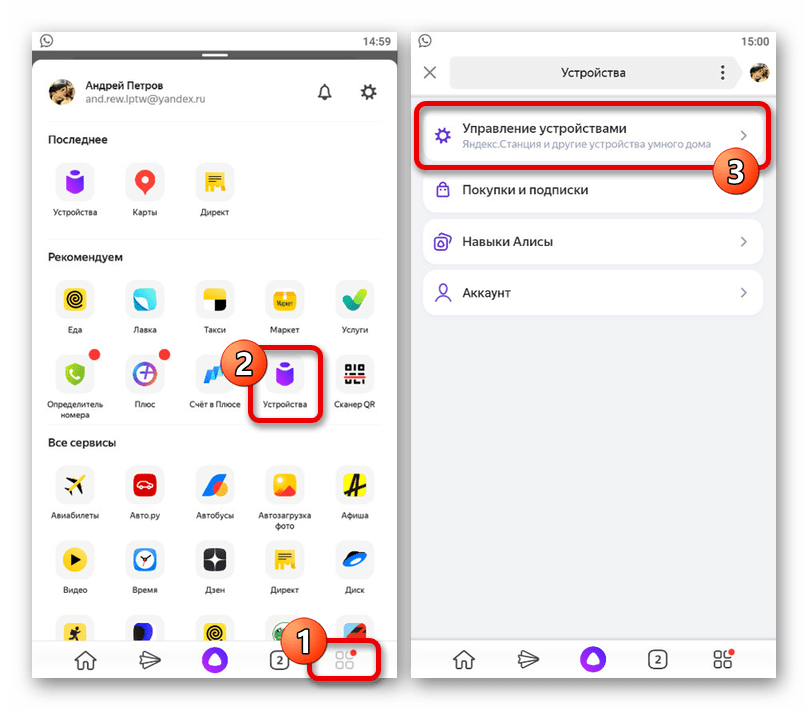
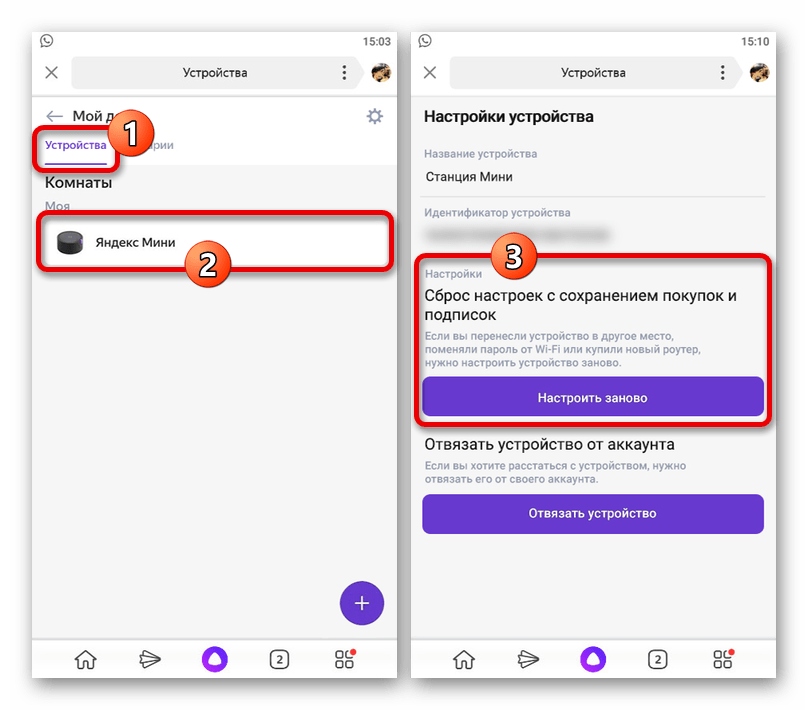
Для завершения процедуры необходимо выполнить действия, указанные в начале данного раздела инструкции. Придерживаясь рекомендаций, вы с легкостью сможете соединить колонку с новой сетью.
Шаг 3: Настройка устройства
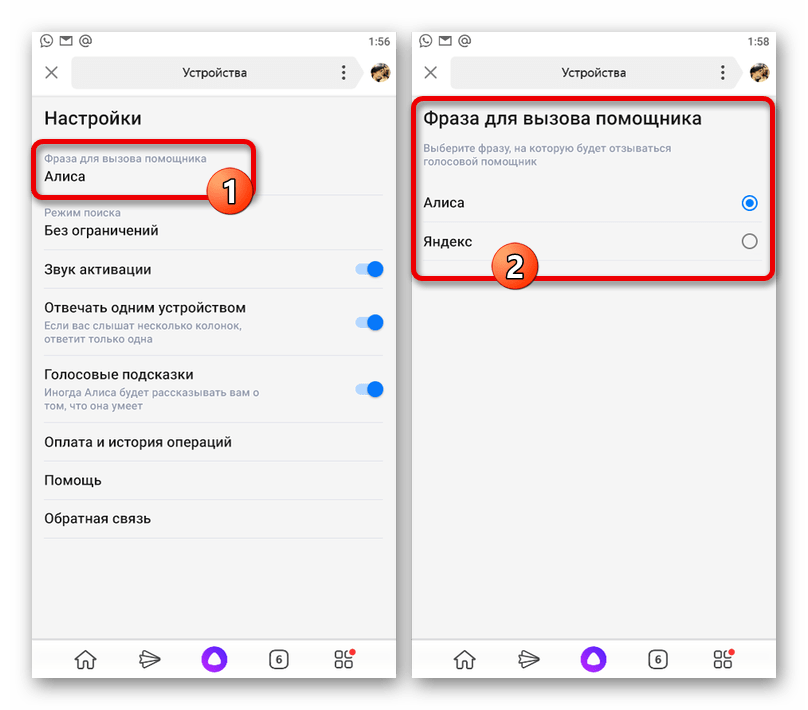
Успешно соединив Станцию Мини с телефоном и подключив к беспроводному интернету, остается лишь выполнить настройку возможностей голосового помощника, идентичную вне зависимости от модели гаджета. Основное внимание следует уделить процедуре знакомства с Алисой, чтобы получать персональные рекомендации, как владельцу профиля на Яндексе, а также параметрам поиска.
Подробнее: Настройка Яндекс.Станции
Подключение к телевизору
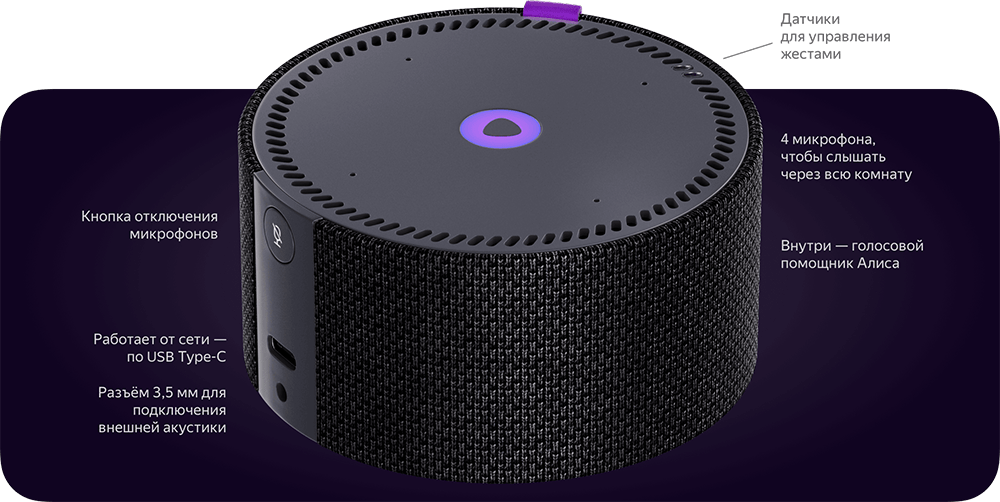
Вопрос подключения Яндекс.Станции Мини к телевизору часто задается обладателями устройств данного типа, так как обычная версия поддерживает такую возможность. К сожалению, произвести соединение не получится из-за отсутствия необходимого HDMI-порта, равно как и поддержки голосовым помощником.
Информация о подключении Станции Мини к телевизору
И хотя ранее ограничение можно было обойти путем использования Яндекс.Модуля, в настоящее время устройство нельзя приобрести, и потому связанные манипуляции неактуальны. По данному вопросу можете ознакомиться с Яндекс.Справкой.
Еще статьи по данной теме:
Помогла ли Вам статья?
Всем привет! Пару дней назад столкнулся с проблемой – моя Яндекс Станция почему-то не подключается к WiFi, хотя раньше все было нормально. Как я понял, проблема заключается в том, что в самой колонке есть некоторые нюансы, которые не дают переподключаться к новой сети или даже есть проблемы при коннекте к старой WiFi. Все возможные варианты я перебрал и опишу их в статье. Также я с пояснениями и картинками расскажу, как с самого начала подключить Яндекс станцию к вай-фай. Если возникнут какие-то вопросы, то пишите в комментариях.
Содержание
- Подключение колонки
- Не может подключиться
- Сброс настроек колонки и повторное подключение
- Проблема с настройками Wi-Fi
- ASUS
- TP-Link
- D-Link
- ZyXEL Keenetic
- Tenda
- Netis
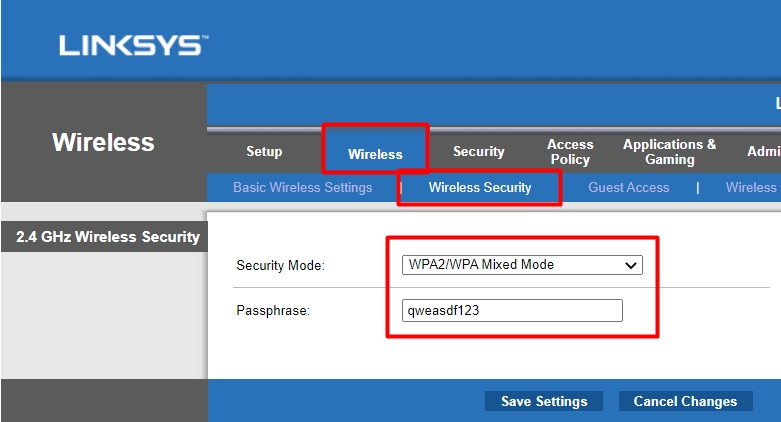
- LinkSys
- Задать вопрос автору статьи
Подключение колонки
Давайте попробуем еще раз заново её подключить. Для тех, кто её еще не подключал, я опишу процесс с самого начала.
- Если у вас еще не установлена программа «Яндекс с Алисой», скачайте и установите её. Можете воспользоваться ссылками ниже или найти её в поисковике по названию:
- Google Play
- HUAWEI AppGallery
- Как только запустите приложение, согласитесь со всеми предложениями программы. Если вы еще не вошли в свой аккаунт Яндекс, то нужно будет авторизоваться. Если у вас нет аккаунта – создайте его. После нужно будет нажать на логотип «Алисы» (который находится внизу в центре), чтобы активировать звукового помощника. Далее скажите:
«Настрой колонку»
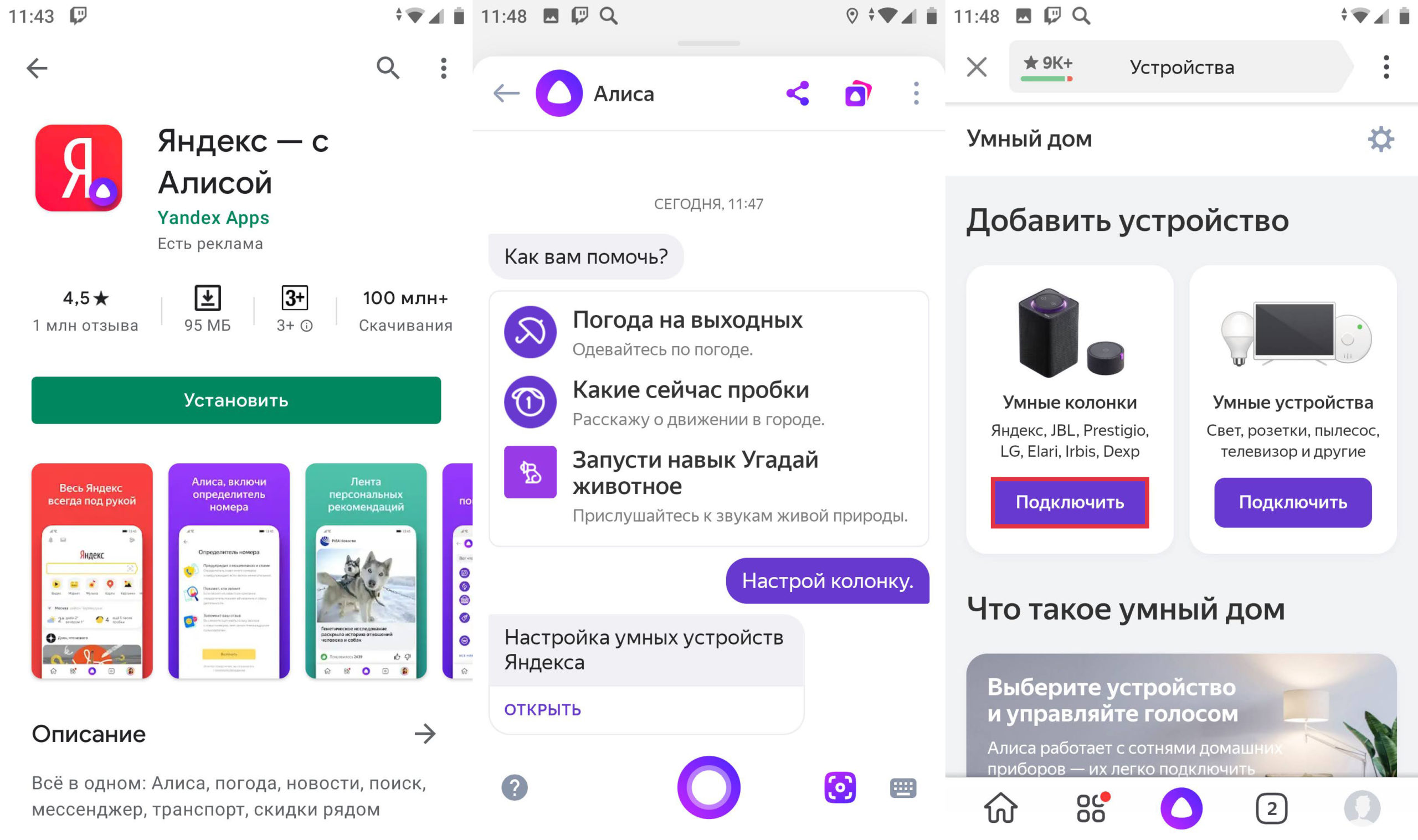
- Откроется раздел «Умного дома», где нужно будет напротив устройств «Умные колонки» нажать «Подключить».
- Далее выберите тип колонки: Макс, Станция или Станция Мини. На колонке индикатор должен мигать белым цветом, если этого не произошло, то выключите и снова включите колонку. Если и в этом случае лампочка не мигает белым, то зажмите кнопку с изображением перечеркнутого микрофона на 5-7 секунд. Нажимаем «Продолжить». Из списка выберите вашу домашнюю Wi-Fi сеть.
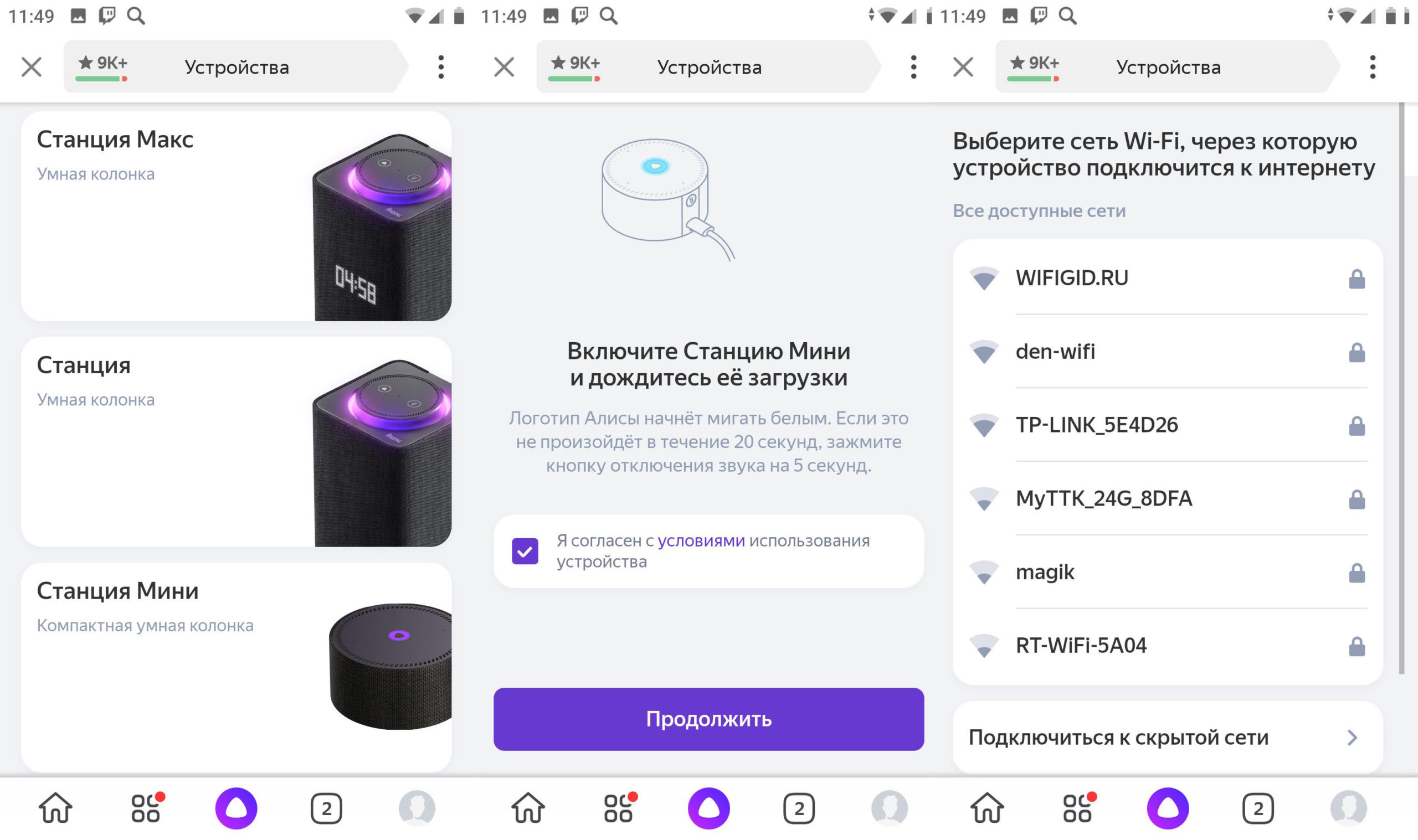
- Введите пароль и кликните «Продолжить». После этого поднесите телефон колонке и нажмите по кнопке внизу.
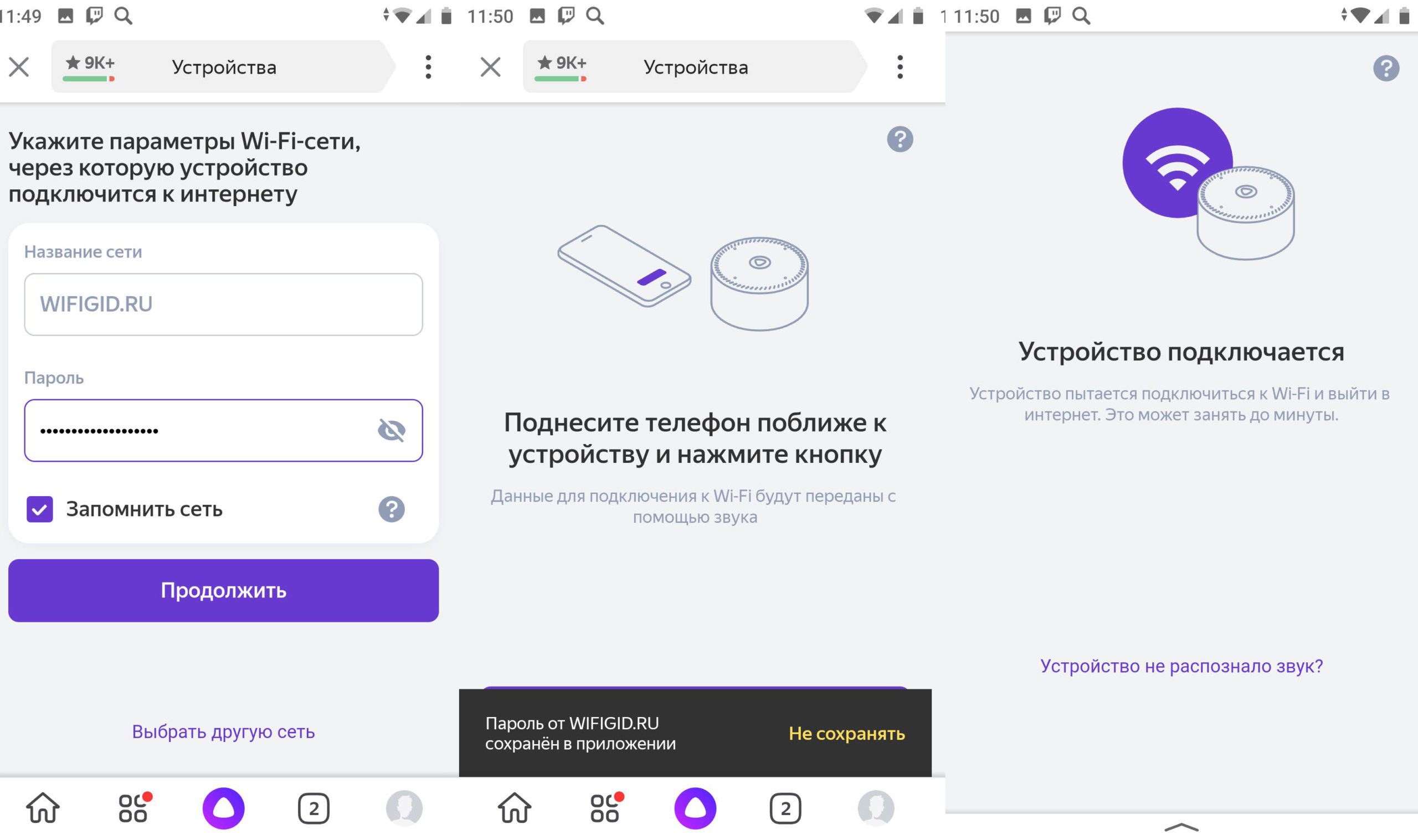
- Телефон произведет ряд странных звуков, и колонка подключится.
Не может подключиться
В первую очередь при первичном подключении колонки к вашему Wi-Fi вам нужно подключить к этому вай-фай ваш смартфон (с которого вы будете осуществлять настройку). Зайдите в настройки, перейдите в раздел «Wi-Fi» и посмотрите, чтобы телефон был подключен к вашему вайфай.
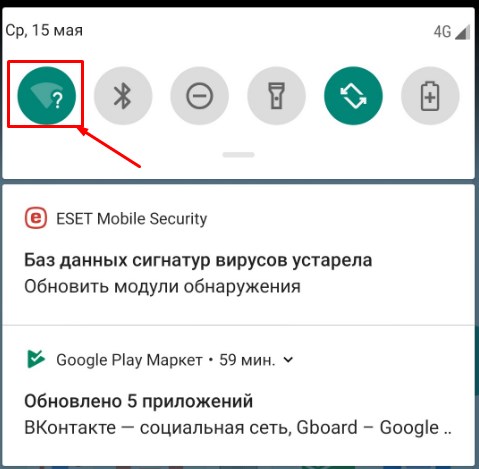
- Быстро зайти и посмотреть список всех сетей можно через меню «Шторка». Далее зажмите пальцем на иконке «Wi-Fi».
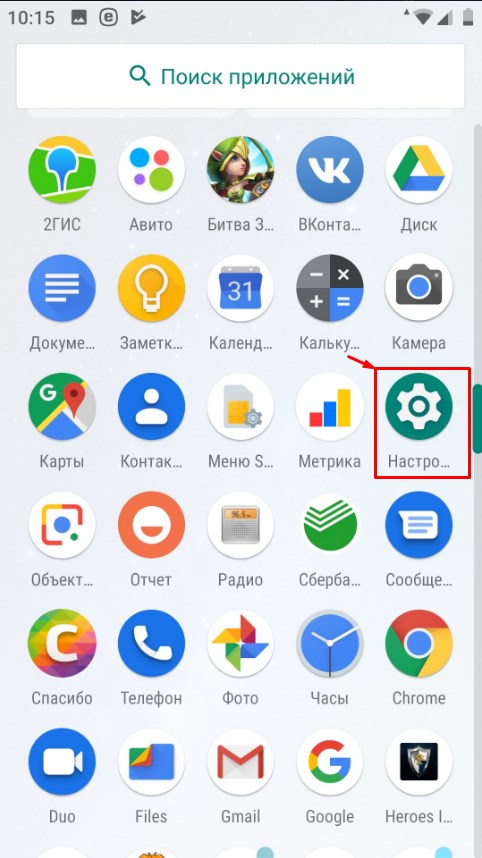
- Можно зайти туда через «Настройки».
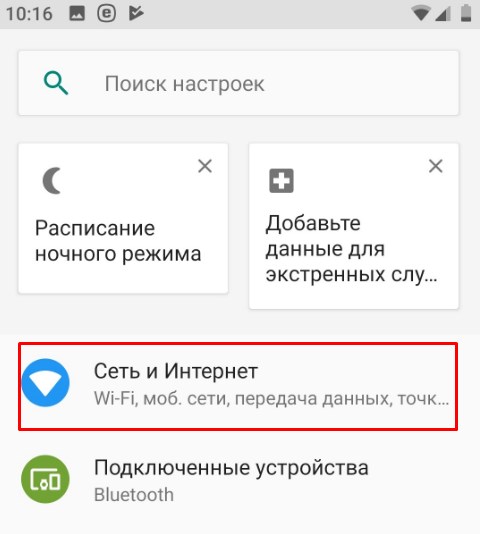
- Откройте раздел «Сети и Интернет».
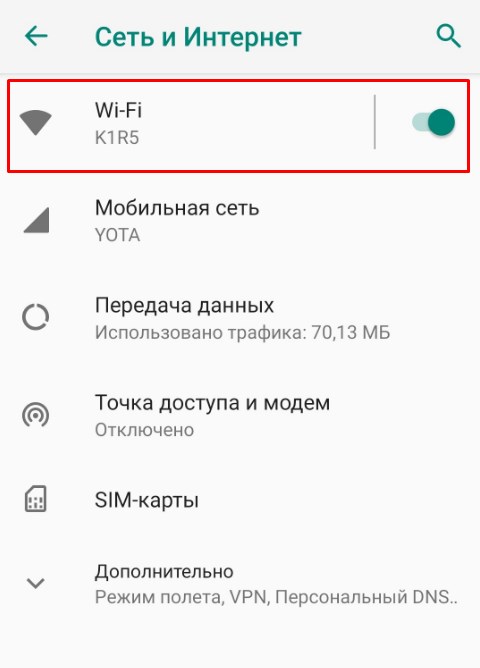
- И там уже будет Wi-Fi. Когда подключитесь к основной вашей сети, попробуйте также отключить «Мобильный интернет».
Если все равно не получается подключиться, то попробуйте перезапустить роутер:
- Выключите его от сети или нажмите на кнопку «Power».
- Подождите так примерно минуты 2-3.
- Снова включите и попробуйте сопрячь устройства.
Сброс настроек колонки и повторное подключение
Обычно проблема с подключением возникает, когда человек меняет роутер на новый или изменяет настройки маршрутизатора. В таком случае у нас есть два варианта:
- Поменять настройки вай-фай роутера таким образом, чтобы конфигурация была такая же как на прошлом маршрутизаторе. Я говорю про имя Wi-Fi сети, пароль, ширину канала, поддерживаемые стандарты, а также частоту. Про это я напишу в следующей главе.
- Сбросить конфигурацию колонки и переподключить её заново.
Давайте выполним сброс:
- Выключаем колонку.
- Зажимаем кнопку с изображением перечеркнутого микрофона. Не отжимаем её, пока я об этом не напишу.
- Снова включаем колонку.
- Как только подсветка загорится желтым, отпускаем кнопочку.
- Далее вы услышите то приветствие, которое слышали в самом начале до настройки.
- Теперь заново её настраиваем – смотрим первую главу этой статьи. Если снова будут проблемы с подключением, то смотрим главу «Проблема с настройками Wi-Fi».
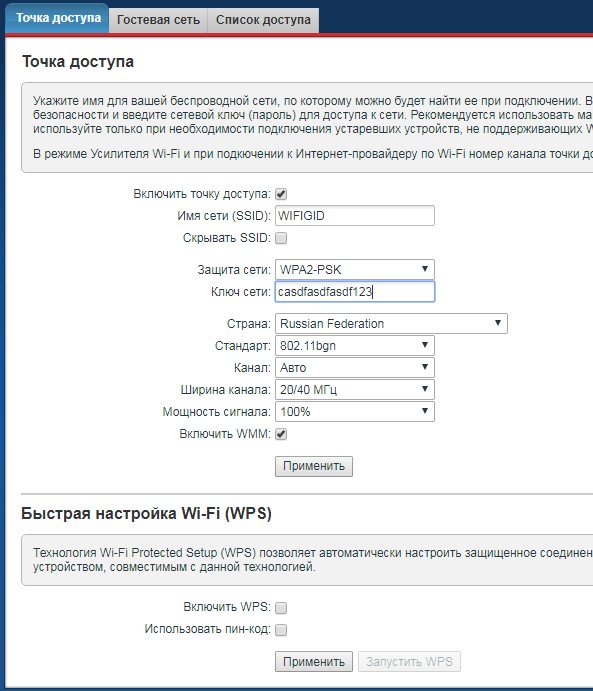
Если подключиться все равно не удается, то скорее всего есть проблемы с некоторыми настройками Wi-Fi. Например, старые модели могут не работать с частотой 2,4 ГГц. Давайте исправим это. Нам нужно зайти в настройки роутера, для этого открываем браузер и в адресную строку вводим IP (состоит из цифр) или DNS (состоит из букв) вашего маршрутизатора. Адрес можно подсмотреть на этикетке под корпусом. Чаще всего используют адреса:
192.168.1.1
192.168.0.1
Далее нужно ввести логин и пароль.
НЕ МОГУ ВОЙТИ! Если у вас есть проблемы со входом в роутер – читаем эту инструкцию.
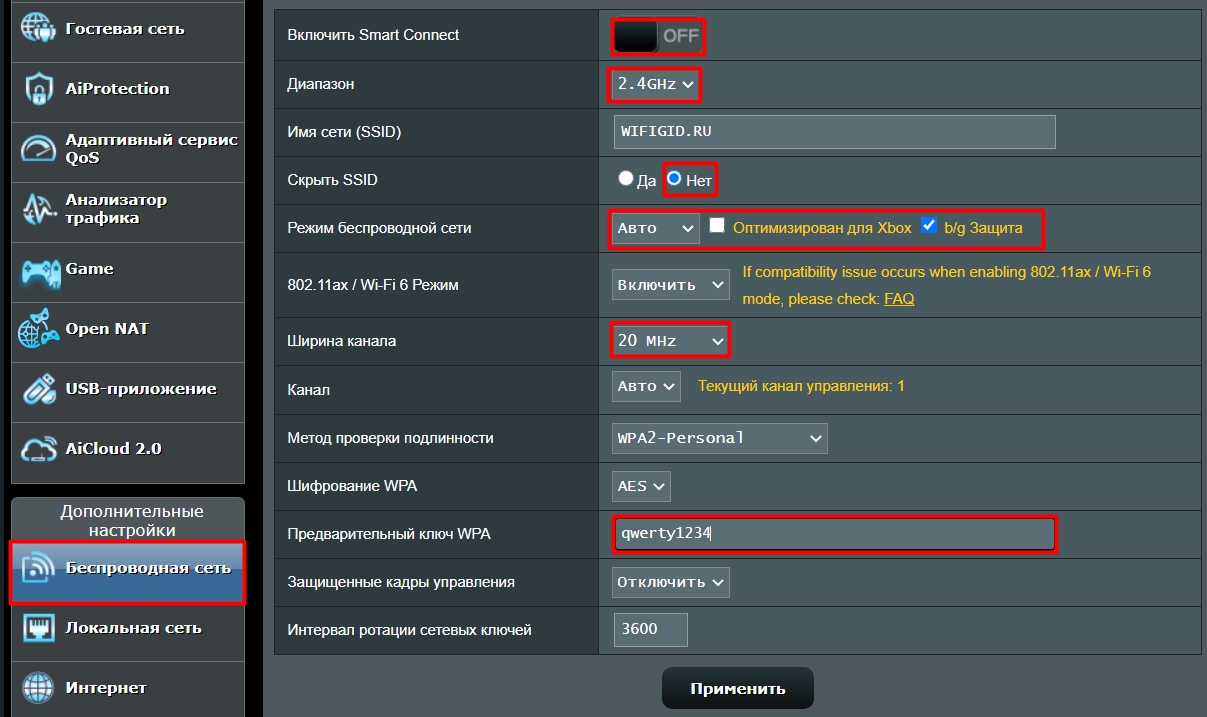
Прежде чем мы начнем, я объясню, что именно нам нужно сделать:
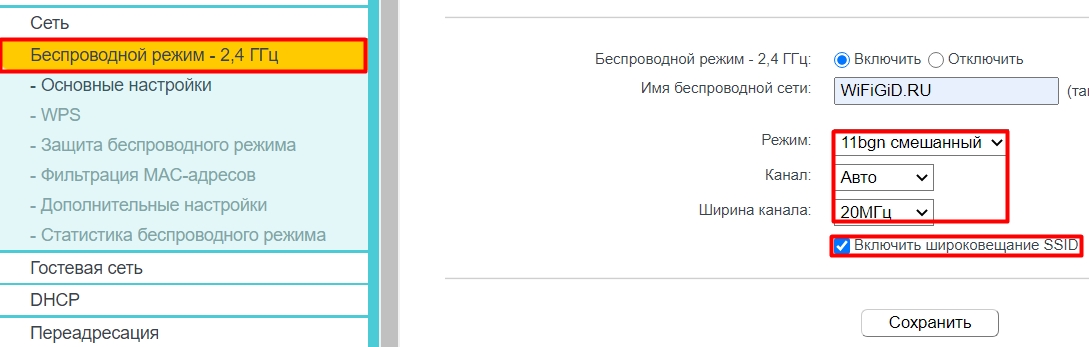
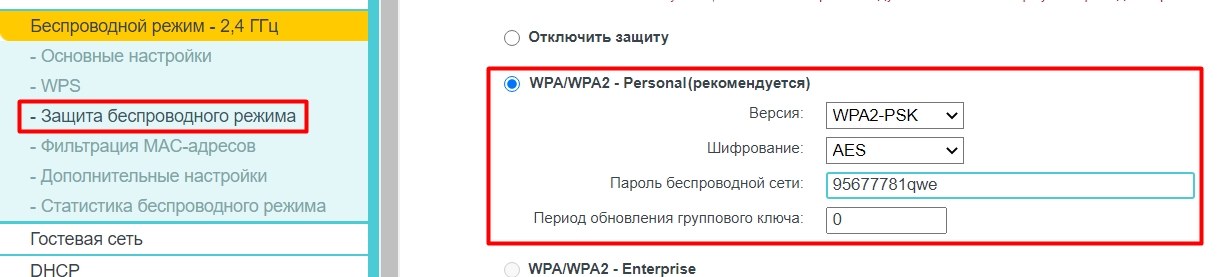
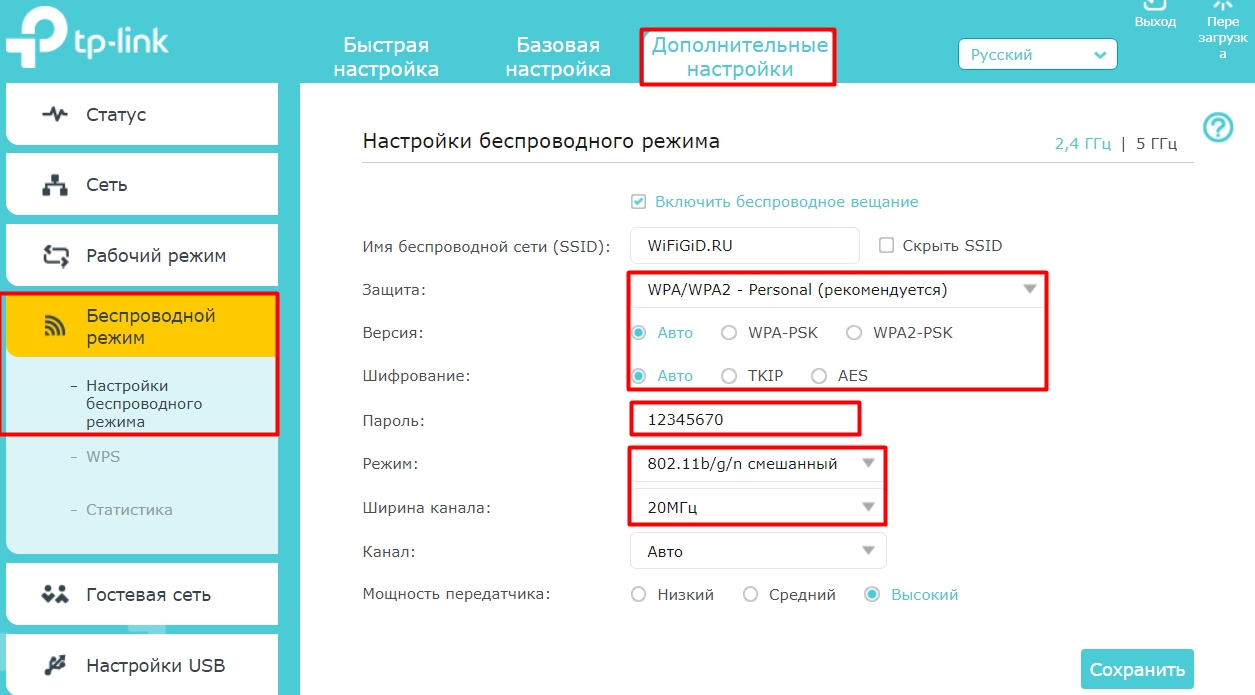
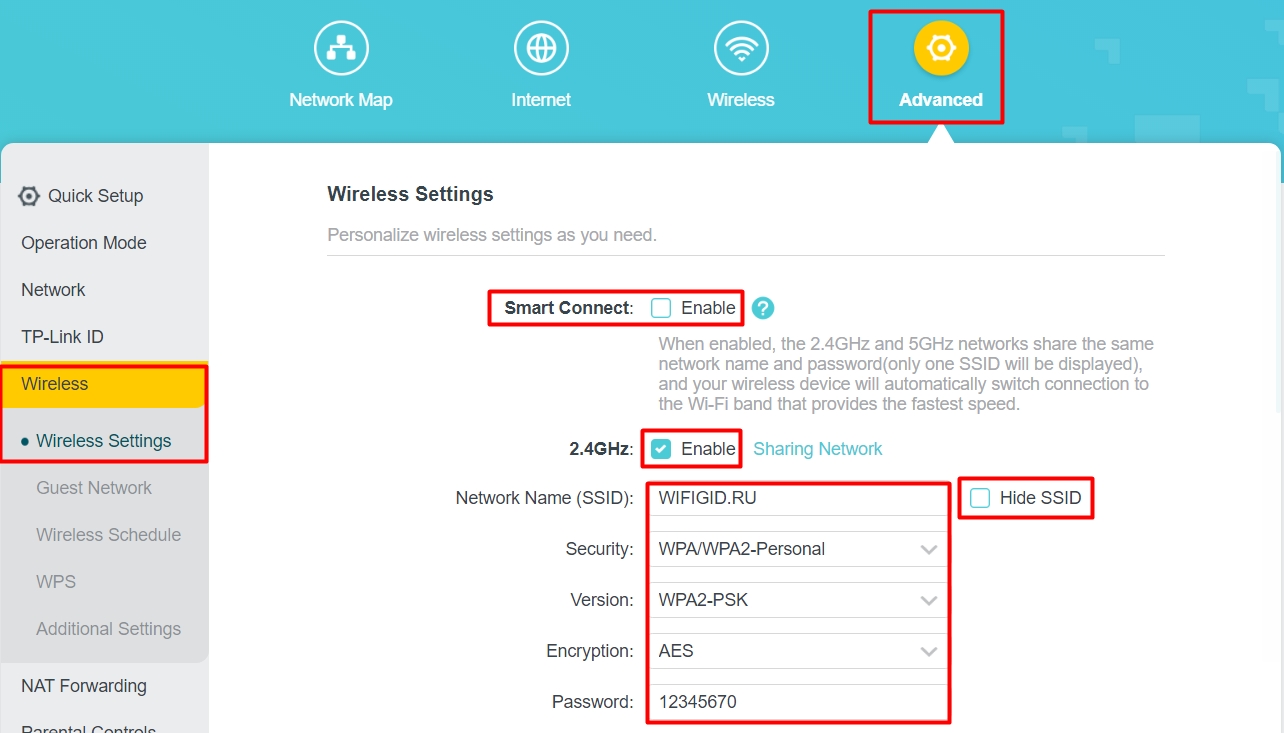
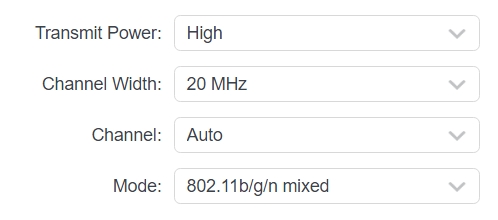
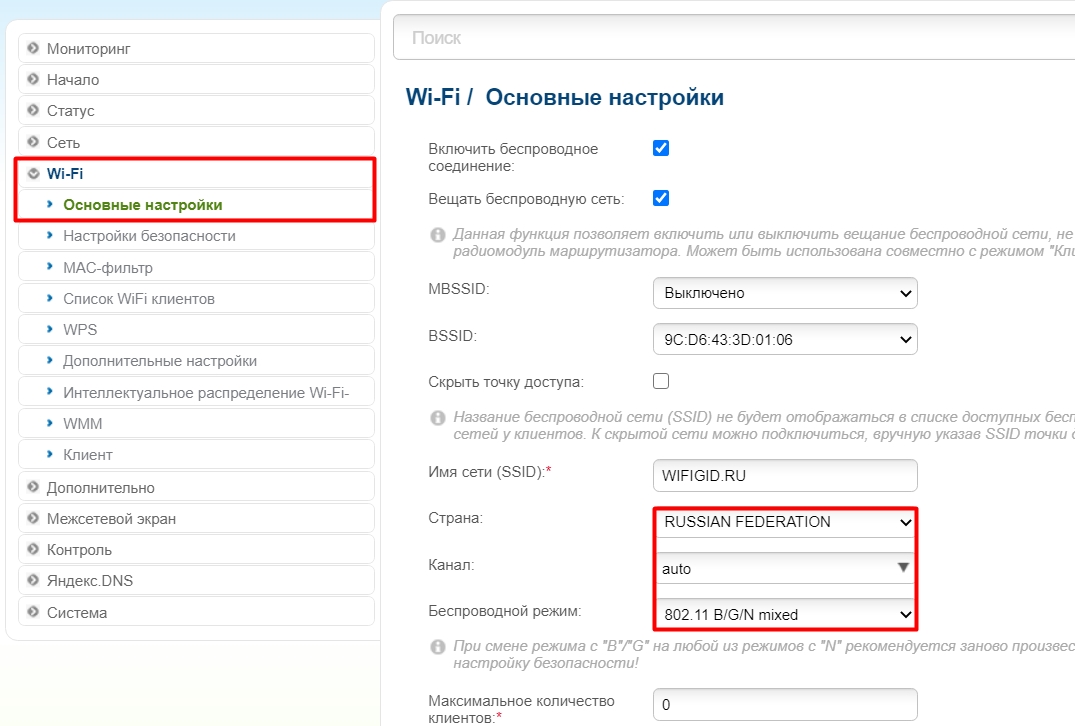
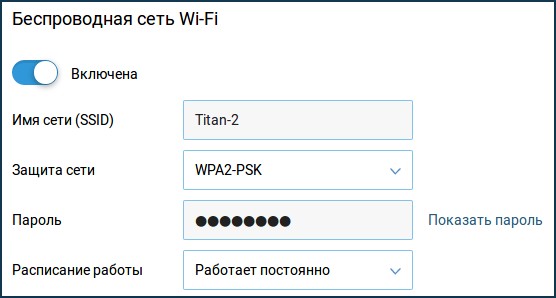
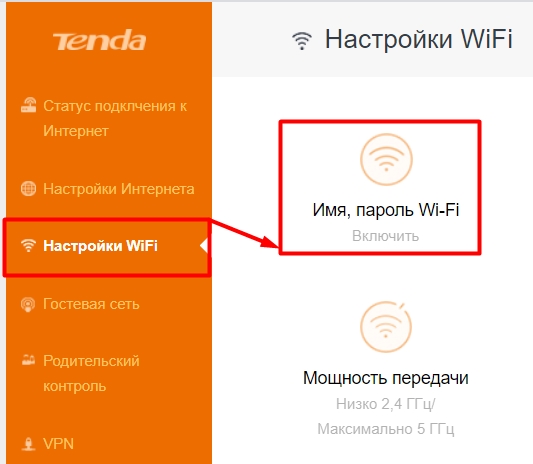
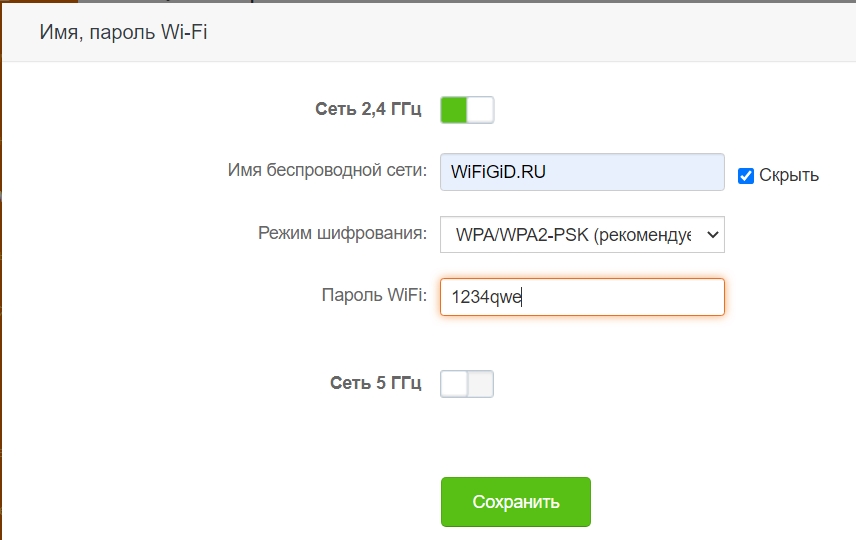
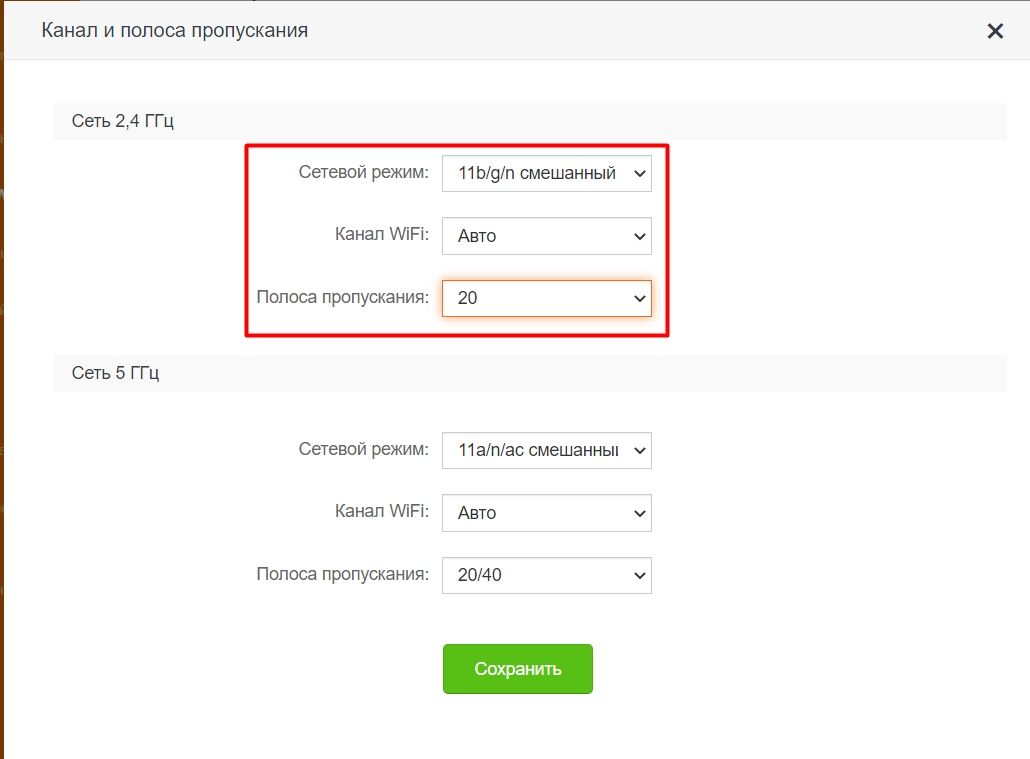
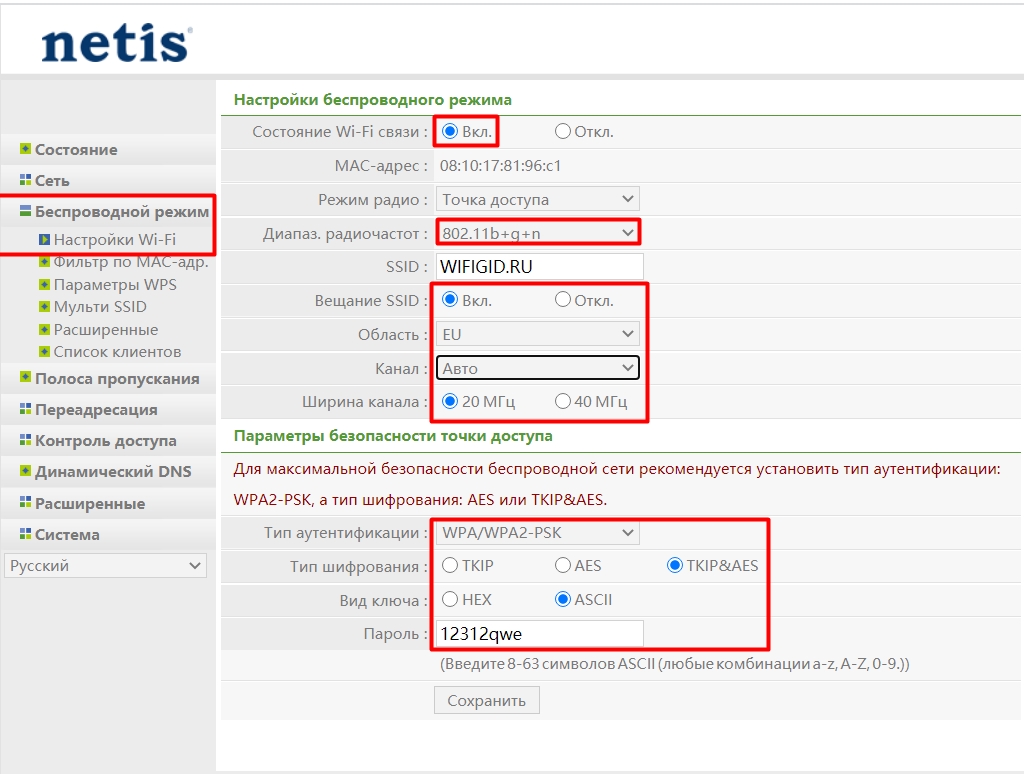
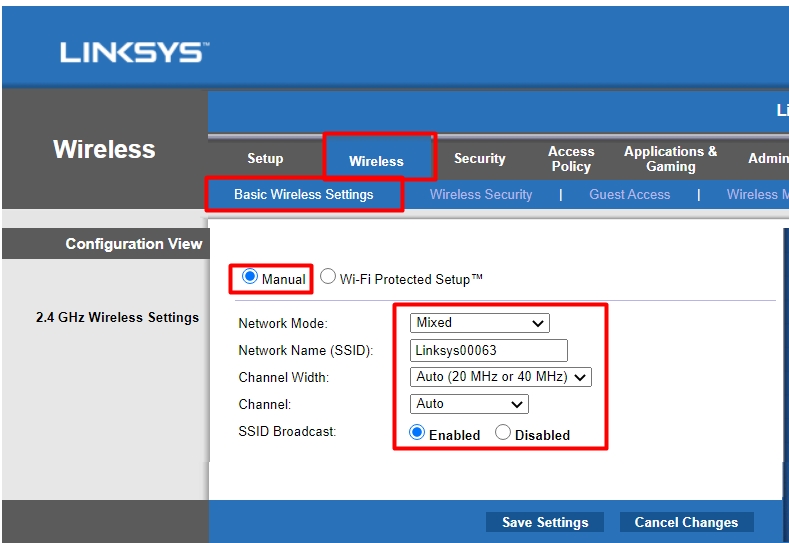
- Если у вас роутер работает с двумя диапазонами, то мы будем использовать 2,4 ГГц. На некоторых аппаратах нужно отдельно включать сети, так как стоит параметр Dual Band, которые их объединяет.
- Если сеть скрыта, то мы должны сделать её видимой.
- Установим ширину канала в 20 МГц.
- Установим автоматический режим, который работает с тремя стандартами 802.11b/g/n.
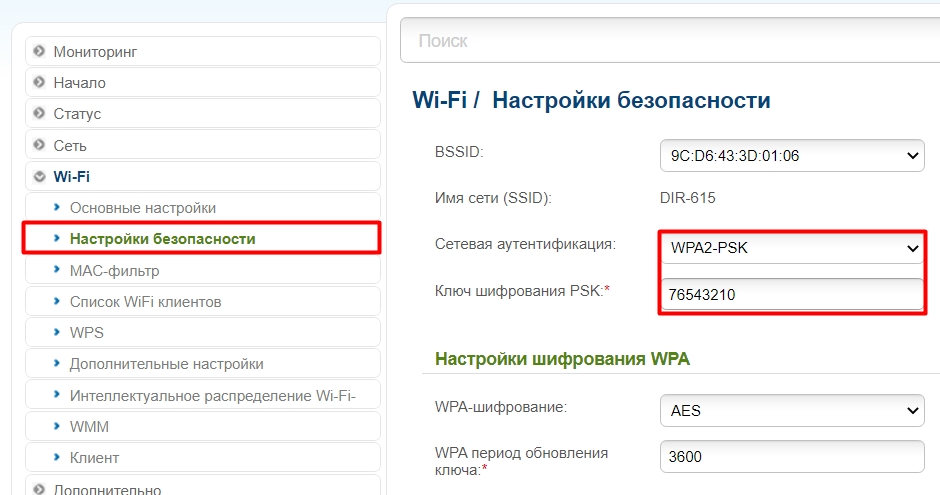
- Проверим, чтобы пароль от сети не содержал посторонние символы и состоял только из цифр и латинских букв.
ASUS
TP-Link
Прошивка 1
Прошивка 2
Прошивка 3
D-Link
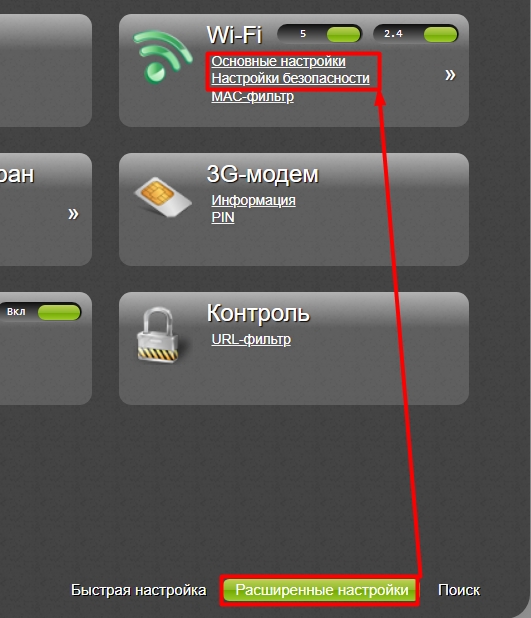
Если у вас темный интерфейс, то эти пункты меню находятся в разделе «Расширенные настройки» – «Wi-Fi».
ZyXEL Keenetic

На новой прошивке подобные настройки находятся в разделе «Домашняя сеть» – «Беспроводная сеть Wi-Fi».
Tenda
Netis

LinkSys

Голосовые помощники
Как подключить Алису к интернету: подробные инструкции и возможные проблемы.
Начать инструкцию стоит с того, что Алиса не работает без интернета. Все основные функции она может выполнять только при подключении к интернету. Дальше поехали по порядку, как подключить Алису к интернету.
Первое подключение
Перед тем, как подключить Алису колонку к вай-фай, воткните адаптер Станции в розетку. Далее зажмите на 5 секунд кнопку активации на верхней части корпуса колонки. Световое кольцо замигает голубым, бот поприветствует вас. Операционная система загрузилась.
Если у вас ещё нет Яндекс-аккаунта, создайте его.
- Скачайте приложение Яндекс в Google Play или AppStore,

- нажмите «Открыть»,
- Найдите кнопку «Создать аккаунт и зарегистрируйтесь».
Если у вас уже установлено приложение и есть аккаунт, убедитесь, что установлена последняя версия. Теперь вы сможете начать подключение Алисы к интернету.
Зайдите в Яндекс и нажмите на значок вызова голосового помощника белый скруглённый треугольник на фиолетовом фоне. Откроется окно разговора с ботом.
Оказывается, подключить станцию Алиса к телевизору просто, читай здесь как
- Скажите «Алиса, настрой колонку».
- Эта команда открывает вкладку «Умный дом». В блоке умные колонки нажмите «Подключить».

- В окне «Добавить устройство» появится список, выберите ваш девайс.

- Ознакомьтесь с условиями использования устройства и поставьте галочку-согласие.
- Нажмите «Продолжить» и узнаете, как подключить Яндекс Станцию к интернету.

- Выберите дом для устройства, нажмите «Выбрать».

- Убедитесь, что телефон подключён к вай-фай сети и включена геолокация.
- Выберите сеть и в открывшемся окне введи пароль от неё, нажмите «Продолжить».

- Поднесите телефон ближе к устройству и нажмите в приложении кнопку «Проиграть звук».
Далее на экране вы увидите ход процесса, после чего колонка подключится к сети. Вот как подключить колонку Алиса к интернету.
Яндекс предупреждает, что не нужно выкладывать в интернет или передавать кому-либо видео или аудио процесса подключения. Мошенники могут похитить ваши данные из звука подключения.
Если вы уже настраивали колонку
Для того, чтобы настроить колонку заново или выбрать другую сеть, инструкция похожа. Как подключить Яндекс станцию к вай-фай повторно?
- попросите голосового помощника в приложении настроить колонку;
- в открывшемся окне устройств выберите вашу станцию и нажмите «Настроить заново», затем выберите сеть для подключения.

Так вы сможете подключить Яндекс Станцию к другому wifi.
Дальше всё по инструкции выше.
Если нужно раздать вай-фай с телефона
Как подключить Алису к вай-фай через телефон? То есть, через мобильную сеть вай-фай.
- Включите вай-фай на смартфоне,

- в окне выбора сети в приложении «Яндекс» нажмите «Подключиться к скрытой сети» ,
- активируйте точку доступа в настройках телефона,
- в приложении «Яндекс» укажите название и пароль точки доступа.
Следуйте дальнейшим инструкциям.
Проблемы
Хотите узнать, как подключить Алису к другому wifi или впервые подключаете устройство, но не получается?
Обычно при наличии проблемы виртуальный помощник говорит различные фразы.
Для решение проблемы попробуйте следующие способы.
Надоел голос Сири и хотите его поменять, но возникают проблемы? Тогда вам сюда
- Проверьте, создали ли вы аккаунт в Яндексе. Эту проблему бот озвучивает прямым текстом.
- Перезагрузите роутер.

- Если Алиса «не расслышала» ваш запрос, пройдите процесс подключения заново, проверив название и пароль сети.
Процесс настройки голосового помощника от Яндекс не такой сложный. Тем более, это того стоит. Говорящий бот станет вам верным помощником. Он не только развлечёт вас, но и будет решать различные прикладные задачи. Напомнит выключить кашу на плите, закажет цветы, посоветует и включит музыку. Речь Алисы очень похожа на речь живого человека, так что вам точно не будет скучно.