
Соединение с интернетом стало неотъемлемой частью нашей повседневной жизни, и когда мы сталкиваемся с проблемами со своим роутером, это может стать настоящей головной болью. Одной из таких проблем является невозможность компьютера обнаружить роутер Zyxel Keenetic Giga. В этой статье мы рассмотрим основные причины этой проблемы и предложим несколько решений для ее устранения.
Первой возможной причиной отсутствия видимости роутера Zyxel Keenetic Giga для компьютера может быть неправильное подключение кабелей. Проверьте, правильно ли подключены все сетевые кабели между роутером и компьютером. Убедитесь, что кабель Ethernet правильно вставлен в порт LAN на задней панели роутера и в порт Ethernet на компьютере.
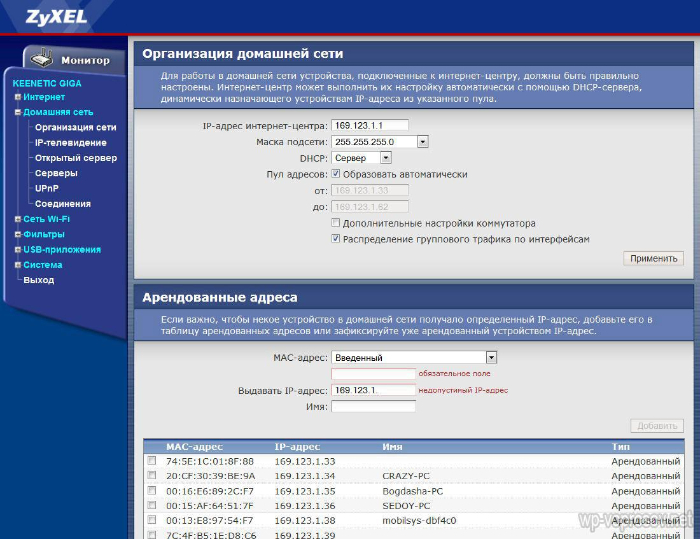
Второй причиной может быть неисправность сетевых настроек на компьютере. Проверьте, включен ли на компьютере сетевой адаптер и правильно ли настроены сетевые параметры. Если у вас установлена статическая IP-адресация, убедитесь, что IP-адрес и другие сетевые настройки указаны правильно. Если вы используете DHCP, убедитесь, что DHCP-сервер в роутере работает и выдает адреса правильно.
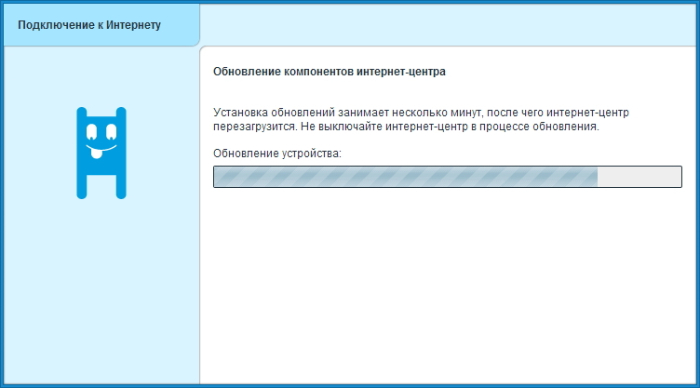
Наконец, возможная причина проблемы может быть связана с неисправностью самого роутера Zyxel Keenetic Giga. Попробуйте перезагрузить роутер и проверьте, исправна ли его работа. Если проблема остается нерешенной, попробуйте обновить прошивку роутера до последней версии, которая может содержать исправления для известных проблем.
Будьте внимательны и проверьте все возможные причины, прежде чем обращаться за помощью к специалистам. Часто проблема с невидимостью роутера Zyxel Keenetic Giga для компьютера может быть решена достаточно простыми способами. Надеемся, что наши рекомендации помогут вам восстановить связь с вашим роутером и наслаждаться быстрым и стабильным интернет-подключением!
Содержание
- Неправильные настройки сетевого подключения
- Конфликт IP-адресов
- Проблемы с оборудованием
- Программное обеспечение роутера
Неправильные настройки сетевого подключения
Еще одной причиной того, что компьютер не видит роутер Zyxel Keenetic Giga, может быть неправильная настройка сетевого подключения. Неправильные настройки могут возникнуть при подключении к новому роутеру или после изменения настроек в существующей сети.
Чтобы исправить эту проблему, необходимо проверить настройки сетевого подключения компьютера. Во-первых, убедитесь, что компьютер подключен к роутеру через Ethernet-кабель или Wi-Fi и что соединение активно.
Если компьютер подключен через Ethernet-кабель, проверьте, что кабель подключен правильно и не поврежден. Помимо этого, убедитесь, что в настройках сетевого подключения компьютера не установлены неверные значения IP-адреса или DNS-сервера.
Если компьютер подключен по Wi-Fi, проверьте, что правильно выбрана сеть и введен правильный пароль, если он требуется. Также убедитесь, что устройство Wi-Fi включено и работает корректно.
Если все настройки сетевого подключения корректны, попробуйте перезапустить компьютер и роутер. Иногда неправильные настройки могут быть исправлены после перезапуска оборудования.
Если все вышеперечисленные действия не помогли, можно попробовать сбросить настройки сетевого подключения компьютера или обратиться к специалистам по технической поддержке, чтобы получить дополнительную помощь.
Конфликт IP-адресов
Конфликт IP-адресов возникает, когда два или более устройства в сети имеют один и тот же IP-адрес. Поэтому компьютер не может правильно определить, к какому устройству следует обратиться.
Если ваш компьютер не видит роутер Zyxel Keenetic Giga и вы подозреваете конфликт IP-адресов, следуйте этим рекомендациям:
- Перезагрузите роутер Zyxel Keenetic Giga и компьютер. Иногда простая перезагрузка может решить проблему с конфликтом IP-адресов.
- Отключите все другие устройства из сети, кроме компьютера и роутера Zyxel Keenetic Giga, и проверьте, появится ли подключение. Если подключение успешно, значит, проблема действительно заключается в конфликте IP-адресов.
- Измените IP-адрес компьютера или роутера. Для этого зайдите в настройки сетевого подключения и выберите другой IP-адрес в той же подсети.
Если после выполнения этих действий компьютер все еще не видит роутер Zyxel Keenetic Giga, возможно, проблема не связана с конфликтом IP-адресов и требует более тщательного рассмотрения.
Проблемы с оборудованием
Часто причина того, что компьютер не видит роутер Zyxel Keenetic Giga, кроется в проблемах с оборудованием. Рассмотрим некоторые из них:
|
Проблема |
Решение |
|
Отключен питающий кабель роутера |
Проверьте, что питающий кабель подключен к розетке и роутеру надежно. Убедитесь, что розетка работает и нет повреждений на кабеле. |
|
Неисправность сетевого кабеля |
Проверьте, что сетевой кабель надежно подключен к компьютеру и роутеру. Попробуйте заменить сетевой кабель и убедиться, что нет повреждений на разъемах. |
|
Неисправность сетевого адаптера компьютера |
Убедитесь, что сетевой адаптер компьютера включен и работает правильно. Попробуйте перезагрузить компьютер или обновить драйверы сетевой карты. |
|
Неправильные настройки сети |
Проверьте, что IP-адрес вашего компьютера входит в подсеть роутера. Убедитесь, что DHCP включен на роутере или настройте статический IP-адрес на компьютере. |
|
Неисправность роутера |
Если все прочие проверки не помогли решить проблему, возможно, роутер имеет технические проблемы. Попробуйте перезагрузить роутер или обратитесь в сервисный центр. |
Если проблема не устраняется после проведения указанных действий, рекомендуется обратиться к специалистам для более детального анализа ситуации и возможного ремонта или замены оборудования.
Программное обеспечение роутера
Загрузить программное обеспечение для роутера можно с официального сайта производителя или с помощью специальной утилиты. Периодически выпускаются обновления программного обеспечения, которые решают проблемы безопасности, вносят улучшения и новые функциональности.
При возникновении проблем с подключением компьютера к роутеру Zyxel Keenetic Giga, стоит проверить, установлено ли на роутере последнее доступное обновление программного обеспечения. Если нет, рекомендуется скачать и установить его, так как обновления часто включают исправления ошибок и улучшения в стабильности работы.
Также, важно обратить внимание на совместимость версии программного обеспечения роутера и компьютера. Убедитесь, что используется актуальная версия программного обеспечения и драйверов на компьютере, чтобы избежать возможных конфликтов.
Если проблема с подключением компьютера к роутеру по-прежнему не решена, стоит обратиться в службу поддержки производителя роутера. Специалисты смогут провести диагностику проблемы и предложить решение.
С роутерами компании ZyXEL, точно так же как и с устройствами других производителей, бывают случаи, когда не получается зайти в настройки. Я имею введу настройки маршрутизатора, которые можно открыть через браузер. Еще их называют: «веб-конфигуратор», или «панель управления».
Сейчас мы попробуем разобраться, по какой причине вы не можете получить доступ к веб-конфигуратору своего маршрутизатора ZyXEL. Рассмотрим самые популярные причины, и их решения.
У нас на сайте уже есть подробная инструкция по входу в настройка роутера ZyXEL. Я настоятельно рекомендую перейти по ссылке, и попробовать сделать все по инструкции. Возможно, все получится, и не нужно будет разбираться с этой проблемой. Ну а если никак не заходит в настройки роутера, то смотрите статью дальше.
Что делать, если не заходит в веб-конфигуратор ZyXEL?
Давайте по порядку.
1
Первым делом нужно проверить подключение к роутеру. Что бы открыть страницу с настройками нашего маршрутизатора, мы должны быть к нему подключены. Можно подключаться как по сетевому кабелю, так и по Wi-Fi. Кстати, если не получается зайти по кабелю, то попробуйте по Wi-Fi. Примерно так выглядит подключение по кабелю:
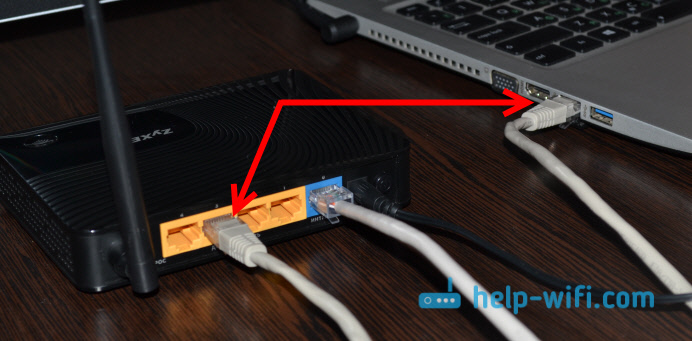
С подключением по Wi-Fi, думаю все понятно. Вы просто должны быть подключены к беспроводной сети своего роутера. Но, если не получается открыть страницу с настройками, то попробуйте подключится по кабелю.
2
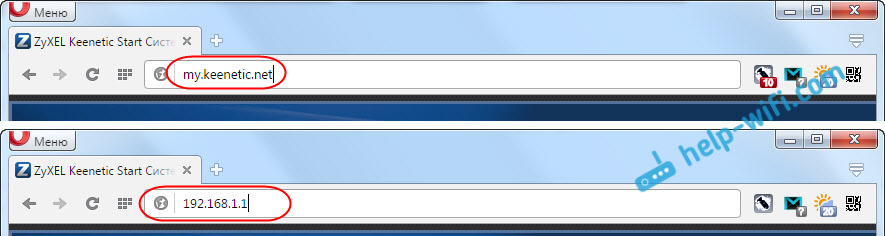
Адрес для входа в настройки роутера ZyXEL Keenetic. Если вы возьмете свой роутер, и посмотрите на наклейку на нижней стороне, то там увидите адрес для входа в настройки. Подписан он как «веб-адрес». Как правило, в последнее время там указан хостнейм my.keenetic.net.

Значит, набрав в адресной строке браузера my.keenetic.net, должны открыться настройки маршрутизатора ZyXEL. IP-адрес 192.168.1.1 так же работает, и настройки по этому адресу открываются без проблем. Но, вы скорее всего видите ошибку: «Невозможно открыть страницу», или «Страница недоступна».
Проверьте, правильно ли вы набираете адрес в браузере. Не нужно набирать «http://» и «www». Просто указываем адрес: my.keenetic.net, или 192.168.1.1.
3
Попробуйте открыть настройки с другого браузера, или с другого устрйоства (если есть такая возможность). Можно зайти даже с телефона, или планшета. Если с другого устройства так же не получается зайти в веб-конфигуратор маршрутизатора, то смотрите следующий совет.
4
Давайте проверим настройки IP и DNS-адресов, в свойствах подключения по локальной сети, или в свойствах беспроводного подключения (в зависимости от того, как вы подключены к роутеру).
Нажмите правой кнопкой мыши на значок подключения к интернету, и выберите «Центр управления сетями…». Дальше, слева переходим в «Изменение параметров адаптера».

Нажимаем правой кнопкой мыши на адаптер, через который вы подключены к роутеру. Если по сетевому кабелю, то это «Подключение по локальной сети» (В Windows 10 – Ethernet). А если по Wi-Fi подключаетесь, то нажимаем на «Беспроводный адаптер», и выбираем «Свойства».

Дальше, выделяем «Протокол интернета версии 4…», нажимаем на кнопку «Свойства», и если в новом окне у вас заданы какие-то адреса, то ставим автоматическое получение IP и DNS, и нажимаем Ok.

Перезагрузите компьютер, и попробуйте снова войти в панель управления роутера ZyXEL Keenetic.
Если так и не получается зайти на автоматических настройках, то можно попробовать прописать статический IP и DNS адрес. Вот так:

И снова перезагрузите компьютер.
5
Возможно, проблема в роутере. Очень часто, когда никак не получается открыть настройки роутера, он уже просто сломан. Как правило, горит только индикатор питания.
Можно еще попробовать сделать сброс настроек. Я уже писал о том, как сделать сброс настроек маршрутизатора ZyXEL Keenetic к заводским. Возможно, после этого получится открыть web-конфигуратор.
На чтение 7 мин Просмотров 5.6к.
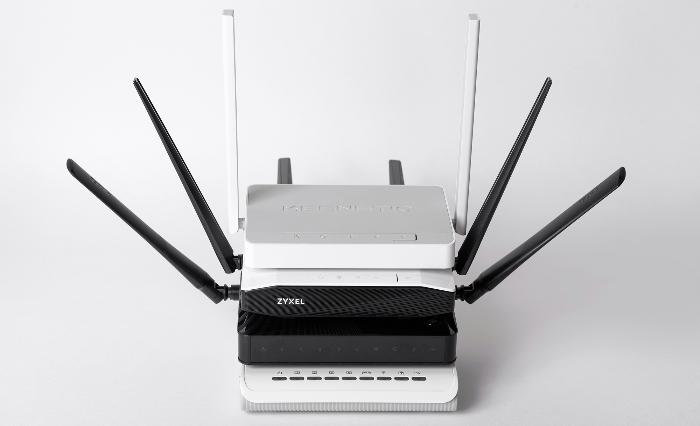
Роутеры от Кинетик средне распространены на рынке, но имеют свою постоянную аудиторию — они надёжные, находятся в доступной ценовой категории и могут предложить покупателю модельный ряд, рассчитанный на самые разные потребности.
Содержание
- Особенности роутеров Zyxel Keenetic
- Как зайти в настройки роутера Zyxel Keenetic
- Как подключить и настроить роутер Zyxel Keenetic
- Кабель
- Wi-Fi
- USB-модем
- Вход через браузер
- Вход с использованием мобильного приложения
- Решение проблем
- Проблемы с физическим соединением
- Человеческий фактор
- Отсутствует доступ к панели управления
- Не получается зайти на сам сайт
- Не подходит логин или пароль
- Сброс на заводские настройки
Особенности роутеров Zyxel Keenetic
Данный производитель не сильно на слуху в России и странах СНГ, гораздо более популярным он является в Европе и частично в Америке. Моделям этой компании есть что предложить даже на фоне устоявшихся лидеров рынка и китайских гигантов, которые всегда получают продажи за счёт массовости и выгодной цены.
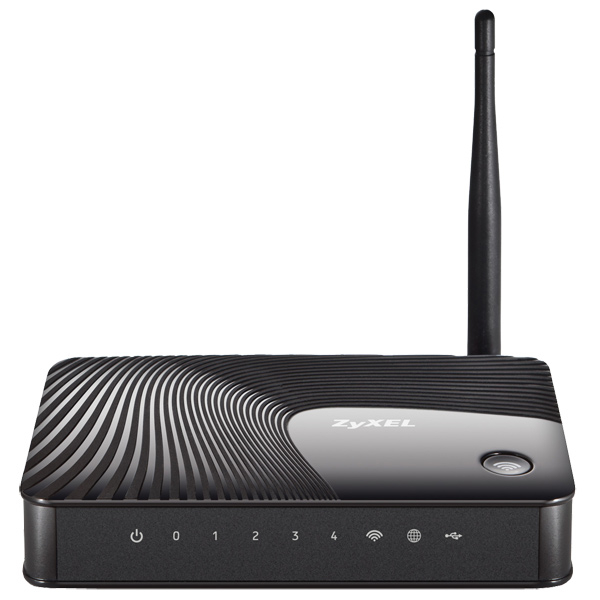
Главные особенности:
- надёжность — маршрутизаторы легко служат до устаревания;
- большая зона покрытия (конкретные параметры зависят от модели);
- простой и стильный дизайн.
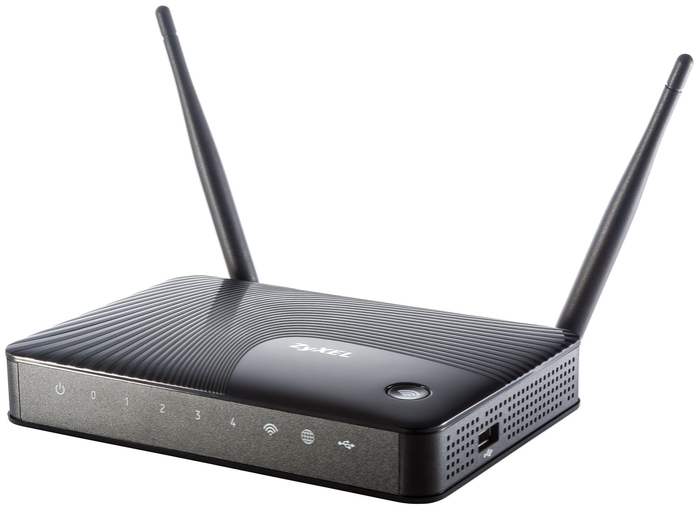
Также производитель позаботился о том, чтобы любой пользователь смог настроить маршрутизатор в первый раз.
Как зайти в настройки роутера Zyxel Keenetic
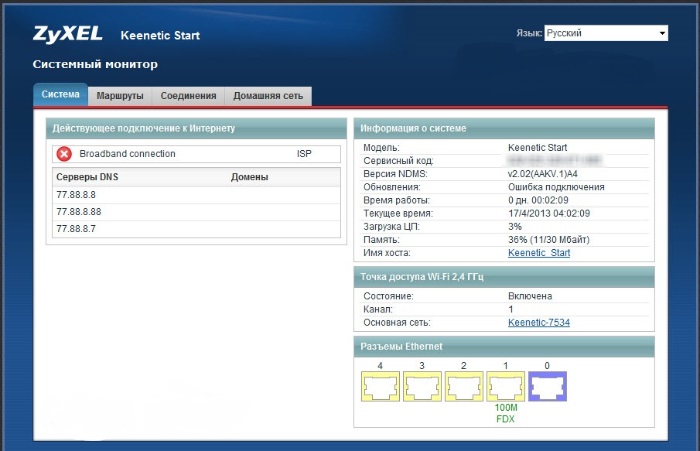
Для того, чтобы увидеть настройки роутера при первичной настройке, необходимо зайти на my.keenetic.net — специальный сайт, который предназначен для начального ознакомления с устройством и первых шагов в его использовании. Адрес нужно ввести в адресную строку, подойдёт любой браузер.
Как подключить и настроить роутер Zyxel Keenetic
Первое подключение роутера крайне важно — во время этого процесса определяется, как он будет работать.
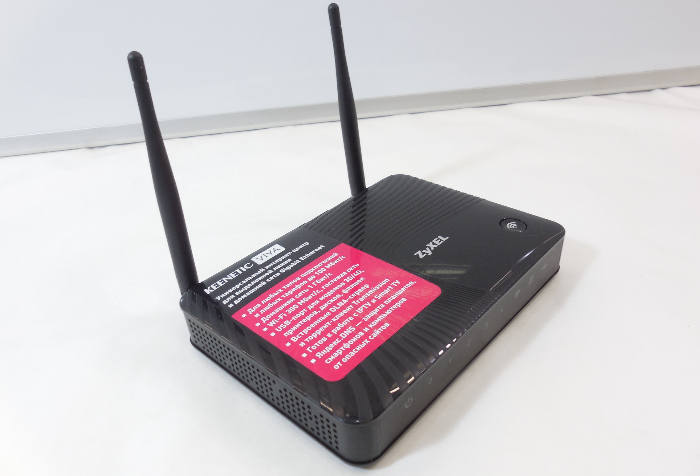
ВАЖНО! Для новичков и тех пользователей, которые не особо заинтересованы в индивидуальных настройках, есть автоматический режим — в нём не нужно делать ничего из ручных настроек.
Кабель
По кабелю подключиться проще всего — оборудование рассчитано именно на такой вход. Этот способ точно понадобится, если устройство компьютер без вай-фай модуля.
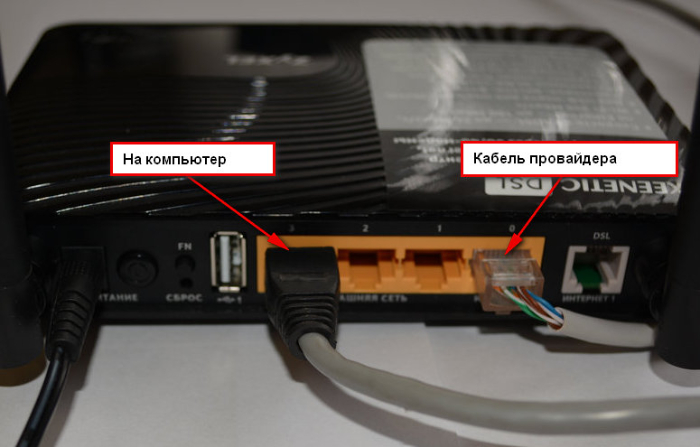
Пошаговая инструкция:
- Подключение роутера к сети и к интернет-сети через кабель. Нужно вставить кабель в один из портов, которые расположены на роутере сзади, за антеннами.
- Патч-кордом соединяется роутер и ПК. Такой провод продаётся в комплекте с маршрутизатором или докупается отдельно.
- Нужно вставить один конец патч-корда в разъём роутера (там же, где вставлялся провод от основной сети), а второй — в соответствующий порт к корпусе ПК. Важно не перепутать концы.
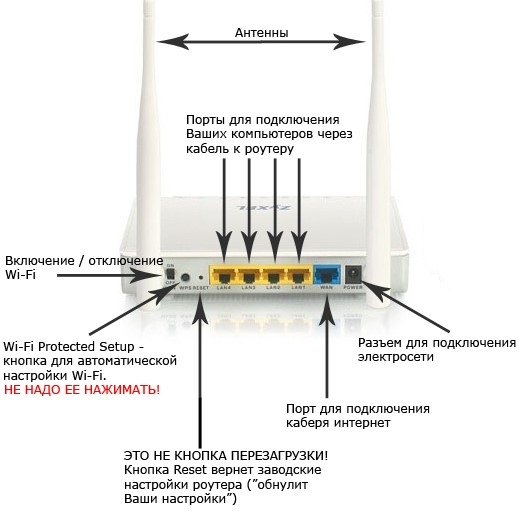
Если после этого система распознала роутер, всё сделано верно — можно начинать пользоваться.
Wi-Fi
Всё-таки основное назначение роутера — раздавать вай-фай. Беспроводное соединение настраивается таким же способом. Для того, чтобы быстро и без лишних процессов подключать новые устройства к сети, необходимо в любом случае пройти первую авторизацию устройства (с сайтом).
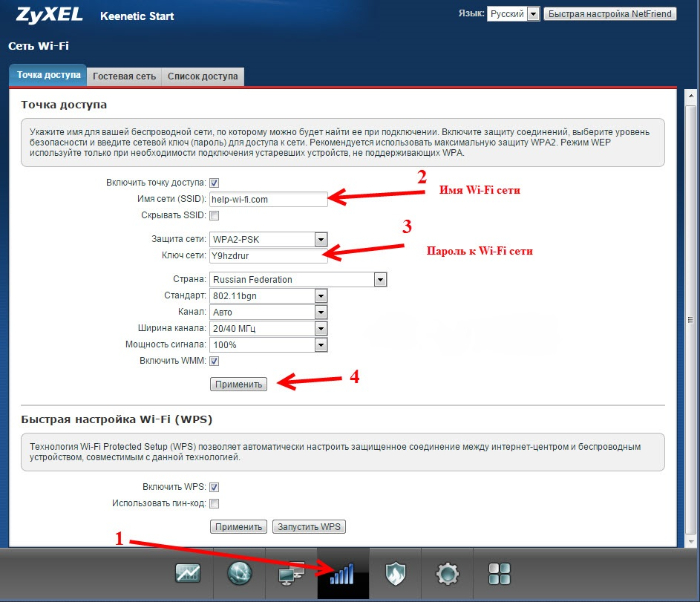
Как настроить wi-fi:
- Убедиться, что авторизованный роутер включён и передаёт сигнал. Если авторизовать маршрутизатор кинетик на ПК нет возможности, это можно сделать и на мобильном устройстве, зайдя на сайт или воспользовавшись приложением.
- Включить активный поиск вай-фай на устройстве (ноутбук, телефон, планшет) и найти новый роутер. От старых сетей, если они были, нужно временно отключиться.
- Как только строка роутера будет найдена, нужно на неё нажать. При необходимости вводится пароль, а дальше остаётся только дождаться подключения.
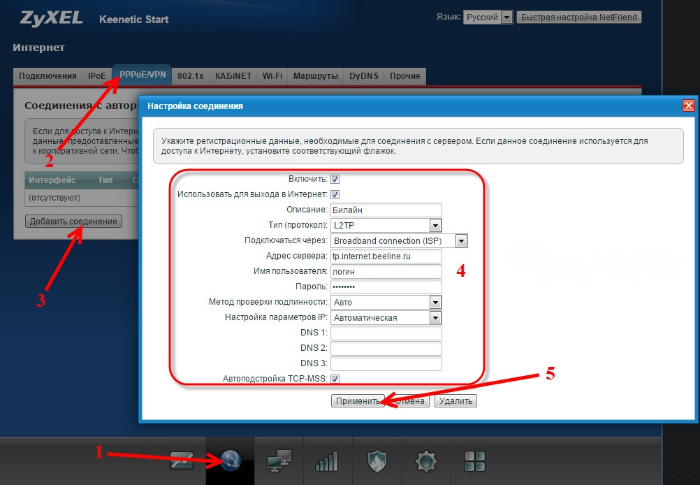
Теперь удалённый доступ к интернету работает — с других подобных устройств первое подключение будет аналогичным за исключением авторизации.
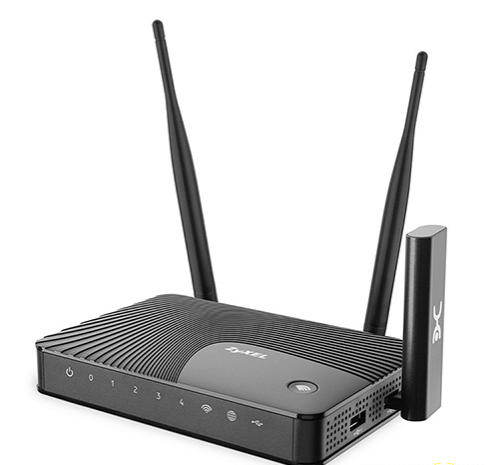
USB-модем
В качестве альтернативной функции подключения есть доступ через 4G-модем (некоторые модели с 3G тоже доступны, но наличие поддержки лучше уточнить заранее). Такой способ подключения может понадобиться, чтобы использовать мобильный интернет.
Пошаговая инструкция:
- Необходимо включить модем и убедиться, что сим-карта в нём активна, а пакет интернета — оплачен.

- Модем подключается к роутеру прямо, никаких переходников для этого не нужно, кроме идущего в комплекте USB-провода.

- Осталось дождаться синхронизации. Маршрутизатор «увидит» стороннее устройство и предложит пользователю переключиться на мобильный интернет.

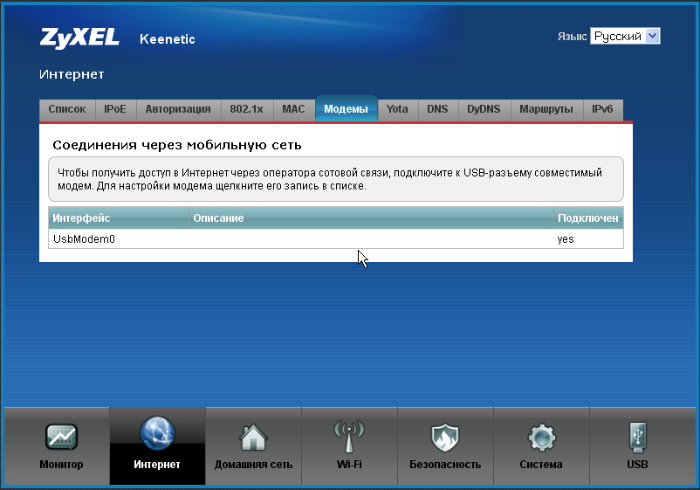
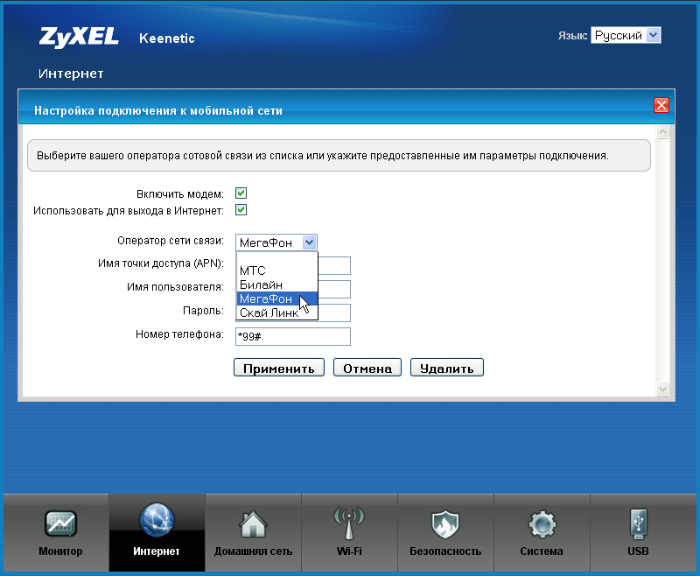
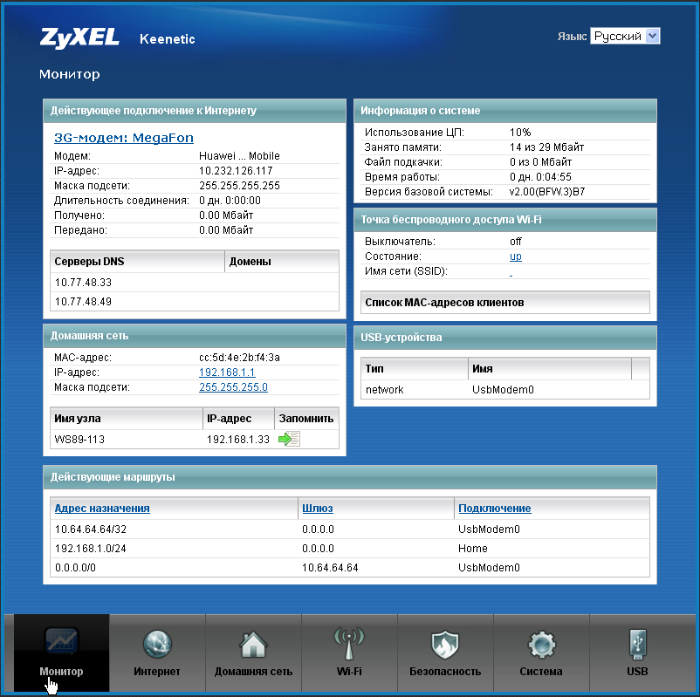
Если пропадает интернет при таком способе подключения, причин может быть много — от слабой подачи сети от провайдера до необходимости делать ремонт роутера zyxel keenetic.
Вход через браузер
Когда пользователь переходит по ссылке my.keenetic.net, его встречают два поля для входа. Их необходимо заполнить информацией, которая обычно находится на дне роутера — логин и пароль. Если их там нет, то данные наверняка нанесены где-то ещё.
При последующих попытках открыть страницу с настройками может понадобиться повторный вход, так что информацию лучше запомнить или заменить своей (смена логина и пароля).
Вход с использованием мобильного приложения
Не у всех пользователей есть возможность использовать браузер для входа — кому-то просто неудобно, а кто-то не имеет подходящего устройства. Производитель запустил альтернативу — мобильное приложение.
ВАЖНО! Приложение выполняет все те же функции, но на смартфоне, быстро и в удобном формате.
Как войти через мобильное приложение (впервые):
- Необходимо найти приложение — оно есть в официальных магазинах AppStore и PlayMarket. Достаточно ввести в поиск Keenetic и первый же результат выдачи будет правильным.
- Установка приложения и выдача допуска к данным. Для использования приложение необходимо скачать и открыть.
- Как только скачанное приложение откроется на мобильном устройстве, перед пользователем будет всё то же поле со строками для логина и пароля.
- После ввода этих данных приложение запустится и его помощью можно будет заниматься настройкой роутера. На этом авторизация завершена.
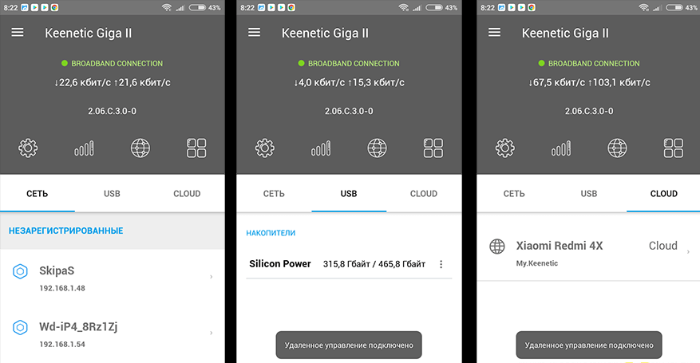
В дальнейшем приложение может использоваться для динамической удобной настройки роутера под свои потребности.
Решение проблем
Как и с любым другим устройством с роутерами от Кинетик могут возникнуть разные проблемы. Большинство из них уже успешно решены как специалистами поддержки, так и обычными пользователями.
Проблемы с физическим соединением
Нередко причиной того, что настройка роутера zyxel keenetic не получается, является самое простое — физические неполадки. Не стоит исключать их, проверка на самые распространённые проблемы займёт несколько секунд:
- несправный патч-корд — если компьютер на видит роутер, не подключается к интернету при отсутствии других проблем, можно попробовать сменить провод;
- патч-корд вставлен не той стороной — распространённая проблема, достаточно поменять концы местами;
- провод недостаточно плотно прилегает к порту.
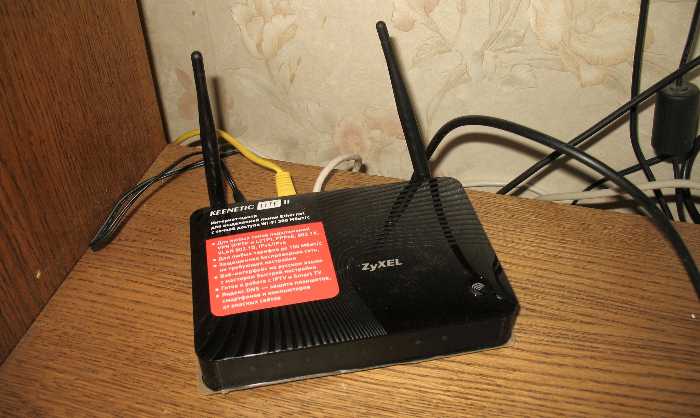
Возможно, правильно настроить маршрутизатор получится уже на этом этапе, но если это не помогло, следует пробовать другие, более сложные способы.
Человеческий фактор
Пользователь может испытывать проблемы из-за собственной невнимательности, если не будет чётко следовать инструкции.
ВАЖНО! my keenetic net мастер настройки — удобный и простой инструмент, но при ручной настройке и при первом взаимодействии пользователя с панелью настройки роутеров могут возникнуть проблемы.
Также случается так, что маршрутизатор, бывший долгое время невостребованным, попадает в руки пользователю без логина и пароля. В таком случае следует лучше проверить упаковку. Если результата нет — поможет сброс до заводских настроек.
Отсутствует доступ к панели управления
Панель управления обязательно доступна пользователю, если роутер фиксируется устройством, как другое подключённое устройство. Если этого не происходит, то причиной может быть несколько факторов:
- порт устройства неисправен;
- если соединение идёт по wi-fi, то дело может быть в слабой сети — из-за скачков сети связь постоянно обрывается и страница не может загрузиться;
- у роутера и устройства для подключения слишком большая разница в поколениях.
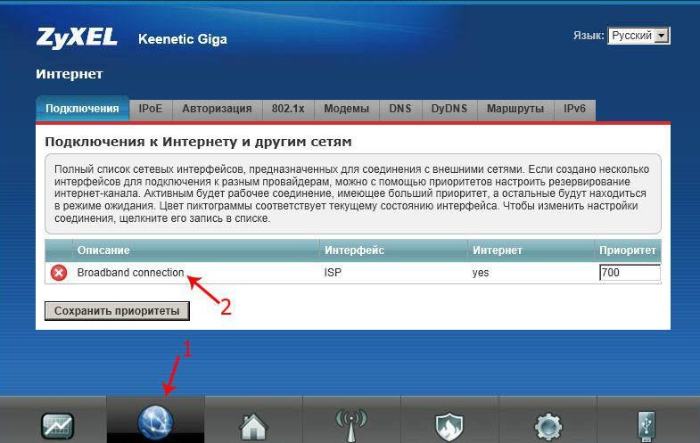
Можно попробовать зайти в панель управления сетями с ПК и попробовать совершить ручную настройку там — если не работает, то решать проблему необходимо с авторизацией.
Не получается зайти на сам сайт
Сайт my.keenetic.net должен быть доступен со всех устройств, но иногда зайти на него не получается. Так как сайт необходим для авторизации, пользователь оказывается в ловушке. Вот несколько вариантов действий перед тем, как вызвать специалиста:
- слабое или отсутствующее интернет-соединение;
- ограничения администратора (например, заходить с рабочего ПК можно только на определённые сайты);
- неправильный адрес — его всегда можно перепроверить при вводе вручную.
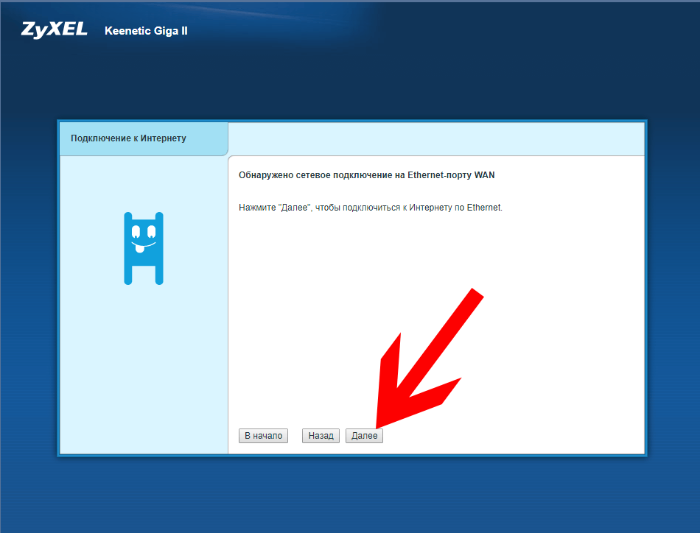
ВАЖНО! Если пользователь выходит в сеть через ВПН-сервер, то проблема наверняка в нём. Часто проблема решается простым отключением VPN-сервера.
После каждой пробы найти причину ошибки страницу лучше перезагружать.
Не подходит логин или пароль
Такая ситуация возможна только в том случае, если роутер не новый. Если же устройство только что взято из магазина, можно удостовериться, что логин и пароль вводятся правильно — в верной раскладке, без зажатой клавиши Caps Lock и полностью корректно по символам.
Сброс на заводские настройки
Для тех случаев, когда логин и пароль безвозвратно утеряны, остаётся только один способ — вернуть роутер к заводским параметрам. Для этого на корпусе есть кнопка RESET — она углублена в корпус, потому случайно нажать не выйдет, только иглой или развёрнутой скрепкой. Чтобы вернуть устройство к изначальным настройкам достаточно держать кнопку 30 секунд. После этого настройку придётся начинать заново, с новыми придуманными пользователем логином и паролем.
Карма: 2
Рейтинг сообщений: 6
Зарегистрирован: Пт мар 14, 2014 21:46:34
Сообщений: 45
Рейтинг сообщения: 0
|
Работает только через wi-fi. Через LAN — нет коннекта, нет пинга, компы друг друга не видят. Лампочки на роутере и на компе загораются при подключении провода соответственно скорости оранжевая 1гбит, зеленая 100мбит. Т.е. физически сеть через LAN не работает. |
 |
| Реклама | |
|
Сборка печатных плат от $30 + БЕСПЛАТНАЯ доставка по всему миру + трафарет |
|
|
ekkl  |
|||
Карма: 6 |
Специалисты Infineon усовершенствовали традиционные кремниевые MOSFET и IGBT и выпустили компоненты на базе принципиально иных материалов – нитрида галлия и карбида кремния. Мы создали подборку полезных материалов, чтобы вы разобрались во всех тонкостях и стали экспертом по управлению силовыми приборами нового поколения CoolMOS, CoolGaN, CoolSiC! |
||
|

| E1v1g1 |
|
|
Карма: 2 |
Естественно. Поэтому копаю схему. Написал на радиолюбительский форум, иначе писал бы на сисадминский Хорошие новости для покупателей источников питания! Компэл снизил цены на всю продукцию Mornsun. В ассортименте – как широко известные и популярные позиции, так и новинки. Доступны AC/DC, неизолированные DC/DC-преобразователи или импульсные стабилизаторы (семейство K78/R3), изолированные DC/DC, и новейшее поколение R4. |
|
| E1v1g1 |
|
|
Карма: 2 |
Все напряжения в норме вроде. Или еще где посмотреть?
|
|


| korob |
|||
Карма: 120 |
Не лампочки, а что пишет в свойствах линка на компьютере, и если есть, в самом роутере? Работает ли в качестве простого коммутатора? Видят ли компьютеры друг друга(а не роутер) через его порты, при ручной настройке IP? Все порты одновременно за ночь вылететь не могут. Может «подсесть» питание PHY, но в таком случае не будет подниматься физика, и замена чипа не поможет, нужно смотреть это питание. Вот как раз подозрительное напряжение 1,1В. на транзисторе вы намеряли. По опыту: обычно или 1,25В. или 1,5. 1,55В. или 1,8. 1,85В. _________________
|
||
|


| E1v1g1 |
|
|
Карма: 2 |
На компе лампочка линка горит-мигает, пакеты уходят, но получено 0. При ручном задании IP из диапазона роутера то же самое: лампочка линка горит-мигает, пакеты уходят, но получено 0. Пингак роутеру нет, обрывается на адресе сетевого адаптера. На роутере: лампочка соотв порта горит-мигает. По поводу питания, схемы нет, даташита тоже не нашел, в инете инфы нет по этому роутеру. Плата многослойная, проводники не получается отследить. Диапазон 35 °С . 42°С (температура тела) погрешность 0,3 °С |
|
| Триод |
|||||||||||||||||||||||||||||||||||||||||||||||||||||||||||||||||||||||
|
Нашел транзистор. Понюхал. Карма: -3 |
|
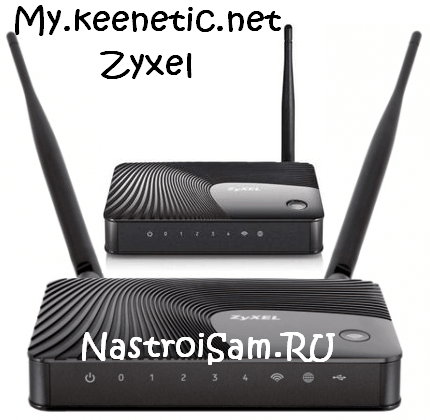
Роутеры семейства Zyxel Keenetic — Keenetic II, Giga II, Ultra II — имеют одну особенность — а именно свой хостнейм в сети: my.keenetic.net. Что это значит? Это значит что теперь не обязательно вводить IP-адрес роутера в адресной строке браузера — http://192.168.1.1, достаточно просто ввести: my.keenetic.net, и Вы увидите тот же Веб-интерфейс.
Зачем вообще нужен хостнейм роутеру и не проще ли делать вход по 192.168.1.1, как обычно?! На самом деле, ещё как нужен. Связано это не только с удобством — ввел my.keenetic.net в адресной строке, и не надо IP-адрес роутера запоминать. Главная причина появления у роутеров хостнеймов в локальной сети — плавный переход на IPv6.
В шестой версии протокола IP адрес роутера может выглядеть уже вот так:
fe80::4a5b:39ff:fe1d:e01c
Представляете — какое неудобство вводить его каждый раз, когда надо попасть в веб-интерфейс роутера. Поэтому в Zyxel решили облегчить жизнь пользователям и сделать роутеру хостнейм — my.keenetic.net.
К сожалению, IPv6 ещё только начинает своё шествие, а вот в IPv4 у некоторых пользователей уже возникают трудности с доступом в веб-интрефейс Zyxel Keenetic II через хостнейм — при попытке войти через my.keenetic.net выдается сообщение, что сервер не найден или веб-страница недоступна:
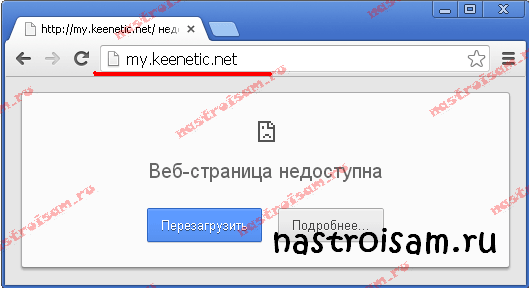
Происходит это скорее всего вот почему:
Многие пользователи уже знают, что IP-адрес в локальной сети у большинства роутеров — 192.168.1.1 и что для того, чтобы зайти на роутер, надо прописать в настройках сетевой платы IP-адрес из подсети 192.168.1.X (т.е. 192.168.1.2, например). В случае с Zyxel Keenetic — этого делать не обязательно, так как в сторону локальной сети на роутере запущен DHCP-сервер, который и поможет сетевой плате получить IP-адрес и адрес DNS-серверов. А вот если IP-адрес на сетевой плате прописывали вручную, то просто могли не указать DNS-сервер. Проверить это можно следующим образом. Нажимаем комбинацию клавиш Win+R и в строке «Открыть» пишем команду ncpa.cpl — откроется папка «Сетевые подключения». Выбираем там «Подключение по локальной сети», к которому подключен роутер и кликаем на нем правой кнопкой мыши:
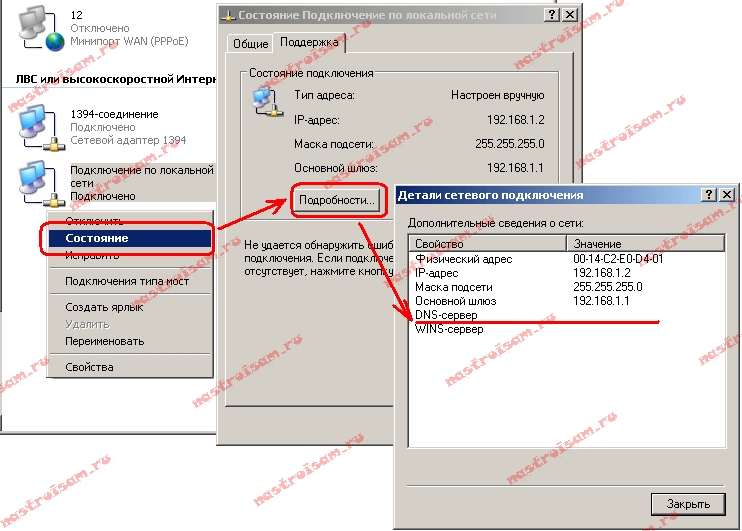
Выбираем пункт меню «Состояние», а затем в окне «Состояние Подключения» нажимаем кнопку «Подробности» (В случае Windows 7 и Windows 8 — «Сведения»). В открывшемся окне обратите внимание на строчку «DNS-сервер v4». Если в этой строке нет значения, то Вам нужно прописать адрес DNS-сервера вручную. Для этого снова кликаем правой кнопкой мыши на «Подключении по локальной сети», и в контекстном меню выбираем пункт «Протокол Интернета версии 4 (TCP/IP v4)»:
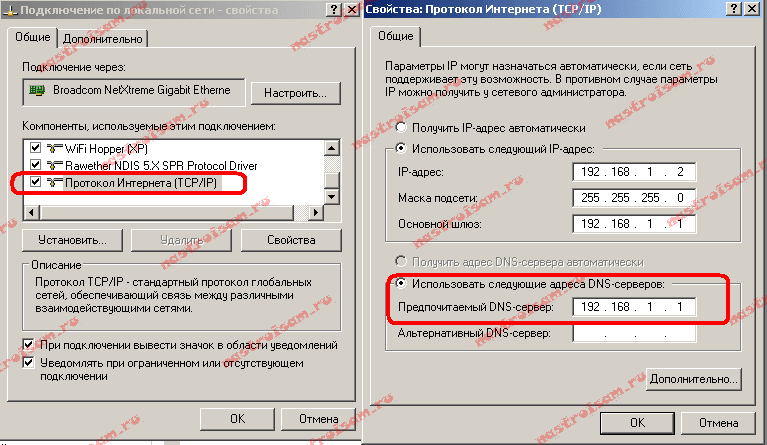
Откроется окно «Свойства Протокола Интернета версии 4 (TCP/IP v4)». Здесь надо в строке «Предпочитаемый DNS-сервер» прописать IP-адрес роутера — 192.168.1.1. После этого роутер должен быть доступен по http://my.keenetic.net
Если же роутер недоступен ни по http://my.keenetic.net, ни через http://192.168.1.1 — это уже другое и в этом случае Вам должна помочь статья Как войти на 192.168.1.1 по admin/admin.
Примечание: Внимание — вводите адрес сервера правильно — my.keenetic.net. Если вы введете mu.keenetic.net, me.keenetic.net, mi.keenetic.net или my.keenetic.ru — зайти в веб-интерфейс роутера у Вас не получится. Так же, в адресной строке браузера не надо вводить http:// или www.