
![[CCNA] Шпаргалка по командам Cisco](https://bookflow.ru/wp-content/uploads/2021/09/CCNA-SHpargalka-po-komandam-Cisco-696x458.jpeg "[CCNA] Шпаргалка по командам Cisco")
Содержание

[CCNA] Cisco Commands Cheat Sheet
Router Modes:
- Router>: User mode = Limited to basic monitoring commands
- Router#: Privileged mode (exec-level mode) = Provides access to all other router commands
- Router(config)#: global configuration mode = Commands that affect the entire system
- Router(config-if)#: interface mode = Commands that affect interfaces
- Router(config-subif)#: subinterface mode = Commands that affect subinterfaces
- Router(config-line)#: line mode = Commands that affect in lines modes (console, vty, aux…)
- Router(config-router)#: router configuration mode
Changing switch hostname:
|
1 |
|
Configuring passwords:
|
1 2 |
|
Securing console port:
|
1 2 3 |
|
Securing terminal lines:
|
1 2 3 |
|
Encrypting passwords:
|
1 |
|
Configuring banners:
|
1 2 3 4 5 |
|
Giving the switch an IP address:
|
1 2 3 |
|
Setting the default gateway:
|
1 |
|
Saving configuration:
|
1 2 3 4 5 6 7 8 9 |
|
Working environment:
name lookup, history, exec-timeout and logging behavior…, also valid for line con 0.
|
1 2 3 4 5 |
|
Configuring switch to use SSH:
- Configure DNS domain name:
|
1 |
|
- Configure a username and password:
|
1 |
|
- Generate encryption keys:
The size of the key modulus in the range of 360 to 2048
|
1 2 |
|
- Define SSH version to use:
|
1 |
|
- Enable vty lines to use SSH:
|
1 2 3 4 |
|
Aliases:
Used to create shortcuts for long commands.
|
1 2 3 |
|
Description, speed and duplex:
|
1 2 3 4 5 6 |
|
Verify Basic Configuration:
- Shows information about the switch and its interfaces, RAM, NVRAM, flash, IOS, etc.
- Shows the current configuration file stored in DRAM.
- Shows the configuration file stored in NVRAM which is used at first boot process.
- Lists the commands currently held in the history buffer.
- Shows an overview of all interfaces, their physical status, protocol status and ip address if assigned.
|
1 |
|
- Shows detailed information about the specified interface, its status, protocol, duplex, speed, encapsulation, last 5 min traffic.
|
1 |
|
- Shows the description of all interfaces
|
1 |
|
- Shows the status of all interfaces like connected or not, speed, duplex, trunk or access vlan.
|
1 |
|
- Shows the public encryption key used for SSH.
|
1 |
|
- Shows information about the leased IP address (when an interface is configured to get IP address via a dhcp server)
Configuring port security:
- Make the switch interface as access port:
|
1 |
|
- Enable port security on the interface:
|
1 |
|
- Specify the maximum number of allowed MAC addresses:
|
1 |
|
- Define the action to take when violation occurs:
|
1 |
|
- Specify the allowed MAC addresses:
The sticky keyword is used to let the interface dynamically learns and configures the MAC addresses of the currently connected hosts.
|
1 |
|
Verify and troubleshoot port security:
- Shows the entries of the mac address table:
|
1 |
|
- Overview of port security of all interfaces:
- Shows detailed information about port security on the specified interface:
|
1 |
|
Configuring VLANs:
- Create a new VLAN and give it a name:
|
1 2 |
|
- Assign an access interface to access a specific VLAN:
|
1 2 3 |
|
Configuring an auxiliary VLAN for cisco IP phones:
|
1 2 3 4 |
|
Configuring Trunks:
|
1 2 3 |
|
Securing VLANs and Trunking:
- Administratively disable unused interfaces:
- Prevent trunking by disabling auto negotiation on the interface:
|
1 2 |
|
- Assign the port to an unused VLAN:
|
1 |
|
Configuring VTP:
- Configure VTP mode:
The transparent VTP mode is used when an engineer wants to deactivate VTP on a particular switch
|
1 |
|
- Configure VTP domain name:
|
1 |
|
- Configure VTP password (optional):
|
1 |
|
- Configure VTP pruning (optional):
|
1 |
|
- Enable VTP version 2 (optional):
|
1 |
|
Verify and troubleshoot VLANs and VTP:
- Lists information about administrative setting and operation status of interface:
|
1 |
|
- Lists all the trunk ports on a switch including the trunk allowed VLANs:
|
1 |
|
- Lists information about the VLANs:
|
1 |
|
- Lists VTP configuration (mode, domain-name, version, etc) and revision number:
- Shows the VTP password:
STP optimization:
- Hard coding the root bridge (changing bridge priority):
|
1 2 3 4 |
|
- Changing the STP mode:
|
1 |
|
- Enabling portfast and BPDU guard on an interface:
Portfast and BPDU guard are enabled only on interfaces connected to end user hosts
|
1 2 |
|
- Changing port cost:
|
1 |
|
- Bundling interfaces into an etherchannel:
|
1 |
|
STP verification and troubleshooting:
- Shows detailed info about STP state:
- Shows STP info only on a specific port:
|
1 |
|
- Shows STP info only for a specific VLAN:
|
1 |
|
- Shows info about the root switch:
|
1 |
|
- Shows info about the local switch:
|
1 |
|
- Show the state of the etherchannels:
- Provides informational messages about the changes in the STP topology:
|
1 |
|
Enabling or disabling CDP:
- Enabling CDP globally on a switch:
- Disabling CDP on a given interface:
|
1 |
|
Using CDP for network verification and troubleshooting:
- Shows global information about CDP itself:
- Shows information about CDP on a specific interface:
|
1 |
|
- Shows information about the directly connected cisco devices including interfaces names capabilities:
- Shows detailed information about the neighboring cisco devices including device address and version of IOS they run:
|
1 2 3 |
|
- Shows detailed information about the specified entry only:
Router basic configuration:
This section includes IOS commands that are absolutely identical on both routers and switches, except the part of line aux 0 which is configured only on router because switches do not have an auxiliary port.
|
1 2 3 4 5 6 7 8 9 10 11 12 13 14 15 16 17 18 19 20 21 22 23 24 25 26 27 28 29 30 31 32 33 34 35 36 37 38 |
|
Configuring router interfaces:
Clock rate is set only on the DCE side, typically the ISP side. On your router which is DTE you don’t need to set clocking.
|
1 2 3 4 5 6 7 8 9 10 |
|
Configuring Router-On-Stick for vlan routing:
|
1 2 3 4 5 6 7 8 |
|
Static route:
- Using next hop:
|
1 |
|
- Using exit interface:
|
1 2 |
|
Default Route:
|
1 |
|
RIPv2 Configuration:
|
1 2 3 4 5 |
|
RIPv2 Verification:
- Shows information about the running routing protocol process:
- Shows the entire routing table:
- Shows routes learned via RIP only:
- Shows detailed information about the route to the specified destination network:
|
1 |
|
OSPF Configuration:
- Enter OSPF router configuration mode:
|
1 |
|
- Configure one or more network commands to identify which interfaces will run OSPF:
|
1 2 3 |
|
- Configure router ID either (Optional):
Using router-id ospf subcommand:
|
1 |
|
Configuring an IP address on a loopback interface:
|
1 2 |
|
- Change Hello and Dead intervals per interface (Optional):
|
1 2 |
|
- Impact routing choices by tuning interface cost using one of the following ways (Optional):
Changing interface cost:
|
1 |
|
Changing interface bandwidth:
|
1 |
|
Changing the reference bandwidth that used by OSPF to calculate the cost:
|
1 |
|
- Disabling OSPF on a certain interface (Optional):
|
1 |
|
- Configuring OSPF authentication (Optional):
Type 0 authentication (none):
|
1 |
|
Type 1 authentication (clear text):
|
1 2 |
|
Type 2 authentication (md5):
|
1 2 |
|
- Configure maximum equal-cost paths (Optional):
|
1 |
|
OSPF verification:
- Shows information about the running routing protocol process:
- Shows the entire routing table:
- Shows routes learned via OSPF only:
- Shows all neighboring routers along with their respective adjacency state:
|
1 |
|
- Shows all the information contained in the LSDB:
|
1 |
|
- Shows detailed information about OSPF running on a specific interface:
|
1 |
|
EIGRP Configuration:
- Enter EIGRP configuration mode and define AS number:
|
1 |
|
- Configure one or more network commands to enable EIGRP on the specified interfaces:
|
1 2 3 4 |
|
- Disable auto summarization (Optional):
|
1 |
|
- Disable EIGRP on a specific interface (Optional):
|
1 |
|
- Configure load balancing parameters (Optional):
|
1 2 |
|
- Change interface Hello and Hold timers (Optional):
|
1 2 |
|
- Impacting metric calculations by tuning BW and delay of the interface (Optional):
|
1 2 |
|
EIGRP Authentication:
The key-string value and the mode must be the same on both routers. Lifetime options of the keys requires the clock of the routers to be set correctly, better use NTP, or it can cause problems
- Create an authentication key chain as follows:
Create a key chain and give it a name:
|
1 |
|
Create one or more keys giving them numbers:
|
1 |
|
Define the key value:
|
1 |
|
Define the life time of the keys (optional):
|
1 2 |
|
- Enable md5 authentication mode for EIGRP on the interface:
|
1 |
|
- Refer to the correct key chain to be used on the interface:
|
1 |
|
EIGRP Verification:
- Shows routes learned via EIGRP only:
- Shows EIGRP neighbors and status:
|
1 |
|
- Shows EIGRP topology table, including successor and feasible successor:
|
1 |
|
- Shows interfaces that run EIGRP:
|
1 |
|
- Lists statistics on numbers of EIGRP messages sent and received by the router:
|
1 |
|
Access Control Lists:
Standard ACL: 1 – 99 and 1300 – 1999
- Use a remark to describe the ACL (Optional):
|
1 |
|
- Create the ACL, keeping the following in mind:
- ACL uses first-match logic.
- There is an implicit deny anyat the end of the ACL.
|
1 2 3 4 5 |
|
- Enable the ACL on the chosen router interface in the correct direction (in or out):
|
1 |
|
- Using standard ACL to limit telnet and SSH access to a router:
Create the ACL that defines the permitted telnet clients:
|
1 2 |
|
Apply the ACL inbound the vty lines
|
1 2 |
|
Extended ACL: 100 – 199 and 2000 – 2699
- Extended ACL should be placed as close as possible to the source of the packet.
- Extended ACL matches packets based on source & des.IP addresses, protocol, source & des. Port numbers andother criteria as well
|
1 2 3 4 5 6 7 8 9 |
|
Named ACL:
- Named ACLs use names to identify ACLs rather than numbers, and commands that permit or deny traffic are written in a sub mode called named ACL mode (nacl).
- Named ACL enables the editing of the ACL (deleting or inserting statements) by sequencing statements of the ACL.
- Named standard ACL:
|
1 2 3 4 5 6 |
|
- Named extended ACL:
|
1 2 3 4 5 6 |
|
- Editing ACL using sequence numbers:
|
1 2 3 4 |
|
Verifying ACLs:
- Shows all ACLs configured on a router with counters at the end of each statement:
|
1 2 3 |
|
- Shows only the specified ACL:
|
1 |
|
- Includes a reference to the ACLs enabled on that interface either in or out:
|
1 |
|
DHCP Server
- Define a DHCP pool and give it a name:
|
1 |
|
- Define network and mask to use in this pool and the default gateway:
|
1 2 |
|
- Define one or more DNS server (OPTIONAL):
|
1 |
|
- Confine the lease time (OPTIONAL):
|
1 |
|
- Define one or more scopes of excluded (reserved) addresses (OPTIONAL):
|
1 2 |
|
DHCP Verification and Troubleshooting:
- Shows the status of the specified pool and the leased addresses from that pool:
|
1 |
|
- Shows all the leased ip addresses from all configured DHCP pools:
- Shows any conflicts that occurred:
|
1 |
|
PPP Configuration:
|
1 2 |
|
PPP Authentication:
CHAP:
- Configure the hostname:
|
1 |
|
- Configure the name of the other end router and the shared password:
|
1 2 |
|
- Enable CHAP authentication on the interface:
|
1 2 |
|
PAP:
- Configure the hostname:
|
1 |
|
- Configure the name of the other end router and the shared password:
|
1 |
|
- Enable PAP authentication on the interface and define the username and password to be sent by PAP:
|
1 2 3 |
|
PPP Verification and troubleshoot:
- Shows the encapsulation type and the control protocols of PPP:
- Useful for viewing the configuration of usernames and passwords used to authenticate PPP:
- Displays the authentication process of PPP in real time:
|
1 |
|
Frame Relay:
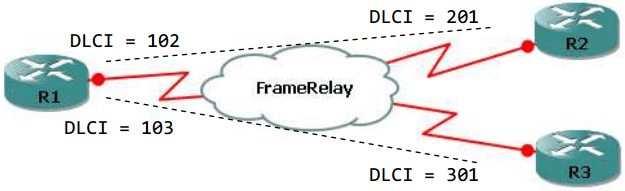
Multipoint (one subnet)
- Give the interface an ip address and enable Frame Relay encapsulation:
|
1 2 3 |
|
- Configure LMI signaling type: (Optional as discussed with ISP):
|
1 |
|
- Configure Frame Relay mapping:
|
1 2 3 4 5 6 7 8 9 10 11 12 |
|
Point-to-point (different subnets; one subnet per subinterface)
- Enable Frame Relay encapsulation:
|
1 2 |
|
- Give an ip address to a subinterface and configure its DLCI:
|
1 2 3 4 5 6 7 8 9 10 11 12 13 14 15 16 |
|
Frame Relay Verification and troubleshoot:
- Shows the encapsulation type:
|
1 |
|
- Lists PVC status information:
- Lists DLCI to IP mapping:
- Lists LMI status information:
- Displays the content of LMI messages:
|
1 |
|
- Lists messages about certain Frame Relay events, including Inverse ARP messaeges:
|
1 |
|
Network Address Translation (NAT):
Static NAT:
- Define the outside and inside interfaces:
|
1 2 3 4 |
|
- Configure static NAT statement:
|
1 |
|
Dynamic NAT:
- Define the outside and inside interfaces
- Create an ACL that determines the IP addresses thatare allowed to be translated:
|
1 |
|
- Create a pool of public IP addresses:
|
1 |
|
- Configure NAT statement:
|
1 2 3 4 5 6 7 8 |
|
NAT verification and troubleshoot:
- Useful in viewing the configuration of NAT pool and the inside and outside interfaces:
- Displays access lists, including the one used for NAT:
- Shows counters for packets and NAT table entries, as well as basic configuration information:
|
1 |
|
- Displays the NAT table:
|
1 |
|
- Clears all the dynamic entries in the NAT table:
|
1 |
|
- Issues a log message describing each packet whose ip address is translated with NAT:
The console is used for accessing the MikroTik Router’s configuration and management features using text terminals, either remotely using a serial port, telnet, SSH, console screen within WinBox, or directly using monitor and keyboard. The console is also used for writing scripts. This manual describes the general console operation principles. Please consult the Scripting Manual on some advanced console commands and on how to write scripts.
Login Options
Console login options enable or disable various console features like color, terminal detection, and many other.
Additional login parameters can be appended to the login name after the ‘+’ sign.
    login_name ::= user_name [ '+' parameters ]
    parameters ::= parameter [ parameters ]
    parameter ::= [ number ] 'a'..'z'
    number ::= '0'..'9' [ number ]
If the parameter is not present, then the default value is used. If the number is not present then the implicit value of the parameter is used.
Example: admin+c80w — will disable console colors and set terminal width to 80.
| Param | Default | Implicit | Description |
|---|---|---|---|
| «w» | auto | auto | Set terminal width |
| «h» | auto | auto | Set terminal height |
| «c» | on | off | disable/enable console colors |
| «t» | on | off | Do auto-detection of terminal capabilities |
| «e» | on | off | Enables «dumb» terminal mode |
The login process will display the MikroTik banner and short help after validating the user name and password.
  MMM      MMM       KKK                          TTTTTTTTTTT      KKK
  MMMM    MMMM       KKK                          TTTTTTTTTTT      KKK
  MMM MMMM MMM  III  KKK  KKK  RRRRRR     OOOOOO      TTT     III  KKK  KKK
  MMM  MM  MMM  III  KKKKK     RRR  RRR  OOO  OOO     TTT     III  KKKKK
  MMM      MMM  III  KKK KKK   RRRRRR    OOO  OOO     TTT     III  KKK KKK
  MMM      MMM  III  KKK  KKK  RRR  RRR   OOOOOO      TTT     III  KKK  KKK

  MikroTik RouterOS 6.22 (c) 1999-2014       https://www.mikrotik.com/

[?]             Gives the list of available commands
command [?]     Gives help on the command and list of arguments

[Tab]           Completes the command/word. If the input is ambiguous,
                a second [Tab] gives possible options

/               Move up to base level
..              Move up one level
/command        Use command at the base level
After the banner can be printed other important information, like system note set by another admin, the last few critical log messages, demo version upgrade reminder, and default configuration description.
For example, the demo license prompt and last critical messages are printed
UPGRADE NOW FOR FULL SUPPORT
----------------------------
FULL SUPPORT benefits:
- receive technical support
- one year feature support
- one year online upgrades
    (avoid re-installation and re-configuring your router)
To upgrade, register your license "software ID"
on our account server www.mikrotik.com

Current installation "software ID": ABCD-456

Please press "Enter" to continue!


dec/10/2007 10:40:06 system,error,critical login failure for user root from 10.0.0.1 via telnet
dec/10/2007 10:40:07 system,error,critical login failure for user root from 10.0.0.1 via telnet
dec/10/2007 10:40:09 system,error,critical login failure for user test from 10.0.0.1 via telnet
Command Prompt
At the end of the successful login sequence, the login process prints a banner that shows the command prompt, and hands over control to the user.
Default command prompt consists of user name, system identity, and current command path />
For example, change the current path from the root to the interface then go back to the root
  [admin@MikroTik] > interface [enter]
  [admin@MikroTik] /interface> / [enter]
  [admin@MikroTik] >
Use up arrow to recall previous commands from command history (commands that added sensitive data, like passwords, will not be available in the history), TAB key to automatically complete words in the command you are typing, ENTER key to execute the command, Control-C to interrupt currently running command and return to prompt and ? to display built-in help, in RouterOS v7, F1 has to be used instead.
The easiest way to log out of the console is to press Control-D at the command prompt while the command line is empty (You can cancel the current command and get an empty line with Control-C, so Control-C followed by Control-D will log you out in most cases).
It is possible to write commands that consist of multiple lines. When the entered line is not a complete command and more input is expected, the console shows a continuation prompt that lists all open parentheses, braces, brackets, and quotes, and also trailing backslash if the previous line ended with backslash-white-space.
    [admin@MikroTik] > {
    {... :put (\
    {(\... 1+2)}
    3
When you are editing such multiple line entries, the prompt shows the number of current lines and total line count instead of the usual username and system name.
line 2 of 3> :put (\
Sometimes commands ask for additional input from the user. For example, the command ‘/password‘ asks for old and new passwords. In such cases, the prompt shows the name of the requested value, followed by colon and space.
    [admin@MikroTik] > /password
    old password: ******
    new password: **********
    retype new password: **********
Hierarchy
The console allows the configuration of the router’s settings using text commands. Since there is a lot of available commands, they are split into groups organized in a way of hierarchical menu levels. The name of a menu level reflects the configuration information accessible in the relevant section.
For example, you can issue the /ip route print command:
[admin@MikroTik] > /ip route print
Flags: D - dynamic; X - disabled, I - inactive, A - active;
C - connect, S - static, r - rip, b - bgp, o - ospf, d - dhcp, v - vpn
 #     DST-ADDRESS        GATEWAY            DISTANCE
 0  XS 4.4.4.4            10.155.101.1
   D o 0.0.0.0/0          10.155.101.1            110
 1  AS 0.0.0.0/0          10.155.101.1              1
   D b 1.0.4.0/24         10.155.101.1             20
   D b 1.0.4.0/24         10.155.101.1             20
   DAb 1.0.4.0/24         10.155.101.1             20
[admin@MikroTik] >
Instead of typing `/ip route` path before each command, the path can be typed only once to move into this particular branch of the menu hierarchy. Thus, the example above could also be executed like this:
[admin@MikroTik] > /ip route
[admin@MikroTik] /ip/route> print
Flags: D - dynamic; X - disabled, I - inactive, A - active;
C - connect, S - static, r - rip, b - bgp, o - ospf, d - dhcp, v - vpn
 #     DST-ADDRESS        GATEWAY            DISTANCE
 0  XS 4.4.4.4            10.155.101.1
   D o 0.0.0.0/0          10.155.101.1            110
 1  AS 0.0.0.0/0          10.155.101.1              1
   D b 1.0.4.0/24         10.155.101.1             20
   D b 1.0.4.0/24         10.155.101.1             20
   DAb 1.0.4.0/24         10.155.101.1             20
[admin@MikroTik] >
Each word in the path can be separated by space (as in the example above) or by «/»
[admin@MikroTik] > /ip/route/
[admin@MikroTik] /ip/route> print
Flags: D - dynamic; X - disabled, I - inactive, A - active;
C - connect, S - static, r - rip, b - bgp, o - ospf, d - dhcp, v - vpn
 #     DST-ADDRESS        GATEWAY            DISTANCE
 0  XS 4.4.4.4            10.155.101.1
   D o 0.0.0.0/0          10.155.101.1            110
 1  AS 0.0.0.0/0          10.155.101.1              1
   D b 1.0.4.0/24         10.155.101.1             20
   D b 1.0.4.0/24         10.155.101.1             20
   DAb 1.0.4.0/24         10.155.101.1             20
[admin@MikroTik] >
Notice that the prompt changes in order to reflect where you are located in the menu hierarchy at the moment. To move to the top level again, type » / «
[admin@MikroTik] > ip route
[admin@MikroTik] /ip/route> /
[admin@MikroTik] >
To move up one command level, type » .. «
[admin@MikroTik] /ip/route> ..
[admin@MikroTik] /ip>
You can also use / and .. to execute commands from other menu levels without changing the current level:
[admin@MikroTik] /ip/route> /ping 10.0.0.1
10.0.0.1 ping timeout
2 packets transmitted, 0 packets received, 100% packet loss
[admin@MikroTik] /ip/firewall/nat> .. service-port print
Flags: X - disabled, I - invalid
#   NAME                                                                PORTS
0   ftp                                                                 21
1   tftp                                                                69
2   irc                                                                 6667
3   h323
4   sip
5   pptp
[admin@MikroTik] /ip/firewall/nat>
Item Names and Numbers
Many of the command levels operate with arrays of items: interfaces, routes, users, etc. Such arrays are displayed in similarly-looking lists. All items in the list have an item number followed by flags and parameter values.
To change the properties of an item, you have to use the set command and specify the name or number of the item.
Item Names
Some lists have items with specific names assigned to each of them. Examples are interface or user levels. There you can use item names instead of item numbers.
You do not have to use the print command before accessing items by their names, which, as opposed to numbers, are not assigned by the console internally, but are properties of the items. Thus, they would not change on their own. However, there are all kinds of obscure situations possible when several users are changing the router’s configuration at the same time. Generally, item names are more «stable» than the numbers, and also more informative, so you should prefer them to numbers when writing console scripts.
Item Numbers
Item numbers are assigned by the print command and are not constant — it is possible that two successive print commands will order items differently. But the results of the last print commands are memorized and, thus, once assigned, item numbers can be used even after add, remove and move operations (since version 3, move operation does not renumber items). Item numbers are assigned on a per session basis, they will remain the same until you quit the console or until the next print command is executed. Also, numbers are assigned separately for every item list, so ip address print will not change the numbering of the interface list.
You can specify multiple items as targets to some commands. Almost everywhere, where you can write the number of items, you can also write a list of numbers.
[admin@MikroTik] > interface print
Flags: X - disabled, D - dynamic, R - running
  #    NAME                 TYPE             MTU
  0  R ether1               ether            1500
  1  R ether2               ether            1500
  2  R ether3               ether            1500
  3  R ether4               ether            1500
[admin@MikroTik] > interface set 0,1,2 mtu=1460
[admin@MikroTik] > interface print
Flags: X - disabled, D - dynamic, R - running
  #    NAME                 TYPE             MTU
  0  R ether1               ether            1460
  1  R ether2               ether            1460
  2  R ether3               ether            1460
  3  R ether4               ether            1500
[admin@MikroTik] >
General Commands
There are some commands that are common to nearly all menu levels, namely: print, set, remove, add, find, get, export, enable, disable, comment, move. These commands have similar behavior throughout different menu levels.
| Property | Description |
|---|---|
| add | This command usually has all the same arguments as a set, except the item number argument. It adds a new item with the values you have specified, usually at the end of the item list, in places where the order of items is relevant. There are some required properties that you have to supply, such as the interface for a new address, while other properties are set to defaults unless you explicitly specify them.
Common Parameters
Return Values
|
| edit | This command is associated with the set command. It can be used to edit values of properties that contain a large amount of text, such as scripts, but it works with all editable properties. Depending on the capabilities of the terminal, either a full-screen editor or a single line editor is launched to edit the value of the specified property. |
| find | The find command has the same arguments as a set, plus the flag arguments like disabled or active that take values yes or no depending on the value of the respective flag. To see all flags and their names, look at the top of the print command’s output. The find command returns internal numbers of all items that have the same values of arguments as specified. |
| move | Changes the order of items in the list. Parameters:
|
Shows all information that’s accessible from a particular command level. Thus, /system clock print shows the system date and time, /ip route print shows all routes etc. If there\’s a list of items in the current level and they are not read-only, i.e. you can change/remove them (example of read-only item list is /system history, which shows a history of executed actions), then print command also assigns numbers that are used by all commands that operate with items in this list.
Common Parameters:
|
|
| remove | Removes specified item(-s) from a list. |
| set | Allows you to change values of general parameters or item parameters. The set command has arguments with names corresponding to values you can change. Use ? or double Tab to see a list of all arguments. If there is a list of items in this command level, then the set has one action argument that accepts the number of items (or list of numbers) you wish to set up. This command does not return anything. |
Input Modes
It is possible to switch between several input modes:
- Normal mode — indicated by normal command prompt.
- Safe mode — safe mode is indicated by the word SAFE after the command prompt. In this mode, the configuration is saved to disk only after the safe mode is turned off. Safe mode can be turned on/off with Ctrl+X or F4. Read more >>
- Hot-lock mode — indicated by additional yellow >. Hot-lock mode autocompletes commands and can be turned on/off with F7
Quick Typing
There are two features in the console that help entering commands much quicker and easier — the [Tab] key completions, and abbreviations of command names. Completions work similarly to the bash shell in UNIX. If you press the [Tab] key after a part of a word, the console tries to find the command within the current context that begins with this word. If there is only one match, it is automatically appended, followed by a space:
/inte[Tab]_ becomes /interface _
If there is more than one match, but they all have a common beginning, which is longer than that what you have typed, then the word is completed to this common part, and no space is appended:
/interface set e[Tab]_ becomes /interface set ether_
If you’ve typed just the common part, pressing the tab key once has no effect. However, pressing it for the second time shows all possible completions in compact form:
[admin@MikroTik] > interface set e[Tab]_
[admin@MikroTik] > interface set ether[Tab]_
[admin@MikroTik] > interface set ether[Tab]_
ether1 ether5
[admin@MikroTik] > interface set ether_
The [Tab] key can be used almost in any context where the console might have a clue about possible values — command names, argument names, arguments that have only several possible values (like names of items in some lists or name of the protocol in firewall and NAT rules). You cannot complete numbers, IP addresses, and similar values.
Another way to press fewer keys while typing is to abbreviate command and argument names. You can type only the beginning of the command name, and, if it is not ambiguous, the console will accept it as a full name. So typing:
[admin@MikroTik] > pi 10.1 c 3 si 100
equals to:
[admin@MikroTik] > ping 10.0.0.1 count 3 size 100
It is possible to complete not only the beginning, but also any distinctive sub-string of a name: if there is no exact match, the console starts looking for words that have string being completed as first letters of a multiple word name, or that simply contain letters of this string in the same order. If a single such word is found, it is completed at the cursor position. For example:
[admin@MikroTik] > interface x[TAB]_
[admin@MikroTik] > interface export _

[admin@MikroTik] > interface mt[TAB]_
[admin@MikroTik] > interface monitor-traffic _
Console Search
Console search allows performing keyword search through the list of RouterOS menus and the history. The search prompt is accessible with the [Ctrl+r] shortcut.
Internal Chat System
RouterOS console has a built-in internal chat system. This allows remotely located admins to talk to each other directly in RouterOS CLI. To start the conversation prefix the intended message with the # symbol, anyone who is logged in at the time of sending the message will see it.
[admin@MikroTik] > # ready to break internet?
[admin@MikroTik] >
fake_admin: i was born ready
[admin@MikroTik] >
[fake_admin@MikroTik] >
admin: ready to break internet?
[fake_admin@MikroTik] > # i was born ready
[fake_admin@MikroTik] >
List of Keys
| Key | Description |
|---|---|
| Control-C | keyboard interrupt |
| Control-D | log out (if an input line is empty) |
| Control-K | clear from the cursor to the end of the line |
| Control-U | clear from the cursor to the beginning of the line |
| Control-X or F4 | toggle safe mode |
| F7 | toggle hot lock mode mode |
| Control-R or F3 | toggle console search |
| F6 | toggle cellar |
| F1 | show context-sensitive help. |
| Tab | perform line completion. When pressed a second time, show possible completions. |
| # | Send a message to an internal chat system |
| Delete | remove character at the cursor |
| Control-H or Backspace | removes character before cursor and moves the cursor back one position. |
| Control-\ | split line at cursor. Insert newline at the cursor position. Display second of the two resulting lines. |
| Control-B or Left | move cursor backward one character |
| Control-F or Right | move cursor forward one character |
| Control-P or Up | go to the previous line. If this is the first line of input then recall previous input from history. |
| Control-N or Down | go to the next line. If this is the last line of input then recall the next input from the history |
| Control-A or Home | move the cursor to the beginning of the line. If the cursor is already at the beginning of the line, then go to the beginning of the first line of the current input |
| Control-E or End | move the cursor to the end of the line. If the cursor is already at the end of the line, then move it to the end of the last line of the current input |
| Control-L or F5 | reset terminal and repaint screen |
 |
�����: ������ �����
, ��������� �������, Cisco Systems
����� ���� � �����: http://www.banknet.kz/~info/
����������:
1. ��������
��������������� Cisco2511 � Cisco1600
2. ������ ������ � ��������������� Cisco
2.1 ����������� � �������������� � ������ ������
2.2 �������������� �������� enable secret password
3. ������ � ����-������� � NVRAM
4. ��������� ���������� ����������� Serial ��� X25
5. AAA (authentication, authorization, accounting), tacacs+, RADIUS
6. ��������� ������������ ���������� � �����
7. ���������� � ����������
1.
�������� ��������������� Cisco2511 � Cisco1600
�������������
Cisco 1601
��������������
����� Cisco 1601 ������ ��� ����������� ��������� ������, � ������� ����������
��������� ���� Ethernet, � Internet � � ���������� ���� ��������, ��� � �������������
��������� ���� ����� ��������� ����������� ���������� �����, ����� ��� ISDN,
����������� ���������������� � ���������� ����������������.
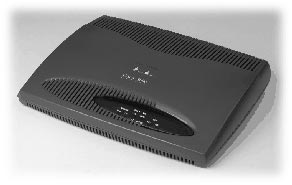
Cisco 1601 �����
���� Ethernet-����, ���� ���������� WAN-���� � ���� ���� ��� ���������������
������� WAN-�����.
���� ���
������������� ������ ��������� ����������� �������� ��� ��� �������� �ݣ ����
���� �� �������������, � ������ ��������� ������������ ��� ��� �� ������ ��������-�����������
����� �����. ������� ����� ��������������� Cisco 1600 ���������� ����� �������
�������� �� ��������� � ������� ���������� ����� �� ������. ����������������
���� �� ������ 1601 � ������������ ����� ����� �������� � ��������� �������:
- �����������
�� ���������� �� 115.2 ��/� �� ������������� ���������� ����� (��������� PPP,
SLIP) - ����������
�� ���������� �� 2.048 ��/� �� ���������� ����� (��������� Frame Relay, SMDS,
X.25, HDLC, LAPB, PPP)
Cisco 1601: ���
�����

��������������
Cisco 2500
��������������
����� Cisco 2509 �������������� ��� ��� ������������� � ��������� �����, ���
� � ����� � ���������� ������.
������
�������� ����� �� ��������� �����������:
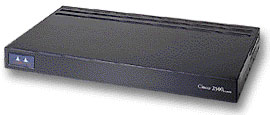
- 1 Ethernet
- 2 ����������
���������������� - 8 �����������
����������������
��������������
����� Cisco 2500 �������� Flash-������� ���������� EPROM, ������� �����������
��� �������� ����������� ������� � ������������ �� ������ ������������.
��� ������� ����� �������� � �������������� ������������ ����������� (feature
set) ������������ ������� Cisco IOS, ������� �������� ����� ������� ��������
��������, ��������������� ���������� ����������, ����������� � ��� ����. �����������
��������� ����� ����� ������� ������ — �� ������� IP � �������� ���������� ��
������� ������ �������������� ������������ �� ����� Cisco, ������� APPN � RMON.
��� ������, �� ����������� ��������������� � ��������������, ����� AUI ���ߣ�
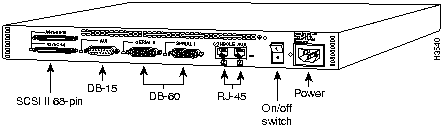
Ethernet-������. ���������� ����� ����� ������������� DB-60 ������, � ��� �����
������������ ������������ ������� (V.35, RS-232, � �.�.). ����������� �����
�� �������� ������� ������� �� 8 ������ � 68 ���������� ���ߣ��. �� �������
����� ������� ������������ ���� � ���ߣ��� RJ-45, � ����� ���� AUX, �������
����� ������������ ���� ��� ���̣����� ���������� ���������������, ���� ���
����������� ���� ��� ��������� ����� �����.
Cisco 2511: ���
�����
2.
������ ������ � ��������������� Cisco
�������� �������,
���������� �������� (��� PC � TELEMATE) � ����������� ����� (��� ���������������
���� ����� ������������������ Cisco, � ������� �������� ��������), ��� ������
��� ������ (����������, Ethernet, ������), �������� ������� � �������� ����������������.
��� ������ ��������� IOS �������� ������� ������������ �� ���������� ���� —
����� ��������� ��������� �����, ����� ���� �� ������, ��� �� ��� ����� ������
���, ��� �������� ����������� ���������� ������. �������� �������, IOS ����������
��������� ������� setup — ������������. � ���� ������ IOS ������ ��� ���������
�������� � �������������� ���������������. ����� ����� ����� ����� � ���������
������������, ��� �� ���������. ������� setup ����� ��������� � ����� ������
� ��������� ������ � ����������������� ������:
Router#setup
����������������
�������������� ���������� ���������:
1. ���������
���������:
telnet Router — ��� Cisco
���-Cisco>
���������: conf term
NVRAM: conf memory
�� ����: conf network
2. ����� WWW
(������� � ������ 11.0(6), 11.1(5), �� ��� �����������, � ������ 12.0 — ���
�����������): ip http server
3. ClickStart
(���������������� Cisco 1003, 1004 � 1005).
����� ��������
� ��������� �����:
1. help — � �����
������ ����� ������ «?» — ����� � ����� ������ ������ ������ ��� ���������.
2. ����� �������� ����� ��� ��� ����� ��������� �� ���������� ����������.
3. ���� �������� ��������� ��������, �� ����� ������������� ��������� ������
��� � emacs ��� bash ( ��� � UNIX ).
4. ����� ������ ������� ����� ���������� ������ no, ���� �� �����������
���������� �� �������.
������ ����������:
������������� 16 ������� ���������� — �� 0 �� 15. ���� �� ����������� ��������������
���������, �� ������� 0 — ��� ������� ������������: �������� ������ «����������»
�������. ������� 15 — ��� ������� �����������: �������� ��� �������. ���������
� ������ �� ������� �� �������:
enable [����� ������]
����� �������
����� ��������� �� �������, �������� �� ������������; ������ ������������ �����
��������� ������������ �������, ��������������� ��� ����� �� ����� ����� ������������;
����� ������� ����� ������������� ����� ����� ����������� (������ help-�� ���
���� ������ ������������).
������ ����������
�����:
1. ����� ������������
2. �����������������
�����:
1.
������� �������
2. �����
���������� ������������:1.
���������� ������� ������� ����������������
2. ���������������� ����������1.
���������������� ����������
2. ���������������� ������������a (serial � ������ Frame Relay)3. ����������������
����������� (T1)
4. ���������������� ���� (cisco 2500 — ethernet)
5. ���������������� ������ ���� (ATM � FrameRelay)
6. ���������������� ������ ���� (Quality of Service over Switched Virtual
Circuit — ATM, FrameRelay ��� dialer)
7. ���������������� �����
8. ���������������� �������������� (bgp, egp, igrp, eigrp, is-is, iso-igrp,
mobile, OSPF, RIP, static)
9. ���������������� IPX-��������������
10. ���������������� ���� ��������������
11. ���������������� �������� ������� � ��� ����������� (RIP authentication)
12. ���������������� ���������� ������� � ������� ������
13. ���������������� �� LANE (ATM)
14. ����� ������ APPN � ��� ����������� (advance peer-to-peer Networking —
������ ��������� SNA)
15. ����� ������ ������������� ������ IBM � ��� ����������� (Cisco 7000 �
CIP)
16. ����� ������ ������� TN3270
17. ���������������� ������� ������� (��� ���������� IP ACL) 18.����� ������������������
����� (������� ���������� ����� ��� ��������)
19. ���������������� ���� ��������
3. ROM �������
(������ break � ������ 60 ������ ��������, ���� ���� help).
��������������
��������� ������
- ������ ������
������� ������: terminal history size ������. - ����������/���������
�������: Ctrl-P/Ctrl-N ��� ������� �����/����. - ��������/���������
��������������: [no] terminal editing. - ������ ������/�����:
Ctrl-F/Ctrl-B ��� ������� ������/�����. - � ������/�����
������: Ctrl-A/Ctrl-E - �� ����� ������/�����:
Esc F/Esc B - �������������
�������: Tab ��� Ctrl-I - ���������
�� ������/��������� ���������: Ctrl-Y/Esc Y - ������� ������
����� �� �������/��� ��������: Delete/Ctrl-D - ������� ���
������� �� ������ ������/����� ������: Ctrl-U/Ctrl-K - ������� �����
����� �� �������/������ �� �������: Ctrl-W/Esc D - ������������
������: Ctrl-L/Ctrl-R - �������� �������
�������: Ctrl-T - �������������
�������: Ctrl-V ��� Esc Q - �����������
���������� � ���������������� �����, �� � NVRAM �� �����������.
2.1
����������� � �������������� � ������ ������
1. ����������
���������� ������� �� ���������������� �������������� � ����� COM ����������.
2. ��������� � ����������� Term95 ��� Telix ��� �������������� ���� � ��������
(������ 9600 kb/s). ���������� �������� � ����� 8N1. �������� �������������.
3. �������� ���� �������������
4. ���� � ��� ��� ���� �����-�� ���������, �� ������� ��:
Router>enable
Router#erase startup configuration
Router#reload
5. ������������ �� �������������� ���������:
Would you like to enter the initial dialog? [yes]:no
6. ����� ��������� ����� �������� ���������:
Router>
����� � ����� ��������������:
Router>enable
��������� > ������ ��������� �� #
7. ������ ���������������� � ���������:
Router#configure terminal
8. ������ ��� �����:
Router(config)#hostname Router (����� ��� ����� ��� ��������)
9. ������ ���������� ������ ��������������:
Router (config)#enable secret cisco (����� ������ ����� ���
��������)
10. ������� �������:
Router(config)#ip subnet-zero
Router(config)#ip classless
11. ��������� DNS, ���� ��� ���:
Router(config)#no ip domain-lookup
12. ������� �� ������ ������������:
Router(config)#exit
Router#
13.��������� ������������:
Router(config)#exit
Router#write
14. ������� �� ������ ����������� ������:
Router#exit
Router>
15. ��������� ������������ ����� (vty) ��� ������� � Cisco ����� ��������� ����:
Router#configure terminal (��� conf t)
Router(config)#line vty 0 4
Router(config-line)#login
Router(config-line)#password �isco
Router(config-line)#session-timeout 10 output
Router(config-line)#exit ��� �trl^Z
Router#write terminal (wr — ����������)
16. ��������� ����� Ethernet �� Cisco � ��������� IP ������:
Router#configure terminal
Router(config)#interface Ethernet0 ��� ���������� int E0
Router(config-if)#ip address 172.16.150.1 255.255.255.0
Router(config-if)#no shutdown — �� ������ ������, ���� ���������
������ ��������� ����� ����� ����������� ������.
2.2
�������������� �������� enable secret password
� ������ �����
������ ������� ��������� ������������� � ����� ��������.
1. ������� Break � ������ 60 ������ ����� ��������� �������. ������ Break ����������
� ����������� �� ������������� ��������� ��� Ctrl Break ��� Ctrl
^ C (����� ����� � ���������� ���������)
2. �������� �������� ��������. �� ��������� � ������ �����, ��� ���������� ROM
Monitor ����� � ������������ > ����� ����� ������� ������ �������
(� ����������� �� Cisco):
>confreg 0x141 (��� 1000/1600/3600/4500)
>o/r 0x141 (��� 2500/4000)
3. Enter
>reset (��� 1000/1600/3600/4500)
>i (��� 2500/4000)
4. initial conf dialog? n
5. Router(boot)>enable
6. Router(boot)#copy start run (���� ���� �������� authorisation,
�� ��������������� �������� � ����)
7. Router#config term
8. Router(config)#enable secret �����_������
9. �� ������ �������� ������� ������������ �� ���������� �����
Router (config)#config-reg 0x2102
10. Router(config)#end
11. Router(boot)#copy run start
12. Router(boot)#reload
3.
������ � ����-������� (� ��� ����� � �� ��� ����������� IOS) � NVRAM (������������)
�� Cisco ��������
��� ���������: ROM ������� (��� ��������� � �������� -����� �� ���������� —
�������� � ���� ���� ��������������� ������� ���������� ������� ������������
��� ����� BREAK �� ����� �������� � ��� �� ���������); boot ROM — ������� �
ROM (��������� � ����� ������ ������� IOS — 9.1 — ���� �� ������� ����� �����
���������� �� ���� ��� �� ���� ��� ������ �������� �� ROM ��������) � �������
�� ���� — ������, ������� ��� ��������. ������������ �������� � NVRAM. ��� ����
����������� ������, ������������ ��� �������� ������ (IOS ����������� �����
�� ROM). ��������: ������ �������������� � IOS 9.1 �������� �������� «enable
password«, � �� «enable secret«!
� ����������� �������� ��������������, ��� �� Sun’� ������ TFTP ������ ����
�������� ���, ����� ������������ � ��������� ����������� ����� UDP (� ������
�� �����). ����� ������ TFTP ����� ������������ rcp (rsh), �� ��� ������ �������
�� ������������� � ���� ������. ����������, ��� ��� �����: show flash all
System flash
directory:
File Length Name/status
addr fcksum ccksum
1 3243752 igs-i-l.110-1
0x40 0xB5C4 0xB5C4
[3243816 bytes used, 950488 available, 4194304 total]
4096K bytes of processor board System flash (Read ONLY)
Chip Bank
Code Size Name
1 1 89A2 1024KB INTEL 28F008SA
2 1 89A2 1024KB INTEL 28F008SA
3 1 89A2 1024KB INTEL 28F008SA
4 1 89A2 1024KB INTEL 28F008SA
Executing current image from System flash
����� ��� �����
�� ���� ����� ������, ���� ������� ��� ����� ������ (� ���� ���) � ���������
����������� ��������� (IOS ���� ��������� ������ — �����������-�� ��� �� �����!).
����� l � ����� ����� ��� ��� � ��������, ��� ������ ����� ���������. ����������,
������� ��� ���� ���� ����������: show flash err
���������� �� ���� �� tftp: copy flash tftp, ����� ���� ������� ��� �������,
�������� ��� ����� � ���������������� ��� ����� (���� ������ ������������ �
������� 666).
� �������� ������������ ������ TFTP ��� Windows95/NT. �������������� �� �����
������. ����� ����� � ���������� ����� ������� ���������� ��� ����������� ������
� �������. ������ TFTP ��� Windows95/NT �� ����� ����������� ������ ���� �������
(�����������), ����� � ��������� ���������.
���������� ������������ �� tftp: copy startup-config/running-config tftp
Router#copy tftp
Router#copy tftp flash
**** NOTICE ****
Flash load helper v1.0
This process will accept the copy options and then terminate
the current system image to use the ROM based image for the copy.
Routing functionality will not be available during that time.
If you are logged in via telnet, this connection will terminate.
Users with console access can see the results of the copy operation.
---- ******** ----
[There are active users logged into the system]
Proceed? [confirm]y
System flash
directory:
File Length Name/status
1 5010180 c2500-ras-113.6
[5010244 bytes used, 3378364 available, 8388608 total]
Address or name of remote host 172.16.150.2
Source file name? c2500-ras-113.6 name of file in flash
Destination file name [c2500-ras-113.6]y
Accessing file 'c2500-ras-113.6' on 172.16.150.2...
��������� ������� ����� �� TFTP �������.
��������� ������������ � tftp: copy tftp startup-config/running-config
(��-�����, ���� ������� ������� ������������, �� ���������� �� �����������,
� �������).
���������� �� tftp �� ���� (���� ���������� ������!!!): copy tftp flash
�������� ����, ��� ���� IOS ����������� �� ����, �� ������� ����� (��������
������ � ������� — ����� ������ �� �������, � �� ������� �� ������� ;). �����
����� ���� ��������� ������������ (copy run start). � ���-���� ���������, ���
���������� �� ��������, ���� ���-�� ���������� �� ���. ������, �������������
��������� ������������ ����-������ �� tftp ����� ���������� �����. p.s. ���-����
����� ���� �� ������� � ������������ �� ROM (������ �� ROM �������, � ROM IOS),
���� ������ � �������� ������������ ������� 4 ���� ������� 0-0-0-1.
���������� ���������: show version
��������� ����������� �����: verify flash
�������� ��������� ���������������� ����: configure memory
�������� ������������: erase startup
���������� �������/����������� ������������: show run/start
� NVRAM ������������ ������ ���������, �������� �� ���������� �� ���������.
��������� �� ��������� �������� ��� ��������� ������, ��� ��� ��� ����� ������
������ ����� ��������� 
�� TFTP c����� ����� ��������� � ��������� � ���� ����� ������������, �����
������������ ������� (IOS), ��� �������� ����� ������� �������� ���� ����������.
4.
��������� ���������� ����������� Serial ��� X25
�������� �� �����:
1. ������ ���������������� � ���������:
Router#configure terminal
2. ������, ��� ������ ������������� ����� ��������� ������������� X25:
Router(config)#x25 routing
3. ������������� ���������������� ��������� 0:
Router(config)#interface serial 0
4. ������ �������� X25 �� ������ ����������
Router(config-if)#encapsulation x25 dte (dce)
�������� dte ��� dce ����������, ��� ����� ��������� �������������, �.� ��������
�������� ����� ����� ������������. �� ��������� dte.
5. ������������� X25 ��������� �� ����������. ������ ��������� � �����������
DCE ����������, �� ���� ����������, � �������� ���������� Cisco (������ ����������
X25):
Router(config-if)#x25 address 232420023 ����� X25 �� ����������
Router(config-if)#x25 ips 128 ������ �������� ������
Router(config-if)#x25 ops 128 ������ ��������� ������
Router(config-if)#x25 win 2 ������ ��. ������
Router(config-if)#x25 wout 2 ������ ���. ������
Router(config-if)#x25 htc 28 ���-�� ����������� �������
6. ��������� ����������:
Router(config-if)#no shutdown
Router(config-if)#exit
7. ���������� ��� ���������� serial 1, ���� ����� (��� Cisco2509).
8. ������������ X25 �������������, �� ���� ���� ����� ������ ����������. ����
���� ������ ���� ��������� ��� X25, �� ����� ������������ default
Router(config)#x25 route .* interface Serial0
* — ��������� �� ��� ������ ����� ������ ���������� ������, ��������
Router(config)#x25 route 2324200 .* interface Serial0
9. ��������� ������ X25 TCP/IP. �������� IP �� ������ ����������:
Router(config-if)#ip address 10.1.1.1 255.255.255.0
Router(config-if)#x25 map ip 10.1.1.2 232420024 �ompress
������ ����� IP address � X25 address ������� ��������������, � ������� �� �����������
��������� ( �� ��� �������������� ������ ������ ���� ���������) compress — ��������
����������.
10. �������� X25:
Roter#show x25 route
Roter#show x25 map
11. ���������� ������������:
Roter#copy
running-config startup-config
12. ����������� ����������� ������������� (�������):
Router(config)#ip route 172.16.160.0 255.255.255.0 10.1.1.2 permanent
��� 172.16.160.0 255.255.255.0 — ��� ��������� ����, � ������� ��������� ��.�������������,
10.1.1.2 — ����������� �����, ����� ������ ��� ���������� ���� cisco �� X25
Router(config)#exit
Router#show config
Router#copy run start
5.
AAA (authentication, authorization, accounting), tacacs+, RADIUS
������ �������
(tacacs+, RADIUS) — ��� ���������, ������� �������� �� UNIX-���������� � ��������
�� ������� ����� ����: ���� �� ����� ������������, ����� � ���� ����� � �����
������ ���������. ���������� AAA ���� authentication (������������ ��������
������������), authentication (�������� ����������) � accounting (���� �������������
��������). ��� ������ �� ���� ������� ������������ ������������� ������ �������,
����������� � ����������. ��� ������������� ������������� ����� ������� AAA
IOS «���������» �� ����� ������ ������� ����������� � ��������������� ��������.
���� ����������� �� ������� (��������� �� �������� ������), �� IOS ���������
� ���������� ������ �� ������. ���� ������� � ������ �� ��������, �� ��������������
�����. �� ���������, � ������� ���������� ����������� ������ ������� �� �����
default. ���� �� ��������� ���-�� ���������, �� ������������� ���������� �����
���� ���� ������ ������� � ������ default � ����� �� ����������� �� ����.
aaa new-model # ����� ������������ tacacs+, � �� ������ ��������
aaa processes ����� # ���������� ������������ ���������, �������������
AAA (���������� ������������ ��������� �������������). � ���� �������� �������
�������� ���������� 10% �� �������� 1-��, ��� ���, �����, ��� ���� ����������
show ppp queues # ����������, ������� AAA ��������� �������� � �� ����������
(�������� �������� � �������� ����� �� ����������)
tacacs-server host IP-�����-tacacs+-������� [single-connection] [port
����(49)] [timeout ������] [key ����-��������] # tac_plus 4.0.2 �� ������������
single-connection; ����� ��������� ��������� ��������, ��� ����� �����������
�� �������
tacacs-server key key <������> # ����, � ������� �������� ��������� ���������
����� ������ � tacacs+ ��������
tacacs-server retransmit retries # ����� ������� ����������� �� �������
(�� ��������� — 2)
tacacs-server timeout seconds # ������� �����, ����� ���������, ��� ������
�� �������� (�� ��������� — 5 ������)
ip tacacs source-interface subinterface-name # ������ �������� IP-�����
TACACS �������
tacacs-server directed-request # ������� �� ���������; ��������� ��������������
���� ������������� � ����: ���@������; ���� �������, �� �� ��������� ������
(�����������, ��� �� ������ � ������������, ����� ��� ������ ���������� �� ������
�� ���������) ���������� �������� ��� ������������, ���� �������� — ��� ������
�� ������ �� ���������. � ������������ �� ������� �������� ����� restricted.
authentication
��� ������������
�������� ������������ ������ ������� ������������� � ����������� � �������������
����������.
�������� ��� ����� �� �����:
aaa authentication login {���-������ | default } �����1 [ �����2 ] …
������ ��� �������� �� ����� ������ ���������:
tacacs+ — ������������ ������ TACACS+
none — ������������ �������� ��� ��������
enable — ������������ ������ �������������� (enable password) ��� ��������
��������
krb5 — ������������ ������ Kerberos 5
krb5-telnet — ������������ ������ Kerberos 5 ���������� � ��� ����� telnet
line — ������������ ������, ����������� � �����
local — ������������ ��������� �� ����
radius — ������������ ������ RADIUS
��� ������������� ������� kerberos ���������� ����� ������ IOS � ����������
��������.
��������� ������ ������� � �����(��):
line ���-����� �����-����� [��������-�����-�����-��-���������]
login authentification { default | ���-������-������� }
������:
aaa authentication login default tacacs+ enable # ��-��������� ���������
������ ���� �� ����� � ������� tacacs+ �������, � ���� �� �� ����������, ��
���������� ������ �����������������. �.�. ������������ ��� default, �� �� �����
����������� �� ���� ������.
���� ������������ �������������� � RAS �� PPP, ����� ��������� ��������� ������,
�� ��� �������� �� �������� ���������� ���������� ������ ������� ������������
�������� ��� ���������� PPP, �� ��������� ������� �������� �� ������������ (������
default �� ������������):
aaa authentication ppp {���-������ | default } �����1 [ �����2 ] …
��������� ������ ������� � ����������� (if-needed ������ ��� TACACS � XTACACS,
callin �������� �������������� ������ ��� ������� ����������, one-time ���������
������� ��� � ������ � ����� ������):
interface ���-���������� �����-����������
ppp authentication {chap | pap | chap pap | pap chap} [if-needed] {default |
list-name} [callin] [one-time]
������ ��� �������� �������� �� ����� ������������ PPP-���������� ������ ���������:
tacacs+ — ������������ ������ TACACS+
radius — ������������ ������ RADIUS
none — ������������ �������� ��� ��������
local — ������������ ��������� �� ����
krb5 — ������������ ������ Kerberos 5
if-needed — �� ������ ��������, ���� ��� ��� ���� ����������� ��� �����
�� �����
������:
aaa authentication ppp default if-needed none # ��� ��������� PPP, ����������
��������� �������� ������������, ���� �� ��������� ��� ������ (����� ��� ���
����� ���������?), �.�. ������������ ��� default, �� ���� ���������� ���������������
�� ����.
�������� �������� ��� �������� � ����������������� �����:
aaa authentication enable default �����1 [ �����2 ] …
������ ��� �������� �������� ��� ����� � ����������������� �����:
enable — ������������ ������ �������������� (enable password) ��� ��������
��������
line — ������������ ������, ����������� � �����
none — ������������ �������� ��� ��������
tacacs+ — ������������ ������ TACACS+
radius — ������������ ������ RADIUS
������ ��� ������� �������� (access-profile, ip trigger-authentication, show
ip trigger-authentication, clear ip trigger-authentication) � ��������������
������� ��������, �� ��� ������-�� ����.
�������������� ��� AAA (��� ������ AAA ���������������, �� �� ����� �������
���������) ������������ ������ �� ����� (� ������ ������������ �����), �� 80
���� � ���� (������ ���������� � �����):
password ������
login
�������� ����� ������������ (� ���������� ������ ������������, password � autocommand
�.�. ���������� � ������, ����� ������������ ��������� ����� �� ���� ��� — ����������
����� �������������), ������������ ����� ��� CHAP (����� �������� �� CHAP-�������
��� ������ ��������������� ����� �����, �� ��������� ����� ��� ��� ���� �.�.
���������� � ��� �� ��������):
username ��� [nopassword | password ���-�������� ������ | password ������][callback-dialstring
�����-��������] [callback-rotary �����-������-rotary] [callback-line[tty] line-number
[ending-line-number]] [access-class �����-ACL] [privilege ������� ][autocommand
������� ] [noescape ] [nohangup ]
��� �������� ���� ����� � ������: ���������� �������� ������������� ���� � �������
������ �� 8 �������� ������������. ����� ������� ����� � ������ (����� �� 25
��������, ����� � ����� � �������, ������ ������ — �����) �������������� ��-�������
� ������ ������� IOS. CHAP ������ — �� 11 ��������. tac_plus ������, �����������
� ������� crypt — �� 8 ��������.
��������� ������ �� ����������������� �������:
enable [secret] [level �������-���������� ] {password | encryption-type
encrypted-password}
������������� ������������ ����� secret (������ ����� ��������� � �����������
����). ������ ������� ���������� ������ ������� ������������ ��� ����� �� ���������,
15 ������� — ����� �����������������, ������� ��������� ������ (enable, disable,
exit, help) ��������� �� ������� ������. encryption-type:
7 (��� enable ��� secret, ����������� �������� ����������, ���� ���������
�������������)
5 (��� enable secret, ����������� ����������)
0 (��������������� �����) ��������� ������ (� ����� ������ �����)
service password-encryption ����������� ������������ ������� �� ������
������� (����� ������ ��� clear line
privilege mode level level command (��� mode — ��������� �����: exec,
configure, interface, line � ��.) ���� ���� �������������, �������� � ������������
����� ��������� ������� ���������� (� ������ ������������ �����)
privilege level level
���������� ������� ������� ����������
show privilege
������� �� ������ ������� (� ������ EXEC)
enable �������
������ ���������:
aaa authentication
local-override # ��������� ������������ ��������� ���� ������������� �����
���������� � ������ �������, �� ����� ������������ ���������� ��������� �����������
(���� EXEC �� ����� ���������, �.�. �� �������� �����������)
timeout login response seconds # ������� ������ IOS ����� ����� �����
����� ��� ����� (30 ������, ���� ��� ���������� �������)
aaa authentication password-prompt text-string (���� �� �� ������� �������
��������) aaa authentication username-prompt text-string (���� �� ��
������� ������� ��������)
aaa authentication banner delimiter string delimiter
aaa authentication fail-message delimiter string delimiter
chap ��� pap �������������� � PPP (�.�. ����������� encapsulation ppp �� ����������)(�
������ ������������ ����������):
ppp authentication {chap | chap pap | pap chap | pap | ms-chap } [if-needed]
[list-name | default] [callin] [one-time] list-name � one-time ����� ������������
������, ���� ��������������� AAA if-needed ����� ������������ ������
��� TACACS ��� XTACACS (�� AAA) �������������� ��� �������� ������� ��� �����
������������� ���� ����� ���������, ��� ����� ���� ����� (PAP)
ppp pap sent-username username password password
���������� �������� �� ������� CHAP (�� �������� ����� ������� ������):
ppp chap refuse [callin]
�������� �� ������� CHAP ������ ����� ����, ��� ���������� ������������ (���������
�� ���������):
ppp chap wait secret
�������� ���� �� ��������� ���� (�� ��������� ���������� ����������� ��� NAS)
��� �������, ��� ������� �� ������� � ������ �������������:
ppp chap hostname hostname
���������� ��������� ����� (�� 11 ��������) ��� CHAP ��� �������, ��� �������
�� ������� � ������ �������������:
ppp chap password secret
���������� ������� (�� ��������� 3):
tacacs-server attempts count
authorization
�������� ����
������� (����������) ������������ � �������:
- exec
(�������� ������������ ������) - command
(�������� ���� �� ���������� ������, � �.�. ������������) network (����������
PPP, SLIP, ARAP) - reverse
access (��� ��������� telnet, ������������ �������� ����������� � �����
������), ������ tacacs+ ��� radius
��� �����������
���������� ������������ ������ ������� ����������� ���������� � �����������
� ������������� ����������. ��� �� ��� � � ������ � ���������������, ������
�� ����� default ����������� � ���������� �� ���������. ������ , ��� ���������������
�����������, ���������� �������� AAA �� NAS � ���������������� ��������������,
TACACS+, ��������� �� ������������� �/��� RADIUS �������.
������ �������� ����������:
tacacs+ — ������������ ������ TACACS+ ��� ��������� AV ��� � ������������
if-authenticated — ��� ������������������� ������������ �������� ����������
none — ���������� �� �����������
local — ������������ ��������� BD, ������������ ��������� username (������
��������� ����� ������������ ��������)
������������ ������������ ������ ������� �����������:
aaa authorization [network | exec | command level | reverse-access ] [���
| default ]{ tacacs+ | if-authenticated | none | local | radius | krb5-instance}
��� ������������������� �������������, �������� � ���������� �����, �����������
�� ������������. �������� �������������� ������ ������� � ����� ��� ����������
(� ��������������� ������ ������������):
authorization {arap | commands level | exec | reverse-access} {default |
list-name} ��� (������������ ������������ ������ ������� ����������� ��� SLIP)
ppp authorization {default | list-name}
��������� ����������� ������ ������������:
no aaa authorization config-command
�������:
aaa authorization exec default tacacs+ if-authenticated # ��������� �����
�� ������ EXEC (shell ��� � ����� ����������) � ������� ������� tacacs+, � ����
��� ���, �� ���� ����������, ���� �������� ������������ ������������ — ������
��������� ���� ������� tacacs+ ������ ���������� ����������� (� ����� ������
telnet ��� ppp)
aaa authorization commands 1 default tacacs+ if-authenticated # ���������
����� �� ���������� ������ ������ 1 (�������������������) � ������� �������
tacacs+, � ���� ��� ���, �� ���� ����������, ���� �������� ������������ ������������
aaa authorization commands 15 default tacacs+ if-authenticated # ���������
����� �� ���������� ������ ������ 15 (�����������������) � ������� ������� tacacs+,
� ���� ��� ���, �� ���� ����������, ���� �������� ������������ ������������
aaa authorization network default tacacs+ if-authenticated # ��������
����, ���� ���-�� ����� � ��� �� ����, � ������� ������� tacacs+, � ���� ���
���, �� ���� ����������, ���� �������� ������������ ������������
accounting
��� �� ��� �
��� �������������� � ����������� ������������ ������ ������� ����� � �����������
� ������������� ���������� ��� �����. �� ��������� ����������� ������ �� �����
default. ���� ����������� ������ �� ���������, �� ���� �� ������������.
������ �����:
tacacs+ — AV ���� ����� ���������� �� tacacs+ ������
radius — AV ���� ����� ���������� �� RADIUS ������
���� ����������� �������:
network — PPP, SLIP � ARAP ������, �������� �������� ���� � �������
exec — ���� ������������ EXEC-������
command — ���� ��������� ������?
connection — ���� ���������� � ��������� ����������� (telnet, rlogin,
LAT, TN3270, PAD)
system — ������� ���������� ������ (������ default ������ � ������ tacacs+)
����� ����������:
stop-only — ���������� ���������� ������ � ���������� �������
wait-start — ���������� ���������� � ������ ������� � � ��� ����������,
���������������������� �� TACACS+ ��� RADIUS ������� � ��������� ���� ����������(���������,
���� ����� ���� ������������� ����� ������������� ������ � tac_plus)
start-stop — ���������� ���������� � ������ ������� � � ��� ����������
none — ������ �� ��������
������������ ������������ ������ ������� �����:
aaa accounting {system | network | exec | connection | commands level} {default
| list-name}{start-stop | wait-start | stop-only | none} [method1 [method2…]
]
����� ��������� ������������ ����� ����� ����� � �����
accounting {arap | exec | connection | commands level} {default | list-name}
��� ���������� (������������ ������������ ������ ������� ����������� ��� SLIP)
ppp accounting {default | list-name}
������ ���������:
aaa accounting suppress null-username # �� �������� ������� ������, ����
��� ������������ — ������ ������ (aaa authentication login method-list none)
aaa accounting update {newinfo | periodic number} # ��������� ��������
������� ���������� ��� ����������/������������ (����� �� ��������� ����������
update newinfo)
���������� ������� ���������� � ������� �������:
show accounting
6.
��������� ������������ ���������� � �����
����� ��� ����,
����� ��������� ������������ ����� ������� � ���� ���� ����� �������������.
�������� �� �����:
1. ������ ���������������� � ���������:
Router#configure terminal
Router(config)#x25 routing
2. ������������� ����������� ���������:
Router(config)#interface async 1
3. ������ �������� PPP (point-to-point) �� ������ ����������:
Router(config-if)#encapsulation ppp
4. ������������� PPP ��������� �� ����������:
Router(config-if)#async mode interactive ������ ��� �����
Router(config-if)#ppp authentication chap ������ ��� ��������������
5. ��������� IP address:
Router(config-if)#ip address 192.168.20.1 255.255.255.0
6. ��������� ����������:
Router(config-if)#no
shutdown
Router(config-if)#exit
Router#write ������
7. ���������� ��� ������ ����������� async, ���� ����� (��� Cisco2509).
7.
���������� � ����������
����� ������
���������� �� ������� show ?
��� ������� ����������, ����� ������� ����� �����������.
show async status
show interface async �����
show compress
show controller ���-�����������
show interface accounting
show interface ��� �����
clear counters ��� �����
show protocols
show version
clear interface ��� �����
clear line �����
shutdown
no shutdown
show ip route
show x25 route
Полезные материалы по MikroTik
Введение
Эта статья содержит много практических примеров использования консоли MikroTik RouterOS, а не просто перечисление имеющихся команд и их возможностей. Поэтому материал, содержащийся на этой странице, можно уверенно назвать учебником, а не справочником.
Консоль RouterOS используется для настройки устройств MikroTik с помощью введения текстовых команд. Термины «консоль» и «командная строка» являются синонимами. Термин «командная строка» происходит от англоязычного термина Command Line Interface (CLI). В операционной системе RouterOS командная строка является аналогом bash в Linux. Доступ к командной строке может быть получен с помощью серийного порта, протоколов Telnet и SSH или окна терминала в утилитах WinBox или WebFig. Использование командной строки значительно облегчает анализ конфигурации и дает значительный прирост скорости при выполнении некоторых операций. Также некоторые команды доступны только через консоль и недоступны через графический интерфейс.
Как перестать бояться командной строки RouterOS (Введение)
Умение пользоваться консолью является обязательным навыком, который должен быть у каждого администратора устройств MikroTik. Но зачастую у многих начинающих администраторов необходимость использования командной строки вызывает чувство страха. Материал, изложенный на этой странице, содержит большое количество наглядных примеров с помощью повторения которых можно легко и за короткий срок начать общаться с консолью MikroTik RouterOS на «ты». Такой «переход» происходит в несколько этапов:
- Изучение основ:
- принципы работы командной строки,
- закрепление навыков работы с основными командами,
- Получение навыка чтения конфигураций.
Как перестать бояться командной строки RouterOS (Этап 1. Изучение основ)
В самом начале обучения работе с CLI RouterOS администратор должен:
- изучить принципы работы командной строки,
- закрепить навыки работы с основными командами.
К основным принципам работы с командной строкой относятся следующие навыки и знания:
- разница между командными строками RouterOS v6 и v7,
- получение информации об имени пользователя и имени устройства,
- перемещение по структуре меню,
- использование встроенной помощи,
- перемещение курсора в рамках строки,
- манипуляции с текстом,
- назначение функциональных клавиш,
- ускорение ввода команд,
- некоторые другие знания и навыки.
К основным командам, которые должны быть освоены на начальном этапе, относятся команды: add, remove, move, set, unset и print, а также некоторые их ключи. В результате освоения администратор должен не зачитывать определения того, что с помощью этих команд можно сделать, а уметь выполнять через консоль RouterOS следующие базовые операции:
- создание правил,
- удаление правил,
- перемещение правил,
- манипуляции с параметрами уже имеющихся правил (установка, изменение и удаление значений),
- включение и выключение правил.
Все эти знания и навыки и можно получить с помощью материала, изложенного ниже. После уверенного закрепления материалов первого этапа освоения консоли RouterOS можно переходить ко второму этапу, который также изложен на этой странице.
Разница между командными строками RouterOS v6 и RouterOS v7
Командные строки RouterOS v6 и RouterOS v7 идентичны. Единственная разница заключается в формате записи пути. В RouterOS v6 при указании пути разные иерархические уровни разделяются пробелами, а в RouterOS v7 – с помощью слэша (/). Разница касается только указания пути. Сами команды записываются одинаково в обеих версиях операционной системы.
Пример указания пути и создания правила брандмауэра в RouterOS v6:
[admin@MikroTik] /ip firewall filter> add action=accept chain=forward connection-state=established,related
Пример указания пути и создания правила брандмауэра в RouterOS v7:
[admin@MikroTik] /ip/firewall/filter> add action=accept chain=forward connection-state=established,related
В обоих приведенных выше примерах до знака > указан путь, а после команда. Поэтому различается только левая часть, которая содержит в себе запись пути.
Далее в этой статье примеры будут приводиться в формате записи для RouterOS v7. Но любая информация из статьи применима и для консоли RouteroOS v6.
Информация об имени пользователя и имени устройства
После получения доступа к консоли начинает отображаться приглашение аналогичное тому, которое приведено ниже. В квадратных скобках [admin@MikroTik] мы можем увидеть два имени, которые указаны через знак @. Первое имя (до знака @) – это имя пользователя от имени которого выполнено подключение, а второе имя (после знака @) – это имя устройства к которому выполнено подключение. Из приведенного ниже примера мы можем сделать вывод, что пользователь с именем admin подключился к устройству с именем MikroTik.
[admin@MikroTik] >
Структура меню
Ввиду того, что существует огромное количество возможных команд, они разбиты по иерархически организованным группам. В зависимости от того в каком месте иерархии происходит управление, будут доступны разные команды и разные наборы дальнейших путей для дальнейшего перемещения по структуре. Такой принцип организации структуры называется «контекстно-ориентированным». Самая верхняя точка меню называется «корень иерархической структуры» или просто «корень».
Пример доступных путей и команд из корня консоли:
[admin@MikroTik] >
caps-man     interface  partitions  routing        user    password
certificate  ip         port        snmp           beep    ping
console      ipv6       ppp         special-login  blink   quit
disk         log        queue       system         export  redo
file         mpls       radius      tool           import  undo
Пример доступных путей и команд из раздела /ip:
[admin@MikroTik] /ip >
address      dhcp-server  kid-control  route     ssh           export
arp          dns          neighbor     service   tftp
cloud        firewall     packing      settings  traffic-flow
dhcp-client  hotspot      pool         smb       upnp
dhcp-relay   ipsec        proxy        socks     vrf
Пример доступных путей и команд из раздела /ip/address:
[admin@MikroTik] /ip/address>
add  comment  disable  edit  enable  export  find  print  remove  reset  set
В оригинальном отображении командной строки для разных элементов используются разные цвета. Пример:
[admin@MikroTik] > /system/clock set time-zone-name=Europe/Moscow
В приведенном выше примере:
- /system/clock – путь,
- set – команда,
- time-zone-name= – параметр, который необходимо задать,
- Europe/Moscow – значение параметра, которое должно быть задано.
Чем между собой различаются путь, команда, параметр и значение параметра мы разберем далее в этой статье. Формально имя пути и команда это не одно и тоже. Но для облегчения изучения материала под термином «команда» мы будем подразумевать одновременно оба термина: «имя пути» и «команда».
Структуры интерфейса командной строки (CLI) и графического интерфейса (GUI) чаще всего совпадают, но иногда встречаются и различия. Различия могут заключаться, как в написании отдельных слов, так и в указании полного пути до интересующего раздела с настройками.
|
|
Перемещение по структуре меню
Варианты перемещения
С помощью приведенных в предыдущем разделе команд возможны разные способы перемещения по структуре меню RouterOS с помощью командной строки:
- Переход в раздел меню, являющийся нижестоящим относительно текущего расположения, возможен с помощью:
- поочередного перехода с указанием одного нижестоящего пункта за один раз,
- быстрого перехода с указанием более, чем одного нижестоящего пункта за один раз.
- Переход в раздел меню, который не является нижестоящим относительно текущего расположения, возможен с помощью:
- указания полного пути с указанием корня в начале команды,
- предварительного перехода в нужный вышестоящий пункт меню с помощью указания .. (двух точек),
- предварительного перехода сразу в корень с помощью указания / (слэша).
Далее в статье приведен детальный разбор с примерами каждой из описанных выше ситуаций.
Команды
Для перемещения по меню RouterOS с помощью командной строки используются следующие команды:
- название вложенного пункта меню — переход в соответствующий подраздел,
- / – перемещение в корень,
- .. – перемещение на один уровень вверх.
Определение текущего расположения
Путь по которому происходит управление в консоли, отображается до символа >.
1 [admin@MikroTik] > /ip/firewall/filter
2 [admin@MikroTik] /ip/firewall/filter>
В обоих приведенных выше примерах примерах есть текст /ip/firewall/filter. Разница между примерами, заключается в расположении текста /ip/firewall/filter относительно знака >. В первом случае слева от этого знака пусто, а это значит, что управление происходит из корня иерархической структуры, а /ip/firewall/filter это путь по которому произойдет переход если будет нажата клавиша Enter. Во втором случае слева от знака > указан путь /ip/firewall/filter, а это значит, что этот путь и является путем текущего расположения.
Перемещение вглубь структуры меню
Для перемещения в нижестоящий раздел необходимо ввести название интересующего раздела и нажать Enter.
Перемещение на один пункт за один раз
Если интересующий раздел находится далее, чем в одном шаге от текущего раздела, то процесс перехода необходимо выполнить в несколько этапов пока не будет достигнут нужный раздел.
1 [admin@MikroTik] > ip
2 [admin@MikroTik] /ip> firewall
3 [admin@MikroTik] /ip/firewall> filter
4 [admin@MikroTik] /ip/firewall/filter>
- Мы находимся в корне и указываем, что хотим переместиться на один пункт вглубь меню в раздел
ip. - Мы оказываемся в разделе
/ipи указываем, что хотим переместиться на один пункт вглубь меню в разделfirewall. - Мы оказываемся в разделе
/ip/firewallи указываем, что хотим переместиться на один пункт в глубь меню в разделfilter. - Мы оказываемся в разделе
/ip/firewall/filter.
Перемещение на два и более пунктов за один раз
Для перемещения сразу в нужный раздел необязательно делать это пошагово. Это можно сделать указав сразу более одного пункта меню за один раз.
1 [admin@MikroTik] > ip/firewall/filter
2 [admin@MikroTik] /ip/firewall/filter>
- Мы находимся в корне и указываем, что хотим переместиться сразу в раздел
ip/firewall/filter. - Мы оказываемся сразу в разделе
/ip/firewall/filter.
Перемещение между пунктами меню, не связанными друг с другом напрямую
Для перемещения в пункт меню, который не является вложенным относительно текущего расположения необходимо указать знак корня / до указания пути по которому необходимо выполнить переход. Использование этого знака даст понять операционной системе, что точкой отсчета пути будет являться корень, а не текущий раздел.
1 [admin@MikroTik] /ip/firewall/filter> nat
2 bad command name nat (line 1 column 1)
3 [admin@MikroTik] /ip/firewall/filter> ip/firewall/nat
4 syntax error (line 1 column 3)
5 [admin@MikroTik] /ip/firewall/filter> /ip/firewall/nat
6 [admin@MikroTik] /ip/firewall/nat> /system/license
7 [admin@MikroTik] /system/license> /
8 [admin@MikroTik] >
- Мы находимся в разделе
/ip/firewall/filterи хотим перейти в раздел/ip/firewall/nat. Для этого мы указываемnat. - Мы получаем ошибку, т.к. система считает, что мы хотим перейти по пути
/ip/firewall/filter/nat. А такой путь отсутствует, т.к. путь до разделаnatне является вложенным в раздел/ip/firewall/filter. Он, идет «параллельно» ему, т.е. тоже находится по пути/ip/firewall, но без входа в подразделfilter. - Мы указываем путь
ip/firewall/nat. - Мы получаем ошибку, т.к. система считает, что мы хотим перейти по пути
/ip/firewall/filter/ip/firewall/nat. А такой путь отсутствует. - Мы указываем путь
/ip/firewall/nat. Разница с пунктом 3 заключается в том, что в этот раз перед путем был указан знак корня/. - Мы оказываемся в разделе
/ip/firewall/natи указываем путь/system/license. - Мы оказываемся в разделе
/system/licenseи указываем путь/. - Мы оказываемся в корне.
Перемещение по меню в обратном направлении (назад к корню)
Для перемещения по иерархической структуре в обратном направлении используется команда .. (две точки).
Перемещение на один пункт за один раз
Для перемещения по иерархической структуре в обратном направлении на один уровень необходимо указать .. (две точки).
1 [admin@MikroTik] /ip/firewall/filter> ..
2 [admin@MikroTik] /ip/firewall> ..
3 [admin@MikroTik] /ip> ..
4 [admin@MikroTik] >
- Мы находимся в разделе
/ip/firewall/filterи указываем..для того, чтобы перейти на один уровень наверх (ближе к корню) в раздел/ip/firewall. - Мы оказываемся в разделе
/ip/firewallи указываем..для того, чтобы перейти на один уровень наверх (ближе к корню) в раздел/ip. - Мы оказываемся в разделе
/ip/и указываем..для того, чтобы перейти на один уровень наверх (ближе к корню). - Мы оказываемся в корне.
Перемещение на два и более пунктов за один раз
Для перемещения по иерархической структуре в обратном направлении более чем на один уровень необходимо указать блоки из двух точек (..) несколько раз. Между разными блоками должны стоять знаки пробела. Количество блоков должно соответствовать количеству уровней на которые необходимо сделать переход назад.
1 [admin@MikroTik] /ip/firewall/filter> .. .. ..
2 [admin@MikroTik] >
- Мы находимся в разделе
/ip/firewall/filterи указываем.. .. ..(три раза по две точки, с пробелами после первого и второго блока из двух точек). - Мы оказываемся в корне.
Полезные материалы по MikroTik
Встроенные средства помощи
Способы получения помощи
В консоли MikroTik RouterOS имеются встроенные средства помощи, которые так же являются контекстно-ориентированными. Для получения помощи можно использовать:
- Однократное и двукратное нажатие клавиши Tab
- в начале строки указания команды,
- после пробела после команды,
- сразу после части команды без пробела.
- Клавишу F1.
Клавиша Tab
Использование клавиши Tab в начале строки или после пробела
После первого нажатия на Tab в консоли будет выведен список доступных команд из «основного» списка. В приведенном ниже примере показан список команд, которые доступны из корня.
[admin@MikroTik] > [Tab]
caps-man     interface  partitions  routing        user    password
certificate  ip         port        snmp           beep    ping
console      ipv6       ppp         special-login  blink   quit
disk         log        queue       system         export  redo
file         mpls       radius      tool           import  undo
После второго нажатия на Tab в консоли будет выведен список доступных команд для встроенного скриптового языка. В приведенном ниже примере показан список команд скриптового языка, которые доступны из корня.
[admin@MikroTik] > [Tab]
/            error    if       put      time       toip6
:            execute  len      resolve  timestamp  tonum
environment  find     local    return   toarray    tostr
terminal     for      nothing  rndnum   tobool     totime
delay        foreach  parse    rndstr   toid       typeof
do           global   pick     set      toip       while
В приведенном ниже примере показан список команд из «основного» списка, которые доступны из раздела /ip/firewall/filter.
[admin@MikroTik] /ip/firewall/filter> [Tab]
add      disable  enable  find  print   reset           reset-counters-all  unset
comment  edit     export  move  remove  reset-counters  set
В приведенном ниже примере показан список команд из «основного» списка, которые доступны для команды add из раздела /ip/firewall/filter.
[admin@MikroTik] /ip/firewall/filter> add [Tab]
action                dst-address       in-bridge-port-list  log-prefix                 place-before  src-address-list
address-list          dst-address-list  in-interface         nth                        port          src-address-type
address-list-timeout  dst-address-type  in-interface-list    out-bridge-port            priority      src-mac-address
chain                 dst-limit         ingress-priority     out-bridge-port-list       protocol      src-port
comment               dst-port          ipsec-policy         out-interface              psd           tcp-flags
connection-...        fragment          ipv4-options         out-interface-list         random        tcp-mss
content               hotspot           jump-target          p2p                        realm         time
copy-from             hw-offload        layer7-protocol      packet-mark                reject-with   tls-host
disabled              icmp-options      limit                packet-size                routing-mark  ttl
dscp                  in-bridge-port    log                  per-connection-classifier  src-address
Использование клавиши Tab без пробела после указания части команды
Клавишу Tab можно нажать сразу после введенной части команды (без пробела). В этом случае выйдет подсказка, которая будет зависеть от конкретной ситуации: есть продолжение или его нет. Если оно есть, то оно уникальное или нет.
В случае неуникальной части команды
На букву «p» начинается три подчиненных подраздела (partition, port и ppp), две «обычные» команды (password и ping) и три команды скриптового языка (parse, pick и put).
Первое нажатие Tab результата не принесло.
[admin@MikroTik] > p[Tab]
Второе нажатие Tab показало доступные пути и «обычные» команды, которые начинаются с буквы «p» и не показало ни одной команды скриптового языка.
[admin@MikroTik] > p[Tab]
partitions  port  ppp  password  ping
В случае уникальной части команды
Ситуация № 1
На букву «d» начинается один подчиненный подраздел (disk), не начинается ни одна «обычная» команда и начинается две команды скриптового языка (delay и do);
Первое нажатие клавиши Tab в результате дало полное написание единственного доступного варианта который начинается на букву «p», из «основного» списка путей и команд.
[admin@MikroTik] > d[Tab]
[admin@MikroTik] > disk/
Ситуация № 2
На букву «w» не начинается ни один подраздел и ни одна команда из «обычного» меню и начинается одна команда скриптового языка (while). Первое нажатие клавиши Tab в результате дало полное написание единственного доступного варианта который начинается на букву «w», из списка команд скриптового языка.
[admin@MikroTik] > w[Tab]
[admin@MikroTik] > while
Ситуация № 3
На букву «y» не начинается ни один подраздел и ни одна команда из «обычного» меню и не начинается ни одна команда скриптового языка, но при этом буква «y» является второй буквой в одно названии пути (system), не является второй буквой ни у одной из «обычных» команд и является второй буквой у одной команды скриптового языка (typeof). Первое нажатие клавиши Tab в результате дало полное написание единственного доступного варианта который начинается на букву «y», из «основного» списка путей и команд.
[admin@MikroTik] > y[Tab]
[admin@MikroTik] > system/
Ситуация № 4
На букву «h» не начинается ни один подраздел и ни одна команда из «обычного» меню, но при этом буква «h» встречается в трех командах скриптового языка (foreach, nothing, while). Первое нажатие клавиши Tab результата не дало.
[admin@MikroTik] > h[Tab]
Второе нажатие клавиши Tab показало три варианта из списка команд скриптового языка, которые не начинаются с буквы «h», но при этом содержат ее в имени.
[admin@MikroTik] > h[Tab]
foreach  nothing  while
Клавиша F1
С помощью нажатия клавиши F1 при нахождении курсора в самом начале командной строки можно увидеть список команд, доступных из текущего раздела. Разница, по сравнению с использованием клавиши Tab, заключается в том, что с помощью F1 можно увидеть описание части команд.
Пример для корня:
[admin@MikroTik] > [F1]

beep --
blink --
caps-man --
certificate -- Certificate management
console --
delay -- does nothing for a while
disk --
do -- executes command
environment -- list of all variables
error -- make error value

Часть выдачи пропущена

while -- executes command while condition is true
export -- Print or save an export script that can be used to restore
configuration

Press F1 for general console usage help
Пример для раздела /ip:
[admin@GW] /ip> [F1]

.. -- go up to root
address -- Address management
arp -- ARP entries management
cloud --
dhcp-client -- DHCP client settings
dhcp-relay -- DHCP relay settings
dhcp-server -- DHCP server settings

Часть выдачи пропущена

vrf --
export -- Print or save an export script that can be used to restore
configuration

Press F1 for general console usage help
Комбинации клавиш и функциональные клавиши
Перемещение курсора
В консоли MikroTik RouterOS в пределах строки можно перемещать курсор следующими способами:
- Control-\ – разбиение строки на две отдельные строки в месте расположения курсора с последующим отображением второй из двух строк.
- Control+B или ← – перемещение курсора на один знак назад.
- Control+F или → – перемещение курсора на один знак вперед.
- Control+A или клавиша Home – перемещение курсора в начало строки.
- Control+E или клавиша End – перемещение курсора в конец строки.
Манипуляции с текстом
В командной строке MikroTik RouterOS манипуляции с текстом можно выполнять следующими способами:
- Ctrl+C – скопировать выделенный текст.
- Ctrl+V – вставить выделенный текст.
- Ctrl+K – удалить все знаки, начиная со знака, на котором находится курсор, и до конца строки.
- Ctrl+U – удалить все знаки от начала строки и до знака, на котором находится курсор, не считая самого этого знака.
- Delete – удалить знак, на котором находится курсор.
- Ctrl+H или клавиша Backspace – удалить знак перед курсором и сдвинуть курсор на один знак.
Прочие комбинации клавиш
Ниже перечислены прочие возможности консоли MikroTik, которые не были перечислены ранее:
- Ctrl+C – прервать выполнение команды.
- Ctrl+D – завершить сессию и выйти из консоли (поле ввода должно быть пустым).
- Ctrl+L или F5 – очистить экран.
- Ctrl+R или F3 – поиск по истории введенных команд.
- Ctrl+X или F4 – активация/деактивация безопасного режима.
- Ctrl+P или ↑ – перемещение назад по истории команд.
- Ctrl+N или ↓ – перемещение вперед по истории команд.
Функциональные клавиши
- F1 – контекстно ориентированная помощь.
- F2 – не используется.
- F3 – поиск по истории введенных команд.
- F4 – активация/деактивация безопасного режима.
- F5 – очистить экран.
- F6 – переключение между окнами в WinBox.
- F7 – активация/деактивация режима Hot Lock.
- F8 – F12 – не используются.
Ускорение ввода команд
В консоли RouterOS можно ускорить введение команд после того как будет введена уникальная комбинация символов, которая позволит однозначно идентифицировать команду в текущем разделе. Для ускорения ввода команд можно использовать:
- клавишу Tab,
- указание только уникальной части команды,
- режим Hot Lock.
Ниже мы разберем эти способа более подробно.
Клавиша [Tab]
Этот вариант уже разбирался в этой статье ранее, но в несколько ином контексте.
[admin@MikroTik] > ip/firewall/filter
На самом деле была введена следующая последовательность команд ip/f[Tab]f[Tab]. Т.е. всего было выполнено семь нажатий клавиш. Остальная часть была подставлена автоматически.
Указание только уникальной части команды
Сокращение имени пути
1 [admin@MikroTik] > s
2 bad command name s (line 1 column 1)
3 [admin@MikroTik] > sn
4 [admin@MikroTik] /snmp>
- Мы находимся в корне консоли, ввели
sи нажали клавишу Enter. - Система выдала ошибку, т.к. с буквы
sначинается более одного наименования пути или команды (snmp, special-login, system). - Мы ввели
snи нажали клавишу Enter. - Мы оказываемся в разделе
/snmpпотому, что комбинация символов «sn» является уникальной и с нее начинается только название раздела system.
[admin@MikroTik] > ip/fi/fi
[admin@MikroTik] /ip/firewall/filter>
- Мы находимся в корне консоли, ввели
ip/fi/fiи нажали клавишу Enter. - Мы оказываемся в разделе
/ip/firewall/filterпотому, что «ip» – это полное название вложенного раздела, который доступен из корня; первое «fi» является уникальной частью, которая есть только в имени раздела «firewall», который доступен в разделе/ip, а второе «fi» является уникальной частью, которая есть только в имени раздела «filter», который доступен в разделе/ip/firewall.
[admin@MikroTik] > ip/f/f
[admin@MikroTik] /ip/firewall/filter>
Приведенный выше пример аналогичен предыдущему, но разница заключается в том, что вместо ip/fi/fi мы указали еще более короткий вариант ip/f/f и система успешно приняла его. Логика принятия такая же как и в предыдущем варианте.
Сокращение команд
Использование уникальной части команды можно применять не только для сокращения названия пути, но и для сокращения команд. Вместо [admin@MikroTik] > ping 10.0.0.1 count 3 size 100 можно указать [admin@MikroTik] > pi 10.1 c 3 si 100.
Режим Hot Lock
С помощью клавиши F7 в консоли MikroTik RouterOS активируется режим Hot Lock в котором команды автоматически дополняются до полного написания как только будет введен уникальный набор символов, который позволит однозначно идентифицировать эту команду.
1 [admin@MikroTik] > [F7]
2 [admin@MikroTik] >> ip/firewall/filter
3 [admin@MikroTik] ip/firewall/filter>>
- Мы нажали клавишу F7 и затем клавишу Enter.
- Консоль перешла в режим Hot Lock. Об этом свидетельствует изменение
>на>>. Если ориентироваться на визуальную выдачу, то может показаться что был введен путьip/firewall/filter. На на самом деле были введены только следующие символыip/ff, а все остальное было подставлено автоматически.
[admin@MikroTik] >> ip/firewall/i
В приведенном выше примере мы указали ip/fi. И в итоге был получен нежелательный результат. Символы fi являются уникальными для имени пути firewall в разделе /ip. Но самой короткой уникальной частью является самый первый символ f. Поэтому как только был введен этот символ выдача консоли была автоматически дополнена до ip/firewall/ и после этого был добавлен символ i. А в разделе /ip/firewall нет ничего что начиналось бы на символ i. Именно поэтому на практике режим Hot Lock редко используется из-за того, что для его использования надо уверенно знать уникальные части всех команд.
Полезные материалы по MikroTik
Чек-лист
Список обязательных действий при настройке маршрутизатора MikroTik. Бесплатно через подписку по форме ниже.
|
Имя
|
| RouterOS: | v6 и v7 |
| Дата публикации: | апрель 2022 |
| Применимость: | сети до 100 и более компьютеров |
| Темы: | Firewall, NAT, QoS, DHCP, DNS, Wi-Fi, основная и гостевая сеть и многое другое |
| Формат: | файл, состоящий из 28 пунктов на 2-х листах в формате pdf |
| Автор: | Скоромнов Дмитрий, практикующий инженер и сертифицированный тренер MikroTik (TR0680) |
| Время получения: | в течение 5-ти минут после подписки |
Telegram-канал
На Telegram-канале Mikrotik сэнсей можно получить доступ к закрытой информации от официального тренера MikroTik.
Основные операции
Разница между путем, командой, параметром и значением параметра
В оригинальной выдаче командной строки RouterOS для разных элементов используются разные цвета. Пример:
[admin@MikroTik] > /system/clock set time-zone-name=Europe/Moscow
В приведенном выше примере:
- /system/clock – путь,
- set – команда,
- time-zone-name= – параметр, который необходимо задать,
- Europe/Moscow – значение параметра, которое должно быть задано.
Попробуем разобрать разницу между этими элементами на примере:
Руководитель говорит сотруднику в офисе: подготовь отчет в формате pdf, крайний срок исполнения конец дня.
В приведенном выше примере:
- Руководитель говорит сотруднику – аналогия для «системный администратор настраивает маршрутизатор MikroTik».
- В офисе – путь.
- Подготовь – команда.
- Отчет – параметр № 1.
- В формате pdf – значение параметра «отчет».
- Крайний срок исполнения – параметр № 2.
- Конец дня – значение параметра «крайний срок исполнения».
Для одной команды должен быть указан хотя бы один параметр. Значение параметра указывается после самого параметра и знака равно. Если в значении параметра используется хотя бы один пробел, то все значение должно быть взято в кавычки. Пример: comment="rule № 1".
Выполнение команд из раздела к которому они не относятся
В процессе работы иногда требуется выполнить команду, которая не относится к текущему разделу. При этом переход в соответствующий раздел возможен, но нежелателен. Например, потому что потом опять надо вернуться в исходный раздел. В таких ситуациях надо указать полный путь до интересующей команды, включая знак корня (/).
В приведенном ниже примере команда ping выполнена из раздела /ip/route:
[admin@MikroTik] /ip/route> /tool/ping 8.8.8.8
Определение номера правила
Для дальнейшего понимания принципа работы с командной строкой MikroTik RouterOS надо понять по какому принципу происходит нумерация правил и как можно определить номер конкретного интересующего нас правила.
[admin@MikroTik] /ip/firewall/filter> print
Flags: X - disabled, I - invalid; D - dynamic
 0    ;;; rule_1
      chain=forward action=accept

 1    ;;; rule_2
      chain=forward action=accept

 2    ;;; rule_3
      chain=forward action=accept
В приведенном выше примере в разделе /ip/firewall/filter с помощью команды print мы получили информацию о списке имеющихся правил и их номерах. Учтите, что в жизни такие правила не имеют никакого смысла. Они сделаны в таком виде исключительно для удобства обучения. Первое правило имеет комментарий «rule_1», второе правило имеет комментарий «rule_2» и т.д. Но это именно комментарий к правилу, а не номер, который будет учитывать операционная система. Все правила нумеруются по порядку начиная с нуля: 0, 1, 2, 3, 4 и т. д. В итоге самое первое правило с комментарием «rule 1» с точки зрения RouterOS имеет номер 0, второе правило с комментарием «rule 2» с точки зрения операционной системы имеет номер 1, и т.д. Это очень важно учитывать и при настройке и через CL и через GUI, и при общении с коллегами. Если это не учитывать, то может получиться, что один человек имел ввиду номер в «человеческом» исчислении, а другой человек имел ввиду номер в «машинном» исчислении. Результат такого недопонимания может быть очень плачевным.
Список основных команд
- add – добавить правило.
- remove – удалить правило.
- move – переместить правило.
- set – изменить значение параметра.
- unset – удалить значение параметра.
Добавление нового правила
Для создания новых правил используется команда add.
В конце списка
По умолчанию любое вновь созданное правило добавляется в конец списка.
1 [admin@MikroTik] /ip/firewall/filter> print
  Flags: X - disabled, I - invalid; D - dynamic

2 [admin@MikroTik] /ip/firewall/filter> add chain=forward action=accept comment=rule_1

3 [admin@MikroTik] /ip/firewall/filter> add chain=forward action=accept comment=rule_2

4 [admin@MikroTik] /ip/firewall/filter> add chain=forward action=accept comment=rule_3

5 [admin@MikroTik] /ip/firewall/filter> print
  Flags: X - disabled, I - invalid; D - dynamic
   0    ;;; rule_1
        chain=forward action=accept

   1    ;;; rule_2
        chain=forward action=accept

   2    ;;; rule_3
        chain=forward action=accept
- Мы находимся в разделе
/ip/firewall/filterи выполняем командуprintв выдаче которой мы видим, что правила в текущем разделе отсутствуют. - Мы создаем правило с комментарием rule_1.
- Мы создаем правило с комментарием rule_2.
- Мы создаем правило с комментарием rule_3.
- В выдаче команды
printмы видим, что в разделе/ip/firewall/filterпоявились правила с номерами 0, 1 и 2 и эти правила имеют комментарии «rule_1», «rule_2», «rule_3».
На заданную позицию
В некоторых таблицах порядок правил играет роль, а в некоторых нет. Например, в /ip/route порядок правил роли не играет, а в /ip/firewall/filter порядок правил роль играет. Поэтому иногда может потребоваться поместить правило не в конец списка, а на какую-то конкретную позицию. Это делается с помощью параметра place-before в котором указывается номер правила перед которым должно быть помещено вновь создаваемое правило.
1 [admin@MikroTik] /ip/firewall/filter> print
   Flags: X - disabled, I - invalid; D - dynamic
    0    ;;; rule_1
         chain=forward action=accept

    1    ;;; rule_2
         chain=forward action=accept

    2    ;;; rule_3
         chain=forward action=accept

2 [admin@MikroTik] /ip/firewall/filter> add chain=forward action=accept comment=rule_4 place-before=1

3 [admin@MikroTik] /ip/firewall/filter> print
  Flags: X - disabled, I - invalid; D - dynamic
    0    ;;; rule_1
         chain=forward action=accept

    1    ;;; rule_4
         chain=forward action=accept

    2    ;;; rule_2
         chain=forward action=accept

    3    ;;; rule_3
         chain=forward action=accept
- В выдаче команды
printмы видим, что отсутствует правило с комментарием «rule_4». - Мы указываем, что хотим создать новое правило с комментарием «rule_4» и сразу поместить его до текущего правила с номером 1 (
place-before=1). - В выдаче команды
printмы видим, что созданное на предыдущем шаге правило с комментарием «rule_4» сразу было помещено на место с номером 1, а предыдущее правило, которое ранее имело номер 1 и комментарий «rule_2» переместилось на позицию с номером 2.
Перемещение существующего правила
Для перемещения правил используется команда move и ее параметры numbers и destination. В параметре numbers задается какое правило или правила мы хотим переместить, а в параметре destination задается позиция куда должно быть перенесено правило. Итоговый номер перенесенного правила зависит от того в каком направлении производится перемещение: вверх или вниз по списку.
Перемещение правила ниже по списку
В любое место кроме последнего
Если правило должно быть перемещено ниже по списку, то в параметре destination необходимо указать номер правила перед которым должно быть помещено перемещаемое правило.
1 [admin@MikroTik] /ip/firewall/filter> print
  Flags: X - disabled, I - invalid; D - dynamic
   0    ;;; rule_1
        chain=forward action=accept

   1    ;;; rule_4
        chain=forward action=accept

   2    ;;; rule_2
        chain=forward action=accept

   3    ;;; rule_3
        chain=forward action=accept

2 [admin@MikroTik] /ip/firewall/filter> move numbers=1 destination=3

3 [admin@MikroTik] /ip/firewall/filter> print
  Flags: X - disabled, I - invalid; D - dynamic
   0    ;;; rule_1
        chain=forward action=accept

   1    ;;; rule_2
        chain=forward action=accept

   2    ;;; rule_4
        chain=forward action=accept

   3    ;;; rule_3
        chain=forward action=accept
- В выдаче команды
printмы видим, что правило с комментарием «rule_4» имеет номер 1. - С помощью команды
moveмы указываем, что надо взять правило с номером 1 (numbers=1) и поместить его перед правилом номер 3 (destination=3). - В выдаче команды
printмы видим, что правило, которое ранее имело номер 1 и комментарий «rule_4», было помещено перед правилом с номером 3 и комментарием «rule_3».
На последнее место
Если правило должно быть перемещено в самый конец списка, то необходимо не указывать значение параметра destination. Т.е. запись должна выглядеть так: destination=.
1 [admin@MikroTik] /ip/firewall/filter> print
  Flags: X - disabled, I - invalid; D - dynamic
   0    ;;; rule_1
        chain=forward action=accept

   1    ;;; rule_2
        chain=forward action=accept

   2    ;;; rule_4
        chain=forward action=accept

   3    ;;; rule_3
        chain=forward action=accept

2 [admin@MikroTik] /ip/firewall/filter> move numbers=2 destination=

3 [admin@MikroTik] /ip/firewall/filter> print
  Flags: X - disabled, I - invalid; D - dynamic
   0    ;;; rule_1
        chain=forward action=accept

   1    ;;; rule_2
        chain=forward action=accept

   2    ;;; rule_3
        chain=forward action=accept

   3    ;;; rule_4
        chain=forward action=accept
- В выдаче команды
printмы видим, что правило с комментарием «rule_4» имеет номер 2. - С помощью команды
moveмы указываем, что надо взять правило с номером 2 (numbers=2) и поместить в самый конец списка (destination=). - В выдаче команды
printмы видим, что правило с комментарием «rule_4», которое ранее имело номер 2, было поставлено в самый конец списка, т.е. теперь оно имеет номер 3.
Перемещение правила выше по списку
Если правило должно быть перемещено выше по списку, то в параметре destination указывается номер, который должно занять перемещаемое правило.
1 [admin@MikroTik] /ip/firewall/filter> print
  Flags: X - disabled, I - invalid; D - dynamic
   0    ;;; rule_1
        chain=forward action=accept

   1    ;;; rule_2
        chain=forward action=accept

   2    ;;; rule_3
        chain=forward action=accept

   3    ;;; rule_4
        chain=forward action=accept

2 [admin@MikroTik] /ip/firewall/filter> move numbers=3 destination=1

3 [admin@MikroTik] /ip/firewall/filter> print
 Flags: X - disabled, I - invalid; D - dynamic
  0    ;;; rule_1
       chain=forward action=accept

  1    ;;; rule_4
       chain=forward action=accept

  2    ;;; rule_2
       chain=forward action=accept

  3    ;;; rule_3
       chain=forward action=accept
- В выдаче команды
printмы видим, что правило с комментарием «rule_4» имеет номер 3. - С помощью команды
moveмы указываем, что мы хотим взять правило с номером 3 (numbers=3) и поместить его на место правила с номером 1 (destination=1). - В выдаче команды
printмы видим, что правило с комментарием «rule_4» было перемещено на место правила с номером 1.
Перемещение более, чем одного правила
С помощью команды move можно переместить более одного правила за один раз. Для этого в в параметре numbers надо через запятую указать номера правил, которые мы хотим переместить. Правила переносятся в том порядке в котором они указаны в параметре numbers .
Перемещение правил с номерами, идущими по порядку
1 [admin@MikroTik] /ip/firewall/filter> print
 Flags: X - disabled, I - invalid; D - dynamic
  0    ;;; rule_1
       chain=forward action=accept

  1    ;;; rule_4
       chain=forward action=accept

  2    ;;; rule_2
       chain=forward action=accept

  3    ;;; rule_3
       chain=forward action=accept

2 [admin@MikroTik] /ip/firewall/filter> move numbers=2,3 destination=1

3 [admin@MikroTik] /ip/firewall/filter> print
 Flags: X - disabled, I - invalid; D - dynamic
  0    ;;; rule_1
       chain=forward action=accept

  1    ;;; rule_2
       chain=forward action=accept

  2    ;;; rule_3
       chain=forward action=accept

  3    ;;; rule_4
       chain=forward action=accept
- В выдаче команды
printмы видим, что правила с комментариями «rule_2» и «rule_3» имеют номера 2 и 3 соответственно. - С помощью команды
moveмы указываем, что мы хотим взять правила с номерами 2 и 3 (numbers=2,3) и поместить их на место правила с номером 1 (destination=1). - В выдаче команды
printмы видим, что правила с комментариями «rule_2» и «rule_3» были перемещены и получили номера 1 и 2 соответственно.
Перемещение правил с номерами, идущими не по порядку
1 [admin@MikroTik] /ip/firewall/filter> print
  Flags: X - disabled, I - invalid; D - dynamic
   0    ;;; rule_1
        chain=forward action=accept

   1    ;;; rule_2
        chain=forward action=accept

   2    ;;; rule_3
        chain=forward action=accept

   3    ;;; rule_4
        chain=forward action=accept

2 [admin@MikroTik] /ip/firewall/filter> add chain=forward action=accept comment=rule_5

3 [admin@MikroTik] /ip/firewall/filter> add chain=forward action=accept comment=rule_6

4 [admin@MikroTik] /ip/firewall/filter> add chain=forward action=accept comment=rule_7

5 [admin@MikroTik] /ip/firewall/filter> print
  Flags: X - disabled, I - invalid; D - dynamic
   0    ;;; rule_1
        chain=forward action=accept

   1    ;;; rule_2
        chain=forward action=accept

   2    ;;; rule_3
        chain=forward action=accept

   3    ;;; rule_4
        chain=forward action=accept

   4    ;;; rule_5
        chain=forward action=accept

   5    ;;; rule_6
        chain=forward action=accept

   6    ;;; rule_7
        chain=forward action=accept

6 [admin@MikroTik] /ip/firewall/filter> move numbers=6,2,4 destination=0

7 [admin@MikroTik] /ip/firewall/filter> print
  Flags: X - disabled, I - invalid; D - dynamic
   0    ;;; rule_7
        chain=forward action=accept

   1    ;;; rule_3
        chain=forward action=accept

   2    ;;; rule_5
        chain=forward action=accept

   3    ;;; rule_1
        chain=forward action=accept

   4    ;;; rule_2
        chain=forward action=accept

   5    ;;; rule_4
        chain=forward action=accept

   6    ;;; rule_6
        chain=forward action=accept
- В выдаче команды
printмы видим, что есть 4 правила с номерами 0–3 и комментариями «rule_1», «rule_2», «rule_3», «rule_4» имеет номер 2. - Мы добавляем правило с комментарием «rule_5».
- Мы добавляем правило с комментарием «rule_6».
- Мы добавляем правило с комментарием «rule_7».
- В выдаче команды
printмы видим, что есть 7 правил с номерами 0–6 и комментариями «rule_1» – «rule_7». Правило 0 имеет комментарий «rule_1», правило 1 имеет комментарий «rule_2», Правило 2 имеет комментарий «rule_3» и т. д. по порядку. - С помощью команды
moveмы говорим, что хотим переместить правила с номерами 6, 2 и 4 (numbers=6,2,4) на место правила с номером 0 (destination=0). - В выдаче команды
printмы видим, что привила 6 («rule_7»), 2 («rule_3») и 4 («rule_2») были перенесены на место правила 0. Так же мы видим, что перенос был выполнен с учетом порядка в котором номера правил были перечислены в параметреnumbers.
Удаление правила
Для удаления правил используется команда remove. Номер удаляемого правила должен быть указан в параметре numbers. За один раз можно удалить как одно, так и более одного правил.
1 [admin@MikroTik] /ip/firewall/filter> print
  Flags: X - disabled, I - invalid; D - dynamic
   0    ;;; rule_7
        chain=forward action=accept

   1    ;;; rule_3
        chain=forward action=accept

   2    ;;; rule_5
        chain=forward action=accept

   3    ;;; rule_1
        chain=forward action=accept

   4    ;;; rule_2
        chain=forward action=accept

   5    ;;; rule_4
        chain=forward action=accept

   6    ;;; rule_6
        chain=forward action=accept

2 [admin@MikroTik] /ip/firewall/filter> remove numbers=0,1,2

3 [admin@MikroTik] /ip/firewall/filter> print
  Flags: X - disabled, I - invalid; D - dynamic
   0    ;;; rule_1
        chain=forward action=accept

   1    ;;; rule_2
        chain=forward action=accept

   2    ;;; rule_4
        chain=forward action=accept

   3    ;;; rule_6
        chain=forward action=accept
- В выдаче команды
printмы видим, что правила с номерами 0, 1 и 2 имеют комментарии «rule_7», «rule_3» и «rule_5». - С помощью команды
removeмы указываем, что хотим удалить правила с номерами 0, 1 и 2 (numbers=0,1,2). - В выдаче команды
printмы видим, что правила с комментариями «rule_7», «rule_3» и «rule_5» удалены.
Установка, изменение и удаление значения параметров у имеющихся правил
Установка значения параметра, который ранее не использовался
Для установки значения для какого-либо параметра у уже имеющегося правила, необходимо с помощью команды set и параметра numbers= определить интересующее правило, а далее необходимо указать интересующий параметр и его значение.
1 [admin@MikroTik] /ip/firewall/filter> print
  Flags: X - disabled, I - invalid; D - dynamic
   0    ;;; rule_1
        chain=forward action=accept

   1    ;;; rule_2
        chain=forward action=accept

   2    ;;; rule_4
        chain=forward action=accept

   3    ;;; rule_6
        chain=forward action=accept

2 [admin@MikroTik] /ip/firewall/filter> set numbers=2 dst-address=8.8.8.8

3 [admin@MikroTik] /ip/firewall/filter> print
  Flags: X - disabled, I - invalid; D - dynamic
   0    ;;; rule_1
        chain=forward action=accept

   1    ;;; rule_2
        chain=forward action=accept

   2    ;;; rule_4
        chain=forward action=accept dst-address=8.8.8.8

   3    ;;; rule_6
        chain=forward action=accept
- В выдаче команды
printмы видим, что ни у одного из правил не указано значение параметраdst-address. - С помощью команды
setмы указываем, что у правила с номером 2 (numbers=2) необходимо установить значение параметраdst-addressравное 8.8.8.8 (dst-address=8.8.8.8). - В выдаче команды
printмы видим, что у правила с номером 2 параметрdst-addressполучил значение 8.8.8.8.
Изменение значения параметра, который ранее использовался
Процедура изменения значения какого-либо параметра происходит аналогично процедуре установке значения у параметра, который ранее уже использовался. Для установки значения для какого-либо параметра у уже имеющегося правила, необходимо с помощью команды set и параметра numbers= определить интересующее правило, а далее необходимо указать интересующий параметр и его значение.
1 [admin@MikroTik] /ip/firewall/filter> print
  Flags: X - disabled, I - invalid; D - dynamic
   0    ;;; rule_1
        chain=forward action=accept

   1    ;;; rule_2
        chain=forward action=accept

   2    ;;; rule_4
        chain=forward action=accept dst-address=8.8.8.8

   3    ;;; rule_6
        chain=forward action=accept

2 [admin@MikroTik] /ip/firewall/filter> set numbers=2 comment=rule_3

3 [admin@MikroTik] /ip/firewall/filter> print
  Flags: X - disabled, I - invalid; D - dynamic
   0    ;;; rule_1
        chain=forward action=accept

   1    ;;; rule_2
        chain=forward action=accept

   2    ;;; ;;; rule_3
        chain=forward action=accept dst-address=8.8.8.8

   3    ;;; rule_6
        chain=forward action=accept
- В выдаче команды
printмы видим, что у правила с номером 2 указан комментарий «rule_4». - С помощью команды
setмы указываем, что у правила с номером 2 (numbers=2) необходимо изменить значение параметра comment на «rule_3» (comment=rule_3). - В выдаче команды
printмы видим, что у правила с номером 2 комментарий изменился на «rule_3».
Удаление значения параметра
Для удаления значения параметра используется команда unset, но в некоторых случаях можно использовать частный случай команды set: set="".
С помощью параметра unset
1 [admin@MikroTik] /ip/firewall/filter> print
  Flags: X - disabled, I - invalid; D - dynamic
   0    ;;; rule_1
        chain=forward action=accept

   1    ;;; rule_2
        chain=forward action=accept

   2    ;;; ;;; rule_3
        chain=forward action=accept dst-address=8.8.8.8

   3    ;;; rule_6
        chain=forward action=accept

2 [admin@MikroTik] /ip/firewall/filter> unset numbers=2 dst-address

3 [admin@MikroTik] /ip/firewall/filter> print
  Flags: X - disabled, I - invalid; D - dynamic
   0    ;;; rule_1
        chain=forward action=accept

   1    ;;; rule_2
        chain=forward action=accept

   2    ;;; rule_3
        chain=forward action=accept

   3    ;;; rule_6
        chain=forward action=accept
- В выдаче команды
printмы видим, что у правила номер 2 есть настройкаdst-address=8.8.8.8. - С помощью команды
unsetмы указываем, что у правила с номером 2 (numbers=2) необходимо удалить значение параметраdst-address. - В выдаче команды
printмы видим, что у правила номер 2 пропала настройкаdst-address=8.8.8.8.
С помощью параметра set
В некоторых случаях удалить значение параметра можно с помощью команды set="".
1 [admin@MikroTik] /ip/firewall/filter> print
  Flags: X - disabled, I - invalid; D - dynamic
   0    ;;; rule_1
        chain=forward action=accept

   1    ;;; rule_2
        chain=forward action=accept

   2    ;;; rule_3
        chain=forward action=accept

   3    ;;; rule_6
        chain=forward action=accept

2 [admin@MikroTik] /ip/firewall/filter> set numbers=3 comment=""

3 [admin@MikroTik] /ip/firewall/filter> print
  Flags: X - disabled, I - invalid; D - dynamic
   0    ;;; rule_1
        chain=forward action=accept

   1    ;;; rule_2
        chain=forward action=accept

   2    ;;; rule_3
        chain=forward action=accept

   3   chain=forward action=accept
- В выдаче команды
printмы видим, что у правила номер 3 указан комментарий «rule_6». - С помощью команды
setмы указываем, что у правила с номером 3 (numbers=2) необходимо указать пустой комментарий (comment=""). - В выдаче команды
printмы видим, что у правила номер 3 больше нет комментария.
Включение и выключение чего-либо
В заголовке раздела не случайно написано «чего-либо», т.к. включать и выключать можно: правила, интерфейсы или функционал. Включение и выключение производится с помощью параметров disabled и enabled. Команда disabled встречается намного чаще. Важно помнить, что в зависимости от того какая именно команда используется один и тот же параметр (yes или no) будет иметь прямо противоположное значение.
Параметр disabled
Disabled – команда включения или выключения чего-либо при наличии нумерации. Возможные значения:
- =yes выключено,
- =no включено.
1 [admin@MikroTik] /ip/firewall/filter> print
  Flags: X - disabled, I - invalid; D - dynamic
   0    ;;; rule_1
        chain=forward action=accept

   1    ;;; rule_2
        chain=forward action=accept

   2    ;;; rule_3
        chain=forward action=accept

   3    chain=forward action=accept

2 [admin@MikroTik] /ip/firewall/filter> set numbers=1,3 disabled=yes

3 [admin@MikroTik] /ip/firewall/filter> print
  Flags: X - disabled, I - invalid; D - dynamic
   0    ;;; rule_1
        chain=forward action=accept

   1 X  ;;; rule_2
        chain=forward action=accept

   2    ;;; rule_3
        chain=forward action=accept

   3 X  chain=forward action=accept
- В выдаче команды
printмы видим, что у правил номер 1 и 3 отсутствуют флаги X. Наличие этого флага говорило бы о том, что правило выключено (X — disabled). - С помощью команды
setмы указываем, что правила с номерами 1 и 3 (numbers=1,3) необходимо выключить (disabled=yes). - В выдаче команды
printмы видим, что у правил номер 1 и 3 появился флаг X. а это означает, что правила оказались выключенными.
Параметр enabled
Enabled – команда включения или выключения чего-либо при отсутствии нумерации (пример: /interface/l2tp-server/server). Возможные значения:
- =yes включено,
- =no выключено.
1 [admin@MikroTik] /interface/l2tp-server/server> print
                   enabled: no
                   max-mtu: 1450
                   max-mru: 1450
                      mrru: disabled
            authentication: pap,chap,mschap1,mschap2
         keepalive-timeout: 30
              max-sessions: unlimited
           default-profile: default-encryption
                 use-ipsec: no
              ipsec-secret:
            caller-id-type: ip-address
      one-session-per-host: no
           allow-fast-path: no
         l2tpv3-circuit-id:
      l2tpv3-cookie-length: 0
        l2tpv3-digest-hash: md5
    accept-pseudowire-type: all
      accept-proto-version: all

2 [admin@MikroTik] /interface/l2tp-server/server> set enabled=yes

3 [admin@MikroTik] /interface/l2tp-server/server> print
                   enabled: yes
                   max-mtu: 1450
                   max-mru: 1450
                      mrru: disabled
            authentication: pap,chap,mschap1,mschap2
         keepalive-timeout: 30
              max-sessions: unlimited
           default-profile: default-encryption
                 use-ipsec: no
              ipsec-secret:
            caller-id-type: ip-address
      one-session-per-host: no
           allow-fast-path: no
         l2tpv3-circuit-id:
      l2tpv3-cookie-length: 0
        l2tpv3-digest-hash: md5
    accept-pseudowire-type: all
      accept-proto-version: all
- Мы находимся в разделе с настройками L2TP-сервера (
/interface/l2tp-server/server) и в выдаче командыprintможно увидеть, что нумерация не используется, а сам L2TP-сервер выключен (enabled: no). - С помощью команды
setмы указываем, что необходимо включить L2TP-сервер (enabled=yes). - В выдаче команды
printмы видим, что L2TP-сервер активировался (enabled: yes).
Почему нельзя использовать кириллицу
Консоль RouterOS не примет кириллические символы. Но это ограничение можно обойти, если использовать графический интерфейс. В WinBox кириллические символы использовать получится. Проблема проявится, когда надо будет такую конфигурацию проанализировать в консольном режиме. В приведенном ниже режиме выполнены команды print и export после того как в GUI для правила номер 3 был задан комментарий «правило_3».
1 [admin@MikroTik] /ip/firewall/filter> print
  Flags: X - disabled, I - invalid; D - dynamic
   0    ;;; rule_1
        chain=forward action=accept

   1 X  ;;; rule_2
        chain=forward action=accept

   2    ;;; rule_3
        chain=forward action=accept

   3 X  ;;;        _3
        chain=forward action=accept log=no log-prefix=""
2 [admin@MikroTik] /ip/firewall/filter> export
  # mar/31/2022 21:48:45 by RouterOS 7.1.1
  # software id = VP5J-JC7C
  #
  # model = RBD52G-5HacD2HnD
  # serial number = BEEB0AC80265
  /ip firewall filter
  add action=accept chain=forward comment=rule_1
  add action=accept chain=forward comment=rule_2 disabled=yes
  add action=accept chain=forward comment=rule_3
  add action=accept chain=forward comment="\EF\F0\E0\E2\E8\EB\EE_3" disabled=yes
- В выдаче команды
printмы видим, что у правила номер 3 не отображается та часть комментария в которой были использованы кириллические символы. - С выдаче команды
export(команда будет изучена позже) мы видим, что у последнего правила вместо кириллических символов используется непонятная кодировка.
======================
ВАЖНО: вся приведенная ниже информация является черновиками будущего продолжения статьи.
Как перестать бояться работать в командной строке (Этап 2. Чтение конфигураций)
Просмотр конфигурации
Команда export. Перенос выдачи на другую строку.
Команда find
Команда print
- print — показывает всю информацию, которая доступна из определенного уровня команд. Таким образом, /system clock print показывает системные дату и время, /ip route print показывает все маршруты и т.д. Если есть список элементов в текущем уровне, и они не только для чтения, то есть вы можете изменить или удалить их (пример только для чтения элемента списка или системной истории, которая показывает историю выполненных действий), а затем напечатать команду также правопреемников номера, которые используются всеми командами, которые работают с элементами в этом списке.
- from — показать только указанные элементы, в том же порядке, в котором они даны.
- where — показать только те элементы, которые соответствуют указанным критериям. Синтаксис свойства where аналогичен команде find.
- brief — заставляет команду печати использовать табличную форму вывода
- detail — заставляет команду печати использовать форму вывода property=value(свойство=значение)
- count-only — показывает количество элементов
- file — печатает содержимое конкретного подменю в файл на маршрутизаторе.
- interval — обновление вывода команды print через интервал, заданный в секундах.
- oid — печатает значение OID для свойств, которые доступны из SNMP
- without-paging — печатает вывод без остановки после каждого заполненного экрана.
Результаты последних команд print запоминаются и, таким образом, один раз назначенные, номера позиций можно использовать даже после того, как применены операции add, remove and move.
Вы не должны использовать команду print перед обращением к элементам по их именам. Как правило, названия элементов являются более «стабильными», чем цифры, а также более информативными, так что отдавайте предпочтение их номерам при написании консольных скриптов.
Многие из уровней команды работают с массивами элементов: интерфейсы, маршруты, пользователей и т.д. Такие массивы отображаются как списки. У каждого элемента в списке есть номер элемента с последующим флагом и значениями параметров.
Прочие команды
- quit – завершение сессии.
- edit – редактировать значение в текстовом редакторе.
- edit — эта команда связана с командой set. Она может быть использована для редактирования значений свойств, которые содержат большое количество текста, например, скрипты, но она работает со всеми редактируемыми свойствами. В зависимости от возможностей терминала, либо полноэкранный редактор, или один редактор строки запускается для редактирования значения указанного свойства.
- add — эта команда обычно имеет все те же аргументы, как set, кроме аргумента с номером элемента. Это добавляет новый элемент со значениями, которые Вы определили, как правило, в конце списка позиций, в тех местах, где порядок элементов имеет значение. Есть некоторые необходимые свойства, которые вы должны поставить, например, как интерфейс для нового адреса, в то время как для других свойств устанавливаются значения по умолчанию, если вы явно не указали их.
- Общие параметры:
- copy-from — копировать параметры из уже существующего элемента. Если вы не хотите, сделать точную копию, то вы можете указать новые значения для некоторых свойств. При копировании элементов, которые имеют имена, вы, как правило, должны дать новое имя копии;
- Возвращаемые значения:
- добавляет команду возврата внутреннего номера элемента который был добавлен.
- Общие параметры:
- set — позволяет изменять значения общих параметров или параметров изделия. Команда имеет множество аргументов с именами соответствующих значений, которые вы можете изменить. Используйте ? или двойной [Tab], чтобы увидеть список всех аргументов. Если есть список элементов для которых доступны действия, установите аргумент соответственно номеру элемента (или список номеров), который(е) вы хотите настроить. Эта команда не возвращает ничего.
Прочее
Указать что не изучаем что значат различные настройки, например у файрвола. А изучаем те команды, которые изучаем.
С помощью move и можно указать просто первый и второй элементы без указания numbers= и place-before? Аналогично для move.
Некоторые списки имеют элементы с конкретными именами, заданными для каждого из них. Например для пунктов interface или user. Там вы можете использовать имена элементов вместо номера позиций. Вы не должны использовать команду print перед обращением к элементам по их именам. Как правило, названия элементов являются более «стабильными», чем цифры, а также более информативными, так что отдавайте предпочтение их номерам при написании консольных скриптов.
кстати, две точки (..) можно использовать и для перехода в соседний раздел в один присест. юникс-стайл же)
[admin@mt-test] /ip firewall filter> ..nat
[admin@mt-test] /ip firewall nat>
Видеоурок
Загрузить видео
Полезные материалы по MikroTik
На чтение 3 мин Просмотров 25.7к. Опубликовано
Содержание
- Пользователи MikroTik
- Интерфейсы MikroTik CLI
- Беспроводные интерфейсы MikroTik
- Установка времени в MikroTik CLI
- Настройка Firewall MikroTik CLI
- Системные настройки MikroTik и информация в консоли
- Службы MikroTik
- Прочая информация по коммандрой строке MikroTik CLI

На страницах ресурса gotoADM.ru время от времени появляются материалы по настройке оборудования и сервисов на маршрутизаторах и точках доступа фирмы MikroTik. Все настройки выполняются в графическом режиме при подключении к устройству через программу Winbox. Далее указываются требуемые параметры в нужным меню и «все работает». В данной заметке я представляю вашему вниманию альтернативный вариант — подборку команд для работы с консолью (CLI) по соответствующим группам.
Освоить MikroTik Вы можете с помощью онлайн-куса «Настройка оборудования MikroTik». Курс содержит все темы, которые изучаются на официальном курсе MTCNA. Автор курса – официальный тренер MikroTik. Подходит и тем, кто уже давно работает с микротиками, и тем, кто еще их не держал в руках. В курс входит 162 видеоурока, 45 лабораторных работ, вопросы для самопроверки и конспект.
Пользователи MikroTik
По умолчанию для входа используется логин admin без пароля. Добавление пользователя:
use add name=имя password=пароль group=full
Отключаемся чтобы зайти под новым пользователем:
Отключение пользователя:
Просмотр пользователей:
Интерфейсы MikroTik CLI
Просмотр интерфейсов:
Активация интерфейса:
Назначение интерфейсу IP адреса:
ip address add address 172.17.1.199/24 interface ether1
Просмотр IP адресов:
Изменение MTU интерфейсов:
interface set 0,1,2 mtu=1500
Изменение mac адреса интерфейса:
/interface ethernet set ether1 mac-address=00:01:02:03:04:05
Сброс mac адреса интерфейса:
/interface ethernet reset-mac ether1
Установка шлюза по умолчанию:
ip route add gateway=172.16.1.131
Просмотр маршрутов:
Устанавливаем первичный и вторичный адреса DNS серверов:
ip dns set primary-dns=8.8.8.8 secondary-dns=8.8.4.4 allow-remote-requests=yes
Просмотр DNS параметров:
Беспроводные интерфейсы MikroTik
Просмотр беспроводных интерфейсов:
/interface wireless print
Установка времени в MikroTik CLI
Установка часового пояса:
system clock set time-zone=+2
Установка ip адреса ntp сервера с которым будет сверяться время:
system ntp client set enabled=yes primary-ntp=172.16.1.131
Просмотр времени:
Настройка Firewall MikroTik CLI
Настройка маскарадинга, чтобы чтобы внутренняя сеть не была видна с WAN порта:
ip firewall nat add chain=srcnat action=masquerade out-interface=интерфейс провайдера
Просмотр правил:
Пример ограничения количества соединений с одного IP:
/ip firewall rule forward add protocol=tcp tcp -options=syn-only connection-limit=5 action=drop
Пример блокировки всех TCP пакетов идущих на порт 135:
/ip firewall rule forward add dst -port=135 protocol=tcp action=drop
Пример проброса портов:
/ip firewall dst-nat add action=nat protocol=tcp dst-address=10.0.0.217/32:80 to-dst-address=192.168.0.4
Системные настройки MikroTik и информация в консоли
Просмотр стандартных настроек:
/system default-configuration print
Сброс настроек:
/system reset-configuration
Просмотр истории:
Службы MikroTik
Просмотр служб:
Прочая информация по коммандрой строке MikroTik CLI
Переход на уровень выше:
Выполнение команды из другого уровня без смены текущего:
Помощь:
Настройка маршрутизатора с помощью мастера настроек:
Пинг:
ping 192.168.1.2 count 3 size 512
Вход и выход из безопасного режима: Ctrl+X. Мини шпаргалка или памятка по командам для консоли маршрутизаторов MikroTik готова и будет обновляться. Какие комманды используете вы?
Освоить MikroTik Вы можете с помощью онлайн-куса «Настройка оборудования MikroTik». Курс содержит все темы, которые изучаются на официальном курсе MTCNA. Автор курса – официальный тренер MikroTik. Подходит и тем, кто уже давно работает с микротиками, и тем, кто еще их не держал в руках. В курс входит 162 видеоурока, 45 лабораторных работ, вопросы для самопроверки и конспект.