
Время на прочтение
3 мин
Количество просмотров 390K
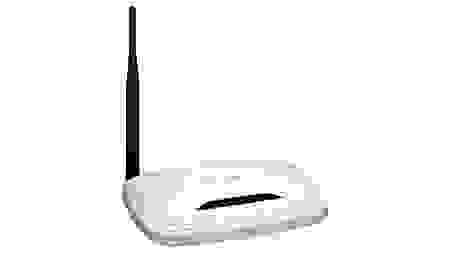 Роутеры лишаются своих родных прошивок по разным причинам. Желание добавить функционал, припаять USB порт или просто добавить стабильности в работу роутера.
В моём случае роутер на последней стабильной родной прошивке при 1-5 WiFi и 1-2 Ethernet потребителях подвисал 1-2 раза в неделю. Это не очень страшно, но и перезагружать его надоело. Хотелось стабильности. После долгих поисков и чтения отзывов выбор пал на OpenWRT. В статье уже представлена пошаговая инструкция без проб и ошибок, которые мне пришлось пройти.
Шаг 0
Надеюсь взявшись за прошивку роутера вы понимаете, что на одном из шагов вы можете лишиться доступа в интернет. Так, что настоятельно советую полностью прочитать статью, заранее скачать все нужные файлы и уже после этого приступить к прошивке.
Шаг 1
Первое, что стоит сделать, это обновиться и поставить последнюю родную прошивку.
Здесь вы можете найти последнюю прошивку для TL-WR741ND, для соответствующей версии оборудования.
- Переверните роутер и уточните версию железок в нём ориентируясь по наклейке на корпусе.
- Скачайте архив с последней прошивкой.
- Прошейте роутер прошивкой из архива обычным способом (System Tools -> Firmware Upgrade).
Шаг 2
Далее необходимо выбрать версию прошивки OpenWRT.
Следует использовать именно тот файл, который согласуется с версией железа вашей модели. Не пренебрегайте этим правилом! Возможны два варианта файловой системы для загрузки: JFFS2 и SquashFS. Судя по отзывам стоит остановить свой выбор на SquashFS-файлах. Слово factory в названии файла значит, что такой файл вы должны заливать на ваше устройство поверх заводской (родной) прошивки. файл со словом sysupgrade применим только для обновления OpenWRT, т.е. заливается после factory прошивки.
Версии SquashFS:
- TL-WR741ND V1 Factory
- TL-WR741ND V1 SysUpgrade
- TL-WR741ND V2 Factory
- TL-WR741ND V2 SysUpgrade
- TL-WR741ND V4 Factory
- TL-WR741ND V4 SysUpgrade
Версии JFFS2:
- TL-WR741ND V1 Factory
- TL-WR741ND V1 SysUpgrade
- TL-WR741ND V2 Factory
- TL-WR741ND V2 SysUpgrade
- TL-WR741ND V4 Factory
- TL-WR741ND V4 SysUpgrade
Качаем factory прошивку и шьём обычным способом (System Tools -> Firmware Upgrade).
Шаг 3 или всё пропало
После успешной прошивки мы получаем рабочий роутер с выключеным web-интерфейсом. Поэтому зайти в настройки через браузер уже не получиться. Дальнейшие действия таковы:
Скачать PuTTY
Скачать WinSCP
Открываем PuTTY, выбираем Telnet протокол, адрес 192.168.1.1 порт 23, жмём «Соединение».
Входим на роутер. Изначально вы под пользователем root без пароля.
Набираем команду:
passwd root
И два раза пишем новый пароль для пользователя root. Далее пишем:
exit
Открываем WinSCP, выбираем SCP протокол, адрес 192.168.1.1 порт 22, User name: root, Password тот который задали раннее, жмём «Login».
На все смутные вопросы отвечаем да и видим окошко с файлами на вашем компьютере и на роутере. Далее берем вторую часть прошивки (та которая sysupgrade), переименовываем её в code.bin и забрасываем её на роутер в папку /tmp. Закрываем программу.
Открываем PuTTY, выбираем SSH протокол, адрес root@192.168.1.1 порт 22, жмём «Соединение». Набираем пароль который задали раннее для root. Входим в роутер и набираем команду для его прошивки:
sysupgrade -n /tmp/code.bin
Ждём пока роутер прошьётся и перезагрузится. Ориентируемся по лампочкам. Далее повторяем шаг:
Открываем PuTTY, выбираем Telnet протокол, адрес 192.168.1.1 порт 23, жмём «Соединение».
Входим на роутер. Изначально вы под пользователем root без пароля.
Набираем команду:
passwd root
И два раза пишем новый пароль для пользователя root.
Далее пишем:
/etc/init.d/uhttpd enable
/etc/init.d/uhttpd start
Эти две команды включают и ставят в автозагрузку web-интерфейс роутера.
Выключаем роутер, включаем роутер.
По адресу 192.168.1.1 вам доступен web-интерфейс LuCI. Заходим под пользователем root и паролем, который задали раннее для root.
UPD. После долгой эксплуатации замечен единственный глюк. При изменении MAC адреса на WAN порте, он через 1-2 дня сбрасывается на заводской. В остальном роутер проявляет чудеса стабильности.
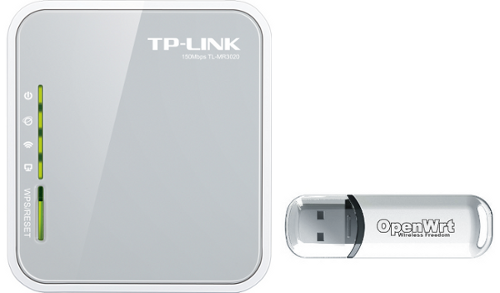
Подробное описание установки и настройки
Во избежание трудностей, чётко следуйте инструкции.
Шаг первый — прошивка
Скачиваем прошивку (ATTITUDE ADJUSTMENT 12.09 r33482) на свой компьютер.
Файл называется «mr3020.bin», подходит к роутерам до версии v1.9.
Появились сообщения о том, что прошивка не встаёт на версиию v1.9. Это связано с тем, что драйвер не видит флешки. Вот тут и тут описаны проблемы.
У меня нет такого роутера, поэтому проверить не могу. Ставьте прошивку с официального сайта.
Так же пользователям Win, необходимо скачать программу Putty.
Подключаем роутер к компьютеру LAN-кабелем и включаем в розетку.
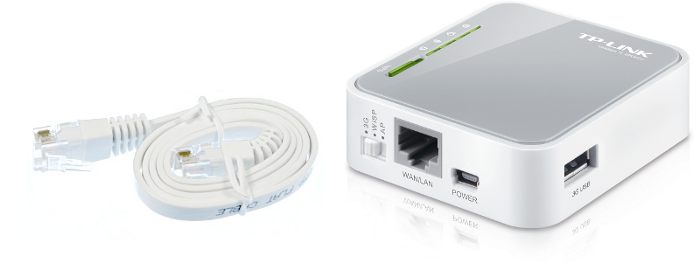
В адресной строке браузера вводим 192.168.0.254 (это адрес по-умолчанию, написан на корпусе), вводим логин/пароль admin/admin, попадаем в web-интерфейс и переходим в System Tools ->Firmware Upgrade
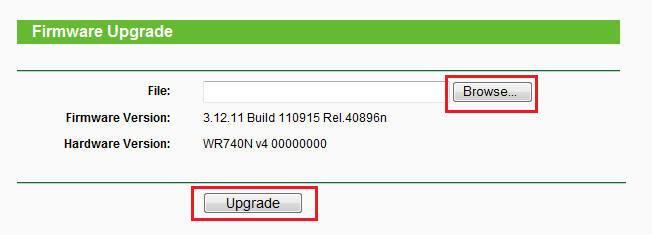
Выбираем скаченый файл (mr3020.bin) и нажимаем кнопку Upgrade.
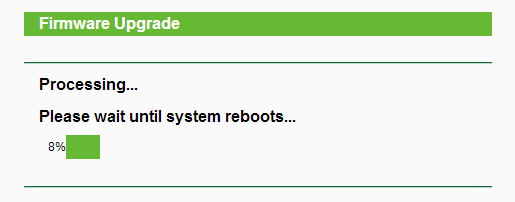
Ждём 5 минут…
Не трогайте и не отключайте роутер!
После этого роутер перезагрузится и адресом по умолчанию будет 192.168.1.1
Прошивка установлена.
Если уже стоит какая-то OpenWrt
Заходим на роутер и вводим следующие команды…
Переходим в папку /tmp:
cd /tmpСкачиваем прошивку:
wget http://istarik.ru/packages/mr3020.bin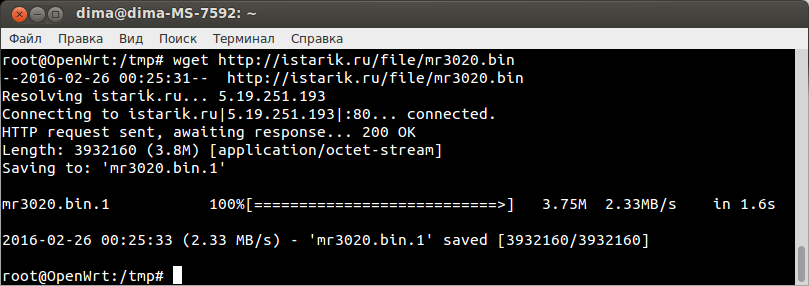
Прошиваем:
mtd -r write mr3020.bin firmwareНичего не трогаем
и ждём появления сообщения Rebooting …
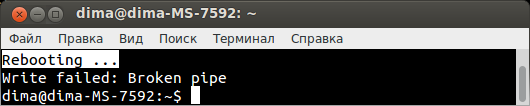
После этого ждём ещё минуту…
Прошивка установлена.
Шаг второй — установка пароля и подключение по SSH
По умолчанию в OpenWrt отключён защищённый протокол SSH и включён открытый протокол Telnet, это сделано из-за того, что не установлен пароль Администратора (root). Чтобы это изменить надо установить пароль.
Для пользователей Win
Пользователи Linux и Mac могут перейти ниже.
Запускаем ранее скачаную программу Putty:
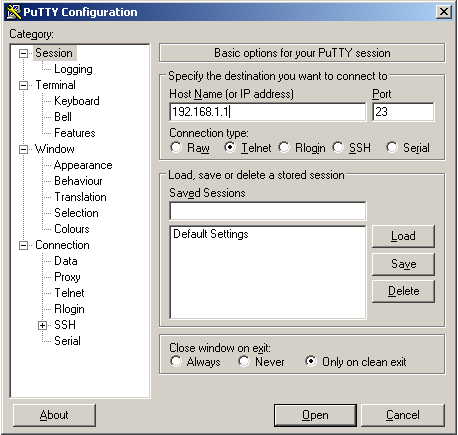
Вводим адрес (192.168.1.1), выбираем протокол Telnet и нажимаем кнопку Open.
Появится консоль с приглашением ввода команд. Теперь мы «сидим на роутере».
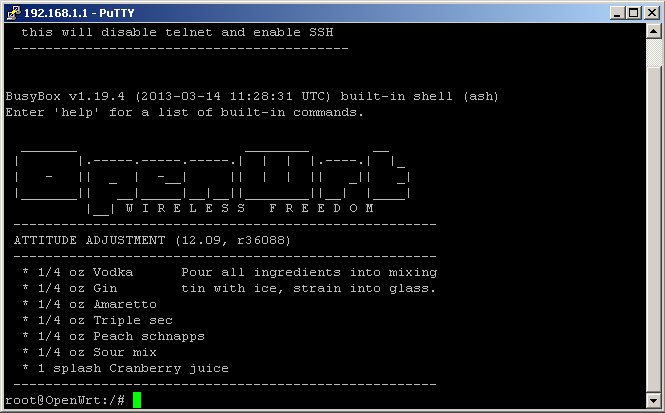
1. Устанавливаем пароль администратора (root), для этого вводим команду passwd:
passwd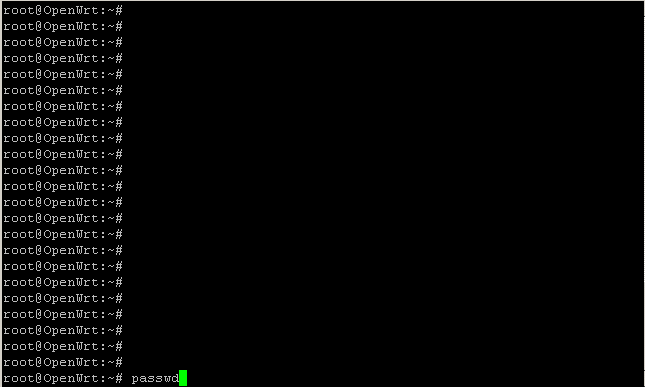
Нажимаем Enter.
Будет предложено ввести новый пароль для root, придумываем и записываем на бумажку!
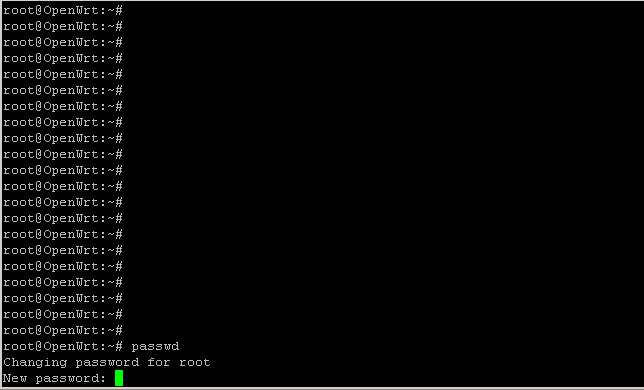
Вводим и нажимаем Enter. Внимание! Символы отображаться не будут!
Bad password:
Если Вы введёте слишком простой пароль, то роутер предупредит об этом:
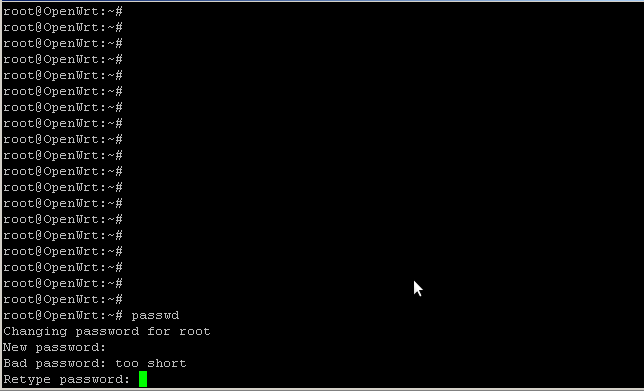
Если надёжность пароля не критична, то просто продолжайте, если критична, то нажмите два раза Enter, вернитесь к пункту 1 и придумайте пароль посложнее.
2. Роутер попросит повторить пароль:
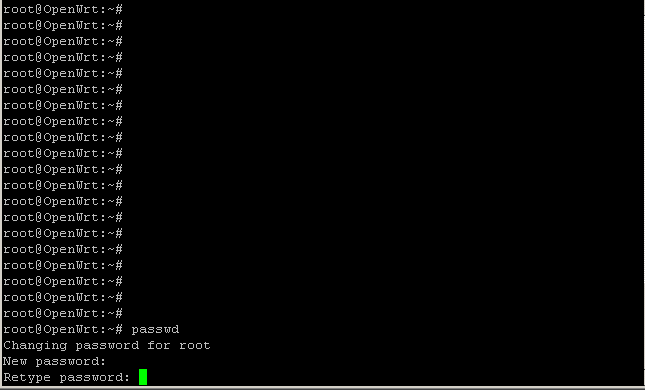
Вводим и нажимаем Enter. Внимание! Символы отображаться не будут!
Если всё прошло удачно, роутер ответит:
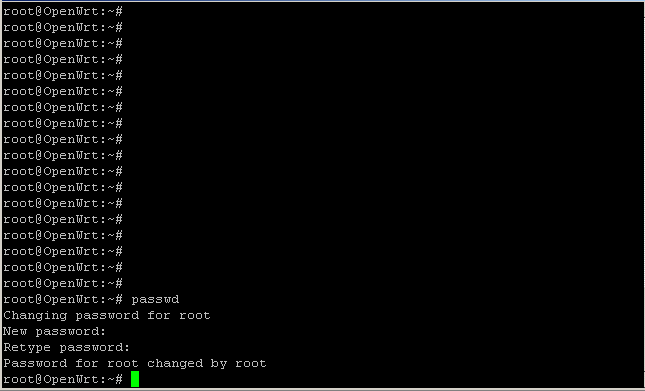
Перегрузите роутер командой reboot
rebootПосле этих манипуляций отключится протокол Telnet и заработает SSH.
Закрываем Putty и запускаем заново:
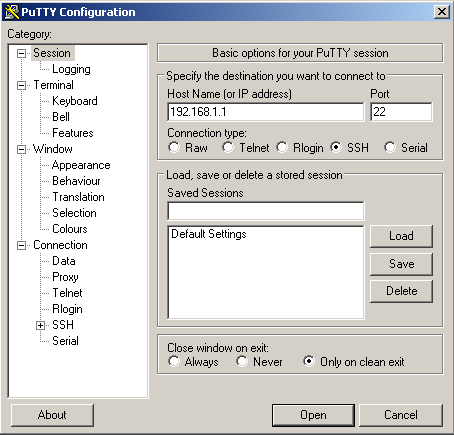
Вводим адрес (192.168.1.1), выбираем протокол SSH и нажимаем кнопку Open.
При первом соединении появится окно подтверждения соединения с незнакомым хостом.
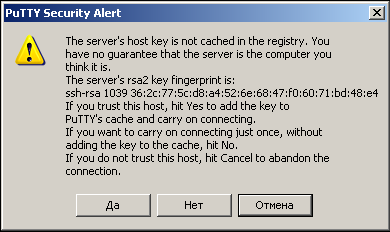
Просто ответе Да.
Появится приглашение ввести логин:
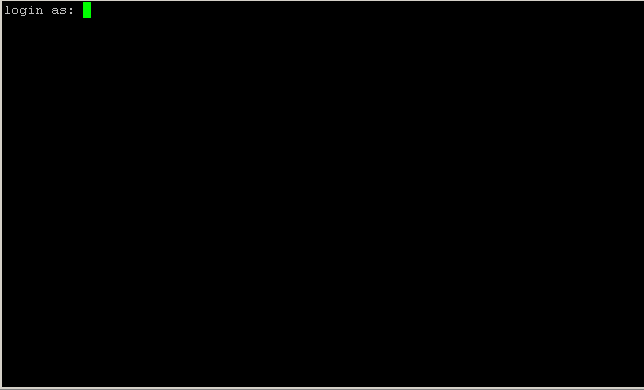
Введите root и нажмите Enter.
Появится приглашение ввести пароль:
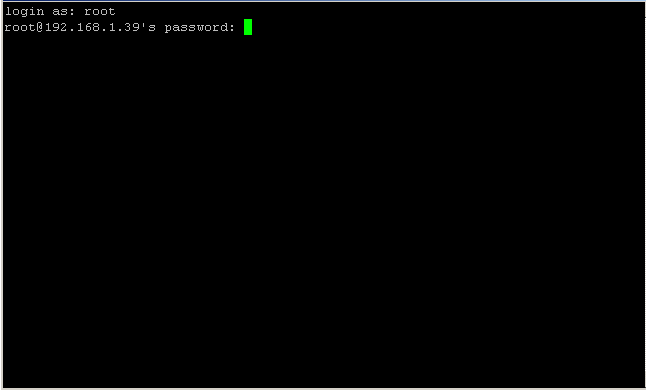
Введите пароль и нажмите Enter. Внимание! Символы отображаться не будут!
Получится вот так:
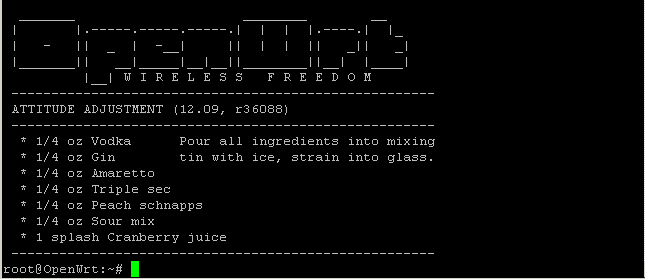
Всё, пароль установлен и ssh работает.
Для Linux и Mac
Открываем Терминал и пишем:
telnet 192.168.1.11. Вводим команду passwd:
passwdБудет предложено ввести новый пароль для root, придумываем и записываем на бумажку!
Changing password for root
New password:
Вводим и нажимаем Enter. Внимание! Символы отображаться не будут!
Bad password:
Если Вы ввёдёте слишком простой пароль, то роутер предупредит об этом:
Bad password: too weak
Если надёжность пароля не критична, то просто продолжайте, если нет, то нажмите два раза Enter, венитесь к пункту 1 и придумайте пароль посложнее.
2. Роутер попросит повторить пароль:
Retype password:Вводим и нажимаем Enter. Внимание! Символы отображаться не будут!
Если всё прошло удачно, роутер ответит:
Password for root changed by rootПерегрузите роутер командой reboot
rebootПосле этих манипуляций отключится протокол Telnet и заработает SSH.
Закройте Терминал и откройте новый.
Введите:
ssh root@192.168.1.1На вопрос «согласны ли Вы соединица с неизвестным хостом», напишите «yes» и нажмите Enter.
Введите пароль и нажмите Enter.
Всё, пароль установлен и ssh работает.
Шаг третий — настройка сети
Если MR3020 будет подключаться к другому (основному) роутеру, который подключён к интернету, тогда предполагается что он имеет адрес 192.168.1.1 и раздаёт адреса в диапазоне 192.168.1.2 — 254.
Если у Вас другая подсеть, то делайте всё что написано ниже, с учётом Вашего адресного пространства.
Действия одинаковы для всех операционных систем (Win, Linux, Mac).
Нужно отредактировать файл /etc/config/network
Заходим на роутер по ssh. (см. выше)
Вводим команду:
vi /etc/config/network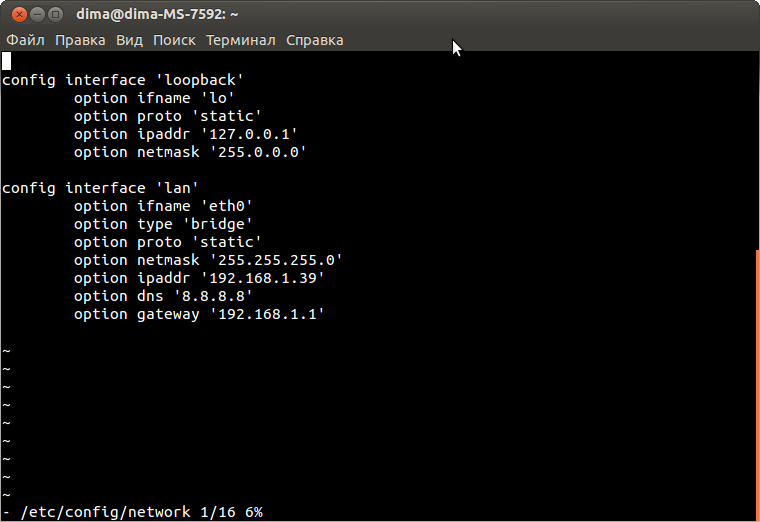
Текстовый редактор vi довольно-таки своеобразный инструмент.
Редактируем файл в соответствии с примером, для этого нажимаем символ «i» и вносим изменения:
config interface 'lan'
        option ifname 'eth0'
        option type 'bridge'
        option proto 'static'
        option netmask '255.255.255.0'
        option ipaddr '192.168.1.39'
        option dns '8.8.8.8'
        option gateway '192.168.1.1'
Нажимаем Esc.
Вводим последовательно символы :wq (: w-сохранить q-выйти)
Нажимаем Enter.
Файл отредактирован.
То же самое проделаем с файлом /etc/config/wireless
Вводим команду:
vi /etc/config/wireless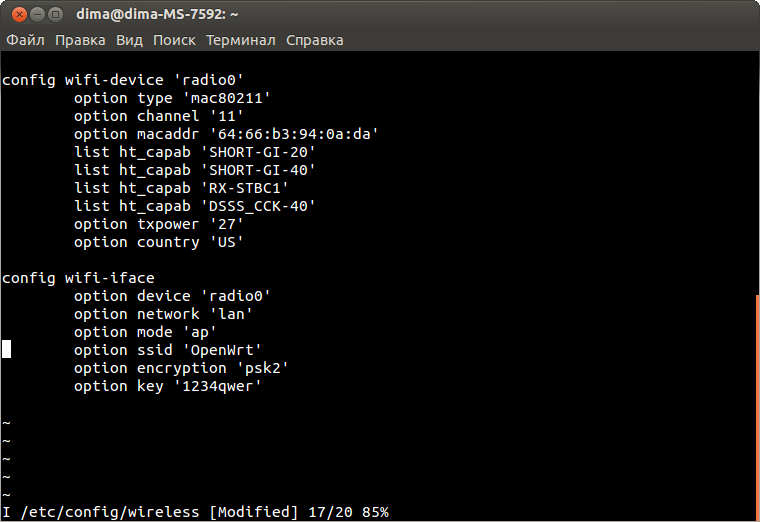
Вносим изменения «i«
config wifi-device 'radio0'
        option type 'mac80211'
        option channel '11'
        option macaddr '64:66:b3:94:0a:da' # оставьте свой
        list ht_capab 'SHORT-GI-20'
        list ht_capab 'SHORT-GI-40'
        list ht_capab 'RX-STBC1'
        list ht_capab 'DSSS_CCK-40'
        option txpower '27'
        option country 'US'

config wifi-iface
        option device 'radio0'
        option network 'lan'
        option mode 'ap'
        option ssid 'OpenWrt' #название точки
        option encryption 'psk2'
        option key '1234qwer' #пароль (не меньше 8-ми символов)
Esc > :wq > Enter
Перегружаемся:
rebootЕсли сеть строится через другой роутер, тогда выключаем MR3020 и переподключаем его и компьютер к основному роутеру.
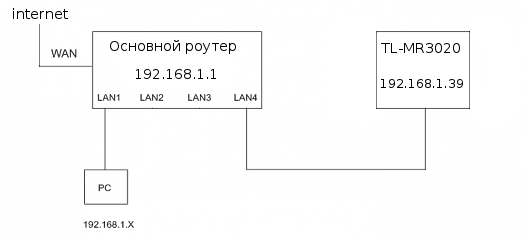
Подключаемся вновь по ssh и вводим команду:
ping ya.ru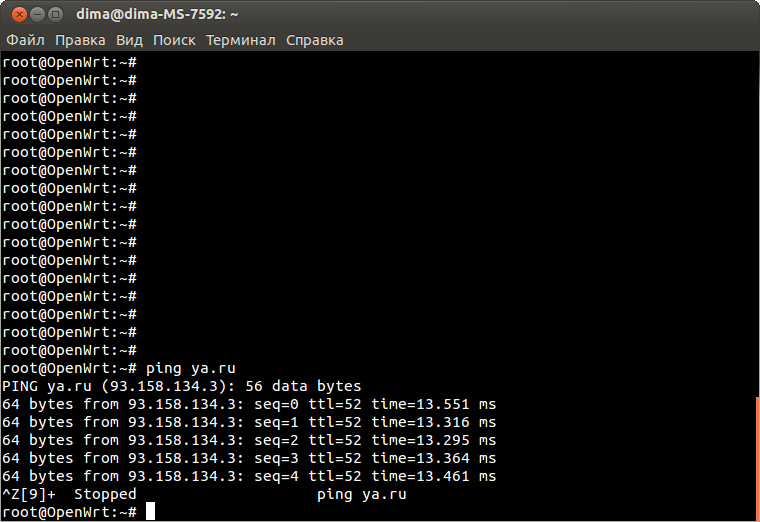
Если ping есть, то интернет настроен, нажмите Ctrl + z для выхода.
Если нет, то проверяем настройки файла /etc/config/network
Теперь надо поменять адрес репозитория в файле /etc/opkg.conf
vi /etc/opkg.confРедактируем в соответствии с примером:
src/gz attitude_adjustment http://istarik.ru/packages/mr3020/packages/
dest root /
dest ram /tmp
lists_dir ext /var/opkg-lists
option overlay_root /overlay
Первую строчку удалям и вместо неё вписываем указанную.
подсказка vi
Нажимаем символ «i«.
Вносим изменения.
Нажимаем Esc.
Вводим последовательно символы :wq (: w-сохранить q-выйти)
Нажимаем Enter.
Файл отредактирован.
Вводим команду для обновления репозитория:
opkg updateОтвет должен быть такой:
Downloading http://istarik.ru/packages/mr3020/packages/Packages.gz.
Updated list of available packages in /var/opkg-lists/...
Если вернётся ошибка, то проверьте файл /etc/opkg.conf
Шаг четвёртый — перенос системы на флешку
Утановим необходимые пакеты:
opkg updateopkg install kmod-usb-core kmod-usb-storage kmod-fs-ext4 kmod-scsi-core block-mount e2fsprogs fdisk kmod-usb-uhci kmod-usb-ohciПосле установки вводим по очереди две команды:
insmod uhciinsmod usb-ohciВставляем флешку.
Создадим на флешке раздел.
Вводим команду:
fdisk -lФлешка скорее всего определится как sda
Disk /dev/sda: 4009 MB, 4009754624 bytes
...
Вводим команду:
fdisk /dev/sda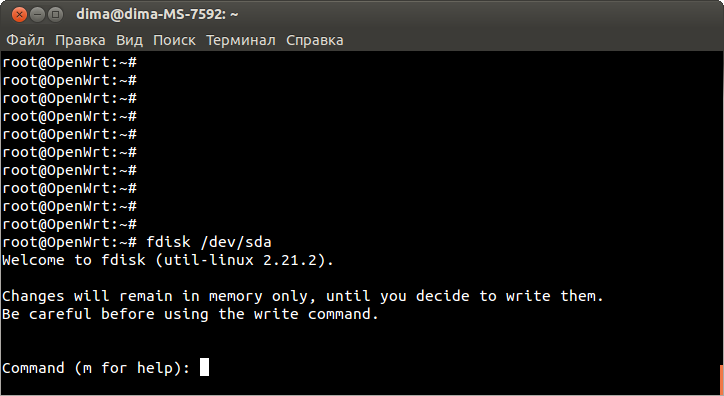
Удаляем все разделы на флешке.
Жмём d и Enter пока не появится:
No partition is defined yet!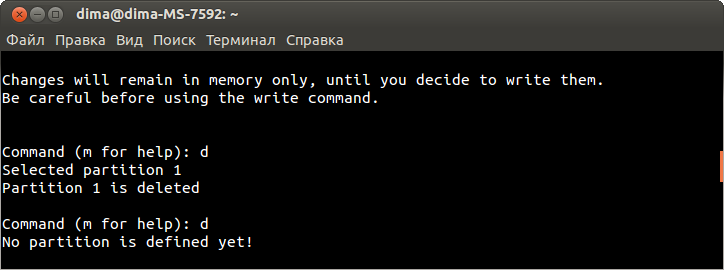
Создаем новый раздел.
Жмём n и Enter
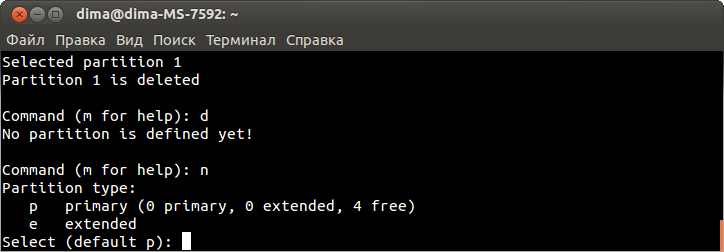
Указываем его как первичный.
Жмём p и Enter
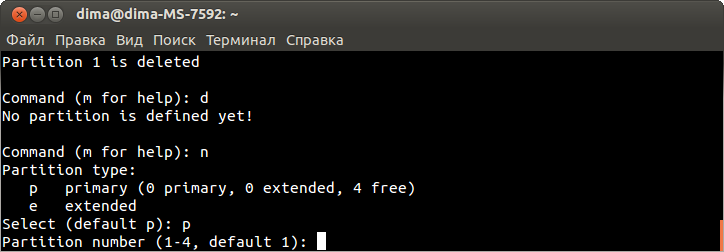
Жмём Enter
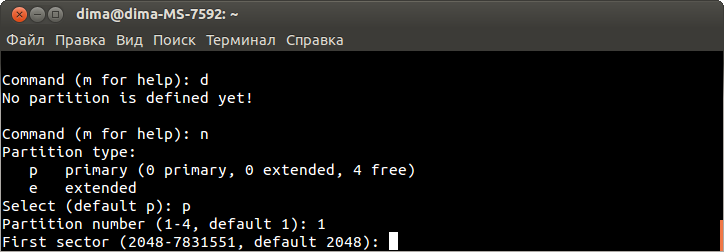
Жмём Enter
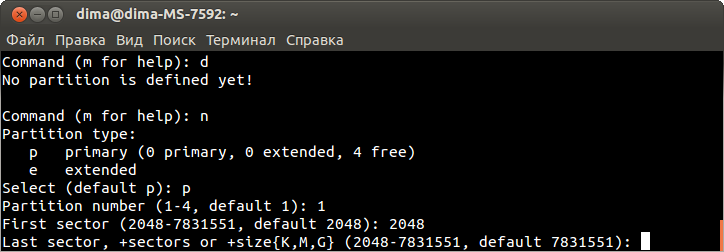
Жмём Enter
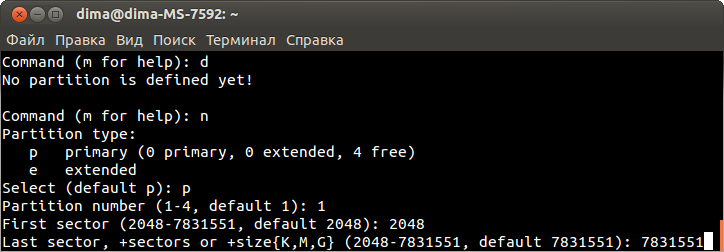
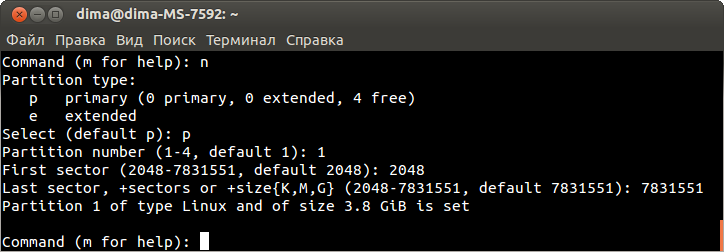
Готово
Сохраняем изменения:
Жмём w и Enter
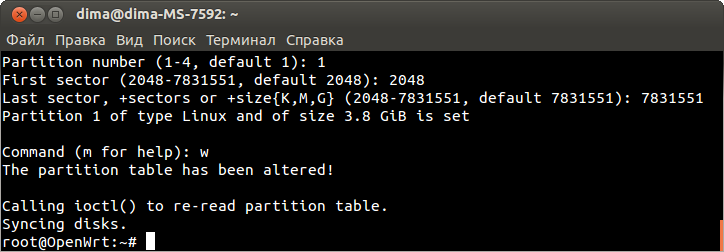
Всё окей…
Раздел создан и его надо отформатировать: Потребуется некоторое время.
mkfs.ext4 /dev/sda1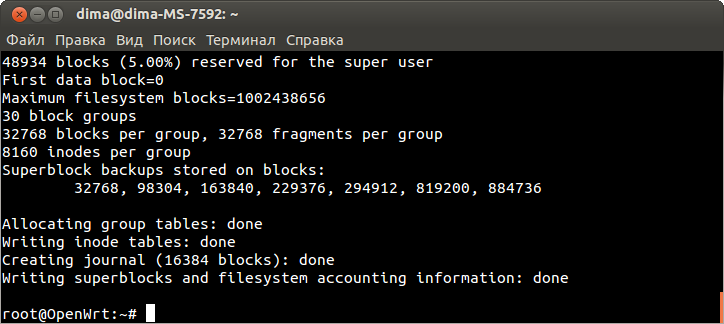
Готово.
Содаём папку /mnt/usb, монтируем туда флешку и переносим систему:
mkdir -p /mnt/usbmount -t ext4 /dev/sda1 /mnt/usb -o rw,synctar -C /overlay -cvf - . | tar -C /mnt/usb -xvf -Теперь нужно отредактировать файл /etc/config/fstab
vi /etc/config/fstabСекция mount
config 'mount'
option target /overlay
option device /dev/sda1
option fstype ext4
option options rw,sync
option enabled 1
option enabled_fsck 0
подсказка vi
Нажимаем символ «i«.
Вносим изменения.
Нажимаем Esc.
Вводим последовательно символы :wq (: w-сохранить q-выйти)
Нажимаем Enter.
Файл отредактирован.
Сохраняем изменения и перегружаем роутер.
rebootЗаходим и проверяем:
df -hВ ответ должно быть что-то типа:
/dev/sda1 3.7G 65.8M 3.6G 2% /overlay
overlayfs:/overlay 3.7G 65.8M 3.6G 2% /
Ну вот, теперь места у нас полно, можно ставить что угодно.
Установим кодировки и Midnight Commander:
opkg updateopkg install kmod-nls-cp1251 kmod-nls-koi8r kmod-nls-utf8 kmod-nls-cp866 kmod-nls-cp437 opkg install mc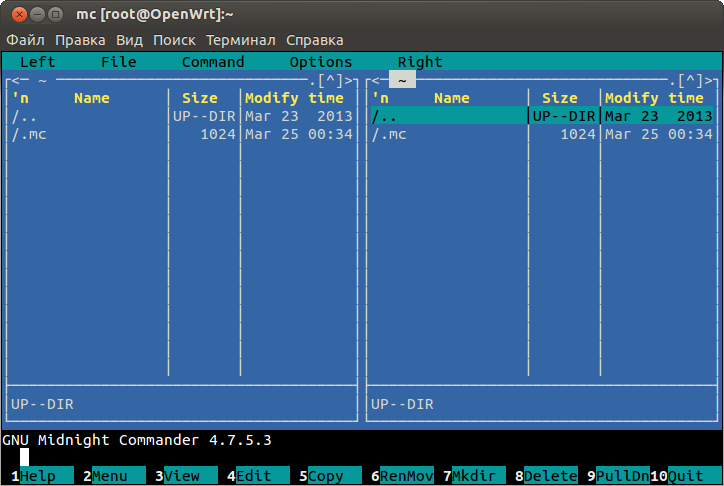
Web-интерфейс LuCI:
opkg install luci luci-i18n-russian luci-proto-3g luci-proto-ppp ppp-mod-pptp ppp-mod-pppoaДобавляем Luci в автозагрузку и стартуем:
/etc/init.d/uhttpd enable/etc/init.d/uhttpd start192.168.1.39
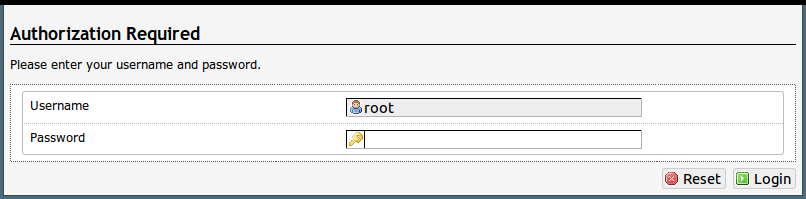
На этом всё
Здесь описана установка сервера Lighttpd и PHP.

Обновление программного обеспечения роутера является важной процедурой, которая помогает исправить ошибки, устранить уязвимости и добавить новые функции. Однако процесс прошивки может показаться сложным для неопытных пользователей.
Putty — это бесплатная программа, которая позволяет подключиться к устройствам по протоколу SSH и управлять ими через командную строку. Она широко используется для прошивки роутеров. В этой статье мы рассмотрим основные команды Putty, которые помогут вам успешно прошить свой роутер.
Перед началом процесса прошивки необходимо скачать соответствующую версию прошивки с официального сайта производителя роутера. После этого подключите свой роутер к компьютеру с помощью сетевого кабеля и запустите Putty.
Важно помнить, что во время процесса прошивки необходимо быть очень осторожным, так как ошибки могут привести к поломке устройства. Убедитесь, что вы правильно следуете инструкциям производителя и регулярно делаете резервные копии данных.
Одной из основных команд Putty для прошивки роутера является команда «cd». Она позволяет перейти в нужную директорию, где находится загруженный файл с прошивкой. Например, если файл с прошивкой находится в директории «Downloads», команда «cd Downloads» поможет вам перейти в эту директорию.
Далее, используйте команду «tftp -i [ip адрес роутера] put [имя файла прошивки]». Она позволит загрузить файл с новой прошивкой на роутер. При этом вместо «[ip адрес роутера]» введите фактический IP-адрес вашего роутера, а вместо «[имя файла прошивки]» — имя файла с прошивкой.
Содержание
- Почему важно обновлять прошивку роутера
- Подготовка к прошивке роутера
- Скачивание и установка программы PuTTY
- Подключение к роутеру через PuTTY
- Основные команды для прошивки роутера через PuTTY
- Ошибки и их решение при прошивке роутера с помощью PuTTY
Почему важно обновлять прошивку роутера
1. Безопасность: Каждое обновление прошивки содерджит исправления уязвимостей и ошибок безопасности. Производитель систематически анализирует угрозы и улучшает защиту устройства. Необновленная прошивка может стать легкой мишенью для злоумышленников, которые могут получить доступ к вашей сети и личным данным.
2. Стабильность: Обновление прошивки позволяет исправить ошибки в работе роутера или улучшить его функциональность. Производитель может исправить проблемы с подключением, снизить вероятность сбоев или улучшить скорость передачи данных.
Важно отметить, что перед обновлением прошивки роутера необходимо:
— ознакомиться с документацией и рекомендациями производителя;
— создать резервную копию настроек роутера;
— убедиться, что обновление прошивки подходит для вашей модели роутера;
— установить обновление только через официальный источник.
Обновление прошивки роутера – это несложная и полезная процедура, которая позволяет повысить его безопасность и работоспособность.
Подготовка к прошивке роутера
- Скачать последнюю версию прошивки для вашего роутера с официального сайта производителя.
- Проверить совместимость прошивки с моделью вашего устройства.
- Сделать резервную копию текущих настроек роутера. Для этого можно воспользоваться функцией сохранения конфигурации в административной панели роутера.
- Ознакомиться с инструкцией по прошивке роутера, предоставленной производителем.
- Проверить, что ваш компьютер имеет программное обеспечение Putty для работы с SSH-соединением.
- Подготовить кабель Ethernet для подключения компьютера к роутеру.
После выполнения всех указанных действий вы будете готовы к процессу прошивки роутера. Создание резервной копии настроек и ознакомление с инструкцией позволят вам восстановить работу устройства в случае возникновения проблем. Скачивание последней версии прошивки с официального сайта также гарантирует получение самого надежного и актуального обновления для вашего роутера.
Скачивание и установка программы PuTTY
Вот пошаговая инструкция по скачиванию и установке программы PuTTY:
- Откройте веб-браузер и перейдите на официальный сайт PuTTY по адресу https://www.chiark.greenend.org.uk/~sgtatham/putty/latest.html.
- На странице загрузки выберите правильную версию PuTTY для вашей операционной системы. Обычно это будет «Windows installer» (полная установка) или «Windows installer (x86)» (установка для 32-битной версии Windows).
- Нажмите на ссылку для скачивания выбранной версии PuTTY. Файл загрузки имеет расширение .msi.
- Когда загрузка будет завершена, найдите загруженный файл .msi в папке загрузок на вашем компьютере.
- Дважды щелкните на файле .msi, чтобы запустить установщик PuTTY.
- Следуйте инструкциям установщика PuTTY. Обычно это потребует согласиться с лицензионным соглашением и выбрать путь для установки программы.
- После завершения установки, вы найдете ярлык PuTTY на рабочем столе или в меню «Пуск».
Теперь у вас установлена программа PuTTY и вы готовы использовать ее для прошивки роутера с помощью соответствующих команд.
Подключение к роутеру через PuTTY
Для начала процесса прошивки роутера необходимо установить и запустить программу PuTTY, которая позволит осуществить подключение к устройству через SSH-протокол.
Шаг 1: Запустите PuTTY и введите IP-адрес роутера в поле «Host Name (or IP address)». Обычно IP-адрес роутера указывается в документации или может быть найден в настройках вашего компьютера.
Шаг 2: Выберите протокол соединения SSH.
Шаг 3: Нажмите кнопку «Open», чтобы начать сеанс подключения к роутеру.
Шаг 4: Если подключение прошло успешно, появится окно терминала командной строки, где вам будет предложено ввести логин и пароль для доступа к устройству.
Шаг 5: Введите свои учетные данные (логин и пароль), которые вы используете для доступа к роутеру. Если вы не знаете эти данные, обратитесь к документации роутера или к поставщику услуг интернета.
После успешного ввода учетных данных вы будете подключены к роутеру через PuTTY и сможете выполнять команды для его прошивки.
Основные команды для прошивки роутера через PuTTY
Для прошивки роутера через PuTTY необходимо выполнить несколько команд, которые будут позволять осуществить данную операцию. В данном разделе мы рассмотрим некоторые из основных команд, которые помогут вам в процессе прошивки роутера.
1. cd — данная команда используется для изменения текущей директории. Например, если файл для прошивки находится в папке «Firmware», нужно выполнить команду «cd Firmware», чтобы перейти в эту директорию.
2. tftp — команда tftp позволяет выполнить TFTP-запрос для загрузки и передачи файлов. Например, «tftp -i 192.168.1.1 put firmware.bin» загружает файл firmware.bin на роутер с IP-адресом 192.168.1.1.
3. help или ? — эти команды позволяют получить справку по доступным командам в PuTTY. Они отображают список доступных команд и их краткое описание.
4. reset — данный команда используется для сброса роутера в его заводские настройки. Она полезна, если прошивка не удалась или возникли проблемы с работой роутера после прошивки.
5. reboot — команда reboot перезагружает роутер после установки новой прошивки. Это позволяет вам применить изменения, которые были внесены в прошивку.
Это только некоторые из основных команд, которые могут понадобиться при прошивке роутера через PuTTY. Помимо этого, существуют и другие команды, в зависимости от конкретной модели роутера и его прошивки.
Ошибки и их решение при прошивке роутера с помощью PuTTY
В процессе прошивки роутера с использованием PuTTY могут возникать различные ошибки. Ниже представлены наиболее часто встречающиеся проблемы и способы их решения.
- Ошибка подключения к устройству.
- Ошибка доступа к файлу прошивки.
- Ошибка после перезагрузки роутера.
- Ошибка соединения с интернетом.
- Ошибка в процессе передачи данных.
Одна из основных ошибок, с которой можно столкнуться при использовании PuTTY, это ошибка подключения к роутеру. При возникновении такой проблемы стоит убедиться, что указан правильный IP-адрес и порт устройства, а также проверить наличие подключения к сети.
Если PuTTY не может получить доступ к файлу прошивки, необходимо проверить права доступа к файлу и убедиться, что он находится в рабочей директории. Также стоит убедиться, что имя файла указано правильно.
Возможно, после прошивки роутера с помощью PuTTY роутер может не запуститься или испытывать проблемы при перезагрузке. В такой ситуации стоит попробовать сбросить настройки роутера и повторить процесс прошивки снова.
После прошивки роутера с помощью PuTTY и перезагрузки устройства могут возникнуть проблемы с подключением к интернету. Для решения этой проблемы можно проверить настройки соединения, убедиться, что все кабели правильно подключены, и перезагрузить компьютер.
Во время процесса прошивки роутера с использованием PuTTY может возникнуть ошибка в передаче данных. В таком случае может помочь проверка наличия обновлений или исправлений для программного обеспечения PuTTY, а также повторная попытка прошивки с использованием стабильного подключения и проверка целостности скачанного файла прошивки.
По приходу из Китая, заказанного на алиэкспрессе, маленького роутера с поддержкой 3G/4G модемов (ссылка на алиэкспресс), занялся его перепрошивкой на OpenWRT, так как считаю ее более универсальной, у нее больше возможностей, конечно для того что бы просто подключиться к интернету, родную прошивку роутера можно оставить. Внимание! Прошивать роутер вы можете на свой страх и риск, его можно «убить» этими манипуляциями.
Фото роутера с поддержкой 4g модемов

На сайте 4pda.ru есть достаточно информации по прошивки подобных роутеров на чипе RT5350, для того что бы убедиться что у меня именно он, я его разобрал, вот фото этого чипа

Информация достаточно поверхностная, и конкретных пошаговых инструкция как прошить роутер и не «убить» его, (еще говорят «окирпичить», получить кирпич), нет. Дело в том что для его перепрошивки требуется через протокол telnet подгрузить загрузчик сделанный нашими ребятами с 4pda, а затем уже шить нужную прошивку, как я понял есть две популярные прошивки это сделанная на базе OpenWRT под кодовым названием «Хитрый домовенок», и прошивка от роутеров Zyxel Kinnetik.
Кстати часто сталкиваюсь с техникой Zyxel, и не знаю как правильно произносить название, дак вот, только что порылся в интернете, и выкладываю скрин из википедии:

Зайксель! Вопрос снят, но по старой памяти, слэнговый это конечно — зухель ))). Отвлекся.
Продолжаем пытать 4g роутер из Китая. Я решил ставить OpenWRT, так как функционал у нее побогаче. Для того что бы не убить роутер прошивкой, ему нужно поставить другой загрузчик, делается это через протокол телнет, с помощью программы-клиента Putty.
Так выглядит родная прошивка роутера, называется она Qualcomm, по мне так унылое г.

Для прошивки я подключил роутер к компьютеру с помощью LAN кабеля (2), питание взял с USB порта (1), подключаем так же флэшку с файлами для прошивки (3).
Флэшка должна быть отформатирована в FAT32, если будет в NTFS то файлы через putty не видит.

На отформатированную флэшку, в корень, нужно распаковать архив и положить эти файлы (это загрузчик и прошивка OpenWRT)
Запустил программу Putty, настраиваю соединение с модемом.
- Это IP адрес роутера по умолчанию, он написан на самом роутере

- Порт я оставил как был, возможно еще 22
- Протокол поставил «Telnet»
- Когда все настроено, нажал «open» (4)


После этого, запустится окно терминала, нужно ввести логин и пароль администратора. Он по умолчанию написан там же где и IP адрес

Вводим в терминале: admin, нажимаем enter, вводим admin. Все подключились.
ВНИМАНИЕ! До конца процедуры перепрошивки не перезагружаем роутер
Все команды можно открыть в текстовом файле, что бы не набирать вручную, так как сайт закрыт от копипастеров.
Теперь нужно посмотреть смонтировалась ли флэшка, и видно ли файлы на ней. Для этого набираем команду:
ls -la /media
возможно увидим несколько разделов sda1 , sda2 и т.д., у меня был один, нужно перейти в него, набираем команду
ls -la /media/sda1/
Видим что у нас в этом разделе (синий прямоугольник), в нем лежат файлы прошивки и загрузчика (зеленый овал). Нужно прошить загрузчик, для этого набираем команду (2 на картинке ниже).
mtd_write write /media/sda1/boot_tftp.img Bootloader

Ждем выполнения этой команды. После того как загрузчик установлен, прошиваем прошивкой OpenWRT, для чего пишем
mtd_write write /media/sda1/firmware.bin Kernel
Скрин выполнения команды

После того как прошивка установилась, пишем команду reboot.
Загрузчик прошивается быстро (секунд 5-7), а прошивка немного подольше (10-20 сек).
Теперь мы имеем дешевый китайский роутер с нашей русифицированной прошивкой. Закрываем Putty, в строке браузера пишем адресс 192.168.1.1, заходим в вэбморду, наслаждаемся)))
У меня все, спасибо за внимание.
Тут статья о том как сделать интернет на даче с этим роутером.
По просьбе Николая, выкладываю скриншоты прошивки Домовенок, ну как скриншоты, фотографии с экрана с помощью телефона, нет просто на нетбуке проги для скриншотов
Надеюсь будет полезно
Восстановление роутеров TP-Link через serial интерфейс на примере TL-WDR4300ND и WR1043ND.
Вступление.
Постараюсь изложить собственный опыт восстановления работоспособности роутеров TP-Link, покажу что это довольно ПРОСТО, и не стоит боятся данной процедуры. Страшно только в первый раз, и страх только от не изученности материала и отсутствия опыта в данном вопросе.
В процессе смены микрокода (перепрошивки) произошли непредвиденные ситуации ( выключилось электропитание, принудительно через консоль сменили версию микрокода, предназначенную совершенно для другой модели устройства или другой железной версии устройства (hardware version)) или просто в процессе обновления все «повисло», минут 40 ждали надеясь, после чего выключили питание. После включения питания или перезагрузки вы увидели только синхронно мигающие огоньки с интервалом 2 секунды (циклическая перезагрузка) или просто все светодиодные индикаторы горят, т.е. ваш роутер превратился в мигающий кирпичь … Не в коем случае не рвите на себе волосы, не плюйтесь в монитор (хотя такие мысли меня тоже посетили), лучше сразу успокоится и смериться с полученным результатом, но выкидывать устройство ни в коем случае не надо . Лично я окирпичил свой роутер TL-WDR4300ND по невнимательности записав во flash память микрокод для совершенно другой модели роутера…не вдаваясь в подробности , после решения смены прошивки через консоль (в процессе экспериментов с установкой различных пакетов отвался WEB интерфейс и не хотел больше ставится), но делать это в субботу утром было очень плохой идеей :thumbdown: – постоянные отвлечения и спешка привели к тому, что в команде на скачивание вместо версии микрокода для роутера WDR4300ND была скачена версия для WR1043ND, дальше пошла команда на запись в память… опять как так и надо в самом названии прописал лично руками 1043…при прошивке через консоль проверки на совместимость просто нет, тупо записал все в память и пошел в перезагрузку, итог очевиден — мигающий всеми светодиодными индикаторами приборчик… Вот и пришлось изучать вопрос восстановления работоспособности роутера через неприпаянный интерфейс serial. К моменту восстановления было много статей как восстановить популярную модель TL-WR1043ND. Но ни слова как это сделать с TL-WDR4300ND, думал будет все аналогично, как оказалось в процессе восстановления вылезло несколько особенностей…
Основная часть.
1. Подготовительный этап.Serial интерфейс в роутерах Tp-Link. Кабель. Программное обеспечение. Общая часть для всех роутеров.
Основная особенность восстановления роутера через serial интерфейс – это необходимость полностью разобрать устройство (возможно придется и работать с паяльником, хотя я прямой работы паяльником на плате устройства избежал).
Суть процесса:
-роутер подключается к serial интерфейсу роутера для подачи команд через консоль
-роутер подключен через сетевой интерфейс 1LAN роутера подключен к сетевой карте компьюетра
-На компьютере запущен TFTP сервер с файлом микрокода (прошивки)
-введя определенную последовательность команд, роутер скачает прошивку с TFTP сервера себе в ОЗУ, после чего запишет в свою flash память, после чего перезагрузится
Если все сделано верно произойдет «оживление» устройства.
1.1. Получение рабочей версии микрокода (прошивки) для роутера.
Для прошивки необходима рабочая версия микрокода для Вашей модели роутера для чего необходимо точно узнаете модель роутера и его железную ревизию
Если Вы будите восстанваливать работоспособность роутера альтернативными версиями микрокода (dd-wrt, open-wrt) – смело скачивать последнюю прошивку или сборку на основе альтернативных прошивок для Вашего роутера.
DD-WRT качаем отсюда ftp://dd-wrt.com/others/eko/BrainSlayer-V24-preSP2/ , выбираем текущий год, и самую последнюю версию релиза, далее находим раздел с файлами прошивки Вашей модели роутера. Качаем файл прошивки factory-to-ddwrt.bin
Open-WRT качаем отсюда http://downloads.openwrt.org/snapshots/trunk/ar71xx/ файл прошивки
Главное не ошибиться с версией (моделью) роутера!!!
1.2. Serial интерфейс представлен как 4 контактный нераспаянный разъем на плате устройства (4 pin)
На рис. 1.1-1.2 показано расположение serial интерфейсов и их распиновка.

Рис.1.1 – serial интерфейс на роутере TL-WDR4300ND

Рис. 1.2 – serial интерфейс на роутере TL-WR1043ND
1.3. Соеденительный кабель.
Для подключения устройства к компьютеру понадобится кабель, тут есть несколько вариантов
а) использовать COM кабель, разрезав один конец и припаяв к serial интерфейсу на плате
б) использовать USB to SERIAL RS232 кабель возможно использование старых дата кабелей мобильных телефонов Nokia, но я сделал проще – заказал кабель из Китайского интернет магазина (за 12 дней дошло)
мой вариант был использование кабеля PL2303HX USB To TTL COM. Поэтому распишу про него подробнее.

Цена с доставкой из Китая выходит 4$ (примерно 120-140 рублей) и 12 дней ожидания посылки.
Нормально работающие драйвера для данного устройства были скачены с официального китайского сайта, хоть и написано что работают в os Vista, Win7, но на деле они нормально работают только в ос WindowsXP, поэтому работы по восстановлению велись именно с этой ОС.
Драйвер ставится до первого подключения кабеля в USB разъем!!!.
После установки драйвера перезагружаем ОС, только после этого возможно подключение провода, в диспетчере устройств проверяем устройство (рис. 1.3) в моем случае это COM3.

Рис.1.3 – проверка установленного кабеля в диспетчере устройств
Проводки с контактами не подписаны, и ни где нет расшифровки цветового обозначения контактов, поэтому пришлось разобрать корпус кабеля для выявления (рис.1.4), нам необходимы только 3 контакта GND, TX и RX


Рис.1.4 – китайский кабель за 3$ с доставкой. Распознование контактов
Ссылка в будущее, для подключения использовал 4 пиновый коннектор со старой материнской платы для питания вентилятора, подключив только 3 контакта, способ подключения к устройству (рис. 1.5): TX кабеля подключить к RX serial интерфейса; RX кабеля к TX serial интерфейса; GND кабеля к GND serial.

Рис.1.5 – метод подключения кабеля к serial интерфейсу роутера.
1.4. Терминальная программа
Для ввода команд необходима любая терминальная программа, но мне больше нравится отличнейшая программа Putty, которая может работать через ssh, telnet и т.д. Необходимо установить (если ее еще нет) и настроить данную программу:
Conection type —Serial
Serial line — номер COM порта у меня это COM3
Speed — 115200
Data bits — 8
Stop bits — 1
Flow control — none
( визуально показано на рис.1.6):

Рис. 1.6 Настройка Putty вместо COM3 необходимо написать свой порт (см. диспетчер устройств)
1.5. TFTP сервер
Во время процесса восстановления на нем будет находится рабочая версия прошивки для Вашей модели роутера. Подойдет любой tftp сервер, я использовал WinAgents TFTP Server, скачивая с официального сайта и проводите установку, настроек не требуется практически ни каких. В папку (каталог) сервера помещается файл микрокода, который будем записывать во флеш память роутера (по умолчанию это C:Documents and SettingsAll UsersApplication DataWinAgentsTFTP Server XTFTPRoot). На сетевой карте компьютера устанавливаем IP адрес сервера по умолчанию для роутеров TL-WR1043ND 192.168.0.5 (192.168.0.2) или для моего роутера WDR4300ND как оказалось 192.168.1.100 хотя в процессе восстановления в консоли это будет видно, откуда пытается обновить прошивку роутер.
Во время восстановительных мероприятий должен быть запущен TFTP сервер, и с корневой папке (каталоге) должен лежать файл микрокода ( *.bin ).
2. Разборка устройства, нахождение нераспаянного serial интерфейса на плате.
Пришел черед решительных действий. Процесс разборки делайте как можно аккуратнее, не следует спешить, чрезмерно применять физическую силу.
Модель роутера TL-WDR4300ND довольно просто разбирается, необходимо открутить все шурупы с нижней части устройства ( сложилось впечатление что даже без шурупов все держалось бы просто отлично, они как дополнительная страховка) дальше, испытывая страх сломать пластик, отковырнуть верхнюю крышку, процесс сложноватый, я использовал стальную линейку и спички (фиксация отошедших зажимов, что бы не защелкнулись) данный процесс занял намного больше времени, чем откручивание шурупов.

Рис.2.1 — Разобранный TL-WDR4300ND
С моделью роутера TL-WR1043ND дела обстоят сложнее, дизайнер корпуса явно был в творческом вдохновении, особенность, у роутера нет боковых стенок как таковых, что бы его разобрать, необходимо, во-первых, раскрутить 2 шурупа, во-вторых, скрутить фиксаторы с разъемов антен беспроводной связи и утопить их полностью в корпус, в четвертых, выдвинуть насебя черную среднюю часть корпуса (П образная ребристая рамка с дырками для подключения устройств и вентиляция), отщелкиваем по бокам две защелки и раскрываем копрус… вот такие необходимо проделать манипуляции

Рис.2.2 — разобранный TL-WR1043ND
Других моделей роутеров TP-Link на данный момент я не разбирал.
3. Процесс восстановления работоспособности роутера.
Вот и добрались до главной части данного руководства (мануала).
Что же должно быть на данный момент:
-Разобранный и подготовленный роутер (возможно с припаянным коннектором к разъему serial на плате), сетевым кабелем соединен с компьютером через LAN1
-кабель (можно предварительно подключить, можно уже во время включения роутера)
-запущенный TFTP сервер
-рабочая версия микрокода (прошивки) для вашего роутера, находящаяся в корневой папке tftp сервера
-терминальная программа Putty, настроенная и готовая к соединению
3.1. Подключаем кабель к serial разъему на плате
устройства (рис 3.1), соединяем роутер и компьютер сетевым кабелем: LAN1 роутера и сетевая карта компьютера (на сетевой карте прописывем IPv4 адрес 192.168.1.100 для версии роутера WDR4300ND)

Рис.3.1 — Подключение роутера к serial разъему WDR4300ND
3.2. включаем роутер, запускаем соединение в Putty.
Руки трясутся, сердцебиение повышенное, нервы на пределе, хотя волноваться не чего, все будет просто и безболезнено.
Если контакты были правильно подсоединены, то в окне терминального соединения мы увидим следующие периодически повторяющиеся строки:

Рис.3.2 – свидетельство верного подключения к устройству
Данные строки повторяются с периодичностью 1-2 секунды, синхронно с этим роутер синхронно мигает всеми светодиодными индикаторами (ну прям дискотека). Для начала ввода команд Вам необходимо успеть ввести команду tpl и нажать enter за 1 секунду в интервале после надписи Autobooting in 1 seconds и последующей перезагрузкой роутера, у меня данная операция получилась раза с пятого. Если все выполнено на экране Вы увидите предложение для ввода команд :
db12x>
3.3. Проверяем IP адрес tftp сервера с которого будет пытаться получить версию микрокода роутер, что же там на заводе в него запрограммировали
(как раз на этом я и парился в свое время, как оказалось одной командой можно было все узнать):
tftpboot
В окне консольного соединения должно появится следующее (рис.3.3), где точно определим какой адрес должен быть у сетевой карты компьютера, если он не тот что Выставлен вами, просто сразу смените его.

Рис.3.3 –проверка ip адреса сетевой карты (tftp сервера)
3.4. Скачивание прошивки роутером с tftp сервера
Вводим команду:
tftpboot 0x81000000 factory-to-ddwrt4300.bin
где factory-to-ddwrt4300.bin имя файла прошивки, лежащее на вашем запущенном tftp сервере,
Если все верно вы увидете процесс скачивания прошивки (рис.3.4)

Рис.3.4 – Удачное получение роутером файла микрокода с tftp сервера
Последнее число 7c0000 нам еще пригодится, как итог знаем, что прошивка находится в ОЗУ роутера.
3.5. Очищаем область flash памяти, необходимой для записи микрокода
(обычно советуют сначала зачистить область, а потом скачивать прошивку, я считаю, что лучше перестраховаться и сначала скачать прошивку а уж потом вводить остальные команды)
Команда для роутера WDR4300ND:
erase 0x9f020000 +7c0000
для роутера WR1043ND адрес будет иметь такой вид 0xbf020000:
erase 0xbf020000 +7c0000
должно произойти что то подобное рисунку 3.5

Рис.3.5 – очистка памяти для записи
3.6. Запись образа микрокода на flash память роутера
Команда для роутера WDR4300ND:
cp.b 0x81000000 0x9f020000 0x7c0000
Для роутера WR1043ND:
cp.b 0x81000000 0xbf020000 0x7c0000
В окне отобразится следующее (рис.3.6)

Рис.3.6 – процесс записи файла микрокода роутера
Если все так, значит процесс прошел успешно!
:wow:
3.7. Перезагружаем роутер либо выключаем питание, либо команда
reset
если роутер один раз мигнул всеми световыми индикаторами, и дальше пошло удачная загрузка, то Поздравляю, роутер восстановлен, можно заходить в WEB интерфейс (если вы восстановили прошивкой ddwrt или сборкой open-wrt с вебинтерфейсом) дальше можно настраивать подобно моей инструкции 
Заключение
Вот такой несложный процесс восстановления работоспособности роутеров TP-Link используя serial интерфейс. Помогает при реанимировании роутеров во время непредвиденных деструкивных действий с микрокодом (прошивкой) роутера.
Конечно есть еще один замечательный способ восстановления через так же нераспаянный разъем JTAG, но данный способ требует наличия программатора, и намного большего багажа знаний и опыта работы с «железом».
Надеюсь данная инструкция кому-нибудь поможет восстановить устройство, сэкономит время для изучения кучи материала, побережет нервы и финансовые ресурсы. Все просто, если относится ко всему спокойно.
Использованные, переработанные, объединённые, переваренные материалы для создания данного руководства были подчерпаны со следующих информационных ресурсов и веток форумов:
http://forum.ixbt.com/topic.cgi?id=14:56970
http://wiki.openwrt.org/toh/tp-link/start
http://wiki.openwrt.org/toh/tp-link/tl-wdr4300
http://intervito.blogspot.ru/2010/11/tp-link-tl-wr741nd-tp-link-tl-743nd.html
http://forum.ru-board.com/topic.cgi?forum=81&topic=4729
https://docs.google.com/file/d/0B8RHAmW4AacRYzZjMjZkMGUtZjFiNi00MTRhLTgyN2YtMDM1YjRjNjJlN2Y4/edit?hl=en&pli=1
Инструкцию (мануал) на основе собственного опыта и переживаний составил и оформил TemaBAR