
Пригласить эксперта
Ответы на вопрос 2
@Tabletko
никого не трогаю, починяю примус
В случае настроек по умолчанию всё и так должно работать. По поводу настройки wifi — читайте руководство пользователя для вашего роутера.
-
К сожалению не работает.
Может коммутатор отдает роутеру другой IP? Или мне на ПК где то что то нужно добавить чтобы обнаружить сеть роутера? -
pro100drug, коммутатор у вас самый простой — неуправляемый. Он не может никому назначать адреса. Он занимается только пересылкой ethernet кадров. По роутеру и компьютеру: если у роутера стоят настройки по умолчанию, то на компьютере, на сетевом интерфейсе, надо включить автоматическое получение IP адреса и DNS. После этого вы получите возможность зайти на роутер и его настроить.
-
Дмитрий, на ПК всё по умолчанию и автоматическое. В сведениях о соединении указаны провайдерские данные, т.е такие же как и без коммутатора. Получается Пк и роутер не в одной сети, поэтому нет доступа к его интерфейсу? Как можно их подружить?
Локальная сеть у роутера по умолчанию 192.168.31.1, заходит по нему только тогда, когда интернетовский кабель подключен в WAN роутера. -
pro100drug, интернетовский кабель и должен быть подключен в wan роутера. Попробуйте коммутатор подключить в другой lan порт роутера
-
Дмитрий, к сожалению вы не верно поняли вопрос из темы. Объясню ещё раз:
Есть коммутатор Tenda SG105, в него в первый порт подключен интернет кабель, во второй порт подключен ПК и в пятый, роутер. В роутер приходит кабель от коммутатора в первый LAN порт. Т.е связка коммутатор-роутер, а не наоборот. -
pro100drug, не надо так! Нужно кабель_провайдера->wan_роутера lan_роутера->коммутатор и компьютер и остальные устройства уже в коммутатор
-
Дмитрий, я вас понимаю, но у меня другая задача. Её возможно решить?
-
pro100drug, провайдер вам за такое спасибо не скажет, а то и вовсе порт отключит. Я выше описал корректную схему подключения.
-
Дмитрий, выходит, коммутатор для такой задачи не приспособлен? Чтобы коммутатор раздавал интернет на ПК и роутер(конкретнее на WiFi устройства). А чтобы выполнить мою задачу нужен дополнительный IP от провайдера?
-
pro100drug,
Чтобы коммутатор раздавал интернет на ПК и роутер(конкретнее на WiFi устройства)
для этого и существует роутер с wifi модулем. Коммутатор же (простой, в вашем случае) занимается объединением устройств в единую плоскую сеть.
-
Дмитрий, получается, я выбрал не тот коммутатор? Нужно было брать без автосогласования? Или без разницы — коммутатор просто служит расширителем портов маршрутизатора?
Причина, почему я именно так решил сделать или нечто подобное, это:
1. Роутер стоит в коридоре, основной кабель протянут в другую комнату, резать не хотелось.
2. Роутер не пропускает IPTV(udp провайдера) и ipv6. Поэтому решил роутер использовать просто как точку доступа для мобильных устройств. -
Дмитрий, не буду большое занимать вас своими вопросами. Я понял принцип работы моего коммутатора и мою задачу он не решит. Спасибо большое за помощь.

@Jump
Системный администратор со стажем.
Как сделать так, чтобы я мог с ПК получить доступ к WEB интерфейсу роутера
Просто зайти на веб интерфейс.
Никаких препятствий к этому нет.
Если не получается тут могут быть варианты —
1)вы по ошибке подключили к коммутатору WAN порт роутера.
2)роутер раздает настройки по dhcp, а на компьютере прописан вручную адрес из другой сети.
-
1. К роутеру подключен провод по LAN и выходит от 5 порта коммутатора.
2. У роутера всё по умолчанию, DHCP стоит везде. На ПК также всё по умолчанию.Препятствия видимо какие то создаются, т.к интерфейс роутера не открывается.
Адрес у него по умолчанию 192.168.31.1, заходит по нему только тогда, когда кабель интернета сидит в порту WAN роутера.
Может на ПК нужно что то куда то добавить? -

pro100drug, Ничего никуда добавлять не надо.
Просто подключить компьютер, дождаться когда он получит сетевые настройки по DHCP.
После чего посмотреть IP адрес шлюза, и набрать этот адрес в адресной строке браузера. -
АртемЪ, спасибо, но так тоже не получается. Шлюз получается на ПК провайдерский, а у роутера я подозреваю указан 192.168.31.1, поэтому не стыковка. Может в настройках локальной сети роутера отключить DHCP и поменять IP на IP-шлюз от провайдера? Такой вариант возможен?
-
pro100drug,
Шлюз получается на ПК провайдерский, а у роутера я подозреваю указан 192.168.31.1
Если вы получили настройки по DHCP от роутера — в качестве шлюза будет указан именно роутер!
Если это не так значит либо вы получили адрес от другого роутера — есть еще у вас роутеры в сети?
Либо сетевые настройки у вас указаны вручную.
В настройках роутера ничего менять не нужно просто проследить чтобы был включен DHCP и все. По умолчанию он всегда включен. -
АртемЪ, вы наверное не верно поняли вопрос из темы. Объясню ещё раз:
Есть коммутатор Tenda SG105, в него в первый порт подключен интернет кабель, во второй порт подключен ПК и в пятый, роутер. В роутер приходит кабель от коммутатора в первый LAN порт. Т.е связка коммутатор-роутер, а не наоборот.
Или коммутатор для такого не предназначен и интернет будет только на одном устройстве и служит инструментом, которое просто расширяет количество портов роутера? Получается, чтобы выполнить такую задачу нужен ещё один выделенный IP от провайдера? Или всё таки есть ещё способы? Мне от роутера нужна только раздача интернета по WiFi. -
pro100drug, Понятно.
Я даже представить не мог, что такое можно нагородить — воткнуть в один коммутатор и провайдера и маршрутизатор.
Тут есть два варианта —
Провод от провайдера включить в WAN роутера, а коммутатор в LAN роутера.
Это самый нормальный и грамотный вариант.Можно оставить так как есть — но придется выключить DHCP на роутере и дать ему адрес из той же подсети, что назначил провайдер — но тут много проблем, могут и конфликты адресов быть, да и вся ваша сеть будет открыта для провайдера — любой из сети провайдера сможет ходить по вашей сети как у себя дома.
-
АртемЪ, теперь я понял, что коммутатор это просто расширитель количества портов для роутера, не более. Верно? Для такой задачи они не приспособлены.
Причина, почему я именно так решил сделать или нечто подобное, это:
1. Роутер стоит в коридоре, основной кабель протянут в другую комнату, резать не хотелось.
2. Роутер не пропускает IPTV(udp провайдера) и ipv6. Поэтому решил роутер использовать просто как точку доступа для мобильных устройств. -
теперь я понял, что коммутатор это просто расширитель количества портов для роутера, не более. Верно?
Ну можно и так сказать :).
Коммутатор это устройство которое позволяет связать несколько компьютеров в одну сеть. В общем нет разницы напрямую вы проводом два компьютера свяжете или через коммутатор.А маршрутизатор это устройство пересылающее трафик между разными сетями.
Если говорить о бытовых маршрутизаторах то у них как правило встроен коммутатор —
Один порт WAN — куда втыкается кабель от провайдера ( внешняя сеть) и несколько портов LAN встроенного коммутатора. А между ними собственно сам маршрутизатор находится.Роутер не пропускает IPTV(udp провайдера) и ipv6
Что за роутер? Как правило это можно настроить.
-
Что за роутер? Как правило это можно настроить.
АртемЪ, Xiaomi Router 3G, на стоковой прошивке это к сожалению невозможно, отсутствует как класс. Менять прошивку на другие, типа Padavan и т.п. нет желания из-за сложности и глючности.
Спасибо большое за помощь. Придётся оставить всё как есть, а коммутатору найти прямое назначение

Похожие вопросы
-
Показать ещё
Загружается…
10 окт. 2023, в 02:14
2000 руб./за проект
10 окт. 2023, в 01:56
2000 руб./за проект
10 окт. 2023, в 01:23
160000 руб./за проект
Минуточку внимания
Зачастую у роутеров небольшое количество портов. Их может быть не достаточно для подключения всего сетевого оборудования: компьютеры, принтеры, SIP – телефоны. Это можно решить с помощью дополнительного коммутатора (свитча). Так же он может потребоваться, когда оборудование разнесено по разным комнатам.
Для чего нужен свитч если есть роутер
Основные причины:
- Не достаточно LAN портов у роутера для подключения всех устройств. Их может быть всего два. Тогда Вы сможете подключить только компьютер и SIP-телефон. Если же потребуется дополнительно использовать сетевой принтер, то тут уже не хватит двух портов.
- Если Ethernet устройства сосредоточены в нескольких местах. Например, в разных комнатах офиса. Тогда для каждой комнаты можно выделить свой свитч.
Так же возможность использования некоторого функционала, если он поддерживается:
- Для создания узла сети, по которому будет отслеживаться статистика.
- Дополнительная настройка приоритетов (QoS)
- Наличие функции зеркалирования портов.
- Наличие PoE который необходим для подключения некоторых устройств.
- И другие.

Выбор свитча
У коммутаторов обычно в наличии больше портов, чем у роутера.
Свитчи могут быть двух видов:
- управляемые
- не управляемые
К управляемым коммутаторам можно подключиться через веб интерфейс и настроить его. Они могут иметь дополнительный функционал, который может оказаться полезным для вас. Например, просмотр статистики, зеркалирование портов.
Следует обратить внимание на скорость передачи, которую поддерживает коммутатор. Если нет необходимости передавать большие объемы данных по локальной сети, то вполне достаточно 100 Мбит в секунду.
Иногда может возникнуть необходимость, чтобы у коммутатора на некоторых портах было PoE. Например, есть IP видеокамеры, питание которых производится через патч-корд, которым она подключается к коммутатору.
На некоторых свитчах есть VIP порт. Трафик через него будет более приоритетным для данного свитча.

Как подключить коммутатор к роутеру
Если у Вас не управляемый коммутатор, то подключение очень простое – следует соединить один из LAN портов роутера с портом коммутатора с помощью патч-корда (Ethernet кабеля). Если есть на коммутаторе VIP порт, то соединение с роутером, обычно, следует осуществлять через него. Точно так же осуществляется и подключение хаба к роутеру. Сейчас хабы или, как их иначе называют, сетевые концентраторы, уже не производятся, так как заполняют сеть не нужным трафиком. Полученные пакеты данных они просто передают по всем портам. В то время как свитчи, даже не управляемые, отправляют трафик только через порт, где находится адресат.

Если же коммутатор управляемый, то так просто все, скорее всего не получится. У него может быть IP адрес по умолчанию такой же, как и у роутера или как у другого сетевого оборудования. Может так случиться, что на нем настроена другая подсеть. Так же на нем может быть включен DHCP сервер.

Таким образом, подключение такого коммутатора без предварительной его настройки, может положить всю локальную сеть.
Настройка свитча
Коммутатор следует подключить напрямую к компьютеру с помощью Ethernet кабеля и зайти в его настройки через веб браузер. Для этого, возможно потребуется перенастроить сетевое подключение компьютера.
Для подключения по умолчанию обычно используются:
- IP адрес 192.168.0.1
- логин admin
- пароль admin.
Эту информацию отображают на корпусе прибора. Скорее всего, она на наклейке с тыльной стороны устройства.
Если свитч был перенастроен, и Вы не знаете его точных настроек, то его можно сбросить к заводским настройкам. Сброс осуществляется аналогично сбросу роутера.
Устанавливаем статический IP адрес компьютеру из той же подсети, что и у коммутатора. IP адреса должны отличаться.
После подключения к коммутатору через веб интерфейс следует выполнить следующие действия.
Проверить, что отключен DHCP сервер
Эта функция редко присутствует у коммутаторов, но, если она есть, то надо проверить, что сервер отключен. Если этого не предусмотреть, то при наличии DHCP сервера на роутере, у разных узлов сети могут оказаться одинаковые адреса. Это приведет, к сбоям, которые если не сразу, но возникнут. И будет не понятно, почему все не работает.
Настройка IP адреса
Для задания этих настроек свитчу, заходим в соответствующий пункт. На изображении настройка коммутатора TP-Link с англоязычным интерфейсом.
Здесь в пункте «System» подпункт «Port Settings».

Теперь о этих настройках подробнее:
- DHCP Settings. Получение IP адреса от DHCP сервера отключаем (Disable).
- IP Address. Выбираем свободный IP адрес в локальной сети. Если на роутере включен DHCP сервер, то следует выбрать IP адрес, не входящий в диапазон раздаваемых им адресов (пулл).
- Subnet Mask. Маску подсети задаем такую же, как и на роутере.
- Default Gateway. Шлюз по умолчанию — сюда прописываем IP адрес роутера.
После этого жмем кнопку применения настроек (Apply).
Восстанавливаем сетевые настройки компьютера. Подключаем роутер через свитч с помощью патч-корда: соединяем их LAN порты.
Есть коммутатор (свитч) и роутер. Как их можно подключить так, что бы и беспроводные устрояства с роутера, и проводные со свитча были в одной локальной сети и был доступ ко всем устройствам?
Если подключать свитч к роутеру, потянет ли роутер нагрузку из 32 устройств? Не уверен. А если наоборот, будут ли доступны устройства, подключенние к роутеру с устройств подключенных к свитчу?
задан 8 ноя 2017 в 9:08

leon0399leon0399
1402 серебряных знака12 бронзовых знаков
3
Поскольку модели не указаны, то вариантов много.
-
Если роутер умеет на LAN и на WiFi раздавать разные подсети — это следует отключить. В случае независимой настройки — например, сформировать два разных DHCP-скопа из одной подсети (скажем, 192.168.0.10..100 для проводной сети и 192.168.0.110..200 для беспроводной, маска /24). Иначе сегменты не будут видеть друг друга напрямую (скажем, в сетевом окружении) без WINS/DNS-сервера. Хотя доступ прямым указанием адреса или статическим соответствием (HOSTS) будет (маршрутизацию же роутер обеспечит, ибо его локальный(е) адрес(а) будет(ут) у клиентов дефолтными шлюзами). Впрочем, такие модели/прошивки нечасты, и, как правило, по интерфейсу сразу видно, что это оборудование ни разу не для начинающих.
-
Если роутер раздаёт на оба интерфейса одну и ту же подсеть, на клиентах для взаимной видимости никаких особых настроек (кроме включения на интерфейсе необходимых клиентов/служб и настройки файрвола/категории сети) не требуется. А на роутере надо проверить наличие следующих настроек (впрочем, эти настройки тоже бывают в прошивке нечасто).
а) Маршрутизация бродкастов. Если подобная настройка есть — следует разрешить. Иначе сегменты не будут «видеть» друг друга.
б) Маршрутизация мультикастов. Если подобная настройка есть — следует разрешить. Иначе некоторые сервисы будут недоступны.
в) Изолированные сети. Если подобная настройка есть — её следует отключить. Иначе будут недоступны не только сегмент с другой средой передачи, но и проводные сегменты, подключенные к разным LAN-портам, не будут доступны друг другу.
С точки зрения производительности по трафику — все проводные клиенты, подключенные в свич, и через него уже в роутер, делят производительность одного LAN-порта. В этом смысле количество клиентов неважно. А вот с точки зрения переполнения ARP-таблицы и NAT-таблицы это разные клиенты. И для роутера начального уровня 32 клиента — это многовато. Даже много…
ответ дан 8 ноя 2017 в 11:04

AkinaAkina
31k3 золотых знака20 серебряных знаков40 бронзовых знаков
Подключать нужно свитч к lan портам роутера.
Устройства, которые висят на свитче между собой не будут через роутер взаимодействовать.
Если подключить свитч к wan роутера, то устройства будут в разных сетях. Устройства будут доступны при отключении NAT в роутере
ответ дан 8 ноя 2017 в 9:19

Alex78191Alex78191
3,3241 золотой знак10 серебряных знаков21 бронзовый знак
Подключение роутера к коммутатору — это важный этап при создании локальной сети. Роутер выполняет функцию маршрутизации, позволяя управлять трафиком в сети, а коммутатор обеспечивает связь между устройствами внутри сети. Правильное подключение роутера к коммутатору позволяет обеспечить эффективное функционирование сети.
Основная схема подключения роутера к коммутатору состоит из нескольких этапов. Сначала необходимо установить соединение между роутером и коммутатором с помощью сетевых кабелей. Обычно для этой цели используются Ethernet-кабели. Один конец кабеля подключается к порту роутера, а другой конец — к порту коммутатора.
После соединения физических портов необходимо настроить подключение между роутером и коммутатором. Для этого на роутере нужно настроить интерфейс, соответствующий порту, к которому подключен коммутатор. Этот интерфейс будет использоваться для управления трафиком между роутером и коммутатором. Для настройки интерфейса роутера обычно используется командная строка или графический интерфейс управления.
Важно также учесть особенности подключения роутера к коммутатору в зависимости от используемого протокола маршрутизации. Для протокола Ethernet использование автоматической настройки DHCP может быть наиболее удобным способом настройки подключения. В то же время, для протокола OSPF может потребоваться ручная настройка IP-адресов и других параметров.
Содержание
- Подключение роутера к коммутатору: важные схемы и инструкции
- Основные шаги для подключения роутера к коммутатору
- Популярные схемы подключения роутера к коммутатору
- Инструкция по настройке роутера и коммутатора для безопасного подключения
Подключение роутера к коммутатору: важные схемы и инструкции
- Шаг 1: Подготовьте необходимые кабели. Для подключения роутера к коммутатору вам понадобится Ethernet-кабель.
- Шаг 2: Подключите один конец Ethernet-кабеля к порту WAN (Wide Area Network) на роутере. Порт WAN обычно имеет другой цвет или обозначен специальным символом.
- Шаг 3: Подключите другой конец Ethernet-кабеля к одному из портов коммутатора. Выберите свободный порт, который не занят другим устройством.
- Шаг 4: Включите роутер и коммутатор в розетку. Дождитесь, пока устройства загрузятся.
- Шаг 5: Настройте роутер и коммутатор по необходимости. Чтобы настроить роутер и коммутатор, используйте программное обеспечение, поставляемое вместе с ними или доступное на официальном сайте производителя.
- Шаг 6: Проверьте подключение. После настройки роутера и коммутатора, проверьте, работает ли интернет-соединение и сеть в целом. Попробуйте открыть веб-страницу или выполнить другую сетевую операцию.
Правильное подключение роутера к коммутатору с помощью указанных схем и выполнение всех инструкций позволят вам создать надежное сетевое соединение и обеспечить стабильную работу вашей сети.
Основные шаги для подключения роутера к коммутатору
| Шаг | Описание |
|---|---|
| Шаг 1 | Убедитесь, что роутер и коммутатор имеют подходящие интерфейсы для подключения (например, Ethernet). |
| Шаг 2 | Отсоедините роутер и коммутатор от источника питания. |
| Шаг 3 | Используя Ethernet-кабель, подключите один конец к порту WAN на роутере, а другой конец — к порту LAN на коммутаторе. |
| Шаг 4 | Подсоедините кабель питания к роутеру и коммутатору, затем включите их в розетку. |
| Шаг 5 | Настройте роутер и коммутатор в соответствии с требованиями вашей сети: установите IP-адреса, маски подсети, шлюзы по умолчанию и другие параметры. |
| Шаг 6 | Проверьте, работает ли подключение, отправляя пакеты данных между компьютерами, подключенными к роутеру и коммутатору. |
Правильное подключение роутера к коммутатору гарантирует эффективную работу сети и позволяет использовать все преимущества маршрутизации и коммутации данных.
Популярные схемы подключения роутера к коммутатору
1. Схема «роутер перед коммутатором»: в этой схеме роутер подключается к коммутатору через один из его портов. Роутер выполняет функцию шлюза по умолчанию для всех устройств, подключенных к коммутатору. Это позволяет регулировать трафик и осуществлять маршрутизацию между сетями.
2. Схема «роутер после коммутатора»: в этой схеме роутер подключается к коммутатору через один из его портов, на котором установлено виртуальное логическое соединение (VLAN). Это позволяет разделить трафик между различными VLAN и управлять его потоком.
3. Схема «роутер в коммутаторе»: в этой схеме роутер является частью коммутатора и находится внутри него. Роутер выполняет функции маршрутизации и включения/выключения VLAN. Это обеспечивает более гибкую настройку сети и управление.
4. Схема «множество роутеров и коммутаторов»: в этой схеме используется несколько роутеров и коммутаторов, связанных между собой. Это позволяет создать сложную сетевую инфраструктуру с маршрутизацией между различными сетями и потоками трафика.
Выбор подходящей схемы зависит от конкретных потребностей и требований вашей сети. Важно учесть такие параметры, как размер сети, объем трафика, наличие VLAN и необходимость гибкой настройки.
Инструкция по настройке роутера и коммутатора для безопасного подключения
Для обеспечения безопасного подключения роутера к коммутатору необходимо выполнить следующие шаги:
1. Подготовка оборудования:
— Проверьте работоспособность и наличие всех необходимых кабелей и устройств (роутер, коммутатор, Ethernet-кабель);
— Выключите и отсоедините роутер и коммутатор от источника питания.
2. Подключение кабелей:
— Подключите один конец Ethernet-кабеля к порту WAN (Wide Area Network) роутера;
— Подключите другой конец Ethernet-кабеля к порту Ethernet коммутатора;
— Подключите Ethernet-кабель от коммутатора к компьютеру, если требуется настройка оборудования через локальный доступ.
3. Настройка роутера:
— Включите роутер и подождите, пока индикаторы активности не загорятся;
— Откройте веб-браузер и введите IP-адрес роутера (обычно указан на корпусе устройства или в документации);
— Введите имя пользователя и пароль для входа в административный интерфейс роутера;
— Произведите настройки безопасности (изменение пароля, включение шифрования Wi-Fi сети, настройка брандмауэра и т. д.);
— Сохраните настройки и перезагрузите роутер.
4. Настройка коммутатора:
— Включите коммутатор и подождите, пока индикаторы активности не загорятся;
— Откройте командную строку или терминал для доступа к интерфейсу коммутатора;
— Введите имя пользователя и пароль для входа в интерфейс коммутатора;
— Произведите базовые настройки коммутатора (настройка VLAN, портов, безопасности, SNMP и т. д.);
— Сохраните настройки и перезагрузите коммутатор.
Правильная настройка роутера и коммутатора является залогом безопасного и надежного подключения к сети. Следуя приведенной выше инструкции, вы сможете успешно настроить оборудование и создать надежную сетевую инфраструктуру.
Если в доме или офисе много сетевых устройств, требующих проводного подключения, портов на роутере на всех не хватит. Поэтому используют специальное оборудование с большим количеством разъемов.
Содержание
Как подключить коммутатор к роутеру: инструкция по настройке
Если в частном доме или офисе много сетевых устройств, требующих проводного подключения, портов на роутере на всех не хватит. Поэтому для интернета в частном доме используют специальное оборудование с большим количеством разъемов. Как подключить коммутатор к роутеру и можно ли заменить устройство ненужным маршрутизатором, об этом в статье.
Настройка роутера для работы в качестве свитча
Оборудование для интернета в частном доме, предназначенное для соединения оборудования с онлайн-пространством называют свитчем или коммутатором. Модели девайсов отличаются функционалом и количеством портов, которых может насчитываться от одного до нескольких десятков.
Если в доме есть роутер, стоящий без дела, его вполне можно использовать в качестве коммутатора — разветвителя для организации локальной сети и передачи данных на высокой скорости. К маршрутизатору можно подсоединить принтер, второй компьютер, интернет-телефонию.
Настройка роутера как свитча проходит в несколько этапов:
- Отключение DHCP.
- Выключение WiFi.
- Настройка нового IP-адреса.
- Деактивация динамического DNS-сервера.
- Проверка параметров WAN.
- Отключение параметров безопасности.
- Деактивация DMZ.
Важно: Отключение сервисов необходимо, чтобы обезличить роутер, исполняющий роль коммутатора, и не допустить конфликта между оборудованием. В противном случае при передаче трафика неизбежны многочисленные сбои.
Зачем это нужно
Сегодня практически все сетевое оборудование оснащено модулем для подключения к беспроводной сети. Однако скорость передачи информации по WiFi ниже, чем при проводном подключении, а риск, что доступ к данным получат сторонние пользователи, выше.
Поэтому в офисах часто используют подключение свитча к роутеру для объединения сетевых единиц (к примеру, нескольких ПК) по отделам. Так получают отдельную локальную сеть бухгалтерия, юридический отдел, подразделения маркетологов, дизайнеров и так далее.
В квартирах подключение коммутатора к роутеру оправдано в ситуации, когда один из членов семьи работает на удаленке. С помощью свитча пользователь создает локальное пространство, остальные домочадцы используют беспроводное подключение.
Процесс настройки
В вопросе, можно ли использовать роутер как свитч, многое зависит от модификации девайса и года его выпуска. Для начала понадобится инструкция к устройству. Если в бумажном виде мануала не сохранилось, его легко можно найти в сети, введя модель маршрутизатора в поисковую строку.
Затем роутер подключают к компьютеру и вводят IP-адрес. Чаще всего комбинация цифр выглядит как 192.168.0.1 (для D link и TP Link) или 192.168.1.1 (для ZyXEL). Далее прописывают логин и пароль, указанный на наклейке на обороте устройства и попадают в меню настроек.
Отключение DHCP сервера
Первый шаг в настройке – отключение DHCP, протокола, который автоматически присваивает IP адреса всем клиентам, присоединенным к беспроводной сети. Некоторые пользователи вообще предпочитают не использовать сервер, присваивая каждому сетевому устройству статический (неизменный) адрес.
Когда дополнительный роутер трансформируется в коммутатор, необходимость в сервисе отпадает. Для примера можно рассмотреть, как отключается функция в маршрутизаторах китайского бренда TP Link, наиболее востребованных российской аудиторией.
Для этого в разделе DHCP выбирают строку «Настройка DHCP», активируют поле «Отключить» и сохраняют изменения.
Отключение Wi-Fi
Отключение Wi-Fi-соединения происходит по пути «Беспроводной режим» — «Настройки беспроводного режима». Чтобы деактивировать возможность беспроводного подключения, достаточно снять птичку напротив строки «Включить беспроводное вещание роутера» и сохранить настройки.
Настройка IP
Чтобы два маршрутизатора могли корректно подключиться и работать, не мешая друг другу, их индивидуальные адреса должны отличаться. Для этого в параметры маршрутизатора, который пользователь хочет подключить к роутеру как свитч, вносят изменения.
Алгоритм такой:
- Войти в раздел «Сеть».
- Выбрать вкладку «Локальная сеть».
- Изменить последнюю цифру в поле «IP-адрес». Важно, чтобы комбинация не совпадала ни с одним из возможных адресов, присвоенных клиентам DHCP-сервером.
- Проверить данные в строке «Маска подсети». Цифры должны полностью совпадать с комбинацией в настройках маршрутизатора, раздающего Wi-Fi.
Настройка динамического DNS
Затем пользователь должен настроить динамический DNS-сервер (DDNS). Эта функция, закрепляющая за маршрутизатором внешний IP-адрес, который предоставляется провайдером. Это делает возможным подключение абонента к собственному сетевому оборудованию извне.
Важно: Многие пользователи не видят разницы между динамическим и локальным DNS. Последний — это своего рода книга контактов, в которую вносится информация о сайтах, которые ранее посещал абонент. Благодаря сервису, вторичное соединение с онлайн-ресурсом происходит быстрее.
Если предполагается подключение интернета через коммутатор-роутер, DDNS последнего нужно деактивировать. Для этого в админ панели выбирают вкладку «Динамический DNS» и убирают птичку напротив строки «Включить DDNS».
Настройка WAN
В изменении параметров WAN система не позволит выставить некорректные данные, так что единственное, что делает человек, — меняет IP адрес на данные другой подсети (роутера).
Настройки безопасности
Деактивация службы безопасности заключается в отключении функции FireWall (межсетевого экрана).
Схема следующая:
- Выбрать раздел «Безопасность».
- Кликнуть «Настройки базовой защиты».
- В поле «Межсетевой экран» активировать значок «Выключить».
- Нажать «Сохранить».
Отключение DMZ
DMZ-сервис или демилитаризованная зона, – функция, открывающая доступ в интернет подтвержденным в локальной сети IP-адресам. Для отключения сервиса переходят в раздел «Переадресация» и активируют пункт «Отключить». Затем сохраняют изменения и перезагружают оборудование, чтобы новые параметры вступили в силу.
Изменить режим на шлюз или свитч
Разработчики сетевых девайсов в некоторых модификациях роутеров реализуют возможность автоматической смены режима работы. Тогда в разделе «Режим» отображается строчка «шлюз» либо «свитч». Чтобы заставить устройство работать, как коммутатор, достаточно активировать нужное поле. Все сервисы будут отключены автоматически. После этого девайс нуждается в перезапуске.
Чтобы перенастройка оборудования прошла корректно, важно придерживаться нескольких правил:
- Для свитча подойдет девайс, имеющий на борту 2 и более LAN-порта.
- Маршрутизатор подсоединяют к ПК посредством LAN-кабеля.
- Если не удается попасть в меню настроек, помогает обнуление устройства. Для этого надо найти на задней панели утопленную кнопку с надписью Reset или Default. Чтобы нажать, понадобится скрепка или любой длинный предмет. В нажатом состоянии кнопку удерживают в течение 10–15 секунд, после чего оборудование автоматически перезагружается.
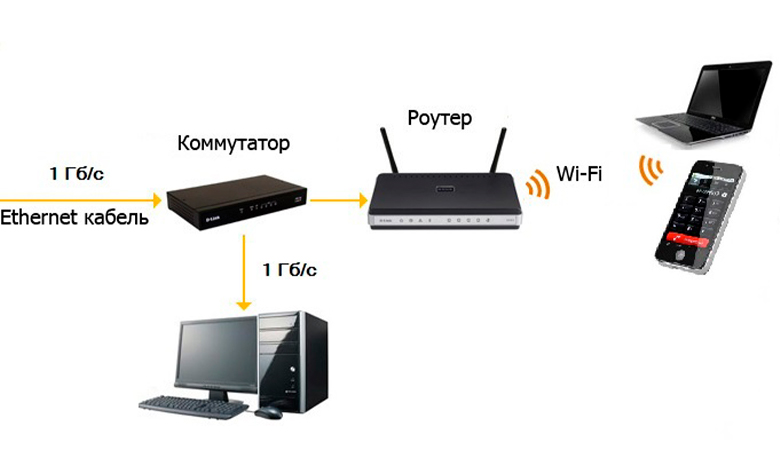
Способы соединения свитча с роутером для раздачи интернета
Чтобы понять, можно ли к роутеру подключить коммутатор, важно разобраться с типами свитчей. Выделяют управляемые (настраиваемые) и неуправляемые модификации, которые специалисты по старинке называют хабами. Однако это не совсем правильное название, ведь устройства функционируют несколько по-разному. Хабы (сетевые концентраторы) сегодня практически не применяют, так как они гоняют массу ненужного трафика, передавая данные от отправителя всем присоединенным клиентам.
Коммутатор направляет поток информации через определенный порт конкретному адресату. К примеру, документ для распечатки отправляется на принтер.
Чтобы активировать свитч, достаточно соединить его с маршрутизатором через витую пару, и подключить сетевые устройства к портам. Принцип работы тот же, что и при использовании тройника к розетке.
В ситуации с управляемым оборудованием нужно подключаться аналогичным способом. Однако прежде важно убедиться, что IP-адрес коммутатора не совпадает с адресом маршрутизатора или любого устройства, включенного в локальную сеть. Также проверяют маску подсети и деактивируют DHCP.
Настройка коммутатора осуществляется через интерфейс устройства. Для этого девайс соединяют с ПК Ethernet-кабелем. Затем заходят в любой браузер и вводят сочетание 192.168.0.1.
Важно: Комбинация цифр вписывается только в адресную строку, даже если на странице есть поисковое окно.
Чтобы попасть в меню настроек, в строках «логин» и «пароль» указывают данные, указанные на оборудовании. Обычно это сочетание admin/admin. Если свитч использовался ранее, его нужно сбросить до заводских параметров. Обнуление происходит аналогично сбросу настроек маршрутизатора.
Параметры DHCP-сервера проверяют в соответствующем разделе, если такой есть в настройках. Эта функция присутствует не во всех модификациях. Однако если пункт есть, важно проверить, отключен ли протокол. В англоязычном интерфейсе это выглядит как DHCP Settings – Disable.
Затем переходят к проверке и смене IP Address. В качестве подходящего подойдет любой, которого нет в диапазоне DHCP.
Дальше надо настроить маску подсети (Subnet Mask). Данные должны полностью совпадать с настройками маршрутизатора. В разделе Default Gateway (шлюз по умолчанию) вписывается IP роутера. Новые параметры подтверждаются кнопкой Apply, после чего коммутатор отсоединяют от компьютера и восстанавливают цепочку ПК — маршрутизатор – свитч — сетевые клиенты.
При выборе управляемой модели пользователь получает возможность настраивать дополнительные функции. К примеру, применение технологии PoE для управления IP-камерой или просмотр статистики загрузки/выгрузки.
Если коммутатор нужен только для добавления портов, достаточно неуправляемого свитча. Чтобы полноценно пользоваться настраиваемым устройством нужны навыки программиста, иначе может «лечь» вся локальная сеть.