
Winbox — это программа, разработанная компанией MikroTik, которая позволяет администраторам с удобством управлять своими сетевыми устройствами. Однако, иногда возникают ситуации, когда Winbox не может обнаружить MikroTik. В этой статье мы рассмотрим возможные причины такой проблемы и предложим способы ее решения.
Одной из основных причин, по которой Winbox не видит MikroTik, может быть неправильно настроенное сетевое подключение. Возможно, IP-адрес MikroTik был изменен или не настроен таким образом, чтобы совпадать с диапазоном IP-адресов вашей локальной сети. Также, может потребоваться настройка маршрутизации или добавление правил фаервола для разрешения доступа к MikroTik.
Другой возможной причиной проблемы может быть неправильная версия Winbox. Если вы используете устаревшую версию Winbox, возможно, она не совместима с новой версией MikroTik. В этом случае, вам следует обновить Winbox до последней версии с официального сайта MikroTik.
Также, Winbox может не видеть MikroTik из-за проблем сетевого оборудования или настроек безопасности. Проверьте, что все необходимые порты, используемые Winbox, открыты и правильно настроены. Также, убедитесь, что настройки брандмауэра не блокируют доступ к MikroTik. Если вы используете NAT, убедитесь, что входящие и исходящие порты настроены правильно.
Резюмируя, причин, по которым Winbox не видит MikroTik, может быть несколько — неправильно настроенное сетевое подключение, устаревшая версия Winbox или проблемы сетевого оборудования и настроек безопасности. Чтобы решить данную проблему, вы должны проверить и исправить настройки сетевого подключения, обновить Winbox до последней версии, а также проверить и сконфигурировать необходимые порты и настройки безопасности. Надеемся, что эти рекомендации помогут вам в решении проблемы.
Содержание
- Проблемы с подключением Winbox и MikroTik: основные причины
- Как решить проблему с отсутствием соединения между Winbox и MikroTik
- Рекомендации для настройки Winbox и MikroTik
Проблемы с подключением Winbox и MikroTik: основные причины
Winbox — утилита, предназначенная для удаленного управления маршрутизаторами MikroTik с использованием графического интерфейса. Однако, иногда возникают проблемы с подключением Winbox к MikroTik, что может быть вызвано различными причинами:
-
Неправильные настройки сети: если устройства находятся в разных подсетях или имеют неправильные настройки IP-адресов, Winbox не сможет обнаружить MikroTik. Проверьте, что устройства находятся в одной сети и имеют корректные IP-адреса.
-
Файрволл или антивирус: некоторые настройки файрволла или антивирусного программного обеспечения могут блокировать доступ к MikroTik, что препятствует подключению Winbox. Убедитесь, что настройки файрволла или антивируса разрешают доступ к MikroTik.
-
Проблемы с кабелем или соединением: неисправности в сетевом кабеле или физическом соединении между компьютером и MikroTik могут привести к недоступности последнего для Winbox. Проверьте кабель и убедитесь, что физическое соединение надежно установлено.
-
Несовместимая версия Winbox и MikroTik: некоторые версии Winbox могут быть несовместимыми с определенными версиями MikroTik. Проверьте, что вы используете последнюю версию Winbox и обновите ваш MikroTik до последней стабильной версии.
-
Проблемы с настройками MikroTik: неправильные настройки могут привести к недоступности MikroTik для Winbox. Проверьте настройки MikroTik и убедитесь, что они корректно установлены.
Если вы столкнулись с проблемой подключения Winbox и MikroTik, прежде всего рекомендуется проверить вышеуказанные причины и исправить их при необходимости. Если после этого проблема не решена, может потребоваться дополнительное исследование и консультация с специалистом.
Как решить проблему с отсутствием соединения между Winbox и MikroTik
Winbox — это удобное приложение для управления сетевыми устройствами MikroTik через графический интерфейс. Иногда возникают проблемы с соединением между Winbox и MikroTik, когда Winbox не видит MikroTik. В этом разделе мы рассмотрим возможные причины и способы решения данной проблемы.
1. Убедитесь, что MikroTik и компьютер, на котором установлен Winbox, находятся в одной сети.
Winbox и MikroTik должны находиться в одной локальной сети. Проверьте, что оба устройства подключены к одному сетевому коммутатору или роутеру, или используйте прямое подключение с помощью Ethernet-кабеля.
2. Проверьте IP-адрес MikroTik.
Убедитесь, что MikroTik имеет правильно сконфигурированный IP-адрес. Откройте командную строку (CMD) на компьютере и выполните команду «ping ip-адрес-микротика» для проверки доступности MikroTik по сети. Если пинг успешен (есть ответ от MikroTik), это означает, что связь между компьютером и MikroTik работает.
3. Проверьте настройки Firewall на MikroTik.
Возможно, Firewall на MikroTik блокирует пакеты от Winbox. Убедитесь, что настройки Firewall не блокируют доступ к Winbox. Проверьте какие IP-адреса разрешены для подключения к MikroTik через Winbox.
4. Проверьте настройки Winbox.
Бывает, что проблема с отсутствием соединения связана с неправильными настройками Winbox. Проверьте настройки Winbox, убедитесь, что правильно указан IP-адрес MikroTik и используется правильный порт.
5. Попробуйте использовать другую версию Winbox.
Если все вышеперечисленные способы не помогли, попробуйте установить другую версию Winbox. Иногда возникают проблемы с совместимостью между конкретной версией Winbox и MikroTik. Попробуйте установить другую версию Winbox и проверьте, удалось ли установить соединение с MikroTik.
6. Обратитесь за помощью к профессионалам.
Если все вышеперечисленные способы не дали результатов, и проблему так и не удалось решить, рекомендуется связаться с профессионалами или технической поддержкой MikroTik для получения дальнейшей помощи и совета.
Следуя этим рекомендациям, вы сможете решить проблему с отсутствием соединения между Winbox и MikroTik и успешно использовать Winbox для управления вашим MikroTik устройством.
Рекомендации для настройки Winbox и MikroTik
Winbox является удобным инструментом для управления и настройки устройств MikroTik. Однако, иногда возникают проблемы с подключением и обнаружением устройства MikroTik. В этом разделе представлены рекомендации для настройки Winbox и MikroTik, чтобы устранить возможные причины проблемы.
- Проверьте соединение между ПК и устройством MikroTik. Убедитесь, что Ethernet-кабель корректно подключен и работает исправно.
- Убедитесь, что в настройках ПК включена сеть DHCP. Winbox использует DHCP для автоматического определения доступных устройств MikroTik.
- Проверьте, что устройство MikroTik подключено к тому же локальному сегменту сети, что и ПК. Если устройство MikroTik находится в другой сети, установите адрес ПК в сети устройства или используйте адрес устройства MikroTik для подключения вручную.
- Убедитесь, что версия Winbox соответствует версии устройства MikroTik. Обычно рекомендуется использовать последнюю версию Winbox для лучшей совместимости.
- Если устройство MikroTik находится за маршрутизатором или файрволлом, убедитесь, что не блокируется доступ к порту, на котором запущен Winbox (по умолчанию порт 8291).
Если проблема с подключением по-прежнему возникает, можно попробовать следующие шаги:
- Попробуйте отключить фаерволл или антивирусное программное обеспечение на ПК, так как они могут блокировать соединение с устройством MikroTik.
- Перезагрузите устройство MikroTik и роутер, если таковой имеется, чтобы обновить настройки и сбросить возможные ошибки.
- Проверьте, что настройки IP-адреса и портов устройства MikroTik не конфликтуют с другими устройствами в сети.
- Восстановите устройство MikroTik в настройки по умолчанию и повторно настройте его с помощью Winbox. Это может помочь исправить возможные ошибки конфигурации.
Если ни одно из вышеперечисленных решений не помогло, возможно устройство MikroTik нуждается в технической поддержке или замене. Рекомендуется обратиться к официальному сервисному центру MikroTik для получения дополнительной помощи.
-
Здравствуйте.
Такая вот проблема, после прошивки, перестал winbox видеть роутер, перелопатил инет, ничего не помогло…
пробовал netinstall (видит его нормально) перепрошивка проходит без замечаний, но winbox как не видел так и не видит, что можете посоветовать? -
Попробуйте через www, или с другого компьютера. Возможно проблема не маршрутизаторе.
-
пинга нет, по www тоже не видит… вобщем мучался, ничего не помогло, отдал в сервис…
-
Было что winbox не находил железку. Вбивал мак адрес порта (эти адреса написаны на корпусе роутера, над портами) и логинился без проблем.
-
Такая проблема дом. роутер Микротик 951 Ui-2… делаю простые настройки+провайдер(полностью сбрасываю настройки перед этим,т.е. в фарволе правил нет) в течении примерно суток захожу в него через сеть удаленных роутеров без проблем, проходят сутки, и не могу в него зайти через винбокс, не через WWW, думал перепады напряжения, купил стабилизатор, 2 суток выдержал(думал проблема решена), есть у меня такой же роутер, на подмену, ставлю его такая же байда, меняю их приношу к себе домой, включаю, в такой же стабилизатор, только без подключения провайдера, без проблем работает хоть неделю хоть две, потом несу его на замену, … и история повторяется
-
здесь тоже похоже все умерли
-
А интернет в сети за роутером при этом доступен?
Если нет, копайте в направлении arp со стороны провайдера. Попробуйте на маршруте 0.0.0.0/0 поставить check-gateway=ping -
Да сеть WI FI и порты без проблем подключены и работают, и подключаются повторно, иногда пишет что типа «неправильный логин или пороль, хотя пороль я не устанавливал и файрвол пуст
-
может с вами можно по скайпу связаться?
-
В теории можно. На практике я редко бываю в скайпе и иже с ними.
копайте в направлении провайдера.
-
Илья, вот еще что интересно, на счет провайдера, унес этот роутер к своей маме на квартиру и подключил к провайдеру, все работает как часы, мне вот интересно а может происходить этот сбой если например на этой линии(220В) которая заходит в квартиру(их две линии от счетчика) периодически взрывается лампочка, или просто перегарает, но у меня на этой линии и находится роутер, но только он включен через стабилизатор?
-
Маловероятно.
Mikrotik крайне толерантен к питанию. -
Добрый день!
Микротик RB2011UiAS. Не подклчиться по Winbox, по www тоже, пингуются все адреса. До этого год работал нормально, всё подключалось.
Нет актуального бэкапа конфига. Можно ли перепрошить роутер с сохранением настроек (не черз консольный кабель, кабель от циски не подошёл, а другого нет)?Спасибо.
-
Подходит. 115200 скорость.
Можно попробовать через Netinstall поставив галку Keep Old Configuration
-
Спасибо, да, всё получилось (видно была проблема с кабелем).

Netinstall MikroTik — мощное программное обеспечение, предназначенное для восстановления и настройки роутеров MikroTik. Однако, в некоторых случаях, пользователи могут столкнуться с проблемой, когда Netinstall не видит их роутер. Эта проблема может возникнуть из-за различных причин, включая ошибки в настройках роутера или проблемы с соединением.
Чтобы решить эту проблему, первым делом необходимо проверить физическое подключение роутера. Убедитесь, что все кабели подключены правильно и надежно. Если роутер подключен по Wi-Fi, убедитесь, что сигнал достаточно сильный и никакие преграды не мешают передаче данных.
Другой возможной причиной проблемы может быть неправильная настройка IP-адреса компьютера. Убедитесь, что ваш компьютер настроен на автоматическое получение IP-адреса по DHCP. Если у вас статический IP-адрес, проверьте, соответствует ли он настройкам роутера.
Если все вышеперечисленные действия не помогли, возможно, проблема в самом Netinstall MikroTik. Попробуйте обновить программу до последней версии или воспользоваться альтернативным программным обеспечением для восстановления и настройки роутеров. Если проблема не исчезает, обратитесь в службу поддержки MikroTik для получения дополнительной помощи и решения проблемы.
Содержание
- Корректировка настроек: Netinstall mikrotik не узнает роутер
- Стартовые действия перед устранением проблемы
- Проверка подключения и настройки сети
- Обновление версии Netinstall и Winbox
- Проверка наличия неисправностей на роутере
- Проверка настроек безопасности на компьютере
- Выполнение сброса настроек роутера
- Обратная связь и поддержка
Корректировка настроек: Netinstall mikrotik не узнает роутер
Если при использовании программы Netinstall mikrotik не удается обнаружить ваш роутер, первым делом стоит проверить настройки и выполнить несколько действий для решения проблемы.
1. Проверьте подключение
Убедитесь, что ваш роутер правильно подключен к компьютеру с помощью Ethernet-кабеля. Убедитесь, что кабель целый и надежно закреплен в сетевых разъемах на роутере и компьютере.
2. Проверьте настройки сетевого адаптера
Убедитесь, что настройки сетевого адаптера вашего компьютера верны. Для этого откройте Панель управления, выберите «Сеть и интернет» и перейдите в раздел «Сетевые подключения». Проверьте, что ваш Ethernet-адаптер настроен на автоматическое получение IP-адреса и DNS-сервера.
3. Отключите антивирусное программное обеспечение
Временно отключите любое антивирусное программное обеспечение, которое может блокировать соединение с роутером. Запустите Netinstall mikrotik заново и проверьте, обнаруживается ли роутер.
4. Проверьте настройки брандмауэра
Посмотрите, не блокирует ли брандмауэр в вашей операционной системе доступ Netinstall mikrotik к сетевым устройствам. Разрешите программе доступ или временно отключите брандмауэр на время использования Netinstall mikrotik.
5. Проверьте версию Netinstall mikrotik
Убедитесь, что у вас установлена последняя версия Netinstall mikrotik. Посетите официальный сайт MikroTik и загрузите последнюю версию программы.
После выполнения этих действий, перезагрузите компьютер и запустите Netinstall mikrotik заново. Если проблема не решена, вам может потребоваться проверить настройки роутера и сделать обновление его прошивки. Если проблема все еще не решена, обратитесь к специалисту для дальнейшей помощи.
Стартовые действия перед устранением проблемы
Перед тем, как приступить к устранению проблемы с Netinstall, несколько ключевых действий могут помочь вам определить и решить проблему.
- Проверьте подключение: убедитесь, что все кабели подключены должным образом и нет никаких физических проблем с соединением.
- Проверьте настройки IP-адреса: убедитесь, что на компьютере, на котором запущен Netinstall, правильно настроен IP-адрес и подсеть.
- Отключите брандмауэр: временно отключите брандмауэр на компьютере, чтобы убедиться, что он не блокирует соединение с роутером.
- Проверьте версию Netinstall: удостоверьтесь, что у вас установлена последняя версия Netinstall, так как предыдущие версии могут содержать ошибки и не поддерживать новые устройства.
- Перезагрузите роутер: попробуйте перезагрузить роутер, чтобы сбросить его настройки и позволить ему обнаружиться в Netinstall.
- Проверьте, что роутер поддерживается: убедитесь, что ваш роутер поддерживает Netinstall. Некоторые устройства MikroTik могут иметь ограничения, которые могут помешать работе в Netinstall.
Проверка подключения и настройки сети
Прежде чем приступить к установке и настройке MikroTik через Netinstall, необходимо убедиться, что есть правильное подключение и настройка сети. Вот несколько шагов, которые следует выполнить:
1. Проверьте физическое подключение:
Убедитесь, что все кабели правильно подключены. Проверьте, что кабель Ethernet правильно вставлен в порт на компьютере или сервере, а также в порт на роутере MikroTik.
2. Проверьте работоспособность кабелей:
Если у вас есть возможность, проверьте кабели Ethernet на работоспособность. Для этого вы можете использовать тестер кабеля или подключить другое устройство для проверки подключения.
3. Проверьте настройки IP-адреса:
Убедитесь, что ваш компьютер или сервер, на котором установлен Netinstall, имеет правильные настройки IP-адреса. В большинстве случаев DHCP самостоятельно назначает IP-адрес, но если это не произошло, убедитесь, что у вас прописан правильный статический IP-адрес, маска подсети и шлюз по умолчанию.
4. Проверьте настройки сетевого интерфейса:
Убедитесь, что ваш сетевой интерфейс на компьютере или сервере, на котором установлен Netinstall, настроен на использование DHCP или статический IP-адрес в соответствии с вашей сетью.
5. Проверьте наличие межсетевого экрана или антивирусного программного обеспечения:
Проверьте, нет ли на вашем компьютере или сервере межсетевого экрана или антивирусного программного обеспечения, которые могут блокировать доступ к роутеру MikroTik через Netinstall. Если такое программное обеспечение установлено, временно отключите его или добавьте соответствующее исключение.
После выполнения этих шагов у вас должно быть правильное подключение и настройка сети, и вы будете готовы приступить к установке и настройке MikroTik через Netinstall.
Обновление версии Netinstall и Winbox
Если у вас возникают проблемы с видимостью роутера в программе Netinstall или Winbox, рекомендуется обновить версии этих программ.
Для обновления версии Netinstall выполните следующие шаги:
- Откройте официальный сайт MikroTik.
- Перейдите в раздел «Downloads».
- Выберите нужную платформу операционной системы.
- Найдите и скачайте последнюю версию Netinstall.
- Установите новую версию Netinstall на ваш компьютер.
После обновления Netinstall, выполните следующие шаги для обновления версии Winbox:
- Откройте программу Winbox.
- В меню Winbox выберите пункт «Check For Updates».
- Если доступно обновление, нажмите на кнопку «Download and Upgrade».
- Дождитесь завершения процесса обновления.
После обновления версий Netinstall и Winbox, перезагрузите компьютер и повторите попытку включения и видимости роутера в Netinstall или Winbox. Если проблема остается, проверьте соединение сетевого кабеля и правильность настроек сети.
Эти простые шаги по обновлению програмного обеспечения помогут вам исправить проблемы с видимостью роутера в программе Netinstall или Winbox.
Проверка наличия неисправностей на роутере
Если при установке Netinstall MikroTik не удается обнаружить ваш роутер, следует провести некоторые проверки, чтобы исключить возможность неисправностей на самом устройстве:
-
Проверьте подключение кабеля Ethernet между компьютером и роутером. Убедитесь, что кабель правильно подключен и не поврежден.
-
Удостоверьтесь, что роутер включен. Если роутер не включается, проверьте подключение к источнику питания и убедитесь, что питание подается.
-
Попробуйте перезагрузить роутер. Для этого выключите роутер, подождите несколько секунд, затем снова включите его. После этого повторите попытку установки Netinstall MikroTik.
-
Если возможно, проверьте работу роутера на другом компьютере или проверьте подключение другого роутера к вашему компьютеру. Это позволит исключить возможность проблем с оборудованием компьютера или другими устройствами.
-
Проверьте сетевые настройки компьютера. Удостоверьтесь, что на вашем компьютере не включена блокировка или фаервол, которые могут мешать обнаружению роутера.
Если после проведения всех перечисленных выше проверок проблема не устраняется и Netinstall MikroTik по-прежнему не видит ваш роутер, возможно, проблема связана не с самим устройством, а с другими факторами — например, с настройками или параметрами сети. В таком случае рекомендуется обратиться за помощью к профессионалам или в техническую поддержку MikroTik.
Проверка настроек безопасности на компьютере
Проблема с видимостью роутера MikroTik в программе NetInstall может быть связана с неправильными настройками безопасности на вашем компьютере. Проверьте следующие настройки:
- Firewall и антивирус: Убедитесь, что ваш фаервол и антивирусный программное обеспечение не блокируют доступ к программе NetInstall или портам, необходимым для работы MikroTik.
- Исключения в фаерволе: Проверьте, что в вашем фаерволе есть исключения для программы NetInstall и портов, которые он использует для связи с роутером.
- VPN и прокси: Если вы используете VPN-соединение или прокси-сервер, убедитесь, что они правильно настроены и не блокируют доступ к роутеру MikroTik.
- Ограничения групповой политики: Если ваш компьютер находится в корпоративной сети или управляется через групповую политику, проверьте наличие ограничений для программы NetInstall и соответствующих портов.
Проверьте эти настройки безопасности на вашем компьютере и убедитесь, что они не блокируют доступ к программе NetInstall и роутеру MikroTik. Если проблема не устраняется, обратитесь к администратору системы или провайдеру интернет-услуг для получения дополнительной помощи.
Выполнение сброса настроек роутера
Если роутер не виден в Netinstall mikrotik, возможно, вам потребуется выполнить сброс настроек устройства. Это может решить проблему и позволить вам успешно установить нужное ПО.
Для выполнения сброса настроек роутера, следуйте указанным ниже инструкциям:
- На задней панели роутера найдите и нажмите кнопку «Reset». Эта кнопка обычно находится в отверстии и нужно использовать острый предмет (например, скрепку) для нажатия.
- Удерживайте кнопку «Reset» нажатой в течение примерно 5-10 секунд или до тех пор, пока не загорится индикатор «User LED» (обычно светится красным).
- Отпустите кнопку «Reset». Затем роутер автоматически перезагрузится и востановит настройки по умолчанию.
После выполнения сброса настроек роутера, попробуйте снова запустить Netinstall mikrotik и проверить, видит ли он теперь ваш роутер. Если проблема сохраняется, возможно, вам стоит обратиться к специалисту или производителю устройства для получения дополнительной помощи.
Обратная связь и поддержка
Если у вас возникают проблемы с Netinstall MikroTik и роутер не виден, вам, возможно, потребуется помощь и поддержка. Здесь представлены несколько способов обратиться за помощью:
- Проверьте официальную документацию: на официальном сайте MikroTik есть разнообразные руководства и статьи, которые могут быть полезными при решении вашей проблемы.
- Посетите форум MikroTik: на форуме вы можете найти сообщества пользователей MikroTik, которые могут поделиться своим опытом и помочь вам с вашей проблемой.
- Свяжитесь с технической поддержкой: вы можете обратиться в службу технической поддержки MikroTik напрямую. Обычно они предоставляют контактную информацию на своем веб-сайте, где вы можете отправить свой запрос.
Не будьте стеснительными и обращайтесь за помощью, если у вас возникли проблемы при использовании Netinstall MikroTik. Специалисты по поддержке всегда готовы помочь вам и найти решение для вашей конкретной ситуации.
Прочитано:
23 068
Что делать когда winbox не может подключиться к роутеру Mikrotik?
«Could not connect to 192.168.88.1:80 — no response!»
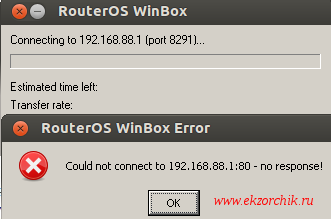
Вот что тогда делать, данный роутер Mikrotik RB951Ui-2Hnd не оборудован консольным портом, чтобы сбросить все настройки.
MAC адрес данного роутера (eth0) → E4:8D:8C:B6:6B:94
На заметку: все дальнейшие действия происходят на моей рабочей системе Ubuntu 12.04.5 Desktop amd64
Во многих статьях интернета все больше сводится к тому, что в процессе ранее когда подключали данный Mikrotik не корректно произвели обновление или просто напросто прервали сам процесс, но у меня исключительная ситуация — я не подключал ни куда данный роутер, а купил таким.
Как я уже знаю, что устройства Mikrotik поддерживают такие протоколы управления, как:
- HTTP/HTTPS — 80,443
- SSH — 22
- Telnet — 23
- Winbox — 8291
- API — 8728
Для того, чтобы поправить текущую ситуацию придется задействовать один из ниже указанных способов.
Первый способ: попробовать сделать reset всем настройкам
- Выключаем штекер питания
- Распрямляем скрепку и нажимаем ею в углубленную кнопку с надписью RES
- и держим скрепку в нажатом состоянии на кнопку.
- Подключаем штекер питания
- Ждем когда надпись на индикаторе ACT начнет мигать
- Отпускаем скрепку которое все это время была нажата на углубленную кнопку RES
и через некоторое время (обычно минуту или две) уже можно будет попробовать подключиться к устройству Mikrotik через утилиту winbox — В одном случае у меня данный способ привел к положительному результату, я получил доступ к устройству.
Второй способ: воспользоваться специальной утилитой от компании Mikrotik именуется она, как netinstall, с помощью данной утилиты происходит восстановление прошивки которую предварительно придется скачать.
Подключаю сетевой провод в первый порт на устройстве Mikrotik
aollo@system:~$ wget http://download2.mikrotik.com/routeros/6.33.3/netinstall-6.33.3.zip
aollo@system:~$ unzip netinstall-6.33.3.zip
Archive: netinstall-6.33.3.zip
inflating: LICENSE.txt
inflating: netinstall.exe
Скачиваю прошивку:

aollo@system:~$ wget http://download2.mikrotik.com/routeros/6.33.3/routeros-mipsbe-6.33.3.npk
Запускаю утилиту netinstall через wine, на появившееся окно с надписью «Bind bootp failed: (10013)» не обращаем внимание, т. е. Нажимать OK не следует иначе закроется сама утилита netinstall.
Через Browse указываем каталог местоположения прошивки, в моем случае это /home/aollo, а после нажимаем кнопку Net booting и активируем (Установка галочки Boot Server Enabled и указанием IP адреса текущей системы), что текущая система будет выступать PXE сервером с адресом Вашей системы где запущена утилита netinstall
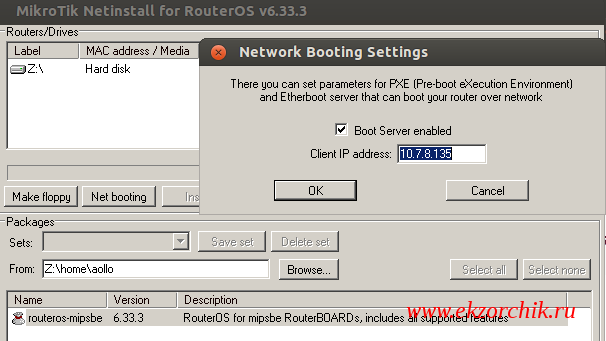
После чего проделываю действия над Mikrotik чтобы он перешел в режим загрузки по сети, данные действия аналогичны первому способу, но вот в чем загвоздка, сообщение которое появляется при загрузке netinstall говорит, что не может сделать текущую систему сервером PXE с которого грузить прошивку.
Раз так, то попробую задействовать резервный ноутбук: HP ProBook 4540s с операционной системой Windows 7 Профессиональная SP1.
Подключаю к ноутбуку (выставляю статику 192.168.88.100) сетевой кабель, а другим разъемом в второй порт на роутере Mikrotik.
Проделываю все операции по переводу роутера Mikrotik в режим загрузки по сети, но так ни на одном из портов ничего не удается сделать. Может я пока чего-то не понимаю.
Итого проработать все шаги по закачки прошивки на Mikrotik не получилось, получилось только сделать аппаратный Reset и только после этого я уже смог через утилиту управления Winbox подключиться к устройству и произвести первоначальные шаги по конфигурированию. Надеюсь, что в дальнейшем я добью тот момент как использовать утилиту или же лучше бы он мне никогда не понадобился. На этом я прощаюсь, до новых практических заметок на моем блоге, с уважением, автор блога — ekzorchik.
Winbox Mikrotik является одним из самых популярных инструментов для управления роутерами Mikrotik. Он предоставляет удобный интерфейс и множество функций, которые делают работу с роутером легче и более эффективной.
Однако, иногда пользователи сталкиваются с проблемой, когда Winbox Mikrotik не обнаруживает роутер. Это может быть вызвано различными причинами, от неправильных настроек до проблем с сетевым подключением.
Чтобы решить эту проблему, сначала необходимо проверить настройки подключения. Убедитесь, что роутер и компьютер подключены к одной сети. Проверьте настройки IP-адреса и сетевых параметров на обоих устройствах. Если все настройки верны, попробуйте перезагрузить роутер и компьютер.
Если проблема не решена, может потребоваться обновление Winbox Mikrotik до последней версии. Разработчики регулярно выпускают обновления, которые исправляют ошибки и улучшают работу программы. Проверьте, что у вас установлена последняя версия Winbox Mikrotik и установите ее, если это не так.
Важно помнить, что Winbox Mikrotik может быть заблокирован антивирусным программным обеспечением или брандмауэром. Если после проверки настроек и обновления программы проблема не решена, попробуйте временно отключить антивирус или брандмауэр и повторить попытку подключения.
Если все вышеперечисленные меры не помогли решить проблему, рекомендуется обратиться к специалисту или в клиентскую поддержку Mikrotik для получения дополнительной помощи. Они могут предоставить дальнейшие инструкции и решения для данной проблемы с Winbox Mikrotik.
Содержание
- Как решить проблему, когда Winbox Mikrotik не обнаруживает роутер?
- Проверка подключения
- Обновление Winbox Mikrotik
- Проверка наличия IP-адреса на роутере
- Настройка брандмауэра
- Использование альтернативных методов подключения
Как решить проблему, когда Winbox Mikrotik не обнаруживает роутер?
Если у вас возникла такая проблема, вот несколько решений, которые могут помочь вам ее устранить:
1. Проверьте подключение:
Убедитесь, что ваш компьютер физически подключен к роутеру Mikrotik через сетевой кабель или Wi-Fi. Проверьте статус подключения и убедитесь, что нет проблем с сетью.
2. Проверьте настройки сетевого адаптера:
Проверьте, что сетевой адаптер вашего компьютера настроен правильно. Убедитесь, что IP-адрес компьютера и IP-адрес роутера Mikrotik находятся в одной подсети.
3. Проверьте настройки межсетевого экрана:
Возможно, межсетевой экран вашего компьютера блокирует соединение с роутером Mikrotik. Убедитесь, что правила межсетевого экрана разрешают обмен данными между вашим компьютером и роутером.
4. Проверьте настройки Winbox:
Убедитесь, что вы используете последнюю версию Winbox. Проверьте настройки программы и убедитесь, что они правильно настроены для подключения к роутеру Mikrotik (например, верный IP-адрес или MAC-адрес).
Примечание: Если у вас имеется фаервол Mikrotik и вы не можете получить доступ к нему через Winbox, попробуйте подключиться по протоколу SSH или Telnet и проверьте настройки фаервола.
Если вы все еще не можете обнаружить роутер Mikrotik с помощью Winbox, возможно, проблема связана с аппаратными неполадками или настройками роутера. В этом случае рекомендуется связаться с технической поддержкой Mikrotik или обратиться к специалисту по сетевой технике.
Проверка подключения
Если Winbox не обнаруживает ваш роутер MikroTik, первым делом необходимо убедиться в правильности подключения.
1. Убедитесь, что компьютер, на котором установлен Winbox, подключен к той же локальной сети, что и роутер MikroTik. Проверьте подключение кабеля Ethernet и уровень сигнала Wi-Fi, если вы используете беспроводное подключение.
2. Проверьте настройки IP-адреса компьютера. Он должен быть в одной подсети с IP-адресом роутера MikroTik. Вы можете назначить статический IP-адрес или использовать DHCP для автоматического получения адреса от роутера.
3. Проверьте, что включен протокол MAC-Winbox на роутере MikroTik. Для этого выполните следующие шаги:
- Откройте браузер и введите IP-адрес роутера MikroTik в адресную строку.
- Введите имя пользователя и пароль для входа в веб-интерфейс роутера.
- Перейдите в раздел «IP» -> «Services» и убедитесь, что протокол «winbox» включен.
4. Если все вышеперечисленные шаги выполнены правильно, но Winbox все равно не обнаруживает роутер MikroTik, возможно, проблема связана с настройками брандмауэра или другими сетевыми устройствами на пути между компьютером и роутером. Проверьте настройки брандмауэра и сетевых устройств или попробуйте подключиться с другого компьютера, чтобы исключить возможные проблемы с оборудованием или настройками.
Если после проведения всех вышеуказанных проверок Winbox всё равно не обнаруживает ваш роутер MikroTik, рекомендуется обратиться к специалисту сетевых технологий для дальнейшей диагностики и решения проблемы.
Обновление Winbox Mikrotik
Обновление Winbox Mikrotik может потребоваться, если у вас возникают проблемы с его обнаружением роутера. В некоторых случаях, старая версия Winbox может быть несовместима с новыми версиями операционной системы или оборудования.
Чтобы обновить Winbox Mikrotik, следуйте этим шагам:
- Перейдите на официальный сайт Mikrotik и найдите раздел загрузок.
- Найдите последнюю версию Winbox и скачайте ее на свой компьютер.
- Запустите установочный файл Winbox и следуйте инструкциям на экране для установки.
- После успешной установки, запустите Winbox и попробуйте снова обнаружить роутер.
Если после обновления Winbox проблемы с его обнаружением роутера продолжаются, возможно, проблема находится в самом роутере или сетевом соединении. Рекомендуется проверить сетевые настройки, подключение Ethernet-кабелей и перезагрузить роутер.
Если проблема не устраняется, рекомендуется обратиться в службу поддержки Mikrotik для дальнейшей помощи и консультации.
Проверка наличия IP-адреса на роутере
Чтобы проверить наличие IP-адреса на роутере, необходимо выполнить следующие шаги:
- Подключите компьютер к роутеру с помощью Ethernet-кабеля.
- Откройте командную строку компьютера:
- Для Windows: нажмите Win + R, введите «cmd» и нажмите Enter.
- Для macOS: откройте Terminal из папки Applications.
- Для Linux: откройте любую терминальную программу (например, Terminal или Konsole).
- Введите команду ping 192.168.88.1 и нажмите Enter.
- Дождитесь ответа от роутера. Если вы видите ответы вида «Reply from 192.168.88.1: bytes=32 time<1ms TTL=64», значит, IP-адрес на роутере присутствует.
- Если вам выводятся сообщения об ошибке или нет ответов от роутера, проверьте подключение компьютера к роутеру и убедитесь, что роутер включен.
Если IP-адрес на роутере отсутствует, для его назначения можно воспользоваться следующими методами:
- Использовать динамическое присвоение IP-адреса (по DHCP).
- Назначить статический IP-адрес вручную.
Выбор метода зависит от настроек вашей сети и предпочтений. Вы можете обратиться к документации роутера или провайдера интернета, чтобы узнать, какой метод настройки IP-адреса подходит для вашей ситуации.
Настройка брандмауэра
1. Определите правила доступа:
Определите, какие виды трафика вы хотите разрешить или запретить. Например, вы можете создать правило, которое разрешает HTTP-запросы на роутер из локальной сети, но блокирует все внешние HTTP-запросы. Используйте различные параметры, такие как IP-адреса, порты или протоколы, чтобы определить правила доступа.
2. Создайте правила брандмауэра:
В программе Winbox откройте вкладку «IP» и выберите «Firewall». Нажмите кнопку «Filter Rules» и создайте новое правило. Укажите разрешение или запрет трафика с помощью соответствующих параметров, таких как исходный и назначенный адреса, порты и протоколы. Установите приоритет правила в соответствии с вашими потребностями.
3. Проверьте правила брандмауэра:
После создания правил брандмауэра убедитесь, что они правильно работают. Проверьте, что трафик блокируется или разрешается в соответствии с вашими указаниями. При необходимости измените правила или порядок их приоритета.
4. Включите брандмауэр:
Убедитесь, что брандмауэр включен. В программе Winbox откройте вкладку «IP» и выберите «Firewall». Убедитесь, что фильтрация и NAT включены и правильно настроены.
5. Проверьте внешний доступ:
Наконец, проверьте доступность роутера извне вашей сети. Попробуйте подключиться к роутеру через программу Winbox или по SSH. Если у вас возникли проблемы с подключением, убедитесь, что ваш брандмауэр разрешает соответствующий трафик и что вы правильно настроили порты проброса.
Следуя этим шагам, вы сможете настроить брандмауэр MikroTik для обеспечения безопасности и контроля доступа в вашей сети.
Использование альтернативных методов подключения
Если Winbox не обнаруживает роутер, можно попробовать использовать альтернативные методы подключения. Вот несколько простых способов, которые могут помочь вам решить эту проблему:
1. Используйте MAC-адрес роутера: Вместо использования IP-адреса роутера для его обнаружения в Winbox, попробуйте использовать его MAC-адрес. Для этого вам нужно ввести MAC-адрес роутера вручную в поле «Connect To» в окне Winbox.
2. Используйте утилиту Neighbor: Утилита Neighbor позволяет сканировать сеть для обнаружения устройств MikroTik. Вы можете найти эту утилиту в разделе «Tools» в меню Winbox. Запустите утилиту и дождитесь, пока она найдет ваш роутер. Затем, дважды щелкните на устройстве MikroTik, чтобы подключиться к нему через Winbox.
3. Используйте IP-сканер: Если доступ к роутеру не удается получить через Winbox, вы можете попробовать использовать IP-сканер, чтобы найти IP-адрес своего роутера в сети. Существует много бесплатных IP-сканеров, которые вы можете скачать из интернета. Запустите IP-сканер и выполните сканирование вашей сети для обнаружения устройств MikroTik. Когда найдете IP-адрес вашего роутера, используйте его для подключения через Winbox.
4. Проверьте сетевые настройки: Убедитесь, что сетевые настройки вашего компьютера правильно сконфигурированы. Проверьте IP-адрес, маску подсети и шлюз по умолчанию. Если вы не уверены, какие значения должны быть в этих полях, обратитесь к администратору сети или провайдеру интернет-соединения.
Если ни один из вышеперечисленных методов не помог вам подключиться к роутеру через Winbox, то возможно, проблема на стороне роутера или сети. Рекомендуется обратиться к специалисту для дальнейшей диагностики и решения проблемы.