
Как подключить компьютер к интернету по проводу
Это сделать невозможно
Потому что-
Провести провод напрямую к роутеру нет возможности.
Если роутер слишком далеко, то либо ставить на пути повторители — можно обычные свичи.
При прямой видимости можно направить друг на друга Ubiquti M2 или NanoStation, но лучше всего поставить возле компьютера и возле роутера по медиаконвертеру, и кинуть оптический кабель.
И да, Алексей прав. Ваш вопрос настолько неграмотно составлен, что аш противно.
Если компьютер и роутер подключены к одной электрической сети (одной фазе) и расстояние не превышает 300 метров, можно попробовать технологию HomePlug AV2. Подключайте одну коробочку в электрическую розетку рядом с роутером, вторую рядом с компьютером, подключаете коробочки патчкордом к устройствам, нажимаете кнопку pair и вуа-ля у вас сеть powerline. На рынке много подобных устройств, есть со встроенными точками доступа wi-fi.
В наше время интернет является неотъемлемой частью нашей жизни. И для получения стабильного интернет-соединения важно, чтобы компьютер находился близко к роутеру. Но что делать, если наш компьютер находится далеко от роутера? В этой статье мы рассмотрим несколько вариантов решения этой проблемы.
Одним из самых простых решений является использование проводного соединения. Если у вас есть возможность протянуть сетевой кабель от роутера до компьютера, то это лучший вариант. Проводное соединение обеспечивает стабильное и быстрое соединение, не зависящее от расстояния между компьютером и роутером.
Если протянуть провода не представляется возможным, то можно воспользоваться беспроводными устройствами для расширения диапазона сигнала Wi-Fi. Например, Wi-Fi усилители (репитеры) или Wi-Fi адаптеры с высоким усилителем сигнала помогут увеличить зону действия Wi-Fi сигнала и обеспечить стабильное подключение к интернету.
Но помните, что использование беспроводных устройств может ухудшить скорость интернет-соединения, поэтому перед покупкой такого устройства обязательно ознакомьтесь с его техническими характеристиками.
Если ни проводное соединение, ни беспроводные устройства для расширения сигнала не решают проблему, то можно обратиться к провайдеру интернета для установки дополнительного роутера или покупки устройств, поддерживающих сеть Powerline. Сеть Powerline позволяет использовать электрическую проводку в доме для передачи данных, так что компьютер сможет быть подключен к интернету через розетку.
В целом, есть несколько вариантов решения проблемы, если компьютер находится далеко от роутера. Выберите наиболее подходящий вариант для вас, и наслаждайтесь стабильным и быстрым интернет-соединением без проблем.
Содержание
- Как подключить компьютер к Wi-Fi, находясь далеко от роутера
- Используйте репитер Wi-Fi сигнала
- Покупайте мощный Wi-Fi-адаптер
Как подключить компьютер к Wi-Fi, находясь далеко от роутера
В некоторых случаях бывает необходимо подключить компьютер к Wi-Fi, когда он находится далеко от роутера. Это может быть вызвано различными причинами, например, расположением комнаты, наличием стен или других преград между компьютером и роутером.
Существует несколько способов решения данной проблемы:
1. Переместить роутер
Первым шагом можно попробовать переместить роутер ближе к компьютеру. Используйте оптимальное положение роутера, чтобы минимизировать количество преград между ним и компьютером.
2. Использовать Wi-Fi усилитель сигнала
Wi-Fi усилитель сигнала (репитер) поможет расширить зону покрытия Wi-Fi и улучшить качество сигнала. Установите репитер на оптимальное расстояние между роутером и компьютером для достижения наилучшей производительности.
3. Использовать Powerline-адаптеры
Powerline-адаптеры позволяют использовать электрическую проводку в вашем доме для передачи интернет-сигнала. Одно из устройств подключается к роутеру через сетевой кабель, а другое подключается к компьютеру. Powerline-адаптеры обеспечивают стабильное соединение, особенно при наличии стен и преград.
4. Использовать антенну с высоким усилением сигнала
Для улучшения сигнала Wi-Fi можно установить на роутер антенну с высоким усилением. Это позволит усилить сигнал и повысить его дальность.
5. Использовать мобильный точку доступа
Если нет возможности подключиться к Wi-Fi роутеру, можно использовать мобильный точку доступа (также известный как «персональный хотспот»). Включите функцию мобильного точка доступа на своем смартфоне или планшете и подключите компьютер к нему через Wi-Fi.
Выберите подходящий способ, учитывая особенности вашей сети и условия использования, чтобы подключить компьютер к Wi-Fi, находясь далеко от роутера.
Используйте репитер Wi-Fi сигнала
Если ваш компьютер находится далеко от роутера и сигнал Wi-Fi слабый или нестабильный, то одним из решений этой проблемы может быть использование репитера Wi-Fi сигнала. Репитер представляет собой устройство, которое усиливает и расширяет существующую беспроводную сеть, увеличивая покрытие и улучшая качество сигнала.
Установка репитера Wi-Fi сигнала довольно проста. Как правило, репитер подключается к роутеру через Ethernet-кабель или беспроводным способом. После подключения репитер автоматически настраивается и начинает повторять сигнал Wi-Fi, усиливая его в тех местах, где ранее сигнала не было или он был слабым.
Важно учитывать, что репитер только повторяет существующую сеть, поэтому его эффективность может снижаться из-за преград, таких как стены или другие препятствия. Поэтому рекомендуется устанавливать репитер в месте, где сигнал от роутера все еще сильный или хотя бы стабильный.
Также следует отметить, что репитер может снижать скорость сети, так как он передает данные дважды: сначала от устройства к репитеру, затем от репитера к роутеру. Однако, этот эффект может быть незначительным и не заметным для большинства пользователей.
Использование репитера Wi-Fi сигнала позволяет улучшить прием и передачу данных на вашем компьютере, даже если он находится далеко от роутера. Это удобное и относительно простое решение для преодоления проблемы слабого сигнала Wi-Fi и обеспечения стабильного подключения к интернету.
Покупайте мощный Wi-Fi-адаптер
Если ваш компьютер находится далеко от роутера и сигнал Wi-Fi ослаблен, решением проблемы может быть покупка мощного Wi-Fi-адаптера. В отличие от стандартных адаптеров, мощный Wi-Fi-адаптер имеет более сильную антенну, что позволяет улучшить качество сигнала и расширить его дальность.
Выбирая мощный Wi-Fi-адаптер, обращайте внимание на его технические характеристики. Оптимальным вариантом будет адаптер, поддерживающий последние стандарты Wi-Fi, например, 802.11ac. Такой адаптер обеспечит более высокую скорость передачи данных и лучшую стабильность соединения.
Если у вас имеется компьютер с поддержкой USB 3.0, рекомендуется выбрать Wi-Fi-адаптер с интерфейсом USB 3.0. Это позволит использовать все возможности адаптера и получить максимальную пропускную способность.
Также обратите внимание на мощность адаптера. Чем выше мощность, тем сильнее будет сигнал и дальше он будет распространяться. Исследуйте характеристики различных моделей и выбирайте наиболее подходящую для вашей ситуации.
Не забывайте также о наличии драйверов для Wi-Fi-адаптера совместимых с операционной системой вашего компьютера. Убедитесь, что адаптер поддерживает современные версии операционных систем и установка драйверов будет проста и без проблем.
Приобретение мощного Wi-Fi-адаптера поможет вам наслаждаться быстрым и стабильным интернет-соединением, даже если ваш компьютер находится далеко от роутера. Плавное воспроизведение видео, быстрая загрузка файлов и надежное подключение – все это станет реальностью благодаря сильному Wi-Fi-адаптеру.
| Что | Как |
| Выбирайте мощный Wi-Fi-адаптер с поддержкой стандарта 802.11ac | Проверяйте технические характеристики адаптера |
| Проверьте совместимость адаптера с операционной системой вашего компьютера | Убедитесь, что есть драйверы для вашей ОС |
| Убедитесь, что ваш компьютер поддерживает USB 3.0 | Выбирайте адаптер с интерфейсом USB 3.0 |
| Обратите внимание на мощность Wi-Fi-адаптера | Чем выше мощность, тем сильнее будет сигнал |
Суровая правда жизни
Комната этажом выше сдаётся посуточно.
Снял ее на сутки, чтобы узнать пароль от бесплатного Wi-Fi. За пару лет использования — хитрый ход оправдал себя многократно

Доброго здравия!
Если ваш ПК стоит далеко от роутера/маршрутизатора (где-нибудь за стенкой) — то совсем не обязательно тянуть к нему сетевой кабель (это и долго, и неудобно, а в некоторых случаях и накладно).
Гораздо проще подключить его к беспроводной Wi-Fi сети (подобно ноутбуку/телефону). Ну а о некоторых нюансах сего действия и расскажет эта заметка… 👌
*
📌 Примечание: 1) в этой заметке я буду исходить, что у вас на ПК установлена современная ОС Windows 10/11; 2) и считать, что ваш Wi-Fi роутер уже настроен и подключен к сети Интернет. Если вы не знаете как его настроить с нуля — 👉могу предложить эту инструкцию в помощь.
*
Содержание статьи📎
- 1 Подключение ПК к Wi-Fi
- 1.1 ШАГ 1: установка беспроводного адаптера
- 1.2 ШАГ 2: вкл. адаптера и соединение с Wi-Fi сетью
- 1.3 ШАГ 3 (доп.): использовать смартфон вместо Wi-Fi адаптера
→ Задать вопрос | дополнить
Подключение ПК к Wi-Fi
ШАГ 1: установка беспроводного адаптера
Первым-наперво стоит отметить, что в ПК (в отличие от ноутбуков) чаще всего по умолчанию не встроен Wi-Fi адаптер для возможности подключения к беспроводным сетям. Поэтому, логично было бы сначала удостовериться: а есть ли такой адаптер Wi-Fi в компьютере…
Самый простой способ проверить это — воспользоваться 📌диспетчером устройств (чтобы его открыть — сделайте правый клик мышки по меню ПУСК…). 👇
В диспетчере устройств нужно раскрыть вкладку «Сетевые адаптеры»: среди адаптеров посмотрите, нет ли того, в названии которого содержится: Wireless; Wi-Fi; 802.11. Если такой адаптер у вас есть — значит ПК имеет беспроводной адаптер (на некоторых материнских платах он встроен!).
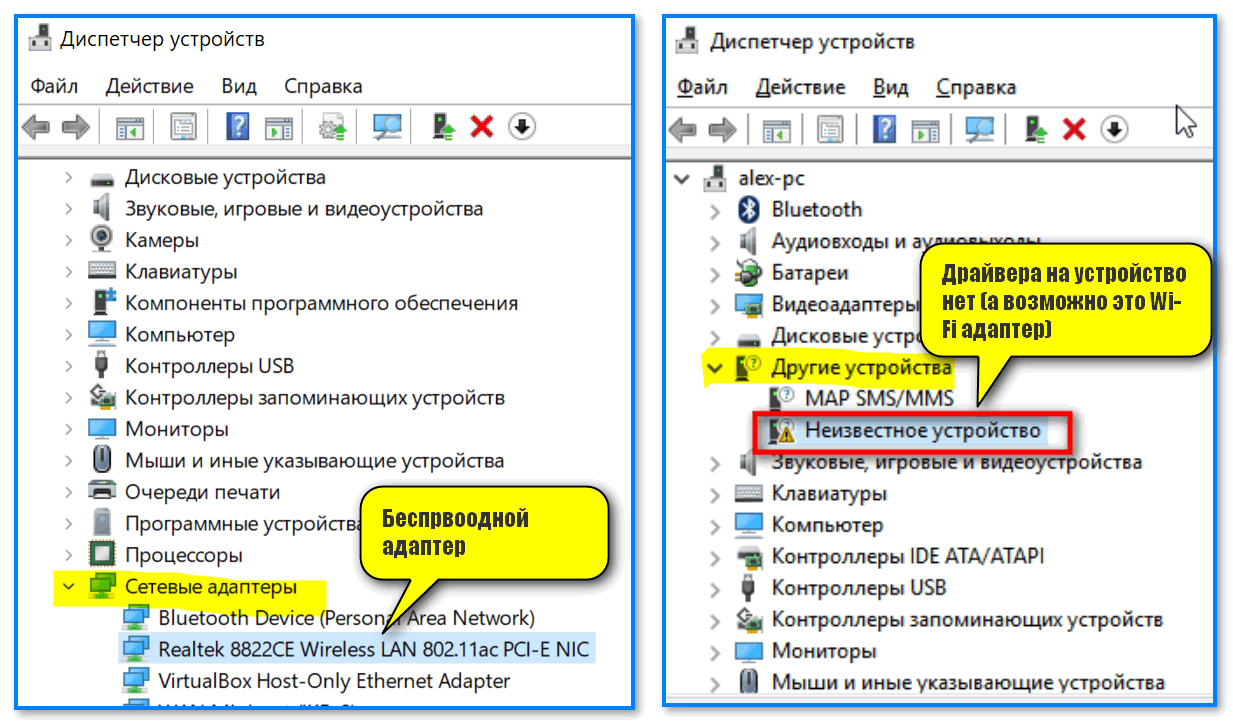
Диспетчер устройств — сетевые адаптеры
Более подробно о этой теме можете узнать в одной моей предыдущей заметке (а в рамках этой — мы пойдет далее).
Есть ли на компьютере/ноутбуке беспроводной адаптер Wi-Fi — как это проверить
📌 Если адаптер есть — переходим к ШАГу 2 ниже.
📌 Если адаптера нет — в 👉комп. магазинах их можно приобрести отдельно (благо, что разновидностей сегодня много, и есть дешевые варианты). Если ваш ПК находится далеко — то лучше, наверное, купить адаптер с доп. антенной (или даже двумя), что улучшит качество сигнала. В качестве альтернативы адаптеру — можно использовать смартфон!
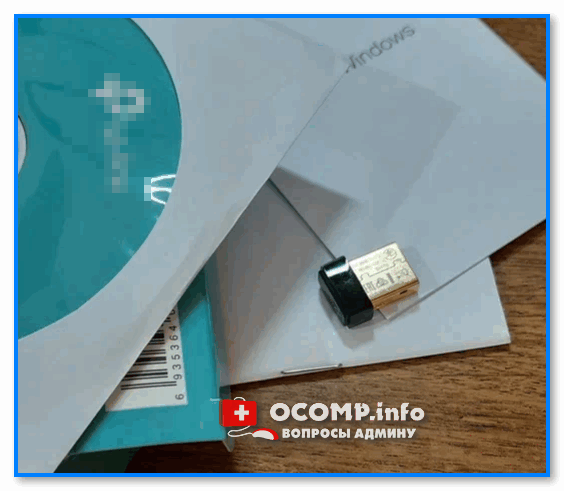
Мини Wi-Fi адаптер
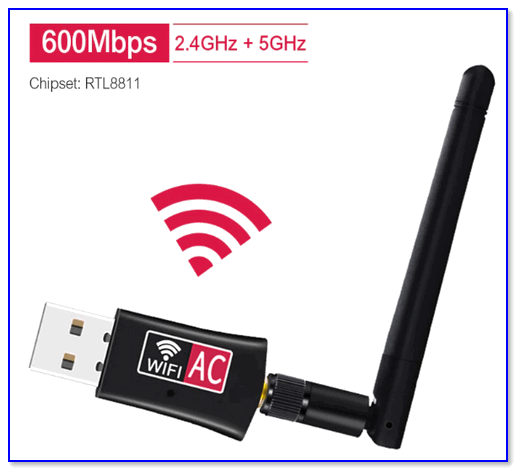
Внешний вид беспроводного Wi-Fi адаптера
*
ШАГ 2: вкл. адаптера и соединение с Wi-Fi сетью
После подключения Wi-Fi адаптера к USB-порту ПК (ноутбука/моноблока) с Windows 10/11 — установка драйверов на них происходит автоматически, буквально через неск. сек. вы сможете использовать устройство. Поэтому на этом этапе не останавливаюсь…
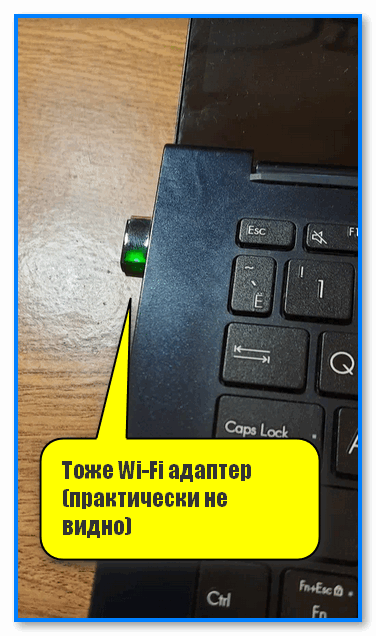
Тоже Wi-Fi адаптер (практически не видно)
Далее желательно проверить включен ли сам адаптер (иногда бывает, что по умолчанию в Windows отключены все адаптеры). Чтобы проверить это — откройте сетевые подключения (сочетание Win+R, и команда ncpa.cpl) и посмотрите, чтобы значок Wi-Fi адаптера был цветной (если он черно-белый, как у меня на скрине ниже, сделайте на нем правый клик мыши и включите его!).
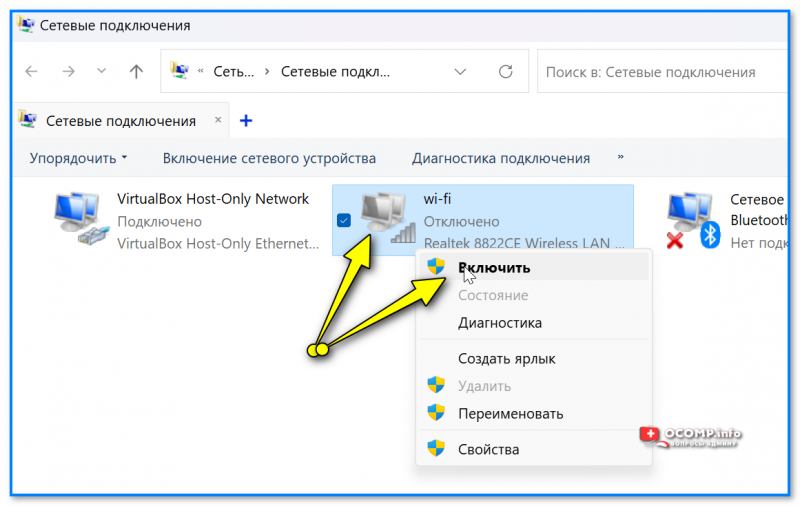
Wi-Fi отключен
Также откройте параметры Windows (сочетание клавиш Win+i) и во вкладке «Сеть и Интернет» включите работу Wi-Fi. См. мой пример ниже. 👇
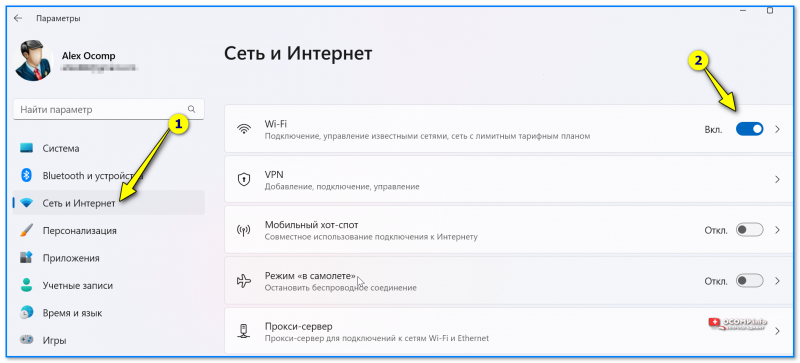
Сеть и Интернет — вкл.
Сразу после этого можно сделать клик по значку сети в трее (рядом с часами), затем выбрать из списка свою беспроводную сеть, нажать на нее и ввести пароль от сети (эти данные можно узнать у хозяина Wi-Fi сети // в настройках роутера).
Если все введено было корректно — вы подключитесь к сети и получите доступ в Интернет! 👌
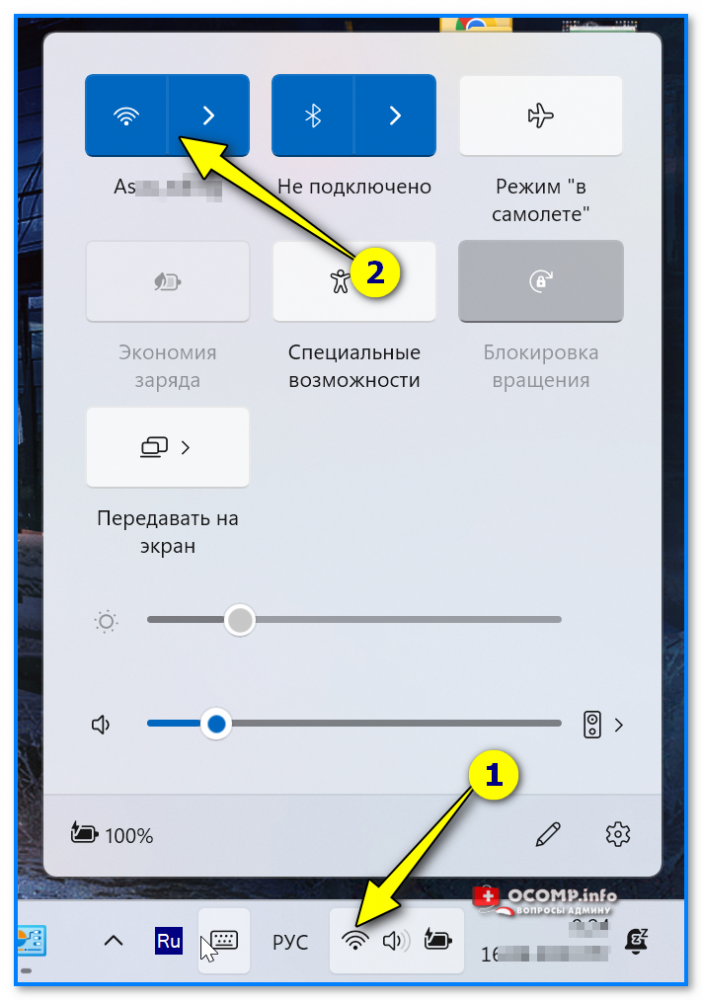
Соединяемся с Wi-Fi сетью
*
ШАГ 3 (доп.): использовать смартфон вместо Wi-Fi адаптера
Если Wi-Fi адаптера под-рукой у вас нет, а смартфон есть — то он может выступить в роли адаптера (т.е. раздать Интернет от роутера на ваш ПК).
Что делать:
- отключаем у телефона доступ к мобильному Интернету (можно просто вынуть SIM-карту). Это нужно для того, чтобы на ПК точно раздавался Интернет от роутера (а не мобильный…)! А вообще, под это дело, желательно взять не основной свой телефон, а какой-нибудь старый/запасной;
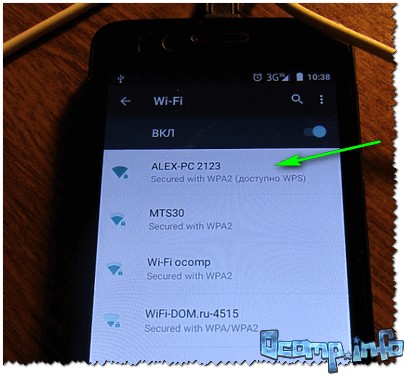
- подключаем телефон к нужной Wi-Fi сети (проверьте, открываются ли в браузере на телефоне какие-нибудь странички);

На телефоне доступна Wi-Fi сеть…
- подключаем телефон USB-кабелем к компьютеру (телефон должен начать заряжаться!);
- в настройках телефона находим раздел «Режим модема» и включаем функцию «USB-модем». Всё! Практически сразу ПК получает доступ в Интернет, при этом телефон подзаряжается и не сядет. Т.е. устройство может использоваться очень долго! 👌😉

USB-модем подключен

*
Иные рекомендации и мнения — приветствуются в комментариях ниже.
Благодарю за внимание, удачи!
👋


You should upgrade or use an alternative browser.
-
#1

-

digitaldoc
You don’t list your router, but start with a good 802.11ac router in a central location. Run network cable (CAT 5e) through the attic or basement where possible for a wired connection. If this is not possible, than consider a wired connection via a Powerline adapter. If the you still need a better wifi signal, than you will need an Access Point for a secondary wifi signal.
Avoid repeaters- they will halve your bandwidth as they must both transmit and receive.

-
- Oct 13, 2014
-
- 1,114
-
- 1
-
- 5,960
-
#2
You could buy a stronger antenna, a stronger router, run cat4/5 to your room, get a stronger wifi card in your pc.
They sell lan to power cable adapters, simply plug one in next to the router and run a lan cable to it, plug the other end where ever you need the connection.
You could look into a signal booster/repeater that you install in a central location where your signal isn’t as bad, that will boost the signal beyond that point.
-
- Oct 31, 2003
-
- 5,213
-
- 0
-
- 36,960
-
#3
You don’t list your router, but start with a good 802.11ac router in a central location. Run network cable (CAT 5e) through the attic or basement where possible for a wired connection. If this is not possible, than consider a wired connection via a Powerline adapter. If the you still need a better wifi signal, than you will need an Access Point for a secondary wifi signal.
Avoid repeaters- they will halve your bandwidth as they must both transmit and receive.
Similar threads

- Advertising
- Cookies Policies
- Privacy
- Term & Conditions
В наше время все больше людей предпочитают использовать беспроводные сети Wi-Fi для подключения к интернету. Однако, в определенных ситуациях, кабельное подключение все еще может быть предпочтительным. Кабельное подключение обеспечивает более стабильную связь и надежность, особенно в случаях, когда нужно передавать большие объемы данных или работать со специализированным оборудованием.
Если вы хотите подключить компьютер к роутеру по кабелю, то есть определенные ограничения относительно расстояния между ними. Максимальное расстояние зависит от нескольких факторов, таких как тип кабеля и стандарт Ethernet.
Содержание
- Категория кабеля
- Стандарт Ethernet
- Влияние расстояния на скорость и качество подключения
- Вопрос-ответ
- Какое максимальное расстояние может быть между роутером и компьютером по кабелю?
- Как я могу узнать расстояние между роутером и компьютером?
- Что может случиться, если расстояние между роутером и компьютером превысит максимально допустимое значение?
- Можно ли удлинить кабель от роутера к компьютеру, если расстояние больше максимально допустимого?
- Какие факторы могут влиять на максимальное расстояние между роутером и компьютером?
Категория кабеля
Первым фактором, который влияет на максимальное расстояние, является категория кабеля. В настоящее время наиболее распространенными категориями являются Cat5e и Cat6. Разные категории кабелей имеют разные характеристики и ограничения в длине. Например, для категории Cat5e максимальное рекомендуемое расстояние составляет 100 метров, в то время как для Cat6 это расстояние может быть увеличено до 55 метров. Это связано с улучшением качества экранирования и снижением помех при использовании более новых категорий кабеля.
Стандарт Ethernet
Вторым фактором, который необходимо учесть, является стандарт Ethernet. Существует несколько стандартов Ethernet, таких как 10BASE-T, 100BASE-TX и 1000BASE-T. Каждый стандарт имеет свои характеристики и максимальное расстояние передачи данных по кабелю. Например, для стандарта 1000BASE-T максимальное расстояние составляет 100 метров, в то время как для стандарта 10BASE-T это расстояние может быть увеличено до 500 метров.
Таким образом, максимальное расстояние от роутера до компьютера по кабелю будет зависеть от комбинации категории кабеля и стандарта Ethernet, которые вы используете. Если вы планируете подключать компьютер к роутеру по кабелю на большое расстояние, важно выбрать подходящую комбинацию кабеля и стандарта для обеспечения стабильного и надежного соединения.
В заключение, при выборе кабельного подключения компьютера к роутеру важно учитывать такие факторы, как категория кабеля и стандарт Ethernet. Используйте качественный кабель подходящей категории и соблюдайте рекомендации по расстоянию для выбранного стандарта Ethernet. Это поможет обеспечить надежное и стабильное соединение между роутером и компьютером.
Влияние расстояния на скорость и качество подключения
Расстояние между роутером и компьютером по кабелю может существенно влиять на скорость и качество подключения. Чем больше расстояние, тем больше возможны проблемы с передачей данных.
При увеличении расстояния между роутером и компьютером возникает проблема потери сигнала. Сигнал слабеет с увеличением расстояния и может быть особенно слабым при большой длине кабеля или наличии препятствий на пути передачи сигнала.
Это может приводить к снижению скорости подключения и возникновению различных ошибок при передаче данных. Буферизация и задержка передачи также могут быть заметны при больших расстояниях.
К тому же, при дальнем расстоянии чувствительность к электромагнитным помехам может быть выше, что также может влиять на качество подключения.
Оптимальное расстояние между роутером и компьютером зависит от многих факторов, включая модель роутера, качество кабеля и наличие препятствий на пути сигнала. Обычно рекомендуется не превышать 100 метров для стандартных Ethernet-кабелей.
В случае необходимости передать сигнал на большее расстояние, можно использовать усилители сигнала или оптические кабели, которые обеспечат более стабильное подключение на больших расстояниях.
Вопрос-ответ
Какое максимальное расстояние может быть между роутером и компьютером по кабелю?
Согласно экспертам, максимальное расстояние от роутера до компьютера по кабелю составляет 100 метров. Это ограничение определено стандартом Ethernet.
Как я могу узнать расстояние между роутером и компьютером?
Для определения расстояния между роутером и компьютером, можно использовать мерную ленту или измерительный инструмент. Необходимо измерить физическое расстояние, кабель которого будет использоваться для подключения компьютера к роутеру.
Что может случиться, если расстояние между роутером и компьютером превысит максимально допустимое значение?
Если расстояние между роутером и компьютером по кабелю превышает максимально допустимое значение, могут возникать проблемы с соединением. Качество сигнала может снижаться, скорость передачи данных может ухудшаться или вообще отсутствовать. Чтобы избежать таких проблем, следует соблюдать рекомендованное максимальное расстояние.
Можно ли удлинить кабель от роутера к компьютеру, если расстояние больше максимально допустимого?
Да, можно удлинить кабель от роутера к компьютеру, если расстояние превышает максимально допустимое значение. Для этого можно использовать специальные удлинители или активное оборудование, такие как коммутаторы или усилители сигнала. Это позволит поддерживать качественное соединение и стабильную передачу данных.
Какие факторы могут влиять на максимальное расстояние между роутером и компьютером?
Максимальное расстояние между роутером и компьютером по кабелю может быть ограничено следующими факторами: типом используемого кабеля (например, Cat5, Cat6), качеством кабеля, состоянием разъемов и соединений, а также наличием помех и интерференций на линии передачи данных.