
Настройка модуля Wi-Fi
Шаг 1. Выясняем, какой Wi-Fi-адаптер применяется на КПК
Шаг 2. Настройка Wi-Fi-адаптера
Шаг 3. Создание профиля беспроводного соединения
Сегодня большинство моделей КПК имеют встроенный Wi-Fi-модуль. Даже если его наличие не предусмотрено, такой модуль можно приобрести отдельно. Модули Wi-Fi для КПК оснащаются как CF-, так и SD-интерфейсом. Они вставляются в те же слоты, что и флэш-карты с соответствующими интерфейсами. Конечно, использование встроенных Wi-Fi-модулей более предпочтительно, поскольку в этом случае слот для флэш-карты остается свободным.
Применение Wi-Fi на КПК существенно увеличивает функциональность этого устройства. Ведь для КПК Wi-Fi — это единственно возможный способ выхода и в локальную сеть, и в Интернет. Ну а те преимущества, которые сулит выход в Интернет, наверное, не имеет смысла обсуждать.
Между тем, несмотря на принципиальную возможность использования Wi-Fi для подключения к локальной или Глобальной сети, далеко не все пользователи реализуют ее. Основная проблема в данном случае заключается в настройке модуля Wi-Fi на КПК. Все современные модели КПК поставляются с предустановленной операционной системой Windows Mobile 5.0 и комплектом предустановленных программ и драйверов интегрированных устройств. Естественно, в разных моделях КПК применяются различные комплекты предустановленных программ. И если в КПК интегрирован Wi-Fi-модуль, то наверняка в комплекте предустановленного ПО имеются утилиты для работы с Wi-Fi. Но даже если они в комплектации не предусмотрены, то в Интернете всегда можно найти множество подобных утилит. Однако прежде чем воспользоваться ими, необходимо настроить модуль Wi-Fi на КПК для работы в сети.
Настройка модуля Wi-Fi
В этой статье мы рассмотрим настройку интегрированного модуля Wi-Fi средствами операционной системы Windows Mobile 5.0 (version 5.1.195) на примере КПК Fujitsu-Siemens pocket LOOX N560.
Для чистоты эксперимента до момента настройки модуля Wi-Fi на КПК отсутствовали какие-либо дополнительные утилиты, кроме предустановленных (которые не подлежат удалению).
Итак, предположим, что у вас дома или на работе имеется локальная сеть с выходом в Интернет на основе беспроводного маршрутизатора либо просто локальная сеть с выходом в Интернет и в составе этой сети имеется беспроводная точка доступа. Задача заключается в том, чтобы настроить Wi-Fi-модуль на КПК для доступа в локальную сеть. Последовательность действий в данном случае следующая:
- Выяснить, какой Wi-Fi-адаптер используется на КПК.
- Произвести настройки Wi-Fi-адаптера (задать IP-адрес и маску подсети, IP-адрес основного шлюза и т.д.).
- создать и сохранить профиль беспроводного соединения.
Шаг 1. Выясняем, какой Wi-Fi-адаптер применяется на КПК
Итак, на первом этапе необходимо выяснить, какой именно Wi-Fi-адаптер используется на КПК. Для этого необходимо открыть окно System Information (Start > Settings > System > System Information), где в виде древовидного списка представлена информация о КПК (версии операционной системы, объем памяти, тип дисплея, тип процессора и т.д.), а также обо всех интегрированных в КПК устройствах (рис. 1). В данном древовидном списке нужно перейти к пункту Network и в открывшемся списке выбрать пункт WLAN Adapter. В строке WLAN HW Revision представлена информация о модели интегрированного Wi-Fi-адаптера. В нашем случае это модель TNETW1250. Здесь же можно посмотреть и информацию о MAC-адресе беспроводного адаптера (MAC Address), а также о присвоенном адаптеру IP-адресе (IP Address) и маске подсети (Net Mask). Нулевые значения (0.0.0.0) IP-адреса и маски подсети (значения по умолчанию) говорят о том, что беспроводной адаптер настроен на автоматическое получение IP-адреса от DHCP-сервера.
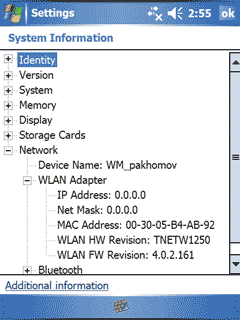
Рис. 1. Окно System Information
с информацией о характеристиках КПК
Шаг 2. Настройка Wi-Fi-адаптера
На следующем этапе можно приступить к настройке беспроводного адаптера, которая с помощью стилуса производится в окне Network Adapters. Для доступа к этому окну перейдите к окну Settings (Start > Settings) и выберите вкладку Connections. На вкладке Connections выберите значок Network Cards (рис. 2). Откроется окно, в котором имеются две вкладки: Wireless и Network Adapters. На первой из них можно просмотреть, создать или отредактировать список профилей беспроводных соединений (пока профили не созданы, список пуст), а вторая предназначена для настройки беспроводного адаптера. На вкладке Network Adapters необходимо выбрать беспроводной адаптер, который будет настраиваться, и указать, для чего он будет использоваться: для подключения к Интернету либо только к локальной сети. Для задания типа подключения в поле My Network card connects to: выберите The Internet (при создании подключения к Интернету) или Work (при подключении к локальной сети) — рис. 3.
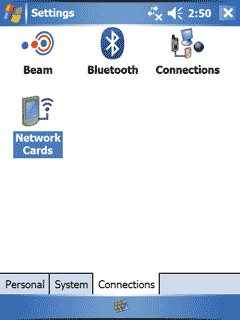
Рис. 2. Вкладка Connections
окна Settings
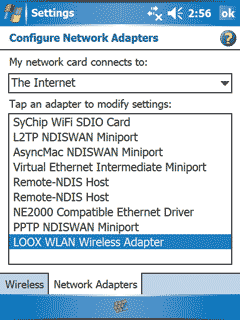
Рис. 3. Вкладка Network Adapters
В нашем случае встроенный адаптер TNETW1250 в списке отсутствует, однако указан беспроводной сетевой адаптер LOOX WLAN Wireless Adapter. По названию несложно догадаться, что речь идет об интегрированном беспроводном адаптере, то есть о модели TNETW1250 (естественно, что в других моделях КПК название интегрированного адаптера будет другим). Выберите данный адаптер с помощью стилуса, после чего откроется окно настроек беспроводного адаптера. В нашем случае это окно называется LOOX WLAN Wireless Adapter. В нем имеются две вкладки: IP Address и Name Servers. Первая из них предназначена для задания IP-адреса и маски подсети беспроводного адаптера, а вторая — для задания IP-адресов DNS- и WINS-серверов.
В подавляющем большинстве случаев никаких настроек беспроводного сетевого адаптера вообще производить не следует. Дело в том, что по умолчанию беспроводной адаптер настроен на автоматическое получение IP-адреса с DHCP-сервера (Use server-assigned IP address). Поэтому если на беспроводной точке доступа (маршрутизаторе) активизирован DHCP-сервер, что является типичной ситуацией, то никакие специфические настройки не нужны. Автонастройка сетевого адаптера — это стандартное решение для публичных хот-спотов (зон беспроводного доступа, разворачиваемых в публичных местах). Однако если речь идет о частных сетях (например, о беспроводной сети в квартире или в офисе), то иногда (например, в целях безопасности) каждому клиенту сети вручную присваивается IP-адрес. Для ручной установки IP-адреса на вкладке IP Address отметьте пункт Use specific IP address и задайте IP-адрес сетевого адаптера (IP address), маску подсети (Subnet mask) и IP-адрес шлюза (Default gateway). Правило для задания IP-адресов следующее. Для того чтобы объединить все сетевые устройства в одну локальную сеть, им, во-первых, необходимо присвоить IP-адреса из одной подсети, а во-вторых, IP-адреса не должны повторяться. То есть в одной локальной сети не может быть двух устройств с одним IP-адресом. Для локальных сетей существуют специальные зарезервированные диапазоны IP-адресов, которые можно назначать сетевым устройствам. Наиболее типичная ситуация для таких сетей, когда используется маска 255.255.255.0, которая позволяет задать 254 различных IP-адреса.
Прежде всего необходимо выяснить, какой IP-адрес присвоен точке беспроводного доступа (беспроводного маршрутизатора), на базе которой строится беспроводная сеть. К примеру, если точка доступа имеет IP-адрес 192.168.1.254 и в сети применяется маска 255.255.255.0, то всем устройствам локальной сети должны быть присвоены IP-адреса 192.168.1.x, где x — любое число в диапазоне от 1 до 253.
В качестве IP-адреса шлюза (Default gateway) необходимо указать IP-адрес беспроводной точки доступа. Это особенно важно, когда в качестве точки доступа используется беспроводной маршрутизатор с выходом в Интернет (рис. 4).
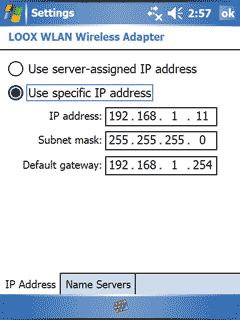
Рис. 4. Присвоение IP-адреса беспроводному
адаптеру и указание IP-адреса шлюза
IP-адреса DNS- и WINS-серверов (вкладка Name Servers) не следует указывать в том случае, если адаптер настроен на автоматическое получение IP-адреса с использованием DHCP-сервера. Если же автоматическое конфигурирование беспроводного адаптера не применяется, то в качестве IP-адреса DNS-сервера необходимо указать IP-адрес беспроводного маршрутизатора (рис. 5). IP-адреса WINS-серверов можно не указывать.
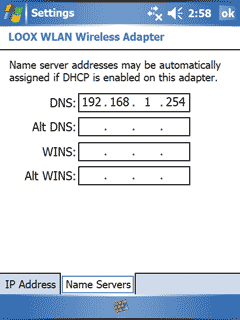
Рис. 5. Указание IP-адреса DNS-сервера
Шаг 3. Создание профиля беспроводного соединения
После того как произведены необходимые настройки беспроводного адаптера, можно приступать к созданию профиля беспроводного соединения. Для этого переходим к вкладке Wireless окна Network Cards (Start > Settings > Connections > Network Cards). Как уже отмечалось, в этом окне отображается список профилей для доступа к беспроводным сетям. Если беспроводной адаптер включен (в обычном состоянии он отключен для снижения энергопотребления), то в этом же окне отображается список доступных беспроводных сетей.
Чтобы создать новый профиль соединения, нажмите стилусом текстовое поле Add new… — в результате откроется окно Configure Wireless Network с несколькими вкладками. На вкладке General в поле Network name введите SSID беспроводной сети (идентификатор беспроводной сети) — рис. 6.
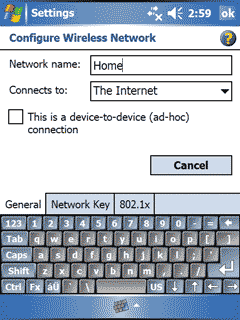
Рис. 6. Указание SSID беспроводной
сети
Для того чтобы узнать SSID беспроводной сети, можно просмотреть список доступных беспроводных сетей. Однако, в зависимости от настроек точки доступа, SSID беспроводной сети может и не отображаться. Дело в том, что для обеспечения безопасности беспроводной сети на точке доступа может быть активизирован режим скрытого идентификатора (Hide SSID). В этом случае SSID беспроводной сети не отображается, и самый простой способ узнать его — посмотреть этот идентификатор непосредственно в настройках самой точки доступа.
Кроме идентификатора беспроводной сети на вкладке General предлагается также указать, создается ли подключение к Интернету (Connects to: The Internet) или для доступа в локальную сеть (Connects to: Work). Если беспроводная сеть построена на основе беспроводного маршрутизатора с выходом в Интернет, то нужно указать тип подключения The Internet, а если требуется настроить только выход в локальную сеть — тип подключения Work.
Далее на вкладке Network Key необходимо ввести параметры аутентификации, тип шифрования и ключ шифрования, применяемый в беспроводной сети. Если сеть является открытой, то есть в ней не используется шифрование (что типично для публичных зон беспроводного доступа), то в поле Authentication укажите Open, а в поле Data Encryption — Disable. В домашних или офисных беспроводных сетях, как правило, в целях безопасности применяется шифрование. Нужно иметь в виду, что встроенные в КПК беспроводные адаптеры могут поддерживать не все типы шифрования и аутентификации, поэтому важно, чтобы в беспроводной сети использовались протокол аутентификации и тип шифрования, которые поддерживают все устройства беспроводной сети, включая и КПК.
Предположим, что в вашей домашней беспроводной сети применяется WEP-шифрование с типом аутентификации Shared и 128-битной длиной ключа. В этом случае в поле Authentication выберите тип аутентификации Shared, в поле Data Encryption — тип шифрования WEP, а в поле Network key (для активации этого поля необходимо снять флажок The key is automatically provided) введите ключ шифрования (рис. 7).
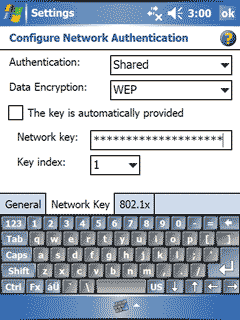
Рис. 7. Указание типа аутентификации,
типа шифрования и ключа шифрования
После того как произведены все необходимые настройки, то есть создан профиль беспроводного соединения, он будет отображаться в списке доступных профилей на вкладке Wireless окна Network Cards (рис. 8).
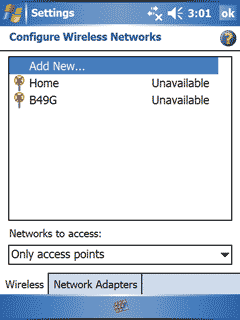
Рис. 8. Созданный профиль отображается
в списке доступных профилей
Для того чтобы подключиться к беспроводной сети с использованием данного профиля, необходимо нажать на нем стилусом и в открывшемся контекстном меню выбрать Connect (рис. 9).
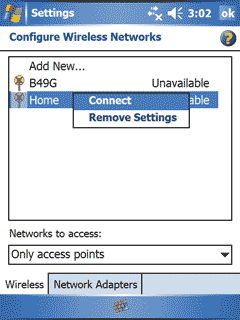
Рис. 9. Подключение к беспроводной сети
с использованием созданного профиля
В результате автоматически включится беспроводной адаптер и будет произведена попытка подключения к беспроводной точке доступа (беспроводному маршрутизатору). В период подключения напротив имени профиля беспроводного соединения (имени SSID беспроводной сети) будет отображаться статус Connecting (Подключение), а после успешного подключения статус изменится на Connected (подключено) — рис. 10.
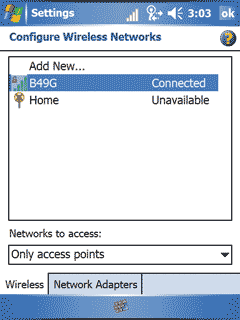
Рис. 10. При успешном подключении
к беспроводной сети отображается
статус соединения Connected
Если беспроводной маршрутизатор, используемый для создания беспроводной сети, имеет выход в Интернет, то после успешного подключения к такой беспроводной сети КПК также получает доступ в Сеть. Для того чтобы проверить интернет-соединение, проще всего запустить Internet Explorer (входит в комплект операционной системы) и набрать какой-нибудь адрес. Если все сделано правильно, то должна загрузиться соответствующая web-страница (рис. 11).
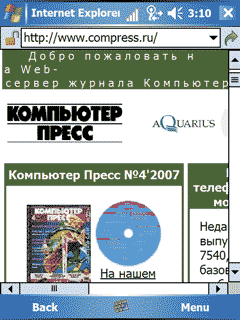
Рис. 11. Загрузка web-страницы
с использованием Internet Explorer
КомпьютерПресс 8’2007
 3 ноября 2014 г.
 Просмотров: 570
Современные компьютерные технологии позволяют с легкостью создавать и настраивать собственные беспроводные сети. Это очень удобно в том случае, если вы постоянно используете ноутбуки, коммуникаторы или КПК.
Вам понадобится
- — Wi-Fi маршрутизатор.
Инструкция
Оцените статью!
В современном мире использование беспроводных сетей стало неотъемлемой частью нашей повседневной жизни. Если вы владеете кпк (карманным ПК) или смартфоном, то скорее всего вам потребуется WiFi роутер. Установка и настройка WiFi роутера может показаться сложной задачей для начинающих пользователей, но на самом деле это довольно просто. В этом руководстве мы подробно рассмотрим, как правильно выбрать и настроить WiFi роутер для вашего кпк.
Одной из первостепенных вещей, которую следует учесть при выборе WiFi роутера, является его совместимость с вашим кпк. Убедитесь, что роутер поддерживает нужные вам стандарты беспроводной связи, такие как Wi-Fi 6 или 802.11ac. Кроме того, обратите внимание на скорость передачи данных роутера, которая измеряется в мегабитах в секунду. Чем выше скорость, тем быстрее будет работать ваша сеть WiFi.
При выборе WiFi роутера также стоит обратить внимание на количество антенн. Чем больше антенн, тем сильнее и стабильнее будет сигнал WiFi роутера. Идеальным вариантом будет выбрать роутер с отдельной антенной для каждого диапазона частот (2.4 ГГц и 5 ГГц). Кроме того, убедитесь, что роутер имеет достаточное количество портов Ethernet для подключения к другим устройствам, таким как компьютеры или принтеры.
Настройка WiFi роутера является следующим шагом после его выбора. В начале вам потребуется подключить роутер к вашему кпк с помощью сетевого кабеля. Затем откройте веб-браузер и введите IP-адрес роутера в адресную строку, как указано в инструкции к роутеру. Дальше вам будет предложено ввести логин и пароль для доступа к настройкам роутера. Если вы не знаете эти данные, обратитесь к документации или свяжитесь с производителем роутера.
После успешного входа в настройки роутера вы сможете настроить параметры сети WiFi. Задайте уникальное имя для вашей сети (SSID) и установите безопасный пароль, чтобы ваша сеть была защищена от несанкционированного доступа. Кроме того, вы можете настроить другие параметры, такие как шифрование данных и ограничение доступа к определенным устройствам или веб-сайтам. После завершения всех настроек сохраните изменения и перезапустите роутер.
Вот и все! Теперь ваш WiFi роутер готов к работе с вашим кпк. Обязательно протестируйте работу сети WiFi, подключив к ней другие устройства и проверив стабильность и скорость подключения. Если у вас возникнут проблемы, обратитесь за помощью к руководству пользователя роутера или посмотрите руководства и видеоуроки в Интернете. Удачной настройки!
Содержание
- Как выбрать Wifi роутер для кпк?
- Определить требования к роутеру
- Изучить характеристики роутера
- Выбрать подходящую модель роутера
- Настроить роутер для кпк
Как выбрать Wifi роутер для кпк?
Первый шаг: определить ваш бюджет и требования к скорости и покрытию сети.
Скорость: если вы планируете использовать интернет для базовых задач, таких как просмотр электронной почты и посещение веб-сайтов, достаточно будет роутера со скоростью до 300 Мбит/сек. Если вам требуются более высокие скорости для потокового видео или онлайн-игр, вам понадобится роутер со скоростью 600 Мбит/сек или более.
Покрытие: если вы живете в небольшой квартире или доме, вероятно, вам понадобится только одна точка доступа Wi-Fi. Если ваше помещение большое или вам нужно покрывать большую площадь, вам потребуется роутер с поддержкой множества антенн или возможностью добавления дополнительных устройств для усиления сигнала.
Второй шаг: ознакомьтесь с различными типами роутеров.
Существуют разные типы роутеров, такие как однополосные, двухполосные и трехполосные роутеры.
Однополосные: поддерживают только 2,4 ГГц или только 5 ГГц частоту. Они более дешевые, но обеспечивают меньшую пропускную способность.
Двухполосные: поддерживают как 2,4 ГГц, так и 5 ГГц частоты. Они обеспечивают более высокую пропускную способность, но могут быть дороже.
Трехполосные: поддерживают две частоты 5 ГГц и одну 2,4 ГГц. Они наиболее дорогие, но обеспечивают самую высокую пропускную способность.
Третий шаг: проверьте характеристики и функции роутеров.
При выборе роутера обратите внимание на такие характеристики, как максимальная скорость передачи данных, количество портов Ethernet, наличие USB-портов для подключения сетевого хранилища или принтера, наличие поддержки VPN, а также наличие функций безопасности, таких как фильтрация MAC-адресов и защита от атак.
Четвертый шаг: ознакомьтесь с отзывами и рейтингами роутеров.
Прочитайте отзывы и рейтинги на различных сайтах, чтобы получить представление о качестве и надежности роутера, который вас интересует.
Пятый шаг: выбирайте известные и проверенные бренды.
Определенные бренды, такие как TP-Link, Asus, Linksys, Netgear, являются известными и многие пользователи предпочитают использовать продукцию этих компаний из-за их надежности и качества.
Заключение: выбор Wifi роутера для кпк зависит от вашего бюджета, требуемой скорости и покрытия сети, а также ваших индивидуальных потребностей. Путем следования этим шагам вы сможете выбрать подходящий роутер и настроить его для вашего кпк.
Определить требования к роутеру
Перед тем, как выбрать и настроить WiFi роутер для КПК, необходимо определить свои требования к устройству. Вот несколько основных аспектов, которые следует учесть при выборе роутера:
- Скорость и дальность сигнала
- Частотный диапазон
- Безопасность
- Функциональность
- Бюджет
Если вам нужен роутер для использования в небольшой квартире или офисе, скорее всего, вам подойдет устройство с небольшой дальностью сигнала. Однако, если вы планируете использовать роутер в большом доме или на улице, вам понадобится более мощное устройство с большей дальностью сигнала и высокой скоростью передачи данных.
Существуют два основных частотных диапазона, которые используются в WiFi роутерах — 2,4 ГГц и 5 ГГц. Роутеры с частотным диапазоном 2,4 ГГц обеспечивают большую дальность сигнала, но ниже скорость передачи данных. Роутеры с частотным диапазоном 5 ГГц предлагают более высокую скорость, но дальность сигнала немного меньше.
Важно выбрать роутер с надежными системами безопасности, такими как WPA2. Наличие функций фильтрации MAC-адресов и гостевых сетей также может быть полезно, если вы хотите ограничить доступ ваших устройств и гостей.
Изучите функциональность роутера, чтобы убедиться, что он поддерживает все требуемые вами функции. Например, если вы планируете использовать роутер для стриминга видео или игр, убедитесь, что он имеет достаточно широкий канал передачи данных и поддержку технологии QoS (Quality of Service).
Определите свой бюджет и выбирайте роутер в рамках имеющейся суммы. Старайтесь не переплачивать за функциональность, которая вам не понадобится.
Учтите эти факторы при выборе и настройке WiFi роутера для КПК, чтобы получить наилучший опыт подключения к интернету.
Изучить характеристики роутера
Перед тем, как выбрать и настроить Wi-Fi роутер для КПК, необходимо тщательно изучить характеристики устройства. Они помогут вам определиться с выбором и удостовериться, что роутер будет соответствовать вашим требованиям и потребностям.
| Характеристика | Описание |
| Стандарт Wi-Fi | Узнайте, какой стандарт Wi-Fi поддерживает роутер. Рекомендуется выбирать роутеры, поддерживающие последние стандарты Wi-Fi для улучшенной скорости и надежности сети. |
| Диапазон частот | Узнайте диапазон частот, на которых может работать роутер. Важно убедиться, что роутер будет совместим с устройствами, которые вы планируете подключать. |
| Скорость передачи данных | Определите максимальную скорость передачи данных, которую обеспечивает роутер. Это позволит вам оценить производительность и эффективность сети. |
| Количество антенн | Узнайте, сколько антенн имеет роутер. Чем больше антенн, тем сильнее и стабильнее будет Wi-Fi сигнал. Если вы планируете использовать роутер в большом помещении или в двухэтажном доме, рекомендуется выбирать роутеры с несколькими антеннами. |
| Поддержка безопасности | Обратите внимание на возможности роутера в области безопасности. Узнайте, какие типы шифрования поддерживаются, наличие функции брандмауэра и других средств защиты. |
| Интерфейсы | Узнайте, какие интерфейсы имеет роутер. Важно убедиться, что роутер будет совместим с вашими устройствами (например, есть ли порты Ethernet для подключения ПК по кабелю). |
| Производительность процессора и объем оперативной памяти | Определите мощность процессора и объем оперативной памяти роутера. Эти параметры влияют на производительность и быстродействие устройства. |
| Функционал | Изучите доступные функции роутера, такие как наличие USB-портов для подключения дополнительных устройств, поддержка гостевого доступа и другие возможности. |
Анализирование и сравнение характеристик разных роутеров позволит вам сделать осознанный выбор и приобрести устройство, которое лучше всего подойдет для ваших нужд.
Выбрать подходящую модель роутера
При выборе wifi роутера для вашего кпк (компьютера-кармана) важно учесть несколько ключевых факторов:
- Совместимость: Удостоверьтесь, что роутер может работать с вашим кпк. Рекомендуется выбирать роутеры, работающие на стандарте Wi-Fi 6 или Wi-Fi 5, так как они предлагают более быструю и надежную связь.
- Скорость передачи данных: Если вы планируете использовать кпк для запуска различных приложений и потокового просмотра видео, рекомендуется выбрать роутер с высокой скоростью передачи данных.
- Дальность сигнала: Если вы планируете использовать кпк в разных комнатах или на открытом пространстве, обратите внимание на роутеры с большой дальностью сигнала.
- Безопасность: Удостоверьтесь, что роутер предлагает современные функции защиты, такие как защита паролем и шифрование данных.
Кроме того, важно оценить свои потребности и бюджет. Существует множество моделей роутеров различных производителей, и цены на них также существенно различаются. Рекомендуется провести некоторое исследование и сравнить характеристики различных моделей, чтобы выбрать подходящий роутер для ваших нужд и возможностей.
Как только вы выбрали подходящую модель роутера, вы можете переходить к настройке для использования с кпк.
Настроить роутер для кпк
1. Подключите роутер к источнику питания и включите его. Подключите Ethernet-кабель от модема к порту Internet на роутере.
2. Откройте браузер на своем компьютере или ноутбуке и введите IP-адрес роутера в адресной строке. Обычно IP-адрес указан на наклейке на задней панели роутера.
3. Введите имя пользователя и пароль администратора роутера, если такие данные требуются. Обычно они указаны на наклейке на задней панели роутера.
4. В главном меню роутера найдите раздел «Настройки сети» или «Wireless». В этом разделе вы можете изменить название WiFi сети (SSID) и пароль.
5. Измените название WiFi сети (SSID) на уникальное и запоминаемое. Это позволит вам легко идентифицировать свою сеть от других доступных сетей в радиусе действия.
6. Установите пароль для доступа к WiFi сети. Используйте сложный пароль, содержащий комбинацию цифр, букв и символов. Это обеспечит безопасность вашей сети и предотвратит несанкционированный доступ.
7. Проверьте настройки безопасности роутера. Установите высокий уровень шифрования WPA2-PSK для защиты своей сети.
8. Сохраните настройки и перезапустите роутер.
Вот и все! Ваш WiFi роутер теперь настроен для кпк. Вы можете подключить свой кпк к WiFi сети, введя предварительно указанное имя WiFi сети (SSID) и пароль.

20 сентября 2007
- Требования к оборудованию
- Шаг 1. Настройка ноутбука в качестве сервера
- Шаг 2. Настройка смартфона (КПК) в качестве клиента. Обмен файлами и выход в интернет
- Шаг 3. Выход в интернет
Требования к оборудованию
- Смартфон Windows Mobile или КПК с поддержкой Wi-Fi
- Ноутбук с ОС Windows XP с поддержкой Wi-Fi
Шаг 1. Настройка ноутбука в качестве сервера
Включите Wi-Fi на ноутбуке — это можно сделать с помощью переключателя или кнопки на корпусе ноутбука со значком антенны. Затем введите имя сети SSID в свойствах беспроводного соединения. Для этого нажмите на иконку беспроводного соединения правой кнопкой мыши, выберите последовательно «Свойства» — «Беспроводные сети» — «Добавить». В появившемся окне в закладке «Связи» введите имя сети (например test), отключите WEP-шифрование. В дальнейшем шифрование можно будет включить для защиты соединения.
 рис.1
рис.1
Осуществляем настройку ноутбука в качестве сервера. Для этого выбираем «Пуск» – «Панель управления» – «Сетевые подключения» – «Установить домашнюю сеть» или «Сеть малого офиса»:

В окне мастера настройки сети с сообщением об отключенном оборудовании поставить галочку напротив «Игнорировать отключенное сетевое оборудование»:

Выбрать метод подключения. В нашем случае «Этот компьютер имеет прямое подключение к интернету»:

Выбрать способ подключения к интернету:

Необходимо указать по какому соединению будут подключаться компьютеры (выбираем беспроводное Wireless):

Следует задать описание компьютера (например, используйте значения «тест» и test-1) и нажать «Далее»:

Задать имя для вашей сети (любое). Как вариант — USE, и жмем «Далее»:

Задать общий доступ к файлам и принтерам, если планируете обмениваться файлами по сети:
 рис.9
рис.9
Все готово для применения сетевых параметров. Жмем «Далее».

После окончания настройки сети просто завершаем работу мастера «Без нужды запуска на другом компьютере»:

Жмем «Готово» и перезагружаем компьютер-сервер.
После перезагрузки в окне сетевых подключений будет картинка, как на следующем рисунке:

Шаг 2. Настройка смартфона (КПК) в качестве клиента. Обмен файлами и выход в интернет
Включите в смартфоне (КПК) адаптер беспроводной связи: запустите «Менеджер управления беспроводными подключениями», нажав специальную кнопку на корпусе карманного компьютера или выбрав соответствующий пункт в меню «Пуск». Если модуль Wi-Fi является внешним, установите вначале ПО из комплекта и убедитесь, что адаптер включен (см. инструкцию к адаптеру):

Адаптер автоматически найдет беспроводную сеть или беспроводные сети в радиусе действия:
После обнаружения и подключения к беспроводной сети можно выбрать способ соединения в зависимости от наших задач:
Для выхода в интернет в свойствах адаптера смартфона (КПК) необходимо вручную прописать IP-адрес, основной шлюз и DNS-сервер соединения (какие значения взять см. далее): «Пуск» – «Настройка» – «Соединения» – «Сетевые карты» – указать способ подключения The Internet и выбрать из представленного списка адаптер (на примере HP iPAQ: HP iPAQ Wi-Fi Wireless Adapter):

Причем «конкретный» IP-адрес на смартфоне (КПК) должен быть в диапазоне IP-адреса ноутбука, но отличаться последним разрядом хотя бы на одно число, например (используйте числа на иллюстрациях):
Шаг 3. Выход в интернет
После сохранения всех настроек смартфон (КПК) необходимо будет перезагрузить, после чего подключиться к созданной беспроводной сети, открыть браузер и перейти по веб-ссылке.