
На чтение 10 мин Просмотров 30к.

Максим aka WisH
Высшее образование по специальности «Информационные системы». Опыт работы системным администратором — 5 лет.
Обычные маршрутизаторы установлены почти в каждой квартире. Они обеспечивают быструю и стабильную связь благодаря проводному подключению от провайдера. Беспроводные маршрутизаторы не могут похвастаться скоростью соединения и стабильной связью, зато с их помощью пользоваться интернетом за городом будет проще.
Сегодня поговорим о модеме ZTE MF920, который является еще и маршрутизатором, а также раздает вайфай. Расскажем, как настроить Wi-Fi роутер ZTE MF920, какие у него характеристики и какие возникают проблемы при его эксплуатации.
Содержание
- Технические характеристики
- Внешний вид и комплектация
- Подключение и вход в админку
- Настройка интернета
- Wi-Fi
- Обновление прошивки
- Смена пароля администратора
- Сброс до заводских настроек
- Разблокировка под всех операторов
- Возможные проблемы
Технические характеристики
Для начала поговорим о технических характеристиках ЗТЕ MF920v.
Из основных моментов стоит отметить следующие параметры:
- скорость обмена данными по стандарту GSM – до 42 МБ/сек;
- скорость обмена данными по стандарту LTE – до 50 МБ/сек;
- поддержка стандарта HSPA на скорости 5.75 МБ/сек;
- Наличие 3-х внутренних разъемов (на плате) для антенны типа MS156. Правая и левая 3G/4G, по центру WiFi;
- радиус действия сети Wi-Fi – до 10 м;
- аккумуляторная батарея 2000 мАч, время работы в режиме 4G+ (LTE) до 6 ч., в режиме ожидания – до 120 ч.
- количество одновременно подключённых к беспроводной сети клиентов – до 8;
- габариты: 107,5х63,6х14,8 мм;
- вес – 120 г.

К сожалению, про процессоры ничего сказать нельзя точно. Они выпускались с процессорами Mediatek, Qualcomm или HiSilicon, а после их подорожания перешли на Wisefone 7520. Так что в вашем устройстве может оказаться любой из этих процессоров. Если у вас модель недавнего выпуска, то с большей вероятностью будет стоять последний.
Из характеристик можно сделать вывод о том, что роутер подойдет для небольших компаний или в тех случаях, когда не требуется быстрое соединение, для всех. Максимум скорости, который обеспечивает маршрутизатор – это 50 Мбит/с для связи с внешней сетью. Внутри беспроводной сети эта скорость соответствует стандартам вайфай и равняется 150 Мбит/с. Так что рассчитывайте на то, что в идеальных условиях при хорошем покрытии оператора один пользователь получит скорость 50 Мбит/с. Этого достаточно для небольших компаний, чтобы свободно посидеть в интернете, не загружая видео высокого качества.
Внешний вид и комплектация
Перед тем, как перейти к эксплуатации, расскажем о комплекте поставки маршрутизатора. В него входит несколько предметов:
- руководство;
- роутер;
- кабель microUsb.

Ничего лишнего в комплекте нет. Кабель используется для зарядки маршрутизатора и подключения его к компьютеру. Роутер выполнен в двух цветах: белом и черном. В России исторически сложилось так, что белые прошиты под Билайн, а черные под Мегафон. Хотя никакой разницы в их характеристиках нет, только прошивка от оператора.

На передней панели расположено нечто, что напоминает экран. Только его там нет, это муляж, который обеспечивает хороший внешний вид или дизайн был взят от одной из моделей с экраном. Прямо по краю этого экрана располагаются индикаторы, которые сигнализируют о состоянии устройства. Сверху вниз они выглядят так:
- заряд батареи;
- связь с мобильной сетью;
- индикатор пришедших СМС;
- индикация беспроводного подключения.

На одном из торцев находится небольшая панель, которая скрывает под собой слот для сим-карты и кнопку сброса до заводских настроек. Рядом находятся кнопки для включения устройства и WPS для подключения к вайфай. Сим-карта используется Micro, так что учитывайте это при покупке.

Здесь находится разъем микро-юсб, через который происходит подключение к компьютеру, и зарядка устройства. Здесь же есть разъемы для антенн, что позволит увеличить качество приема сотового сигнала. На нижней стороне располагается наклейка, в которой есть информация о самом устройстве: модель, серийный номер, данные для входа.
Подключение и вход в админку
Теперь переходим к инструкции по настройке ZTE MF920 на русском. Посмотрите на нижнюю часть своего роутера и найдите там наклейку, на которой написан SSID и пароль. Запомните их.

Зарядите маршрутизатор, вставьте в него SIM-карту и включите. Подождите некоторое время, а затем с телефона или компьютера найдите беспроводную сеть с тем именем, что указано на наклейке в нижней части роутера. Используйте тот же пароль, что указан на наклейке. На этом подключение закончено, можно входить в личный кабинет.
Теперь откройте любой браузер на том устройстве, которое подключено к роутеру по беспроводной сети. Возможны следующие варианты с адресами:
- 192.168.0.1, если цвет роутера чёрный (провайдер – «Мегафон»);
- 192.168.8.1, если цвет белый («Билайн»).
Введите один из них в верхнюю строку и дождитесь появления окна входа в личный кабинет. Пароль по умолчанию для ZTE MF920 – admin и логин тоже admin. Откроется веб-интерфейс роутера, в котором можно изменить все параметры маршрутизатора.
Настройка интернета
Теперь переходим к настройке роутера ZTE MF920. Веб-интерфейс доступен на нескольких языках. Их смена производится в верхнем правом углу. Выберите из выпадающего списка русский язык, если он там не стоит.

Здесь стоит отметить ту вещь, что у нас продаются модели, которые заранее прошиты под определенных операторов.
Если вы не забыли об этом и купили подходящую симку, то это устройство «включил и забыл». Все настройки пройдут автоматически, так что им сразу можно будет пользоваться. Опишем здесь то, что нужно знать при использовании этой модели.
Посмотрите на самую верхнюю строку. Она отражает текущее состояние маршрутизатора. Первым пунктом идет текущее качество связи: LTE, 3G и так далее. Дальше написано имя оператора мобильной сети, чья симка вставлена и используется. Дальше идет качество сигнала, а после него индикатор, который отображает текущее направление передачи данных. После него идет конверт, рядом с которым написано количество полученных смс-сообщений, нажав на него можно перейти к чтению. Предпоследний пункт отображает то, сколько клиентов сейчас подключено к вайфаю этого устройства. Дальше идет показ уровня заряда батареи.

Если внимательно рассмотреть стартовый экран, то там можно заметить несколько кругов. Щелкнув по каждому из них, вы перейдете к более подробной информации. Там есть данные о текущем подключении к интернету, о подключенных к маршрутизатору клиентах и данные о беспроводной сети.

Если щелкните по кнопке «Дополнительные настройки», а потом «Другое», то сможете попасть в окно с некоторыми параметрами, которые можно настроить. Их немного, потому что маршрутизатор должен автоматически настраиваться при подключении к мобильной сети.
Имеются следующие параметры:
- тип подключения (автоматическое по умолчанию можно изменить на ручное);
- нужно ли переключаться на работу в роуминге;
- тип сети (автоматический по умолчанию, можно изменить на 2G/3G/4G);
- используемый для подключения сотовый оператор (автоматический выбор также присутствует);
- параметры APN.
Менять их стоит в том случае, если сам роутер неправильно определил параметры подключения или при плохой работе сети. Найти оптимальные параметры можно на сайте оператора.
Wi-Fi
В главном нажмите на «Дополнительные настройки», а потом «Другое», чтобы попасть в раздел с настройками параметров. Выберите там настройку вайфай. Откроется окно с параметрами, которые можно поменять для беспроводной сети на этом маршрутизаторе.
Здесь не такой уж большой выбор, но основные опции остались. Можно поменять пароль на Wi-Fi роутере ZTE MF920, а также имя сети. Стандартные значения выглядят не слишком красиво, да и использовать их небезопасно.

Остальные параметры, кроме имени и пароля, лучше оставлять стандартными.
В разделе расширенных настроек вам может пригодиться смена канала и выбор его ширины. Обычно в местах, где используется переносной роутер, не наблюдается большого количества беспроводных сетей, так что эта опция может и не пригодиться.
Обновление прошивки
Перейдите в раздел «Дополнительные настройки», который доступен с главного окна. Откроется еще одна вкладка, на которой можно отрегулировать параметры. Первая вкладка позволит настроить время засыпания роутера, а вторая позволит настроить сеть в маршрутизаторе. Нам нужна четвертая вкладка.

Перейдите на неё и нажмите на кнопку «Проверка», которая находится в верхнем разделе. Стоит просмотреть и второй пункт, там выберите, стоит или нет проверять обновления автоматически. Если они есть, то дождитесь загрузки, согласитесь с установкой и нажмите «Применить». Маршрутизатор перезагрузится несколько раз в ходе обновления.
Смена пароля администратора
Теперь перейдите к разделу «Другое», если вы находитесь в главном окне веб-интерфейса, то «Дополнительные настройки», а потом «Другое». Здесь снова кликните по разделу «Другое». Здесь находится раздел, в котором производится замена логина и пароля. Введите новые значения и примените их. После этого вас выкинет из настроек и придется заново входить в личный кабинет.
Сброс до заводских настроек
Сброс потребуется, если вы забыли пароль или роутер стал плохо работать. Никаких сложных настроек здесь нет, все параметры выставляются автоматически, так что запороть что-то в настройке сложно.
Сброс к заводским настройкам ZTE MF920 поможет в случае каких-то ошибок в программном обеспечении, но окажется бессилен, если причиной плохой работы являются аппаратные ошибки или плохое качество соединения.
Кнопка сброса находится рядом со слотом сим-карты. Нажмите на неё и подержите 10 секунд. Отпустите, после этого маршрутизатор начнет перезагружаться. Теперь войдите в его интерфейс, используя стандартные данные с наклейки и заново выставьте все параметры.
Разблокировка под всех операторов
Если вы попробуете сменить сим-карту на любого другого оператора, то устройство у вас заблокируется. При попытке войти в веб-интерфейс выскочит окно, подобное этому.

Дальнейший алгоритм действий сильно отличается в зависимости от того, какая конкретно у вас модель устройства, прошивки и оператора. Обычно нужно записать IMEI своего устройства, а дальше скачивать специальные программы, которые посчитают код разблокировки или платить другим людям, чтобы они нашли этот код за вас. В среднем цена за код составляет 200-400 рублей, так что здесь вам решать, каким путем пойти.
Возможные проблемы
Учитывая, что маршрутизатор делает все в автоматическом режиме, ошибок бывает немного.
Вот самые распространенные сбои:
- Невозможно установить связь между роутером и ПК. В этом случае нужно проверить, что на компьютер установлены все нужные драйвера и программы от ЗТЕ. Лучше проверьте и скачайте все с официального сайта.
- Нет доступа к Интернету. В этом случае проверьте, ловит ли здесь мобильная сеть.
- Отсутствует соединение между устройствами через Wi-Fi. Проверьте включение функции беспроводной сети, перегрузите роутер, обновите список и выберите необходимый девайс.
Остальные ошибки решаются или сбросом до заводских настроек, или диагностикой аппаратной части у специалистов.
Содержание
- Роутер zte mf920 горит красным сеть
- Роутер ZTE MF920: обзор, характеристики, инструкция
- Комплектация
- Несколько слов о внешнем виде
- Технические параметры
- Инструкция по реанимации роутеров ZTE после официальной прошивки
- Как разлочить модемы от Мегафон, МТС, Теле2, Билайн — Уникальные инструкции
- ZTE MF83M (ZTE MF83M (TELE2)) (Описание, прошивки, Коннект менеджеры, разблокировка)
- Разблокировка залоченных модемов и мобильных роутеров
- Подробный обзор роутера модели ZTE MF920 — рассказываем о возможностях и особенностях
- Технические параметры оборудования
- Преимущества покупки
- Чипсет прибора
- Дизайн модели
- Комплектация модели
- Включение и настройка
- Разблокировка роутера для работы с другими операторами
- Итоги
- Роутер ZTE MF920: полный обзор, характеристики, инструкция
- Комплектация
- Несколько слов о внешнем виде
- Технические параметры
- ZTE MF920: инструкция по установке
- Настройка роутера ZTE MF920
- Разблокировка Wi-Fi мобильного роутера Мегафон MR150-2 (ZTE MF910)
- Разблокировка Wi-Fi мобильного роутера Мегафон MR150-2 (ZTE MF910)
- Подробный обзор роутера модели ZTE MF920 — рассказываем о возможностях и особенностях
- Коротко о компании ZTE
- Определить название
- Распространённые проблемы
- Не включается
- Восстановление утилитой
- Не пускает в настройки
- Отказывается раздать Wi-Fi
- Проброс портов
- Разблокировка
- Инструктаж: модель MF823D
- Модем ZTE MF90+
- Включение и настройка
- Комплектация
- Комплектация
- Несколько слов о внешнем виде
- Технические параметры
- ZTE MF920: инструкция по установке
- Настройка роутера ZTE MF920
- Индикаторы
- Распространенные неисправности и способы их решения
- На роутере горит красная лампочка, что делать?
- Почему значок интернет горит красным?
- Лампочка горит из-за поломки роутера
- Проблемы на линии
Чем лучше непонятно но по моему эту модель урезали по сравнению с пердыдущей.
Во первых вид:
Нет дисплея вместо них лампочки разноцветные.
Далее нет зарядки, только кабель.
Во вторых содержание:
Максимальное количество подключенных устройств снижено с 14-ти до 8-ми
Отсутствует 5 МГерцовый ВиФи, оставили только 2,4МГц.
Убрали наконец-то бесполезную функцию подключения к домашнему ВиФи.
В остальном менюшка на вид та же что и на Мегафоне MR150-2, просто отсутствуют кнопки тех функций которые убраны с этого роутера
Есть высокая вероятность того, что этот аппарат построен на говноплатформе, вроде чипсета Marvell, подобной используемой в, скажем, MF90M или 850FT.
Читающим эту тему до приобретения аппарата настоятельно рекомендую не торопиться с приобретением, подождать результатов идентификации платформы.
А тем, кто уже приобрёл такой аппарат — продумать способы возможного обмена его на, например, MF910 (MR150-2) или возврата денег.
Имейте в виду, что если моё предположение подтвердится, то исследованиями такой платформы никто заниматься не будет. Соответственно, не будет (как минимум, бесплатной) разблокировки, не будет никаких модификаций, улучшающих функциональность и т. д. В то же время, и сами подобные платформы, и прошивки для них обычно отличаются крайней нестабильностью в работе при отсутствием каких-либо обновлений и другого рода поддержки со стороны производителя оборудования или чипсета. Оборудование на такой элементной базе является предельно «бюджетным», при его разработке критерий минимизации себестоимости является определяющим (собственно, этим и обосновывается выбор такой элементной базы).
Можете просмотреть здесь темы, посвящённые упомянутым выше говнодевайсам MF90M и 850FT, и сравнить их с темами о «нормальных» устройствах.
Кстати тем кому интересно.
Попытался разлочить как разлочил Мегафон 150-2, не прокатило
По началу немог извлеч CD (неизвлекается и все тут, программ в запущенных задачах левых не обнаружено, видимо поддержка через стандартную систему), пришлось отключить через свойства.
На команду с браузера перевода в фактори мод ответил Failure и ожидаемых COM портов в Диспетчере невыдал естессина.
Придеться вскрывать программно и шить блоками.
Роутер ZTE MF920: обзор, характеристики, инструкция
В настоящее время роутеры пользуются популярностью. С их помощью можно подключать сразу несколько устройств к локальной сети. Производители постоянно усовершенствуют приборы, регулярно выпуская новые модели. В данной статье будет сделан обзор ZTE MF920. Этот роутер является беспроводным. Выступает в роли точки доступа. Используется для выхода в просторы Всемирной паутины. Через Wi-Fi можно подключать одновременно несколько гаджетов. Продается данный роутер приблизительно за 3 тыс. рублей.
Комплектация
В небольшую картонную коробку упакован WiFi-роутер ZTE MF920. Внутри нее находится само устройство. Инструкция предлагается на русском языке и содержит много полезной информации, в частности руководство по настройке. Также производитель предусмотрел USB-кабель, посредством которого осуществляется зарядка роутера. Адаптера питания в наборе комплектующих нет. Однако пользователи уверяют, что прибор можно заряжать и от сети, и от других гаджетов. Восстановление ресурса аккумулятора занимает не более 5 часов. Временной промежуток будет зависеть от силы тока.
Несколько слов о внешнем виде
Многим покупателям очень понравился дизайн модели ZTE MF920. Прибор выглядит стильно. В продаже представлено два варианта: с черным и белым корпусом. Последний чаще всего продается в салонах сотовой связи «Билайн». На лицевой панели вместо знака торговой марки производителя красуется логотип оператора. Что касается черного экземпляра, то он реализуется в магазинах «МегаФон». Внешне он совершенно не отличается от белой модели, а вот индекс был изменен. В салонах прибор представлен как MR150-5, при этом на упаковочной коробке презентовано название MegaFon Turbo.
Что касается внешнего оформления, то обе модели имеют корпус в форме прямоугольника. Благодаря обтекаемым граням прибор не выглядит громоздко. Четыре сетевых индикатора выведены на лицевую панель. На верхней боковой грани имеется разъем micro-USB. Он используется для подключения прибора к ПК или з/у. На противоположной грани выведены две функциональные кнопки. Первая – клавиша питания. Для того чтобы включить роутер, необходимо ее нажать и удерживать около 3 секунд. Также она используется для перезагрузки. Активация этого режима осуществляется путем нажатия на кнопку в течение десяти секунд. Вторая клавиша предназначена для включения опции WPS и Wi-Fi. В первом случае необходимо удерживать зажатую кнопку 3 секунды. Для того чтобы активировать/деактивировать Wi-Fi, достаточно однократного нажатия. Предусмотрел производитель и слот для (U)SIM-карты. Он прикрыт пластиковой заглушкой, которая с одной стороны прикреплена к корпусу. Вынимать ее надо аккуратно, чтобы не сорвать крепление. Сброс настроек также можно сделать при помощи соответствующей кнопки Reset. Возврат к заводским параметрам осуществляется путем ее нажатия.
Технические параметры
Естественно, каждый покупатель перед тем, как приобрести ZTE MF920, интересуется его характеристиками. Исходя из этого, в обзоре необходимо детально рассмотреть основные параметры прибора. «Сердцем» роутера выступает чипсет собственного производства Wisefone 7520. Он изготовлен с соблюдением 28 нм техпроцесса. Данный процессор относится к экономичным устройствам и чаще всего применяется в бюджетном сегменте.
Бесспорным преимуществом роутера является поддержка современного стандарта связи LTE (4G). Также аппарат работает и с GSM. Что касается последнего, то скорость передачи данных составляет до 42 Мбит/с. При подключении к сетям четвертого поколения пользоваться интернетом, конечно же, комфортней. Роутер обеспечивает быстрое соединение и передает данные на высокой скорости (до 50 Мбит/с).
При покупке необходимо обратить внимание на прошивку. Изначально производитель выпускает универсальное устройство, которое способно работать с любыми операторами России. Но если приобрести его в определенном салоне связи, например «Билайн» или «МегаФон», то роутер будет функционировать только с определенной сим-картой.
К преимуществам данной модели пользователи относят также и размеры. При сравнительно небольшом весе в 120 г габариты устройства составляют 107,5 × 63,7 × 14,8 мм. Роутер совместим со всеми современными ОС – Windows, Linux, Mac OS. Разработчики установили на гаджет довольно емкую аккумуляторную батарею на 2 тыс. мАч.
Инструкция по реанимации роутеров ZTE после официальной прошивки
Так же эта инструкция подходит тем кто неудачно разлочил модем или залил в модем неполную альтернативную прошивку, предназначенную под конкретного оператора.
ZTE выпустило множество роутеров фактически одинаковых, но различающиеся адресацией таблиц и оператоскими идентификаторами. Роутеры могут быть одинаковые, но из за этих различий по сути всё это разные роутеры, а все оригинальные прошивки и альтернативные прошивки не содержат полной нврам или содержат её частично, а так как адресация скорее всего не совпадёт с вашим роутером, то модем перестаёт ловить сеть. Некоторые роутеры начинают ловить только 2G, некоторые только 3G, а некоторые вообще ни чего не ловят. Поэтому перед прошивкой, обязательно нужно снимать бекап устройства и если вы этого не сделали, и прошивка ляжет криво, то есть окажется не под вашу разметку, то модем останется грудом железа под который очень трудно найти полную прошивку, если не сказать невозможно. Если вы из числа таковых, то эта инструкция для вас.
Итак приступим……
1) Жмякаем SCSI. exe, модем переключится в двух портовый режим, один из которых будет порт для ввода АТ комманд, устанавливаем драйвера вручную. Возможно придётся отключить проверку подписи драйверов, в Win10 без этого драйвера не устанавливаются.
2) Запускаем Терминал. exe и подключаемся к AT порту. Даём следующие команды, ответ на которые записываем в файл и сохраняем:
Сохраняем мак адрес: AT+MAC?
Сохраняем имей номер: AT^READIMEI
Теперь переводим модем в фактори моде с адб портом: at+zmode=1
Передёргиваем модем и запускаем тотал коммандер с плагином адб для доступа к внутренностям модема.
Заходим тотал коммандером в папку модема /mnt/yaffs и сохраняем на компьютер два файла из этой папки zte_imei и zte_mac, в них записан ваш текущий имей и мак, который используется для генерации пароля и имени сети для WiFi. Если эта папка пуста, то не страшно, потом вы сможете прописать их после прошивки. На этом подготовка к прошивке окончена.
3) Запускаем ZTE Software. exe и переходим на вкладку Erase Partition.
В окошке Protocol Path выбираем pratition. bin, tboot. bin и tloader. bin, которые являются бутлоадером вашего модема. Так же этот бутлоадер есть в каждом файле прошивки, тоесть достаточно выбрать файл прошивки. В нижнем окошке появятся разелы флеш, которые нужно отформатировать. Ставим все галочки и нажимаем клавишу плей и передёргиваем модем. В диспетчере на несколько секунд должны появиться порты DL1 и DL2, если драйвера на них не стоят, устанавливайте их так же вручную. Если всё сделано верно, в конце вы должны увидеть Succeed to Erase что означает что флешка успешно отформатирована.
4) Переходим на вкладку Download. В окошке Image File Path выбираем файл полной прошивки или разделы с бутлоадером, которые необходимо прошить и нажимаем клавишу плей. По окончании прошивки модем переключится в двух портовый режим.
5) Подключаемся опять терминалом к АТ порту и возвращаем сохранённый на втором шаге заводской имей и серийник коммандой:
AT^SETIMEI=ваш_имей
AT^MODIMEI=ваш_имей
AT+MAC=ваш_мак
Теперь даём команду at+zmode=1 и передёргиваем модем.
6) Дожидаемся переопределения модема, установку драйверов и нажимаем ResetCDROM. exe или извлечь CDROM в Мой компьютер. Запускаем тотал коммандер и вновь переходим в папку /mnt/yaffs и копируем в эту папку ранее сохранённые два файла zte_imei и zte_mac. Если этих файлов у вас ранее не было или вы забыли их сохранить, то копируем их на компьютер и редактируем их в HEX эдиторе, например в HxD, необходимо в них записать ваш реальный мак и имей указанный на наклейке, из этих двух файлов генерируется имя wifi сети и пароль к ней, которые напечатаны на наклейке. Если вам это не важно то оставляете как есть.
При желание размещаем Файл hosts в /mnt/jffs2/etc c нежелательными хостами, которые желаете заблокировать полностью, в формате:
0.0.0.0 site. ru
Важно. На этом шаге запрещено передёргивать модем, иначе этот шаг вам нужно будет выполнять заново, так как слетят файлы zte_imei и zte_mac скопированные по адб в папку модема.
7) Теперь заходим в интерфейс на вкладку дополнительные настройки и производим сброс настроек до заводского состояния. После сброса настроек пароль к wifi станет точно таким же как на наклейке модема.
Готово! Модем полностью восстановлен. Теперь можете вставить сим карту и пользоваться интернетом в 4G на полной скорости и без рекламы.
Полные прошивки для восстановления ZTE модемов и роутеров в скором времени появятся, если будет интерес к данной теме. Проявите терпение, отключите блокировщик рекламы если используете при заходе на наш сайт, она у нас минимальна.
Если вы сняли бекап заводской прошивки, до того как прошились оригинальной заводской прошивкой в целях разлочить модем, то просто залейте все разделы обратно в модем через эту же программу и верните модему заводское состояние.
Зарегистрируйтесь на нашем форуме, чтобы иметь возможность получить помощь и помочь другим.
Как разлочить модемы от Мегафон, МТС, Теле2, Билайн — Уникальные инструкции
Мобильные роутеры, купленные у одного из операторов настроены на работу лишь с конкретной сим-картой. То есть при покупке роутера Мегафон, он санкционировано будет работать с симкой этой компании. Но часто в процессе пользования всплывают те или иные несовершенства и хочется узнать, как разлочить модем Мегафон, МТС, Теле2, Билайн, чтобы сменить источник трафика.
ZTE MF83M (ZTE MF83M (TELE2)) (Описание, прошивки, Коннект менеджеры, разблокировка)
ZTE MF83M — 3G Wi-Fi роутер от китайского производителя ZTE. В России на начало 2021 года замечен лишь у оператора TELE2. Ничего примечательного в этом роутере нет. ZTE MF83M это логическое продолжение ZTE MF65M, который, к слову, до сих пор продается у оператора TELE2. ZTE MF83M построен на чипсете MT6280. Практически никаких изысканий по этим типам модемов не проводились. В основном используются как есть.
Основные характеристики: Поддержка GSM 850/900/1800/1900 МГц; Поддержка UMTS/HSPA+ 900/2100 МГц; Максимальная скорость приема данных роутером до 42Мбит/c; Wi-Fi: 802.11b/g/n Максимальное количество подключенных устройств: 10;
Операционные системы: Поддержка OC Windows XP, Windows Vista, Windows 7, Windows 8, Windows 8.1, Windows 10, Mac OS (10.5-10.12)
Доступ к веб интерфейсу: Адрес: wifi. home или 192.168.0.1 пароль: admin пароль от wi-fi: указан на корпусе
Разблокировка / разлочка ZTE MF83M Разблокировка сети 3G Wi-Fi роутера ZTE MF83M будет рассмотрена на примере роутера от оператора ТЕЛЕ2 (Россия) с версией прошивки BD_TELE2MF83MV1.0.0B03.
1. Для начала, нужно удостовериться, что ваш роутер действительно не может работать с симками «чужих» операторов. Для этого достаточно вставить симкарту и дождаться загрузки роутера.
2. Войти в Web интерфейс (192.168.0.1). В окне Авторизация ввести пароль: admin. Вы попадаете на страницу, где видите информацию, что ваш роутер заблокирован и нужно вставить симку Теле2. Также справа имеется кнопка Разблокировать. Нажимаете кнопку разблокировать и на экране увидите окно для ввода кода и количество оставшихся попыток. Пример окна для ввода кода, показано на скриншоте ниже:
3. Удостоверившись, что запрос кода разблокировки сети имеется, выписываем IMEI роутера. Достаточно посмотреть под аккумулятором и выписать его.
4.1 Сразу после оплаты вам будет доступна форма для заполнения. Если же форма не появилась, к примеру, вы не нажали на ссылку «Вернуться к продавцу», то у вас на почте должно быть письмо с темой: «Oplata. Info: покупка на площадке Плати. Ру», в этом письме ссылка на купленный товар. Перейдя по этой ссылке вы увидите форму для заполнения.
4.2 Заполняете форму внимательно и без ошибок. Нажимаете кнопку «Отправить». Необходимо подождать некоторое время для обработки заявки, при выполнении заказа вы получаете уведомление на почту, которую указали при покупке.
5. После получения кода, вам остается последний шаг. Вставляете симкарту «чужого» оператора и включаете роутер. Входите в WEB-интерфейс и на запрос «Введите код разблокировки» вводите полученный у нас код.
Разблокировка залоченных модемов и мобильных роутеров
Эта информация пригодится тем, кто владеет «залоченными» девайсами (модемы, роутеры, телефоны). Наша тройка операторов периодически радует предложениями вроде «модем за 1 рубль» или «смартфон за 300 рублей». Порой, эти предложения бывают действительно выгодными. Конечно, они, как правило, сопровождаются обязаловкой заплатить за 1-2 месяца какого-либо тарифа, но даже с этим условием стоимость девайса, часто бывает выгодной.
В свое время стал обладателем двух USB-свистков от Мегафона и МТС, купив их за смешные копейки. Но, конечно, оператор «лочит» такие устройства, т. е. делает возможным их работу исключительно со своими симками. При попытке вставить сим-карту другого оператора владелец сталкивается с тем, что устройство отказывается с ней работать, это называется sim-lock. Снять sim-lock можно введя код разблокировки, этот код считается по разным хитрым алгоритмам, отправной точкой которых является IMEI устройства. В сети много предложений, которые помогут вам снять блокировку и часто не забесплатно.
1. Набраться терпения, т. к. рано или поздно генераторы кода разблокировки выходят в паблик, т. е. становятся бесплатными. Именно так я разблокировал свои первые два модема. Платить — душила зеленая пупырчатая, а сроки не горели, вполне устраивал тот оператор связи, у которого я и приобрел это чудо-девайс.
2. Заплатить за код, открывающий двери в мир операторов )))
На днях я стал обладателем Huawei E5372, купив его в Мегафоне за смешные 1990 руб (там он называется MR100-3). Смешные, потому что на ebay минимальная его цена $140, в рунете 3000 руб. И разблокировать мне его понадобилось вот прям срочно!
Полазив по интернету, выяснил, что наши братья-славяне хотят за эту услугу от 150 до 300 руб. Найдя предложение за 150 руб, я уже обрадовался, и был готов купить код, но, вдруг проскользнула мысль: «А почему бы не поискать тоже самое на ebay?». И мысль оказалась правильной, т. к. мгновенно я нашел продавца, который предлагал разблокировку моего девайса менее чем за 90 руб!
Оплатил лот, написал по внутренней почте модель своего роутера и IMEI, и где-то через час получил код разблокировки. Роутер проглотил волшебные цифры и рапортовал о том, что он теперь более не узник Мегафона, тест с симкой Билайна тут же это подтвердил.
Для разблокировки Huawei E5372, необходимо вставить в роутер симку другого оператора, зайти в админку и попадете на предложение ввести код. Если, страничка с вводом для кода не откроется сама, то нужно зайти по ссылке: 192.168.8.1/html/simlockrequired. html. Вводить нужно только цифры, т. к. продавец мне прислал текст такого содержания: NCK 65384233
NCK — это сокращение от network unlock code, его вводить не нужно.
Теперь, если мне будет необходимо что-то разблокировать, то первым делом пойду на ebay, чего и вам желаю
Подробный обзор роутера модели ZTE MF920 — рассказываем о возможностях и особенностях
Небольшой переносной роутер ZTE MF920 представляет собой устройство, обеспечивающее доступ к сети при отсутствии проводного соединения.
Прибор может оказаться незаменимым для загородной застройки, дачи или не подключённого к кабельному Интернету офиса.
Подойдёт он и для поездки, и для отдыха на море, где не всегда доступен Wi-Fi.
Стоимость устройства вполне бюджетная – особенно, с учётом неплохих технических характеристик, а производитель предусмотрел возможность разблокировки MF920 для работы не только с компанией Билайн, предлагающей эту модель в России, но и с другими операторами.
Технические параметры оборудования
Среди технических характеристик маршрутизатора ZTE MF920 стоит отметить:
- Поддержку различных стандартов связи: GSM и LTE; Высокую скорость передачи информации: по сети LTE – до 50 Мбит/с, для стандарта DC — HSPA+ – до 5,76 Мбит/с, для GSM-интернета – до 42 Мбит/с; Возможность использования рядом мобильных операторов России и Украины: Билайн, МТС, Киевстар, Life и Vodafone; Поддержку большинства современных операционных систем: Windows XP и выше, Mac OS от версии 10.5, платформы на базе Linux; Небольшую массу: 120 г; Компактные размеры (Д х В х Ш): 107,5 х 14,8 х 63,7 мм; Большой диапазон действия: до 10 м от источника сигнала; Мощный аккумулятор: ёмкость 2000 мАч.
К роутеру могут одновременно подключаться с помощью беспроводной сети или через USB до 8 устройств.
Модель MF920 поддерживает работу с компьютерами, ноутбуками и смартфонами на Виндоус, Мак ОС и Андроид.
Можно к нему подключить и игровые приставки Sony PlayStation и Xbox, айфоны и айпады. Производитель предоставляет на маршрутизатор двухлетнюю гарантию.
Преимущества покупки
Популярность роутера ZTE MF920 вызвана несколькими преимуществами, которые получает пользователь при его покупке.
В первую очередь, это возможность не менее 6 часов применять прибор для получения и раздачи Интернета.
А при наличии мощного павербанка или другого способа подзарядить роутер в пути (от прикуривателя или смартфона) его энергонезависимость увеличивается в несколько раз.
Можно выделить и такие Плюсы маршрутизатора:
- Небольшой размер, позволяющий носить прибор в дамской сумочке, мужском портмоне и даже в кармане; Высокую функциональность; Полную защиту передаваемой информации, зашифрованной по технологиям WPA и WEP; Простую подзарядку – устройство заряжается с помощью идущего в комплекте (или любого другого) USB-кабеля.
Модель легко подключается, не требуя особых навыков и квалификации. Достаточно воспользоваться прилагающейся к нему инструкцией. Так же просто устанавливается внутрь и телефонная SIM-карта, обеспечивающая связь с сетью, и проводится перенастройка на другого оператора.
Чипсет прибора
Отечественные пользователи, сталкивающиеся с 3G/4G-модемами, знают, что большинство предлагаемых на рынке моделей выпускаются одними и теми же компаниями – ZTE, Alcatel и Huawei.
И большинство продукции этих брендов комплектуются Высокопроизводительными процессорами Qualcomm, HiSilicon Balong или Mediatek.
Однако из-за повышения стоимости маршрутизаторов в результате роста курсов валют привело к появлению в 2015–2016 годах оборудования на менее известных чипсетах.
Модель ZTE MF920 Оборудована процессором Wisefone 7520 собственного производства. Выполненная по технологии 28 нм деталь отличается низким потреблением энергии и предназначена, в первую очередь, для мобильных устройств из бюджетного сегмента.
Хотя стоимость маршрутизатора с момента выпуска (когда он продавался всего за 1200 руб.) выросла почти в 2,5 раза – и теперь его можно приобрести за 2900–5000 рублей.
Дизайн модели
Модель выглядит достаточно стильно и предлагается в двух цветах – Чёрном и белом. Чаще всего можно встретить более светлый вариант с логотипом компании «Билайн» на верхней крышке.
Чёрная версия роутера получила название не ZTE MF920, а MR150-5 – и, хотя ничем (кроме названия на корпусе) не отличается от белой модели, предлагается в стране другим оператором – «Мегафон».
Все остальные особенности и Характеристики двух роутеров – расположение кнопок, индикаторов и разъёмов – полностью идентичны. Примерно одинаковой будет и их цена. Хотя минимальная стоимость MR150-5 начинается уже Не с 2900, а с 3200 рублей. к содержанию ↑
Комплектация модели
В комплекте к любому из маршрутизаторов Можно найти:
Сетевая зарядка производителем не предоставляется. Хотя ZT920 легко заряжается и от сети, и от другого оборудования. Среднее время подзарядки зависит от силы тока, но обычно не превышает 3–5 часов.
Включение и настройка
Перед запуском роутера в работу требуется убедиться в том, что он заряжен, а в соответствующее гнездо установлена SIM-карта.
После включения можно запускать поиск беспроводной сети на любом расположенном в радиусе действия устройстве с поддержкой Wi-Fi и пользоваться беспроводным интернетом.
По умолчанию, для Билайн это будет сеть с названием типа Beeline_NNNNN, а для оператора Мегафон – что-то вроде MegaFonMR150-5-MMMMMM.
Пароль для беспроводного подключения к роутеру написан на его задней крышке. А для того чтобы войти в меню управления настройками MF920 следует воспользоваться браузером.
Адрес для Билайн – 192.168.8.1, для чёрного маршрутизатора от Мегафон – 192.168.0.1. Для входа в интерфейс следует ввести стандартный пароль Admin, который легко меняется на усмотрение пользователя.
Разблокировка роутера для работы с другими операторами
Большинство современных «брендированных» (то есть предназначенных для использования в сети конкретного оператора) роутеров имеют блокировку, не позволяющую подключиться к другой сети.
Таким образом, просто вставив SIM-карту другой компании – например, МТС – пользователь увидит сообщение о необходимости разблокировки маршрутизатора. Это позволяет владельцу устройства всё-таки сменить не устраивающего по какой-то причине оператора – хотя для этого придётся узнать код NCK.
Ещё в прошлом году, когда маршрутизатор уже был в продаже, возможности разблокировать его не было.
Сейчас на определённых сайтах можно найти базы данных, с помощью которых несложно определить нужную комбинацию – причём, не для каких-то отдельных устройств, а для любого роутера.
Получить сведения можно, всего лишь зная IMEI-номер прибора, состоящий из 15 знаков и расположенный на одной из страниц веб-интерфейса.
Итоги
Компактный и сравнительно доступный по цене прибор стоит выбирать любому пользователю, часто сталкивающемуся с необходимостью мобильного доступа к Интернету.
И, хотя для смартфона покупка маршрутизатора не имеет смысла (телефоны подключаются к сети напрямую через SIM-карту), ZTE MF920 обеспечит связью с всемирной сетью целую семью, компанию или небольшой рабочий коллектив.
Роутер ZTE MF920: полный обзор, характеристики, инструкция
В настоящее время роутеры пользуются популярностью. С их помощью можно подключать сразу несколько устройств к локальной сети. Производители постоянно усовершенствуют приборы, регулярно выпуская новые модели. В данной статье будет сделан обзор ZTE MF920. Этот роутер является беспроводным. Выступает в роли точки доступа. Используется для выхода в просторы Всемирной паутины. Через Wi-Fi можно подключать одновременно несколько гаджетов. Продается данный роутер приблизительно за 3 тыс. рублей.
Комплектация
В небольшую картонную коробку упакован WiFi-роутер ZTE MF920. Внутри нее находится само устройство. Инструкция предлагается на русском языке и содержит много полезной информации, в частности руководство по настройке. Также производитель предусмотрел USB-кабель, посредством которого осуществляется зарядка роутера. Адаптера питания в наборе комплектующих нет. Однако пользователи уверяют, что прибор можно заряжать и от сети, и от других гаджетов. Восстановление ресурса аккумулятора занимает не более 5 часов. Временной промежуток будет зависеть от силы тока.
Доверие кошек довольно трудно заслужить. Но когда это произойдет, ваш питомец сделает все, чтобы показать, насколько вы важны для него. Только теперь далеко не каждый хозяин сможет понять, что хочет сказать его любимица. Подробнее.
Несколько слов о внешнем виде
Многим покупателям очень понравился дизайн модели ZTE MF920. Прибор выглядит стильно. В продаже представлено два варианта: с черным и белым корпусом. Последний чаще всего продается в салонах сотовой связи «Билайн». На лицевой панели вместо знака торговой марки производителя красуется логотип оператора. Что касается черного экземпляра, то он реализуется в магазинах «МегаФон». Внешне он совершенно не отличается от белой модели, а вот индекс был изменен. В салонах прибор представлен как MR150-5, при этом на упаковочной коробке презентовано название MegaFon Turbo.
Что касается внешнего оформления, то обе модели имеют корпус в форме прямоугольника. Благодаря обтекаемым граням прибор не выглядит громоздко. Четыре сетевых индикатора выведены на лицевую панель. На верхней боковой грани имеется разъем micro-USB. Он используется для подключения прибора к ПК или з/у. На противоположной грани выведены две функциональные кнопки. Первая – клавиша питания. Для того чтобы включить роутер, необходимо ее нажать и удерживать около 3 секунд. Также она используется для перезагрузки. Активация этого режима осуществляется путем нажатия на кнопку в течение десяти секунд. Вторая клавиша предназначена для включения опции WPS и Wi-Fi. В первом случае необходимо удерживать зажатую кнопку 3 секунды. Для того чтобы активировать/деактивировать Wi-Fi, достаточно однократного нажатия. Предусмотрел производитель и слот для (U)SIM-карты. Он прикрыт пластиковой заглушкой, которая с одной стороны прикреплена к корпусу. Вынимать ее надо аккуратно, чтобы не сорвать крепление. Сброс настроек также можно сделать при помощи соответствующей кнопки Reset. Возврат к заводским параметрам осуществляется путем ее нажатия.
Очаровательные девушки позируют для совместного фото, вероятно, для того, чтобы потом выложить его на Facebook или Instagram. Но посмотрите внимательно Подробнее.
Технические параметры
Естественно, каждый покупатель перед тем, как приобрести ZTE MF920, интересуется его характеристиками. Исходя из этого, в обзоре необходимо детально рассмотреть основные параметры прибора. «Сердцем» роутера выступает чипсет собственного производства Wisefone 7520. Он изготовлен с соблюдением 28 нм техпроцесса. Данный процессор относится к экономичным устройствам и чаще всего применяется в бюджетном сегменте.
Бесспорным преимуществом роутера является поддержка современного стандарта связи LTE (4G). Также аппарат работает и с GSM. Что касается последнего, то скорость передачи данных составляет до 42 Мбит/с. При подключении к сетям четвертого поколения пользоваться интернетом, конечно же, комфортней. Роутер обеспечивает быстрое соединение и передает данные на высокой скорости (до 50 Мбит/с).
Знаете ли вы, что таблетки для посудомоечной машины имеют и другие применения?
При покупке необходимо обратить внимание на прошивку. Изначально производитель выпускает универсальное устройство, которое способно работать с любыми операторами России. Но если приобрести его в определенном салоне связи, например «Билайн» или «МегаФон», то роутер будет функционировать только с определенной сим-картой.
К преимуществам данной модели пользователи относят также и размеры. При сравнительно небольшом весе в 120 г габариты устройства составляют 107,5 × 63,7 × 14,8 мм. Роутер совместим со всеми современными ОС – Windows, Linux, Mac OS. Разработчики установили на гаджет довольно емкую аккумуляторную батарею на 2 тыс. мАч.
Радиус беспроводной сети составляет около 10 м. Одновременно через Wi-Fi можно подключать до 8 девайсов. Используется роутер для раздачи интернета на ноутбуки, ПК, смартфоны, планшеты, игровые приставки.
ZTE MF920: инструкция по установке
Подключение роутера осуществляется посредством USB-кабеля. На ПК необходимо установить программное обеспечение, которое откроет доступ к веб-интерфейсу. Рассмотрим способы, как подключить прибор к устройствам, работающим под управлением разных ОС:
- Операционная система Microsoft Windows. Как правило, при установке роутера ПО обновляется автоматически. После запуска утилиты необходимо следовать подсказкам. Главное — ни в коем случае не прерывать соединение ПК и роутера. Если по каким-то причинам автоматическая установка не началась, то ее можно осуществить вручную. Для этого понадобится войти в системное меню ПК (ярлык «Компьютер»). Найти диск с названием роутера, если он не отображается, тогда надо кликнуть на внешний, который ранее не отображался, например CD-дисковод (Е:). В открывшейся вкладке найти и запустить файл AutoRun. exe. Далее следовать подсказкам мастера установки. Apple Mac OS X. Для подключения ZTE MF920 необходимо открыть одноименный ярлык на рабочем столе. Он появится сразу после соединения ПК с роутером. Если он отсутствует, тогда диск можно найти в пункте системного меню «Устройства». Зайдя в него, необходимо запустить установочный файл и следовать подсказкам.
Настройка роутера ZTE MF920
Настроить данную модель легко. Для этого понадобится только компьютер и интернет-браузер. Если роутер приобретен в салонах «МегаФон», то для входа в меню необходимо в адресной строке ввести 192.168.0.1 и нажать Enter. Перед пользователем откроется окно с формой, где надо указать логин и пароль. В первой и второй строке указывается слово admin. Этот пароль стандартный и применяется для всех устройств. Изменить его при желании пользователь сможет в расширенных настройках. При входе в меню открывается доступ к беспроводной сети. По умолчанию ее название указано разработчиками в виде комбинации букв и цифр, например MegaFonMR150-5-*****. Беспроводное подключение обязательно защищается паролем. Его можно посмотреть на задней крышке прибора.
Роутер «Билайн» ZTE MF920 настраивается подобным образом. Единственная разница будет заключаться в названии сети (например, Beeline_*****) и адресе. Для входа в веб-интерфейс необходимо в строке браузера набрать следующую цифровую комбинацию – 192.168.8.1.
Разблокировка Wi-Fi мобильного роутера Мегафон MR150-2 (ZTE MF910)
UPD 2: Всё делать под админом. Даже консоль пускать под админом.
UPD SMS: Если у вас на странице SMS зависает на надписи ОЖИДАНИЕ, то поставьте себе на мобильный приложение ZTE Link (android / ios). Там можно без проблем удалить все SMS.
Купили роутер, приехали в Мухосранск, а Мегафона там нет. ?
Воткнули карту местного оператора и получили фигу от роутера. ?
И все вокруг просят деньги за код от разлочки. Сцуки, все однако.
Что ж. Бывает.
Но я вам расскажу как получить печеньки бесплатно.
Читаем инструкцию внимательно, выпрямляем свои руки, получаем универсальный роутер.
0. Вставляем в роутер симкарту ДРУГОГО ОПЕРАТОРА.
Подключаем Мегафон MR150-2 (ZTE MF910) к ПК при помощи USB-кабеля.
И подключаемся к нему по WiFi.
1. Устанавливаем драйвера ZTE с помощью установщика ZTE_LTE_Drivers. exe
2. Устанавливаем драйвера ZTE которые не установились вручную из папки «2.Install Manual»
3. Запускаем приложение ZTE Reader Tool из «3.Detect COM» и вводим IP-адрес устройства и пароль для входа в web-интерфейс (по-умолчанию 192.168.0.1 и admin)
Нажимаем кнопку «1. Diag Mode», если все сделано верно, то в окне лога у нас появится <«result»:»success»>, а в открывшемся диспетчере устройств несколько COM-портов.
Нажимаем кнопку «2. Detect» и в выпадающем списке сверху выбираем COM порт — ZTE Diagnostics Device. И запоминаем его номер. Например COM9 = 9
Важное дополнение. Если не сделать, то из-за этого все работать не будет:
Если номер порта ZTE Diagnostics Interface получился больше 9, то измените его в свойствах ДУ на порт из диапазона 1. 9. Запомните этот номер. Для примера, пусть это будет COM5. Если номер пришлось изменить, то отключите модем и подключите его снова.
5. Запускаем MF823_MF825_unlock. cmd из «5.Run MF823_MF825_unlock» и вводим номер COM порта.
6. Модем перезапустится. Вместо надписи SIM Lock вы увидите надпись своего сотового оператора.
Разблокировка Wi-Fi мобильного роутера Мегафон MR150-2 (ZTE MF910)
UPD 2: Всё делать под админом. Даже консоль пускать под админом.
UPD SMS: Если у вас на странице SMS зависает на надписи ОЖИДАНИЕ, то поставьте себе на мобильный приложение ZTE Link (android / ios). Там можно без проблем удалить все SMS.
Купили роутер, приехали в Мухосранск, а Мегафона там нет. ?
Воткнули карту местного оператора и получили фигу от роутера. ?
И все вокруг просят деньги за код от разлочки. Сцуки, все однако.
Что ж. Бывает.
Но я вам расскажу как получить печеньки бесплатно.
Читаем инструкцию внимательно, выпрямляем свои руки, получаем универсальный роутер.
0. Вставляем в роутер симкарту ДРУГОГО ОПЕРАТОРА.
Подключаем Мегафон MR150-2 (ZTE MF910) к ПК при помощи USB-кабеля.
И подключаемся к нему по WiFi.
1. Устанавливаем драйвера ZTE с помощью установщика ZTE_LTE_Drivers. exe
2. Устанавливаем драйвера ZTE которые не установились вручную из папки «2.Install Manual»
3. Запускаем приложение ZTE Reader Tool из «3.Detect COM» и вводим IP-адрес устройства и пароль для входа в web-интерфейс (по-умолчанию 192.168.0.1 и admin)
Нажимаем кнопку «1. Diag Mode», если все сделано верно, то в окне лога у нас появится <«result»:»success»>, а в открывшемся диспетчере устройств несколько COM-портов.
Нажимаем кнопку «2. Detect» и в выпадающем списке сверху выбираем COM порт — ZTE Diagnostics Device. И запоминаем его номер. Например COM9 = 9
Важное дополнение. Если не сделать, то из-за этого все работать не будет:
Если номер порта ZTE Diagnostics Interface получился больше 9, то измените его в свойствах ДУ на порт из диапазона 1. 9. Запомните этот номер. Для примера, пусть это будет COM5. Если номер пришлось изменить, то отключите модем и подключите его снова.
5. Запускаем MF823_MF825_unlock. cmd из «5.Run MF823_MF825_unlock» и вводим номер COM порта.
6. Модем перезапустится. Вместо надписи SIM Lock вы увидите надпись своего сотового оператора.
Подробный обзор роутера модели ZTE MF920 — рассказываем о возможностях и особенностях
Роутеры ZTE известны россиянам. Мегафон снабжает абонентов мобильными вариантами, ловящими исключительно сотовую сеть. Скорость приёма достигает 150 Мбит/с. Модем раздаёт беспроводной интернет. Портативный вариант зачастую является выбором удалённых сравнительно небольших поселений. Жителям Удмуртии теперь знаком MR150-5. Регион, севернее которого – только леса и тундра.
Китайская продукция ZTE отличается сравнительно невысокой стоимостью, доступностью. Преимущества мобильной связи 4G оценили даже арестанты. Недавно злоумышленники пытались передать Тульской колонии 29 роутеров ZTE. Доблестным стражам правопорядка удалось предотвратить незаконную транзакцию. Посмотрим, как именно проводится настройка маршрутизатора. Зачастую аудиторию интересует инструкция смены пароля.
Коротко о компании ZTE
Помимо роутеров, преимущественно мобильных, питающих абонентов сетью от Wi-Fi, китайская корпорация поставляет полноценный ряд пользовательского оборудования, включая приставки цифрового телевидения IPTV. Свыше половины выпущенной продукции обслуживает провайдерские сети. Многие китайские поставщики услуг в сфере телекоммуникаций теперь применяют отечественное оборудование.
История компании ZTE превышает 30 лет. Одним из инвесторов выступило Министерство аэрокосмической промышленности Китая. Первоначально основной доход составляли потребительские товары, однако бурно развивающаяся отрасль связи загрузило предприятие с государственным управлением заказами, касающимися сотовых сетей CDMA. На 2006 год 40% доходов предприятия касались оборудования операторов. Параллельно посыпались предложения иностранных компаний. Первой стала канадская Telus.
Год спустя китайское оборудование заказали Vodafone (Великобритания), Telefonica (Испания), Telstra (Австрия). Клиентская база 2008 года содержала заказчиков из 140 стран мира. ZTE заняла третье место на рынке производителей связного оборудования GSM (порядка 20% мировых продаж). Постепенно предприятие освоило выпуск смартфонов. Инженеры корпорации подали свыше 48 тысяч патентов, только за два года (2011-2012) подтверждены 13.000.
Определить название
Первым делом определите истинное название устройства. Например, MF920W провайдеры называют следующим образом:
Доскональное изучение вопроса поможет правильно выбрать прошивку. Неверная версия способна вызвать неработоспособность устройства. Такое железо не включается, потребуется перепрошивка. Кстати, заблаговременное изучение форумов покажет потенциальному покупателю текущие проблемы модели. Например, упомянутая выше часто лишена зарядного устройства, отсутствует антенный выход. Поэтому для дачи подбирайте иную модель. Дополнительный бонус – модем отказываются идентифицировать любительские утилиты перепрошивки.
Нюансы, подмеченные пользователями, порой станут главным критерием. Заинтересованный в продажах клерк салона связи навряд ли станет рекламировать тёмную сторону оборудования. Например, MF823 требует наличия карты Билайн со стикером USIM. Иначе используются технологии 3G вместо четвёртого поколения. Отсутствуют обновлённые версии прошивки.
Распространённые проблемы
Экономя время читателей, заботливый админ поставил плагин, рисующий удобную навигацию согласно сформированному древу подзаголовков. Поэтому каждой проблеме посвятим отдельный небольшой раздел. ZTE преимущественно выпускает мобильные модемы, иногда дополняя интерфейсом оптоволоконной линии GPON.
Не включается
Первым делом вспоминаем, осуществлялась ли перепрошивка. Неудачно проведённая вручную – операция убирает доступ к роутеру напрочь. Примечательно, что внешний вид устройства (индикация, подсветка интерфейса Ethernet) прежний. Однако подключить к роутеру ПК, оборудование невозможно. Браузер пишет: Unable to connect.
Аппаратный кнопкой Reset сброс бессилен решить проблему. Следует обновить прошивку. Благонадёжные производители поставляют специализированные утилиты, помогающие подкованному техническому персоналу решить проблему. Однако китайский производитель пока помалкивает. Хакеры выпустили утилиту ZTE Unlocker, однако интерфейс занимается исключительно вопросом разблокировки (отвязка от конкретного провайдера). ПО активно эксплуатирует спецификацию диагностического порта.
Работоспособное устройство понимает язык терминала, включая командную строку Windows. Операционная система выделяет устройству виртуальный каталог, внутри которого исполняются хранимые памятью маршрутизатора команды. Например, adb shell. Однако стандартные пути управления откажутся помочь восстановить на роутере прошивку. Энтузиасты предлагают следующий вариант.
Иногда желание разблокировать вызвано другим. Например, разработчик убрал поддержку моделью H108N протокола FTTB. Все пользователи интерфейса были вынуждены немедля делать откат. Только вот… производитель выложил одну утилиту, – производящую апгрейд. Билет в один конец.
Восстановление утилитой
Часто сломанный ZTE-модем определяется диагностическим интерфейсом. Официальный сайт (ztedevice) предоставляет владельцам MF30 (Билайн) исключительно утилиту обновления. Прочие модели отсутствуют вовсе! Сайт 3ginfo. ru предлагает желающим скачать: “Комплект восстановления ZTE MF30”.
Мы отказываемся нести ответственность, рекомендуя данное программное обеспечение. Однако читатели вольны испробовать действенность предложенных мер самостоятельно. Приводим алгоритм действий согласно рекомендациям упомянутого ресурса рунета.
Установите драйвер ZTE Diagnostic Interface. Распакуйте скачанный комплект восстановления (образ прошивки). Поставьте драйвер загрузки файловой системы модема QPST последней версии (2.7.323). Запустите диалоговое окно конфигурации. Кликните кнопку Add new port интерфейса QPST. Выберите предложенный операционной системой диагностический (см. выше). Если утилита бессильна обнаружить требуемое, вручную откройте Диспетчер устройств (Windows), посмотрите номер COM-порта, содержащего диагностический интерфейс. Пропишите соответствующие настройки утилите. Запустите QPST Software Download. Укажите программе главные сведения: QPST Software Download
- Порт прошивки. Multi-image: расположение распакованного файла образа. Boot System: Multi Img 1.0. Advanced: если автоопределение отказало, пометьте галочками файлы прошивки. Trusted mode: поставить галочку.
Запустите процесс кнопкой Start. Устройство затем самостоятельно перезагрузится, Windows примется ставить драйверы.
Теперь папка, содержавшая ранее распакованный образ прошивки нуждается в коррекции. ПО прочитало память устройства, скорректировав содержимое внутреннего каталога. Однако утилита бессильна вписать IMEI. Поэтому самостоятельно отредактируйте файл Channel1.nvm. Введите правильный IMEI.
Запустите теперь любую утилиту перепрошивки (например, 3ginfo. ru/downloads127.html). Скормите программе файлы, включая отредактированный Channel1.nvm. Теперь роутер окончательно восстановлен.
Аналогичная последовательность действий помогает реанимировать некоторые другие мобильные точки доступа (например, MF90).
Многим убитым устройствам помогает вернуть жизнь. Кратко опишем суть. В 80-х годах ХХ века стандарты коммутации интегральных схем были лишены отладочного интерфейса. Поэтому в 1985 году создали специальную группу JTAG, чтобы решить проблему. Промышленный стандарт стал коммерческим (IEEE 1149.1-1990) в 1990 году. Интел немедля снабдили поколение процессоров 486 отладочным интерфейсом.
Ныне стандарт используется производителями электроники повсеместно. Первоначально интерфейс принадлежал исключительно целям тестирования. Затем возможность заинтересовала отладчиков, включая уровень машинных кодов. Позже изготовители догадались эксплуатировать JTAG, обновляя прошивку микросхем флэш-памяти. Реальные платы используют число пинов:
Последние варианты чаще применяются при наличии множества параллельно подключённых микросхем. Первый вариант сопутствует топологии «звезда». Следовательно, проблема ограничивается вычислением расположения пинов JTAG-порта. Современные интерфейсы зачастую содержат 10 и более контактов, поэтому потрудитесь найти техническую документацию, раскрывающую смысл контактных площадок. Сами контакты круглой, либо прямоугольной формы, расположены чаще по края, иногда двумя рядами.
Распиновку найти сложно, поскольку сабжект составляет хлеб ремонтных мастерских. Попробуйте озадачить тематические форумы (например, gsmforum. ru). Понадобится также полный дамп памяти, возьмите, например, здесь 4pda. ru/forum/index. php? showtopic=255231&st=3040#entry36468746. Текущий дамп памяти (про запас) сливается утилитой H-JTAG. Понадобится переходной разъем (тип целиком определяется используемой для восстановления утилитой). Умельцы обычно приспосабливают ныне устаревший LPT. Спаяйте переходник с шунтирующими резисторами, достаньте специализированное программное обеспечение (например, Z_Flasher Reanimator используют при восстановлении сотовых USB-модемов).
Дамп памяти утилитой Giveio помогает выяснить тип процессора. Это позже понадобится при перепрошивке. Итак, для работы нужны:
Утилита резервного копирования текущего дампа памяти. Совместимая версия прошивки модема. Попробуйте зайти на byfly. FTP-сервер предоставляет определённый выбор: H208N, ZXHN H208L, H201L, W300. Кстати, белорусы потрудились в общей папке сервера (ftp. byfly. by/byfly/firmware_modem/ZTE/) выложить набор начинающего реаниматора, включающий инструкции. Утилита перепрошивки через интерфейс JTAG. Коннектор, собранный своими руками. Подробные требования к переходнику предъявляет утилита. Выше был приведён пример использования LPT.
Попутно эксплуатируют возможности вспомогательного программного обеспечения. Например, определяющего тип процессора.
Не пускает в настройки
Живой маршрутизатор доступен через браузер, либо интерфейсы удалённого администрирования (TelNet, SSH). Однако админка не запускает внутрь. Вероятно, заводские настройки изменены. Убедившись в наличии записанного пароля провайдера, попробуйте сбросить устройство клавишей Reset (иначе потеряете интернет вплоть до прихода мамы). Тогда вернутся прежние характеристики оборудования:
Отказывается раздать Wi-Fi
Абоненты Укртелеком завалили ТП жалобами: ZTE H108L отказывается подключать беспроводных (wireless) абонентов. Потребуется изменить настройки.
Откройте панель администратора (192.168.1.1 в браузере). Введите логин/пароль (admin). Жмите Администрирование → Управление системой → Восстановить заводские настройки. Примените изменения, дождитесь перезагрузки. Повторно введите логин/пароль подключения ADSL. Выставите следующие настройки страницы Администрирование → TR-069: ACS URL – https://localhost Логин – loose Пароль – 12345678
Проброс портов
Часто требуется извне озадачить домашний ПК, организовать сервер. Сетевые протоколы используют поголовно порты связи. В модем заложена изначально защита против хакеров. Доступ внутрь (Интранет) начисто отсутствует. Поэтому доступность портов требуется настроить. Продемонстрируем технику проведения настроек, заручившись примером H118N.
Примечание. Указанная модель расшаривает Ethernet. Предыдущая (H108N) снабжена двумя интерфейсами: FTTB, ADSL.
Простейший вариант одолеть железо Ростелеком – использовать встроенное меню Приложение. Активируйте подраздел UPnP. Номер порта задаётся цифрой. Немного ниже расположился специализированный раздел. Меню Проброс портов поможет выставить нужные цифры. Потрудитесь установить галочку Включить.
Третий способ – настроить демилитаризованную зону. Создание выделенного сервиса помогает ограничить ущерб возможной хакерской атаки. Настройки прежние:
Примечание. Иногда проброс портов переводчики называют перенаправлением.
Предварительно проверьте функциональность предоставляемого вовне сервиса внутри сети. Поможет сократить время наладки.
Разблокировка
Случается, иногда абоненту захотеть сменить провайдера. Купил MF823D, приспичило перейти на Йоту, либо надоел МГТС, а F670 отказывается поедать чужую СИМ-карту. Чтобы поменять поставщика услуг, следует железо разблокировать. Мегафон MF823 называет М100-3 – суть прежняя. Разблокировка тесно касается вопросов перепрошивки. Выбирается двоичный образ, не привязанный к провайдеру.
Внимание! Перед прошивкой внимательно изучайте форумы. Некоторые доморощенные версии ПО нарушают частично работоспособность. Пример – H118NV2.0.1d_E04_OV DOMRU убирает веб-интерфейс (через браузер). Доступ Telnet остаётся. Приходится перепрошивать.
Инструктаж: модель MF823D
Понадобится образ прошивки. Добывайте, используя поисковики.
Качаем эмулятор терминала PuTTY. Устанавливаем драйвер диагностического режима ZTE. Включаем оборудование. Скармливаем браузеру замысловатую ссылку 192.168.0.1/goform/goform_process? goformId=MODE_SWITCH&switchCmd=FACTORY. Модем вышлет ответ, содержащий строчку ОК.
Железо должно перейти в диагностический режим. Проверьте, открыв Диспетчер задач Windows. Свойства содержат номер последовательного порта, напротив соответствующего COM должна красоваться надпись ZTE Diagnostic Interface.
Открывайте терминал PuTTY, копируйте образ в последовательный порт, номер которого показывает диспетчер задач. Осталось вызволить устройство из диагностического режима. Откройте сызнова терминал, выставьте параметры режима:
Окно терминала будет совершенно пустым. Забейте поочерёдно команды, каждый раз нажимаю Enter:
Каждый раз может возникать ответ устройства, содержащий количество успешных, сбойных операций. Операция закончена. Перезагрузите устройство.
Модем ZTE MF90+
Установите роутер, пользуясь указаниями инструкции. Открываем админку через браузер (m. home, либо IP-адрес, указанных производителем). Настраиваем доступ на Wi-Fi. Откройте веб-интерфейс (выполнив ввод логина/пароля админки). Оставьте в таком положении одно устройство. Позже можно будет использовать графическую оболочку, хотя подключённый кабелем ПК перестанет открывать меню. Браузеру (через кабель) скармливаем строки перевода в диагностический режим: m. home/goform/goform_process? goformId=MODE_SWITCH&switchCmd=FACTORY. Удачное окончание операции завершается ответом <“result”:”factory:ok”>. Теперь Диспетчер устройств содержит неопознанные объекты. Требуется драйвер диагностического режима. Установите необходимое ПО. После определения устройств знаки вопроса исчезнут. Выберите ZTE Mobile Broadcast Diagnostic Port. Посмотрите номер среди LPT/COM. Выясните точное имя, например, СОМ9.
Находим образ прошивки. Открываем любой терминал (включая командную строку Windows). Копируем образ из директории в последовательный порт, определённый ранее. Например:
Выбор номера порта проиллюстрирован ранее, имя образа известно, включая расположение. Префикс /b означает бинарный режим проведения операции пересылки (поскольку файл прошивки имеет двоичный формат). Перезагрузите устройство.
Диспетчер устройств пополнился четырьмя новыми строчками. Каждая несёт запоминающееся название ZTE Technologies MSM. Среди свойств открываем закладку Сведения, отыскивая идентификатор USB/VID_19D2&PID_1404&REV_5099&MI_06. Устанавливаем сюда драйвер ADB-MF90plus. Распространяемый доброхотами архив содержит файл ADB. EXE. Измените текущую директорию командной строки, скормив команду: adb devices
Выведенный список короткий, вероятно ограничивается единственной строкой. Запустите команды:
Стал доступен FTP-сервер (логин root, пустой пароль). Откройте любой менеджер, включая Total Commander, скопируйте на жёсткий диск файл /usr/zte_web/web/auto_apn. db. База данных SQL содержит специфические настройки провайдера (конфигурацию точек доступа APN). Впишите данные нужного сотового оператора. Следующий файл лежит по адресу /usr/zte_web/web/copy/custom_parameter. Параметр apn_mode фиксирует стиль режима подключения (вручную/автоматически) – выставите нужное значение (auto, либо manual). Здесь нужно дописать конфигурации выбранного провайдера (используйте поисковик), забить настройки протокола IPv6, например:
Записываем скопированные файлы обратно. Отключаем сервер FTP путём нажатия в окне терминала Ctrl + C. Осуществляем перезагрузку командой adb reboot, либо через веб-интерфейс беспроводной связи.
Не все провайдеры, даже в больших городах, проводят интернет в частные микрорайоны, отдаленные многоэтажки, не говоря уже о небольших населенных пунктах и поселках. Чтобы решить вопрос с подключением, жители подобных населенных пунктов находят выход в использовании высокоскоростного мобильного интернета. Роутер ZTE MF920 как раз способен обеспечить стабильную связь и дает возможность подключить до 8-ми устройств по беспроводной связи.
- поддерживает стандарты GSM и LTE; скорость передачи информации до 50 Мб/с, в зависимости от стандарта; доступно использование практически всех мобильных операторов Украины и России; осуществление работы с операционными системами Windows, Linux, Mac OS, всеми существующими мобильными платформами, а также имеется возможность подключать игровые приставки (Sony Playstation, XBox); радиус действия беспроводной сети до 10-ти метров; аккумулятор 2000 мА/ч.
Роутер ZTE MF920 создан на основе процессора Wisefone 7520, который компания-производитель специально разработала для устройств собственного производства. Он характеризуется высокой производительностью и низким потреблением энергии, что позволяет увеличить время автономной работы.
Сам роутер можно считать бюджетным вариантом, ведь его стоимость составляет около 40 долларов. При этом, технические качества практически ничем не уступают более дорогим аналогичным устройствам.
Внешне данная модель выглядит довольно стильно и современно. Она выпускается в двух цветовых тонах: черный и белый. Как правило, первый вариант продается в компании сотовой связи Мегафон, а второй в Билайн, хотя это лишь единственное внешнее отличие между ними.
Включение и настройка
Для начала следует полностью зарядить маршрутизатор и вставить в него СИМ-карту в предусмотренный для этого разъем. После этого необходимо включить его и произвести поиск Wi-Fi роутеров на любом мобильном устройстве, компьютере или ноутбуке, в котором предусмотрен беспроводной сетевой адаптер. По умолчанию, его имя будет Beeline_NNNNN или MegafonMR150-5-MMMMMM, в зависимости от того, в магазине какого сотового оператора Вы приобретали данное устройство. Для того, чтобы произвести подключение, необходимо набрать ключ доступа, который указан на корпусе.
Для изменения стандартных настроек, роутер нужно подключить к устройству и открыть его web-интерфейс в любом браузере. Наберите адрес 192.168.8.1 или 192.168.0.1 для билайновского или мегафоновского маршрутизатора соответственно. В качестве пароля используется слово admin, но при настройке этот параметр можно изменить.
Если Вы приобретаете это устройство в одном из фирменных магазинов оператора сотовой связи, то могут возникнуть трудности с подключением к интернету, используя СИМ-карту другого оператора. Дело в том, что подобные «брендированные» модели прошиваются таким образом, чтобы к иным сетям, например к МТС, невозможно было подключаться, то есть производится блокировка. Ранее с этим ничего нельзя было поделать и это устройство действительно было доступно лишь для конкретных операторов, и при вставке другой симки появлялось сообщение, что необходимо ввести код NCK. Сейчас подобный шифр можно найти на специальных сайтах, которые предоставляют подобную информацию. Для этого нужно лишь знасть IMEI устройства, состоящий из 15-ти цифр, который можно увидеть на наклейке с тыльной стороны роутера либо воспользоваться Web-интерфейсом, где также эти данные имеются.
Комплектация
Стоит сказать, что зарядка от электросети не входит в комплект, но ее можно приобрести в любом специализированном магазине.
Почему стоит покупать роутер ZTE MF920 а не аналоги:
- при полном заряде аккумулятора, это устройство способно раздавать интернет до 6-ти часов, к тому же, его можно подзаряжать от прикуривателя в дороге. функциональные возможности ничем не уступают от стационарных маршрутизаторов, за счет чего обеспечивается полноценная настройка, разграничение прав, а передача данных защищена технологиями WPA и WEP. Небольшие габариты позволят разместить его в любом месте, даже в автомобиле он не будет мешать.
Роутер ZTE MF920 идеально подойдет для тех, кто часто путешествует семьей или в компании. Благодаря ему, можно постоянно находиться в сети Интернет и быстро открывать нужные сайты. Также для некоторых, это единственный способ получить доступ к глобальной сети, ввиду отсутствия кабельного покрытия одного из провайдеров. А если учесть, что его стоимость не высокая, то можно утверждать, что это не предмет роскоши, а необходимый атрибут.
В настоящее время роутеры пользуются популярностью. С их помощью можно подключать сразу несколько устройств к локальной сети. Производители постоянно усовершенствуют приборы, регулярно выпуская новые модели. В данной статье будет сделан обзор ZTE MF920. Этот роутер является беспроводным. Выступает в роли точки доступа. Используется для выхода в просторы Всемирной паутины. Через Wi-Fi можно подключать одновременно несколько гаджетов. Продается данный роутер приблизительно за 3 тыс. рублей.
Комплектация
В небольшую картонную коробку упакован WiFi-роутер ZTE MF920. Внутри нее находится само устройство. Инструкция предлагается на русском языке и содержит много полезной информации, в частности руководство по настройке. Также производитель предусмотрел USB-кабель, посредством которого осуществляется зарядка роутера. Адаптера питания в наборе комплектующих нет. Однако пользователи уверяют, что прибор можно заряжать и от сети, и от других гаджетов. Восстановление ресурса аккумулятора занимает не более 5 часов. Временной промежуток будет зависеть от силы тока.
Несколько слов о внешнем виде
Многим покупателям очень понравился дизайн модели ZTE MF920. Прибор выглядит стильно. В продаже представлено два варианта: с черным и белым корпусом. Последний чаще всего продается в салонах сотовой связи «Билайн». На лицевой панели вместо знака торговой марки производителя красуется логотип оператора. Что касается черного экземпляра, то он реализуется в магазинах «МегаФон». Внешне он совершенно не отличается от белой модели, а вот индекс был изменен. В салонах прибор представлен как MR150-5, при этом на упаковочной коробке презентовано название MegaFon Turbo.
Что касается внешнего оформления, то обе модели имеют корпус в форме прямоугольника. Благодаря обтекаемым граням прибор не выглядит громоздко. Четыре сетевых индикатора выведены на лицевую панель. На верхней боковой грани имеется разъем micro-USB. Он используется для подключения прибора к ПК или з/у. На противоположной грани выведены две функциональные кнопки. Первая – клавиша питания. Для того чтобы включить роутер, необходимо ее нажать и удерживать около 3 секунд. Также она используется для перезагрузки. Активация этого режима осуществляется путем нажатия на кнопку в течение десяти секунд. Вторая клавиша предназначена для включения опции WPS и Wi-Fi. В первом случае необходимо удерживать зажатую кнопку 3 секунды. Для того чтобы активировать/деактивировать Wi-Fi, достаточно однократного нажатия. Предусмотрел производитель и слот для (U)SIM-карты. Он прикрыт пластиковой заглушкой, которая с одной стороны прикреплена к корпусу. Вынимать ее надо аккуратно, чтобы не сорвать крепление. Сброс настроек также можно сделать при помощи соответствующей кнопки Reset. Возврат к заводским параметрам осуществляется путем ее нажатия.
Технические параметры
Естественно, каждый покупатель перед тем, как приобрести ZTE MF920, интересуется его характеристиками. Исходя из этого, в обзоре необходимо детально рассмотреть основные параметры прибора. «Сердцем» роутера выступает чипсет собственного производства Wisefone 7520. Он изготовлен с соблюдением 28 нм техпроцесса. Данный процессор относится к экономичным устройствам и чаще всего применяется в бюджетном сегменте.
Бесспорным преимуществом роутера является поддержка современного стандарта связи LTE (4G). Также аппарат работает и с GSM. Что касается последнего, то скорость передачи данных составляет до 42 Мбит/с. При подключении к сетям четвертого поколения пользоваться интернетом, конечно же, комфортней. Роутер обеспечивает быстрое соединение и передает данные на высокой скорости (до 50 Мбит/с).
При покупке необходимо обратить внимание на прошивку. Изначально производитель выпускает универсальное устройство, которое способно работать с любыми операторами России. Но если приобрести его в определенном салоне связи, например «Билайн» или «МегаФон», то роутер будет функционировать только с определенной сим-картой.
К преимуществам данной модели пользователи относят также и размеры. При сравнительно небольшом весе в 120 г габариты устройства составляют 107,5 × 63,7 × 14,8 мм. Роутер совместим со всеми современными ОС – Windows, Linux, Mac OS. Разработчики установили на гаджет довольно емкую аккумуляторную батарею на 2 тыс. мАч.
Радиус беспроводной сети составляет около 10 м. Одновременно через Wi-Fi можно подключать до 8 девайсов. Используется роутер для раздачи интернета на ноутбуки, ПК, смартфоны, планшеты, игровые приставки.
ZTE MF920: инструкция по установке
Подключение роутера осуществляется посредством USB-кабеля. На ПК необходимо установить программное обеспечение, которое откроет доступ к веб-интерфейсу. Рассмотрим способы, как подключить прибор к устройствам, работающим под управлением разных ОС:
- Операционная система Microsoft Windows. Как правило, при установке роутера ПО обновляется автоматически. После запуска утилиты необходимо следовать подсказкам. Главное — ни в коем случае не прерывать соединение ПК и роутера. Если по каким-то причинам автоматическая установка не началась, то ее можно осуществить вручную. Для этого понадобится войти в системное меню ПК (ярлык «Компьютер»). Найти диск с названием роутера, если он не отображается, тогда надо кликнуть на внешний, который ранее не отображался, например CD-дисковод (Е:). В открывшейся вкладке найти и запустить файл AutoRun. exe. Далее следовать подсказкам мастера установки. Apple Mac OS X. Для подключения ZTE MF920 необходимо открыть одноименный ярлык на рабочем столе. Он появится сразу после соединения ПК с роутером. Если он отсутствует, тогда диск можно найти в пункте системного меню «Устройства». Зайдя в него, необходимо запустить установочный файл и следовать подсказкам.
Настройка роутера ZTE MF920
Настроить данную модель легко. Для этого понадобится только компьютер и интернет-браузер. Если роутер приобретен в салонах «МегаФон», то для входа в меню необходимо в адресной строке ввести 192.168.0.1 и нажать Enter. Перед пользователем откроется окно с формой, где надо указать логин и пароль. В первой и второй строке указывается слово admin. Этот пароль стандартный и применяется для всех устройств. Изменить его при желании пользователь сможет в расширенных настройках. При входе в меню открывается доступ к беспроводной сети. По умолчанию ее название указано разработчиками в виде комбинации букв и цифр, например MegaFonMR150-5-*****. Беспроводное подключение обязательно защищается паролем. Его можно посмотреть на задней крышке прибора.
Роутер «Билайн» ZTE MF920 настраивается подобным образом. Единственная разница будет заключаться в названии сети (например, Beeline_*****) и адресе. Для входа в веб-интерфейс необходимо в строке браузера набрать следующую цифровую комбинацию – 192.168.8.1.
Индикаторы
Как уже было сказано выше, на лицевой панели роутера выведены индикаторы, которые оповещают владельца о статусе работы тех или иных опций.
- Сигнал сети. Индикатор работает в пяти режимах. Если лампочка загорается синим цветом, то роутер успешно зарегистрирован в сети 4G. При подключенном Интернете индикатор начинает мигать, что свидетельствует о передачи данных. Регистрация устройства в сетях 2G/3G сопровождается зеленым цветом. При ошибке или отсутствии сигнала индикатор загорается красным. Аккумулятор. Если лампочка загорается или мигает красным, то это указывает на низкий заряд батареи и необходимость подключения к з/у. Изменение цвета на зеленый свидетельствует о полном восстановлении ресурса аккумулятора. SMS. Если новых уведомлений нет, то лампочка не горит. Ее включение оповещает владельца о непрочитанном SMS. Режим мигания активируется во время поступления нового SMS-сообщения. Wi-Fi. Индикатор беспроводной сети работает в трех режимах. Первый полностью выключен при отключенном Wi-Fi. Мигающая лампочка оповещает об активном состоянии сети. При включении WPS индикатор будет стабильно гореть синим.
Распространенные неисправности и способы их решения
Как и любое другое устройство, ZTE MF920 может работать со сбоями. Если такое произошло, не надо сразу вызывать профессионалов, можно попробовать исправить проблему самостоятельно. Рассмотрим самые распространенные неисправности:
На роутере горит красная лампочка, что делать?
Пользователь, пытаясь зайти в интернет, может столкнуться с неприятной ситуацией: горящий ровным зелёным светом огонёк los вдруг начинает часто мерцать, меняет цвет на оранжевый или вовсе на роутере горит красная лампочка. Что означает эта проблема, и о способах её решения мы расскажем в нашей статье.
Почему значок интернет горит красным?
Этот сигнал всегда указывает на отсутствие сети. Источниками неполадки могут быть Ошибки в настройках роутера. Они возникают из-за резких перепадов напряжения в сети либо если был случайный сброс до заводских параметров.
- нажмите на корпусе модели клавишу Reset, произойдёт полное обнуление всех значений.; зайдите в устройство, заполните логин и пароль (они могут указываться внизу роутера, если их нет, уточните у провайдера), заново отрегулируйте сетевые данные.
Другой вариант: заходим в браузер и набираем IP адрес роутера (указывается в техническом паспорте), затем вводим имя пользователя и комбинацию.
НА ЗАМЕТКУ. Во избежание подобных ситуаций подключайте устройство через стабилизатор напряжения.
Устройство не получает электропитания. Чтобы это устранить, подключите аппарат к иной электрической розетке или (если есть) используйте альтернативный блок питания, с соответствующими показателями.
Прошивка устройства может выйти из строя, если На программном или аппаратном уровне случился Сбой. Это серьёзная неисправность, и во многих случаях прибор окажется негодным к дальнейшему использованию.
СПРАВКА. Некоторые модели содержат собственные инструменты восстановления работоспособности (D-Link, Zyxel). В остальных случаях может предусматриваться установка новой оболочки, но это потребует определённого опыта и знаний. Есть ли такая возможность, можно узнать на сайте фирмы-изготовителя.
Оператор привязал вашу учётную запись к определённому MAC адресу. Это, как правило, происходит при покупке нового компьютера, в результате интернет мигает красным, так как подключение было активировано для прежнего ПК.
Лампочка горит из-за поломки роутера
Если по разным причинам прибор окончательно прекратил работу, понадобится частичная замена (ремонт) отдельных компонентов либо установка нового устройства. Порядок действий:
В ином случае владельцу придётся самостоятельно сдать роутер в ремонт в мастерскую, адрес которой указывается в паспорте к устройству.
Проблемы на линии
Со стороны провайдера могут произойти различные сбои в серверном оборудовании. Горящий индикатор роутера будет указывать на неполадку. Пользователю необходимо позвонить в службу поддержки.
НА ЗАМЕТКУ. Таким неисправностям часто подвергается интернет, функционирующий на оптоволокне. На всякий случай проверьте плотность соединений на модеме, не выпал ли штекер кабеля из разъёма.
Скорость восстановления сети определяется масштабами:
ВАЖНО. В последнем случае чем раньше вы позвоните, тем быстрее мастера проведут восстановительные работы.
Мы рассказали, какие существуют простые и доступные методы восстановить работоспособность роутера. Если после всех манипуляций неполадка остаётся, настоятельно рекомендуем обратиться к специалистам сервисного центра.
Содержание
- Роутер zte индикатор сети горит красным
- Нет подключения к сети на мобильном wifi роутере ZTE, модель «ZTE MF920. Как исправить?
- На роутере горит красная лампочка Интернет
- 1. Не подключен кабель провайдера
- 2. Сбились настройки подключения
- 3. Проблемы на стороне провайдера
- Инструкции и советы:
- Полезная информация:
- Other versions:
Роутер zte индикатор сети горит красным
Для отключения данного рекламного блока вам необходимо зарегистрироваться или войти с учетной записью социальной сети.
Сообщения: 35
Благодарности: 1
После длительного простоя 531-ый стартовал. Но на сей раз без индикации «WLAN», но ладно.
Может какая-то сопля где-то в «потрохах»?
Что касается прошивок, то текущая: V3.0.0d_B09_OV.
Имеется следующий выбор:
— Моя текущая ;
— V4.1.0b_RU ;
— V4.0.0a_B09_OV ;
— Новая Beta прошивка ;
— Официал. прошивка ;
— V5.1.0c_B09_RU .
CyberDaemon не посоветуешь? Или не принципиально, и ставить 5-ую версию?
Сообщения: 3254
Благодарности: 437
——-
«640 K ought to be enough for anybody» Bill Gates, 1981
Сообщения: 35
Благодарности: 1
Спасибо за помощь, CyberDaemon.
Перепрошивка не помогла. Теперь после включения стабильно горят постоянно «Power» (красным) и «WLAN». Reset не помогает.
Сделал вскрытие. Потемнений на плате не видно. Взбухших конде-ров, брака по пайке — тоже.
Попробую заменить конде-р 470 мкф. Корпус модема сильно греется. Электролиты могли подсесть.
Потом пройдусь по цепи питания.
Жаль, что нет схемы.
I’ll be back.
Сообщения: 35
Благодарности: 1
CyberDaemon, хорошие новости.
Ни с того, ни с чего, заработал мой 531-ый. Постоял, постоял с красной лампочкой минут 20 без верхней крышки, и вдруг завёлся, с пятой версией прошивки.
Заводские СТРИМ-установки мне не подходят. Пытался через WEB-интерфейс восстановить мои родные от провайдера, но ни тут-то было. Получаю сообщение, что файл имеет неправильный формат. Оно и понятно, — ведь перепрошился новой версией.
Долго не мучился, ввёл свои логин и пароль — и всё пошло.
В общем, что я думаю по этому поводу.
Много в сети критических отзывов об этом 531-ом. Что много было бракованных партий, на изделиях которых периодически слетают настройки. Считаю, что мне с моим 531-ым повезло. Полтора года отработал без малейшего сбоя.
Я подозреваю, что причина моих проблем — жара.
Очень сильно греются BCM-овские БИС-ы. Они все без радиаторов. Верхняя крышка модема, хоть и с прорезями, но не обеспечивает необходимый теплоотвод при такой внешней температуре.
Наверно, ни прошивка, ни настройки у меня не слетали.
А пока верхнюю крышку ставить не буду.
Отмечаю тему решённой. Всем всего доброго.
Последний раз редактировалось andset, 26-07-2010 в 13:46 .
Сообщения: 35
Благодарности: 1
Рано я закрыл тему. Только сегодня можно поставить жирную точку.
Полгода не запускался модем сам. Оказалось, что для запуска необходимо было касаться пальцем некоторых деталей обвязки чипа вай-фай BCM4318 или самого корпуса чипа. Статическое электричество в данном случае было на пользу.
Подозревал кварц.резонатор 20 МГц, но найти smd-замену — большая проблема. Даже «лодочку» не достал.
Потом оставил затею замены кварца, и стал менять все электролиты. Эффекта — ноль. Ну и смирился с «ручным запуском» модема.
Нашёл, наконец, нужный кварц в корпусе HC-49U. С большим трудом изъял родной smd-шник без насадки на паяльнике. Новую «махину» припаял корпусом к месту пайки экрана антенны (вай-фай не использую).
И вот, победа. Такая долгая. Запускается сам без проблем с «пол-оборота».
Прилагаю фото. Красным показал место бывшего родного smd-кварца.
Итак, неисправным оказался кварцевый резонатор чипа BCM4318. Отключение беспроводного модуля и замена прошивок не помогали. При мониторинге загрузки роутера через COM-терминал наблюдались разные точки «зависания» загрузки.
Наверно, мой случай очень частный. А вдруг нет?
Всем удач и побед! Бороться, искать, найти и верить.

Последний раз редактировалось andset, 04-01-2013 в 02:18 .
Сообщения: 26258
Благодарности: 4412
——-
— Пал Андреич, Вы шпион?
— Видишь ли, Юра.
Сообщение оказалось полезным? Поблагодарите автора, нажав ссылку Полезное сообщение чуть ниже.
Источник
Нет подключения к сети на мобильном wifi роутере ZTE, модель «ZTE MF920. Как исправить?
Не подключается к сети мобильный wifi роутер ZTE MF920. Индикатор «Уровень сигнала сети» горит красным. Устройства по wifi сети подключаются. Дело не в симкарте, ставил рабочие — без изменений. Интернет проплачен.
Просто ни с того, ни с сего пропало соединение. Перезагружать пробовал, не помогло.
Что делать? Прошу помогите. Исправить нужно самому, ибо денюжки на ремонт нема, да и в принципе жалко.
Здравствуйте! вы нашли решение данной проблемы? У меня тоже через 10 месяцев так же загорелся красный индикатор!
и у меня резко пропала сеть, пишет нет сервиса. отнесла в ремонт, сказали сломан по русски- передатчик. детально не продают, короче в мусор. жалко, работал 1,5 года без нареканий.
Точно такой же модем и точно такая же неисправность после года работы, через пару дней после окончания гарантийного срока. Не включается если не подсоединить к З/у, не видит сеть.
И у меня также по моему это специально изготовители делают, предлагаю не приобретать данную продукцию
Всем в настройки у нас 3 таких с периудом в неделю по вырубались красный индикатор сети пишет нет сервиса хотя симки в других роутерах исправно работают
Получилось решить, скажите пожалуйста? У меня при включении мигают лампочки долго. ПОтом горит красный идекатор сети.
Подскажите что стало дальше с роутером, отремонтировали и в чем причина? (У меня тож самое вот думаю что дальше).
Решил данную проблему переводом с «3g» на «LTE». Делается это так: -Входим в личный кабинет (ввести 192.168.0.1) — В строчке «статус» увидим LTE, скорее всего, он будет отключён. Просто тыкаем на включение. Вот и все
Источник
На роутере горит красная лампочка Интернет

Ещё вчера всё работало отлично: открывались Одноклассники, показывал Youtube, скачивались фильмы и ничего не предвещало беды. А сегодня на роутере горит красная лампочка Интернет! Почему, а главное — что делать, куда бежать, кого звать?! Как восстановить нормальную работу маршрутизатора и вернуть себе нормальный доступ во всемирную паутину.

Индикатор «Интернет» (а на некоторых моделях — «Статус») обычно выполнен в виде глобуса, либо значка «собачка», либо круга с буквой «i» в центре. Он отображает текущее состояние соединения с оборудованием провайдера. Зеленые цвет означает, что все нормально. А вот красный цвет индикатора говорит что есть некие проблемы с подключением, а именно то, что роутер не может подключиться к Интернету. Почему? Вот основные причины:
1. Не подключен кабель провайдера
Обязательно проверьте чтобы кабель, который приходит в Ваш дом от оборудования оператора связи был подключен к роутеру. Порт, в который он должен быть подключен, обычно подписан как Internet или WAN:
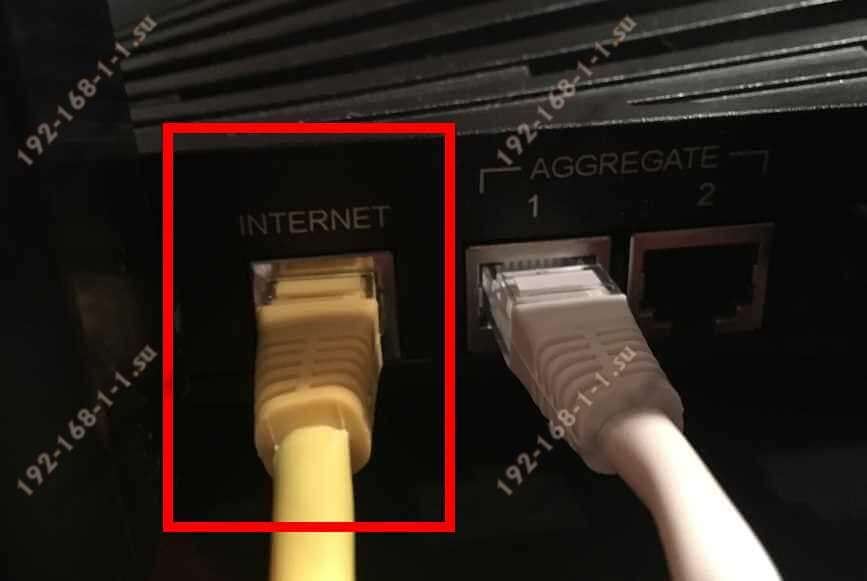
Когда этот кабель не подключен, то на роутер так же будет гореть красным индикатор Интернета. Если кабель подключен, то не поленитесь и проверьте его по всей длине на наличие повреждений.
2. Сбились настройки подключения
Бывают случаи, когда из-за шалостей домашних обитателей или перепадов электричества в сети электропитания модем или роутер может сбросить настройки. После этого он само-собой не может подключиться провайдеру и на роутер горит красная лампа — Интернета то нет.
Проверить это очень просто. Единственное условие — Вы должны заранее знать какие параметры используются для настройки подключения к Интернету у Вашего оператора связи. У большинства провайдеров в России (Ростелеком, ТТК, Дом.ру, Таттелеком) используется протокол PPPoE с авторизацией через логин и пароль. Чтобы проверить свой роутер, сначала надо зайти в его настройки через веб-браузер используя для входа IP-адрес 192.168.0.1 или 192.168.1.1. Если Вы не знаете как это сделать — Вам поможет инструкция как зайти в настройки роутера.
В меню конфигуратора устройства найдите раздел, отвечающий за соединение с Интернетом. Обычно он называется WAN или Интернет. Далее, в параметрах найдите строку «Тип соединения» — в ней надо поставить значение PPPoE. Ниже станут доступны поля для настройки авторизации:
Вам надо в соответствующие поля ввести логин и пароль на подключения. Их обычно абонентам выдают в момент заключения договора на подключение к провайдеру. После этого нажмите на кнопку «Применить» или «Сохранить» чтобы настройки вступили в силу.
3. Проблемы на стороне провайдера
У провайдера тоже могут случиться различные неполадки на сети. В результате этих неполадок на роутере тоже будет гореть красным индикатор Интернет. Решение в этом случае только одно — звонить в техническую поддержку.
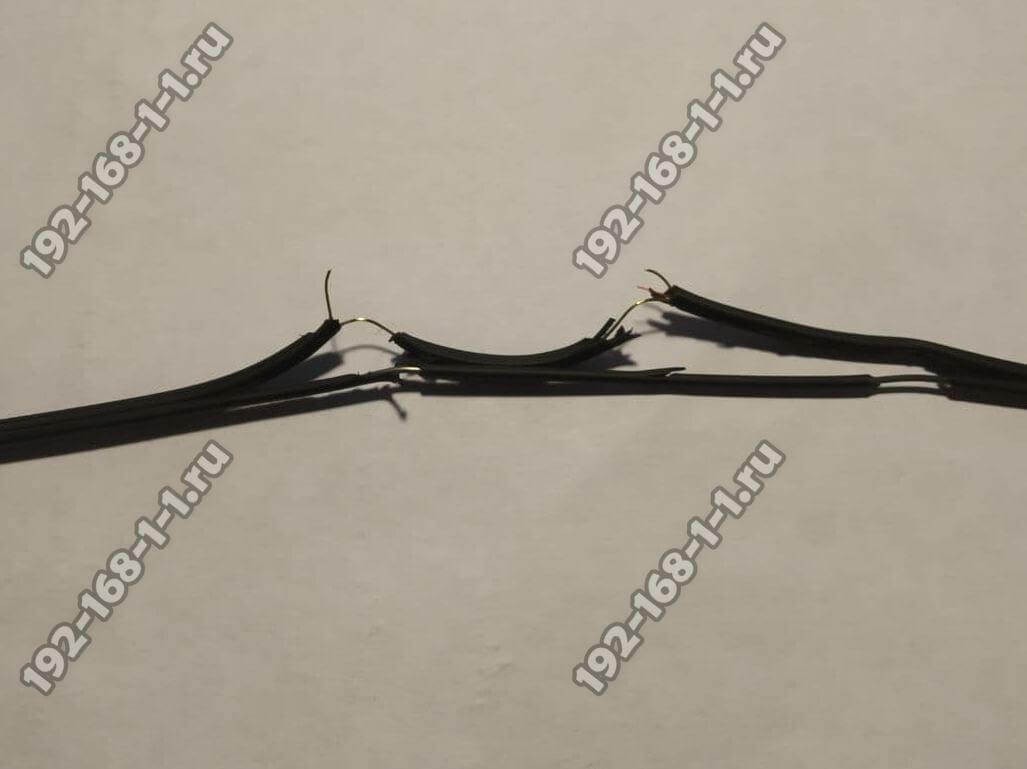
Если проблема глобальная, на уровне города или района, то Вам об этом сообщат. Если же проблема локальная, на уровне Вашего домового коммутатора — то чем быстрее Вы о ней сообщите, тем быстрее сотрудники провайдера примут меры. Дело в том, что у них есть определённые требования к срокам устранения неисправностей.
Инструкции и советы:
- 192.168.l.l недоступен, в чём причина?
- 192.168 0.1 Вход в роутер D-Link и TP-Link
- Поменять пароль WiFi роутера
- admin admin не подходит — что делать?
- 192.168.100.1 Huawei HG8245
- Как настроить вай-фай на TP-Link
- Как поставить и поменять пароль на вход
- 192.168.1.1 my keenetic net
- Как зайти в настройки роутера TP-Link, Asus
- Забыл пароль на 192.168.1.1 — как быть?
- Для чего нужен IP-адрес 192.168.1.1
- Что такое VLAN 802.1 Q тегирование?!
- Настройка сети в Debian и Ubuntu Linux?!
- Ошибки подключения к Интернету PPP и VPN
- Вход на tplinklogin.net для роутера ТП-Линк
- Настройка WiFi ASUS
- Обновление прошивки роутера
- CentOS: настройка сети из консоли
- Обновление прошивки роутера
- Модем Промсвязь М-200 А
- Настройка модема MT-PON-AT4 для ByFly
- Роутер не сохраняет настройки
- Как узнать пароль от своего WiFi
- tplinkwifi.net и tplinkmodem.net
- Как посмотреть ip адрес роутера
- Как сменить канал на роутере
- Почему роутер не раздаёт WiFi
- Как скрыть сеть WiFi на роутере
- Как отключить WiFi на роутере
- Как сменить DNS сервер Windows 10
- Настройка Huawei HG532E
Полезная информация:
- Как подключить ADSL модем
- Как раздать WiFi без роутера
- Как подключить роутер FTTB ETTH
- Статическая маршрутизация Windows 10
- Трассировка маршрута сети
- Как пинговать ip адрес роутера
- Технология доступа FTTX, FTTB, FTTC
- Цифровое телевидение iptv Ростелеком
- Как повысить скорость роутера
- IP телефония SIP от Мегафон, МТС
- Ubiquity AirOS пароль по умолчанию
- Wireless Multicast Forwarding
- Что такое маска подсети 255.255.255.0
- Стандарты wifi 802.11 b/g/n
- Какой пароль роутера Ростелеком
- Решение проблем с DNS сервером
- Что такое метрика сети и маршрута
- Чем отличаются серый и белый IP адреса
- Как узнать MAC адрес по IP
- Как измерить скорость Интернет соединения
- Как создать сеть между компьютерами
- Как увеличить скорость WiFi
- Как поменять пароль WiFi Ростелеком
- Как соединить два роутера
- Как настроить режим WDS мост на TP-Link
- Как подключить компьютер к компьютеру
- Как посмотреть пароль от своего WiFi роутера
- Mikrotik проброс портов Routerboard
- где пароль WiFi в Windows 10
- Чем отличается коммутатор от маршрутизатора и роутера
- Почему горит красным лампочка Интернет
- Почему плохо работает WiFi роутер
- Как открыть порты
- Почему плохо работает wi-fi
- Вход в админку роутера Ростелеком
Other versions:
Источник

-
#1
Модем ZTE MF920 без привязки к оператору до поры до времени прекрасно работал. В один прекрасный момент завис — горит индикатор смс. При перезагрузке зависает на этой стадии. Без симки загружается, работает вай фай и в вебке требует симку. Как только вставляешь симку — зависание. Перепробовал много симок эффекта никакого. Подозреваю что программная проблема, и надо бы перепрошить, но не перепрошивается, по крайней мере у меня не получилось. Комп его не видит.
———- Сообщение добавлено 20.12.2019, 19:01 ———-
Перепрошивка устранила проблему. Хотя на прошивку BD_ENRUSMF920V1.0.0B03 проблемно было что то поставить. стала Т1.
———- Сообщение добавлено 21.12.2019, 22:59 ———-
В период с момента возникновения проблемы до ее разрешения прошло почти три недели. В момент написания просьбы о помощи была ситуация как описана в первом сообщении, сегодня совсем все другое. Попробую описать ход событий. Сори за дилетантскую терминологию, так, как приходится заниматься подобным от случая к случаю «чисто для себя».
Так вот, модем ZTE MF920 LTE Ufi прошивка BD_ENRUSMF920V1.0.0B03 перестал работать с сим картой. Без симки все окей, с симкой (любой) зависал на светодиоде значка смс. Ресет, отключение питания, удаление из компа в разных вариантах ничего не давало. Изучение вопроса в инете не помогло. То что такая болячка у ZTE есть — инет подтвердил, а вот решения увы не нашел…. может плохо искал или не там.
Продолжу: при зависании, в диспетчере оборудования появлялось два неопознанных объекта,идентифицировать которые мне не удавалось. ID соответствия я не нашел. Далее перевел в режим модема программой SCSI (без симки) и эти два устройства себя проявили как порты. Драйвера в ручную,на угад. Один из них СОМ порт выделил и убедился в правильности установленного драйвера потому, что добился ответа на Ат команды. На второй устанавливались всевозможные порты диагностические, еще их там 5 или 6 названий — но все это было не то. Попытался реанимировать АТ командами — отключал и включал сим устройство и все что около — без толку. Тотал командер с утилитой не открывал внутренности (видимо из-за второго порта).Тогда шаг отчаяния — стал перепрошивать как есть в таком состоянии. С десятка прошивок не пошли — даже рекомендованные в интернете. Либо сразу надпись — на вашу прошивку сверху эта не пойдет, либо спустя минут 10 появлялась надпись остановлено по неизвестной причине. Стал рыть по забугорным сайтам, скачиват все подряд и наконец, — процесс пошел, 42 секунды и победа. Правда исчез русский язык, заместо его сербский, польский, венгерский, но то не важно. Второй порт нормальный проявился, хотел вставить скрин — не получается. Обзывается он Mobil Broadband Dignostics Port драйвер 1.2088.0.16 и что характерно с цифровой подписью. Прошивал ZTE_Downloader_V100B01, прошивка 319440B0662ZTE_MF920T1_Firmware_B03. Скрины и файлы могу залить, только не знаю как. Разбираться — честно нет времени. Если надо — объясните, поделюсь. Еще раз простите за дилетантскую терминологию, если кому поможет история моих плясок с бубном вокруг этого чуда-девайса — буду рад.
п.с. из инета отложилось, что должно быть три порта, а в одном источнике даже упоминалось четыре. У меня два почему то. Работает UMTS, HSPA, LTE да и ладно.
 Инструмент, который помог решить проблему и как выглядят порты после этого.
-
38,7 МБ
Просмотры: 1 351 -
4,9 МБ
Просмотры: 1 209
Последнее редактирование модератором:
-
#2
Та же история с модемом.Расскажи пжлст поподробнее как это сделать.Что то ничего у меня не получается.Скорей всего что то не так делаю.
-
#3
Давайте попробуем.
Признаки жизни есть?
-
#4
))Признаки есть.Всё работает,только симку вставляю,зависает на значке сообщения.Вобщем все симптомы точь в точь как Вы описАли.
-
#5
Вынимайте симку, подключайте к компу. Переводите в режим модема. В диспетчере устройств нужно добиться картинки которую я разместил выше. Если так не понятно — тогда лучше онлайн. хотя …. Вышлите скрин диспетчера, что там у Вас.
-
#6
Портов этих попросту нет.не вижу их.сейчас опять воткну,буду пробовать.
-
#7
Должны быть неопознанные устройства.
-
#8
Нет,не вижу,в диспетчере нет,в устройствах и принтерах определяет,как zte mobile broadband.
-
#9
В архиве утилита, которая легко переводит в режим, когда видно порты. Если не установлены драйвера то будут неопознанные устройства. Попробуйте драйвера установить. Потом в ручную. Муторошно, но по другому никак.
-
4,2 МБ
Просмотры: 934
-
#10
Такая же проблема. Драйвера установил, но не могу найти инструкцию по работе с программой
-
#11
На шнур к компьютеру,выключаем модем,в ту программу вставляем в первое окно тот файл bin.нажимаем на старт.Но у меня так ничего и не вышло,модем,подключенный к компьютеру,напрочь отказывается выключаться.Бросил эту затею.
-
#12
Николасф — не решаемых проблем нет, только вот стоимость решения разная
Vanem — инструкцию не встречал. При правильных драйверах только кнопка «пуск» и все дальше само по себе. По крайней мере у меня так.
-
#13
Предполагал, что уже не вернусь к это теме, но мой «любимый» модем заставил. Не далее, как четыре часа назад пропал интернет. вэбка показала GSM. При попытке переключить на HSPA сеть пропала совсем. После ресета, опят тоже. Стало понятно — глюк. Предположительно смс спам который накидали до того. Я спокойный, перепрошить мне теперь раз плюнуть и…….. облом. При подключении к компу модем включается и соответственно лоадер пишет «инвалид». Никакие ухищрения не помогают. Все как у Николасф, по описанию все точно как у него — невозможно выключить модем при подключенном компе, и соответственно не прошивается. И тут я вспомнил, что недавно столкнулся с некорректной работой одного из моих устройств а именно «хитрого» специфического переходника USB-LTP. Я тогда предположил, что это связано с моим шаманством с модемом. В диспетчере устройств я тогда увидел очччень много ZTE портов всяких разных (Важно!!! В режиме диспетчера «Показать скрытые устройства»), при том, что при подключении модема активировались только два. Соответственно напросилось решение удалить все лишнее и это помогло переходнику USB-LTP, но теперь выяснилось, что я не могу прошить модем. Решение пришло быстро, я откатил систему и все прошилось без заминки. Единственный ньюанс, при подключении кабеля, модем включился. Я включил лоадер, и выключил модем с подключенным кабелем. Лоадер тут же его подхватил и все. Скрин диспетчера в «в рабочем » состоянии прилагаю. Красным выделены порты не имеющие отношение к модему. Может там еще что то лишнее, но моих познаний для оценки мало. Работает ну и Слава Богу.
п.с. 1 Вообщем модем работает не плохо, но смс его сбивают с толку. А перепрошивка если не в курсе — геморой.
2. USB-LTP тоже нормально. Виновата была слишком умная винда 10, которая больше меня знает что мне нужно, а что нет
Последнее редактирование:
-
#14
Была такая же проблема. Оживил роутер. Спасибо. Сейчас есть проблема с теле2. Остальные операторы работают.
-
#15
У меня теле2 настройки только в ручную. Других не пробовал.
-

27,5 КБ
Просмотры: 186

-
#16
В общем проверил работу роутера со всеми операторами. Режим LTE работает только с МТС и Мегафон. Теле2 и Билайн в режиме HSPA+
Регион Приморский край.
Причина неизвестна.


-
#17
В общем проверил работу роутера со всеми операторами. Режим LTE работает только с МТС и Мегафон. Теле2 и Билайн в режиме HSPA+
Регион Приморский край.
Причина неизвестна.
Может стоит проверить частоты лте у мтс и меги. И У би и тела. И смотреть характеристики свистка — 4G+ FDD: 2600/1800/800 МГц
-
#18
Может стоит проверить частоты лте у мтс и меги. И У би и тела. И смотреть характеристики свистка — 4G+ FDD: 2600/1800/800 МГц
Проблема именно после прошивки. На старой, которая перестала работать, такой проблемы не было.
Хотя эта прошивка роутеру вернула жизнь.
-
#19
Сдох?
Привет, модем от Мегафон после разлочки работал нормально. Как обычно, сдохла (раздулась) батарея. После замены АКБ роутер перестал работать, после долгого нажатия на кнопку Вкл загорается красный индикатор батареи и все на этом. В ДУ видно как Неизвестное устройство (сбой запроса дескриптора устройства). Никаких портов, соответственно, не видать. На форуме **** полно подобных вопрошающих, помимо меня, но ни одного конкретного ответа там получить не удалось. Может, здесь повезет?
Последнее редактирование:
-
#20
Решил сменить IMEI на прошитом прошивкой из темы роутере. Но доступные в сети код для входа в режим расширенных COM портов заканчивается неудачей
купить чтобы получить доступ к скрытому контенту.
может кто сталкивался с проблемой?
-
#21
Привет, модем от Мегафон после разлочки работал нормально. Как обычно, сдохла (раздулась) батарея. После замены АКБ роутер перестал работать, после долгого нажатия на кнопку Вкл загорается красный индикатор батареи и все на этом. В ДУ видно как Неизвестное устройство (сбой запроса дескриптора устройства). Никаких портов, соответственно, не видать. На форуме **** полно подобных вопрошающих, помимо меня, но ни одного конкретного ответа там получить не удалось. Может, здесь повезет?
Народ точно такая же проблема ,только он у меня завис при прошивке на 99% и теперь неизвестное устройство ,помогите :icq10:
-
#22
Сделал все как нужно теперь не работает в LTE
Пишет limited service
Последнее редактирование модератором:
-
#23
Вынимайте симку, подключайте к компу. Переводите в режим модема. В диспетчере устройств нужно добиться картинки которую я разместил выше. Если так не понятно — тогда лучше онлайн. хотя …. Вышлите скрин диспетчера, что там у Вас.
господа, аналогичная проблема 1 в 1, роутер работал в какой-то момент зависает на сообщениях..
вытащил симку, подключил к компу — определился новый дисковод Е:\ — не открывается, не стартует, вообще никаких признаков жизни нет. как его в режим модема перевести? кто-то полностью восстановил устройство после такого?
ps: ОС Windows 10 x64
-
#24

удалость перевести в режим модема, появились новые устройства.

не могу установить драйвера на windows 10 x64 :
пробовал в ручную ему подсунуть, не понимает. пробовал запускать в режиме совместимости — ничего не происходит. пробовал повторить операцию на стареньком моноблоке с windows 7 — тоже самое, установил какой-то пакет в папку с windows — в ДУ висят два устройства, как на скрине как и было.
баста. сил нет. идей нет. что делать?

-
#25
Посмотреть вложение 369380
удалость перевести в режим модема, появились новые устройства.
Посмотреть вложение 369382
не могу установить драйвера на windows 10 x64 :
пробовал в ручную ему подсунуть, не понимает. пробовал запускать в режиме совместимости — ничего не происходит. пробовал повторить операцию на стареньком моноблоке с windows 7 — тоже самое, установил какой-то пакет в папку с windows — в ДУ висят два устройства, как на скрине как и было.
баста. сил нет. идей нет. что делать?
Переведите десятку в тестовый режим,станут загружаться не подписанные драйвера.Загрузите драйвер вручную с указанием папки. При подключенном сетевом кабеле прошивка загружается без проблем, прошивальщику надо указать папку с прошивкой и плагин для чипа
Последнее редактирование: