

Содержание
- Как установить курсоры
- Cross
- Cross Win10
- Cross moving
- Otrox circle
- Colors
- Cross
- Colourful cross
- Cross
- Crossi
- Crossair mouse
Курсор Крестик, обычно, используется в Windows для перемещения окна приложения или группового выделения. Но это же – обычно. Существует некоторое количество наборов курсоров, в которых крестик выступает в роли всех курсоров. Он может быть анимирован, иметь разные цвета, дополнительные элементы – но это будет крестик.
Мы подобрали для вас необычные наборы курсоров с крестиком, которые имеют и статические варианты, и анимированные, цветные и черно-белые, варианты с прогрессом загрузки и без… Все они разные, но интересные.
Как установить курсоры
В большинстве случаев после загрузки установочного пакета должен быть файл INF, который обычно включается в каждый файл архива.
После разархивации, когда вы откроете папку, найдите файл .INF и щелкните его правой кнопкой мыши, чтобы выбрать установку. Затем вам нужно открыть Панель управления -> Персонализация -> Изменить указатели мыши -> Указатели и выбрать предустановленную схему в раскрывающемся меню. После того, как вы выберете указатель мыши, нажмите OK и наслаждайтесь своим любимым курсором мыши.
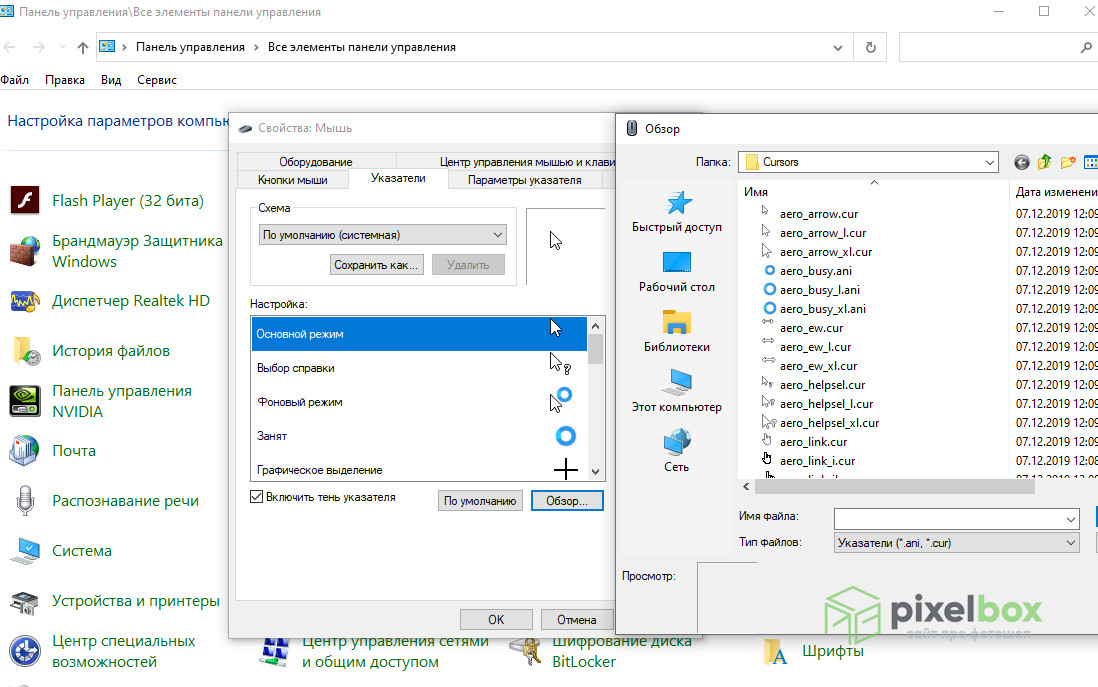
Если у вас нет файла .INF, вам нужно установить его вручную.
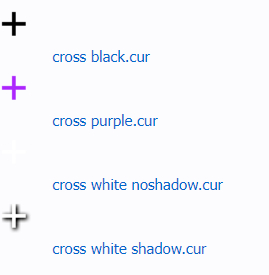
Cross
Формат: .cur
Количество: 4
Размер файла: 2 КБ
Скачать
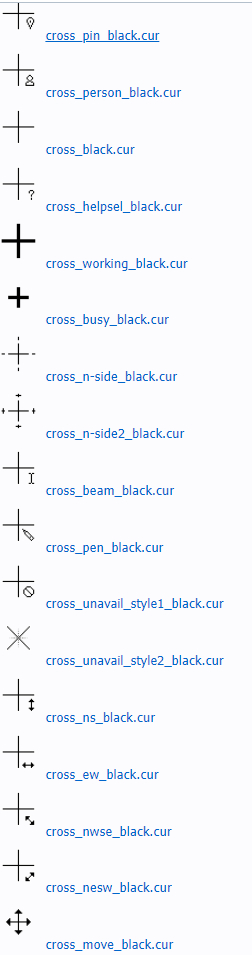
Cross Win10
Формат: .cur
Количество: 19
Размер файла: 7 КБ
Скачать
Cross moving
Формат: .ani
Количество: 12
Размер файла: 10 КБ 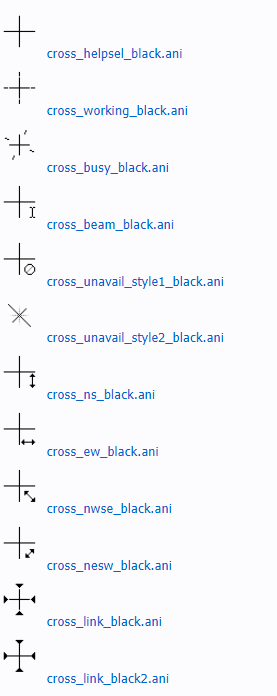
Скачать
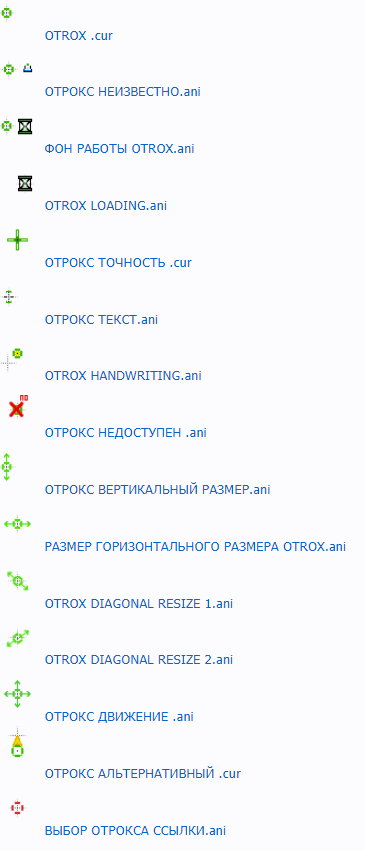
Otrox circle
Формат: .cur, .ani
Количество: 15
Размер файла: 18 КБ
Скачать
Colors
Формат: .cur
Количество: 7
Размер файла: 3 КБ

Скачать
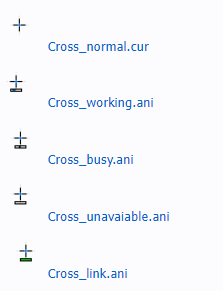
Cross
Формат: .cur, .ani
Количество: 5
Размер файла: 2 КБ
Скачать
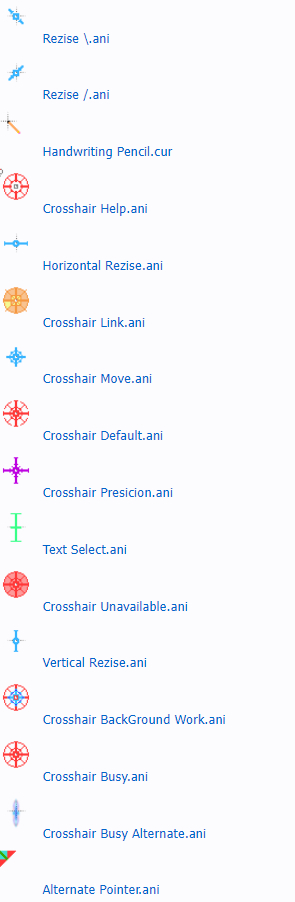
Colourful cross
Формат: .ani
Количество: 15
Размер файла: 18 КБ
Скачать
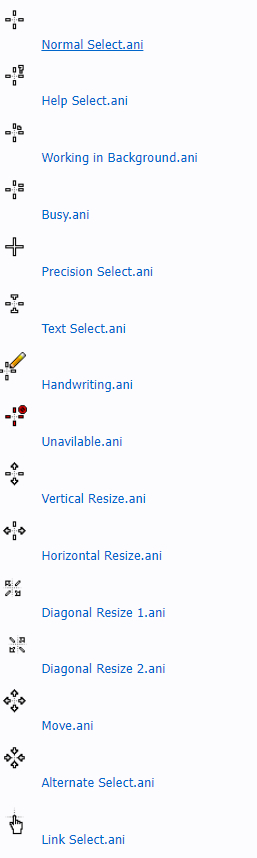
Cross
Формат: .ani
Количество: 16
Размер файла: 9 КБ
Скачать
Crossi
Формат: .ani
Количество: 14
Размер файла: 10 КБ

Скачать
Crossair mouse
Формат: .cur
Количество: 16
Размер файла: 6 КБ
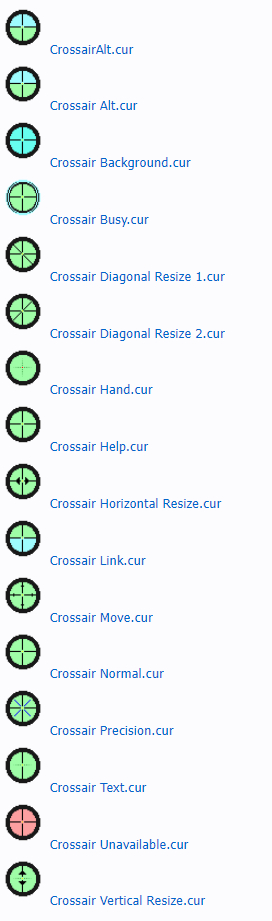
Скачать
Showing items 1-50 of 657 items matching ‘cross cursors’.
 Cross Cursors
by nibbler14kThis set is based off of siabob’s Crossdot cursor set. Remix of saibo…
 Cross Cursors
by siabob0077296A cross set. Not much else to say. I made it on the 16th of August wi…
 Cross Cursors
by nibbler2639This set is based off of saibob’s Cross cursor set. Remix of saibob’s…
 otrox circle crosshair Cursors
by tuanvipe11990familier with this circle cross get it now (i have added some extra c…
 CROSS Cursors
by iamiafo8862cross cursors for gaming.
 Colourful Cross-hair Cursors
by MustyYew011937555Simple Cross-hair Pointers! For those who want to add a bit of colour…
 Ecliz Cursors
by RIDDLER1617Great cursor set converted from CursorXP to Standard Windows format b…
 FAITH: The Unholy Trinity Cross Cursors
by What The V?50Author: What The V? I Original Game by Airdorf Games
 Delta Neon White Cursors
by RIDDLER13kThis Delta Neon White themed cursor set is a beauty. You can see all …
 Delta Neon Black Cursors
by RIDDLER29kThose cursors in called Delta Neon in this series. ; Delta45 cursors …
 Steve (Minecraft) demo Cursors
by ʎppnᙠ ǝsuǝsuoN547THIS SET IS NOT COMPLETE YET! If you want to give recommendations com…
 Silver Pointers 2 Cursors
by RIDDLER984This is a Silver Pointers 2 cursor set from DeviantArt.com site. This…
 Crossair Mouse Pointers Cursors
by ManDonkey1874A set of mouse pointers or cursors shaped like scope cross-airs.
 Update my custom stuff Cursors
by Nathan3915the white cross is now green i made the light blue windows vista 10 p…
 Silver Indicators 3D Cursors
by RIDDLER2165By searching on DeviantArt.com again, I have found this truly amazing…
 Silver Metal Alloy Cursors
by RIDDLER796I have made a second shiny metal cursor set. This one looks lovely to…
 Binary Enchanced — Ultra Violet Shadow Cursors
by RIDDLER2234Wow! Here is a deeper violet version of a binary cursor set that is k…
 Rainbow Deluxe Cursors
by RIDDLER2733I have requested Hopachi on the TenForums.com website to create a Rai…
 Delta Neon Purple Cursors
by RIDDLER85kThis purple Delta Neon cursor set has a pinkish girly touch to it. Ho…
 Delta Neon Blue Cursors
by RIDDLER60k; Delta45 cursors created by Hopachi. [Version] signature=»$CHICAGO$»…
 Jesus Cursors
by mike-for-JESUS735This set is a set of cursors that contain a verses cursor, i love Jes…
 Just The Link Select Hand Cursors
by NedInYaHead2746Did you ever think, \»Gee, I wish the rest of my cursor roles were as…
 Undertale Cursors
by Veraxiel25kA set of Undertale cursors I made because I couldn’t find any to down…
 Gold Cross Heart Shield Cursors
by melody1974Inspired by Proverbs 4:23 to guard one’s heart, the information you b…
 Delta Neon Yellow Cursors
by RIDDLER10kCool Delta Neon Yellow cursor set. ; Delta45 cursors created by ‘Hopa…
 Silver Cross Cursors
by Dzar1898«A silver crossbow that has been enchanted with holy properties.» Edi…
 Windows XP Cyan Cursors
by darix555768Original win xp cursors recolored cyan Changelog: Added colored cross…
 Blade Cursors
by MapleLeaf685617A blacksmith and blade centered theme. A sword is a common short rang…
 Trigger Cursors
by 8-Bit12kThis set is full of things such as cross-hairs, and high tech…er……
 Simple cross moving Cursors
by Lassdyia1164
 Random Cross Cursors
by Mabzev5272This is a random precision select set. Enjoy!
 Halo Assault Rifle Black Cursors
by [BoZ] Catter2194Black Halo themed assault rifle cursors. I spend a lot of time on the…
 LLX Rainbow Cursors
by RIDDLER1733Today on Christmas Eve 2020, Hopachi has officially released the fini…
 Agumon Breathfire Cursors
by HusenPo22661. Auto Installer Here we teach you to create a program with the for…
 Jesus cross Cursors
by Jason1068if you have suggestions for new ones feel free to share.
 Animated Colorful Wheel Cursors Cursors
by d-man1139This is my first pass at creating animated cursors. I’ve always enjoy…
 Wedge Cursors
by Force-151883These ‘circular wedge’ cursors are the first set that I have created …
 Minish Cap Zelda Cursors
by Broojo027342I created this cursor set using Minish Cap graphics, most of them are…
 the cross Cursors
by bryson464crosses for holly people
 Criss Cross Cursors
by Mr X343Criss Cross
 Wedge (black) Cursors
by Force-153963An alternate version of my ‘Wedge’ cursors with black instead of whit…
 Aero Red Cross Cursors
by Reigan4590A cursor made by Reigan This set includes: Normal Select Working in b…
 a random assortment of things from all places Cursors
by jam513126a pencil,a sword with an hourglass,a stick figure,a goomba from mario…
 Cross Cursors. Cursors
by charley__jade 739cross cursors better i guess?
 Cross Cursors
by Luthfan2214A Cross Cursor
 Simple cross and Win10 Cursors
by Lassdyia5172
 Thin Color Wheels Cursors
by d-man302Based loosely on wheels/cross hair concept. My second cursor set att…
 Standard Set Cursors
by rev3626138standard and simple set by rev3626 INCLUDES: standard select help wor…

 PNP-Cross.cur
 Zelda Cross.ani
Курсор Крестик, обычно, используется в Windows для перемещения окна приложения или группового выделения. Но это же – обычно. Существует некоторое количество наборов курсоров, в которых крестик выступает в роли всех курсоров. Он может быть анимирован, иметь разные цвета, дополнительные элементы – но это будет крестик.
Мы подобрали для вас необычные наборы курсоров с крестиком, которые имеют и статические варианты, и анимированные, цветные и черно-белые, варианты с прогрессом загрузки и без… Все они разные, но интересные.
Как установить курсоры
В большинстве случаев после загрузки установочного пакета должен быть файл INF, который обычно включается в каждый файл архива.
После разархивации, когда вы откроете папку, найдите файл .INF и щелкните его правой кнопкой мыши, чтобы выбрать установку. Затем вам нужно открыть Панель управления -> Персонализация -> Изменить указатели мыши -> Указатели и выбрать предустановленную схему в раскрывающемся меню. После того, как вы выберете указатель мыши, нажмите OK и наслаждайтесь своим любимым курсором мыши.
Если у вас нет файла .INF, вам нужно установить его вручную.
Cross
Формат: .cur
Количество: 4
Размер файла: 2 КБ
Скачать
Cross Win10
Формат: .cur
Количество: 19
Размер файла: 7 КБ
Скачать
Cross moving
Формат: .ani
Количество: 12
Размер файла: 10 КБ
Скачать
Otrox circle
Формат: .cur, .ani
Количество: 15
Размер файла: 18 КБ
Скачать
Colors
Формат: .cur
Количество: 7
Размер файла: 3 КБ
Скачать
Cross
Формат: .cur, .ani
Количество: 5
Размер файла: 2 КБ
Скачать
Colourful cross
Формат: .ani
Количество: 15
Размер файла: 18 КБ
Скачать
Cross
Формат: .ani
Количество: 16
Размер файла: 9 КБ
Скачать
Crossi
Формат: .ani
Количество: 14
Размер файла: 10 КБ
Скачать
Crossair mouse
Формат: .cur
Количество: 16
Размер файла: 6 КБ
Скачать
Showing items 1-50 of 574 items matching ‘cross cursors’.
Cross Cursors
by The Derpy Girl12kThis set is based off of siabob’s Crossdot cursor set. Remix of saibo…
Cross Cursors
by siabob0076446A cross set. Not much else to say. I made it on the 16th of August wi…
Cross Cursors
by The Derpy Girl2385This set is based off of saibob’s Cross cursor set. Remix of saibob’s…
otrox circle crosshair Cursors
by tuanvipe11656familier with this circle cross get it now (i have added some extra c…
CROSS Cursors
by iamiafo6826cross cursors for gaming.
Colourful Cross-hair Cursors
by MustyYew011937529Simple Cross-hair Pointers! For those who want to add a bit of colour…
Ecliz Cursors
by RIDDLER1368Great cursor set converted from CursorXP to Standard Windows format b…
Delta Neon White Cursors
by RIDDLER10kThis Delta Neon White themed cursor set is a beauty. You can see all …
Delta Neon Black Cursors
by RIDDLER23kThose cursors in called Delta Neon in this series. ; Delta45 cursors …
Silver Pointers 2 Cursors
by RIDDLER823This is a Silver Pointers 2 cursor set from DeviantArt.com site. This…
Crossair Mouse Pointers Cursors
by ManDonkey1771A set of mouse pointers or cursors shaped like scope cross-airs.
Update my custom stuff Cursors
by Nathan3524the white cross is now green i made the light blue windows vista 10 p…
Silver Indicators 3D Cursors
by RIDDLER1807By searching on DeviantArt.com again, I have found this truly amazing…
Silver Metal Alloy Cursors
by RIDDLER701I have made a second shiny metal cursor set. This one looks lovely to…
Binary Enchanced — Ultra Violet Shadow Cursors
by RIDDLER1795Wow! Here is a deeper violet version of a binary cursor set that is k…
Delta Neon Purple Cursors
by RIDDLER81kThis purple Delta Neon cursor set has a pinkish girly touch to it. Ho…
Rainbow Deluxe Cursors
by RIDDLER2406I have requested Hopachi on the TenForums.com website to create a Rai…
Delta Neon Blue Cursors
by RIDDLER55k; Delta45 cursors created by Hopachi. [Version] signature=»$CHICAGO$»…
Jesus Cursors
by mike-for-JESUS701This set is a set of cursors that contain a verses cursor, i love Jes…
Delta Neon Yellow Cursors
by RIDDLER9800Cool Delta Neon Yellow cursor set. ; Delta45 cursors created by ‘Hopa…
Gold Cross Heart Shield Cursors
by melody1921Inspired by Proverbs 4:23 to guard one’s heart, the information you b…
Undertale Cursors
by Veraxiel24kA set of Undertale cursors I made because I couldn’t find any to down…
Silver Cross Cursors
by Dzar1836«A silver crossbow that has been enchanted with holy properties.» Edi…
Windows XP Cyan Cursors
by darix555735Original win xp cursors recolored cyan Changelog: Added colored cross…
Blade Cursors
by MapleLeaf685283A blacksmith and blade centered theme. A sword is a common short rang…
Trigger Cursors
by 8-Bit12kThis set is full of things such as cross-hairs, and high tech…er……
Simple cross moving Cursors
by Lassdyia928
Random Cross Cursors
by Mabzev4920This is a random precision select set. Enjoy!
Halo Assault Rifle Black Cursors
by [BoZ] Catter2065Black Halo themed assault rifle cursors. I spend a lot of time on the…
LLX Rainbow Cursors
by RIDDLER1646Today on Christmas Eve 2020, Hopachi has officially released the fini…
Agumon Breathfire Cursors
by HusenPo20401. Auto Installer Here we teach you to create a program with the for…
Jesus cross Cursors
by Jason1000if you have suggestions for new ones feel free to share.
Animated Colorful Wheel Cursors Cursors
by d-man1133This is my first pass at creating animated cursors. I’ve always enjoy…
Wedge Cursors
by Force-151824These ‘circular wedge’ cursors are the first set that I have created …
Minish Cap Zelda Cursors
by Broojo027097I created this cursor set using Minish Cap graphics, most of them are…
the cross Cursors
by bryson444crosses for holly people
Criss Cross Cursors
by Mr X333Criss Cross
Wedge (black) Cursors
by Force-153902An alternate version of my ‘Wedge’ cursors with black instead of whit…
Aero Red Cross Cursors
by Reigan4309A cursor made by Reigan This set includes: Normal Select Working in b…
a random assortment of things from all places Cursors
by jam513121a pencil,a sword with an hourglass,a stick figure,a goomba from mario…
Cross Cursors. Cursors
by charley__jade 698cross cursors better i guess?
Cross Cursors
by Luthfan1972A Cross Cursor
Simple cross and Win10 Cursors
by Lassdyia4334
Thin Color Wheels Cursors
by d-man298Based loosely on wheels/cross hair concept. My second cursor set att…
Standard Set Cursors
by rev3626121standard and simple set by rev3626 INCLUDES: standard select help wor…
Zelda Cross.ani
 Cross.ani
 Inverted Cross.cur
 Inverted Cross.cur
 Cross.cur
Спорить с тем, что обычный курсор практичен, бесполезно, но всё же при оформлении интерфейса вполне может потребоваться оригинальный указатель мышки и уж поскольку наш сайт посвящен всевозможным украшениям для рабочего стола, мы подобрали самые лучшие модификации курсоров. Конечно же они все отличаются друг от друга цветами, формами, размерами и дизайном, поэтому мы старались собрать самое лучшее в надежде удовлетворить самых требовательных пользователей.
На до сразу оговориться о том, что собранные здесь курсоры для Windows, немного отличаются друг от друга способом установки, для установки одних потребуется специальная программа CursorFX бесплатную версию которой можно скачать у нас, а другие можно установить стандартными средствами не прибегая к услугам сторонних программ. Основное различие этих двух способов заключается в том что с помощью программы меняется весь пакет курсоров для конкретной темы оформления, второй же позволяет менять указатели по одному.
В любом случае любое разнообразие в оформлении пойдёт на пользу и будет приятно глазу.
Операционная система от Microsoft устроена таким образом, что пользователь может настраивать внешний вид и даже менять курсор. Например, ниже речь пойдет о том, как сделать указатель мыши похожим на белый или черный крестик.
Описание ПО
При помощи кнопки, которую легко найти немного ниже, вы скачаете полный набор курсоров в виде как маленького, так и большого крестика. Соответственно, ниже будет рассмотрен процесс правильной установки.

Как пользоваться
Итак, как же поменять курсор на крестик? Предлагаем рассмотреть данный вопрос в виде пошаговой инструкции:
- Сначала при помощи кнопки немного ниже скачиваем и распаковываем архив с нашими крестиками.
- Запускаем панель управления, воспользовавшись поисковым инструментом Windows. Переходим к конфигурации мыши, после чего в новом окне переключаемся на вкладку «Указатели».
- При помощи кнопки «Обзор» открываем еще одно окно и указываем путь к только что распакованным курсорам.

В некоторых случаях для корректного применения всех внесенных изменений может понадобиться перезагрузка операционной системы.
Скачать
Программное обеспечение распространяется на бесплатной основе, поэтому может быть загружено при помощи прикрепленной ниже кнопки.
| Лицензия: | Бесплатно |
| Платформа: | Windows 7, 10, 11 x32/64 Bit |
| Язык: | Русский |
Курсор – это небольшой, но очень важный элемент в оформлении операционной системы. Указатель мыши является основным объектом, осуществляющем навигацию по рабочему пространству. Стандартный значок устраивает не всех, поэтому многие пользователи персональных компьютеров прибегают к сторонним плагинам, программным обеспечениям и другим дополнениям, позволяющим изменить внешний вид манипулятора.
Особенности
Персонализировать внешний вид можно как при помощи возможностей операционной системы, так и благодаря установке сторонних утилит.
Такие программы имеют следующие возможности:
- выбор готовых значков;
- установка дополнительных вариаций, скачанных из интернета;
- создание и добавление собственных вариантов.
Скачать курсор крестик и другие персонализированные манипуляторы можно на нашем сайте.
Курсор крестик, как и другие кастомизированные указатели, обычно находится в наборе с другими элементами.
Курсоры могут быть:
- черно-белыми;
- цветных оттенков;
- имеющими совершенно другую форму;
- в виде мультипликационных персонажей или предметов из игр, фильмов, книжных вселенных и прочее.
Большой популярностью пользуется, именно, курсор крестик, так как им пользуется множество профессиональных киберспортсменов, блогеров, стримеров, летсплееров и других известных личностей, которых можно увидеть в интернете.
Стоит заметить, что форму элемента можно изменить стандартными средствами операционной системы Windows.
Подробная инструкция выглядит следующим образом:
- Переходим в «Пуск», а затем кликаем левой клавишей мышки на элемент «Панель управления».
- Вводим в окошко для запросов слово «Мышь». Выбираем раздел под названием «Изменение вида указателя мыши».
- На экране отобразилось новое окошко под названием «Свойства: Мышь».
- При помощи левой кнопочки мышки раскрываем список под названием «Схема».
- В предложенном перечне выбираем понравившийся внешний вид указателя.
- Дополнительно можно активировать эффект тени на указателе. Для этого необходимо выставить галку около соответствующего пунктика.
- Указатель можно добавить при помощи кнопочки «Обзор». Щелкнув на этот элемент откроется «Проводник», в котором необходимо выбрать нужный персонализированный внешний вид. Если курсор крестик уже скачан, то его можно установить при помощи проводника.
- Рядом с кнопочкой «Обзор» находится элемент под наименованием «По умолчанию». Нажав на него можно вернуть первоначальный внешний вид указателя.
- Применяем все измененные параметры путем нажатия на кнопочку «Применить». На финальном этапе нужно щелкнуть на копку «ОК». Готово! Вы изменили внешний вид указателя.
Скачать
Курсор крестик – это нестандартный персонализированный внешний вид указателя, которым пользуется большинство стримеров и летсплееров. Он меняет ощущения от пользования компьютером и времяпрепровождения в играх.
Прицелы для Windows
Не секрет, что использование игровых прицелов во флеш-тренировках дает некоторую задержку между движением мыши по коврику и перемещением прицела по экрану. В зависимости от конфигурации компьютера, браузера и операционной системы это отставание может быть как незначительным, так и весьма ощутимым.
Чтобы избежать этой задержки многие игроки aim400kg просто используют стандартный курсор Windows. Но в большинстве компьютерных игр (в особенности 3D шутерах) используется именно прицел-крестик, то есть нацеливание происходит серединой курсора, а не левым верхним краем. Поэтому, чтобы сделать тренировки более привычными и эффективными мы решили «убить двух зайцев» — выложить набор курсоров для Windows в виде прицелов-крестиков, что позволит использовать их без всяких flash-задержек.
Для использования скачайте архив к себе на компьютер и распакуйте. Затем пройдите в Панель управления → Мышь → Указатели → Основной режим, нажмите «Обзор» и выберите один из наших курсоров.
Скачать прицелы для Windows
 Мы ежедневно пользуемся мышкой во время работы с компьютером. Обычная и ничем не приметная стрелочка курсора давно уже надоела, и многим хотелось бы заменить её на более интересный и привлекательный указатель.
Теперь эта проблему унылого дизайна можно легко решить с помощью нашего сайта. Здесь представлен широкий ассортимент разнообразных курсоров, скачать которые можно абсолютно бесплатно. Интересные фигурки, фрукты, овощи, миниатюрные животные, hi-tech курсоры – это далеко не полный перечень вариантов, представленных на сайте.
Курсоры для Windows являются абсолютно бесплатными, поэтому, не нужно тратить деньги для того, чтобы сделать оформление компьютера оригинальным и необыкновенным. Перед тем, как скачать понравившийся вариант, можно предварительно изучить весь ассортимент сайта и только после этого, решить, какой именно дизайн вас устраивает.
Установить курсоры для Windows очень просто, для этого достаточно всего лишь нажать кнопку мышки и наслаждать полученному результату. Эти невероятно интересные дизайны подходят для любой операционной системы Виндовс, и сделают работу на компьютере более приятной. С нашими курсорами, вы сможет приятно удивить близких и просто знакомых.
Как установить курсоры для Windows XP, Vista, 7, 8, 10

Операционная система от Microsoft подвержена некоторой кастомизации. Например, прикрепленная ниже инструкция, показывает, как заменить стандартный вид указателя мыши на курсор крестик в Windows 10.
Описание ПО
Курсор в виде крестика, а также любом другом обличии, может быть с легкостью установлен в любых операционных системах Microsoft Windows. Именно для этого немного ниже прикреплена специальная пошаговая инструкция, а в самом конце странички вы сможете скачать нужный файл полностью бесплатно.
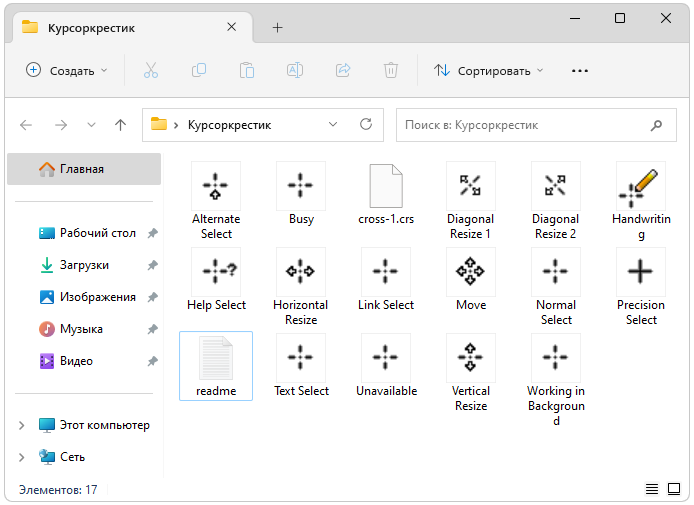
Курсор, который будет вскоре установлен и для вашего компьютера, отображается в любых приложениях и играх. Это может быть Microsoft Excel, Adobe Photoshop и так далее. В зависимости от варианта, который вам понадобится, можно выбрать черный или белый крестик.
Как установить
Итак, как же сделать курсор крестики для вашего ПК? Все очень просто:
- Скачиваем архив, который прикреплен в самом конце этой странички. Извлекаем данные в любое понравившееся место.
- Переходим к панели управления Windows 10. При помощи поиска находим «Мышь», а затем кликаем по кнопке «Свойства мыши».
- При помощи управляющего элемента, обозначенного на прикрепленном ниже скриншоте, открываем только что распакованную папку и выбираем понравившиеся курсор.
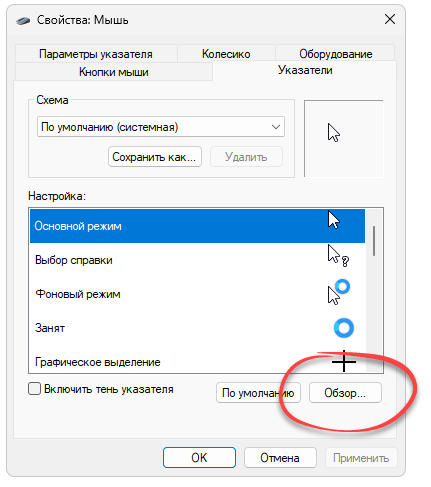
Как пользоваться
В результате на вашем компьютере вместо стандартного курсора будет отображаться маленький крестик. Никаких дополнительных действий предпринимать не нужно.
Скачать
Теперь вы знаете, как поменять курсор мыши на крестик. Осталось только скачать недостающий файл и перейти к реализации написанного выше.
| Язык: | Русский |
| Активация: | Бесплатно |
| Разработчик: | Microsoft |
| Платформа: | Windows XP, 7, 8, 10, 11 |
Курсор Крестик
Windows 10 — самая популярная операционная система в мире, которая предлагает множество настроек и возможностей для индивидуализации своего рабочего стола. Одним из способов изменить обычный внешний вид курсора мыши является использование курсоров с крестиком.
Курсоры с крестиком представляют собой стильные и оригинальные курсоры, которые могут быть установлены вместо стандартного курсора Windows. Они придадут вашей системе свежий и модный вид. Кроме того, курсоры с крестиком позволяют более точно указывать на интересующие вас элементы на экране.
Настройка курсоров с крестиком в Windows 10 является простой и интуитивно понятной процедурой. Для этого нужно открыть ‘Панель управления’, выбрать ‘Мышь’ и перейти на вкладку ‘Курсоры’. Затем необходимо выбрать нужный курсор из предложенного списка и применить изменения. Кроме того, можно скачать дополнительные курсоры с крестиком из Интернета и установить их на свою систему, чтобы добавить больше разнообразия во внешний вид курсора мыши.
Курсоры с крестиком для Windows 10 — это прекрасный способ изменить стандартный курсор и придать рабочему столу свежий и индивидуальный вид. Настройка и установка этих курсоров являются легкими процедурами, которые помогут вам усовершенствовать вашу систему и сделать ее более удобной и эстетически привлекательной.
Таким образом, использование курсоров с крестиком — это отличная возможность для пользователей Windows 10 персонализировать свое рабочее пространство и подчеркнуть свою индивидуальность. Обзор, настройка и скачивание курсоров с крестиком помогут вам добавить новизны и удобства в использование вашей системы.
Содержание
- Обзор курсоров крестиком
- Настройка курсоров крестиком в Windows 10
- Скачать курсоры крестиком для Windows 10
Обзор курсоров крестиком
Курсоры крестиком предоставляют пользователям возможность изменить стандартные курсоры на крестиковые для добавления оригинальности и индивидуальности в использовании компьютера. Они могут быть использованы как для рабочего стола, так и для различных приложений.
Скачать курсоры крестиком для Windows 10 можно с официального сайта Microsoft или с различных сторонних ресурсов. После загрузки, курсоры крестиком должны быть сохранены в определенную папку операционной системы, где они будут доступны для выбора в настройках курсоров.
Настройка курсоров крестиком в Windows 10 осуществляется с помощью панели управления. После выбора нужного курсора, его можно применить к текущей теме курсора или создать собственную тему с использованием курсоров крестиком.
В целом, курсоры крестиком для Windows 10 представляют собой простой способ изменить внешний вид курсоров на более оригинальный и необычный. Они доступны для скачивания, легко настраиваются и добавляют некоторую индивидуальность в каждодневное использование компьютера.
| Преимущества | Недостатки |
|---|---|
|
|
Настройка курсоров крестиком в Windows 10
В операционной системе Windows 10 пользователи могут настраивать внешний вид курсоров, включая использование курсора в виде крестика. Это может быть полезно для людей с особыми потребностями или предпочтениями. Настройка курсоров крестиком в Windows 10 довольно проста и может быть осуществлена следующим образом:
- Откройте «Параметры» в меню «Пуск» или нажмите комбинацию клавиш Win + I.
- Выберите раздел «Устройства» в открывшемся окне «Параметры».
- На левой панели выберите «Курсор мыши и сенсорная панель».
- На правой панели найдите раздел «Дополнительные параметры курсора» и нажмите кнопку «Параметры курсора».
- В открывшемся окне «Свойства указателя» выберите вкладку «Указатель».
- В списке доступных курсоров найдите «Крестик» и выберите его.
- Нажмите кнопку «ОК», чтобы сохранить изменения и закрыть окно «Свойства указателя».
После выполнения этих шагов курсор мыши в операционной системе Windows 10 будет использоваться в виде крестика. Если вы захотите вернуться к стандартному курсору, достаточно повторить эти шаги и выбрать другой стиль курсора.
Настройка курсоров крестиком в Windows 10 позволяет сделать уникальный внешний вид графического интерфейса операционной системы и сделать его более удобным для использования в соответствии с вашими предпочтениями.
Скачать курсоры крестиком для Windows 10
Если вы заинтересованы в установке курсоров крестиком на вашем компьютере под управлением Windows 10, вам понадобится скачать соответствующие файлы и применить их к вашим настройкам курсора. В интернете есть много ресурсов, где можно найти бесплатные пакеты курсоров крестиком для Windows 10.
Вот некоторые рекомендации о том, как скачать и установить курсоры крестиком на вашем компьютере с Windows 10:
- Перейдите на один из веб-сайтов, предлагающих бесплатные курсоры крестиком для Windows 10.
- Выберите набор курсоров, который вам нравится, и нажмите на ссылку для скачивания.
- После скачивания файлов, откройте папку, в которую они были сохранены.
- Щелкните правой кнопкой мыши на любом из файлов курсора и выберите «Извлечь все» для извлечения файлов из архива.
- После извлечения файлов, откройте панель управления Windows 10 и перейдите к разделу «Настройки».
- В разделе «Настройки» найдите и выберите «Дополнительные настройки курсоров» или просто «Курсор» и откройте его.
- В появившемся окне выберите вкладку «Пользовательский» и нажмите кнопку «Обзор».
- Перейдите к распакованной папке с курсорами крестиком, выберите нужный курсор и нажмите «Открыть».
- Повторите предыдущий шаг для каждого курсора в наборе.
- После выбора всех курсоров, нажмите кнопку «ОК» для применения изменений.
Теперь вы можете наслаждаться обновленным видом курсора на вашем компьютере под управлением Windows 10.
Запомните, что перед загрузкой и установкой курсоров крестиком из Интернета рекомендуется проверить их наличие вирусов и обязательно следовать всем указанным инструкциям для безопасной и правильной установки.