
TP-Link TL-WR841N — одна из самых популярных моделей среди одночастотных Wi-Fi роутеров. Обладая небольшими габаритами, но при этом широкими функциональными возможностями, WR841N отлично справляется с построением Wi-Fi сети в небольших помещениях.
Приобрели новый роутер или просто хотите сменить настройки уже установленного? В данной статье мы рассмотрим, как самостоятельно настроить Wi-Fi роутер TP-Link TL-WR841N. Обращаем Ваше внимание, что следующая инструкция подходит и для роутеров TP-Link TL-WR840N, TP-Link TL-WR845N, TP-Link TL-WR850N.
Подключите Ваш роутер TP-Link TL-WR841N к электросети. Интернет-кабель, приходящий из подъезда в квартиру, вставьте в порт WAN (порт синего цвета).

Если у Вас новый роутер, позвоните нам по номеру телефона 8(498) 705-73-33, оператор техподдержки привяжет mac-адрес Вашего устройства к IP-адресу.
Теперь нужно подключиться к сети Wi-Fi. Данные для подключения указаны на нижней стороне роутера. SSID — это название сети Wi-Fi, PIN/пароль — это пароль для входа в сеть.

Находим в списке доступных сетей Wi-Fi нужную нам сеть.

Вводим пароль для подключения к сети.

Далее рассмотрим пошаговые действия по настройке Wi-Fi сети.
Шаг 1. Заходим в веб-интерфейс роутера. Для этого в браузере в верхней строке вводим:
192.168.0.1. или tplinkwifi.net.

Шаг 2. Попадаем в веб-интерфейс нашего роутера.

Шаг 3. В поля «Имя пользователя» и «Пароль» вводим admin/admin (как правило это стандартные данные для входа, они написаны на обратной стороне роутера).

Шаг 4. В меню слева выбираем вкладку «Сеть». Проверяем, что в настройках в пункте «Тип подключения» выставлено «Динамический IP-адрес».

Шаг 5. Далее переходим на вкладку «Беспроводной режим», выбираем пункт «Основные настройки».

Шаг 6. Меняем предустановленные настройки. Сначала вводим в поле «Имя беспроводной сети» свое название сети Wi-Fi. Клик по кнопке «Сохранить».

Шаг 7. В списке доступных Wi-Fi сетей мы можем видеть, что появилась сеть с новым названием.

Шаг 8. В меню веб-интерфейса роутера переходим в пункт «Защита беспроводного режима». Выбираем — WPA/WPA2-Personal, тип аутентификации WPA2-PSK.

Шаг 9. Меняем стандартный пароль на свой.

Шаг 10. Клик по кнопке «Сохранить».

Шаг 11. Переподключаемся к сети Wi-Fi с новыми параметрами для входа.

Шаг 12. Еще раз заходим в веб-интерфейс роутера. Выбираем вкладку «Состояние». Проверяем, что в настройках прописано новое название сети Wi-Fi. Настройка роутера и подключение к сети успешно завершены.

Мадина А.
 2. Кликните правой кнопкой мыши и выберите «Свойства».
  3. Откройте свойства «Протокол Интернета (TCP/IP)».
 4. Нажмите «Использовать следующий IP-адрес».
Набираете IP, Маску, Шлюз и DNS.
Когда заполните все поля, нажмите внизу «Ok».
В предыдущем окне тоже нажмите либо «Ok», либо «Закрыть».  5. Нажмите «Создание нового подключения».
  6. Появится окно мастера создания подключений.
7. Выберите опцию «Подключить к сети на рабочем месте». 8. В следующем окне укажите «Подключение к виртуальной частной сети». 9. Укажите произвольное имя для вашего соединения, например Link. 10. В следующем окне укажите IP-адрес VPN-сервера, указанный в Вашем договоре.
 11. Завершите работу мастера нажатием кнопки «Готово». На экране появится значок с подписью «Link». Запустите его. 12. Cкачайте файл, нажмите правой клавишей мыши и выберите «Сохранить как» l2tp.exe (91 Кб) запустите (откройте), нажмите да, ОК, перезагрузите компьютер.
  13. Нажмите кнопку «Свойства» и установите параметры в соответствии с картинками ниже.
14. Ввести IP адрес сервера VPN. 15. Установить/снять вспомогательные галочки. 16. Отключить шифрование данных. 17. Нажмите кнопку «Свойства» и выставите параметры в соответствии с рисунком ниже.
 18. Нажмите кнопку «ОК» и выйдите из окна «Свойства». Настройка VPN-соединения завершена. 1. Кликните правой кнопкой мыши на значок Интернета. Откройте «Центр управления сетями и общим доступом».
  2. Слева выберите «Управление сетевыми подключениями».
  3. Кликните правой кнопкой мыши и выберите «Свойства».
 4. Откройте свойства «Протокол Интернета версии (TCP/IPv4)».
  5. Нажмите «Использовать следующий IP-адрес».
Введите ваши IP, Маску, Шлюз и DNS.
Когда заполните все поля, нажмите внизу «Ok».
В предыдущем окне тоже нажмите либо «Ok», либо «Закрыть».  6. Вернитесь в «Центр управления сетями и общим доступом» и выберите там «Установка подключения или сети».
7. Выберите «Подключение к рабочему месту».  8. Выберите «Использовать моё подключение к Интернету (VPN)».
  9. В поле «Интернет-адрес» введите IP-адрес VPN сервера.
  10. Наберите ваши логин и пароль. Нажмите кнопку «Создать».
 11. В следующем окне нажмите «Закрыть».
  12. Кликните левой кнопкой мыши на значок Интернета. Нажмите «Подключиться к сети»
  13. Нажмите на значок VPN-подключение, Нажмите «Подключиться».
14. Нажмите внизу кнопку «Свойства».  15. Откройте вкладку «Безопасность». Снимите галочку «Требуется шифрование данных». Нажмите внизу кнопку «Ok».
  16. Откройте вкладку «Сеть».
Повторите всё как на рисунке ниже.
Нажмите внизу кнопку «Ok».  17. Всё готово! Наберите ваши логин и пароль, нажмите кнопку «Подключение».
Если всё сделано верно, вы подключитесь.
 1. Нажмите кнопку Пуск, выберите Панель Управления.
  2. Выберите категорию Сеть и Интернет.
  3. Выберите Центр управления сетями и общим доступом.
4. Выберите Создание нового подключения или сети.  5. Выберите вариант подключения Подключение к рабочему месту.
  6. На вопрос системы «Использовать существующее подключение?» ответьте Нет, создать новое подключение.
  7. В следующем окне выберите Использовать мое подключение к Интернету (VPN).
 8. Выберите Отложить настройку подключения к Интернету.
  9. Введите адрес VPN-сервера (vpn.dmitrov.ru) и название для подключения (например, Линк).
  10. Введите учетные данные из сетевых реквизитов.
11. Нажмите Создать и нажмите Закрыть.  12. Далее откройте Изменение параметров адаптера
  13. Выберете Подключение по локальной сети и откройте Свойства.
  14. В открывшемся окне выберете Протокол Интернета версии 4 (TCP/IPv4) и нажмите свойства.
 15. Заполните поля в соответствии с сетевыми реквизитами и нажмите ОК.
  16. Далее откройте свойства созданного подключения.
  17. Установите параметры соответственно рисунку.
18. Нажмите последовательно кнопки ОК и Подключение.  1. Откройте центр управления сетями — Network and Sharing .Это можно сделать двумя способами:
а) сочетание клавиш «Win+X» и выбрать пункт Панель управления, далее Центр управления сетями. 
 б) Навести курсор в правую часть экрана и выбрать в всплывающем окне пункт «Параметры» далее «Панель управления».
 2. Выберите Создание нового подключения или сети.
  3. Выберите вариант подключения Подключение к рабочему месту.
  4. На вопрос системы «Использовать существующее подключение?» ответьте Нет, создать новое подключение.
5. В следующем окне выберите Использовать мое подключение к Интернету (VPN).  6. Выберите Отложить настройку подключения к Интернету.
  7. Введите адрес VPN-сервера (vpn.dmitrov.ru) и название для подключения (например, Линк).
  8. Введите учетные данные из сетевых реквизитов.
 9. Нажмите Создать и нажмите Закрыть.
  10. Далее откройте Изменение параметров адаптера.
  11. Выберете Подключение по локальной сети и откройте Свойства.
12. В открывшемся окне выберете Протокол Интернета версии 4 (TCP/IPv4) и нажмите свойства.  13. Заполните поля в соответствии с сетевыми реквизитами и нажмите ОК.
  14. Далее откройте свойства созданного подключения.
  15. Нажмите последовательно кнопки ОК и Подключение.
 1. Нажмите «Пуск» и выберите «Параметры».
  2. В открывшимся окне выберите «Сеть и Интернет».
  3. Нажмите на вкладку «Ethernet» в левой части экрана.
4. Выберите пункт «Центр управления сетями и общим доступом».  5. В новом окне нажмите на «Создание и настройка нового подключения или сети».
  6. Выбираем пункт «Подключиться к рабочему месту».
  7. Выбираем «Использовать мое подключение к Интернету (VPN)».
 8. В поле «Адрес в Интернете» указываем адрес VPN-сервера vpn.dmitrov.ru.
  В поле «Имя объекта назначения» пишем «Линк». Устанавливаем галки, как показано на рисунке. Нажимаем кнопку «Создать». 9. В окне «Центр управления сетями и общим доступом» в левой части экрана выбираем пункт «Изменение параметров адаптера».
  10. На ярлыке «Ethernet» щелкаем правой кнопкой мыши и выбираем «Свойства».
 11. Выделяем пункт «IP версии 4 (ТCP/IPv4)» и нажимаем кнопку «Свойства»
  12. В новом окне ставим маркер напротив «Использовать следующий IP адрес». Заполняем указанные на рисунке поля в соответствии с данными из договора. После внесения изменений, ставим галку напротив пункта «Подтвердить параметры при выходе» и нажимаем кнопку «OK». В открытом окне со свойствами подключения также нажимаем кнопку «OK».
  13. Теперь на созданном ранее ярлыке подключения «Линк» щелкаем правой кнопкой мыши и открываем «Свойства».
14. Во вкладке «Общие» еще раз проверяем правильность указания адреса сервера VPN.  15. Во вкладке «Параметры» ставим галку «Запомнить учетные данные».
  16. Во вкладке «Безопасность» меняем параметры. Тип VPN: Протокол L2TP с IPsec (L2TP/IPsec).
Шифрование данных: не разрешено (отключиться, если требуется шифрование).
Ставим маркер напротив пункта «Разрешить следующие протоколы».
Ставим галку напротив пункта «Протокол проверки пароля (CHAP)».
Все остальные галки необходимо снять.
Нажимаем кнопку «OK» и закрываем окно «Сетевые подключения».  17. В окне «Сеть и интернет» в левой части экрана нажимаем на раздел «VPN». Находим созданное подключение и нажимаем на него.
 18. Нажимаем кнопку «Подключиться».
  19. Проверяем правильность введенных данных. Если поля пустые, требуется их заполнить. Нажимаем на кнопку «ОК». Подключение настроено, сеть Интернет работает.
  1. На рабочем столе откройте «Мой компьютер», в нем откройте «Панель управления».
2. В «Панели управления» выбираем «Переключение к классическому виду».  3. Окно поменяет свой вид. В изменившемся окне откройте «Сетевые подключения».
  4. В открывшемся окне слева, сверху выберите «Создание нового подключения».
  5. Откроется окно «Мастер новых подключений» — нажмите «Далее». 6. Выберите «Подключить к Интернету» и нажмите «Далее».
  7. Выберите «Установить подключение вручную» и нажмите «Далее». 8. Выберите «Через высокоскоростное подключение, запрашивающее имя пользователя и пароль» и нажмите «Далее».
  9. В поле «Имя поставщика услуг» введите название соединения, например «Интернет» и нажмите «Далее». 10. В поля Имя пользователя и Пароль введите ваш Логин и Пароль из ваших сетевых реквизитов (для примера, в этом поле на иллюстрации введено слово username) и нажмите «Далее». 11. Установите пункт «Добавить ярлык подключения на рабочий стол» и нажмите «Готово».
  Вот и все. Для подключения к интернет нажимайте «Подключение». Удачной работы в Интернет! 1. Нажимаем меню «Пуск», далее выбираем «Панель Управления».
  2. В «Панели управления» выберите «Центр управления сетями и общим доступом».
  3. Выберите «Подключение к интернету» и нажмите «Далее».
  4. Далее какое хотим выбрать подключение, выбираем «Высокоскоростное (c PPPoE)» и нажимаем «Далее».
  5. Затем вводим имя пользователя и пароль указанные в ваших сетевых реквизитах. Имя подключение назовите например Линк.
 1. Нажимаем меню «Пуск», далее выбираем «Панель Управления». 2. Для удобства в левом углу нажимаем «Классический вид» и выбираем «Центр управления сетями и общим доступом». 3. Нажимаем на создание нового подключения или сети (настройка нового подключения или сети). 4.Выбираем «Подключение к Интернету», жмем «Далее».
  5. Выбираем «Все равно создать новое подключение».
  6. Выбираем «Высокоскоростное (с PPPoE)».
  7. Заполняем графы «Логин» и «Пароль» из ваших сетевых реквизитов, ставим галочку «Запомнить этот пароль».
  8. В имени подключения пишем «Линк», жмем «Подключить». 9. Нажимаем «Пропустить».
  10. Жмем «Все равно создать подключение» и нажимаем закрыть.
 11. Возвращаемся в «Центр управления сетями и общим доступом» и выбираем «Управление сетевыми подключениями». 12. Жмем правой кнопкой на только что созданном значке подключения «Линк» и выбираем «Создать ярлык». На вопрос «Поместить его на рабочий стол?» жмем «ДА». На этом настройка завершена. 1. Откройте меню управления. Для этого:
а) если Вы используете мышь: переместите курсор в правый верхний угол и проведите его вниз
или
б) если Вы используете сенсорный экран: прикоснитесь к правой части экрана и проведите в центр
В появившемся меню выберите пункт «Параметры».  2. В следующем меню кликните на пункт «Панель управления».
  3. На Панели управления вам следует найти раздел «Сеть и интернет» и выбрать «Подключение к интернету».
  4. Далее, среди типов соединения вам необходимо выбрать «Высокоскоростное (с PPPoE)».
  5. Система запросит ваш учётные данные:
Логин
Пароль на доступ в интернет
«Имя подключения» можете выставить произвольное. После того как всё введено, нажимайте кнопку «Подключить».  6. Нажимаем «Пропустить».
  7. В открывшемся окне — «Все равно создать подключение» и «Закрыть». 8. Возвращаемся в «Центр управления сетями и общим доступом» и выбираем «Изменение параметров адаптера».
  9. Жмем правую кнопку на подключении «Линк» и выбираем «Создать Ярлык», На вопрос «Поместить его на рабочий стол?» жмем «ДА». 10. На этом настройка завершена. Обратите внимание, при подключении Интернета, после нажатия на ярлык «Internet» на «Рабочем столе» необходимо на появившейся боковой панели выбрать подключение «Internet» и нажать кнопку «Подключить» 1. Нажмите «Пуск» и выберите «Параметры»
  2. В открывшимся окне выберите «Сеть и Интернет».
  3. Нажмите на вкладку «Ethernet» в левой части экрана.
  4. Выберите пункт «Центр управления сетями и общим доступом».
  5. В новом окне нажмите на «Создание и настройка нового подключения или сети».
  6. Выбираем пункт «Подключение к Интернету».
  7. Выбираем «Высокоскоростное (с PPPoE)».
  8. В поле «Имя пользователя» указываем логин из договора, поле пароль указываем пароль. В поле «Имя подключения» пишем Линк. Ставим галки, как показано на рисунке. Нажимаем кнопку «Подключить».
 9. Появится надпись «Подключение готово к использованию». Нажимаем «Закрыть». Закрываем окно «Центр управления сетями и общим доступом».
  10. В окне «Сеть и интернет» в левой части экрана нажимаем на раздел «VPN». Находим созданное подключение и нажимаем на него.
  11. Нажимаем кнопку «Подключиться».
  12. Проверяем правильность введенных данных. Если поля пустые, требуется их заполнить. Нажимаем на кнопку «ОК». Подключение настроено, сеть Интернет работает.
  Если при запуске VPN-соединения возникла ошибка, то Вам необходимо запомнить ее трехзначный код. Как правило, ошибки имеют код 6ХХ (ошибки, связанные с некорректным вводом пароля, имени или выбора типа протокола связи и говорят о том, что сеть работает, но необходимо проверить вводимые данные), 7ХХ (ошибки, связанные с некорректными настройками соединения и говорят о том, что сеть работает, но необходимо проверить настройки) или 8ХХ (ошибки, связанные с проблемами в настройке сети или отсутствием подключения к сети). Ниже приведены расшифровки некоторых кодов: 400
Означает, что сервер обнаружил в запросе клиента синтаксическую ошибку.
Отключить межсетевой экран (брандмауэр) или программы, влияющие на сетевую активность и безопасность.
Попробовать обновить текущий браузер или использовать другой.
Поставить настройки браузера по-умолчанию и обнулить все сохраненные файлы, сертификаты и прочее, т. е. удалить все что пишет браузер на диск. 600, 601, 603, 606, 607, 610, 613, 614, 616, 618, 632, 635, 637, 638, 645
Перезагрузите компьютер. Если ошибка не исчезает, попробуйте переустановить VPN-соединение. Проверьте Ваш компьютер на предмет наличия вирусов. Удалите недавно установленные программы, либо отмените недавние изменения в настройках Windows, если такие были. 604, 605, 608, 609, 615, 620
Файл телефонной книги подсистемы удаленного доступа Windows и текущая конфигурация Удаленного Доступа к Сети несовместимы друг с другом. Перезагрузите компьютер. Если ошибка не исчезает, то удалите и заново создайте VPN соединение. 611, 612
Внутренняя конфигурация сети Windows некорректно настроена
Перезагрузите компьютер и убедитесь, что локальная сеть нормально функционирует на Вашем компьютере. Если ошибка не исчезает, то обращайтесь в службу тех. поддержки. Кроме того, ошибка может быть вызвана нехваткой ресурсов (памяти) на Вашем компьютере. Попробуйте закрыть запущенные программы. 617
Windows находится в процессе подключения к Интернету, либо произошла внутренняя ошибка Windows
Подождите несколько минут. Если подключение не установилось, и при повторном подключении ошибка повторяется, то перезагрузите компьютер. 619
Неправильно настроены параметры безопасности VPN соединения, VPN-трафик блокируется на пути к шлюзу, либо настройки VPN не вступили в действие
В свойствах VPN соединения откройте вкладку «Безопасность» — должно быть выбрано «Обычные (рекомендуемые параметры)» и должна быть снята галочка «Требуется шифрование данных (иначе отключаться)». Перезагрузите компьютер и попробуйте подключиться еще раз. Проверьте настройки Вашего брандмауэра (должен быть открыт порт для передачи данных vpn-соединения через порт 1723 TCP с использованием протокола GRE(47)), и, если не уверены в их правильности, отключите его. 624
Проблема при подключении к VPN Отсутствует файл RASPHONE.PBK в /system32/RAS или Documents and Settings/ /Application Data/Microsoft/Network/Connections/Pbk, а если даже и есть, то необходимо переименовать его во что-то другое, например RASPHONE.OLD, еще можно запустить rasphone.exe, может помочь.
Стоит запрет на создание подключения. — Разрешить пользователям создавать новые подключения. Пуск — Выполнить — gpedit.msc и там разбираться.
Запрещён доступ к папке Documents and Settings/All Users/Application Data/Microsoft/Network/Connections/Pbk — Открыть доступ к папке. Но скорее всего проблему удастся решить таким образом: снять галку с пункта «Только для чтения» в свойствах файла Rasphone.pbk. 629
Соединение не может быть установлено (блокировано подключение по протоколу TCP к VPN-серверу).
Проверьте настройки Вашего брандмауэра, и, если не уверены в их правильности, отключите его. 630
Модем (или другое устройство подключения) был отключен из-за ошибки оборудования.
Переустановить драйвера Вашего сетевого адаптера. 635
Неизвестная ошибка.
VPN-клиент на Вашем компьютере имеет ошибки либо установлен неправильно. Как правило, такая проблема может возникнуть на ОС Windows 95/98/ХР/NT. Для решения требуется переустановить VPN-клиент или систему Windows. 650
Сервер удаленного доступа не отвечает.
Недоступен сервер-VPN. Проверьте, включено ли «Подключение по локальной сети», исправна ли сетевая карта, исправен ли сетевой кабель, не выставлен ли в настройках VPN-соединения какой-то определённый IP-адрес. 678
Не удалось установить подключение, поскольку удаленный компьютер не ответил на запрос подключения.
Проверьте правильность IP-адреса VPN-сервера и повторите попытку подключения. Чтобы просмотреть свойства подключения, щелкните нужное подключение правой кнопкой мыши, выберите команду Свойства, а затем просмотрите сведения на вкладке Общие.
Попытки подключения могут блокироваться сетевым устройством, таким как брандмауэр, или в результате перегрузки сети. 691
Доступ запрещен, поскольку такое имя пользователя и пароль недопустимы в этом домене.
Нет денег (войдите на сервер статистики и проверьте наличие средств на счете).
Неправильный логин или пароль (Обратите внимание на регистр вводимых букв и состояние переключателя языка клавиатуры RU/EN).
Стоит административная блокировка в системе статистики.
Убедитесь, что в свойствах VPN подключения (VPN-Свойства->Параметры->Параметры набора номера) не отмечен галочкой параметр «Включать домен входа в Windows»
Возможно, вы подключились к сети Интернет, но соединение было некорректно разорвано — необходимо подождать 2–4 минуты перед повторным подключением к VPN-серверу. 720
Не удалось подключиться с помощью этого элемента телефонной книги.
В свойствах VPN-соединения, в закладке «Сеть» проверьте наличие копонента «Протокол интернета (ТСР/IP)» и отметьте его галочкой. 734
Работа протокола управления каналом PPP была прервана.
В свойствах VPN-соединения во вкладке «Безопасность» убрать галочку «Требуется шифрование данных». 735
Запрошенный адрес был отвергнут сервером.
Вы неправильно настроили VPN-соединение для доступа в сеть Интернет. Скорее всего, в настройках TCP/IP соединения VPN вы прописали какой-то IP-адрес, а он должен выделятся автоматически. 738
Серверу не удается выдать IP адрес. Соединение с таким логином и паролем уже установлено. Обратиться к Администратору.
Возможно, злоумышленники украли логин и пароль.
«Подвисла» VPN сессия. Необходимо подождать 5 минут и повторить подключение. 741–743
Неверно настроены параметры шифрования.
Зайдите в настройки VPN соединения, и во вкладке «Безопасность» снимите галочку «шифрование данных». 752
Не удалось установить подключение к серверу.
Неверно настроенный локальный файрвол. Некто изменил атрибуты доступа (вместо VPN — международный телефонный номер). 781
Попытка кодирования не удалась, потому что не было найдено ни одного действительного сертификата.
Причины возникновения: VPN клиент пытается использовать L2TP/IPSec протокол для подключения.
Войдите в настройки подключения VPN Свойства→Сеть→Тип VPN и выберите PPTP VPN. 789
Выбран неверный тип VPN соединения.
Зайдите в настройки VPN соединения и на вкладке «Сеть» из списка «Тип VPN» выберите «Автоматически» или «PPTP VPN». Попробуйте повторно подключиться. 800
Не удалось создать VPN-подключение. Сервер недоступен или параметры безопасности для данного подключения настроены неверно.
Возможные причины:
Фаерволл блокирует исходящие запросы на VPN соединения.
Отсутствует подключение к локальной сети.
Разрушение стека Некто изменил атрибуты доступа (вместо vpn — международный телефонный номер).
Запрос по какой-либо причине не доходит до сервера, т. е. возможно шлюз вашего сегмента не пропускает запрос в силу возникшей нагрузки или сбоя.
В фаерволе необходимо открыть TCP порт 1723 и IP протокол 47 (GRE), или, если того требуют настройки фаервола, прописать IP адрес Вашего VPN-сервера (IP указан в информации для клиента). Проверить есть ли физическая связь (горят ли лампочки сетевой карты на задней панели Вашего компьютера), включен ли сетевой кабель в разъем на сетевой карте и в розетке (при ее наличии). Затем проверить, включено ли соединение по локальной сети. Для этого нажмите кнопку «Пуск», затем «Панель управления», затем «Cетевые подключения». В появившемся окне найдите «Подключение по локальной сети» и включите его, если оно было выключено. Проверить настройки протокола TCP/IP — Нажмите кнопку «Пуск»->»Выполнить«. В строке введите команду «cmd», в открывшемся DOS окне введите команду «ipconfig» — должно выдать Ваш IP адрес, маску подсети и основной шлюз, если данной информации нет означает что локальная сеть выключена или нет физического соединения.
Убедитесь, что в настройках VPN подключения (VPN-Свойства→Общие→Имя компьютера или IP-адрес назначения) верно указан адрес VPN-сервера.
Проверить прохождение сигнала командой ping до Вашего шлюза, а затем до вашего сервера VPN. Нажмите кнопку «Пуск»→Выполнить«. В строке введите команду «cmd», в открывшемся DOS окне введите команду: ping 0.0.0.0 (Ваш VPN Сервер)
ping 0.0.0.0 (Ваш шлюз) Свой адрес VPN сервер и адрес шлюза Вы можете узнать в «анкете абонента» или используя команду «ipconfig» (смотри пункт 2).
Если в открывшемся DOS-окне Вы увидите что-то вроде «Заданный узел недоступен» или «Превышен интервал ожидания для запроса», то возможно проблемы у Вас на компьютере, либо на линии. Если пойдет ответ от узла с указанной скоростью (обычно это происходит быстро), то скорее всего проблема в Вашем компьютере. В любом случае проверьте второй пункт (2). Разрушение стека — описание некого общего сбоя при взаимодействии сетевых компонентов составляющих TCP/IP стек. Причинами для возникновения может быть повреждение файлов ОС (дисковый сбой), вторжение вирусов и троянских программ, ошибки при реконфигурации (не дали дистрибутив, не удалили старый драйвер сетевой карты перед установкой новой). Исправляется восстановлением поврежденных файлов, удалением вирусов, и Переустановкой Windows. Установить и настроить заново сетевые компоненты и подключение к VPN в соответствии с инструкциями по настройке сети. Интернет это уникальная среда взаимодействия людей, предназначенная для общения и обмена информацией, это огромный виртуальный мир. Но, как в реальном, так и в виртуальном мире, существуют опасности: программы-вирусы, хакерские атаки, злоумышленники. От них можно и нужно защищаться. Чтобы сделать работу в интернете безопасной и защититься от хакерских атак, заражения вирусами и другими вредоносными программами, соблюдайте эти правила: 1. Установите программу-антивирус с самыми последними обновлениями антивирусной базы. Сайты производителей антивирусного программного обеспечения: Платные антивирусы: Периодически полностью проверяйте свой компьютер. 2. Никогда не запускайте файлы, присланные по электронной почте неизвестным вам адресатом. Такие файлы способны запустить на вашем компьютере вредоносную троянскую программу. 3. Не открывайте файлы, присылаемые вам по электронной почте, без предварительной проверки антивирусной программой. 4. Никогда не устанавливайте файлы, скачанные из интернета, без предварительной проверки антивирусной программой. 5. Установите специальную программу, ограждающую ваш локальный компьютер от несанкционированного доступа из сети (межсетевой экран, брандмауэр, firewall). 6. Следите за появлением новых версий вашей операционной системы, а также тех программ, которые вы используете для работы в интернете, и своевременно устанавливайте обновления к ним. 7. Дополнения и обновления к вашим любимым программам берите в сети исключительно от авторов продукта. 8. Настройте операционную систему и браузер так, чтобы обеспечивались основные правила безопасности при работе в сети. 9. Не позволяйте малознакомым людям запускать на вашем компьютере какие-либо программы, принесенные с собой. 10. При работе в Интернет через локальную сеть, не открывайте доступ к дискам, имеющим в своем составе системные файлы. 11. Желательно, не сохранять в системе пароли (для установки соединений с интернетом, для электронной почты и т.д.) и периодически меняйте пароли. 12. Никому не передавайте свои регистрационные данные (логины и пароли, номера карточек и пинкоды) и храните их в защищенном месте, доступном только для вас. 13. Регулярно выполняйте резервное копирование наиболее важной информации. Источник
Линк дмитров как настроить роутер
Настройка роутера TP-Link TL-MR3420/3220
Как настроить Wi-Fi роутер с нуля. Любой. На примере Tp-Link
Настройка wifi роутера за 8 минут
Похожие:
Наш проект живет и развивается для тех, кто ищет ответы на свои вопросы и стремится не потеряться в бушующем море зачастую бесполезной информации. На этой странице мы рассказали (а точнее — показали  вам Линк дмитров как настроить роутер. Кроме этого, мы нашли и добавили для вас тысячи других видеороликов, способных ответить, кажется, на любой ваш вопрос. Однако, если на сайте все же не оказалось интересующей информации — напишите нам, мы подготовим ее для вас и добавим на наш сайт!
Если вам не сложно — оставьте, пожалуйста, свой отзыв, насколько полной и полезной была размещенная на нашем сайте информация о том, Линк дмитров как настроить роутер.
Настройка wi-fi роутеров
Правила форума
Тема ТОЛЬКО для тех, кто участвует в жизни форума. Если Вы просто рекламщик, ищите себе другое место
Создавать здесь темы может только тот посетитель форума, который имеет на счету более 50 полезных сообщений. Если Вы регистрируетесь только для того, что бы порекламироваться, Ваше сообщение сразу будет удалено. Запрещен КАПС.
Настройка wi-fi роутеров
Предлагаю вашему вниманию Wi-fi роутеры. В цену входит доставка и подключение в пределах Дмитрова.(Оплата разовая больше платить не нужно.Установки за пределы Дмитрова обговаривается отдельно). Роутер способен круглосуточно держать интернет-соединение и одновременно раздавать интернет до 16 устройств по wi-fi и 4 по lan кабелю. Заводская гарантия 1год. Настройка производится под провайдеры Линк и Мкомм. Стоимость роутера+установка 2000 рублей.
Для заказа установки, звоните по телефону 8 916 384 10 10, Артём

- tp_link_tl_wr741nd_01.jpg (2.86 КБ) Просмотров: 2800
-

Temafey-dm - Спец юзер
- Сообщения: 522
- Зарегистрирован: Чт дек 01, 2011 17:57 pm

Re: Настройка wi-fi роутеров
 Durak » Чт авг 30, 2012 15:50 pm
Объявление умалчивает о цене роутера.
Розничная цена TP-LINK TL-WR741ND в NIX и FCenter меньше 800 рублей.
Как только вы встанете на нашу точку зрения, мы с вами полностью согласимся.
-

Durak - Здесь живет давно…
- Сообщения: 3740
- Зарегистрирован: Пт дек 26, 2003 0:10 am

Re: Настройка wi-fi роутеров
ЛЕНИВЕЦ-БАРИБАЛ » Чт авг 30, 2012 16:49 pm
понимаю, что за 2000 это комплект: и прибор и работа…..
посмотри в зеркало — пропусти мотоциклиста
Участник акции: » Выпей с Карликом!»
- ЛЕНИВЕЦ-БАРИБАЛ
- Здесь живет давно…
- Сообщения: 4854
- Зарегистрирован: Сб янв 19, 2008 16:20 pm
- Откуда: Олбания
Re: Настройка wi-fi роутеров
Durak » Чт авг 30, 2012 17:02 pm
ЛЕНИВЕЦ-БАРИБАЛ писал(а):понимаю, что за 2000 это комплект: и прибор и работа…..
Уверен, что так и есть. Однако, как мне кажется, стоит расписывать, сколько стоит прибор, а сколько работа.
Теперь потенциальным клиентам топикстартера будет понятно, что за работу по настройке он готов взять от 1200 рублей.
Как только вы встанете на нашу точку зрения, мы с вами полностью согласимся.
-
Durak - Здесь живет давно…
- Сообщения: 3740
- Зарегистрирован: Пт дек 26, 2003 0:10 am
Re: Настройка wi-fi роутеров
Temafey-dm » Чт авг 30, 2012 19:49 pm
Durak писал(а):Объявление умалчивает о цене роутера.
Розничная цена TP-LINK TL-WR741ND в NIX и FCenter меньше 800 рублей.
Это цена в Московсих магазинах. В Дмитрове этот роутер стоит дороже.
Для тех, кому надо подешевле предлагаю съездить в Москву,найти самую дешёвую цену, самому купить роутер и самому его настроить. Это объявление для тех, кто ценит сервис, т.е клиент позвонил, заказал, я приехал, подключил и всё настроил.
-
Temafey-dm - Спец юзер
- Сообщения: 522
- Зарегистрирован: Чт дек 01, 2011 17:57 pm
Re: Настройка wi-fi роутеров
Maxim » Чт авг 30, 2012 20:02 pm
В НПК-Сервисе 840 если заказывать и 900 рублей в наличии и некуда ехать не надо.
Сисадмин мнил себя богом сети, электрик грубо развеял этот миф.
-

Maxim - Самоделкин
- Сообщения: 23847
- Зарегистрирован: Вс янв 04, 2004 16:36 pm
-
- ICQ

Re: Настройка wi-fi роутеров
Temafey-dm » Чт авг 30, 2012 20:04 pm
Maxim писал(а):В НПК-Сервисе 840 если заказывать и 900 рублей в наличии и некуда ехать не надо.
Ещё раз повторюсь — это предложение не для тех, кто каждую копейку экономит!
И вообще, что за дурацкая привычка в разделе с частными объявлениями обсуждать «а я вот там-то видел дешевле»? Господа это рынок, если не нравится не покупайте! И нечего здесь словесную помойку разводить!
Кстати Максим, НПК-Сервис берёт за настройку роутера 1000 рублей и если у них заказывать именно эту модель+настройку то выйдет 1900 рублей, всего на 100 рублей дешевле, чем у меня! Зато вони здесь сейчас поднимется на целых 5000.
-
Temafey-dm - Спец юзер
- Сообщения: 522
- Зарегистрирован: Чт дек 01, 2011 17:57 pm
Re: Настройка wi-fi роутеров
Скромняга » Чт авг 30, 2012 21:01 pm
Вы сами говорите: «это рынок», а на рынке всегда положено торговаться, вот в Англии даже в магазинах можно торговаться и выпросить скидку!!! Почему у нас в стране нельзя поторговаться, тем более когда «накрутка» на все товары и услуги бывает и 100%, и больше, ведь есть запас для возможности сделать скидку, но как только начинает покупатель у нас торговаться, так на него смотрят как на инопланетянина.
-

Скромняга - Спец юзер
- Сообщения: 613
- Зарегистрирован: Сб сен 04, 2010 19:00 pm

Re: Настройка wi-fi роутеров
NEX » Чт авг 30, 2012 21:06 pm
Это ещё дешево. в Москве такая услуга в разы дороже.
Проведение любых мероприятий на высшем уровне -> www.ArendaZvukaSveta.ru
-

NEX - Здесь живет давно…
- Сообщения: 2830
- Зарегистрирован: Пн ноя 03, 2003 13:58 pm
- Откуда: хз
-
- Сайт
- ICQ

Re: Настройка wi-fi роутеров
ЛЕНИВЕЦ-БАРИБАЛ » Чт авг 30, 2012 21:09 pm
Temafey-dm писал(а):
Maxim писал(а): Зато вони здесь сейчас поднимется на целых 5000.
знаете, «вонь» клиентов это неотъемлемая часть бизнеса….. 
в том числе и Вашего….
да, собственно и не «вонь» это , а конструктивное обсуждение 
посмотри в зеркало — пропусти мотоциклиста
Участник акции: » Выпей с Карликом!»
- ЛЕНИВЕЦ-БАРИБАЛ
- Здесь живет давно…
- Сообщения: 4854
- Зарегистрирован: Сб янв 19, 2008 16:20 pm
- Откуда: Олбания
Re: Настройка wi-fi роутеров
Maxim » Чт авг 30, 2012 21:10 pm
Я вообще не понимаю за что там 1000 рублей брать?
Купил себе адсл роутер. Подключил всё без всяких проблем, просто прочтя инструкцию. Так же без всяких проблем вай-фай настроил.
Сисадмин мнил себя богом сети, электрик грубо развеял этот миф.
-
Maxim - Самоделкин
- Сообщения: 23847
- Зарегистрирован: Вс янв 04, 2004 16:36 pm
-
- ICQ
Re: Настройка wi-fi роутеров
Temafey-dm » Чт авг 30, 2012 22:44 pm
ЛЕНИВЕЦ-БАРИБАЛ писал(а):
Temafey-dm писал(а):
Maxim писал(а): Зато вони здесь сейчас поднимется на целых 5000.
знаете, «вонь» клиентов это неотъемлемая часть бизнеса…..
в том числе и Вашего….
да, собственно и не «вонь» это , а конструктивное обсуждение
Вот именно, что «вонь» не от клиентов, а от тех кому от нечего делать захотелось здесь потролить.
-
Temafey-dm - Спец юзер
- Сообщения: 522
- Зарегистрирован: Чт дек 01, 2011 17:57 pm
Re: Настройка wi-fi роутеров
Temafey-dm » Чт авг 30, 2012 22:53 pm
Maxim писал(а):Я вообще не понимаю за что там 1000 рублей брать?
Купил себе адсл роутер. Подключил всё без всяких проблем, просто прочтя инструкцию. Так же без всяких проблем вай-фай настроил.
Максим, я боюсь вы не понимаете о чём говорите!
Вот вы разбираетесь в компьютерной технике, и ваш друг разбирается, а ваш сосед не разбирается, или ваш родственник не разбирается.
И слово роутер, им НИЧЕГО не говорит и они готовы заплатить что бы у них дома была беспроводная сеть на несколько компьютеров.
Далее по ценам, может вы заметели, но мы живем в Московском регионе. Тут цена за работу в 1000 рублей(джамшудов в ращёт не берём) с вызовом к вам домой является минимальной. Вы давно вызывали сантехника? 10 мин замены крана 1000 рублей, пожалуйста. А в теории это и я могу сделать, но не умею, и я готов заплатить тому, кто умеет и в качестве его работы я уверен.
Вы оцениваете эту услугу в 700 рублей? или 300 рублей? Да кто вам мешает, рынок свободен, работайте за 300 рублей!
КАЖДЫЙ ЧЕЛОВЕК ДОЛЖЕН ОЦЕНИВАТЬ СВОЮ РАБОТУ АДЕКВАТНО.
И я считаю себе достойным этих денег!
-
Temafey-dm - Спец юзер
- Сообщения: 522
- Зарегистрирован: Чт дек 01, 2011 17:57 pm
Re: Настройка wi-fi роутеров
Temafey-dm » Чт авг 30, 2012 22:59 pm
Скромняга писал(а):Вы сами говорите: «это рынок», а на рынке всегда положено торговаться, вот в Англии даже в магазинах можно торговаться и выпросить скидку!!! Почему у нас в стране нельзя поторговаться, тем более когда «накрутка» на все товары и услуги бывает и 100%, и больше, ведь есть запас для возможности сделать скидку, но как только начинает покупатель у нас торговаться, так на него смотрят как на инопланетянина.
Я не против того чтобы торговаться! Если бы конкретный человек, конкретно сказал допустим, что для него 2000 рублей это дорого, но, если я скину две-три сотни рябчиков, то он воспользуется моей услугой. Я бы не отказался ему предоставить скидку. Но сидеть здесь с умным видом и заявлять, что мол, у вас дорого, а вот там дешевле, просто потому, что делать не фиг…
-
Temafey-dm - Спец юзер
- Сообщения: 522
- Зарегистрирован: Чт дек 01, 2011 17:57 pm
Re: Настройка wi-fi роутеров
Maxim » Чт авг 30, 2012 23:27 pm
Temafey-dm писал(а):Максим, я боюсь вы не понимаете о чём говорите!
Вот вы разбираетесь в компьютерной технике, и ваш друг разбирается, а ваш сосед не разбирается, или ваш родственник не разбирается.
И слово роутер, им НИЧЕГО не говорит и они готовы заплатить что бы у них дома была беспроводная сеть на несколько компьютеров.Далее по ценам, может вы заметели, но мы живем в Московском регионе. Тут цена за работу в 1000 рублей(джамшудов в ращёт не берём) с вызовом к вам домой является минимальной. Вы давно вызывали сантехника? 10 мин замены крана 1000 рублей, пожалуйста. А в теории это и я могу сделать, но не умею, и я готов заплатить тому, кто умеет и в качестве его работы я уверен.
Вы оцениваете эту услугу в 700 рублей? или 300 рублей? Да кто вам мешает, рынок свободен, работайте за 300 рублей!КАЖДЫЙ ЧЕЛОВЕК ДОЛЖЕН ОЦЕНИВАТЬ СВОЮ РАБОТУ АДЕКВАТНО.
И я считаю себе достойным этих денег!
Ну я себя спецом в компах не считаю. Настроил всё по инструкции.
Сантехника никогда не вызывал, сам справлюсь. 
По поводу цены я сказал исходя из своего опыта настройки, инструкцию в руки и вперёд.
Если люди готовы платить за это 1000 рублей, да пожалуйста. Что я против что ли. Просто на мой взгляд там незачто столько платить. Но это всего лишь моё мнение. Хотя выезд клиенту это бензин и время а это тоже в цене нужно учитывать.
Сисадмин мнил себя богом сети, электрик грубо развеял этот миф.
-
Maxim - Самоделкин
- Сообщения: 23847
- Зарегистрирован: Вс янв 04, 2004 16:36 pm
-
- ICQ
Re: Настройка wi-fi роутеров
Tr@n$ » Чт авг 30, 2012 23:47 pm
Официальная цена настройки любого роутера в Линке — 400 рублей. правда только для абонентов своей сети.
Ин гроссе фамилие нихт клювен клац-клац
-

Tr@n$ - Кулибин
- Сообщения: 1754
- Зарегистрирован: Чт май 27, 2004 14:07 pm
- Откуда: freza

Re: Настройка wi-fi роутеров
ist » Пт авг 31, 2012 0:42 am
в мкоме вроде 500 было. да плюс триста за выезд..ну это года два назад.
дома муж вф настроил, но я бы например сама и не сунулась, хотя и не полный чайник. зачем, если есть специально обученные люди?
а я проведу свободное время с пользой
вобщем, наверняка кому то инф полезна
-

ist
- Постоянный писатель
- Сообщения: 437
- Зарегистрирован: Ср авг 17, 2011 22:59 pm

Re: Настройка wi-fi роутеров
Temafey-dm » Пт авг 31, 2012 1:05 am
Tr@n$ писал(а):Официальная цена настройки любого роутера в Линке — 400 рублей. правда только для абонентов своей сети.
Вы забыли упомянуть, что подождать мастера из Линка для настройки роутера, надо примерно с недельку. А я готов выехать к клиенту в течении часа.
Последний раз редактировалось Temafey-dm Пт авг 31, 2012 1:11 am, всего редактировалось 1 раз.
-
Temafey-dm - Спец юзер
- Сообщения: 522
- Зарегистрирован: Чт дек 01, 2011 17:57 pm
Re: Настройка wi-fi роутеров
Durak » Пт авг 31, 2012 1:10 am
Temafey-dm писал(а):
Durak писал(а):Объявление умалчивает о цене роутера.
Розничная цена TP-LINK TL-WR741ND в NIX и FCenter меньше 800 рублей.Это цена в Московсих магазинах. В Дмитрове этот роутер стоит дороже.
Для тех, кому надо подешевле предлагаю съездить в Москву,найти самую дешёвую цену, самому купить роутер и самому его настроить. Это объявление для тех, кто ценит сервис, т.е клиент позвонил, заказал, я приехал, подключил и всё настроил.
Не могу понять, зачем опять про московские магазины. Вы в московских магазинах свою работу по настройке покупаете?
И досада Ваша непонятна. Вас ведь никто не упрекнул, а Вы сразу предложения делаете, «для тех, кому надо подешевле».
Ну берете Вы 1300 рублей за настройку, ну так и ладно. За Вас эту цену озвучили. Может у кого роутер не настроенный лежит и он жаждет три цены отдать. Вот Вам готовый клиент.
Или Вы не хотели бы, чтобы Ваши клиенты знали, что у Вас не «дешёвые цены» (и, на всякий случай, цена не может быть дешёвой, она может быть низкой)?
Если не хотели — это называется на@бизнес и Вам стоит вспомнить совет, который Вам уже давали в одной из тем
Garikk писал(а):На данном форуме лучше такие объявления не вешать т.к. тут есть люди в этом разбирающиеся…и просто чтобы постебаться «раскроют все карты»

Как только вы встанете на нашу точку зрения, мы с вами полностью согласимся.
-
Durak - Здесь живет давно…
- Сообщения: 3740
- Зарегистрирован: Пт дек 26, 2003 0:10 am
Re: Настройка wi-fi роутеров
Temafey-dm » Пт авг 31, 2012 1:15 am
Или Вы не хотели бы, чтобы Ваши клиенты знали, что у Вас не «дешёвые цены»
Цены на мои услуги не дешёвые, но и не дорогие. Средние по Дмитрову. Просто бесят такие мозг***ы навроде Вас Durak!
Не могу понять, зачем опять про московские магазины
Вы же сами указали здесь цену на роутер в Московских магазинах
-
Temafey-dm - Спец юзер
- Сообщения: 522
- Зарегистрирован: Чт дек 01, 2011 17:57 pm
Re: Настройка wi-fi роутеров
Temafey-dm » Пт авг 31, 2012 1:26 am
Maxim писал(а):Я вообще не понимаю за что там 1000 рублей брать?
Купил себе адсл роутер. Подключил всё без всяких проблем, просто прочтя инструкцию. Так же без всяких проблем вай-фай настроил.
Это Вам просто повезло. Бывает такое оборудование попадётся, что с ним полдня провозишься. У Карлика спросите, как ему пришлось с роутером повозиться, когда он его «Случайно заглянувшей» ездил настраивать.
-
Temafey-dm - Спец юзер
- Сообщения: 522
- Зарегистрирован: Чт дек 01, 2011 17:57 pm
Re: Настройка wi-fi роутеров
piratas » Пт авг 31, 2012 6:48 am
На прошлой неделе настраивал роутер в НПК-Сервисе за 300 рублей!
-

piratas - Постоянный писатель
- Сообщения: 423
- Зарегистрирован: Чт фев 12, 2009 16:52 pm

Re: Настройка wi-fi роутеров
ЛЕНИВЕЦ-БАРИБАЛ » Пт авг 31, 2012 8:12 am
Durak писал(а):
Temafey-dm писал(а):
Если не хотели — это называется на@бизнес и Вам стоит вспомнить совет, который Вам уже давали в одной из темGarikk писал(а):На данном форуме лучше такие объявления не вешать т.к. тут есть люди в этом разбирающиеся…и просто чтобы постебаться «раскроют все карты»
гы гы гы
+ 1
посмотри в зеркало — пропусти мотоциклиста
Участник акции: » Выпей с Карликом!»
- ЛЕНИВЕЦ-БАРИБАЛ
- Здесь живет давно…
- Сообщения: 4854
- Зарегистрирован: Сб янв 19, 2008 16:20 pm
- Откуда: Олбания
Re: Настройка wi-fi роутеров
Durak » Пт авг 31, 2012 8:54 am
Temafey-dm писал(а):
Или Вы не хотели бы, чтобы Ваши клиенты знали, что у Вас не «дешёвые цены»
Цены на мои услуги не дешёвые, но и не дорогие. Средние по Дмитрову. Просто бесят такие мозг***ы навроде Вас Durak!
Не могу понять, зачем опять про московские магазины
Вы же сами указали здесь цену на роутер в Московских магазинах
Вы действительно не понимаете, о чём Вам говорят, или умело прикидываетесь?
Как только вы встанете на нашу точку зрения, мы с вами полностью согласимся.
-
Durak - Здесь живет давно…
- Сообщения: 3740
- Зарегистрирован: Пт дек 26, 2003 0:10 am
Re: Настройка wi-fi роутеров
Durak » Пт авг 31, 2012 9:14 am
Прошу модераторов потереть весь флуд, но прошу оставить «расшифровку» цены (в том числе и сообщения о возможных альтернативах), чтобы потенциальные клиенты уважаемого Temafey-dm представляли себе, за что они платят.
Прошу модераторов обратить внимание на личное оскорбление (естественно, я имею в виду обращение к пользователю без отделения ника пользователя запятой ) пользователем Temafey-dm пользователя Durak:
Temafey-dm писал(а):Просто бесят такие мозг***ы навроде Вас Durak!
В качестве наказания прошу принудительно установить пользователю Temafey-dm подпись:
Garikk писал(а): На данном форуме лучше такие объявления не вешать т.к. тут есть люди в этом разбирающиеся…и просто чтобы постебаться «раскроют все карты»
Прошу всех посмеяться над ситуацией. Если кто-то испытывает жестокий butthurt — поплакать.
Как только вы встанете на нашу точку зрения, мы с вами полностью согласимся.
-
Durak - Здесь живет давно…
- Сообщения: 3740
- Зарегистрирован: Пт дек 26, 2003 0:10 am
Вернуться в Частные объявления
Кто сейчас на конференции
Сейчас этот форум просматривают: нет зарегистрированных пользователей и гости: 0
На чтение 14 мин Просмотров 469к.

Юрий Санаев
Системный администратор. Менеджер по продажам компьютеров и wi-fi оборудования. Опыт работы – 10 лет. Знает о «железе» и софте все и даже больше.
Компания TP-Link выпускает надежные и качественные маршрутизаторы, недорогие и простые в обращении. Перед использованием важно правильно выполнить подключение и настройку роутера TP-Link. В пошаговой инструкции разберем технические характеристики маршрутизаторов этой компании, познакомимся с возможными разъемами и индикаторами, а также рассмотрим все тонкости ручной и автоматической настройки.
Содержание
- Особенности и технические характеристики
- Подключение
- Вход в настройки роутера
- Автоматическая настройка
- Ручная настройка
- Настройка через мобильное приложение
- Подключение и параметры Wi-Fi
- Настройка IP TV
- Смена пароля
- Режим повторителя
- Обновление прошивки
- Сброс настроек
- Отзывы
Особенности и технические характеристики
Маршрутизаторы TP-Link представлены в разных ценовых сегментах, от бюджетного до премиального. В зависимости от возможностей и технических характеристик, они подходят для решения разных задач – настройки Wi-Fi в маленькой квартире или беспроводной сети в большом офисе. Приборы предлагают разную скорость по Wi-Fi – от 150 до 3000 Мбит/с и поддерживают скорость Интернета от 100 до 3000 Мбит/с.

Устройства имеют разные режимы – их можно использовать не только для настройки проводной или беспроводной сети, но и в режиме повторителя или точки доступа.
Роутеры TP-Link работают с разными видами подключений – с их помощью можно настроить соединение через оптоволокно, телефонную линию или USB-модем.
Важная особенность продукции компании – это простота настройки. Создать подключение, выбрать режим работы, задать параметры проводной или беспроводной сети можно как через WEB-интерфейс, так и в мобильном приложении (для моделей среднего и премиального ценового сегмента). В веб-интерфейсе для всех маршрутизаторов есть мастер быстрой настройки, с помощью которого сможет настроить соединение даже неопытный пользователь.
Дополнительный функционал роутеров TP-Link очень широк. Технику можно использовать для доступа к IP TV, создания VPN-туннелей, гостевых сетей, настройки файл-, медиа-, FTP- и принт-серверов (через USB) или для решения иных задач.
Сравнить модели и подобрать наиболее подходящую для решения своих задач можно на сайте производителя по ссылке https://www.tp-link.com/ru/home-networking/wifi-router/?page=1
Подключение
Перед тем как подключить роутер, нужно правильно его установить в помещении. Если планируется настраивать беспроводную сеть, устройство рекомендуется расположить в ее центре. Так будет обеспечен равномерный сигнал во всех комнатах. При необходимости роутер можно повесить на стену — на нижней стороне большинства моделей есть отверстия для вертикального монтажа.
Прибор должен быть размещен так, чтобы кабель Ethernet или питания не был натянут – так его можно выдернуть неосторожным движением. Не нужно убирать устройство в нишу, крепить слишком высоко или придвигать вплотную к стене – так будет затруднен доступ к кнопкам на корпусе.

После установки к роутеру нужно подвести кабель от поставщика. Телефонный провод подключается к разъему ADSL, Ethernet-кабель – к порту WAN. Далее от разъемов LAN проводится сетевой кабель к аналогичным входам на системном блоке ПК или других устройствах. Адаптер питания подключается к разъему на корпусе, а затем вставляется в розетку. Если есть кнопка включения, нужно нажать на нее, чтобы запустить роутер, иначе он заработает сразу после подключения к сети.
Перед тем, как приступить к настройке, нужно подготовить договор, полученный от провайдера, и найти в нем данные для установки подключения. Если его нет, уточнить необходимую информацию можно, позвонив в службу поддержки поставщика услуг.
Вход в настройки роутера
Чтобы настроить соединение с Интернетом на маршрутизаторе, нужно знать, как подключиться к TP-Link для решения этой задачи. Все операции с устройством выполняются через WEB-интерфейс.
Инструкция:
- Запустить любой браузер, в адресной строке ввести IP-адрес 192.168.0.1 или 192.168.1.1.
- Появится окно, в котором нужно заполнить учетные данные. Если роутер новый, то значения с завода – «admin/admin».
- Нажать на кнопку ввода.

Откроется веб-интерфейс, в котором пользователь сможет установить подключение к Сети и настроить роутер TP-Link для дальнейшей работы.
В зависимости от модели маршрутизатора, встречаются 3 типа интерфейса – синий, зеленый и черный. Инструкции для них похожи, но названия и местоположение разделов могут отличаться. Если пользователя интересует настройка для конкретной модели роутера, лучше найти руководство именно для нее.
Читайте, что делать, если не получается зайти в настройки TP-Link.
Автоматическая настройка
Автоматическая или быстрая настройка роутера TP-Link – это самый простой способ настроить соединение с Интернетом. Пошаговый мастер поможет создать подключение даже неопытным пользователям.
Инструкция:
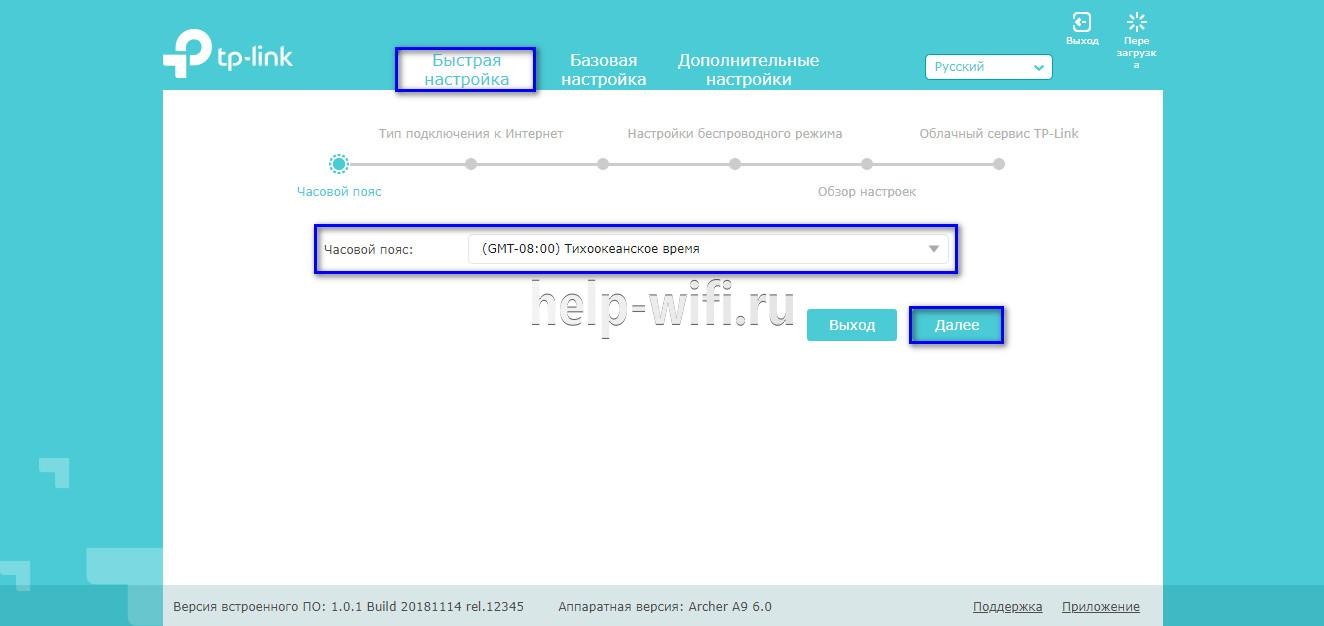
- Нажать «Быстрая настройка» или «Quick Setup».
- Выбрать часовой пояс.
- Установить «Тип подключения». Если маршрутизатор поддерживает такую функцию, кликнуть «Автоопределение», чтобы он самостоятельно выбрал тип соединения.
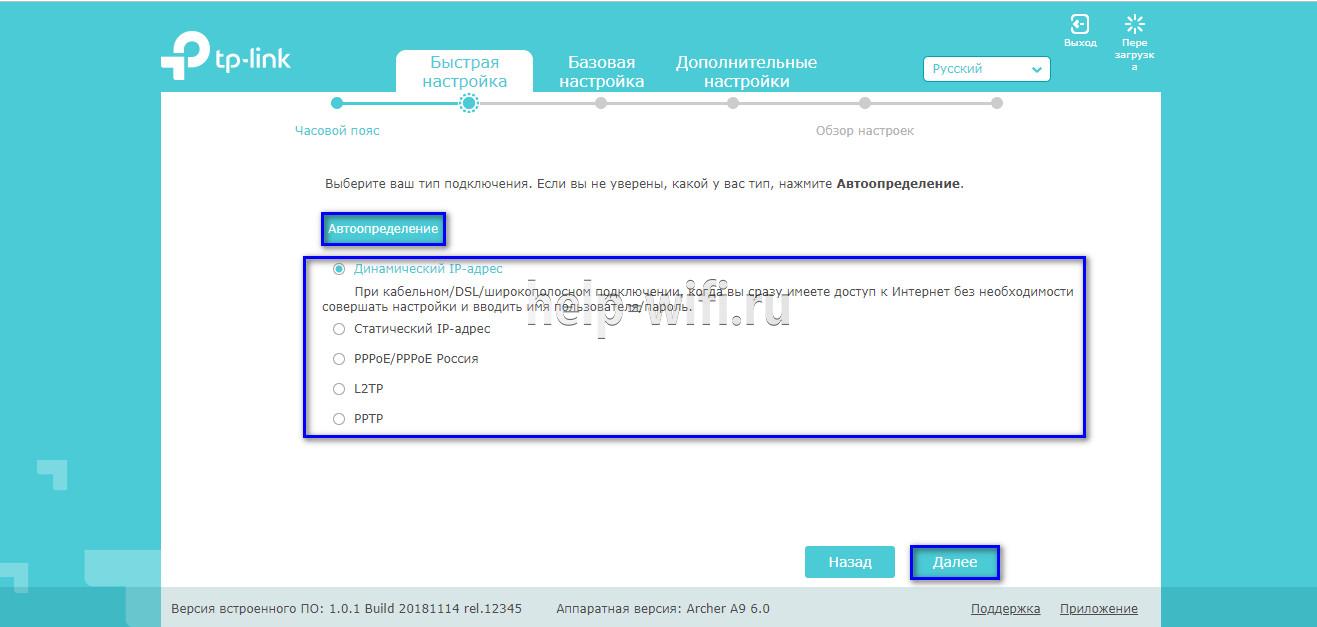
- Если провайдер использует Динамический IP, других данных указывать не потребуется. Если же выбраны Статический IP, PPPOE, PPTP или L2TP, потребуется ввести дополнительные данные – логин, пароль, IP-адрес и т.д., в зависимости от способа подключения. Эту информацию можно получить у поставщика услуг.
- Выбрать «Не клонировать MAC-адрес».

- Настроить беспроводную сеть – указать название, включить шифрование, придумать пароль. Если роутер работает на двух частотах, повторить действие для беспроводной сети на второй частоте.

- Проверить правильность внесенных настроек, если все верно, нажать «Сохранить».
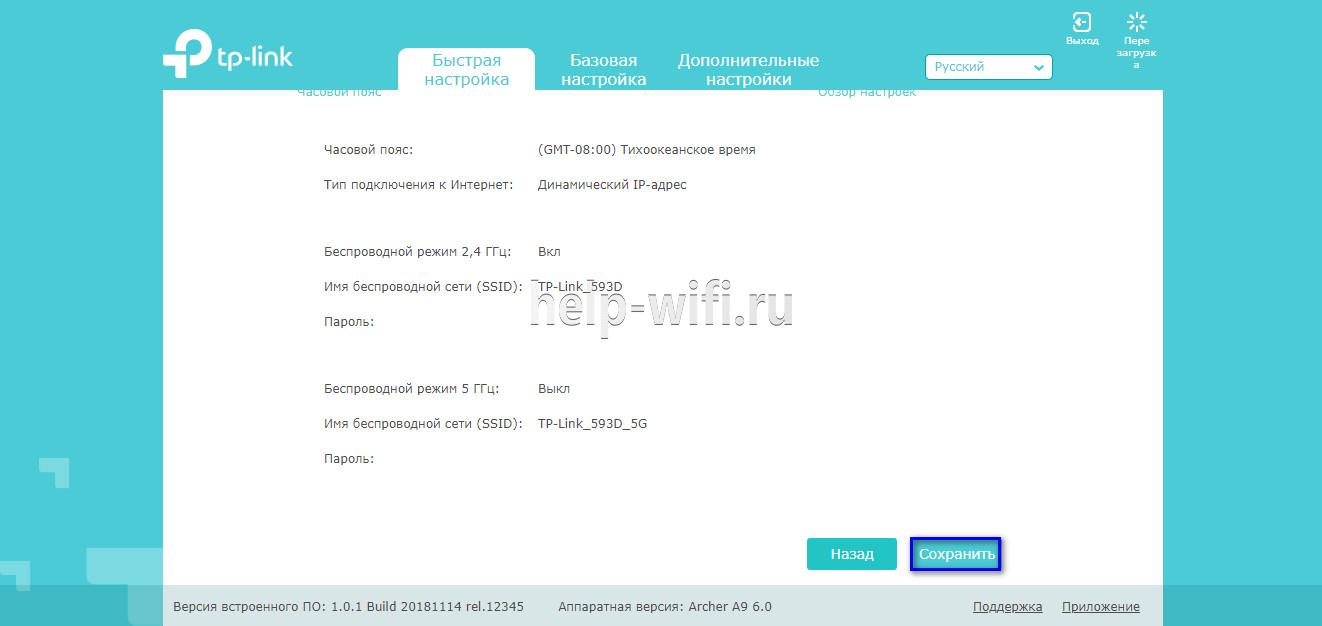
Быстрая настройка роутера завершена. В зависимости от модели маршрутизатора и типа веб-интерфейса некоторых шагов может не быть, либо они будут отличаться. Если возникнут затруднения, в инструкции к конкретной модели будет более подробное описание.
Ручная настройка
Пошаговая ручная настройка роутера TP-Link более гибкая в сравнении с автоматической. В ней пользователю доступно больше параметров, которые можно изменить, в отличие от быстрой, где представлены только основные установки.
Выполнить ручную настройку TP-Link на ноутбуке или компьютере можно с помощью пошаговой инструкции:
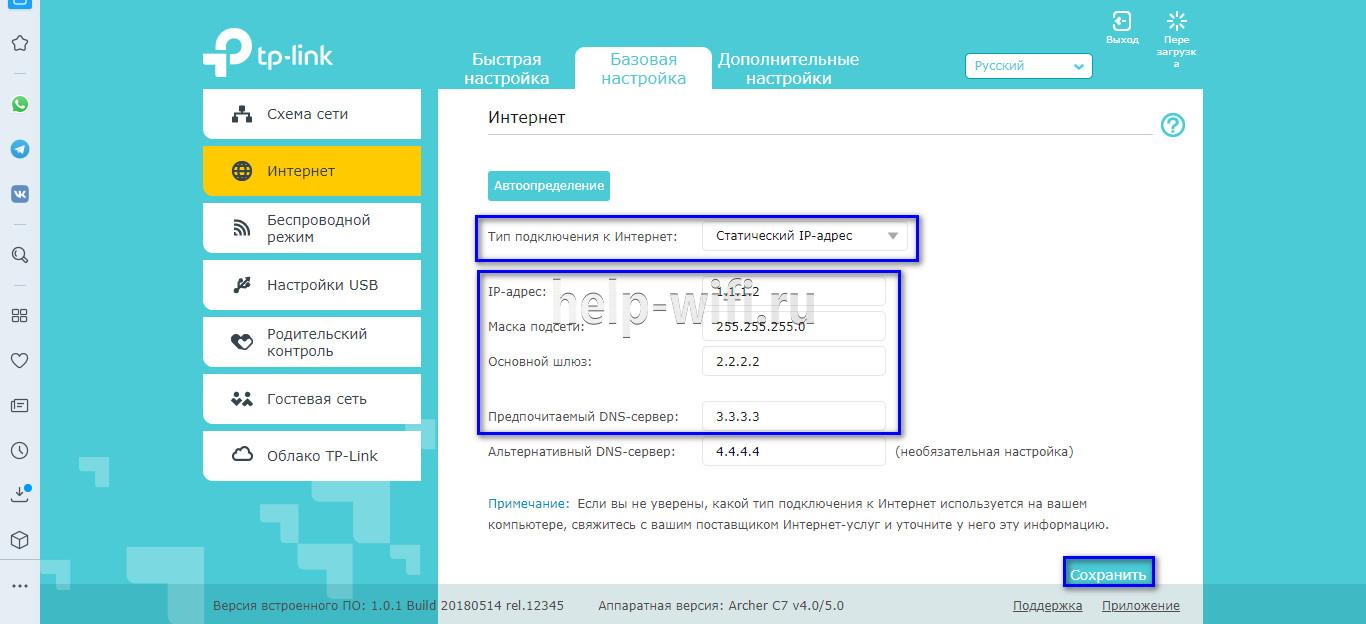
- Кликнуть «Базовая настройка».
- Нажать «Автоопределение», чтобы маршрутизатор вручную определил тип подключения. Если такой опции нет, нужно узнать у провайдера, какое он поддерживает подключение, и выбрать необходимый вид в списке. Обычно это «Динамический IP», он автоматизирован и не требует ввода каких-либо данных.

- При выборе «Статического IP» потребуется вручную заполнить IP, маску подсети, шлюз и DNS-сервер.
- Подключение PPPOE требует указания логина и пароля, предоставленных поставщиком услуг.

- При установке L2TP или PPTP соединения заполняют имя пользователя, пароль и IP. Если IP-адрес статический, дополнительно вводят маску подсети, шлюз и предпочтительный DNS-сервер.
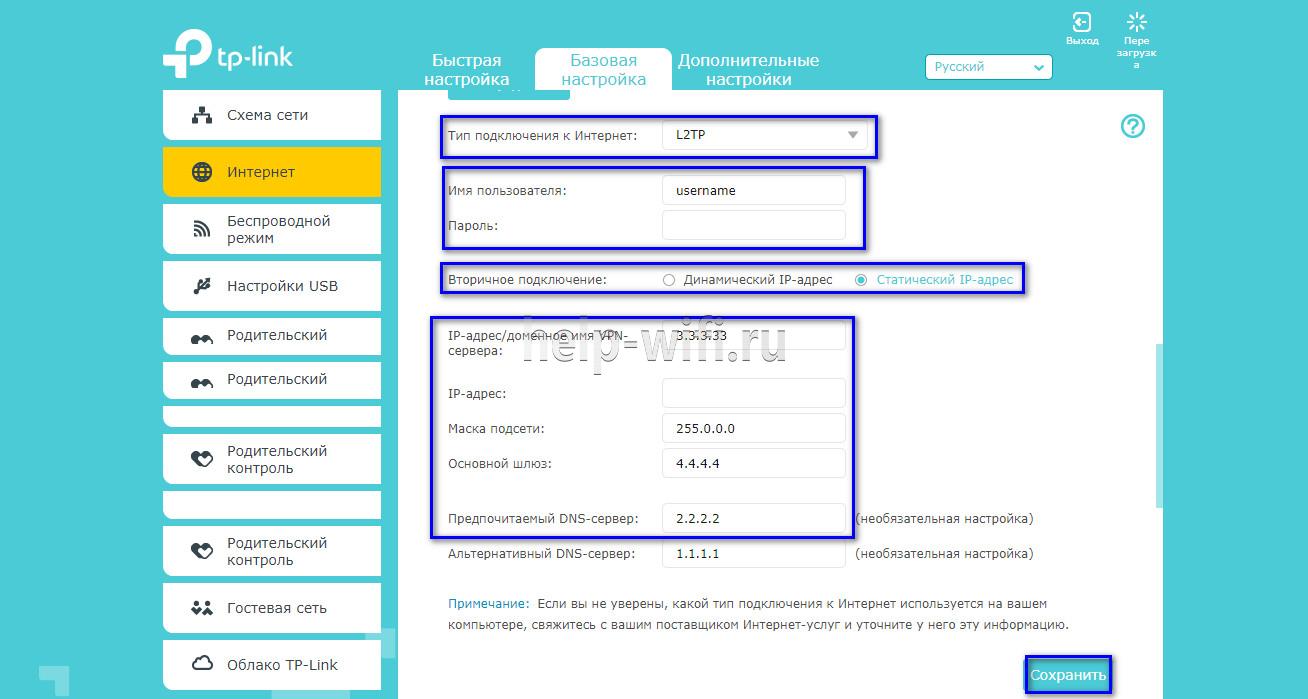
- После внесения изменений в работу маршрутизатора сохранить изменения.
Чтобы настройки вступили в силу, роутер будет перезагружен.
Перенастроить маршрутизатор на другой тип подключения можно в разделе «Сеть», вкладка «Интернет».
Настройка через мобильное приложение
Управлять маршрутизаторами TP-Link можно с помощью приложения для Android и iOS. Это функциональная программа, которая работает не со всеми моделями роутеров. Чтобы познакомиться со списком поддерживаемых устройств, нужно открыть страницу приложения в Google Play или в App Store.
Среди возможностей программы:
- просмотр состояния маршрутизатора;
- установка статуса для подключенных пользователей;
- настройка родительского контроля;
- создание гостевых сетей;
- управление роутером на большом расстоянии;
- настройка маршрутизатора: создание подключения, имени и пароля для Wi-Fi сети;
- управление беспроводной сетью в режиме настоящего времени: просмотр подключившихся пользователей, блокировка нежелательных клиентов.
Для работы с маршрутизатором нужно скачать и установить приложение на смартфон, а затем запустить его. Приложение потребует регистрации через электронную почту.
Чтобы управлять роутером, нужно просто подключиться к нему по Wi-Fi. Если необходимо настроить новый прибор, его нужно включить в розетку, а затем подключиться к появившейся стандартной беспроводной сети (имя и пароль находятся на наклейке на нижней части маршрутизатора).
Теперь необходимо запустить приложение. Роутер появится в списке обнаруженных устройств. Чтобы начать управлять им, нужно ввести логин и пароль («admin»/«admin» или установленные пользователем).

На главной странице показана схема сети. Можно нажать на любое подключенное устройство и заблокировать его, если оно нежелательно.

Во вкладке «Управление» можно включить или отключить беспроводную сеть, изменить пароль или имя, сделать ее открытой.
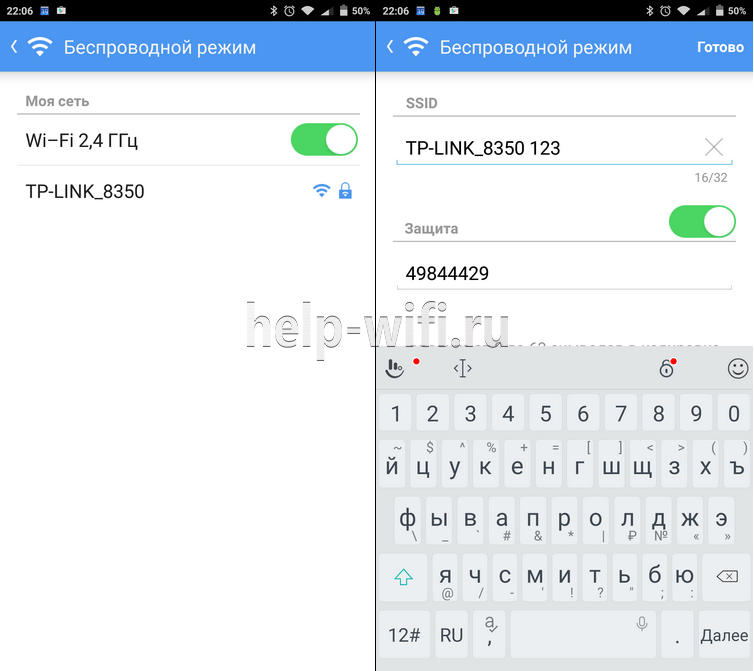
В разделе «Родительский контроль» происходит добавление или отключение устройств, к которым применяются установленные параметры. Сама настройка правил выполняется через браузер.

Вкладка «Заблокированные клиенты» показывает заблокированные устройства.
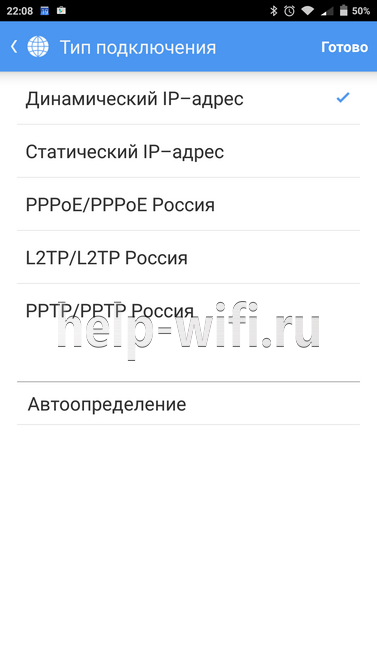
Раздел «Подключение к Интернету» используется при первой настройке роутера. Здесь выбирается тип подключения (Динамический IP, Статический IP и т.д.) и вводятся данные (имя пользователя, пароль, адрес IP и т.д.), которые предоставляет провайдер. Более глубокие настройки выполняются через WEB-интерфейс.
В разделе «Система» выполняется сброс роутера до заводских параметров, перезагрузка, смена паролей для входа в приложение и в веб-интерфейс.

Подключение и параметры Wi-Fi
Создание беспроводной сети на маршрутизаторах TP-Link выполняется в процессе быстрой настройки, но если пользователь ее не сделал, настройку Wi-Fi сети он может выполнить позднее в WEB-интерфейсе роутера.
Роутеры TP-Link могут работать в одном или двух диапазонах, а значит, создать на них можно одну или две вай-фай сети.
Руководство на примере двухдиапазонного маршрутизатора Archer C20:
- Кликнуть «Выбор рабочей частоты», указать обе частоты или выбрать одну.
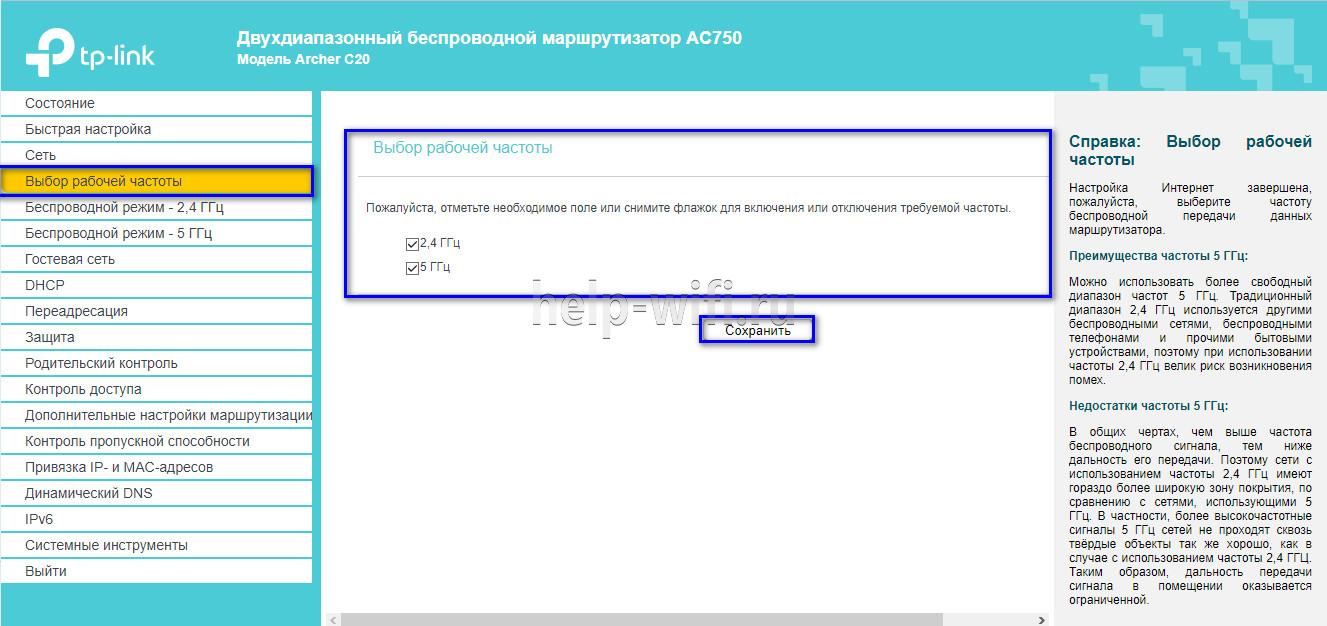
- Нажать «Беспроводной режим 2,4 ГГц». Установить метку в поле «Включить», ввести название сети, включить широковещание SSID, чтобы созданная Wi-Fi сеть была видна в поиске на подключаемых устройствах. Если убрать метку, сеть не будут видеть посторонние, но на своей технике вводить ее название и пароль потребуется вручную.
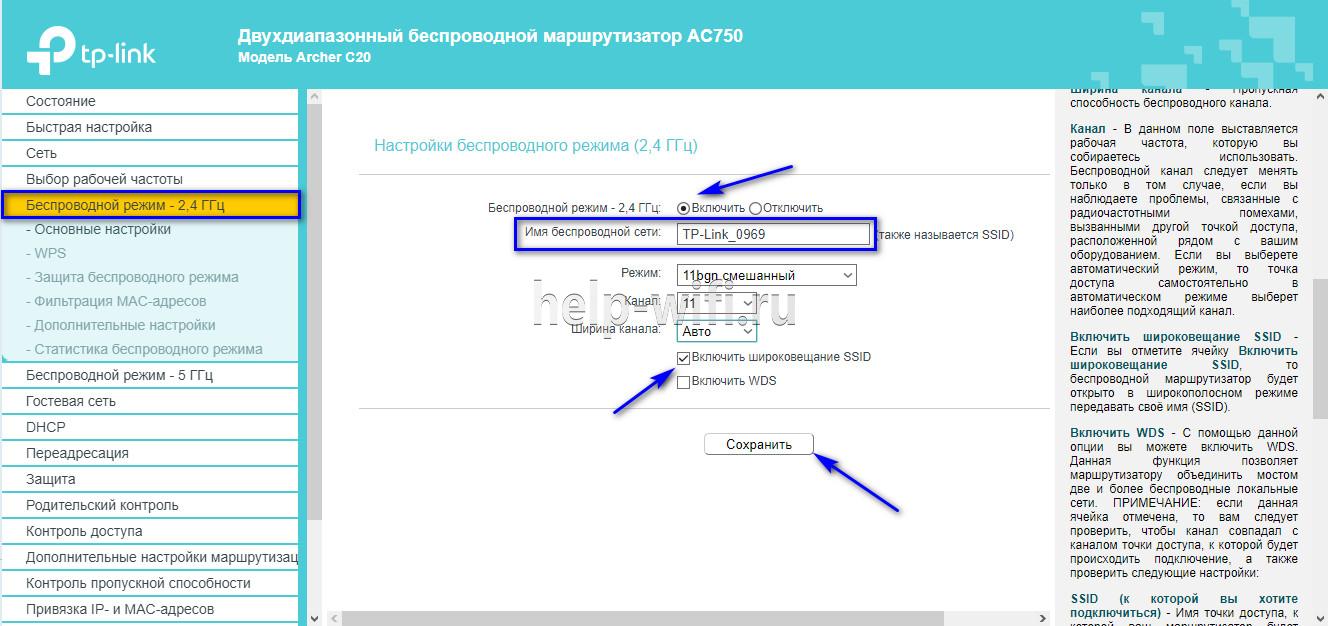
- Кликнуть «Защита беспроводного режима». Выбрать тип «WPA/WPA2-Personal», придумать и ввести пароль.

- Выбрать беспроводной режим 5 ГГц, повторить действия по созданию и защите сети, описанные в шагах 2-3.
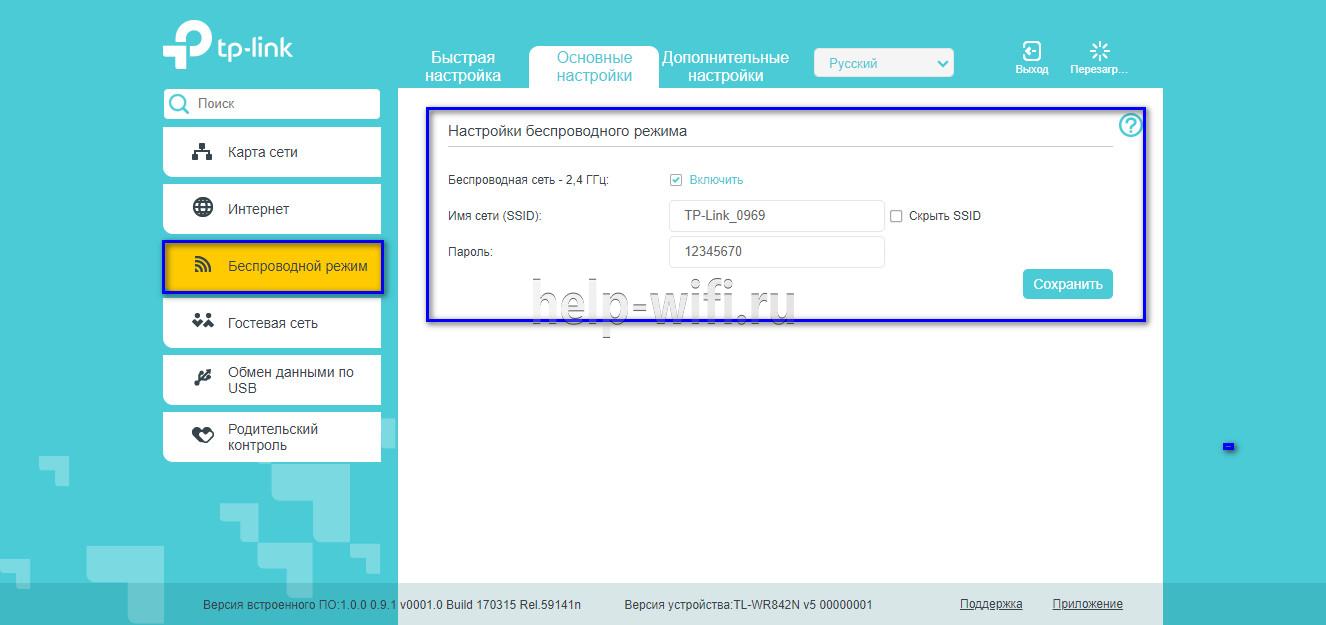
Для маршрутизаторов с одним диапазоном не нужно выбирать рабочую частоту. В их веб-интерфейсе необходимо кликнуть «Беспроводной режим», включить сеть, ввести имя и пароль, выбрать, скрывать SSID или нет.
Настройка IP TV
Если роутер поддерживает IP TV, пользователь сможет настроить просмотр интерактивного телевидения на всех своих устройствах, подключенных к беспроводной сети.
Руководство:
- Подключить IP TV приставку к разъему LAN на корпусе маршрутизатора.
- В веб-интерфейсе открыть «Сеть» — «IP TV».
- Включить «IGMP прокси» (если отсутствует кнопка, пропустить шаг).
- Выбрать разъем LAN, к которому подключена приставка.
- Для большинства провайдеров выбрать режим «Мост» и сохранить изменения.

- Некоторые поставщики услуг (Ростелеком) требуют при подключении указание значения VLAN ID. Этот параметр нужно узнать у специалиста поддержки, а затем вместо режима «Мост» выбрать «802.1Q Tag VLAN».
- Отключить «VLAN TAG для Интернет», в поле «Идентификатор VLAN для услуги IP TV» вписать значение, полученное от провайдера. Выбрать порт для IP TV. Сохранить изменения.
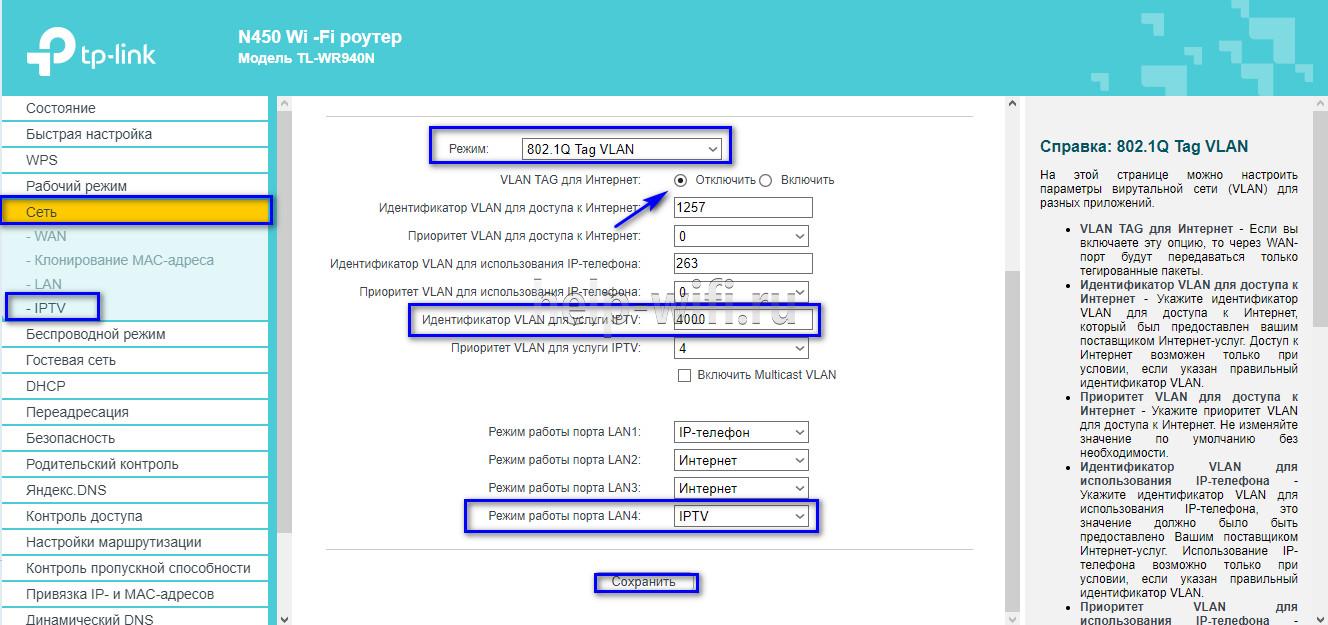
В зависимости от веб-интерфейса, чтобы открыть вкладку «IP TV», потребуется перейти в раздел «Дополнительные настройки», а затем в «Сеть».
Смена пароля
Смену пароля нужно выполнить в обязательном порядке, чтобы к роутеру не получили доступ посторонние и не изменили его настройки. Для этого нужно:
- Открыть вкладку «Системные инструменты».
- Выбрать «Пароль».
- Ввести старый логин и пароль (если роутер новый, нужно ввести «admin/admin»).
- Указать новый логин, придумать, ввести и повторить новый пароль.
- Сохранить изменения.
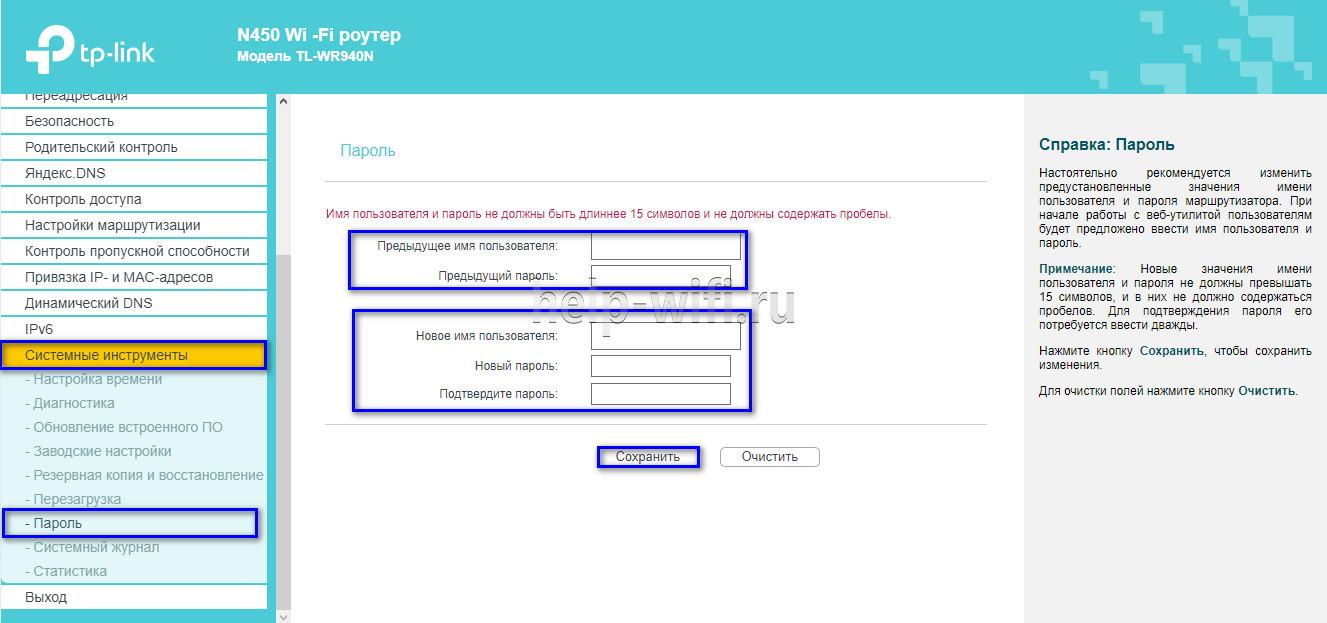
Новые логин и пароль не должны быть длиннее 15 символов и содержать пробелы.
Режим повторителя
Режим повторителя (репитера, усилителя сигнала) – удобная опция, позволяющая маршрутизатору получать и усиливать беспроводной сигнал от основного роутера, чтобы расширить площадь его покрытия.
Данный режим присутствует не у всех моделей маршрутизаторов TP-Link. Узнать о его наличии можно в технических характеристиках определенного устройства или в его веб-интерфейсе. Если прибор имеет несколько режимов работы, у него будет раздел «Рабочий режим». Нужно открыть его и найти «Усилитель сигнала», выбрать и нажать «Сохранить».
Роутер перезагрузится. Во вкладке «Состояние» будет видно, что режим работы изменился на «Усилитель Wi-Fi сигнала».
Теперь нужно открыть «Беспроводной режим», выбрать «Подключение к сети» и запустить «Поиск». При необходимости можно вручную прописать имя основной сети и MAC-адрес. Когда маршрутизатор найдет ее, нужно нажать «Подключить», ввести пароль и нажать «Сохранить».
Теперь роутер должен подключиться к действующей Wi-Fi сети и расширить ее.
Обновление прошивки
Обновление прошивки маршрутизатора выполняется двумя способами – автоматическим (часть моделей) или ручным. Новые версии для обновления вручную следует скачивать только с официального сайта по ссылке https://www.tp-link.com/ru/support/download/. Загрузка программного обеспечения с других ресурсов может привести не только к поломке роутера, но и к заражению компьютера вирусами или установке вредоносного ПО.

Инструкция по автоматическому обновлению прошивки:
- Открыть «Дополнительные настройки» и перейти в раздел «Системные инструменты».
- Выбрать «Обновление встроенного ПО».
- Кликнуть «Проверить наличие обновлений».
- Если новая версия ПО будет найдена, появится соответствующее уведомление и предложение установить ее. Нужно подтвердить действие, а затем дождаться завершения загрузки и установки прошивки.
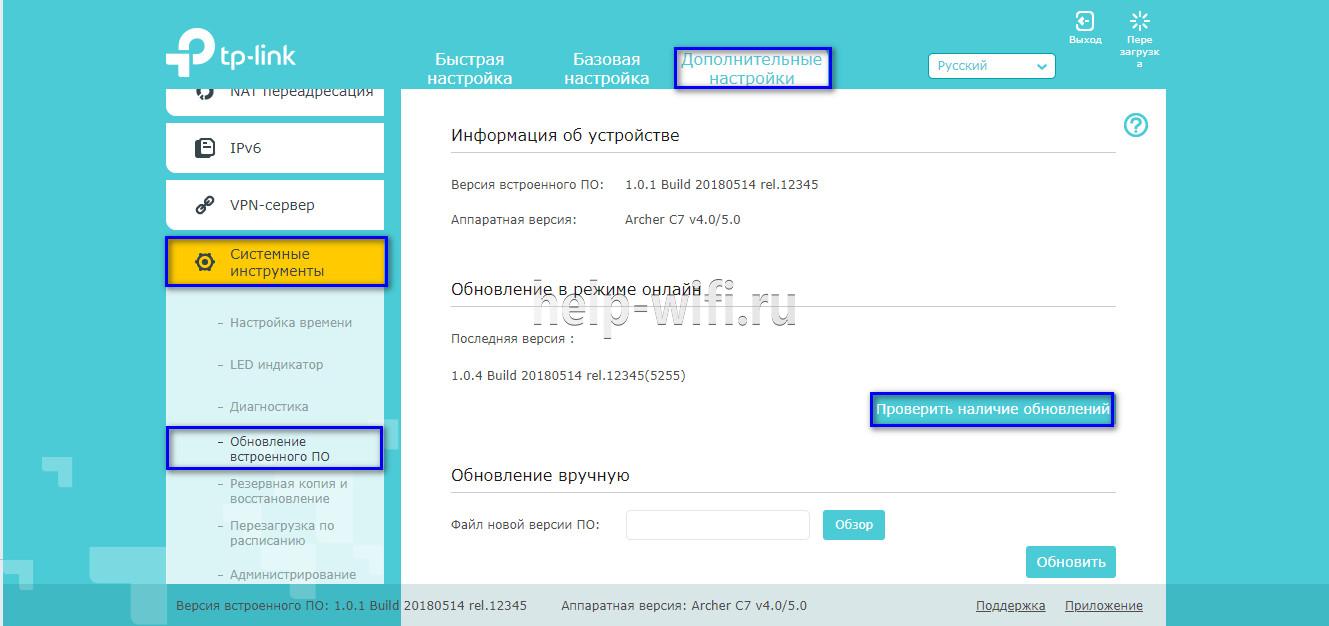
Обновление онлайн рекомендуется выполнять только при стабильном Интернет-соединении, подключившись к провайдеру через кабель. Беспроводные сети менее надежны, а разрыв связи может привести к сбою в процессе обновления и поломке устройства.
Руководство по обновлению прошивки вручную:
- Загрузить официальный сайт производителя https://www.tp-link.com/ru/support/download/.
- Выбрать тип устройства и название модели маршрутизатора, перейти на страницу прибора и во вкладке «Встроенное ПО» скачать последнюю версию программного обеспечения. Распаковать архив, извлечь файл.
- Открыть «Дополнительные настройки» -«Системные инструменты» — «Обновление встроенного ПО».
- Нажать «Обзор», указать путь к файлу с прошивкой, нажать «Обновить».
- Дождаться завершения процесса.
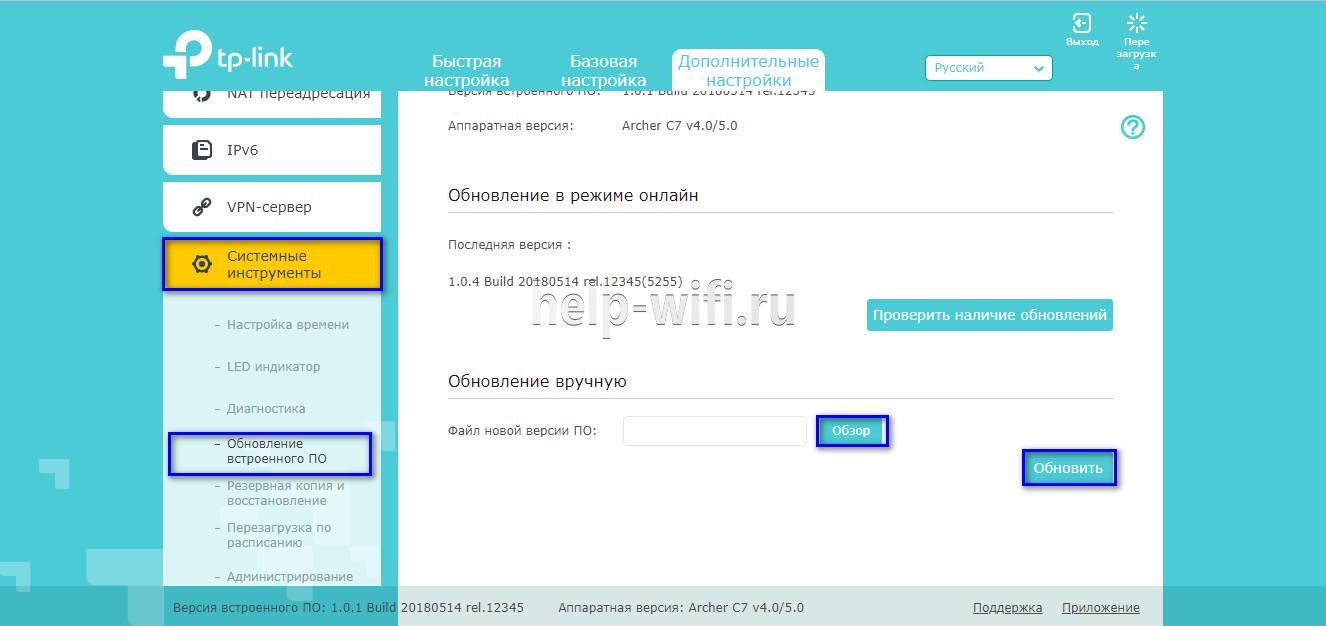
В ходе установки обновления запрещено выключать роутер. Это может стать причиной его поломки.
Сброс настроек
Сброс настроек маршрутизатора выполняют, если устройство некорректно работает после установки новой прошивки, технического сбоя или неправильных действий пользователя.
Инструкция:
- Открыть «Дополнительные настройки», выбрать вкладку «Системные инструменты».
- Кликнуть «Резервная копия и восстановление».
- Нажать «Восстановить заводские настройки».

Роутер будет перезагружен, его параметры будут возвращены к начальным, а пользовательские установки стерты. Настройку маршрутизатора придется выполнить заново.
Часть моделей поддерживают восстановление устройства другим способом. Если на корпусе прибора есть кнопка «Reset», нужно нажать на нее, а затем не менее 10 секунд удерживать нажатой, пока не моргнут индикаторы на корпусе. Будет выполнена перезагрузка роутера и сброс параметров к заводским.
Отзывы
Стоимость маршрутизаторов TP-Link — от 1000 рублей. Техника компании представлена в бюджетном, среднем и премиальном ценовом сегменте, но, независимо от принадлежности к любому из них, все устройства имеют примерно один и те же достоинства и недостатки.
простота настройки
стабильный сигнал
стоимость в сравнении с устройствами с аналогичными параметрами от конкурентов
средний радиус покрытия
недорогие модели подвисают, пропадает сигнал
Некоторые пользователи отмечают, что недорогие роутеры плохо справляются с большой площадью покрытия, но это не их задачи. Для таких целей следует покупать устройства средней или премиальной ценовой категории или воспользоваться несколькими приборами с помощью режима повторителя.
Маршрутизаторы TP-link – это надежная техника, выделяющаяся доступной ценой и простотой настройки. Среди нее представлены решения для самых разных задач, будь то настройка беспроводной сети для маленькой квартиры или создание Wi-Fi сети в большом офисе. В статье представлены общие пошаговые инструкции по настройке роутеров TP-Link. Более точную информацию по настройке какой-либо функции можно получить в руководстве к определенной модели.