
Как зайти в настройки роутера Tenda? На адрес tendawifi.com
У производителя роутеров Tenda есть много интересных, недорогих моделей, которые быстро нашли своих потребителей, и стали полярными. Недавно я писал об одном таком роутере, это Tenda N3. В этой статье я хочу подробно написать о том, как зайти в настройки роутера Tenda. Это будет инструкция для всех моделей этого производителя, так как там практически все одинаково. Немного информации по входу в панель управления есть в статье по настройке маршрутизатора Tenda N3. Но решил подробно обо всем написать в отдельной статье.
Что бы задать какие-то новые параметры, настроить маршрутизатор после покупки, сменить пароль, заблокировать устройство и т. д., вам нужно будет зайти в настройки вашего роутера Tenda. Что собой представляют эти настройки? Это обычная страница, которая открывается в браузере по IP-адресу роутера. Честно говоря, сама панель управления на Tenda N3 выглядит очень скучно, явно устарела и нет русского языка. Не знаю, может в новых версиях прошивки что-то поменялось (или поменяется), но для Tenda N3 новой прошивки я так и не нашел. Это уже тема для другой статьи. Да, панель управления выглядит не очень, особенно, по сравнению с конкурентами. Но, как оказалось, там все очень просто и продуманно, а это для роутера главное.
Вам нужно устройство, с которого будете заходить в настройки. Лучше всего подойдет конечно же компьютер, или ноутбук, что бы подключится к роутеру по сетевому кабелю. Но, если таких устройств нет, то получить доступ к настройкам Tenda можно и с планшета, или телефона по Wi-Fi сети.
Первое, что нужно сделать, это подключить устройство, с которого будем заходить в настройки к своему роутеру. Если у вас уже все подключено, то это можно пропустить. Компьютер/ноутбук, можно подключить по кабелю. Небольшой сетевой кабель идет в комплекте с маршрутизатором. Просто соедините им компьютер с роутером.
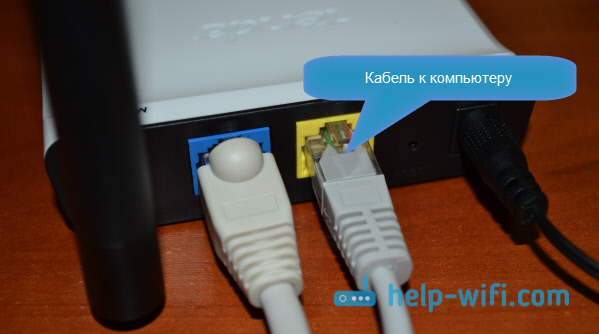
Если такой возможности нет, то можно подключится по Wi-Fi. Если у вас новый роутер, еще не настроенный, то подключитесь к Wi-Fi сети, которая появится после включения роутера, и будет иметь стандартное название «Tenda_6 цифр». Сеть будет без пароля, поэтому трудностей с подключением возникнуть не должно. Если что, смотрите статью по подключению ноутбука к Wi-Fi.
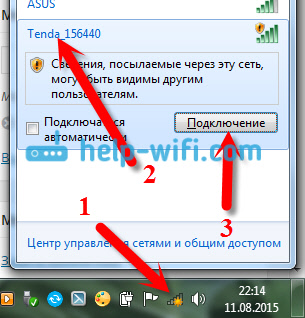
Если все подключено, то можно продолжать.
Заходим в панель управления роутера Tenda по адресу 192.168.0.1 или tendawifi.com
Здесь все просто. Адрес для входа в настройки указан снизу самого устройства. Обычно используется адрес 192.168.0.1.

Или tendawifi.com.
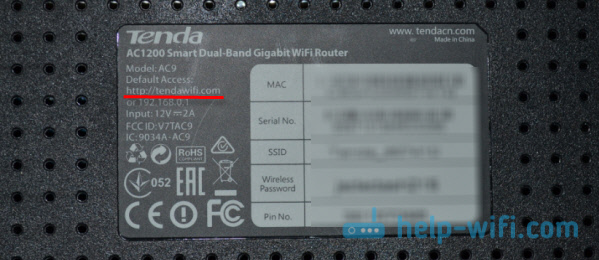
Открываем любой браузер, и в адресной строке пишем (или копируем) IP-адрес 192.168.0.1 (тот адрес, который указан на роутере) Переходим по нему.

Если роутер новый, вы его еще не настраивали, и не меняли стандартный пароль для входа в настройки, то скорее всего сразу откроется панель управления. Вы можете продолжать настройку своего маршрутизатора.
Но, может появится запрос пароля для доступ к настройкам. По умолчанию, просто оставьте поле «Password» пустым и нажмите Ok. Логин вроде бы не нужно указывать, но по умолчанию он — admin.

Если ваш пароль (или пустое поле) не подходит, поле «Password» просто очищается и все, в настройки Tenda не заходит, то скорее всего, что пароль изменен. Если вы его не знаете, то нужно делать сброс настроек роутера. Там есть утопленная кнопка Reset, нажмите на нее чем то острым и подержите 10 секунд.
Стандартные данные для доступа к панели управления:
- IP-адрес — 192.168.0.1
- Пароль — оставляем незаполненным
- Логин — admin
Вот собственно и все. Если у вас что-то не получается, настройки не открываются, нет доступа к странице по адресу 192.168.0.1 и т. д., то посмотрите эту статью, в которой я собрал все возможные причины и их решения по этому вопросу.
Информация обновлена 3 октября 2023 г.
В большинстве роутеров Tenda по умолчанию используется имя пользователя admin, пароль admin и IP-адрес 192.168.0.1.
Эти учетные данные для Tenda необходимы, чтобы осуществить вход в веб-интерфейс роутера Tenda с целью изменения каких-либо настроек.
Поскольку некоторые модели не соответствуют стандартам, вы можете ознакомиться с ними в нижеприведенной таблице.
Под таблицей также приведены инструкции на те случаи, когда вы забыли свой пароль к роутеру Tenda, необходимо сбросить роутер Tenda к заводским настройкам по умолчанию или сброс пароля не работает.
Совет: Нажмите ctrl+f (или cmd+f на Mac) для быстрого поиска номера вашей модели.
Список паролей по умолчанию для Tenda (актуально на Октябрь 2023)
Инструкции и общие вопросы
Забыли пароль к роутеру Tenda?
Изменили имя пользователя и/или пароль своего роутера Tenda и забыли их?
Не волнуйтесь: все роутеры Tenda поставляются с заводским паролем по умолчанию, который можно восстановить, выполнив нижеприведенные инструкции.
Сброс пароля по умолчанию для роутера Tenda
Если вы решите вернуть роутер Tenda к заводским настройкам по умолчанию, вам следует выполнить сброс 30-30-30 следующим образом:
- Когда роутер Tenda включен, нажмите и удерживайте кнопку сброса в течение 30 секунд.
- Удерживая кнопку сброса нажатой, отключите питание роутера и удерживайте ее еще в течение 30 секунд.
- Удерживая кнопку сброса нажатой, снова включите питание устройства и удерживайте ее еще в течение 30 секунд.
Теперь ваш роутер Tenda должен быть сброшен к заводским настройкам. Воспользуйтесь таблицей, чтобы узнать их (скорее всего это будет admin / admin ).
Если сброс к заводским настройкам не помог, ознакомьтесь с Руководством по сбросу настроек для Tenda 30 30 30 .
Важно: для повышения безопасности вашего роутера после сброса к заводским настройкам не забудьте изменить имя пользователя и пароль по умолчанию, поскольку стандартные пароли можно легко найти в интернете (например, здесь).
Я по-прежнему не могу получить доступ к роутеру Tenda, используя пароль по умолчанию
Поскольку роутеры Tenda всегда должны возвращаться к заводским настройкам по умолчанию после сброса, убедитесь, что вы правильно выполнили инструкции по сбросу.
С другой стороны, всегда существует вероятность того, что ваш роутер поврежден и, возможно, требуется его ремонт или замена.
Роутер — это устройство, которое позволяет создать домашнюю сеть и обеспечить интернет-соединение для всех подключенных устройств. Tenda является одним из популярных производителей роутеров, которые предлагают широкий спектр функций и простоту в использовании. В этой статье мы расскажем о том, как настроить роутер Tenda, в том числе о процедуре входа в систему и изменении логина и пароля.
Первым шагом при настройке роутера Tenda является подключение его к компьютеру с помощью кабеля Ethernet. После подключения откройте веб-браузер и введите IP-адрес роутера в адресной строке. IP-адрес по умолчанию для роутеров Tenda обычно 192.168.0.1 или 192.168.1.1. Нажмите клавишу «Enter», чтобы продолжить.
Когда откроется веб-интерфейс роутера Tenda, вы должны увидеть окно авторизации. Введите логин и пароль по умолчанию, которые обычно «admin» или «admin», и нажмите «Вход» или «OK». После успешной авторизации вы будете перенаправлены на главную страницу панели управления роутера.
На главной странице панели управления вы можете настроить различные параметры роутера Tenda, такие как настройки безопасности, настройки беспроводной связи, административные настройки и многое другое. Чтобы изменить логин и пароль, перейдите в раздел «Настройки системы» или «Администрирование». В этом разделе вы сможете изменить логин и пароль на свои собственные учетные данные.
Важно помнить, что после изменения логина и пароля роутер Tenda будет требовать новые учетные данные для входа в систему.
Теперь вы знаете, как настроить роутер Tenda и изменить логин и пароль для обеспечения безопасности вашей домашней сети. Будьте аккуратны при изменении учетных данных роутера и всегда помните новые данные для входа.
Содержание
- Начало работы с роутером Tenda
- Подключение роутера Tenda к компьютеру
- Вход в настройки роутера Tenda
- Поиск логина и пароля для входа в роутер Tenda
- Смена логина и пароля роутера Tenda
- Основные настройки роутера Tenda
- Сохранение настроек роутера Tenda
Начало работы с роутером Tenda
Перед началом настройки роутера Tenda убедитесь, что у вас есть все необходимые компоненты, включая сам роутер, питательный кабель и компьютер с доступом к интернету.
Шаг 1: Подключите роутер к источнику питания с помощью питательного кабеля и дождитесь, пока он полностью загрузится.
Шаг 2: Подключите один конец сетевого кабеля к порту WAN на задней панели роутера, а другой конец к модему или провайдеру интернета.
Шаг 3: Подключите компьютер к одному из портов LAN на задней панели роутера с помощью сетевого кабеля.
Шаг 4: Включите компьютер и дождитесь его полной загрузки.
Шаг 5: Откройте веб-браузер и введите IP-адрес роутера (обычно 192.168.0.1 или 192.168.1.1) в адресной строке.
Шаг 6: В появившемся окне введите логин и пароль для аутентификации. По умолчанию логин и пароль — admin.
Шаг 7: После успешной аутентификации вы будете перенаправлены на главную страницу настроек роутера Tenda, где вы сможете настроить различные параметры сети.
Теперь вы можете приступить к настройке роутера Tenda в соответствии с вашими требованиями и настроить доступ к интернету для всех устройств в вашей сети.
Подключение роутера Tenda к компьютеру
Если вы хотите настроить роутер Tenda, первым шагом будет его подключение к компьютеру. Для этого выполните следующие действия:
1. Возьмите Ethernet-кабель и подключите его один конец к порту LAN на задней панели роутера Tenda.
2. Подключите другой конец Ethernet-кабеля к сетевому порту на задней панели компьютера.
3. Удостоверьтесь, что роутер Tenda и компьютер включены в розетки, а LED-индикаторы питания на обоих устройствах загорелись.
4. Для проверки подключения перейдите на компьютере в «Сетевые подключения» (в ОС Windows) или в «Сеть» (в ОС macOS). Вы должны увидеть, что компьютер подключен к локальной сети и получил IP-адрес от роутера Tenda.
Теперь вы можете приступить к настройке роутера Tenda, введя его IP-адрес в адресной строке веб-браузера.
Вход в настройки роутера Tenda
Для того чтобы настроить роутер Tenda, вам нужно войти в его настройки. Для этого выполните следующие шаги:
| 1 | Откройте браузер и в адресной строке введите IP-адрес вашего роутера. Обычно это 192.168.0.1 или 192.168.1.1. После этого нажмите клавишу Enter. |
| 2 | Появится страница входа, где вам нужно будет ввести логин и пароль от роутера. Если вы не меняли эти данные, то введите стандартные значения. Логин обычно «admin», а пароль «admin» или оставьте поле пароля пустым. |
| 3 | Нажмите кнопку для входа или нажмите Enter. Если введены правильные данные, вы будете перенаправлены на главную страницу настроек вашего роутера Tenda. |
После входа в настройки роутера Tenda вы сможете настроить различные параметры и функции роутера в соответствии с вашими потребностями.
Поиск логина и пароля для входа в роутер Tenda
Хотите настроить свой роутер Tenda, но не знаете логин и пароль для входа в его настройки? Не волнуйтесь, в этой статье мы расскажем вам, как их найти.
Одним из самых распространенных логинов для роутеров Tenda является «admin». Попробуйте использовать этот логин вместе с паролем, оставленным полем по умолчанию. Если этот комбинация не работает, вам придется провести небольшой ручной поиск.
Во-первых, проверьте сам роутер. На нижней или задней панели корпуса вы должны найти наклейку с информацией о роутере. Возможно, логин и пароль будут указаны на этой наклейке. Обычно они записаны рядом с полем «Admin Password» или «Router Login».
Если наклейка отсутствует или вы ее потеряли, вам потребуется зайти в настройки вашего роутера через веб-интерфейс. Для этого откройте браузер и введите в адресной строке IP-адрес вашего роутера. Обычно он выглядит как «192.168.0.1» или «192.168.1.1». Если эти адреса не работают, проверьте документацию к вашему роутеру или свяжитесь с технической поддержкой Tenda для уточнения IP-адреса.
После ввода IP-адреса в адресной строке нажмите клавишу «Enter». Вы перейдете на страницу входа в настройки роутера Tenda. Здесь вам потребуется ввести логин и пароль для доступа к настройкам.
Если вы не помните логин и пароль, попробуйте ввести «admin» в поле логина и оставьте поле пароля пустым. Некоторые роутеры Tenda допускают вход без пароля. Если это не работает, вы можете попробовать другие популярные комбинации, такие как «admin/admin», «admin/password» или «admin/1234».
Если ничего из вышеперечисленного не сработало, остается единственный вариант: сбросить роутер к заводским настройкам. Обычно для этого на задней или нижней панели роутера есть кнопка «Reset» или «Сброс». Удерживайте эту кнопку нажатой несколько секунд, пока не начнут мигать все индикаторы на роутере. После этого роутер вернется к заводским настройкам и вы сможете войти в него с использованием логина и пароля «admin». Однако имейте в виду, что сброс роутера сбросит все пользовательские настройки, включая Wi-Fi-пароль и прочие сетевые настройки.
Итак, если вы забыли логин и пароль для доступа в настройки роутера Tenda, вам придется проверить наклейку на задней или нижней панели роутера, попробовать различные комбинации логина и пароля, а если ничего не сработает — сбросить роутер к заводским настройкам.
Смена логина и пароля роутера Tenda
Для обеспечения безопасности вашей домашней сети необходимо периодически менять логин и пароль доступа к роутеру Tenda. В данной статье будет рассмотрен процесс смены учетных данных для основных моделей роутеров Tenda.
Следуйте следующим шагам для смены логина и пароля:
- Подключите компьютер к роутеру Tenda с помощью Ethernet-кабеля или подключитесь к беспроводной сети роутера.
- Откройте любой веб-браузер и введите IP-адрес роутера Tenda в адресную строку. Обычно IP-адрес роутера Tenda — 192.168.0.1 или 192.168.1.1.
- В открывшемся окне введите текущий логин и пароль администратора роутера Tenda. Если вы не знаете текущие учетные данные, попробуйте использовать стандартные значения: логин — admin, пароль — admin.
- После успешной авторизации настроек роутера Tenda, найдите раздел «Настройки безопасности» или «Изменить пароль».
- Выберите пункт меню, который позволяет изменить логин и пароль доступа.
- Введите новый логин и пароль, а затем сохраните изменения.
- После сохранения настроек, перезагрузите роутер Tenda.
Поздравляем! Вы успешно изменили логин и пароль роутера Tenda. Теперь ваша домашняя сеть будет защищена от несанкционированного доступа.
Основные настройки роутера Tenda
Когда вы впервые подключаете роутер Tenda, вам необходимо выполнить его настройку. В этом разделе мы рассмотрим основные настройки, которые позволят вам использовать роутер безопасно и эффективно по своим потребностям.
Перед началом настройки убедитесь, что роутер подключен к питанию и к вашему компьютеру. Затем следуйте следующим шагам:
-
Включите компьютер и откройте свой любимый веб-браузер.
- В адресной строке введите IP-адрес вашего роутера. Обычно это
192.168.0.1или192.168.1.1. Нажмите Enter, чтобы перейти к странице входа в роутер. -
Введите логин и пароль для доступа к настройкам роутера. Если вы не меняли эти данные, вероятно, они заданы в значении по умолчанию. Логин и пароль могут быть напечатаны на корпусе роутера или указаны в руководстве пользователя.
-
После успешной авторизации вы попадете на главную страницу настроек роутера Tenda. Здесь вы можете изменить параметры подключения к Интернету, настроить беспроводную сеть Wi-Fi, изменить пароль администратора и многое другое.
-
Прежде чем вносить какие-либо изменения, обязательно сохраните резервную копию текущих настроек роутера. Это позволит вам быстро восстановить их, если что-то пойдет не так.
Обратите внимание, что основные настройки роутера могут отличаться в зависимости от модели и версии ПО. Чтобы получить подробные инструкции по настройке вашего конкретного роутера Tenda, обратитесь к руководству пользователя или сайту производителя.
Сохранение настроек роутера Tenda
После осуществления всех необходимых настроек роутера Tenda, важно сохранить их, чтобы они не были потеряны при перезагрузке или сбое питания. Для этого можно воспользоваться функцией сохранения настроек, предоставляемой веб-интерфейсом роутера.
Чтобы сохранить настройки роутера Tenda, выполните следующие шаги:
- Откройте веб-браузер и введите IP-адрес роутера Tenda в адресной строке. Обычно адрес состоит из комбинации цифр, например, 192.168.0.1.
- Нажмите клавишу Enter, чтобы открыть страницу веб-интерфейса роутера.
- Введите логин и пароль администратора (по умолчанию они обычно равны «admin») и нажмите кнопку Вход или ОК.
- Найдите настройку «Сохранить конфигурацию» или подобное на странице настроек роутера и выберите ее.
- Нажмите кнопку «Сохранить» или подобную.
- Подождите некоторое время, пока процесс сохранения настроек завершится.
После выполнения этих шагов настройки роутера Tenda будут сохранены и доступны для использования даже после перезагрузки или сбоя питания. В случае необходимости восстановления ранее сохраненных настроек, можно воспользоваться функцией восстановления конфигурации роутера.
Tenda router admin page contains settings to change WiFi password, creating guest networks, setting up a firewall, port forwarding, and various advance settings.
Note: Before you login, you need to connect your PC to the router. You can either use an ethernet cable or connect using the WiFi network.
192.168.0.1 Admin
How to login to Tenda Router?
Follow these steps to easily log in to your Tenda Router Control Panel:
- On your PC, open a web browser of your choice.
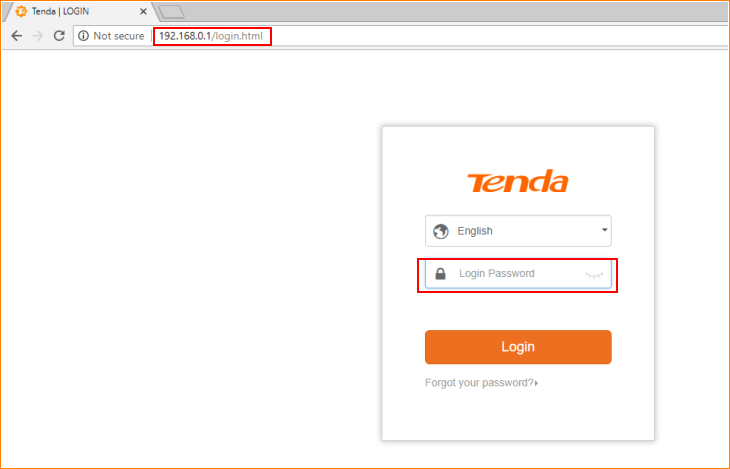
- In the address bar of the router, type in the default gateway address of your Tenda router i.e http://192.168.0.1, and hit Enter.
- You will be taken to log in page of the Tenda router, where you will see a username and password field. You will have to enter the login username and password to proceed.
- The default username for Tenda Router is: admin
- The default password for Tenda Router is: admin
- Enter the login username and password and press the Enter key.

- You will now be logged in to the Tenda Router Control Panel. From here you can make changes to different settings of the router.
Change SSID of Tenda WiFi Network
If you want to change the password of your Tenda WiFi network then you can do it through the router Control Panel. The router control panel can be accessed using the aforementioned method and from there you can easily change the SSID of your WiFi network. Here is how you do it:
- First, log in to the Control Panel of your Tenda router. The method is mentioned above and using it, you can easily log in.
- Once logged in, go to the Home page and click on Wireless from the left column.
- On the next page, look for Network Name (SSID). Your current SSID will be written next to this label.
- Enter your new SSID in the Network Name (SSID) field.
- Click on Apply to save the settings. The router will reboot after you click on Apply and the SSID will be changed after the reboot.
Change Password of Tenda WiFi Network
Just like the SSID, you can also change the password of your Tenda WiFi network from the router’s control panel. The procedure is almost the same and here is how you can change your WiFi password on Tenda Routers:
- Log in to the router Control Panel using the aforementioned method.
- Once logged in, go to the Home page and click on Wireless from the left column.
- Make sure that encryption is set to WPA2-PSK.
- Now, look for the WPA Pre-Shared Key field. In this field, enter your new WiFi password, 8-63 words, consisting of alphabets, digits, and special symbols.
- Once you have entered your new WiFi Password, click on Apply to save the changes.
- The reboot will reboot. After the reboot, connect to the WiFi network using the new password.
Роутер Tenda – это популярное устройство, которое используется для обеспечения беспроводного доступа в интернет. Однако, чтобы настроить и изменить параметры своего роутера, вам понадобится знать логин и пароль для доступа к его веб-интерфейсу. В этой статье мы рассмотрим основные инструкции и дадим несколько рекомендаций по установке логина и пароля для роутера Tenda.
Перед началом настройки роутера Tenda, вам понадобится знать его IP-адрес. Обычно эта информация указана на задней панели роутера или в руководстве пользователя. В основном, IP-адрес роутера Tenda имеет стандартное значение 192.168.0.1. Откройте браузер и введите этот IP-адрес в адресной строке.
После ввода IP-адреса роутера Tenda в адресной строке браузера, вы увидите окно входа в веб-интерфейс роутера. Здесь вам потребуется ввести логин и пароль. По умолчанию, логин и пароль для роутеров Tenda не установлены, поэтому вы можете оставить эти поля пустыми и нажать «Вход». Однако, без установленного логина и пароля, ваш роутер будет уязвим для несанкционированного доступа.
Чтобы обезопасить свой роутер Tenda, рекомендуется установить индивидуальный логин и пароль. Для этого зайдите в раздел «Настройки безопасности» или «Сетевые настройки» в веб-интерфейсе роутера. Здесь вы сможете установить новый логин и пароль, которые будете использовать для доступа к роутеру в будущем.
Когда вы установите новый логин и пароль для роутера Tenda, обязательно запомните или запишите их в надежном месте. Эта информация позволит вам в любой момент изменить настройки роутера и защитить вашу сеть от несанкционированного доступа. Будьте бдительны и следуйте инструкциям производителя для настройки роутера Tenda.
Установка логина и пароля для роутера Tenda – одна из важных мер по обеспечению безопасности вашей домашней сети. Не оставляйте стандартные настройки без изменений и обязательно используйте индивидуальные данные для доступа к вашему роутеру. Таким образом, вы сможете защитить себя от нежелательных соединений и подключений к вашей домашней сети.
Первоначальная настройка роутера Tenda
Перед началом использования роутера Tenda необходимо выполнить процедуру первоначальной настройки. Данная процедура позволит вам установить соединение между роутером и вашим устройством, а также настроить основные параметры для доступа к интернету.
Для начала, убедитесь, что роутер Tenda подключен к источнику питания и включен. Подключите ваше устройство (компьютер, ноутбук или смартфон) к роутеру с помощью сетевого кабеля или через Wi-Fi.
Откройте любой веб-браузер на вашем устройстве и введите в адресной строке IP-адрес роутера Tenda (обычно 192.168.0.1). Нажмите клавишу Enter.
В появившемся окне авторизации введите логин и пароль роутера Tenda. Если вы не вносили никаких изменений в настройках, используйте стандартные учетные данные: логин — admin, пароль — admin. Нажмите кнопку Войти.
После успешной авторизации вас перенаправят на главную страницу настроек роутера Tenda. Здесь вы сможете настроить основные параметры, такие как тип подключения к интернету, имя и пароль Wi-Fi сети, настройки безопасности и др.
Внимательно проверьте и установите правильные настройки для вашего провайдера интернет-услуг. Обычно это PPPoE или DHCP для широкополосного подключения, но требования могут различаться.
После завершения настройки основных параметров, сохраните изменения и перезагрузите роутер Tenda. Теперь вы готовы использовать роутер Tenda для доступа к интернету и настройки дополнительных функций по своему усмотрению.
Как изменить логин и пароль роутера Tenda
Если вы хотите повысить безопасность своей домашней сети и изменить логин и пароль роутера Tenda, следуйте этим простым инструкциям:
| Шаг | Инструкции |
|---|---|
| 1 |
Откройте любой веб-браузер на вашем компьютере или мобильном устройстве и введите IP-адрес вашего роутера Tenda в адресной строке. По умолчанию адрес может быть |
| 2 |
Вам будет предложено ввести имя пользователя и пароль для доступа к панели управления роутера. Введите текущие учетные данные. Если вы их не знаете или забыли, можете попробовать стандартные комбинации: логин |
| 3 |
После успешного входа в панель управления роутера, найдите раздел, который отвечает за настройки безопасности или учетных записей. |
| 4 |
В разделе учетных записей вы увидите поля, в которых можно изменить логин и пароль. Введите новые данные и запомните их для дальнейшего использования. |
| 5 |
Сохраните изменения, нажав кнопку «Применить» или «Сохранить». После этого ваш новый логин и пароль будут применены. |
Теперь вы можете использовать новый логин и пароль для доступа к панели управления роутера Tenda. Обязательно запишите их в надежном месте, чтобы не забыть.